- Главная
- /
- Статья

Благодарим вас за обратную связь.

Обеспечение соответствия контента Webex Calling нормативным требованиям.
 В этой статье
 Отправить обратную связь?
В качестве специалиста по соблюдению нормативных требований вы можете использовать Control Hub для поиска по записям детального анализа звонков (CDR) и аудиозаписям звонков вашей организации.
Вы можете найти конкретного сотрудника в вашей компании, обнаружить записи звонков и аудиозаписи разговоров, связанные с этими звонками, и сгенерировать отчет на основе полученных данных. Таким образом можно проверять, соблюдают ли пользователи внутренние политики компании и внешние нормативные требования.
-
В Control Hub теперь поддерживается электронное обнаружение содержимого звонков для ваших организаций.
-
Используйте единое унифицированное решение для обеспечения соответствия нормативным требованиям для Webex Meetings, Webex App и Webex Calling.
Поиск и создание отчетов о соответствии требованиям.
Для создания и просмотра отчетов вам должна быть назначена роль ответственного за обеспечение соответствия требованиям.
-
Вы можете выполнить поиск по удаленному контенту, на который распространяются сроки хранения данных или законное ограничение доступа.
-
Вы можете выполнить поиск в содержимом Webex Calling по запросу "сотрудник, покинувший вашу организацию". Данные хранятся с сентября 2023 года и подпадают под действие сроков хранения данных, установленных вашей организацией.
-
Сроки хранения данных для обеспечения соответствия требованиям CDR:
-
13 месяцев (за исключением стран Европейского союза)
-
6 месяцев Страны Европейского Союза
Подробности см. в Информационном листке о конфиденциальности звонков Webex.
-
-
Вы можете выполнить поиск всех записей о звонках Webex Calling, относящихся к пользователю в вашей организации. Это включает в себя следующее:
-
Записи о звонках (CDR) для звонков внутри организации
-
Записи о звонках (CDR) для звонков пользователю из телефонной сети общего пользования (PSTN) или для звонков пользователя в телефонную сеть общего пользования (PSTN).
В комплект не входит следующее:
-
Простые звонки Webex
-
Сообщения в рамках рабочей области или другие звонки, не связанные с пользователем организации.
-
- Вы можете искать записи звонков Webex Call, относящиеся к конкретному пользователю в вашей организации.
-
Записи телефонных разговоров доступны в отчетах о соответствии требованиям, если Webex является поставщиком услуг записи разговоров.
-
Если у клиента нет лицензии на дополнительный модуль "Соответствие требованиям при звонках", то доступны лишь ограниченные данные записи.
-
В отчетах содержится следующая информация:
|
Переадресация вызовов Webex |
Идентификатор корреляции вызовов |
|
Calling/Called Идентификатор строки | |
|
Номер вызывающего абонента | |
|
Номер вызываемого абонента | |
|
Набранные цифры | |
|
Идентификатор пользователя | |
|
Тип пользователя | |
|
Тип вызова | |
|
Направление вызова | |
|
Продолжительность | |
|
Принятые | |
|
Время начала | |
|
Время ответа | |
|
Время трансфера | |
|
Номер перенаправления | |
|
Причина перенаправления | |
| Запись вызова |
Идентификатор записи |
|
Время создания отчета | |
|
Продолжительность | |
|
Идентификатор владельца |
-
Вы можете искать контент, опубликованный за последние 90 дней, или, если у вас есть Pro Pack, искать контент, которому более 90 дней.
-
Можно скачивать отчеты, созданные не более десяти дней назад. Для отчетов старше 10 дней необходимо повторно сформировать отчет, чтобы получить доступ к данным.
-
Сведения обо всех сеансах поиска, которые выполняются ответственными за обеспечение соответствия требованиям, вносятся в журнал в целях аудита.
-
Функция обнаружения электронных данных поддерживает указанные далее прокси.
-
Без аутентификации.
-
Базовый
-
NTLM в Windows — настройте этот прокси-сервер для работы с учетными данными операционной системы; ввод учетных данных вручную не поддерживается.
-
Negotiate (Kerberos) в Windows — настройте этот прокси-сервер для работы с учетными данными операционной системы; ввод учетных данных вручную не поддерживается.
-
-
В разделе «Управление» (Control Hub) перейдите в раздел « Устранение неполадок » (Troubleshooting) . > Статус > Просмотреть eDiscovery.
-
Выберите данные, которые необходимо найти (эта настройка по умолчанию находится в режиме .
-
Поиск сообщений Webex
-
Поиск совещаний Webex
-
Поиск звонков Webex
-
-
Добавьте информацию для поиска.
-
Адрес электронной почты— Введите до 500 адресов электронной почты, разделенных запятыми, вручную или нажмите Добавить CSV-файл для выбора CSV-файла.
-
Названия пространств(Применяется только в том случае, если вы выбрали поиск сообщений Webex) — Введите до 5 названий пространств, разделенных запятыми.
К названиям пространств применяется сопоставление. Пример. При поиске по слову «примечание» в результатах поиска отображаются слова «примечания», «отмечено» и «сноска».
-
Диапазон дат— Выберите диапазон дат для поиска.
При вводе нескольких значений для Адрес электронной почты и Названия пространствпоисковая система использует эти значения следующим образом: [(email_address1 ИЛИ email_address2) И (space_name1 ИЛИ space_name2)]
-
-
Введите информацию об отчете.
-
Название отчета— Введите название для вашего отчета.
-
Описание—[Optional] Добавьте описание к вашему отчету.
-
-
Щелкните Поиск и создание отчета.
Поисковый запрос будет поставлен в очередь. Вы сможете просматривать информацию о состоянии отчета. Продолжительность создания отчета зависит от объема данных, соответствующих критериям поиска.
Когда размер ZIP-файла отчета достигает лимита в 5 ГБ или 100 000 файлов, создается еще один ZIP-файл с тем же именем, но с префиксом -1, -2 и так далее.
Мы поддерживаем создание пустого отчета, если данные отсутствуют.
Установка диспетчера скачиваний для обнаружения электронных данных
-
Для просмотра отчетов загрузите менеджер загрузок eDiscovery.
-
Убедитесь, что у вас есть роль специалиста по соблюдению нормативных требований, чтобы управлять менеджером загрузки файлов eDiscovery.
-
Убедитесь в том, что на компьютере достаточно места для скачивания отчетов большого размера.
Приложение eDiscovery Download Manager работает в Webex App, а не в отдельном настольном приложении.
Мы внедряем эту функцию постепенно, поэтому она может быть пока недоступна всем клиентам.
| 1 |
В Центре управленияперейдите в и нажать Менеджер загрузок. |
| 2 |
Выберите диспетчер скачиваний для обнаружения электронных данных, версия которого соответствует используемой вами операционной системе, и выполните инструкции по установке приложения. Обязательно установите последнюю версию Download Manager, чтобы получить доступ к новейшим функциям, таким как поддержка звонков Webex. |
Просмотр отчетов о соответствии требованиям
Вы можете просматривать только те отчеты о соответствии требованиям, которые создаете сами. Чтобы просмотреть информацию о состоянии отчета и скачать его, используйте диспетчер скачиваний для обнаружения электронных данных.
| 1 |
В Центре управленияперейдите в . |
| 2 |
Чтобы просмотреть все свои отчеты, щелкните ОТЧЕТЫ. Отчеты имеют один из следующих статусов:
|
| 3 |
Щелкните по отчету, чтобы просмотреть его подробные сведения, включая статус, дату начала, описание и краткое содержание отчета.
|


Роль "Сотрудник по обеспечению соответствия требованиям"
Администраторы с полными правами могут назначить роль ответственного за обеспечение соответствия требованиям любому сотруднику организации. Администратор с полными правами не может назначить роль ответственного за обеспечение соответствия требованиям самому себе: такое назначение должен выполнить другой администратор с полными правами.
Пример. Если вашей компании необходимы данные для судебных разбирательств, вы, как сотрудник, ответственный за соблюдение нормативных требований, можете получить доступ к приложению Webex инструменту поиска и извлечения данных eDiscovery из Control Hub. Здесь вы можете создавать отчеты, содержащие все беседы, проведенные в пространствах Webex App, а также любые файлы, которыми обменивались в этих пространствах.
Как сотрудник по обеспечению соответствия требованиям, вы можете сохранить данные для судебного разбирательства, эти данные будут возвращены также при доступе к инструменту поиска и извлечения электронных данных приложения Webex. Для получения дополнительной информации см. Управление данными о соответствии требованиям для юридического удержания. По умолчанию политика хранения данных CDR для Webex Calling составляет 400 дней (13 месяцев).
Настройка политики хранения
Настройка периода хранения помогает управлять жизненным циклом пользовательского контента, уменьшать объем используемых данных и обеспечивать соответствие нормативным требованиям.
Проконсультируйтесь с юрисконсультом, чтобы определить наиболее подходящий для вашей организации срок хранения данных. Это важно, поскольку при хранении информации в течение длительного времени вероятность того, что конфиденциальная информация станет доступной, растет.
Функция обеспечения соответствия законодательству включает в себя следующее: following:
-
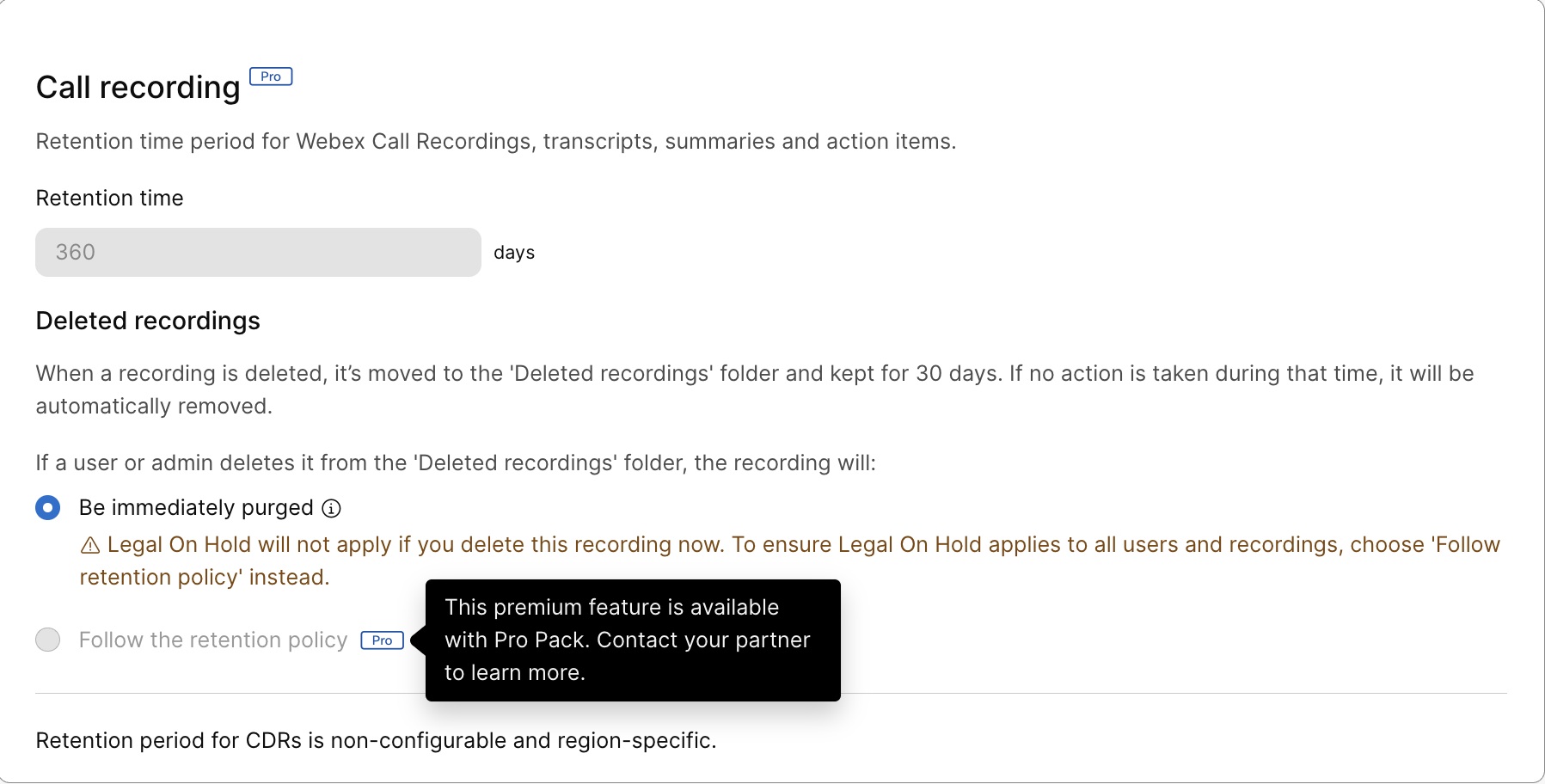
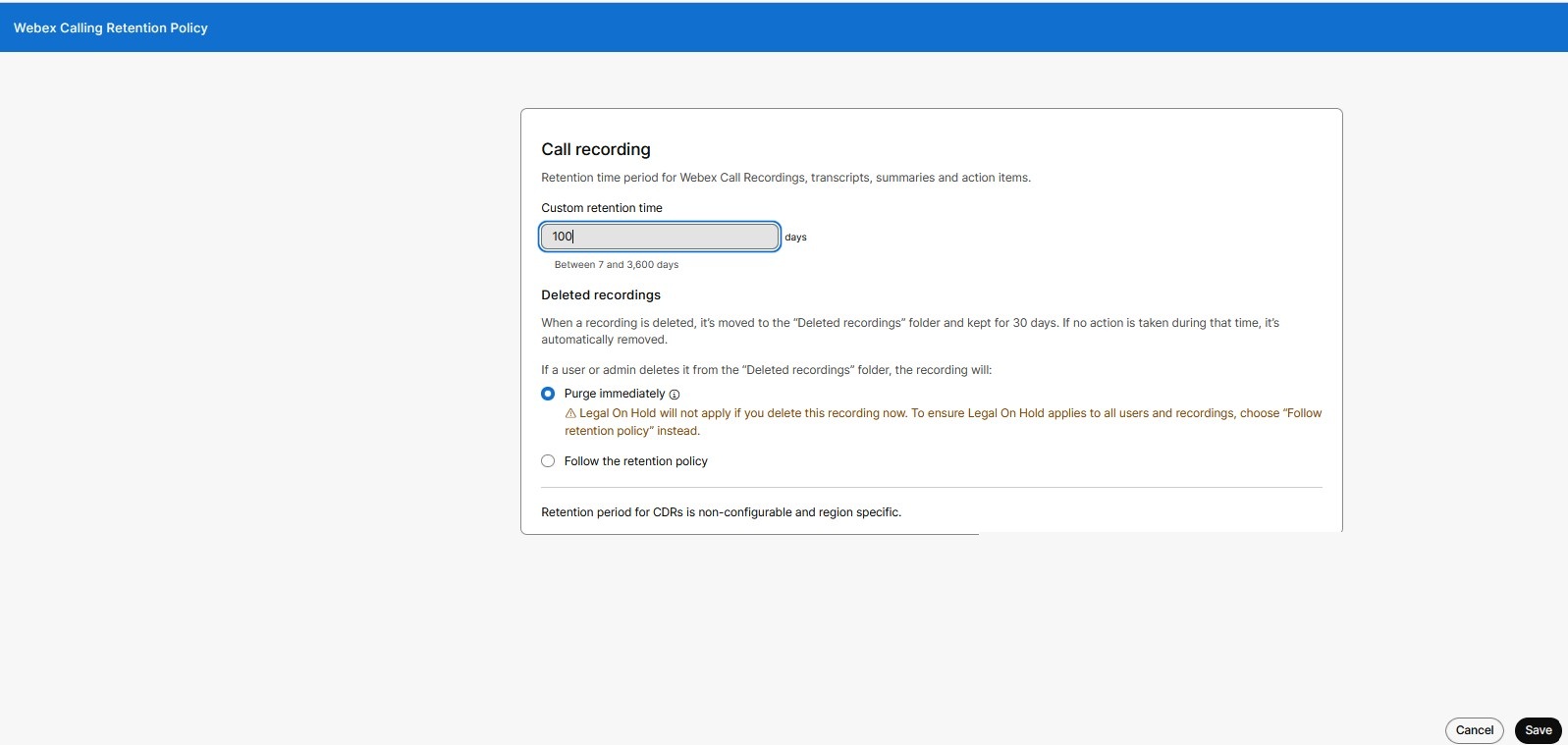
Настраиваемое удержание данных для поставщика услуг звонков Webex.
-
Функция «Запрет на юридическую запись разговоров» помогает сохранить данные о телефонных звонках для отдельных пользователей.
Для использования функции настраиваемого сохранения соединения необходимо иметь лицензию Pro Pack для Webex Calling.
Для управления пользовательским контентом Webex выполните следующие действия:
| 1 | ||||||||||||||
| 2 |
Перейти к . | |||||||||||||
| 3 |
Прокрутите до раздела Сохранение данных. | |||||||||||||
| 4 |
Нажмите Настройки для определения политики сохранения сообщений в приложении Webex для чатов один на один.
| |||||||||||||
| 5 |
Определите политику хранения данных Совещаний, нажав Настройки.
| |||||||||||||
| 6 |
Настройте политику удержания звонков Webex, нажав Дополнение.
| |||||||||||||
| 7 |
Определите политику хранения данных контакт - центра, нажав кнопку « Обновить политику» .
|
Дальнейшие действия
Вы можете использовать API Webex для создания офлайн -копий ваших чатов.
Рассмотрите возможность использования службы обнаружения электронных данных для управления данными с целью соответствия требованиям.
Запись уведомлений об использовании хранилища
Администраторы организации должны настроить один или несколько методов уведомлений для управления объемом хранилища записей. Уведомления автоматически отправляются при достижении следующих пороговых значений использования хранилища:
-
80%, 90% использование – Предупреждение о среднем уровне использования
-
95%, 100% использование – Предупреждение о высоком уровне использования
Эти уведомления заранее оповещают администраторов о возможном исчерпании объема хранилища, позволяя им освободить место или увеличить емкость.
| 1 | |
| 2 |
Перейдите в Центр оповещений в левой панели навигации Отображается окно Центра оповещений. |
| 3 |
Нажмите |
| 4 |
Найдите правило оповещения под названием «Общие — Облачное хранилище». 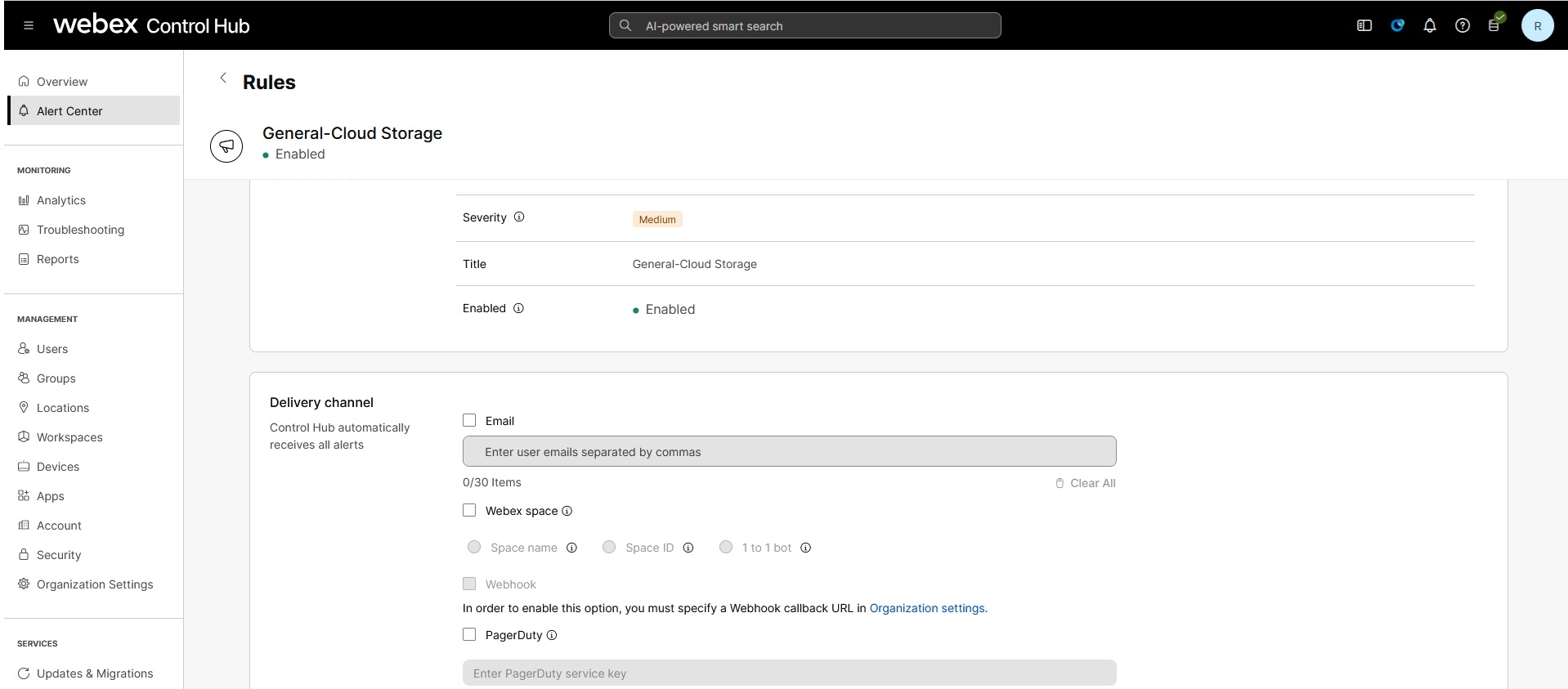 |
| 5 |
Перейдите в раздел Каналы доставки и добавьте предпочитаемые каналы уведомлений:
|
| 6 |
Сохраните изменения, чтобы получать автоматические оповещения при достижении порога использования в 80% and 95%. Уведомления центра оповещений в Центре управления 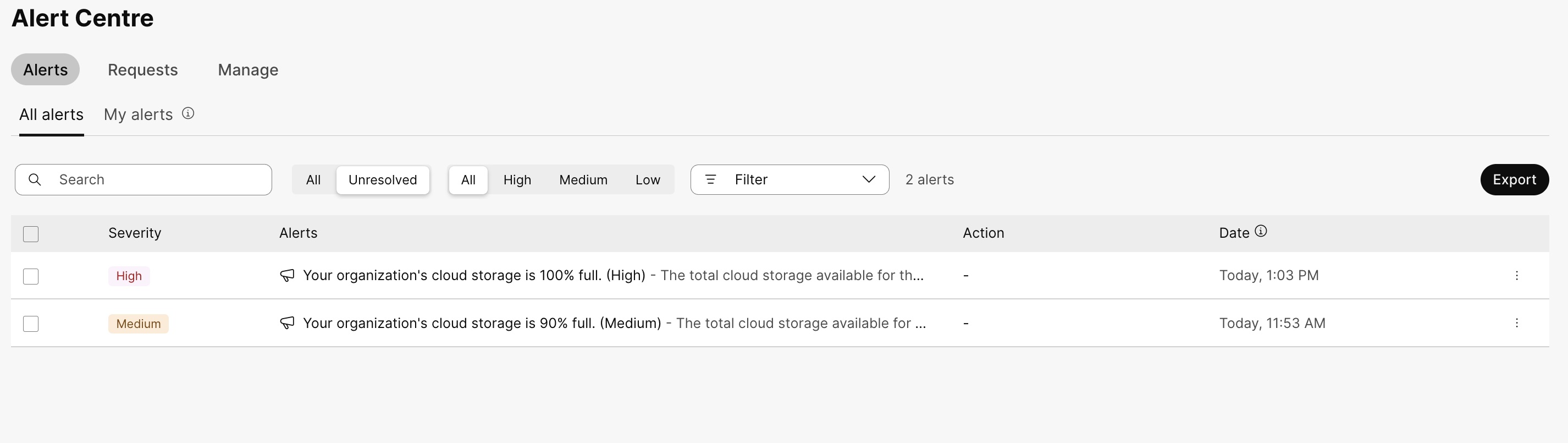 |
Дальнейшие действия
Рекомендуемые действия при получении уведомления о состоянии хранилища
При уровне использования 80%,90% (средний уровень использования):
-
Просмотрите имеющиеся записи и определите те, которые больше не нужны.
-
Для освобождения места выполните архивирование или удаление устаревшего контента.
При уровне использования 95%,100% (высокий уровень использования):
-
Немедленно удалите ненужные записи, чтобы избежать перебоев в работе сервиса.
-
Рассмотрите возможность приобретения дополнительных емкостей облачного хранилища у компании Cisco.
-
Уведомите свои команды о высокой загрузке, чтобы они могли спланировать срочные действия.
Настройте несколько каналов оповещения — например, электронную почту, Webex Space или PagerDuty, — чтобы обеспечить своевременное получение уведомлений заинтересованными сторонами и возможность быстрого принятия мер.


