- Start
- /
- Artikel

Hartelijk dank voor uw feedback

Zorg ervoor dat de inhoud van Webex Calling voldoet aan de wettelijke voorschriften.
 In dit artikel
 Feedback?
Als compliance officer kunt u Control Hub gebruiken om gespreksgegevens (CDR's) en gespreksopnamen voor uw organisatie te doorzoeken.
Je kunt binnen je bedrijf naar een specifieke persoon zoeken, de gespreksgegevens (CDR's) en gespreksopnames van de gesprekken vinden en op basis van je bevindingen een rapport genereren. Op deze manier kunt u ervoor zorgen dat personen voldoen aan zowel uw interne beleid als de vereisten van externe regelgeving.
-
Control Hub biedt nu ondersteuning voor eDiscovery van gespreksinhoud voor uw organisatie.
-
Gebruik één uniforme compliance-oplossing voor Webex Meetings, Webex App en Webex Calling.
Zoeken en nalevingsrapporten genereren
U moet de rol van nalevingsmedewerker aan u hebben toegewezen om rapporten te maken en weer te geven.
-
Je kunt zoeken in de verwijderde inhoud, ook als deze onderworpen is aan bewaartermijnen of wettelijke blokkeringen.
-
U kunt in de Webex Calling-content zoeken naar personen die uw organisatie hebben verlaten. De gegevens worden bewaard sinds september 2023 en vallen onder de bewaartermijnen van uw organisatie.
-
Bewaartermijnen voor CDR-naleving:
-
13 maanden (met uitzondering van landen binnen de Europese Unie)
-
6 maanden Europese Unie-landen
Voor meer informatie, zie Webex Calling Privacy Data Sheet.
-
-
U kunt alle CDR's (Call Detail Records) van Webex Calling-gesprekken zoeken die betrekking hebben op een gebruiker binnen uw organisatie. Dit omvat het volgende:
-
CDR's voor gesprekken binnen de organisatie
-
CDR's voor gesprekken van het PSTN naar een gebruiker of van een gebruiker naar het PSTN.
Het volgende is niet inbegrepen:
-
Basis Webex-gesprekken
-
Werkruimtegesprekken of andere gesprekken waarbij geen gebruiker van de organisatie betrokken is.
-
- U kunt zoeken naar gespreksopnamen van Webex Calling-gesprekken die betrekking hebben op een gebruiker binnen uw organisatie.
-
Gespreksopnames zijn beschikbaar in compliance-rapporten wanneer Webex de aanbieder van gespreksopnames is.
-
Als de klant niet beschikt over de add-onlicentie voor naleving van de belrichtlijnen, zijn er slechts beperkte opnamegegevens beschikbaar.
-
De volgende inhoud wordt in de rapporten vastgelegd:
|
Webex-oproep-CDR's |
Oproepcorrelatie-ID |
|
Calling/Called Lijn-ID | |
|
Nummer van beller | |
|
Gebeld nummer | |
|
Gekozen cijfers | |
|
Gebruikers-id | |
|
Gebruikerstype | |
|
Gesprekstype | |
|
Gespreksrichting | |
|
Duur | |
|
Beantwoord | |
|
Starttijd | |
|
Antwoordtijd | |
|
Overstaptijd | |
|
Doorverwijzingsnummer | |
|
Reden voor omleiding | |
| Gespreksopname |
Opname-id |
|
Aanmaakdatum van het rapport | |
|
Duur | |
|
Eigenaar-ID |
-
Je kunt zoeken in content die de afgelopen 90 dagen is geplaatst, of, als je een Pro Pack hebt, in content die ouder is dan 90 dagen.
-
U kunt rapporten downloaden die tot 10 dagen oud zijn. Voor rapporten ouder dan 10 dagen kunt u het rapport opnieuw uitvoeren om de gegevens te bekijken.
-
Alle zoekopdrachten uitgevoerd door nalevings functionarissen worden geregistreerd voor controle.
-
eDiscovery ondersteunt de volgende gebruiken:
-
Geen verificatie
-
Eenvoudig
-
NTLM op Windows: Configureer deze proxy om te werken met de referenties van het besturingssysteem; het handmatig invoeren van referenties wordt niet ondersteund.
-
Onderhandelen (Kerberos) op Windows: Configureer deze proxy om te werken met de referenties van het besturingssysteem; het handmatig invoeren van referenties wordt niet ondersteund.
-
-
Ga vanuit het klantoverzicht in Control Hubnaar Probleemoplossing > Status > Bekijk eDiscovery.
-
Kies de gegevens die u wilt zoeken (deze instelling is standaard ingeschakeld):
-
Webex-berichten doorzoeken
-
Webex Meetings doorzoeken
-
Webex-bellen doorzoeken
-
-
Uw zoekgegevens toevoegen:
-
E-mailadres—Voer maximaal 500 door komma's gescheiden e-mailadressen in, handmatig of klik op CSV Bulk Add om een CSV-bestand te selecteren.
-
Ruimtenamen(Alleen van toepassing als u ervoor hebt gekozen om Webex-berichten te doorzoeken)—Voer maximaal 5 door komma's gescheiden ruimtenamen in.
Overeenkomende ruimtenaam is toegepast. Bijvoorbeeld: Als je zoekt naar 'note', krijg je resultaten te zien met 'notes', 'noted' en 'footnote'.
-
Datumbereik—Kies een datumbereik voor uw zoekopdracht.
Wanneer u meerdere waarden invoert voor E-mailadres en Ruimtenamen, gebruikt de zoekmachine deze waarden als volgt: [(email_address1 OF email_address2) EN (space_name1 OF space_name2)]
-
-
Voer uw rapportinformatie in:
-
Rapportnaam—Voer een naam in voor uw rapport.
-
Beschrijving—[Optional] Voeg een beschrijving toe aan je rapport.
-
-
Klik op Zoeken & Rapport genereren.
Uw zoekopdracht staat in de wachtrij en u kunt de status van het rapport bekijken. De tijdsduur om uw rapport te maken, is afhankelijk van de hoeveelheid gegevens die overeenkomt met uw zoekcriteria.
Wanneer een ZIP-bestand met een rapport de limiet van 5 GB of 100.000 bestanden bereikt, wordt er een nieuw ZIP-bestand aangemaakt met dezelfde naam, maar met de voorvoegsels -1, -2, enzovoort.
We bieden de mogelijkheid om een leeg rapport te genereren als er geen gegevens beschikbaar zijn.
eDiscovery-Downloadbeheer
-
Download de eDiscovery Download Manager om alle rapporten te bekijken.
-
Zorg ervoor dat u de rol van Compliance Officer hebt om de eDiscovery Download Manager te kunnen gebruiken.
-
Zorg ervoor dat er voldoende ruimte op de computer is om grote rapporten te downloaden.
De eDiscovery Download Manager-applicatie draait binnen de Webex-app in plaats van als een aparte desktopapplicatie.
We rollen deze functie geleidelijk uit, dus deze is mogelijk nog niet voor alle klanten beschikbaar.
| 1 |
Ga vanuit Control Hubnaar en klik op Downloadmanager. |
| 2 |
Kies het eDiscovery-Downloadbeheer voor uw besturingssysteem en volg de instructies om de toepassing te installeren. Zorg ervoor dat u de meest recente versie van Download Manager installeert om gebruik te kunnen maken van de nieuwste functies, zoals de Webex-belondersteuning. |
Nalevingsrapporten weergeven
Je kunt alleen de nalevingsrapporten bekijken die je zelf hebt gemaakt. U kunt de status van uw rapport bekijken en het rapport downloaden via het eDiscovery-Downloadbeheer.
| 1 |
Ga vanuit Control Hubnaar . |
| 2 |
Klik op RAPPORTEN om al uw rapporten te bekijken. Rapporten hebben een van de volgende statussen:
|
| 3 |
Klik op een rapport om de details ervan te bekijken, zoals de status, de startdatum, de beschrijving en een samenvatting van de inhoud van uw rapport.
|


Rol van nalevingsmedewerker
Volledige beheerders kunnen de rol van nalevings functionarissen toewijzen aan elke persoon binnen hun organisatie. Volledige beheerders kunnen de rol van nalevingsbeheerder niet aan zichzelf toewijzen, een andere volledige beheerder moet de rol aan hen toewijzen.
Bijvoorbeeld: Als uw bedrijf gegevens nodig heeft voor juridische procedures, kunt u als compliance officer toegang krijgen tot de Webex-app eDiscovery-zoek- en extractietool vanuit Control Hub. Vanuit hier kunt u rapporten genereren met alle gesprekken die in Webex App-ruimtes hebben plaatsgevonden en alle bestanden die binnen die ruimtes zijn gedeeld.
Als nalevingsmedewerker kunt u gegevens bewaren voor juridische procedures. Deze gegevens worden ook geretourneerd wanneer u toegang krijgt tot de tool Webex-app eDiscovery Search and Extract. Voor meer informatie, zie Compliancegegevens beheren voor juridische bewaring. Standaard hebben Webex Calling CDR's een bewaartermijn van 400 dagen (13 maanden).
Bewaarbeleid configureren
Door een bewaartermijn in te stellen, kunt u de levenscyclus van uw door gebruikers gegenereerde content beheren, uw dataverbruik verminderen en ervoor zorgen dat u voldoet aan de wettelijke en regelgevende normen.
Raadpleeg uw juridisch adviseur om de meest geschikte bewaartermijn voor uw organisatie te bepalen. Dit is belangrijk omdat wanneer u informatie lang bij de houden, u de kans vergroot dat vertrouwelijke informatie toegankelijk is.
De functie voor naleving van de wet omvat het volgende: following:
-
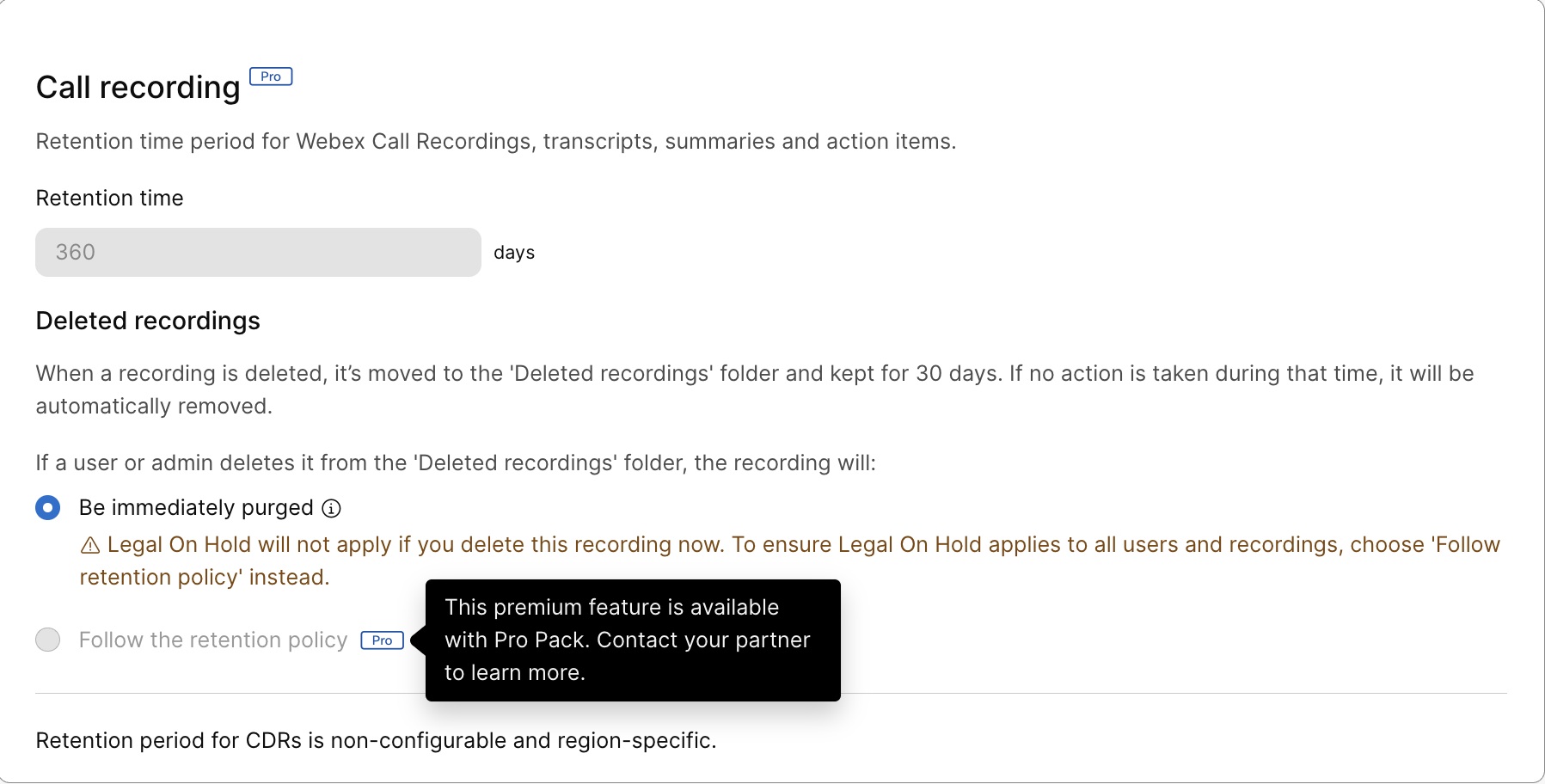
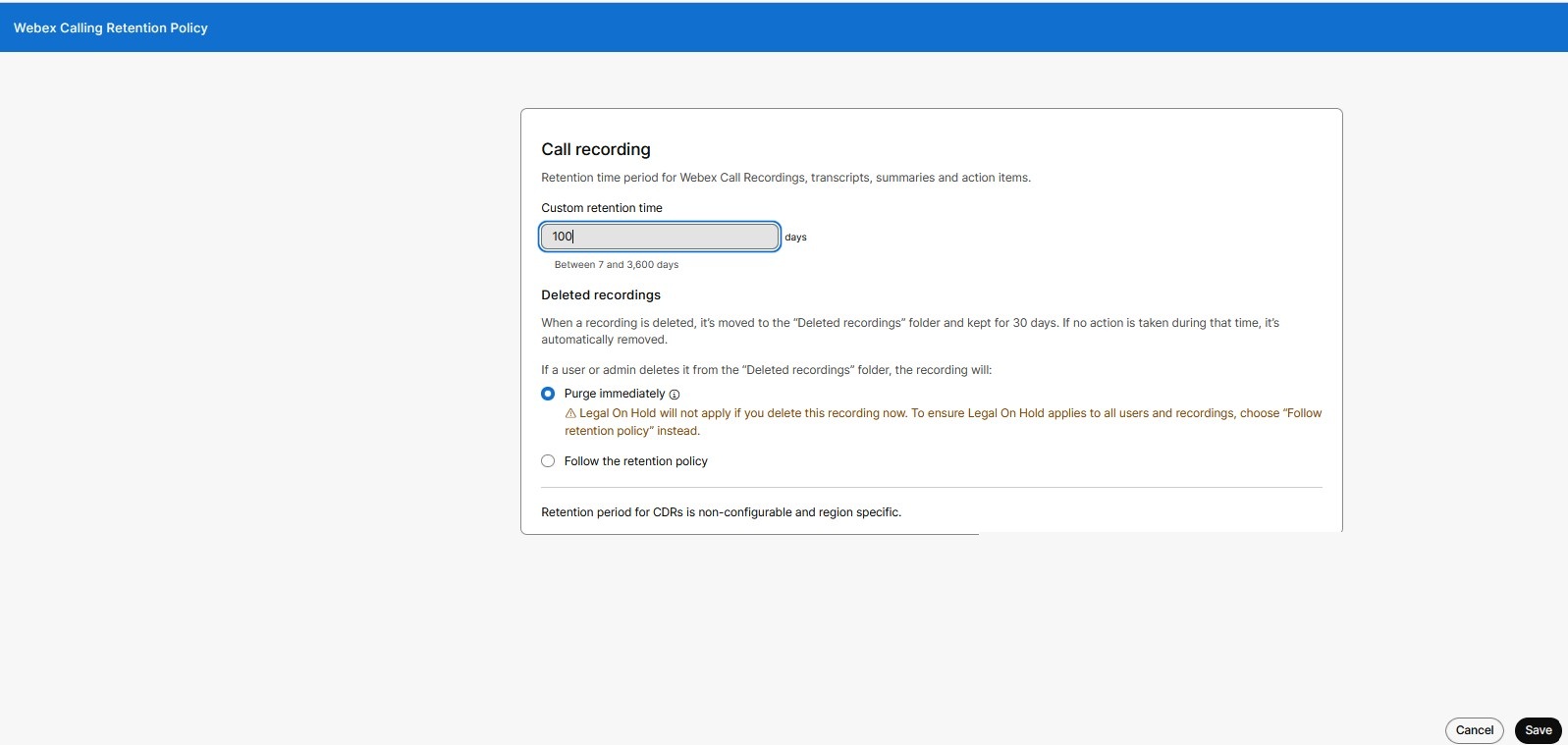
Configureerbare bewaartermijn voor Webex-gespreksprovider.
-
Legal Hold helpt bij het bewaren van gespreksopnames voor individuele gebruikers.
Om de configureerbare bewaarfunctie te gebruiken, hebt u een Pro Pack-licentie voor Webex Calling nodig.
Om de door gebruikers gegenereerde Webex-content te beheren, volgt u deze stappen:
| 1 | ||||||||||||||
| 2 |
Ga naar . | |||||||||||||
| 3 |
Scrol naar het gedeelte Gegevensbewaring. | |||||||||||||
| 4 |
Klik op Instellingen om het Webex App Berichtenbewaarbeleid voor één-op-één chats te definiëren.
| |||||||||||||
| 5 |
Definieer het bewaarbeleid voor vergaderingen door op instellingente klikken.
| |||||||||||||
| 6 |
Definieer een Webex-belretentiebeleid door op Add-onte klikken.
| |||||||||||||
| 7 |
Definieer een Contactcentrum bewaarbeleid door te klikken op Beleid bijwerken.
|
De volgende stappen
Je kunt de Webex API gebruiken om offline kopieën van je chats te maken.
Overweeg eDiscovery te gebruiken om gegevens te beheren voor naleving.
Het vastleggen van meldingen over opslaggebruik
Organisatiebeheerders moeten een of meer meldingsmethoden configureren om de opslagcapaciteit van opnames te beheren. De meldingen worden automatisch verzonden wanneer het opslaggebruik de volgende drempelwaarden bereikt:
-
80%, 90% gebruik – Gemiddelde gebruikswaarschuwing
-
95%, 100% gebruik – Waarschuwing voor hoog gebruik
Deze meldingen waarschuwen beheerders tijdig voor mogelijke opslagtekorten, zodat ze ruimte kunnen vrijmaken of de capaciteit kunnen vergroten.
| 1 | |
| 2 |
Ga naar Waarschuwingscentrum via de navigatie aan de linkerkant. Het venster van het waarschuwingscentrum wordt weergegeven. |
| 3 |
Klik op |
| 4 |
Zoek de waarschuwingsregel met de titel 'Algemeen - Cloudopslag'. 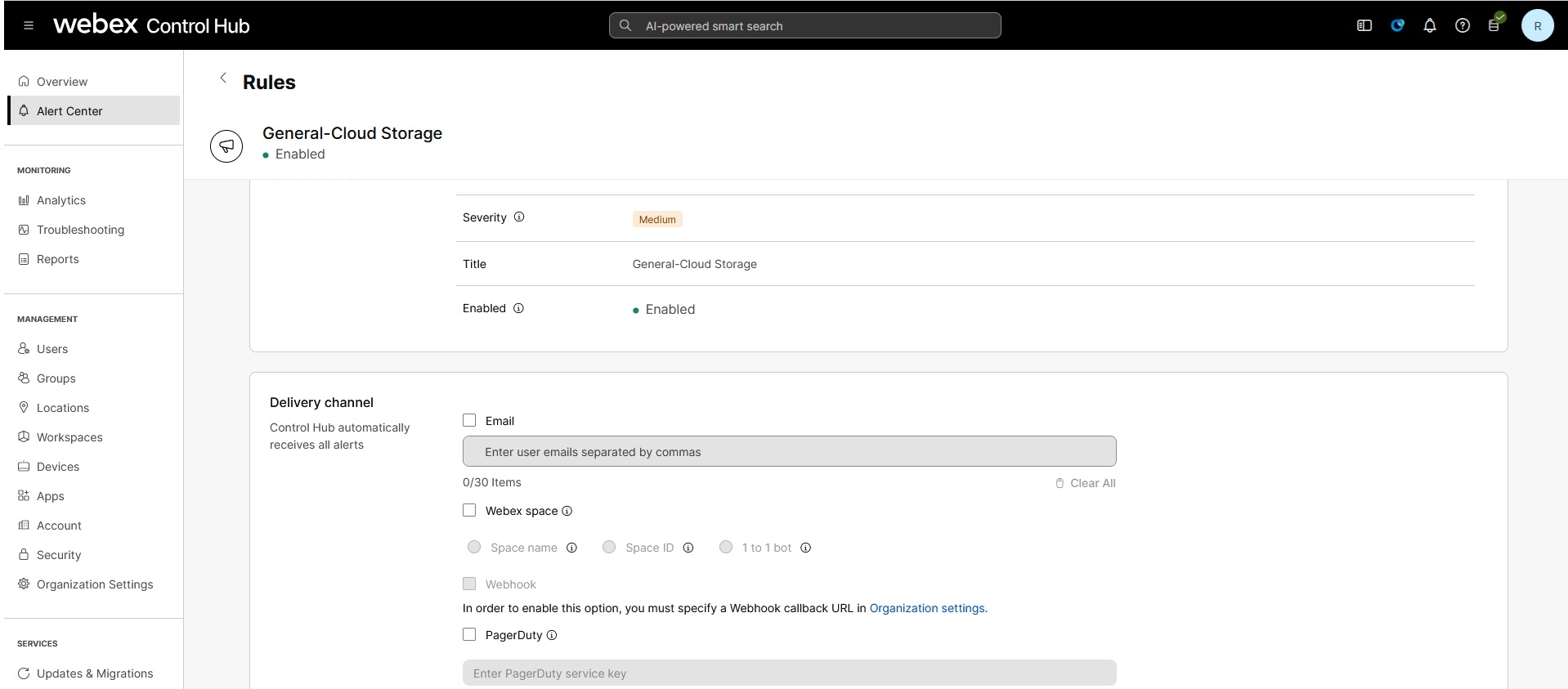 |
| 5 |
Ga naar het gedeelte Leveringskanaal en voeg uw voorkeursnotificatiekanalen toe:
|
| 6 |
Sla je wijzigingen op om automatische meldingen te ontvangen wanneer de gebruiksdrempels 80% and 95% zijn bereikt. De meldingen van het waarschuwingscentrum in Control Hub 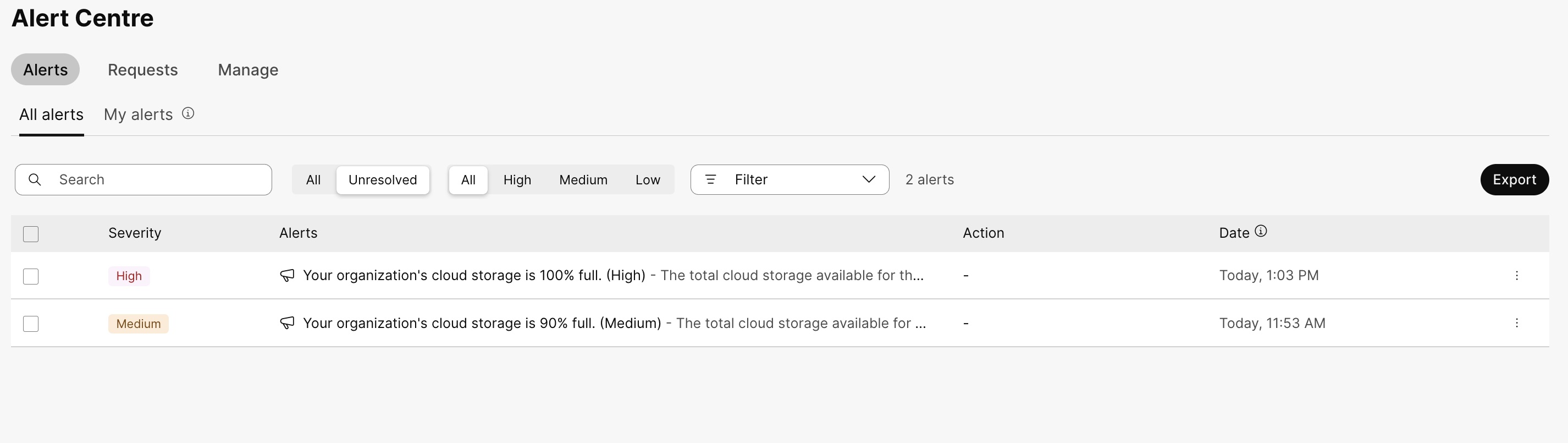 |
De volgende stappen
Aanbevolen acties bij ontvangst van een opslagwaarschuwing
Bij 80%,90% gebruik (gemiddeld gebruik):
-
Bekijk de huidige opnames en identificeer de opnames die niet langer nodig zijn.
-
Start het archiveren of verwijderen van verouderde inhoud om ruimte vrij te maken.
Bij 95%,100% gebruik (hoog gebruik):
-
Verwijder onnodige opnames onmiddellijk om serviceonderbrekingen te voorkomen.
-
Overweeg om extra cloudopslagcapaciteit van Cisco aan te schaffen.
-
Breng uw teams op de hoogte van hoog gebruik, zodat ze tijdig actie kunnen ondernemen.
Stel meerdere notificatiekanalen in, zoals e-mail, Webex Space of PagerDuty, zodat belanghebbenden snel op de hoogte worden gebracht en direct actie kunnen ondernemen.


