- Početak
- /
- Članak

Hvala na povratnim informacijama.

Obezbedite regulatornu usklađenost sadržaja Vebek poziva
 U ovom članku
 Povratne informacije?
Kao službenik za usklađenost, možete koristiti Control Hub za pretraživanje zapisa o detaljima poziva (CDR) i snimaka poziva za vašu organizaciju.
Možete potražiti određenu osobu u vašoj kompaniji, pronaći CDR-ove i snimke poziva povezane sa pozivima i generisati izveštaj na osnovu vaših nalaza. Na ovaj način možete biti sigurni da ljudi poštuju i vaše interne politike i sve spoljne regulatorne zahteve.
-
Control Hub sada podržava eDiscoveri of Calling sadržaja za vaše organizacije.
-
Koristite jedinstveno rešenje za usaglašenost za Vebek sastanke, Vebek aplikaciju i Vebek pozive.
Pretražite i generišite izveštaje o usklađenosti
Morate imati ulogu službenika za usklađenost koja vam je dodeljena da biste kreirali i pregledali izveštaje.
-
Možete pretraživati sadržaj koji je izbrisan, u skladu sa periodima zadržavanja podataka ili pravnim zadržavanjem.
-
Možete pretraživati sadržaj Vebek poziva za nekoga ko je napustio vašu organizaciju, podaci se čuvaju od septembra 2023. godine i podležu periodima zadržavanja podataka vaše organizacije.
-
Periodi zadržavanja usklađenosti sa CDR-om:
-
13 meseci (osim zemalja Evropske unije)
-
6 meseci zemalja Evropske unije
Za detalje pogledajte Vebek Calling Privacy Data Sheet.
-
-
Možete pretraživati sve CDR-ove za Vebek pozive koji se odnose na korisnika u vašoj organizaciji. Ovo uključuje sledeće:
-
CDR-ovi za pozive unutar organizacije
-
CDR-ovi za pozive korisniku iz PSTN-a ili pozive korisnika na PSTN.
Sledeće nije uključeno:
-
Osnovni Vebek pozivi
-
Pozivi radnog prostora ili drugi pozivi koji ne uključuju korisnika u organizaciji
-
- Možete pretraživati snimke poziva za Vebek pozive koji se odnose na korisnika unutar vaše organizacije.
-
Snimci poziva dostupni su u izveštajima o usklađenosti kada je Vebek provajder snimanja poziva.
-
Ako kupac nema dodatnu licencu za usaglašenost poziva, dostupni su samo ograničeni podaci o snimanju.
-
Sledeći sadržaj je zarobljen u izveštajima:
|
Vebek pozivanje CDR-ova |
ID korelacije poziva |
|
Pozivanje / pozvana linija ID | |
|
Pozivni broj | |
|
Pozvani broj | |
|
Birane cifre | |
|
ID korisnika | |
|
Vrsta korisnika | |
|
Tip poziva | |
|
Smer poziva | |
|
Trajanje | |
|
Odgovoreno | |
|
Vreme početka | |
|
Vreme odgovora | |
|
Vreme prenosa | |
|
Preusmeravanje broja | |
|
Preusmereni razlog | |
| snimanje poziva. |
ID snimka |
|
Kreirano vreme izveštaja | |
|
Trajanje | |
|
ID vlasnika |
-
Možete pretraživati sadržaj objavljen u poslednjim KSNUMKS danima ili ako imate Pro Pack, možete pretraživati sadržaj koji je stariji od KSNUMKS dana.
-
Možete preuzeti izveštaje koji su stari do 10 dana. Za izveštaje starije od 10 dana, ponovo pokrenite izveštaj da biste pristupili podacima.
-
Sve pretrage koje obavljaju službenici za usklađenost evidentiraju se za reviziju.
-
eDiscoveri podržava sledeće punomoćnike:
-
Nema autentifikacije
-
Osnovno
-
NTLM na Windows-u – konfigurišite ovaj proxy da radi sa akreditivima iz operativnog sistema, ručno unošenje akreditiva nije podržano.
-
Pregovaranje (Kerberos) u operativnom sistemu Windows—Konfigurišite ovaj proksi da radi sa akreditivima iz operativnog sistema, ručno unošenje akreditiva nije podržano.
-
-
Iz prikaza kupca u Control Hub-u, idite na Rešavanje problema > statusom > Pogledaj eDiscoveri.
-
Izaberite podatke koje želite da tražite (Ova postavka je podrazumevano uključena):
-
Pretraga Webex poruka
-
Pretraga Webex Meetings
-
Pretraga Vebek poziva
-
-
Dodajte informacije o pretragi:
-
Adresa e-pošte – Unesite do 500 adresa e-pošte odvojenih zarezom ručno ili kliknite na CSV Bulk Add da biste izabrali CSV datoteku.
-
Imena razmaka (primenjuje se samo ako ste odabrali pretraživanje Vebek poruka) - Unesite do 5 imena razmaka odvojenih zarezom.
Primenjuje se podudaranje imena prostora. Na primer: Kada tražite napomenu, vaši rezultati uključuju beleške, zabeležene i fusnote.
-
Raspon datuma – Izaberite raspon datuma za pretragu.
Kada unesete više vrednosti za adresu e-pošte i imena prostora, pretraživač koristi ove vrednosti kao: [(email_address1 ILI email_address2) I (space_name1 ILI space_name2)]
-
-
Unesite podatke o izveštaju:
-
Naziv izveštaja – Unesite naziv izveštaja.
-
Opis—[Opciono] Dodajte opis za svoj izveštaj.
-
-
Kliknite na dugme Pretraga i generiši izveštaj.
Vaša pretraga je u redu čekanja i možete pregledati status izveštaja. Dužina vremena za kreiranje izveštaja zavisi od količine podataka koji odgovaraju vašim kriterijumima pretrage.
Kada izveštaj ZIP fajl dostigne ograničenje od 5 GB ili 100.000 fajlova, onda se kreira još jedan ZIP fajl koristeći isto ime, ali prefiks sa -1, -2 i tako dalje.
Mi podržavamo generisanje praznog izveštaja, ako nema dostupnih podataka.
Instalirajte eDiscoveri Dovnload Manager
-
Preuzmite eDiscoveri Dovnload Manager da biste videli sve izveštaje.
-
Uverite se da imate ulogu službenika za usklađenost da biste pokrenuli menadžer za preuzimanje eDiscoveri.
-
Uverite se da ima dovoljno prostora na računaru za preuzimanje velikih izveštaja.
Aplikacija eDiscoveri Download Manager radi u Vebek aplikaciji umesto u posebnoj desktop aplikaciji.
Progresivno uvodimo ovu funkciju, tako da možda još uvek nije dostupna svim kupcima.
Pogledaj izveštaje o usklađenosti
Možete da vidite samo izveštaje o usklađenosti koje kreirate. Možete pregledati status izveštaja i preuzeti izveštaj pomoću eDiscoveri Dovnload Manager.
| 1 |
Iz Control Hub-a, idite na . |
| 2 |
Kliknite na IZVEŠTAJI da pregledate sve svoje izveštaje. Izveštaji imaju jedan od sledećih statusa:
|
| 3 |
Kliknite na izveštaj da biste pregledali detalje izveštaja, uključujući status, datum pokretanja, opis i rezime sadržaja vašeg izveštaja.
|


Uloga službenika za usklađenost
Punopravni administratori mogu dodeliti ulogu službenika za usklađenost bilo kojoj osobi u svojoj organizaciji. Puni administratori ne mogu sebi dodijeliti ulogu službenika za usklađenost, drugi punopravni administrator mora im dodijeliti ulogu.
Na primer: Ako vaša kompanija zahteva detalje za pravne postupke, kao službenik za usklađenost možete pristupiti alatu za pretraživanje i ekstrakciju eEkpek App eDiscoveri iz Control Hub-a. Odavde možete generisati izveštaje koji sadrže sve razgovore koji se održavaju u prostorima Vebek aplikacije i sve datoteke koje se dele unutar tih prostora.
Kao službenik za usklađenost možete sačuvati podatke za pravne postupke, ovi podaci se takođe vraćaju kada pristupite alatu za pretraživanje i ekstrakciju Vebek App eDiscoveri. Za više informacija pogledajte Upravljanje podacima o usklađenosti za pravno čekanje. Po defaultu, Vebek Calling CDR-ovi imaju politiku zadržavanja KSNUMKS dana (KSNUMKS meseci).
Konfiguriši smernice za čuvanje
Konfigurisanje perioda zadržavanja pomaže vam da upravljate životnim ciklusom vašeg sadržaja koji generišu korisnici, smanjite otisak podataka i osigurate da možete ispuniti usklađenost i regulatorne standarde.
Konsultujte svog pravnog zastupnika da biste odredili najprikladniji period zadržavanja za vašu organizaciju. Ovo je važno jer kada držite informacije oko duže vreme, povećavate šanse da poverljive informacije budu dostupne.
Funkcija zakonske usklađenosti uključuje sledeće:
-
Konfigurabilno zadržavanje za provajdera Vebek poziva.
-
Pravni Hold pomaže u očuvanju podataka o snimanju poziva za pojedinačne korisnike.
Da biste koristili konfigurabilnu funkciju zadržavanja, morate imati Pro Pack licencu za Vebek Calling.
Da biste upravljali sadržajem Vebek-a koji je generisao korisnik, sledite ove korake:
| 1 |
Prijavite se na Control Hub. | |||||||||||||
| 2 |
Idi na . | |||||||||||||
| 3 |
Dođite do odeljka Zadržavanje podataka. | |||||||||||||
| 4 |
Kliknite Podešavanja da biste definisali politiku zadržavanja poruka Vebek App za razgovore jedan na jedan.
| |||||||||||||
| 5 |
Definišite politiku zadržavanja sastanaka klikom na Podešavanja.
| |||||||||||||
| 6 |
Definišite politiku zadržavanja Vebk poziva klikom na Dodatak.
| |||||||||||||
| 7 |
Definišite politiku zadržavanja kontakt centra klikom na dugme Ažuriraj politiku.
|
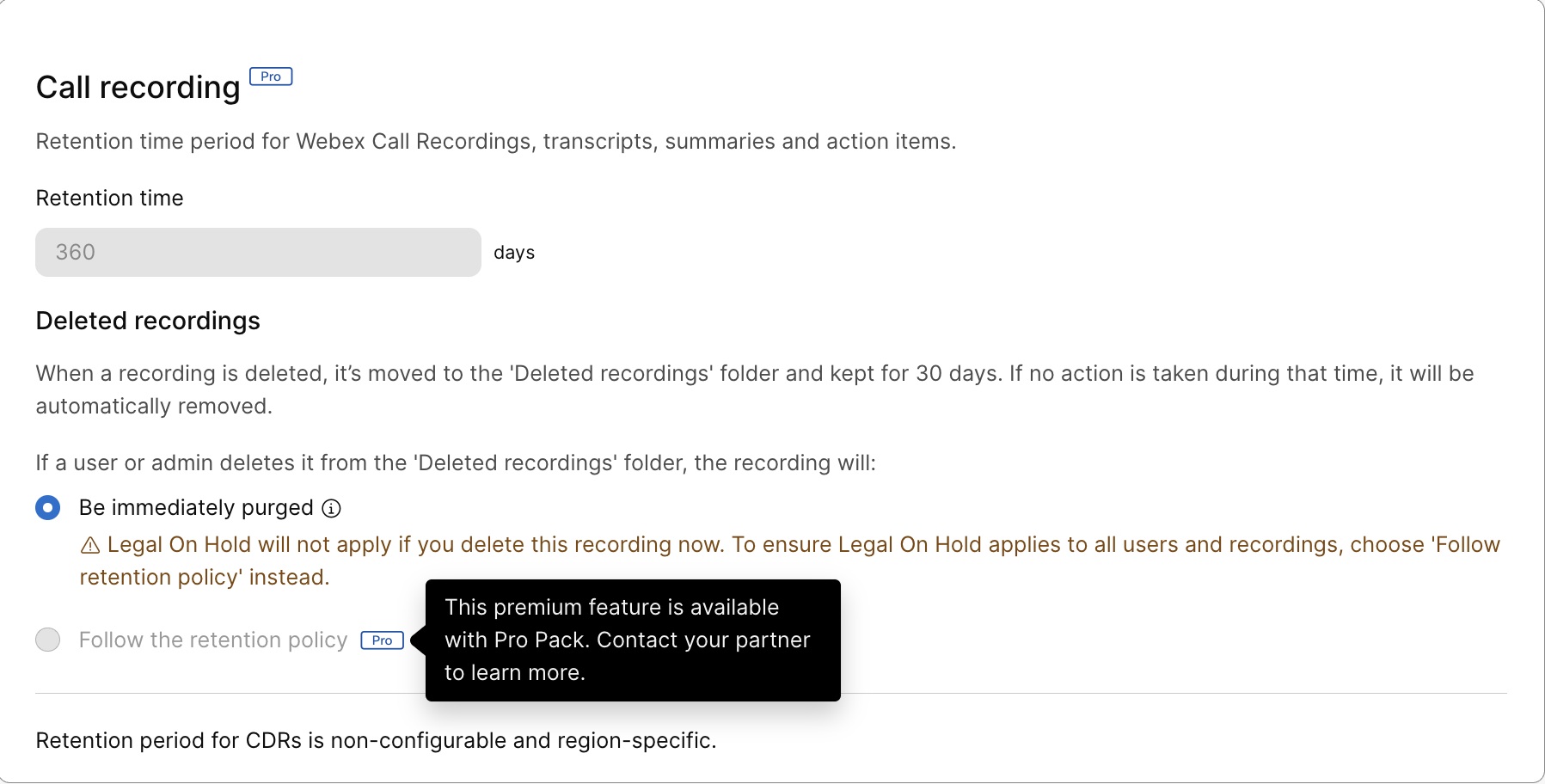
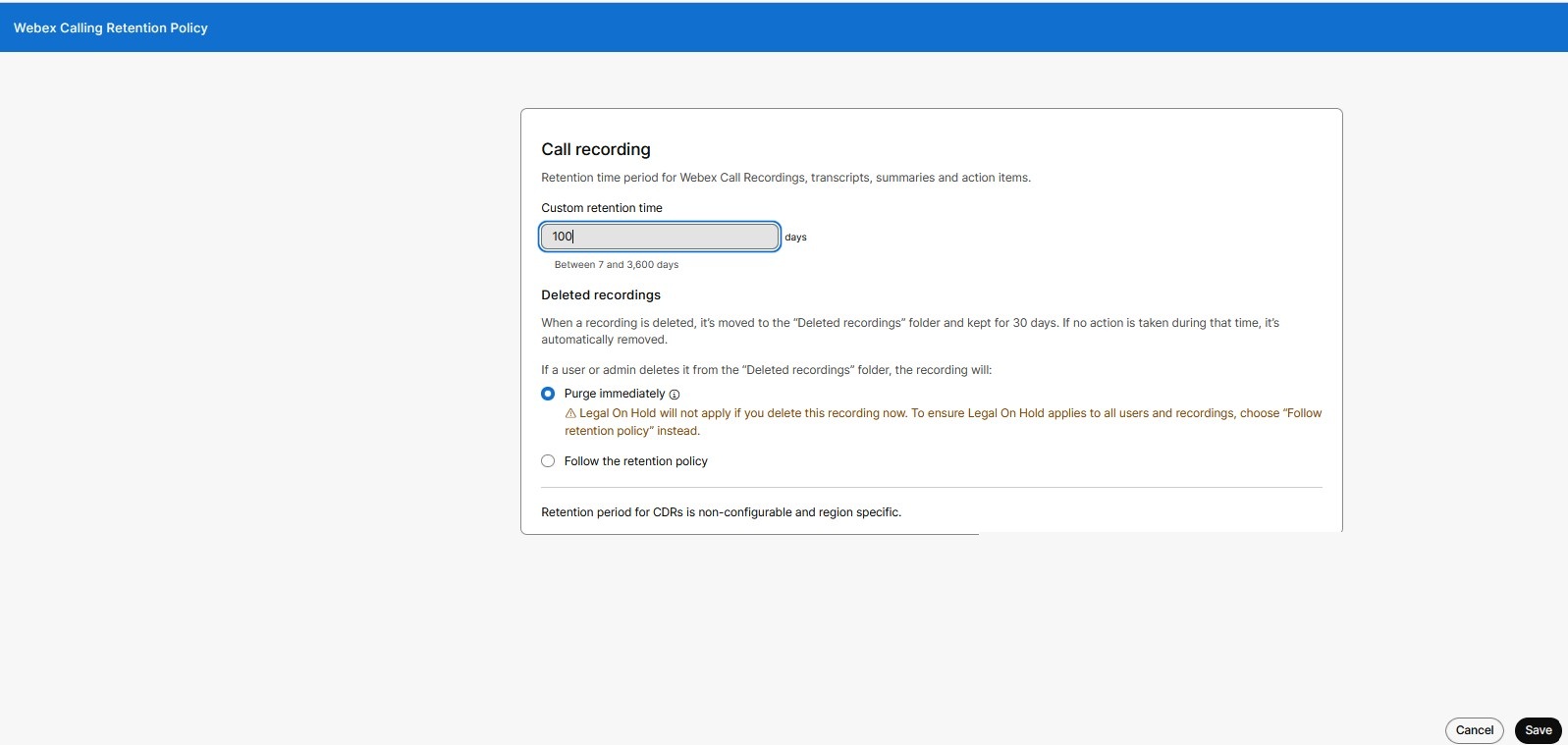
Šta dalje
Možete koristiti Vebek API da biste preuzeli offline kopije vaših ćaskanja.
Razmislite o korišćenju eDiscoveri za upravljanje podacima za usaglašenost.
Snimanje obaveštenja o korišćenju skladišta
Administratori organizacije moraju konfigurisati jedan ili više načina obaveštavanja za upravljanje kapacitetom za skladištenje snimanja. Obaveštenja se automatski šalju kada upotreba memorije dostigne sledeće pragove:
-
80%, 90% upotreba – Upozorenje o srednjoj upotrebi
-
95%, 100% upotreba – Upozorenje o visokoj upotrebi
Ova obaveštenja unapred upozoravaju administratore na potencijalno iscrpljivanje skladišta, tako da mogu osloboditi prostor ili povećati kapacitet.
| 1 |
Prijavite se na Control Hub. |
| 2 |
Idi na Centar za uzbunjivanje sa leve navigacije Prikazuje se prozor Centra za uzbunu. |
| 3 |
Kliknite na dugme |
| 4 |
Pronađite pravilo upozorenja pod nazivom Opšte – Cloud Storage. 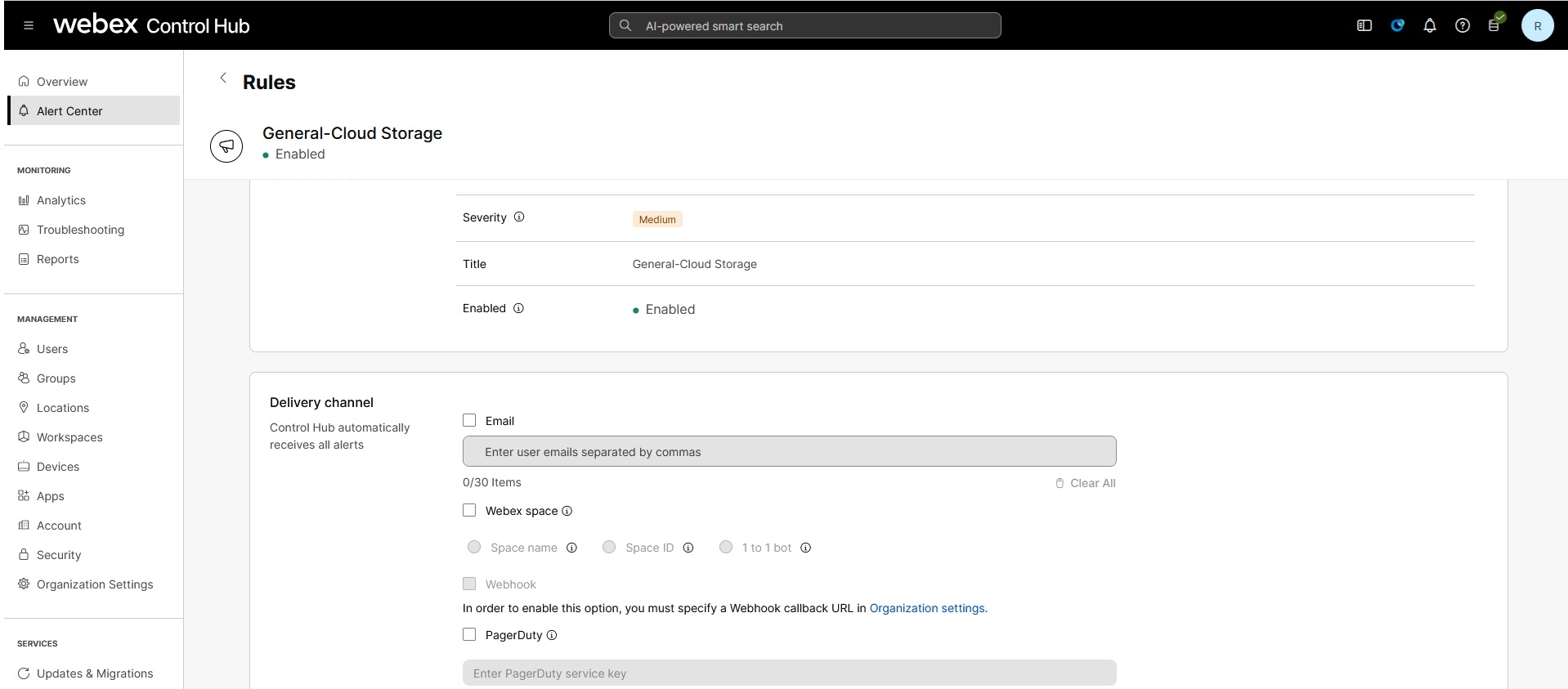 |
| 5 |
Idite na odeljak Kanal za isporuku i dodajte željene kanale obaveštenja:
|
| 6 |
Sačuvajte promene da biste primali automatska upozorenja na pragovima korišćenja KSNUMKS-a% and 95% . Obaveštenja centra za uzbunu na Control Hub 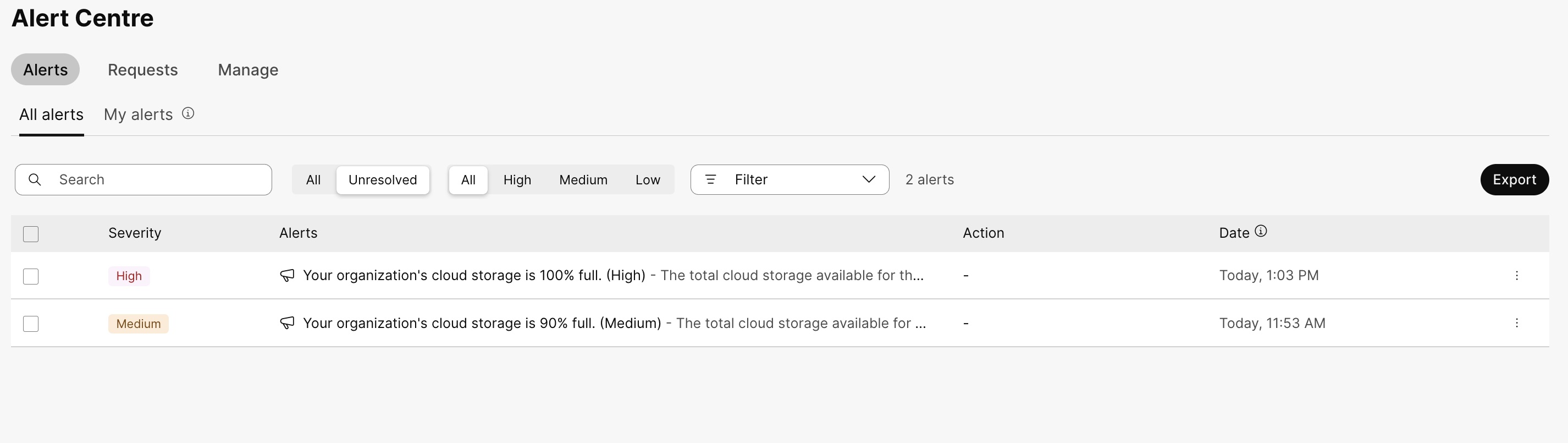 |
Šta dalje
Preporučene akcije za prijem upozorenja o skladištenju
Na 80%,90% upotreba (srednja upotreba):
-
Pregledajte trenutne snimke i identifikujte one koji više nisu potrebni.
-
Pokrenite arhiviranje ili brisanje zastarelog sadržaja kako biste oslobodili prostor.
Na 95%,100% upotreba (visoka upotreba):
-
Odmah uklonite nepotrebne snimke kako biste izbegli prekide usluge.
-
Razmislite o kupovini dodatnog kapaciteta za skladištenje oblaka od Cisco-a.
-
Obavestite svoje timove o visokoj upotrebi kako bi mogli da planiraju hitne akcije.
Podesite više kanala obaveštenja - kao što su e-pošta, Vebeks prostor ili PagerDuti kako biste osigurali da upozorenja odmah stignu do zainteresovanih strana i omogućite brzu akciju.


