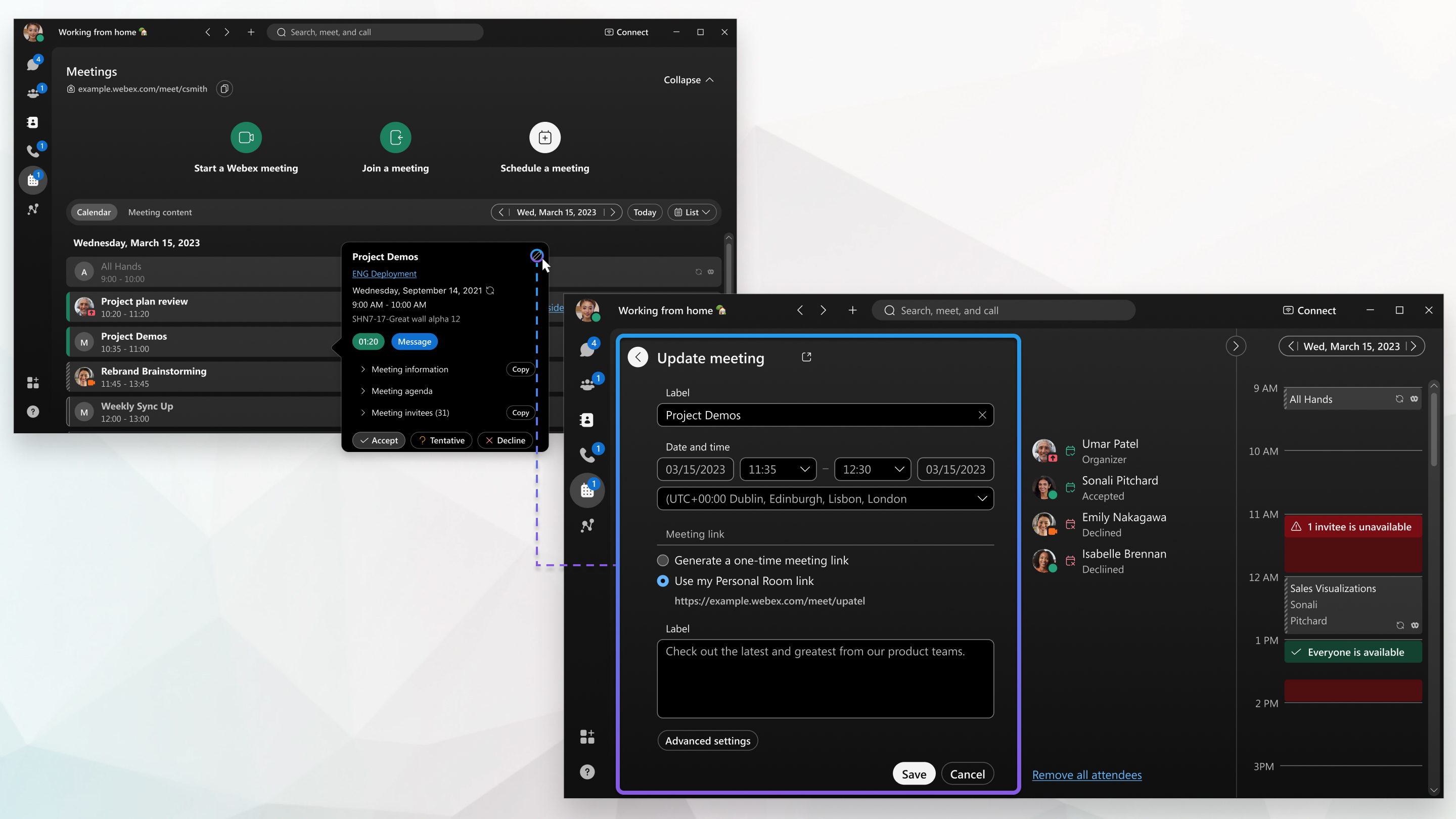
تطبيق Webex | تحديث اجتماع

list-menuهل لديك ملاحظات؟
يمكنك تغيير تفاصيل الاجتماع الذي قمت بجدولة موعده من خلال تطبيق Webex أو إضافة غرف إلى الاجتماعات التي تمت دعوتك إليها. تم تحديث التقويم الخاص بك، وتم إرسال دعوات الاجتماع لإعلام المشاركين بالتغييرات.

تحديث نافذة الاجتماع

لا يمكنك تغيير تفاصيل الاجتماعات التي دعاك إليها أشخاص آخرون.

1

انتقل إلى الاجتماعات الاجتماعات.

2

انقر على اجتماع في قائمة الاجتماعات واختر من بين الخيارات التالية:

  • بالنسبة للاجتماع الذي أنشأته، انقر فوق تحرير تحرير وقم بما يلي:

    • قم بتعديل تفاصيل الاجتماع، مثل التاريخ أو الوقت أو التكرار.

    • إضافة أو إزالة المدعوين.

      لجعل أحد المدعوين مضيفًا مشاركًا للاجتماع، مرر مؤشر الماوس فوق اسمه، وانقر فوق زر "خيارات إضافية"، ثم انقر فوق اجعل المضيف المشارك.

      إذا لم تقم بإضافة أو إزالة الحضور، فسنرسل دعوة الاجتماع المحدثة إلى جميع الحضور.

    • إضافة أو إزالة الغرف.

      لا يتم عرض سوى غرف الاجتماعات المدرجة في دليل مؤسستك.

    • للحصول على روابط اجتماعات لمرة واحدة، انقر فوق الإعدادات المتقدمة وقم بتحرير ما يلي:

      • نوع الاجتماع
      • الأمان
      • اتصال الصوت
      • خيارات الجدولة
      • للحصول على إعدادات أكثر تقدماً، انقر فوق التحديث باستخدام موقع Webex
  • بالنسبة للاجتماعات التي تتم دعوتك إليها، يمكنك القيام بما يلي:

    • إضافة أو إزالة الغرف. انقر فوق إضافة غرفة، وابحث عن اسم غرفة الاجتماعات ، وانقر فوق الاسم ، ثم انقر فوق إرسال.
    • غيّر ردك على الاجتماع.

    • انسخ معلومات الاجتماع مثل الحضور ومعلومات الاجتماع.

3

انقر فوق تحديث.

1

انتقل إلى الاجتماعات الاجتماعات.

2

انقر على الاجتماع في تقويمك لفتح تفاصيل الاجتماع واختر من بين الخيارات التالية:

  • بالنسبة للاجتماع الذي أنشأته، انقر فوق تحرير تحرير وقم بتحرير تفاصيل الاجتماع، ثم انقر فوق تحديث.

    • قم بتعديل التاريخ أو الوقت أو التكرار.

    • إضافة أو إزالة المدعوين.

      إذا لم تقم بإضافة أو إزالة الحضور، فسنرسل دعوة الاجتماع المحدثة إلى جميع الحضور.

    • إضافة أو إزالة الغرف

      لا يتم عرض سوى غرف الاجتماعات المدرجة في دليل مؤسستك.

  • بالنسبة للاجتماع الذي دُعيت إليه، يمكنك القيام بما يلي:

    • إضافة أو إزالة الغرف. انقر على إضافة، وابحث عن اسم غرفة الاجتماعات، وانقر على الاسم، ثم انقر على إضافة.

      لا يتم عرض سوى غرف الاجتماعات المدرجة في دليل مؤسستك.

      اضغط مع الاستمرار على الغرفة لفتح بطاقة معلومات الاتصال الخاصة بالغرفة.

    • غيّر ردك على الاجتماع.

    • انسخ معلومات الاجتماع مثل الحضور ومعلومات الاجتماع.

هل كان هذا المقال مفيدًا؟