20 marca 2026 | 949 — liczba wyświetleń | 0 — liczba osób, które uznały to za pomocne
Aplikacja Webex | Aktualizowanie spotkania
Opinia?
Możesz zmienić szczegóły spotkania zaplanowanego w aplikacji Webex lub dodać sale do spotkań, na które otrzymałeś zaproszenie. Twój kalendarz został zaktualizowany, a zaproszenia na spotkanie zostały wysłane, aby poinformować uczestników o zmianach.
Nie możesz zmienić szczegółów spotkań, na które zaprosiły Cię inne osoby.
Kliknij spotkanie na liście spotkań i wybierz jedną z następujących opcji:
W przypadku utworzonego przez siebie spotkania kliknij Edytuj i wykonaj następujące czynności:
Edytuj szczegóły spotkania, takie jak data, godzina lub cykl.
Dodaj lub usuń zaproszonych gości.
Aby uczynić zaproszoną osobę współgospodarzem spotkania, najedź kursorem na jej imię i nazwisko, kliknij , a następnie kliknij Ustaw jako współgospodarza.
Jeśli nie dodałeś ani nie usunąłeś uczestników, wyślemy zaktualizowane zaproszenie na spotkanie do wszystkich uczestników.
Dodaj lub usuń pokoje.
Wyświetlane są wyłącznie sale konferencyjne znajdujące się w katalogu Twojej organizacji.
Aby uzyskać łącza do jednorazowych spotkań, kliknij Ustawienia zaawansowane i edytuj następujące ustawienia:
Typ spotkania
Bezpieczeństwo
Połączenie audio
Opcje planowania
Aby uzyskać bardziej zaawansowane ustawienia, kliknij Aktualizuj za pomocą witryny Webex
W przypadku spotkań, na które zostałeś zaproszony, możesz wykonać następujące czynności:
Dodaj lub usuń pokoje. Kliknij Dodaj salę, wyszukaj nazwę sali konferencyjnej, kliknij nazwę, a następnie kliknij Wyślij.
Zmień swoją odpowiedź na spotkanie.
Kopiuj informacje o spotkaniu, takie jak uczestnicy spotkania i informacje o spotkaniu.
3
Kliknij opcję Aktualizuj.
1
Przejdź do sekcji Spotkania .
2
Kliknij spotkanie w kalendarzu, aby otworzyć szczegóły spotkania i wybrać jedną z następujących opcji:
W przypadku utworzonego przez siebie spotkania dotknij opcji Edytuj i edytuj szczegóły spotkania, a następnie dotknij opcji Aktualizuj.
Edytuj datę, godzinę lub powtarzanie.
Dodaj lub usuń zaproszonych gości.
Jeśli nie dodałeś ani nie usunąłeś uczestników, wyślemy zaktualizowane zaproszenie na spotkanie do wszystkich uczestników.
Dodaj lub usuń pokoje
Wyświetlane są wyłącznie sale konferencyjne znajdujące się w katalogu Twojej organizacji.
W przypadku spotkania, na które zostałeś zaproszony, możesz wykonać następujące czynności:
Dodaj lub usuń pokoje. Kliknij Dodaj, wyszukaj nazwę sali konferencyjnej, kliknij nazwę, a następnie kliknij Dodaj.
Wyświetlane są wyłącznie sale konferencyjne znajdujące się w katalogu Twojej organizacji.
Dotknij i przytrzymaj pokój, aby otworzyć kartę kontaktową pokoju.
Zmień swoją odpowiedź na spotkanie.
Kopiuj informacje o spotkaniu, takie jak uczestnicy spotkania i informacje o spotkaniu.

 Opinia?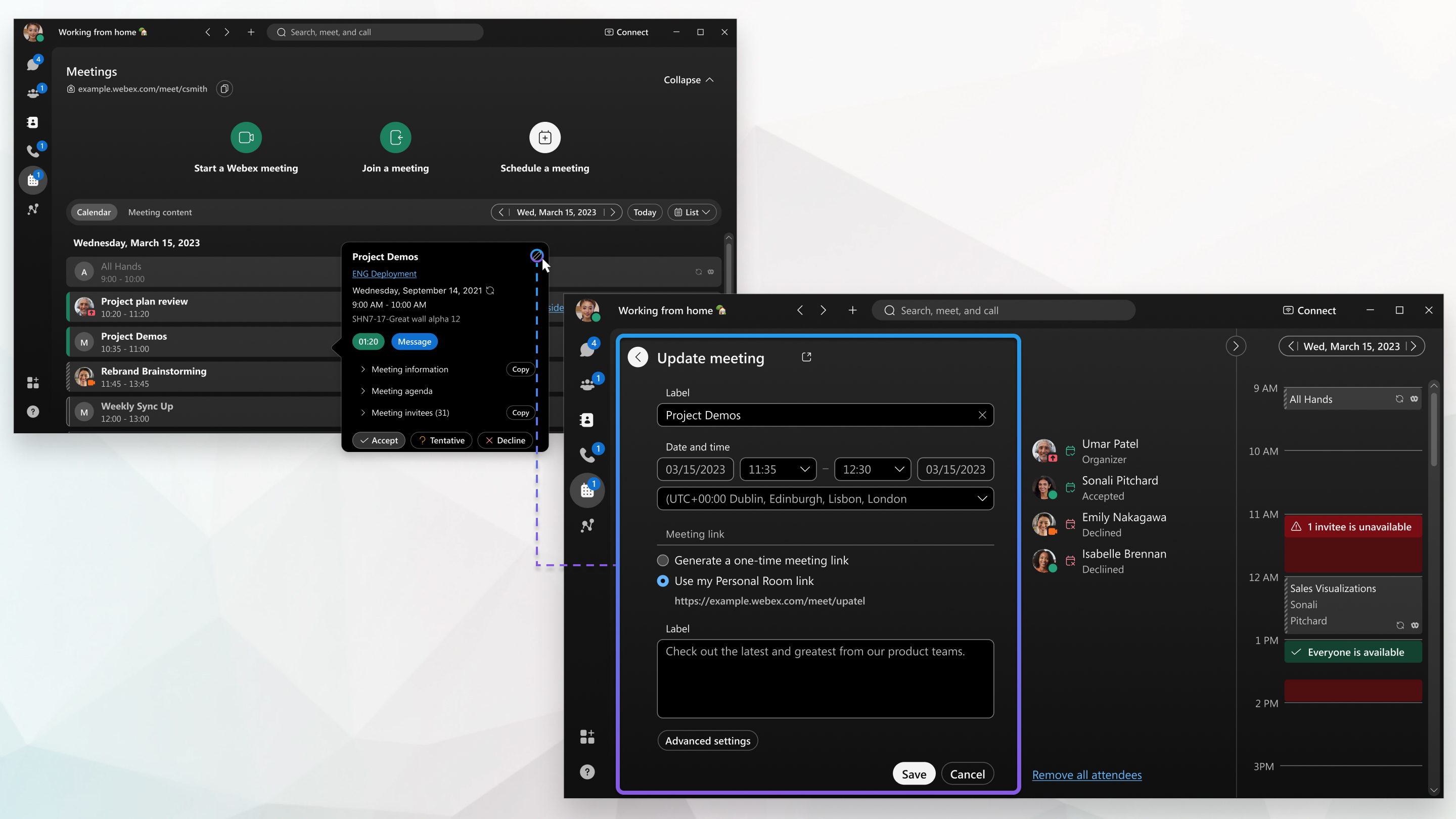
 .
.
 , a następnie kliknij


