Een vergadering bijwerken in de | Webex-app

list-menuFeedback?
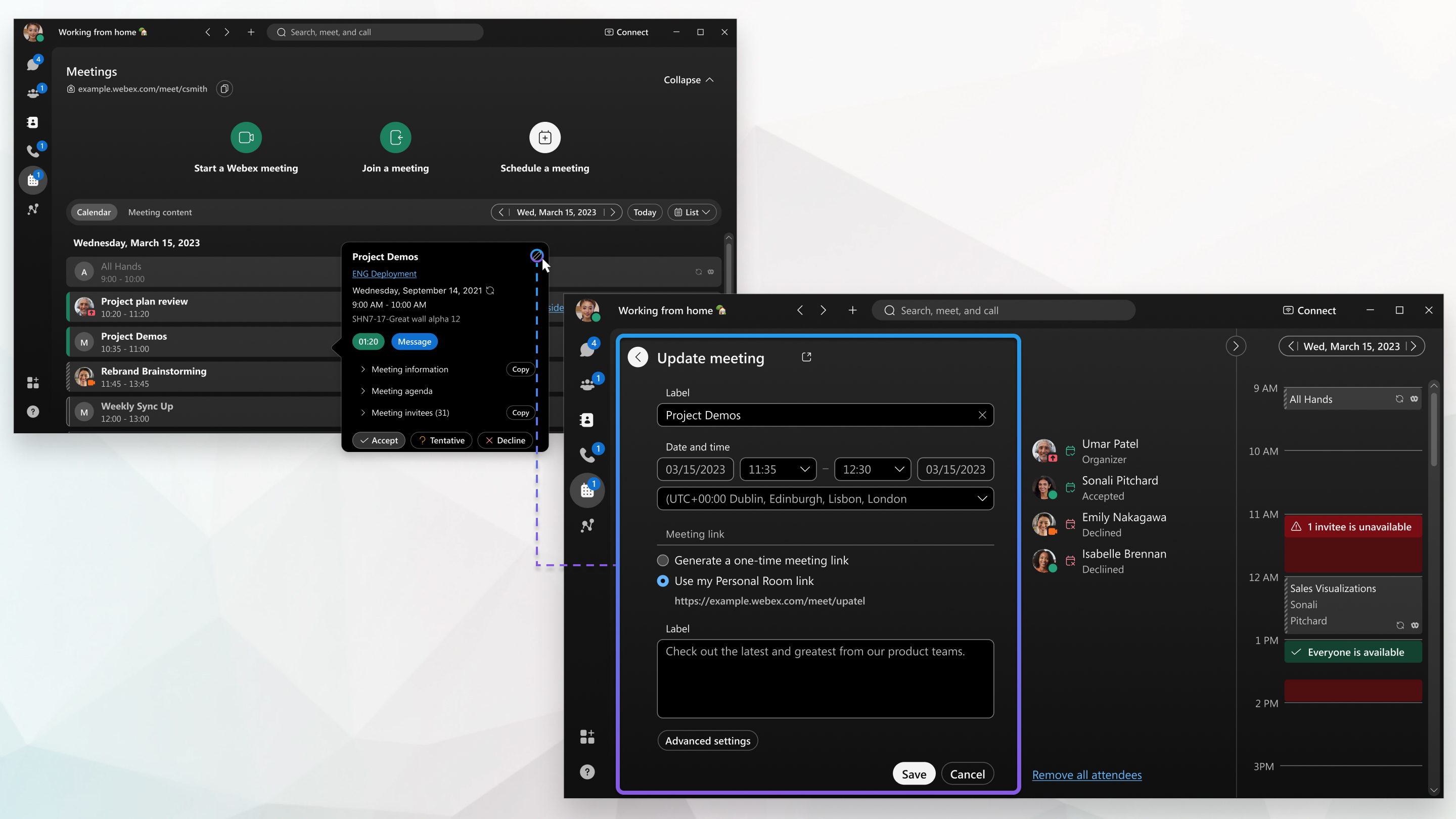
Je kunt de details van een vergadering die je via de Webex-app hebt gepland wijzigen of ruimtes toevoegen aan vergaderingen waarvoor je bent uitgenodigd. Je agenda wordt bijgewerkt en er worden uitnodigingen voor de vergadering verzonden om de deelnemers op de hoogte te stellen van de wijzigingen.

Update het vergadervenster

U kunt de gegevens van vergaderingen waar anderen u voor hebben uitgenodigd niet wijzigen.

1

Ga naar VergaderingenVergaderingen.

2

Klik op een vergadering in de lijst met vergaderingen en kies uit de volgende opties:

  • Voor een vergadering die u hebt aangemaakt, klikt u op Bewerken Bewerken en doet u het volgende:

    • Bewerk de vergadergegevens, zoals de datum, tijd of frequentie.

    • Voeg genodigden toe of verwijder ze.

      Om een genodigde tot mede-organisator van de vergadering te maken, beweeg je de muis over zijn of haar naam, klik je op Meer opties-knopen vervolgens op Mede-organisator maken.

      Als u geen deelnemers hebt toegevoegd of verwijderd, sturen we de bijgewerkte uitnodiging voor de vergadering naar alle deelnemers.

    • Kamers toevoegen of verwijderen.

      Alleen vergaderruimtes die in de ledenlijst van uw organisatie staan, worden weergegeven.

    • Voor eenmalige vergaderlinks klikt u op Geavanceerde instellingen en bewerkt u het volgende:

      • Vergaderingstype
      • Beveiliging
      • Audioverbinding
      • Planningsopties
      • Voor meer geavanceerde instellingen klikt u op Bijwerken via Webex-site
  • Voor vergaderingen waarvoor u bent uitgenodigd, kunt u het volgende doen:

    • Kamers toevoegen of verwijderen. Klik op Een ruimte toevoegen, zoek naar de naam van een vergaderruimte, klik op de naam en klik vervolgens op Verzenden.
    • Wijzig je antwoord tijdens de vergadering.

    • Kopieer vergaderinformatie, zoals deelnemers en andere vergadergegevens.

3

Klik op Bijwerken.

1

Ga naar VergaderingenVergaderingen.

2

Tik op de vergadering in je agenda om de vergaderingsdetails te openen en kies uit de volgende opties:

  • Voor een vergadering die je hebt aangemaakt, tik je op Bewerken Bewerken en bewerk je de vergaderingsdetails, en tik je vervolgens op Bijwerken.

    • Wijzig de datum, tijd of frequentie.

    • Voeg genodigden toe of verwijder ze.

      Als u geen deelnemers hebt toegevoegd of verwijderd, sturen we de bijgewerkte uitnodiging voor de vergadering naar alle deelnemers.

    • Kamers toevoegen of verwijderen

      Alleen vergaderruimtes die in de ledenlijst van uw organisatie staan, worden weergegeven.

  • Voor een vergadering waarvoor u bent uitgenodigd, kunt u het volgende doen:

    • Kamers toevoegen of verwijderen. Tik op Toevoegen, zoek naar de naam van een vergaderruimte, tik op de naam en tik vervolgens op Toevoegen.

      Alleen vergaderruimtes die in de ledenlijst van uw organisatie staan, worden weergegeven.

      Tik en houd de kamer ingedrukt om de contactkaart van de kamer te openen.

    • Wijzig je antwoord tijdens de vergadering.

    • Kopieer vergaderinformatie, zoals deelnemers en andere vergadergegevens.

Vond u dit artikel nuttig?