2026. március 20. | 803 megtekintés | 0 személy érezte ezt hasznosnak
Webex alkalmazás | Értekezlet frissítése
Visszajelzés?
Módosíthatja a Webex alkalmazásból ütemezett megbeszélés részleteit, vagy szobákat adhat hozzá azokhoz a megbeszélésekhez, amelyekre meghívták. A naptár frissül, és a résztvevők értekezlet - meghívókat kapnak a változásokról.
Nem módosíthatja azoknak az értekezleteknek a részleteit, amelyekre mások meghívták Önt.
Kattintson egy megbeszélésre a megbeszélések listájában, és válasszon az alábbiak közül:
Egy Ön által létrehozott értekezlethez kattintson a Szerkesztés gombra, és tegye a következőket:
Szerkessze a megbeszélés részleteit, például a dátumot, az időpontot vagy az ismétlődést.
Meghívottak hozzáadása vagy eltávolítása.
Ha egy meghívottat a megbeszélés társszervezőjévé szeretne tenni, vigye az egérmutatót a nevére, kattintson a elemre, majd a Társszervezővé tétellehetőségre.
Ha nem Ön adott hozzá vagy távolított el résztvevőket, akkor a frissített értekezleti meghívót minden résztvevőnek elküldjük.
Szobák hozzáadása vagy eltávolítása.
Csak a szervezeti címtárban felsorolt tárgyalók jelennek meg.
Egyszeri találkozóra mutató hivatkozások esetén kattintson a Speciális beállítások lehetőségre, és szerkessze a következőket:
Értekezlet típusa
Biztonság
Hangkapcsolat
Ütemezési beállítások
További speciális beállításokért kattintson a Frissítés Webex webhely használatávallehetőségre
Azon megbeszélések esetében, amelyekre meghívást kaptál, a következőket teheted:
Szobák hozzáadása vagy eltávolítása. Kattintson a Szoba hozzáadásalehetőségre, keressen rá egy tárgyaló nevére, kattintson a nevére, majd kattintson a Küldésgombra .
Módosítsa a megbeszélésre adott válaszát.
Értekezleti információk, például a résztvevők és az értekezlet adatainak másolása.
3
Kattintson a Frissítés lehetőségre.
1
Lépjen az Értekezletek menübe.
2
Koppintson a naptárban a megbeszélésre a részletek megnyitásához, és válasszon az alábbiak közül:
Egy Ön által létrehozott megbeszélés esetén koppintson a Szerkesztés lehetőségre, szerkessze a megbeszélés részleteit, majd koppintson a Frissítéslehetőségre.
Dátum, időpont vagy ismétlődés szerkesztése
Meghívottak hozzáadása vagy eltávolítása.
Ha nem Ön adott hozzá vagy távolított el résztvevőket, akkor a frissített értekezleti meghívót minden résztvevőnek elküldjük.
Szobák hozzáadása vagy eltávolítása
Csak a szervezeti címtárban felsorolt tárgyalók jelennek meg.
Egy olyan értekezlet esetében, amelyre meghívták, a következőket teheti:
Szobák hozzáadása vagy eltávolítása. Koppintson a Hozzáadáslehetőségre, keressen rá egy tárgyaló nevére, koppintson a nevére, majd koppintson a Hozzáadáslehetőségre.
Csak a szervezeti címtárban felsorolt tárgyalók jelennek meg.
Koppintson és tartsa lenyomva a szobát a szoba névjegykártyájának megnyitásához.
Módosítsa a megbeszélésre adott válaszát.
Értekezleti információk, például a résztvevők és az értekezlet adatainak másolása.

 Visszajelzés?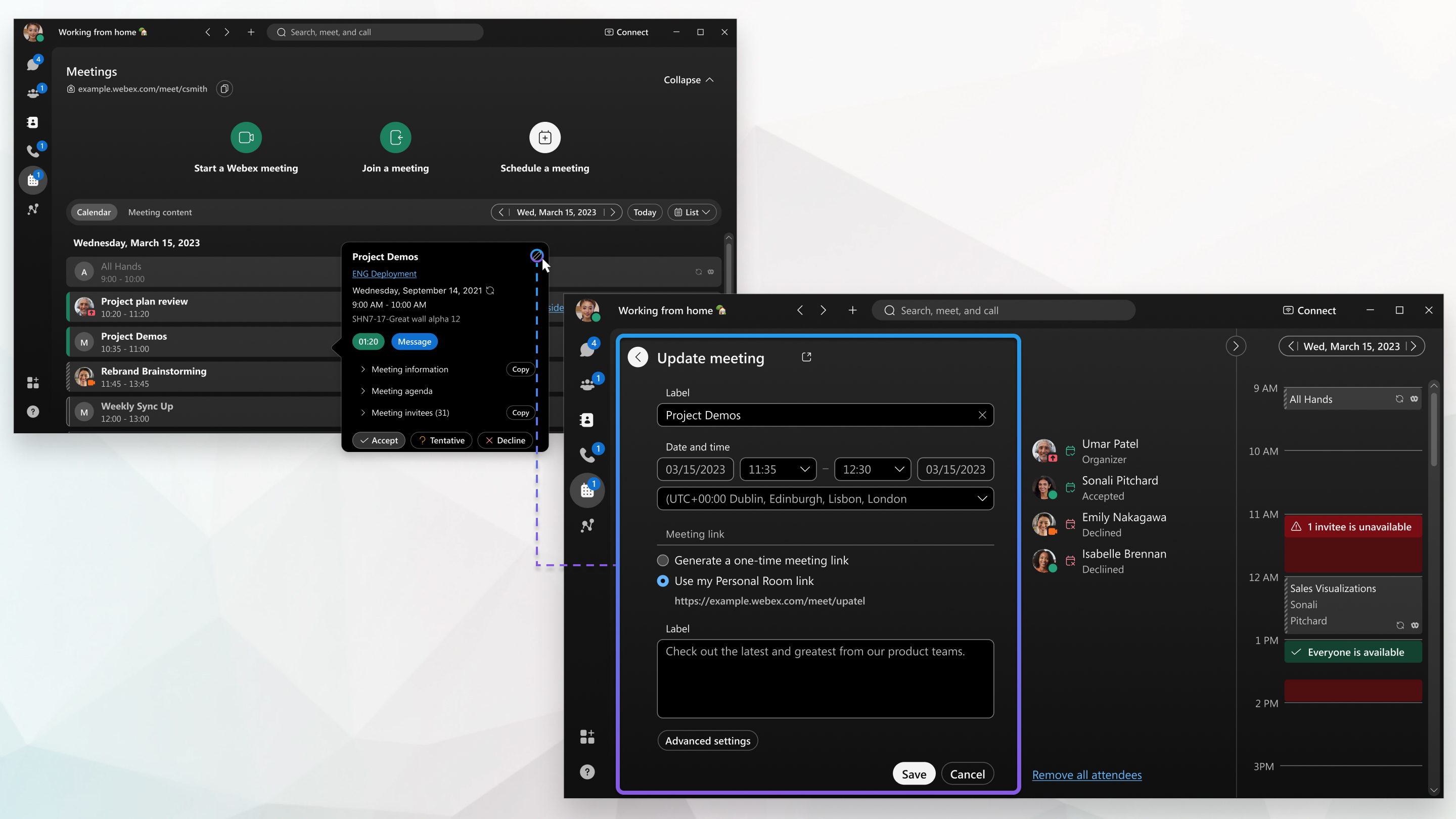
 menübe.
 elemre, majd a


