Atualização do aplicativo | Webex em uma reunião

list-menuComentários?
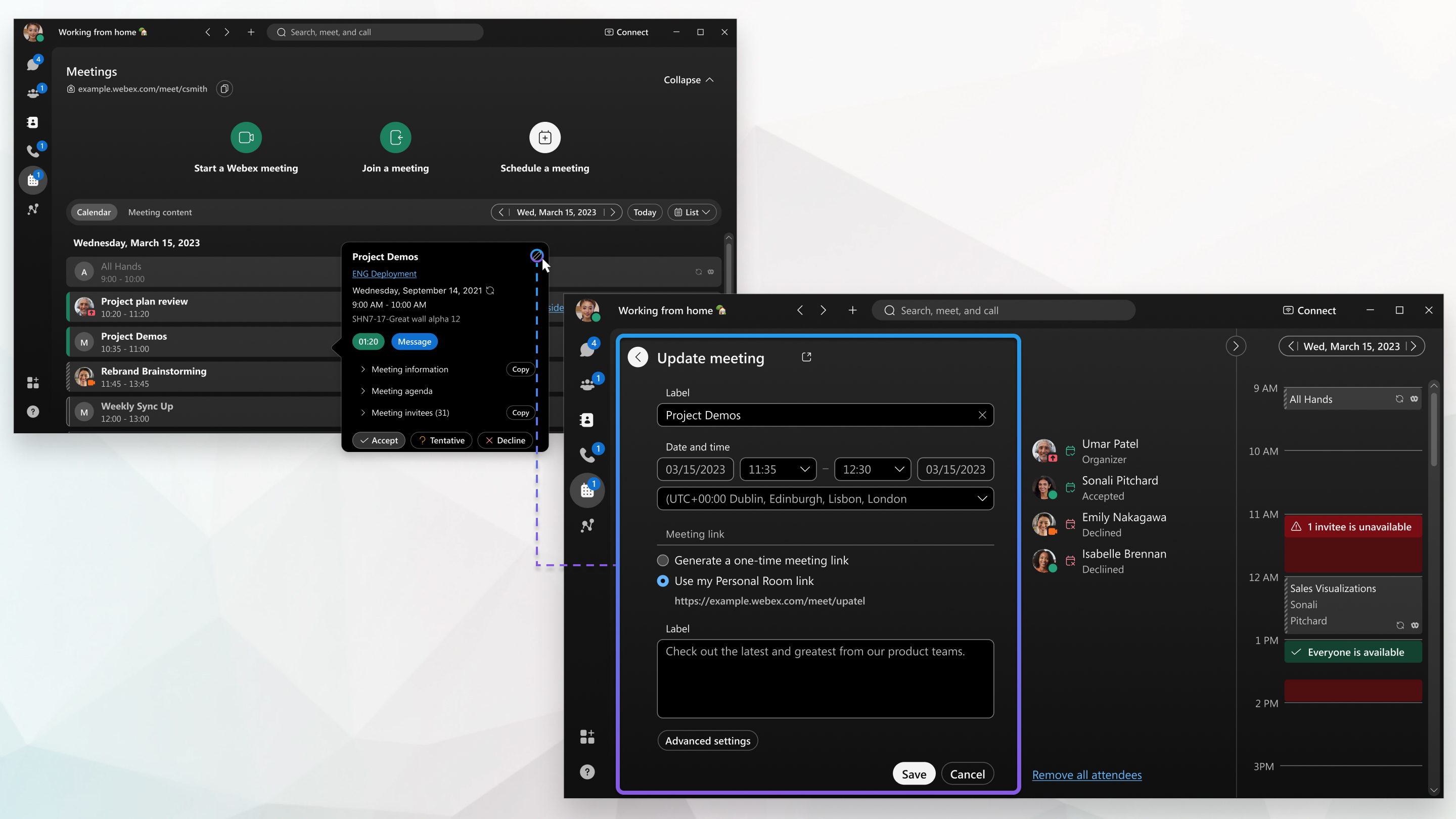
Você pode alterar os detalhes de uma reunião que agendou pelo aplicativo Webex ou adicionar salas às reuniões para as quais foi convidado. Seu calendário foi atualizado e os convites para a reunião foram enviados para informar os participantes sobre as alterações.

Atualizar janela de reunião

Você não pode alterar os detalhes de reuniões que outras pessoas convidaram você.

1

Vá para Reuniões Reuniões.

2

Clique em uma reunião na lista de reuniões e escolha uma das seguintes opções:

  • Para uma reunião que você criou, clique em Editar Editar e faça o seguinte:

    • Edite os detalhes da reunião, como data, hora ou recorrência.

    • Adicionar ou remover convidados.

      Para tornar um convidado um coanfitrião da reunião, passe o cursor sobre o nome dele, clique em Botão Mais opçõese depois clique em Tornar coanfitrião.

      Se você não adicionou ou removeu participantes, enviaremos o convite atualizado da reunião para todos os participantes.

    • Adicionar ou remover quartos.

      Somente as salas de reunião listadas no diretório da sua organização serão exibidas.

    • Para links de reuniões únicas, clique em Configurações avançadas e edite o seguinte:

      • Tipo de reunião
      • Segurança
      • Conexão de áudio
      • Opções de agendamento
      • Para configurações mais avançadas, clique em Atualizar usando o site do Webex
  • Para reuniões para as quais você for convidado, você pode fazer o seguinte:

    • Adicionar ou remover quartos. Clique em Adicionar uma sala, procure o nome de uma sala de reuniões, clique no nome e depois clique em Enviar.
    • Altere sua resposta na reunião.

    • Copie informações da reunião, como participantes e detalhes da reunião.

3

Clique em Atualizar.

1

Vá para Reuniões Reuniões.

2

Toque na reunião em seu calendário para abrir os detalhes da reunião e escolha uma das seguintes opções:

  • Para uma reunião que você criou, toque em Editar Editar e edite os detalhes da reunião e, em seguida, toque em Atualizar.

    • Edite a data, a hora ou a recorrência.

    • Adicionar ou remover convidados.

      Se você não adicionou ou removeu participantes, enviaremos o convite atualizado da reunião para todos os participantes.

    • Adicionar ou remover quartos

      Somente as salas de reunião listadas no diretório da sua organização serão exibidas.

  • Para uma reunião para a qual você foi convidado, você pode fazer o seguinte:

    • Adicionar ou remover quartos. Toque em Adicionar, procure o nome de uma sala de reuniões, toque no nome e, em seguida, toque em Adicionar.

      Somente as salas de reunião listadas no diretório da sua organização serão exibidas.

      Toque e segure o ícone do quarto para abrir o cartão de contato do quarto.

    • Altere sua resposta na reunião.

    • Copie informações da reunião, como participantes e detalhes da reunião.

Este artigo foi útil?