App Webex - | Aggiornamento di una riunione

list-menuFeedback?
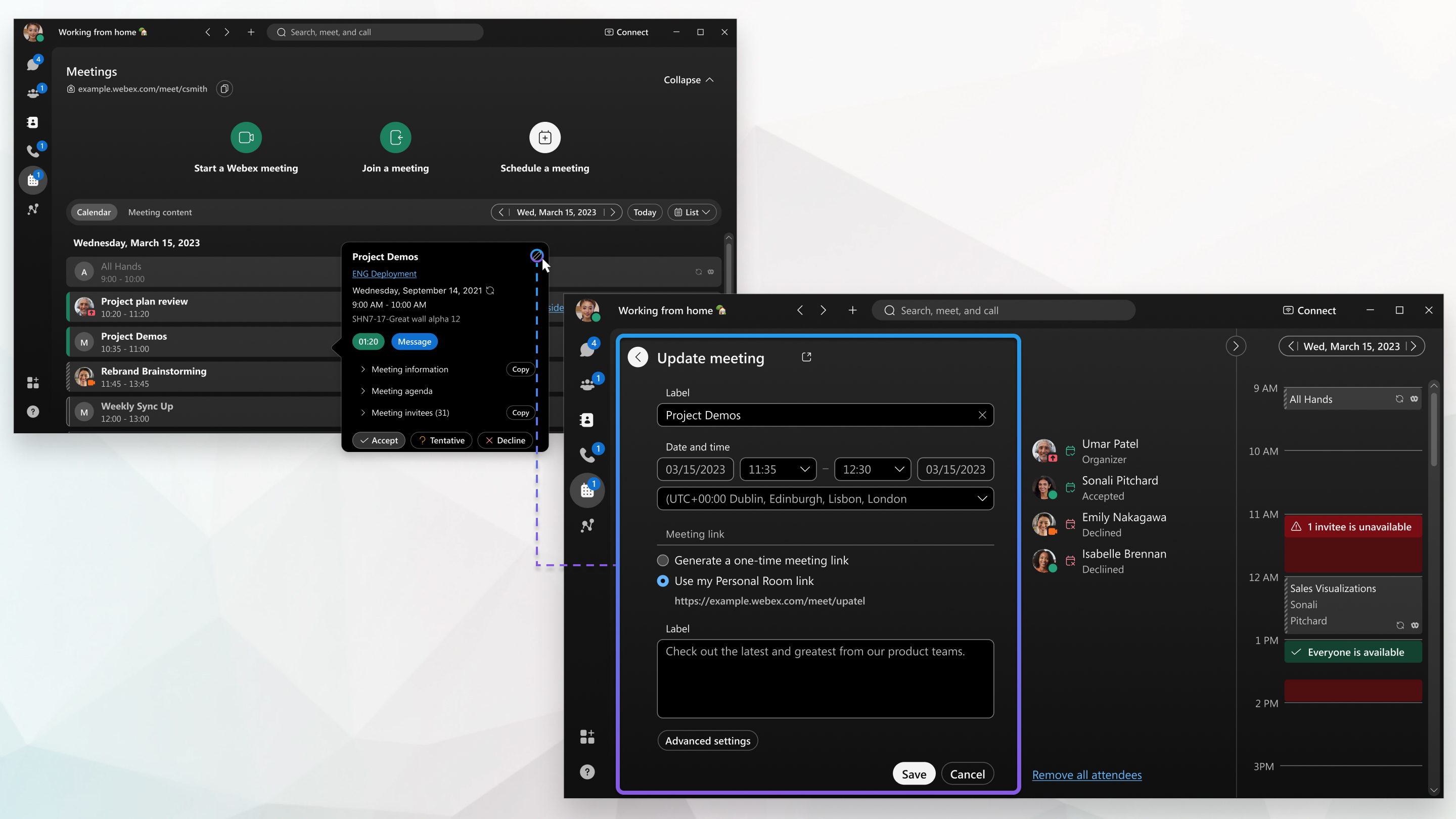
È possibile modificare i dettagli di una riunione programmata tramite l'app Webex o aggiungere stanze alle riunioni a cui si è invitati. Il tuo calendario è stato aggiornato e gli inviti alla riunione sono stati inviati per informare i partecipanti delle modifiche.

Aggiorna la finestra della riunione

Non è possibile modificare i dettagli per le riunioni a cui si è stati invitati da altre persone.

1

Va a Riunioni Riunioni.

2

Fai clic su una riunione nell'elenco delle riunioni e scegli tra le seguenti opzioni:

  • Per una riunione che hai creato, fai clic su Modifica Modifica ed esegui le seguenti operazioni:

    • Modifica i dettagli della riunione, come la data, l'ora o la frequenza.

    • Aggiungi o rimuovi gli invitati.

      Per rendere un invitato co-organizzatore della riunione, posiziona il cursore sul suo nome, fai clic su Pulsante Altre opzionie poi su Rendi co-organizzatore.

      Se non hai aggiunto o rimosso partecipanti, invieremo l'invito alla riunione aggiornato a tutti i partecipanti.

    • Aggiungere o rimuovere stanze.

      Vengono visualizzate solo le sale riunioni presenti nell'elenco della tua organizzazione.

    • Per i link per riunioni singole, fai clic su Impostazioni avanzate e modifica quanto segue:

      • Tipo di riunione
      • Sicurezza
      • Connessione audio
      • Opzioni di pianificazione
      • Per impostazioni più avanzate, fai clic su Aggiorna tramite sito Webex
  • Per le riunioni a cui sei invitato, puoi procedere nel seguente modo:

    • Aggiungere o rimuovere stanze. Fai clic su Aggiungi una sala, cerca il nome di una sala riunioni, fai clic sul nome e poi fai clic su Invia.
    • Modifica la tua risposta alla riunione.

    • Copia le informazioni relative alla riunione, come ad esempio i partecipanti e i dettagli della riunione.

3

Fai clic su Aggiorna.

1

Va a Riunioni Riunioni.

2

Tocca la riunione nel tuo calendario per visualizzare i dettagli e scegli tra le seguenti opzioni:

  • Per una riunione che hai creato, tocca Modifica Modifica e modifica i dettagli della riunione, quindi tocca Aggiorna.

    • Modifica data, ora o ricorrenza.

    • Aggiungi o rimuovi gli invitati.

      Se non hai aggiunto o rimosso partecipanti, invieremo l'invito alla riunione aggiornato a tutti i partecipanti.

    • Aggiungere o rimuovere stanze

      Vengono visualizzate solo le sale riunioni presenti nell'elenco della tua organizzazione.

  • Per una riunione a cui sei invitato, puoi fare quanto segue:

    • Aggiungere o rimuovere stanze. Tocca Aggiungi, cerca il nome di una sala riunioni, tocca il nome e poi tocca Aggiungi.

      Vengono visualizzate solo le sale riunioni presenti nell'elenco della tua organizzazione.

      Tieni premuto sulla stanza per aprire la scheda dei contatti della stanza.

    • Modifica la tua risposta alla riunione.

    • Copia le informazioni relative alla riunione, come ad esempio i partecipanti e i dettagli della riunione.

Questo articolo è stato utile?