Webex 应用程序 | 更新会议

list-menu反馈?
您可以通过 Webex App 更改已安排会议的详细信息,或者向您受邀参加的会议添加会议室。您的日历已更新, 会议邀请已发送,以告知参与者这些更改。
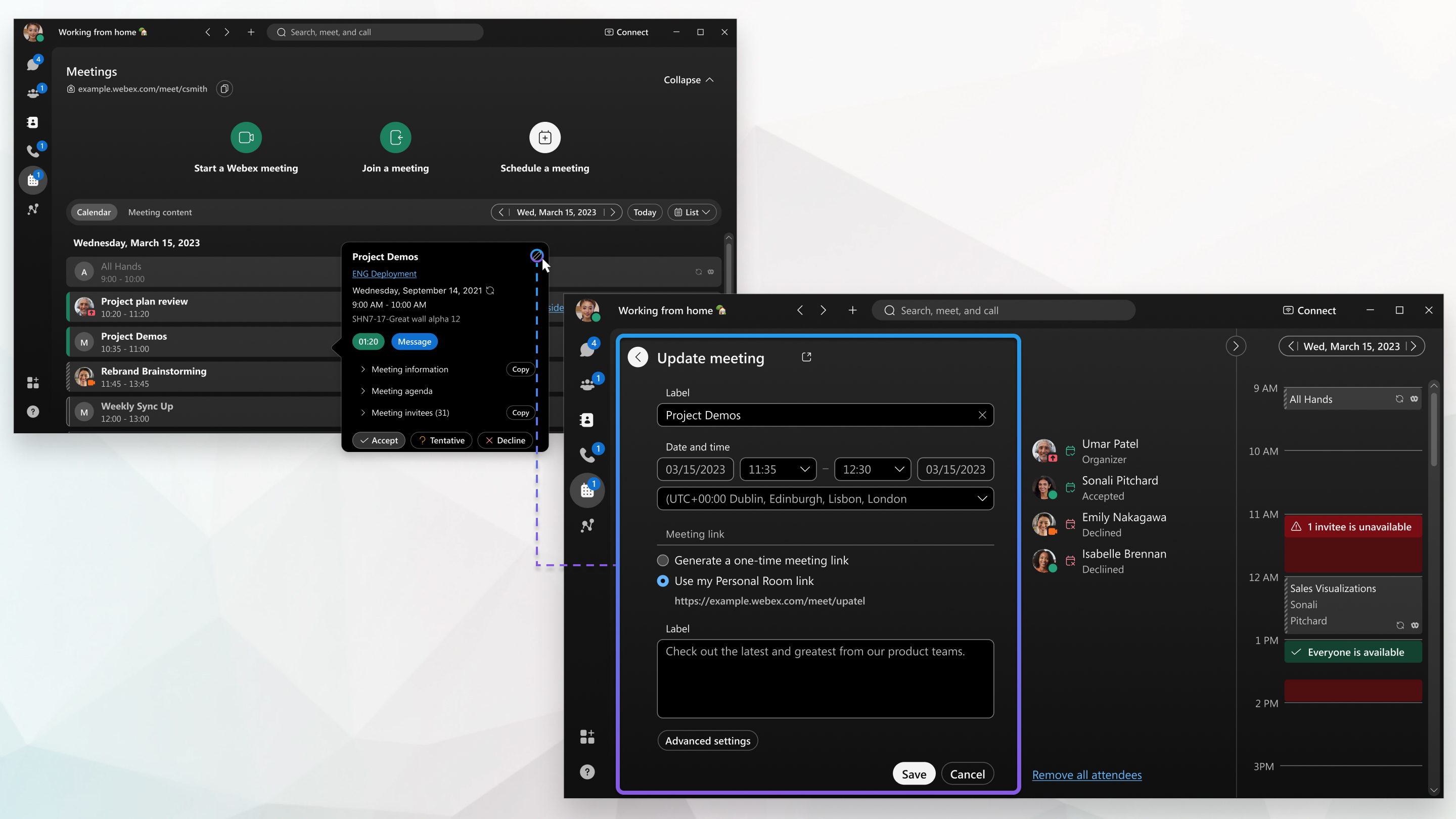
更新会议窗口

您不能更改其他人邀请您参加的会议的详细信息。

1

转至会议会议

2

在会议列表中点击一个会议,然后从以下选项中选择:

  • 对于您创建的会议,点击 编辑 编辑 并执行以下操作:

    • 编辑会议详情,例如日期、时间或重复次数。

    • 添加或移除受邀者。

      要将受邀者设为会议的共同主持人,请将鼠标悬停在其姓名上,单击 更多选项按钮,然后单击 设为共同主持人

      如果您没有添加或删除与会者,我们会将更新后的会议邀请发送给所有与会者。

    • 添加或删除房间。

      仅显示您组织目录中列出的会议室。

    • 对于一次性会议链接,请点击 高级设置 并编辑以下内容:

      • 会议类型
      • 安全性
      • 音频连接
      • 安排选项
      • 如需更多高级设置,请点击 使用 Webex 站点更新
  • 对于您受邀参加的会议,您可以执行以下操作:

    • 添加或删除房间。点击 添加房间,搜索会议室名称,点击名称,然后点击 发送
    • 修改你的会议回复。

    • 复制会议信息,例如与会人员、会议内容等。

3

单击“更新”

1

转至会议会议

2

点击日历中的会议,打开会议详情,然后从以下选项中选择:

  • 对于您创建的会议,点击 编辑 编辑 并编辑会议详情,然后点击 更新

    • 编辑日期、时间或重复次数。

    • 添加或移除受邀者。

      如果您没有添加或删除与会者,我们会将更新后的会议邀请发送给所有与会者。

    • 添加或删除房间

      仅显示您组织目录中列出的会议室。

  • 如果您受邀参加会议,您可以执行以下操作:

    • 添加或删除房间。点击 添加,搜索会议室名称,点击名称,然后点击 添加

      仅显示您组织目录中列出的会议室。

      点击并按住房间图标即可打开房间联系人卡片。

    • 修改你的会议回复。

    • 复制会议信息,例如与会人员、会议内容等。

这篇文章对您有帮助吗?
这篇文章对您有帮助吗?