تحديد إعدادات الصوت من أجل Webex Meetings وWebex Webinars

list-menuهل لديك ملاحظات؟
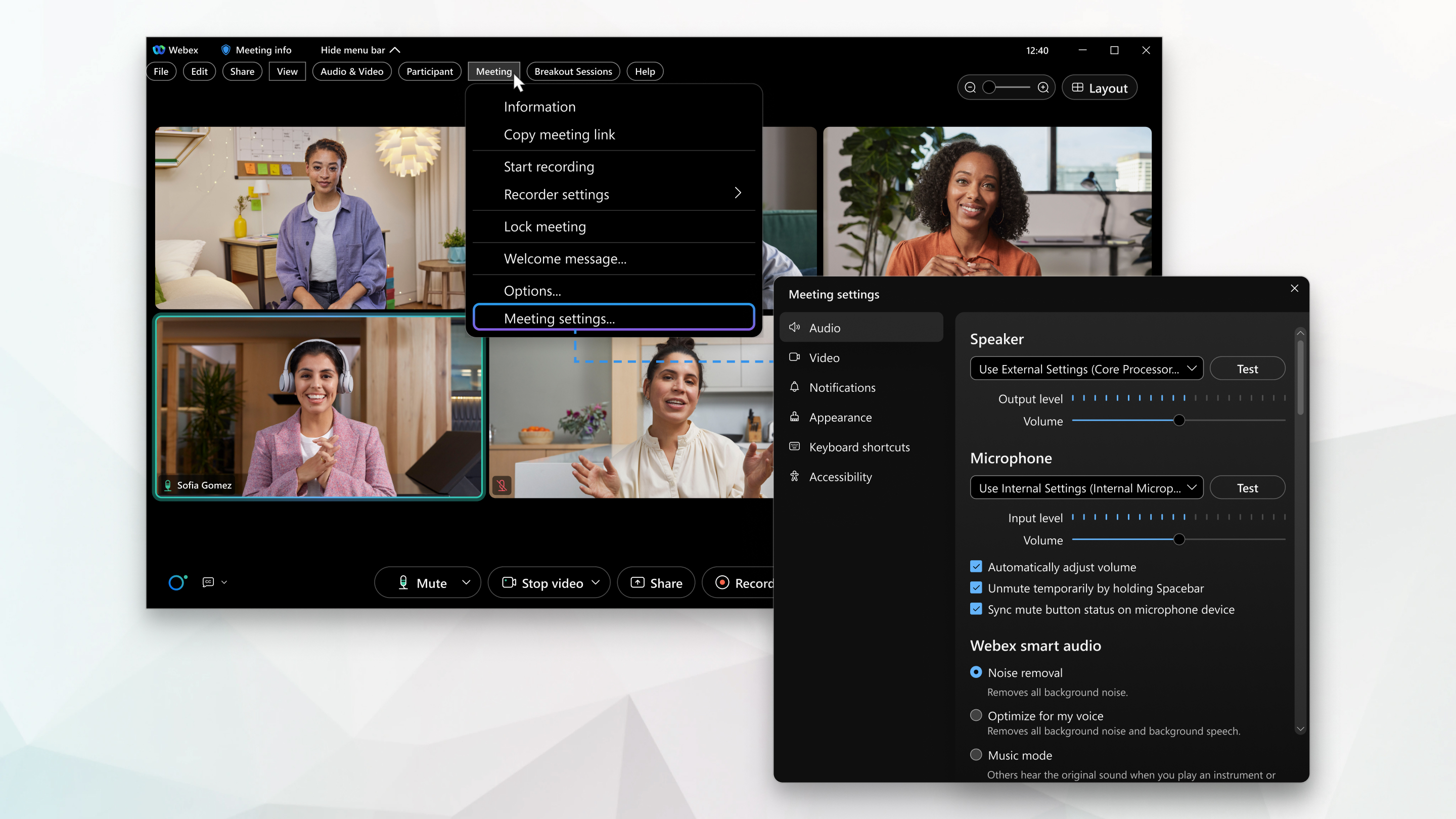
يتم تنظيم إعدادات اجتماعك وتفضيلاته في قائمة واحدة حيث يمكنك تعيين السماعة والميكروفون وضبط مستويات الصوت وتعيين ميزات الصوت الذكية.

1

بالنسبة للاجتماع، انقر على إظهار شريط القائمة > الاجتماع > إعدادات الاجتماع.

2

بالنسبة لندوة الإنترنت، انقر على إظهار شريط القائمة > ندوة الإنترنت > إعدادات ندوة الإنترنت.

3

بالنسبة لإعدادات الصوت، انقر على الصوت، ثم حدد خانة الاختيار الموجودة بجوار الإعداد الذي تريده.

يتم تحديد بعض خانات الاختيار بشكل افتراضي ولا يمكن تغييرها.

  • مكبر الصوت— يمكنك تحديد خيار مكبر الصوت من القائمة المنسدلة ثم اختبار مكبر الصوت الخاص بك.

    لمزيد من المعلومات حول ضبط السماعة والميكروفون، ارجع إلى ضبط مستوى صوت ميكروفون الكمبيوتر والسماعة في اجتماع Webex.

    لمزيد من المعلومات حول اختبار السماعة والميكروفون، ارجع إلى اختبار السماعة والميكروفون في اجتماعات Webex.

  • الميكروفون— حدد خيار الميكروفون الخاص بك من القائمة المنسدلة ثم اختبر الميكروفون الخاص بك.

  • ضبط مستوى الصوت تلقائيًا— في حالة التحديد، سيؤدي ذلك إلى زيادة أو تقليل مستوى صوت السماعة والميكروفون تلقائيًا.

  • إلغاء كتم الصوت مؤقتًا بالضغط على مفتاح المسافة—إذا تم تحديده، يمكنك إلغاء كتم صوتك مؤقتًا بالضغط باستمرار على مفتاح المسافة. لمزيد من المعلومات حول كتم الصوت أو إلغاء كتم الصوت لديك، ارجع إلى كتم الصوت أو إلغاء كتم الصوت في مجموعة Webex Meetings.

    اترك مفتاح Spacebar للرجوع إلى كتم الصوت.

  • مزامنة حالة زر كتم الصوت على جهاز الميكروفون—إذا قمت بكتم صوتك على جهاز مختلف، فسينعكس ذلك في الاجتماع.

  • خيارات الصوت الذكي في Webex

    إزالة الضوضاء— يزيل جميع الضوضاء الخلفية.

    تحسين صوتي— يزيل جميع الضوضاء والكلام في الخلفية.

    تحسين لجميع الأصوات— يزيل جميع الضوضاء الخلفية ويعزز جميع الأصوات القريبة.

    وضع الموسيقى— يسمع الآخرون الصوت الأصلي عندما تعزف على آلة موسيقية أو تغني. لمزيد من المعلومات حول وضع الموسيقى، ارجع إلى تمكين وضع الموسيقى في Webex Meetings وWebex Webinars.

4

للحصول على إحصائيات الصوت، انقر فوق الإحصائيات، ثم انقر فوق الصوت.

  • برنامج ترميز الصوت عبر بروتوكول الإنترنت (صوت الكمبيوتر)— يعرض صوت الكمبيوتر الخاص بك.
  • منافذ توصيل الصوت— يعرض توصيلات الصوت الخاصة بك.

النطاق الترددي

الحد الأقصى لمعدل نقل البيانات.

وقت الاستجابة

سرعة نقل البيانات من نقطة إلى أخرى.

ينبغي أن يكون هذا أقرب ما يمكن إلى الصفر.

التشويه

عندما يتغير معدل نقل البيانات.

فقد الحزمة

كمية المعلومات التي تفقدها من الاتصال.

قد يتسبب هذا في مشاكل في الأداء.

إرسال

استلام

اتصال ثنائي الاتجاه لإرسال البيانات ذهابًا وإيابًا.

تعرض علامة التبويب الإجمالية استخدام الذاكرة واستخدام وحدة المعالجة المركزية.
1

انقر على Webex Meetings.

2

من القائمة المنسدلة، انقر على إعدادات الاجتماع.

3

انقر على الصوت، ثم حدد خانة الاختيار الموجودة بجوار الإعداد الذي تريده.

يتم تحديد بعض خانات الاختيار بشكل افتراضي ولا يمكن ضبطها.

  • مكبر الصوت— يمكنك تحديد خيار مكبر الصوت من القائمة المنسدلة ثم اختبار مكبر الصوت الخاص بك.

    لمزيد من المعلومات حول ضبط السماعة والميكروفون، ارجع إلى ضبط مستوى صوت ميكروفون الكمبيوتر والسماعة في اجتماع Webex.

    لمزيد من المعلومات حول اختبار السماعة والميكروفون، ارجع إلى اختبار السماعة والميكروفون في اجتماعات Webex.

  • الميكروفون— حدد خيار الميكروفون الخاص بك من القائمة المنسدلة ثم اختبر الميكروفون الخاص بك.

  • ضبط مستوى الصوت تلقائيًا— في حالة التحديد، سيؤدي ذلك إلى زيادة أو تقليل مستوى صوت السماعة والميكروفون تلقائيًا.

  • إلغاء كتم الصوت مؤقتًا بالضغط على مفتاح المسافة—إذا تم تحديده، يمكنك إلغاء كتم صوتك مؤقتًا بالضغط باستمرار على مفتاح المسافة. لمزيد من المعلومات حول كتم الصوت أو إلغاء كتم الصوت لديك، ارجع إلى كتم الصوت أو إلغاء كتم الصوت في مجموعة Webex Meetings.

    اترك مفتاح Spacebar للرجوع إلى كتم الصوت.

  • مزامنة حالة زر كتم الصوت على جهاز الميكروفون—إذا قمت بكتم صوتك على جهاز مختلف، فسينعكس ذلك في الاجتماع.
  • خيارات الصوت الذكي في Webex

    إزالة الضوضاء— يزيل جميع الضوضاء الخلفية.

    تحسين صوتي— يزيل جميع الضوضاء والكلام في الخلفية.

    تحسين لجميع الأصوات— يزيل جميع الضوضاء الخلفية ويعزز جميع الأصوات القريبة.

    وضع الموسيقى— يسمع الآخرون الصوت الأصلي عندما تعزف على آلة موسيقية أو تغني. لمزيد من المعلومات حول وضع الموسيقى، ارجع إلى تمكين وضع الموسيقى في Webex Meetings وWebex Webinars.

4

للحصول على إحصائيات الصوت، انقر فوق الإحصائيات، ثم انقر فوق الصوت.

  • برنامج ترميز الصوت عبر بروتوكول الإنترنت (صوت الكمبيوتر)— يعرض صوت الكمبيوتر الخاص بك.
  • منافذ توصيل الصوت— يعرض توصيلات الصوت الخاصة بك.

النطاق الترددي

الحد الأقصى لمعدل نقل البيانات.

وقت الاستجابة

سرعة نقل البيانات من نقطة إلى أخرى.

ينبغي أن يكون هذا أقرب ما يمكن إلى الصفر.

التشويه

عندما يتغير معدل نقل البيانات.

فقد الحزمة

كمية المعلومات التي تفقدها من الاتصال.

قد يتسبب هذا في مشاكل في الأداء.

إرسال

استلام

اتصال ثنائي الاتجاه لإرسال البيانات ذهابًا وإيابًا.

تعرض علامة التبويب الإجمالية استخدام الذاكرة واستخدام وحدة المعالجة المركزية.

هل كان هذا المقال مفيدًا؟