Auswählen von Audioeinstellungen für Webex Meetings und Webex Webinars

list-menuFeedback?
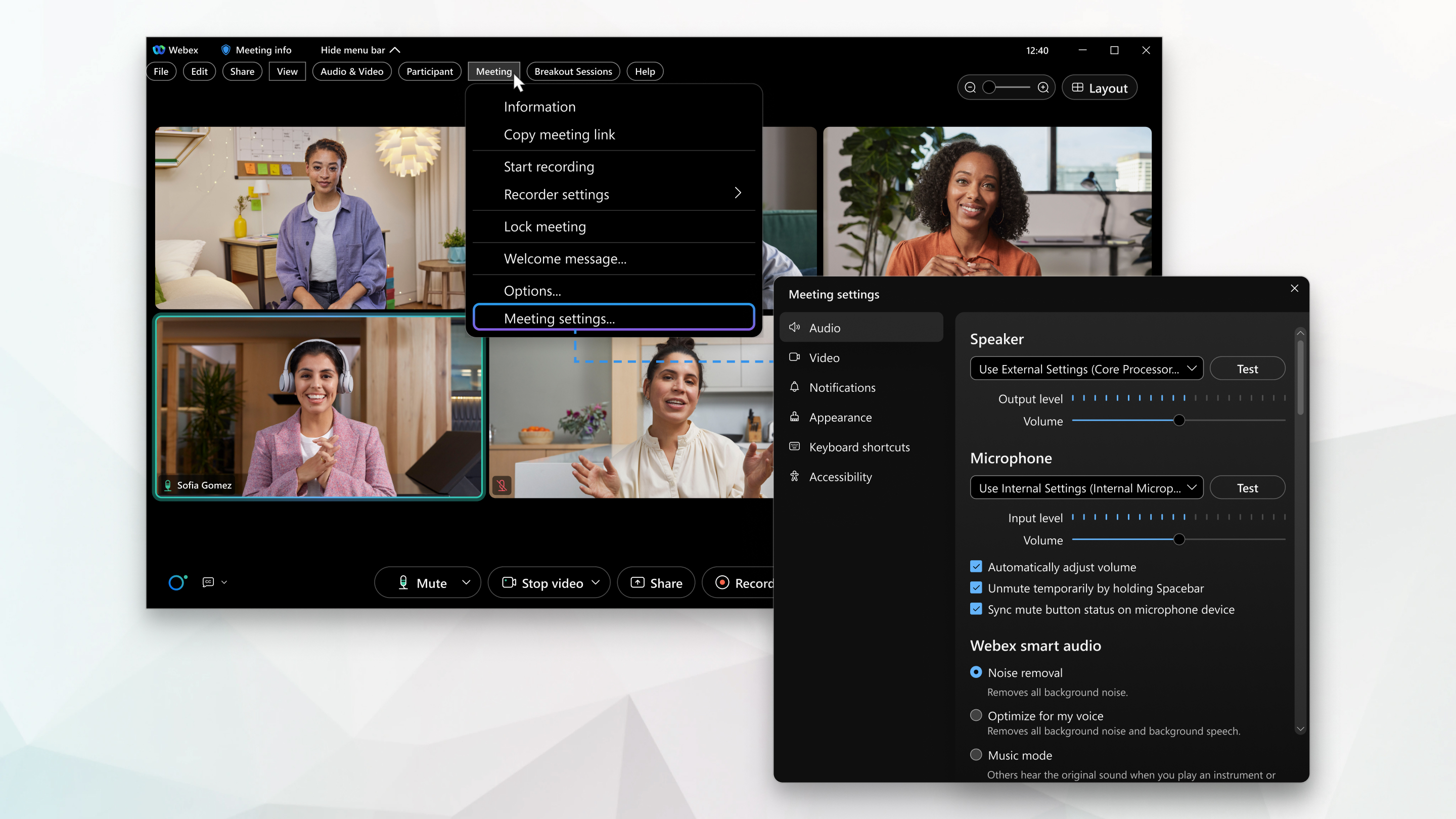
Ihre Meeting-Einstellungen und -Präferenzen sind in einem einzigen Menü organisiert, in dem Sie Ihre Lautsprecher und Mikrofone einstellen, die Lautstärkepegel anpassen und intelligente Audiofunktionen einstellen können.

1

Wählen Sie während eines Meetings Menüleiste anzeigen > Meeting > Meeting-Einstellungen aus.

2

Wählen Sie während eines Webinars Menüleiste anzeigen > Webinar > Webinar-Einstellungen aus.

3

Klicken Sie für Audio-Einstellungen auf Audio, und aktivieren Sie dann das Kontrollkästchen neben der von Ihnen angezeigten Einstellung.

Einige Kontrollkästchen sind standardmäßig aktiviert und können nicht geändert werden.

  • Lautsprecher—Sie können Ihre Lautsprecheroption aus dem Dropdown-Menü auswählen und dann Ihren Lautsprecher testen.

    Weitere Informationen zum Anpassen von Lautsprecher und Mikrofon finden Sie unter Anpassen des Computermikrofons und der Lautsprecherlautstärke in einem Webex-Meeting.

    Weitere Informationen zum Testen ihres Lautsprechers und Mikrofons finden Sie unter Lautsprecher und Mikrofon in Webex-Meetings testen.

  • Mikrofon—Wählen Sie Ihre Mikrofonoption aus dem Dropdown-Menü und testen Sie dann Ihr Mikrofon.

  • Automatische Lautstärkeregelung—Wenn diese Option ausgewählt ist, wird die Lautstärke von Lautsprecher und Mikrofon automatisch erhöht oder verringert.

  • Stummschaltung vorübergehend aufheben durch Gedrückthalten der Leertaste—Wenn diese Option ausgewählt ist, können Sie Ihre Stummschaltung vorübergehend aufheben, indem Sie die Leertaste gedrückt halten. Weitere Informationen zum Stummschalten oder Stummschalten von sich selbst finden Sie unter Stummschalten oder Stummschaltung in Webex Meetings Suite.

    Geben Sie die Space-Leiste frei, um stumm zugeschaltet zu werden.

  • Stummschaltungsstatus auf dem Mikrofongerät synchronisieren—Wenn Sie sich auf einem anderen Gerät stumm schalten, wird dies im Meeting widergespiegelt.

  • Webex Smart Audio Optionen:

    Rauschunterdrückung—Entfernt sämtliche Hintergrundgeräusche.

    Für meine Stimme optimieren—Entfernt alle Hintergrundgeräusche und Hintergrundsprache.

    Für alle Stimmen optimieren—Entfernt alle Hintergrundgeräusche und verstärkt alle Stimmen in der Nähe.

    Musikmodus— Andere hören den Originalklang, wenn Sie ein Instrument spielen oder singen. Weitere Informationen zum Musikmodus finden Sie unter Aktivieren des Musikmodus in Webex Meetings webex Webinars.

4

Klicken Sie für Audiostatistiken auf Statistiken und dann auf Audio.

  • VoIP-Codec (Computer-Audio)—zeigt Ihren Computer-Audio an.
  • Audioanschlüsse— zeigt Ihre Audioanschlüsse an.

Bandbreite

Die maximale Rate der Datenübertragung.

Latenz

Geschwindigkeit der Datenübertragung von einem Punkt zu einem anderen.

Dies sollte so nahe wie möglich bei null liegen.

Jitter

Wenn sich die Übertragungsrate ändert.

Paketverlust

Die Menge an Informationen, die bei einer Verbindung verloren sind.

Dies kann zu Leistungsproblemen führen.

Senden

Neu bescheinden

Kommunikation in beiden Richtungen: Daten senden hin und her.

Die Registerkarte Gesamt zeigt die Speicherauslastung und die CPU-Auslastung an.
1

Klicken Sie Webex Meetings.

2

Klicken Sie im Dropdown-Menü auf Meeting Einstellungen.

3

Klicken Sie auf Audio , und aktivieren Sie dann das Kontrollkästchen neben der von Ihnen angezeigten Einstellung.

Einige Kontrollkästchen sind standardmäßig aktiviert und können nicht angepasst werden.

  • Lautsprecher—Sie können Ihre Lautsprecheroption aus dem Dropdown-Menü auswählen und dann Ihren Lautsprecher testen.

    Weitere Informationen zum Anpassen von Lautsprecher und Mikrofon finden Sie unter Anpassen des Computermikrofons und der Lautsprecherlautstärke in einem Webex-Meeting.

    Weitere Informationen zum Testen ihres Lautsprechers und Mikrofons finden Sie unter Lautsprecher und Mikrofon in Webex-Meetings testen.

  • Mikrofon—Wählen Sie Ihre Mikrofonoption aus dem Dropdown-Menü aus und testen Sie dann Ihr Mikrofon.

  • Automatische Lautstärkeregelung—Wenn diese Option ausgewählt ist, wird die Lautstärke von Lautsprecher und Mikrofon automatisch erhöht oder verringert.

  • Stummschaltung vorübergehend aufheben durch Gedrückthalten der Leertaste—Wenn diese Option ausgewählt ist, können Sie Ihre Stummschaltung vorübergehend aufheben, indem Sie die Leertaste gedrückt halten. Weitere Informationen zum Stummschalten oder Stummschalten von sich selbst finden Sie unter Stummschalten oder Stummschaltung in Webex Meetings Suite.

    Geben Sie die Space-Leiste frei, um stumm zugeschaltet zu werden.

  • Stummschaltungsstatus auf dem Mikrofongerät synchronisieren—Wenn Sie sich auf einem anderen Gerät stumm schalten, wird dies im Meeting widergespiegelt.
  • Webex Smart Audio Optionen:

    Rauschunterdrückung—Entfernt sämtliche Hintergrundgeräusche.

    Für meine Stimme optimieren—Entfernt alle Hintergrundgeräusche und Hintergrundsprache.

    Für alle Stimmen optimieren—Entfernt alle Hintergrundgeräusche und verstärkt alle Stimmen in der Nähe.

    Musikmodus— Andere hören den Originalklang, wenn Sie ein Instrument spielen oder singen. Weitere Informationen zum Musikmodus finden Sie unter Aktivieren des Musikmodus in Webex-Meetings und Webex-Webinaren.

4

Klicken Sie für Audiostatistiken auf Statistiken und dann auf Audio.

  • VoIP-Codec (Computer-Audio)—zeigt Ihren Computer-Audio an.
  • Audioanschlüsse— zeigt Ihre Audioanschlüsse an.

Bandbreite

Die maximale Rate der Datenübertragung.

Latenz

Geschwindigkeit der Datenübertragung von einem Punkt zu einem anderen.

Dies sollte so nahe wie möglich bei null liegen.

Jitter

Wenn sich die Übertragungsrate ändert.

Paketverlust

Die Menge an Informationen, die bei einer Verbindung verloren sind.

Dies kann zu Leistungsproblemen führen.

Senden

Neu bescheinden

Kommunikation in beiden Richtungen: Daten senden hin und her.

Die Registerkarte Gesamt zeigt die Speicherauslastung und die CPU-Auslastung an.

War dieser Artikel hilfreich für Sie?