Välja ljudinställningar för Webex Meetings och Webex Webinars

list-menuHar du feedback?
Dina mötesinställningar och inställningar är ordnade i en enda meny där du kan ställa in högtalare och mikrofon, justera volymnivåer och ställa in smarta ljudfunktioner.

1

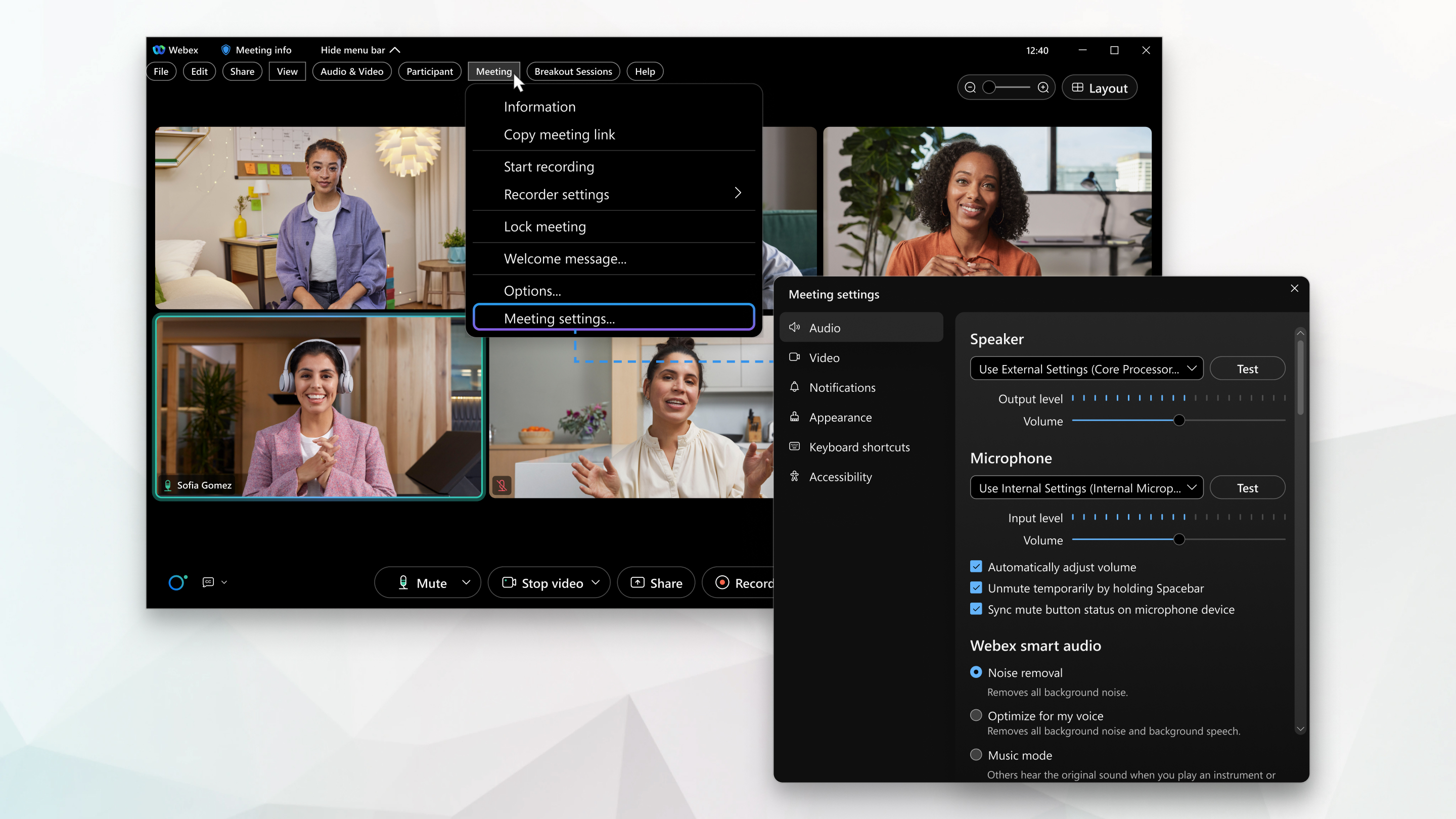
För ett möte klickar du på Visa menyraden > Möte > Mötesinställningar.

2

För ett webbseminarium klickar du på Visa menyraden > Webbseminarium > Webbseminarieinställningar.

3

För ljudinställningar klickar du Ljud och markerar sedan kryssrutan bredvid den inställning du vill ha.

Vissa kryssrutor är markerade som standard och kan inte ändras.

  • Högtalare— Du kan välja ditt högtalaralternativ från rullgardinsmenyn och sedan testa din högtalare.

    För mer information om att justera din högtalare och din mikrofonenhet, se Justera datorns mikrofon- och högtalarvolym i ett Webex-möte.

    För mer information om att testa dina högtalare och din mikrofon, se Testa dina högtalare och din mikrofon i Webex-möten.

  • Mikrofon— Välj ditt mikrofonalternativ från rullgardinsmenyn och testa sedan din mikrofon.

  • Justera volymen automatiskt— Om detta alternativ är valt ökar eller minskar det automatiskt högtalar- och mikrofonvolymen.

  • Slå på ljudet tillfälligt genom att hålla ner mellanslagstangenten— Om detta är valt kan du tillfälligt slå på ljudet för dig själv genom att hålla ner mellanslagstangenten. Mer information om hur du stänger av eller slår på ditt ljud finns i Stänga av eller slå på ljud i Webex Meetings suite.

    Släpp blankstegstangenten för att stänga av ljudet igen.

  • Synkronisera status för ljudavstängningsknapp på mikrofonenhet— Om du stänger av dig själv på en annan enhet återspeglas det i mötet.

  • Webex smart ljud alternativ:

    Brusborttagning— Tar bort allt bakgrundsljud.

    Optimera för min röst— Tar bort allt bakgrundsljud och bakgrundstal.

    Optimera för alla röster— Tar bort allt bakgrundsljud och förstärker alla röster i närheten.

    Musikläge— Andra hör originalljudet när du spelar ett instrument eller sjunger. För mer information om musikläge, se Aktivera musikläge i Webex Meetings och Webex webbsinglar.

4

Om du vill ha ljudstatistik klickar du på Statistik och sedan på Ljud.

  • VoIP-kodek (datorljud)—visar datorljudet.
  • Ljudanslutningsportar—visar dina ljudanslutningar.

Bandwidth

Den maximala hastigheten på dataöverföring.

Fördröjning

Dataöverföringens hastighet från en punkt till en annan.

Detta bör vara så nära noll som möjligt.

Jitter

När hastigheten på dataöverföringen ändras.

Paketförlust

Mängden information som du förlorar från en anslutning.

Detta kan orsaka prestandaproblem.

Skicka

Ta emot

Tvåvägskommunikation för att skicka data fram och tillbaka.

Fliken Övergripande visar minnesanvändning och CPU-användning.
1

Klicka Webex Meetings.

2

I rullgardingsmenyn klickar du på Mötesinställningar.

3

Klicka Ljud och markera sedan kryssrutan bredvid inställningen du vill ha.

Vissa kryssrutor är markerade som standard och kan inte justeras.

  • Högtalare— Du kan välja ditt högtalaralternativ från rullgardinsmenyn och sedan testa din högtalare.

    För mer information om att justera din högtalare och din mikrofonenhet, se Justera datorns mikrofon- och högtalarvolym i ett Webex-möte.

    För mer information om att testa dina högtalare och din mikrofon, se Testa dina högtalare och din mikrofon i Webex-möten.

  • Mikrofon— Välj ditt mikrofonalternativ från rullgardinsmenyn och testa sedan din mikrofon.

  • Justera volymen automatiskt— Om detta alternativ är valt ökar eller minskar det automatiskt högtalar- och mikrofonvolymen.

  • Slå på ljudet tillfälligt genom att hålla ner mellanslagstangenten— Om detta är valt kan du tillfälligt slå på ljudet för dig själv genom att hålla ner mellanslagstangenten. Mer information om hur du stänger av eller slår på ditt ljud finns i Stänga av eller slå på ljud i Webex Meetings suite.

    Släpp blankstegstangenten för att stänga av ljudet igen.

  • Synkronisera status för ljudavstängningsknapp på mikrofonenhet— Om du stänger av dig själv på en annan enhet återspeglas det i mötet.
  • Webex smart ljud alternativ:

    Brusborttagning— Tar bort allt bakgrundsljud.

    Optimera för min röst— Tar bort allt bakgrundsljud och bakgrundstal.

    Optimera för alla röster— Tar bort allt bakgrundsljud och förstärker alla röster i närheten.

    Musikläge— Andra hör originalljudet när du spelar ett instrument eller sjunger. För mer information om musikläge, se Aktivera musikläge i Webex-möten och Webex Webinars.

4

Om du vill ha ljudstatistik klickar du på Statistik och sedan på Ljud.

  • VoIP-kodek (datorljud)—visar datorljudet.
  • Ljudanslutningsportar—visar dina ljudanslutningar.

Bandwidth

Den maximala hastigheten på dataöverföring.

Fördröjning

Dataöverföringens hastighet från en punkt till en annan.

Detta bör vara så nära noll som möjligt.

Jitter

När hastigheten på dataöverföringen ändras.

Paketförlust

Mängden information som du förlorar från en anslutning.

Detta kan orsaka prestandaproblem.

Skicka

Ta emot

Tvåvägskommunikation för att skicka data fram och tillbaka.

Fliken Övergripande visar minnesanvändning och CPU-användning.

Var den här artikeln användbar?