Izberite nastavitve zvoka za aplikacije Webex Meetings in Webex Webinars

list-menuPovratne informacije?
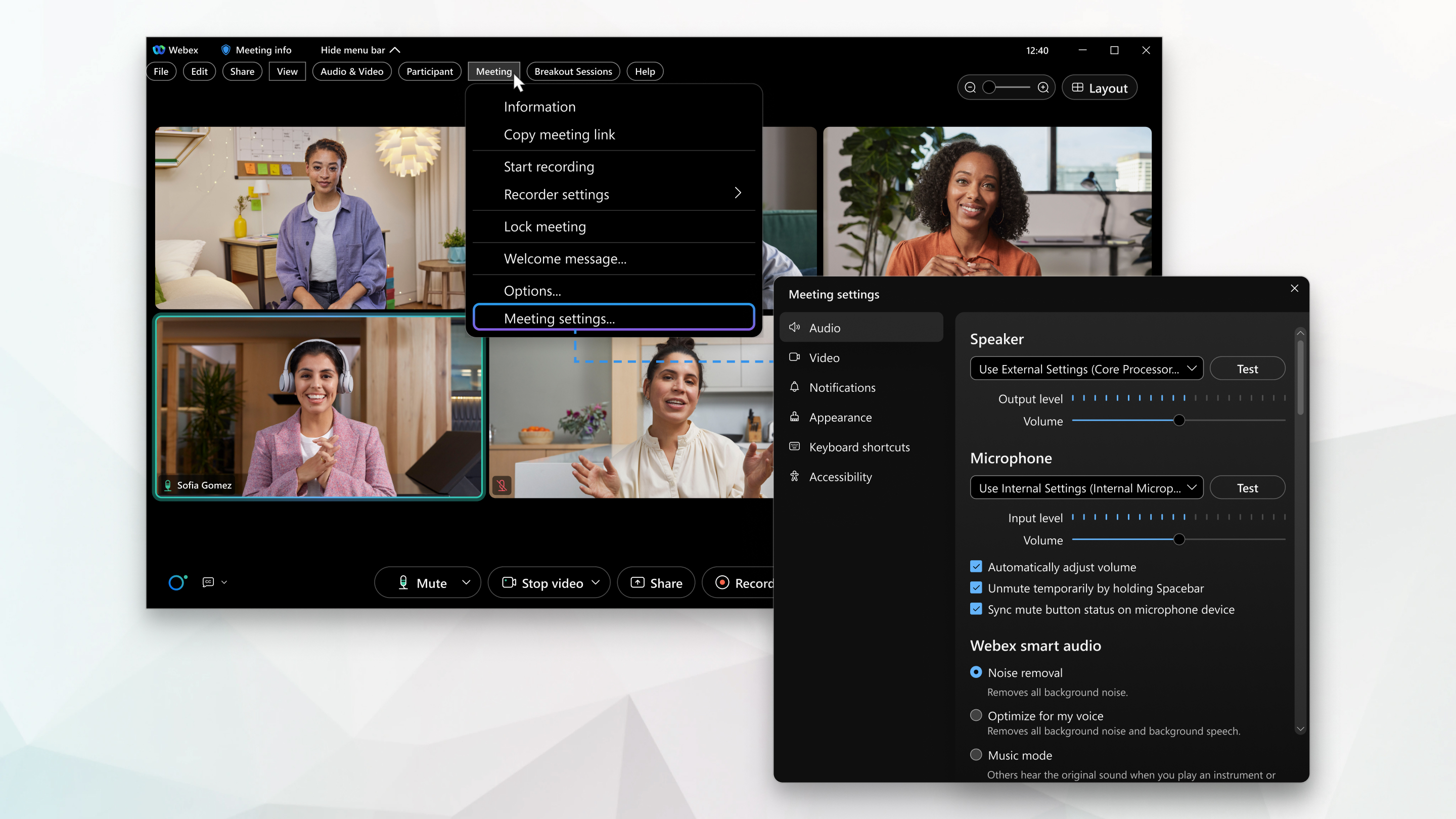
Nastavitve in preference za sestanek so organizirane v enem samem meniju, kjer lahko nastavite zvočnik in mikrofon, prilagodite glasnost in nastavite pametne zvočne funkcije.

1

Za sestanek kliknite Prikaži menijsko vrstico > Sestanek > Nastavitve sestanka.

2

Za spletni seminar kliknite Prikaži menijsko vrstico > Spletni seminar > Nastavitve spletnega seminarja.

3

Za nastavitve zvoka kliknite Zvokin nato potrdite polje poleg želene nastavitve.

Nekatera potrditvena polja so privzeto označena in jih ni mogoče spremeniti.

  • Zvočnik– V spustnem meniju lahko izberete želeni zvočnik in ga nato preizkusite.

    Za več informacij o prilagajanju zvočnika in mikrofona glejte Prilagajanje glasnosti mikrofona in zvočnika računalnika na sestanku Webex.

    Za več informacij o testiranju zvočnika in mikrofona glejte Testiranje zvočnika in mikrofona v sestankih Webex.

  • Mikrofon– V spustnem meniju izberite možnost mikrofona in nato preizkusite mikrofon.

  • Samodejno prilagodi glasnost– Če je izbrana ta možnost, se glasnost zvočnika in mikrofona samodejno poveča ali zmanjša.

  • Začasno vklopi zvok s pridržanjem preslednice– Če je izbrana ta možnost, lahko začasno vklopite svoj zvok s pridržanjem preslednice. Za več informacij o tem, kako sami izklopiti ali vklopiti zvok, glejte Izklop ali vklop zvoka v paketu Webex meetings suite.

    Spustite preslednico, da se zvok vrne v stanje mirovanja.

  • Sinhronizacija stanja gumba za izklop zvoka na mikrofonu– Če se izklopite na drugi napravi, se to odraža na sestanku.

  • Možnosti pametnega zvoka Webex :

    Odstranjevanje šuma– Odstrani ves šum iz ozadja.

    Optimiziraj za moj glas– Odstrani ves hrup v ozadju in govor v ozadju.

    Optimiziraj za vse glasove– Odstrani ves hrup v ozadju in izboljša vse glasove v bližini.

    Glasbeni način– Drugi slišijo izvirni zvok, ko igrate instrument ali pojete. Za več informacij o glasbenem načinu glejte Omogočanje glasbenega načina v storitvah Webex Meetings in Webex Webinars.

4

Za statistiko zvoka kliknite Statistikain nato kliknite Zvok.

  • VoIP kodek (računalniški zvok)– prikaže zvok vašega računalnika.
  • Vrata za avdio povezavo– prikaže vaše avdio povezave.

Pasovna širina

Največja hitrost prenosa podatkov.

Zakasnitev

Hitrost prenosa podatkov z ene točke na drugo.

To bi moralo biti čim bližje ničli.

Trepetanje

Ko se hitrost prenosa podatkov spremeni.

Izguba paketov

Količina informacij, ki jih izgubite zaradi povezave.

To lahko povzroči težave z delovanjem.

Pošlji

Prejmi

Dvosmerna komunikacija pošiljanja podatkov naprej in nazaj.

Zavihek Splošno prikazuje porabo pomnilnika in procesorja.
1

Kliknite Srečanja Webex.

2

V spustnem meniju kliknite Nastavitve sestanka.

3

Kliknite Zvok in nato potrdite polje poleg želene nastavitve.

Nekatera potrditvena polja so privzeto označena in jih ni mogoče prilagoditi.

  • Zvočnik– V spustnem meniju lahko izberete želeni zvočnik in ga nato preizkusite.

    Za več informacij o prilagajanju zvočnika in mikrofona glejte Prilagajanje glasnosti mikrofona in zvočnika računalnika na sestanku Webex.

    Za več informacij o testiranju zvočnika in mikrofona glejte Testiranje zvočnika in mikrofona v sestankih Webex.

  • Mikrofon– V spustnem meniju izberite možnost mikrofona in nato preizkusite mikrofon.

  • Samodejno prilagodi glasnost– Če je izbrana ta možnost, se glasnost zvočnika in mikrofona samodejno poveča ali zmanjša.

  • Začasno vklopi zvok s pridržanjem preslednice– Če je izbrana ta možnost, lahko začasno vklopite svoj zvok s pridržanjem preslednice. Za več informacij o tem, kako sami izklopiti ali vklopiti zvok, glejte Izklop ali vklop zvoka v paketu Webex meetings suite.

    Spustite preslednico, da se zvok vrne v stanje mirovanja.

  • Sinhronizacija stanja gumba za izklop zvoka na mikrofonu– Če se izklopite na drugi napravi, se to odraža na sestanku.
  • Možnosti pametnega zvoka Webex :

    Odstranjevanje šuma– Odstrani ves šum iz ozadja.

    Optimiziraj za moj glas– Odstrani ves hrup v ozadju in govor v ozadju.

    Optimiziraj za vse glasove– Odstrani ves hrup v ozadju in izboljša vse glasove v bližini.

    Glasbeni način– Drugi slišijo izvirni zvok, ko igrate instrument ali pojete. Za več informacij o glasbenem načinu glejte Omogočanje glasbenega načina v sestankih Webex in spletnih seminarjih Webex.

4

Za statistiko zvoka kliknite Statistikain nato kliknite Zvok.

  • VoIP kodek (računalniški zvok)– prikaže zvok vašega računalnika.
  • Vrata za avdio povezavo– prikaže vaše avdio povezave.

Pasovna širina

Največja hitrost prenosa podatkov.

Zakasnitev

Hitrost prenosa podatkov z ene točke na drugo.

To bi moralo biti čim bližje ničli.

Trepetanje

Ko se hitrost prenosa podatkov spremeni.

Izguba paketov

Količina informacij, ki jih izgubite zaradi povezave.

To lahko povzroči težave z delovanjem.

Pošlji

Prejmi

Dvosmerna komunikacija pošiljanja podatkov naprej in nazaj.

Zavihek Splošno prikazuje porabo pomnilnika in procesorja.

Ali je bil ta članek koristen?