
شكرًا على ملاحظاتك.
تطبيق Webex | حول منصة اجتماعات Webex Suite
 هل لديك ملاحظات؟
إنها تجمع تجربة الاجتماعات والندوات عبر الإنترنت عبر تطبيقات وأجهزة Webex، وتفتح المجال أمام التعاون المستمر قبل الاجتماع وبعده، مع تجارب غنية في الوقت الفعلي. للحصول على نظرة عامة، شاهد مرحبًا بكم في منصة اجتماعات Webex Suite.
إذا كنت مستخدمًا لـ Webex for Government وتستخدم منصة اجتماعات Webex Suite، فراجع حول منصة اجتماعات Webex Suite لـ Webex for Government.
هذه هي الطريقة التي يمكنك من خلالها التحقق مما إذا كانت اجتماعاتك وندواتك عبر الإنترنت تعمل بالفعل على منصة اجتماعات Webex Suite.
| 1 |
قم بتنفيذ أحد الخيارات التالية:
|
| 2 |
إذا كان مكتوبًا منصة الاجتماع (أو الندوة عبر الإنترنت): تجاري (مجموعة Webex)، تستخدم اجتماعات Webex الخاصة بك (أو الندوات عبر الإنترنت) منصة اجتماعات Webex Suite. إذا لم تجد منصة اجتماعات أو ندوات عبر الإنترنت، فهذا يعني أن اجتماعات Webex الخاصة بك لم يتم تشغيلها بعد على منصة اجتماعات Webex Suite. أو، إذا كانت منصة الاجتماعات أو الندوات عبر الإنترنت الخاصة بك تحمل اسم Webex for Government، فراجع حول منصة اجتماعات Webex Suite الخاصة بـ Webex for Government.
|
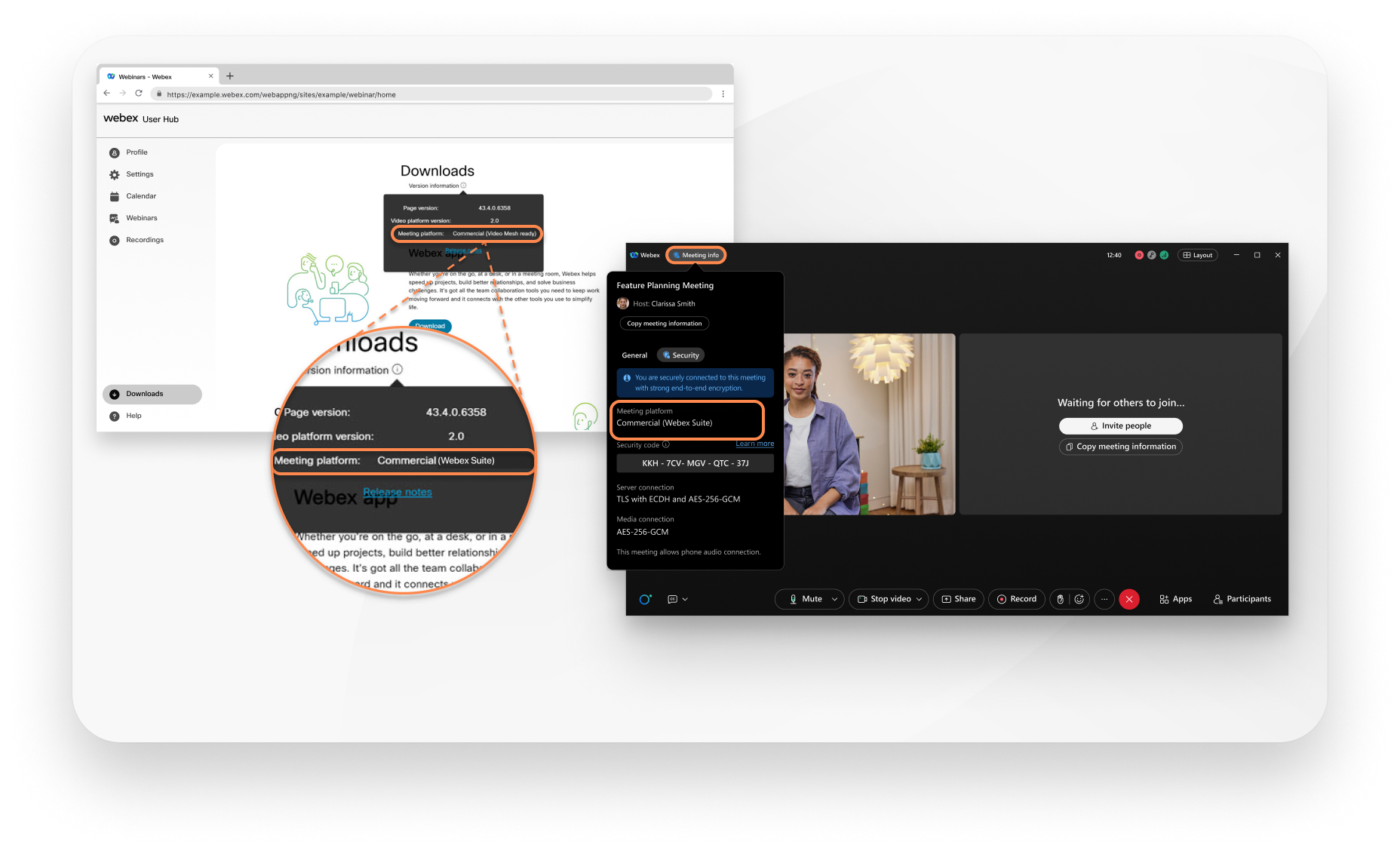
تنطبق هذه التغييرات الرئيسية على اجتماعات Webex وندوات Webex عبر الإنترنت على منصة اجتماعات Webex Suite
للحصول على نظرة عامة، انظر التغييرات الرئيسية في واجهة المستخدم.
أصبحت الميزات التي كانت متاحة سابقًا من شريط القوائم الآن أكثر ارتباطًا بالسياق وموزعة في جميع أنحاء الاجتماع. في عناصر التحكم في الاجتماع، ابحث تحت خيارات الصوت  ، خيارات الفيديو
  ، مشاركة المحتوى
  ، و المزيد من الخيارات
  للعثور على بعض الإجراءات الرئيسية.
توضح لك الصور التالية مكان العثور على الميزات في التجربة الجديدة. إذا كنت تبحث عن إعداد معين، فاقرأ الجدول أدناه الذي يربط مسارات القوائم القديمة بعناصر التحكم الجديدة. يمكنك أيضًا استخدام التنقل باستخدام لوحة المفاتيح والاختصارات لتوفير الوقت وتقليل عدد نقرات الماوس.
أرني عناصر التحكم الجديدة
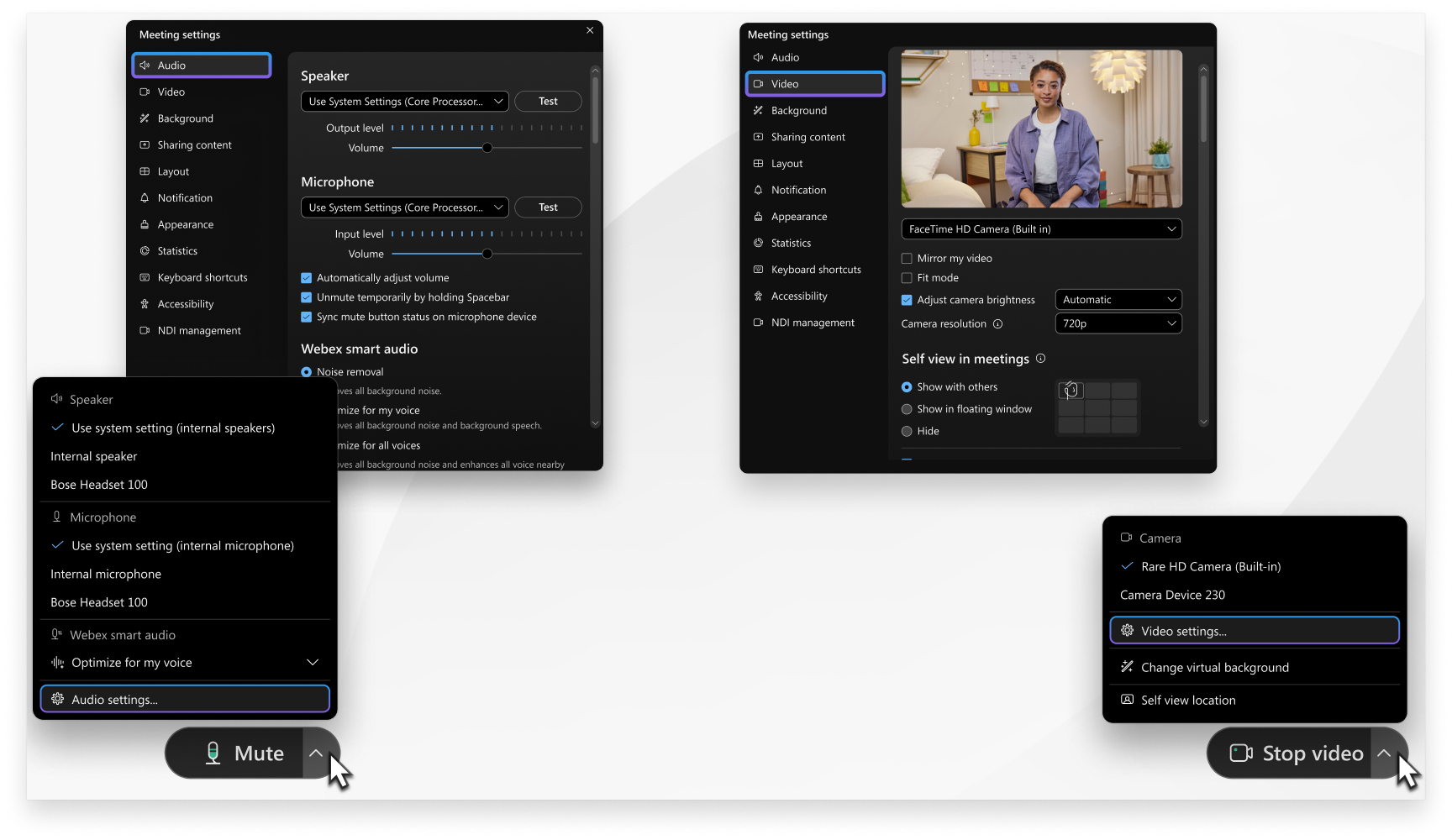
لقد أجرينا تحسينات على موقع أكثر الخيارات شيوعًا في شريط القائمة. يمكنك الآن الوصول إلى الخيارات من قوائم المشاركة، وعرض، والصوت والفيديو، والمشارك، والاجتماع مباشرةً من عناصر التحكم في الاجتماع.
على سبيل المثال، قم بالوصول إلى إعدادات الصوت من القائمة المنسدلة خيارات الصوت في . قم بالوصول إلى إعدادات الفيديو من القائمة المنسدلة خيارات الفيديو في .
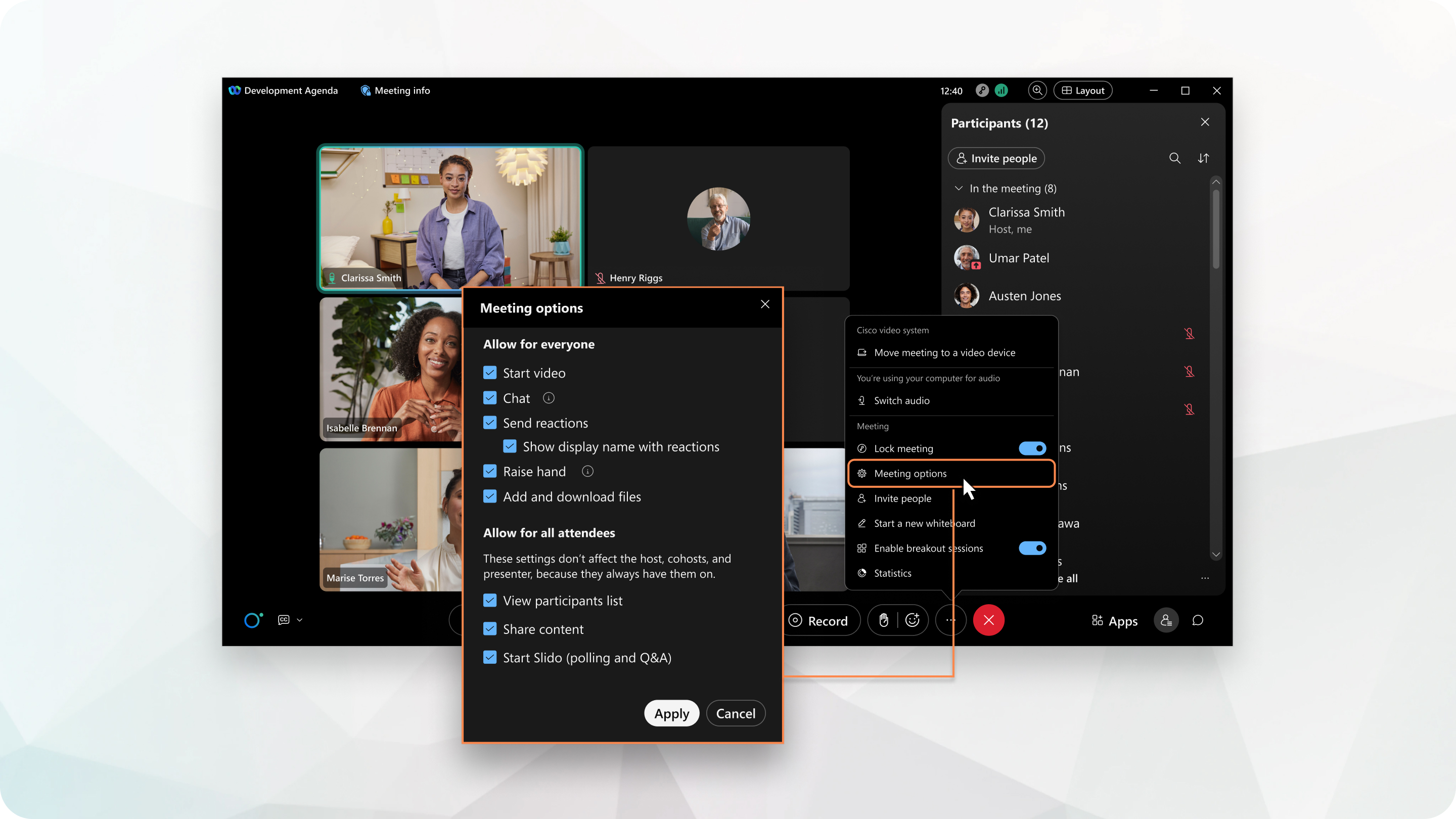
انتقل إلى مزيد من الخيارات في عناصر التحكم في الاجتماع من أجل الوصول إلى خيارات الاجتماع وتمكين الجلسات الفرعية.
مرجع شريط القوائم
| مسار شريط القوائم القديم | أين يمكن العثور عليه الآن؟ | ملاحظات |
|---|---|---|
|
|
في عناصر التحكم في الاجتماع، انقر فوق كتم الصوت |
|
|
|
في عناصر التحكم في الاجتماع، انقر فوق إلغاء كتم الصوت |
|
|
|
انقر لفتح لوحة المشاركين |
|
|
|
انقر لفتح لوحة المشاركين |
|
|
|
انقر لفتح لوحة المشاركين |
|
|
|
انقر لفتح لوحة المشاركين |
|
|
|
افتح الإعدادات من صورة ملفك الشخصي وانقر على . ضمن قسم أصوات إجراءات الاجتماع، اختر الإجراء والصوت الذي تريد سماعه. |
|
|
|
في عناصر التحكم في الاجتماع، انقر فوق المزيد من الخيارات |
|
في عناصر التحكم في الاجتماع، انقر فوق المزيد من الخيارات |
| |
في عناصر التحكم في الاجتماع، انقر فوق المزيد من الخيارات | للجميع، في قائمة خيارات الاجتماع. لا يتم دعم الامتيازات الفردية. | |
|
|
انقر على فتح لوحة المشاركين |
|
|
انقر على افتح لوحة المشاركين | ||
|
|
انقر على افتح لوحة المشاركين |
|
|
|
في أعلى نافذة الاجتماع، انقر فوق |
|
|
|
في أعلى نافذة الاجتماع، انقر فوق |
|
في عناصر التحكم في الاجتماع، انقر فوق | ||
رسالة الترحيب غير متوفرة حاليًا | ||
في عناصر التحكم في الاجتماع، انقر فوق المزيد من الخيارات | ||
|
افتح الإعدادات من صورة ملفك الشخصي وانقر على الاجتماعات | ||
|
|
في عناصر التحكم في الاجتماع، انقر فوق المزيد من الخيارات |
|
|
|
في عناصر التحكم في الاجتماع، انقر فوق مشاركة المحتوى |
|
|
|
في عناصر التحكم بالاجتماع، انقر فوق مشاركة المحتوى |
|
|
|
في عناصر التحكم في الاجتماع، انقر فوق مشاركة المحتوى |
|
|
|
مشاركة الكمبيوتر عن بُعد غير متاحة |
|
|
في عناصر التحكم في الاجتماع، انقر فوق مشاركة المحتوى | تأكد من ضبط إعداد مشاركة المحتوى على مشاركة جميع النوافذ من تطبيق. وإلا، فلن تتمكن من مشاركة نافذة اجتماع تطبيق Webex وجميع النوافذ العائمة ذات الصلة. | |
|
|
خاصية الانتقال التلقائي بين الصفحات غير متاحة | |
في قائمة التنقل الخاصة بالتطبيق، انقر فوق مساعدة | ||
لوحة المفاتيح |
في قائمة التنقل الخاصة بالتطبيق، انقر فوق مساعدة | |
|
افتح الإعدادات من صورة ملفك الشخصي وانقر على إمكانية الوصول | ||
|
في عناصر التحكم في الاجتماع، انقر فوق المزيد من الخيارات | ||
|
في رأس التطبيق، انقر على صورة ملفك الشخصي ثم انقر على | ||
|
في رأس التطبيق، انقر على صورة ملفك الشخصي ثم انقر على | ||
|
في عناصر التحكم في الاجتماع، انقر فوق مشاركة المحتوى | ||
في عناصر التحكم في الاجتماع، انقر فوق | ||
في عناصر التحكم في الاجتماع، انقر فوق إظهار الدردشة | ||
|
في عناصر التحكم في الاجتماع، انقر فوق | ||
انقر المزيد من اللوحات | ||
في عناصر التحكم في الاجتماع، انقر فوق مغادرة الاجتماع أو إنهاء الاجتماع للجميع |





مشاركون غير موثقين
الآن، في كل من الردهة ولوحة المشاركين ، سترى كلمة غير موثق بجوار اسم المشاركين الذين لم يسجلوا الدخول إلى Webex. تتيح لك هذه الميزة الإضافية تحديد المشاركين الذين لم يتمكن التطبيق من التحقق من هويتهم بسهولة.
إذا كانت مؤسستك تفضل ذلك، فيمكن لمسؤول Webex الخاص بك إيقاف تشغيل تسميات غير موثق بحيث لا تظهر أسفل أسماء المشاركين في الاجتماع في لوحة المشاركون ومقاطع الفيديو.
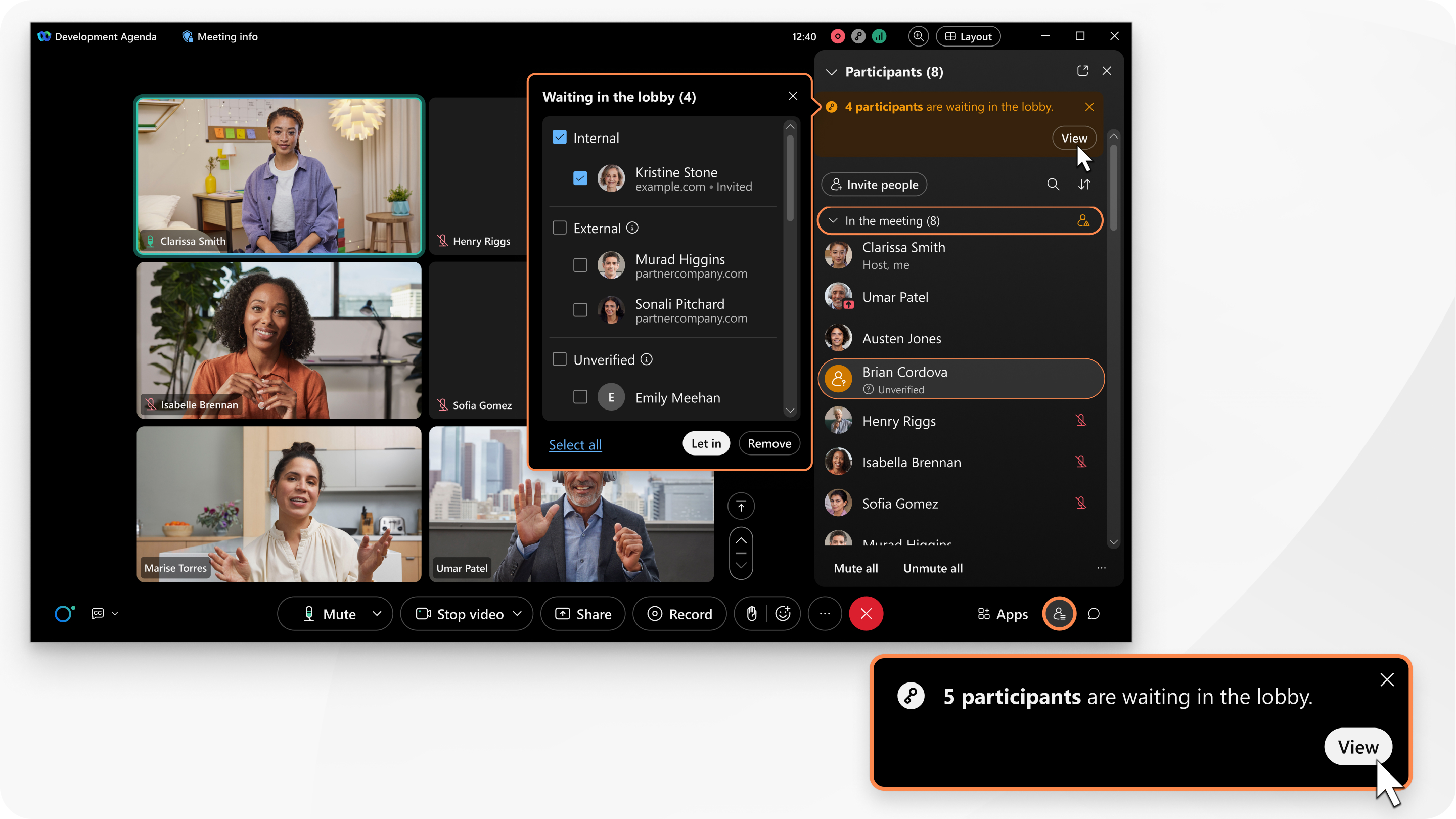
للمزيد من المعلومات، انظر اعرف من تسمح له بالدخول إلى اجتماع Webex الخاص بك.
مؤشرات الصوت والفيديو
عندما يقوم المشاركون بتشغيل الفيديو الخاص بهم، يصبحون مرئيين بسهولة في مقاطع الفيديو الخاصة بالمشاركين. لذا، فإن مؤشرات الفيديو في قائمة المشاركين ليست مفيدة كما كانت، وقد قمنا بإزالتها من منصة اجتماعات Webex Suite.
عندما يتم إلغاء كتم صوت شخص ما، لن ترى  بجوار اسم الشخص في منصة اجتماعات Webex Suite. ومع ذلك؛ عندما يكون شخص ما صامتًا، سترى
  بجوار اسمه. وإذا لم يكن أحد المشاركين متصلاً بالصوت في الاجتماع، فسترى
  بجوار اسمه في قائمة المشاركين في منصة اجتماعات Webex Suite.
في منصة اجتماعات Webex Suite، لا تتضمن قائمة المشاركين مؤشرات، مثل  ، لإظهار طريقة اتصال المشاركين بالصوت.
بطاقات الاتصال في الاجتماعات
أثناء الاجتماع، يمكنك تمرير مؤشر الماوس فوق صورة الملف الشخصي لشخص ما في قائمة المشاركين لعرض بطاقة الاتصالالخاصة به.
في الاجتماع و ليس في الاجتماع
بالنسبة للاجتماعات المجدولة، تحتوي قائمة المشاركين على أقسام تسمى في الاجتماع و ليس في الاجتماع. تتيح لك هذه الأقسام رؤية المشاركين الذين انضموا بالفعل إلى الاجتماع والأشخاص المدعوين ولكنهم لم ينضموا بعد بسهولة.
لا يُظهر قسم غير الموجود في الاجتماع ما يلي:
- الأشخاص المدعوون إلى الاجتماع والذين ليس لديهم حساب Webex.
- الأشخاص الذين تمت دعوتهم من داخل الاجتماع ولكنهم لم ينضموا بعد.
المشاركون الذين ينضمون من أجهزة متعددة
تعرض قائمة المشاركين المستخدم المسجل دخوله مرة واحدة فقط، حتى لو انضم من أجهزة متعددة. يُتيح ذلك إدارة أسهل للمستخدم من خلال دمج حالات انضمامه المتعددة في مشارك واحد.
خيارات قائمة المشاركين
لقد جعلنا الخيارات في قائمة المشاركين أكثر سهولة في الاكتشاف. إذا كنت تبحث عن خيار معين، فاقرأ الجدول التالي الذي يربط خيارات قائمة النقر بزر الماوس الأيمن القديمة بعناصر التحكم الجديدة.
|
الخيار القديم في قائمة المشاركين |
أين هو الآن؟ |
للحصول على مزيد من المعلومات |
|---|---|---|
|
|
في لوحة المشاركين ، انقر بزر الماوس الأيمن على اسم المشارك (أو مرر مؤشر الماوس فوق اسمه وانقر فوق المزيد من الخيارات |
انظر اجعل شخصًا ما مقدمًا |
|
|
في لوحة المشاركين ، انقر بزر الماوس الأيمن على اسم المشارك (أو مرر مؤشر الماوس فوق اسمه وانقر فوق المزيد من الخيارات | |
|
|
في لوحة المشاركين ، انقر بزر الماوس الأيمن على اسم المشارك (أو مرر مؤشر الماوس فوق اسمه وانقر فوق المزيد من الخيارات | |
|
|
غير متوفر | |
|
|
غير متوفر | |
|
تمرير التحكم في لوحة المفاتيح والماوس |
غير متوفر | |
|
السماح بإضافة تعليق توضيحي |
عند مشاركة المحتوى أثناء الاجتماع، في أعلى الشاشة، حدد المزيد من خيارات المشاركة | |
|
تعيين الامتيازات |
في عناصر التحكم في الاجتماع، انقر فوق المزيد من الخيارات | |
|
كتم الصوت |
في لوحة المشاركين ، مرر مؤشر الماوس فوق اسم المشارك وانقر فوق كتم الصوت | |
|
إلغاء كتم الصوت |
في لوحة المشاركين ، انقر فوق إلغاء كتم الصوت | |
|
كتم صوت الكل |
في لوحة المشاركين ، انقر فوق كتم الصوت للجميع. | |
|
إلغاء كتم صوت الكل |
في لوحة المشاركين ، انقر فوق إلغاء كتم الصوت للجميع. | |
|
خفض اليد |
في لوحة المشاركين ، انقر فوق اليد السفلى | |
|
خفض كل الأيدي |
في لوحة المشاركين ، انقر بزر الماوس الأيمن على اسم أي مشارك (أو مرر مؤشر الماوس فوق اسم أي مشارك وحدد المزيد من الخيارات | |
|
إيقاف الفيديو |
في لوحة المشاركين ، انقر بزر الماوس الأيمن على اسم المشارك (أو مرر مؤشر الماوس فوق اسمه وانقر فوق المزيد من الخيارات | |
|
الدردشة |
في لوحة المشاركين ، انقر بزر الماوس الأيمن على اسم المشارك (أو مرر مؤشر الماوس فوق اسمه وانقر فوق المزيد من الخيارات | |
|
تحرير اسم العرض |
في لوحة المشاركين ، انقر بزر الماوس الأيمن على اسم المشارك (أو مرر مؤشر الماوس فوق اسمه وانقر فوق المزيد من الخيارات | |
|
انتقال إلى الردهة |
في لوحة المشاركين ، انقر بزر الماوس الأيمن على اسم المشارك (أو مرر مؤشر الماوس فوق اسمه وانقر على المزيد من الخيارات | |
|
الانتقال إلى مرحلة |
اسحب الفيديو المصغر للمشارك إلى المنصة، أو انقر على المزيد من الخيارات | |
|
فصل |
في لوحة المشاركين ، انقر بزر الماوس الأيمن على اسم المشارك (أو مرر مؤشر الماوس فوق اسمه وانقر فوق المزيد من الخيارات | |
|
عرض ملف تعريف People Insights الخاص بي |
في أي مكان في التطبيق، مرر مؤشر الماوس فوق صورة الملف الشخصي لشخص ما وانقر على عرض معلومات الملف الشخصي |


نافذة الاجتماع الخاصة بي
ليس لدينا خيار محدد لـ مشاركة نافذة الاجتماع.
هناك طريقتان للقيام بذلك الآن، وكلاهما متاح من خلال خيار مشاركة المحتوى في عناصر التحكم في الاجتماع:
- حدد Webex ونافذة الاجتماع.
تأكد من ضبط إعداد مشاركة المحتوى على مشاركة جميع النوافذ من تطبيق. وإلا، فلن تتمكن من مشاركة نافذة اجتماع تطبيق Webex وجميع النوافذ العائمة ذات الصلة.
- مشاركة الشاشة (والتبديل إلى نافذة الاجتماع أثناء المشاركة)
أثناء مشاركة شاشتك، نقوم باستبعاد نوافذ تطبيق Webex عمداً لأسباب تتعلق بالخصوصية. إذا كنت ترغب في عرضها، فاقرأ تضمين تطبيق Webex عند مشاركة شاشتك.
مشاركة محتوى الوسائط المتعددة
في عناصر التحكم في الاجتماع، انقر فوق مشاركة المحتوى ، وشارك شاشتك أو تطبيقك، وحدد تحسين الحركة والفيديو.
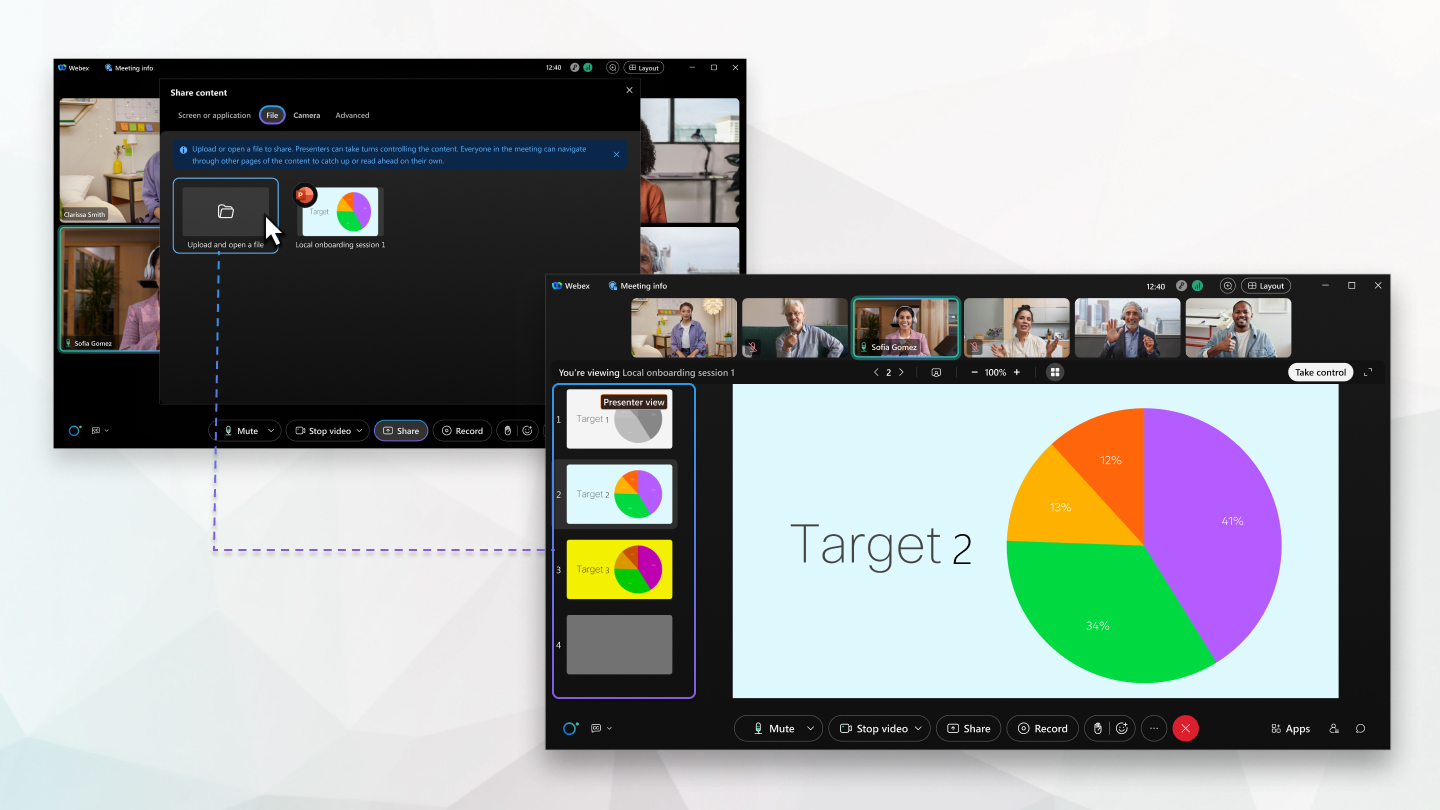
مشاركة ملف في اجتماع
قم بتحميل أو فتح ملف للمشاركة. يستطيع مقدمو العرض تبادل الأدوار في تولي التحكم في المحتوى. يستطيع أي شخص في الاجتماع التنقل بين الصفحات الأخرى للمحتوى من أجل التعرف عليه أو قراءته بأنفسهم.
تأكد من مراجعة قائمة أنواع الملفات المدعومة.
لا يتم دعم مشاركة الملفات في الاجتماعات المشفرة من طرف إلى طرف.
المزيد حول مشاركة المحتوى
عند مشاركة شاشتك، يمكنك منح التحكم عن بعد في سطح المكتب للمشاركين الآخرين، أو يمكنهم طلب التحكم، مما يوفر مرونة أكبر للمستخدمين.
لتوفير المساحة المخصصة للشاشة عند تكبير المحتوى المشترك، نعرض جميع فيديوهات المشاركين في لوحة متحركة صغيرة الحجم.
في اللوحة العائمة، لا يتوفر خيار إظهار المتحدث النشط وعرض الفيديو المصغر على منصة اجتماعات Webex Suite. استخدم خيار عرض الشبكة لتسليط الضوء على المتحدث النشط وبقية المشاركين.
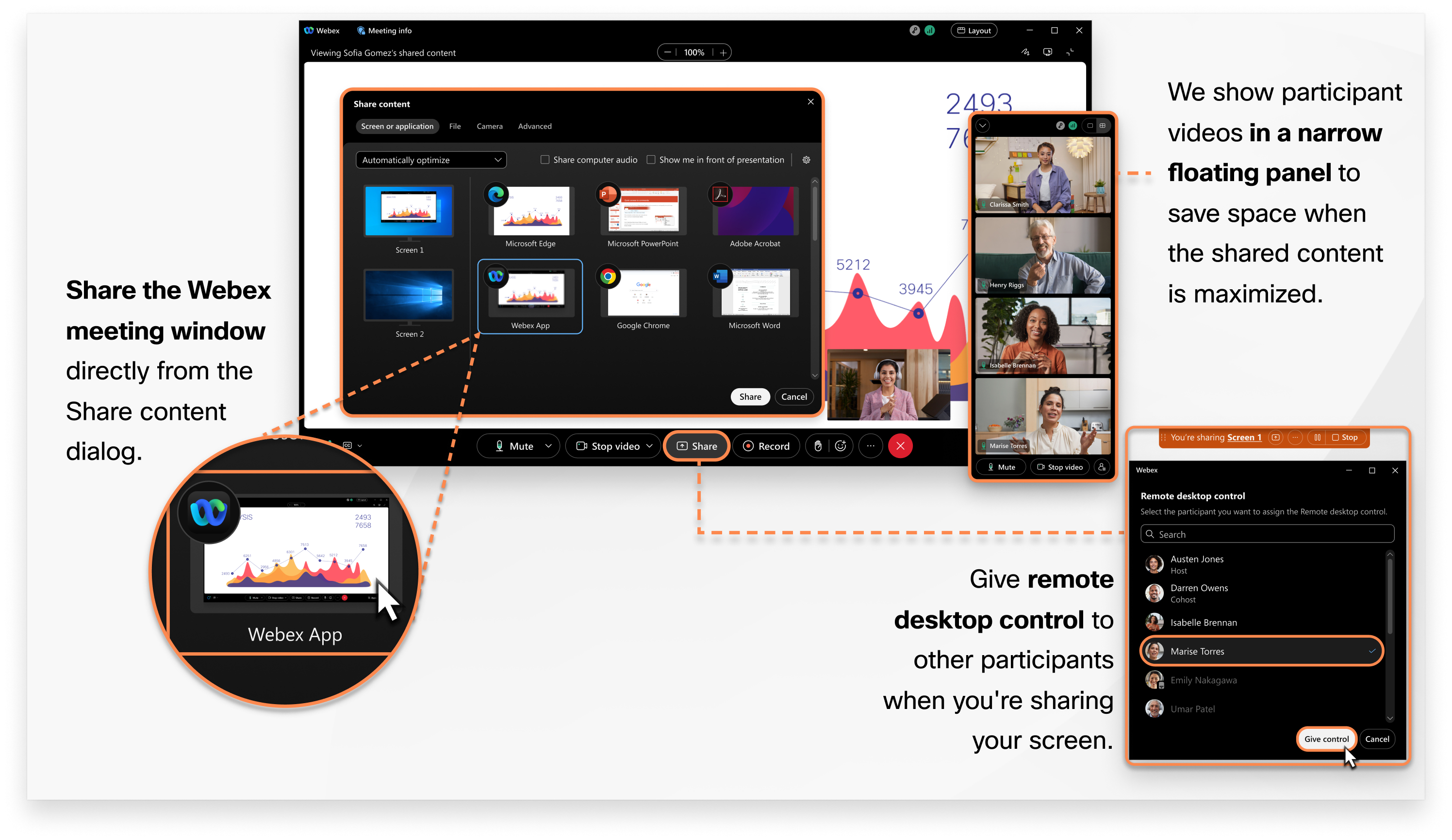
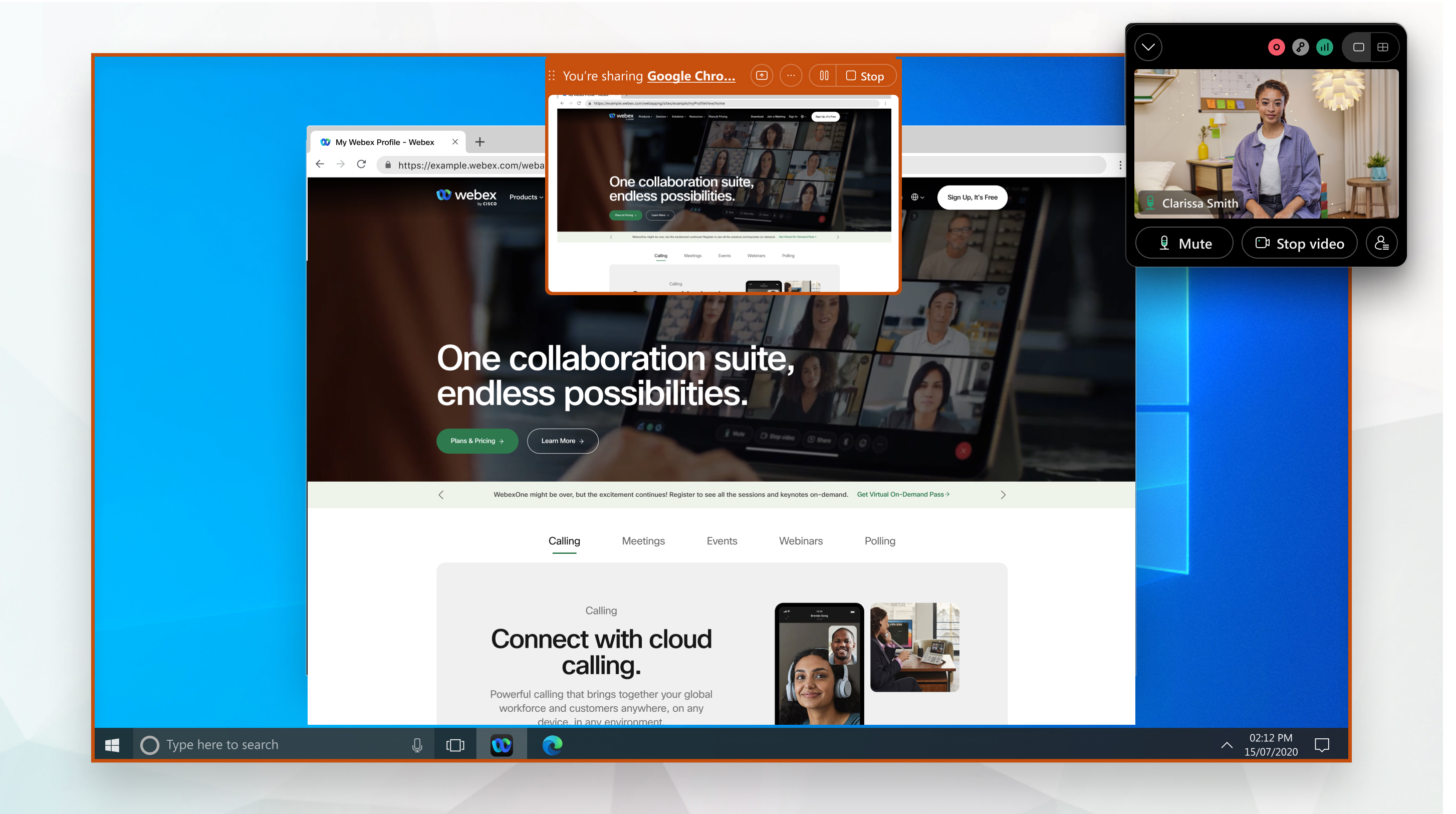
يمكنك الآن مشاركة منطقة معينة فقط من شاشتك. لا يرى المشاركون سوى جزء الشاشة الذي تحدده فقط، وليس شاشتك بأكملها.

لقد قمنا بتبسيط الإجراءات التي تتوفر أثناء المشاركة، مع استمرار وجود الإجراءات المتعلقة بالمشاركة في شريط التحكم أعلى الشاشة. تظهر الإجراءات الرئيسية الأخرى الأكثر استخدامًا، مثل كتم الصوت أو إلغاء كتمه، في النافذة العائمة.
إذا كنت تفضل ذلك، يمكنك إخفاء النافذة العائمة. انقر على المزيد من خيارات المشاركة  وقم بإلغاء تحديد إظهار الفيديو وعناصر التحكم في نافذة عائمة.
معظم الناس ينضمون إلى الاجتماع وهم لا يستخدمون كتم الصوت. لذا، في منصة الاجتماعات الجديدة، عندما يتم إلغاء كتم صوت شخص ما، لن ترى بجوار اسم الشخص. ومع ذلك؛ عندما يكون شخص ما في وضع كتم الصوت، سترى بجوار اسمه. هذا يجعل من السهل جدًا مسح قائمة المشاركين لرؤية الأشخاص الذين قاموا بكتم صوتهم.
تعمل اللوحات بشكل مختلف عند استخدامك للمنصة الجديدة.
بدلاً من فتح لوحات متعددة واستخدام مساحة الشاشة القيّمة، يمكنك الآن فتح لوحة واحدة في كل مرة، بينما تنهار اللوحات الأخرى. إذا كنت تفضل رؤيتها معًا، يمكنك إخراج عدة لوحات.
لا يقتصر عمل لوحة المشاركين على إظهار المشاركين الموجودين في الاجتماع فقط ولكنه يمتد كذلك ليعرض الأشخاص المدعوين والذين لم ينضموا إلى الاجتماع حتى الآن. أصبحت لوحة المشاركين تركز الآن أيضًا بدرجة أكبر على المستخدم، لذا يتم إدراج المستخدم مرة واحدة فقط، حتى عند انضمامه عن طريق أجهزة متعددة.
تم تبسيط خيارات الاجتماع وإزالة عناصر القائمة المرتبطة بها من القائمة التي تظهر عند نقر زر الماوس الأيمن على لوحة المشاركين.
لوحة عارض الوسائط المتعددة
لوحة عرض الوسائط المتعددة غير متوفرة على منصة اجتماعات Webex Suite. بدلاً من ذلك، شارك الوسائط المتعددة عن طريق مشاركة شاشتك أو تطبيق وتحديد تحسين الحركة والفيديو و مشاركة صوت الكمبيوتر.
إذا كنت قد استخدمت لوحة عارض الوسائط المتعددة للترجمة المصاحبة أو الترجمة الفورية، عرض الترجمة المصاحبة أو استخدام الترجمة الفورية، مما يسمح للحضور بسماع العرض التقديمي بلغتهم المفضلة.
إذا كنت قد استخدمت لوحة عارض الوسائط المتعددة لجدول أعمال اجتماعك، فأضف جدول أعمالك إلى دردشة الاجتماع.
لوحة الملاحظات
لوحة الملاحظات غير متوفرة على منصة اجتماعات Webex Suite. بدلاً من ذلك، احصل على نسخة مكتوبة من التسجيل الصوتي للاجتماع: إما الحصول على نسخة مكتوبة لما بعد الاجتماع عن طريق تسجيل الاجتماع أو تنزيل نسخة مكتوبة للاجتماع دون تسجيل الاجتماع.
استفد أكثر من اجتماعك من خلال الدردشة والملفات داخل الاجتماع
يمكنك تنظيم اجتماع عالي الإنتاجية عن طريق مشاركة جدول أعمال الاجتماع والملاحظات والملخص في الدردشة. حتى إذا انضممت إلى الاجتماع في وقت متأخر، يمكنك بسهولة متابعة ما فاتك من خلال مشاهدة الدردشة الكاملة من بداية الاجتماع. شارك وعبر عن رأيك عن طريق استخدام Markdown أو التفاعلات أو صور GIF.
يمكن لمؤسستك اختيار ما إذا كان سيتم حفظ المحادثة تلقائيًا أو مسحها بعدالاجتماع . إذا تم حفظ المحادثة، فقم بمراجعتها ومشاركتها بعد انتهاء الاجتماع. لا يمكن تنزيل خاصية الدردشة أثناء الاجتماع حاليًا. لحفظ نسخة من محادثة الاجتماع خارج التطبيق، حدد كل المحادثة أثناء الاجتماع، ثم انسخها والصقها في مستند.
أضف الملفات إلى الاجتماع بحيث يمكن لجميع المشاركين رؤية جميع ملفات الاجتماع بسهولة في مكان واحد. يمكن للجميع تنزيل الملفات التي تشاركها. حتى لو انضم شخص ما إلى الاجتماع متأخراً، فبإمكانه الوصول إلى الملفات. يمكن للمضيفين والمضيفين المشاركين إيقاف تشغيل إمكانية إضافة الملفاتللجميع في أي مرحلة من مراحل الاجتماع.

للمزيد من المعلومات، انظر الدردشة في اجتماع أو جلسة فرعية و تحديد من يمكن للمشاركين الدردشة معه في الاجتماع.
يمكنك الوصول إلى الرسائل بعد انتهاء الاجتماع
بعد انتهاء الاجتماع، يتم إغلاق محادثة الاجتماع ولكننا نحفظ الرسائل التي تحتوي على محتوى الاجتماع. أعد النظر في المحادثة أو شاركها مع الآخرين. يمكنك الرجوع إلى ملاحظات الاجتماع والأسئلة وبنود العمل للمتابعة.
إذا كنت تفضل ذلك، يمكن لمنظمتك اختيار عدم حفظ الرسائل مع محتوى الاجتماع.
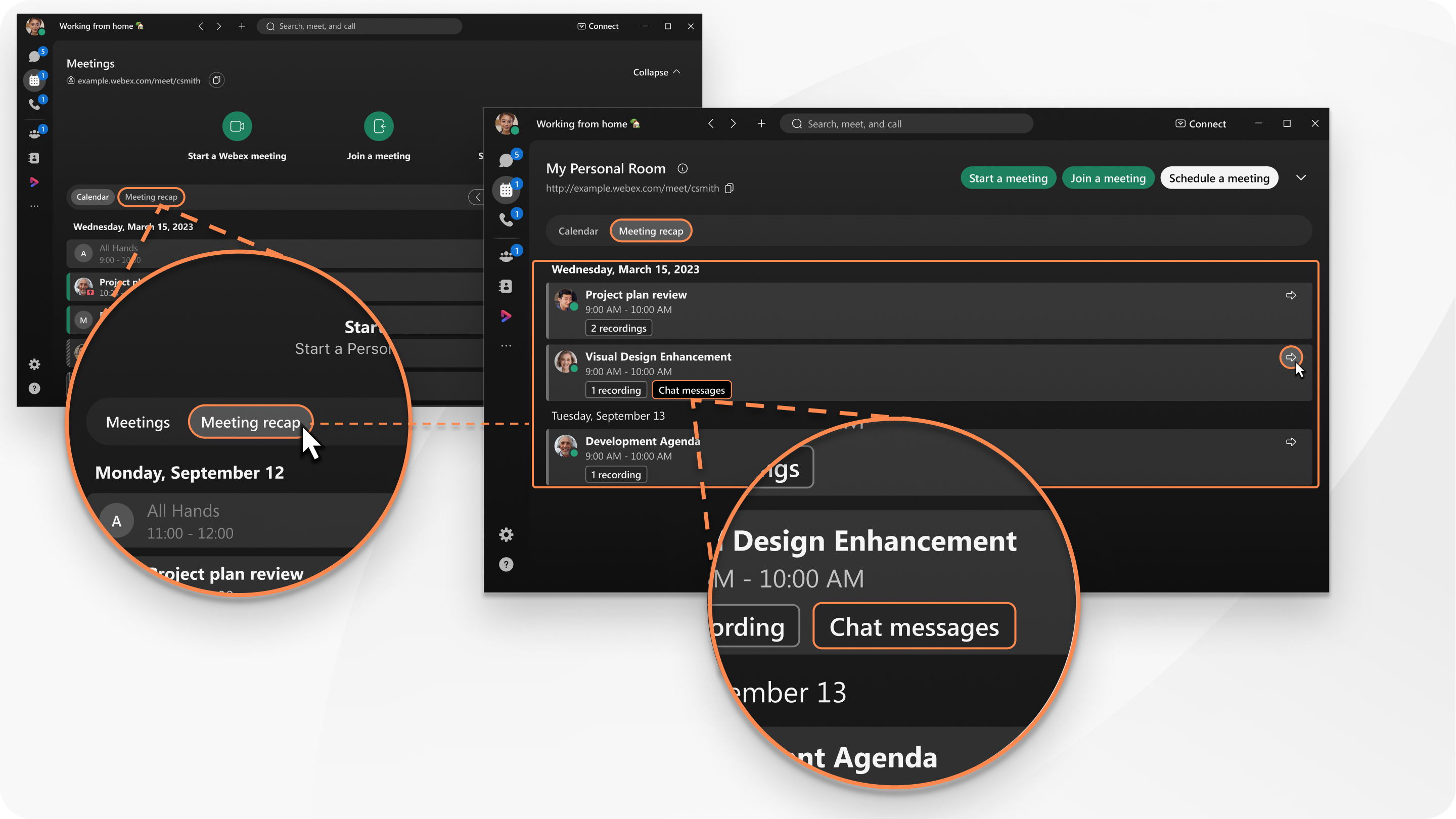
للمزيد من المعلومات، انظر الوصول إلى الرسائل بعد الاجتماع.
أرسل رسالة إلى الاجتماع
إذا تمت دعوتك إلى اجتماع ولكنك لم تنضم إليه، فلا يزال بإمكانك الدردشة مع جميع الحاضرين في الاجتماع. على سبيل المثال، إذا كنت متأخراً عن اجتماع، فأخبر المشاركين الذين انضموا بالفعل أنك ستكون هناك قريباً.
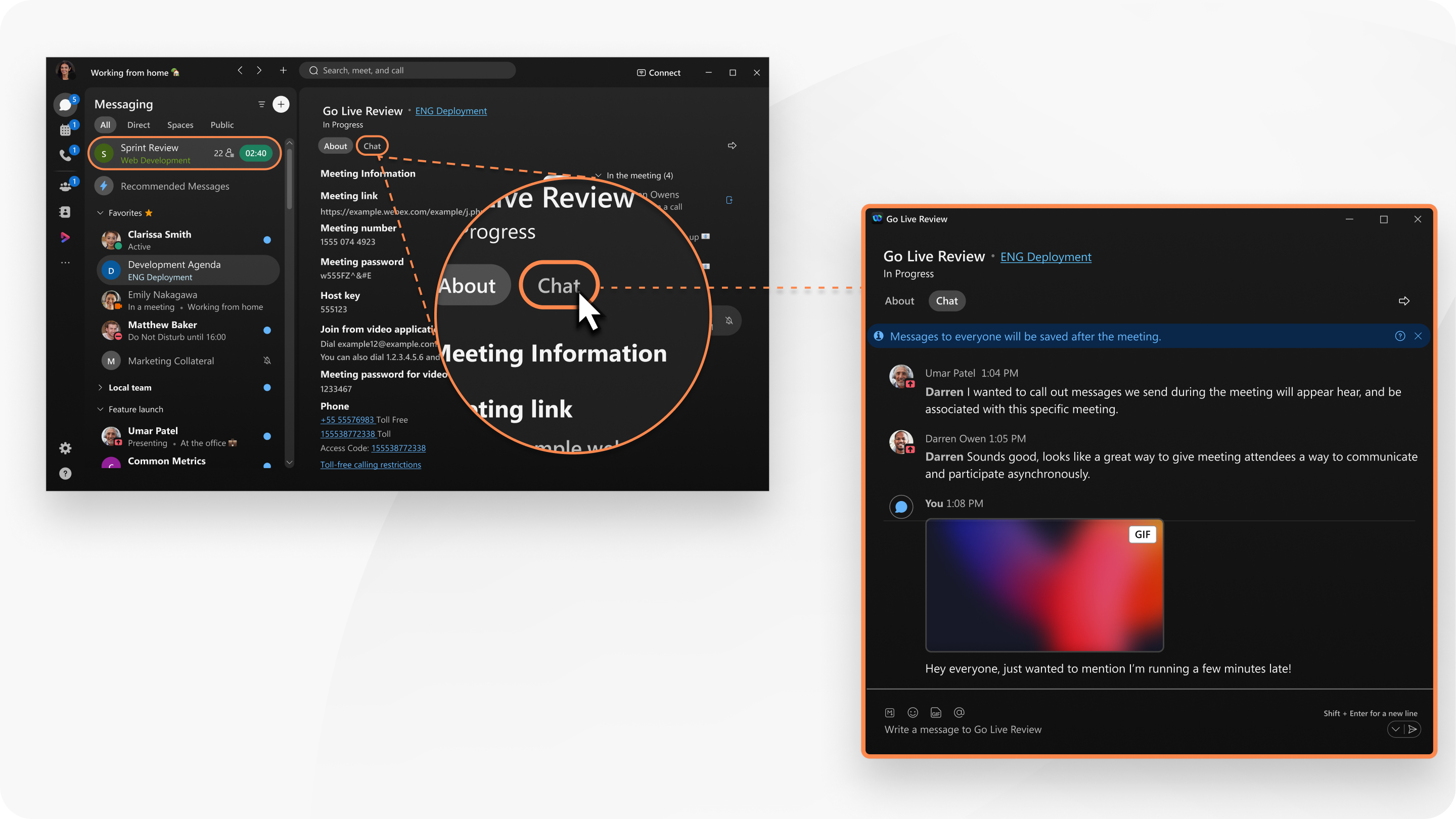
للمزيد من المعلومات، انظر إرسال رسالة إلى المشاركين في الاجتماع دون الانضمام إلى الاجتماع.
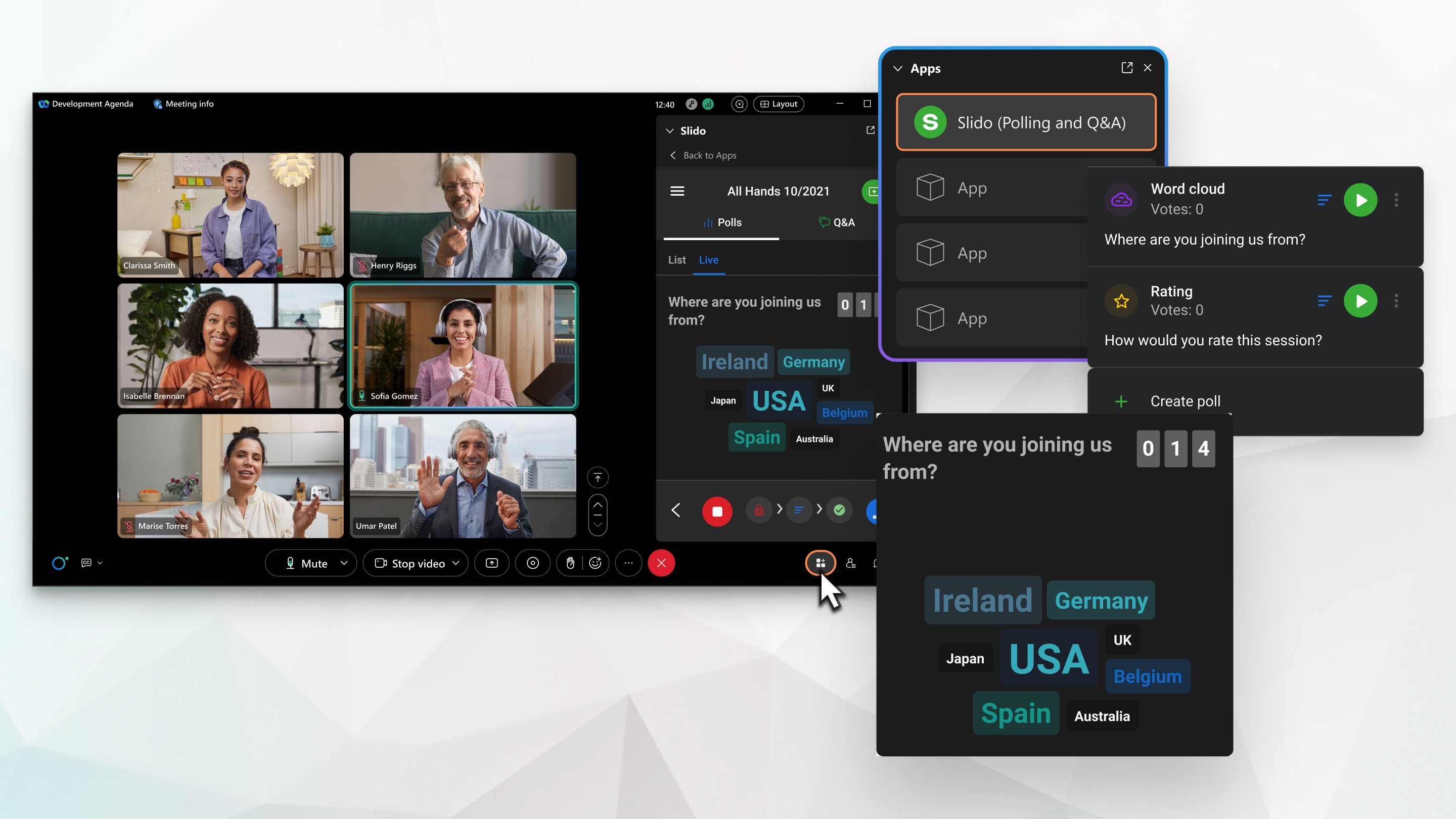
نقدم لكم الآن استطلاعات الرأي و Q & من الألف إلى Slidoالياء .
لفتح Slido، في عناصر تحكم الاجتماع، انقر فوق .
للمزيد من المعلومات، انظر استطلاعات الرأي في Slido و س & أ في Slido.
تعرض قائمة المشاركين المستخدم المسجل دخوله مرة واحدة فقط، حتى لو انضم من أجهزة متعددة. يُتيح ذلك إدارة أسهل للمستخدم من خلال دمج حالات انضمامه المتعددة في مشارك واحد.
نقل اجتماع من جهاز كمبيوتر مكتبي أو جهاز محمول إلى آخر
تستطيع بسلاسة نقل اجتماع من سطح مكتب أو جهاز محمول إلى جهاز آخر دون مقاطعة الاجتماع أو قطع الاتصال به. على سبيل المثال، إذا كنت في طريقك إلى العمل وانضممت إلى اجتماع على جهازك المحمول، يمكنك نقل الاجتماع إلى الكمبيوتر المحمول عندما تصل إلى مكتبك.
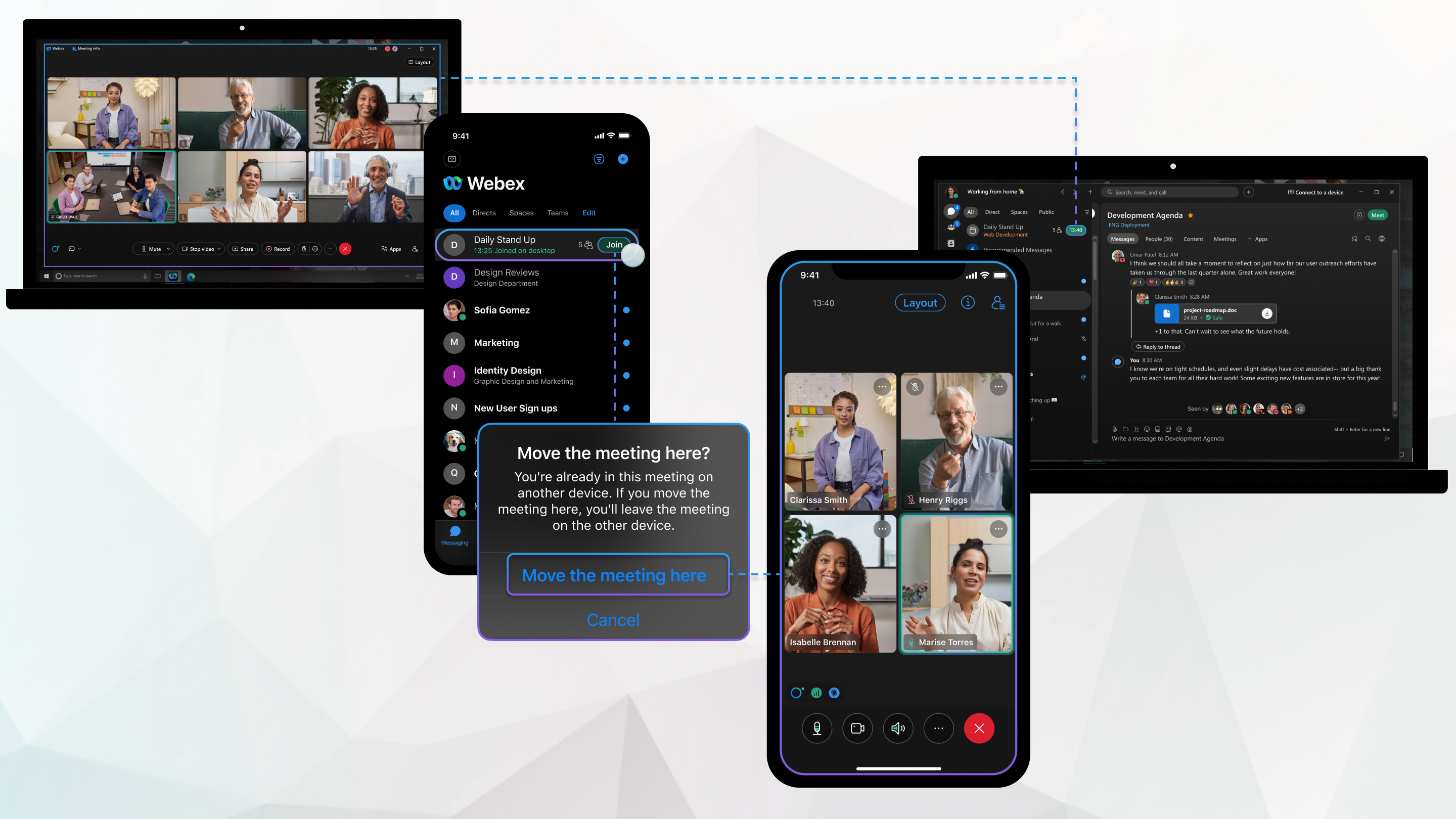
للمزيد من المعلومات، انظر نقل اجتماع إلى جهاز كمبيوتر مكتبي أو جهاز محمول آخر.
إذا كنت تستخدم Webex للحكومة، فإليك نظرة عامة حول كيفية الانضمام إلى اجتماع مُستضاف على منصة اجتماعات Webex Suite.
تطبيق Webex 43.10 و43.11 و43.12
اتبع هذه الخطوات في المرة الأولى التي تنضم فيها إلى اجتماع.
- انقر على رابط انضم الموجود في دعوة البريد الإلكتروني أو في تطبيق Webex.
- في متصفحك، في النافذة المنبثقة "فتح Webex" التي تظهر، حدد السماح دائمًا لـ site_name.webex.com بفتح الروابط من هذا النوع في التطبيق المرتبط وانقر على فتح Webex.
- في تطبيق Webex، في النافذة المنبثقة التي تظهر، حدد عدم إظهار هذه الرسالة مرة أخرى.
- انقر للانضمام في المتصفح.
- في تطبيق Webex الذي يفتح في متصفحك، أدخل اسم العرض وعنوان البريد الإلكتروني، ثم انقر فوق التالي.
ضع علامة في خانة "تذكرني" لحفظ المعلومات للاجتماعات اللاحقة.
- اختر إعدادات الصوت والفيديو قبل الانضمام إلى الاجتماع، ثم انقر فوق انضم عندما تكون مستعدًا للانضمام إلى الاجتماع.
في المرة القادمة التي تنضم فيها إلى اجتماع، ستحتاج فقط إلى القيام بالخطوتين 1 و6.
تطبيق Webex 44.1
اتبع هذه الخطوات في المرة الأولى التي تنضم فيها إلى اجتماع.
- انقر على رابط انضم الموجود في دعوة البريد الإلكتروني أو في تطبيق Webex.
- في متصفحك، في النافذة المنبثقة "فتح Webex" التي تظهر، حدد السماح دائمًا لـ site_name.webex.com بفتح الروابط من هذا النوع في التطبيق المرتبط وانقر على فتح Webex.
- في تطبيق Webex الذي يفتح في متصفحك، اختر إعدادات الصوت والفيديو قبل الانضمام إلى الاجتماع، ثم انقر فوق انضم عندما تكون مستعدًا للانضمام إلى الاجتماع.
لست بحاجة إلى إدخال اسم العرض أو عنوان البريد الإلكتروني.
في المرة القادمة التي تنضم فيها إلى اجتماع، ستحتاج فقط إلى القيام بالخطوتين 1 و3.
إضافة Webex VDI
إذا كان لديك مستخدمو VDI ينضمون إلى اجتماعاتك على منصة اجتماعات Webex Suite، فتأكد من أن لديهم المكون الإضافي Webex VDI .
خيارات الاجتماع وامتيازات الحضور
عند جدولة اجتماع على منصة اجتماعات Webex Suite في تطبيق Webex، يمكنك تحديد خيارات الاجتماع التالية فقط:
- منع جميع المشاركين من تشغيل الفيديو الخاص بهم
- قم بإيقاف تشغيل الدردشة لجميع المشاركين
- امنع جميع المشاركين، باستثناء مقدم العرض، من إضافة الملفات وتنزيلها
ومع ذلك، عندما تقوم بجدولة اجتماع من مركز المستخدم أو موقعWebex الخاص بك، يمكنك تعيين خيارات الاجتماع المذكورة أعلاه وامتيازات الحضور التالية:
- أوقف مشاركة المحتوى
- قم بإيقاف تشغيل قائمة المشاركين
نحن لا ندعم امتيازات المشاركين الفردية على منصة اجتماعات Webex Suite.
أثناء الاجتماع، يمكنك أيضًا ضبط خيارات الاجتماع وامتيازات الحضور المذكورة أعلاه وتعيين خيارات وامتيازات أخرى، مثل إيقاف تشغيل ردود الفعل. للمزيد من المعلومات، راجع تطبيق Webex | تعيين خيارات الاجتماع وصلاحيات الحضور كمضيف أو مضيف مشارك.
حل الملفات المؤقتة (TFS)
لا يمكنك الانضمام إلى اجتماع على منصة اجتماعات Webex Suite باستخدام عميل اجتماعات TFS. بدلاً من ذلك، انضم إلى الاجتماعات باستخدام عميل الويب.
أعلن عن اسم الدخول ونغمة الخروج
خيار إعلان الاسم غير متوفر على منصة اجتماعات Webex Suite. بدلاً من ذلك، قم بتشغيل صوت إشعار عند انضمام مشارك إلى اجتماع أو مغادرته ، وقم بتعديل اسم العرض للمشاركين الذين ينضمون عبر الهاتف فقط حتى لا يظهروا كمستخدمين متصلين هاتفياً.
أو بدلاً من ذلك، يمكن للمضيفين تحديد موعد اجتماع مع ANI/CLI المصادقة، التي تسمح بتحديد أرقام هواتف المشاركين في الاجتماع من خلال هويتهم. يجب على المشاركين تحديد رقم هاتف للتحقق من الهوية عبر الاتصال الهاتفي. للمزيد من المعلومات، انظر استخدام ANI/CLI المصادقة للاتصال الصوتي في اجتماعات وفعاليات Webex.
الاتصال الوارد من تطبيق آخر
خيار الاتصال من تطبيق آخر غير متوفر على منصة اجتماعات Webex Suite. بدلاً من ذلك، انسخ رقم الهاتف والصقه يدويًا في تطبيق الطرف الثالث.
مصادقة الهاتف في أي مكان
لا يدعم نظام Webex Suite لعقد الاجتماعات المصادقة عبر الهاتف لخدمة Access Anywhere. بدلاً من ذلك، استخدم المصادقة بكلمة المرور.
أظهر الكاميرا الأمامية والخلفية في نفس الوقت أثناء الاجتماع
على جهاز iPhone، لا يمكنك عرض الكاميرا الأمامية والخلفية في نفس الوقت أثناء الاجتماع على منصة اجتماعات Webex Suite. بدلاً من ذلك، انضم إلى الاجتماع من جهازين محمولين وشارك باستخدام إحدى الكاميرتين. تأكد من ضبط تفضيلات اجتماع النقل على الانضمام مرة أخرى دائمًا.
قم بدعوة الأشخاص وأبلغ المضيف
بعد أن تبدأ اجتماعًا فوريًا، يصبح من السهل عليك دعوة أشخاص للانضمام إلى الاجتماع مباشرةً من نافذة الاجتماع.
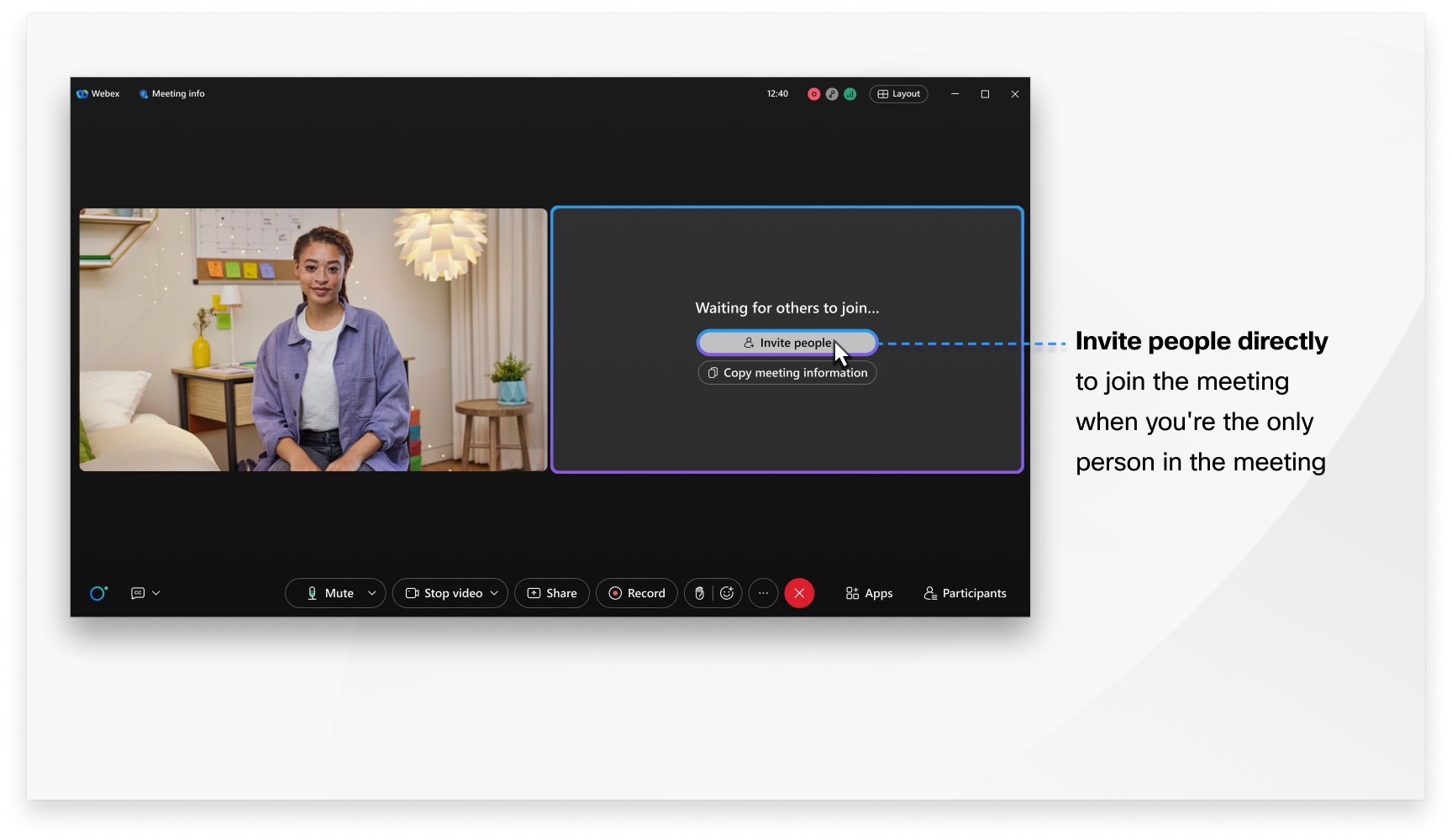
لقد أزلنا زر إخطار المضيف لأننا نقوم بإخطار المضيف تلقائيًا إذا كنت تنتظر في الردهة. لستَ بحاجة لإخطار المضيف، ولا يحتاج المضيف إلى التحقق من بريده الإلكتروني.
أبرز النقاط الرئيسية في دليل مساعد Webex
لا ندعم إنشاء أبرز النقاط يدويًا على منصة اجتماعات Webex Suite. بدلاً من ذلك ، قم بإنشاء تمييزات باستخدام الأوامرالصوتية .
الانخراط في مهام متعددة أثناء عقد اجتماع
عند تصغير النافذة أو تغطيتها بواسطة تطبيقات أخرى، تظهر نافذة صغيرة متحركة أعلى التطبيقات الأخرى التي قمت بفتحها. يتيح لك ذلك مراقبة ما يحدث في الاجتماع. للعودة بسهولة إلى الاجتماع ، انقر في أي مكان في النافذة المصغرة العائمة.
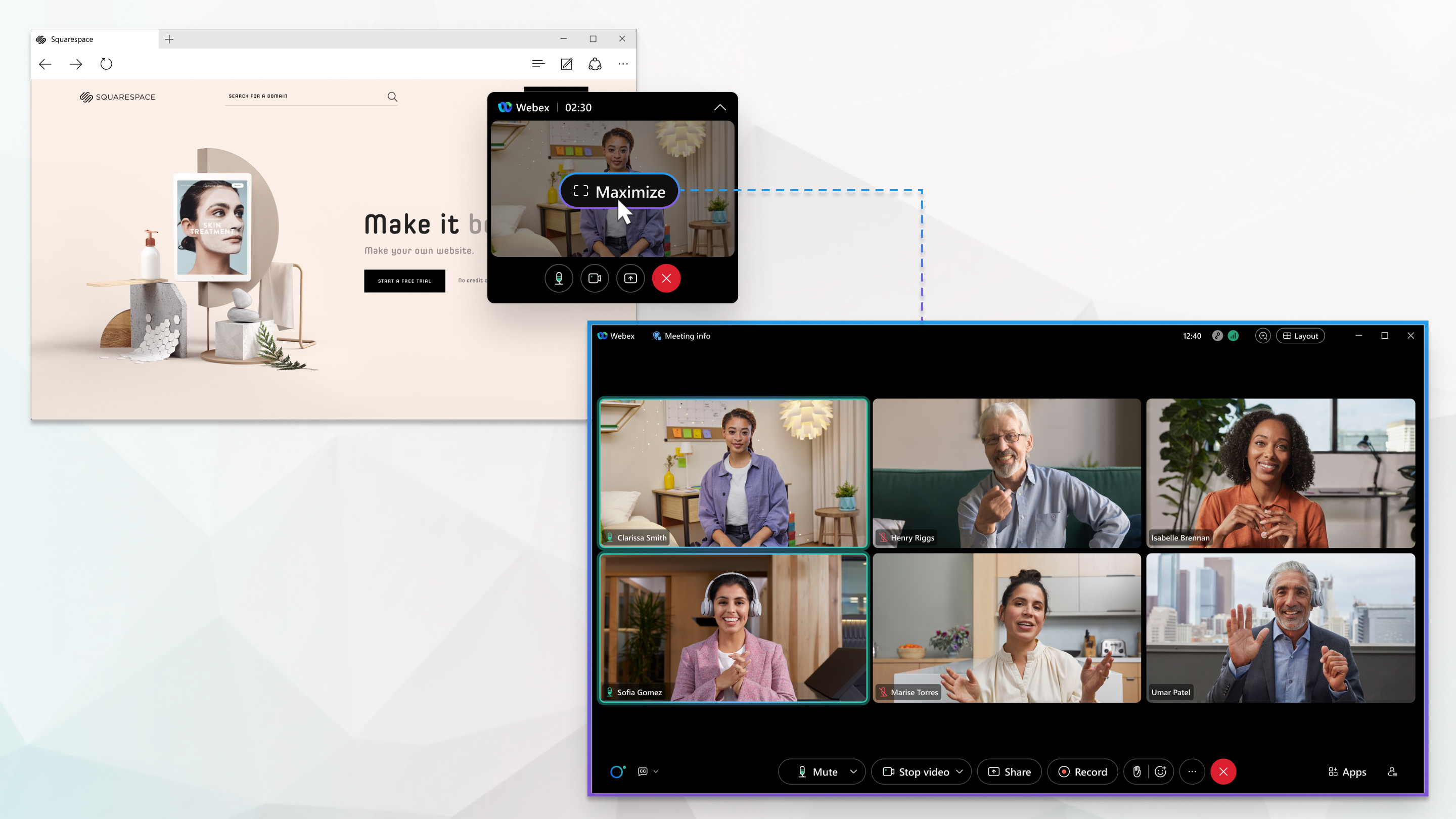
التخطيط والتكبير
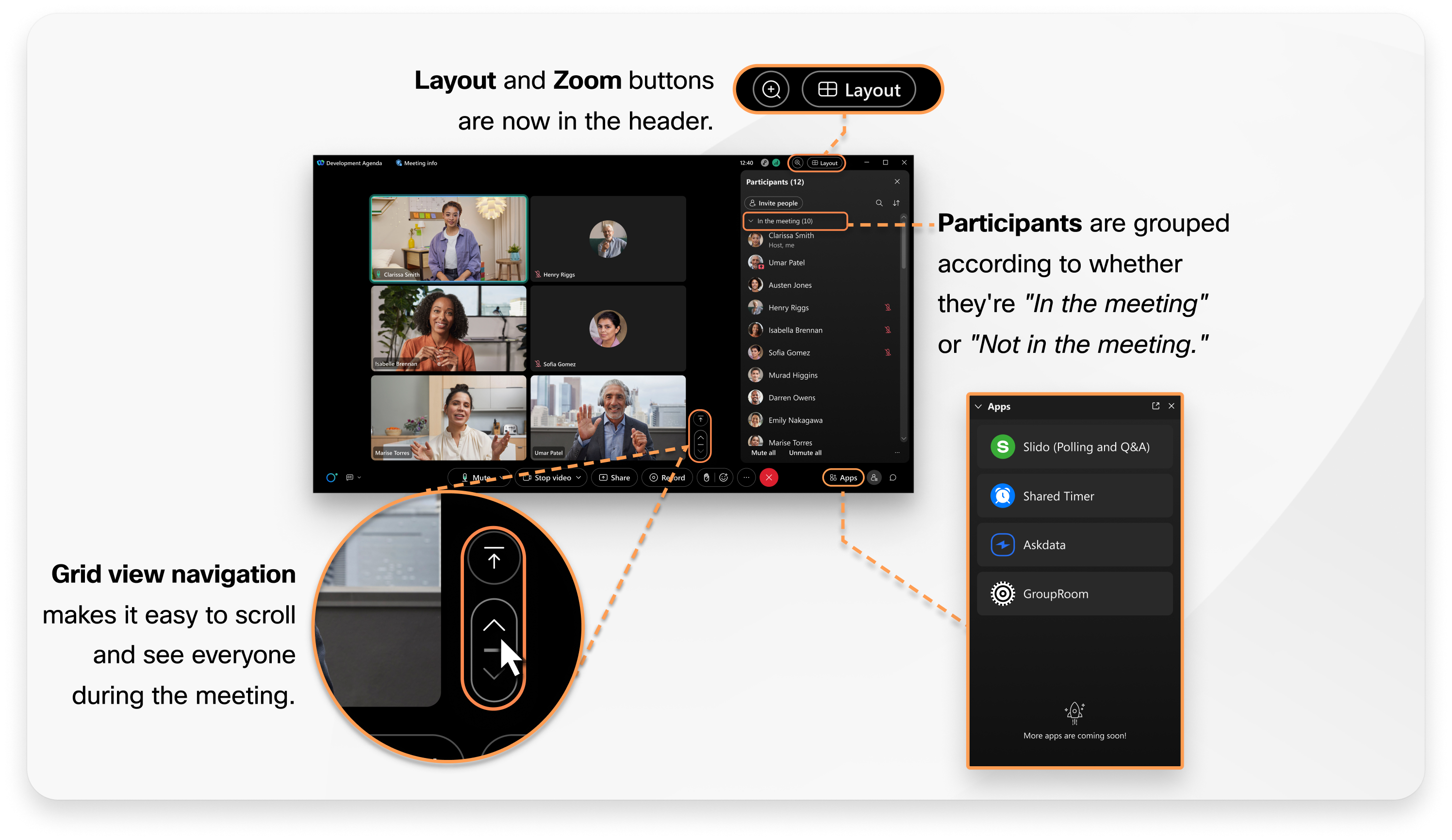
لقد أجرينا تغييرات متعددة لتحسين تجربة استخدامك وتحسين سير العمل أثناء عقد اجتماع. تم تحديد موضع الزرين تخطيط وتكبير/تصغير بطريقة مريحة تتيح لك التبديل إلى تخطيطات أخرى أو إظهار المزيد من المشاركين.
في تخطيط طريقة عرض الشبكة، استخدم عناصر التحكم في التنقل للانتقال بسرعة من صفحة إلى أخرى، أو للانتقال السريع إلى الصفحة الأولى للمشاركين.
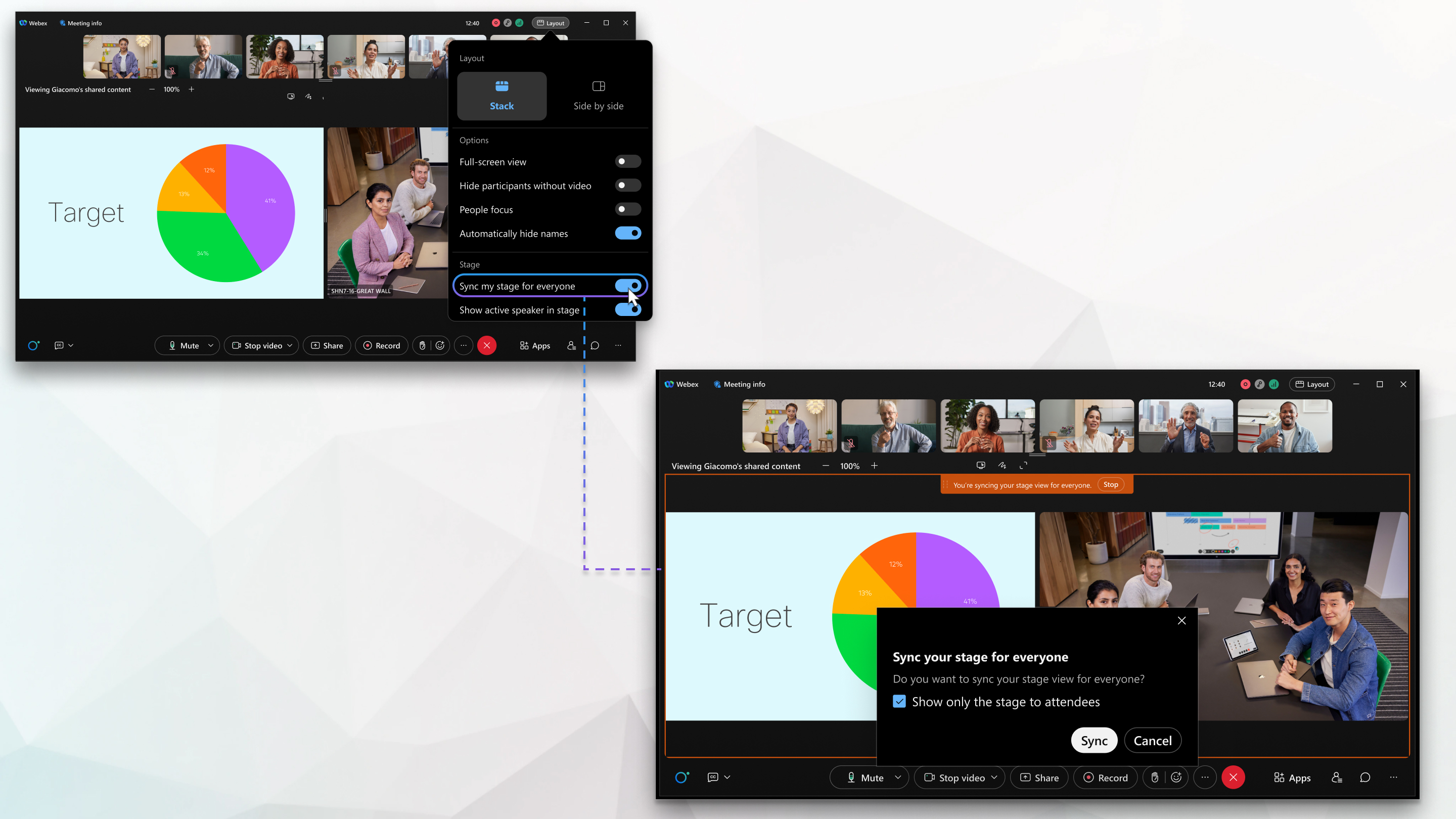
مزامنة المسرح
لقد قمنا بتبسيط عملية مزامنة المنصة. بعد أن يقوم المضيف بمزامنة المنصة، لا يستطيع الحضور تخصيص المنصة وضبط نسبتها. سيتمكن الحضور الآن من رؤية المنظر الذي أراد المضيف أن يروه دائمًا.
خدمة المؤتمرات المُقامة عن بُعد
نوع اتصال الصوت، خدمة المؤتمرات عن بعد الأخرى، غير مدعوم.
بعد تحديد موعد الاجتماع، أرسل رقم المؤتمر الهاتفي والتعليمات إلى المدعوين عبر البريد الإلكتروني أو الرسائل النصية. لن يحتوي تسجيل الاجتماع على صوت.
اجتماعات صوتية فقط
لا يتم دعم المؤتمرات الشخصية والاجتماعات الصوتية فقط.
لبدء اجتماع صوتي فقط، ابدأ اجتماعًا مجدولًا عبر الهاتف.
الانضمام قبل المضيف
لم يعد خيار منع الحضور من الاتصال بالصوت قبل وقت بدء الاجتماع يعمل. جميع الاجتماعات مزودة بصوت، بما في ذلك الاجتماعات التي تسمح للحضور بالانضمام قبل بدء الاجتماع.
مصادقة الوصول من أي مكان
لا يدعم تطبيق Access Anywhere المصادقة عبر الهاتف.
استخدم مصادقة كلمة المرور للوصول إلى أي مكان.
الحد الأقصى لمدة الاجتماع
مدة الاجتماعات 24 ساعة كحد أقصى.
إعادة الاتصال عبر الفيديو بأجهزة الفيديو
الانضمام إلى اجتماع باستخدام خاصية معاودة الاتصال بعنوان فيديو SIP (على سبيل المثال، <room_video_address>@example.com) غير متوفر.
كبديل، يمكن لتطبيق Webex اكتشاف الاجتماعات والانضمام إليها باستخدام أجهزة الفيديو القريبة من Cisco التي تعمل بنظام RoomOS بعد إقرانها بها. للمزيد من المعلومات، راجع تطبيق Webex | الاتصال بجهاز من تطبيق سطح المكتب وتطبيق الهاتف المحمول.
تتوفر عناصر تحكم أكثر ثراءً للأجهزة في لوحة مخصصة في تطبيق Webex. استخدم لوحة التحكم بالجهاز لكتم الصوت أو إلغاء كتمه، وإيقاف الفيديو أو تشغيله، وضبط مستوى الصوت على الجهاز، والتحكم فيما إذا كان سيتم عرض فيديو المشارك على كل من التطبيق والجهاز. للمزيد من المعلومات، انظر تطبيق Webex | لوحة التحكم بالجهاز.
إذا لم يكن لديك إمكانية الوصول إلى جهاز فيديو من سيسكو، للانضمام إلى الاجتماع، أدخل عنوان فيديو الاجتماع (على سبيل المثال، 987654321@company.webex.com) على واجهة المستخدم الخاصة بالجهاز والاتصال بالاجتماع.
المساعدة الفورية
لم تعد ميزة المساعدة الفورية أثناء الاجتماع متاحة. اتصل بدعم Webex لأي مشاكل أو أسئلة تواجهها أثناء الاجتماع.
نظام Apple CarPlay
لا يمكنك الاستماع إلى تسجيلات الاجتماعات من لوحة تحكم CarPlay على منصة اجتماعات Webex Suite. بدلاً من ذلك، استمع إلى التسجيلات في إصدار سطح المكتب أو إصدار الهاتف المحمول من تطبيق Webex.
انضم إلى الندوات عبر الإنترنت على هاتفك المحمول
يحتاج مستخدمو الهواتف المحمولة إلى تطبيق Webex Meetings لنظام iOS أو تطبيق Webex Meetings لنظام Android للانضمام إلى الندوات عبر الإنترنت والاجتماعات التي لا يتم استضافتها على منصة اجتماعات Webex Suite. لا يمكن الانضمام إلى هذه الجلسات من خلال تطبيق Webex للهواتف المحمولة.
الترجمة الفورية
لا يتم دعم الترجمة الفورية إلا في الاجتماعات المجدولة التي تستخدم رابط اجتماع لمرة واحدة.
دعم سماعة الرأس
يدعم تطبيق Webex عناصر التحكم المدمجة في سماعة الرأس فقط مع طرازات سماعات الرأس المعتمدة. استخدم سماعات الرأس المعتمدة لتطبيق Webex للحصول على وظائف التحكم الكاملة في سماعة الرأس وتجربة أفضل جودة صوت.
إذا لم يكن طراز سماعة الرأس الذي تستخدمه مدرجًا في القائمة، فقد لا تتمكن من استخدام جميع وظائف سماعة الرأس المتاحة داخل اجتماعاتك وخارجها.
البث المباشر بتقنية NDI
سيتم توفير دعم واجهة جهاز الشبكة (NDI) قريبًا.
انضم إلى الاجتماعات باستخدام الصوت عبر الاتصال الهاتفي باستخدام جهاز متصل بـ DPC
في منصة اجتماعات Webex Suite، عندما تنضم إلى اجتماع باستخدام الصوت عبر الاتصال الهاتفي باستخدام جهاز متصل بـ DPC، يقوم الجهاز بإجراء مكالمة SIP URI بدلاً من مكالمة PSTN. يضمن ذلك تجربة مستخدم أفضل من خلال استخدام برامج ترميز الصوت والفيديو المدعومة من Webex.
إذا كنت تستخدم أجهزة مسجلة في الموقع، مثل تلك المسجلة في Cisco Unified Communications Manager، فإننا نوصي بالتأكد من أن هذه الأجهزة يمكنها إجراء مكالمات SIP URI إلى سحابة Webex، على سبيل المثال، باستخدام Cisco Expressway. عندما تنضم إلى اجتماع باستخدام الصوت عبر تطبيق Webex، يقوم التطبيق بإجراء مكالمة عبر شبكة الهاتف العامة (PSTN).
راجع علامة التبويب ما الجديد لتحديد الميزات المتوفرة لديك، بناءً على إصدار تطبيق Webex الخاص بك. يحدد إصدار تطبيق Webex مدى توفر الميزات.
قد يختلف إصدار الصفحة الذي تراه تحت التنزيلات في مركز المستخدم عن إصدار تطبيق Webex نظرًا لأن الإصدارات قد يتم طرحها في أوقات مختلفة. ومع ذلك، من المتوقع أن يكون إصدار النسخة الرئيسية هو نفسه بمجرد اكتمال عملية التوزيع.
الحد الأدنى للإصدار المطلوب
تأكد من تثبيت تطبيق Webex للانضمام إلى الاجتماعات والندوات عبر الإنترنت والاستمتاع بها على منصة اجتماعات Webex Suite.
يتم دعم منصة اجتماعات Webex Suite على تطبيق Webex الإصدار 44.3 أو أحدث.
يتم دعم ندوات Webex عبر الإنترنت على منصة اجتماعات Webex Suite في تطبيق Webex الإصدار 45.4 أو أحدث.
إرشادات للانضمام إلى الندوات عبر الإنترنت
- لضمان تجربة سلسة عند الانضمام إلى الندوات عبر الإنترنت، من الضروري تحديث عملاء Webex والأجهزة الخاصة بك إلى أحدث إصدار.
- تأكد من أن أجهزة RoomOS تعمل بأحدث إصدار مستقر.
فيما يلي تفاصيل الإصدارات القديمة التي قد تسبب مشاكل.
| نوع العميل | نسخة قديمة | رسالة خطأ أثناء الانضمام | الحل |
|---|---|---|---|
| تطبيق Webex لسطح المكتب | تطبيق Webex أقدم من الإصدار 44.10 | يتعذر الانضمام إلى الاجتماع | انضم إلى الندوة عبر الإنترنت باستخدام متصفح الويب |
| أجهزة RoomOS (على سبيل المثال: (محترف المكتب، محترف اللوحة) | إصدارات RoomOS من 11.23 إلى 11.26 | تعذر الانضمام إلى الندوة عبر الإنترنت. لا يدعم الجهاز الانضمام كحاضر حتى الآن | استخدم تطبيق Webex للانضمام إلى الندوة عبر الإنترنت |
| أجهزة RoomOS (على سبيل المثال: (محترف المكتب، محترف اللوحة) | إصدار RoomOS أقدم من 11.23 | لا توجد رسالة خطأ. يتم توجيه المستخدمين إلى شاشة إدخال كلمة مرور أو رمز PIN الخاص بـ Panelist | قم بتحديث جهاز RoomOS إلى أحدث إصدار مستقر |
قم بتنزيل تطبيق Webex لنظامي التشغيل Windows و Mac.
تحتوي علامة التبويب Meetings في What's New in Webex Suite الآن على محتوى لمنصة اجتماعات Webex Suite.
تحتوي علامة التبويب قريباً في ما الجديد في Webex Suite الآن على محتوى لمنصة اجتماعات Webex Suite.
إنشاء مواقع جديدة
أي موقع ويبكس جديد تقوم بإنشائه سيكون على منصة اجتماعات Webex Suite (وهذا هو الوضع الافتراضي الآن لجميع مواقع Webex الجديدة).
أهم النقاط التي يجب على المسؤولين مراعاتها
في منصة اجتماعات Webex Suite، ترتبط الميزات والوظائف بإصدار تطبيق Webex. للاستفادة من أحدث الميزات، يجب على المستخدمين استخدام أحدث إصدار من تطبيق Webex. قد لا يتطابق إصدار الصفحة الموضح تحت التنزيلات على صفحة موقع Webex الخاص بك دائمًا مع إصدار تطبيق Webex الخاص بك نظرًا لأن الإصدارات قد يتم طرحها في أوقات مختلفة. من المتوقع أن يكون إصدار النسخة الرئيسية هو نفسه بمجرد اكتمال عملية التوزيع. وبالتالي، قد يواجه المستخدمون اختلافات في الميزات أثناء الاجتماع إذا كانت إصدارات تطبيق Webex الخاصة بهم مختلفة. في السابق، كان يُجبر جميع المستخدمين على الانضمام باستخدام نفس إصدار برنامج Webex Meetings.
المجموعات
مع منصة اجتماعات Webex Suite، ستظل المجموعة التي ينتمي إليها موقع Webex الخاص بك ذات صلة بما يلي:
-
الوصول إلى نطاق الاجتماع
-
توفير معلومات الاجتماع والمشاركين
-
تسهيل عمليات الربط
-
الجدولة
-
مهام ما بعد الاجتماع
-
مسؤل policy/user's إعدادات
ستحافظ هذه المجموعات على فترات الإطلاق والصيانة المعلنة، والتي هي مستقلة عن إطلاق تطبيق Webex. ونتيجة لذلك، قد يتأثر العملاء الذين يستخدمون منصة اجتماعات Webex Suite بصيانة المجموعة أو الحوادث، مما قد يؤدي إلى انقطاعات مؤقتة مثل فشل واجهة برمجة التطبيقات أو مشاكل في بدء الاجتماعات.
قناة بطيئة
يمكن للمسؤولين التحكم في إصدار سطح المكتب من خلال مركز التحكم. راجع عناصر التحكم في تحديث سطح مكتب تطبيق Webex لمزيد من التفاصيل. إصدار التطبيق (بما في ذلك slow/latest ينطبق الآن اختيار القناة على جميع المواقع في مؤسستك، ولم يعد من الممكن تطبيقه على مستوى الموقع الفردي.
دليل نشر منصة اجتماعات Webex Suite
يساعد دليل نشر منصة اجتماعات Webex Suite مسؤولي Webex الذين يستخدمون Webex Meetings على الاستعداد للانتقال إلى منصة اجتماعات Webex Suite.
تنتقل خدمة Webex Webinar إلى منصة اجتماعات Webex Suite لتحسين تجربة العملاء من خلال الاستفادة من العديد من المزايا الرئيسية.
- تطبيق جوال واحد: يتيح لك هذا الوصول إلى الندوات عبر الإنترنت من خلال تطبيق واحد، مما يبسط تجربة المستخدم.
- منصة مدعومة بالذكاء الاصطناعي: تعتمد منصة اجتماعات Webex Suite على الذكاء الاصطناعي، حيث تقدم ميزات مثل مساعد الذكاء الاصطناعي وملخصات ما بعد الندوات عبر الإنترنت لتحسين التفاعل وإمكانية الوصول.
- تجربة انضمام أسرع: يمكنك الانضمام إلى الندوات عبر الإنترنت بسرعة، من أجهزة ومواقع مختلفة مما يقلل الوقت والجهد المطلوبين للاتصال.
- إمكانية الوصول: تتميز المنصة بسهولة الوصول إليها من خلال ميزات مثل الترجمة بلغة الإشارة، والترجمة الآلية واليدوية، والقدرة على كتم المحتوى المبهر من بين أمور أخرى.
تغيرات التجربة
فيما يلي بعض التغييرات في تجربة استخدام ندوات Webex عبر الإنترنت.
| السمة | الوصف |
|---|---|
| سعة الندوات عبر الإنترنت |
يمكن أن يصل عدد الحضور في الندوات عبر الإنترنت إلى 100000 شخص، ولكن يجب جدولة الندوات التي يزيد عدد الحضور فيها عن 5000 شخص وتقديمها كبث عبر الإنترنت. في البداية، في شهر أبريل، تدعم الندوات عبر الإنترنت ما يصل إلى 1000 مشارك. ومع ذلك، يمكنك استضافة ندوات عبر الإنترنت تضم أكثر من 1000 مشارك كبث مباشر عبر الإنترنت. وفي وقت لاحق من العام، سيتم تقديم الفعاليات التي يصل عدد المشاركين فيها إلى 5000 مشارك على شكل ندوات عبر الإنترنت، بينما سيتم تقديم الفعاليات التي يزيد عدد المشاركين فيها عن 5000 مشارك عبر البث الشبكي. تضمن هذه الاستراتيجية تجربة مستقرة وتعمل على تحسين استخدام النطاق الترددي لجمهور أكبر. ستتم عملية الانتقال على مراحل، بدءًا بدعم 1000 مشارك. |
| جدولة البث عبر الإنترنت |
يتم تقديم جميع الندوات عبر الإنترنت التي يزيد عدد الحضور فيها عن 1000 شخص من خلال البث الشبكي بشكل افتراضي. نخطط لزيادة الطاقة الاستيعابية تدريجياً. وفي وقت لاحق من العام، سيتم تقديم الفعاليات التي يصل عدد حضورها إلى 5000 شخص على شكل ندوات عبر الإنترنت، بينما سيتم تقديم الفعاليات التي يزيد عدد حضورها عن 5000 شخص على شكل بث مباشر عبر الإنترنت بشكل افتراضي. يتعين على منظمي الندوات عبر الإنترنت الآن تحديد حجم الندوة أثناء عملية الجدولة. بإمكانهم تحديد الحد الأقصى لعدد الحضور واختيار جدولة ندوة عبر الإنترنت أو بث مباشر عبر الإنترنت. توفر عمليات البث عبر الإنترنت تجربة مستقرة مع استهلاك أقل للنطاق الترددي، خاصة عند اقترانها بحلول eCDN مثل Kollective أو Ramp. |
| عدد أعضاء اللجنة | يمكن لبرنامج Webex Webinars استيعاب ما يصل إلى 100 مشارك. |
| ميزات إمكانية الوصول |
لتعزيز إمكانية الوصول إلى الندوات عبر الإنترنت، تتوفر العديد من الميزات لضمان الشمولية وسهولة الاستخدام لجميع المشاركين:
|
| ميزات الذكاء الاصطناعي |
|
| الاستقصاء |
تُستخدمSlido حصريًا لـ استطلاع الرأي و Q & A في Slido أثناء الاجتماعات والندوات عبر الإنترنت، مما يوفر منصة تفاعلية لإشراك المشاركين. Slido كما أنها متاحة في جلسات التدريب، مما يسمح للمضيفين بإعداد واختبار عملية الاستطلاع و Q & ميزات قبل الحدث الفعلي. |
| تجربة انضمام محسّنة |
|
القيود الشائعة
يصنف الجدول التالي الميزات وقيودها خلال المرحلة الأولية من عملية الترحيل.
| السمة | القيد |
|---|---|
| مدير المنصة |
|
| خيارات الدردشة |
|
| ميزات الندوة عبر الإنترنت |
|
| مشاركة الملفات | لا يدعم النظام مشاركة ملفات MP4. |
| دردشة البث المباشر | لا يمكن للمتأخرين عن الحضور الاطلاع على سجل المحادثات. |
| الذكاء الاصطناعي والتفسير |
|
| إدارة الأجهزة والأدوار |
|
| Slido |
|
| ميزات البث عبر الإنترنت |
الميزات التالية غير متوفرة في البث عبر الإنترنت:
ستتوفر الميزات التالية قريبًا في البث عبر الإنترنت:
|


