
شكرًا على ملاحظاتك.
جدولة اجتماع وإدارته وبدء تشغيله لمضيف آخر في Microsoft Outlook
 هل لديك ملاحظات؟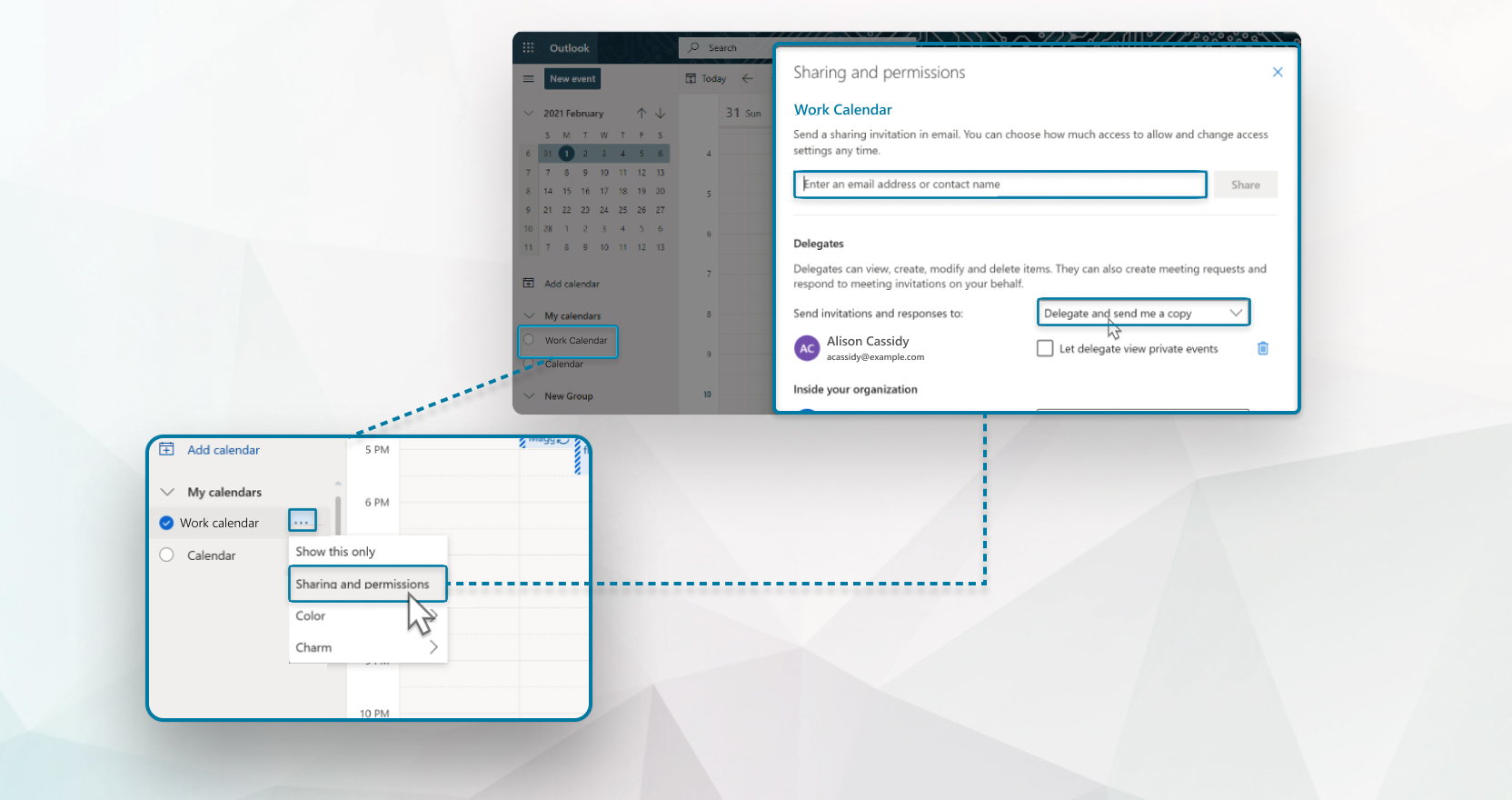
توضح هذه التعليمات كيفية جدولة الاجتماعات لمضيف آخر إذا كنت تستخدم Outlook مع حساب Microsoft 365. إذا كنت تستخدم Outlook فيMicrosoft Exchange، فيمكنك أيضًا جدولة اجتماعات Webex لمضيف آخر Microsoft Exchange باستخدام Webex Scheduler.
قبل أن تتمكن من جدولة الاجتماعات نيابة عن شخص آخر، قم بما يلي:
-
تأكد من أنك والمضيف الفعلي تستخدمان نفس الإصدار من Webex Scheduler أو أدوات Webex Productivity Tools.
-
تأكد من تسجيل الدخول إلى حساب Webex الخاص بك في Webex Scheduler أو أدوات Webex للإنتاجية.
| 1 |
من التقويم الموجود فيMicrosoft Outlook، انتقل إلى على شريط الصفحة الرئيسية. |
| 2 |
اكتب اسم المضيف أو حدد الاسم لتحديد اسم المضيف، ثم انقر فوق موافق. |
| 3 |
حدد تقويم المضيف ثم اختر من الخيارات التالية:
|
| 1 |
من التقويم الموجود فيMicrosoft Outlook، انقر فوق فتح التقويم المشترك على شريط الصفحة الرئيسية. |
| 2 |
اكتب الاسم أو عنوان البريد الإلكتروني للمضيف، وانقر فوق فتح، ثم حدد تقويم المضيف. |
| 3 |
حدد تقويم المضيف ثم اختر من الخيارات التالية:
|
| 1 |
من تطبيق التقويم في Microsoft Outlook الويب، حدد إضافة تقويم على شريط الأدوات الأيمن. |
| 2 |
حدد إضافة من الدليل، ثم اكتب الاسم أو عنوان البريد الإلكتروني للمضيف وانقر فوق إضافة. |
| 3 |
حدد تقويم المضيف ثم قم بجدولة وإدارة وبدء الاجتماعات لهذا المضيف باستخدام Webex Scheduler. |


