
Ďakujeme za vašu spätnú väzbu.
Naplánujte, spravujte a spustite schôdzu pre iného hostiteľa v programe Microsoft Outlook
 Spätná väzba?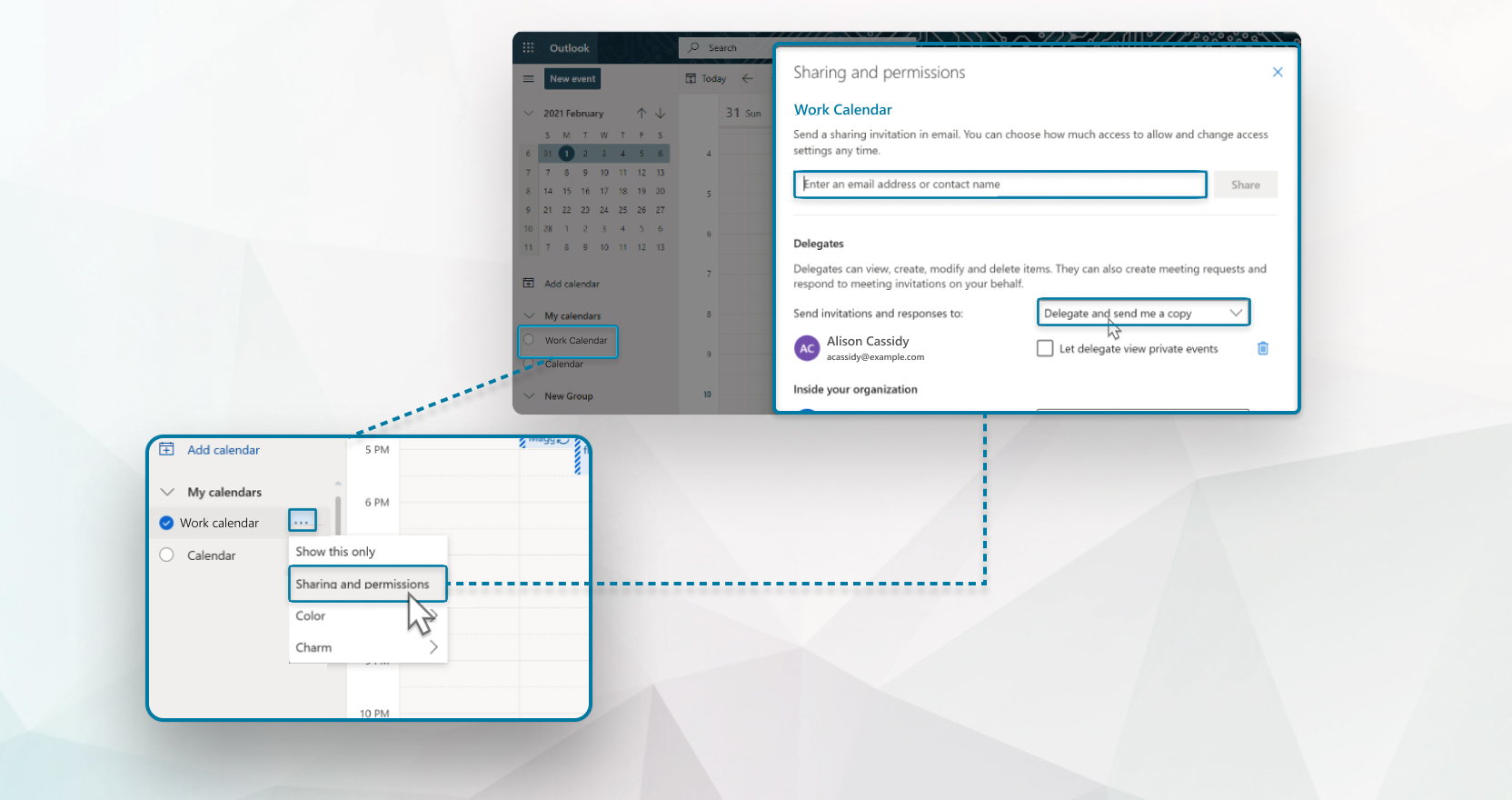
Tieto pokyny podrobne popisujú, ako naplánovať stretnutia pre iného hostiteľa, ak používate Outlook s kontom Microsoft 365. Ak používate Outlook v Microsoft Exchange, môžete tiež naplánovať stretnutia Webex pre iného hostiteľa v Microsoft Exchange pomocou plánovača Webex.
Predtým, ako budete môcť naplánovať stretnutia v mene niekoho iného, postupujte takto:
-
Uistite sa, že vy aj skutočný hostiteľ používate rovnakú verziu nástroja Webex Scheduler alebo Webex Productivity Tools.
-
Uistite sa, že sa prihlásite do svojho vlastného účtu Webex v aplikácii Webex Scheduler alebo Webex Productivity Tools.
| 1 |
V Kalendári v programe Microsoft Outlook prejdite na na páse s nástrojmi Domov. |
| 2 |
Zadajte názov hostiteľa alebo vyberte Názov, čím vyberiete názov hostiteľa, a potom kliknite na OK. |
| 3 |
Vyberte kalendár hostiteľa a potom si vyberte z nasledujúcich možností:
|
| 1 |
V Kalendári v programe Microsoft Outlook kliknite na Otvoriť zdieľaný kalendár na páse s nástrojmi Domov. |
| 2 |
Zadajte meno alebo e-mailovú adresu hostiteľa, kliknite na Otvoriťa potom vyberte kalendár hostiteľa. |
| 3 |
Vyberte kalendár hostiteľa a potom si vyberte z nasledujúcich možností:
|
| 1 |
V aplikácii Kalendár vo webovej aplikácii Microsoft Outlook vyberte na ľavom paneli s nástrojmi položku Pridať kalendár. |
| 2 |
Vyberte Pridať z adresára, potom zadajte názov alebo e-mailovú adresu hostiteľa a kliknite na Pridať. |
| 3 |
Vyberte kalendár hostiteľa a potom naplánujte, spravujte a spustite stretnutia pre daného hostiteľa pomocou plánovača Webex. |


