
شكرًا على ملاحظاتك.
المطالبة بضم مستخدمين إلى مؤسستك ("تحويل" المستخدمين)
 هل لديك ملاحظات؟
اعتبارًا من 25 فبراير 2025، لن يتمكن مستخدمو المطالبات المتأخرة في المؤسسات الكبيرة من نقل محادثات Webex القديمة إلى حساباتهم الجديدة من فترات التجربة المجانية. تم إنشاء خيار المطالبة المؤجلة في البداية لمساعدة الشركات على إدارة مستخدمي Webex الموجودين مسبقًا داخل مؤسساتهم. وقد سمح ذلك للمستخدمين إما بالاستمرار في استخدام حساباتهم وبياناتهم الشخصية، أو نقل بياناتهم إلى مؤسسة جديدة. ومع ذلك، لا يمكن دعم هذا الخيار عند نقل البيانات بين المجموعات. لتقليل الارتباك والأخطاء، قمنا بإزالة ميزة المطالبة بالتأخير من Webex. إذا لم يفعلوا ذلك بالفعل، نقترح تنبيه جميع المستخدمين المطالب بهم إلى نقل محادثات Webex الخاصة بهم.
ينبغي على منظمات مركز التحكم التخطيط لنقل جميع المستخدمين المطالب بهم بحلول نهاية مارس 2025.
إذا كانت مؤسستك تدير مواقع بواسطة إدارة المواقع
نوصي بشدة بتأكيد المستخدمين قبل تحديث موقعك من لوحة تحكم الموقع إلى مركز التحكم. إذا قمت بإضافة مستخدمين إلى مؤسستك بعد تحديث الموقع إلى مركز التحكم، فقد يفقد هؤلاء المستخدمون إمكانية الوصول إلى الاجتماعات وموارد الاجتماعات في الموقع.
كحل بديل، يمكنك القيام بما يلي للتأكد من أن المستخدمين لن يفقدوا إمكانية الوصول إلى الاجتماعات وموارد الاجتماعات في الموقع بعد تحديث الموقع إلى مركز التحكم:
- للمستخدمين الذين لديهم صلاحيات إدارية خارجية للمؤسسة أو الموقع:
- قم بإزالة جميع صلاحيات الوصول الإدارية الخارجية إلى المؤسسة والموقع.
- قم بإزالة ترخيص موقع الاجتماع.
- بعد المطالبة بالمستخدم، أعد ترخيص ذلك المستخدم للموقع. يمكنك أيضًا استعادة صلاحيات المسؤول الخارجي الخاصة بهم.
- للمستخدمين العاديين:
- قم بإزالة ترخيص موقع الاجتماع.
- قم بربط المستخدم بمؤسستك.
- أعد ترخيص ذلك المستخدم للموقع.
يُرجى قراءة هذه المعلومات قبل محاولة المطالبة بالمستخدمين:
-
قم بتعطيل مزامنة الدليل في موصل الدليل قبل المطالبة بالمستخدمين.
إذا قمت بإجراء مزامنة ولم يكن المستخدمون المطالب بهم موجودين في دليلك، فقد تؤدي عملية المزامنة إلى حذف المستخدمين المطالب بهم. نوصي بإجراء اختبار باستخدام عملية مزامنة تجريبية بعد المطالبة بالمستخدمين.
-
تحقق من نطاقاتك في مركز التحكم، حتى تتمكن من المطالبة بأي مستخدمين تستخدم حساباتهم تلك النطاقات في عناوين بريدهم الإلكتروني.
لا يتعيَّن عليك المطالبة بضم المجالات من أجل ضم المستخدمين. للمزيد من المعلومات، راجع إدارة نطاقاتك.
-
اتَّخذ قرارًا في شأن ما إذا كنت تريد السماح للمستخدمين بترحيل المحتوى من حساباتهم القديمة إلى حساباتهم الجديدة أم لا.
-
للسماح بالهجرة، قم بتمكين إعداد السماح للمستخدمين بجلب محادثات Webex الخاصة بهم معهم في صفحة المطالبة بالمستخدمين أو صفحة إعدادات المؤسسة.
-
إذا قمت بتمكين هذا الإعداد، فإن Webex تستخدم عملية المطالبة المؤجلة لضم المستخدمين المؤهلين لترحيل المحتوى الخاص بهم.
تنطبق هذه الميزة فقط على حسابات Webex الشخصية. يمكنك ترحيل مستخدم من مؤسسة إلى أخرى، غير أنه لا يمكنك نقل محادثات Webex الخاصة بهم. يؤدي حذف مؤسستك الأصلية إلى حذف جميع المعلومات المرتبطة بمؤسستك حذفًا دائمًا، بما في ذلك البيانات الخاصة بجميع المستخدمين. سوف تفقد بيانات مثل رسائل وملفات تطبيق Webex، وجميع بيانات Webex Meetings بما في ذلك عناوين URL لتطبيق Webex Meetings وتسجيلات الاجتماعات.
-
-
إذا سمحت للمستخدمين بترحيل المحتوى الخاص بهم، فيمكنك المطالبة بهم باستخدام أحد الخيارات التالية:
-
المطالبة الفورية— يقوم Webex بإضافة الحسابات إلى مؤسستك على الفور، ويمكنك البدء في إدارتها وتخصيص التراخيص لها. يمكن للمستخدمين تحديد ما يجب فعله باستخدام حساب المستخدم القديم الخاص بهم في المرة التالية التي يقومون فيها بتسجيل الدخول.
-
مطالبة مؤجلة—أمام المستخدمين 14 يومًا ليقرروا ما إذا كانوا سينقلون محادثات Webex الخاصة بهم من حسابهم القديم إلى حسابهم الجديد. إذا لم يتخذوا قرارًا في غضون 14 يومًا، تقوم Webex تلقائيًا بنقل حساباتهم ومحادثات Webex إلى مؤسستك. إذا كنت لا ترغب في ترحيل المستخدمين إلى محادثات Webex الخاصة بهم، يمكنك تعطيل خيار المطالبة المؤجلة.
ابتداءً من 25 فبراير 2025، لم يعد بإمكان عملاء المؤسسات الوصول إلى خيار المطالبة المؤجلة . ينبغي على عملاء Webex للحكومة التخطيط لنقل جميع المطالبات المتأخرة بحلول نهاية مارس 2025.
لا يكون جميع المستخدمين مؤهَّلين للمطالبة المؤجلة. لن يتوفر خيار المطالبة المؤجلة للمستخدمين في المؤسسات التالية وسوف يفقدون المحتوى الخاص بهم إذا طالبت بضمه لمؤسستك:
- المستخدمون في المؤسسات التي تم إنشاؤها بعد 5 مايو 2020. للمزيد من المعلومات، انظر مركز بيانات تطبيق Webex الجديد لمنطقة أمريكا الشمالية.
- المستخدمون في مؤسسات إصدار Enterprise.
-
-
اختر إحدى الطرق التالية للمطالبة بالمستخدمين:
-
الطريقة رقم 1: المطالبة بالمستخدمين— يعرض لك قائمة تصل إلى 100 مستخدم يمكنك المطالبة بهم خارج مؤسستك.
-
الطريقة رقم 2: المطالبة الجماعية أو تعديل المستخدمين باستخدام ملف CSV— تصدير ملف CSV لجميع المستخدمين خارج مؤسستك الذين يمكنك المطالبة بهم. يمكنك إجراء تعديلٍ على ملف CSV لاختيار من تريد المطالبة بضمهم.
-
ارجع إلى قائمة بالمستخدمين الذين يمكنك المطالبة بضمهم. إذا كان هناك أكثر من 100 مستخدم مؤهل، فقم بتصدير القائمة إلى ملف CSV واتبع التعليمات الواردة في المطالبة الجماعية أو تعديل المستخدمين باستخدام ملف CSV.
| 1 |
قم بتسجيل الدخول إلى مركز التحكم، ثم ضمن الإدارة، حدد المستخدمون وانقر فوق السهم لأسفل بجوار إضافة مستخدمين. |
| 2 |
انقر المطالبة بالمستخدمين. لا يظهر هذا الخيار إلا عندما يكون هناك مستخدمون متاحون للمطالبة بهم. |
| 3 |
انقر فوق قائمة قابلة للتحديد، ثم انقر فوق التالي. |
| 4 |
(اختياري) استخدم القائمة المنسدلة لفرز قائمة المستخدمين حسب النطاق. |
| 5 |
حدد المستخدمين الذين تريد المطالبة بهم، ثم انقر فوق التالي. |
| 6 |
اتبع المعالج لتعيين التراخيص للمستخدمين، ثم انقر فوق التالي. إذا كنت تستخدم التعيين التلقائي للتراخيص، يقوم Webex بتعيين التراخيص للمستخدمين الجدد.
|
| 7 |
(اختياري) راجع المستخدمين الجدد الذين قمت بتحديدهم والتراخيص التي تقوم بتعيينها لهم. لا تظهر هذه الشاشة إذا كنت تستخدم تعيينات التراخيص التلقائية. |
| 8 |
ضع علامة أفهم أن المطالبة بهؤلاء المستخدمين أمر دائم وأوافق على المتابعة، ثم انقر فوق المطالبة بالمستخدمين. |
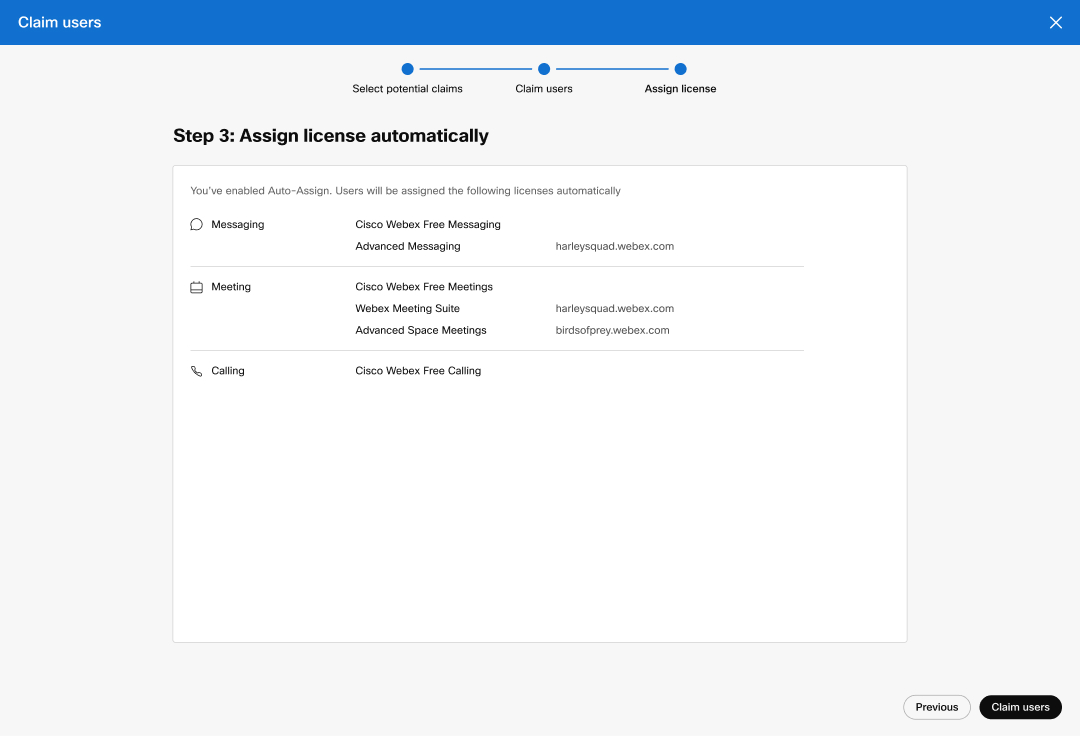
إذا كنت بحاجة إلى المطالبة بأكثر من 100 مستخدم في وقت واحد، فيجب عليك استخدام ملف CSV. قم بتصدير المستخدمين إلى ملف CSV، ثم قم بتعديل الملف، ثم استورد ملف CSV لإضافتهم.
للتبديل بين المطالبة الفورية أو المطالبة المؤجلة لمستخدم ما، يجب عليك تصدير ملف CSV مختلف بعد تمكين أو تعطيل السماح للمستخدمين بإحضار محادثة Webex الخاصة بهم معهم.
| 1 |
قم بتسجيل الدخول إلى مركز التحكم، ثم ضمن الإدارة، حدد المستخدمون وانقر فوق السهم لأسفل بجوار إضافة مستخدمين. |
| 2 |
انقر إدارة المستخدمين بواسطة ملف CSV. |
| 3 |
قم بتنفيذ أحد الخيارات التالية:
|
| 4 |
قم بتعديل المستخدمين في ملف CSV حسب الحاجة. راجع إدارة عدة مستخدمين في مركز التحكم باستخدام قالب CSV لمزيد من المعلومات. |
| 5 |
انقر فوق اختر ملفًا وحدد ملف CSV المعدل. |
| 6 |
اختر أحد الخيارات التالية ضمن حدد سلوك استيراد ملف CSV:
|
| 7 |
انقر على تحميل. إذا كنت تستخدم تعيين الترخيص التلقائي، فإن Webex يقوم بتعيين التراخيص لهؤلاء المستخدمين المستوردين تلقائيًا.
|
| 8 |
(اختياري) يمكنك التحقق من حالة الاستيراد قيد التقدم. |
عند سحب مطالبتك الخاصة بمستخدم ما، يعود هذا المستخدم إلى مؤسسته السابقة، ويحتفظ بحالته السابقة.
يمكنك سحب المطالبة إذا لم يقم المستخدم بتسجيل الدخول بعد (مما يؤدي إلى تفعيل حسابه في مؤسستك) و لم يمر أكثر من 14 يومًا منذ تقديم المطالبة.
إذا قامت مؤسستك بالمطالبة بحسابات المستخدمين، فلن يكون خيار سحب المطالبة متاحًا.
يصف الجدول التالي بعض الشروط التي تؤثر على إمكانية سحب مطالبة المستخدم.
|
الحالة |
هل يمكنني سحب مطالبة من المستخدم المؤجل المطالب بضمه؟ |
هل يمكنني سحب مطالبة من المستخدم الفوري المطالب بضمه؟ |
|---|---|---|
|
قام المستخدم بتسجيل الدخول، وحدَّد خيارًا. |
لا |
لا |
|
لم يقم المستخدم بتسجيل الدخول، وقد انقضت 14 يومًا منذ تقديم المطالبة. |
لا |
لا |
|
لم يقم المستخدم بتسجيل الدخول، وقد مر أقل من 14 يومًا على تقديم المطالبة. |
نعم |
نعم |
قبل البدء
| 1 |
قم بتسجيل الدخول إلى مركز التحكم، ثم ضمن الإدارة، حدد المستخدمين. |
| 2 |
قم بفرز قائمة المستخدمين حسب الحالة. |
| 3 |
اعتمادًا على كيفية مطالبتك بضم المستخدم، اختر أحد الخيارات التالية:
|
| 4 |
حدد سحب. |
 بجوار مستخدم تمت المطالبة به مؤخرًا، ثم حدد
 عندما تقوم بتأكيد هوية مستخدم، يرسل مركز التحكم إشعارًا عبر البريد الإلكتروني للمستخدم لإعلامه بأن شركته تدير الآن حسابه على Webex. كما يوفر رابطاً لمزيد من المعلومات حول أي تغييرات يمكن أن يتوقعوا حدوثها.
يمكن للمستخدم بعد ذلك اختيار ما يجب فعله بحسابه القديم قبل الانتقال إلى مؤسستك. بحسب طريقة المطالبة بالحساب، يمكن للمستخدم الاختيار من بين الخيارات التالية:
المطالبة الفورية
مستخدمو المطالبة الفورية لديهم خياران يمكنهم الاختيار من بينهما:
-
قم بتغيير عنوان بريدهم الإلكتروني واحتفظ بالحساب الأصلي.
-
احذف الحساب الأصلي.

المطالبة المتأخرة
ابتداءً من 25 فبراير 2025، لن يتمكن المستخدمون الذين لديهم مطالبات متأخرة من نقل محادثات Webex القديمة إلى حساباتهم الجديدة من فترات التجربة المجانية. إذا لم يفعلوا ذلك بالفعل، نقترح تنبيه جميع المستخدمين المطالب بهم إلى نقل محادثات Webex الخاصة بهم.
يجب على أي مطالبات متأخرة في Webex للمؤسسات الحكومية إكمال عمليات نقل البيانات الخاصة بها بحلول نهاية مارس 2025.
يمكن للمستخدمين الذين لديهم حالة مطالبة متأخرة القيام بما يلي:
-
قم بتغيير عنوان البريد الإلكتروني واحتفظ بالحساب الأصلي.
-
نقل المحتوى من الحساب الأصلي إلى الحساب الجديد.
-
احذف الحساب الأصلي.
في بعض الحالات، قد لا يكون أمام المستخدمين سوى خيار تغيير الاسم المرتبط بالحساب. إذا قام المستخدم بتغيير اسم الحساب، فإن هذا الخيار يستهلك ترخيصًا مدفوعًا في مؤسسة أخرى.

إذا ادعت منظمة أخرى أن مستخدمًا من منظمتك، فسترى أن عنوان البريد الإلكتروني لهذا المستخدم ينتهي بـ .convert-user.local.
لا يمكنك حذف المستخدمين الذين تدعيهم مؤسسة أخرى. يتم تحديث حالتهم تلقائيًا بعد اختيار ما يجب فعله مع حساباتهم القديمة.
- هل يظهر جميع المستخدمين المطالب بضمهم باعتبارهم مستخدمين نشطين في مؤسستي؟
-
يتمتَّع المستخدمون المطالب بضمهم بحالة مطابقة للحالة التي كانوا يتمتعون بها في مؤسستهم السابقة. على سبيل المثال، إذا كانت حالة المستخدم هي لم يتم التحقق منه في مؤسستهم السابقة، فإن حالتهم تكون لم يتم التحقق منه عند ترحيلهم إلى مؤسستك.
- هل تنطبق سياسة الاحتفاظ الخاصة بمؤسستي على المستخدمين المطالب بضمهم عندما يقومون بترحيل المحتوى الخاص بهم؟
-
نعم، تنطبق سياسة الاحتفاظ بمؤسستك على جميع المساحات والمحتوى الخاص بالمستخدمين الذين تطالب بضمهم.
- ماذا يحدث إذا لم يتَّخذ مستخدم بمطالبة مؤجلة أي إجراء خلال الفترة البالغ عددها 14 يومًا؟
-
يحتفظ المستخدم بحالة مطالبة مؤجلة حتى يقرر ما سيفعله بحسابه القديم. إذا لم يتَّخذ المستخدم أي إجراء في غضون 14 يومًا، تقوم Webex تلقائيًا بترحيل حسابه ومحتوى Webex السابق إلى مؤسستك.
- كيف يمكنني التحقق من حالة المستخدمين المطالب بضمهم؟
-
افتح صفحة المستخدمون في مؤسستك لرؤية المستخدمين المطالب بضمهم. يظهر المستخدمون بمطالبة فورية بالحالة التي كانوا يتمتَّعون بها في مؤسستهم السابقة. يكون لمستخدمي المطالبة المؤجلة حالة مطالبة مؤجلة لمدة تصل إلى 14 يومًا. وهذا يعني أنه لا يزال بإمكانهم اختيار كيفية المضي قدمًا في حساباتهم القديمة.
- ما سبب عدم رؤيتي لبعض المستخدمين بمجال مؤسستي في قائمة المستخدمين المؤهَّلين للمطالبة بضمهم؟
-
-
لا يمكنك المطالبة بمستخدم من نطاق تم التحقق منه بواسطة منظمة أخرى، حتى لو قمت بالتحقق من نفس النطاق في مؤسستك. إذا تم المطالبة بأي من نطاقاتك الموثقة من قبل منظمة أخرى، فإن تلك المنظمة ومستخدميها غير مؤهلين للمطالبة بها.
مثال: إذا كنت تدير عدة مؤسسات وحاولت المطالبة بالمستخدمين باستخدام النطاق
example.region.comولكن مؤسسة أخرى (حيث يوجد المستخدم) لديها أيضًا نطاق متداخل مثلregion.example.comتم التحقق منه، فإن النظام يستبعد تلك المؤسسة ولن ترى هؤلاء المستخدمين على أنهم مؤهلون. لحل هذه المشكلة، قم بإزالة النطاقات المتداخلة من المؤسسات التي تديرها، وقم بإجراء مطالبات المستخدم اللازمة، ثم أعد التحقق من النطاق إذا لزم الأمر.للمزيد من المعلومات، راجع إدارة نطاقاتك.
-
لا يمكنك المطالبة بضم مستخدم من مؤسسة تستخدم تسجيل الدخول الفردي.
-
لا يمكنك المطالبة بضم مستخدم من مؤسسة تستخدم مزامنة الدليل.
-
- ماذا يحدث إذا قام المستخدم بتسجيل الدخول إلى حسابه بعد إجراء المطالبة؟ هل لا يزال بإمكان المسؤول سحب المطالبة؟
-
لا، عقب قيام المستخدم بتسجيل الدخول، لا يمكنك سحب المطالبة.
- كيف يمكنني تحديد موقع مجموعة المستخدمين المؤهَّلين لسحب المطالبة؟
- قم بتصفية قائمة المستخدمين حسب الحالة.
- هل يمكن للمؤسسة التي أطالب بضم أحد المستخدمين منها سحب مطالبة قدَّمتها مؤسستي؟
-
لا، يمكن للمؤسسة التي بدأت عملية المطالبة سحب المطالبة.
- هل يمكنني سحب المطالبة من المستخدمين على نحوٍ مُجمَّع؟
-
لا، يمكنك سحب المطالبة لكل مستخدم ذي صلة.


