
شكرًا على ملاحظاتك.
قيود التعاون المفروضة على Webex Meetings في Control Hub
 هل لديك ملاحظات؟
نظرة عامة
يمكنك منع جميع المستخدمين من الانضمام إلى الاجتماعات خارج مؤسستك، أو تقييد الوصول إلى ميزات معينة داخل الاجتماع للتأكد من أن المستخدمين يتبعون سياسات مؤسستك. عندما يحاول المستخدمون استخدام ميزة معطلة، يظهر مؤشر لإعلامهم بالقيود التي وضعتها المؤسسة.
لضمان الأمان، نوصي بتطبيق قيود على متصفحاتك وجميع أجهزتك.
لا تدعم قيود التعاون سوى اجتماعات Webex وندوات Webex عبر الإنترنت. لا تنطبق هذه القيود على فعاليات Webex (الكلاسيكية)، وتدريب Webex، ودعم Webex.
تنطبق هذه الإعدادات فقط على المستخدمين الذين يستخدمون إصدار عميل Webex Meetings 42.3 أو أعلى وإصدار عميل تطبيق Webex 43.6 أو أعلى.
يمكن للمستخدمين تجاوز هذه القيود من خلال الانضمام إلى الاجتماعات الداخلية والخارجية باستخدام عناوين بريدهم الإلكتروني الشخصية، أو كضيوف. لتجنب تجاوز المستخدمين لهذه القيود، اتبع الخطوات الواردة في تقييد ميزات التعاون لأجهزة Windows و Mac و Android و iOS ومتصفحات الويب Chrome و Edge لإضافة رمز مميز إلى أجهزة الشركة للتأكد من أن الحسابات المستخدمة مع الأجهزة تتبع القيود التي وضعتها مؤسستك.
عند تطبيق قيود التعاون:
- إذا قام المستخدم بتسجيل الدخول باستخدام معرف مؤسسة مختلف عن السجل، فإن مركز التحكم يتبع السياسة الأكثر تقييدًا. يتم التحقق من كل من سياسة المستخدم وسياسة المؤسسة.
- إذا قام المستخدم بتسجيل الدخول باستخدام نفس معرف المؤسسة في السجل، فإن مركز التحكم يتبع سياسة المستخدم الذي قام بتسجيل الدخول.
قيود التعاون على مستوى المجموعة أو المستخدم
لإعداد سياسات لمجموعات محددة أو على أساس كل مستخدم بدلاً من المؤسسة بأكملها، قم بإنشاء قوالب إعدادات الاجتماعات.
السماح أو منع المستخدمين الخارجيين من الانضمام إلى الاجتماعات في مؤسستك
يمكنك السماح أو منع المستخدمين من خارج مؤسستك من الانضمام إلى الاجتماعات التي يستضيفها مستخدمون داخل مؤسستك.
| 1 |
سجل الدخول إلى مركزالتحكم. |
| 2 |
انتقل إلى . |
| 3 |
ضمن قسم الاجتماعات، حدد أحد الخيارات التالية بجوار الداخلية:
|
| 4 |
إذا قمت بتحديد السماح للمستخدمين الخارجيين الذين لديهم نطاقات بريد إلكتروني معتمدة، فأدخل نطاق بريد إلكتروني معتمد وانقر فوق إضافة. يمكنك أيضًا تفعيل خيار تطبيق هذه الإعدادات على اجتماعات الغرفة الشخصية فقط. |
| 5 |
إذا قمت بتحديد حظر المستخدمين الخارجيين ذوي نطاقات البريد الإلكتروني المحددة، فأدخل نطاق بريد إلكتروني لحظر المستخدمين الخارجيين وانقر فوق إضافة. يمكنك أيضًا تفعيل خيار تطبيق هذا الإعداد على اجتماعات الغرفة الشخصية فقط. |
عند حظر المستخدمين من الانضمام إلى اجتماعات خارجية، لا يمكنهم الانضمام إلى الاجتماعات المستضافة من مواقع Webex خارج مؤسستك. ولكن يمكنك السماح للمستخدمين بالانضمام إلى الاجتماعات على مواقع Webex معينة ، عن طريق إضافة مواقع Webex هذه إلى إعداد قائمة معتمد.
| 1 |
سجل الدخول إلى مركزالتحكم. |
| 2 |
انتقل إلى . |
| 3 |
ضمن قسم الاجتماعات، حدد أحد الخيارات التالية بجوار خارجي:
|
| 4 |
إذا قمت بتحديد السماح بالمواقع الخارجية المعتمدة، فأدخل اسم موقع Webex وانقر فوق إضافة. |
| 5 |
إذا قمت بتحديد حظر المواقع الخارجية المحددة، فأدخل مواقع Webex التي ترغب في حظرها وانقر فوق إضافة لفرض التقييد. |
التصرف التالي
تقييد ميزات التعاون في اجتماعات Webex
تنطبق هذه الإعدادات على المستخدمين الذين ينضمون إلى الاجتماعات الداخلية والخارجية. إذا كنت ترغب في تقييد ميزات الاجتماع، فيمكنك إنشاء واستخدام نوع جلسة مخصص أو قالب إعدادات الاجتماع.
تدعم أنواع الجلسات سياسات الاجتماعات الداخلية فقط. لا تنطبق أنواع الجلسات إلا عندما يكون المستخدم هو مضيف الاجتماع.
تدعم قوالب إعدادات الاجتماعات سياسات الاجتماعات الداخلية والخارجية. تُطبق قوالب إعدادات الاجتماع عندما يكون المستخدم هو مضيف الاجتماع أو أحد المشاركين فيه.
عندما يقوم المضيف بجدولة اجتماع، فإن قالب إعدادات الاجتماع الخاص بالمضيف يتحكم في توفر الميزات أثناء ذلك الاجتماع. إذا قام المضيف بإيقاف تشغيل إحدى الميزات، فسيتم تعطيل تلك الميزة لجميع المشاركين في الاجتماع. إذا قام المضيف بتشغيل ميزة معينة، فسيتم تمكين الميزة للاجتماع، ولكن قدرة المشاركين الأفراد على استخدام الميزة تعتمد على إعدادات الاجتماع الخاصة بهم.
| 1 |
سجل الدخول إلى مركزالتحكم. | |||||||||||||||||||||||||||||||||||||||||||||||||||||||||||||||||||||||||||||||||||||||
| 2 |
انتقل إلى . | |||||||||||||||||||||||||||||||||||||||||||||||||||||||||||||||||||||||||||||||||||||||
| 3 |
قم بتشغيل أو إيقاف تشغيل الميزات للمستخدمين أثناء الاجتماعات الداخلية أو الخارجية: اجتماعات المساحات المستمرة— يسمح لك بتشغيل السماح بالاجتماعات المستمرة للمساحات. الجلسات الفرعية
أدوات التعاون
داخل الاجتماع
التسجيل
التحكم عن بعد
مشاركة
الاتصالات الهاتفية
الفيديو
عمليات تنزيل التسجيلات
ارتباطات التسجيلات
انتهت صلاحية ارتباط التسجيل
تجاوز الإعدادات
ويبكس ردهات الاجتماعات
|
تقييد ميزات التعاون لأجهزة Windows وMac وLinux وAndroid وiOS، ومتصفحي الويب Chrome وEdge
إذا كنت ترغب في تقييد إعدادات التعاون هذه للأجهزة في مؤسستك، يمكنك تعديل ملفات النظام بحيث تنطبق هذه الإعدادات على أي شخص يستخدم الجهاز للانضمام إلى اجتماع خارج مؤسستك.
للقيام بذلك، عليك أولاً العثور على معرف مؤسستك ونسخه في مركز التحكم. بعد الحصول على معرف المؤسسة، اتبع الخطوات التي تنطبق على الأجهزة التي تريد تعديلها.
تأكد من قفل معرف المؤسسة في سجل النظام حتى لا يتمكن المستخدمون من تغييره بأنفسهم. إذا قام المستخدمون بتغيير معرف المؤسسة، فلن تنطبق قيود التعاون على أجهزتهم.
لضمان الأمان، نوصي بتطبيق قيود على متصفحاتك وجميع أجهزتك.
| 1 |
قم بتسجيل الدخول إلى مركز التحكم، ثم انتقل إلى . |
| 2 |
انقر على أيقونة نسخ في حقل معرف المؤسسة. |
يمكنك الاختيار من بين ثلاثة خيارات لإعداد قيود ميزة التعاون لأجهزة ويندوز:
-
قم بالتكوين يدويًا باستخدام قيمة التسجيل— يمكنك تعديل أجهزة محددة يدويًا عن طريق إضافة معرف المؤسسة إلى التسجيل:
-
افتح سجل النظام وانتقل إلى السياق الذي تريد تطبيق هذه السياسة فيه. أحد الخيارات التالية:
-
HKEY_CURRENT_USER\SOFTWARE\Policies\CiscoWebex\ -
HKEY_LOCAL_MACHINE\SOFTWARE\Policies\CiscoWebex\
-
- أنشئ قيمة سلسلة نصية جديدة باسم
OrganizationID. - انقر بزر الماوس الأيمن على القيمة الجديدة ثم تعديل...
- ألصق معرف المؤسسة في بيانات القيمة للسلسلة الجديدة.
-
-
التكوين باستخدام قالب نهج المجموعة— يمكنك استيراد قالب إداري لنهج المجموعة (.adm) لتطبيق معرف المؤسسة على نفس قيم التسجيل كما هو مذكور أعلاه.
-
التكوين باستخدام تثبيت MSI— يمكنك تشغيل أمر لتثبيت webexapp.msi باستخدام معرف المؤسسة لتعديل قيمة التسجيل هذه:
HKEY_LOCAL_MACHINE\SOFTWARE\WOW6432Node\Webex\Policies\OrganizationID.
قم بالتكوين باستخدام مفاتيح التسجيل
-
افتح محرر التسجيل.
-
أضف معرّف المؤسسة إلى إحدى قيم التسجيل التالية:
-
HKEY_CURRENT_USER\SOFTWARE\Policies\CiscoWebex\OrganizationID -
HKEY_LOCAL_MACHINE\SOFTWARE\Policies\CiscoWebex\OrganizationID
-
قم بالتكوين باستخدام قالب نهج المجموعة
-
استورد ملفًا
.adm. -
في أداة إدارة سياسات المجموعة، انقر فوق أحد الخيارين التاليين:
-
تكوين الكمبيوتر لتطبيق معرف المؤسسة على
HKEY_CURRENT_USER\SOFTWARE\Policies\CiscoWebex\OrganizationID -
تكوين المستخدم لتطبيق المؤسسة على
HKEY_LOCAL_MACHINE\SOFTWARE\Policies\CiscoWebex\OrganizationID
-
-
في لوحة التنقل، انقر فوق .
-
انقر نقراً مزدوجاً على تكوين معرف المؤسسة في Cisco Webex.
-
انقر فوق تمكين، وأضف معرف مؤسستك في مربع خيارات ، ثم انقر فوق تطبيق.
قم بالتكوين باستخدام تثبيت MSI
-
قم بتشغيل الأمر التالي لتثبيت
webexapp.msiمع استخدام المعاملORGANIZATIONIDلتكوينHKEY_LOCAL_MACHINE\SOFTWARE\WOW6432Node\Webex\Policies\OrganizationID:msiexec /i webexapp.msi /log webexapp.log ORGANIZATIONID="xxxxxxxx-xxxx-xxxx-xxxx-xxxxxxxxxxxx"
لإعداد قيود التعاون على أجهزة Mac، أنشئ ملفًا باسم .plistcom.cisco.webexmeetings.config.plist ضمن /Library/Preferences/، وأضف المفتاح التالي إلى الملف:
|
الاسم الرئيسي |
القيمة |
الوصف |
|---|---|---|
|
معرف المؤسسة |
%OrganizationID% |
حدد معرف المؤسسة الذي نسخته من مركز التحكم لقيود التعاون. |
لإعداد قيود التعاون على أجهزة Android و iOS المحمولة، يجب عليك تكوين معرف المؤسسة باستخدام خدمةAppConfig لإدارة الأجهزة المحمولة .
تعمل هذه الميزة فقط للأجهزة المحمولة التي تستخدم تطبيق Webex Meetings على الإصدار 41.7 والإصدارات الأحدث.
|
مفتاح التكوين |
نوع القيمة |
الوصف |
|---|---|---|
|
معرف المؤسسة |
خيط |
حدد معرف المؤسسة الذي نسخته من مركز التحكم لقيود التعاون. |
لكي يتم تطبيق سياسات مؤسستك على المستخدمين الذين ينضمون من خلال متصفح جوجل كروم، يجب عليك إضافة المكون الإضافي Webex Meetings Policy الذي تم تنزيله من متجر كروم الإلكتروني، ثم إضافة قاعدة خاصة بمؤسستك إلى السياسة.
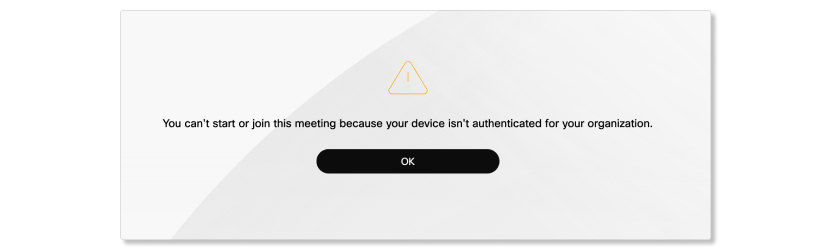
يرى المستخدمون الذين تم منعهم من الانضمام إلى اجتماعات معينة الرسالة التالية عندما يحاولون الانضمام إلى اجتماع مقيد من خلال متصفح جوجل كروم.
-
افتح صفحة إدارة تكنولوجيا المعلومات في جوجل كروم على https://admin.google.com.
-
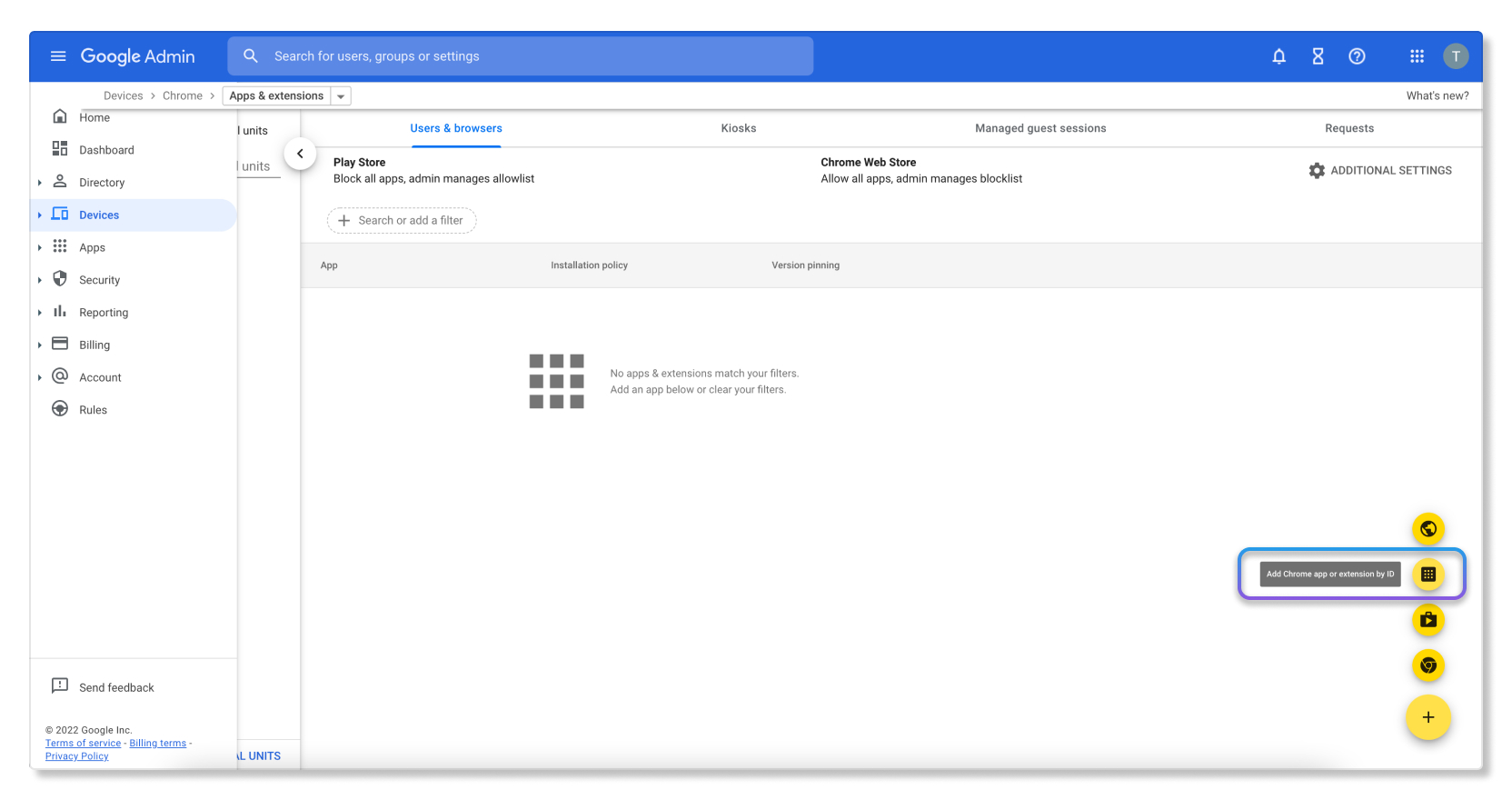
أضف ملحق Webex Meetings Policy بالانتقال إلى .
-
أضف الامتداد التالي باستخدام المعرّف:
denhmfenjcamjiamkogegcjieeiahjgp.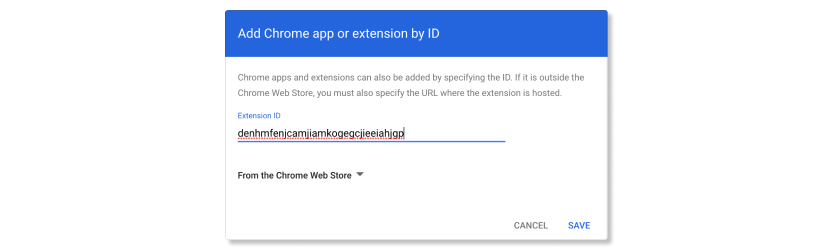
-
أضف القاعدة التالية إلى السياسة (باستخدام معرّف مؤسستك الخاص):
{"orgID": {"Value": "xxxxxxxx-xxxx-xxxx-xxxx-xxxxxxxxxxxx"}}
-
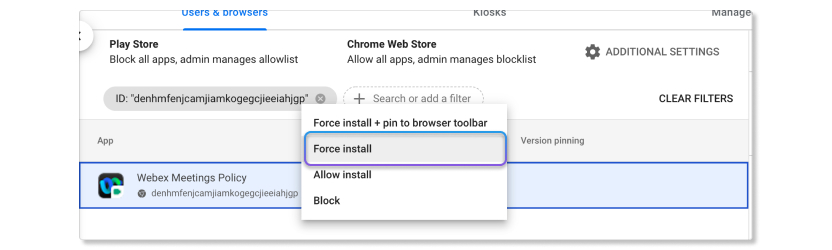
انقر بزر الماوس الأيمن على علامة التبويب وحدد فرض التثبيت.
قم بالتكوين باستخدام قالب نهج المجموعة
يمكنك استخدام سياسات المجموعة لتثبيت ملحق سياسة اجتماعات Webex.
قبل البدء، تأكد من استيراد قوالب ADM أو ADMX لمتصفح جوجل كروم.
-
في محرر نهج المجموعة، انتقل إلى .
حدد "تكوين قائمة التطبيقات والملحقات المثبتة قسراً".
انقر بزر الماوس الأيمن، ثم حدد تحرير.
حدد ممكّن.
انقر إظهار.
أدخل المعرف التالي تحت 'Extension/App سيتم تثبيت المعرفات وعناوين URL للتحديثات بصمت.
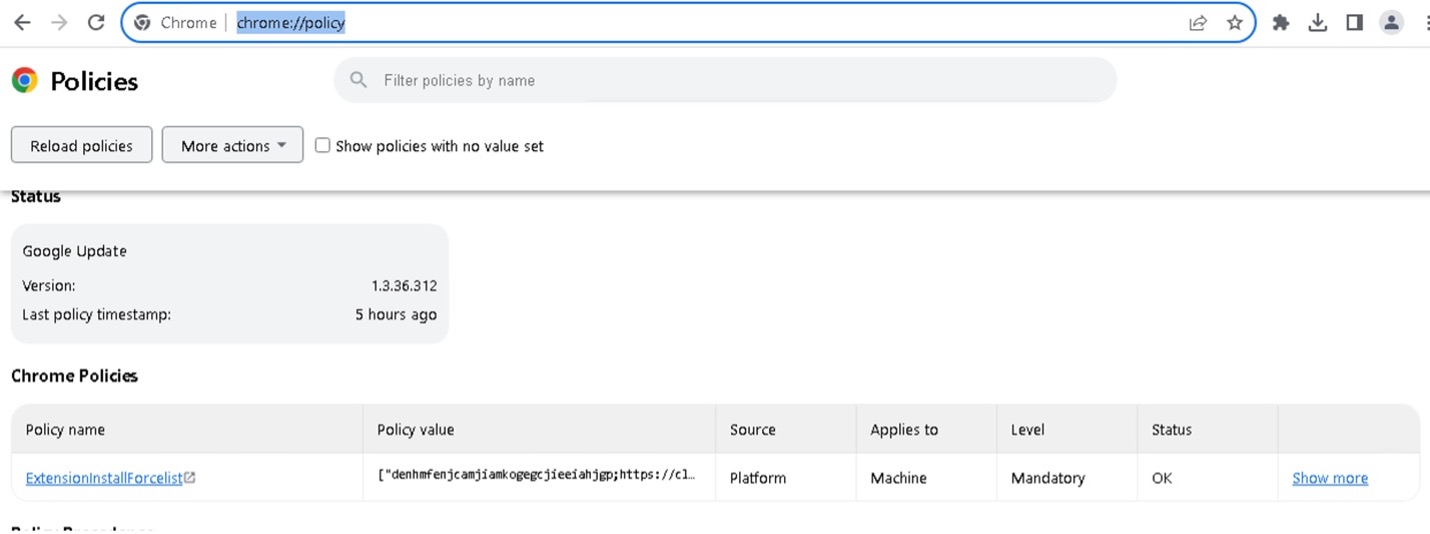
denhmfenjcamjiamkogegcjieeiahjgp;https://clients2.google.com/service/update2/crxانقر على تطبيق.
قد يستغرق تحميل الإعدادات في متصفح كروم بعض الوقت. يمكنك إعادة تشغيل جوجل كروم أو إعادة تحميل السياسات عن طريق إدخال chrome://policy/ في شريط العناوين.
قم بتكوين مُعرّف المؤسسة باستخدام مفتاح التسجيل من خلال نهج المجموعة
يمكنك استخدام سياسة مجموعة مايكروسوفت لتثبيت ملحق سياسة اجتماعات Webex على متصفح جوجل كروم وتكوين معرف المؤسسة.
-
في محرر إدارة نهج المجموعة، قم بإنشاء كائن نهج مجموعة جديد (GPO).
يمكنك أيضًا تعديل كائن نهج المجموعة (GPO) الموجود.
قم بربط GPO بالمؤسسة التي تحتوي على المستخدمين أو الأجهزة الخاصة بك، وقم بالتبديل إلى وضع تحرير GPO.
انتقل إلى .
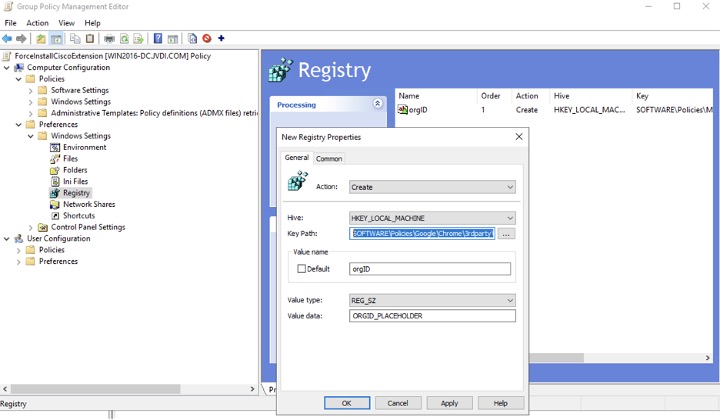
انقر بزر الماوس الأيمن على سجل النظام وحدد .
في نافذة خصائص التسجيل الجديدة، حدد علامة التبويب "عام".
- ضمن قسم "الإجراء"، حدد إنشاء.
-
أدخل التفاصيل التالية:
-
خلية—
HKEY_LOCAL_MACHINE -
مسار المفتاح—
SOFTWARE\Policies\Google\Chrome\3rdparty\extensions\denhmfenjcamjiamkogegcjieeiahjgp\policy -
اسم القيمة—
orgID -
نوع القيمة—
REG_SZ -
بيانات القيمة— معرف المؤسسة المقدم من سيسكو.
-
انقر على تطبيق.
يجب عليك تثبيت وتكوين ملحق سياسة اجتماعات Webex على متصفحات Chrome. يطبق هذا الإعداد سياسة قيود الاجتماعات الخاصة بمؤسستك على المستخدمين الذين ينضمون إلى الاجتماعات باستخدام متصفح Chrome على أجهزة كمبيوتر MacOS. التفاصيل التي تحتاجها هي:
- معرّف الامتداد: هذا ينطبق على الجميع:
denhmfenjcamjiamkogegcjieeiahjgp - معرف مؤسستك: خاص بمؤسستك على Webex. يمكنك نسخ هذا المعرّف من مركز التحكم، في قسم الإدارة
باستخدام وحدة تحكم مشرف جوجل
يشرح هذا كيفية فرض تثبيت ملحق اجتماعات Webex باستخدام وحدة تحكم مشرف Google وتكوينه باستخدام معرف مؤسستك.
-
قم بتسجيل الدخول إلى وحدة تحكم مشرف جوجل الخاصة بك على https://admin.google.com.
-
انتقل إلى .
-
أضف الامتداد التالي باستخدام المعرّف:
denhmfenjcamjiamkogegcjieeiahjgp. -
أضف القاعدة التالية إلى السياسة (باستخدام معرّف مؤسستك الخاص):
{"orgID": {"Value": "xxxxxxxx-xxxx-xxxx-xxxx-xxxxxxxxxxxx"}} -
انقر بزر الماوس الأيمن على علامة التبويب وحدد فرض التثبيت.
ضبط تفضيلات نظام التشغيل macOS
يشرح هذا كيفية فرض تثبيت إضافة Webex Meetings باستخدام تفضيلات
ExtensionInstallForcelistفي متصفح Chrome على نظام التشغيل MacOS، ثم تكوين الإضافة باستخدام معرف مؤسستك.
- اقرأ الموضوع ExtensionInstallForcelist في وثائق سياسة جوجل كروم للمؤسسات.
-
استخدم برنامج إدارة الأجهزة المحمولة لتحديث تفضيلات
ExtensionInstallForcelist
.-
أضف معرّف الامتداد التالي:
denhmfenjcamjiamkogegcjieeiahjgpو -
أضف رابط التحديث الخاص بالامتداد:
https://clients2.google.com/service/update2/crx
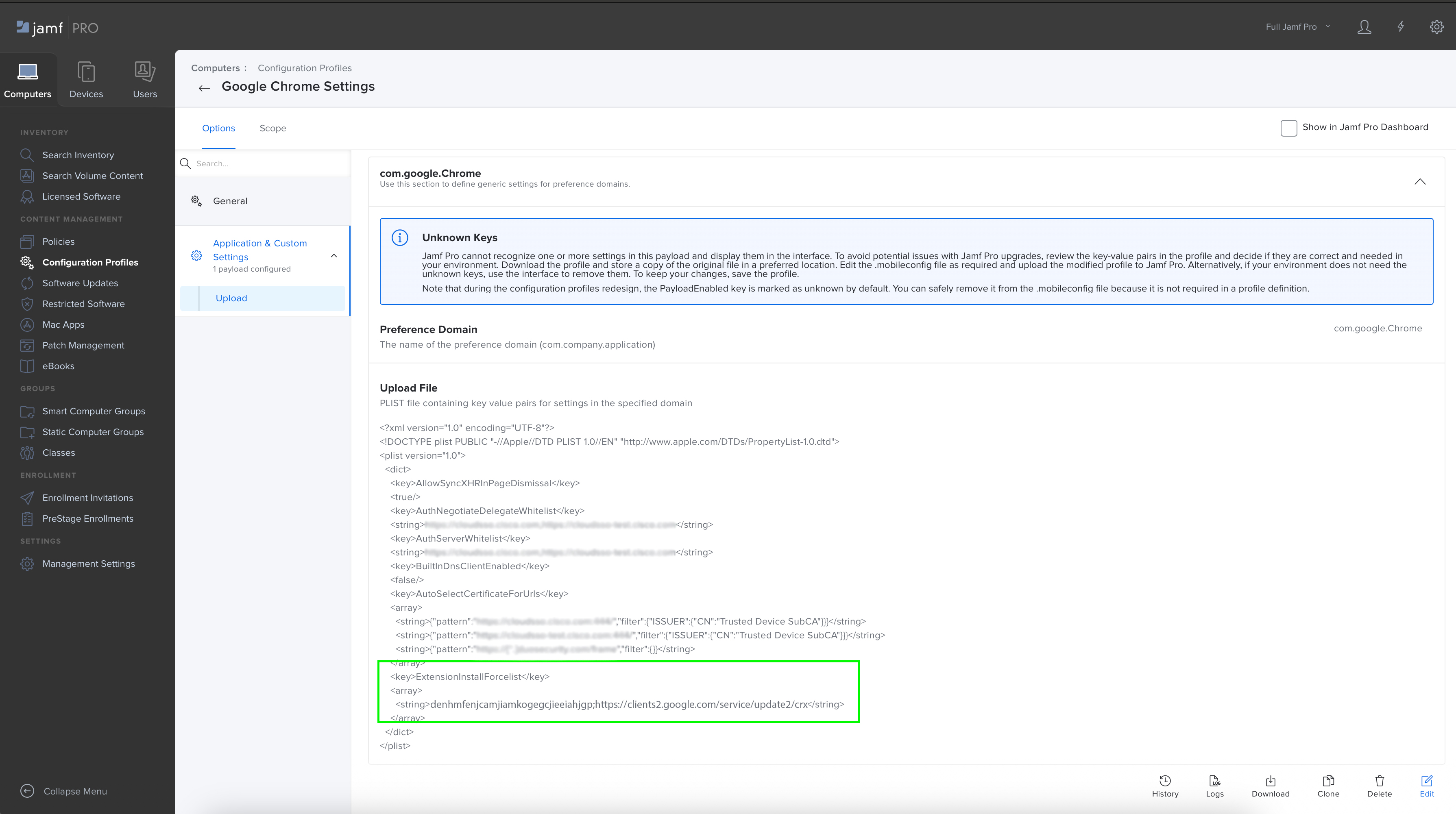
يجب أن ينتهي بك الأمر بسلسلة نصية جديدة في المصفوفة التي تحدد قائمة التثبيت الإجباري للإضافات:
denhmfenjcamjiamkogegcjieeiahjgp;https://clients2.google.com/service/update2/crx other-extension-id;other-extension-update-URL another-extension-id;another-extension-update-URL -
- قم بنشر ملف تعريف التكوين المعدل على أجهزة الكمبيوتر التي تعمل بنظام MacOS.
- تأكد من تثبيت الإضافة على جهاز Mac.
إنشاء ملف تعريف التكوين
يصف هذا القسم كيفية تكوين معرف مؤسستك لامتداد سياسة Webex.
-
أنشئ ملف قائمة العقارات
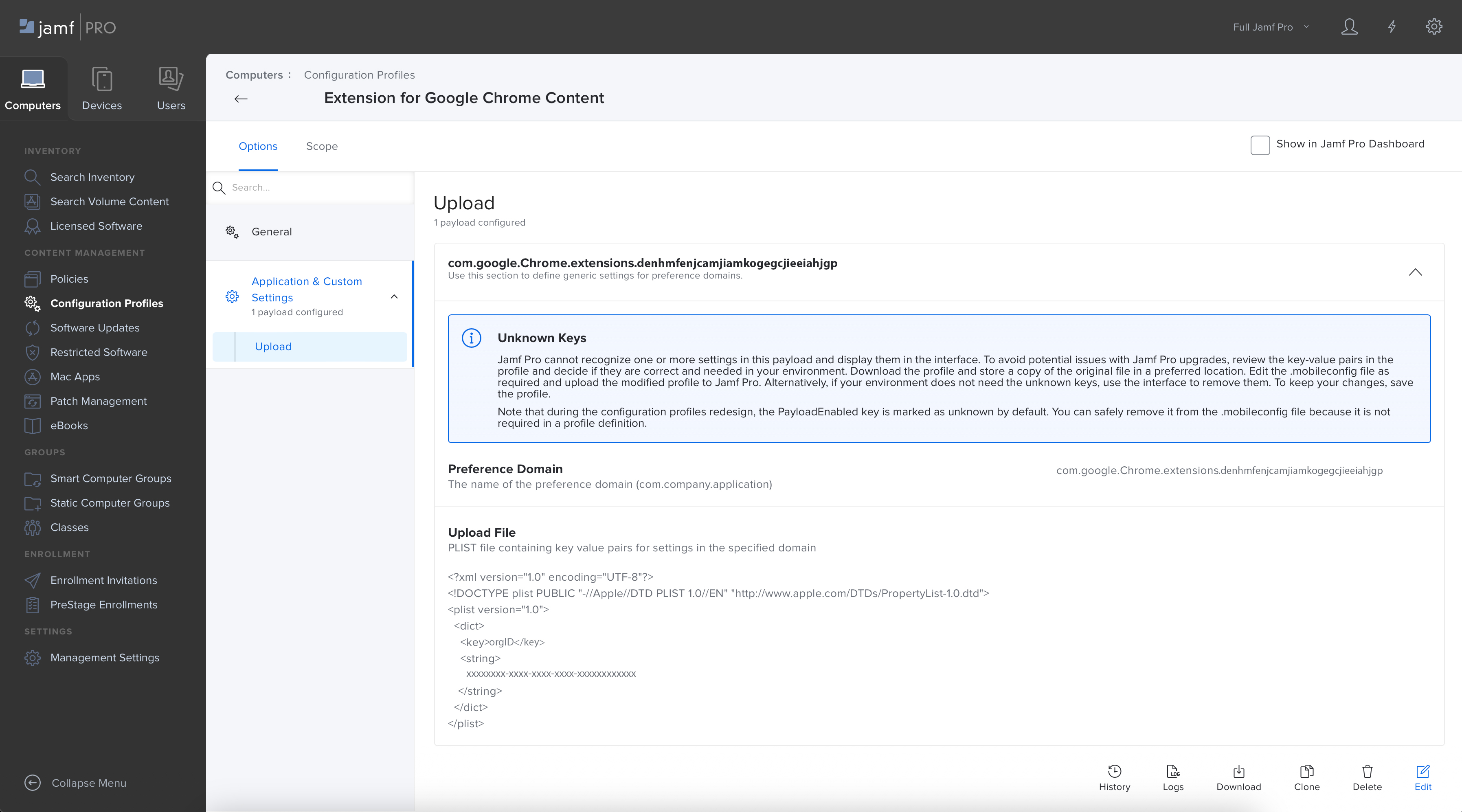
com.google.Chrome.extensions.denhmfenjcamjiamkogegcjieeiahjgp.plistباستخدام معرّف مؤسستك والقيمة التالية:orgID xxxxxxxx-xxxx-xxxx-xxxx-xxxxxxxxxxxx -
قم بنشر ملف تعريف التكوين المعدل على أجهزة الكمبيوتر التي تعمل بنظام MacOS.
-
تأكد من أن سياسة الاجتماعات الخاصة بك تنطبق عندما يستخدم مستخدم على جهاز كمبيوتر يعمل بنظام MacOS مُدار متصفح Chrome للانضمام إلى اجتماع.
يمكنك تطبيق قيود التعاون على مؤسستك للمستخدمين الذين ينضمون من خلال متصفح Microsoft Edge. يمكنك استخدام إضافة متصفح جوجل كروم على متصفح مايكروسوفت إيدج أيضًا.
قبل البدء، تأكد من تسجيل جهازك في نظام إدارة الأجهزة المحمولة (MDM).
إنشاء ملف تعريف تكوين جديد
-
قم بتسجيل الدخول إلى صفحة إدارة Microsoft، ثم انتقل إلى .
-
حدد الخصائص التالية:
-
النظام الأساسي— نظام التشغيل Windows 10 أو أحدث.
-
نوع الملف الشخصي— القوالب.
-
-
انقر على إنشاء.
-
ضمن الأساسيات، حدد اسمًا ووصفًا لسياسة مؤسستك.
-
انقر على التالي.
-
ضمن ، ابحث عن "التحكم في الملحقات التي يتم تثبيتها بصمت" وحددها.
-
حدد ممكّن وأدخل المعرّف التالي تحت 'Extension/App "معرفات وعناوين URL للتحديثات التي سيتم تثبيتها بصمت":
denhmfenjcamjiamkogegcjieeiahjgp;https://clients2.google.com/service/update2/crx?response=updatecheck&x=id%3Ddenhmfenjcamjiamkogegcjieeiahjgp%26uc -
انقر على التالي.
(اختياري) ضمن علامات النطاق، يمكنك تعيين علامات النطاق للملف الشخصي.
ضمن Assignments، حدد "إضافة جميع المستخدمين" و "إضافة جميع الأجهزة".
-
انقر على التالي.
-
قيد المراجعة + أنشئ، راجع إعداداتك وانقر على إنشاء.
قم بمزامنة جهازك المُدار
-
على جهازك المُدار، انتقل إلى .
ضمن قسم "متصل بـ MSFT MDM"، انقر فوق معلومات.
انتقل إلى "حالة مزامنة الجهاز" وانقر فوق مزامنة.
يتم تثبيت إضافة جوجل كروم بمجرد اكتمال المزامنة. يمكنك التحقق من المزامنة عن طريق فحص محرر التسجيل في الموقع التالي:
HKEY_LOCAL_MACHINE\SOFTWARE\Policies\Microsoft\Edge\ExtensionInstallForcelistيتوفر هذا الامتداد أيضًا في متصفح مايكروسوفت إيدج على الرابط التالي: edge://extensions.
قم بالتكوين باستخدام مفتاح التسجيل
لتكوين السياسة لمعرف مؤسسة معين، يقرأ ملحق Chrome سياسة تم تعيينها في السجل. يمكنك استيراد مفتاح التسجيل يدويًا عن طريق إنشاء ملف .reg.
-
افتح محرر التسجيل.
- أنشئ ملفًا
.regبالقيمة التالية:Windows Registry Editor Version 5.00 [HKEY_LOCAL_MACHINE\SOFTWARE\Policies\Microsoft\Edge\3rdparty\extensions\denhmfenjcamjiamkogegcjieeiahjgp\policy] "orgID"="xxxxxxxx-xxxx-xxxx-xxxx-xxxxxxxxxx" - انقر نقراً مزدوجاً على الملف لتثبيت مفتاح التسجيل.
يمكنك أيضًا استخدام PowerShell لتثبيت مفتاح التسجيل. استخدم القيمة التالية:
reg import
            .\edge_policy.reg
تحقق من هوية مؤسستك
-
أعد تشغيل متصفح مايكروسوفت إيدج وانتقل إلى web.webex.com.
افتح وحدة تحكم المطور وأدخل
webex.config.meetings.installedOrgID.يتم عرض معرف المؤسسة من الملف
.reg.
قم بالتكوين باستخدام قالب نهج المجموعة
يمكنك استخدام سياسات المجموعة لتثبيت ملحق سياسة اجتماعات Webex.
قبل البدء، تأكد من استيراد قوالب إدارة Microsoft Edge .
-
في محرر سياسات المجموعة، انتقل إلى .
- حدد "التحكم في الإضافات التي يتم تثبيتها بصمت".
حدد ممكّن.
انقر إظهار.
أدخل المعرف التالي تحت 'Extension/App سيتم تثبيت المعرفات وعناوين URL للتحديثات بصمت.
denhmfenjcamjiamkogegcjieeiahjgp;https://clients2.google.com/service/update2/crxانقر على تطبيق.
قم بتكوين معرّف المؤسسة باستخدام مفتاح التسجيل عبر نهج المجموعة
يمكنك استخدام سياسة مجموعة Microsoft لتثبيت ملحق سياسة اجتماعات Webex على Microsoft Edge وتكوين معرف المؤسسة.
-
في محرر إدارة نهج المجموعة، قم بإنشاء كائن نهج مجموعة جديد (GPO).
يمكنك أيضًا تعديل كائن نهج المجموعة (GPO) الموجود.
قم بربط GPO بالمؤسسة التي تحتوي على المستخدمين أو الأجهزة الخاصة بك، وقم بالتبديل إلى وضع تحرير GPO.
انتقل إلى .
انقر بزر الماوس الأيمن على سجل النظام وحدد .
في نافذة خصائص التسجيل الجديدة، حدد علامة التبويب "عام".
- ضمن قسم "الإجراء"، حدد إنشاء.
-
أدخل التفاصيل التالية:
-
خلية—
HKEY_LOCAL_MACHINE -
مسار المفتاح—
SOFTWARE\Policies\Microsoft\Edge\3rdparty\extensions\denhmfenjcamjiamkogegcjieeiahjgp\policy -
اسم القيمة—
orgID -
نوع القيمة—
REG_SZ -
بيانات القيمة— معرف المؤسسة المقدم من سيسكو.
-
انقر على تطبيق.
يمكنك تطبيق قيود التعاون على مؤسستك للمستخدمين الذين ينضمون من متصفح موزيلا فايرفوكس. يمكنك نشر سياسة هوية مؤسسة Webex وامتداد Webex لمتصفح Firefox لجميع المستخدمين لديك من خلال Microsoft Intune.
قم بالتكوين باستخدام قوالب السياسات
قبل البدء، تأكد من تنزيل قوالب سياسات موزيلا .
تتضمن ملفات ADMX ما يلي:
mozilla.admxfirefox.admx
تتضمن ملفات ADML ما يلي:
mozilla.admlfirefox.adml
- افتح الملف
firefox.admxوحدد موقع الوسم.أدخل القيمة التالية داخل علامة
واحفظ الملف: - انقر على
en_US، ثم افتح الملفfirefox.adml.حدد موقع علامة
<وأضف القيمة التالية:stringTable>orgID Webex Meeting Policy Settingحدد موقع علامة
<وأضف القيمة التالية:presentationTable> -
قم بتسجيل الدخول إلى صفحة إدارة Microsoft، ثم انتقل إلى .
- انتقل إلى علامة التبويب استيراد ADMX وانقر فوق استيراد.
- اتبع التعليمات لتحميل ملفات ADMX و ADML.
قم باستيراد الملفات
mozilla.admxوmozilla.admlأولاً. تأكد من أن الحالة تُظهر "متاح". ثم قم باستيراد الملفاتfirefox.admxوfirefox.adml.
إنشاء ملف تعريف تكوين جديد
-
قم بتسجيل الدخول إلى صفحة إدارة Microsoft، ثم انتقل إلى .
- انتقل إلى علامة التبويب السياسات وانقر فوق .
-
حدد الخصائص التالية:
-
النظام الأساسي— نظام التشغيل Windows 10 أو أحدث.
-
نوع الملف الشخصي— القوالب > قوالب إدارية مستوردة (معاينة).
-
- انقر على إنشاء.
- ضمن الأساسيات، حدد اسمًا ووصفًا لسياسة مؤسستك.
- انقر على التالي.
- ضمن إعدادات التكوين، حدد
orgIDوقم بتكوين الإعدادات التي تريدها في سياستك. - حدد ممكّن وأدخل معرف مؤسستك.
- انقر على التالي.
- (اختياري) ضمن علامات النطاق، يمكنك تعيين علامات النطاق للملف الشخصي.
- ضمن المهام، انقر فوق إضافة مجموعات وحدد مجموعة لتلقي ملفك الشخصي.
إذا تم تعيين الملف الشخصي لمجموعات المستخدمين، فإن إعدادات ADMX المُكوّنة تنطبق على أي جهاز يقوم المستخدم بتسجيل الدخول إليه. إذا تم تعيين الملف الشخصي لمجموعات الأجهزة، فسيتم تطبيق الإعدادات على أي مستخدم يقوم بتسجيل الدخول إلى الجهاز. ينطبق هذا على كل من تكوينات الكمبيوتر (
HKEY_LOCAL_MACHINE) وتكوينات المستخدم (HKEY_CURRENT_USER). قد تؤثر بعض الإعدادات التي يحددها المستخدم أيضًا على مستخدمين آخرين على نفس الجهاز. - انقر على التالي.
-
قيد المراجعة + أنشئ، راجع إعداداتك وانقر على إنشاء.
قم بضبط سياسة تثبيت إضافات فايرفوكس
قبل البدء، تأكد من تنزيل قالب Firefox ADMX. يمكنك تنزيل ملف policy_templates_v6.3.zip، واستخراج الملف، ثم البحث عن نظام التشغيل ويندوز. > firefox.admx.
-
قم بتسجيل الدخول إلى صفحة إدارة Microsoft، ثم انتقل إلى .
- انتقل إلى علامة التبويب السياسات وانقر فوق .
-
حدد الخصائص التالية:
-
النظام الأساسي— نظام التشغيل Windows 10 أو أحدث.
-
نوع الملف الشخصي— القوالب > مخصص.
-
- انقر على إنشاء.
- ضمن الأساسيات، حدد اسمًا ووصفًا اختياريًا لسياسة مؤسستك.
- انقر على التالي.
-
ضمن إعدادات التكوين ، انقر فوقإضافة. :
- أدخل اسمًا ووصفًا اختياريًا.
-
OMA-URI— أدخل:
./Device/Vendor/MSFT/Policy/ConfigOperations/ADMXInstall/Firefox/Policy/FirefoxAdmx -
نوع البيانات— تحديد سلسلة نصية.
- القيمة— نسخ كل النص من الملف
firefox.admx.
- انقر على حفظ، ثم انقر على التالي.
- ضمن المهام، انقر فوق إضافة مجموعات وحدد مجموعة لتلقي ملفك الشخصي.
- انقر على التالي.
- قيد المراجعة + أنشئ، راجع إعداداتك وانقر على إنشاء.
إضافة سياسات فردية
-
قم بتسجيل الدخول إلى صفحة إدارة Microsoft، ثم انتقل إلى .
- انقر على السياسة التي أنشأتها.
- ضمن الخصائص، انتقل إلى إعدادات التكوين، وانقر فوق تحرير.
-
انقر على إضافة.
- أدخل اسمًا ووصفًا اختياريًا.
-
OMA-URI— أدخل:
./Device/Vendor/MSFT/Policy/Config/Firefox~Policy~firefox~Extensions/ExtensionSettings -
نوع البيانات— تحديد سلسلة نصية.
- القيمة— أدخل قيمة السياسة التي تريد تغييرها.
انقر على حفظ.
- قيد المراجعة +احفظ التغييرات، ثم راجعها وانقر على حفظ.
المشاكل المعروفة
المشكلات المعروفة في Webex Assistant for Meetings
إذا تم تمكين الترجمة المصاحبة و مساعد Webex في الاجتماع، فلن يتمكن المستخدمون الذين قاموا بتعطيل هاتين الميزتين من إيقاف تشغيلهما معًا أثناء الاجتماع إذا تم منحهم دور المضيف.
المشكلات المعروفة لأجهزة Webex
- يمكن لمستخدمي أجهزة Mac الحصول على دور مقدم العرض من مستخدمي أجهزة Webex حتى في حالة تعطيل ميزة Take presenter.
- سيظل بإمكان المستخدمين الذين قاموا بتعطيل ميزة Annotation رؤية التعليقات التوضيحية عند استخدامهم أجهزة Webex للانضمام إلى الاجتماعات.
- لا تنطبق قيود التعاون على أجهزة Webex (الشخصية والمشتركة) في اجتماعات Webex. وهذا يعني أنه إذا قام المسؤول بتعطيل بعض الميزات، فسيظل بإمكان المستخدم استخدام تلك الميزات على أجهزة Webex. على سبيل المثال، إذا تم تعطيل المشاركة، فسيظل بإمكان المستخدم (المضيف أو المشارك) المشاركة بغض النظر عن سياسة الاجتماع أو جهاز Webex المستخدم.
مشاكل معروفة في الإصدارات القديمة من البرنامج
نوصي بترقية عميل Webex Meetings إلى أحدث إصدار (WBS 42.7 أو أعلى) أو على الأقل إلى أحدث إصدار مقيد (WBS42.6) حتى يحصل المستخدمون على أفضل تجربة مع ميزات التعاون. إذا كان المستخدمون يستخدمون إصدارًا أقدم من العميل (مثل WBS 42.3 أو أقل)، فقد لا تتوفر بعض ميزات التعاون أو قد تعمل بشكل غير صحيح.
مشاكل معروفة تتعلق بتقييد ميزات التعليق ومشاركة الملفات والسبورة البيضاء
عندما يتم تقييد Annotation ، ولكن مشاركة File and whiteboarding ليست كذلك، لا يزال بإمكان المستخدمين رؤية التعليقات التوضيحية إذا قام مقدم العرض بمشاركة لوحة بيضاء وبدأ في إضافة التعليقات التوضيحية.
تقييد ميزات التعاون لأجهزة Windows وMac وLinux وAndroid وiOS، ومتصفحي الويب Chrome وEdge
إذا كنت ترغب في تقييد إعدادات التعاون هذه للأجهزة في مؤسستك، يمكنك تعديل ملفات النظام بحيث تنطبق هذه الإعدادات على أي شخص يستخدم الجهاز للانضمام إلى اجتماع خارج مؤسستك.
للقيام بذلك، عليك أولاً العثور على معرف مؤسستك ونسخه في مركز التحكم. بعد الحصول على معرف المؤسسة، اتبع الخطوات للوصول إلى الأجهزة التي تريد تعديلها.
تأكد من قفل معرف المؤسسة في سجل النظام حتى لا يتمكن المستخدمون من تغييره بأنفسهم. إذا قام المستخدمون بتغيير معرف المؤسسة، فلن تنطبق قيود التعاون على أجهزتهم.
لضمان الأمان، نوصي بتطبيق قيود على متصفحاتك وجميع أجهزتك.
| 1 |
قم بتسجيل الدخول إلى مركز التحكم، ثم انتقل إلى . |
| 2 |
انقر على أيقونة نسخ في حقل معرف المؤسسة. |
يمكنك تقييد ميزات التعاون في تطبيق Webex لأجهزة Windows عن طريق تحديد مستخدمي المؤسسة التي يمكنهم تسجيل الدخول. عند تعيين OrganizationID في سجل ويندوز، فإنك تضمن أن المستخدمين من مؤسستك فقط هم من يمكنهم تسجيل الدخول إلى تطبيق Webex على هذا الجهاز.
إذا حاول المستخدم تسجيل الدخول باستخدام حساب من مؤسسة مختلفة، فإن تطبيق Webex يرفض الوصول ويعرض خطأً. إذا قمت بإزالة قيمة OrganizationID من السجل، فلن ينطبق هذا القيد بعد الآن، ويمكن للمستخدمين من أي مؤسسة تسجيل الدخول.
يمكنك الاختيار من بين هذه الخيارات لضبط قيود ميزات التعاون لأجهزة ويندوز:
قم بالتكوين باستخدام مفاتيح التسجيل
يمكنك تعديل أجهزة محددة يدويًا عن طريق إضافة OrganizationID إلى إحدى قيم التسجيل التالية:
-
افتح محرر التسجيل.
-
أضف معرّف المؤسسة إلى إحدى قيم التسجيل التالية:
-
HKEY_LOCAL_MACHINE\SOFTWARE\Policies\CiscoWebex\OrganizationID -
HKEY_LOCAL_MACHINE\SOFTWARE\Cisco Spark Native\OrganizationID
-
بالنسبة للاجتماعات على منصة اجتماعات Webex Suite، يمكنك تعيين مفتاح التسجيل HKEY_LOCAL_MACHINE\SOFTWARE\Policies\CiscoWebex\AllowOrganizationIDInHKCU بقيمة 1 ونوع DWORD32، وتطبيق معرف المؤسسة على إحدى قيم التسجيل هذه:
-
HKEY_CURRENT_USER\SOFTWARE\Policies\CiscoWebex\OrganizationID -
HKEY_ CURRENT_USER\SOFTWARE\Cisco Spark Native\OrganizationID
قم بالتكوين باستخدام قالب نهج المجموعة
يمكنك استيراد قالب إدارة نهج المجموعة .adm أو ملف .admx لتطبيق معرف المؤسسة على نفس قيم التسجيل كما هو مذكور أعلاه.
استيراد ملف .adm :
- قم بتنزيل قالب إدارة سياسة المجموعة وأضفه إلى أداة إدارة سياسة المجموعة.
-
في أداة إدارة سياسات المجموعة، انقر فوق أحد الخيارين التاليين:
-
تكوين الكمبيوتر لتطبيق معرف المؤسسة على
HKEY_LOCAL_MACHINE\SOFTWARE\Policies\CiscoWebex\OrganizationID -
تكوين المستخدم لتطبيق المؤسسة على
HKEY_ CURRENT_USER\SOFTWARE\Policies\CiscoWebex\OrganizationID
-
-
في لوحة التنقل، انقر فوق .
-
انقر نقراً مزدوجاً على تكوين معرف المؤسسة في Cisco Webex.
-
انقر فوق تمكين، وأضف معرف مؤسستك في مربع خيارات ، ثم انقر فوق تطبيق.
استيراد ملف .admx :
- قم بتنزيل قالب إدارة سياسة المجموعة وأضفه إلى مجلد PolicyDefinitions.
-
في أداة إدارة سياسات المجموعة، انقر فوق أحد الخيارين التاليين:
-
تكوين الكمبيوتر لتطبيق معرف المؤسسة على
HKEY_LOCAL_MACHINE\SOFTWARE\Policies\CiscoWebex\OrganizationID -
تكوين المستخدم لتطبيق المؤسسة على
HKEY_ CURRENT_USER\SOFTWARE\Policies\CiscoWebex\OrganizationID
-
-
في لوحة التنقل، انقر فوق .
-
انقر نقراً مزدوجاً على تكوين معرف المؤسسة في Cisco Webex.
-
انقر فوق تمكين، وأضف معرف مؤسستك في مربع خيارات ، ثم انقر فوق تطبيق.
قم بالتكوين باستخدام تثبيت MSI
يمكنك تشغيل الأمر التالي لتثبيت webexapp.msi مع المعامل ORGID لتكوين معرف المؤسسة لقيمة التسجيل هذه: HKEY_LOCAL_MACHINE\SOFTWARE\Cisco Spark Native\OrganizationID.
على سبيل المثال:
msiexec /i c:\work\Webex.msi ACCEPT_EULA=TRUE EMAIL=xxxx@example.com ORGID=xxxxxxxx-xxxx-xxxx-xxxx-xxxxxxxxxxxxقم بالتكوين باستخدام ترتيب الأولوية
يمكنك تحديد ترتيب الأولوية من الأعلى إلى الأدنى.
يمكنك تعيين مفتاح التسجيل HKEY_LOCAL_MACHINE\SOFTWARE\Policies\CiscoWebex\AllowOrganizationIDInHKCU بقيمة 1 ونوع DWORD32.
يتم استرجاع معرّف المؤسسة بالتسلسل التالي من الأعلى إلى الأدنى أولوية:
-
HKEY_CURRENT_USER\SOFTWARE\Policies\CiscoWebex\OrganizationID(تم تكوينه يدويًا أو من خلال قالب سياسة المجموعة) -
HKEY_CURRENT_USER\SOFTWARE\Cisco Spark Native\OrganizationID -
HKEY_LOCAL_MACHINE\SOFTWARE\Policies\CiscoWebex\OrganizationID(تم تكوينه يدويًا أو من خلال قالب سياسة المجموعة) -
HKEY_LOCAL_MACHIN\SOFTWARE\Cisco Spark Native\OrganizationID(تم التكوين من خلال تثبيت MSI)
قم بالتكوين باستخدام إدارة الأجهزة المحمولة (MDM)
نوصي باتباع إجراء نشر تطبيق Webex MDM لإضافة معرف المؤسسة إلى نطاق Cisco-Systems.Sparkالتفضيلات .
لإعداد قيود التعاون لمنصة اجتماعات Webex Suite على أجهزة Linux، أنشئ ملفًا باسم managedConfig.json.json وأضف المفتاح التالي إلى الملف:
|
الاسم الرئيسي |
الموقع |
محتوى الملف |
|---|---|---|
|
معرف المؤسسة |
/etc/cisco-webex/managedConfig.json |
|
لإعداد قيود التعاون على أجهزة Android و iOS المحمولة، نوصي باتباع التعليمات الواردة في تمكين إعدادات الأمان للإصدارات المحمولة من تطبيق Webex.
لكي يتم تطبيق سياسات مؤسستك على المستخدمين الذين ينضمون من خلال متصفح جوجل كروم، يجب عليك إضافة المكون الإضافي Webex Meetings Policy الذي تم تنزيله من متجر كروم الإلكتروني، ثم إضافة قاعدة خاصة بمؤسستك إلى السياسة.
يرى المستخدمون الذين تم منعهم من الانضمام إلى اجتماعات معينة الرسالة التالية عندما يحاولون الانضمام إلى اجتماع مقيد من خلال متصفح جوجل كروم.
-
افتح صفحة إدارة تكنولوجيا المعلومات في جوجل كروم على https://admin.google.com.
-
أضف ملحق Webex Meetings Policy بالانتقال إلى .
-
أضف الامتداد التالي باستخدام المعرّف:
denhmfenjcamjiamkogegcjieeiahjgp. -
أضف القاعدة التالية إلى السياسة (باستخدام معرّف مؤسستك الخاص):
{"orgID": {"Value": "xxxxxxxx-xxxx-xxxx-xxxx-xxxxxxxxxxxx"}} -
انقر بزر الماوس الأيمن على علامة التبويب وحدد فرض التثبيت.
قم بالتكوين باستخدام قالب نهج المجموعة
يمكنك استخدام سياسات المجموعة لتثبيت ملحق سياسة اجتماعات Webex.
قبل البدء، تأكد من استيراد قوالب ADM أو ADMX لمتصفح جوجل كروم.
-
في محرر نهج المجموعة، انتقل إلى .
حدد "تكوين قائمة التطبيقات والملحقات المثبتة قسراً".
انقر بزر الماوس الأيمن، ثم حدد تحرير.
حدد ممكّن.
انقر إظهار.
أدخل المعرف التالي تحت 'Extension/App سيتم تثبيت المعرفات وعناوين URL للتحديثات بصمت.
denhmfenjcamjiamkogegcjieeiahjgp;https://clients2.google.com/service/update2/crxانقر على تطبيق.
قد يستغرق تحميل الإعدادات في متصفح كروم بعض الوقت. يمكنك إعادة تشغيل جوجل كروم أو إعادة تحميل السياسات عن طريق إدخال chrome://policy/ في شريط العناوين.
قم بتكوين مُعرّف المؤسسة باستخدام مفتاح التسجيل من خلال نهج المجموعة
يمكنك استخدام سياسة مجموعة مايكروسوفت لتثبيت ملحق سياسة اجتماعات Webex على متصفح جوجل كروم وتكوين معرف المؤسسة.
-
في محرر إدارة نهج المجموعة، قم بإنشاء كائن نهج مجموعة جديد (GPO).
يمكنك أيضًا تعديل كائن نهج المجموعة (GPO) الموجود.
قم بربط GPO بالمؤسسة التي تحتوي على المستخدمين أو الأجهزة الخاصة بك، وقم بالتبديل إلى وضع تحرير GPO.
انتقل إلى .
انقر بزر الماوس الأيمن على سجل النظام وحدد .
في نافذة خصائص التسجيل الجديدة، حدد علامة التبويب "عام".
- ضمن قسم "الإجراء"، حدد إنشاء.
-
أدخل التفاصيل التالية:
-
خلية—
HKEY_LOCAL_MACHINE -
مسار المفتاح—
SOFTWARE\Policies\Google\Chrome\3rdparty\extensions\denhmfenjcamjiamkogegcjieeiahjgp\policy -
اسم القيمة—
orgID -
نوع القيمة—
REG_SZ -
بيانات القيمة— معرف المؤسسة المقدم من سيسكو.
-
انقر على تطبيق.
يجب عليك تثبيت وتكوين ملحق سياسة اجتماعات Webex على متصفحات Chrome. يطبق هذا الإعداد سياسة قيود الاجتماعات الخاصة بمؤسستك على المستخدمين الذين ينضمون إلى الاجتماعات باستخدام متصفح Chrome على أجهزة كمبيوتر MacOS. التفاصيل التي تحتاجها هي:
- معرّف الامتداد: هذا ينطبق على الجميع:
denhmfenjcamjiamkogegcjieeiahjgp - معرف مؤسستك: خاص بمؤسستك على Webex. يمكنك نسخ هذا المعرّف من مركز التحكم، في قسم الإدارة
باستخدام وحدة تحكم مشرف جوجل
يشرح هذا كيفية فرض تثبيت ملحق اجتماعات Webex باستخدام وحدة تحكم مشرف Google وتكوينه باستخدام معرف مؤسستك.
-
قم بتسجيل الدخول إلى وحدة تحكم مشرف جوجل الخاصة بك على https://admin.google.com.
-
انتقل إلى .
-
أضف الامتداد التالي باستخدام المعرّف:
denhmfenjcamjiamkogegcjieeiahjgp. -
أضف القاعدة التالية إلى السياسة (باستخدام معرّف مؤسستك الخاص):
{"orgID": {"Value": "xxxxxxxx-xxxx-xxxx-xxxx-xxxxxxxxxxxx"}} -
انقر بزر الماوس الأيمن على علامة التبويب وحدد فرض التثبيت.
ضبط تفضيلات نظام التشغيل macOS
يشرح هذا كيفية فرض تثبيت إضافة Webex Meetings باستخدام تفضيلات
ExtensionInstallForcelistفي متصفح Chrome على نظام التشغيل MacOS، ثم تكوين الإضافة باستخدام معرف مؤسستك.
- اقرأ الموضوع ExtensionInstallForcelist في وثائق سياسة جوجل كروم للمؤسسات.
-
استخدم برنامج إدارة الأجهزة المحمولة لتحديث تفضيلات
ExtensionInstallForcelist
.-
أضف معرّف الامتداد التالي:
denhmfenjcamjiamkogegcjieeiahjgpو -
أضف رابط التحديث الخاص بالامتداد:
https://clients2.google.com/service/update2/crx
يجب أن ينتهي بك الأمر بسلسلة نصية جديدة في المصفوفة التي تحدد قائمة التثبيت الإجباري للإضافات:
denhmfenjcamjiamkogegcjieeiahjgp;https://clients2.google.com/service/update2/crx other-extension-id;other-extension-update-URL another-extension-id;another-extension-update-URL -
- قم بنشر ملف تعريف التكوين المعدل على أجهزة الكمبيوتر التي تعمل بنظام MacOS.
- تأكد من تثبيت الإضافة على جهاز Mac.
إنشاء ملف تعريف التكوين
يصف هذا القسم كيفية تكوين معرف مؤسستك لامتداد سياسة Webex.
-
أنشئ ملف قائمة العقارات
com.google.Chrome.extensions.denhmfenjcamjiamkogegcjieeiahjgp.plistباستخدام معرّف مؤسستك والقيمة التالية:orgID xxxxxxxx-xxxx-xxxx-xxxx-xxxxxxxxxxxx -
قم بنشر ملف تعريف التكوين المعدل على أجهزة الكمبيوتر التي تعمل بنظام MacOS.
-
تأكد من أن سياسة الاجتماعات الخاصة بك تنطبق عندما يستخدم مستخدم على جهاز كمبيوتر يعمل بنظام MacOS مُدار متصفح Chrome للانضمام إلى اجتماع.
يمكنك تطبيق قيود التعاون على مؤسستك للمستخدمين الذين ينضمون من خلال متصفح Microsoft Edge. يمكنك استخدام إضافة متصفح جوجل كروم على متصفح مايكروسوفت إيدج أيضًا.
قبل البدء، تأكد من تسجيل جهازك في نظام إدارة الأجهزة المحمولة (MDM).
إنشاء ملف تعريف تكوين جديد
-
قم بتسجيل الدخول إلى صفحة إدارة Microsoft، ثم انتقل إلى .
-
حدد الخصائص التالية:
-
النظام الأساسي— نظام التشغيل Windows 10 أو أحدث.
-
نوع الملف الشخصي— القوالب.
-
-
انقر على إنشاء.
-
ضمن الأساسيات، حدد اسمًا ووصفًا لسياسة مؤسستك.
-
انقر على التالي.
-
ضمن ، ابحث عن "التحكم في الملحقات التي يتم تثبيتها بصمت" وحددها.
-
حدد ممكّن وأدخل المعرّف التالي تحت 'Extension/App "معرفات وعناوين URL للتحديثات التي سيتم تثبيتها بصمت":
denhmfenjcamjiamkogegcjieeiahjgp;https://clients2.google.com/service/update2/crx?response=updatecheck&x=id%3Ddenhmfenjcamjiamkogegcjieeiahjgp%26uc -
انقر على التالي.
(اختياري) ضمن علامات النطاق، يمكنك تعيين علامات النطاق للملف الشخصي.
ضمن Assignments، حدد "إضافة جميع المستخدمين" و "إضافة جميع الأجهزة".
-
انقر على التالي.
-
قيد المراجعة + أنشئ، راجع إعداداتك وانقر على إنشاء.
قم بمزامنة جهازك المُدار
-
على جهازك المُدار، انتقل إلى .
ضمن قسم "متصل بـ MSFT MDM"، انقر فوق معلومات.
انتقل إلى "حالة مزامنة الجهاز" وانقر فوق مزامنة.
يتم تثبيت إضافة جوجل كروم بمجرد اكتمال المزامنة. يمكنك التحقق من المزامنة عن طريق فحص محرر التسجيل في الموقع التالي:
HKEY_LOCAL_MACHINE\SOFTWARE\Policies\Microsoft\Edge\ExtensionInstallForcelistيتوفر هذا الامتداد أيضًا في متصفح مايكروسوفت إيدج على الرابط التالي: edge://extensions.
قم بالتكوين باستخدام مفتاح التسجيل
لتكوين السياسة لمعرف مؤسسة معين، يقرأ ملحق Chrome سياسة تم تعيينها في السجل. يمكنك استيراد مفتاح التسجيل يدويًا عن طريق إنشاء ملف .reg.
-
افتح محرر التسجيل.
- أنشئ ملفًا
.regبالقيمة التالية:Windows Registry Editor Version 5.00 [HKEY_LOCAL_MACHINE\SOFTWARE\Policies\Microsoft\Edge\3rdparty\extensions\denhmfenjcamjiamkogegcjieeiahjgp\policy] "orgID"="xxxxxxxx-xxxx-xxxx-xxxx-xxxxxxxxxx" - انقر نقراً مزدوجاً على الملف لتثبيت مفتاح التسجيل.
يمكنك أيضًا استخدام PowerShell لتثبيت مفتاح التسجيل. استخدم القيمة التالية:
reg import
            .\edge_policy.reg
تحقق من هوية مؤسستك
-
أعد تشغيل متصفح مايكروسوفت إيدج وانتقل إلى web.webex.com.
افتح وحدة تحكم المطور وأدخل
webex.config.meetings.installedOrgID.يتم عرض معرف المؤسسة من الملف
.reg.
قم بالتكوين باستخدام قالب نهج المجموعة
يمكنك استخدام سياسات المجموعة لتثبيت ملحق سياسة اجتماعات Webex.
قبل البدء، تأكد من استيراد قوالب إدارة Microsoft Edge .
-
في محرر سياسة المجموعة، انتقل إلى .
- حدد "التحكم في الإضافات التي يتم تثبيتها بصمت".
حدد ممكّن.
انقر إظهار.
أدخل المعرف التالي تحت 'Extension/App سيتم تثبيت المعرفات وعناوين URL للتحديثات بصمت.
denhmfenjcamjiamkogegcjieeiahjgp;https://clients2.google.com/service/update2/crxانقر على تطبيق.
قم بتكوين معرّف المؤسسة باستخدام مفتاح التسجيل عبر نهج المجموعة
يمكنك استخدام سياسة مجموعة Microsoft لتثبيت ملحق سياسة اجتماعات Webex على Microsoft Edge وتكوين معرف المؤسسة.
-
في محرر إدارة نهج المجموعة، قم بإنشاء كائن نهج مجموعة جديد (GPO).
يمكنك أيضًا تعديل كائن نهج المجموعة (GPO) الموجود.
قم بربط GPO بالمؤسسة التي تحتوي على المستخدمين أو الأجهزة الخاصة بك، وقم بالتبديل إلى وضع تحرير GPO.
انتقل إلى .
انقر بزر الماوس الأيمن على سجل النظام وحدد .
في نافذة خصائص التسجيل الجديدة، حدد علامة التبويب "عام".
- ضمن قسم "الإجراء"، حدد إنشاء.
-
أدخل التفاصيل التالية:
-
خلية—
HKEY_LOCAL_MACHINE -
مسار المفتاح—
SOFTWARE\Policies\Microsoft\Edge\3rdparty\extensions\denhmfenjcamjiamkogegcjieeiahjgp\policy -
اسم القيمة—
orgID -
نوع القيمة—
REG_SZ -
بيانات القيمة— معرف المؤسسة المقدم من سيسكو.
-
انقر على تطبيق.
المشاكل المعروفة
المشاكل المعروفة في تطبيق Webex
- عند تطبيق قيود التعاون، قد يستغرق الأمر ما يصل إلى 30 دقيقة لتطبيق السياسات الجديدة على الاجتماعات على منصة اجتماعات Webex Suite.
- عندما يقوم المستخدم بإقران جهازه بجهاز الوضع الشخصي، يتم تطبيق سياسات التسجيل السحابي الخاصة بالمستخدم على جهازه الشخصي. لكن عندما يتم إقران المستخدم بجهاز غرفة مشتركة، يتم تحديد سياسات التسجيل السحابي بواسطة سياسة الاجتماع، وليس سياسة المستخدم. ينطبق هذا على الاجتماعات التي تُعقد على منصة اجتماعات Webex Suite.
- عند استخدام منصة اجتماعات Webex Suite، إذا لم يُسمح لمستخدم Windows أو Mac أو iOS بالانضمام إلى اجتماع، فسيُطلب من المستخدم تبديل حسابه. بالنقر على تبديل الحساب، يتم إعادة تشغيل تطبيق Webex ويتم إعادة توجيه المستخدم إلى صفحة تسجيل الدخول. لكن بالنسبة لمستخدمي نظام Android، فإن النقر على تبديل الحساب لا يعيد تشغيل تطبيق Webex بل يؤدي إلى إغلاق التطبيق.
- عند استخدام الاجتماعات على منصة اجتماعات Webex Suite، فإن سياسة الاجتماع الخاصة بـ Grab Presenter تنطبق فقط إذا كان المستخدم هو المضيف.
- عند تشغيل تطبيق Webex من خلال Safari أو Firefox، إذا تم تعطيل الفيديو أو VoIP، فسيظل بإمكان المستخدم إرسال أو استقبال الفيديو و VoIP.
المشكلات المعروفة لأجهزة Webex
عندما يقوم المسؤولون بتعطيل السبورة البيضاء أو الترجمة المصاحبة أو التسجيلات، يتم حظر هذه الميزات على الأجهزة، لكن رسالة الخطأ لا توضح سبب الحظر لاجتماعات تطبيق Webex على منصة اجتماعات Webex Suite.
- يتم حظر الميزات بناءً على سياسة المستخدم لأجهزة الوضع الشخصي.
- يتم حظر الميزات بناءً على سياسة الاجتماع لأجهزة الوضع المشترك.
مشاكل معروفة في الإصدارات القديمة من البرنامج
نوصي بترقية تطبيق Webex لمنصة اجتماعات Webex Suite إلى إصدار العميل WBS 43.6 أو أعلى، حتى يحصل المستخدمون على أفضل تجربة مع ميزات التعاون. إذا كان المستخدمون يستخدمون إصدارًا قديمًا من البرنامج، فقد لا تتوفر بعض ميزات التعاون أو قد تعمل بشكل غير صحيح.


