
Danke für Ihr Feedback.
Zusammenarbeitsbeschränkungen für Webex Meetings in Control Hub
 Feedback?
Übersicht
Sie können allen Benutzern die Teilnahme an Besprechungen außerhalb Ihrer Organisation untersagen oder den Zugriff auf bestimmte Funktionen innerhalb von Besprechungen einschränken, um sicherzustellen, dass die Benutzer die Richtlinien Ihrer Organisation einhalten. Wenn Benutzer versuchen, eine deaktivierte Funktion zu verwenden, wird ein Indikator angezeigt, der sie über die von der Organisation festgelegten Einschränkungen informieren soll.
Um die Sicherheit zu gewährleisten, empfehlen wir Ihnen, Einschränkungen für Ihre Browser und alle Ihre Geräte festzulegen.
Die Einschränkungen für die Zusammenarbeit gelten nur für Webex Meetings und Webex Webinars. Diese Einschränkungen gelten nicht für alle Webex Events (classic), Webex Training und Webex Support.
Diese Einstellungen gelten nur für Benutzer, die die Webex Meetings-Clientversion 42.3 oder höher und die Webex App-Clientversion 43.6 oder höher verwenden.
Nutzer können diese Einschränkungen umgehen, indem sie mit ihrer persönlichen E-Mail-Adresse oder als Gäste an internen und externen Meetings teilnehmen. Um zu verhindern, dass Benutzer diese Einschränkungen umgehen, befolgen Sie die Schritte unter Einschränken von Kollaborationsfunktionen für Windows-, Mac-, Android- und iOS-Geräte sowie Chrome- und Edge-Webbrowser, um ein Token zu Firmengeräten hinzuzufügen und so sicherzustellen, dass die mit den Geräten verwendeten Konten die von Ihrer Organisation festgelegten Einschränkungen einhalten.
Bei der Anwendung von Kollaborationsbeschränkungen:
- Meldet sich der Benutzer mit einer anderen Organisations-ID als der in der Registrierung angegebenen an, befolgt Control Hub die restriktivste Richtlinie. Es werden sowohl die Benutzerrichtlinie als auch die Organisationsrichtlinie überprüft.
- Wenn sich der Benutzer mit derselben Organisations-ID in der Registrierung anmeldet, befolgt Control Hub die Richtlinie des angemeldeten Benutzers.
Einschränkungen für die Zusammenarbeit auf Gruppen- oder Benutzerebene
Um Richtlinien für bestimmte Gruppen oder pro Benutzer anstatt für die gesamte Organisation festzulegen, erstellen Sie eine Vorlage für Besprechungseinstellungen.
Externe Benutzer am Beitritt zu Meetings in Ihrer Organisation zulassen oder blockieren
Sie können Benutzern außerhalb Ihrer Organisation den Beitritt zu Meetings gestatten oder blockieren, die von Benutzern in Ihrer Organisation gehostet werden.
| 1 | |
| 2 |
Gehen Sie zu . |
| 3 |
Unter Meetingswählen Sie neben Interneine der folgenden Optionen aus. :
|
| 4 |
Wenn Sie die Option „ Externe Benutzer mit genehmigten E-Mail-Domänen zulassen“ ausgewählt haben, geben Sie eine genehmigte E-Mail-Domäne ein und klicken Sie auf „ Hinzufügen“ . Sie können auch die Option Diese Einstellungen nur auf Besprechungen in persönlichen Räumen anwenden aktivieren. |
| 5 |
Wenn Sie die Option „ Externe Benutzer mit ausgewählten E-Mail-Domänen blockieren“ ausgewählt haben, geben Sie eine E-Mail-Domäne ein, um externe Benutzer zu blockieren, und klicken Sie auf „ Hinzufügen“ . Sie können auch die Option Diese Konfiguration nur auf Besprechungen in persönlichen Räumen anwenden aktivieren. |
Wenn Sie Benutzer von der Teilnahme an externen Meetings sperren, können sie keinen Meetings beitreten, die von Webex-Sites außerhalb Ihrer Organisation gehostet werden. Sie können Benutzern jedoch erlauben, Meetings auf bestimmten Webex-Sites beizunehmen, indem Sie diese Webex-Sites zu einer genehmigten Listeneinstellung hinzufügen.
| 1 | |
| 2 |
Gehen Sie zu . |
| 3 |
Unter Meetingswählen Sie neben Externeine der folgenden Optionen aus. :
|
| 4 |
Wenn Sie die Option „ Zugelassene externe Websites zulassen“ ausgewählt haben, geben Sie einen Webex-Sitenamen ein und klicken Sie auf „ Hinzufügen“ . |
| 5 |
Wenn Sie die Option „ Ausgewählte externe Websites blockieren“ ausgewählt haben, geben Sie die Webex-Websites ein, die Sie blockieren möchten, und klicken Sie auf „ Hinzufügen“, um die Einschränkung zu aktivieren. |
Nächste Schritte
Beschränken der Zusammenarbeitsfunktionen in Webex Meetings
Diese Einstellungen gelten für Benutzer, die an internen und externen Besprechungen teilnehmen. Wenn Sie die Funktionen Ihrer Besprechung einschränken möchten, können Sie einen benutzerdefinierten Sitzungstyp oder eine Vorlage für Besprechungseinstellungen erstellen und verwenden.
Die Sitzungstypen unterstützen ausschließlich interne Besprechungsrichtlinien. Sitzungstypen sind nur dann anwendbar, wenn der Benutzer der Gastgeber des Meetings ist.
Die Vorlagen für Besprechungseinstellungen unterstützen interne und externe Besprechungsrichtlinien. Die Vorlagen für Besprechungseinstellungen sind anwendbar, wenn der Benutzer der Gastgeber oder Teilnehmer der Besprechung ist.
Wenn ein Gastgeber ein Meeting plant, steuert die Meeting-Einstellungsvorlage des Gastgebers die Verfügbarkeit von Funktionen während dieses Meetings. Wenn der Gastgeber eine Funktion deaktiviert hat, ist diese Funktion für alle Teilnehmer des Meetings deaktiviert. Wenn der Gastgeber eine Funktion aktiviert hat, ist diese Funktion für das Meeting aktiviert. Die Möglichkeit der einzelnen Teilnehmer, die Funktion zu nutzen, hängt jedoch von ihren eigenen Meeting-Einstellungen ab.
| 1 | ||||||||||||||||||||||||||||||||||||||||||||||||||||||||||||||||||||||||||||||||||||||||
| 2 |
Gehen Sie zu . | |||||||||||||||||||||||||||||||||||||||||||||||||||||||||||||||||||||||||||||||||||||||
| 3 |
Funktionen für Benutzer während interner oder externer Besprechungen aktivieren oder deaktivieren: Permanente Raumbesprechungen— Ermöglicht das Aktivieren von Permanente Besprechungen für Räume zulassen. Teilgruppen-Sitzungen
Zusammenarbeitstools
Im Meeting
Aufzeichnung
Remotesteuerung
Gemeinsame Nutzung
Telefonie
Video
Aufzeichnungs-Downloads
Aufzeichnungs-Links
Ablauf des Aufzeichnungs-Links
Einstellungsüberschreibung
Webex Besprechungsräume
|
Die Kollaborationsfunktionen für Windows-, Mac-, Linux-, Android- und iOS-Geräte sowie die Webbrowser Chrome und Edge werden eingeschränkt.
Wenn Sie diese Geräte für die Zusammenarbeitseinstellungen in Ihrer Organisation einschränken möchten, können Sie die Systemdateien so bearbeiten, dass diese Einstellungen auf jeden Benutzer angewendet werden, der das Gerät verwendet, um an einem Meeting außerhalb Ihrer Organisation teil nehmen.
Dazu müssen Sie zuerst Ihre Organisations-ID im Control Hub suchen und kopieren. Nachdem Sie die Organisations-ID erhalten haben, befolgen Sie die Schritte, die für die Geräte gelten, die Sie bearbeiten möchten.
Stellen Sie sicher, dass die Organisations-ID in der Registrierung gesperrt wird, damit Benutzer diese nicht selbst ändern können. Wenn Benutzer die Organisations-ID ändern, gelten die Einschränkungen für die Zusammenarbeit nicht für ihre Geräte.
Um die Sicherheit zu gewährleisten, empfehlen wir Ihnen, Einschränkungen für Ihre Browser und alle Ihre Geräte festzulegen.
| 1 |
Melden Sie sich bei Control Huban und gehen Sie zu . |
| 2 |
Klicken Sie im Feld [ Organisations-ID [ auf das Symbol Kopieren. |
Sie können drei Optionen auswählen, um Einschränkungen für die Zusammenarbeitsfunktion für Windows-Geräte zu setzen:
-
Manuelle Konfiguration über einen Registrierungswert—Sie können bestimmte Geräte manuell bearbeiten, indem Sie die Organisations-ID zur Registrierung hinzufügen:
-
Öffnen Sie die Registrierung und navigieren Sie zu dem Kontext, in dem Sie diese Richtlinie anwenden möchten. Eines von:
-
HKEY_CURRENT_USER\SOFTWARE\Policies\CiscoWebex\ -
HKEY_LOCAL_MACHINE\SOFTWARE\Policies\CiscoWebex\
-
- Erstelle einen neuen String-Wert namens
OrganizationID. - Klicken Sie mit der rechten Maustaste auf den neuen Wert und wählen Sie dann Ändern....
- Fügen Sie die Organisations-ID in die Wertdaten der neuen Zeichenfolge ein.
-
-
Konfigurieren mithilfe einer Gruppenrichtlinienvorlage—Sie können eine administrative Gruppenrichtlinienvorlage (.adm) importieren, um die Organisations-ID auf dieselben Registrierungswerte wie oben anzuwenden.
-
Konfiguration über eine MSI-Installation—Sie können einen Befehl ausführen, um webexapp.msi zu installieren, indem Sie die Organisations-ID verwenden, um diesen Registrierungswert zu bearbeiten:
HKEY_LOCAL_MACHINE\SOFTWARE\WOW6432Node\Webex\Policies\OrganizationID.
Mit Registrierungsschlüsseln konfigurieren
-
Öffnen Sie den Registrierungs-Editor.
-
Fügen Sie die Organisations-ID zu einem der folgenden Registrierungswerte hinzu:
-
HKEY_CURRENT_USER\SOFTWARE\Policies\CiscoWebex\OrganizationID -
HKEY_LOCAL_MACHINE\SOFTWARE\Policies\CiscoWebex\OrganizationID
-
Konfigurieren mit einer Gruppenrichtlinie-Vorlage
-
Importieren Sie eine
.adm-Datei. -
Klicken Sie in einem Gruppenrichtlinien-Managementtool auf eine der beiden Seiten:
-
Computerkonfiguration um die Organisations-ID auf
HKEY_CURRENT_USER\SOFTWARE\Policies\CiscoWebex\OrganizationIDanzuwenden -
Benutzerkonfiguration um die Organisation auf
HKEY_LOCAL_MACHINE\SOFTWARE\Policies\CiscoWebex\OrganizationIDanzuwenden
-
-
Klicken Sie in der Navigationsleiste auf administrative Vorlagen
-
Doppelklicken Sie auf Organization ID konfigurieren in Cisco Webex.
-
Klicken Sie auf Aktiviert, fügen Sie Ihre Organisations-ID im Feld Optionen hinzu , und klicken Sie dann auf Übernehmen.
Konfiguration mithilfe einer MSI-Installation
-
Führen Sie den folgenden Befehl aus, um
webexapp.msizu installieren, wobei der ParameterORGANIZATIONIDzur Konfiguration vonHKEY_LOCAL_MACHINE\SOFTWARE\WOW6432Node\Webex\Policies\OrganizationIDverwendet wird. :msiexec /i webexapp.msi /log webexapp.log ORGANIZATIONID="xxxxxxxx-xxxx-xxxx-xxxx-xxxxxxxxxxxx"
Um Kollaborationsbeschränkungen auf Mac-Geräten einzurichten, erstellen Sie eine .plist Datei mit dem Namen com.cisco.webexmeetings.config.plist unter /Library/Preferences/und fügen Sie der Datei den folgenden Schlüssel hinzu:
|
Schlüsselname |
Wert |
Beschreibung |
|---|---|---|
|
Organisations-ID |
%OrganizationID% |
Geben Sie die Organisations-ID an, die Sie aus Control Hub für die Einschränkungen bei der Zusammenarbeit kopiert haben. |
Um Einschränkungen für die Zusammenarbeit auf Android- und iOS-Mobilgeräten zu definieren, müssen Sie die Organisations-ID mithilfe des AppConfig-Diensts für die Mobilgerätverwaltung konfigurieren.
Diese Funktion ist nur für Mobilgeräte verfügbar, die die Webex Meetings-App ab Version 41.7 verwenden.
|
Konfigurationsschlüssel |
Werttyp |
Beschreibung |
|---|---|---|
|
Organisations-ID |
String |
Geben Sie die Organisations-ID an, die Sie aus Control Hub für die Einschränkungen bei der Zusammenarbeit kopiert haben. |
Damit die Richtlinien Ihrer Organisation auf Benutzer angewendet werden, die über Google Chrome beitreten, müssen Sie das Webex Meetings-Richtlinien-Plugin hinzufügen, das aus dem Chrome Web Store heruntergeladen wurde, und anschließend eine Regel für Ihre Organisation zu der Richtlinie hinzufügen.
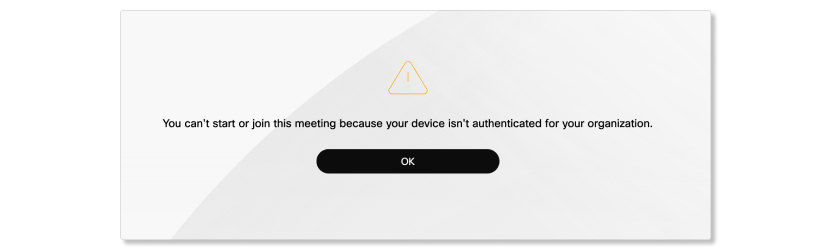
Nutzer, denen die Teilnahme an bestimmten Meetings untersagt ist, sehen die folgende Meldung, wenn sie versuchen, über Google Chrome an einem solchen Meeting teilzunehmen.
-
Öffnen Sie die IT-Admin-Seite von Google Chrome unter https://admin.google.com.
-
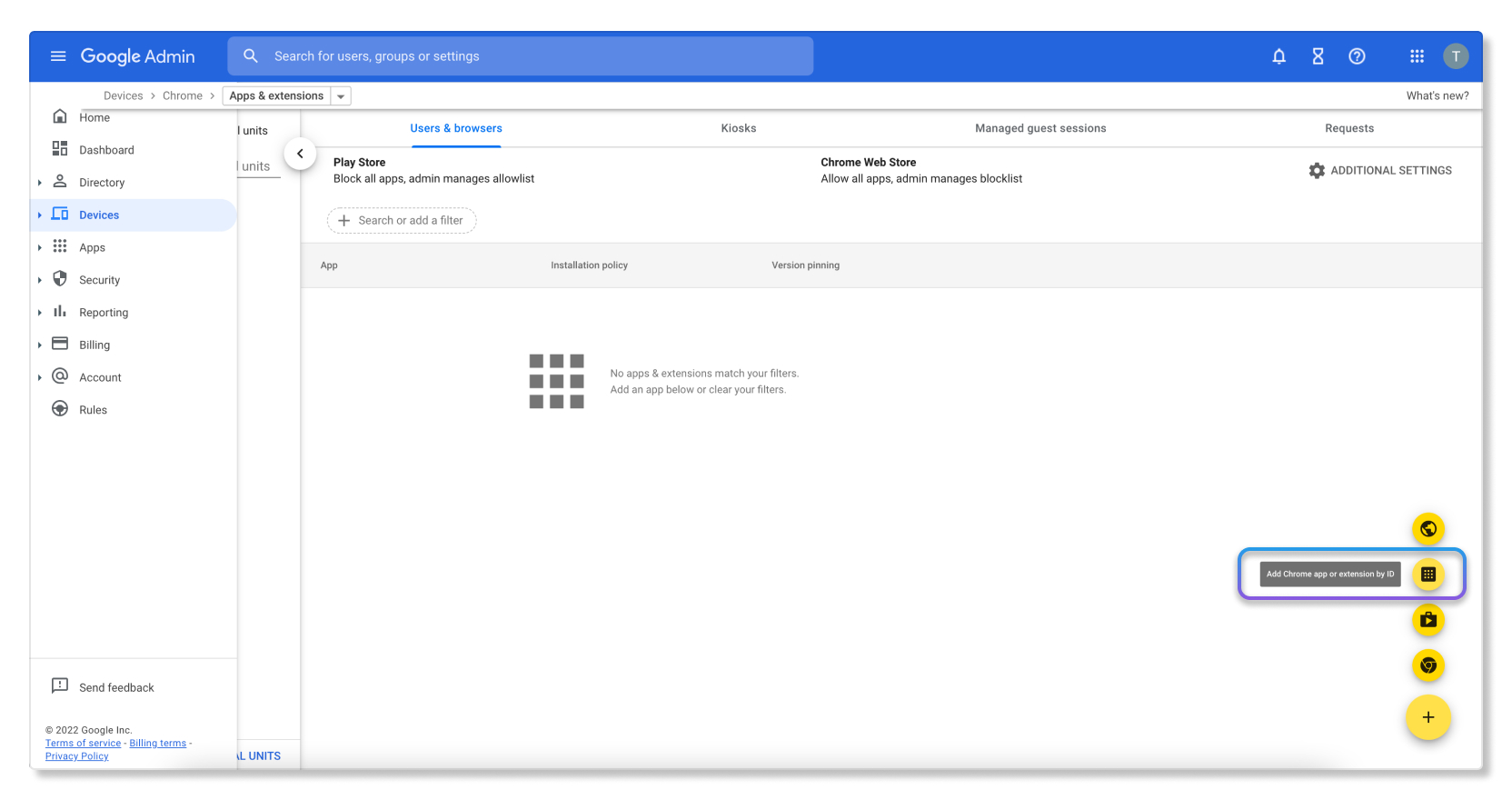
Fügen Sie die Webex Meetings-Richtlinienerweiterung hinzu, indem Sie zu Chrome
-
Fügen Sie die folgende Durchwahl nach ID hinzu:
denhmfenjcamjiamkogegcjieeiahjgp.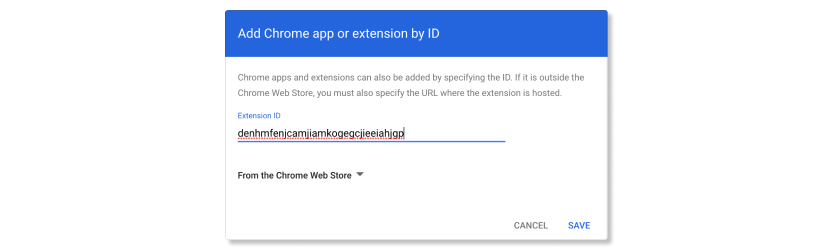
-
Fügen Sie der Richtlinie die folgende Regel hinzu (verwenden Sie dabei Ihre eigene Organisations-ID):
{"orgID": {"Value": "xxxxxxxx-xxxx-xxxx-xxxx-xxxxxxxxxxxx"}}
-
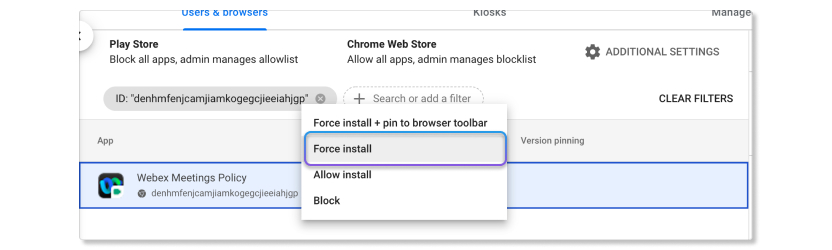
Klicken Sie mit der rechten Maustaste auf die Registerkarte, und wählen Sie Installation erzwingen.
Konfiguration mithilfe einer Gruppenrichtlinienvorlage
Sie können Gruppenrichtlinien verwenden, um die Webex Meetings-Richtlinienerweiterung zu installieren.
Bevor Sie beginnen, stellen Sie sicher, dass Sie die ADM- oder ADMX-Vorlagen fürGoogle Chrome importiert haben.
-
Im Gruppenrichtlinien-Editor gehen Sie zu .
Wählen Sie „Liste der zwangsweise installierten Apps und Erweiterungen konfigurieren“.
Klicken Sie mit der rechten Maustaste und wählen Sie Bearbeiten.
Wählen Sie Aktiviert.
Klicken Sie auf Anzeigen.
Geben Sie die folgende ID ein unter 'Extension/App IDs und Update-URLs, die im Hintergrund installiert werden sollen.
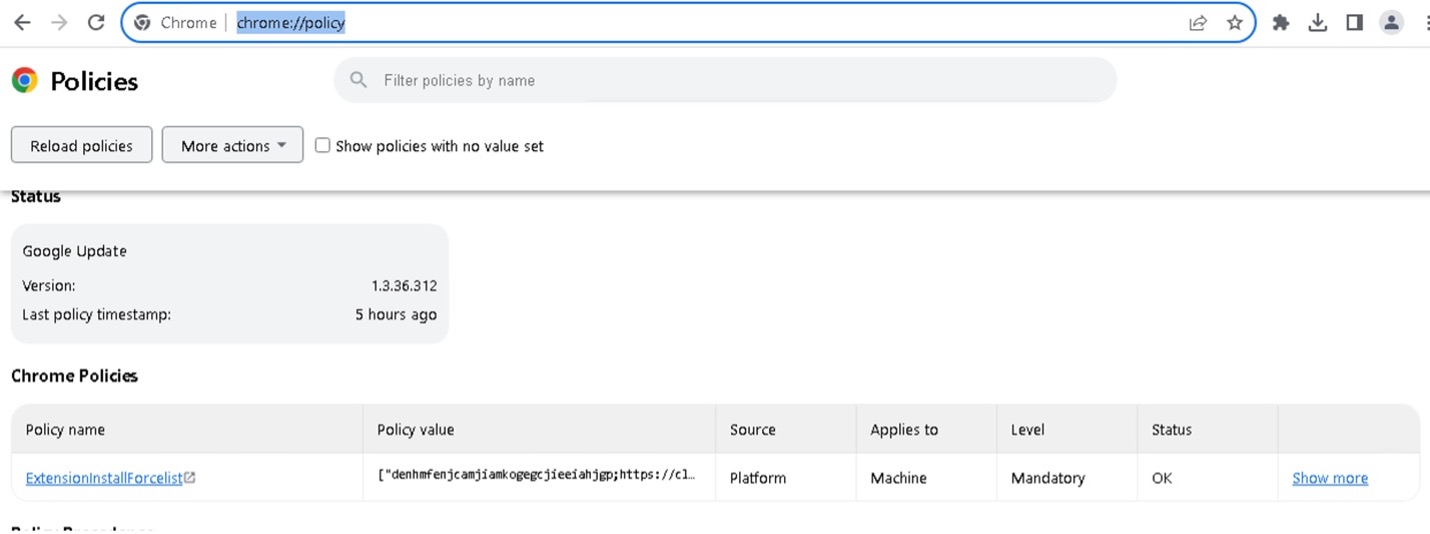
denhmfenjcamjiamkogegcjieeiahjgp;https://clients2.google.com/service/update2/crxKlicken Sie auf Übernehmen.
Es kann einige Zeit dauern, bis Chrome die Konfiguration geladen hat. Sie können Google Chrome neu starten oder die Richtlinien neu laden, indem Sie chrome://policy/ in die Adressleiste eingeben.
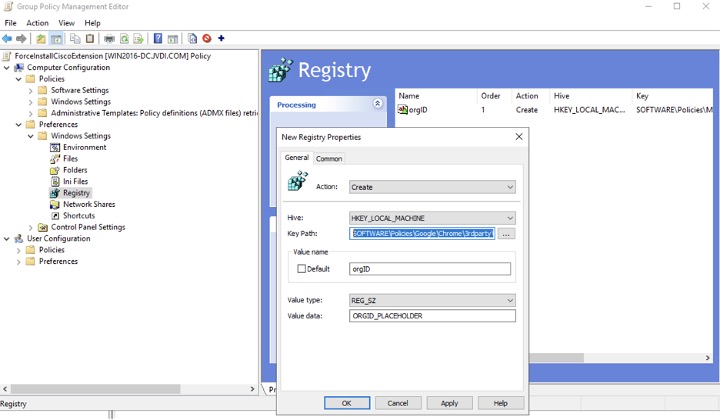
Konfigurieren Sie die Organisations-ID mithilfe einer Gruppenrichtlinie anhand des Registrierungsschlüssels.
Sie können Microsoft Group Policy verwenden, um die Webex Meetings Policy-Erweiterung in Google Chrome zu installieren und die Organisations-ID zu konfigurieren.
-
Im Gruppenrichtlinienverwaltungs-Editor erstellen Sie ein neues Gruppenrichtlinienobjekt (GPO).
Sie können auch ein bestehendes Gruppenrichtlinienobjekt bearbeiten.
Verknüpfen Sie das Gruppenrichtlinienobjekt mit der Organisation, die Ihre Benutzer oder Geräte enthält, und wechseln Sie in den Bearbeitungsmodus für Gruppenrichtlinienobjekte.
Gehen Sie zu .
Klicken Sie mit der rechten Maustaste auf Registry und wählen Sie .
Im Fenster „Neue Registrierungseigenschaften“ wählen Sie die Registerkarte „Allgemein“.
- Unter Aktion wählen Sie Erstellen.
-
Geben Sie die folgenden Details ein:
-
Hive—
HKEY_LOCAL_MACHINE -
Schlüsselpfad—
SOFTWARE\Policies\Google\Chrome\3rdparty\extensions\denhmfenjcamjiamkogegcjieeiahjgp\policy -
Wertname—
orgID -
Werttyp—
REG_SZ -
Wertdaten—Die von Cisco bereitgestellte Organisations-ID.
-
Klicken Sie auf Übernehmen.
Sie müssen die Webex Meetings-Richtlinienerweiterung auf Chrome-Browsern installieren und konfigurieren. Diese Konfiguration wendet die Meeting-Einschränkungsrichtlinie Ihrer Organisation auf Benutzer an, die über Chrome auf MacOS-Computern an Meetings teilnehmen. Folgende Angaben sind erforderlich:
- Erweiterungs-ID: Dies gilt für alle:
denhmfenjcamjiamkogegcjieeiahjgp - Ihre Organisations-ID: Einzigartig für Ihre Webex-Organisation. Sie können diese ID aus dem Control Hub unter Seite.
Verwendung der Google Admin-Konsole
Beschreibt, wie Sie die Webex Meetings-Erweiterung mithilfe der Google Admin-Konsole erzwingen und mit Ihrer Organisations-ID konfigurieren.
-
Melden Sie sich unter https://admin.google.comin Ihrer Google Admin-Konsole an.
-
Gehe zu .
-
Fügen Sie die folgende Durchwahl nach ID hinzu:
denhmfenjcamjiamkogegcjieeiahjgp. -
Fügen Sie der Richtlinie die folgende Regel hinzu (verwenden Sie dabei Ihre eigene Organisations-ID):
{"orgID": {"Value": "xxxxxxxx-xxxx-xxxx-xxxx-xxxxxxxxxxxx"}} -
Klicken Sie mit der rechten Maustaste auf die Registerkarte, und wählen Sie Installation erzwingen.
macOS-Einstellungen
Beschreibt, wie man die Webex Meetings-Erweiterung mithilfe der Chrome-Einstellungen
ExtensionInstallForcelistunter MacOS zwangsweise installiert und die Erweiterung anschließend mit der eigenen Organisations-ID konfiguriert.
- Lesen Sie das Thema ExtensionInstallForcelist in der Dokumentation zu den Chrome Enterprise-Richtlinien von Google.
-
Verwenden Sie Ihre Mobile Device Management-Software, um die
ExtensionInstallForcelist
-Einstellung zu aktualisieren.-
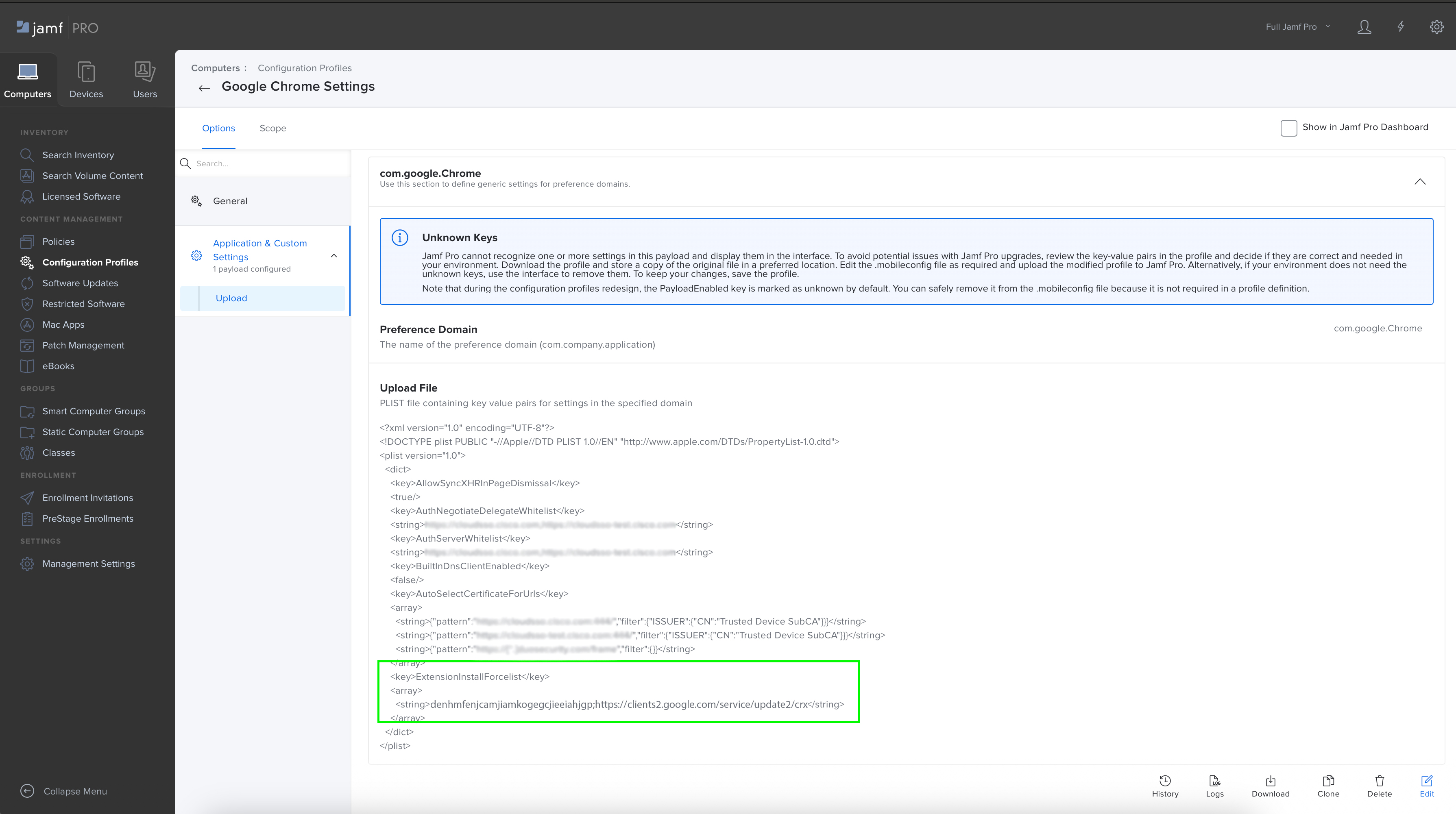
Fügen Sie die folgende Erweiterungs-ID hinzu:
denhmfenjcamjiamkogegcjieeiahjgpund -
Fügen Sie die Update-URL für die Erweiterung hinzu:
https://clients2.google.com/service/update2/crx
Am Ende sollte sich im Array, das die Liste der zu installierenden Erweiterungen definiert, eine neue Zeichenkette befinden:
denhmfenjcamjiamkogegcjieeiahjgp;https://clients2.google.com/service/update2/crx other-extension-id;other-extension-update-URL another-extension-id;another-extension-update-URL -
- Stellen Sie das geänderte Konfigurationsprofil auf Ihren MacOS-Computern bereit.
- Überprüfen Sie, ob die Erweiterung auf dem Mac installiert ist.
Erstellen Sie ein Konfigurationsprofil
Beschreibt, wie Sie Ihre Organisations-ID für die Webex-Richtlinienerweiterung konfigurieren.
-
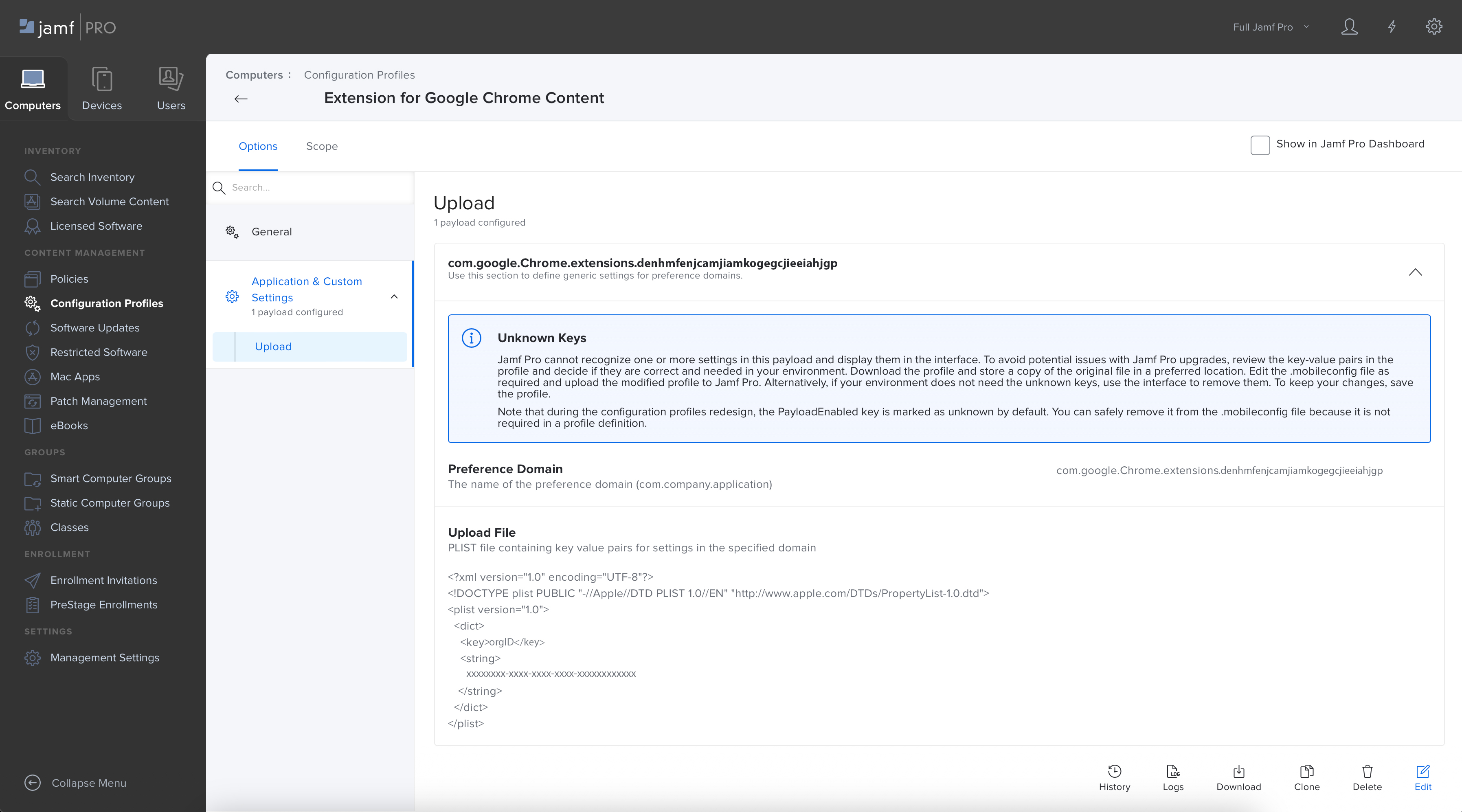
Erstellen Sie eine Eigenschaftslistendatei
com.google.Chrome.extensions.denhmfenjcamjiamkogegcjieeiahjgp.plistmit Ihrer Organisations-ID unter Verwendung des folgenden Werts:orgID xxxxxxxx-xxxx-xxxx-xxxx-xxxxxxxxxxxx -
Stellen Sie das geänderte Konfigurationsprofil auf Ihren MacOS-Computern bereit.
-
Stellen Sie sicher, dass Ihre Meeting-Richtlinie auch dann Anwendung findet, wenn ein Benutzer auf einem verwalteten MacOS-Computer Chrome verwendet, um an einem Meeting teilzunehmen.
Sie können für Ihre Organisation Einschränkungen der Zusammenarbeit für Benutzer festlegen, die über Microsoft Edge beitreten. Sie können die Google Chrome-Browsererweiterung auch auf Microsoft Edge verwenden.
Bevor Sie beginnen, stellen Sie sicher, dass Ihr Gerät für die Verwaltung mobiler Geräte (MDM) registriert ist.
Erstellen Sie ein neues Konfigurationsprofil
-
Melden Sie sich auf der Microsoft -Adminseitean und gehen Sie zu .
-
Wählen Sie die folgenden Eigenschaften aus:
-
Plattform—Windows 10 oder höher.
-
Profiltyp—Vorlagen.
-
-
Klicken Sie auf Erstellen.
-
Unter Grundlagenwählen Sie einen Namen und eine Beschreibung für die Richtlinie Ihrer Organisation aus.
-
Klicken Sie auf Weiter.
-
Unter , suchen Sie nach „Steuerung, welche Erweiterungen im Hintergrund installiert werden“ und wählen Sie diese Option aus.
-
Wählen Sie Aktiviert aus und geben Sie die folgende ID unter ein 'Extension/App IDs und Update-URLs, die im Hintergrund installiert werden sollen:
denhmfenjcamjiamkogegcjieeiahjgp;https://clients2.google.com/service/update2/crx?response=updatecheck&x=id%3Ddenhmfenjcamjiamkogegcjieeiahjgp%26uc -
Klicken Sie auf Weiter.
(Optional) Unter Bereichs-Tagskönnen Sie dem Profil Bereichs-Tags zuweisen.
Unter Zuweisungenwählen Sie „Alle Benutzer hinzufügen“ und „Alle Geräte hinzufügen“.
-
Klicken Sie auf Weiter.
-
In Bearbeitung + Erstellen Sie, überprüfen Sie Ihre Einstellungen und klicken Sie auf Erstellen.
Synchronisieren Sie Ihr verwaltetes Gerät
-
Gehen Sie auf Ihrem verwalteten Gerät zu .
Klicken Sie unter „Mit MSFT MDM verbunden“ auf Info.
Scrollen Sie zu „Gerätesynchronisierungsstatus“ und klicken Sie auf Synchronisieren.
Die Google Chrome-Erweiterung wird installiert, sobald die Synchronisierung abgeschlossen ist. Sie können die Synchronisierung überprüfen, indem Sie den Registrierungseditor unter folgendem Speicherort öffnen:
HKEY_LOCAL_MACHINE\SOFTWARE\Policies\Microsoft\Edge\ExtensionInstallForcelistDie Erweiterung ist auch in Microsoft Edge verfügbar unter edge://extensions.
Konfiguration über Registrierungsschlüssel
Um die Richtlinie für eine bestimmte Organisations-ID zu konfigurieren, liest die Chrome-Erweiterung eine in der Registrierung festgelegte Richtlinie. Sie können einen Registrierungsschlüssel manuell importieren, indem Sie eine .reg -Datei erstellen.
-
Öffnen Sie den Registrierungs-Editor.
- Erstellen Sie eine
.reg-Datei mit folgendem Wert:Windows Registry Editor Version 5.00 [HKEY_LOCAL_MACHINE\SOFTWARE\Policies\Microsoft\Edge\3rdparty\extensions\denhmfenjcamjiamkogegcjieeiahjgp\policy] "orgID"="xxxxxxxx-xxxx-xxxx-xxxx-xxxxxxxxxx" - Doppelklicken Sie auf die Datei, um den Registrierungsschlüssel zu installieren.
Sie können den Registrierungsschlüssel auch mit PowerShell installieren. Verwenden Sie folgenden Wert:
reg import
            .\edge_policy.reg
Überprüfen Sie Ihre Organisations-ID.
-
Starten Sie Microsoft Edge neu und rufen Sie web.webex.com auf.
Öffne die Entwicklerkonsole und gib
webex.config.meetings.installedOrgIDein.Die Organisations-ID aus der
.reg-Datei wird angezeigt.
Konfiguration mithilfe einer Gruppenrichtlinienvorlage
Sie können Gruppenrichtlinien verwenden, um die Webex Meetings-Richtlinienerweiterung zu installieren.
Bevor Sie beginnen, stellen Sie sicher, dass Sie die Microsoft Edge-Verwaltungsvorlagenimportiert haben.
-
Im Gruppenrichtlinien-Editor gehen Sie zu .
- Wählen Sie „Steuerung, welche Erweiterungen im Hintergrund installiert werden“.
Wählen Sie Aktiviert.
Klicken Sie auf Anzeigen.
Geben Sie die folgende ID ein unter 'Extension/App IDs und Update-URLs, die im Hintergrund installiert werden sollen.
denhmfenjcamjiamkogegcjieeiahjgp;https://clients2.google.com/service/update2/crxKlicken Sie auf Übernehmen.
Konfigurieren der Organisations-ID mit einem Registrierungsschlüssel mithilfe von Gruppenrichtlinien
Sie können Microsoft Group Policy verwenden, um die Webex Meetings Policy-Erweiterung in Microsoft Edge zu installieren und die Organisations-ID zu konfigurieren.
-
Im Gruppenrichtlinienverwaltungs-Editor erstellen Sie ein neues Gruppenrichtlinienobjekt (GPO).
Sie können auch ein bestehendes Gruppenrichtlinienobjekt bearbeiten.
Verknüpfen Sie das Gruppenrichtlinienobjekt mit der Organisation, die Ihre Benutzer oder Geräte enthält, und wechseln Sie in den Bearbeitungsmodus für Gruppenrichtlinienobjekte.
Gehen Sie zu .
Klicken Sie mit der rechten Maustaste auf Registry und wählen Sie .
Im Fenster „Neue Registrierungseigenschaften“ wählen Sie die Registerkarte „Allgemein“.
- Unter Aktion wählen Sie Erstellen.
-
Geben Sie die folgenden Details ein:
-
Hive—
HKEY_LOCAL_MACHINE -
Schlüsselpfad—
SOFTWARE\Policies\Microsoft\Edge\3rdparty\extensions\denhmfenjcamjiamkogegcjieeiahjgp\policy -
Wertname—
orgID -
Werttyp—
REG_SZ -
Wertdaten—Die von Cisco bereitgestellte Organisations-ID.
-
Klicken Sie auf Übernehmen.
Sie können für Benutzer, die über Mozilla Firefox beitreten, Einschränkungen für die Zusammenarbeit in Ihrer Organisation festlegen. Sie können die Webex-Organisations-ID-Richtlinie und die Webex-Erweiterung für Firefox über Microsoft Intune für alle Ihre Benutzer bereitstellen.
Konfiguration mithilfe von Richtlinienvorlagen
Bevor Sie beginnen, stellen Sie sicher, dass Sie die Mozilla-Richtlinienvorlagenheruntergeladen haben.
Die ADMX-Dateien enthalten:
mozilla.admxfirefox.admx
Die ADML-Dateien enthalten:
mozilla.admlfirefox.adml
- Öffnen Sie die
firefox.admx-Datei und suchen Sie das-Tag.Fügen Sie den folgenden Wert innerhalb des
-Tags ein und speichern Sie die Datei: - Klicken Sie auf
en_US, um diefirefox.adml-Datei zu öffnen.Suchen Sie das
<-Tag und fügen Sie folgenden Wert hinzu:stringTable>orgID Webex Meeting Policy SettingSuchen Sie das
<-Tag und fügen Sie folgenden Wert hinzu:presentationTable> -
Melden Sie sich auf der Microsoft -Adminseitean und gehen Sie zu .
- Wechseln Sie zur Registerkarte ADMX importieren und klicken Sie auf Importieren.
- Folgen Sie den Anweisungen, um die ADMX- und ADML-Dateien hochzuladen.
Importieren Sie zuerst die Dateien
mozilla.admxundmozilla.adml. Stellen Sie sicher, dass der Status „Verfügbar“ anzeigt. Importieren Sie anschließend die Dateienfirefox.admxundfirefox.adml.
Erstellen Sie ein neues Konfigurationsprofil
-
Melden Sie sich auf der Microsoft -Adminseitean und gehen Sie zu .
- Gehen Sie zum Tab Richtlinien und klicken Sie auf .
-
Wählen Sie die folgenden Eigenschaften aus:
-
Plattform—Windows 10 oder höher.
-
Profiltyp—Vorlagen > Importierte administrative Vorlagen (Vorschau).
-
- Klicken Sie auf Erstellen.
- Unter Grundlagenwählen Sie einen Namen und eine Beschreibung für die Richtlinie Ihrer Organisation aus.
- Klicken Sie auf Weiter.
- Unter Konfigurationseinstellungen, wählen Sie
orgIDaus und konfigurieren Sie die gewünschten Einstellungen für Ihre Richtlinie. - Wählen Sie Aktiviert und geben Sie Ihre Organisations-ID ein.
- Klicken Sie auf Weiter.
- (Optional) Unter Bereichs-Tagskönnen Sie dem Profil Bereichs-Tags zuweisen.
- Unter Aufgaben, klicken Sie auf Gruppen hinzufügen und wählen Sie eine Gruppe aus, die Ihr Profil erhalten soll.
Wenn das Profil Benutzergruppen zugewiesen ist, gelten die konfigurierten ADMX-Einstellungen für jedes Gerät, auf dem sich der Benutzer registriert und anmeldet. Wenn das Profil Gerätegruppen zugewiesen ist, gelten die Einstellungen für jeden Benutzer, der sich an dem Gerät anmeldet. Dies gilt sowohl für Computerkonfigurationen (
HKEY_LOCAL_MACHINE) als auch für Benutzerkonfigurationen (HKEY_CURRENT_USER). Manche vom Benutzer festgelegten Einstellungen können sich auch auf andere Benutzer desselben Geräts auswirken. - Klicken Sie auf Weiter.
-
In Bearbeitung + Erstellen Sie, überprüfen Sie Ihre Einstellungen und klicken Sie auf Erstellen.
Konfigurieren Sie die Richtlinie für die Installation von Firefox-Erweiterungen
Bevor Sie beginnen, laden Sie bitte die Firefox ADMX-Vorlage herunter. Sie können die Datei policy_templates_v6.3.zip herunterladen, die Datei extrahieren und Windows finden > firefox.admx.
-
Melden Sie sich auf der Microsoft -Adminseitean und gehen Sie zu .
- Gehen Sie zum Tab Richtlinien und klicken Sie auf .
-
Wählen Sie die folgenden Eigenschaften aus:
-
Plattform—Windows 10 oder höher.
-
Profiltyp—Vorlagen > Brauch.
-
- Klicken Sie auf Erstellen.
- Unter Grundlagenkönnen Sie einen Namen und optional eine Beschreibung für die Richtlinie Ihrer Organisation auswählen.
- Klicken Sie auf Weiter.
-
Klicken Sie unter Konfigurationseinstellungenauf Hinzufügen. :
- Geben Sie einen Namen und optional eine Beschreibung ein.
-
OMA-URI—Eingabe:
./Device/Vendor/MSFT/Policy/ConfigOperations/ADMXInstall/Firefox/Policy/FirefoxAdmx -
Datentyp—Zeichenfolge auswählen.
- Wert— Kopiert den gesamten Text aus der
firefox.admxDatei.
- Klicken Sie auf Speichern, dann auf Weiter.
- Unter Aufgaben, klicken Sie auf Gruppen hinzufügen und wählen Sie eine Gruppe aus, die Ihr Profil erhalten soll.
- Klicken Sie auf Weiter.
- In Bearbeitung + Erstellen Sie, überprüfen Sie Ihre Einstellungen und klicken Sie auf Erstellen.
Fügen Sie individuelle Richtlinien hinzu.
-
Melden Sie sich auf der Microsoft -Adminseitean und gehen Sie zu .
- Klicken Sie auf die von Ihnen erstellte Richtlinie.
- Unter Eigenschaftenscrollen Sie zu Konfigurationseinstellungenund klicken Sie auf Bearbeiten.
-
Klicken Sie auf Hinzufügen.
- Geben Sie einen Namen und optional eine Beschreibung ein.
-
OMA-URI—Eingabe:
./Device/Vendor/MSFT/Policy/Config/Firefox~Policy~firefox~Extensions/ExtensionSettings -
Datentyp—Zeichenfolge auswählen.
- Wert—Geben Sie den Wert für die Richtlinie ein, die Sie ändern möchten.
Klicken Sie auf Speichern.
- In Bearbeitung + Speichern, überprüfen Sie Ihre Änderungen und klicken Sie auf Speichern .
Bekannte Probleme
Bekannte Probleme mit Webex-Assistent für Meetings
Wenn für ein Meeting Untertitel und Webex-Assistent aktiviert sind, können Benutzer mit deaktivierten zwei Funktionen nicht beide während des Meeting deaktivieren, wenn ihnen die Gastgeberrolle erteilt wird.
Bekannte Probleme bei Webex-Geräten
- Benutzer auf Mac-Geräten können die Moderatorenrolle von Benutzern auf Webex-Geräten übernehmen , auch wenn die Funktion "Moderator nehmen " deaktiviert wurde.
- Benutzer, bei denen die Kommentarfunktion deaktiviert ist, sehen weiterhin Kommentare, wenn sie Webex-Geräte verwenden, um Meetings beizunehmen.
- Die Einschränkungen für die Zusammenarbeit gelten nicht für Webex-Geräte (persönliche und gemeinsam genutzte) in Webex-Meetings. Das bedeutet, dass der Benutzer die Funktionen auf Webex-Geräten weiterhin nutzen kann, auch wenn der Administrator bestimmte Funktionen deaktiviert. Wenn beispielsweise die Freigabe deaktiviert ist, kann der Benutzer (Gastgeber oder Teilnehmer) trotzdem Inhalte freigeben, unabhängig von den Meeting-Richtlinien oder dem verwendeten Webex-Gerät.
Bekannte Probleme mit älteren Clientversionen
Wir empfehlen Ihnen, den Webex Meetings-Client auf die letzte Version (WBS 42.7 oder höher) oder mindestens auf die neueste Sperrversion (WBS42.6) zu aktualisieren, damit Benutzer die beste Erfahrung mit Funktionen zur Zusammenarbeit haben. Wenn Benutzer eine ältere Clientversion verwenden (z. B. WBS 42.3 oder niedriger), sind einige Funktionen für die Zusammenarbeit möglicherweise nicht verfügbar oder funktionieren falsch.
Bekannte Probleme mit dem Beschränken der Kommentar-, Datei- und Whiteboard-Teilen-Funktionen
Wenn der Kommentar eingeschränkt ist, das Teilen von Dateien und Whiteboards jedoch nicht ist, können Benutzer weiterhin Kommentare sehen, wenn der Moderator ein Whiteboard teilt und kommentaren beginnt.
Die Kollaborationsfunktionen für Windows-, Mac-, Linux-, Android- und iOS-Geräte sowie die Webbrowser Chrome und Edge werden eingeschränkt.
Wenn Sie diese Geräte für die Zusammenarbeitseinstellungen in Ihrer Organisation einschränken möchten, können Sie die Systemdateien so bearbeiten, dass diese Einstellungen auf jeden Benutzer angewendet werden, der das Gerät verwendet, um an einem Meeting außerhalb Ihrer Organisation teil nehmen.
Dazu müssen Sie zuerst Ihre Organisations-ID im Control Hub suchen und kopieren. Nachdem Sie die Organisations-ID erhalten haben, folgen Sie den Anweisungen für die Geräte, die Sie bearbeiten möchten.
Stellen Sie sicher, dass die Organisations-ID in der Registrierung gesperrt wird, damit Benutzer diese nicht selbst ändern können. Wenn Benutzer die Organisations-ID ändern, gelten die Einschränkungen für die Zusammenarbeit nicht für ihre Geräte.
Um die Sicherheit zu gewährleisten, empfehlen wir Ihnen, Einschränkungen für Ihre Browser und alle Ihre Geräte festzulegen.
| 1 |
Melden Sie sich bei Control Huban und gehen Sie zu . |
| 2 |
Klicken Sie im Feld [ Organisations-ID [ auf das Symbol Kopieren. |
Sie können die Kollaborationsfunktionen in der Webex App für Windows-Geräte einschränken, indem Sie festlegen, welche Benutzer Ihrer Organisation sich anmelden dürfen. Wenn Sie die eckigen Klammern OrganizationID in der Windows-Registrierung setzen, stellen Sie sicher, dass sich nur Benutzer Ihrer Organisation auf diesem Gerät bei der Webex-App anmelden können.
Wenn ein Benutzer versucht, sich mit einem Konto einer anderen Organisation anzumelden, verweigert die Webex-App den Zugriff und zeigt eine Fehlermeldung an. Wenn Sie den Wert OrganizationID aus der Registrierung entfernen, gilt diese Einschränkung nicht mehr, und Benutzer aus jeder Organisation können sich anmelden.
Sie können aus diesen Optionen wählen, um Einschränkungen für die Kollaborationsfunktion auf Windows-Geräten festzulegen:
Mit Registrierungsschlüsseln konfigurieren
Sie können bestimmte Geräte manuell bearbeiten, indem Sie einem dieser Registrierungswerte die eckigen Klammern OrganizationID hinzufügen:
-
Öffnen Sie den Registrierungs-Editor.
-
Fügen Sie die Organisations-ID zu einem der folgenden Registrierungswerte hinzu:
-
HKEY_LOCAL_MACHINE\SOFTWARE\Policies\CiscoWebex\OrganizationID -
HKEY_LOCAL_MACHINE\SOFTWARE\Cisco Spark Native\OrganizationID
-
Für Meetings auf der Webex Suite-Meeting-Plattform können Sie den Registrierungsschlüssel HKEY_LOCAL_MACHINE\SOFTWARE\Policies\CiscoWebex\AllowOrganizationIDInHKCU mit dem Wert 1 und dem Typ DWORD32festlegen und die Organisations-ID einem dieser Registrierungswerte zuweisen:
-
HKEY_CURRENT_USER\SOFTWARE\Policies\CiscoWebex\OrganizationID -
HKEY_ CURRENT_USER\SOFTWARE\Cisco Spark Native\OrganizationID
Konfigurieren mit einer Gruppenrichtlinie-Vorlage
Sie können eine administrative Gruppenrichtlinienvorlage .adm oder .admx Datei importieren, um die Organisations-ID auf dieselben Registrierungswerte wie oben anzuwenden.
Importieren einer .adm -Datei:
- Laden Sie die administrative Vorlage für Gruppenrichtlinienherunter und fügen Sie sie dem Gruppenrichtlinienverwaltungstool hinzu.
-
Klicken Sie im Gruppenrichtlinienverwaltungstool auf einen der folgenden Punkte:
-
Computerkonfiguration um die Organisations-ID auf
HKEY_LOCAL_MACHINE\SOFTWARE\Policies\CiscoWebex\OrganizationIDanzuwenden -
Benutzerkonfiguration um die Organisation auf
HKEY_ CURRENT_USER\SOFTWARE\Policies\CiscoWebex\OrganizationIDanzuwenden
-
-
Klicken Sie in der Navigationsleiste auf administrative Vorlagen
-
Doppelklicken Sie auf Organization ID konfigurieren in Cisco Webex.
-
Klicken Sie auf Aktiviert, fügen Sie Ihre Organisations-ID im Feld Optionen hinzu , und klicken Sie dann auf Übernehmen.
Importieren einer .admx -Datei:
- Laden Sie die administrative Gruppenrichtlinienvorlageherunter und fügen Sie sie dem Ordner PolicyDefinitions hinzu.
-
Klicken Sie im Gruppenrichtlinienverwaltungstool auf einen der folgenden Punkte:
-
Computerkonfiguration um die Organisations-ID auf
HKEY_LOCAL_MACHINE\SOFTWARE\Policies\CiscoWebex\OrganizationIDanzuwenden -
Benutzerkonfiguration um die Organisation auf
HKEY_ CURRENT_USER\SOFTWARE\Policies\CiscoWebex\OrganizationIDanzuwenden
-
-
Klicken Sie im Navigationsbereich auf .
-
Doppelklicken Sie auf Organization ID konfigurieren in Cisco Webex.
-
Klicken Sie auf Aktiviert, fügen Sie Ihre Organisations-ID im Feld Optionen hinzu , und klicken Sie dann auf Übernehmen.
Konfigurieren mithilfe einer MSI-Installation
Sie können den folgenden Befehl ausführen, um webexapp.msi mit dem Parameter ORGID zu installieren, um die Organisations-ID auf diesen Registrierungswert zu konfigurieren: HKEY_LOCAL_MACHINE\SOFTWARE\Cisco Spark Native\OrganizationID.
Zum Beispiel:
msiexec /i c:\work\Webex.msi ACCEPT_EULA=TRUE EMAIL=xxxx@example.com ORGID=xxxxxxxx-xxxx-xxxx-xxxx-xxxxxxxxxxxxKonfiguration mithilfe einer Prioritätsreihenfolge
Sie können die Prioritätsreihenfolge von hoch nach niedrig festlegen.
Sie können den Registrierungsschlüssel HKEY_LOCAL_MACHINE\SOFTWARE\Policies\CiscoWebex\AllowOrganizationIDInHKCU mit dem Wert 1 und dem Typ DWORD32festlegen.
Die Organisations-ID wird in folgender Reihenfolge von hoher zu niedriger Priorität abgerufen:
-
HKEY_CURRENT_USER\SOFTWARE\Policies\CiscoWebex\OrganizationID(manuell oder über eine Gruppenrichtlinienvorlage konfiguriert) -
HKEY_CURRENT_USER\SOFTWARE\Cisco Spark Native\OrganizationID -
HKEY_LOCAL_MACHINE\SOFTWARE\Policies\CiscoWebex\OrganizationID(manuell oder über eine Gruppenrichtlinienvorlage konfiguriert) -
HKEY_LOCAL_MACHIN\SOFTWARE\Cisco Spark Native\OrganizationID(konfiguriert über die MSI-Installation)
Konfiguration über Mobile Device Management (MDM)
Wir empfehlen, die Vorgehensweise Webex App MDM Deployment zu befolgen, um die Organisations-ID zur Präferenzdomäne Cisco-Systems.Sparkhinzuzufügen.
Um Kollaborationsbeschränkungen für die Webex Suite-Meeting-Plattform auf Linux-Geräten einzurichten, erstellen Sie eine .json -Datei mit dem Namen managedConfig.json und fügen Sie der Datei den folgenden Schlüssel hinzu:
|
Schlüsselname |
Standort |
Dateiinhalt |
|---|---|---|
|
Organisations-ID |
/etc/cisco-webex/managedConfig.json |
|
Um Einschränkungen für die Zusammenarbeit auf mobilen Android- und iOS-Geräten einzurichten, empfehlen wir, die Anweisungen unter Sicherheitseinstellungen für mobile Versionen der Webex App aktivierenzu befolgen.
Damit die Richtlinien Ihrer Organisation auf Benutzer angewendet werden, die über Google Chrome beitreten, müssen Sie das Webex Meetings-Richtlinien-Plugin hinzufügen, das aus dem Chrome Web Store heruntergeladen wurde, und anschließend eine Regel für Ihre Organisation zu der Richtlinie hinzufügen.
Nutzer, denen die Teilnahme an bestimmten Meetings untersagt ist, sehen die folgende Meldung, wenn sie versuchen, über Google Chrome an einem solchen Meeting teilzunehmen.
-
Öffnen Sie die IT-Admin-Seite von Google Chrome unter https://admin.google.com.
-
Fügen Sie die Webex Meetings-Richtlinienerweiterung hinzu, indem Sie zu Chrome
-
Fügen Sie die folgende Durchwahl nach ID hinzu:
denhmfenjcamjiamkogegcjieeiahjgp. -
Fügen Sie der Richtlinie die folgende Regel hinzu (verwenden Sie dabei Ihre eigene Organisations-ID):
{"orgID": {"Value": "xxxxxxxx-xxxx-xxxx-xxxx-xxxxxxxxxxxx"}} -
Klicken Sie mit der rechten Maustaste auf die Registerkarte, und wählen Sie Installation erzwingen.
Konfiguration mithilfe einer Gruppenrichtlinienvorlage
Sie können Gruppenrichtlinien verwenden, um die Webex Meetings-Richtlinienerweiterung zu installieren.
Bevor Sie beginnen, stellen Sie sicher, dass Sie die ADM- oder ADMX-Vorlagen fürGoogle Chrome importiert haben.
-
Im Gruppenrichtlinien-Editor gehen Sie zu .
Wählen Sie „Liste der zwangsweise installierten Apps und Erweiterungen konfigurieren“.
Klicken Sie mit der rechten Maustaste und wählen Sie Bearbeiten.
Wählen Sie Aktiviert.
Klicken Sie auf Anzeigen.
Geben Sie die folgende ID ein unter 'Extension/App IDs und Update-URLs, die im Hintergrund installiert werden sollen.
denhmfenjcamjiamkogegcjieeiahjgp;https://clients2.google.com/service/update2/crxKlicken Sie auf Übernehmen.
Es kann einige Zeit dauern, bis Chrome die Konfiguration geladen hat. Sie können Google Chrome neu starten oder die Richtlinien neu laden, indem Sie chrome://policy/ in die Adressleiste eingeben.
Konfigurieren Sie die Organisations-ID mithilfe einer Gruppenrichtlinie anhand des Registrierungsschlüssels.
Sie können Microsoft Group Policy verwenden, um die Webex Meetings Policy-Erweiterung in Google Chrome zu installieren und die Organisations-ID zu konfigurieren.
-
Im Gruppenrichtlinienverwaltungs-Editor erstellen Sie ein neues Gruppenrichtlinienobjekt (GPO).
Sie können auch ein bestehendes Gruppenrichtlinienobjekt bearbeiten.
Verknüpfen Sie das Gruppenrichtlinienobjekt mit der Organisation, die Ihre Benutzer oder Geräte enthält, und wechseln Sie in den Bearbeitungsmodus für Gruppenrichtlinienobjekte.
Gehen Sie zu .
Klicken Sie mit der rechten Maustaste auf Registry und wählen Sie .
Im Fenster „Neue Registrierungseigenschaften“ wählen Sie die Registerkarte „Allgemein“.
- Unter Aktion wählen Sie Erstellen.
-
Geben Sie die folgenden Details ein:
-
Hive—
HKEY_LOCAL_MACHINE -
Schlüsselpfad—
SOFTWARE\Policies\Google\Chrome\3rdparty\extensions\denhmfenjcamjiamkogegcjieeiahjgp\policy -
Wertname—
orgID -
Werttyp—
REG_SZ -
Wertdaten—Die von Cisco bereitgestellte Organisations-ID.
-
Klicken Sie auf Übernehmen.
Sie müssen die Webex Meetings-Richtlinienerweiterung auf Chrome-Browsern installieren und konfigurieren. Diese Konfiguration wendet die Meeting-Einschränkungsrichtlinie Ihrer Organisation auf Benutzer an, die über Chrome auf MacOS-Computern an Meetings teilnehmen. Folgende Angaben sind erforderlich:
- Erweiterungs-ID: Dies gilt für alle:
denhmfenjcamjiamkogegcjieeiahjgp - Ihre Organisations-ID: Einzigartig für Ihre Webex-Organisation. Sie können diese ID aus dem Control Hub unter Seite.
Verwendung der Google Admin-Konsole
Beschreibt, wie Sie die Webex Meetings-Erweiterung mithilfe der Google Admin-Konsole erzwingen und mit Ihrer Organisations-ID konfigurieren.
-
Melden Sie sich unter https://admin.google.comin Ihrer Google Admin-Konsole an.
-
Gehe zu .
-
Fügen Sie die folgende Durchwahl nach ID hinzu:
denhmfenjcamjiamkogegcjieeiahjgp. -
Fügen Sie der Richtlinie die folgende Regel hinzu (verwenden Sie dabei Ihre eigene Organisations-ID):
{"orgID": {"Value": "xxxxxxxx-xxxx-xxxx-xxxx-xxxxxxxxxxxx"}} -
Klicken Sie mit der rechten Maustaste auf die Registerkarte, und wählen Sie Installation erzwingen.
macOS-Einstellungen
Beschreibt, wie man die Webex Meetings-Erweiterung mithilfe der Chrome-Einstellungen
ExtensionInstallForcelistunter MacOS zwangsweise installiert und die Erweiterung anschließend mit der eigenen Organisations-ID konfiguriert.
- Lesen Sie das Thema ExtensionInstallForcelist in der Dokumentation zu den Chrome Enterprise-Richtlinien von Google.
-
Verwenden Sie Ihre Mobile Device Management-Software, um die
ExtensionInstallForcelist
-Einstellung zu aktualisieren.-
Fügen Sie die folgende Erweiterungs-ID hinzu:
denhmfenjcamjiamkogegcjieeiahjgpund -
Fügen Sie die Update-URL für die Erweiterung hinzu:
https://clients2.google.com/service/update2/crx
Am Ende sollte sich im Array, das die Liste der zu installierenden Erweiterungen definiert, eine neue Zeichenkette befinden:
denhmfenjcamjiamkogegcjieeiahjgp;https://clients2.google.com/service/update2/crx other-extension-id;other-extension-update-URL another-extension-id;another-extension-update-URL -
- Stellen Sie das geänderte Konfigurationsprofil auf Ihren MacOS-Computern bereit.
- Überprüfen Sie, ob die Erweiterung auf dem Mac installiert ist.
Erstellen Sie ein Konfigurationsprofil
Beschreibt, wie Sie Ihre Organisations-ID für die Webex-Richtlinienerweiterung konfigurieren.
-
Erstellen Sie eine Eigenschaftslistendatei
com.google.Chrome.extensions.denhmfenjcamjiamkogegcjieeiahjgp.plistmit Ihrer Organisations-ID unter Verwendung des folgenden Werts:orgID xxxxxxxx-xxxx-xxxx-xxxx-xxxxxxxxxxxx -
Stellen Sie das geänderte Konfigurationsprofil auf Ihren MacOS-Computern bereit.
-
Stellen Sie sicher, dass Ihre Meeting-Richtlinie auch dann Anwendung findet, wenn ein Benutzer auf einem verwalteten MacOS-Computer Chrome verwendet, um an einem Meeting teilzunehmen.
Sie können für Ihre Organisation Einschränkungen der Zusammenarbeit für Benutzer festlegen, die über Microsoft Edge beitreten. Sie können die Google Chrome-Browsererweiterung auch auf Microsoft Edge verwenden.
Bevor Sie beginnen, stellen Sie sicher, dass Ihr Gerät für die Verwaltung mobiler Geräte (MDM) registriert ist.
Erstellen Sie ein neues Konfigurationsprofil
-
Melden Sie sich auf der Microsoft -Adminseitean und gehen Sie zu .
-
Wählen Sie die folgenden Eigenschaften aus:
-
Plattform—Windows 10 oder höher.
-
Profiltyp—Vorlagen.
-
-
Klicken Sie auf Erstellen.
-
Unter Grundlagenwählen Sie einen Namen und eine Beschreibung für die Richtlinie Ihrer Organisation aus.
-
Klicken Sie auf Weiter.
-
Unter , suchen Sie nach „Steuerung, welche Erweiterungen im Hintergrund installiert werden“ und wählen Sie diese Option aus.
-
Wählen Sie Aktiviert aus und geben Sie die folgende ID unter ein 'Extension/App IDs und Update-URLs, die im Hintergrund installiert werden sollen:
denhmfenjcamjiamkogegcjieeiahjgp;https://clients2.google.com/service/update2/crx?response=updatecheck&x=id%3Ddenhmfenjcamjiamkogegcjieeiahjgp%26uc -
Klicken Sie auf Weiter.
(Optional) Unter Bereichs-Tagskönnen Sie dem Profil Bereichs-Tags zuweisen.
Unter Zuweisungenwählen Sie „Alle Benutzer hinzufügen“ und „Alle Geräte hinzufügen“.
-
Klicken Sie auf Weiter.
-
In Bearbeitung + Erstellen Sie, überprüfen Sie Ihre Einstellungen und klicken Sie auf Erstellen.
Synchronisieren Sie Ihr verwaltetes Gerät
-
Gehen Sie auf Ihrem verwalteten Gerät zu .
Klicken Sie unter „Mit MSFT MDM verbunden“ auf Info.
Scrollen Sie zu „Gerätesynchronisierungsstatus“ und klicken Sie auf Synchronisieren.
Die Google Chrome-Erweiterung wird installiert, sobald die Synchronisierung abgeschlossen ist. Sie können die Synchronisierung überprüfen, indem Sie den Registrierungseditor unter folgendem Speicherort öffnen:
HKEY_LOCAL_MACHINE\SOFTWARE\Policies\Microsoft\Edge\ExtensionInstallForcelistDie Erweiterung ist auch in Microsoft Edge verfügbar unter edge://extensions.
Konfiguration über Registrierungsschlüssel
Um die Richtlinie für eine bestimmte Organisations-ID zu konfigurieren, liest die Chrome-Erweiterung eine in der Registrierung festgelegte Richtlinie. Sie können einen Registrierungsschlüssel manuell importieren, indem Sie eine .reg -Datei erstellen.
-
Öffnen Sie den Registrierungs-Editor.
- Erstellen Sie eine
.reg-Datei mit folgendem Wert:Windows Registry Editor Version 5.00 [HKEY_LOCAL_MACHINE\SOFTWARE\Policies\Microsoft\Edge\3rdparty\extensions\denhmfenjcamjiamkogegcjieeiahjgp\policy] "orgID"="xxxxxxxx-xxxx-xxxx-xxxx-xxxxxxxxxx" - Doppelklicken Sie auf die Datei, um den Registrierungsschlüssel zu installieren.
Sie können den Registrierungsschlüssel auch mit PowerShell installieren. Verwenden Sie folgenden Wert:
reg import
            .\edge_policy.reg
Überprüfen Sie Ihre Organisations-ID.
-
Starten Sie Microsoft Edge neu und rufen Sie web.webex.com auf.
Öffne die Entwicklerkonsole und gib
webex.config.meetings.installedOrgIDein.Die Organisations-ID aus der
.reg-Datei wird angezeigt.
Konfiguration mithilfe einer Gruppenrichtlinienvorlage
Sie können Gruppenrichtlinien verwenden, um die Webex Meetings-Richtlinienerweiterung zu installieren.
Bevor Sie beginnen, stellen Sie sicher, dass Sie die Microsoft Edge-Verwaltungsvorlagenimportiert haben.
-
Im Gruppenrichtlinien-Editor gehen Sie zu .
- Wählen Sie „Steuerung, welche Erweiterungen im Hintergrund installiert werden“.
Wählen Sie Aktiviert.
Klicken Sie auf Anzeigen.
Geben Sie die folgende ID ein unter 'Extension/App IDs und Update-URLs, die im Hintergrund installiert werden sollen.
denhmfenjcamjiamkogegcjieeiahjgp;https://clients2.google.com/service/update2/crxKlicken Sie auf Übernehmen.
Konfigurieren der Organisations-ID mit einem Registrierungsschlüssel mithilfe von Gruppenrichtlinien
Sie können Microsoft Group Policy verwenden, um die Webex Meetings Policy-Erweiterung in Microsoft Edge zu installieren und die Organisations-ID zu konfigurieren.
-
Im Gruppenrichtlinienverwaltungs-Editor erstellen Sie ein neues Gruppenrichtlinienobjekt (GPO).
Sie können auch ein bestehendes Gruppenrichtlinienobjekt bearbeiten.
Verknüpfen Sie das Gruppenrichtlinienobjekt mit der Organisation, die Ihre Benutzer oder Geräte enthält, und wechseln Sie in den Bearbeitungsmodus für Gruppenrichtlinienobjekte.
Gehen Sie zu .
Klicken Sie mit der rechten Maustaste auf Registry und wählen Sie .
Im Fenster „Neue Registrierungseigenschaften“ wählen Sie die Registerkarte „Allgemein“.
- Unter Aktion wählen Sie Erstellen.
-
Geben Sie die folgenden Details ein:
-
Hive—
HKEY_LOCAL_MACHINE -
Schlüsselpfad—
SOFTWARE\Policies\Microsoft\Edge\3rdparty\extensions\denhmfenjcamjiamkogegcjieeiahjgp\policy -
Wertname—
orgID -
Werttyp—
REG_SZ -
Wertdaten—Die von Cisco bereitgestellte Organisations-ID.
-
Klicken Sie auf Übernehmen.
Bekannte Probleme
Bekannte Probleme der Webex-App
- Bei der Anwendung von Kollaborationsbeschränkungen kann es bis zu 30 Minuten dauern, bis neue Richtlinien für Besprechungen auf der Webex Suite-Besprechungsplattform angewendet werden.
- Wenn ein Benutzer ein Gerät im persönlichen Modus koppelt, werden die Cloud-Aufzeichnungsrichtlinien für den Benutzer auf sein persönliches Gerät angewendet. Wenn ein Benutzer jedoch mit einem gemeinsam genutzten Raumgerät gekoppelt ist, werden die Cloud-Aufzeichnungsrichtlinien durch die Besprechungsrichtlinie und nicht durch die Benutzerrichtlinie bestimmt. Dies gilt für Meetings auf der Webex Suite Meeting-Plattform.
- Wenn ein Windows-, Mac- oder iOS-Benutzer bei der Nutzung der Webex Suite-Meeting-Plattform nicht an einem Meeting teilnehmen darf, wird er aufgefordert, sein Konto zu wechseln. Durch Klicken auf Konto wechselnwird die Webex-App neu gestartet und der Benutzer wird zur Anmeldeseite zurückgeleitet. Bei Android-Nutzern führt ein Klick auf Konto wechseln jedoch nicht zu einem Neustart der Webex-App, sondern zum Schließen der Anwendung.
- Bei der Nutzung von Meetings auf der Webex Suite Meeting-Plattform gilt die Meeting-Richtlinie für Grab Presenter nur, wenn der Benutzer der Gastgeber ist.
- Beim Starten der Webex-App über Safari oder Firefox kann der Benutzer dennoch Video und VoIP senden und empfangen, auch wenn Video oder VoIP deaktiviert ist.
Bekannte Probleme bei Webex-Geräten
Wenn Administratoren Whiteboards, Untertitel oder Aufzeichnungen deaktivieren, werden diese Funktionen auf den Geräten gesperrt. Die Fehlermeldung gibt jedoch nicht den Grund für die Sperrung von Webex App-Meetings auf der Webex Suite-Meeting-Plattform an.
- Funktionen werden auf Grundlage der Benutzerrichtlinien für Geräte im persönlichen Modus gesperrt.
- Funktionen werden basierend auf der Besprechungsrichtlinie für Geräte im gemeinsam genutzten Modus gesperrt.
Bekannte Probleme mit älteren Clientversionen
Wir empfehlen Ihnen, die Webex App für die Webex Suite Meeting-Plattform auf die Client-Version WBS 43.6 oder höher zu aktualisieren, damit die Benutzer die Kollaborationsfunktionen optimal nutzen können. Wenn Benutzer eine ältere Clientversion verwenden, sind einige Kollaborationsfunktionen möglicherweise nicht verfügbar oder funktionieren nicht richtig.


