
Merci pour votre commentaire.
Restrictions de collaboration pour les Webex Meetings dans Control Hub
 Un commentaire ?
Aperçu
Vous pouvez empêcher tous les utilisateurs de participer à des réunions en dehors de votre organisation, ou restreindre l'accès à certaines fonctionnalités des réunions afin de garantir que les utilisateurs respectent les politiques de votre organisation. Lorsque les utilisateurs essaient d’utiliser une fonctionnalité désactivée, un indicateur apparait pour les faire savoir sur la restriction définie par l’organisation.
Pour garantir la sécurité, nous vous recommandons d'appliquer des restrictions à vos navigateurs et à tous vos appareils.
Les restrictions de collaboration ne concernent que les réunions Webex et les webinaires Webex. Ces restrictions ne s’appliquent pas aux Webex Events (classique), Webex Training et les Webex Support.
Ces paramètres s'appliquent uniquement aux utilisateurs qui utilisent la version 42.3 ou supérieure du client Webex Meetings et la version 43.6 ou supérieure du client Webex App.
Les utilisateurs peuvent contourner ces restrictions en participant à des réunions internes et externes avec leur adresse électronique personnelle ou en tant qu'invités. Pour éviter que les utilisateurs ne contournent ces restrictions, suivez les étapes décrites dans Restreindre les fonctionnalités de collaboration pour les appareils Windows, Mac, Android et iOS, ainsi que les navigateurs Web Chrome et Edge pour ajouter un jeton aux appareils de l'entreprise afin de garantir que les comptes utilisés avec les appareils respectent les restrictions définies par votre organisation.
Lors de l'application des restrictions de collaboration :
- Si l'utilisateur se connecte avec un ID d'organisation différent de celui enregistré, Control Hub applique la politique la plus restrictive. La politique utilisateur et la politique de l'organisation sont toutes deux vérifiées.
- Si l'utilisateur se connecte avec le même ID d'organisation dans le registre, Control Hub suit la politique de l'utilisateur connecté.
Restrictions de collaboration au niveau du groupe ou de l’utilisateur
Pour définir des politiques pour des groupes spécifiques ou par utilisateur au lieu de l'ensemble de l'organisation, créez un modèle de paramètres de réunion.
Autoriser ou bloquer les utilisateurs externes pour qu’ils ne rejoignent pas les réunions dans votre organisation
Vous pouvez autoriser ou bloquer des utilisateurs qui ne faisant pas partie de votre organisation de rejoindre des réunions organisées par des utilisateurs de votre organisation.
| 1 | |
| 2 |
Aller à . |
| 3 |
Sous Réunions, sélectionnez l'une des options suivantes à côté de Interne:
|
| 4 |
Si vous avez sélectionné Autoriser les utilisateurs externes avec des domaines de messagerie approuvés, entrez un domaine de messagerie approuvé et cliquez sur Ajouter. Vous pouvez également activer Appliquer ces paramètres uniquement aux réunions de salle personnelle. |
| 5 |
Si vous avez sélectionné Bloquer les utilisateurs externes avec les domaines de messagerie sélectionnés, entrez un domaine de messagerie pour bloquer les utilisateurs externes et cliquez sur Ajouter. Vous pouvez également activer Appliquer cette configuration aux réunions de salle personnelle uniquement. |
Lorsque vous bloquez les utilisateurs pour les empêcher de rejoindre des réunions externes, ils ne peuvent pas rejoindre les réunions qui sont hébergées à partir des sites Webex à l’extérieur de votre organisation. Mais vous pouvez autoriser les utilisateurs à rejoindre les réunions sur certains sitesWebex, en ajoutant ces sites Webex à une liste de paramètres approuvés.
| 1 | |
| 2 |
Aller à . |
| 3 |
Sous Réunions, sélectionnez l'une des options suivantes à côté de Externe:
|
| 4 |
Si vous avez sélectionné Autoriser les sites externes approuvés, entrez un nom de site Webex et cliquez sur Ajouter. |
| 5 |
Si vous avez sélectionné Bloquer les sites externes sélectionnés, entrez les sites Webex que vous souhaitez bloquer et cliquez sur Ajouter pour appliquer la restriction. |
Ce qu’il faut faire ensuite
Restreindre les fonctionnalités de collaboration dans les Webex Meetings
Ces paramètres s'appliquent aux utilisateurs participant à des réunions internes et externes. Si vous souhaitez limiter les fonctionnalités de votre réunion, vous pouvez créer et utiliser un type de session personnalisé ou un modèle de paramètres de réunion.
Les types de session ne prennent en charge que les politiques de réunion internes. Les types de session ne sont applicables que lorsque l'utilisateur est l'organisateur de la réunion.
Les modèles de paramètres de réunion prennent en charge les politiques de réunion internes et externes. Les modèles de paramètres de réunion sont applicables lorsque l'utilisateur est l'organisateur ou le participant de la réunion.
Lorsqu'un hôte planifie une réunion, le modèle de paramètres de réunion de l'hôte contrôle la disponibilité des fonctionnalités pendant cette réunion. Si l'hôte a désactivé une fonctionnalité, cette fonctionnalité est désactivée pour tous les participants à la réunion. Si l'hôte a activé une fonctionnalité, celle-ci est activée pour la réunion, mais la possibilité pour chaque participant de l'utiliser dépend des paramètres de sa propre réunion.
| 1 | ||||||||||||||||||||||||||||||||||||||||||||||||||||||||||||||||||||||||||||||||||||||||
| 2 |
Aller à . | |||||||||||||||||||||||||||||||||||||||||||||||||||||||||||||||||||||||||||||||||||||||
| 3 |
Activer ou désactiver des fonctionnalités pour les utilisateurs lors de réunions internes ou externes : Réunions d'espace persistantes— Permet d'activer Autoriser les réunions persistantes pour les espaces. Sessions scindées
Outils de collaboration
En réunion
Enregistrement
Contrôle à distance
Partage
Téléphonie
Vidéo
Téléchargements d’enregistrements
Liens d’enregistrement
Expiration du lien d’enregistrement
Annulation des paramètres
Webex Salles d'attente de réunion
|
Restreindre les fonctionnalités de collaboration pour les appareils Windows, Mac, Linux, Android et iOS, ainsi que pour les navigateurs web Chrome et Edge.
Si vous souhaitez restreindre ces paramètres de collaboration périphériques dans votre organisation, vous pouvez éditer les fichiers système afin que ces paramètres s’appliquent à toute personne qui utilise le périphérique pour rejoindre une réunion à l’extérieur de votre organisation.
Pour ce faire, vous devez tout d’abord trouver et copier l’ID de votre organisation dans Control Hub. Après avoir obtenir l’ID de l’organisation, suivez les étapes qui s’appliquent aux périphériques que vous souhaitez modifier.
Assurez-vous de verrouiller l’ID de l’organisation dans le registre pour que les utilisateurs ne peuvent pas le changer eux-mêmes. Si les utilisateurs modifient l’ID de l’organisation, alors les restrictions de collaboration ne s’appliquent pas à leurs périphériques.
Pour garantir la sécurité, nous vous recommandons d'appliquer des restrictions à vos navigateurs et à tous vos appareils.
| 1 |
Connectez-vous à Control Hub, et accédez à . |
| 2 |
Cliquez sur l'icône Copier dans le champ ID de l'organisation. |
Vous pouvez choisir parmi trois options pour configurer les restrictions des fonctionnalités de collaboration pour les périphériques Windows :
-
Configurer manuellement à l'aide d'une valeur de registre— Vous pouvez modifier manuellement des appareils spécifiques en ajoutant l'ID de l'organisation au registre :
-
Ouvrez le registre et accédez au contexte dans lequel vous souhaitez appliquer cette stratégie. L'un des :
-
HKEY_CURRENT_USER\SOFTWARE\Policies\CiscoWebex\ -
HKEY_LOCAL_MACHINE\SOFTWARE\Policies\CiscoWebex\
-
- Créez une nouvelle valeur de chaîne appelée
OrganizationID. - Cliquez avec le bouton droit sur la nouvelle valeur, puis Modifier...
- Collez l'identifiant de l'organisation dans les données de valeur de la nouvelle chaîne.
-
-
Configurer à l'aide d'un modèle de stratégie de groupe— Vous pouvez importer un modèle d'administration de stratégie de groupe (.adm) pour appliquer l'ID de l'organisation aux mêmes valeurs de registre que ci-dessus.
-
Configurer à l'aide d'une installation MSI— Vous pouvez exécuter une commande pour installer webexapp.msi en utilisant l'ID de l'organisation pour modifier cette valeur de registre :
HKEY_LOCAL_MACHINE\SOFTWARE\WOW6432Node\Webex\Policies\OrganizationID.
Configurer en utilisant les clés de registre
-
Ouvrez l’Éditeur de registre.
-
Ajoutez l’ID de l’organisation à l’une des valeurs de registre suivantes :
-
HKEY_CURRENT_USER\SOFTWARE\Policies\CiscoWebex\OrganizationID -
HKEY_LOCAL_MACHINE\SOFTWARE\Policies\CiscoWebex\OrganizationID
-
Configurer en utilisant un modèle de politique de groupe
-
Importer un fichier
.adm. -
Dans un outil de gestion des politiques de groupe, cliquez sur soit :
-
Configuration de l'ordinateur pour appliquer l'identifiant de l'organisation à
HKEY_CURRENT_USER\SOFTWARE\Policies\CiscoWebex\OrganizationID -
Configuration utilisateur pour appliquer l'organisation à
HKEY_LOCAL_MACHINE\SOFTWARE\Policies\CiscoWebex\OrganizationID
-
-
Dans le panneau de navigation, cliquez .
-
Double-cliquez sur Configurer l’ID de l’organisation dans Cisco Webex.
-
Cliquez sur Activé, ajoutez l’ID de votre organisation dans la case Options , puis cliquez sur Appliquer.
Configurer à l'aide d'une installation MSI
-
Exécutez la commande suivante pour installer
webexapp.msiavec le paramètreORGANIZATIONIDpour configurerHKEY_LOCAL_MACHINE\SOFTWARE\WOW6432Node\Webex\Policies\OrganizationID:msiexec /i webexapp.msi /log webexapp.log ORGANIZATIONID="xxxxxxxx-xxxx-xxxx-xxxx-xxxxxxxxxxxx"
Pour configurer les restrictions de collaboration sur les appareils Mac, créez un fichier .plist nommé com.cisco.webexmeetings.config.plist sous /Library/Preferences/, et ajoutez la clé suivante au fichier :
|
Nom de clé |
Valeur |
Description |
|---|---|---|
|
Id de l’organisation |
%OrganizationID% |
Spécifiez l’ID de l’organisation que vous avez copié à partir de Control Hub pour les restrictions de collaboration. |
Pour configurer des restrictions de collaboration sur les appareils mobiles Android et iOS, vous devez configurer l’ID de l’organisation en utilisant le service AppConfig Mobile Device Management.
Cette fonctionnalité fonctionne uniquement pour les périphériques mobiles qui utilisent l Webex Meetings de l’application sur la version 41.7 et plus récente.
|
Clé de configuration |
Type de valeur |
Description |
|---|---|---|
|
Id de l’organisation |
Chaîne de caractères |
Spécifiez l’ID de l’organisation que vous avez copié à partir de Control Hub pour les restrictions de collaboration. |
Pour que les politiques de votre organisation s’appliquent aux utilisateurs qui rejoignent les salles à partir de Google Chrome, vous devez ajouter le plugin politique Webex Meetings téléchargé à partir de Chrome Web Store puis ajouter une règle pour votre organisation à la politique.
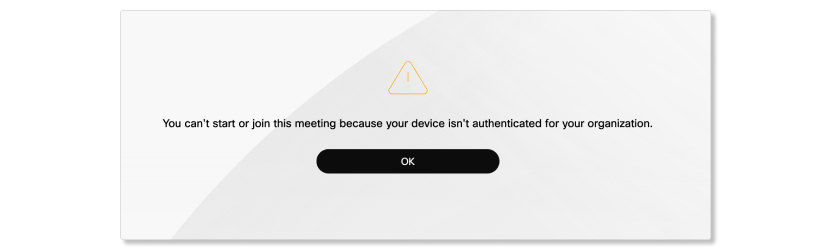
Les utilisateurs qui ne sont pas autorisés à participer à certaines réunions voient le message suivant lorsqu'ils tentent de rejoindre une réunion restreinte via Google Chrome.
-
Ouvrez la page d'administration informatique de Google Chrome à https://admin.google.com.
-
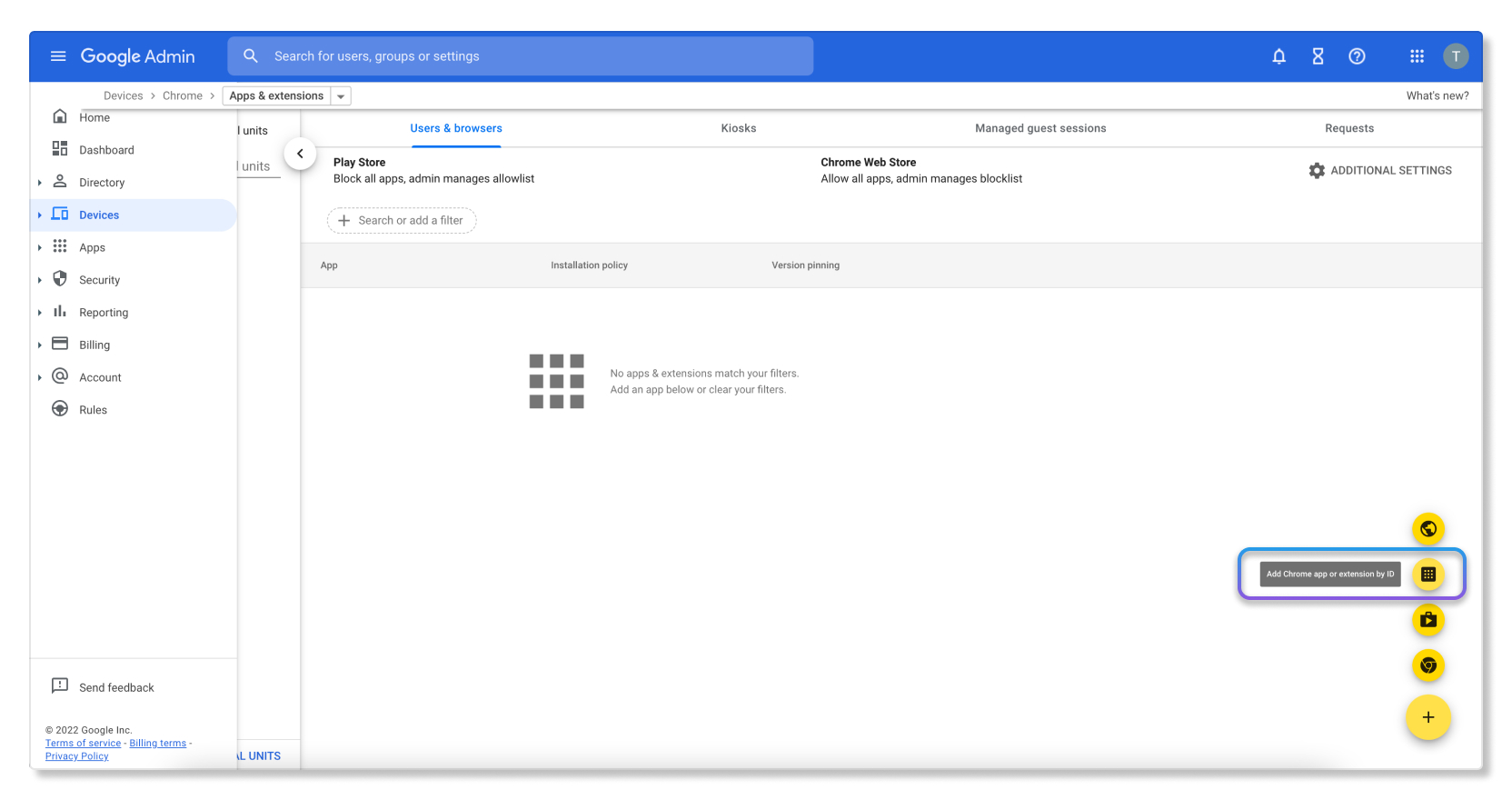
Ajoutez l’extension du plugin de politique Webex Meetings en allant dans Chrome
-
Ajouter l’extension suivante par ID :
denhmfenjcamjiamkogegcjieeiahjgp.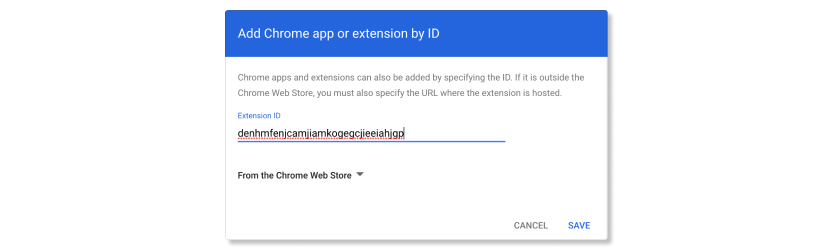
-
Ajoutez la règle suivante à la politique (en utilisant l'identifiant de votre organisation) :
{"orgID": {"Value": "xxxxxxxx-xxxx-xxxx-xxxx-xxxxxxxxxxxx"}}
-
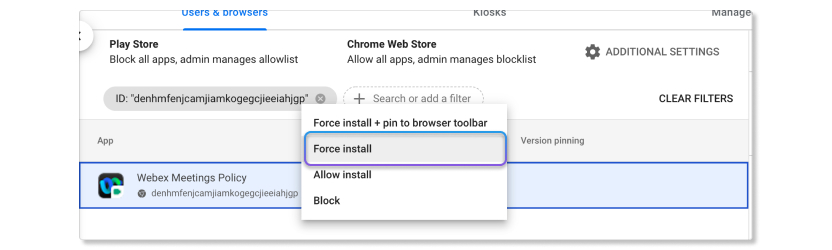
Cliquez avec le bouton droit de la souris sur l’onglet et sélectionnez Forcer l’installation.
Configurer à l'aide d'un modèle de stratégie de groupe
Vous pouvez utiliser les stratégies de groupe pour installer l'extension de stratégie Webex Meetings.
Avant de commencer, assurez-vous d'avoir importé les modèles ADM ou ADMX pour Google Chrome.
-
Dans l'Éditeur de stratégie de groupe, accédez à .
Sélectionnez « Configurer la liste des applications et extensions installées de force ».
Cliquez avec le bouton droit et sélectionnez Modifier.
Sélectionner Activé.
Cliquez sur Afficher.
Saisissez l'identifiant suivant sous 'Extension/App Identifiants et URL de mise à jour à installer silencieusement.
denhmfenjcamjiamkogegcjieeiahjgp;https://clients2.google.com/service/update2/crxCliquez sur Appliquer.
Le chargement de la configuration par Chrome peut prendre un certain temps. Vous pouvez redémarrer Google Chrome ou recharger les règles en saisissant chrome://policy/ dans la barre d'adresse.
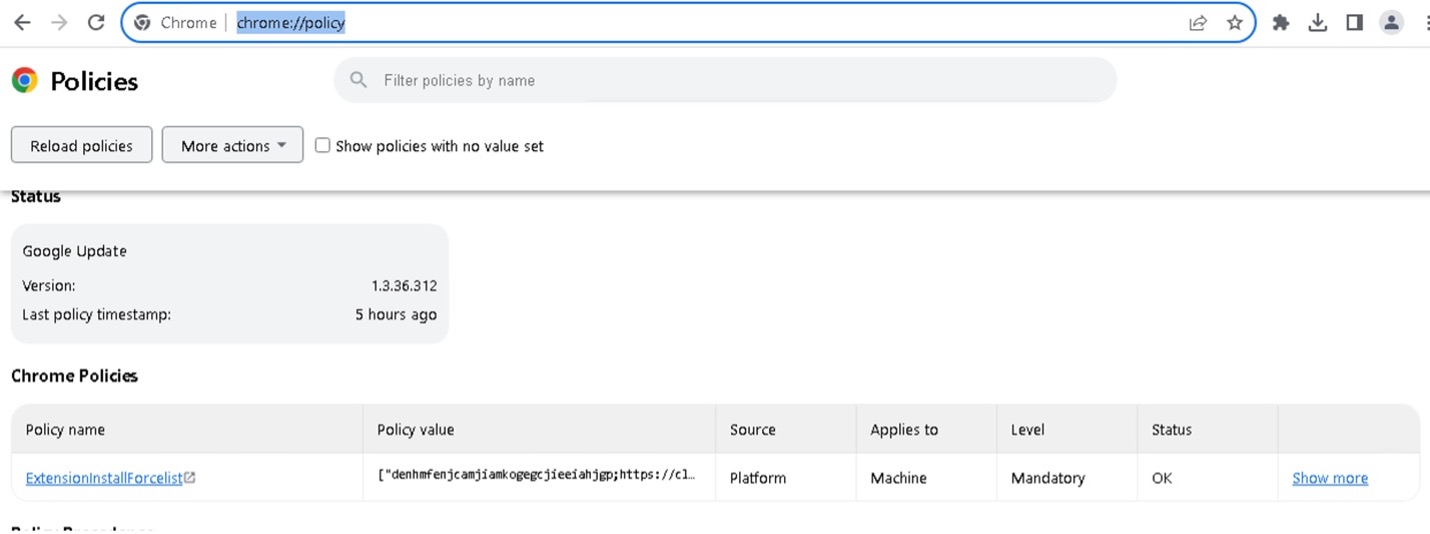
Configurez l'ID de l'organisation avec la clé de registre à l'aide d'une stratégie de groupe.
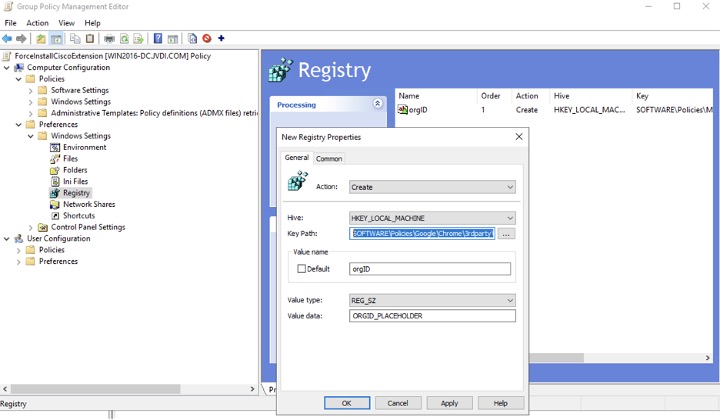
Vous pouvez utiliser la stratégie de groupe Microsoft pour installer l'extension Webex Meetings Policy sur Google Chrome et configurer l'ID de l'organisation.
-
Dans l'Éditeur de gestion des stratégies de groupe, créez un nouvel objet de stratégie de groupe (GPO).
Vous pouvez également modifier un GPO existant.
Liez l'objet de stratégie de groupe (GPO) à l'organisation contenant vos utilisateurs ou appareils, puis passez en mode d'édition de GPO.
Aller à .
Faites un clic droit sur Registre et sélectionnez .
Dans la fenêtre Propriétés du nouveau registre, sélectionnez l'onglet Général.
- Sous Action, sélectionnez Créer.
-
Saisissez les détails suivants :
-
Ruche—
HKEY_LOCAL_MACHINE -
Chemin clé—
SOFTWARE\Policies\Google\Chrome\3rdparty\extensions\denhmfenjcamjiamkogegcjieeiahjgp\policy -
Nom de la valeur—
orgID -
Type de valeur—
REG_SZ -
Données de valeur— L'identifiant de l'organisation fourni par Cisco.
-
Cliquez sur Appliquer.
Vous devez installer et configurer l'extension de stratégie Webex Meetings sur les navigateurs Chrome. Cette configuration applique la politique de restrictions de réunion de votre organisation aux utilisateurs qui participent à des réunions via Chrome sur des ordinateurs MacOS. Voici les détails dont vous avez besoin :
- ID de l'extension : C'est pareil pour tout le monde :
denhmfenjcamjiamkogegcjieeiahjgp - Votre identifiant d'organisation : Propre à votre organisation Webex. Vous pouvez copier cet ID depuis Control Hub, sur le page.
Utilisation de la console d'administration Google
Ce document explique comment forcer l'installation de l'extension Webex Meetings via la console d'administration Google et la configurer avec l'ID de votre organisation.
-
Connectez-vous à votre console d'administration Google à l'adresse https://admin.google.com.
-
Allez dans .
-
Ajouter l’extension suivante par ID :
denhmfenjcamjiamkogegcjieeiahjgp. -
Ajoutez la règle suivante à la politique (en utilisant l'identifiant de votre organisation) :
{"orgID": {"Value": "xxxxxxxx-xxxx-xxxx-xxxx-xxxxxxxxxxxx"}} -
Cliquez avec le bouton droit de la souris sur l’onglet et sélectionnez Forcer l’installation.
Préférences de configuration macOS
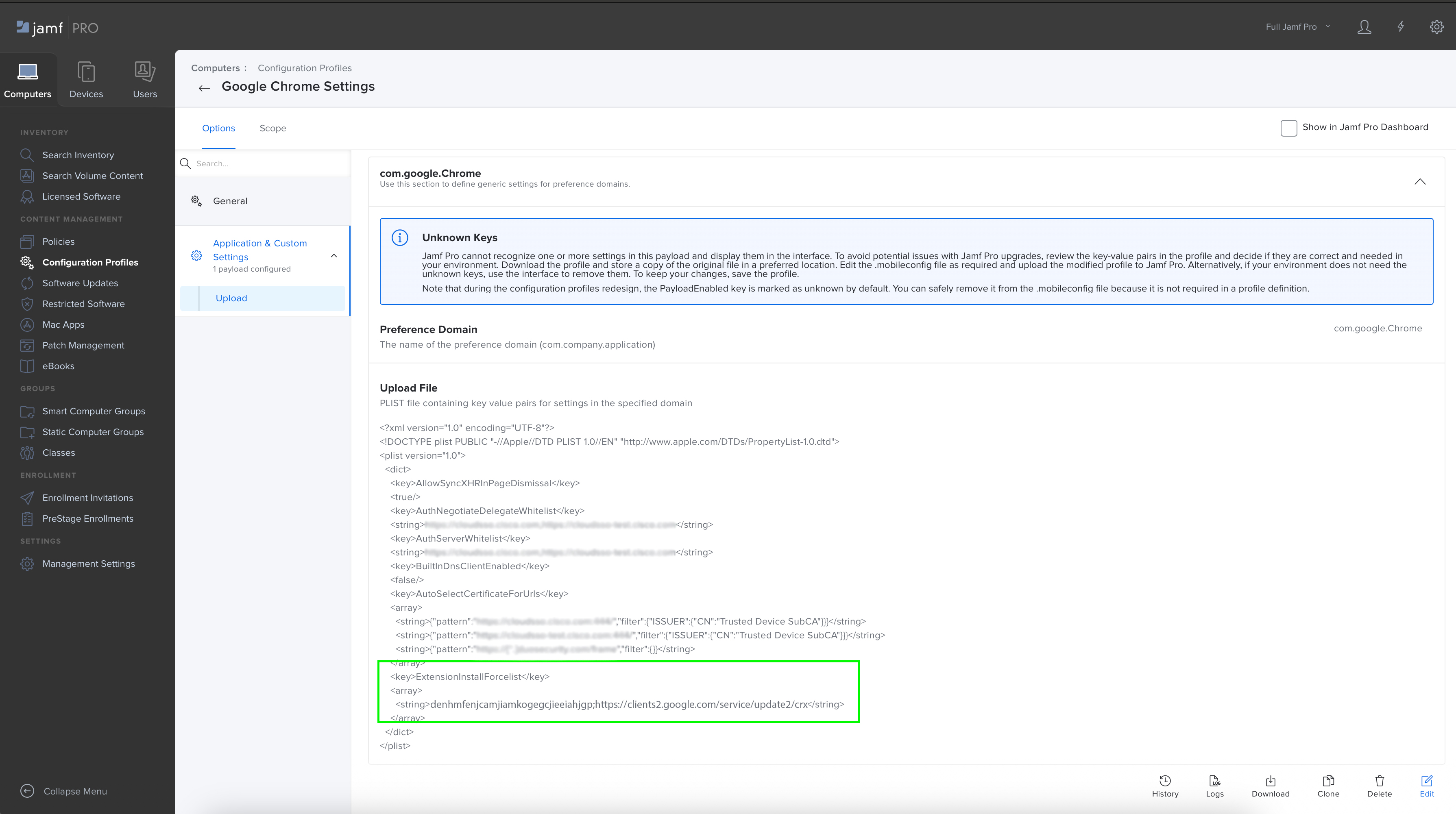
Décrit comment forcer l'installation de l'extension Webex Meetings en utilisant la préférence
ExtensionInstallForcelistde Chrome sur MacOS, puis configurer l'extension avec l'ID de votre organisation.
- Consultez la rubrique ExtensionInstallForcelist dans la documentation relative à la politique Chrome Enterprise de Google.
-
Utilisez votre logiciel de gestion des appareils mobiles pour mettre à jour la préférence
ExtensionInstallForcelist
.-
Ajoutez l'identifiant d'extension suivant :
denhmfenjcamjiamkogegcjieeiahjgpet -
Ajoutez l'URL de mise à jour de l'extension :
https://clients2.google.com/service/update2/crx
Vous devriez obtenir une nouvelle chaîne de caractères dans le tableau qui définit la liste des extensions à installer de force :
denhmfenjcamjiamkogegcjieeiahjgp;https://clients2.google.com/service/update2/crx other-extension-id;other-extension-update-URL another-extension-id;another-extension-update-URL -
- Déployez le profil de configuration modifié sur vos ordinateurs MacOS.
- Vérifiez que l'extension est installée sur votre Mac.
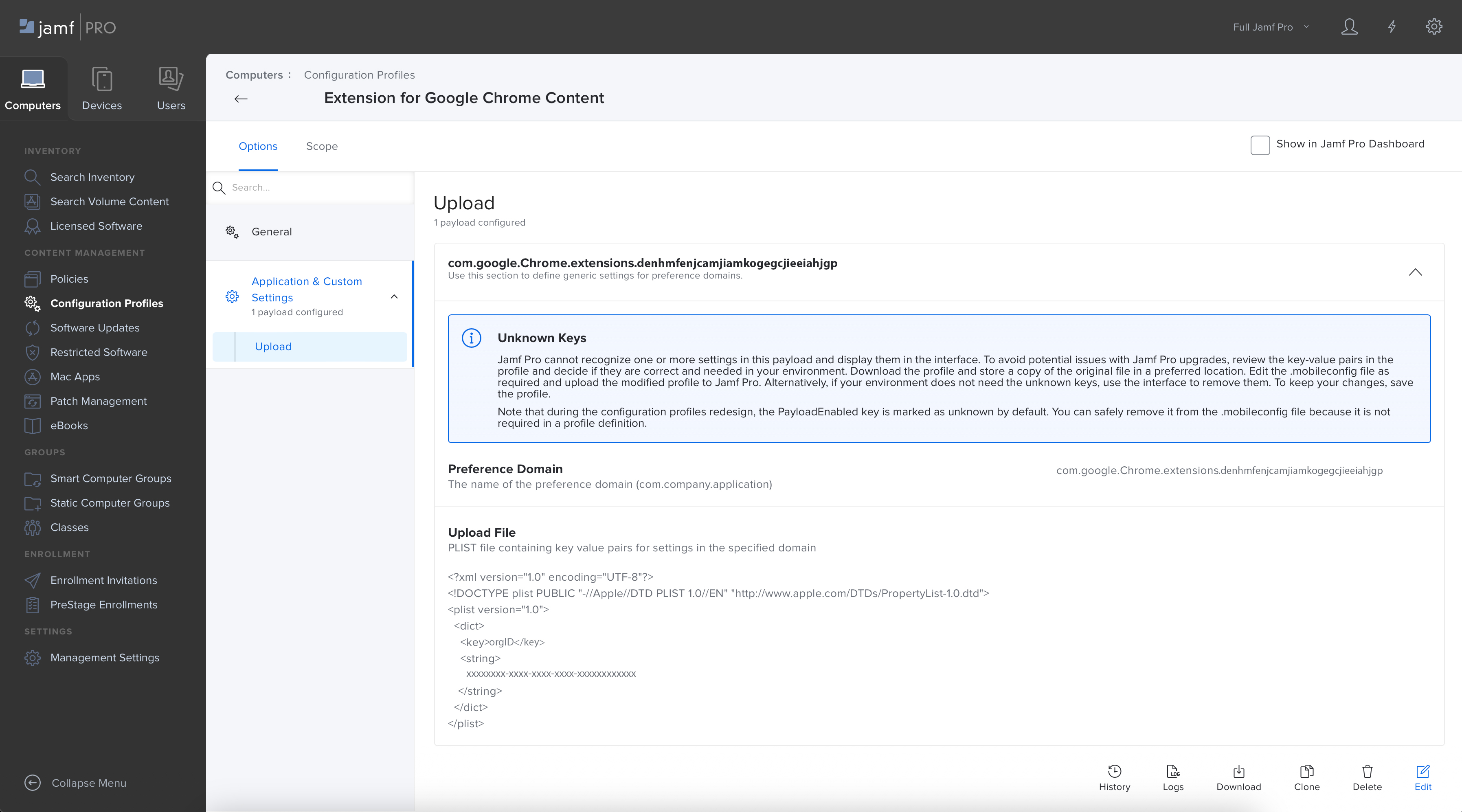
Créer un profil de configuration
Ce document explique comment configurer l'ID de votre organisation pour l'extension de stratégie Webex.
-
Créez un fichier de liste de propriétés
com.google.Chrome.extensions.denhmfenjcamjiamkogegcjieeiahjgp.plistavec l'ID de votre organisation en utilisant la valeur suivante :orgID xxxxxxxx-xxxx-xxxx-xxxx-xxxxxxxxxxxx -
Déployez le profil de configuration modifié sur vos ordinateurs MacOS.
-
Vérifiez que votre politique de réunions s'applique lorsqu'un utilisateur sur un ordinateur MacOS géré utilise Chrome pour rejoindre une réunion.
Vous pouvez appliquer des restrictions de collaboration à votre organisation pour les utilisateurs qui se connectent depuis Microsoft Edge. Vous pouvez également utiliser l'extension de navigateur Google Chrome sur Microsoft Edge.
Avant de commencer, assurez-vous que votre appareil est inscrit à la gestion des appareils mobiles (MDM).
Créer un nouveau profil de configuration
-
Connectez-vous à la page d'administration Microsoft, et accédez à .
-
Sélectionnez les propriétés suivantes :
-
Plateforme— Windows 10 ou version ultérieure.
-
Type de profil— Modèles.
-
-
Cliquez sur Créer.
-
Sous Bases, sélectionnez un nom et une description pour la politique de votre organisation.
-
Cliquez sur Suivant.
-
Sous , recherchez « Contrôler les extensions installées silencieusement » et sélectionnez-le.
-
Sélectionnez Activé et saisissez l'ID suivant sous 'Extension/App Identifiants et URL de mise à jour à installer silencieusement :
denhmfenjcamjiamkogegcjieeiahjgp;https://clients2.google.com/service/update2/crx?response=updatecheck&x=id%3Ddenhmfenjcamjiamkogegcjieeiahjgp%26uc -
Cliquez sur Suivant.
(Facultatif) Sous Balises de portée, vous pouvez attribuer des balises de portée au profil.
Sous Affectations, sélectionnez 'Ajouter tous les utilisateurs' et 'Ajouter tous les appareils'.
-
Cliquez sur Suivant.
-
Sous Examen + créer, vérifiez vos paramètres et cliquez sur Créer.
Synchronisez votre appareil géré
-
Sur votre appareil géré, accédez à .
Sous « Connecté à MSFT MDM », cliquez sur Info.
Défilez jusqu'à « État de la synchronisation de l'appareil » et cliquez sur Synchroniser.
L'extension Google Chrome est installée une fois la synchronisation terminée. Vous pouvez vérifier la synchronisation en consultant l'Éditeur du Registre à l'emplacement suivant :
HKEY_LOCAL_MACHINE\SOFTWARE\Policies\Microsoft\Edge\ExtensionInstallForcelistL'extension est également disponible dans Microsoft Edge à l'adresse suivante : edge://extensions.
Configurer à l'aide d'une clé de registre
Pour configurer la stratégie pour un ID d'organisation spécifique, l'extension Chrome lit une stratégie définie dans le registre. Vous pouvez importer manuellement une clé de registre en créant un fichier .reg.
-
Ouvrez l’Éditeur de registre.
- Créez un fichier
.regavec la valeur suivante :Windows Registry Editor Version 5.00 [HKEY_LOCAL_MACHINE\SOFTWARE\Policies\Microsoft\Edge\3rdparty\extensions\denhmfenjcamjiamkogegcjieeiahjgp\policy] "orgID"="xxxxxxxx-xxxx-xxxx-xxxx-xxxxxxxxxx" - Double-cliquez sur le fichier pour installer la clé de registre.
Vous pouvez également utiliser PowerShell pour installer la clé de registre. Utilisez la valeur suivante :
reg import
            .\edge_policy.reg
Vérifiez l'identifiant de votre organisation
-
Redémarrez Microsoft Edge et accédez à web.webex.com.
Ouvrez la console de développement et entrez
webex.config.meetings.installedOrgID.L'identifiant de l'organisation provenant du fichier
.regest affiché.
Configurer à l'aide d'un modèle de stratégie de groupe
Vous pouvez utiliser les stratégies de groupe pour installer l'extension de stratégie Webex Meetings.
Avant de commencer, assurez-vous d'avoir importé les modèles d'administration Microsoft Edge.
-
Dans l'Éditeur de stratégie de groupe, accédez à .
- Sélectionnez « Contrôler les extensions installées silencieusement ».
Sélectionner Activé.
Cliquez sur Afficher.
Saisissez l'identifiant suivant sous 'Extension/App Identifiants et URL de mise à jour à installer silencieusement.
denhmfenjcamjiamkogegcjieeiahjgp;https://clients2.google.com/service/update2/crxCliquez sur Appliquer.
Configurer l'ID d'organisation avec une clé de registre à l'aide de la stratégie de groupe
Vous pouvez utiliser la stratégie de groupe Microsoft pour installer l'extension de stratégie Webex Meetings sur Microsoft Edge et configurer l'ID de l'organisation.
-
Dans l'Éditeur de gestion des stratégies de groupe, créez un nouvel objet de stratégie de groupe (GPO).
Vous pouvez également modifier un GPO existant.
Liez l'objet de stratégie de groupe (GPO) à l'organisation contenant vos utilisateurs ou appareils, puis passez en mode d'édition de GPO.
Aller à .
Faites un clic droit sur Registre et sélectionnez .
Dans la fenêtre Propriétés du nouveau registre, sélectionnez l'onglet Général.
- Sous Action, sélectionnez Créer.
-
Saisissez les détails suivants :
-
Ruche—
HKEY_LOCAL_MACHINE -
Chemin clé—
SOFTWARE\Policies\Microsoft\Edge\3rdparty\extensions\denhmfenjcamjiamkogegcjieeiahjgp\policy -
Nom de la valeur—
orgID -
Type de valeur—
REG_SZ -
Données de valeur— L'identifiant de l'organisation fourni par Cisco.
-
Cliquez sur Appliquer.
Vous pouvez appliquer des restrictions de collaboration à votre organisation pour les utilisateurs qui se connectent via Mozilla Firefox. Vous pouvez déployer la stratégie d'ID d'organisation Webex et l'extension Webex pour Firefox auprès de tous vos utilisateurs via Microsoft Intune.
Configurer à l'aide de modèles de stratégie
Avant de commencer, assurez-vous d'avoir téléchargé les modèles de politique Mozilla.
Les fichiers ADMX comprennent :
mozilla.admxfirefox.admx
Les fichiers ADML comprennent :
mozilla.admlfirefox.adml
- Ouvrez le fichier
firefox.admxet localisez la balise.Insérez la valeur suivante entre les balises
et enregistrez le fichier : - Cliquez sur
en_US, ouvrez le fichierfirefox.adml.Repérez la balise
<et ajoutez la valeur suivante :stringTable>orgID Webex Meeting Policy SettingRepérez la balise
<et ajoutez la valeur suivante :presentationTable> -
Connectez-vous à la page d'administration Microsoft, et accédez à .
- Allez dans l'onglet Importer ADMX et cliquez sur Importer.
- Suivez les instructions pour télécharger les fichiers ADMX et ADML.
Importez d'abord les fichiers
mozilla.admxetmozilla.adml. Vérifiez que le statut indique « Disponible ». Ensuite, importez les fichiersfirefox.admxetfirefox.adml.
Créer un nouveau profil de configuration
-
Connectez-vous à la page d'administration Microsoft, et accédez à .
- Accédez à l'onglet Politiques et cliquez sur .
-
Sélectionnez les propriétés suivantes :
-
Plateforme— Windows 10 ou version ultérieure.
-
Type de profil— Modèles > Modèles administratifs importés (Aperçu).
-
- Cliquez sur Créer.
- Sous Bases, sélectionnez un nom et une description pour la politique de votre organisation.
- Cliquez sur Suivant.
- Sous Paramètres de configuration, sélectionnez
orgIDet configurez les paramètres que vous souhaitez dans votre politique. - Sélectionnez Activé et saisissez l'identifiant de votre organisation.
- Cliquez sur Suivant.
- (Facultatif) Sous Balises de portée, vous pouvez attribuer des balises de portée au profil.
- Sous Affectations, cliquez sur Ajouter des groupes et sélectionnez un groupe pour recevoir votre profil.
Si le profil est attribué à des groupes d'utilisateurs, les paramètres ADMX configurés s'appliquent à tous les appareils sur lesquels l'utilisateur s'inscrit et se connecte. Si le profil est attribué à des groupes d'appareils, les paramètres s'appliquent à tout utilisateur qui se connecte à l'appareil. Ceci s'applique à la fois aux configurations de l'ordinateur (
HKEY_LOCAL_MACHINE) et aux configurations de l'utilisateur (HKEY_CURRENT_USER). Certains paramètres définis par l'utilisateur peuvent également avoir un impact sur d'autres utilisateurs du même appareil. - Cliquez sur Suivant.
-
Sous Examen + créer, vérifiez vos paramètres et cliquez sur Créer.
Configurez la politique d'installation des extensions Firefox
Avant de commencer, assurez-vous de télécharger le modèle ADMX Firefox . Vous pouvez télécharger le fichier policy_templates_v6.3.zip, l'extraire et trouver Windows > firefox.admx.
-
Connectez-vous à la page d'administration Microsoft, et accédez à .
- Accédez à l'onglet Politiques et cliquez sur .
-
Sélectionnez les propriétés suivantes :
-
Plateforme— Windows 10 ou version ultérieure.
-
Type de profil— Modèles > Coutume.
-
- Cliquez sur Créer.
- Sous Bases, sélectionnez un nom et une description facultative pour la politique de votre organisation.
- Cliquez sur Suivant.
-
Sous Paramètres de configuration, cliquez sur Ajouter:
- Saisissez un nom et une description facultative.
-
OMA-URI—Entrez :
./Device/Vendor/MSFT/Policy/ConfigOperations/ADMXInstall/Firefox/Policy/FirefoxAdmx -
Type de données— Sélectionner Chaîne.
- Valeur— Copie tout le texte du fichier
firefox.admx.
- Cliquez sur Enregistrer, puis cliquez sur Suivant.
- Sous Affectations, cliquez sur Ajouter des groupes et sélectionnez un groupe pour recevoir votre profil.
- Cliquez sur Suivant.
- Sous Examen + créer, vérifiez vos paramètres et cliquez sur Créer.
Ajouter des polices individuelles
-
Connectez-vous à la page d'administration Microsoft, et accédez à .
- Cliquez sur la politique que vous avez créée.
- Sous Propriétés, faites défiler jusqu'à Paramètres de configuration, et cliquez sur Modifier.
-
Cliquez sur Ajouter.
- Saisissez un nom et une description facultative.
-
OMA-URI—Entrez :
./Device/Vendor/MSFT/Policy/Config/Firefox~Policy~firefox~Extensions/ExtensionSettings -
Type de données— Sélectionner Chaîne.
- Valeur— Saisissez la valeur de la politique que vous souhaitez modifier.
Cliquez sur Enregistrer.
- Sous Examen + enregistrer, vérifier vos modifications et cliquer sur Enregistrer.
Problèmes connus
Problèmes connus pour les Assistant Webex réunions
Si les fonctionnalités de sous-titrage et de Assistant Webex sont activées dans une réunion, les utilisateurs ayant ces deux fonctionnalités désactivées ne peuvent pas désactiver les deux pendant la réunion s’ils ont le rôle d’organisateur.
Problèmes connus pour les périphériques Webex
- Les utilisateurs sur périphériques Mac peuvent prendre le rôle d’animateur des utilisateurs sur les périphériques Webex même si la fonctionnalité Prendre l’animateur a été désactivée.
- Les utilisateurs ayant désactivé la fonctionnalité Annotation continueront de voir les annotations lorsqu’ils utiliseront des périphériques Webex pour rejoindre les réunions.
- Les restrictions de collaboration ne s'appliquent pas aux appareils Webex (personnels et partagés) lors des réunions Webex. Cela signifie que si l'administrateur désactive certaines fonctionnalités, l'utilisateur peut toujours les utiliser sur les appareils Webex. Par exemple, si le partage est désactivé, l'utilisateur (hôte ou participant) peut toujours partager, quelle que soit la politique de réunion ou l'appareil Webex utilisé.
Problèmes connus avec les versions plus anciennes du client
Nous vous recommandons d’mettre à jour le client Webex Meetings vers la dernière version (WBS 42.7 ou version plus récente) ou au moins vers la dernière version finale (WBS42.6) pour que les utilisateurs obtiennent la meilleure expérience avec les fonctionnalités de collaboration. Si les utilisateurs sont sur une version plus ancienne du client (tel que WBS 42.3 ou version plus ancienne), certaines fonctionnalités de collaboration peuvent ne pas être disponibles ou fonctionner incorrectement.
Problèmes connus concernant la restriction des fonctionnalités d’annotation et de partage de fichiers et de tableaux blancs
Lorsque l’annotation est restreinte, mais pas le partage de fichiers et de tableaux blancs, les utilisateurs peuvent toujours voir les annotations si l’animateur partage un tableau blanc et commence à annoter.
Restreindre les fonctionnalités de collaboration pour les appareils Windows, Mac, Linux, Android et iOS, ainsi que pour les navigateurs web Chrome et Edge.
Si vous souhaitez restreindre ces paramètres de collaboration périphériques dans votre organisation, vous pouvez éditer les fichiers système afin que ces paramètres s’appliquent à toute personne qui utilise le périphérique pour rejoindre une réunion à l’extérieur de votre organisation.
Pour ce faire, vous devez tout d’abord trouver et copier l’ID de votre organisation dans Control Hub. Une fois l'identifiant de l'organisation obtenu, suivez les étapes pour accéder aux appareils que vous souhaitez modifier.
Assurez-vous de verrouiller l’ID de l’organisation dans le registre pour que les utilisateurs ne peuvent pas le changer eux-mêmes. Si les utilisateurs modifient l’ID de l’organisation, alors les restrictions de collaboration ne s’appliquent pas à leurs périphériques.
Pour garantir la sécurité, nous vous recommandons d'appliquer des restrictions à vos navigateurs et à tous vos appareils.
| 1 |
Connectez-vous à Control Hub, et accédez à . |
| 2 |
Cliquez sur l'icône Copier dans le champ ID de l'organisation. |
Vous pouvez limiter les fonctionnalités de collaboration dans l'application Webex pour appareils Windows en spécifiant les utilisateurs de l'organisation qui peuvent se connecter. Lorsque vous définissez les crochets OrganizationID dans le registre Windows, vous vous assurez que seuls les utilisateurs de votre organisation peuvent se connecter à l'application Webex sur cet appareil.
Si un utilisateur tente de se connecter avec un compte appartenant à une autre organisation, l'application Webex refuse l'accès et affiche une erreur. Si vous supprimez la valeur OrganizationID du registre, cette restriction ne s'applique plus et les utilisateurs de n'importe quelle organisation peuvent se connecter.
Vous pouvez choisir parmi ces options pour configurer les restrictions des fonctionnalités de collaboration sur les appareils Windows :
Configurer en utilisant les clés de registre
Vous pouvez modifier manuellement des périphériques spécifiques en ajoutant OrganizationID à l'une de ces valeurs de registre :
-
Ouvrez l’Éditeur de registre.
-
Ajoutez l’ID de l’organisation à l’une des valeurs de registre suivantes :
-
HKEY_LOCAL_MACHINE\SOFTWARE\Policies\CiscoWebex\OrganizationID -
HKEY_LOCAL_MACHINE\SOFTWARE\Cisco Spark Native\OrganizationID
-
Pour les réunions sur la plateforme de réunion Webex Suite, vous pouvez définir la clé de registre HKEY_LOCAL_MACHINE\SOFTWARE\Policies\CiscoWebex\AllowOrganizationIDInHKCU avec la valeur 1 et le type DWORD32, et appliquer l'ID de l'organisation à l'une de ces valeurs de registre :
-
HKEY_CURRENT_USER\SOFTWARE\Policies\CiscoWebex\OrganizationID -
HKEY_ CURRENT_USER\SOFTWARE\Cisco Spark Native\OrganizationID
Configurer en utilisant un modèle de politique de groupe
Vous pouvez importer un modèle d'administration de stratégie de groupe .adm ou .admx pour appliquer l'ID de l'organisation aux mêmes valeurs de registre que ci-dessus.
Importer un fichier .adm :
- Téléchargez le modèle d'administration de stratégie de groupe et ajoutez-le à l'outil de gestion des stratégies de groupe.
-
Dans l'outil de gestion des stratégies de groupe, cliquez sur :
-
Configuration de l'ordinateur pour appliquer l'identifiant de l'organisation à
HKEY_LOCAL_MACHINE\SOFTWARE\Policies\CiscoWebex\OrganizationID -
Configuration utilisateur pour appliquer l'organisation à
HKEY_ CURRENT_USER\SOFTWARE\Policies\CiscoWebex\OrganizationID
-
-
Dans le panneau de navigation, cliquez .
-
Double-cliquez sur Configurer l’ID de l’organisation dans Cisco Webex.
-
Cliquez sur Activé, ajoutez l’ID de votre organisation dans la case Options , puis cliquez sur Appliquer.
Importer un fichier .admx :
- Téléchargez le modèle d'administration de stratégie de groupe et ajoutez-le au dossier PolicyDefinitions.
-
Dans l'outil de gestion des stratégies de groupe, cliquez sur :
-
Configuration de l'ordinateur pour appliquer l'identifiant de l'organisation à
HKEY_LOCAL_MACHINE\SOFTWARE\Policies\CiscoWebex\OrganizationID -
Configuration utilisateur pour appliquer l'organisation à
HKEY_ CURRENT_USER\SOFTWARE\Policies\CiscoWebex\OrganizationID
-
-
Dans le panneau de navigation, cliquez sur .
-
Double-cliquez sur Configurer l’ID de l’organisation dans Cisco Webex.
-
Cliquez sur Activé, ajoutez l’ID de votre organisation dans la case Options , puis cliquez sur Appliquer.
Configurer en utilisant une installation MSI
Vous pouvez exécuter la commande suivante pour installer webexapp.msi avec le paramètre ORGID afin de configurer l'ID de l'organisation sur cette valeur de registre : HKEY_LOCAL_MACHINE\SOFTWARE\Cisco Spark Native\OrganizationID.
Par exemple :
msiexec /i c:\work\Webex.msi ACCEPT_EULA=TRUE EMAIL=xxxx@example.com ORGID=xxxxxxxx-xxxx-xxxx-xxxx-xxxxxxxxxxxxConfigurer en utilisant un ordre de priorité
Vous pouvez définir l'ordre de priorité de plus élevé à plus bas.
Vous pouvez définir la clé de registre HKEY_LOCAL_MACHINE\SOFTWARE\Policies\CiscoWebex\AllowOrganizationIDInHKCU avec la valeur 1 et le type DWORD32.
L'identifiant de l'organisation est récupéré selon la séquence suivante, de la priorité la plus élevée à la plus faible :
-
HKEY_CURRENT_USER\SOFTWARE\Policies\CiscoWebex\OrganizationID(configuré manuellement ou via un modèle de stratégie de groupe) -
HKEY_CURRENT_USER\SOFTWARE\Cisco Spark Native\OrganizationID -
HKEY_LOCAL_MACHINE\SOFTWARE\Policies\CiscoWebex\OrganizationID(configuré manuellement ou via un modèle de stratégie de groupe) -
HKEY_LOCAL_MACHIN\SOFTWARE\Cisco Spark Native\OrganizationID(configuré via l'installation MSI)
Configurer à l'aide de la gestion des appareils mobiles (MDM)
Nous recommandons de suivre la procédure de déploiement MDM de l'application Webex pour ajouter l'ID de l'organisation au domaine de préférence Cisco-Systems.Spark.
Pour configurer les restrictions de collaboration pour la plateforme de réunion Webex Suite sur les appareils Linux, créez un fichier .json nommé managedConfig.json et ajoutez la clé suivante au fichier :
|
Nom de clé |
Emplacement |
Contenu du fichier |
|---|---|---|
|
Id de l’organisation |
/etc/cisco-webex/managedConfig.json |
|
Pour configurer les restrictions de collaboration sur les appareils mobiles Android et iOS, nous vous recommandons de suivre les instructions de Activer les paramètres de sécurité pour les versions mobiles de l'application Webex.
Pour que les politiques de votre organisation s’appliquent aux utilisateurs qui rejoignent les salles à partir de Google Chrome, vous devez ajouter le plugin politique Webex Meetings téléchargé à partir de Chrome Web Store puis ajouter une règle pour votre organisation à la politique.
Les utilisateurs qui ne sont pas autorisés à participer à certaines réunions voient le message suivant lorsqu'ils tentent de rejoindre une réunion restreinte via Google Chrome.
-
Ouvrez la page d'administration informatique de Google Chrome à https://admin.google.com.
-
Ajoutez l’extension du plugin de politique Webex Meetings en allant dans Chrome
-
Ajouter l’extension suivante par ID :
denhmfenjcamjiamkogegcjieeiahjgp. -
Ajoutez la règle suivante à la politique (en utilisant l'identifiant de votre organisation) :
{"orgID": {"Value": "xxxxxxxx-xxxx-xxxx-xxxx-xxxxxxxxxxxx"}} -
Cliquez avec le bouton droit de la souris sur l’onglet et sélectionnez Forcer l’installation.
Configurer à l'aide d'un modèle de stratégie de groupe
Vous pouvez utiliser les stratégies de groupe pour installer l'extension de stratégie Webex Meetings.
Avant de commencer, assurez-vous d'avoir importé les modèles ADM ou ADMX pour Google Chrome.
-
Dans l'Éditeur de stratégie de groupe, accédez à .
Sélectionnez « Configurer la liste des applications et extensions installées de force ».
Cliquez avec le bouton droit et sélectionnez Modifier.
Sélectionner Activé.
Cliquez sur Afficher.
Saisissez l'identifiant suivant sous 'Extension/App Identifiants et URL de mise à jour à installer silencieusement.
denhmfenjcamjiamkogegcjieeiahjgp;https://clients2.google.com/service/update2/crxCliquez sur Appliquer.
Le chargement de la configuration par Chrome peut prendre un certain temps. Vous pouvez redémarrer Google Chrome ou recharger les règles en saisissant chrome://policy/ dans la barre d'adresse.
Configurez l'ID de l'organisation avec la clé de registre à l'aide d'une stratégie de groupe.
Vous pouvez utiliser la stratégie de groupe Microsoft pour installer l'extension Webex Meetings Policy sur Google Chrome et configurer l'ID de l'organisation.
-
Dans l'Éditeur de gestion des stratégies de groupe, créez un nouvel objet de stratégie de groupe (GPO).
Vous pouvez également modifier un GPO existant.
Liez l'objet de stratégie de groupe (GPO) à l'organisation contenant vos utilisateurs ou appareils, puis passez en mode d'édition de GPO.
Aller à .
Faites un clic droit sur Registre et sélectionnez .
Dans la fenêtre Propriétés du nouveau registre, sélectionnez l'onglet Général.
- Sous Action, sélectionnez Créer.
-
Saisissez les détails suivants :
-
Ruche—
HKEY_LOCAL_MACHINE -
Chemin clé—
SOFTWARE\Policies\Google\Chrome\3rdparty\extensions\denhmfenjcamjiamkogegcjieeiahjgp\policy -
Nom de la valeur—
orgID -
Type de valeur—
REG_SZ -
Données de valeur— L'identifiant de l'organisation fourni par Cisco.
-
Cliquez sur Appliquer.
Vous devez installer et configurer l'extension de stratégie Webex Meetings sur les navigateurs Chrome. Cette configuration applique la politique de restrictions de réunion de votre organisation aux utilisateurs qui participent à des réunions via Chrome sur des ordinateurs MacOS. Voici les détails dont vous avez besoin :
- ID de l'extension : C'est pareil pour tout le monde :
denhmfenjcamjiamkogegcjieeiahjgp - Votre identifiant d'organisation : Propre à votre organisation Webex. Vous pouvez copier cet ID depuis Control Hub, sur le page.
Utilisation de la console d'administration Google
Ce document explique comment forcer l'installation de l'extension Webex Meetings via la console d'administration Google et la configurer avec l'ID de votre organisation.
-
Connectez-vous à votre console d'administration Google à l'adresse https://admin.google.com.
-
Allez dans .
-
Ajouter l’extension suivante par ID :
denhmfenjcamjiamkogegcjieeiahjgp. -
Ajoutez la règle suivante à la politique (en utilisant l'identifiant de votre organisation) :
{"orgID": {"Value": "xxxxxxxx-xxxx-xxxx-xxxx-xxxxxxxxxxxx"}} -
Cliquez avec le bouton droit de la souris sur l’onglet et sélectionnez Forcer l’installation.
Préférences de configuration macOS
Décrit comment forcer l'installation de l'extension Webex Meetings en utilisant la préférence
ExtensionInstallForcelistde Chrome sur MacOS, puis configurer l'extension avec l'ID de votre organisation.
- Consultez la rubrique ExtensionInstallForcelist dans la documentation relative à la politique Chrome Enterprise de Google.
-
Utilisez votre logiciel de gestion des appareils mobiles pour mettre à jour la préférence
ExtensionInstallForcelist
.-
Ajoutez l'identifiant d'extension suivant :
denhmfenjcamjiamkogegcjieeiahjgpet -
Ajoutez l'URL de mise à jour de l'extension :
https://clients2.google.com/service/update2/crx
Vous devriez obtenir une nouvelle chaîne de caractères dans le tableau qui définit la liste des extensions à installer de force :
denhmfenjcamjiamkogegcjieeiahjgp;https://clients2.google.com/service/update2/crx other-extension-id;other-extension-update-URL another-extension-id;another-extension-update-URL -
- Déployez le profil de configuration modifié sur vos ordinateurs MacOS.
- Vérifiez que l'extension est installée sur votre Mac.
Créer un profil de configuration
Ce document explique comment configurer l'ID de votre organisation pour l'extension de stratégie Webex.
-
Créez un fichier de liste de propriétés
com.google.Chrome.extensions.denhmfenjcamjiamkogegcjieeiahjgp.plistavec l'ID de votre organisation en utilisant la valeur suivante :orgID xxxxxxxx-xxxx-xxxx-xxxx-xxxxxxxxxxxx -
Déployez le profil de configuration modifié sur vos ordinateurs MacOS.
-
Vérifiez que votre politique de réunions s'applique lorsqu'un utilisateur sur un ordinateur MacOS géré utilise Chrome pour rejoindre une réunion.
Vous pouvez appliquer des restrictions de collaboration à votre organisation pour les utilisateurs qui se connectent depuis Microsoft Edge. Vous pouvez également utiliser l'extension de navigateur Google Chrome sur Microsoft Edge.
Avant de commencer, assurez-vous que votre appareil est inscrit à la gestion des appareils mobiles (MDM).
Créer un nouveau profil de configuration
-
Connectez-vous à la page d'administration Microsoft, et accédez à .
-
Sélectionnez les propriétés suivantes :
-
Plateforme— Windows 10 ou version ultérieure.
-
Type de profil— Modèles.
-
-
Cliquez sur Créer.
-
Sous Bases, sélectionnez un nom et une description pour la politique de votre organisation.
-
Cliquez sur Suivant.
-
Sous , recherchez « Contrôler les extensions installées silencieusement » et sélectionnez-le.
-
Sélectionnez Activé et saisissez l'ID suivant sous 'Extension/App Identifiants et URL de mise à jour à installer silencieusement :
denhmfenjcamjiamkogegcjieeiahjgp;https://clients2.google.com/service/update2/crx?response=updatecheck&x=id%3Ddenhmfenjcamjiamkogegcjieeiahjgp%26uc -
Cliquez sur Suivant.
(Facultatif) Sous Balises de portée, vous pouvez attribuer des balises de portée au profil.
Sous Affectations, sélectionnez 'Ajouter tous les utilisateurs' et 'Ajouter tous les appareils'.
-
Cliquez sur Suivant.
-
Sous Examen + créer, vérifiez vos paramètres et cliquez sur Créer.
Synchronisez votre appareil géré
-
Sur votre appareil géré, accédez à .
Sous « Connecté à MSFT MDM », cliquez sur Info.
Défilez jusqu'à « État de la synchronisation de l'appareil » et cliquez sur Synchroniser.
L'extension Google Chrome est installée une fois la synchronisation terminée. Vous pouvez vérifier la synchronisation en consultant l'Éditeur du Registre à l'emplacement suivant :
HKEY_LOCAL_MACHINE\SOFTWARE\Policies\Microsoft\Edge\ExtensionInstallForcelistL'extension est également disponible dans Microsoft Edge à l'adresse suivante : edge://extensions.
Configurer à l'aide d'une clé de registre
Pour configurer la stratégie pour un ID d'organisation spécifique, l'extension Chrome lit une stratégie définie dans le registre. Vous pouvez importer manuellement une clé de registre en créant un fichier .reg.
-
Ouvrez l’Éditeur de registre.
- Créez un fichier
.regavec la valeur suivante :Windows Registry Editor Version 5.00 [HKEY_LOCAL_MACHINE\SOFTWARE\Policies\Microsoft\Edge\3rdparty\extensions\denhmfenjcamjiamkogegcjieeiahjgp\policy] "orgID"="xxxxxxxx-xxxx-xxxx-xxxx-xxxxxxxxxx" - Double-cliquez sur le fichier pour installer la clé de registre.
Vous pouvez également utiliser PowerShell pour installer la clé de registre. Utilisez la valeur suivante :
reg import
            .\edge_policy.reg
Vérifiez l'identifiant de votre organisation
-
Redémarrez Microsoft Edge et accédez à web.webex.com.
Ouvrez la console de développement et entrez
webex.config.meetings.installedOrgID.L'identifiant de l'organisation provenant du fichier
.regest affiché.
Configurer à l'aide d'un modèle de stratégie de groupe
Vous pouvez utiliser les stratégies de groupe pour installer l'extension de stratégie Webex Meetings.
Avant de commencer, assurez-vous d'avoir importé les modèles d'administration Microsoft Edge.
-
Dans l'Éditeur de stratégie de groupe, accédez à .
- Sélectionnez « Contrôler les extensions installées silencieusement ».
Sélectionner Activé.
Cliquez sur Afficher.
Saisissez l'identifiant suivant sous 'Extension/App Identifiants et URL de mise à jour à installer silencieusement.
denhmfenjcamjiamkogegcjieeiahjgp;https://clients2.google.com/service/update2/crxCliquez sur Appliquer.
Configurer l'ID d'organisation avec une clé de registre à l'aide de la stratégie de groupe
Vous pouvez utiliser la stratégie de groupe Microsoft pour installer l'extension de stratégie Webex Meetings sur Microsoft Edge et configurer l'ID de l'organisation.
-
Dans l'Éditeur de gestion des stratégies de groupe, créez un nouvel objet de stratégie de groupe (GPO).
Vous pouvez également modifier un GPO existant.
Liez l'objet de stratégie de groupe (GPO) à l'organisation contenant vos utilisateurs ou appareils, puis passez en mode d'édition de GPO.
Aller à .
Faites un clic droit sur Registre et sélectionnez .
Dans la fenêtre Propriétés du nouveau registre, sélectionnez l'onglet Général.
- Sous Action, sélectionnez Créer.
-
Saisissez les détails suivants :
-
Ruche—
HKEY_LOCAL_MACHINE -
Chemin clé—
SOFTWARE\Policies\Microsoft\Edge\3rdparty\extensions\denhmfenjcamjiamkogegcjieeiahjgp\policy -
Nom de la valeur—
orgID -
Type de valeur—
REG_SZ -
Données de valeur— L'identifiant de l'organisation fourni par Cisco.
-
Cliquez sur Appliquer.
Problèmes connus
Problèmes connus de l'application Webex
- Lors de l'application de restrictions de collaboration, l'application des nouvelles politiques aux réunions sur la plateforme de réunion Webex Suite peut prendre jusqu'à 30 minutes.
- Lorsqu'un utilisateur associe un appareil en mode personnel, les politiques d'enregistrement dans le cloud de l'utilisateur sont appliquées à son appareil personnel. Mais lorsqu'un utilisateur est associé à un appareil de salle partagée, les politiques d'enregistrement dans le cloud sont déterminées par la politique de la réunion et non par la politique de l'utilisateur. Ceci s'applique aux réunions sur la plateforme de réunion Webex Suite.
- Lors de l'utilisation de la plateforme de réunion Webex Suite, si un utilisateur Windows, Mac ou iOS n'est pas autorisé à rejoindre une réunion, il lui est demandé de changer de compte. En cliquant sur Changer de compte, l'application Webex redémarre et l'utilisateur est ramené à la page de connexion. Mais pour les utilisateurs Android, cliquer sur Changer de compte ne redémarre pas l'application Webex, mais la ferme.
- Lors de l'utilisation de réunions sur la plateforme de réunion Webex Suite, la politique de réunion pour Grab Presenter s'applique uniquement si l'utilisateur est l'hôte.
- Lors du lancement de l'application Webex via Safari ou Firefox, même si la vidéo ou la VoIP est désactivée, l'utilisateur peut toujours envoyer ou recevoir des messages vidéo et VoIP.
Problèmes connus pour les périphériques Webex
Lorsque les administrateurs désactivent les tableaux blancs, le sous-titrage ou les enregistrements, ces fonctionnalités sont bloquées sur les appareils, mais le message d'erreur n'indique pas la raison du blocage pour les réunions Webex App sur la plateforme de réunion Webex Suite.
- Certaines fonctionnalités sont bloquées en fonction de la politique d'utilisation des appareils en mode personnel.
- Certaines fonctionnalités sont bloquées en fonction de la politique de réunion pour les appareils en mode partagé.
Problèmes connus avec les versions plus anciennes du client
Nous vous recommandons de mettre à niveau l'application Webex pour la plateforme de réunion Webex Suite vers la version client WBS 43.6 ou supérieure, afin que les utilisateurs bénéficient de la meilleure expérience possible avec les fonctionnalités de collaboration. Si les utilisateurs utilisent une version client plus ancienne, certaines fonctionnalités de collaboration peuvent ne pas être disponibles ou fonctionner incorrectement.


