
Geri bildiriminiz için teşekkürler.
Control Hub'daki Webex Meetings için iş birliği kısıtlamaları
 Geri Bildirim?
Genel Bakış
Kullanıcıların kuruluşunuz dışındaki toplantılara katılmasını engelleyebilir veya kullanıcıların kuruluşunuzun politikalarına uymasını sağlamak için toplantı içi belirli özelliklere erişimi kısıtlayabilirsiniz. Kullanıcılar devre dışı bırakılmış bir özelliği kullanmayı denese de, onlara kuruluş tarafından yapılan kısıtlama hakkında bilgi veren bir gösterge görünür.
Güvenliği sağlamak için, tarayıcılarınıza ve tüm cihazlarınıza kısıtlamalar uygulamanızı öneririz.
İş birliği kısıtlamaları yalnızca Webex Toplantıları ve Webex Web Seminerlerini desteklemektedir. Bu kısıtlamalar (klasik), Webex Events ve Webex Training için Webex Support.
Bu ayarlar yalnızca Webex Meetings istemci sürümü 42.3 veya üzeri ve Webex Uygulaması istemci sürümü 43.6 veya üzeri olan kullanıcılar için geçerlidir.
Kullanıcılar, kişisel e-posta adresleriyle veya misafir olarak katılarak dahili ve harici toplantılara dahil olup bu kısıtlamaları aşabilirler. Kullanıcıların bu kısıtlamaları atlamasını önlemek için, Windows, Mac, Android ve iOS cihazları ve Chrome ve Edge web tarayıcıları için İşbirliği Özelliklerini Kısıtla bölümündeki adımları izleyerek şirket cihazlarına bir belirteç ekleyin ve cihazlarla kullanılan hesapların kuruluşunuz tarafından belirlenen kısıtlamalara uymasını sağlayın.
İşbirliği kısıtlamaları uygulanırken:
- Kullanıcı, kayıt defterindekinden farklı bir kuruluş kimliğiyle giriş yaparsa, Control Hub en kısıtlayıcı politikayı izler. Hem kullanıcı politikası hem de kuruluş politikası kontrol edilir.
- Kullanıcı kayıt defterindekiyle aynı kuruluş kimliğiyle giriş yaparsa, Control Hub giriş yapmış kullanıcının politikasını izler.
Grup veya kullanıcı düzeyinde iş birliği kısıtlamaları
Kuruluşun tamamı yerine belirli gruplar veya kullanıcı bazında politikalar oluşturmak için toplantı ayarları şablonları oluşturun.
Harici kullanıcıların kuruluşta toplantılara katılmalarına izin verme veya engelleme
Organizasyon dışındaki kullanıcıların, organizasyonunda kullanıcılar tarafından barındırılan toplantılara katılmalarına izin ve veebilirsiniz.
| 1 | |
| 2 |
. |
| 3 |
Toplantılaraltında, Dahiliseçeneğinin yanındaki aşağıdakilerden birini seçin. :
|
| 4 |
Onaylanmış e-posta alan adlarına sahip harici kullanıcılara izin verseçeneğini seçtiyseniz, onaylanmış bir e-posta alan adı girin ve Ekledüğmesine tıklayın. Ayrıca Bu ayarları yalnızca Kişisel Oda Toplantılarına uygula seçeneğini de açabilirsiniz. |
| 5 |
Seçili e-posta alan adlarına sahip harici kullanıcıları engelleseçeneğini seçtiyseniz, harici kullanıcıları engellemek için bir e-posta alan adı girin ve Ekleseçeneğine tıklayın. Ayrıca Bu yapılandırmayı yalnızca Kişisel Oda Toplantılarına uygula seçeneğini de açabilirsiniz. |
Kullanıcıların harici toplantılara katılmasını engelleyebilirsiniz, bu kullanıcılar Webex dışındaki sitelerden barındırılan toplantılara katılamaz. Ancak, bu toplantı siteleri onaylı bir liste Webex ekleyerek kullanıcıların belirli Webex Webex toplantılara katılmasına izin veabilirsiniz.
| 1 | |
| 2 |
. |
| 3 |
Toplantılaraltında, Hariciseçeneğinin yanındaki aşağıdakilerden birini seçin. :
|
| 4 |
Onaylanmış harici sitelere izin verseçeneğini seçtiyseniz, bir Webex site adı girin ve Ekleseçeneğine tıklayın. |
| 5 |
Seçili harici siteleri engelleseçeneğini seçtiyseniz, engellemek istediğiniz Webex sitelerini girin ve kısıtlamayı uygulamak için Ekle seçeneğine tıklayın. |
Sonraki adım
Webex Meetings'de iş birliği özelliklerini Webex Meetings
Bu ayarlar hem dahili hem de harici toplantılara katılan kullanıcılar için geçerlidir. Toplantı içi özelliklerinizi kısıtlamak istiyorsanız, özel bir oturum türü veya toplantı ayarları şablonu oluşturup kullanabilirsiniz.
Oturum türleri yalnızca dahili toplantı politikalarını destekler. Oturum türleri yalnızca kullanıcının toplantı sahibi olduğu durumlarda geçerlidir.
Toplantı ayarları şablonları, iç ve dış toplantı politikalarını destekler. Toplantı ayarları şablonları, kullanıcının toplantı sahibi veya katılımcısı olduğu durumlarda geçerlidir.
Bir toplantı planlandığında, toplantı sahibinin toplantı ayarları şablonu, o toplantı sırasında özelliklerin kullanılabilirliğini kontrol eder. Eğer toplantı sahibi bir özelliği kapatmışsa, o özellik toplantıya katılan tüm katılımcılar için devre dışı bırakılır. Eğer toplantı sahibi bir özelliği etkinleştirmişse, bu özellik toplantı için de etkinleşir; ancak katılımcıların bu özelliği kullanabilme yeteneği kendi toplantı ayarlarına bağlıdır.
| 1 | ||||||||||||||||||||||||||||||||||||||||||||||||||||||||||||||||||||||||||||||||||||||||
| 2 |
. | |||||||||||||||||||||||||||||||||||||||||||||||||||||||||||||||||||||||||||||||||||||||
| 3 |
Dahili veya harici toplantılar sırasında kullanıcılar için özellikleri açın veya kapatın: Kalıcı alan toplantıları—Alanlara kalıcı toplantılar izni verme özelliğini açmanıza olanak tanır . Beyin fırtınası oturumları
İş birliği araçları
Toplantıda
Kayıt
Uzaktan kontrol
Paylaşım
Telefon Hizmeti
Video
Kayıt indirmeleri
Kayıt bağlantıları
Kayıt bağlantısı sona erme süresi
Ayarları geçersiz kılma
Webex Toplantı lobileri
|
Windows, Mac, Linux, Android ve iOS cihazları ile Chrome ve Edge web tarayıcıları için iş birliği özelliklerini kısıtla.
Bu iş birliği ayarları cihazlarını kuruluşlarınıza kısıtlamak istediğiniz sistem dosyalarını düzenleyebilirsiniz; bu ayarlar, cihazı kullanan herkes için geçerli olacak şekilde, organizasyonun dışında bir toplantıya katılmak için kullanan herhangi bir kişi için geçerli olur.
Bunu yapmak için ilk olarak Control Hub'da kuruluş kimliğini bulmanız ve kopyalamanız gerekir. Kuruluş kimliğini edindikten sonra, düzenlemek istediğiniz cihazlar için geçerli olan adımları uygulayın.
Kullanıcıların bunu kendi kendilerine değiştiremeyecekleri için kuruluş kimliğini kayıt defterine kilitleyebilirsiniz. Kullanıcılar kuruluş kimliğini değiştirirse iş birliği kısıtlamaları cihazları için geçerli olmayacaktır.
Güvenliği sağlamak için, tarayıcılarınıza ve tüm cihazlarınıza kısıtlamalar uygulamanızı öneririz.
| 1 |
Kontrol Merkezinegiriş yapın ve . |
| 2 |
Kuruluş Kimliği alanındaki [ Kopyala simgesine tıklayın. |
Windows cihazları için iş birliği özelliği kısıtlamalarını ayarlamak için üç seçenekten birini seçebilirsiniz:
-
Kayıt defteri değeri kullanarak manuel olarak yapılandırın—Kuruluş kimliğini kayıt defterine ekleyerek belirli aygıtları manuel olarak düzenleyebilirsiniz:
-
Kayıt defterini açın ve bu politikayı uygulamak istediğiniz bağlama gidin. Şunlardan biri:
-
HKEY_CURRENT_USER\SOFTWARE\Policies\CiscoWebex\ -
HKEY_LOCAL_MACHINE\SOFTWARE\Policies\CiscoWebex\
-
-
OrganizationIDadında yeni bir dize değeri oluşturun. - Yeni değere sağ tıklayın ve ardından Değiştir...seçeneğini seçin.
- Kuruluş kimliğini yeni dizenin Değer verisi alanına yapıştırın.
-
-
Grup İlkesi şablonu kullanarak yapılandırın—Kuruluş kimliğini yukarıdakiyle aynı kayıt defteri değerlerine uygulamak için bir Grup İlkesi yönetim şablonu (.adm) içe aktarabilirsiniz.
-
MSI Kurulumu Kullanarak Yapılandırma—Bu kayıt defteri değerini düzenlemek için kuruluş kimliğini kullanarak webexapp.msi'yi yüklemek üzere bir komut çalıştırabilirsiniz:
HKEY_LOCAL_MACHINE\SOFTWARE\WOW6432Node\Webex\Policies\OrganizationID.
Kayıt defteri anahtarlarını kullanarak yapılandırma
-
Kayıt Düzenleyicisi'ni açın.
-
Kuruluş kimliğini aşağıdaki kayıt defteri değerlerinden birini ekleyin:
-
HKEY_CURRENT_USER\SOFTWARE\Policies\CiscoWebex\OrganizationID -
HKEY_LOCAL_MACHINE\SOFTWARE\Policies\CiscoWebex\OrganizationID
-
Grup İlkesi şablonu kullanarak yapılandırma
-
Bir
.admdosyasını içe aktarın. -
Bir grup ilkesi yönetim aracında birini tıklatın:
-
Bilgisayar Yapılandırması kuruluş kimliğini uygulamak için
HKEY_CURRENT_USER\SOFTWARE\Policies\CiscoWebex\OrganizationID -
Kullanıcı Yapılandırması organizasyonu uygulamak için
HKEY_LOCAL_MACHINE\SOFTWARE\Policies\CiscoWebex\OrganizationID
-
-
Navigasyon panelinde, Genel Ayarlar'ı > Yönetici Şablonları (
-
Ağ KayıtLarında Kuruluş Kimliğini Yapılandır'a Cisco Webex.
-
Etkinleştirildi'ye tıklayın, Seçenekler kutusuna kuruluş kimliğini ekleyin ve ardından Uygula'ya tıklayın.
MSI kurulumu kullanarak yapılandırın
-
ORGANIZATIONIDparametresiylewebexapp.msi'yi kurmak veHKEY_LOCAL_MACHINE\SOFTWARE\WOW6432Node\Webex\Policies\OrganizationID' yi yapılandırmak için aşağıdaki komutu çalıştırın. :msiexec /i webexapp.msi /log webexapp.log ORGANIZATIONID="xxxxxxxx-xxxx-xxxx-xxxx-xxxxxxxxxxxx"
Mac cihazlarda iş birliği kısıtlamaları ayarlamak için, com.cisco.webexmeetings.config.plist altında [ /Library/Preferences/adlı bir .plist dosyası oluşturun ve dosyaya aşağıdaki anahtarı ekleyin:
|
Anahtar adı |
Değer |
Açıklama |
|---|---|---|
|
KuruluşKimlik |
%OrganizationID% |
İş birliği kısıtlamaları için Control Hub'dan kopyalanmış kuruluş kimliğini belirtin. |
Android ve iOS mobil cihazlarında iş birliği kısıtlamalarını ayarlamak için Mobil Cihaz Yönetimi UygulamasıConfig hizmetini kullanarak kuruluş kimliğini yapılandırmanız gerekir.
Bu özellik, yalnızca sürüm 41.7 ve Webex Meetings uygulamasını kullanan mobil cihazlar için çalışır.
|
Yapılandırma anahtarı |
Değer türü |
Açıklama |
|---|---|---|
|
KuruluşKimlik |
Dize |
İş birliği kısıtlamaları için Control Hub'dan kopyalanmış kuruluş kimliğini belirtin. |
Kuruluş politikalarının Google Chrome'dan katılmasına izin veren kullanıcılar için geçerli olması için Chrome Web Mağazası'Webex Meetings politikası eklentisini eklemeniz ve ardından politikalarınıza organizasyonunız için bir kural eklemeniz gerekir.
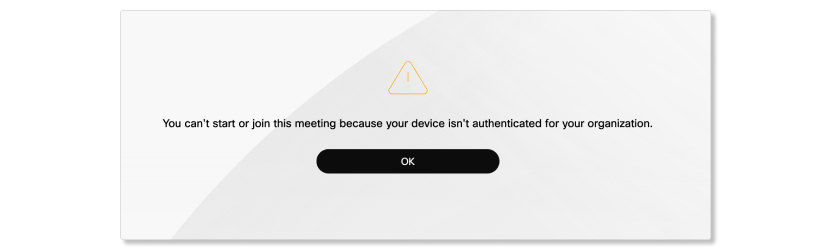
Belirli toplantılara katılmaları kısıtlanmış kullanıcılar, Google Chrome üzerinden kısıtlanmış bir toplantıya katılmaya çalıştıklarında aşağıdaki mesajı görürler.
-
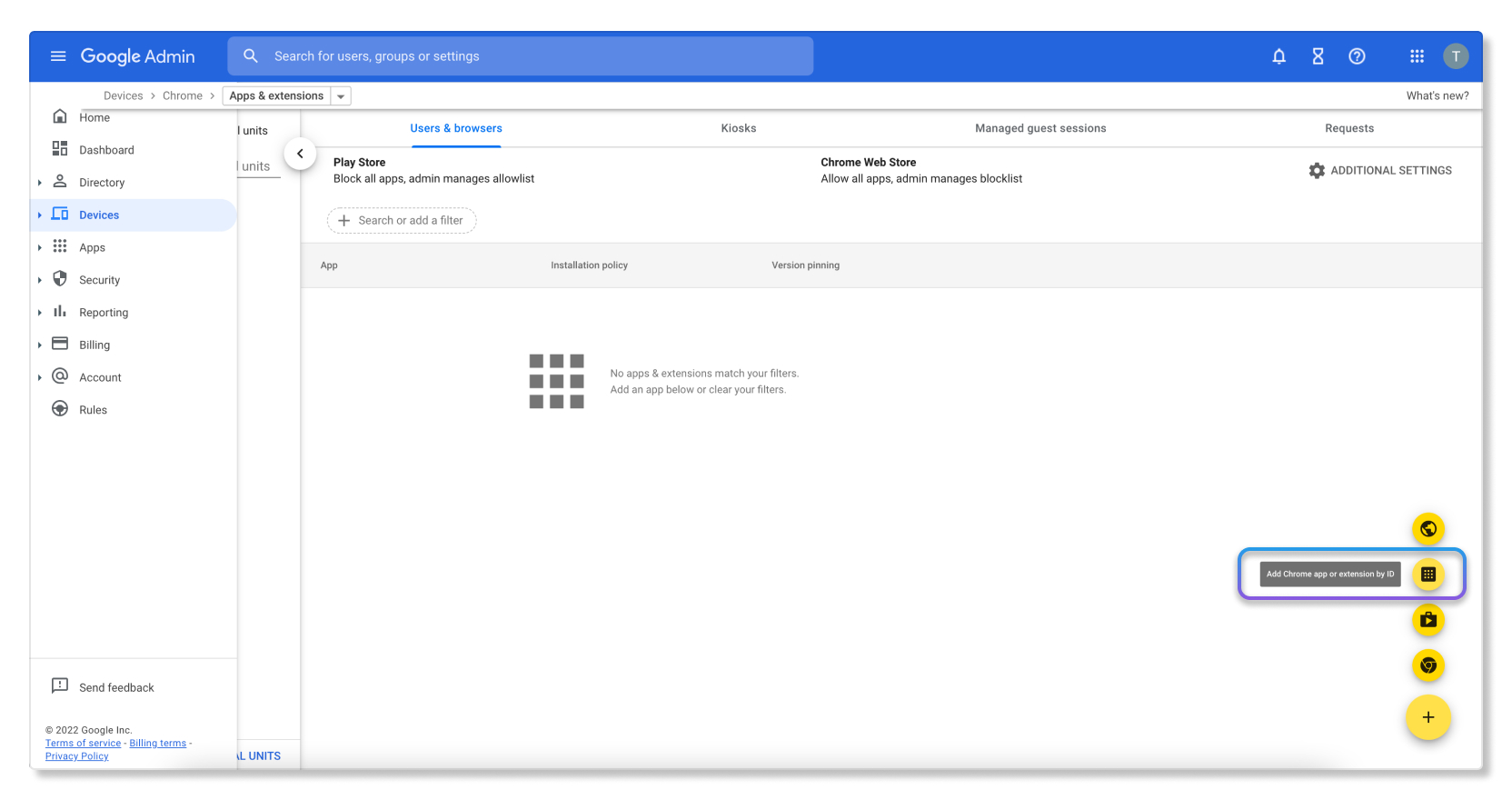
Google Chrome'un BT yönetim sayfasına https://admin.google.comadresinden ulaşabilirsiniz.
-
Chrome
-
Kimlikle şu uzantıyı ekle:
denhmfenjcamjiamkogegcjieeiahjgp.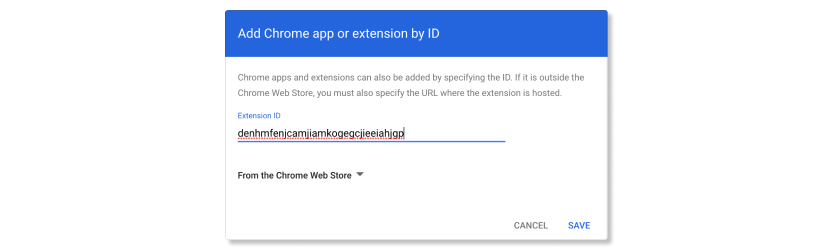
-
Politikaya aşağıdaki kuralı ekleyin (kendi kuruluş kimliğinizi kullanarak):
{"orgID": {"Value": "xxxxxxxx-xxxx-xxxx-xxxx-xxxxxxxxxxxx"}}
-
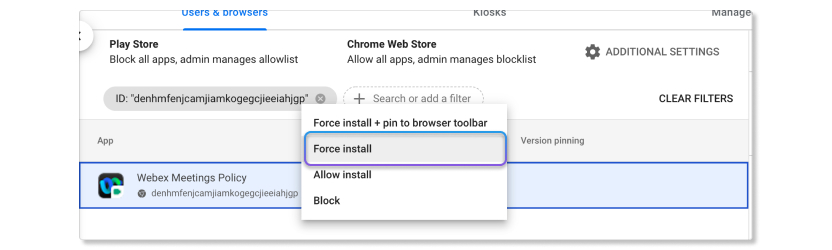
Sekmeyi sağ tıklayın ve Zorla Yükle'yi seçin.
Grup ilkesi şablonu kullanarak yapılandırın.
Webex Meetings politika uzantısını yüklemek için grup politikalarını kullanabilirsiniz.
Başlamadan önce Google Chrome için ADM veya ADMX şablonlarını içe aktardığınızdan emin olun.
-
Grup İlkesi Düzenleyicisinde, .
'Zorunlu olarak yüklenecek uygulama ve uzantıların listesini yapılandır' seçeneğini seçin.
Sağ tıklayın ve Düzenleöğesini seçin.
Etkinleştirildiseçeneğini seçin.
Gösterseçeneğine tıklayın.
Aşağıdaki kimlik numarasını girin. 'Extension/App Kimlikler ve güncelleme URL'leri sessizce yüklenecek.
denhmfenjcamjiamkogegcjieeiahjgp;https://clients2.google.com/service/update2/crxUygula öğesini tıklayın.
Chrome'un yapılandırmayı yüklemesi biraz zaman alabilir. Google Chrome'u yeniden başlatabilir veya adres çubuğuna chrome://policy/ yazarak politikaları yeniden yükleyebilirsiniz.
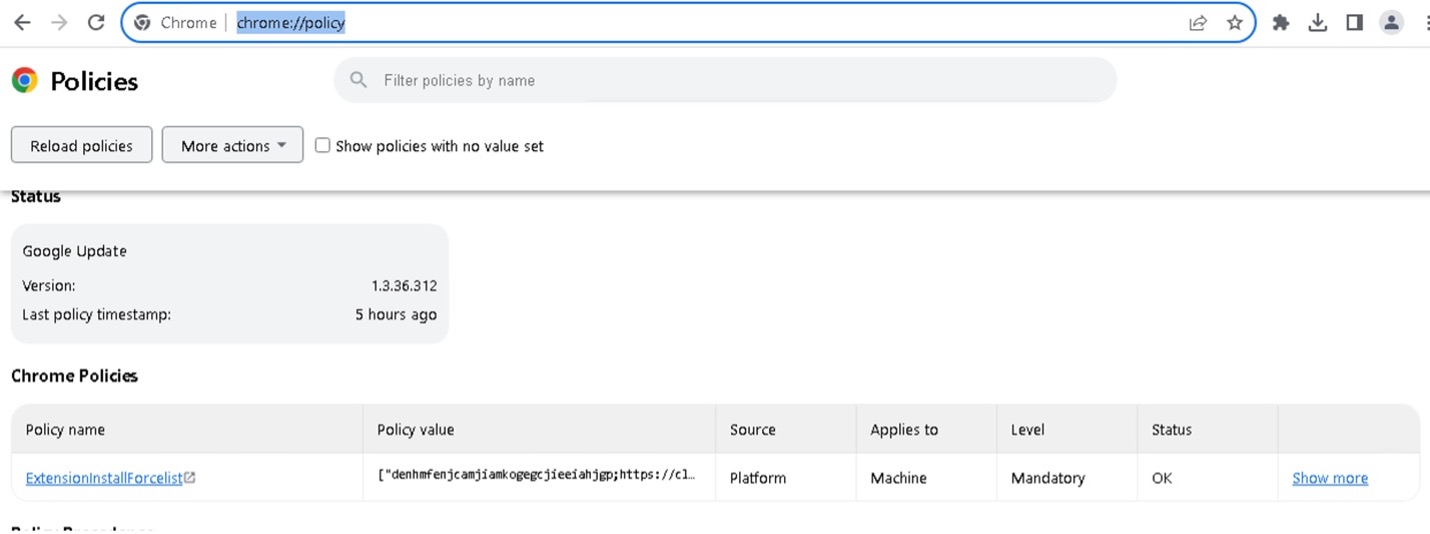
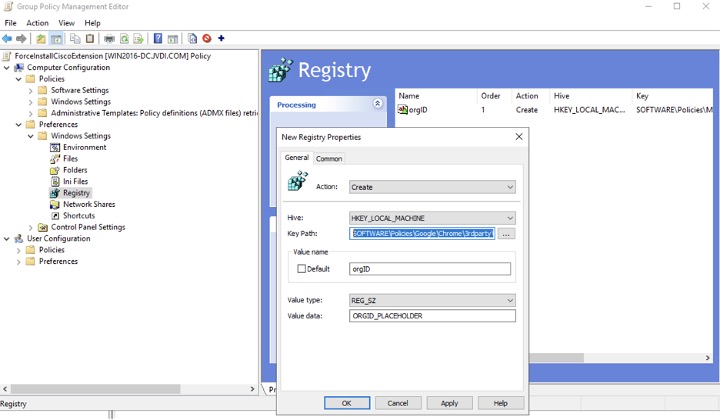
Grup ilkesi kullanarak kuruluş kimliğini kayıt defteri anahtarıyla yapılandırın.
Microsoft Grup İlkesi'ni kullanarak Webex Toplantıları İlkesi uzantısını Google Chrome'a yükleyebilir ve kuruluş kimliğini yapılandırabilirsiniz.
-
Grup İlkesi Yönetim Düzenleyicisinde yeni bir Grup İlkesi Nesnesi (GPO) oluşturun.
Mevcut bir GPO'yu da düzenleyebilirsiniz.
Grup İlkesi Nesnesini (GPO) kullanıcılarınızın veya cihazlarınızın bulunduğu kuruluşa bağlayın ve GPO Düzenleme moduna geçin.
.
Kayıt Defteri'ne sağ tıklayın ve .
Yeni Kayıt Defteri Özellikleri penceresinde, Genel sekmesini seçin.
- Eylem altında, Oluşturöğesini seçin.
-
Aşağıdaki ayrıntıları girin:
-
Kovan—
HKEY_LOCAL_MACHINE -
Ana Yol—
SOFTWARE\Policies\Google\Chrome\3rdparty\extensions\denhmfenjcamjiamkogegcjieeiahjgp\policy -
Değer adı—
orgID -
Değer türü—
REG_SZ -
Değer verisi—Cisco tarafından sağlanan kuruluş kimliği.
-
Uygula öğesini tıklayın.
Chrome tarayıcılarında Webex Meetings politika uzantısını yüklemeniz ve yapılandırmanız gerekmektedir. Bu yapılandırma, kuruluşunuzun toplantı kısıtlama politikasını, MacOS bilgisayarlarda Chrome kullanarak toplantılara katılan kullanıcılara uygular. İhtiyacınız olan bilgiler şunlardır:
- Uzantı Kimliği: Bu durum herkes için aynıdır:
denhmfenjcamjiamkogegcjieeiahjgp - Kuruluşunuzun kimlik numarası: Webex kuruluşunuza özel. Bu kimliği Kontrol Merkezi'nden, sayfası.
Google Yönetici Konsolunu Kullanma
Bu belge, Google Yönetici konsolu üzerinden Webex Meetings eklentisinin nasıl zorla yükleneceğini ve kuruluş kimliğinizle nasıl yapılandırılacağını açıklamaktadır.
-
https://admin.google.comadresinden Google Yönetici konsolunuza giriş yapın.
-
Chrome'a git .
-
Kimlikle şu uzantıyı ekle:
denhmfenjcamjiamkogegcjieeiahjgp. -
Politikaya aşağıdaki kuralı ekleyin (kendi kuruluş kimliğinizi kullanarak):
{"orgID": {"Value": "xxxxxxxx-xxxx-xxxx-xxxx-xxxxxxxxxxxx"}} -
Sekmeyi sağ tıklayın ve Zorla Yükle'yi seçin.
MacOS tercihlerini ayarlama
MacOS'ta Chrome'un
ExtensionInstallForcelisttercihini kullanarak Webex Meetings uzantısını nasıl zorla yükleyeceğinizi ve ardından uzantıyı kuruluş kimliğinizle nasıl yapılandıracağınızı açıklar.
- Google'ın Chrome Enterprise politika belgelerinde ExtensionInstallForcelist konusunu okuyun.
-
Mobil Cihaz Yönetim yazılımınızı kullanarak
ExtensionInstallForcelist
tercihini güncelleyin.-
Aşağıdaki uzantı kimliğini ekleyin:
denhmfenjcamjiamkogegcjieeiahjgpve -
Uzantı için güncelleme URL'sini ekleyin:
https://clients2.google.com/service/update2/crx
Uzantının zorunlu kurulum listesini tanımlayan dizide yeni bir dize elde etmelisiniz:
denhmfenjcamjiamkogegcjieeiahjgp;https://clients2.google.com/service/update2/crx other-extension-id;other-extension-update-URL another-extension-id;another-extension-update-URL -
- Değiştirilen yapılandırma profilini macOS bilgisayarlarınıza dağıtın.
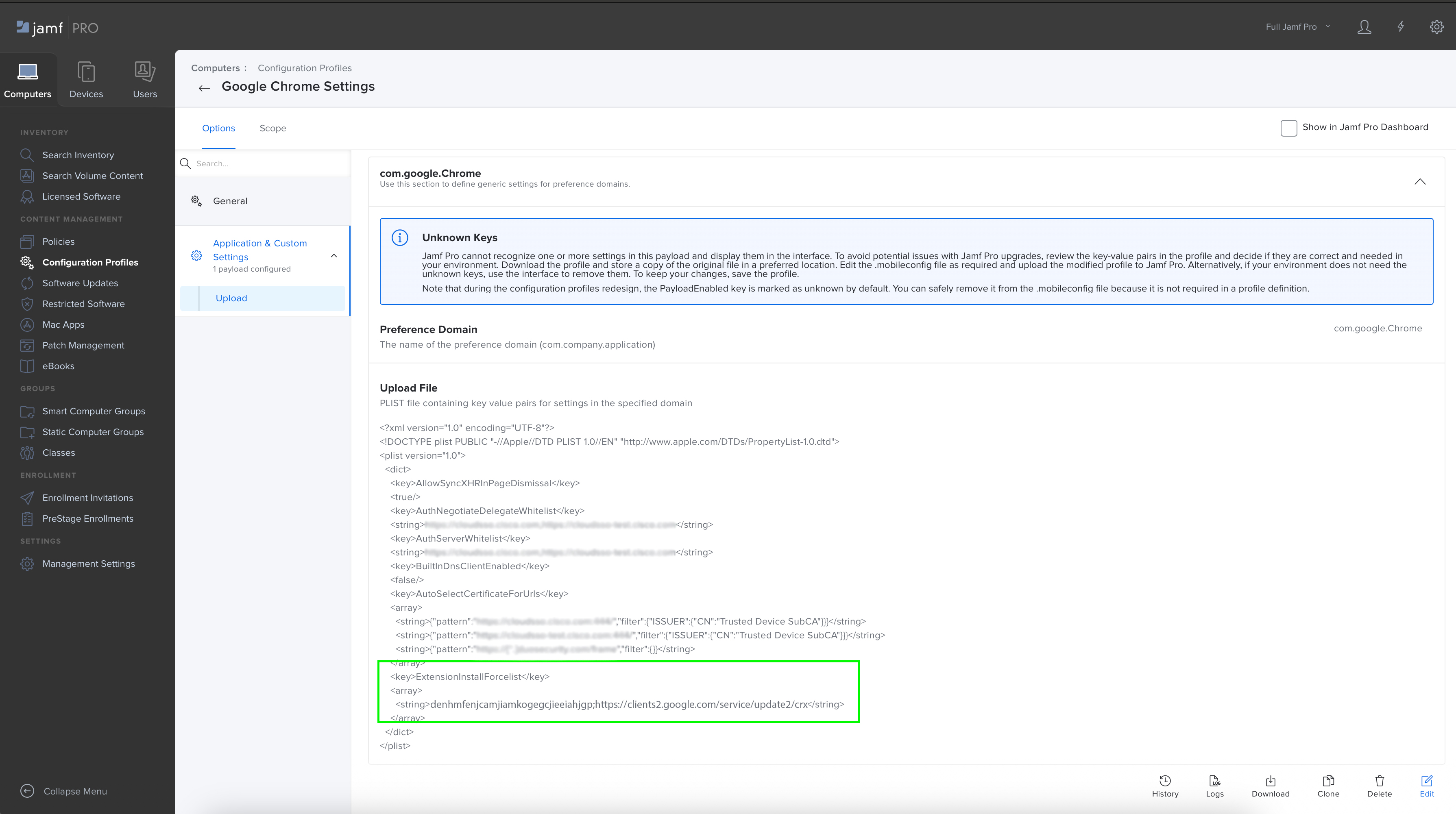
- Uzantının Mac'e yüklü olduğundan emin olun.
Bir yapılandırma profili oluşturun
Webex politika uzantısı için kuruluş kimliğinizi nasıl yapılandıracağınızı açıklar.
-
Aşağıdaki değeri kullanarak kuruluş kimliğinizle bir özellik listesi dosyası
com.google.Chrome.extensions.denhmfenjcamjiamkogegcjieeiahjgp.plistoluşturun:orgID xxxxxxxx-xxxx-xxxx-xxxx-xxxxxxxxxxxx -
Değiştirilen yapılandırma profilini macOS bilgisayarlarınıza dağıtın.
-
Yönetilen bir macOS bilgisayarındaki bir kullanıcı Chrome kullanarak bir toplantıya katıldığında Toplantılar politikanızın geçerli olduğunu doğrulayın.
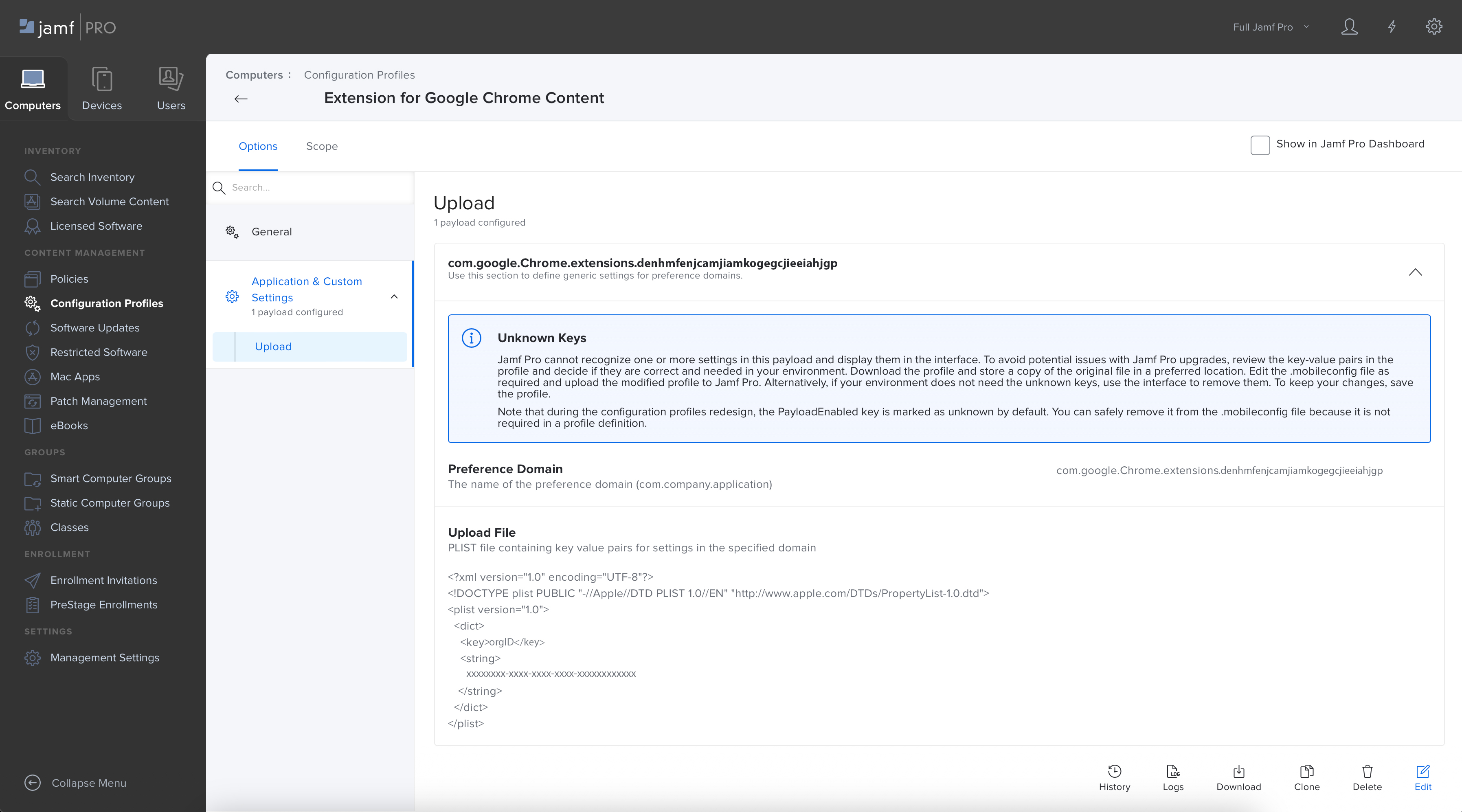
Microsoft Edge üzerinden katılan kullanıcılar için kuruluşunuza iş birliği kısıtlamaları uygulayabilirsiniz. Google Chrome tarayıcı uzantısını Microsoft Edge'de de kullanabilirsiniz.
Başlamadan önce cihazınızın mobil cihaz yönetimi (MDM) için kayıtlı olduğundan emin olun.
Yeni bir yapılandırma profili oluşturun
-
Microsoft yönetici sayfasınagiriş yapın ve .
-
Aşağıdaki özellikleri seçin:
-
Platform—Windows 10 veya üzeri.
-
Profil türü—Şablonlar.
-
-
Oluştur'u tıklayın.
-
Temel Bilgileraltında, kuruluşunuzun politikası için bir ad ve açıklama seçin.
-
İleri’ye tıklayın.
-
bölümünde, 'Hangi uzantıların sessizce yükleneceğini kontrol et' seçeneğini arayın ve seçin.
-
Etkinleştir seçeneğini belirleyin ve aşağıdaki kimliği girin. 'Extension/App 'Kimlikler ve güncelleme URL'leri sessizce yüklenecek':
denhmfenjcamjiamkogegcjieeiahjgp;https://clients2.google.com/service/update2/crx?response=updatecheck&x=id%3Ddenhmfenjcamjiamkogegcjieeiahjgp%26uc -
İleri’ye tıklayın.
(İsteğe bağlı) Kapsam etiketlerialtında, profile kapsam etiketleri atayabilirsiniz.
Atamalaraltında, 'Tüm kullanıcıları ekle' ve 'Tüm cihazları ekle' seçeneklerini belirleyin.
-
İleri’ye tıklayın.
-
İnceleme Aşamasında +oluşturun, ayarlarınızı gözden geçirin ve Oluşturdüğmesine tıklayın.
Yönettiğiniz cihazı senkronize edin.
-
Yönettiğiniz cihazda .
'MSFT MDM'ye Bağlı' başlığı altında, Bilgiöğesine tıklayın.
'Cihaz senkronizasyon durumu'na ilerleyin ve Senkronize Etseçeneğine tıklayın.
Senkronizasyon tamamlandıktan sonra Google Chrome uzantısı yüklenir. Senkronizasyonu aşağıdaki konumdaki Kayıt Defteri Düzenleyicisi'ni kontrol ederek doğrulayabilirsiniz:
HKEY_LOCAL_MACHINE\SOFTWARE\Policies\Microsoft\Edge\ExtensionInstallForcelistBu eklenti Microsoft Edge'de de mevcuttur. edge://extensions.
Kayıt defteri anahtarını kullanarak yapılandırın
Belirli bir kuruluş kimliği için politikayı yapılandırmak üzere, Chrome uzantısı kayıt defterinde ayarlanmış bir politikayı okur. .reg dosyası oluşturarak bir kayıt defteri anahtarını manuel olarak içe aktarabilirsiniz.
-
Kayıt Düzenleyicisi'ni açın.
- Aşağıdaki değere sahip bir
.regdosyası oluşturun:Windows Registry Editor Version 5.00 [HKEY_LOCAL_MACHINE\SOFTWARE\Policies\Microsoft\Edge\3rdparty\extensions\denhmfenjcamjiamkogegcjieeiahjgp\policy] "orgID"="xxxxxxxx-xxxx-xxxx-xxxx-xxxxxxxxxx" - Kayıt defteri anahtarını yüklemek için dosyaya çift tıklayın.
Kayıt defteri anahtarını yüklemek için PowerShell'i de kullanabilirsiniz. Aşağıdaki değeri kullanın:
reg import
            .\edge_policy.reg
Kuruluş kimliğinizi doğrulayın.
-
Microsoft Edge'i yeniden başlatın ve web.webex.com adresine gidin.
Geliştirici konsolunu açın ve
webex.config.meetings.installedOrgIDyazın..regdosyasındaki kuruluş kimliği gösteriliyor.
Grup ilkesi şablonu kullanarak yapılandırın.
Webex Meetings politika uzantısını yüklemek için grup politikalarını kullanabilirsiniz.
Başlamadan önce Microsoft Edge yönetim şablonlarınıiçe aktardığınızdan emin olun.
-
Grup İlkesi Düzenleyicisinde, .
- 'Hangi eklentilerin sessizce yükleneceğini kontrol et' seçeneğini işaretleyin.
Etkinleştirildiseçeneğini seçin.
Gösterseçeneğine tıklayın.
Aşağıdaki kimlik numarasını girin. 'Extension/App Kimlikler ve güncelleme URL'leri sessizce yüklenecek.
denhmfenjcamjiamkogegcjieeiahjgp;https://clients2.google.com/service/update2/crxUygula öğesini tıklayın.
Grup ilkesi kullanarak kayıt defteri anahtarıyla kuruluş kimliğini yapılandırın.
Microsoft Grup İlkesi'ni kullanarak Webex Toplantıları İlkesi uzantısını Microsoft Edge'e yükleyebilir ve kuruluş kimliğini yapılandırabilirsiniz.
-
Grup İlkesi Yönetim Düzenleyicisinde yeni bir Grup İlkesi Nesnesi (GPO) oluşturun.
Mevcut bir GPO'yu da düzenleyebilirsiniz.
Grup İlkesi Nesnesini (GPO) kullanıcılarınızın veya cihazlarınızın bulunduğu kuruluşa bağlayın ve GPO Düzenleme moduna geçin.
.
Kayıt Defteri'ne sağ tıklayın ve .
Yeni Kayıt Defteri Özellikleri penceresinde, Genel sekmesini seçin.
- Eylem altında, Oluşturöğesini seçin.
-
Aşağıdaki ayrıntıları girin:
-
Kovan—
HKEY_LOCAL_MACHINE -
Ana Yol—
SOFTWARE\Policies\Microsoft\Edge\3rdparty\extensions\denhmfenjcamjiamkogegcjieeiahjgp\policy -
Değer adı—
orgID -
Değer türü—
REG_SZ -
Değer verisi—Cisco tarafından sağlanan kuruluş kimliği.
-
Uygula öğesini tıklayın.
Mozilla Firefox'tan katılan kullanıcılar için kuruluşunuza iş birliği kısıtlamaları uygulayabilirsiniz. Webex kuruluş kimliği politikasını ve Firefox için Webex uzantısını Microsoft Intune aracılığıyla tüm kullanıcılarınıza dağıtabilirsiniz.
Politika şablonlarını kullanarak yapılandırın
Başlamadan önce Mozilla politika şablonlarınıindirdiğinizden emin olun.
ADMX dosyaları şunları içerir:
mozilla.admxfirefox.admx
ADML dosyaları şunları içerir:
mozilla.admlfirefox.adml
-
firefox.admxdosyasını açın veetiketini bulun.Aşağıdaki değeri
etiketinin içine ekleyin ve dosyayı kaydedin: -
en_USsimgesine tıklayın,firefox.admldosyasını açın.<etiketini bulun ve aşağıdaki değeri ekleyin:stringTable>orgID Webex Meeting Policy Setting<etiketini bulun ve aşağıdaki değeri ekleyin:presentationTable> -
Microsoft yönetici sayfasınagiriş yapın ve .
- ADMX İçe Aktar sekmesine gidin ve İçe Aktarseçeneğine tıklayın.
- ADMX ve ADML dosyalarını yüklemek için talimatları izleyin.
Önce
mozilla.admxvemozilla.admldosyalarını içe aktarın. Durumun "Mevcut" olarak göründüğünden emin olun. Ardından,firefox.admxvefirefox.admldosyalarını içe aktarın.
Yeni bir yapılandırma profili oluşturun
-
Microsoft yönetici sayfasınagiriş yapın ve .
- Politikalar sekmesine gidin ve .
-
Aşağıdaki özellikleri seçin:
-
Platform—Windows 10 veya üzeri.
-
Profil türü—Şablonlar > İçe aktarılan Yönetim şablonları (Önizleme).
-
- Oluştur'u tıklayın.
- Temel Bilgileraltında, kuruluşunuzun politikası için bir ad ve açıklama seçin.
- İleri’ye tıklayın.
- Yapılandırma ayarlarıaltında,
orgIDöğesini seçin ve politikanızda istediğiniz ayarları yapılandırın. - Etkinleştir seçeneğini belirleyin ve kuruluş kimliğinizi girin.
- İleri’ye tıklayın.
- (İsteğe bağlı) Kapsam etiketlerialtında, profile kapsam etiketleri atayabilirsiniz.
- Görevleraltında, Grup Ekle seçeneğine tıklayın ve profilinizi almak istediğiniz grubu seçin.
Profil kullanıcı gruplarına atanmışsa, yapılandırılmış ADMX ayarları kullanıcının kaydolduğu ve oturum açtığı tüm cihazlar için geçerli olur. Profil cihaz gruplarına atanmışsa, ayarlar cihaza giriş yapan tüm kullanıcılar için geçerli olur. Bu, hem bilgisayar yapılandırmaları (
HKEY_LOCAL_MACHINE) hem de kullanıcı yapılandırmaları (HKEY_CURRENT_USER) için geçerlidir. Kullanıcı tarafından atanan bazı ayarlar, aynı cihazdaki diğer kullanıcıları da etkileyebilir. - İleri’ye tıklayın.
-
İnceleme altında +oluşturun, ayarlarınızı gözden geçirin ve Oluşturdüğmesine tıklayın.
Firefox eklentilerinin yüklenmesi için politikayı yapılandırın.
Başlamadan önce Firefox ADMX şablonunuindirdiğinizden emin olun. policy_templates_v6.3.zip dosyasını indirebilir, dosyayı çıkarabilir ve windows'u bulabilirsiniz. > firefox.admx.
-
Microsoft yönetici sayfasınagiriş yapın ve .
- Politikalar sekmesine gidin ve .
-
Aşağıdaki özellikleri seçin:
-
Platform—Windows 10 veya üzeri.
-
Profil türü—Şablonlar > Gelenek.
-
- Oluştur'u tıklayın.
- Temel Bilgileraltında, kuruluşunuzun politikası için bir ad ve isteğe bağlı bir açıklama seçin.
- İleri’ye tıklayın.
-
Yapılandırma ayarlarıaltında, Ekleseçeneğine tıklayın. :
- Bir isim ve isteğe bağlı bir açıklama girin.
-
OMA-URI—Giriş:
./Device/Vendor/MSFT/Policy/ConfigOperations/ADMXInstall/Firefox/Policy/FirefoxAdmx -
Veri türü—Dize seçin.
- Değer—
firefox.admxdosyasındaki tüm metni kopyala.
- Kaydetseçeneğine tıklayın, ardından İleriseçeneğine tıklayın.
- Görevleraltında, Grup Ekle seçeneğine tıklayın ve profilinizi almak istediğiniz grubu seçin.
- İleri’ye tıklayın.
- İnceleme altında +oluşturun, ayarlarınızı gözden geçirin ve Oluşturdüğmesine tıklayın.
Bireysel politikalar ekleyin
-
Microsoft yönetici sayfasınagiriş yapın ve .
- Oluşturduğunuz politikaya tıklayın.
- Özellikleraltında, Yapılandırma ayarlarıbölümüne ilerleyin ve Düzenleseçeneğine tıklayın.
-
Ekle'yi tıklatın.
- Bir isim ve isteğe bağlı bir açıklama girin.
-
OMA-URI—Giriş:
./Device/Vendor/MSFT/Policy/Config/Firefox~Policy~firefox~Extensions/ExtensionSettings -
Veri türü—Dize seçin.
- Değer—Değiştirmek istediğiniz politika için değeri girin.
Kaydet’e tıklayın.
- İnceleme altında + Kaydet, değişikliklerinizi gözden geçirin ve Kaydetdüğmesine tıklayın.
Bilinen sorunlar
Meetings için Webex Yardımcısı sorunlar
Bir toplantıda Alt Yazılar ve Alt Yazılar Webex Yardımcısı, bu iki özelliği devre dışı olan kullanıcılar toplantı sırasında toplantı sırasında toplantı sahibi rolüne sahip iki özelliği de devre dışı bırakamaz.
Mobil cihazlar için Webex sorunlar
- Mac cihazlarına sahip kullanıcılar, Sunum Sunucusu Al özelliği devre dışı bırakılmış olsa Webex cihazlardaki kullanıcılardan sunumer rolünü kaptırabilirsiniz.
- Açıklama özelliği devre dışı olan kullanıcılar, toplantılara katılmak için mobil cihaz Webex açıklama eklemeye devam diyor.
- Webex Toplantılarında Webex Cihazları (kişisel ve paylaşımlı) için iş birliği kısıtlamaları geçerli değildir. Bu, yöneticinin belirli özellikleri devre dışı bırakması durumunda bile kullanıcının Webex cihazlarında bu özellikleri kullanmaya devam edebileceği anlamına gelir. Örneğin, paylaşım devre dışı bırakılmış olsa bile, kullanıcı (sunucu veya katılımcı) toplantı politikası veya kullanılan Webex cihazından bağımsız olarak yine de paylaşım yapabilir.
Eski istemci sürümleriyle ilgili bilinen sorunlar
Kullanıcıların iş birliği özellikleriyle en iyi deneyimi elde Webex Meetings için Webex Meetings istemcisini son sürüme (WBS 42.7 veya üstü) veya en son kilit sürümüne (WBS42.6) yükseltmenizi öneririz. Kullanıcılar daha eski bir istemci sürümünde (WBS 42.3 veya daha düşük gibi) varsa bazı iş birliği özellikleri kullanılabilir değil veya hatalı çalışıyor olabilir.
Açıklama ve Dosya ve beyaz tahta paylaşımı özelliklerini kısıtlamayla ilgili bilinen sorunlar
Açıklama ekleme kısıtlanmışsa ancak Dosya ve beyaz tahta paylaşımı kısıtlanmamışsa kullanıcılar, sunum eden kişi beyaz tahta paylaşıyor ve açıklama eklemeye başladığında açıklamaları görmeye devam görebilir.
Windows, Mac, Linux, Android ve iOS cihazları ile Chrome ve Edge web tarayıcıları için iş birliği özelliklerini kısıtla.
Bu iş birliği ayarları cihazlarını kuruluşlarınıza kısıtlamak istediğiniz sistem dosyalarını düzenleyebilirsiniz; bu ayarlar, cihazı kullanan herkes için geçerli olacak şekilde, organizasyonun dışında bir toplantıya katılmak için kullanan herhangi bir kişi için geçerli olur.
Bunu yapmak için ilk olarak Control Hub'da kuruluş kimliğini bulmanız ve kopyalamanız gerekir. Kuruluş kimliğini aldıktan sonra, düzenlemek istediğiniz cihazlara yönelik adımları izleyin.
Kullanıcıların bunu kendi kendilerine değiştiremeyecekleri için kuruluş kimliğini kayıt defterine kilitleyebilirsiniz. Kullanıcılar kuruluş kimliğini değiştirirse iş birliği kısıtlamaları cihazları için geçerli olmayacaktır.
Güvenliği sağlamak için, tarayıcılarınıza ve tüm cihazlarınıza kısıtlamalar uygulamanızı öneririz.
| 1 |
Kontrol Merkezinegiriş yapın ve . |
| 2 |
Kuruluş Kimliği alanındaki [ Kopyala simgesine tıklayın. |
Windows cihazlar için Webex uygulamasında, hangi kuruluşun kullanıcılarının oturum açabileceğini belirterek iş birliği özelliklerini kısıtlayabilirsiniz. Windows kayıt defterinde OrganizationID ayarını yaptığınızda, yalnızca kuruluşunuzdaki kullanıcıların o cihazda Webex Uygulamasına giriş yapabilmesini sağlarsınız.
Kullanıcı farklı bir kuruluşa ait bir hesapla oturum açmaya çalışırsa, Webex uygulaması erişimi reddeder ve bir hata mesajı görüntüler. Kayıt defterinden OrganizationID değerini kaldırırsanız, bu kısıtlama artık geçerli olmaz ve herhangi bir kuruluştan kullanıcılar oturum açabilir.
Windows cihazlar için iş birliği özelliği kısıtlamalarını ayarlamak üzere şu seçeneklerden birini seçebilirsiniz:
Kayıt defteri anahtarlarını kullanarak yapılandırma
Belirli aygıtları manuel olarak düzenlemek için, aşağıdaki kayıt defteri değerlerinden birine OrganizationID ekleyebilirsiniz:
-
Kayıt Düzenleyicisi'ni açın.
-
Kuruluş kimliğini aşağıdaki kayıt defteri değerlerinden birini ekleyin:
-
HKEY_LOCAL_MACHINE\SOFTWARE\Policies\CiscoWebex\OrganizationID -
HKEY_LOCAL_MACHINE\SOFTWARE\Cisco Spark Native\OrganizationID
-
Webex Suite toplantı platformundaki toplantılar için, Değer olarak 1 ve Tür olarak DWORD32ile kayıt defteri anahtarını HKEY_LOCAL_MACHINE\SOFTWARE\Policies\CiscoWebex\AllowOrganizationIDInHKCU ayarlayabilir ve kuruluş kimliğini bu kayıt defteri değerlerinden birine uygulayabilirsiniz:
-
HKEY_CURRENT_USER\SOFTWARE\Policies\CiscoWebex\OrganizationID -
HKEY_ CURRENT_USER\SOFTWARE\Cisco Spark Native\OrganizationID
Grup İlkesi şablonu kullanarak yapılandırma
Yukarıdakiyle aynı kayıt defteri değerlerine kuruluş kimliğini uygulamak için bir Grup İlkesi yönetim şablonu .adm veya .admx dosyasını içe aktarabilirsiniz.
Bir .adm dosyasını içe aktarın:
- Grup ilkesi yönetim şablonunu indirin ve grup ilkesi yönetim aracına ekleyin.
-
Grup ilkesi yönetim aracında, aşağıdakilerden birine tıklayın:
-
Bilgisayar Yapılandırması kuruluş kimliğini uygulamak için
HKEY_LOCAL_MACHINE\SOFTWARE\Policies\CiscoWebex\OrganizationID -
Kullanıcı Yapılandırması organizasyonu uygulamak için
HKEY_ CURRENT_USER\SOFTWARE\Policies\CiscoWebex\OrganizationID
-
-
Navigasyon panelinde, Genel Ayarlar'ı > Yönetici Şablonları (
-
Ağ KayıtLarında Kuruluş Kimliğini Yapılandır'a Cisco Webex.
-
Etkinleştirildi'ye tıklayın, Seçenekler kutusuna kuruluş kimliğini ekleyin ve ardından Uygula'ya tıklayın.
Bir .admx dosyasını içe aktarın:
- Grup ilkesi yönetim şablonunu indirin ve PolicyDefinitions klasörüne ekleyin.
-
Grup ilkesi yönetim aracında, aşağıdakilerden birine tıklayın:
-
Bilgisayar Yapılandırması kuruluş kimliğini uygulamak için
HKEY_LOCAL_MACHINE\SOFTWARE\Policies\CiscoWebex\OrganizationID -
Kullanıcı Yapılandırması organizasyonu uygulamak için
HKEY_ CURRENT_USER\SOFTWARE\Policies\CiscoWebex\OrganizationID
-
-
Gezinti panelinde, .
-
Ağ KayıtLarında Kuruluş Kimliğini Yapılandır'a Cisco Webex.
-
Etkinleştirildi'ye tıklayın, Seçenekler kutusuna kuruluş kimliğini ekleyin ve ardından Uygula'ya tıklayın.
MSI yüklemesi kullanarak yapılandırma
[] parametresini kullanarak webexapp.msiORGID öğesini yüklemek ve kuruluş kimliğini bu kayıt defteri değerine yapılandırmak için aşağıdaki komutu çalıştırabilirsiniz: HKEY_LOCAL_MACHINE\SOFTWARE\Cisco Spark Native\OrganizationID.
Örnek:
msiexec /i c:\work\Webex.msi ACCEPT_EULA=TRUE EMAIL=xxxx@example.com ORGID=xxxxxxxx-xxxx-xxxx-xxxx-xxxxxxxxxxxxÖncelik sırasına göre yapılandırın
Öncelik sırasını yüksekten düşüğe doğru ayarlayabilirsiniz.
HKEY_LOCAL_MACHINE\SOFTWARE\Policies\CiscoWebex\AllowOrganizationIDInHKCU kayıt defteri anahtarını Değer olarak 1 ve Tür olarak DWORD32ile ayarlayabilirsiniz.
Organizasyon kimliği, yüksekten düşüğe doğru öncelik sırasına göre şu şekilde alınır:
-
HKEY_CURRENT_USER\SOFTWARE\Policies\CiscoWebex\OrganizationID(manuel olarak veya grup ilkesi şablonu aracılığıyla yapılandırılır) -
HKEY_CURRENT_USER\SOFTWARE\Cisco Spark Native\OrganizationID -
HKEY_LOCAL_MACHINE\SOFTWARE\Policies\CiscoWebex\OrganizationID(manuel olarak veya grup ilkesi şablonu aracılığıyla yapılandırılır) -
HKEY_LOCAL_MACHIN\SOFTWARE\Cisco Spark Native\OrganizationID(MSI kurulumu aracılığıyla yapılandırıldı)
Mobil cihaz yönetimi (MDM) kullanarak yapılandırın.
Organizasyon kimliğini tercih alanına eklemek için Webex Uygulaması MDM Dağıtımı Cisco-Systems.Spark prosedürünü izlemenizi öneririz.
Linux cihazlarda Webex Suite toplantı platformu için iş birliği kısıtlamaları ayarlamak üzere, .jsonmanagedConfig.json adlı bir dosya oluşturun ve dosyaya aşağıdaki anahtarı ekleyin:
|
Anahtar adı |
Konum |
Dosya içeriği |
|---|---|---|
|
KuruluşKimlik |
/etc/cisco-webex/managedConfig.json |
|
Android ve iOS mobil cihazlarda iş birliği kısıtlamalarını ayarlamak için, Webex Uygulamasının mobil sürümleri için güvenlik ayarlarını etkinleştirmebölümündeki talimatları izlemenizi öneririz.
Kuruluş politikalarının Google Chrome'dan katılmasına izin veren kullanıcılar için geçerli olması için Chrome Web Mağazası'Webex Meetings politikası eklentisini eklemeniz ve ardından politikalarınıza organizasyonunız için bir kural eklemeniz gerekir.
Belirli toplantılara katılmaları kısıtlanmış kullanıcılar, Google Chrome üzerinden kısıtlanmış bir toplantıya katılmaya çalıştıklarında aşağıdaki mesajı görürler.
-
Google Chrome'un BT yönetim sayfasına https://admin.google.comadresinden ulaşabilirsiniz.
-
Chrome
-
Kimlikle şu uzantıyı ekle:
denhmfenjcamjiamkogegcjieeiahjgp. -
Politikaya aşağıdaki kuralı ekleyin (kendi kuruluş kimliğinizi kullanarak):
{"orgID": {"Value": "xxxxxxxx-xxxx-xxxx-xxxx-xxxxxxxxxxxx"}} -
Sekmeyi sağ tıklayın ve Zorla Yükle'yi seçin.
Grup ilkesi şablonu kullanarak yapılandırın.
Webex Meetings politika uzantısını yüklemek için grup politikalarını kullanabilirsiniz.
Başlamadan önce Google Chrome için ADM veya ADMX şablonlarını içe aktardığınızdan emin olun.
-
Grup İlkesi Düzenleyicisinde, .
'Zorunlu olarak yüklenecek uygulama ve uzantıların listesini yapılandır' seçeneğini seçin.
Sağ tıklayın ve Düzenleöğesini seçin.
Etkinleştirildiseçeneğini seçin.
Gösterseçeneğine tıklayın.
Aşağıdaki kimlik numarasını girin. 'Extension/App Kimlikler ve güncelleme URL'leri sessizce yüklenecek.
denhmfenjcamjiamkogegcjieeiahjgp;https://clients2.google.com/service/update2/crxUygula öğesini tıklayın.
Chrome'un yapılandırmayı yüklemesi biraz zaman alabilir. Google Chrome'u yeniden başlatabilir veya adres çubuğuna chrome://policy/ yazarak politikaları yeniden yükleyebilirsiniz.
Grup ilkesi kullanarak kuruluş kimliğini kayıt defteri anahtarıyla yapılandırın.
Microsoft Grup İlkesi'ni kullanarak Webex Toplantıları İlkesi uzantısını Google Chrome'a yükleyebilir ve kuruluş kimliğini yapılandırabilirsiniz.
-
Grup İlkesi Yönetim Düzenleyicisinde yeni bir Grup İlkesi Nesnesi (GPO) oluşturun.
Mevcut bir GPO'yu da düzenleyebilirsiniz.
Grup İlkesi Nesnesini (GPO) kullanıcılarınızın veya cihazlarınızın bulunduğu kuruluşa bağlayın ve GPO Düzenleme moduna geçin.
.
Kayıt Defteri'ne sağ tıklayın ve .
Yeni Kayıt Defteri Özellikleri penceresinde, Genel sekmesini seçin.
- Eylem altında, Oluşturöğesini seçin.
-
Aşağıdaki ayrıntıları girin:
-
Kovan—
HKEY_LOCAL_MACHINE -
Ana Yol—
SOFTWARE\Policies\Google\Chrome\3rdparty\extensions\denhmfenjcamjiamkogegcjieeiahjgp\policy -
Değer adı—
orgID -
Değer türü—
REG_SZ -
Değer verisi—Cisco tarafından sağlanan kuruluş kimliği.
-
Uygula öğesini tıklayın.
Chrome tarayıcılarında Webex Meetings politika uzantısını yüklemeniz ve yapılandırmanız gerekmektedir. Bu yapılandırma, kuruluşunuzun toplantı kısıtlama politikasını, MacOS bilgisayarlarda Chrome kullanarak toplantılara katılan kullanıcılara uygular. İhtiyacınız olan bilgiler şunlardır:
- Uzantı Kimliği: Bu durum herkes için aynıdır:
denhmfenjcamjiamkogegcjieeiahjgp - Kuruluşunuzun kimlik numarası: Webex kuruluşunuza özel. Bu kimliği Kontrol Merkezi'nden, sayfası.
Google Yönetici Konsolunu Kullanma
Bu belge, Google Yönetici konsolu üzerinden Webex Meetings eklentisinin nasıl zorla yükleneceğini ve kuruluş kimliğinizle nasıl yapılandırılacağını açıklamaktadır.
-
https://admin.google.comadresinden Google Yönetici konsolunuza giriş yapın.
-
Chrome'a git .
-
Kimlikle şu uzantıyı ekle:
denhmfenjcamjiamkogegcjieeiahjgp. -
Politikaya aşağıdaki kuralı ekleyin (kendi kuruluş kimliğinizi kullanarak):
{"orgID": {"Value": "xxxxxxxx-xxxx-xxxx-xxxx-xxxxxxxxxxxx"}} -
Sekmeyi sağ tıklayın ve Zorla Yükle'yi seçin.
MacOS tercihlerini ayarlama
MacOS'ta Chrome'un
ExtensionInstallForcelisttercihini kullanarak Webex Meetings uzantısını nasıl zorla yükleyeceğinizi ve ardından uzantıyı kuruluş kimliğinizle nasıl yapılandıracağınızı açıklar.
- Google'ın Chrome Enterprise politika belgelerinde ExtensionInstallForcelist konusunu okuyun.
-
Mobil Cihaz Yönetim yazılımınızı kullanarak
ExtensionInstallForcelist
tercihini güncelleyin.-
Aşağıdaki uzantı kimliğini ekleyin:
denhmfenjcamjiamkogegcjieeiahjgpve -
Uzantı için güncelleme URL'sini ekleyin:
https://clients2.google.com/service/update2/crx
Uzantının zorunlu kurulum listesini tanımlayan dizide yeni bir dize elde etmelisiniz:
denhmfenjcamjiamkogegcjieeiahjgp;https://clients2.google.com/service/update2/crx other-extension-id;other-extension-update-URL another-extension-id;another-extension-update-URL -
- Değiştirilen yapılandırma profilini macOS bilgisayarlarınıza dağıtın.
- Uzantının Mac'e yüklü olduğundan emin olun.
Bir yapılandırma profili oluşturun
Webex politika uzantısı için kuruluş kimliğinizi nasıl yapılandıracağınızı açıklar.
-
Aşağıdaki değeri kullanarak kuruluş kimliğinizle bir özellik listesi dosyası
com.google.Chrome.extensions.denhmfenjcamjiamkogegcjieeiahjgp.plistoluşturun:orgID xxxxxxxx-xxxx-xxxx-xxxx-xxxxxxxxxxxx -
Değiştirilen yapılandırma profilini macOS bilgisayarlarınıza dağıtın.
-
Yönetilen bir macOS bilgisayarındaki bir kullanıcı Chrome kullanarak bir toplantıya katıldığında Toplantılar politikanızın geçerli olduğunu doğrulayın.
Microsoft Edge üzerinden katılan kullanıcılar için kuruluşunuza iş birliği kısıtlamaları uygulayabilirsiniz. Google Chrome tarayıcı uzantısını Microsoft Edge'de de kullanabilirsiniz.
Başlamadan önce cihazınızın mobil cihaz yönetimi (MDM) için kayıtlı olduğundan emin olun.
Yeni bir yapılandırma profili oluşturun
-
Microsoft yönetici sayfasınagiriş yapın ve .
-
Aşağıdaki özellikleri seçin:
-
Platform—Windows 10 veya üzeri.
-
Profil türü—Şablonlar.
-
-
Oluştur'u tıklayın.
-
Temel Bilgileraltında, kuruluşunuzun politikası için bir ad ve açıklama seçin.
-
İleri’ye tıklayın.
-
bölümünde, 'Hangi uzantıların sessizce yükleneceğini kontrol et' seçeneğini arayın ve seçin.
-
Etkinleştir seçeneğini belirleyin ve aşağıdaki kimliği girin. 'Extension/App 'Kimlikler ve güncelleme URL'leri sessizce yüklenecek':
denhmfenjcamjiamkogegcjieeiahjgp;https://clients2.google.com/service/update2/crx?response=updatecheck&x=id%3Ddenhmfenjcamjiamkogegcjieeiahjgp%26uc -
İleri’ye tıklayın.
(İsteğe bağlı) Kapsam etiketlerialtında, profile kapsam etiketleri atayabilirsiniz.
Atamalaraltında, 'Tüm kullanıcıları ekle' ve 'Tüm cihazları ekle' seçeneklerini belirleyin.
-
İleri’ye tıklayın.
-
İnceleme Aşamasında +oluşturun, ayarlarınızı gözden geçirin ve Oluşturdüğmesine tıklayın.
Yönettiğiniz cihazı senkronize edin.
-
Yönettiğiniz cihazda .
'MSFT MDM'ye Bağlı' başlığı altında, Bilgiöğesine tıklayın.
'Cihaz senkronizasyon durumu'na ilerleyin ve Senkronize Etseçeneğine tıklayın.
Senkronizasyon tamamlandıktan sonra Google Chrome uzantısı yüklenir. Senkronizasyonu aşağıdaki konumdaki Kayıt Defteri Düzenleyicisi'ni kontrol ederek doğrulayabilirsiniz:
HKEY_LOCAL_MACHINE\SOFTWARE\Policies\Microsoft\Edge\ExtensionInstallForcelistBu eklenti Microsoft Edge'de de mevcuttur. edge://extensions.
Kayıt defteri anahtarını kullanarak yapılandırın
Belirli bir kuruluş kimliği için politikayı yapılandırmak üzere, Chrome uzantısı kayıt defterinde ayarlanmış bir politikayı okur. .reg dosyası oluşturarak bir kayıt defteri anahtarını manuel olarak içe aktarabilirsiniz.
-
Kayıt Düzenleyicisi'ni açın.
- Aşağıdaki değere sahip bir
.regdosyası oluşturun:Windows Registry Editor Version 5.00 [HKEY_LOCAL_MACHINE\SOFTWARE\Policies\Microsoft\Edge\3rdparty\extensions\denhmfenjcamjiamkogegcjieeiahjgp\policy] "orgID"="xxxxxxxx-xxxx-xxxx-xxxx-xxxxxxxxxx" - Kayıt defteri anahtarını yüklemek için dosyaya çift tıklayın.
Kayıt defteri anahtarını yüklemek için PowerShell'i de kullanabilirsiniz. Aşağıdaki değeri kullanın:
reg import
            .\edge_policy.reg
Kuruluş kimliğinizi doğrulayın.
-
Microsoft Edge'i yeniden başlatın ve web.webex.com adresine gidin.
Geliştirici konsolunu açın ve
webex.config.meetings.installedOrgIDyazın..regdosyasındaki kuruluş kimliği gösteriliyor.
Grup ilkesi şablonu kullanarak yapılandırın.
Webex Meetings politika uzantısını yüklemek için grup politikalarını kullanabilirsiniz.
Başlamadan önce Microsoft Edge yönetim şablonlarınıiçe aktardığınızdan emin olun.
-
Grup İlkesi Düzenleyicisinde, .
- 'Hangi eklentilerin sessizce yükleneceğini kontrol et' seçeneğini işaretleyin.
Etkinleştirildiseçeneğini seçin.
Gösterseçeneğine tıklayın.
Aşağıdaki kimlik numarasını girin. 'Extension/App Kimlikler ve güncelleme URL'leri sessizce yüklenecek.
denhmfenjcamjiamkogegcjieeiahjgp;https://clients2.google.com/service/update2/crxUygula öğesini tıklayın.
Grup ilkesi kullanarak kayıt defteri anahtarıyla kuruluş kimliğini yapılandırın.
Microsoft Grup İlkesi'ni kullanarak Webex Toplantıları İlkesi uzantısını Microsoft Edge'e yükleyebilir ve kuruluş kimliğini yapılandırabilirsiniz.
-
Grup İlkesi Yönetim Düzenleyicisinde yeni bir Grup İlkesi Nesnesi (GPO) oluşturun.
Mevcut bir GPO'yu da düzenleyebilirsiniz.
Grup İlkesi Nesnesini (GPO) kullanıcılarınızın veya cihazlarınızın bulunduğu kuruluşa bağlayın ve GPO Düzenleme moduna geçin.
.
Kayıt Defteri'ne sağ tıklayın ve .
Yeni Kayıt Defteri Özellikleri penceresinde, Genel sekmesini seçin.
- Eylem altında, Oluşturöğesini seçin.
-
Aşağıdaki ayrıntıları girin:
-
Kovan—
HKEY_LOCAL_MACHINE -
Ana Yol—
SOFTWARE\Policies\Microsoft\Edge\3rdparty\extensions\denhmfenjcamjiamkogegcjieeiahjgp\policy -
Değer adı—
orgID -
Değer türü—
REG_SZ -
Değer verisi—Cisco tarafından sağlanan kuruluş kimliği.
-
Uygula öğesini tıklayın.
Bilinen sorunlar
Webex Uygulaması ile ilgili bilinen sorunlar
- İş birliği kısıtlamaları uygulanırken, Webex Suite toplantı platformundaki toplantılar için yeni politikaların uygulanması 30 dakikaya kadar sürebilir.
- Kullanıcı kişisel mod cihazıyla eşleştirme yaptığında, kullanıcının bulut kayıt politikaları kişisel cihazına uygulanır. Ancak bir kullanıcı paylaşımlı oda cihazıyla eşleştirildiğinde, bulut kayıt politikaları kullanıcı politikasına değil, toplantı politikasına göre belirlenir. Bu, Webex Suite toplantı platformundaki toplantılar için geçerlidir.
- Webex Suite toplantı platformunu kullanırken, bir Windows, Mac veya iOS kullanıcısının toplantıya katılmasına izin verilmiyorsa, kullanıcıdan hesabını değiştirmesi istenir. Hesap Değiştirseçeneğine tıklandığında Webex uygulaması yeniden başlatılır ve kullanıcı oturum açma sayfasına geri yönlendirilir. Ancak Android kullanıcıları için, Hesap Değiştir seçeneğine tıklamak Webex uygulamasını yeniden başlatmak yerine kapatır.
- Webex Suite toplantı platformunda toplantılar kullanılırken, Grab Presenter için toplantı politikası yalnızca kullanıcı toplantının sunucusu olduğunda geçerlidir.
- Webex uygulamasını Safari veya Firefox üzerinden başlattığınızda, Video veya VoIP devre dışı bırakılmış olsa bile, kullanıcı yine de Video ve VoIP gönderip alabilir.
Mobil cihazlar için Webex sorunlar
Yöneticiler Beyaz Tahta, Altyazı veya Kayıt özelliklerini devre dışı bıraktığında, bu özellikler cihazlarda engellenir; ancak hata mesajı, Webex Suite toplantı platformundaki Webex Uygulaması toplantıları için engellemenin nedenini göstermez.
- Kişisel mod cihazlarında özellikler, kullanıcı politikasına göre engellenir.
- Paylaşımlı moddaki cihazlar için özellikler, toplantı politikasına göre engellenir.
Eski istemci sürümleriyle ilgili bilinen sorunlar
İş birliği özelliklerinden en iyi şekilde yararlanabilmeniz için Webex Suite toplantı platformu için Webex Uygulamasını WBS 43.6 veya üzeri istemci sürümüne yükseltmenizi öneririz. Kullanıcılar daha eski bir istemci sürümü kullanıyorsa, bazı iş birliği özellikleri kullanılamayabilir veya düzgün çalışmayabilir.


