
Hartelijk dank voor uw feedback
Samenwerkingsbeperkingen voor Webex Meetings in Control Hub
 Feedback?
Overzicht
U kunt voorkomen dat gebruikers deelnemen aan vergaderingen buiten uw organisatie, of de toegang tot bepaalde functies tijdens vergaderingen beperken om ervoor te zorgen dat gebruikers zich aan het beleid van uw organisatie houden. Wanneer gebruikers een uitgeschakelde functie proberen te gebruiken, verschijnt er een indicator om hen te laten weten over de beperking die door de organisatie is ingesteld.
Om de veiligheid te waarborgen, raden we aan om beperkingen in te stellen voor uw browsers en al uw apparaten.
De beperkingen voor samenwerking gelden alleen voor Webex Meetings en Webex Webinars. Deze beperkingen zijn niet van toepassing op Webex Events (klassiek), Webex Training en Webex Support.
Deze instellingen gelden alleen voor gebruikers die Webex Meetings clientversie 42.3 of hoger en Webex App clientversie 43.6 of hoger gebruiken.
Gebruikers kunnen deze beperkingen omzeilen door deel te nemen aan interne en externe vergaderingen met hun persoonlijke e-mailadres of als gast. Om te voorkomen dat gebruikers deze beperkingen omzeilen, volgt u de stappen in Samenwerkingsfuncties beperken voor Windows-, Mac-, Android- en iOS-apparaten en de webbrowsers Chrome en Edge om een token toe te voegen aan bedrijfsapparaten. Zo zorgt u ervoor dat accounts die met de apparaten worden gebruikt, voldoen aan de beperkingen die door uw organisatie zijn ingesteld.
Bij het toepassen van samenwerkingsbeperkingen:
- Als de gebruiker inlogt met een andere organisatie-ID dan die in het register staat, volgt Control Hub het meest restrictieve beleid. Zowel het gebruikersbeleid als het organisatiebeleid worden gecontroleerd.
- Als de gebruiker inlogt met dezelfde organisatie-ID als in het register, volgt Control Hub het beleid van de ingelogde gebruiker.
Samenwerkingsbeperkingen op groep- of gebruikersniveau
Om beleid in te stellen voor specifieke groepen of per gebruiker in plaats van voor de hele organisatie, maak een sjabloon voor vergaderingsinstellingen.
Externe gebruikers toestaan of blokkeren, zodat ze niet aan vergaderingen kunnen deelnemen in uw organisatie.
U kunt het deelnemen aan vergaderingen die door gebruikers binnen uw organisatie worden gehost, toestaan of blokkeren voor gebruikers buiten uw organisatie.
| 1 | |
| 2 |
Ga naar . |
| 3 |
Onder Vergaderingenselecteer je een van de volgende opties naast Intern:
|
| 4 |
Als u Externe gebruikers met goedgekeurde e-maildomeinen toestaanhebt geselecteerd, voer dan een goedgekeurd e-maildomein in en klik op Toevoegen. Je kunt ook de optie Deze instellingen alleen toepassen op vergaderingen in persoonlijke ruimtes inschakelen. |
| 5 |
Als u Externe gebruikers blokkeren met geselecteerde e-maildomeinenhebt geselecteerd, voert u een e-maildomein in om externe gebruikers te blokkeren en klikt u op Toevoegen. Je kunt ook de optie Deze configuratie alleen toepassen op vergaderingen in persoonlijke ruimtes inschakelen. |
Wanneer u gebruikers blokkeert zodat ze niet kunnen deelnemen aan externe vergaderingen, kunnen ze niet deelnemen aan vergaderingen die worden gehost vanaf Webex-sites buiten uw organisatie. U kunt gebruikers echter toestaan om deel te nemen aan vergaderingen op bepaalde Webex-sitesdoor deze Webex-sites toe te voegen aan een goedgekeurde lijstinstelling.
| 1 | |
| 2 |
Ga naar . |
| 3 |
Onder Vergaderingenselecteer je een van de volgende opties naast Extern:
|
| 4 |
Als u Goedgekeurde externe sites toestaanhebt geselecteerd, voert u een Webex-sitenaam in en klikt u op Toevoegen. |
| 5 |
Als u Geselecteerde externe sites blokkerenhebt geselecteerd, voert u de Webex-sites in die u wilt blokkeren en klikt u op Toevoegen om de beperking toe te passen. |
De volgende stap
Samenwerkingsfuncties in samenwerkingsfuncties in Webex Meetings
Deze instellingen gelden voor gebruikers die deelnemen aan interne en externe vergaderingen. Als u uw functies tijdens de vergadering wilt beperken, kunt u een aangepast sessietype maken en gebruiken of een sjabloon voor vergaderingsinstellingen.
Sessietypen ondersteunen alleen interne vergaderregels. Sessietypen zijn alleen van toepassing wanneer de gebruiker de host van de vergadering is.
Sjablonen voor vergaderinstellingen ondersteunen intern en extern vergaderbeleid. Sjablonen voor vergaderinstellingen zijn van toepassing wanneer de gebruiker de host of deelnemer van de vergadering is.
Wanneer een host een vergadering plant, bepaalt de sjabloon voor vergaderingsinstellingen van de host welke functies tijdens die vergadering beschikbaar zijn. Als de host een functie heeft uitgeschakeld, is die functie voor alle deelnemers aan de vergadering uitgeschakeld. Als de host een functie heeft ingeschakeld, is die functie beschikbaar voor de vergadering, maar of individuele deelnemers de functie kunnen gebruiken, hangt af van hun eigen vergaderingsinstellingen.
| 1 | ||||||||||||||||||||||||||||||||||||||||||||||||||||||||||||||||||||||||||||||||||||||||
| 2 |
Ga naar . | |||||||||||||||||||||||||||||||||||||||||||||||||||||||||||||||||||||||||||||||||||||||
| 3 |
Schakel functies in of uit voor gebruikers tijdens interne of externe vergaderingen: Permanente ruimtevergaderingen—Hiermee kunt u Permanente vergaderingen voor ruimtes toestaaninschakelen. Deelsessies
Samenwerkingshulpmiddelen
In vergadering
Opname
Extern beheer
Delen
Telefonie
Video
Downloads van opnamen
Opnamekoppelingen
Vervaldatum opnamekoppeling
Instellingen overschrijven
Webex Vergaderruimtes
|
Beperk de samenwerkingsfuncties voor Windows-, Mac-, Linux-, Android- en iOS-apparaten, en de webbrowsers Chrome en Edge.
Als u deze apparaten voor samenwerkingsinstellingen in uw organisatie wilt beperken, kunt u de systeembestanden zo bewerken dat deze instellingen van toepassing zijn op iedereen die het apparaat gebruikt om deel te nemen aan een vergadering buiten uw organisatie.
Hiervoor moet u eerst de id van uw organisatie vinden en kopiëren in Control Hub. Nadat u de organisatie-id hebt opnomen, volgt u de stappen die van toepassing zijn op de apparaten die u wilt bewerken.
Zorg ervoor dat u de organisatie-id vergrendelt in het register, zodat gebruikers deze zelf niet kunnen wijzigen. Als gebruikers de organisatie-id wijzigen, zijn de samenwerkingsbeperkingen niet van toepassing op hun apparaten.
Om de veiligheid te waarborgen, raden we aan om beperkingen in te stellen voor uw browsers en al uw apparaten.
| 1 |
Meld u aan bij Control Huben ga naar . |
| 2 |
Klik op het Kopiëren pictogram in het Organisatie-ID veld. |
U kunt uit drie opties kiezen om beperkingen voor samenwerkingsfunctie in te stellen voor Windows-apparaten:
-
Handmatig configureren met behulp van een registerwaarde—U kunt specifieke apparaten handmatig bewerken door de organisatie-ID aan het register toe te voegen:
-
Open het register en navigeer naar de context waarin u dit beleid wilt toepassen. Een van:
-
HKEY_CURRENT_USER\SOFTWARE\Policies\CiscoWebex\ -
HKEY_LOCAL_MACHINE\SOFTWARE\Policies\CiscoWebex\
-
- Maak een nieuwe tekenreekswaarde aan met de naam
OrganizationID. - Klik met de rechtermuisknop op de nieuwe waarde en vervolgens op Wijzigen...
- Plak de organisatie-ID in de Waardegegevens van de nieuwe tekenreeks.
-
-
Configureren met behulp van een groepsbeleidsjabloon—U kunt een beheersjabloon voor groepsbeleid (.adm) importeren om de organisatie-ID toe te passen op dezelfde registerwaarden als hierboven.
-
Configureren met behulp van een MSI-installatie—U kunt een opdracht uitvoeren om webexapp.msi te installeren met behulp van de organisatie-ID om deze registerwaarde te bewerken:
HKEY_LOCAL_MACHINE\SOFTWARE\WOW6432Node\Webex\Policies\OrganizationID.
Configureren met registersleutels
-
Open de Register-editor.
-
Voeg de organisatie-id toe aan een van de volgende registerwaarden:
-
HKEY_CURRENT_USER\SOFTWARE\Policies\CiscoWebex\OrganizationID -
HKEY_LOCAL_MACHINE\SOFTWARE\Policies\CiscoWebex\OrganizationID
-
Configureren met behulp van een groepsbeleidssjabloon
-
Importeer een
.admbestand. -
Klik in een groepsbeleidsbeheertool op een van de volgende spelers:
-
Computerconfiguratie om de organisatie-ID toe te passen op
HKEY_CURRENT_USER\SOFTWARE\Policies\CiscoWebex\OrganizationID -
Gebruikersconfiguratie om de organisatie toe te passen op
HKEY_LOCAL_MACHINE\SOFTWARE\Policies\CiscoWebex\OrganizationID
-
-
Klik in het navigatiedeelvenster op Beheersjablonen
-
Dubbelklik op Organisatie-id configureren in Cisco Webex.
-
Klik op Ingeschakeld, voeg uw organisatie-id toe in het vak Opties en klik vervolgens op Toepassen.
Configureer met behulp van een MSI-installatie.
-
Voer de volgende opdracht uit om
webexapp.msite installeren met de parameterORGANIZATIONIDomHKEY_LOCAL_MACHINE\SOFTWARE\WOW6432Node\Webex\Policies\OrganizationIDte configureren. :msiexec /i webexapp.msi /log webexapp.log ORGANIZATIONID="xxxxxxxx-xxxx-xxxx-xxxx-xxxxxxxxxxxx"
Om samenwerkingsbeperkingen op Mac-apparaten in te stellen, maakt u een bestand met de naam com.cisco.webexmeetings.config.plist.plist aan onder /Library/Preferences/en voegt u de volgende sleutel aan het bestand toe:
|
Sleutelnaam |
Waarde |
Beschrijving |
|---|---|---|
|
Organisatie-id |
%OrganizationID% |
Specificeer de organisatie-id die u uit Control Hub hebt gekopieerd voor de samenwerkingsbeperkingen. |
Als u samenwerkingsbeperkingen wilt instellen op mobiele Android- en iOS-apparaten, moet u de organisatie-id configureren met de Mobiele apparaatbeheer-AppConfig-service.
Deze functie werkt alleen voor mobiele apparaten die de app Webex Meetings gebruiken in versie 41.7 en later.
|
Configuratiesleutel |
Type waarde |
Beschrijving |
|---|---|---|
|
Organisatie-id |
tekenreeks |
Specificeer de organisatie-id die u uit Control Hub hebt gekopieerd voor de samenwerkingsbeperkingen. |
Als u wilt dat het beleid van uw organisatie van toepassing is op gebruikers die deelnemen vanuit Google Chrome, moet u de beleidsinvoeging Webex Meetings toevoegen die is gedownload van de Chrome Web Store en vervolgens een regel voor uw organisatie toevoegen aan het beleid.
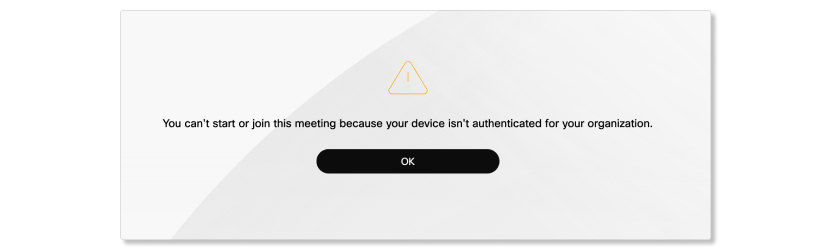
Gebruikers die geen toegang hebben tot bepaalde vergaderingen zien het volgende bericht wanneer ze via Google Chrome proberen deel te nemen aan een vergadering met beperkte toegang.
-
Open de IT-beheerpagina van Google Chrome op https://admin.google.com.
-
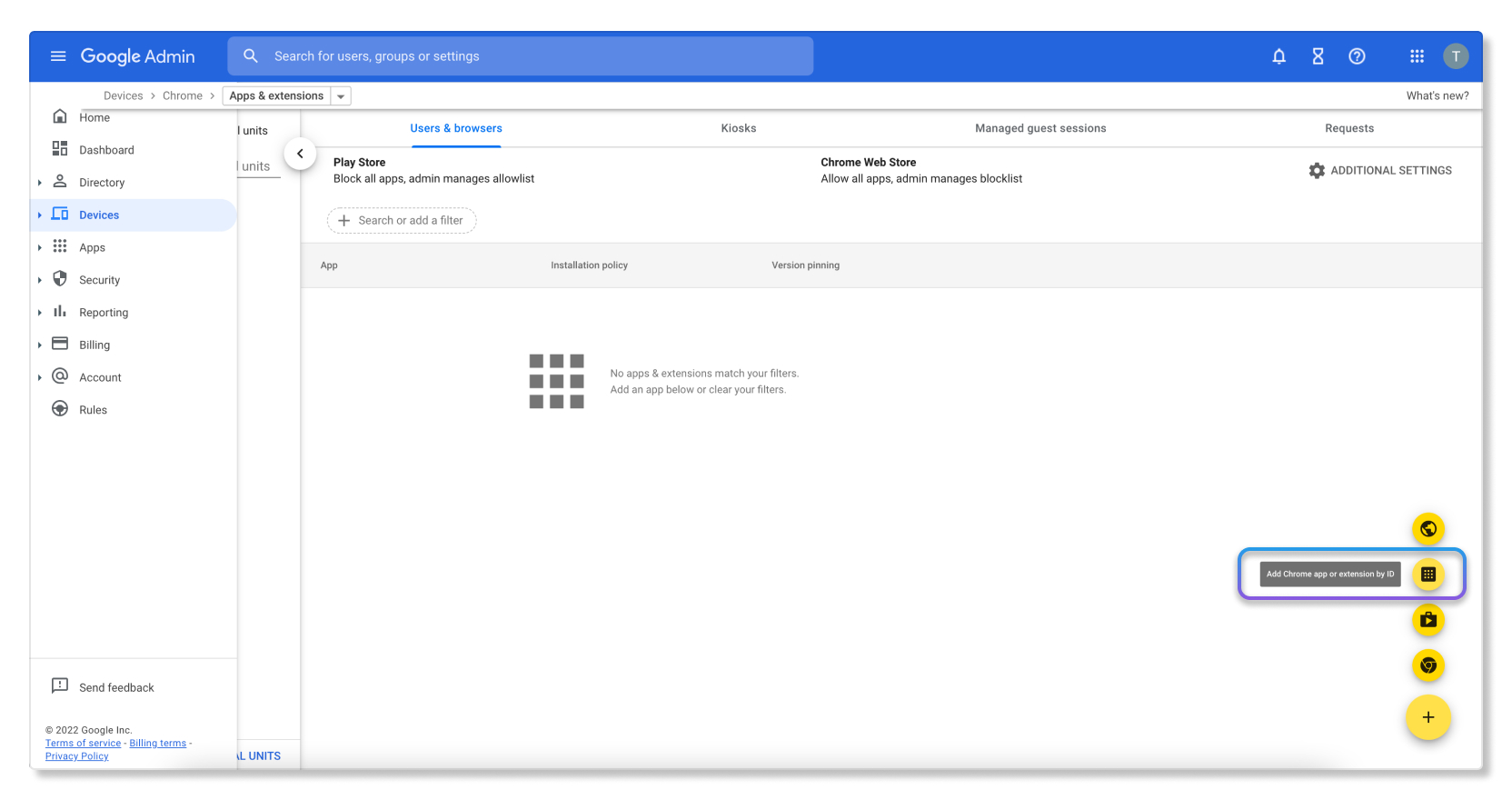
Voeg de extensie Webex Meetings plug-in voor het beleid van Chrome > door naar Chrome
-
Voeg het volgende toestelnummer toe via id:
denhmfenjcamjiamkogegcjieeiahjgp.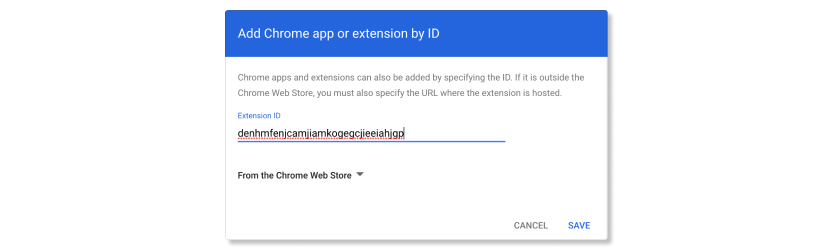
-
Voeg de volgende regel toe aan het beleid (gebruik uw eigen organisatie-ID):
{"orgID": {"Value": "xxxxxxxx-xxxx-xxxx-xxxx-xxxxxxxxxxxx"}}
-
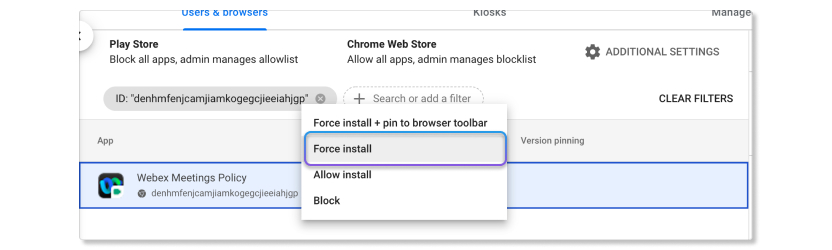
Klik met de rechtermuisknop op het tabblad en selecteer Installatie forceer.
Configureer met behulp van een sjabloon voor groepsbeleid.
Je kunt groepsbeleid gebruiken om de beleidsuitbreiding voor Webex Meetings te installeren.
Voordat je begint, zorg ervoor dat je de ADM- of ADMX-sjablonen voor Google Chromehebt geïmporteerd.
-
Ga in de Groepsbeleid-editor naar .
Selecteer 'De lijst met geforceerd te installeren apps en extensies configureren'.
Klik met de rechtermuisknop en selecteer Bewerken.
Selecteer Ingeschakeld.
Klik op Toon.
Voer de volgende ID in onder 'Extension/App 'ID's en update-URL's die stilzwijgend geïnstalleerd moeten worden'.
denhmfenjcamjiamkogegcjieeiahjgp;https://clients2.google.com/service/update2/crxKlik op Toepassen.
Het kan even duren voordat Chrome de configuratie laadt. Je kunt Google Chrome opnieuw opstarten of het beleid opnieuw laden door chrome://policy/ in de adresbalk in te voeren.
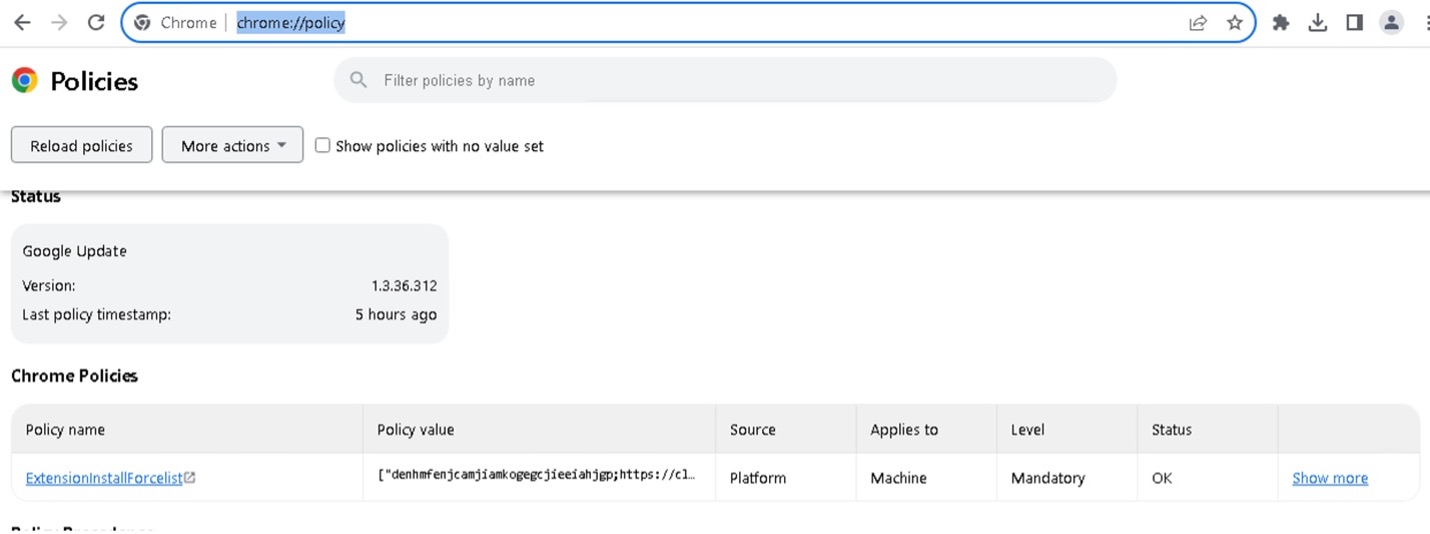
Configureer de organisatie-ID met de registersleutel via een groepsbeleid.
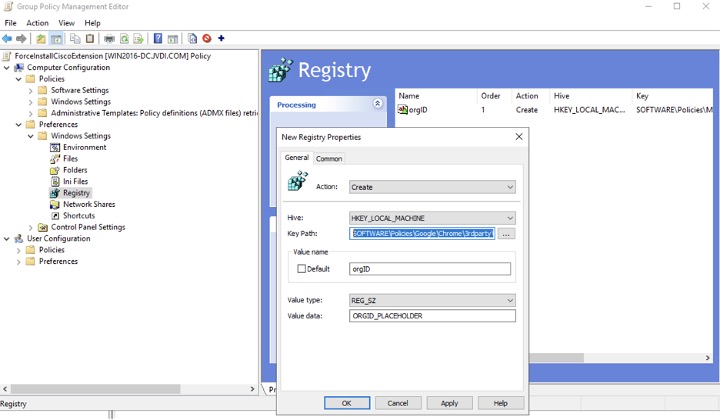
Je kunt Microsoft Groepsbeleid gebruiken om de Webex Meetings Policy-extensie in Google Chrome te installeren en de organisatie-ID te configureren.
-
Maak in de Editor voor Groepsbeleidsbeheer een nieuw Groepsbeleidsobject (GPO) aan.
Je kunt ook een bestaand groepsbeleidsobject (GPO) bewerken.
Koppel het groepsbeleidsobject (GPO) aan de organisatie waartoe uw gebruikers of apparaten behoren en schakel over naar de bewerkingsmodus voor groepsbeleidsobjecten.
Ga naar .
Klik met de rechtermuisknop op Register en selecteer .
In het venster 'Nieuwe registereigenschappen' selecteert u het tabblad 'Algemeen'.
- Selecteer onder Actie de optie Aanmaken.
-
Voer de volgende gegevens in:
-
Hive—
HKEY_LOCAL_MACHINE -
Sleutelpad—
SOFTWARE\Policies\Google\Chrome\3rdparty\extensions\denhmfenjcamjiamkogegcjieeiahjgp\policy -
Waardenaam—
orgID -
Waardetype—
REG_SZ -
Waardegegevens—De organisatie-ID verstrekt door Cisco.
-
Klik op Toepassen.
U moet de Webex Meetings-beleidsextensie installeren en configureren in Chrome-browsers. Deze configuratie past het beleid van uw organisatie inzake vergaderingsbeperkingen toe op gebruikers die via Chrome op macOS-computers deelnemen aan vergaderingen. De gegevens die u nodig heeft zijn:
- Extensie-ID: Dit geldt voor iedereen:
denhmfenjcamjiamkogegcjieeiahjgp - Uw organisatie-ID: Uniek voor uw Webex-organisatie. Je kunt deze ID kopiëren vanuit Control Hub, op pagina.
De Google-beheerconsole gebruiken
Beschrijft hoe u de Webex Meetings-extensie geforceerd kunt installeren via de Google Admin-console en deze kunt configureren met uw organisatie-ID.
-
Meld u aan bij uw Google Admin-console via https://admin.google.com.
-
Ga naar .
-
Voeg het volgende toestelnummer toe via id:
denhmfenjcamjiamkogegcjieeiahjgp. -
Voeg de volgende regel toe aan het beleid (gebruik uw eigen organisatie-ID):
{"orgID": {"Value": "xxxxxxxx-xxxx-xxxx-xxxx-xxxxxxxxxxxx"}} -
Klik met de rechtermuisknop op het tabblad en selecteer Installatie forceer.
Voorkeursinstellingen in macOS
Beschrijft hoe u de Webex Meetings-extensie geforceerd kunt installeren met behulp van de
ExtensionInstallForcelist-voorkeuren in Chrome op macOS, en hoe u de extensie vervolgens kunt configureren met uw organisatie-ID.
- Lees het onderwerp ExtensionInstallForcelist in de beleidsdocumentatie van Google Chrome Enterprise.
-
Gebruik uw software voor mobiel apparaatbeheer om de
ExtensionInstallForcelist
voorkeur bij te werken.-
Voeg de volgende extensie-ID toe:
denhmfenjcamjiamkogegcjieeiahjgpen -
Voeg de update-URL voor de extensie toe:
https://clients2.google.com/service/update2/crx
Je zou uiteindelijk een nieuwe tekenreeks in de array moeten krijgen die de lijst met te forceren installaties van extensies definieert:
denhmfenjcamjiamkogegcjieeiahjgp;https://clients2.google.com/service/update2/crx other-extension-id;other-extension-update-URL another-extension-id;another-extension-update-URL -
- Implementeer het aangepaste configuratieprofiel op uw MacOS-computers.
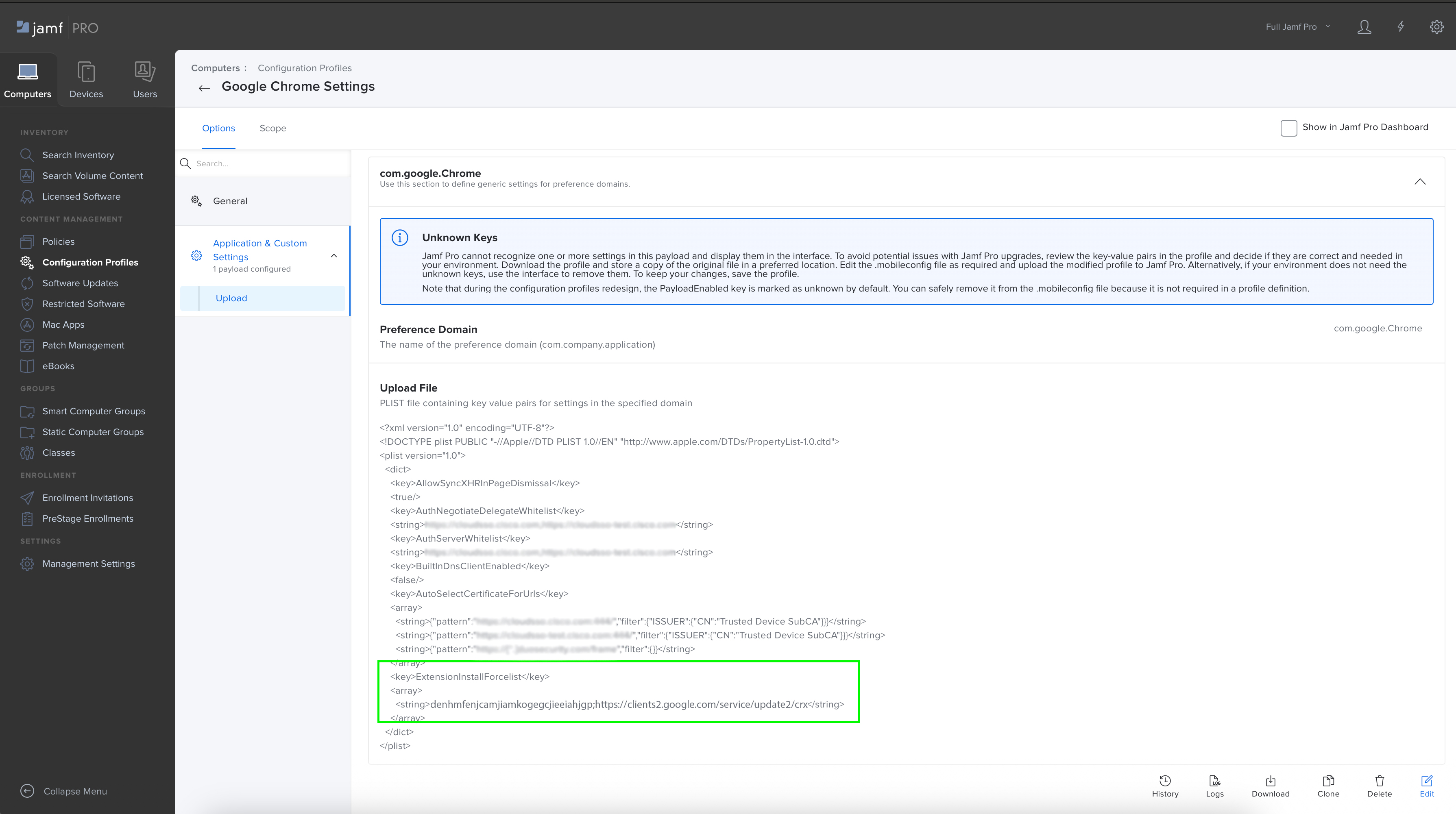
- Controleer of de extensie op de Mac is geïnstalleerd.
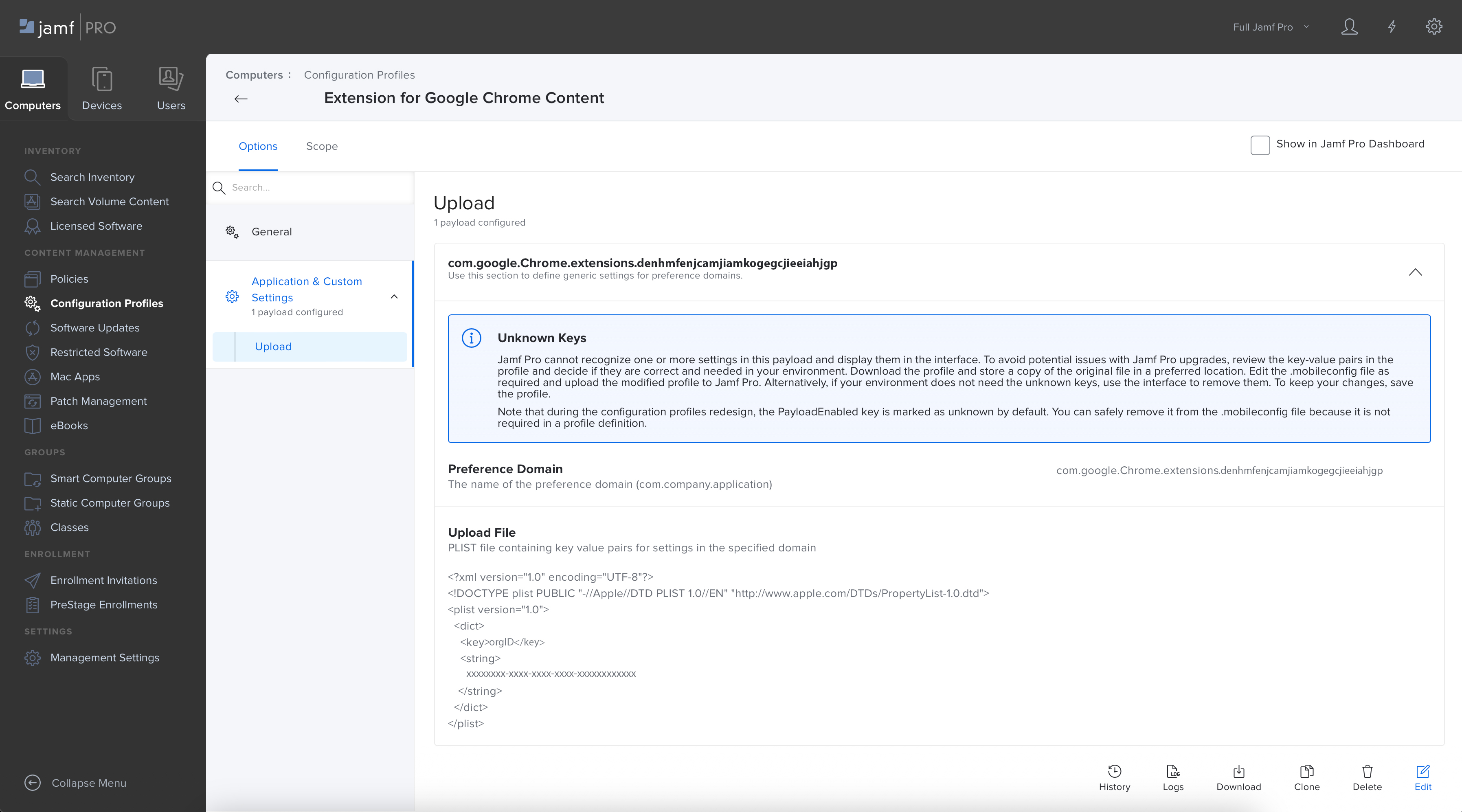
Maak een configuratieprofiel aan.
Beschrijft hoe u uw organisatie-ID configureert voor de Webex-beleidsuitbreiding.
-
Maak een eigenschappenlijstbestand
com.google.Chrome.extensions.denhmfenjcamjiamkogegcjieeiahjgp.plistaan met uw organisatie-ID met behulp van de volgende waarde:orgID xxxxxxxx-xxxx-xxxx-xxxx-xxxxxxxxxxxx -
Implementeer het aangepaste configuratieprofiel op uw MacOS-computers.
-
Controleer of uw vergaderingsbeleid van toepassing is wanneer een gebruiker op een beheerde macOS-computer Chrome gebruikt om deel te nemen aan een vergadering.
U kunt samenwerkingsbeperkingen instellen voor uw organisatie voor gebruikers die deelnemen via Microsoft Edge. Je kunt de Google Chrome-browserextensie ook gebruiken in Microsoft Edge.
Voordat u begint, moet u ervoor zorgen dat uw apparaat is geregistreerd voor mobiel apparaatbeheer (MDM).
Maak een nieuw configuratieprofiel aan.
-
Meld u aan bij de Microsoft-beheerpaginaen ga naar .
-
Selecteer de volgende eigenschappen:
-
Platform—Windows 10 of later.
-
Profieltype— Sjablonen.
-
-
Klik op Maken.
-
Onder Basiskunt u een naam en beschrijving voor het beleid van uw organisatie selecteren.
-
Klik op Volgende.
-
Onder , zoek naar 'Bepalen welke extensies stilzwijgend worden geïnstalleerd' en selecteer dit.
-
Selecteer Ingeschakeld en voer de volgende ID in onder 'Extension/App 'ID's en update-URL's die stilzwijgend moeten worden geïnstalleerd':
denhmfenjcamjiamkogegcjieeiahjgp;https://clients2.google.com/service/update2/crx?response=updatecheck&x=id%3Ddenhmfenjcamjiamkogegcjieeiahjgp%26uc -
Klik op Volgende.
(Optioneel) Onder Scope-tagskunt u scope-tags aan het profiel toewijzen.
Selecteer onder Toewijzingende opties 'Alle gebruikers toevoegen' en 'Alle apparaten toevoegen'.
-
Klik op Volgende.
-
Onder beoordeling + maak, controleer je instellingen en klik op Maak.
Synchroniseer uw beheerde apparaat
-
Ga op uw beheerde apparaat naar .
Klik onder 'Verbonden met MSFT MDM' op Info.
Scrol naar 'Apparaatsynchronisatiestatus' en klik op Synchroniseren.
De Google Chrome-extensie wordt geïnstalleerd zodra de synchronisatie is voltooid. U kunt de synchronisatie controleren door de Register-editor te raadplegen op de volgende locatie:
HKEY_LOCAL_MACHINE\SOFTWARE\Policies\Microsoft\Edge\ExtensionInstallForcelistDe extensie is ook beschikbaar in Microsoft Edge op edge://extensions.
Configureren met behulp van een registersleutel
Om het beleid voor een specifieke organisatie-ID te configureren, leest de Chrome-extensie een beleid dat in het register is ingesteld. Je kunt handmatig een registersleutel importeren door een .reg bestand aan te maken.
-
Open de Register-editor.
- Maak een
.regbestand aan met de volgende waarde:Windows Registry Editor Version 5.00 [HKEY_LOCAL_MACHINE\SOFTWARE\Policies\Microsoft\Edge\3rdparty\extensions\denhmfenjcamjiamkogegcjieeiahjgp\policy] "orgID"="xxxxxxxx-xxxx-xxxx-xxxx-xxxxxxxxxx" - Dubbelklik op het bestand om de registersleutel te installeren.
Je kunt PowerShell ook gebruiken om de registersleutel te installeren. Gebruik de volgende waarde:
reg import
            .\edge_policy.reg
Verifieer uw organisatie-ID
-
Start Microsoft Edge opnieuw op en ga naar web.webex.com.
Open de ontwikkelaarsconsole en voer
webex.config.meetings.installedOrgIDin.De organisatie-ID uit het
.regbestand wordt weergegeven.
Configureer met behulp van een sjabloon voor groepsbeleid.
Je kunt groepsbeleid gebruiken om de beleidsuitbreiding voor Webex Meetings te installeren.
Voordat u begint, moet u ervoor zorgen dat u de Microsoft Edge-beheersjablonenhebt geïmporteerd.
-
Ga in de Groepsbeleid-editor naar .
- Selecteer 'Bepalen welke extensies stilzwijgend worden geïnstalleerd'.
Selecteer Ingeschakeld.
Klik op Toon.
Voer de volgende ID in onder 'Extension/App 'ID's en update-URL's die stilzwijgend geïnstalleerd moeten worden'.
denhmfenjcamjiamkogegcjieeiahjgp;https://clients2.google.com/service/update2/crxKlik op Toepassen.
Configureer de organisatie-ID met een registersleutel via groepsbeleid.
Je kunt Microsoft Groepsbeleid gebruiken om de Webex Meetings Policy-extensie in Microsoft Edge te installeren en de organisatie-ID te configureren.
-
Maak in de Editor voor Groepsbeleidsbeheer een nieuw Groepsbeleidsobject (GPO) aan.
Je kunt ook een bestaand groepsbeleidsobject (GPO) bewerken.
Koppel het groepsbeleidsobject (GPO) aan de organisatie waartoe uw gebruikers of apparaten behoren en schakel over naar de bewerkingsmodus voor groepsbeleidsobjecten.
Ga naar .
Klik met de rechtermuisknop op Register en selecteer .
In het venster 'Nieuwe registereigenschappen' selecteert u het tabblad 'Algemeen'.
- Selecteer onder Actie de optie Aanmaken.
-
Voer de volgende gegevens in:
-
Hive—
HKEY_LOCAL_MACHINE -
Sleutelpad—
SOFTWARE\Policies\Microsoft\Edge\3rdparty\extensions\denhmfenjcamjiamkogegcjieeiahjgp\policy -
Waardenaam—
orgID -
Waardetype—
REG_SZ -
Waardegegevens—De organisatie-ID verstrekt door Cisco.
-
Klik op Toepassen.
Je kunt samenwerkingsbeperkingen instellen voor gebruikers die zich via Mozilla Firefox bij je organisatie aansluiten. U kunt het Webex-organisatie-ID-beleid en de Webex-extensie voor Firefox via Microsoft Intune voor al uw gebruikers implementeren.
Configureren met behulp van beleidssjablonen
Voordat je begint, zorg ervoor dat je de Mozilla-beleidssjablonenhebt gedownload.
De ADMX-bestanden bevatten:
mozilla.admxfirefox.admx
De ADML-bestanden bevatten:
mozilla.admlfirefox.adml
- Open het
firefox.admxbestand en zoek detag.Voeg de volgende waarde in tussen de
tags en sla het bestand op: - Klik op
en_USom hetfirefox.admlbestand te openen.Zoek de
<tag en voeg de volgende waarde toe:stringTable>orgID Webex Meeting Policy SettingZoek de
<tag en voeg de volgende waarde toe:presentationTable> -
Meld u aan bij de Microsoft-beheerpaginaen ga naar .
- Ga naar het tabblad Import ADMX en klik op Import.
- Volg de aanwijzingen om de ADMX- en ADML-bestanden te uploaden.
Importeer eerst de
mozilla.admxenmozilla.admlbestanden. Zorg ervoor dat de status 'Beschikbaar' aangeeft. Importeer vervolgens defirefox.admxenfirefox.admlbestanden.
Maak een nieuw configuratieprofiel aan.
-
Meld u aan bij de Microsoft-beheerpaginaen ga naar .
- Ga naar het tabblad Beleid en klik op .
-
Selecteer de volgende eigenschappen:
-
Platform—Windows 10 of later.
-
Profieltype— Sjablonen > Geïmporteerde administratieve sjablonen (voorbeeldweergave).
-
- Klik op Maken.
- Onder Basiskunt u een naam en beschrijving voor het beleid van uw organisatie selecteren.
- Klik op Volgende.
- Selecteer onder Configuratie-instellingende optie
orgIDen configureer de gewenste instellingen voor uw beleid. - Selecteer Ingeschakeld en voer uw organisatie-ID in.
- Klik op Volgende.
- (Optioneel) Onder Scope-tagskunt u scope-tags aan het profiel toewijzen.
- Klik onder Opdrachtenop Groepen toevoegen en selecteer een groep waaraan je profiel moet worden toegevoegd.
Als het profiel is toegewezen aan gebruikersgroepen, zijn de geconfigureerde ADMX-instellingen van toepassing op elk apparaat waarop de gebruiker zich registreert en aanmeldt. Als het profiel is toegewezen aan apparaatgroepen, zijn de instellingen van toepassing op elke gebruiker die zich aanmeldt bij het apparaat. Dit geldt zowel voor computerconfiguraties (
HKEY_LOCAL_MACHINE) als voor gebruikersconfiguraties (HKEY_CURRENT_USER). Sommige door de gebruiker ingestelde instellingen kunnen ook andere gebruikers op hetzelfde apparaat beïnvloeden. - Klik op Volgende.
-
Onder beoordeling + maak, controleer je instellingen en klik op Maak.
Configureer het beleid voor het installeren van Firefox-extensies.
Voordat je begint, zorg ervoor dat je de Firefox ADMX-sjabloondownloadt. Je kunt het bestand policy_templates_v6.3.zip downloaden, het bestand uitpakken en Windows zoeken. > firefox.admx.
-
Meld u aan bij de Microsoft-beheerpaginaen ga naar .
- Ga naar het tabblad Beleid en klik op .
-
Selecteer de volgende eigenschappen:
-
Platform—Windows 10 of later.
-
Profieltype— Sjablonen > Aangepast.
-
- Klik op Maken.
- Onder Basiskunt u een naam en eventueel een beschrijving voor het beleid van uw organisatie selecteren.
- Klik op Volgende.
-
Klik onder Configuratie-instellingenop Toevoegen:
- Voer een naam en eventueel een beschrijving in.
-
OMA-URI—Invoeren:
./Device/Vendor/MSFT/Policy/ConfigOperations/ADMXInstall/Firefox/Policy/FirefoxAdmx -
Gegevenstype—Selecteer tekenreeks.
- Waarde—Kopieer alle tekst uit het
firefox.admxbestand.
- Klik op Opslaanen vervolgens op Volgende.
- Klik onder Opdrachtenop Groepen toevoegen en selecteer een groep waaraan je profiel moet worden toegevoegd.
- Klik op Volgende.
- Onder beoordeling + maak, controleer je instellingen en klik op Maak.
Voeg individuele polissen toe.
-
Meld u aan bij de Microsoft-beheerpaginaen ga naar .
- Klik op het beleid dat u hebt aangemaakt.
- Onder Eigenschappenscrolt u naar Configuratie-instellingenen klikt u op Bewerken.
-
Klik op Toevoegen.
- Voer een naam en eventueel een beschrijving in.
-
OMA-URI—Invoeren:
./Device/Vendor/MSFT/Policy/Config/Firefox~Policy~firefox~Extensions/ExtensionSettings -
Gegevenstype—Selecteer tekenreeks.
- Waarde—Voer de waarde in voor het beleid dat u wilt wijzigen.
Klik op Opslaan.
- Onder beoordeling + opslaan, controleer je wijzigingen en klik op Opslaan.
Bekende problemen
Bekende problemen voor Webex-assistent Meetings
Als ondertiteling en ondertiteling zijn ingeschakeld voor een vergadering Webex-assistent ingeschakeld, kunnen gebruikers met die twee uitgeschakelde functies ze niet uitschakelen tijdens de vergadering als ze de hostrol krijgen.
Bekende problemen met Webex-apparaten
- Gebruikers van Mac-apparaten kunnen de rol van presentator op zich nemen bij gebruikers op Webex-apparaten, ook als de functie Presentator maken is uitgeschakeld.
- Gebruikers met de uitgeschakelde aantekeningfunctie zien nog steeds annotaties wanneer ze Webex-apparaten gebruiken om deel te nemen aan vergaderingen.
- Samenwerkingsbeperkingen zijn niet van toepassing op Webex-apparaten (persoonlijk en gedeeld) tijdens Webex-vergaderingen. Dit betekent dat als de beheerder bepaalde functies uitschakelt, de gebruiker die functies nog steeds kan gebruiken op Webex-apparaten. Als bijvoorbeeld delen is uitgeschakeld, kan de gebruiker (host of deelnemer) nog steeds delen, ongeacht het vergaderingsbeleid of het gebruikte Webex-apparaat.
Bekende problemen met oudere clientversies
We raden u aan de Webex Meetings-client te upgraden naar de laatste versie (WBS 42.7 of hoger) of ten minste naar de laatste vergrendelingsversie (WBS42.6) zodat gebruikers de beste ervaring met samenwerkingsfuncties krijgen. Als gebruikers een oudere clientversie gebruiken (zoals WBS 42.3 of lager), zijn bepaalde samenwerkingsfuncties mogelijk niet beschikbaar of werken ze mogelijk niet correct.
Bekende problemen met het beperken van functies voor het delen van annotaties en bestanden en whiteboards
Als aantekening beperkt is, maar het delen van bestanden en whiteboards niet, kunnen gebruikers toch aantekeningen zien als de presentator een whiteboard deelt en aantekeningen begint.
Beperk de samenwerkingsfuncties voor Windows-, Mac-, Linux-, Android- en iOS-apparaten, en de webbrowsers Chrome en Edge.
Als u deze apparaten voor samenwerkingsinstellingen in uw organisatie wilt beperken, kunt u de systeembestanden zo bewerken dat deze instellingen van toepassing zijn op iedereen die het apparaat gebruikt om deel te nemen aan een vergadering buiten uw organisatie.
Hiervoor moet u eerst de id van uw organisatie vinden en kopiëren in Control Hub. Nadat je de organisatie-ID hebt verkregen, volg je de stappen voor de apparaten die je wilt bewerken.
Zorg ervoor dat u de organisatie-id vergrendelt in het register, zodat gebruikers deze zelf niet kunnen wijzigen. Als gebruikers de organisatie-id wijzigen, zijn de samenwerkingsbeperkingen niet van toepassing op hun apparaten.
Om de veiligheid te waarborgen, raden we aan om beperkingen in te stellen voor uw browsers en al uw apparaten.
| 1 |
Meld u aan bij Control Huben ga naar . |
| 2 |
Klik op het Kopiëren pictogram in het Organisatie-ID veld. |
Je kunt de samenwerkingsfuncties in de Webex-app voor Windows-apparaten beperken door aan te geven welke gebruikers van welke organisatie zich kunnen aanmelden. Wanneer u OrganizationID instelt in het Windows-register, zorgt u ervoor dat alleen gebruikers van uw organisatie zich kunnen aanmelden bij de Webex-app op dat apparaat.
Als een gebruiker probeert in te loggen met een account van een andere organisatie, weigert de Webex-app de toegang en geeft een foutmelding weer. Als u de OrganizationID waarde uit het register verwijdert, is deze beperking niet langer van toepassing en kunnen gebruikers van elke organisatie zich aanmelden.
U kunt uit de volgende opties kiezen om beperkingen voor de samenwerkingsfunctie op Windows-apparaten in te stellen:
Configureren met registersleutels
U kunt specifieke apparaten handmatig bewerken door OrganizationID toe te voegen aan een van deze registerwaarden:
-
Open de Register-editor.
-
Voeg de organisatie-id toe aan een van de volgende registerwaarden:
-
HKEY_LOCAL_MACHINE\SOFTWARE\Policies\CiscoWebex\OrganizationID -
HKEY_LOCAL_MACHINE\SOFTWARE\Cisco Spark Native\OrganizationID
-
Voor vergaderingen op het Webex Suite-vergaderplatform kunt u de registersleutel HKEY_LOCAL_MACHINE\SOFTWARE\Policies\CiscoWebex\AllowOrganizationIDInHKCU instellen met de waarde 1 en het type DWORD32, en de organisatie-ID aan een van deze registerwaarden koppelen:
-
HKEY_CURRENT_USER\SOFTWARE\Policies\CiscoWebex\OrganizationID -
HKEY_ CURRENT_USER\SOFTWARE\Cisco Spark Native\OrganizationID
Configureren met behulp van een groepsbeleidssjabloon
U kunt een sjabloon voor groepsbeleidsbeheer .adm of .admx importeren om de organisatie-ID toe te passen op dezelfde registerwaarden als hierboven.
Importeer een .adm bestand:
- Download de sjabloon voor groepsbeleidsbeheer en voeg deze toe aan de tool voor groepsbeleidsbeheer.
-
Klik in de tool voor groepsbeleidsbeheer op een van de volgende opties:
-
Computerconfiguratie om de organisatie-ID toe te passen op
HKEY_LOCAL_MACHINE\SOFTWARE\Policies\CiscoWebex\OrganizationID -
Gebruikersconfiguratie om de organisatie toe te passen op
HKEY_ CURRENT_USER\SOFTWARE\Policies\CiscoWebex\OrganizationID
-
-
Klik in het navigatiedeelvenster op Beheersjablonen
-
Dubbelklik op Organisatie-id configureren in Cisco Webex.
-
Klik op Ingeschakeld, voeg uw organisatie-id toe in het vak Opties en klik vervolgens op Toepassen.
Importeer een .admx bestand:
- Download de sjabloon voor groepsbeleidsbeheer en voeg deze toe aan de map PolicyDefinitions.
-
Klik in de tool voor groepsbeleidsbeheer op een van de volgende opties:
-
Computerconfiguratie om de organisatie-ID toe te passen op
HKEY_LOCAL_MACHINE\SOFTWARE\Policies\CiscoWebex\OrganizationID -
Gebruikersconfiguratie om de organisatie toe te passen op
HKEY_ CURRENT_USER\SOFTWARE\Policies\CiscoWebex\OrganizationID
-
-
Klik in het navigatiepaneel op .
-
Dubbelklik op Organisatie-id configureren in Cisco Webex.
-
Klik op Ingeschakeld, voeg uw organisatie-id toe in het vak Opties en klik vervolgens op Toepassen.
Configureren met behulp van een MSI-installatie
U kunt de volgende opdracht uitvoeren om webexapp.msi te installeren met de parameter ORGID om de organisatie-ID te configureren naar deze registerwaarde: HKEY_LOCAL_MACHINE\SOFTWARE\Cisco Spark Native\OrganizationID.
Bijvoorbeeld:
msiexec /i c:\work\Webex.msi ACCEPT_EULA=TRUE EMAIL=xxxx@example.com ORGID=xxxxxxxx-xxxx-xxxx-xxxx-xxxxxxxxxxxxConfigureer met behulp van een prioriteitsvolgorde.
Je kunt de prioriteitsvolgorde instellen van hoog naar laag.
Je kunt de registersleutel HKEY_LOCAL_MACHINE\SOFTWARE\Policies\CiscoWebex\AllowOrganizationIDInHKCU instellen met Waarde als 1 en Type als DWORD32.
Het organisatie-ID wordt opgehaald in de volgende volgorde, van hoog naar laag:
-
HKEY_CURRENT_USER\SOFTWARE\Policies\CiscoWebex\OrganizationID(handmatig geconfigureerd of via een sjabloon voor groepsbeleid) -
HKEY_CURRENT_USER\SOFTWARE\Cisco Spark Native\OrganizationID -
HKEY_LOCAL_MACHINE\SOFTWARE\Policies\CiscoWebex\OrganizationID(handmatig geconfigureerd of via een sjabloon voor groepsbeleid) -
HKEY_LOCAL_MACHIN\SOFTWARE\Cisco Spark Native\OrganizationID(geconfigureerd via MSI-installatie)
Configureren met behulp van mobiel apparaatbeheer (MDM)
We raden aan de Webex App MDM Deployment procedure te volgen om de organisatie-ID toe te voegen aan het voorkeursdomein Cisco-Systems.Spark.
Om samenwerkingsbeperkingen in te stellen voor het Webex Suite-vergaderplatform op Linux-apparaten, maakt u een bestand met de naam managedConfig.json.json aan en voegt u de volgende sleutel toe aan het bestand:
|
Sleutelnaam |
Locatie |
Bestandsinhoud |
|---|---|---|
|
Organisatie-id |
/etc/cisco-webex/managedConfig.json |
|
Om samenwerkingsbeperkingen in te stellen op Android- en iOS-mobiele apparaten, raden we aan de instructies te volgen in Beveiligingsinstellingen inschakelen voor mobiele versies van de Webex-app.
Als u wilt dat het beleid van uw organisatie van toepassing is op gebruikers die deelnemen vanuit Google Chrome, moet u de beleidsinvoeging Webex Meetings toevoegen die is gedownload van de Chrome Web Store en vervolgens een regel voor uw organisatie toevoegen aan het beleid.
Gebruikers die geen toegang hebben tot bepaalde vergaderingen zien het volgende bericht wanneer ze via Google Chrome proberen deel te nemen aan een vergadering met beperkte toegang.
-
Open de IT-beheerpagina van Google Chrome op https://admin.google.com.
-
Voeg de extensie Webex Meetings plug-in voor het beleid van Chrome > door naar Chrome
-
Voeg het volgende toestelnummer toe via id:
denhmfenjcamjiamkogegcjieeiahjgp. -
Voeg de volgende regel toe aan het beleid (gebruik uw eigen organisatie-ID):
{"orgID": {"Value": "xxxxxxxx-xxxx-xxxx-xxxx-xxxxxxxxxxxx"}} -
Klik met de rechtermuisknop op het tabblad en selecteer Installatie forceer.
Configureer met behulp van een sjabloon voor groepsbeleid.
Je kunt groepsbeleid gebruiken om de beleidsuitbreiding voor Webex Meetings te installeren.
Voordat je begint, zorg ervoor dat je de ADM- of ADMX-sjablonen voor Google Chromehebt geïmporteerd.
-
Ga in de Groepsbeleid-editor naar .
Selecteer 'De lijst met geforceerd te installeren apps en extensies configureren'.
Klik met de rechtermuisknop en selecteer Bewerken.
Selecteer Ingeschakeld.
Klik op Toon.
Voer de volgende ID in onder 'Extension/App 'ID's en update-URL's die stilzwijgend geïnstalleerd moeten worden'.
denhmfenjcamjiamkogegcjieeiahjgp;https://clients2.google.com/service/update2/crxKlik op Toepassen.
Het kan even duren voordat Chrome de configuratie laadt. Je kunt Google Chrome opnieuw opstarten of het beleid opnieuw laden door chrome://policy/ in de adresbalk in te voeren.
Configureer de organisatie-ID met de registersleutel via een groepsbeleid.
Je kunt Microsoft Groepsbeleid gebruiken om de Webex Meetings Policy-extensie in Google Chrome te installeren en de organisatie-ID te configureren.
-
Maak in de Editor voor Groepsbeleidsbeheer een nieuw Groepsbeleidsobject (GPO) aan.
Je kunt ook een bestaand groepsbeleidsobject (GPO) bewerken.
Koppel het groepsbeleidsobject (GPO) aan de organisatie waartoe uw gebruikers of apparaten behoren en schakel over naar de bewerkingsmodus voor groepsbeleidsobjecten.
Ga naar .
Klik met de rechtermuisknop op Register en selecteer .
In het venster 'Nieuwe registereigenschappen' selecteert u het tabblad 'Algemeen'.
- Selecteer onder Actie de optie Aanmaken.
-
Voer de volgende gegevens in:
-
Hive—
HKEY_LOCAL_MACHINE -
Sleutelpad—
SOFTWARE\Policies\Google\Chrome\3rdparty\extensions\denhmfenjcamjiamkogegcjieeiahjgp\policy -
Waardenaam—
orgID -
Waardetype—
REG_SZ -
Waardegegevens—De organisatie-ID verstrekt door Cisco.
-
Klik op Toepassen.
U moet de Webex Meetings-beleidsextensie installeren en configureren in Chrome-browsers. Deze configuratie past het beleid van uw organisatie inzake vergaderingsbeperkingen toe op gebruikers die via Chrome op macOS-computers deelnemen aan vergaderingen. De gegevens die u nodig heeft zijn:
- Extensie-ID: Dit geldt voor iedereen:
denhmfenjcamjiamkogegcjieeiahjgp - Uw organisatie-ID: Uniek voor uw Webex-organisatie. Je kunt deze ID kopiëren vanuit Control Hub, op pagina.
De Google-beheerconsole gebruiken
Beschrijft hoe u de Webex Meetings-extensie geforceerd kunt installeren via de Google Admin-console en deze kunt configureren met uw organisatie-ID.
-
Meld u aan bij uw Google Admin-console via https://admin.google.com.
-
Ga naar .
-
Voeg het volgende toestelnummer toe via id:
denhmfenjcamjiamkogegcjieeiahjgp. -
Voeg de volgende regel toe aan het beleid (gebruik uw eigen organisatie-ID):
{"orgID": {"Value": "xxxxxxxx-xxxx-xxxx-xxxx-xxxxxxxxxxxx"}} -
Klik met de rechtermuisknop op het tabblad en selecteer Installatie forceer.
Voorkeursinstellingen in macOS
Beschrijft hoe u de Webex Meetings-extensie geforceerd kunt installeren met behulp van de
ExtensionInstallForcelist-voorkeuren in Chrome op macOS, en hoe u de extensie vervolgens kunt configureren met uw organisatie-ID.
- Lees het onderwerp ExtensionInstallForcelist in de beleidsdocumentatie van Google Chrome Enterprise.
-
Gebruik uw software voor mobiel apparaatbeheer om de
ExtensionInstallForcelist
voorkeur bij te werken.-
Voeg de volgende extensie-ID toe:
denhmfenjcamjiamkogegcjieeiahjgpen -
Voeg de update-URL voor de extensie toe:
https://clients2.google.com/service/update2/crx
Je zou uiteindelijk een nieuwe tekenreeks in de array moeten krijgen die de lijst met te forceren installaties van extensies definieert:
denhmfenjcamjiamkogegcjieeiahjgp;https://clients2.google.com/service/update2/crx other-extension-id;other-extension-update-URL another-extension-id;another-extension-update-URL -
- Implementeer het aangepaste configuratieprofiel op uw MacOS-computers.
- Controleer of de extensie op de Mac is geïnstalleerd.
Maak een configuratieprofiel aan.
Beschrijft hoe u uw organisatie-ID configureert voor de Webex-beleidsuitbreiding.
-
Maak een eigenschappenlijstbestand
com.google.Chrome.extensions.denhmfenjcamjiamkogegcjieeiahjgp.plistaan met uw organisatie-ID met behulp van de volgende waarde:orgID xxxxxxxx-xxxx-xxxx-xxxx-xxxxxxxxxxxx -
Implementeer het aangepaste configuratieprofiel op uw MacOS-computers.
-
Controleer of uw vergaderingsbeleid van toepassing is wanneer een gebruiker op een beheerde macOS-computer Chrome gebruikt om deel te nemen aan een vergadering.
U kunt samenwerkingsbeperkingen instellen voor uw organisatie voor gebruikers die deelnemen via Microsoft Edge. Je kunt de Google Chrome-browserextensie ook gebruiken in Microsoft Edge.
Voordat u begint, moet u ervoor zorgen dat uw apparaat is geregistreerd voor mobiel apparaatbeheer (MDM).
Maak een nieuw configuratieprofiel aan.
-
Meld u aan bij de Microsoft-beheerpaginaen ga naar .
-
Selecteer de volgende eigenschappen:
-
Platform—Windows 10 of later.
-
Profieltype— Sjablonen.
-
-
Klik op Maken.
-
Onder Basiskunt u een naam en beschrijving voor het beleid van uw organisatie selecteren.
-
Klik op Volgende.
-
Onder , zoek naar 'Bepalen welke extensies stilzwijgend worden geïnstalleerd' en selecteer dit.
-
Selecteer Ingeschakeld en voer de volgende ID in onder 'Extension/App 'ID's en update-URL's die stilzwijgend moeten worden geïnstalleerd':
denhmfenjcamjiamkogegcjieeiahjgp;https://clients2.google.com/service/update2/crx?response=updatecheck&x=id%3Ddenhmfenjcamjiamkogegcjieeiahjgp%26uc -
Klik op Volgende.
(Optioneel) Onder Scope-tagskunt u scope-tags aan het profiel toewijzen.
Selecteer onder Toewijzingende opties 'Alle gebruikers toevoegen' en 'Alle apparaten toevoegen'.
-
Klik op Volgende.
-
Onder beoordeling + maak, controleer je instellingen en klik op Maak.
Synchroniseer uw beheerde apparaat
-
Ga op uw beheerde apparaat naar .
Klik onder 'Verbonden met MSFT MDM' op Info.
Scrol naar 'Apparaatsynchronisatiestatus' en klik op Synchroniseren.
De Google Chrome-extensie wordt geïnstalleerd zodra de synchronisatie is voltooid. U kunt de synchronisatie controleren door de Register-editor te raadplegen op de volgende locatie:
HKEY_LOCAL_MACHINE\SOFTWARE\Policies\Microsoft\Edge\ExtensionInstallForcelistDe extensie is ook beschikbaar in Microsoft Edge op edge://extensions.
Configureren met behulp van een registersleutel
Om het beleid voor een specifieke organisatie-ID te configureren, leest de Chrome-extensie een beleid dat in het register is ingesteld. Je kunt handmatig een registersleutel importeren door een .reg bestand aan te maken.
-
Open de Register-editor.
- Maak een
.regbestand aan met de volgende waarde:Windows Registry Editor Version 5.00 [HKEY_LOCAL_MACHINE\SOFTWARE\Policies\Microsoft\Edge\3rdparty\extensions\denhmfenjcamjiamkogegcjieeiahjgp\policy] "orgID"="xxxxxxxx-xxxx-xxxx-xxxx-xxxxxxxxxx" - Dubbelklik op het bestand om de registersleutel te installeren.
Je kunt PowerShell ook gebruiken om de registersleutel te installeren. Gebruik de volgende waarde:
reg import
            .\edge_policy.reg
Verifieer uw organisatie-ID
-
Start Microsoft Edge opnieuw op en ga naar web.webex.com.
Open de ontwikkelaarsconsole en voer
webex.config.meetings.installedOrgIDin.De organisatie-ID uit het
.regbestand wordt weergegeven.
Configureer met behulp van een sjabloon voor groepsbeleid.
Je kunt groepsbeleid gebruiken om de beleidsuitbreiding voor Webex Meetings te installeren.
Voordat u begint, moet u ervoor zorgen dat u de Microsoft Edge-beheersjablonenhebt geïmporteerd.
-
Ga in de Groepsbeleid-editor naar .
- Selecteer 'Bepalen welke extensies stilzwijgend worden geïnstalleerd'.
Selecteer Ingeschakeld.
Klik op Toon.
Voer de volgende ID in onder 'Extension/App 'ID's en update-URL's die stilzwijgend geïnstalleerd moeten worden'.
denhmfenjcamjiamkogegcjieeiahjgp;https://clients2.google.com/service/update2/crxKlik op Toepassen.
Configureer de organisatie-ID met een registersleutel via groepsbeleid.
Je kunt Microsoft Groepsbeleid gebruiken om de Webex Meetings Policy-extensie in Microsoft Edge te installeren en de organisatie-ID te configureren.
-
Maak in de Editor voor Groepsbeleidsbeheer een nieuw Groepsbeleidsobject (GPO) aan.
Je kunt ook een bestaand groepsbeleidsobject (GPO) bewerken.
Koppel het groepsbeleidsobject (GPO) aan de organisatie waartoe uw gebruikers of apparaten behoren en schakel over naar de bewerkingsmodus voor groepsbeleidsobjecten.
Ga naar .
Klik met de rechtermuisknop op Register en selecteer .
In het venster 'Nieuwe registereigenschappen' selecteert u het tabblad 'Algemeen'.
- Selecteer onder Actie de optie Aanmaken.
-
Voer de volgende gegevens in:
-
Hive—
HKEY_LOCAL_MACHINE -
Sleutelpad—
SOFTWARE\Policies\Microsoft\Edge\3rdparty\extensions\denhmfenjcamjiamkogegcjieeiahjgp\policy -
Waardenaam—
orgID -
Waardetype—
REG_SZ -
Waardegegevens—De organisatie-ID verstrekt door Cisco.
-
Klik op Toepassen.
Bekende problemen
Bekende problemen met de Webex-app
- Wanneer er beperkingen voor samenwerking worden toegepast, kan het tot 30 minuten duren voordat het nieuwe beleid is doorgevoerd voor vergaderingen op het Webex Suite-vergaderplatform.
- Wanneer een gebruiker een apparaat koppelt aan een apparaat in persoonlijke modus, worden de cloudopnamebeleidsregels voor die gebruiker toegepast op het persoonlijke apparaat. Maar wanneer een gebruiker is gekoppeld aan een apparaat in een gedeelde vergaderruimte, worden de beleidsregels voor cloudopnames bepaald door het vergaderingsbeleid en niet door het gebruikersbeleid. Dit geldt voor vergaderingen op het Webex Suite-vergaderplatform.
- Als een Windows-, Mac- of iOS-gebruiker geen toegang krijgt tot een vergadering via het Webex Suite-vergaderplatform, wordt hem of haar gevraagd om van account te wisselen. Door op Account wisselente klikken, wordt de Webex-app opnieuw opgestart en keert de gebruiker terug naar de aanmeldpagina. Voor Android-gebruikers zorgt het klikken op Account wisselen er echter niet voor dat de Webex-app opnieuw wordt opgestart, maar dat de applicatie wordt afgesloten.
- Bij het gebruik van vergaderingen op het Webex Suite-vergaderplatform is het vergaderbeleid voor Grab Presenter alleen van toepassing als de gebruiker de host is.
- Wanneer de Webex-app via Safari of Firefox wordt gestart, kan de gebruiker, zelfs als video of VoIP is uitgeschakeld, nog steeds video en VoIP verzenden en ontvangen.
Bekende problemen met Webex-apparaten
Wanneer beheerders whiteboards, ondertiteling of opnames uitschakelen, worden deze functies geblokkeerd op apparaten, maar het foutbericht geeft niet aan waarom dit het geval is voor Webex-appvergaderingen op het Webex Suite-vergaderplatform.
- Functies worden geblokkeerd op basis van het gebruikersbeleid voor apparaten in de persoonlijke modus.
- Functies worden geblokkeerd op basis van het vergaderbeleid voor apparaten in de gedeelde modus.
Bekende problemen met oudere clientversies
We raden u aan de Webex-app voor het Webex Suite-vergaderplatform te upgraden naar clientversie WBS 43.6 of hoger, zodat gebruikers de beste ervaring hebben met de samenwerkingsfuncties. Als gebruikers een oudere clientversie gebruiken, zijn sommige samenwerkingsfuncties mogelijk niet beschikbaar of werken ze mogelijk niet correct.


