
شكرًا على ملاحظاتك.
دعم تطبيق Webex Meetings للأجهزة المحمولة
 هل لديك ملاحظات؟
تكوين تطبيق Meetings للأجهزة المحمولة
قم بالتسجيل للحصول على حساب Webex
قم بالتسجيل للحصول على حساب Webex لبدء استخدام الاجتماعات على جهازك المحمول.
أذونات الجهاز
راجع الأذونات التي طلبها تطبيق Webex Meetings Meetings للأجهزة المحمولة للحصول على مزيد من المعلومات حول كيفية تفاعل التطبيق مع جهازك.
قد لا تعمل بعض الميزات بشكل صحيح إذا لم تمنح الأذونات للتطبيق.
Microsoft Office 365أذونات
يتطلب التطبيق إذنًا للوصول إلى الموارد في مؤسستك التي يمكن لمسؤولي الموقع فقط منحها. اتصل بمسؤول الموقع للسماح بأذونات O365.
معرف عميل ميكروسوفت أووث هو سيسكو - Webex Meetings 7a91e319-a65d-4ceb-909b-12203561dbf5.
مزودي إدارة تطبيقات الهاتف المحمول
راجع اتفاقية ترخيص إدارة تطبيق الهاتف المحمول للحصول على مزيد من المعلومات حول تغليف تطبيق Meetings للأجهزة المحمولة.
تم اختبار أجهزة iOS التالية وتحسينها باستخدام تطبيق الهاتف المحمول:
-
جميع أجهزة iPhone الرئيسية، بما في ذلك iPhone X
-
جميع أجهزة iPad الرئيسية
-
iOS 13 هو الحد الأدنى للإصدار المدعوم
تم اختبار أجهزة Android التالية وتحسينها باستخدام تطبيق الهاتف المحمول:
-
سلسلة سامسونج جالاكسي S5 والإصدارات الأحدث
-
سلسلة سامسونج نوت نوت 3 والإصدارات الأحدث
-
سلسلة سامسونج تاب N8xx والإصدارات الأحدث
-
سلسلة سوني إكسبيريا
-
سلسلة جوجل نيكسوس وبيكسل
-
سلسلة إل جي جي
-
سلسلة إتش تي سي ون M8
-
سلسلة بلاك بيري PRIV و DTEK50
-
هواوي
-
زياومي
يدعم تطبيق الهاتف المحمول أجهزة Amazon Fire التالية:
-
فاير إتش دي 6 (2014)
-
فاير إتش دي 7 (2014)
-
فاير إتش دي إكس 8.9 وان (2014)
-
فاير إتش دي إكس 8.9 (2014)
-
النار (2015)
-
فاير إتش دي 8 (2015)
-
فاير 7 (2017)
-
فاير 7 (2019)
-
فاير إتش دي 8 (2016)
-
فاير إتش دي 8 (2017)
-
فاير إتش دي 8 (2018)
-
فاير إتش دي 10 (2015)
-
فاير إتش دي 10 (2017)
-
فاير إتش دي 10 (2019)
تم اختبار الساعات الذكية التالية وتحسينها باستخدام تطبيق الهاتف المحمول:
-
Apple WatchApple Watchوسلسلة 2
-
ساعة إل جي أوربن
-
موتورولا 360
-
ساعة سوني الذكية 3
-
ساعة هواوي
بالنسبة للاقتران التلقائي لجهازك المحمول مع أجهزة الفيديو المستندة إلى غرفة Webex، تشمل الأجهزة المدعومة ما يلي:
-
DX80
-
SX10
-
MX300
-
MX300 G2
يجب أن تحتوي أجهزة الفيديو المستندة إلى غرفة Webex هذه أيضًا على TelePresence وأحد إصدارات نظام التشغيل المدعومة التالية:
-
ce8.3.1.3276302
-
ce8.1.1.a8488ee
-
ce9.0.1.783ea87
-
TC 7.3.7.01 c84fd
لم يتم التحقق رسميًا من الأجهزة التالية ولكنها لا تزال تدعم القرب:
-
MX200 G2
-
MX700
-
MX800 أحادية وثنائية
-
SX80
-
مجموعة SX20 السريعة
-
مجموعة SX10 السريعة
كما يدعم نظام Webex TelePresence IX5000 الغامر الذي يعمل ببرنامج IX8.1 القرب.
اللغات المدعومة
-
الإنجليزية
-
الصينية (المبسطة والتقليدية)
-
تشيكي
-
دانماركي
-
هولندي
-
الفرنسية
-
ألماني
-
الهنغارية
-
إيطالي
-
ياباني
-
كورية
-
البولندي
-
برتغالية
-
روماني
-
الإسبانية (أمريكا اللاتينية والتقليدية)
-
روسي
-
اللغة التركية
يتم تعيين جميع لغات الجهاز الأخرى افتراضيًا على اللغة الإنجليزية.
تنسيقات ملفات فيديو Webex المدعومة
عندما يقوم مقدم العرض بمشاركة الملفات من تطبيق سطح المكتب الخاص بالاجتماعات، يمكن لمستخدمي تطبيق الأجهزة المحمولة رؤية التنسيقات التالية أثناء الاجتماع:
-
.asf
-
. asx
-
.avi
-
.mov
-
. mp3
-
.mp4
-
.qt
-
.wma
-
.wmb
إذا شارك مقدم العرض تنسيق ملف غير مدعوم، فقد تكون الحركة غير واقعية أو قد تكون صغيرة جدًا. لن يكون الجزء الصوتي من الفيديو أيضًا غير مدعوم.
قيود مشاركة الملفات
لا يتم دعم مشاركة ملفات الصوت/الفيديو، بما في ذلك .mp4.
مشاركة لوح المعلومات
لمزيد من المعلومات حول مشاركة لوح المعلومات، راجع هل Webex Meetings يدعم نظام iOS مشاركة لوح المعلومات؟
فقدان الصوت عند مغادرة التطبيق
عند استخدام Call In أو Call Back للاتصال باجتماع، يقوم التطبيق بفصل اتصالك بالاجتماع الجاري عندما تغادر التطبيق. للبقاء على اتصال بالاجتماع، نوصي بأن تظل في التطبيق.
إذا كنت تستخدم الاتصال باستخدام الإنترنت، يمكنك الخروج من التطبيق والبقاء على اتصال كما هو متوقع.
قيود التوصيل التلقائي للصوت
إذا كان نوع الصوت الخاص باجتماعك لا يدعم نوع الاتصال الصوتي الذي قمت بتعيينه في التطبيق، فلن يعمل اتصال الصوت التلقائي.
لا يعمل الاتصال التلقائي باستخدام الإنترنت إذا كان نوع صوت الاجتماع هو VoIP فقط ولم يكن الاجتماع اجتماعًا تم تمكينه بواسطة جهاز فيديو.
قطع الاتصال على الهواتف بعد توصيل الهاتف
إذا كان مشغل شبكة الجوّال لا يدعم الصوت والبيانات في وقت واحد، فسيتم قطع الاتصال بك بعد الانضمام إلى المؤتمر الصوتي من خلال الاتصال الهاتفي.
مربع حوار أمان iOS المنبثق
يرى المستخدمون الذين يسجلون الدخول باستخدام تسجيل الدخول الأحادي أو عن طريق تحديد رابط اجتماع مربع حوار منبثق يطلب منهم «فتح هذه الصفحة في Webex».
يجب ألا تعرض تفاصيل الاجتماع الأرقام المجانية
على الرغم من أن إعدادات الموقع تعطل عروض الأرقام المجانية، تظهر الأرقام على أي حال.
تكامل القرب (إصدار تجريبي)
يدعم هذا التكامل اجتماعات الغرف المجدولة والشخصية التي تدعم الجهاز.
قيود ملفات الفيديو المشتركة
إذا انضممت إلى المؤتمر الصوتي لاجتماعك عبر الهاتف، فلن تتمكن من سماع الصوت من ملف وسائط مشترك مثل الفيديو.
في حالة تشغيل ملف.svs، قد لا يتم تحديد موضع الفيديو إذا انتقلت بعيدًا عن التطبيق.
لا يمكنك مشاهدة جزء الفيديو من ملف.flv.
تظهر رسالة «المحتوى المشترك غير مدعوم»
عندما يشارك مقدم العرض ملف فيديو أثناء الاجتماع، قد يعرض التطبيق رسالة محتوى مشترك غير مدعوم لمدة تصل إلى ست ثوان. يتم عرض الملف في النهاية بشكل صحيح.
قيود معاودة الاتصال بالفيديو
بعد اتصال جهاز الفيديو باستخدام رد اتصال الفيديو، قد تحدث بعض مشكلات المشاركة إذا كنت تشارك من نفس جهاز الفيديو.
بعد اتصال جهاز الفيديو باستخدام رد اتصال الفيديو، يظهر المشاركون مرتين في قائمة المشاركين وشريط الفيديو.
مشاهدة OS1 غير مدعومة
لاستخدام التطبيق، قم بالترقية إلى Watch OS2.
يتم قطع اتصال Webex VoIP عند تلقي المكالمات الهاتفية
إذا كنت تستخدم iPhone أثناء الاتصال بشبكة Wi-Fi أو اتصال بيانات الهاتف المحمول، أو تستخدم الاتصال باستخدام الإنترنت، فسيتم قطع جلسة الصوت عبر بروتوكول VoIP إذا تلقيت مكالمة هاتفية. لا يزال بإمكانك إعادة الاتصال بجلسة الصوت.
لا تؤدي أرقام الهواتف التي تتضمن أحرفًا خاصة إلى تشغيل برنامج الاتصال الهاتفي
لا يؤدي النقر على أرقام الهواتف التي تحتوي على رمز الجنيه (#) أو النجمة (*) في التطبيقات إلى رابط تطبيق الهاتف في الإصدار 15.4 والإصدارات الأحدث. على الرغم من أن الرابط يبدو قابلاً للنقر، إلا أن النقر عليه لن يؤدي إلى بدء مكالمة. يغير إصدار iOS هذا كيفية تفاعل تطبيقات الطرف الثالث مثل Outlook أو Teams مع أرقام الهواتف التي تحتوي على أحرف خاصة.
أصدرت Apple وثائق للتحقق من أن هذا السلوك الجديد تم حسب التصميم. اقرأ المزيد عنها في الرابط أدناه.
يرجى الاتصال بـ Apple لتقديم ملاحظات بخصوص هذا التغيير.
لا تظهر اجتماعات معينة في قائمة الاجتماعات الخاصة بك بدون التقويم المختلط
إذا لم يكن لديك تقويم مختلط، فلن ترى الاجتماعات التالية تظهر في قائمة الاجتماعات في تطبيق Meetings للأجهزة المحمولة:
- اجتماعات الغرفة الشخصية
- الاجتماعات التي لم تتلق دعوة مباشرة إليها (الدعوات المعاد توجيهها أو الدعوات المرسلة إلى قائمة التوزيع التي تنتمي إليها)
- اجتماعات مستضافة على موقع Webex مختلف
تحطم أسوس ZenFone
قد يحدث عطل عند الاتصال باجتماع باستخدام ASUS ZenFone (وحدة المعالجة المركزية Intel Atom). هذه مشكلة شائعة معروفة في Android 4.4.2 (KitKat) باستخدام وحدة المعالجة المركزية المستندة إلى x86. نوصي بتحديث البرنامج الثابت الخاص بك.
اجتماعات التقويم التي لا تظهر في قائمة الاجتماعات
إذا لم تكن لغة جهازك ولغة اجتماعات التقويم هي نفسها، فقد لا ترى الاجتماع في «الاجتماعات الخاصة بي». إذا قمت بتعيين لغة جهازك لتكون نفس لغة الاجتماع وفتحت التطبيق مرة أخرى، يجب أن يظهر الاجتماع في قائمة الاجتماع. يمكنك بعد ذلك إعادة لغة الجهاز إلى لغتك المفضلة.
اجتماعات التقويم التي لا تظهر في قائمة الاجتماعات
على بعض أجهزة Samsung، قد لا تتمكن من رؤية اجتماعات التقويم الخاصة بك في «الاجتماعات الخاصة بي» إذا كنت تستخدم الإصدار 3.11.57 من S Planner أو إصدار سابق.
نوصي بالترقية إلى أحدث إصدار من تطبيق S Planner. لا يدعم التطبيق الإصدار 3.11.57 من S Planner أو إصدار سابق.
لا يمكن تغيير إعداد شاشة إلغاء القفل
بعد تسجيل الدخول إلى التطبيق وتغيير إعداد شاشة إلغاء القفل من None إلى PIN، يتم تعطيل خياري None وSwipe. يمكنك إلغاء تثبيت التطبيق أو مسح بيانات الاعتماد لتغيير إعداداتك.
لا يمكن استخدام الاجتماعات في بيئة Microsoft Intune
إذا لم يكن التطبيق مثبتًا في ملف تعريف عمل Microsoft Intune، فسيتم حظر المستخدمين من موقع Webex الخاص بهم:
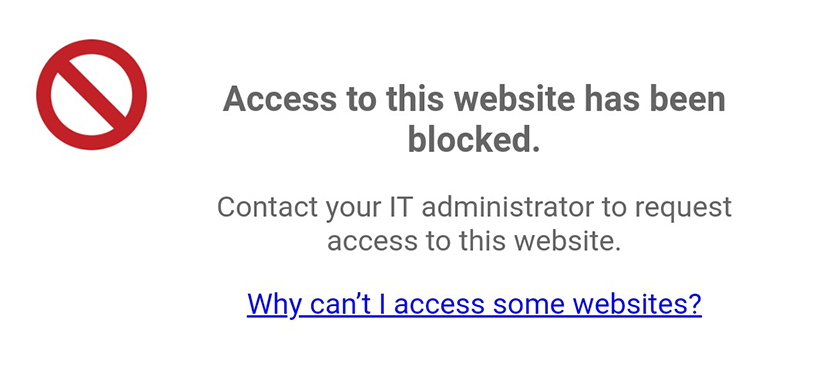
إذا كان التطبيق مثبتًا في ملف تعريف عمل Microsoft Intune، فلن يتمكن المستخدمون من فتح التطبيق:
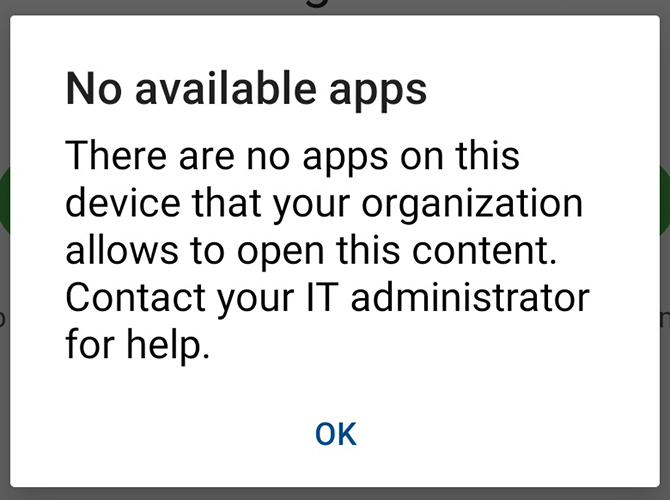
لحل هذه المشكلات، يمكن للمستخدمين تغيير سياسات حماية التطبيقات في مركز إدارة Microsoft endpoint manager. لمزيد من المعلومات، راجع موقع Microsoft على الويب.
مشكلات خادم الاجتماعات (CWMS)
لا يمكن لأجهزة Android الانضمام إلى الاجتماعات باستخدام CWMS 2.6 أو الأحدث. الحل البديل هو تسجيل الدخول إلى التطبيق أولاً قبل الاتصال بالاجتماع.
لا يظهر الإطار الأول من الفيديو
استنادًا إلى اتصال شبكة الهاتف المحمول، قد لا ترى الإطار الأول لملف الفيديو عند مشاركته أثناء الاجتماع.
كلمة مرور اجتماع التقويم غير صحيحة
إذا كانت كلمة مرور الاجتماع تحتوي على مساحة، فقد لا يتم عرضها بشكل صحيح في التطبيق. لا يزال بإمكانك الانضمام إلى الاجتماع دون مزيد من المشاكل.
مشكلة عند التبديل بين VoIP والبث الصوتي
عند مشاركة ملف فيديو، هناك مشكلة في التبديل من VoIP إلى البث الصوتي عدة مرات.
يجب ألا تعرض تفاصيل الاجتماع الأرقام المجانية
على الرغم من أن إعدادات الموقع تعطل عروض الأرقام المجانية، تظهر الأرقام على أي حال.
مشكلة الأداء عند عرض ملف فيديو مشترك على جهاز أبطأ
قد تواجه أجهزة وحدة المعالجة المركزية ثنائية النواة القديمة مشكلات في الأداء عند عرض ملف فيديو مشترك.
تكامل القرب (إصدار تجريبي)
يدعم هذا التكامل اجتماعات الغرف المجدولة والشخصية التي تدعم الجهاز.
اجتماعات الغرفة الشخصية الأخيرة
لا تظهر اجتماعات الغرف الشخصية التي تم الانضمام إليها باستخدام تطبيق Meetings لسطح المكتب في شاشة «الأحداث» الخاصة بتطبيق الهاتف المحمول. تتم إضافة اجتماعات الغرف الشخصية التي تم الانضمام إليها باستخدام جهاز Android فقط إلى شاشة Recents.
تظهر رسالة «المحتوى المشترك غير مدعوم»
عندما يشارك مقدم العرض ملف فيديو أثناء الاجتماع، قد يعرض التطبيق رسالة محتوى مشترك غير مدعوم لمدة تصل إلى ست ثوان. يتم عرض الملف في النهاية بشكل صحيح.
استخدم الصوت ومشاركة المستندات (البيانات) في وقت واحد
إذا كنت تستخدم شبكة CDMA مثل Sprint أو Verizon، فإن قيود الشبكة تمنعك من إجراء مكالمة صوتية فقط واستخدام خدمات البيانات في نفس الوقت. في هذه الحالة، يعني الانضمام إلى الجزء الصوتي من الاجتماع من خلال مكالمة صوتية فقط أنه لا يمكنك عرض تحديثات قائمة المشاركين أو العروض التقديمية المشتركة. إذا كان لديك وصول إلى شبكات Wi-Fi أو 4G، فقد تتمكن من استخدام خدمات الصوت والبيانات في وقت واحد. بدلاً من ذلك، يمكنك استخدام VoIP للاتصال بصوت الاجتماع الخاص بك.
استخدم VoIP إذا كنت لا ترى خيار الصوت «الاتصال باستخدام الإنترنت» (VoIP)
إذا لم يظهر لك خيار الاتصال باستخدام الإنترنت (VoIP)، فإن جهازك غير مدعوم حاليًا بواسطة حل VoIP الخاص بنا. يمكن أن يحدث هذا مع الأجهزة القديمة ذات المعالجات ذات الأداء المنخفض. لا يزال بإمكانك الانضمام إلى الجزء الصوتي من المكالمة.
تم تعطيل VoIP على جهاز Kindle Fire الأصلي لأن الجهاز لا يحتوي على ميكروفون النظام.
قيود معاودة الاتصال بالفيديو
بعد اتصال جهاز الفيديو باستخدام رد اتصال الفيديو، قد تحدث بعض مشكلات المشاركة إذا كنت تشارك من نفس جهاز الفيديو.
بعد اتصال جهاز الفيديو باستخدام رد اتصال الفيديو، يظهر المشاركون مرتين في قائمة المشاركين وشريط الفيديو.
لا يمكن الانضمام إلى الاجتماعات باستخدام رابط رقم الاتصال
لا يعمل استخدام رابط رقم الاتصال الصوتي فقط للانضمام إلى اجتماع من تقويم أو تطبيق بريد إلكتروني على بعض طرازات الهواتف لأن تطبيق Android Phone لا يمكنه تمرير رقم الاتصال ورقم الاجتماع إلى Webex. لا يزال بإمكانك الاتصال بالاجتماع عن طريق الاتصال بأحد أرقام الاتصال المدرجة ضمن الانضمام عبر الهاتف بعد الانضمام إلى الاجتماع.
لا تظهر اجتماعات معينة في قائمة الاجتماعات الخاصة بك بدون التقويم المختلط
إذا لم يكن لديك تقويم مختلط، فلن ترى الاجتماعات التالية تظهر في قائمة الاجتماعات في تطبيق Meetings للأجهزة المحمولة:
- اجتماعات الغرفة الشخصية
- الاجتماعات التي لم تتلق دعوة مباشرة إليها (الدعوات المعاد توجيهها أو الدعوات المرسلة إلى قائمة التوزيع التي تنتمي إليها)
- اجتماعات مستضافة على موقع Webex مختلف
السماح للتطبيق بالوصول إلى تقويم iOS الخاص بك
نوصي بالسماح Microsoft Outlook بالوصول إلى تقويم iOS الخاص بك قبل السماح لتطبيق الهاتف المحمول بالوصول إلى تقويم iOS الخاص بك. لتغيير إعداداتك، انتقل إلى ، ثم قم بتمكين تقويم Office 365.
بيانات الاعتماد المخزنة مؤقتًا
يتم تخزين بيانات الاعتماد الخاصة بك مؤقتًا للسماح بتجربة الانضمام إلى الاجتماع بشكل أسهل. استنادًا إلى نوع الموقع الخاص بك، تتحكم الإعدادات في مدة تخزين بيانات الاعتماد التالية مؤقتًا:
-
بالنسبة لمواقع تسجيل الدخول الأحادي (SSO)، يتم تسجيل خروجك بعد وقت محدد بعد تسجيل الدخول.
-
بالنسبة للمواقع غير التابعة لـ SSO، يتم تسجيل خروجك بعد وقت محدد بعد تسجيل الدخول، إلا إذا قمت بالاتصال أو جدولة اجتماع قبل نهاية هذه الفترة.
اتصل بالدعم الفني لـ Webex
للوصول إلى الدعم الفني، استخدم كمبيوتر سطح المكتب للانتقال إلى الموقع الذي تحاول الانضمام إلى اجتماع عليه. من لوحة التنقل اليسرى، انتقل إلى الدعم وانقر فوق الارتباط ضمن دعم الاتصال.
إطلاق اجتماع مشترك بين سلاك ومايكروسوفت سكايب للأعمال
من أجل التشغيل المشترك في التطبيق من Slack أو Microsoft Skype for Business، قم بتمكين التصفح داخل التطبيق في تلك التطبيقات.
صعوبة تحديد موقع جهاز القرب
اتصل بمسؤول تكنولوجيا المعلومات لديك للتأكد من أن أجهزة الفيديو الخاصة بك تدعم القرب من Webex، وأنها ممكّنة على أجهزة الفيديو.
معرف الوجه
يمكن لمستخدمي iOS على مواقع SSO أو المواقع التي تديرها Control Hub استخدام ميزة Face ID الخاصة بـ iPhone لتسجيل الدخول مرة أخرى إلى مواقعهم. يتبع هذا السلوك السابق للمواقع التي تديرها إدارة موقع Webex.
إعادة التثبيت القسري لتطبيق الهاتف المحمول
يتم التعامل مع أمان التطبيق بشكل مختلف بدءًا من iOS 10.3.1. عندما تنضم إلى اجتماع ويطلب منك الفتح في Webex، انقر فوق فتح للانضمام.
أوقات الإشعارات غير الصحيحة والإشعارات المفقودة
إذا تم إلغاء اجتماع، فسيظل الإشعار الخاص به حتى يتم فتح التطبيق مرة أخرى.
إذا قمت بتغيير المناطق الزمنية ولم تفتح التطبيق، فسيحتفظ الإشعار بالوقت الأصلي. نوصي بفتح التطبيق يدويًا عند وصولك إلى منطقة زمنية جديدة لتحديث قائمة الإشعارات.
يتم تحديث الاجتماعات لمدة تصل إلى سبعة أيام مقدمًا في كل مرة يتم فيها فتح التطبيق.
قيود الانضمام إلى اجتماع من سيارتك
الأجهزة التالية غير مدعومة لدمج Ford Applink:
-
موتو جي 5
-
XT1671
-
XT1672
-
XT1676
-
XT1677
-
-
موتو جي 5 بلس
-
XT1680
-
XT1681
-
XT1683
-
XT1684
-
XT1685
-
XT1686
-
XT1687
-
مزامنة قائمة الاجتماعات
لمشاهدة جميع اجتماعاتك القادمة في «الاجتماعات الخاصة بي»، نوصي بتكوين التقويم في جهازك المحمول بحيث يتزامن مع خادم البريد الخاص بمؤسستك. اتصل بمسؤول تكنولوجيا المعلومات في شركتك للحصول على التعليمات.
لا تظهر الاجتماعات في قائمة الاجتماعات
في حالة عدم ظهور اجتماعاتك في قائمة الاجتماعات، يمكنك:
-
تحقق من تمكين مسح التقويم بجهازك، ومن تكوين تقويم جهازك لتلقي Microsoft Outlook اجتماعات تقويم Google
-
قم بتمكين مصدر قائمة Microsoft Office 365 الاجتماعات الخاص بك للمزامنة مباشرة مع قائمة الاجتماعات الخاصة بك
يقوم التطبيق بدمج الاجتماعات المكررة التي تظهر في التقويم الخاص بك. يمكنك تعطيل هذه الميزة إذا كنت تريد عرض جميع اجتماعاتك في قائمة الاجتماعات.
منع مربع حوار «فتح هذا الاجتماع في Webex»
يمكن للمستخدمين تلقي عروض حوار التأكيد عندما ينقرون للانضمام إلى اجتماع. هذا يعني أنه يتعين عليهم النقر فوق مربع حوار آخر للانضمام إلى اجتماع. لمنع ذلك، يمكن للمستخدمين النقر مع الاستمرار على رابط الانضمام في دعوة الاجتماع الخاصة بهم ثم النقر فوق فتح في Webex. يتذكر جهازك هذا التحديد ولم يعد يعرض مربع حوار التأكيد.
المطالبة بتثبيت إضافة Webex أثناء الانضمام إلى اجتماع على iPad
لمزيد من المعلومات حول هذه المشكلة، راجع تمت مطالبتي بتثبيت إضافة Webex أثناء الانضمام إلى اجتماع على جهاز iPad.
استرجع اسم المستخدم وكلمة المرور
إذا لم تتمكن من تذكر اسم المستخدم الخاص بك، يمكنك تجربة استخدام:
-
عنوان بريدك الإلكتروني الكامل
-
تسجيل الدخول إلى الشبكة، إذا كانت مؤسستك تستخدم تسجيل الدخول الأحادي
-
الجزء الأول من عنوان بريدك الإلكتروني قبل النطاق (name @example .com)
لا يمكن للدعم الفني لـ Webex إعادة تعيين كلمة المرور الخاصة بك. إذا لم تتمكن من تسجيل الدخول بعد تجربة الطرق المذكورة أعلاه، فاتصل بمسؤول الموقع.
الصوت والبيانات المتزامنة
عادةً ما تكون شبكات الهاتف قادرة على توفير خدمات الصوت والبيانات في وقت واحد. إذا لم تتمكن من استخدام الصوت والبيانات في اجتماع في نفس الوقت، فتحقق من تمكين VoLTE على جهازك. إذا كان ذلك متاحًا، يمكنك أيضًا استخدام VoIP لتوصيل صوت الاجتماع.
قم بتبديل الصوت إلى جهازك المتصل على iOS
إذا لم يتم توصيل الصوت الخاص بك، فلن ترى سوى أجهزة الإخراج فقط المدرجة، مثل Bluetooth أو أجهزة Airplay التي لا تحتوي على ميكروفونات. في هذه الحالات، يستمر الصوت في العمل من مكبر صوت جهاز iOS، وليس جهاز الإخراج المحدد فقط. هذه الميزة مدعومة فقط في iOS 11 والإصدارات الأحدث.
معرف اللمس
لا يعمل Touch ID إلا في المواقع غير التابعة لـ SSO على أجهزة iOS وAndroid المدعومة. لاستخدام Touch ID لا يعمل إلا في المواقع غير التابعة لـ SSO في iOS 9.0 والإصدارات الأحدث وأجهزة Android المدعومة. لاستخدام Touch ID على جهاز iPhone أو iPad، قم بتمكينه للعمل مع تطبيق Webex Meetings الهاتف المحمول.
قم بإيقاف تشغيل إشعارات الانضمام إلى الاجتماعات على iOS
لإيقاف تشغيل الإشعارات، انتقل إلى إعدادات جهازك وانتقل إلى تطبيق الهاتف المحمول. ضمن السماح لـ Webex بالوصول، انقر فوق الإشعارات وقم بتعطيل السماح بالإشعارات.
رسالة جهاز غير مدعوم
إذا رأيت أن جهازك غير مدعوم في مربع حوار Webex Meetings التطبيق، فهذا يعني أننا عثرنا على مشكلات حرجة في جهازك. لا نوصي باستخدام هذا الجهاز لتطبيق الهاتف المحمول. تتضمن المشكلات الحرجة عدم استقرار التطبيق أو تصحيحات النظام المفقودة أو نقص المكونات الضرورية.
أجهزة غير مدعومة
لم يعد تطبيق Meetings للأجهزة المحمولة يدعم أجهزة Windows Phone أو Blackberry 10.


