
피드백을 보내 주셔서 감사합니다.
Webex Meetings 모바일 앱 지원
 피드백이 있습니까?
미팅 모바일 앱 구성해요
웹엑스 계정에 가입해요
모바일 장치에서 미팅 사용을 시작하려면 Webex 계정에 가입하세요.
기기 권한
앱이 기기와 상호작용하는 방식에 대한 자세한 내용은 Webex Meetings미팅 모바일 앱에서 요청한 권한을 참조하세요.
앱에 권한을 부여하지 않으면 특정 기능이 제대로 작동하지 않을 수 있어요.
Microsoft Office 365사용 권한
앱을 사용하려면 조직의 리소스에 액세스하려면 사이트 관리자만 부여할 수 있는 권한이 필요해요. O365 권한을 허용하려면 사이트 관리자에게 문의하세요.
마이크로소프트 OAuth 클라이언트 ID는 시스코 Webex Meetings - 7a91e319-a65d-4ceb-909b-12203561dbf5예요.
모바일 애플리케이션 관리 제공업체
미팅 모바일 앱 래핑에 대한 자세한 내용은 모바일 앱 관리 라이선스 계약을 참조하세요.
다음 iOS 기기는 모바일 앱으로 테스트 및 최적화되었어요.
-
아이폰 X 포함한 모든 메이저 아이폰들
-
모든 메이저 아이패드들
-
iOS 13은 지원되는 최소 버전이에요
다음 안드로이드 기기들이 모바일 앱으로 테스트 및 최적화됐어요:
-
삼성 갤럭시 시리즈 S5 이상
-
삼성 노트 시리즈 노트3 이상
-
삼성 탭 시리즈 N8xx 이상
-
소니 엑스페리아 시리즈예요
-
구글 넥서스와 픽셀 시리즈
-
LG G 시리즈
-
HTC 원 시리즈 M8
-
블랙베리 시리즈 프리브하고 DTEK50
-
화웨이
-
샤오미
모바일 앱에서 지원되는 Amazon Fire 디바이스는 다음과 같습니다.
-
파이어 HD 6 (2014)
-
파이어 HD 7 (2014)
-
파이어 HDX 8.9 WAN (2014)
-
파이어 HDX 8.9 (2014)
-
파이어 (2015)
-
파이어 HD 8 (2015)
-
파이어 7 (2017)
-
파이어 7 (2019)
-
파이어 HD 8 (2016)
-
파이어 HD 8 (2017)
-
파이어 HD 8 (2018)
-
파이어 HD 10 (2015)
-
파이어 HD 10 (2017)
-
파이어 HD 10 (2019)
다음 스마트워치가 모바일 앱으로 테스트 및 최적화됐어요.
-
Apple Watch그리고 Apple Watch 시리즈 2
-
LG 워치 어베인
-
모토로라 360
-
소니 스마트워치 3
-
화웨이 워치
모바일 장치를 Webex 룸 기반 비디오 장치와 자동으로 페어링하는 경우 지원되는 장치는 다음과 같습니다.
-
DX80
-
SX10
-
MX300
-
MX300 G2
이러한 Webex 룸 기반 비디오 장치에는 TelePresence도 있어야 하고 지원되는 다음 OS 버전 중 하나가 있어야 해요.
-
ce8.3.1.3276302
-
ce8.1.1.a8488ee
-
ce9.0.1.783ea87
-
TC7.3.7.01C84FD
다음 기기는 공식적으로 검증되지 않았지만 근접성을 지원해요.
-
MX200 G2
-
MX700
-
MX800 싱글과 듀얼
-
SX80
-
SX20 퀵 세트
-
SX10 퀵 세트
IX8.1 소프트웨어를 실행하는 웹엑스 텔레프레즌스 IX5000 몰입형 시스템은 근접성도 지원해요.
지원되는 언어들이에요
-
영어예요.
-
중국어 (간체 및 번체)
-
체코인이에요
-
덴마크어
-
네덜란드어예요
-
프랑스인이에요
-
독일인
-
헝가리인이에요
-
이탈리아인
-
일본인
-
한국인이에요
-
폴란드어예요
-
포르투갈인이에요.
-
루마니아인
-
스페인어 (라틴 아메리카 및 번체)
-
러시아인이에요
-
터키인
다른 모든 기기 언어는 기본적으로 영어예요.
지원되는 웹엑스 비디오 파일 포맷들
발표자가 회의 데스크톱 앱에서 파일을 공유하면 모바일 앱 사용자는 회의 중에 다음 형식을 볼 수 있어요.
-
. asf
-
.asx
-
. 아비
-
.mov
-
.mp3
-
.mp4
-
.qt
-
.wma
-
. wmb
발표자가 지원되지 않는 파일 형식을 공유하면 움직임이 비현실적이거나 아주 작아야 할 수도 있어요. 비디오의 오디오 부분도 지원되지 않을 거예요.
파일 공유 제한
.mp4를 포함한 오디오/비디오 파일의 공유는 지원되지 않아요.
화이트보드 공유
화이트보드 공유에 대한 자세한 내용은 Webex MeetingsiOS용 화이트보드 공유를 지원하나요? 를 참조하세요.
앱 종료 시 오디오 손실이에요
콜인이나 콜백을 사용하여 회의에 연결하면 앱을 종료할 때마다 진행 중인 회의와의 연결이 끊어져요. 미팅에 계속 접속하려면 앱을 계속 사용하는 것이 좋아요.
인터넷을 사용하여 연결을 사용하면 앱을 종료하고 예상대로 연결 상태를 유지할 수 있어요.
자동연결 오디오 제한
미팅의 오디오 유형이 앱에서 설정한 오디오 연결 유형을 지원하지 않으면 자동 오디오 연결이 작동하지 않아요.
회의 오디오 유형이 VoIP 전용이고 회의가 비디오 장치 지원 회의가 아닌 경우 인터넷을 사용한 자동 연결이 작동하지 않아요.
전화 연결한 후 전화기 연결 끊어요.
이동통신사가 음성과 데이터를 동시에 지원하지 않으면 전화로 오디오 컨퍼런스에 참여하면 연결이 끊어져요.
iOS 보안 팝업 대화 상자
Single Sign-On을 사용하거나 미팅 링크를 선택하여 로그인하는 사용자들에게 “Webex에서 이 페이지를 여세요.” 라는 팝업 대화상자가 보여요.
회의 세부 정보에는 무료 전화 번호가 표시되지 않아야 돼요.
사이트 설정에서 무료 전화 번호 표시를 비활성화했는데도 번호는 어쨌든 표시돼요.
근접 통합 (베타)
이 통합은 기기 지원 회의, 예약 회의 및 개인실 회의를 지원해요.
공유 비디오 파일 제한사항
회의의 오디오 컨퍼런스에 전화로 참여하면 비디오 같은 공유 미디어 파일에서 오디오를 들을 수 없어요.
.svs 파일이 재생 중이면 앱에서 멀어지면 비디오 위치가 가운데에 맞지 않을 수 있어요.
.flv 파일의 비디오 부분은 볼 수 없어요.
'공유 콘텐츠는 지원되지 않습니다' 메시지가 표시돼요
발표자가 회의 중에 비디오 파일을 공유하면 앱에 공유 콘텐츠 지원 안 됨 메시지가 최대 6초 동안 표시될 수 있어요. 파일이 결국에는 제대로 표시돼요.
비디오 콜백 제한사항
비디오 장치를 비디오 콜백으로 연결한 후, 같은 비디오 장치에서 비디오 장치를 공유하면 일부 공유 문제가 발생할 수 있어요.
비디오 콜백을 사용해서 비디오 장치를 연결하면 참가자 목록과 비디오 스트립에 참가자가 두 번 나타나요.
시계 OS1은 지원되지 않아요.
앱을 사용하려면 Watch OS2로 업그레이드하세요.
전화 받을 때 웹엑스 VoIP 연결이 끊어져요
Wi-Fi나 모바일 데이터 연결 상태에서 iPhone을 사용하거나 인터넷을 사용하여 연결을 사용하는 경우, 전화를 받으면 VoIP 오디오 세션 연결이 끊어져요. 여전히 오디오 세션에 다시 연결할 수 있어요.
특수 문자가 포함된 전화번호는 전화 다이얼러를 실행하지 않아요.
앱에서 파운드 (#) 나 별 (*) 기호가 있는 전화번호를 탭하면 버전 15.4 이상에서는 전화 앱과 연결되지 않아요. 링크는 클릭할 수 있는 것처럼 보이지만 탭해도 통화가 시작되지 않아요. 이번 iOS 릴리스는 Outlook이나 Teams 같은 타사 응용 프로그램이 특수 문자가 포함된 전화번호와 상호 작용하는 방식을 변경해요.
애플이 이 새로운 동작이 의도적으로 설계된 것인지 확인하는 문서를 공개했어요. 아래 링크에서 더 자세히 읽어보세요.
이 변화에 관한 피드백은 애플에 연락해 주세요.
하이브리드 캘린더가 없으면 특정 회의가 회의 목록에 표시되지 않아요.
하이브리드 캘린더가 없으면 회의 모바일 앱의 회의 목록에 다음 회의가 표시되지 않아요.
- 개인실 미팅
- 직접 초대를 받지 못한 미팅 (전달된 초대 또는 당신이 속한 메일링 리스트로 보낸 초대)
- 다른 웹엑스 사이트에서 미팅이 호스트됐어요
아수스 젠폰 크래시
ASUS 젠폰 (인텔 아톰 CPU) 을 사용하여 회의에 연결하면 충돌이 발생할 수 있어요. 이것은 x86 기반 CPU를 사용하는 안드로이드 4.4.2 (킷캣) 에서 흔히 발생하는 알려진 문제예요. 펌웨어를 업데이트하는 것이 좋아요.
캘린더 회의가 회의 목록에 나타나지 않아요.
기기 언어와 캘린더 회의 언어가 같지 않으면 내 미팅에서 회의가 보이지 않을 수도 있어요. 기기 언어를 회의 언어와 동일하게 설정하고 앱을 다시 열면 회의가 회의 목록에 나타나야 해요. 그러면 기기 언어를 원하는 언어로 다시 설정할 수 있어요.
캘린더 회의가 회의 목록에 나타나지 않아요.
일부 삼성 기기에서는 S Planner 버전 3.11.57 이하를 사용하는 경우 내 미팅에서 캘린더 회의를 보지 못할 수도 있어요.
S Planner 애플리케이션 최신 버전으로 업그레이드하는 것이 좋아요. 앱은 S 플래너 버전 3.11.57 이하를 지원하지 않아요.
잠금 해제 화면 설정을 변경할 수 없어요.
앱에 로그인하고 잠금 해제 화면 설정을 없음에서 PIN으로 변경하면 없음 및 스와이프 옵션이 비활성화돼요. 설정을 변경하려면 앱을 제거하거나 자격 증명을 지울 수 있어요.
마이크로소프트 인튠 환경에서 회의를 사용할 수 없어요.
앱이 Microsoft Intune 작업 프로필에 설치되지 않은 경우, 사용자는 Webex 사이트에서 차단돼요.
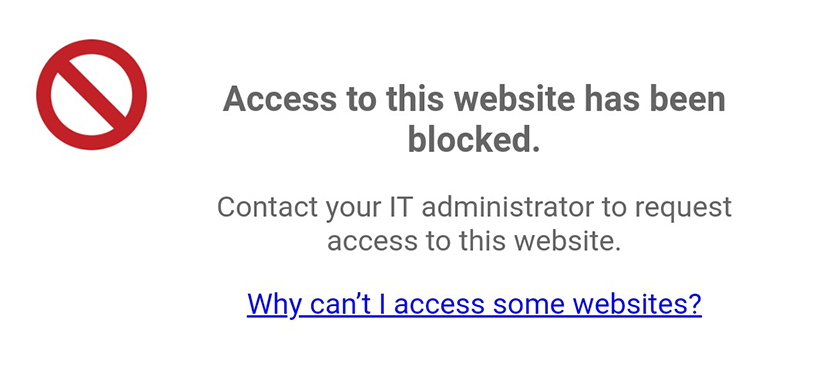
앱이 Microsoft Intune 작업 프로필에 설치되어 있으면 사용자는 앱을 열 수 없어요.
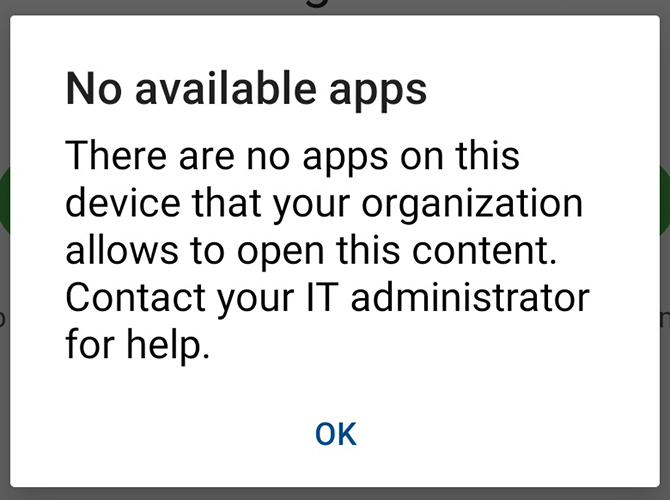
이 문제를 해결하기 위해 사용자는 Microsoft 엔드포인트 매니저 관리 센터에서 앱 보호 정책을 변경할 수 있어요. 자세한 내용은 마이크로소프트 웹사이트를 참조하세요.
미팅 서버 (CWMS) 문제예요
안드로이드 기기는 CWMS 2.6 이상을 사용하여 미팅에 참여할 수 없어요. 해결 방법은 회의에 연결하기 전에 먼저 애플리케이션에 로그인하는 거예요.
비디오 첫 프레임이 안 보여요.
모바일 네트워크 연결에 따라, 회의 중에 공유하면 비디오 파일의 첫 프레임이 보이지 않을 수도 있어요.
캘린더 미팅 비밀번호가 틀렸어요.
회의 암호에 공백이 있으면 앱에 제대로 표시되지 않을 수 있어요. 여전히 문제 없이 미팅에 참여할 수 있어요.
VoIP하고 오디오 브로드캐스트 간에 전환할 때 문제가 생겼어요.
비디오 파일을 공유할 때 VoIP에서 오디오 브로드캐스트로 여러 번 전환하는데 문제가 있어요.
회의 세부 정보에는 무료 전화 번호가 표시되지 않아야 돼요.
사이트 설정에서 무료 전화 번호 표시를 비활성화했는데도 번호는 어쨌든 표시돼요.
느린 장치에서 공유 비디오 파일을 볼 때 성능 문제가 발생해요
구형 듀오코어 CPU 장치는 공유 비디오 파일을 볼 때 성능 문제가 발생할 수 있어요.
근접 통합 (베타)
이 통합은 기기 지원 회의, 예약 회의 및 개인실 회의를 지원해요.
최근 개인실 미팅들
미팅 데스크톱 앱으로 참여한 개인 룸 미팅은 모바일 앱 최근 화면에 나타나지 않아요. 안드로이드 기기를 사용하여 참여한 개인 룸 미팅만 최근 화면에 추가돼요.
'공유 콘텐츠는 지원되지 않습니다' 메시지가 표시돼요
발표자가 회의 중에 비디오 파일을 공유하면 앱에 공유 콘텐츠 지원 안 됨 메시지가 최대 6초 동안 표시될 수 있어요. 파일이 결국에는 제대로 표시돼요.
오디오와 문서 (데이터) 공유를 동시에 사용해요
스프린트나 버라이즌 같은 CDMA 네트워크를 사용하는 경우, 네트워크 제한으로 인해 오디오 전용 통화와 데이터 서비스를 동시에 사용할 수 없어요. 이런 경우, 오디오 전용 통화를 통해 회의의 오디오 부분에 참여하면 참가자 목록 업데이트나 공유된 프레젠테이션을 볼 수 없어요. Wi-Fi나 4G 네트워크에 접속하면 음성과 데이터 서비스를 동시에 사용할 수 있을 거예요. 아니면 VoIP를 사용하여 회의 오디오에 연결할 수 있어요.
“인터넷을 사용하여 연결” (VoIP) 오디오 옵션이 보이지 않으면 VoIP를 사용하세요.
인터넷을 사용하여 연결 (VoIP) 옵션이 나타나지 않으면 현재 저희 VoIP 솔루션이 당신의 기기를 지원하지 않는 거예요. 프로세서 성능이 낮은 구형 장치에서 이런 일이 발생할 수 있어요. 여전히 통화의 오디오 부분에 참여할 수 있어요.
기기에 시스템 마이크가 없어서 오리지널 킨들 파이어에서 VoIP가 비활성화됐어요.
비디오 콜백 제한사항
비디오 장치를 비디오 콜백으로 연결한 후, 같은 비디오 장치에서 비디오 장치를 공유하면 일부 공유 문제가 발생할 수 있어요.
비디오 콜백을 사용해서 비디오 장치를 연결하면 참가자 목록과 비디오 스트립에 참가자가 두 번 나타나요.
발신 번호 링크를 사용하여 미팅에 참여할 수 없어요.
오디오 전용 발신 번호 링크를 사용하여 캘린더나 이메일 앱에서 미팅에 참여하는 것은 안드로이드 폰 앱이 발신 번호와 미팅 번호를 Webex로 전달할 수 없기 때문에 일부 전화 모델에서는 작동하지 않아요. 미팅에 참여한 후에 전화로 참여 아래에 있는 발신 번호 중 하나로 전화를 걸면 여전히 회의에 전화할 수 있어요.
하이브리드 캘린더가 없으면 특정 회의가 회의 목록에 표시되지 않아요.
하이브리드 캘린더가 없으면 회의 모바일 앱의 회의 목록에 다음 회의가 표시되지 않아요.
- 개인실 미팅
- 직접 초대를 받지 못한 미팅 (전달된 초대 또는 당신이 속한 메일링 리스트로 보낸 초대)
- 다른 웹엑스 사이트에서 미팅이 호스트됐어요
앱이 iOS 캘린더에 액세스하도록 허용하세요.
모바일 앱으로 iOS 캘린더에 Microsoft Outlook 액세스하기 전에 iOS 캘린더에 액세스하도록 하는 것이 좋아요. 설정을 변경하려면 설정 이동한 다음 Office 365 캘린더를 활성화하세요.
캐시된 자격 증명
더 쉽게 미팅에 참여할 수 있도록 자격 증명이 캐시돼요. 사이트 유형에 따라 설정에 따라 다음 자격 증명이 캐시되는 기간이 제어돼요.
-
싱글 사인온 (SSO) 사이트의 경우, 로그인 후 정해진 시간이 지나면 로그아웃돼요.
-
SSO 사이트가 아닌 경우, 이 기간이 끝나기 전에 연결하거나 회의를 예약하지 않는 한, 로그인한 후 정해진 시간이 지나면 로그아웃된 거예요.
웹엑스 기술 지원팀에 문의하세요.
기술 지원을 받으려면 데스크톱 컴퓨터를 사용하여 회의에 참여하려는 사이트로 이동하세요. 왼쪽 탐색 창에서 지원으로 가서 지원팀에 문의하기 아래에 있는 링크를 클릭하세요.
슬랙하고 마이크로소프트 비즈니스용 스카이프에서 회의를 함께 시작해요
슬랙이나 마이크로소프트 비즈니스용 스카이프에서 앱으로 크로스 런칭하려면 해당 앱에서 인앱 브라우징을 활성화하세요.
근접 장치 찾기 어려워요.
IT 관리자에게 문의하여 비디오 장치가 Webex 근접성을 지원하고 비디오 장치에서 활성화되었는지 확인하십시오.
페이스 아이디
SSO 사이트나 컨트롤 허브에서 관리하는 사이트의 iOS 사용자는 아이폰 페이스 ID 기능을 사용하여 사이트에 다시 로그인할 수 있어요. 이는 Webex 사이트 관리에서 관리하는 사이트의 이전 동작을 따랐어요.
모바일 앱 강제 재설치
애플리케이션 보안은 iOS 10.3.1부터 다르게 처리돼요. 미팅에 참여하고 Webex에서 열라는 요청을 받으면 열기를 탭하여 참여하세요.
알림 시간이 잘못되고 알림 누락됐어요
회의가 취소되면 앱을 다시 열 때까지 알림이 남아 있어요.
시간대를 변경하고 앱을 열지 않은 경우 알림이 원래 시간으로 유지돼요. 새 시간대에 도착하면 수동으로 앱을 열어 알림 목록을 새로 고치는 것이 좋아요.
앱을 열 때마다 회의가 최대 7일 전에 새로 고쳐져요.
차에서 미팅에 참여하는 것의 한계점
다음 기기는 포드 애플링크 통합에서 지원되지 않아요.
-
모토 G5
-
XT1671
-
XT1672
-
XT1676
-
XT1677
-
-
모토 G5 플러스
-
XT1680
-
XT1681
-
XT1683
-
XT1684
-
XT1685
-
XT1686
-
XT1687
-
미팅 목록 동기화
내 미팅에서 예정된 회의를 모두 보려면 모바일 기기의 캘린더가 조직의 메일 서버와 동기화되도록 구성하는 것이 좋습니다. 지침은 회사 IT 관리자에게 문의하세요.
회의가 회의 목록에 나타나지 않아요.
회의가 회의 목록에 나타나지 않는 경우, 다음을 할 수 있어요.
-
기기의 캘린더 스크래핑이 활성화되어 있고 기기 캘린더가 Google 캘린더 회의를 Microsoft Outlook 수신하도록 구성되어 있는지 확인하세요.
-
Microsoft Office 365회의 목록 소스가 회의 목록과 직접 동기화되도록 설정하세요.
앱은 당신의 캘린더에 나타나는 중복 회의를 병합해요. 회의 목록에서 모든 회의를 보려면 이 기능을 비활성화하면 돼요.
“Webex에서 이 미팅 열기” 대화 상자 막아줘
사용자가 탭하여 미팅에 참여하면 확인 대화상자가 표시될 수 있어요. 미팅에 참여하려면 다른 대화 상자를 눌러야 한다는 뜻이에요. 이를 방지하려면 사용자는 미팅 초대장에서 참여 링크를 길게 누른 다음 웹엑스에서 열기를 탭하면 돼요. 당신의 장치는 이 선택을 기억하고 더 이상 확인 대화상자를 표시하지 않아요.
아이패드에서 미팅에 참여하는 동안 Webex 애드온을 설치하라는 메시지가 표시돼요
이 문제에 대한 자세한 내용은 아이패드에서 미팅에 참여하는 동안 Webex 애드온을 설치하라는 메시지가 표시돼요.
사용자 이름과 암호 검색해 주세요.
사용자 이름이 기억나지 않으면, 다음을 사용해 보세요.
-
당신의 전체 이메일 주소
-
당신의 네트워크 로그인, 조직에서 싱글 사인온을 사용하는 경우
-
이메일 주소의 도메인 앞 첫 부분 (이름 @example .com)
Webex 기술 지원에서는 비밀번호를 재설정할 수 없어요. 위 방법을 시도한 후에 로그인할 수 없으면 사이트 관리자에게 문의하세요.
오디오와 데이터 동시
보통 전화 네트워크는 음성과 데이터 서비스를 동시에 제공할 수 있어요. 회의에서 음성과 데이터를 동시에 사용할 수 없으면 장치에 VoLTE가 활성화되어 있는지 확인해 보세요. 가능한 경우 VoIP를 사용하여 회의 오디오를 연결할 수도 있어요.
iOS에서 연결된 기기로 오디오 바꿔요
오디오를 연결하지 않았으면 마이크가 없는 블루투스나 에어플레이 장치 같은 출력 전용 장치만 나열돼요. 이런 경우 오디오는 선택된 출력 전용 장치가 아니라 iOS 장치 스피커에서 계속 작동해요. 이 기능은 iOS 11 이상에서만 지원돼요.
터치 ID
터치 ID는 지원되는 iOS와 안드로이드 장치의 비 SSO 사이트에서만 작동해요. 터치 ID를 사용하는 것은 iOS 9.0 이상 버전에서 SSO 이외의 사이트와 지원되는 안드로이드 기기에서만 작동해요. 아이폰이나 아이패드에서 Touch ID를 사용하려면 Webex Meetings모바일 앱과 작동하도록 활성화하세요.
iOS에서 회의 참여 알림 끄세요
알림을 끄려면 기기 설정으로 가서 모바일 앱으로 스크롤하세요. Webex 액세스 허용에서 알림을 탭하고 알림 허용을 비활성화하세요.
지원되지 않는 장치 메시지
Webex Meetings응용 프로그램 대화 상자에서 사용자 장치가 지원되지 않는다는 메시지가 표시되면 장치에 심각한 문제가 있다는 뜻이에요. 이 기기를 모바일 앱용으로 사용하는 건 추천하지 않아요. 중대한 문제로는 애플리케이션 불안정, 시스템 패치 누락, 필요한 구성 요소 부족 등이 있어요.
지원되지 않는 기기들
미팅 모바일 앱은 더 이상 윈도우 폰이나 블랙베리 10 장치를 지원하지 않아요.


