
Hvala za povratne informacije.
Podpora za mobilno aplikacijo Webex Meetings
 Povratne informacije?
Konfigurirajte mobilno aplikacijo Srečanja
Prijavite se za račun Webex
Prijavite se za račun Webex, da začnete uporabljati Srečanja v svoji mobilni napravi.
Dovoljenja za naprave
Za več informacij o interakciji aplikacije z Webex Meetings vašo napravo si oglejte Dovoljenja, ki jih zahteva mobil na aplikacija Srečanja.
Nekatere funkcije morda ne bodo delovale pravilno, če aplikaciji ne podelite dovoljenj.
Microsoft Office 365dovoljenja
Aplikacija zahteva dovoljenje za dostop do virov v vaši organizaciji, ki jih lahko odobrijo samo skrbniki mest. Obrnite se na skrbnika spletnega mesta, da dovolite dovoljenja za O365.
ID odjemalca Microsoft OAuth je Cisco Webex Meetings - 7a91e319-a65d-4ceb-909b-12203561dbf5.
Ponudniki upravljanja mobilnih aplikacij
Za več informacij o zavi janju mobilne aplikacije Srečanja si oglejte licen čno pogodbo za upravljanje mobilnih aplikacij.
Naslednje naprave iOS so bile preizkušene in optimizirane z mobilno aplikacijo:
-
Vsi večji iPhoni, vključno z iPhone X
-
Vsi večji iPadi
-
iOS 13 je minimalno podprta različica
Naslednje naprave Android so bile preizkušene in optimizirane z mobilno aplikacijo:
-
Samsung Galaxy Series S5 in novejši
-
Samsung Note Series Note3 in novejši
-
Samsung Tab Series N8xx in novejši
-
Serija Sony Xperia
-
Serija Google Nexus in Pixel
-
Serija LG G
-
HTC One serija M8
-
Blackberry serije PRIV in DTEK50
-
Huawei
-
Xiaomi
Mobilna aplikacija podpira naslednje naprave Amazon Fire:
-
Fire HD 6 (2014)
-
Fire HD 7 (2014)
-
Fire HDX 8.9 WAN (2014)
-
Fire HDX 8.9 (2014)
-
Požar (2015)
-
Fire HD 8 (2015)
-
Požar 7 (2017)
-
Požar 7 (2019)
-
Fire HD 8 (2016)
-
Fire HD 8 (2017)
-
Fire HD 8 (2018)
-
Fire HD 10 (2015)
-
Fire HD 10 (2017)
-
Fire HD 10 (2019)
Naslednje pametne ure so bile preizkušene in optimizirane z mobilno aplikacijo:
-
Apple Watchin Apple Watch serija 2
-
LG Ura Urbane
-
Motorola 360
-
Sony pametna ura 3
-
Ura Huawei
Za samodejno združevanje vaše mobilne naprave z video napravami Webex v sobi so podprte naprave:
-
DX80
-
SX10
-
MX300
-
MX300 G2
Te sobne video naprave Webex morajo imeti tudi TelePresence in eno od naslednjih podprtih različic operacijskega sistema:
-
ce8.3.1.3276302
-
ce8.1.1.a8488ee
-
ce9.0.1.783ea87
-
TC7.3.7.01C84FD
Naslednje naprave niso bile uradno preverjene, vendar še vedno podpirajo bližino:
-
MX200 G2
-
MX700
-
MX800 Enojna in dvojna
-
SX80
-
Hitra nastavitev SX20
-
Hitra nastavitev SX10
Impresivni sistem Webex TelePresence IX5000 s programsko opremo IX8.1 podpira tudi bližino.
Podprti jeziki
-
angleščina
-
Kitajščina (poenostavljena in tradicionalna)
-
Češki
-
Danščina
-
Nizozemščina
-
Francosko
-
Nemško
-
Madžarščina
-
Italijanščina
-
Japonski
-
Korejski
-
Poljščini
-
Portugalščina
-
Romunščina
-
Španščina (latinskoameriška in tradicionalna)
-
Ruski
-
Turško
Vsi drugi jeziki naprav so privzeti za angleščino.
Podprti formati video datotek Webex
Ko predstavitelj deli datoteke iz namizne aplikacije Meetings, lahko uporabniki mobilnih aplikacij med sestankom vidijo naslednje oblike:
-
.asf
-
.asx
-
.avi
-
.mov
-
.mp3
-
.mp4
-
.qt
-
.wma
-
.wmb
Če predstavitelj deli nepodprto obliko datoteke, je gibanje morda nerealno ali pa mora biti zelo majhno. Tudi zvočni del videoposnetka ne bo podprt.
Omejitev izmenjave datotek
Skupna raba avdio/video datotek, vključno .mp4, ni podprta.
Skupna raba tabel
Če želite več informacij o skupni rabi tabel, glejte Ali Webex Meetingsza iOS podpira skupno rabo tabel?
Izguba zvoka ob zapustitvi aplikacije
Če za povez avo s se stankom uporabljate k licanje ali povrat ni klic, vas aplikacija prekine povezavo od tekočega sestanka, ko zapustite aplikacijo. Če želite ostati povezani s sestankom, priporočamo, da ostanete v aplikaciji.
Če uporabljate Poveži z internetom, lahko zapustite aplikacijo in ostanete povezani po pričakovanjih.
Omejitve samodejnega povezovanja zvoka
Če zvočna vrsta srečanja ne podpira vrste zvočne povezave, ki ste jo nastavili v aplikaciji, samodejna zvočna povezava ne deluje.
Samodejna povezava z internetom ne deluje, če je vrsta zvoka srečanja samo VoIP in srečanje ni sestanek, ki podpira video napravo.
Po priključitvi telefonije prekinite povezavo s telefonijo
Če vaš operater ne podpira glasu in podatkov hkrati, se po pridružitvi zvočni konferenci prek telefonije prekinete povezavo.
Varnostno pojavno pogovorno okno iOS
Uporabniki, ki se vpišejo z uporabo enkratne prijave ali z izbiro povezave na srečanje, si ogledajo pojavno pogovorno okno, ki jih prosi, naj« Odpri to stran v Webexu«.
Podrobnosti sestanka ne smejo prikazovati brezplačnih številk
Kljub nastavitvam spletnega mesta, ki onemogočajo prikazovanje brezplačnih številk, se številke vseeno prikažejo.
Integracija bližine (beta)
Ta integracija podpira sestanke, ki omogočajo napravo, načrtovane in osebne sobe.
Omejitve video datoteke v skupni rabi
Če se zvočni konferenci srečanja pridružite po telefonu, zvoka ne boste slišali iz medijske datoteke v skupni rabi, kot je videoposnetek.
Če se predvaja datoteka.svs, položaj videoposnetka morda ne bo centriran, če se odmaknete od aplikacije.
Video dela datoteke.flv ni mogoče videti.
Prikaže se sporočilo« Vsebina v skupni rabi ni podprta«
Ko predstavitelj med sestankom deli video datoteko, lahko aplikacija prikaže sporočilo V sebina v skupni rabi, ki ni podpr ta, za največ šest sekund. Datoteka se sčasoma pravilno prikaže.
Omejitve povratnega klica za video
Ko se video naprava poveže z video povratnim klicem, se lahko pojavijo nekatere težave z skupno rabo, če delite v isti video napravi.
Ko se video naprava poveže z video povratnim klicem, se udeleženci dvakrat prikažejo na seznamu udeležencev in video traku.
Watch OS1 ni podprt
Če želite uporabljati aplikacijo, nadgradite na Watch OS2.
Webex VoIP se prekine pri sprejemanju telefonskih klicev
Če uporabljate iPhone med povezavo Wi-Fi ali mobilno podatkovno povezavo ali uporabljate povezavo Poveži z internet om, se zvočna seja VoIP prekine, če prejmete telefonski klic. Še vedno se lahko znova povežete z zvočno sejo.
Telefonske številke, ki vsebujejo posebne znake, ne zaženejo telefonskega klicalnika
Če tapnete telefonske številke s simbolom funta (#) ali zvezdice (*) v aplikacijah, se ne povežete z aplikacijo telefona v različici 15.4 in novejših. Medtem ko se zdi, da je povezavo mogoče klikniti, če jo tapnete, ne boste začeli klica. Ta izdaja za iOS spreminja način interakcije aplikacij drugih proizvajalcev, kot sta Outlook ali Teams, s telefonskimi številkami, ki vsebujejo posebne znake.
Apple je izdal dokumentacijo, ki potrjuje, da je to novo vedenje zasnovano. Več o tem preberite na spodnji povezavi.
Če želite pos redovati povratne informacije o tej spremembi, se obrnite na Apple.
Nekatera srečanja niso prikazana na seznamu srečanj brez hibridnega koledarja
Če nimate hibridnega koled arja, se na seznamu srečanj v mobilni aplikaciji Sre čanja ne bodo prikazana naslednja srečanja:
- Osebna srečanja v sobi
- Srečanja, na katera niste prejeli neposrednega povabila (posredovana vabila ali vabila, poslana na seznam distribucije, ki mu pripadate)
- Srečanja na drugem spletnem mestu Webex
Zrušitev ASUS ZenFone
Pri povezovanju s sestankom z uporabo ASUS ZenFone (Intel Atom CPU) lahko pride do zrušitve. To je pogosta znana težava pri Androidu 4.4.2 (KitKat), ki uporablja CPU, ki temelji na x86. Priporočamo, da posodobite vdelano programsko opremo.
Koledar sestankov, ki se ne pojavljajo na seznamu srečanj
Če jezik naprave in jezik koledarskega srečanja nista enaka, srečanja v razdelku Moja srečanja morda ne boste videli. Če jezik naprave nastavite tako, da je enak jeziku srečanja in znova odprete aplikacijo, se bo srečanje prikazalo na seznamu srečanja. Nato lahko jezik naprave nastavite nazaj na želeni jezik.
Koledar sestankov, ki se ne pojavljajo na seznamu srečanj
Če uporabljate S Planner različice 3.11.57 ali starejšo, v nekaterih napravah Samsung sestankov koledarja morda ne boste videli v razdelku Moja srečanja.
Priporočamo, da nadgradite na najnovejšo različico aplikacije S Planner. Aplikacija ne podpira S Planner različice 3.11.57 ali starejše.
Nastavitve zaslona za odklepanje ni mogoče spremeniti
Ko se prijavite v aplikacijo in spremenite nastavitev zaslona za odklepanje iz Brez v PIN, sta možnosti Brez in Pov lec i onemogočena. Aplikacijo lahko odstranite ali počistite poverilnice, da spremenite nastavitve.
V okolju Microsoft Intune ni mogoče uporabljati srečanj
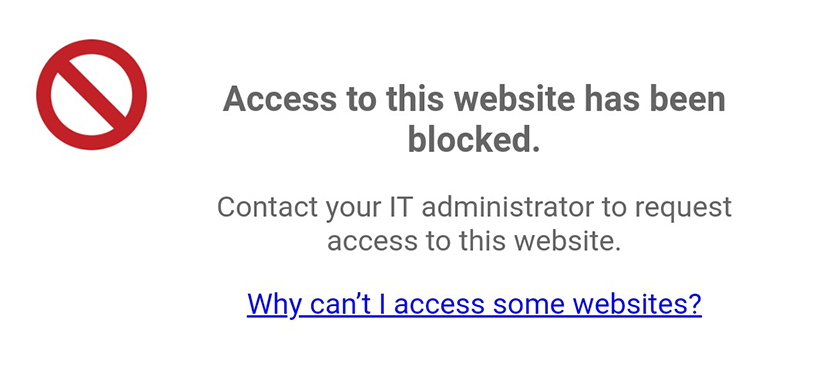
Če aplikacija ni nameščena v delovnem profilu Microsoft Intune, so uporabniki blokirani na spletnem mestu Webex:
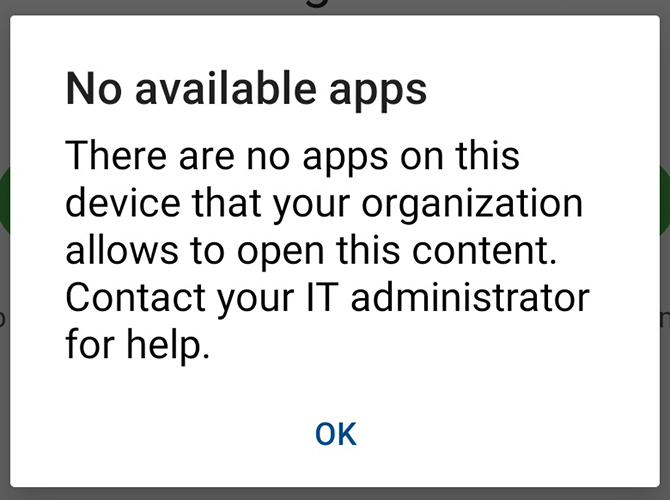
Če je aplikacija nameščena v delovnem profilu Microsoft Intune, uporabniki aplikacije ne morejo odpreti:
Če želite odpraviti te težave, lahko uporabniki spremenijo pravilnike o zaščiti aplikacij v skrbnišk em središču Microsoftovega upravitelja končnih toč k. Za več informacij glejte Microsoftovo spletno mesto.
Težave s strežnikom sestankov (CWMS)
Naprave Android se ne morejo pridružiti sestankom s programom CWMS 2.6 ali novejšo različico. Rešitev je, da se najprej prijavite v aplikacijo, preden se povežete s sestankom.
Prvi okvir videoposnetka se ne prikaže
Glede na povezavo z mobilnim omrežjem morda ne boste videli prvega okvira video datoteke, ko je v skupni rabi med sestankom.
Nepravilno geslo za srečanje koledarja
Če geslo za srečanje vsebuje presledek, morda ni pravilno prikazano v aplikaciji. Še vedno se lahko pridružite srečanju brez več težav.
Težava pri preklapljanju med VoIP in zvočnim oddajanjem
Ko delite video datoteko, se pojavi težava pri večkratnem prehodu iz VoIP na zvočno oddajanje.
Podrobnosti sestanka ne smejo prikazovati brezplačnih številk
Kljub nastavitvam spletnega mesta, ki onemogočajo prikazovanje brezplačnih številk, se številke vseeno prikažejo.
Težava z zmogljivostjo pri ogledu video datoteke v skupni rabi v počasnejši napravi
Starejše dvojedrne CPU naprave se lahko med ogledom video datoteke v skupni rabi pojavijo težave z zmogljivostjo.
Integracija bližine (beta)
Ta integracija podpira sestanke, ki omogočajo napravo, načrtovane in osebne sobe.
Nedavni sestanki v osebni sobi
Srečanja v osebni sobi, pridružena z namizno aplikacijo Srečanja, se ne prikažejo na zaslonu aplikacije Nedavne aplikacije za mobilne naprave. Na zaslon Zadnje so dodani samo sestanki v osebni sobi, pridruženi z va šo napravo Android.
Prikaže se sporočilo« Vsebina v skupni rabi ni podprta«
Ko predstavitelj med sestankom deli video datoteko, lahko aplikacija prikaže sporočilo V sebina v skupni rabi, ki ni podpr ta, za največ šest sekund. Datoteka se sčasoma pravilno prikaže.
Hkratna uporaba zvočnih dokumentov in dokumentov (podatkov) za skupno rabo
Če uporabljate omrežje CDMA, kot sta Sprint ali Verizon, vam omrežne omejitve preprečujejo, da bi klicali samo z zvokom in hkrati uporabljali podatkovne storitve. V tem primeru pridružitev zvočnemu delu srečanja prek zvočnega klica pomeni, da si ne morete ogledati posodobitev seznama udeležencev ali predstavitev v skupni rabi. Če imate dostop do omrežij Wi-Fi ali 4G, boste morda lahko hkrati uporabljali glasovne in podatkovne storitve. Lahko pa uporabite VoIP za povezavo z zvokom srečanja.
Uporabite VoIP, če ne vidite zvočne možnosti« Poveži prek interneta »(VoIP)
Če se vam možnost Poveži z internet om (VoIP) ne prikaže, naša rešitev VoIP trenutno ne podpira vaše naprave. To se lahko zgodi pri starejših napravah z nižjimi procesorji. Še vedno se lahko pridružite zvočnemu delu klica.
VoIP je bil onemogočen na originalnem Kindle Fire, ker naprava nima sistemskega mikrofona.
Omejitve povratnega klica za video
Ko se video naprava poveže z video povratnim klicem, se lahko pojavijo nekatere težave z skupno rabo, če delite v isti video napravi.
Ko se video naprava poveže z video povratnim klicem, se udeleženci dvakrat prikažejo na seznamu udeležencev in video traku.
Ne morete se pridružiti sestankom s povezavo s klicno številko
Uporaba povezave z zvočno klicno številko za pridružitev srečanju iz koledarja ali e-poštne aplikacije ne deluje pri nekaterih modelih telefonov, ker aplikacija Android Phone ne more posredovati klicne številke in številke srečanja Webexu. Na srečanje lahko še vedno pokličete tako, da pokličete eno od klicnih številk, navedenih v razdelku Pridružite se po telefonu, ko se pridruž ite srečanju.
Nekatera srečanja niso prikazana na seznamu srečanj brez hibridnega koledarja
Če nimate hibridnega koled arja, se na seznamu srečanj v mobilni aplikaciji Sre čanja ne bodo prikazana naslednja srečanja:
- Osebna srečanja v sobi
- Srečanja, na katera niste prejeli neposrednega povabila (posredovana vabila ali vabila, poslana na seznam distribucije, ki mu pripadate)
- Srečanja na drugem spletnem mestu Webex
Dovolite aplikaciji dostop do koledarja iOS
Priporočamo, da Microsoft Outlook omogočite dostop do koledarja iOS, preden mobilni aplikaciji omogočite dostop do koledarja iOS. Če želite spremeniti nastavitve, pojdite v čanj in nato omogočite kol edar storitve Office 365.
Predpomnjene poverilnice
Vaše poverilnice so predpomnjene, da omogočajo lažjo izkušnjo pridruževanja srečanju. Odvisno od vrste spletnega mesta nastavitve nadzorujejo, kako dolgo so predpomnjene naslednje poverilnice:
-
Za spletna mesta za enkratno prijavo (SSO) ste odjavljeni po določenem času po prijavi.
-
Za spletna mesta, ki niso SSO, ste odjavljeni po določenem času po prijavi, razen če se povežete z sestankom ali ga načrtujete pred koncem tega obdobja.
Obrnite se na tehnično podporo Webex
Če želite dostopati do tehnične podpore, uporabite namizni računalnik in se pomaknite do mesta, na katerem se poskušate pridružiti srečanju. V levem podoknu za krmarjenje pojdite na Pod pora in kliknite povezavo v razdelku S tik s podporo.
Navzkrižni zagon srečanja iz programa Slack in Microsoft Skype za podjetja
Če želite navzkrižno zagnati aplikacijo iz programa Slack ali Microsoft Skype za podjetja, omogočite brskanje v aplikacijah v teh aplikacijah.
Težave pri iskanju bližinske naprave
Obrnite se na skrbnika IT, da se prepričate, da vaše video naprave podpirajo bližino Webex in da je omogočena v video napravah.
ID obraza
Uporabniki iOS-a na spletnih mestih SSO ali spletnih mestih, ki jih upravlja Control Hub, lahko s funkcijo Face ID svojega iPhonea ponovno prijavijo na svoja spletna mesta. To sledi prejšnjemu vedenju spletnih mest, ki jih upravlja uprava spletnega mesta Webex.
Prisilna ponovna namestitev mobilne aplikacije
Varnost aplikacij se obravnava drugače, začenši z iOS 10.3.1. Ko se pridružite srečanju in vas zahteva, da Odpre v Webexu, tapnite Od pri, da se pridružite.
Napačni čas obveščanja in manjkajoča obvestila
Če je sestanek preklican, obveščanje zanj ostane, dokler se aplikacija znova ne odpre.
Če ste spremenili časovne pasove in niste odprli aplikacije, obvestilo ohrani prvotni čas. Priporočamo, da ročno odprete aplikacijo, ko pridete v nov časovni pas, da osvežite seznam obvestil.
Srečanja se ob vsakem odpiranju aplikacije osvežejo do sedem dni vnaprej.
Omejitve pridružitve sestanku iz vašega avtomobila
Naslednje naprave niso podprte za integracijo Ford Applink:
-
Moto G5
-
XT1671
-
XT1672
-
XT1676
-
XT1677
-
-
Moto G5 Plus
-
XT1680
-
XT1681
-
XT1683
-
XT1684
-
XT1685
-
XT1686
-
XT1687
-
Sinhronizacija seznama srečanj
Če si želite ogledati vsa prihajajoča srečanja v razdelku Moja srečanja, priporočamo, da je koledar v mobilni napravi konfiguriran tako, da se sinhronizira s poštnim strežnikom vaše organizacije. Za navodila se obrnite na skrbnika IT vašega podjetja.
Srečanja se ne pojavljajo na seznamu srečanj
Če se vaša srečanja ne prikazujejo na seznamu srečanj, lahko:
-
Preverite, ali je strganje koledarja v napravi omogočeno in ali je koledar naprave konfiguriran za sprejemanje sestankov Microsoft Outlook in sestankov v Googlovem koledarju
-
Omogočite Microsoft Office 365 neposredno sinhronizacijo vira seznama srečanj s seznamom srečanj
Aplikacija združuje podvojena srečanja, ki se prikažejo v vašem koledarju. To funkcijo lahko onemogočite, če si želite ogledati vsa srečanja na seznamu srečanj.
Preprečite pogovorno okno« Odpri to srečanje v Webexu«
Uporabniki lahko prejmejo potrditveno pogovorno okno, ko se dotaknejo, da se pridružijo srečanju. To pomeni, da morajo tapniti drugo pogovorno okno, da se pridružijo srečanju. Če želite to preprečiti, lahko uporabniki v povabilu na srečanje tapnejo povezavo za pridruženje in jo nato tapnejo Odpri v Webexu. Vaša naprava si zapomni to izbiro in ne prikazuje več potrditvenega pogovornega okna.
Poziv za namestitev dodatka Webex med pridružitvijo srečanju v iPadu
Če želite več informacij o tej težavi, glejte, da sem pozvan, naj namestim dodatek Webex, ko se pridružim srečanju na mojem iPadu.
Pridobite svoje uporabniško ime in geslo
Če se ne spomnite uporabniškega imena, lahko poskusite uporabiti:
-
Vaš polni e-poštni naslov
-
Prijava v omrežje, če vaša organizacija uporablja enkratno prijavo
-
Prvi del vašega e-poštnega naslova pred domeno (ime @example .com)
Tehnična podpora Webex ne more ponastaviti gesla. Če se po preizkusu zgornjih metod ne morete prijaviti, se obrnite na skrbnika spletnega mesta.
Hkratni zvok in podatki
Običajno telefonska omrežja lahko hkrati zagotavljajo glasovne in podatkovne storitve. Če na srečanju ne morete uporabljati glasu in podatkov hkrati, preverite, ali je vaša naprava omogočena VoLTE. Če je na voljo, lahko uporabite tudi VoIP za povezavo zvoka srečanja.
Preklopite zvok v povezano napravo v sistemu iOS
Če zvoka niste povezali, so navedene samo naprave za izhod, na primer naprave Bluetooth ali Airplay brez mikrofonov. V teh primerih zvok še naprej deluje iz zvočnika naprave iOS in ne izbrane naprave samo za izhod. Ta funkcija je podprta samo v iOS 11 in novejših različicah.
ID na dotik
Touch ID deluje samo na spletnih mestih, ki niso SSO, na podprtih napravah iOS in Android. Če želite uporabljati Touch ID, deluje samo na spletnih mestih, ki niso SSO, v operacijskem sistemu iOS 9.0 in novejših ter podprtih napravah Android. Če želite v iPhonu ali iPadu uporabljati Touch ID, mu omogočite delo z Webex Meetings mobilno aplikacijo.
Izklopite obvestila o pridružitvi srečanju v sistemu iOS
Če želite izklopiti obvestila, pojdite na nastavitve naprave in se pomaknite do mobilne aplikacije. V razdel ku Dovoli dostop Webexu tapnite Ob vestila in onemogočite Dov oli obvesti la.
Nepodprto sporočilo naprave
Če vidite okno Vaša naprava ni podprta v pogovornem oknu Webex Meetings aplikacije, to pomeni, da smo ugotovili kritične težave z vašo napravo. Ne priporočamo uporabe te naprave za mobilno aplikacijo. Kritične težave vključujejo nestabilnost aplikacij, manjkajoče sistemske popravke ali pomanjkanje potrebnih komponent.
Nepodprte naprave
Mobilna aplikacija Srečanja ne podpira več naprav Windows Phone ali Blackberry 10.


