
Tack för din feedback.
Stöd för mobilappen Webex Meetings
 Har du feedback?
Konfigurera mobilappen Möten
Registrera dig för ett Webex-konto
Registrera dig för ett Webex-konto för att börja använda Meetings på din mobila enhet.
Enhetsbehörigheter
Se Behö righeter som begärs av mobilappen Mö Webex Meetings ten för mer information om hur appen interagerar med din enhet.
Vissa funktioner kanske inte fungerar korrekt om du inte beviljar behörigheter till appen.
Microsoft Office 365behörigheter
Appen kräver behörighet att komma åt resurser i organisationen som endast webbplatsadministratörer kan bevilja. Kontakta webbplatsadministratören för att tillåta O365-behörigheter.
Microsoft OAuth-klient-ID är Cisco Webex Meetings - 7a91e319-a65d-4ceb-909b-12203561dbf5.
Leverantörer av mobilapplikationshantering
Se licensavtalet för hantering av mobilappar för mer information om hur du packar in mobilappen Möten.
Följande iOS-enheter har testats och optimerats med mobilappen:
-
Alla större iPhones, inklusive iPhone X
-
Alla större iPads
-
iOS 13 är den minsta versionen som stöds
Följande Android-enheter har testats och optimerats med mobilappen:
-
Samsung Galaxy S5 och senare
-
Samsung Note Series Note3 och senare
-
Samsung Tab Series N8xx och senare
-
Sony Xperia-serien
-
Google Nexus och Pixel-serien
-
LG G-serien
-
HTC One-serien M8
-
Blackberry-serien PRIV och DTEK50
-
Huawei
-
Xiaomi
Följande Amazon Fire-enheter stöds av mobilappen:
-
Eld HD 6 (2014)
-
Eld HD 7 (2014)
-
Fire HDX 8.9 WAN (2014)
-
Fire HDX 8.9 (2014)
-
Eld (2015)
-
Elden HD 8 (2015)
-
Elden 7 (2017)
-
Elden 7 (2019)
-
Elden HD 8 (2016)
-
Eld HD 8 (2017)
-
Elden HD 8 (2018)
-
Elden HD 10 (2015)
-
Eld HD 10 (2017)
-
Elden HD 10 (2019)
Följande smartklockor har testats och optimerats med mobilappen:
-
Apple Watchoch Apple Watch serie 2
-
LG Urban Watch
-
Motorola 360
-
Sony Smartwatch 3
-
Huawei-klocka
För automatisk parning av din mobila enhet med Webex-rumsbaserade videoenheter inkluderar enheter som stöds följande:
-
DX80
-
SX10
-
MX300
-
MX300 G2
Dessa Webex-rumsbaserade videoenheter måste också ha TelePresence och en av följande OS-versioner som stöds:
-
ce8.3.1.3276302
-
ce8.1.1.a8488ee
-
ce9.0.1.783ea87
-
TC7.3.7.01C84fd
Följande enheter har inte officiellt verifierats men stöder fortfarande närhet:
-
MX200 G2
-
MX700
-
MX800 enkel och dubbel
-
SX80
-
SX20 Snabbuppsättning
-
SX10 Snabbuppsättning
Webex TelePresence IX5000 uppslukande system som kör IX8.1-programvara stöder också närhet.
Språk som stöds
-
Engelska
-
Kinesiska (förenklad och traditionell)
-
Tjeckiska
-
Danska
-
holländska
-
Fransk
-
tysk
-
ungerska
-
italienska
-
Japanska
-
korean
-
Polska
-
portugisiska
-
Rumänska
-
Spanska (latinamerikansk och traditionell)
-
Rysk
-
turkiska
Alla andra enhetsspråk är standard engelska.
Webex-videofilformat som stöds
När en presentatör delar filer från skrivbordsappen Möten kan användare av mobilappen se följande format under mötet:
-
.asf
-
.asx
-
.avi
-
.mov
-
.mp3
-
.mp4
-
.qt
-
.wma
-
.wmb
Om en presentatör delar ett filformat som inte stöds kan rörelsen vara orealistisk eller behöva vara mycket liten. Ljuddelen av videon stöds inte heller.
Fildelningsbegränsning
Delning av ljud-/videofiler, inklusive.mp4, stöds inte.
Delning av whiteboard
Mer information om delning av whiteboard finns i Stö der whiteboarddelning Webex Meetings för iOS?
Ljudförlust när du lämnar appen
När du använder Ring in eller Ring tillbaka för att ansluta till ett möte kopplar appen dig från ett pågående möte när du lämnar appen. För att förbli ansluten till mötet rekommenderar vi att du stannar kvar i appen.
Om du använder Anslut med Internet kan du avsluta appen och hålla kontakten som förväntat.
Ljudbegränsningar för automatisk anslutning
Om mötets ljudtyp inte stöder ljudanslutningstypen som du angav i appen fungerar inte automatisk ljudanslutning.
Automatisk anslutning via Internet fungerar inte om mötesljudtypen är endast VoIP och mötet inte är ett möte med videoenhet.
Koppla bort på telefoner efter att telefoni är ansluten
Om din operatör inte stöder röst och data samtidigt kopplas du bort när du har anslutit dig till ljudkonferensen via telefoni.
Popup-dialogrutan för iOS-säkerhet
Användare som loggar in med Single Sign-On eller genom att välja en möteslänk ser en popup-dialogruta där de uppmanas att ”Öppna den här sidan i Webex.”
Mötesinformation bör inte visa avgiftsfria nummer
Trots att webbplatsinställningar inaktiverar avgiftsfria nummervisningar visas siffrorna ändå.
Närhetsintegration (beta)
Denna integration stöder enhetsaktiverade, schemalagda och personliga rumsmöten.
Delade videofilbegränsningar
Om du går med i mötets ljudkonferens via telefon kan du inte höra ljudet från en delad mediefil, till exempel en video.
Om en svs-fil spelas upp kanske videopositionen inte centreras om du navigerar bort från appen.
Du kan inte se videodelen av en.flv-fil.
Meddelandet ”Delat innehåll stöds inte” visas
När en presentatör delar en videofil under ett möte kan appen visa meddelandet Delat innehåll som inte stöds i upp till sex sekunder. Filen visas så småningom korrekt.
Begränsningar för videoåteruppringning
När en videoenhet har anslutits med videoåteruppringning kan vissa delningsproblem uppstå om du delar från samma videoenhet.
När en videoenhet har anslutits med videoåteruppringning visas deltagarna två gånger i deltagarlistan och videoremsan.
Watch OS1 stöds inte
För att använda appen, uppgradera till Watch OS2.
Webex VoIP kopplas bort när du tar emot telefonsamtal
Om du använder en iPhone medan du är på en Wi-Fi- eller mobildataanslutning, eller använder Anslut med Internet, kopplas din VoIP-ljudsession bort om du får ett telefonsamtal. Du kan fortfarande ansluta till ljudsessionen igen.
Telefonnummer som innehåller specialtecken startar inte telefonuppringaren
Om du trycker på telefonnummer med en symbol för pund (#) eller stjärna (*) i appar länkas inte till telefonappen i version 15.4 och senare. Medan länken verkar klickbar startar du inte ett samtal om du trycker på den. Denna iOS-version ändrar hur tredjepartsprogram som Outlook eller Teams interagerar med telefonnummer som innehåller specialtecken.
Apple släppte dokumentation som verifierar att detta nya beteende är av design. Läs mer om det i länken nedan.
Kontakta Apple för att ge feedback om den här ändringen.
Vissa möten visas inte i möteslistan utan hybridkalender
Om du inte har hybridkalender visas inte följande möten i möteslistan i mobilappen Möten:
- Personliga rumsmöten
- Möten som du inte har fått en direktinbjudan till (vidarebefordrade inbjudningar eller inbjudningar som skickas till en distributionslista som du tillhör)
- Möten som hålls på en annan Webex-webbplats
ASUS ZenFone krasch
En krasch kan uppstå när du ansluter till ett möte med en ASUS ZenFone (Intel Atom CPU). Detta är ett vanligt känt problem med Android 4.4.2 (KitKat) som använder en x86-baserad CPU. Vi rekommenderar att du uppdaterar din firmware.
Kalendermöten visas inte i möteslistan
Om enhetens språk och kalendermötesspråk inte är desamma kanske du inte ser mötet i Mina möten. Om du ställer in enhetens språk till samma språk som mötesspråket och öppnar appen igen, ska mötet visas i möteslistan. Du kan sedan ställa in enhetens språk tillbaka till önskat språk.
Kalendermöten visas inte i möteslistan
På vissa Samsung-enheter kanske du inte kan se dina kalendermöten i Mina möten om du använder S Planner version 3.11.57 eller tidigare.
Vi rekommenderar att du uppgraderar till den senaste versionen av S Planner-programmet. Appen stöder inte S Planner version 3.11.57 eller tidigare.
Det går inte att ändra inställningen för upplåsningsskärmen
När du har loggat in i appen och ändrat inställningen för upplåsningsskärmen från Ingen till PIN- kod är alternativen Ingen och Svep inaktiverade. Du kan avinstallera appen eller rensa dina inloggningsuppgifter för att ändra dina inställningar.
Det går inte att använda möten i Microsoft Intune-miljön
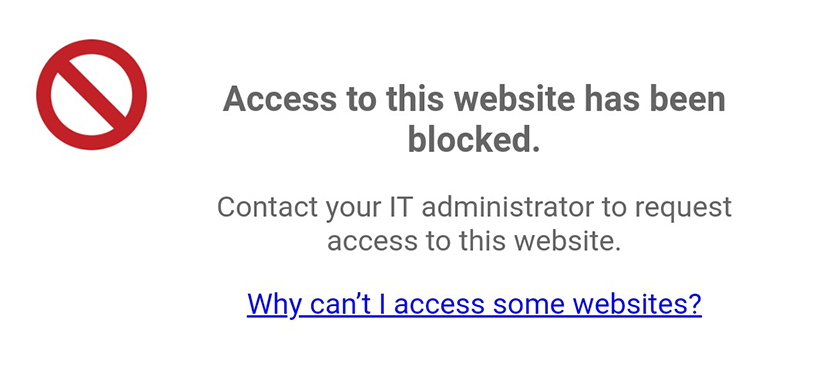
Om appen inte är installerad i Microsoft Intune-arbetsprofilen blockeras användare från sin Webex-webbplats:
Om appen är installerad i Microsoft Intune-arbetsprofilen kan användarna inte öppna appen:
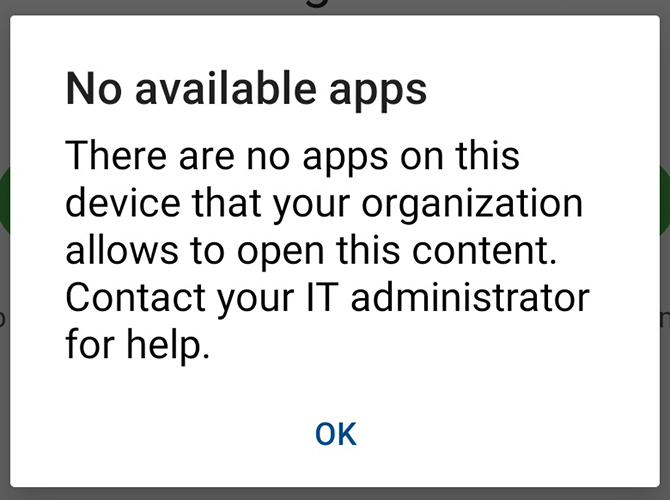
För att lösa dessa problem kan användare ändra App Protection Policies i Microsoft Endpoint Manager Administration Center. Mer information finns på Microsofts webbplats.
Mötesserverproblem (CWMS)
Android-enheter kan inte delta i möten med CWMS 2.6 eller senare. En lösning är att logga in på programmet först innan du ansluter till mötet.
Första bildrutan i videon visas inte
Beroende på din mobilnätverksanslutning kanske du inte ser den första bildrutan i en videofil när den delas under ett möte.
Felaktigt lösenord för kalendermöte
Om ditt möteslösenord innehåller ett mellanslag kanske det inte visas korrekt i appen. Du kan fortfarande gå med i mötet utan fler problem.
Problem vid växling mellan VoIP och ljudsändning
När en videofil delas finns det ett problem med att byta från VoIP till ljudsändning flera gånger.
Mötesinformation bör inte visa avgiftsfria nummer
Trots att webbplatsinställningar inaktiverar avgiftsfria nummervisningar visas siffrorna ändå.
Prestandaproblem när du visar en delad videofil på en långsammare enhet
Äldre tvåkärniga CPU-enheter kan uppleva prestandaproblem när du tittar på en delad videofil.
Närhetsintegration (beta)
Denna integration stöder enhetsaktiverade, schemalagda och personliga rumsmöten.
Senaste möten i Personal Room
Personliga rumsmöten som har anslutits med skrivbordsappen Möten visas inte i mobilap pens skärm Senaste. Endast personliga rumsmöten som har anslutits med din Android-enhet läggs till på skärmen Senaste.
Meddelandet ”Delat innehåll stöds inte” visas
När en presentatör delar en videofil under ett möte kan appen visa meddelandet Delat innehåll som inte stöds i upp till sex sekunder. Filen visas så småningom korrekt.
Använda ljud och dela dokument (data) samtidigt
Om du använder ett CDMA-nätverk som Sprint eller Verizon hindrar nätverksbegränsningar dig från att ha ett enda ljudsamtal och använda datatjänster samtidigt. Om du ansluter dig till ljuddelen av mötet via ett samtal med enbart ljud innebär det att du inte kan visa uppdateringar av deltagarlistan eller delade presentationer. Om du har tillgång till Wi-Fi- eller 4G-nätverk kan du kanske använda röst- och datatjänster samtidigt. Alternativt kan du använda VoIP för att ansluta till ditt mötesljud.
Använd VoIP om du inte ser ljudalternativet ”Anslut med Internet” (VoIP)
Om alternativet Anslut med Internet (VoIP) inte visas för dig stöds din enhet för närvarande inte av vår VoIP-lösning. Detta kan hända med äldre enheter med processorer med lägre prestanda. Du kan fortfarande ansluta till ljuddelen av ett samtal.
VoIP har inaktiverats på den ursprungliga Kindle Fire eftersom enheten inte har en systemmikrofon.
Begränsningar för videoåteruppringning
När en videoenhet har anslutits med videoåteruppringning kan vissa delningsproblem uppstå om du delar från samma videoenhet.
När en videoenhet har anslutits med videoåteruppringning visas deltagarna två gånger i deltagarlistan och videoremsan.
Det går inte att gå med i möten med länken för uppringningsnummer
Att använda länken för uppringningsnummer för enbart ljud för att gå med i ett möte från en kalender- eller e-postapp fungerar inte på vissa telefonmodeller eftersom Android-telefonappen inte kan skicka uppringningsnummer och mötesnummer till Webex. Du kan fortfarande ringa in till mötet genom att ringa ett av de uppringningsnummer som anges under Anslut via telefon efter att du har anslutit dig till ett möte.
Vissa möten visas inte i möteslistan utan hybridkalender
Om du inte har hybridkalender visas inte följande möten i möteslistan i mobilappen Möten:
- Personliga rumsmöten
- Möten som du inte har fått en direktinbjudan till (vidarebefordrade inbjudningar eller inbjudningar som skickas till en distributionslista som du tillhör)
- Möten som hålls på en annan Webex-webbplats
Tillåt att appen får åtkomst till din iOS-kalender
Vi rekommenderar att du låter komma Microsoft Outlook åt din iOS-kalender innan du låter mobilappen komma åt din iOS-kalender. Om du vill ändra inställningarna går du till och aktiverar Office 365-kalendern.
Cachelagrade referenser
Dina referenser cachelagras för att möjliggöra en enklare mötesanslutningsupplevelse. Beroende på webbplatstyp styr inställningarna hur länge följande autentiseringsuppgifter cachelagras:
-
För webbplatser med enkel inloggning (SSO) loggas du ut efter en viss tid efter inloggningen.
-
För webbplatser som inte är SSO loggas du ut efter en viss tid efter inloggningen, såvida du inte ansluter till eller schemalägger ett möte före slutet av den här perioden.
Kontakta Webex tekniska support
För att få tillgång till teknisk support använder du en stationär dator för att navigera till webbplatsen du försöker gå med i ett möte på. Gå till Support i det vänstra navigeringsfönstret och klicka på länken under Kontakta support.
Korsstarta ett möte från Slack och Microsoft Skype för företag
Aktivera surfning i appen i dessa appar för att korsstarta i appen från Slack eller Microsoft Skype for Business.
Svårigheter att hitta en närhetsanordning
Kontakta din IT-administratör för att se till att dina videoenheter stöder Webex-närhet och att det är aktiverat på videoenheterna.
Ansikts-ID
iOS-användare på SSO-webbplatser eller webbplatser som hanteras av Control Hub kan använda sin iPhones Face ID-funktion för att logga in på sina webbplatser igen. Detta följer det tidigare beteendet för webbplatser som hanteras av Webex webbplatsadministration.
Tvingad ominstallation av mobilappen
Applikationssäkerhet hanteras annorlunda från och med iOS 10.3.1. När du går med i ett möte och blir ombedd att öppna i Webex trycker du på Öppna för att gå med.
Felaktiga aviseringstider och saknade aviseringar
Om ett möte avbryts kvarstår meddelandet för det tills appen öppnas igen.
Om du har ändrat tidszoner och inte har öppnat appen behåller meddelandet den ursprungliga tiden. Vi rekommenderar att du öppnar appen manuellt när du anländer till en ny tidszon för att uppdatera din aviseringslista.
Möten uppdateras upp till sju dagar i förväg varje gång appen öppnas.
Begränsningar av att delta i ett möte från din bil
Följande enheter stöds inte för Ford Applink-integrationen:
-
Moto G5
-
XT1671
-
XT1672
-
XT1676
-
XT1677
-
-
Moto G5 Plus
-
XT1680
-
XT1681
-
XT1683
-
XT1684
-
XT1685
-
XT1686
-
XT1687
-
Synkronisering av möteslista
För att se alla kommande möten i Mina möten rekommenderar vi att kalendern i din mobila enhet konfigureras så att den synkroniseras med organisationens e-postserver. Kontakta företagets IT-administratör för instruktioner.
Möten visas inte i möteslistan
Om dina möten inte visas i möteslistan kan du göra följande:
-
Kontrollera att enhetens kalenderskrapning är aktiverad och att enhetens kalender är konfigurerad för att ta emot Microsoft Outlook och Google Kalender-möten
-
Aktivera Microsoft Office 365 möteslistans källa för att synkronisera direkt med möteslistan
Appen slår samman dubbla möten som visas i din kalender. Du kan inaktivera den här funktionen om du vill visa alla dina möten i möteslistan.
Förhindra dialogrutan ”öppna detta möte i Webex”
Användare kan få bekräftelsedialogrutan när de trycker på för att gå med i ett möte. Det betyder att de måste trycka på en annan dialogruta för att gå med i ett möte. För att förhindra detta kan användare trycka och hålla anslutningslänken i sin mötesinbjudan och sedan trycka på Öppna i Webex. Enheten kommer ihåg det här valet och visar inte längre bekräftelsedialogrutan.
Fråga om att installera Webex-tillägget när du går med i ett möte på en iPad
Mer information om problemet finns i Jag uppmanas att installera Webex-tillägget när jag går med i ett möte på min iPad.
Hämta ditt användarnamn och lösenord
Om du inte kommer ihåg ditt användarnamn kan du prova att använda:
-
Din fullständiga e-postadress
-
Din nätverksinloggning, om organisationen använder Single Sign-On
-
Den första delen av din e-postadress före domänen (namn @example .com)
Webex tekniska support kan inte återställa ditt lösenord. Om du inte kan logga in efter att ha provat metoderna ovan kontaktar du webbplatsadministratören.
Samtidig ljud och data
Vanligtvis kan telefonnät tillhandahålla röst- och datatjänster samtidigt. Om du inte kan använda röst och data i ett möte samtidigt kontrollerar du att enheten är VoLTE aktiverad. Om tillgängligt kan du också använda VoIP för att ansluta ditt mötesljud.
Växla ljud till din anslutna enhet på iOS
Om du inte har anslutit ljudet visas bara enheter med endast utmatning, till exempel Bluetooth- eller Airplay-enheter utan mikrofoner. I dessa fall fortsätter ljudet att fungera från iOS-enhetens högtalare och inte den valda enheten med endast utgång. Den här funktionen stöds endast i iOS 11 och senare.
Touch ID
Touch ID fungerar bara på webbplatser som inte är SSO-webbplatser på iOS- och Android-enheter som stöds. Att använda Touch ID fungerar bara på webbplatser som inte är SSO i iOS 9.0 och senare och Android-enheter som stöds. Om du vill använda Touch ID på din iPhone eller iPad, aktivera det för att fungera med Webex Meetings mobilappen.
Stäng av meddelanden om anslutning till möte på iOS
För att stänga av aviseringar, gå till enhetens inställningar och bläddra till mobilappen. Under Tillåt Webex att komma åt trycker du på Meddelanden och inaktiverar Tillåt aviseringar.
Enhetsmeddelande som inte stöds
Om du ser dialogrutan Din enhet stöds inte med Webex Meetings programmet betyder det att vi har hittat kritiska problem med din enhet. Vi rekommenderar inte att du använder den här enheten för mobilappen. Kritiska problem inkluderar applikationsinstabilitet, saknade systemkorrigeringar eller brist på nödvändiga komponenter.
Enheter som inte stöds
Mobilappen Möten stöder inte längre Windows Phone eller Blackberry 10-enheter.


