
Merci pour votre commentaire.
Support pour l'application mobile Webex Meetings
 Un commentaire ?
Configurer l'application mobile Meetings
Créez un compte Webex
Ouvrez un compte Webex pour commencer à utiliser Meetings sur votre appareil mobile.
Autorisations relatives aux appareils
Consultez les autorisations demandées par l'application mobile Webex Meetings Meetings pour plus d'informations sur la façon dont l'application interagit avec votre appareil.
Certaines fonctionnalités risquent de ne pas fonctionner correctement si vous n'autorisez pas l'application.
Microsoft Office 365autorisations
L'application nécessite une autorisation d'accès aux ressources de votre organisation, que seuls les administrateurs du site peuvent accorder. Contactez l'administrateur de votre site pour autoriser O365.
L'identifiant du client Microsoft OAuth est Cisco Webex Meetings - 7a91e319-a65d-4ceb-909b-12203561dbf5.
Fournisseurs de gestion d'applications mobiles
Consultez le contrat de licence de gestion des applications mobiles pour plus d'informations sur la mise en place de l'application mobile Meetings.
Les appareils iOS suivants ont été testés et optimisés avec l'application mobile :
-
Tous les principaux iPhones, y compris l'iPhone X
-
Tous les principaux iPad
-
iOS 13 est la version minimale prise en charge
Les appareils Android suivants ont été testés et optimisés avec l'application mobile :
-
Samsung Galaxy Series S5 et modèles ultérieurs
-
Samsung Note Series Note3 et modèles ultérieurs
-
Samsung Tab Series N8xx et modèles ultérieurs
-
Sony Xperia Series
-
Google Nexus et Pixel Series
-
LG Série G
-
HTC One Series M8
-
Blackberry Series PRIV et DTEK50
-
Huawei
-
Xiaomi
Les appareils Amazon Fire suivants sont compatibles avec l'application mobile :
-
Fire HD 6 (2014)
-
Fire HD 7 (2014)
-
Fire HDX 8.9 WAN (2014)
-
Fire HDX 8.9 (2014)
-
Fire (2015)
-
Fire HD 8 (2015)
-
Fire 7 (2017)
-
Fire 7 (2019)
-
Fire HD 8 (2016)
-
Fire HD 8 (2017)
-
Fire HD 8 (2018)
-
Fire HD 10 (2015)
-
Fire HD 10 (2017)
-
Fire HD 10 (2019)
Les montres connectées suivantes ont été testées et optimisées avec l'application mobile :
-
Apple Watchet Apple Watch série 2
-
LG Watch Urbane
-
Motorola 360
-
Montre connectée Sony 3
-
Montre Huawei
Pour le couplage automatique de votre appareil mobile avec des appareils vidéo Webex Room, les appareils pris en charge incluent :
-
DX80
-
SX10
-
MX300
-
MX300 G2
Ces appareils vidéo Webex Room doivent également être équipés de TelePresence et de l'une des versions de système d'exploitation prises en charge suivantes :
-
ce8.3.1.3276302
-
ce8.1.1.a8488ee
-
ce9.0.1.783ea87
-
TC7.3.7.01C84FD
Les appareils suivants n'ont pas été officiellement vérifiés mais prennent toujours en charge Proximity :
-
MX200 G2
-
MX700
-
MX800 simple et double
-
SX80
-
SX20 Quick Set
-
SX10 Quick Set
Le système immersif Webex TelePresence IX5000 équipé du logiciel IX8.1 prend également en charge la proximité.
Langues prises en charge
-
anglais
-
Chinois (simplifié et traditionnel)
-
tchèque
-
danoise
-
hollandaise
-
français
-
allemand
-
hongroise
-
italien
-
japonaise
-
coréen
-
polonaise
-
portugaise
-
roumaine
-
Espagnol (latino-américain et traditionnel)
-
russe
-
turque
L'anglais est la langue par défaut de toutes les autres langues de l'appareil.
Formats de fichiers vidéo Webex pris en charge
Lorsqu'un présentateur partage des fichiers depuis son application de bureau Meetings, les utilisateurs de l'application mobile peuvent consulter les formats suivants pendant la réunion :
-
.asf
-
.asx
-
.avi
-
.mov
-
.mp3
-
.mp4
-
.qt
-
.wma
-
.wmb
Si un présentateur partage un format de fichier non pris en charge, le mouvement peut être irréaliste ou devoir être très réduit. La partie audio de la vidéo ne sera pas supprimée non plus.
Limitation du partage de fichiers
Le partage de fichiers audio/vidéo, y compris les fichiers .mp4, n'est pas pris en charge.
Partage de tableau blanc
Pour plus d'informations sur le partage de tableaux blancs, voir Est-ce que Webex Meetings iOS prend en charge le partage de tableaux blancs ?
Perte de son lorsque vous quittez l'application
Lorsque vous utilisez Call In ou Call Back pour vous connecter à une réunion, l'application vous déconnecte d'une réunion en cours chaque fois que vous la quittez. Pour rester connectée à la réunion, nous vous recommandons de rester connectée à l'application.
Si vous utilisez Connect Using Internet, vous pouvez quitter l'application et rester connectée comme prévu.
Limites audio de la connexion automatique
Si le type audio de votre réunion ne prend pas en charge le type de connexion audio que vous avez défini dans votre application, la connexion audio automatique ne fonctionne pas.
La connexion automatique via Internet ne fonctionne pas si le type audio de la réunion est uniquement VoIP et que la réunion n'est pas une réunion compatible avec un appareil vidéo.
Déconnectez-vous du téléphone une fois le téléphone connecté
Si votre opérateur ne prend pas en charge la voix et les données simultanément, vous êtes déconnectée après avoir participé à la conférence audio par téléphonie.
Boîte de dialogue contextuelle de sécurité iOS
Les utilisateurs qui se connectent à l'aide de l'authentification unique ou en sélectionnant le lien d'une réunion voient une boîte de dialogue contextuelle leur demandant d' « Ouvrir cette page dans Webex ».
Les détails des réunions ne devraient pas afficher de numéros gratuits
Bien que les paramètres du site désactivent l'affichage des numéros gratuits, les numéros apparaissent quand même.
Intégration de proximité (bêta)
Cette intégration prend en charge les réunions organisées, programmées et personnelles sur les appareils.
Limites relatives aux fichiers vidéo partagés
Si vous participez à la conférence audio de votre réunion par téléphone, vous n'entendrez pas le son d'un fichier multimédia partagé, tel qu'une vidéo.
Si un fichier .svs est en cours de lecture, la position de la vidéo risque de ne pas être centrée si vous quittez l'application.
Vous ne pouvez pas voir la partie vidéo d'un fichier .flv.
Le message « Le contenu partagé n'est pas pris en charge » apparaît
Lorsqu'un présentateur partage un fichier vidéo pendant une réunion, l'application peut afficher un message « Contenu partagé non pris en charge » pendant six secondes au maximum. Le fichier finit par s'afficher correctement.
Limites du rappel vidéo
Une fois qu'un appareil vidéo se connecte via un rappel vidéo, certains problèmes de partage peuvent survenir si vous partagez depuis le même appareil vidéo.
Une fois qu'un appareil vidéo se connecte via un rappel vidéo, les participants apparaissent deux fois dans la liste des participants et dans la bande vidéo.
Watch OS1 n'est pas compatible
Pour utiliser l'application, passez à Watch OS2.
La VoIP Webex se déconnecte lorsque vous recevez des appels téléphoniques
Si vous utilisez un iPhone alors que vous êtes connectée au Wi-Fi ou aux données mobiles, ou si vous utilisez Connect Using Internet, votre session audio VoIP est déconnectée si vous recevez un appel téléphonique. Vous pouvez toujours vous reconnecter à la session audio.
Les numéros de téléphone contenant des caractères spéciaux ne lancent pas le numéroteur téléphonique
Le fait de taper sur des numéros de téléphone marqués d'une livre (#) ou d'une étoile (*) dans les applications ne renvoie pas à l'application téléphonique sur les versions 15.4 et ultérieures. Tant que le lien semble cliquable, le fait d'appuyer dessus ne lancera pas d'appel. Cette version d'iOS change la façon dont les applications tierces telles qu'Outlook ou Teams interagissent avec les numéros de téléphone contenant des caractères spéciaux.
Apple a publié une documentation attestant que ce nouveau comportement est intentionnel. Pour en savoir plus, cliquez sur le lien ci-dessous.
Contactez Apple pour faire part de vos commentaires concernant ce changement.
Certaines réunions n'apparaissent pas dans votre liste de réunions sans calendrier hybride
Si vous n'avez pas de calendrier hybride, les réunions suivantes ne figureront pas dans votre liste de réunions sur l'application mobile Meetings :
- Réunions personnelles en salle
- Réunions auxquelles vous n'avez pas reçu d'invitation directe (invitations transférées ou invitations envoyées à une liste de distribution à laquelle vous appartenez)
- Réunions organisées sur un autre site Webex
Crash du ASUS ZenFone
Un crash peut survenir lors de la connexion à une réunion à l'aide d'un ASUS ZenFone (processeur Intel Atom). Il s'agit d'un problème courant lié à Android 4.4.2 (KitKat) utilisant un processeur x86. Nous vous recommandons de mettre à jour votre firmware.
Les réunions du calendrier ne figurent pas dans la liste des réunions
Si la langue de votre appareil n'est pas la même que celle d'une réunion du calendrier, il se peut que la réunion ne soit pas visible dans Mes réunions. Si vous définissez la langue de votre appareil pour qu'elle soit la même que celle de la réunion et que vous ouvrez à nouveau l'application, la réunion devrait apparaître dans la liste des réunions. Vous pouvez ensuite redéfinir la langue de l'appareil sur votre langue préférée.
Les réunions du calendrier ne figurent pas dans la liste des réunions
Sur certains appareils Samsung, il se peut que vous ne puissiez pas voir les réunions de votre calendrier dans My Meetings si vous utilisez la version 3.11.57 ou une version antérieure de S Planner.
Nous vous recommandons de passer à la dernière version de l'application S Planner. L'application ne prend pas en charge la version 3.11.57 ou antérieure de S Planner.
Impossible de modifier les paramètres de l'écran de déverrouillage
Une fois que vous vous êtes connectée à l'application et que vous avez modifié le réglage de l'écran de déverrouillage de Aucun à Code PIN, les options Aucun et Balayage sont désactivées. Vous pouvez désinstaller l'application ou effacer vos informations d'identification pour modifier vos paramètres.
Impossible d'utiliser Meetings dans l'environnement Microsoft Intune
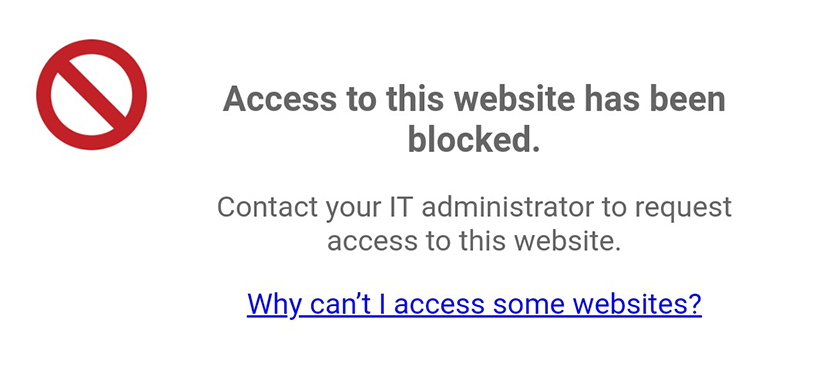
Si l'application n'est pas installée dans le profil professionnel de Microsoft Intune, les utilisateurs sont bloqués sur leur site Webex :
Si l'application est installée dans le profil professionnel de Microsoft Intune, les utilisateurs ne peuvent pas l'ouvrir :
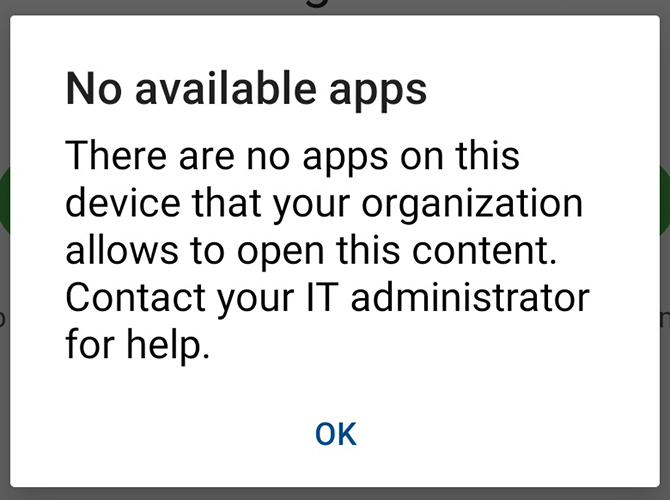
Pour résoudre ces problèmes, les utilisateurs peuvent modifier les politiques de protection des applications dans le centre d'administration de Microsoft Endpoint Manager. Pour plus d'informations, consultez le site de Microsoft.
Problèmes avec le serveur Meetings (CWMS)
Les appareils Android ne peuvent pas participer à des réunions à l'aide de CWMS 2.6 ou version ultérieure. La solution consiste à vous connecter à l'application avant de vous connecter à la réunion.
La première image de la vidéo n'apparaît pas
En fonction de votre connexion au réseau mobile, il se peut que vous ne voyiez pas la première image d'un fichier vidéo lorsqu'il est partagé pendant une réunion.
Mot de passe de réunion du calendrier incorrect
Si le mot de passe de votre réunion contient un espace, il se peut qu'il ne s'affiche pas correctement dans l'application. Vous pouvez toujours participer à la réunion sans plus de problème.
Problème lors du passage de la VoIP à la diffusion audio
Lorsqu'un fichier vidéo est partagé, le passage de la VoIP à la diffusion audio à plusieurs reprises pose un problème.
Les détails des réunions ne devraient pas afficher de numéros gratuits
Bien que les paramètres du site désactivent l'affichage des numéros gratuits, les numéros apparaissent quand même.
Problème de performance lors du visionnage d'un fichier vidéo partagé sur un appareil plus lent
Les anciens appareils à processeur double cœur peuvent rencontrer des problèmes de performance lors du visionnage d'un fichier vidéo partagé.
Intégration de proximité (bêta)
Cette intégration prend en charge les réunions organisées, programmées et personnelles sur les appareils.
Réunions personnelles récentes
Les réunions Personal Room auxquelles vous participez à l'aide de l'application de bureau Meetings n'apparaissent pas sur l'écran Récents de l'application mobile. Seules les réunions Personal Room auxquelles vous avez participé à l'aide de votre appareil Android sont ajoutées à l'écran Récents.
Le message « Le contenu partagé n'est pas pris en charge » apparaît
Lorsqu'un présentateur partage un fichier vidéo pendant une réunion, l'application peut afficher un message « Contenu partagé non pris en charge » pendant six secondes au maximum. Le fichier finit par s'afficher correctement.
Utiliser le son et partager des documents (données) simultanément
Si vous utilisez un réseau CDMA tel que Sprint ou Verizon, les limites du réseau vous empêchent de passer des appels uniquement audio et d'utiliser les services de données en même temps. Dans ce cas, si vous participez à la partie audio de la réunion par le biais d'un appel uniquement audio, vous ne pourrez pas voir les mises à jour de la liste des participants ni les présentations partagées. Si vous avez accès à des réseaux Wi-Fi ou 4G, vous pourrez peut-être utiliser les services vocaux et de données simultanément. Vous pouvez également utiliser la VoIP pour vous connecter au son de votre réunion.
Utilisez la VoIP si l'option audio « Connexion via Internet » (VoIP) ne s'affiche pas
Si l'option Connexion par Internet (VoIP) n'apparaît pas pour vous, c'est que votre appareil n'est pas pris en charge par notre solution VoIP pour le moment. Cela peut se produire sur des appareils plus anciens dotés de processeurs moins performants. Vous pouvez toujours participer à la partie audio d'un appel.
La VoIP a été désactivée sur le Kindle Fire d'origine parce que l'appareil ne possède pas de micro système.
Limites du rappel vidéo
Une fois qu'un appareil vidéo se connecte via un rappel vidéo, certains problèmes de partage peuvent survenir si vous partagez depuis le même appareil vidéo.
Une fois qu'un appareil vidéo se connecte via un rappel vidéo, les participants apparaissent deux fois dans la liste des participants et dans la bande vidéo.
Impossible de participer aux réunions en utilisant le lien du numéro d'appel
L'utilisation du lien vers un numéro d'appel uniquement audio pour rejoindre une réunion depuis un calendrier ou une application de messagerie ne fonctionne pas sur certains modèles de téléphones, car l'application Android Phone ne peut pas transmettre le numéro d'appel et le numéro de réunion à Webex. Vous pouvez toujours vous rendre à la réunion en composant l'un des numéros d'appel indiqués sous Rejoindre par téléphone une fois que vous avez rejoint une réunion.
Certaines réunions n'apparaissent pas dans votre liste de réunions sans calendrier hybride
Si vous n'avez pas de calendrier hybride, les réunions suivantes ne figureront pas dans votre liste de réunions sur l'application mobile Meetings :
- Réunions personnelles en salle
- Réunions auxquelles vous n'avez pas reçu d'invitation directe (invitations transférées ou invitations envoyées à une liste de distribution à laquelle vous appartenez)
- Réunions organisées sur un autre site Webex
Autoriser l'application à accéder à votre calendrier iOS
Nous vous recommandons Microsoft Outlook d'autoriser l'accès à votre calendrier iOS avant de laisser l'application mobile accéder à votre calendrier iOS. Pour modifier vos paramètres, allez dans , puis activez le calendrier Office 365.
Informations d'identification mises en cache
Vos informations d'identification sont mises en cache pour faciliter la participation à une réunion. Selon le type de site, les paramètres contrôlent la durée de mise en cache des informations d'identification suivantes :
-
Pour les sites d'authentification unique (SSO), vous êtes déconnectée au bout d'un certain temps.
-
Pour les sites non SSO, vous êtes déconnectée au bout d'un certain temps après votre connexion, sauf si vous vous connectez ou si vous planifiez un rendez-vous avant la fin de cette période.
Contacter le support technique de Webex
Pour accéder au support technique, utilisez un ordinateur de bureau pour accéder au site sur lequel vous essayez de participer à une réunion. Dans le volet de navigation de gauche, accédez à Support et cliquez sur le lien sous Contacter l'assistance.
Lancer une réunion depuis Slack et Microsoft Skype for Business
Pour accéder à l'application depuis Slack ou Microsoft Skype for Business, activez la navigation intégrée dans ces applications.
Difficulté à localiser un appareil de proximité
Contactez votre administrateur informatique pour vous assurer que vos appareils vidéo sont compatibles avec Webex Proximity et que cette fonctionnalité est activée sur les appareils vidéo.
Face ID
Les utilisateurs iOS des sites SSO ou gérés par Control Hub peuvent utiliser la fonction Face ID de leur iPhone pour se reconnecter à leurs sites. Cela correspond au comportement précédent des sites gérés par l'administration du site Webex.
Réinstallation forcée de l'application mobile
La sécurité des applications est gérée différemment à partir d'iOS 10.3.1. Lorsque vous rejoignez une réunion et qu'on vous demande de l'ouvrir dans Webex, touchez Ouvrir pour y participer.
Horaires de notification incorrects et notifications manquantes
Si une réunion est annulée, la notification est maintenue jusqu'à ce que l'application soit rouverte.
Si vous avez changé de fuseau horaire et que vous n'avez pas ouvert l'application, la notification conserve l'heure d'origine. Nous vous recommandons d'ouvrir manuellement votre application lorsque vous arrivez dans un nouveau fuseau horaire pour actualiser votre liste de notifications.
Les réunions sont actualisées jusqu'à sept jours à l'avance à chaque ouverture de l'application.
Les limites de l'accès à une réunion depuis votre voiture
Les appareils suivants ne sont pas pris en charge pour l'intégration à Ford Applink :
-
Moto G5
-
XT1671
-
XT1672
-
XT1676
-
XT1677
-
-
Moto G5 Plus
-
XT1680
-
XT1681
-
XT1683
-
XT1684
-
XT1685
-
XT1686
-
XT1687
-
Synchronisation de la liste des réunions
Afin de voir toutes vos prochaines réunions dans My Meetings, nous vous recommandons de configurer le calendrier de votre appareil mobile pour qu'il soit synchronisé avec le serveur de messagerie de votre organisation. Contactez l'administrateur informatique de votre entreprise pour obtenir des instructions.
Les réunions n'apparaissent pas dans la liste des réunions
Si vos réunions ne figurent pas dans votre liste de réunions, vous pouvez :
-
Vérifiez que le scraping du calendrier de votre appareil est activé et que celui-ci est configuré pour recevoir Microsoft Outlook des réunions avec Google Agenda
-
Activez la synchronisation directe de la source de votre liste de Microsoft Office 365 réunions avec votre liste de réunions
L'application fusionne les réunions dupliquées qui apparaissent dans votre calendrier. Vous pouvez désactiver cette fonctionnalité si vous souhaitez voir toutes vos réunions dans la liste des réunions.
Empêcher la boîte de dialogue « Ouvrez cette réunion dans Webex »
Les utilisateurs peuvent recevoir une boîte de dialogue de confirmation lorsqu'ils tapent pour rejoindre une réunion. Cela signifie qu'ils doivent appuyer sur une autre boîte de dialogue pour participer à une réunion. Pour éviter cela, les utilisateurs peuvent appuyer longuement sur le lien de participation figurant dans leur invitation à une réunion, puis appuyer sur Ouvrir dans Webex. Votre appareil mémorise cette sélection et n'affiche plus la boîte de dialogue de confirmation.
J'invite à installer le module complémentaire Webex lorsque vous participez à une réunion sur iPad
Pour plus d'informations à ce sujet, voir Je suis invitée à installer le module complémentaire Webex lorsque je participe à une réunion sur mon iPad.
Récupérez votre nom d'utilisateur et votre mot de passe
Si vous ne vous souvenez pas de votre nom d'utilisateur, vous pouvez essayer d'utiliser :
-
Votre adresse e-mail complète
-
Votre identifiant réseau, si votre organisation utilise l'authentification unique
-
La première partie de votre adresse e-mail avant le domaine (name @example .com)
Le support technique de Webex ne peut pas réinitialiser votre mot de passe. Si vous n'arrivez pas à vous connecter après avoir essayé les méthodes ci-dessus, contactez l'administrateur de votre site.
Audio et données simultanés
En général, les réseaux téléphoniques sont en mesure de fournir des services vocaux et de données simultanément. Si vous ne pouvez pas utiliser la voix et les données en même temps lors d'une réunion, vérifiez que votre appareil est compatible VoLTE. Si disponible, vous pouvez également utiliser la VoIP pour connecter le son de votre réunion.
Passez le son à votre appareil connecté sur iOS
Si vous n'avez pas connecté votre système audio, seuls les appareils de sortie sont répertoriés, tels que les appareils Bluetooth ou Airplay sans microphone. Dans ces cas, le son continue de fonctionner sur le haut-parleur de l'appareil iOS, et non sur l'appareil de sortie sélectionné uniquement. Cette fonctionnalité n'est disponible que sur iOS 11 et versions ultérieures.
Touch ID
Touch ID ne fonctionne que sur les sites non SSO sur les appareils iOS et Android compatibles. L'utilisation de Touch ID ne fonctionne que sur les sites non SSO sous iOS 9.0 et versions ultérieures et sur les appareils Android compatibles. Pour utiliser Touch ID sur votre iPhone ou iPad, activez-le pour qu'il fonctionne avec l'application Webex Meetings mobile.
Désactiver les notifications de participation aux réunions sur iOS
Pour désactiver les notifications, accédez aux paramètres de votre appareil et accédez à l'application mobile. Dans Autoriser l'accès à Webex, appuyez sur Notifications et désactivez Autoriser les notifications.
Message concernant un appareil non pris en charge
Si vous voyez que votre appareil n'est pas compatible avec la boîte de dialogue de l'Webex Meetingsapplication, cela signifie que nous avons découvert de graves problèmes avec votre appareil. Nous ne recommandons pas d'utiliser cet appareil pour l'application mobile. Les problèmes critiques incluent l'instabilité des applications, l'absence de correctifs système ou l'absence de composants nécessaires.
Appareils non pris en charge
L'application mobile Meetings n'est plus compatible avec les appareils Windows Phone ou Blackberry 10.


