
Дякуємо за відгук.
Підтримка мобільного додатка Webex Meetings
 Надіслати відгук?
Налаштування мобільного додатка «Зустрічі»
Зареєструйте обліковий запис Webex
Зареєструйтеся в обліковому записі Webex, щоб почати користуватися нарадами на мобільному пристрої.
Дозволи пристрою
Докладніше про взаємодію програми з вашим Webex Meetings пристроєм див. у розділі Дозволи, запитувані мобіль ним додатком «Зустрі чі».
Деякі функції можуть не працювати належним чином, якщо ви не надаєте дозволу на додаток.
Microsoft Office 365дозволи
Для цього додатка потрібен дозвіл на доступ до ресурсів у вашій організації, які можуть надати лише адміністратори сайтів. Зверніться до адміністратора сайту, щоб дозволити дозволи O365.
Ідентифікатор клієнта OAuth Майкрософт - це Cisco Webex Meetings - 7a91e319-a65d-4ceb-909b-12203561dbf5.
Постачальники управління мобільними додатками
Перегляньте ліцензійну угоду про керування мобільними додатками, щоб отримати докладнішу інформацію про пакування мобільного додатка «Зустрічі».
Наступні пристрої iOS були протестовані та оптимізовані за допомогою мобільного додатка:
-
Всі основні iPhone, включаючи iPhone X
-
Всі основні iPad
-
iOS 13 - мінімально підтримувана версія
Наступні пристрої Android були протестовані та оптимізовані за допомогою мобільного додатка:
-
Самсунг Галаксі серії S5 і пізніші версії
-
Нотат3 серії Samsung Note 3 і новіших версій
-
Серія Samsung Tab N8xx і новіших версій
-
Соні Серія Xperia
-
Серія Google Nexus та пікселів
-
Серія LG G
-
HTC One серії M8
-
Серія Blackberry PRIV і DTEK50
-
Huawei
-
Xiaomi
Наступні пристрої Amazon Fire підтримуються мобільним додатком:
-
Вогонь HD 6 (2014)
-
Вогонь HD 7 (2014)
-
Пожежний HDX 8.9 WAN (2014)
-
Вогонь ХДХ 8.9 (2014)
-
Вогонь (2015)
-
Вогонь HD 8 (2015)
-
Вогонь 7 (2017)
-
Вогонь 7 (2019)
-
Вогонь HD 8 (2016)
-
Вогонь HD 8 (2017)
-
Вогонь HD 8 (2018)
-
Вогонь HD 10 (2015)
-
Вогонь HD 10 (2017)
-
Вогонь HD 10 (2019)
Наступні смарт-годинники були протестовані та оптимізовані за допомогою мобільного додатка:
-
Apple Watchі Apple Watch серія 2
-
Міський годинник LG
-
Моторола 360
-
Смарт-годинник Sony 3
-
Годинники Huawei
Для автоматичного сполучення мобільного пристрою з відеопристроями Webex на базі кімнати підтримуються пристрої:
-
DX80
-
SX10
-
MX300
-
MX300 G2
Ці відеопристрої на базі кімнати Webex також повинні мати TelePresence та одну з наступних підтримуваних версій ОС:
-
це8.3.1.3276302
-
че8.1.1.а8488ее
-
це9.0.1.783еа87
-
ТК7.3.7.01С84ФД
Наступні пристрої не були офіційно перевірені, але все ще підтримують близькість:
-
MX200 G2
-
MX700
-
MX800 Одномісний і подвійний
-
SX80
-
Швидкий набір SX20
-
Швидкий набір SX10
Система занурення Webex TelePresence IX5000 під управлінням програмного забезпечення IX8.1 також підтримує близькість.
Підтримувані мови
-
Англійська мова
-
Китайська (спрощена і традиційна)
-
Чеська
-
Данська
-
Голландська
-
Французький
-
Німецька
-
Угорська
-
італійська
-
Японці
-
Корейська
-
Польська
-
Португальська
-
Румунська
-
Іспанська (латиноамериканська та традиційна)
-
Російська мова
-
Турецька
Усі інші мови пристроїв за замовчуванням - англійська.
Підтримувані формати відеофайлів Webex
Коли ведучий ділиться файлами зі свого настільного додатка «Наради», користувачі мобільних додатків можуть бачити такі формати під час зустрічі:
-
.асф
-
.асх
-
.avi
-
.мов
-
.mp3
-
.мП4
-
.qt
-
.wma
-
.wmb
Якщо представник має спільний формат файлу, який не підтримується, рух може бути нереальним або може бути дуже малим. Аудіо частина відео також не підтримуватиметься.
Обмеження обміну файлами
Спільний доступ до аудіо/відео файлів, у т.ч.mp4, не підтримується.
Спільний доступ до дошки
Докладніші відомості про спільний доступ до дошки див. статтю Чи підтримується спільний доступ до дошки Webex Meetings для iOS?
Втрата звуку при виході з програми
Коли ви підключа єтесь до наради за допомогою функції «Зателефонуйте» або «Зворотній виклик», програма відключає вас від поточної зустрічі щоразу, коли ви залишаєте програму. Щоб залишатися на зв'язку з нарадою, радимо залишитися в додатку.
Якщо ви використовуєте підключення за допомогою Інтернету, ви можете вийти з програми та залишатися на зв'язку, як очікувалося.
Обмеження аудіо автоматичного підключення
Якщо тип звуку наради не підтримує тип аудіоз'єднання, встановлений у програмі, автоматичне підключення звуку не працює.
Автоматичне підключення через Інтернет не працює, якщо тип звуку наради є лише VoIP, а нарада не є нарадою з підтримкою відеопристрою.
Відключення на телефоні після підключення телефонії
Якщо ваш оператор не підтримує голос і дані одночасно, після приєднання до аудіоконференції за допомогою телефонії вас відключають.
Спливаюче діалогове вікно безпеки iOS
Користувачі, які ввійшли в систему за допомогою єдиного входу або вибравши посилання на зустріч, бачать спливаюче діалогове вікно із запитом «Відкрити цю сторінку у Webex».
Деталі зустрічі не повинні відображати безкоштовні номери
Незважаючи на те, що налаштування сайту вимикають відображення безкоштовних номерів, номери все одно з'являються.
Інтеграція близькості (бета)
Ця інтеграція підтримує зустрічі з підтримкою пристрою, заплановані та особисті зустрічі.
Обмеження спільних відеофайлів
Якщо ви приєднуєтесь до аудіоконференції на нараді по телефону, ви не зможете почути звук із спільного мультимедійного файлу, наприклад відео.
Якщо відтворюється файл.svs, позиція відео може не центруватися, якщо ви переходите подалі від програми.
Ви не можете побачити відеочастину файлу.flv.
З'явиться повідомлення «Спільний вміст не підтримується»
Коли ведучий ділиться відеофайлом під час зустрічі, програма може показувати повідомлення «С пільний вміст, що не підтриму ється» протягом шести секунд. Файл в кінцевому підсумку відображається коректно.
Обмеження зворотного відеодзвінка
Після підключення відеопристрою за допомогою зворотного відеодзвінка можуть виникнути деякі проблеми зі спільним доступом, якщо ви використовуєте спільний доступ з того самого відеопристрою.
Після того, як відеопристрій підключається за допомогою зворотного відеодзвінка, учасники двічі з'являються у списку учасників та відеострічці.
Дивитися OS1 не підтримується
Щоб скористатися програмою, перейдіть до Watch OS2.
Webex VoIP відключається при отриманні телефонних дзвінків
Якщо ви використовуєте iPhone під час підключення Wi-Fi або мобільного передачі даних або використовуєте Підключення за допомогою Інтернету, аудіосеанс VoIP відключається, якщо ви отримуєте телефонний дзвінок. Ви все ще можете знову підключитися до аудіосеансу.
Номери телефонів, що містять спеціальні символи, не запускають набір телефону
Натискання на номери телефонів із символом фунта (#) або зірочки (*) у програмах не посилатиметься на телефонний додаток у версії 15.4 та пізніших версій. Поки посилання виглядає натисканим, натискання на нього не розпочнеться дзвінок. Цей випуск iOS змінює спосіб взаємодії сторонніх програм, таких як Outlook або Teams, з номерами телефонів, що містять спеціальні символи.
Apple випустила документацію, яка підтверджує, що ця нова поведінка є задуманою. Детальніше про нього читайте за посиланням нижче.
Будь ласка, зв'яжіться з Apple, щоб надати відгу к щодо цієї зміни.
Деякі зустрічі не відображаються у списку нарад без Гібридного календаря
Якщо у вас немає Гі бридного кален даря, у списку нарад у мобільному додатку «Зустрічі» не відображатимуться такі зустрічі:
- Особиста кімната зустрічей
- Зустрічі, на які ви не отримали прямого запрошення (переадресовані запрошення або запрошення, надіс лані до списку розсилки, до якого ви належите)
- Зустрічі, розміщені на іншому сайті Webex
Аварія ASUS ZenFone
Збій може статися при підключенні до зустрічі за допомогою ASUS ZenFone (процесор Intel Atom). Це поширена відома проблема з Android 4.4.2 (KitKat) з використанням процесора на базі x86. Рекомендуємо оновити прошивку.
Календарні зустрічі не відображаються у списку нарад
Якщо мова вашого пристрою та мова наради календаря не збігаються, нарада може не відображатися в розділі «Мої зустрічі». Якщо ви встановите мову пристрою на те саме, що і мова зустрічі, і знову відкриєте програму, зустріч повинна відображатися у списку нарад. Потім ви можете налаштувати мову пристрою на бажану мову.
Календарні зустрічі не відображаються у списку нарад
На деяких пристроях Samsung ви можете не бачити календарні зустрічі в розділі «Мої зустрічі», якщо ви використовуєте S Planner версії 3.11.57 або більш ранньої версії.
Рекомендуємо оновити до останньої версії програми S Planner. Додаток не підтримує S Planner версії 3.11.57 або більш ранньої версії.
Не вдається змінити налаштування екрана розблокування
Після входу в програму та зміни параметра екрана розблокування з Немає на PIN- код параметри «Не має» та «Про ведіть пальцем» вимкнено. Ви можете видалити програму або очистити облікові дані, щоб змінити налаштування.
Не вдається використовувати наради в середовищі Microsoft Intune
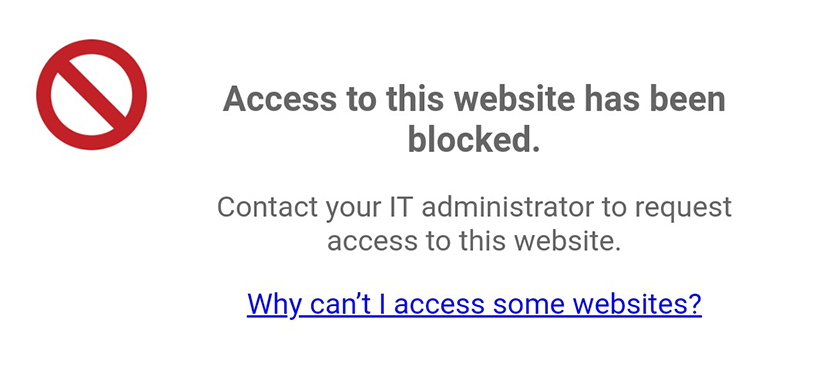
Якщо додаток не встановлено в робочому профілі Microsoft Intune, користувачі будуть заблоковані на їхньому сайті Webex:
Якщо додаток встановлено в робочому профілі Microsoft Intune, користувачі не можуть відкрити програму:
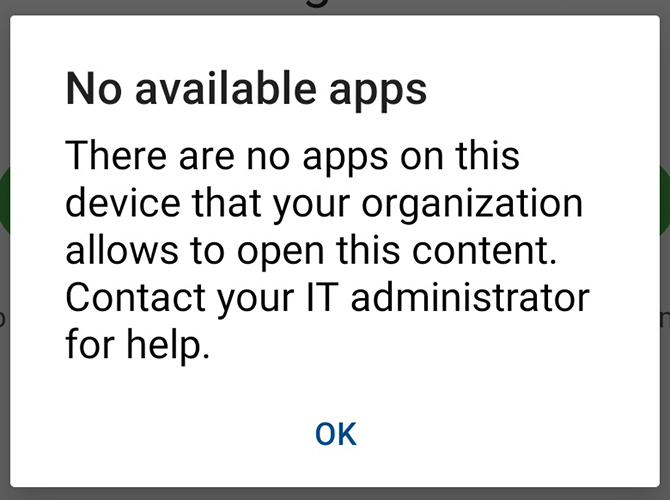
Щоб вирішити ці проблеми, користувачі можуть змінити Політики захисту додатків у Центрі адміністрування менедж ера кінцевих точок Microsoft. Докладніші відомості див. на веб-сайті Майкрософт.
Проблеми з сервером нарад (CWMS)
Пристрої Android не можуть приєднатися до нарад за допомогою CWMS 2.6 або новішої версії. Спосіб вирішення проблеми полягає в тому, щоб спочатку увійти в програму, перш ніж підключитися до наради.
Перший кадр відео не відображається
Залежно від підключення до мобільної мережі, перший кадр відеофайлу може не відображатися під час спільного використання під час наради.
Неправильний пароль календарної зустрічі
Якщо ваш пароль для зустрічі містить пробіл, він може відображатися неправильно в додатку. Ви все ще можете приєднатися до зустрічі без додаткових проблем.
Проблема при перемиканні між VoIP та аудіо трансляцією
Під час спільного використання відеофайлу виникає проблема з переходом з VoIP на аудіо трансляцію кілька разів.
Деталі зустрічі не повинні відображати безкоштовні номери
Незважаючи на те, що налаштування сайту вимикають відображення безкоштовних номерів, номери все одно з'являються.
Проблема продуктивності під час перегляду спільного відеофайлу на повільному пристрої
Старі двоядерні процесорні пристрої можуть мати проблеми з продуктивністю під час перегляду спільного відеофайлу.
Інтеграція близькості (бета)
Ця інтеграція підтримує зустрічі з підтримкою пристрою, заплановані та особисті зустрічі.
Останні зустрічі в особистому залі
Зустрічі в особистому залі, приєднані за допомогою настільної програми «Зустрічі», не відображаються на екрані «Останні» мобільного додат ка. На екран «Останні» додаються лише зустрічі в Особистій кімнаті, до яких приєдналися за допомогою пристрою Android.
З'явиться повідомлення «Спільний вміст не підтримується»
Коли ведучий ділиться відеофайлом під час зустрічі, програма може показувати повідомлення «С пільний вміст, що не підтриму ється» протягом шести секунд. Файл в кінцевому підсумку відображається коректно.
Одночасне використання аудіо та спільного використання документів (даних)
Якщо ви використовуєте мережу CDMA, таку як Sprint або Verizon, обмеження мережі заважають вам одночасно здійснювати дзвінок лише аудіо та використовувати служби передачі даних. У цьому випадку приєднання до аудіочастини наради за допомогою дзвінка лише для аудіо означає, що ви не можете переглядати оновлення списку учасників або спільних презентацій. Якщо у вас є доступ до мереж Wi-Fi або 4G, можливо, ви зможете одночасно користуватися послугами голосу та передачі даних. Крім того, ви можете використовувати VoIP для підключення до аудіо наради.
Використовуйте VoIP, якщо ви не бачите опцію аудіо «Підключитися за допомогою Інтернету» (VoIP)
Якщо оп ція Підключитися за допомогою Інтернету (VoIP) не відображається для вас, то наразі ваш пристрій не підтримується нашим рішенням VoIP. Це може статися зі старими пристроями з більш низькою продуктивністю процесорів. Ви все ще можете приєднатися до звукової частини дзвінка.
VoIP було вимкнено на оригінальному Kindle Fire, оскільки пристрій не має системного мікрофона.
Обмеження зворотного відеодзвінка
Після підключення відеопристрою за допомогою зворотного відеодзвінка можуть виникнути деякі проблеми зі спільним доступом, якщо ви використовуєте спільний доступ з того самого відеопристрою.
Після того, як відеопристрій підключається за допомогою зворотного відеодзвінка, учасники двічі з'являються у списку учасників та відеострічці.
Не вдається приєднатися до нарад за допомогою посилання на номер виклику
Використання посилання на номер виклику лише аудіо для приєднання до наради з календаря або програми електронної пошти не працює на деяких моделях телефонів, оскільки програма Android Phone не може передати номер виклику та номер наради до Webex. Після приєднання до наради можна зателефонувати на зустріч, набравши один із номерів виклику, вказаних у розділі Приєднатися по телефону.
Деякі зустрічі не відображаються у списку нарад без Гібридного календаря
Якщо у вас немає Гі бридного кален даря, у списку нарад у мобільному додатку «Зустрічі» не відображатимуться такі зустрічі:
- Особиста кімната зустрічей
- Зустрічі, на які ви не отримали прямого запрошення (переадресовані запрошення або запрошення, надіс лані до списку розсилки, до якого ви належите)
- Зустрічі, розміщені на іншому сайті Webex
Дозволити програмі доступ до вашого календаря iOS
Ми рекомендуємо дозволити Microsoft Outlook доступ до календаря iOS, перш ніж дозволити мобільному додатку отримати доступ до вашого календаря iOS. Щоб змінити налаштування, перейдіть до Н , а потім увімк ніть Календар Office 365.
Кешовані облікові дані
Ваші облікові дані кешуються, щоб полегшити процес приєднання до наради. Залежно від типу сайту, налаштування керують тривалістю кешування наступних облікових даних:
-
Для сайтів єдиного входу (SSO) ви виходите через встановлений час після входу в систему.
-
Для сайтів, які не є SSO, ви виходите через встановлений час після входу, якщо ви не підключаєтесь до наради або не заплануєте зустріч до кінця цього періоду.
Зв'яжіться з технічною підтримкою Webex
Щоб отримати доступ до технічної підтримки, скористайтеся настільним комп'ютером, щоб перейти на сайт, на якому ви намагаєтеся приєднатися до зустрічі. У лівій навігаційній панелі перейдіть до служби підтримки та натисніть посилання в розділі Зв'яз атися зі службою підтримки.
Перехресне запуск наради з Slack і Microsoft Skype для бізнесу
Щоб перехресно запустити програму з Slack або Microsoft Skype для бізнесу, увімкніть перегляд у програмі в цих програмах.
Труднощі з розташуванням пристрою наближення
Зверніться до ІТ-адміністратора, щоб переконатися, що ваші відеопристрої підтримують близькість Webex і що це ввімкнено на відеопристроях.
Ідентифікатор обличчя
Користувачі iOS на сайтах SSO або сайтах, керованих Control Hub, можуть використовувати функцію Face ID свого iPhone для повторного входу на свої сайти. Це відповідає попередній поведінці для сайтів, якими керує Адміністрація сайтів Webex.
Примусова переустановка мобільного додатка
Захист додатків обробляється по-різному, починаючи з iOS 10.3.1. Коли ви приєднуєтесь до наради і вам буде запропоновано відкрити у Webex, торкніться Відкри ти, щоб приєднатися.
Неправильний час сповіщення та відсутні сповіщення
Якщо зустріч скасовано, сповіщення про неї зберігається до повторного відкриття програми.
Якщо ви змінили часові пояси і не відкрили програму, у сповіщенні зберігається початковий час. Рекомендуємо відкрити програму вручну, коли ви приїдете в новий часовий пояс, щоб оновити список сповіщень.
Зустрічі оновлюються до семи днів до кожного відкриття програми.
Обмеження приєднання до зустрічі з вашого автомобіля
Наступні пристрої не підтримуються для інтеграції Ford Applink:
-
Мото G5
-
XT1671
-
XT1672
-
XT1676
-
XT1677
-
-
Мото G5 Плюс
-
XT1680
-
XT1681
-
XT1683
-
XT1684
-
XT1685
-
XT1686
-
XT1687
-
Синхронізація списку нарад
Щоб переглянути всі ваші майбутні зустрічі в розділі «М ої зустрічі», рекомендуємо налаштувати календар на мобільному пристрої для синхронізації з поштовим сервером вашої організації. Зверніться до ІТ-адміністратора вашої компанії, щоб отримати інструкції.
Зустрічі не відображаються у списку нарад
Якщо ваші зустрічі не відображаються у списку нарад, ви можете:
-
Переконайтеся, що скребкування календаря на вашому пристрої увімкнено та чи календар вашого пристрою налаштований на прийом нарад у календар Microsoft Outlook і Google
-
Увімкніть Microsoft Office 365 джерело списку нарад для синхронізації безпосередньо зі списком нарад
Додаток об'єднує дублікати зустрічей, які відображаються у вашому календарі. Ви можете вимкнути цю функцію, якщо хочете переглянути всі ваші зустрічі у списку нарад.
Заборонити діалогове вікно «відкрити цю зустріч у Webex»
Користувачі можуть отримувати діалогове вікно підтвердження, коли вони натискають, щоб приєднатися до зустрічі. Це означає, що вони повинні натиснути інше діалогове вікно, щоб приєднатися до зустрічі. Щоб запобігти цьому, користувачі можуть натиснути і утримувати посилання на приєднання у своєму запрошенні на зустріч, а потім торкнутися Відкрити у Webex. Ваш пристрій запам'ятовує цей вибір і більше не відображає діалогове вікно підтвердження.
Запропонуйте встановити додаток Webex під час приєднання до зустрічі на iPad
Докладніші відомості про цю проблему див. у статті Мені пропонується встановити додаток Webex під час приєднання до зустрічі на моєму iPad.
Отримати ім'я користувача та пароль
Якщо ви не можете запам'ятати своє ім'я користувача, ви можете спробувати скористатися:
-
Ваша повна адреса електронної пошти
-
Ваш мережевий логін, якщо ваша організація використовує єдиний вхід
-
Перша частина вашої електронної адреси перед доменом (ім'я @example .com)
Технічна підтримка Webex не може скинути пароль. Якщо ви не можете увійти після спроби описаних вище способів, зверніться до адміністратора сайту.
Одночасне аудіо та дані
Зазвичай телефонні мережі здатні надавати послуги голосу і передачі даних одночасно. Якщо ви не можете одночасно використовувати голос і дані під час наради, перевірте, чи на вашому пристрої увімкнено VoLTE. Якщо це доступно, ви також можете використовувати VoIP для підключення аудіо наради.
Переключення аудіо на підключений пристрій на iOS
Якщо ви не підключили звук, ви бачите лише перелічені пристрої лише для виходу, наприклад пристрої Bluetooth або Airplay без мікрофонів. У цих випадках аудіо продовжує функціонувати з динаміка пристрою iOS, а не вибраного пристрою лише для виходу. Ця функція підтримується лише в iOS 11 і пізніших версіях.
Сенсорний ідентифікатор
Touch ID працює лише на сайтах, які не є SSO, на підтримуваних пристроях iOS та Android. Використання Touch ID працює лише на сайтах, які не належать до SSO в iOS 9.0 та пізніших версіях, а також на підтримуваних пристроях Android. Щоб використовувати Touch ID на своєму iPhone або iPad, уві мкніть його для роботи з Webex Meetings мобільним додатком.
Вимкніть сповіщення про приєднання до наради на iOS
Щоб вимкнути сповіщення, перейдіть до налаштувань пристрою та перейдіть до мобільного додатка. У розділі До зволити доступ до Webex торкніться С пові щення та вимкніть Дозволити сповіщення.
Повідомлення про пристрій, що не підтримується
Якщо ви бачите діалогов е вікно Ваш пристрій не підтриму Webex Meetings ється додат ком, це означає, що ми виявили критичні проблеми з вашим пристроєм. Ми не рекомендуємо використовувати цей пристрій для мобільного додатка. Критичні проблеми включають нестабільність програми, відсутність системних патчів або відсутність необхідних компонентів.
Пристрої, що не підтримуються
Мобільний додаток «Зустрічі» більше не підтримує пристрої Windows Phone або Blackberry 10.


