
Obrigado pelos seus comentários.
Suporte para o aplicativo móvel Webex Meetings
 Comentários?
Configurar o aplicativo móvel Meetings
Inscreva-se em uma conta Webex
Inscreva-se em uma conta Webex para começar a usar o Meetings em seu dispositivo móvel.
Permissões do dispositivo
Consulte as permissões solicitadas pelo aplicativo móvel Webex Meetings Meetings para obter mais informações sobre como o aplicativo interage com seu dispositivo.
Alguns recursos podem não funcionar corretamente se você não conceder permissões ao aplicativo.
Microsoft Office 365permissões
O aplicativo exige permissão para acessar recursos em sua organização que somente os administradores do site podem conceder. Entre em contato com o administrador do site para permitir as permissões do O365.
A ID do cliente Microsoft OAuth é Cisco Webex Meetings - 7a91e319-a65d-4ceb-909b-12203561dbf5.
Provedores de gerenciamento de aplicativos móveis
Consulte o contrato de licença de gerenciamento de aplicativos móveis para obter mais informações sobre como finalizar o aplicativo móvel Meetings.
Os seguintes dispositivos iOS foram testados e otimizados com o aplicativo móvel:
-
Todos os principais iPhones, incluindo o iPhone X
-
Todos os principais iPads
-
iOS 13 é a versão mínima suportada
Os seguintes dispositivos Android foram testados e otimizados com o aplicativo móvel:
-
Samsung Galaxy Series S5 e posterior
-
Samsung Note Series Note3 e posterior
-
Samsung Tab Series N8xx e posterior
-
Série Sony Xperia
-
Google Nexus e séries Pixel
-
Série LG G
-
HTC One Série M8
-
Blackberry Series PRIV e DTEK50
-
Huawei
-
Xiaomi
Os seguintes dispositivos Amazon Fire são compatíveis com o aplicativo móvel:
-
Fire HD 6 (2014)
-
Fire HD 7 (2014)
-
WAN Fire HDX 8.9 (2014)
-
Fire HDX 8.9 (2014)
-
Fogo (2015)
-
Fire HD 8 (2015)
-
Fogo 7 (2017)
-
Fire 7 (2019)
-
Fire HD 8 (2016)
-
Fire HD 8 (2017)
-
Fire HD 8 (2018)
-
Fire HD 10 (2015)
-
Fire HD 10 (2017)
-
Fire HD 10 (2019)
Os seguintes relógios inteligentes foram testados e otimizados com o aplicativo móvel:
-
Apple Watche Apple Watch Série 2
-
Relógio LG Urbane
-
Motorola 360
-
Relógio inteligente Sony 3
-
Relógio Huawei
Para emparelhamento automático do seu dispositivo móvel com dispositivos de vídeo Webex baseados em sala, os dispositivos compatíveis incluem:
-
DX80
-
SX10
-
MX300
-
MX300 G2
Esses dispositivos de vídeo Webex baseados em sala também devem ter TelePresence e uma das seguintes versões de sistema operacional suportadas:
-
ce8.3.1.3276302
-
ce8.1.1.a8488ee
-
ce9.0.1.783ea87
-
TC7.3.7.01C84fd
Os seguintes dispositivos não foram oficialmente verificados, mas ainda oferecem suporte à proximidade:
-
MX200 G2
-
MX700
-
MX800 simples e duplo
-
SX80
-
Conjunto rápido do SX20
-
Conjunto rápido do SX10
O sistema imersivo Webex TelePresence IX5000 executando o software IX8.1 também suporta proximidade.
Idiomas suportados
-
Inglês
-
Chinês (simplificado e tradicional)
-
Tcheco
-
dinamarquês
-
holandês
-
francês
-
alemã
-
húngaro
-
italiano
-
japonesa
-
coreana
-
polonês
-
portuguesa
-
romeno
-
Espanhol (latino-americano e tradicional)
-
russa
-
turca
Todos os outros idiomas do dispositivo são padronizados para inglês.
Formatos de arquivo de vídeo Webex compatíveis
Quando um apresentador compartilha arquivos do aplicativo Meetings para desktop, os usuários do aplicativo móvel podem ver os seguintes formatos durante a reunião:
-
.asf
-
.asx
-
.avi
-
.mov
-
.mp3
-
.mp4
-
.qt
-
.wma
-
.wmb
Se um apresentador compartilhar um formato de arquivo não suportado, o movimento pode não ser realista ou pode ter que ser muito pequeno. A parte de áudio do vídeo também não será incompatível.
Limitação de compartilhamento de arquivos
O compartilhamento de arquivos de áudio/vídeo, inclusive .mp4, não é suportado.
Compartilhamento de quadro branco
Para obter mais informações sobre o compartilhamento de quadros brancos, consulte O compartilhamento de quadros brancos Webex Meetings para iOS?
Perda de áudio ao sair do aplicativo
Ao usar o Call In ou o Call Back para se conectar a uma reunião, o aplicativo desconecta você de uma reunião em andamento sempre que você sai do aplicativo. Para permanecer conectado à reunião, recomendamos que você permaneça no aplicativo.
Se você usa Conectar usando a Internet, você pode sair do aplicativo e permanecer conectado conforme o esperado.
Limitações de áudio de conexão automática
Se o tipo de áudio da sua reunião não for compatível com o tipo de conexão de áudio que você definiu no seu aplicativo, a conexão automática de áudio não funcionará.
A conexão automática usando a Internet não funciona se o tipo de áudio da reunião for somente VoIP e a reunião não for uma reunião habilitada para dispositivo de vídeo.
Desconecte nos telefones após a conexão da telefonia
Se sua operadora não oferecer suporte a voz e dados simultaneamente, você será desconectado após entrar na conferência de áudio por telefone.
Caixa de diálogo pop-up de segurança do iOS
Os usuários que fazem login usando o Single Sign-On ou selecionando um link de reunião veem uma caixa de diálogo pop-up pedindo que eles “Abra esta página no Webex”.
Os detalhes da reunião não devem exibir números gratuitos
Apesar das configurações do site desativarem a exibição de números gratuitos, os números aparecem de qualquer maneira.
Integração de proximidade (beta)
Essa integração oferece suporte a reuniões habilitadas por dispositivo, agendadas e em sala pessoal.
Limitações de arquivos de vídeo compartilhados
Se você entrar na conferência de áudio da reunião por telefone, não conseguirá ouvir o áudio de um arquivo de mídia compartilhado, como um vídeo.
Se um arquivo.svs estiver sendo reproduzido, a posição do vídeo poderá não estar centralizada se você sair do aplicativo.
Você não pode ver a parte do vídeo de um arquivo.flv.
A mensagem “Conteúdo compartilhado não suportado” é exibida
Quando um apresentador compartilha um arquivo de vídeo durante uma reunião, o aplicativo pode mostrar uma mensagem de conteúdo compartilhado não suportado por até seis segundos. Eventualmente, o arquivo é exibido corretamente.
Limitações de retorno de chamada de vídeo
Depois que um dispositivo de vídeo se conecta usando o retorno de chamada de vídeo, alguns problemas de compartilhamento podem ocorrer se você compartilhar do mesmo dispositivo de vídeo.
Depois que um dispositivo de vídeo se conecta usando o retorno de chamada de vídeo, os participantes aparecem duas vezes na lista de participantes e na faixa de vídeo.
Watch OS1 não suportado
Para usar o aplicativo, atualize para o Watch OS2.
O Webex VoIP se desconecta ao receber chamadas telefônicas
Se você estiver usando um iPhone em uma conexão Wi-Fi ou de dados móveis, ou usando Conectar usando a Internet, sua sessão de áudio VoIP será desconectada se você receber uma chamada telefônica. Você ainda pode se reconectar à sessão de áudio.
Números de telefone que incluem caracteres especiais não iniciam o discador telefônico
Tocar em números de telefone com o símbolo de uma libra (#) ou estrela (*) nos aplicativos não é vinculado ao aplicativo de telefone na versão 15.4 e posterior. Embora o link pareça clicável, tocar nele não iniciará uma chamada. Esta versão do iOS muda a forma como aplicativos de terceiros, como Outlook ou Teams, interagem com números de telefone contendo caracteres especiais.
A Apple divulgou uma documentação verificando se esse novo comportamento é intencional. Leia mais sobre isso no link abaixo.
Entre em contato com a Apple para fornecer feedback sobre essa alteração.
Certas reuniões não aparecem na sua lista de reuniões sem o calendário híbrido
Se você não tiver um calendário híbrido, não verá as seguintes reuniões aparecerem na sua lista de reuniões no aplicativo móvel Meetings:
- Reuniões na sala pessoal
- Reuniões para as quais você não recebeu um convite direto (convites encaminhados ou enviados para uma lista de distribuição à qual você pertence)
- Reuniões hospedadas em um site Webex diferente
Falha no ASUS ZenFone
Pode ocorrer uma falha ao se conectar a uma reunião usando um ASUS ZenFone (CPU Intel Atom). Esse é um problema comum conhecido com o Android 4.4.2 (KitKat) usando uma CPU baseada em x86. Recomendamos que você atualize seu firmware.
Reuniões do calendário não aparecem na lista de reuniões
Se o idioma do seu dispositivo e o idioma de uma reunião do calendário não forem iguais, talvez você não veja a reunião em Minhas reuniões. Se você definir o idioma do dispositivo para ser igual ao idioma da reunião e abrir o aplicativo novamente, a reunião deverá aparecer na lista de reuniões. Em seguida, você pode redefinir o idioma do dispositivo para o idioma de sua preferência.
Reuniões do calendário não aparecem na lista de reuniões
Em alguns dispositivos Samsung, talvez você não consiga ver suas reuniões do calendário em Minhas reuniões se estiver usando o S Planner versão 3.11.57 ou anterior.
Recomendamos que você atualize para a versão mais recente do aplicativo S Planner. O aplicativo não é compatível com a versão 3.11.57 ou anterior do S Planner.
Não é possível alterar a configuração da tela de desbloqueio
Depois de entrar no aplicativo e alterar a configuração da tela de desbloqueio de Nenhuma para PIN, as opções Nenhuma e Deslizar serão desativadas. Você pode desinstalar o aplicativo ou limpar suas credenciais para alterar suas configurações.
Não é possível usar reuniões no ambiente Microsoft Intune
Se o aplicativo não estiver instalado no perfil de trabalho do Microsoft Intune, os usuários serão bloqueados no site Webex:
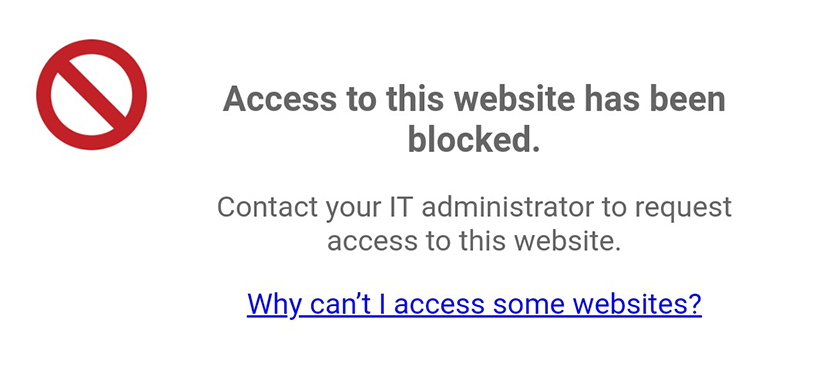
Se o aplicativo estiver instalado no perfil de trabalho do Microsoft Intune, os usuários não poderão abrir o aplicativo:
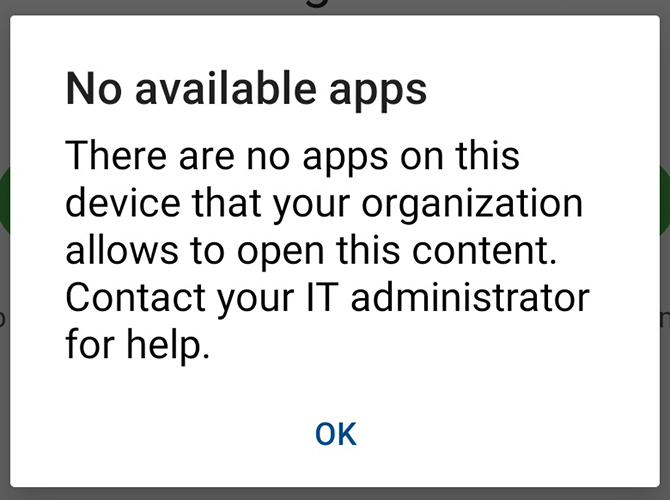
Para resolver esses problemas, os usuários podem alterar as Políticas de Proteção de Aplicativos no Centro de Administração do Microsoft Endpoint Manager. Para obter mais informações, consulte o site da Microsoft.
Problemas com o Meetings Server (CWMS)
Os dispositivos Android não podem participar de reuniões usando o CWMS 2.6 ou posterior. Uma solução alternativa é entrar primeiro no aplicativo antes de se conectar à reunião.
O primeiro quadro do vídeo não aparece
Dependendo da sua conexão de rede móvel, talvez você não veja o primeiro quadro de um arquivo de vídeo quando ele é compartilhado durante uma reunião.
Senha incorreta da reunião do calendário
Se a senha da reunião contiver um espaço, ela pode não ser exibida corretamente no aplicativo. Você ainda pode participar da reunião sem mais problemas.
Problema ao alternar entre VoIP e transmissão de áudio
Quando um arquivo de vídeo está sendo compartilhado, há um problema com a mudança de VoIP para transmissão de áudio várias vezes.
Os detalhes da reunião não devem exibir números gratuitos
Apesar das configurações do site desativarem a exibição de números gratuitos, os números aparecem de qualquer maneira.
Problema de desempenho ao visualizar um arquivo de vídeo compartilhado em um dispositivo mais lento
Dispositivos de CPU duo-core mais antigos podem ter problemas de desempenho ao visualizar um arquivo de vídeo compartilhado.
Integração de proximidade (beta)
Essa integração oferece suporte a reuniões habilitadas por dispositivo, agendadas e em sala pessoal.
Reuniões recentes na Sala Pessoal
As reuniões do Personal Room participadas usando o aplicativo Meetings para desktop não aparecem na tela Recentes do aplicativo móvel. Somente as reuniões da Sala Pessoal ingressadas usando seu dispositivo Android são adicionadas à tela Recentes.
A mensagem “Conteúdo compartilhado não suportado” é exibida
Quando um apresentador compartilha um arquivo de vídeo durante uma reunião, o aplicativo pode mostrar uma mensagem de conteúdo compartilhado não suportado por até seis segundos. Eventualmente, o arquivo é exibido corretamente.
Use áudio e compartilhe documentos (dados) simultaneamente
Se você estiver usando uma rede CDMA, como a Sprint ou a Verizon, as limitações da rede impedem que você faça uma chamada somente de áudio e use serviços de dados ao mesmo tempo. Nesse caso, entrar na parte de áudio da reunião por meio de uma chamada somente de áudio significa que você não pode ver as atualizações na lista de participantes ou nas apresentações compartilhadas. Se você tiver acesso a redes Wi-Fi ou 4G, poderá usar serviços de voz e dados simultaneamente. Como alternativa, você pode usar o VoIP para se conectar ao áudio da reunião.
Use VoIP se você não encontrar a opção de áudio “Conectar usando a Internet” (VoIP)
Se a opção Conectar usando a Internet (VoIP) não aparecer para você, seu dispositivo não é atualmente compatível com nossa solução de VoIP. Isso pode acontecer com dispositivos mais antigos com processadores de menor desempenho. Você ainda pode entrar na parte de áudio de uma chamada.
O VoIP foi desativado no Kindle Fire original porque o dispositivo não tem um microfone de sistema.
Limitações de retorno de chamada de vídeo
Depois que um dispositivo de vídeo se conecta usando o retorno de chamada de vídeo, alguns problemas de compartilhamento podem ocorrer se você compartilhar do mesmo dispositivo de vídeo.
Depois que um dispositivo de vídeo se conecta usando o retorno de chamada de vídeo, os participantes aparecem duas vezes na lista de participantes e na faixa de vídeo.
Não consigo participar de reuniões usando o link do número de chamada
Usar o link do número de chamada somente de áudio para participar de uma reunião a partir de um calendário ou aplicativo de e-mail não funciona em alguns modelos de telefone porque o aplicativo Android Phone não pode passar o número de chamada e o número da reunião para o Webex. Você ainda pode ligar para a reunião ligando para um dos números listados em Entrar por telefone depois de entrar em uma reunião.
Certas reuniões não aparecem na sua lista de reuniões sem o calendário híbrido
Se você não tiver um calendário híbrido, não verá as seguintes reuniões aparecerem na sua lista de reuniões no aplicativo móvel Meetings:
- Reuniões na sala pessoal
- Reuniões para as quais você não recebeu um convite direto (convites encaminhados ou enviados para uma lista de distribuição à qual você pertence)
- Reuniões hospedadas em um site Webex diferente
Permita que o aplicativo acesse seu calendário iOS
Recomendamos permitir o Microsoft Outlook acesso ao calendário do iOS antes de permitir que o aplicativo móvel acesse o calendário do iOS. Para alterar suas configurações, acesse e habilite o Calendário do Office 365.
Credenciais em cache
Suas credenciais são armazenadas em cache para facilitar a experiência de participar de reuniões. Dependendo do tipo de site, as configurações controlam por quanto tempo as seguintes credenciais são armazenadas em cache:
-
Para sites de login único (SSO), você é desconectado após um tempo definido após o login.
-
Para sites sem SSO, você é desconectado após um horário definido após o login, a menos que você se conecte ou agende uma reunião antes do final desse período.
Entre em contato com o suporte técnico Webex
Para acessar o suporte técnico, use um computador desktop para navegar até o site no qual você está tentando participar de uma reunião. No painel de navegação esquerdo, acesse Suporte e clique no link em Entre em contato com o suporte.
Faça o lançamento cruzado de uma reunião do Slack e do Microsoft Skype for Business
Para iniciar o aplicativo a partir do Slack ou do Microsoft Skype for Business, ative a navegação no aplicativo nesses aplicativos.
Dificuldade em localizar um dispositivo de proximidade
Entre em contato com o administrador de TI para garantir que seus dispositivos de vídeo suportem a proximidade Webex e que estejam habilitados nos dispositivos de vídeo.
Identificação facial
Usuários de iOS em sites de SSO ou sites gerenciados pelo Control Hub podem usar o recurso Face ID do iPhone para fazer login novamente em seus sites. Isso segue o comportamento anterior para sites gerenciados pela Administração do site Webex.
Reinstalação forçada do aplicativo móvel
A segurança dos aplicativos é tratada de forma diferente a partir do iOS 10.3.1. Quando você entra em uma reunião e é solicitado a Abrir no Webex, toque em Abrir para entrar.
Horários de notificação incorretos e notificações ausentes
Se uma reunião for cancelada, a notificação permanecerá até que o aplicativo seja aberto novamente.
Se você alterou o fuso horário e não abriu o aplicativo, a notificação manterá a hora original. Recomendamos que você abra seu aplicativo manualmente ao chegar em um novo fuso horário para atualizar sua lista de notificações.
As reuniões são atualizadas com até sete dias de antecedência sempre que o aplicativo é aberto.
Limitações de participar de uma reunião a partir do seu carro
Os seguintes dispositivos não são compatíveis com a integração do Ford Applink:
-
Moto G5
-
XT1671
-
XT1672
-
XT1676
-
XT1677
-
-
Moto G5 Plus
-
XT1680
-
XT1681
-
XT1683
-
XT1684
-
XT1685
-
XT1686
-
XT1687
-
Sincronização da lista de reuniões
Para ver todas as suas próximas reuniões em Minhas reuniões, recomendamos que o calendário em seu dispositivo móvel seja configurado para sincronizar com o servidor de e-mail da sua organização. Entre em contato com o administrador de TI da sua empresa para obter instruções.
As reuniões não estão aparecendo na lista de reuniões
Se suas reuniões não estiverem aparecendo na sua lista de reuniões, você pode:
-
Verifique se a captura de calendário do seu dispositivo está ativada e se a agenda do seu dispositivo está configurada para receber reuniões Microsoft Outlook e reuniões do Google Agenda
-
Permita que sua fonte de lista de Microsoft Office 365 reuniões seja sincronizada diretamente com sua lista de reuniões
O aplicativo mescla reuniões duplicadas que aparecem no seu calendário. Você pode desativar esse recurso se quiser ver todas as suas reuniões na lista de reuniões.
Impedir a caixa de diálogo “abrir esta reunião no Webex”
Os usuários podem receber a caixa de diálogo de confirmação quando tocam para entrar em uma reunião. Isso significa que eles precisam tocar em outra caixa de diálogo para entrar em uma reunião. Para evitar isso, os usuários podem tocar e segurar o link de entrada em seu convite de reunião e, em seguida, tocar em Abrir no Webex. Seu dispositivo lembra essa seleção e não exibe mais a caixa de diálogo de confirmação.
Solicitar a instalação do complemento Webex ao entrar em uma reunião em um iPad
Para obter mais informações sobre esse problema, consulte Sou solicitado a instalar o complemento Webex ao entrar em uma reunião no meu iPad.
Recupere seu nome de usuário e senha
Se você não consegue se lembrar do seu nome de usuário, tente usar:
-
Seu endereço de e-mail completo
-
Seu login de rede, se sua organização usa o Single Sign-On
-
A primeira parte do seu endereço de e-mail antes do domínio (nome @example .com)
O Suporte Técnico Webex não pode redefinir sua senha. Se você não conseguir entrar depois de tentar os métodos acima, entre em contato com o administrador do site.
Áudio e dados simultâneos
Normalmente, as redes telefônicas são capazes de fornecer serviços de voz e dados simultaneamente. Se você não conseguir usar voz e dados em uma reunião ao mesmo tempo, verifique se seu dispositivo está habilitado para VoLTE. Se disponível, você também pode usar o VoIP para conectar o áudio da reunião.
Mude o áudio para o seu dispositivo conectado no iOS
Se não tiver conectado seu áudio, você verá apenas dispositivos de saída listados, como dispositivos Bluetooth ou Airplay sem microfones. Nesses casos, o áudio continua funcionando no alto-falante do dispositivo iOS, e não no dispositivo somente de saída selecionado. Esse recurso só é compatível com o iOS 11 e versões posteriores.
Touch ID
O Touch ID só funciona em sites sem SSO em dispositivos iOS e Android compatíveis. Usar o Touch ID só funciona em sites sem SSO no iOS 9.0 e posterior e em dispositivos Android compatíveis. Para usar o Touch ID no seu iPhone ou iPad, ative-o para funcionar com o aplicativo Webex Meetings móvel.
Desativar as notificações de participação em reuniões no iOS
Para desativar as notificações, acesse as configurações do seu dispositivo e vá até o aplicativo móvel. Em Permitir que o Webex acesse, toque em Notificações e desative Permitir notificações.
Mensagem de dispositivo não suportado
Se você ver a caixa de diálogo Seu dispositivo não é compatível com o Webex Meetings aplicativo, isso significa que encontramos problemas críticos com seu dispositivo. Não recomendamos usar esse dispositivo para o aplicativo móvel. Os problemas críticos incluem instabilidade do aplicativo, falta de patches do sistema ou falta dos componentes necessários.
Dispositivos não suportados
O aplicativo móvel Meetings não é mais compatível com dispositivos Windows Phone ou Blackberry 10.


