- الرئيسية
- /
- المقال

شكرًا على ملاحظاتك.


دعم خطوط متعددة في Webex Calling عن طريق الخطوط الظاهرية
 في هذه المقالة
 هل لديك ملاحظات؟
في البيئة الحالية التي تستدعي التمتع بالقدرة على إنجاز مهام متعددة، قد يحتاج مستخدمو الهاتف المحترفون مثل وكلاء مراكز الاتصال إلى التواصل مع العملاء عن طريق خطوط متعددة. تتيح ميزة الخطوط المتعددة المتاحة في Webex Calling لهؤلاء المستخدمين القدرة على القيام بهذا الأمر على وجه التحديد. أصبح من السهل إجراء مكالمات وتلقيها باستخدام أرقام دليل مختلفة، وبالتالي تساعد هذه الميزة المستخدمين على إنجاز جدول أعمالهم اليومي المزدحم بشكل أكثر كفاءة.
نظرة عامة
بصفتك مسؤولاً، يمكنك استخدام الخط الظاهري لتكوين خطوط متعددة من أجل مستخدمي Webex Calling. يمكنك تهيئة الخطوط الافتراضية مع ميزات الاتصال التجاري المرتبطة بها، مثل البريد الصوتي، وتحويل المكالمات، وانتظار المكالمات، وغيرها الكثير، دون الحاجة إلى ترخيص إضافي. بمجرد التكوين، يمكنك تعيين الخطوط لأجهزة المستخدم وتطبيق Webex كخطوط غير أساسية. يمكنك أيضًا تعيين الخطوط كخط ثانوي لجهاز مساحة العمل. يمكن للمستخدمين استخدام هذه الخطوط لإجراء واستقبال المكالمات مثل الخط الأساسي.
فيما يلي بعض حالات الاستخدام الشائعة للخطوط الظاهرية:
-
المستخدمون الذين يقومون بمهام الدعم ويديرون عددًا كبيرًا من المكالمات الواردة عبر قوائم انتظار ومجموعات توجيه متعددة.
-
العمال الإقليميون الذين يرغبون في الحصول على أرقام هواتف برموز مناطق محلية متعددة.
-
الموظفون الإداريون الذين يديرون المكالمات للمديرين التنفيذيين على الخطوط المشتركة.
-
مسؤول تنفيذي يحتاج إلى خطوط خاصة وعامة منفصلة عن بعضها.
تتمثل المتطلبات الأساسية لتكوين خط ظاهري فيما يلي:
-
يجب أن تكون إما مسؤولاً بصلاحيات كاملة أو مسؤولاً عن المستخدمين والأجهزة.
-
يمكنك تعيين خط افتراضي فقط للمستخدمين ومساحات العمل الحاصلين على ترخيص Webex Calling الاحترافي.
يحق للخطوط الافتراضية الحصول على 1:1 نسبة لكل رخصة مهنية.
فوائد الخط الظاهري
بالنسبة للمسؤول:
-
توفير مرونة كاملة في تعيين الخط وتغييره وحذفه بسهولة في أي وقت لأنه غير مرتبط بمستخدم أو جهاز معينين.
-
لا يحتاج الأمر لوجود ترخيص إضافي أو معرّف مستخدم أو بريد إلكتروني من أجل إنشاء خط ظاهري.
بالنسبة المستخدم النهائي:
-
يمكنك الوصول إلى خطوط متعددة لتنظيم يومك المزدحم بكفاءة أكبر.
-
القدرة على التعامل مع المكالمات من أي جهاز في أي وقت عندما يتم تعيين الخط نفسه لأجهزة متعددة.
-
إمكانية الوصول بسهولة إلى جميع الخطوط المخصصة في مكان واحد مع مرونة اختيار الخط الذي سيتم إجراء مكالمة منه.
-
الحصول على إشارة مرئية لجميع المكالمات الفائتة والرسائل الصوتية وعرضها بجوار أرقام الخطوط كي تتمكن من تتبعها بسهولة.
-
تيسير الوصول إلى جميع الميزات التي تتوفر أثناء إجراء مكالمة، مثل تحويل المكالمات وإعادة توجيهها إلى خط إضافي مماثل للخط الأساسي.
إنشاء خط ظاهري
توجد طريقتان لإنشاء خط ظاهري:
الإنشاء اليدوي - يمكنك اختيار هذا الخيار إذا كان لديك بضعة أسطر فقط لإضافتها.
التحميل المجمع - يمكنك اختيار هذا الخيار لتحميل أكثر من سطر واحد بشكل مجمع وبالتالي توفير الوقت.
إنشاء خط افتراضي يدويًا
| 1 |
سجل الدخول إلى مركزالتحكم. |
| 2 |
انتقل إلى . |
| 3 |
انقر فوق إنشاء إذا كنت تقوم بإنشاء الخط الافتراضي لأول مرة، أو انقر فوق . |
| 4 |
أدخل التفاصيل التالية:
|
| 5 |
قم بتشغيل خطة الاتصال من سيسكو للسماح للمستخدمين بإجراء مكالمات صادرة. خطة الاتصال الصادر مطلوبة للخط الافتراضي لإجراء مكالمات صادرة من موقع Cisco Calling PSTN. 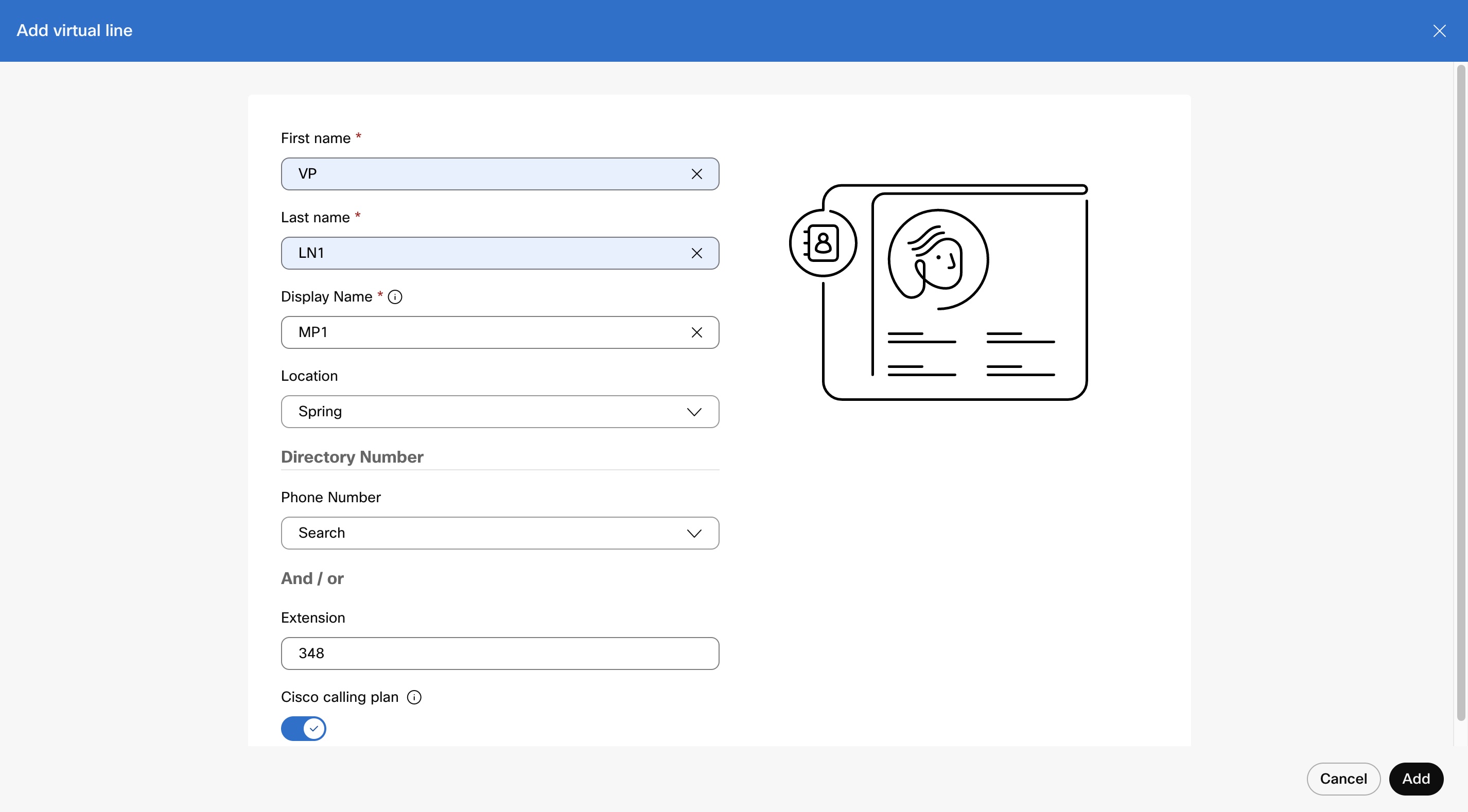 |
| 6 |
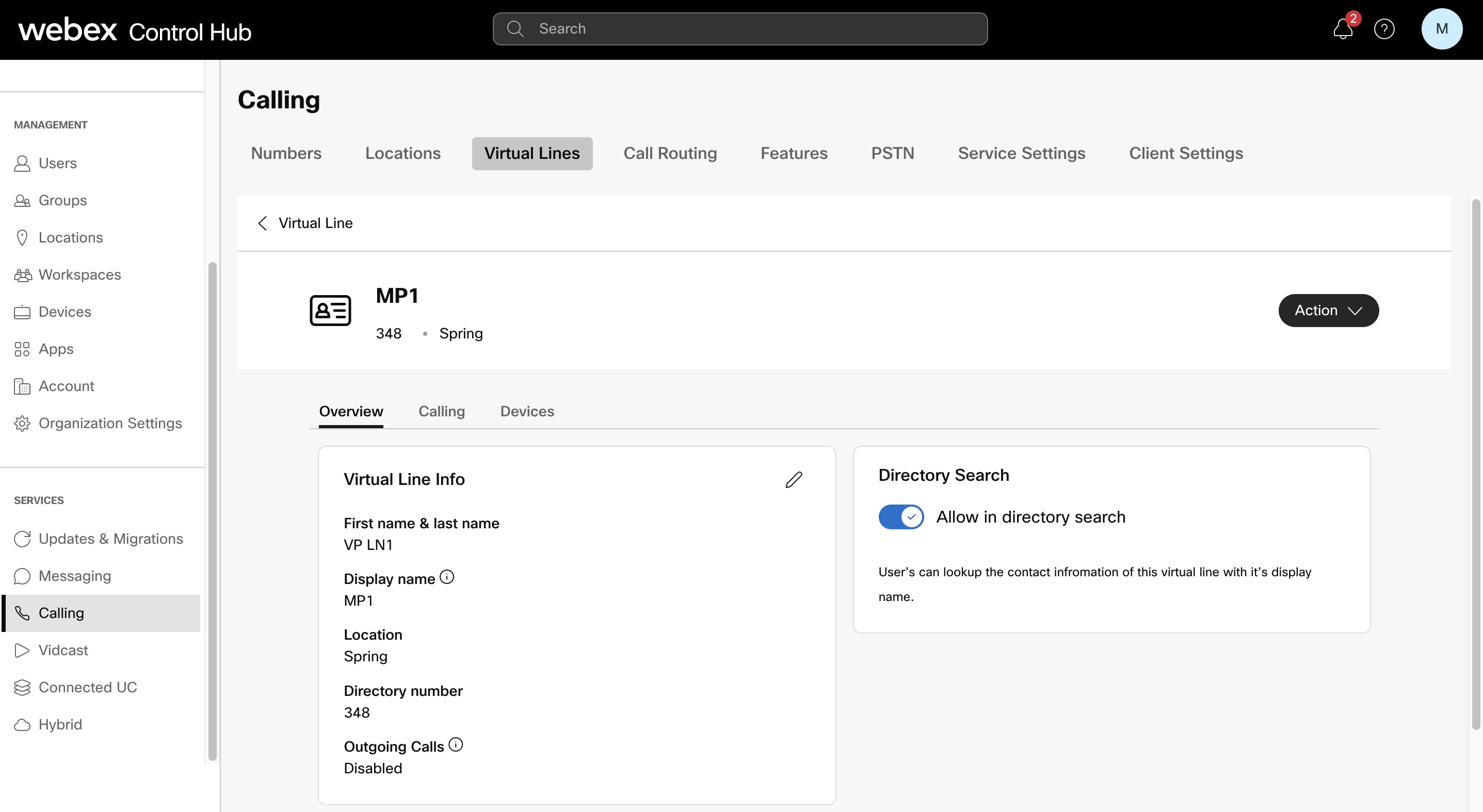
انقر على إضافة. يتم إنشاء الخط الظاهري باستخدام إعدادات الاتصال الافتراضية ضمن علامة تبويب الخطوط الظاهرية. لتعديل إعدادات الاتصال الخاصة بالخط في أي وقت ومتابعة إضافة الخطوط، انقر فوق . قم بتحرير السطر الذي تم إنشاؤه وحذفه وعرضه
|
 ، أو انقر فوق
  لحذف السطر.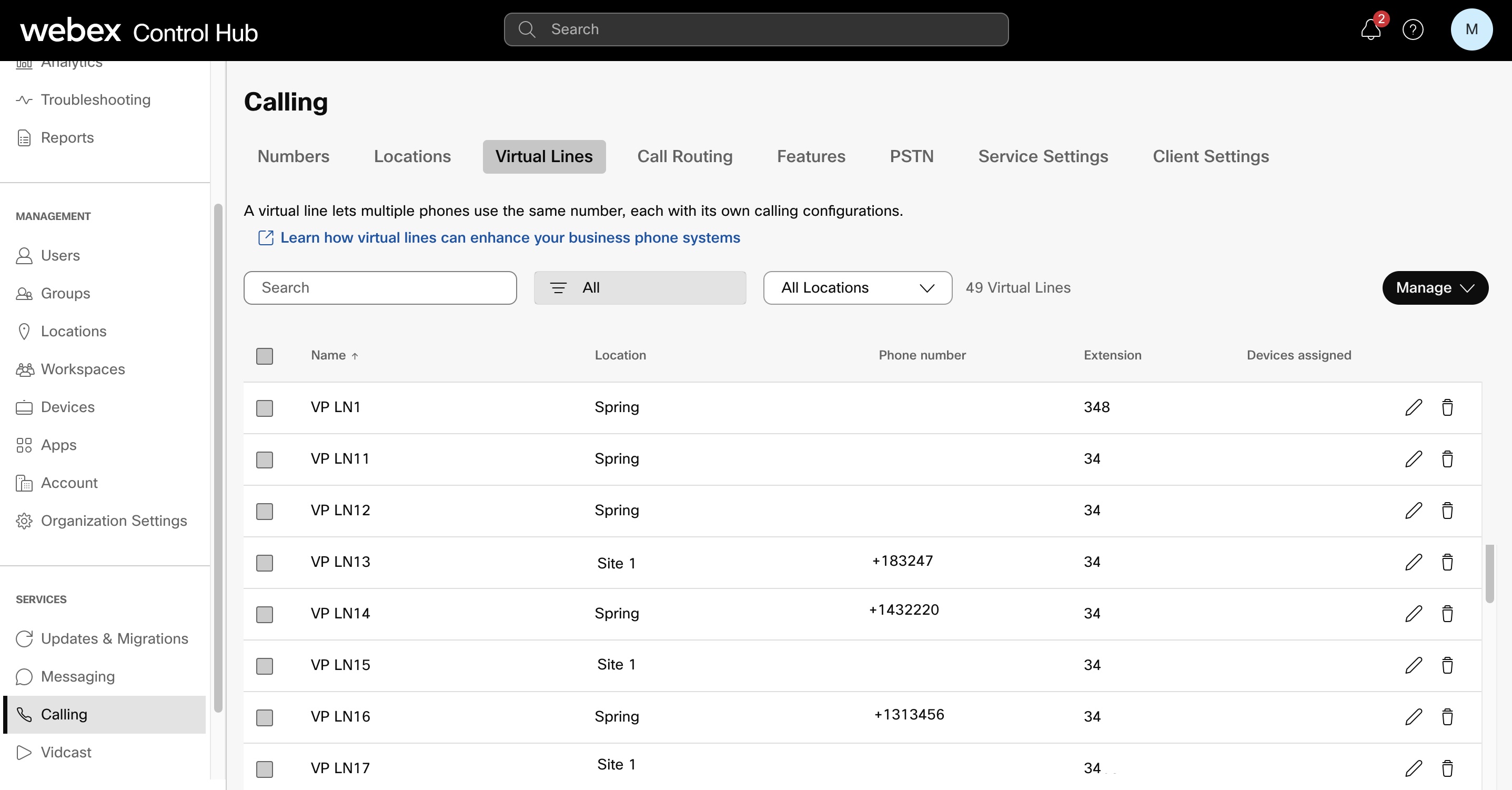
التصرف التالي
يمكنك تعيين الخط الذي تم إنشاؤه لأجهزة المستخدم، وتكوين إعدادات المكالمات المختلفة، وإضافة الخط كعضو في ميزات الاتصال.
تحميل الخطوط الافتراضية دفعة واحدة
| 1 |
سجل الدخول إلى مركزالتحكم. |
| 2 |
انتقل إلى . |
| 3 |
انقر على تحميل مجمع إذا كنت تقوم بإنشاء الخط الظاهري لأول مرة أو انقر على . |
| 4 |
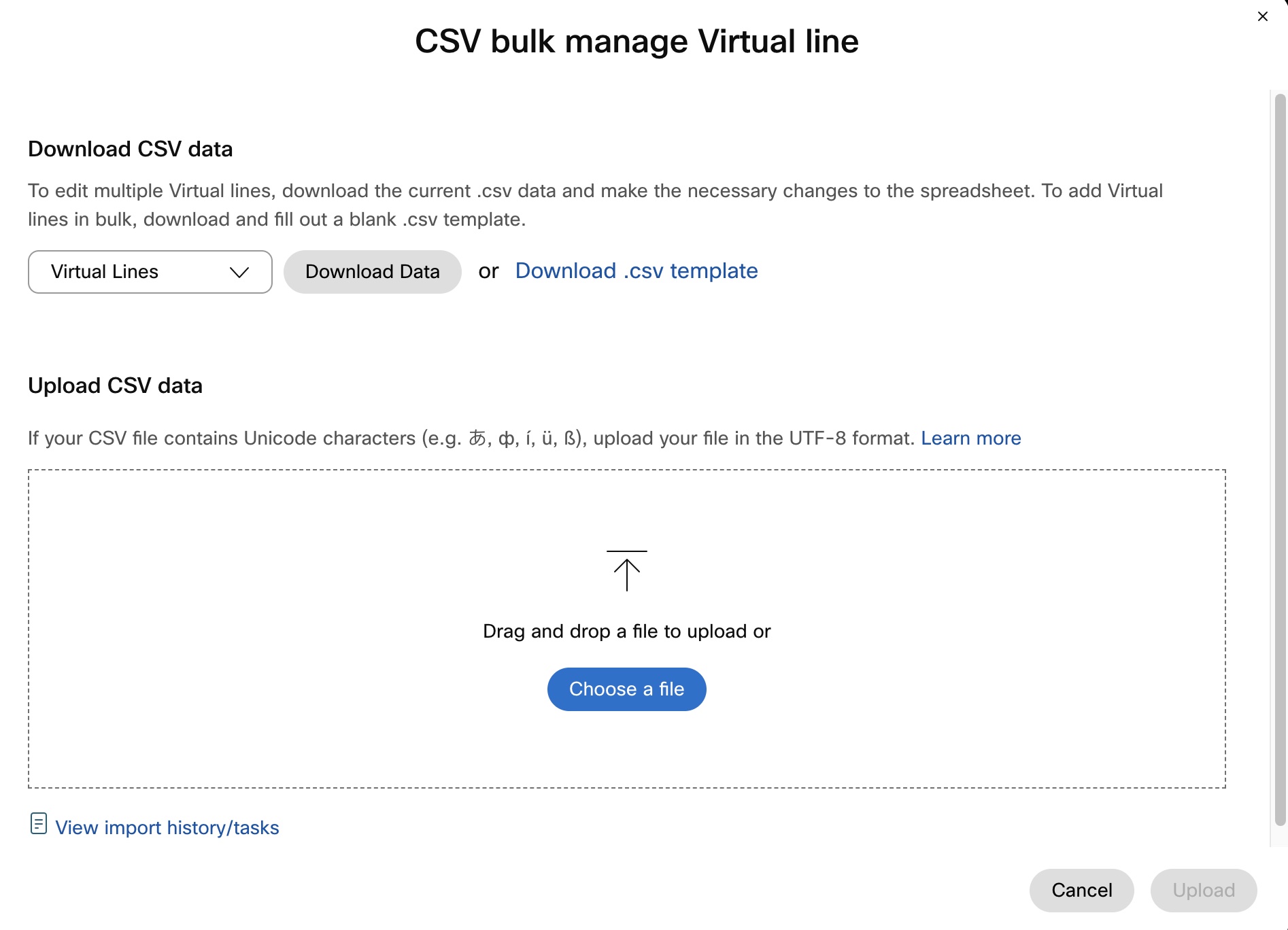
قم بتنفيذ إحدى الطرق التالية:
 |
| 5 |
في ورقة جداول البيانات، اكتب الاسم الأول، اسم العائلة، اسم العرض، الموقع، رقم الهاتف و/أو الامتداد. وفي عمود "الصادرة"، أضف TRUE لتمكين المكالمات الصادرة وقم بإضافة FALSE لتعطيلها. |
| 6 |
قم بتحميل ملف CSV عن طريق السحب والإفلات أو النقر على اختيار ملف. |
| 7 |
انقر على تحميل. يمكنك النقر على عرض محفوظات/مهام الاستيراد لعرض حالة استيراد وتصدير الملفات. |
يتم إنشاء الخط الظاهري باستخدام إعدادات الاتصال الافتراضية. يمكنك تعديل إعدادات الخط الخاصة بالمكالمات في أي وقت.
التصرف التالي
يمكنك تعيين الخط الذي تم إنشاؤه لأجهزة مستخدمين، وتكوين إعدادات الاتصال المختلفة، وإضافة الخط كعضو إلى ميزات الاتصال.
قم بتعيين خطوط افتراضية للجهاز وتطبيق Webex
قبل البدء:
-
يتم تحديد الحد الأقصى لعدد الخطوط الافتراضية المخصصة لجهاز ما من خلال عدد مفاتيح الخطوط الموجودة على الجهاز.
-
لا يمكن تعيين الخطوط الافتراضية للخط الأساسي للمستخدم أو جهاز مساحة العمل. لا يمكن تعيينها إلا كخطوط ثانوية في هذه الأجهزة.
-
يمكن تعيين خطوط ظاهرية من مواقع Webex Calling المختلفة لأجهزة ولتطبيق Webex في مواقع مختلفة. على سبيل المثال، يمكن تعيين خط افتراضي من موقع المملكة المتحدة لجهاز وتطبيق Webex مخصصين لمستخدم في موقع الولايات المتحدة.
للمزيد من المعلومات حول الخطوط الافتراضية بين المواقع، انظر: تكوين الخطوط المشتركة والخطوط الافتراضية عبر المواقع.
-
يمكن تخصيص خط افتراضي لما يصل إلى 36 جهازًا.
-
الأجهزة المتوافقة - يمكن تعيين الخط الظاهري فقط للأجهزة التالية:
-
هواتف سيسكو متعددة المنصات (MPP) - جميع الطرازات باستثناء 7811 و7832 و8832
-
تطبيق Webex - الحد الأدنى للإصدار المطلوب للهواتف المحمولة والأجهزة اللوحية هو 45.3. الحد الأدنى للإصدار المطلوب لأجهزة سطح المكتب هو 42.12.
-
سماعة هاتف DECT - لا يمكن تعيين الخطوط الظاهرية إلا كخط رقم 2 على سماعة الهاتف.
-
هاتف Webex اللاسلكي 840 و860
لا تدعم الأجهزة التالية الخطوط الافتراضية:
-
أجهزة محول الهاتف التناظري (ATA) مثل Cisco 19xو Cisco VG400 ATA و AudioCodes MP-12xx
-
محطات المؤتمرات
-
أجهزة غرفة سيسكو ويبكس
-
الأجهزة التي يديرها العميل
-
محولات سيسكو ATA
-
بوابات الصوت (VG)
-
أجهزة SIP العامة
-
-
يُعد ترخيص Webex Calling الاحترافي إلزاميًا للسماح بتخصيص الخطوط الافتراضية على أجهزة المستخدم ومساحة العمل. للحصول على معلومات حول تخصيص ترخيص Webex Calling الاحترافي على جهاز مساحة العمل، راجع ترقية ترخيص مساحة عمل Webex Calling.
يمكنك اتباع إحدى الطرق التالية لتعيين الخطوط الافتراضية لجهاز ما:
-
قم بتعيين الخطوط الافتراضية من قسم الاتصال.
-
قم بتعيين الخطوط الافتراضية من قسم الأجهزة.
قم بتعيين خطوط افتراضية لجهاز من قسم الاتصال
| 1 |
سجل الدخول إلى مركزالتحكم. |
| 2 |
انتقل إلى . |
| 3 |
اختر خطًا افتراضيًا تريد تعيينه لجهاز. |
| 4 |
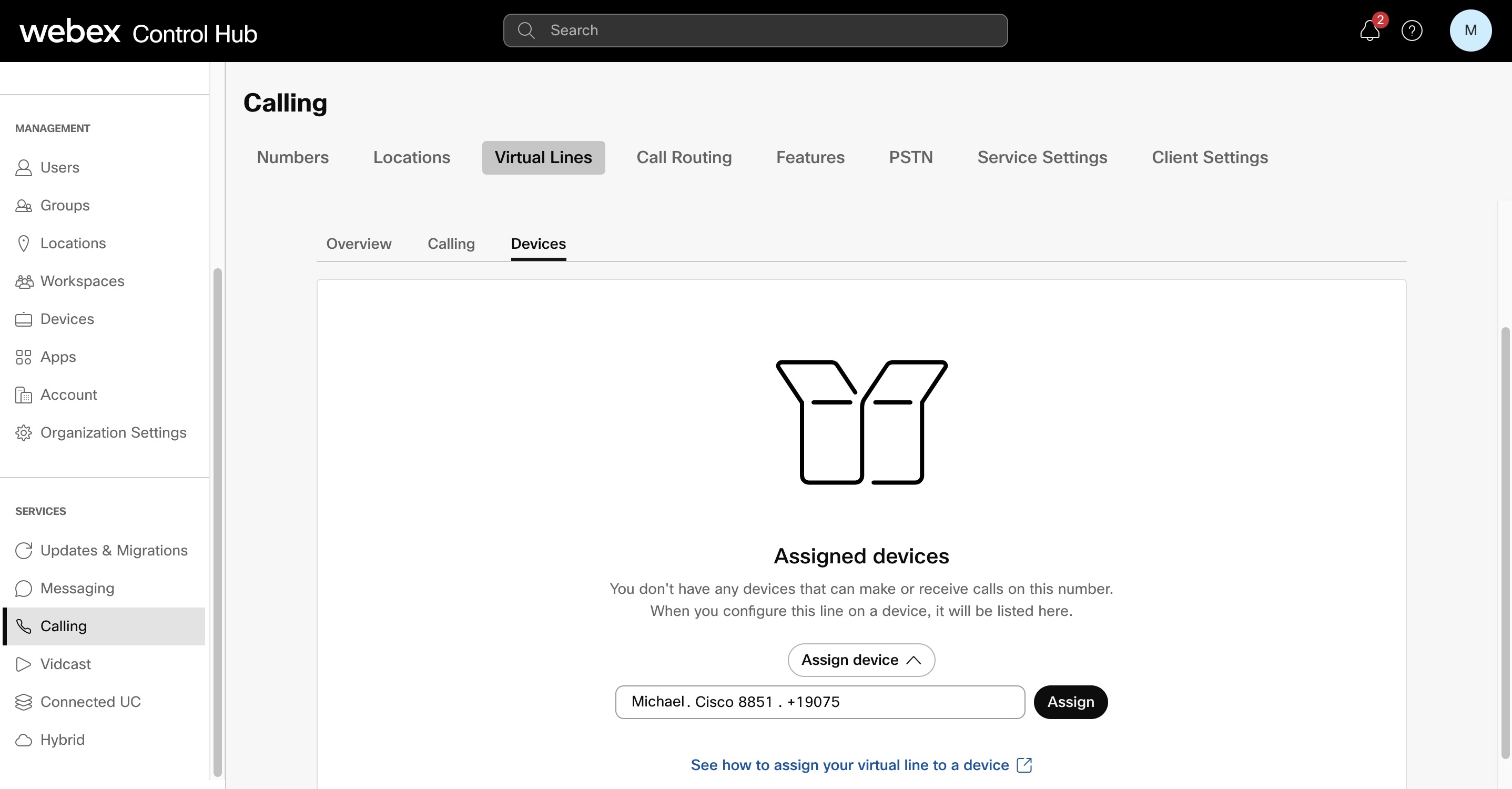
انقر فوق الأجهزة ثم انقر فوق تعيين الجهاز. |
| 5 |
انقر على حقل تحديد الجهاز واختر الجهاز الذي تريد تعيين الخط الظاهري له أو ابحث عنه. يمكنك البحث عن طريق اسم المستخدم ليتم عرض جميع الأجهزة والتي تشمل تطبيق Webex المخصص لهذا المستخدم بعينه أو يمكنك البحث باستخدام رقم الخط الأساسي. |
| 6 |
حدد الجهاز وانقر على تعيين.
تعرض الصفحة التالية قائمة بالخطوط التي تم تكوينها وتعيينها بالفعل، والخط الظاهري الذي تم إضافته مؤخرًا إلى الجهاز المحدد. يمكنك أيضًا تغيير ترتيب الخطوط عن طريق نقل الصفوف لأعلى ولأسفل بكل بساطة. يظهر ترتيب الخطوط في جهاز المستخدم وفقًا للتغييرات التي أجريتها. |
| 7 |
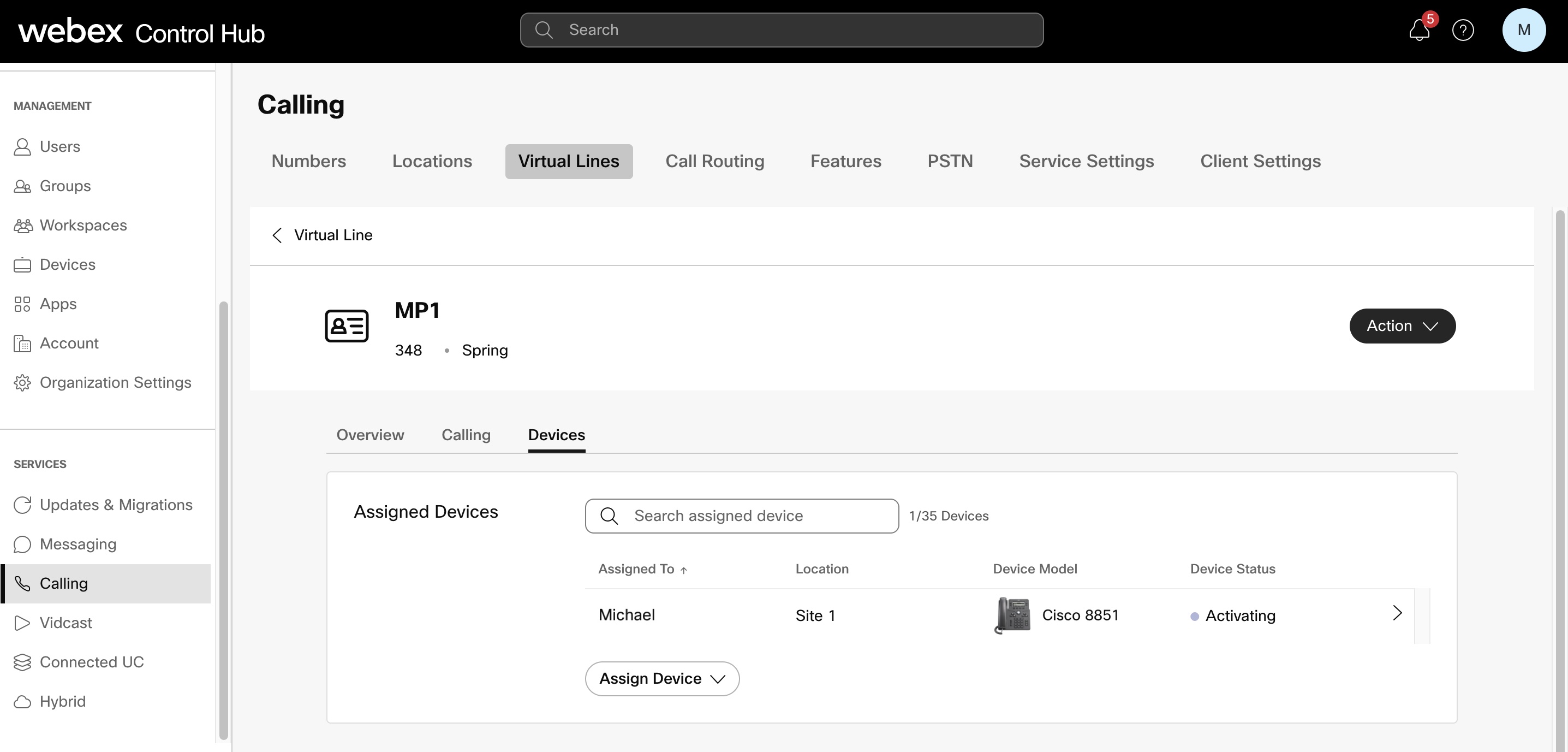
انقر على حفظ. تعرض الآن علامة تبويب الأجهزة التفاصيل مثل الموقع الذي تم التعيين إليه، واسم الجهاز وحالته. يمكنك مواصلة إضافة الأجهزة عن طريق النقر على خيار تعيين الجهاز. يتم عرض إدخال واحد إذا قمت بإضافة تطبيقات Webex مختلفة (الويب، سطح المكتب، الهاتف المحمول، والجهاز اللوحي)، حيث يتم اعتبار جميع تطبيقات Webex هذه كجهاز واحد.
لحذف الجهاز المعين، حدد الخط ثم انقر على . |
بمجرد الانتهاء من التكوين، يمكن للمستخدمين الوصول إلى الخط الافتراضي من خلال أداة الاتصال السريع (لنظام التشغيل Windows فقط) أو مفاتيح الخطوط المنفصلة على MPP.
إذا قمت بتغيير الخط الظاهري المعين أو حذفه، فيجب عليك تطبيق التغييرات (حدد "الجهاز" > "الإجراءات" > "تطبيق التغييرات") حتى يتم تطبيق التغييرات على الهاتف.
بالنسبة للمؤسسات الكبيرة، يجب على المسؤول تحديد موقع قبل إدراج الجهاز لتعيين الخط الظاهري. يساعد هذا التحسين في فلتر مركز التحكم على تقليل وقت معالجة البيانات مع تحسين الأداء وتجربة المستخدم للمؤسسات التي لديها مجموعات بيانات كبيرة.
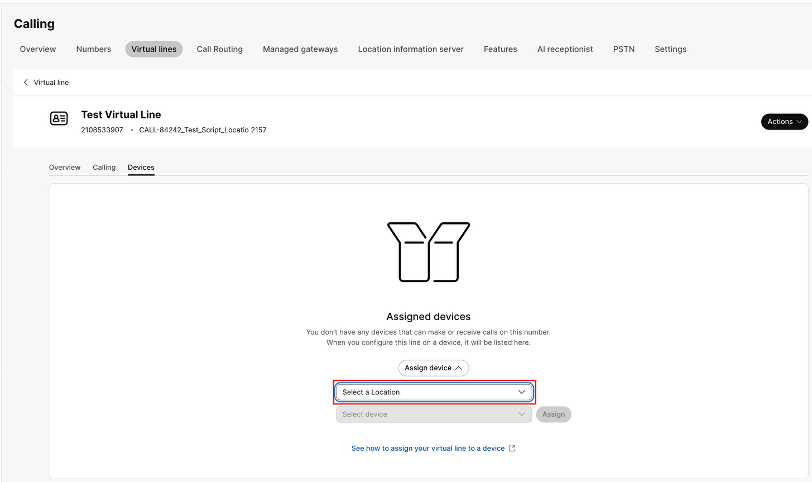
بالنسبة للمؤسسات العادية، لا يتوفر فلتر الموقع، ويمكن للمسؤول تحديد جهاز مباشرةً لتعيين خط افتراضي.
قم بتعيين خطوط افتراضية لجهاز من قسم الجهاز
| 1 |
سجل الدخول إلى مركزالتحكم. |
| 2 |
انتقل إلى . |
| 3 |
اختر الجهاز الذي تريد تعيين الخط الافتراضي له. |
| 4 |
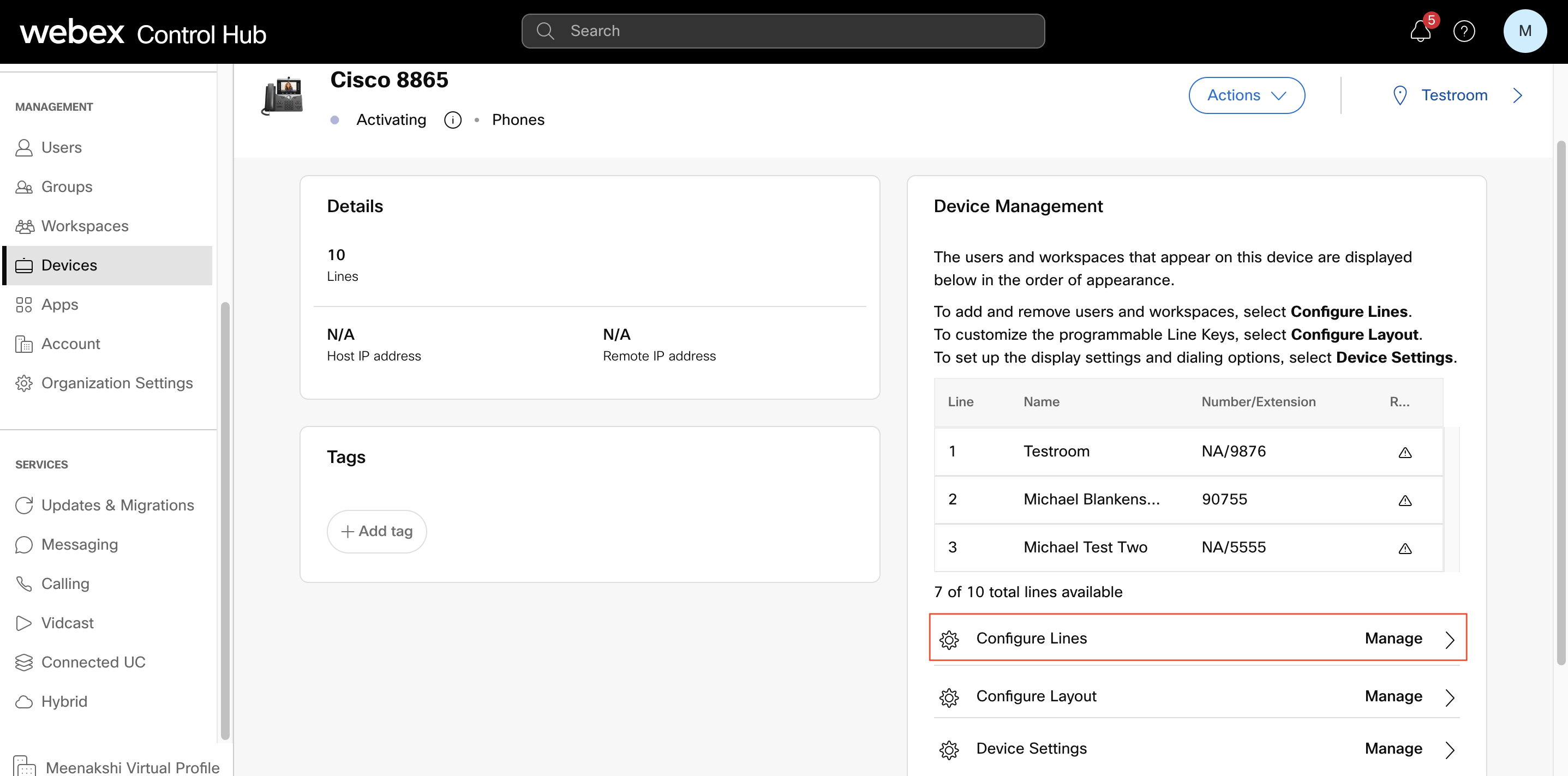
تحت إدارة الجهاز، انقر على تكوين الخطوط.
|
| 5 |
انقر على الصف وابحث عن رقم الخط الظاهري. |
| 6 |
حدد رقم الخط الظاهري ثم انقر على حفظ. يظهر الرقم الذي تم إضافته في الجدول الموجود تحت إدارة الجهاز. يظهر الجهاز المعيّن أيضًا تحت . |
بمجرد الانتهاء من التكوين، يمكن للمستخدمين الوصول إلى الخط الافتراضي من خلال أداة الاتصال السريع (لنظام التشغيل Windows فقط) أو مفاتيح الخطوط المنفصلة على MPP.
إذا قمت بتغيير الخط الظاهري المعين أو حذفه، فيجب عليك تطبيق التغييرات (حدد "الجهاز" > "الإجراءات" > "تطبيق التغييرات") حتى يتم تطبيق التغييرات على الهاتف.
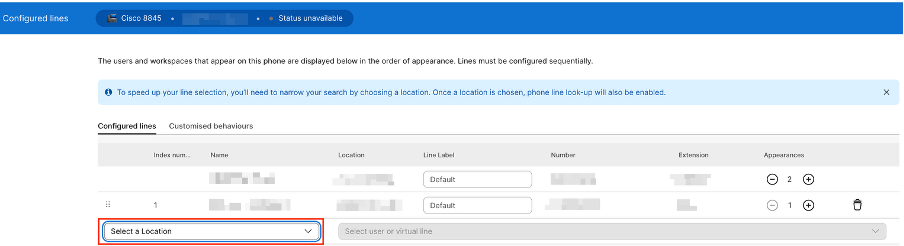
بالنسبة للمؤسسات الكبيرة، يجب على المسؤول تحديد موقع قبل إعداد خطوط اتصال إضافية.
انقر على أيقونة  ، وستظهر لك نافذة تصفية المواقع. بعد ذلك، يمكن للمسؤول تحديد الموقع المطلوب واختيار الخط.
قم بتعيين خطوط افتراضية لتطبيق Webex
| 1 |
سجل الدخول إلى مركزالتحكم. |
| 2 |
انتقل إلى . |
| 3 |
حدد المستخدم الذي تريد إضافة الخطوط الافتراضية إلى تطبيق Webex الخاص به وانقر فوق الاتصال. |
| 4 |
انتقل إلى تجربة اتصال المستخدم وانقر على تعيين خط التطبيق. |
| 5 |
انتقل إلى تكوين خطوط إضافية على تطبيق Webex وانقر فوق تكوين الخطوط. يتم تعطيل خيار Configure Lines إذا لم يتم تمكين أي من خيارات سطح المكتب أو الهاتف المحمول أو الجهاز اللوحي ضمن تعيينات تطبيق Webex. لا يدعم عميل الويب تعيين أسطر متعددة. للمزيد من المعلومات حول عملية التقديم والتعيينات، انظر: إدارة خدمات التطبيق لمستخدم Webex Calling. |
| 6 |
لإضافة خط افتراضي، انقر فوق رمز تظهر الخطوط الافتراضية التي لم تتجاوز الحد الأقصى لعدد الأجهزة المخصصة فقط كخطوط قابلة للتخصيص لتطبيق Webex. أضف الخطوط بالترتيب الذي تريد أن تظهر به على تطبيق Webex لدى المستخدم. يكون الخط الأساسي للمستخدم دائمًا هو الخط الأول ولا يمكنك تغيير ترتيبه. إذا كان لدى المستخدم أرقام من جهات أخرى users/groups يمكنك إضافة تسمية للخط الافتراضي من خلال إعداد تطبيق Webex الخاص بهم. يساعد هذا التصنيف المستخدم على تمييز مظهر كل سطر عن الآخر. |
| 7 |
من القائمة المنسدلة رفض المكالمة ، اختر أيًا من الخيارات التالية:
لإزالة خط افتراضي، انقر فوق رمز |
| 8 |
انقر على حفظ. |
بمجرد الانتهاء من الإعداد، يمكن للمستخدمين الوصول إلى الخط الافتراضي من أسفل تطبيق Webex. إذا قمت بتغيير أو حذف الخط الافتراضي المعين، فيجب على المستخدمين إعادة تشغيل تطبيق Webex الخاص بهم لرؤية التغييرات.
بالنسبة للمؤسسات الكبيرة، يجب على المسؤول تحديد موقع قبل إعداد خطوط اتصال إضافية.
انقر على أيقونة ، وستظهر لك نافذة تصفية المواقع. بعد ذلك، يمكن للمسؤول تحديد الموقع المطلوب واختيار الخط.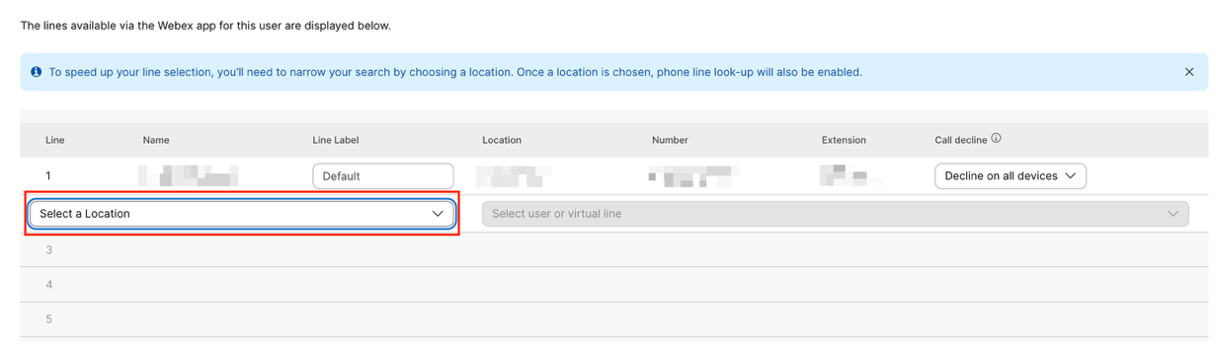
قم بضبط إعدادات المكالمات لخط افتراضي
تكون عملية تكوين إعدادات الاتصال لخط ظاهري مشابهة لتكوين إعدادات مستخدم. يمكنك ضبط إعدادات المكالمات المختلفة، مثل معرف المتصل، ورقم معاودة الاتصال في حالات الطوارئ، والبريد الصوتي، وتحويل المكالمات، والمنطقة الزمنية، وما إلى ذلك.
| 1 |
سجل الدخول إلى مركزالتحكم. |
| 2 |
انتقل إلى . |
| 3 |
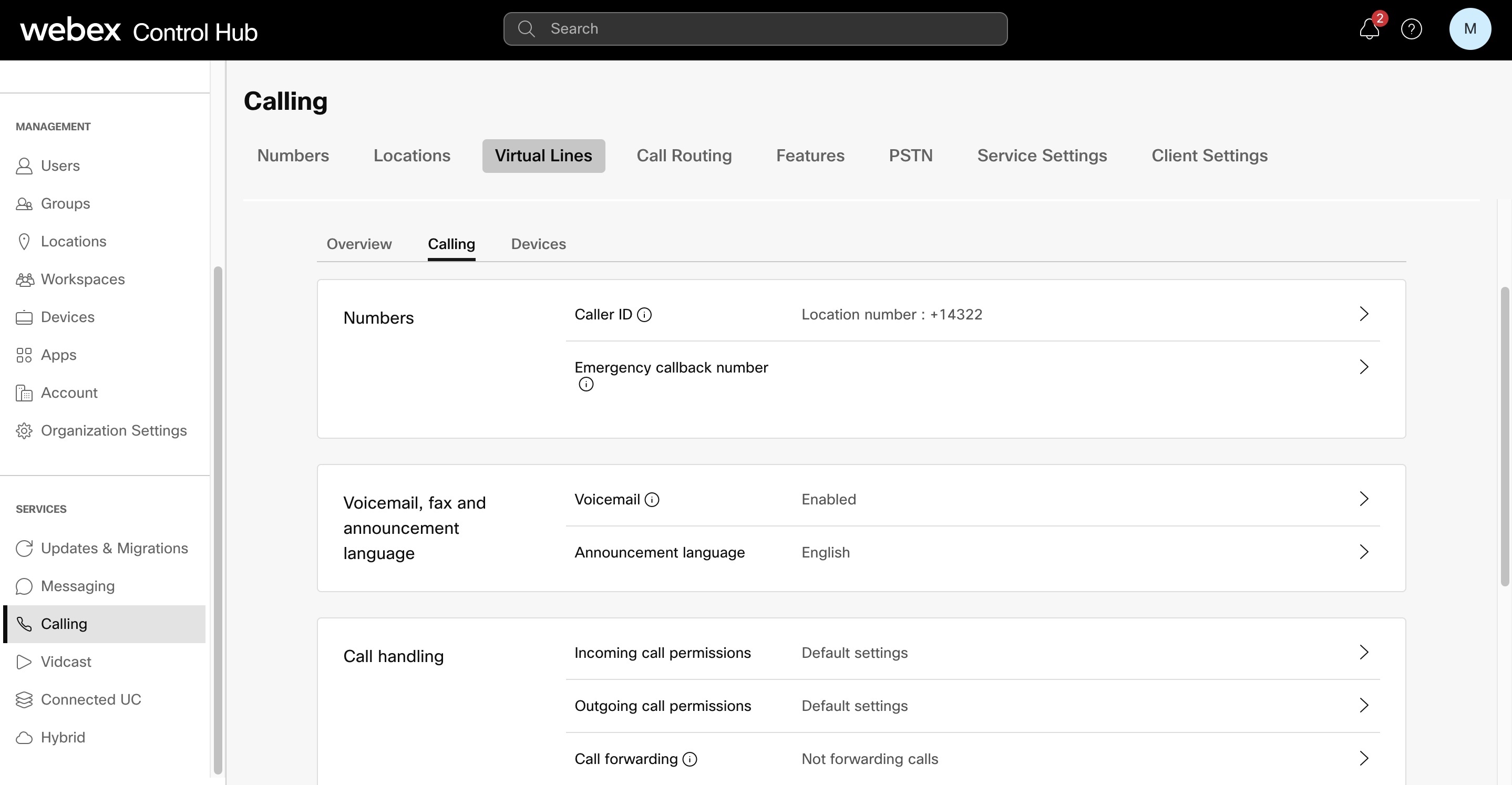
اختر خطًا افتراضيًا تريد ضبط إعداداته وانقر على الاتصال. تعرض الصفحة التالية قائمة الإعدادات التي يمكنك تكوينها.
في هذا المكان، يمكنك تكوين إعدادات الخط بنفس طريقة تكوين الإعدادات لمستخدم. |
للحصول على معلومات حول تسجيل المكالمات للخطوط الافتراضية، انظر تمكين تسجيل المكالمات للخطوط الافتراضية.
للحصول على معلومات حول تكوين معرف المتصل للخطوط الافتراضية، راجع تكوين معرف المتصل لخط افتراضي
بالنسبة للمستخدمين الذين يريدون تكوين إعدادات معينة للاتصال من أجل الخط الظاهري، يمكنهم استخدام FAC أو مفتاح برمجي من هاتف MPP لمفتاح الخط المعيّن المقابل له.
لا يستطيع المسؤولون والمستخدمون النهائيون ضبط إعدادات الخط الافتراضي في مركز المستخدم.
قم بتعيين خطوط افتراضية لميزات الاتصال
إن تخصيص الخطوط الافتراضية لميزات الاتصال لا يختلف عن تخصيص الخط الأساسي للمستخدم لميزات الاتصال. يمكنك تنفيذ نفس العملية مع اختلاف بسيط يتمثل في تحديد أو إدخال رقم الخط الافتراضي بدلاً من رقم الخط الأساسي.
يمكنك تعيين خط ظاهري كعضو في ميزات الاتصال التالية:
يمكنك أيضًا تعيين الخط الظاهري كهدف لقائمة المراقبة لدى المستخدمين الآخرين.
للوصول إلى ميزات الاتصال، يمكنك الانتقال إلى .
عرض سجل المكالمات للخطوط المشتركة والافتراضية
يمكن للمستخدم استرداد سجل مكالماته لكل من الخط الأساسي والخطوط المشتركة المخصصة له. عندما يتم تكوين خط مشترك أو افتراضي على جهاز المستخدم أو عميله، ويتم إجراء مكالمة من أو إلى المستخدم أو مساحة العمل أو ملف تعريف الخط الافتراضي، يقوم Webex Calling بإضافة سجل للمكالمة إلى سجل مكالمات المستخدم. يشير النظام إلى الخط المرتبط بالمكالمة. إذا كان الخط موجودًا على جهاز العميل أو الجهاز، فسيتم عرض سجل المكالمات لهذا الخط؛ وإذا لم يكن الخط موجودًا على الجهاز أو العميل، فلن يتم عرض سجل المكالمات.
تم تحسين تطبيقات Webex المكتبية والمحمولة واللوحية وMS Teams لاستخدام سجل المكالمات للخطوط المشتركة أو الافتراضية على جهاز العميل. تضمن تجربة المستخدم الجديدة هذه أن يكون سجل المكالمات لـ shared/virtual الخطوط متسقة بين جميع العملاء. يعرض هؤلاء العملاء حقل تمت إدارته بواسطة في سجلات تاريخ المكالمات عندما تمت معالجة المكالمة بواسطة مستخدم خارجي غير مستخدم التطبيق.
لا تعرض هواتف MPP وأجهزة نظام تشغيل الهاتف وأجهزة نظام تشغيل الغرفة حقل تمت إدارته بواسطة في سجلات تاريخ المكالمات.
| 1 |
عرض سجل المكالمات على تطبيق Webex - يمكن للمستخدمين النهائيين الوصول إلى سجل المكالمات وعرضه من خلال تطبيق Webex. للمزيد من التفاصيل، راجع تطبيق Webex | عرض سجل المكالمات |
| 2 |
عرض سجل المكالمات على مايكروسوفت تيمز - يمكن للمستخدمين النهائيين الوصول إلى سجل المكالمات وعرضه من خلال تيمز. للمزيد من التفاصيل، راجع تطبيق Webex | عرض سجل المكالمات |
القيود
فيما يلي بعض القيود المعروفة على الخط الظاهري:
-
لا يمكنك تعيين خط افتراضي لأحد المديرين التنفيذيين واستخدامه لوظائف مساعد المدير التنفيذي.
-
لا يمكنك ربط خط افتراضي بجهاز مساحة العمل كضيف في خدمة الإنترنت الفندقي.
-
لا يمكنك تهيئة خط افتراضي لمراقبة أرقام أخرى أو الاتصال بأرقام داخلية.
-
لا يستطيع المستخدمون إدارة إعدادات المكالمات للخطوط الافتراضية من مركز المستخدم.
-
لا تظهر مفاتيح الوظائف في مركز الاتصال إلا إذا كان الخط الافتراضي جزءًا من قائمة انتظار المكالمات. للمزيد من المعلومات، راجع إعلانات أجهزة الاتصال الخاصة بـ Webex.
-
لن يكون وجود المستخدمين الذين لديهم خطوط افتراضية مرئيًا للآخرين على تطبيق Webex.


