- Start
- /
- Artikel

Hartelijk dank voor uw feedback


Ondersteuning voor meerdere lijnen in Webex Calling met virtuele lijnen
 In dit artikel
 Feedback?
In de huidige multitasking-omgeving moeten telefoongebruikers, zoals contactcentrummedewerkers, mogelijk via meerdere lijnen communiceren. Met meerdere lijnen in Webex Calling kunnen deze gebruikers dat ook doen. Het is eenvoudig om gesprekken te plaatsen en te ontvangen met verschillende toegewezen telefoonlijstnummers, waardoor gebruikers hun drukke dag veel efficiënter kunnen beheren.
Overzicht
Als beheerder kunt u de virtuele lijn gebruiken om meerdere lijnen te configureren voor Webex Calling-gebruikers. U kunt virtuele lijnen configureren met de bijbehorende zakelijke belfuncties, zoals voicemail, doorschakelen, in- of uitschakeling en nog veel meer, zonder dat u een extra licentie nodig hebt. Na de configuratie kunt u de lijnen toewijzen aan de gebruikersapparaten en de Webex-app als niet-primaire lijnen. Je kunt de lijnen ook als secundaire lijn toewijzen aan een apparaat in de werkruimte. Gebruikers kunnen deze lijnen gebruiken om te bellen en gebeld te worden, net als de primaire lijn.
Enkele veelvoorkomende toepassingen van virtuele lijnen zijn:
-
Gebruikers met ondersteuningsrollen die een groot aantal binnenkomende gesprekken beheren in meerdere wachtrijen en Hunt-groepen.
-
Regionale werknemers die telefoonnummers in meerdere lokale netnummers willen.
-
Administratief personeel dat gesprekken voor leidinggevenden op gedeelde lijnen beheert.
-
Een leidinggevende die afzonderlijke privé- en openbare lijnen nodig heeft.
De vereisten voor het configureren van een virtuele lijn zijn:
-
U moet een volledige beheerder of een gebruiker en apparaatbeheerder zijn.
-
Je kunt virtuele lijnen alleen toewijzen aan gebruikers en werkruimten met een Webex Calling Professional-licentie.
Virtuele lijnen hebben recht op een 1:1 verhouding voor elke beroepslicentie.
Voordelen van een virtuele lijn
Voor een beheerder:
-
Volledige flexibiliteit om de lijn op elk gewenst moment eenvoudig toe te wijzen, te wijzigen en te verwijderen, omdat deze niet aan een specifieke gebruiker of specifiek apparaat is gekoppeld.
-
Er is geen extra licentie, gebruikers-id of e-mailadres vereist om een virtuele lijn te maken.
Voor een eindgebruiker:
-
Gebruik meerdere lijnen om uw drukke dag veel efficiënter te organiseren.
-
Handel op elk gewenst moment en vanaf elk apparaat gesprekken af wanneer dezelfde lijn is toegewezen aan meerdere apparaten.
-
Krijg eenvoudig toegang tot alle toegewezen lijnen op één plek met de flexibiliteit om de lijn te kiezen voor het plaatsen van een gesprek.
-
Krijg een visuele indicatie van alle gemiste gesprekken en spraakberichten naast de lijnnummers om ze eenvoudig bij te houden.
-
Toegang tot alle functies tijdens het bellen, zoals gesprek doorverbinden en gesprek doorschakelen voor de extra lijn die vergelijkbaar is met de primaire lijn.
Een virtuele lijn maken
Er zijn twee manieren om een virtuele lijn te maken:
Handmatig aanmaken: u kunt deze optie kiezen als u slechts een paar regels wilt toevoegen.
Bulk-upload: Met deze optie kunt u meerdere regels tegelijk uploaden en zo tijd besparen.
Maak handmatig een virtuele lijn aan
| 1 | |
| 2 |
Ga naar . |
| 3 |
Klik op Aanmaken als u de virtuele lijn voor de eerste keer aanmaakt, of klik op . |
| 4 |
Voer de volgende gegevens in:
|
| 5 |
Schakel het Cisco-belplan in om gebruikers in staat te stellen uitgaande gesprekken te voeren. Voor de virtuele lijn is een uitgaand belabonnement vereist om vanuit een Cisco Calling PSTN-locatie uitgaande gesprekken te kunnen voeren. 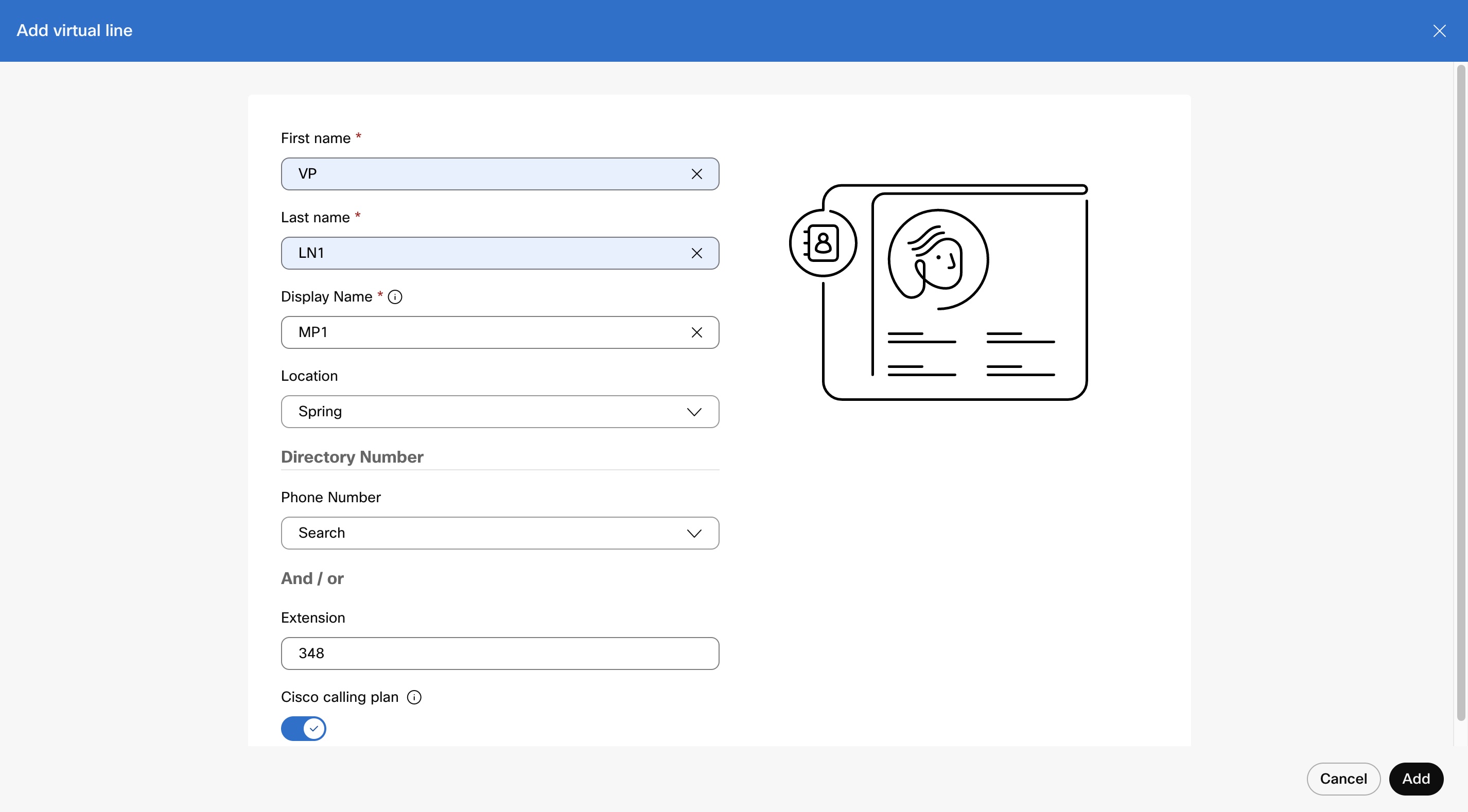 |
| 6 |
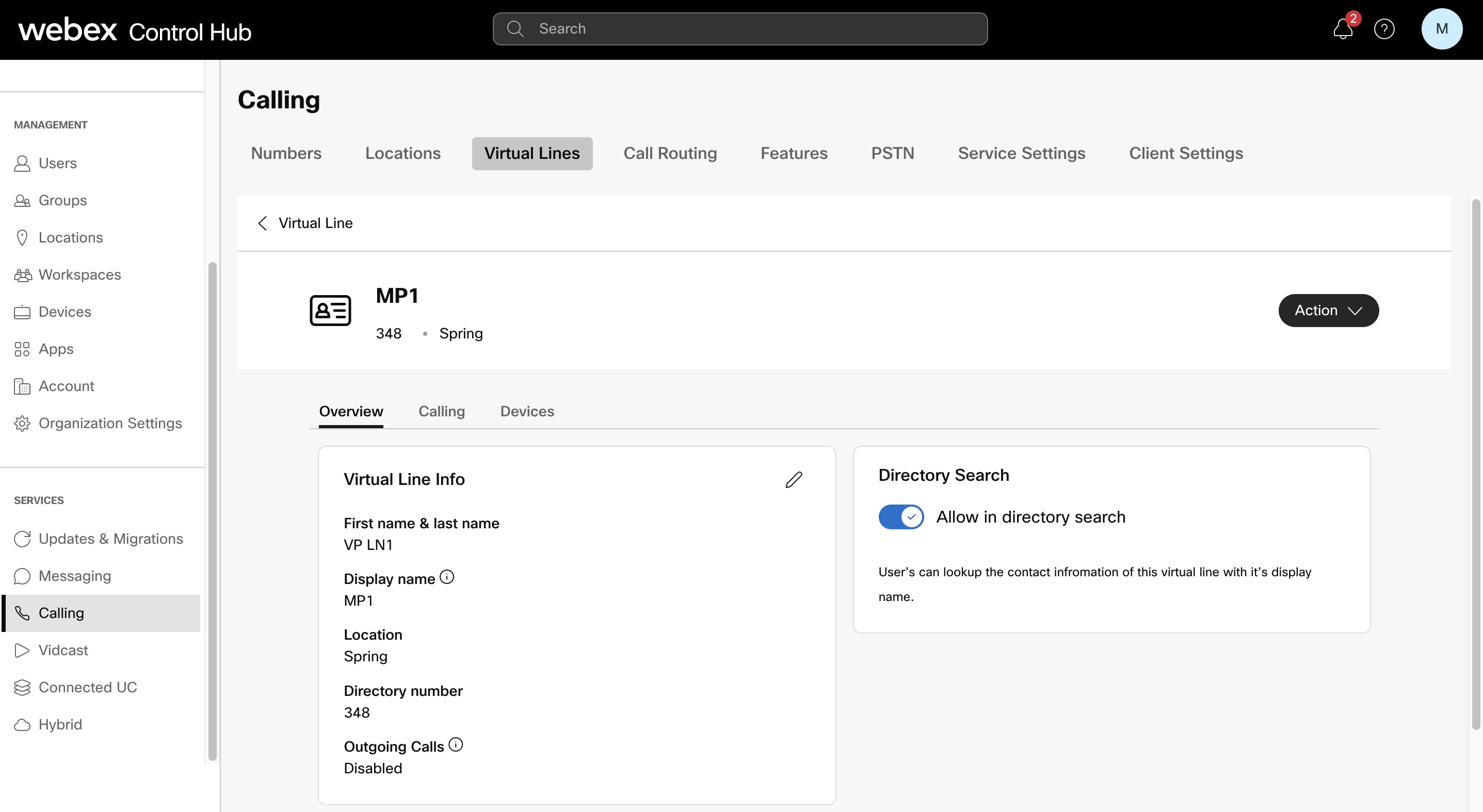
Klik op Toevoegen. De virtuele lijn wordt gemaakt met de standaardgespreksinstellingen onder het tabblad Virtuele lijnen. Om de gespreksinstellingen van de lijn op elk gewenst moment te wijzigen en door te gaan met het toevoegen van lijnen, klikt u op . Bewerk, verwijder en bekijk de gemaakte regel.
|
 , of klikt u op
  om de regel te verwijderen.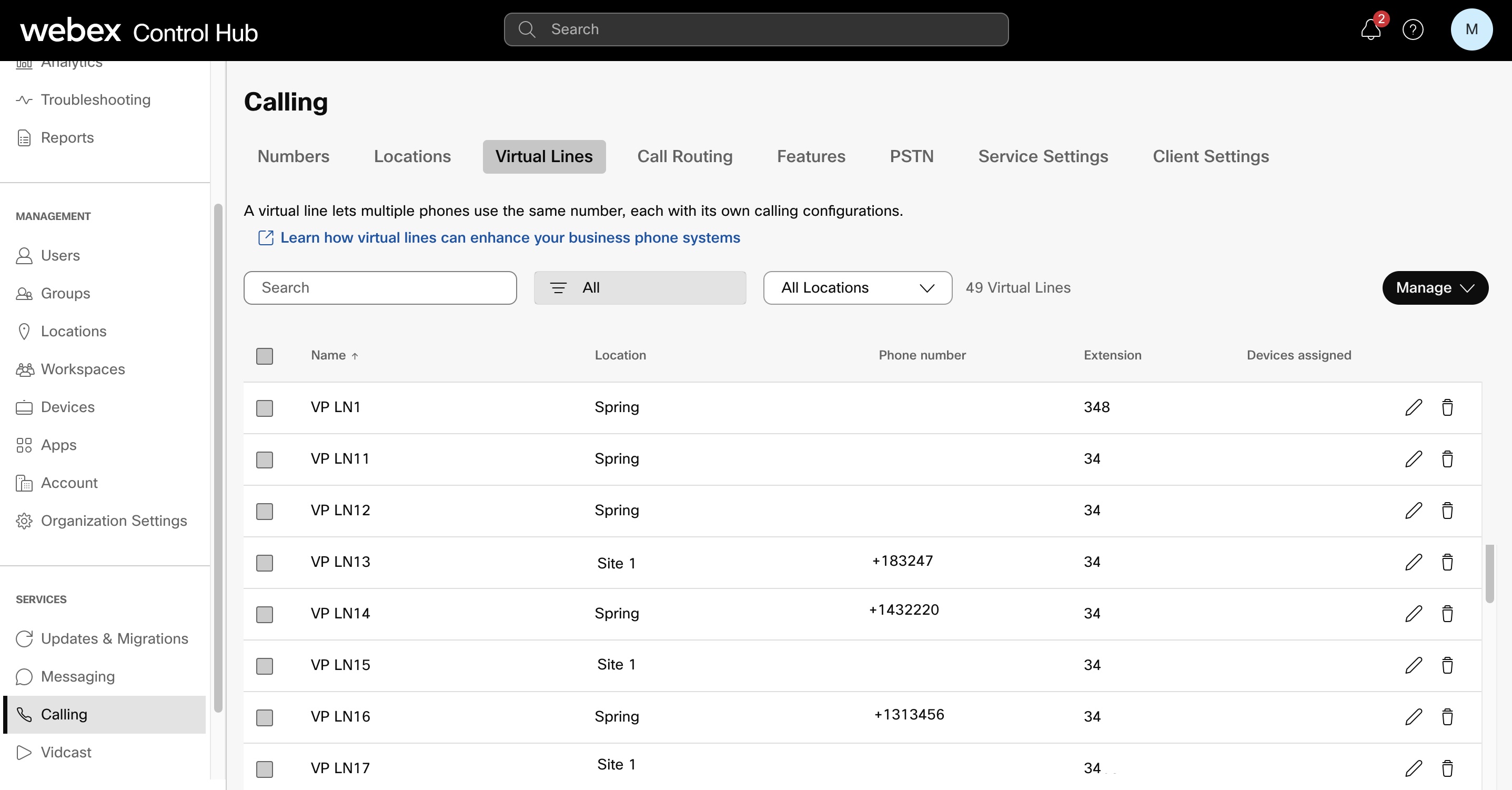
De volgende stappen
Je kunt de aangemaakte lijn toewijzen aan de apparaten van de gebruiker, verschillende belinstellingen configureren en de lijn toevoegen aan de belfuncties.
Upload virtuele lijnen in bulk
| 1 | |
| 2 |
Ga naar . |
| 3 |
Klik op Bulksgewijs uploaden als u de virtuele lijn voor de eerste keer maakt of klik op . |
| 4 |
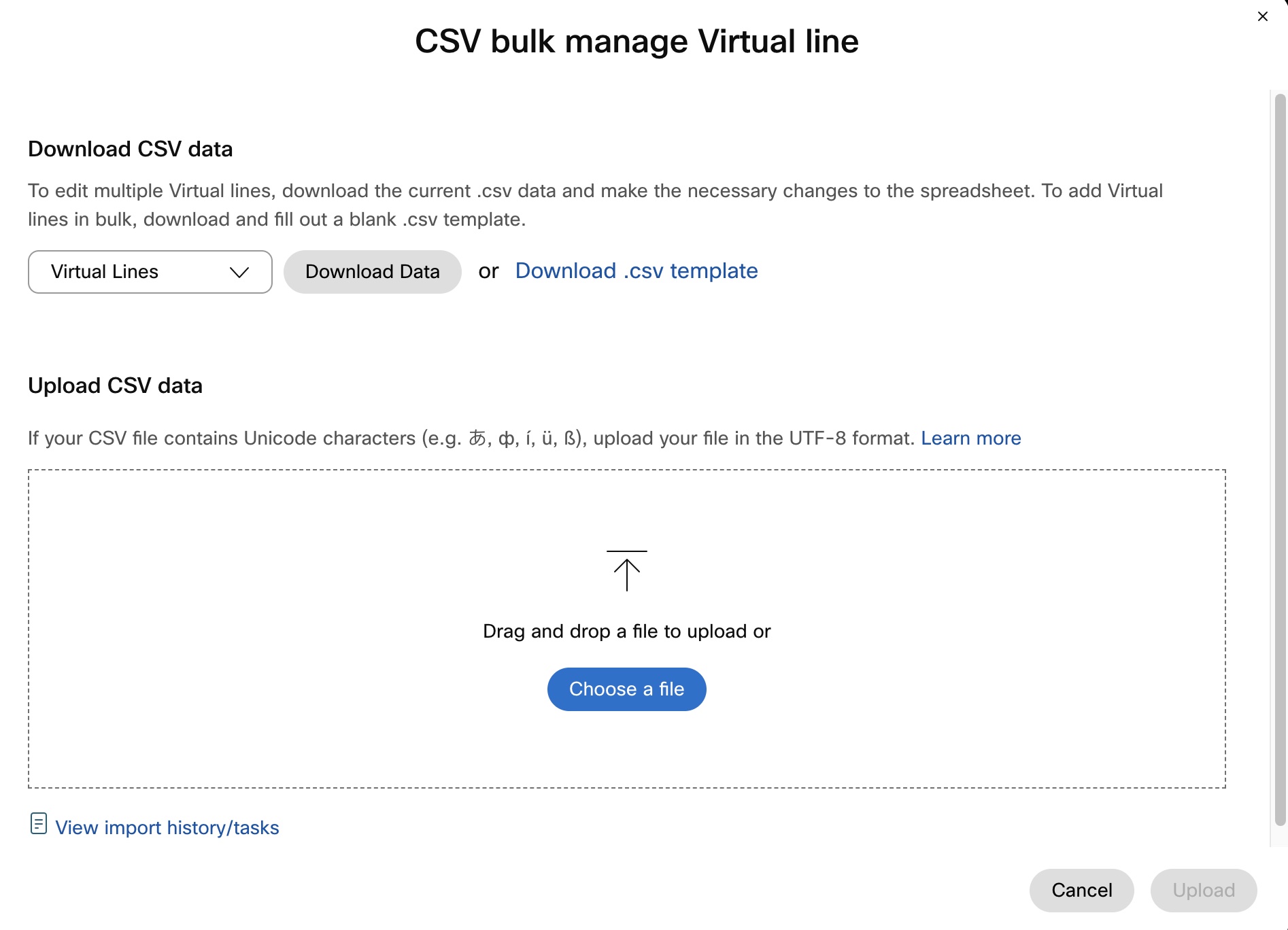
Voer een van de volgende acties uit:
 |
| 5 |
Vul in de spreadsheet de voornaam, de achternaam, de weergavenaam, de locatie, het telefoonnummer en/of toestelnummer in. Voeg in de kolom Uitgaand TRUE toe om de uitgaande gesprekken in te schakelen en voeg FALSE toe om deze uit te schakelen. |
| 6 |
Upload het CSV-bestand door het te slepen en neer te zetten of door op Een bestand kiezen te klikken. |
| 7 |
Klik op Uploaden. U kunt klikken op Importgeschiedenis/-taken weergeven om de import- en exportstatus te bekijken. |
De virtuele lijn wordt gemaakt met de standaardgespreksinstellingen. U kunt de gespreksinstellingen van de lijn op elk gewenst moment wijzigen.
De volgende stappen
U kunt de gemaakte lijn toewijzen aan gebruikersapparaten, verschillende gespreksinstellingen configureren en de lijn als lid toevoegen aan de gespreksfuncties.
Wijs virtuele lijnen toe aan het apparaat en de Webex-app.
Voordat u begint:
-
Het maximale aantal virtuele lijnen dat aan een apparaat kan worden toegewezen, wordt beperkt door het aantal lijnknoppen op het apparaat.
-
Virtuele lijnen kunnen niet worden toegewezen aan de primaire lijn van de gebruiker of het apparaat in de werkruimte. Ze kunnen in deze apparaten alleen als secundaire lijnen worden toegewezen.
-
Virtuele lijnen van verschillende Webex Calling-locaties kunnen worden toegewezen aan apparaten en de Webex-app op verschillende locaties. Een virtuele lijn vanuit het Verenigd Koninkrijk kan bijvoorbeeld worden toegewezen aan een apparaat en Webex-app die zijn gekoppeld aan een gebruiker in de Verenigde Staten.
Voor meer informatie over virtuele lijnen tussen locaties, zie: Configuratie van gedeelde lijnen en virtuele lijnen over verschillende locaties.
-
Aan maximaal 36 apparaten kan een virtuele lijn worden toegewezen.
-
Compatibele apparaten: de virtuele lijn kan alleen worden toegewezen aan de volgende apparaten:
-
Cisco Multiplatform Phones (MPP)—Alle modellen behalve 7811, 7832 en 8832
-
Webex-app – De minimaal vereiste versie voor mobiele telefoons en tablets is 45.3. De minimaal vereiste versie voor desktop is 42.12.
-
DECT-handset: virtuele lijnen kunnen alleen worden toegewezen als lijn 2 op een handset.
-
Webex draadloze telefoon 840 en 860
Virtuele lijnen worden niet ondersteund op de volgende apparaten:
-
Analoge telefoonadapter (ATA) apparaten zoals Cisco 19x, Cisco VG400 ATA en AudioCodes MP-12xx
-
Conferentiestations
-
Cisco Webex Room-apparaten
-
Door de klant beheerde apparaten
-
Cisco ATA's
-
Spraakgateways (VG)
-
Generieke SIP-apparaten
-
-
Een professionele Webex Calling-licentie is verplicht om virtuele lijnen toe te wijzen aan gebruikers- en werkruimteapparaten. Voor het toewijzen van een professionele Webex Calling-licentie aan een werkruimteapparaat, zie Webex Calling-werkruimtelicentie upgraden.
Je kunt de virtuele lijnen op een van de volgende manieren aan een apparaat toewijzen:
-
Wijs virtuele lijnen toe vanuit het gedeelte 'Bellen'.
-
Wijs virtuele lijnen toe vanuit het gedeelte Apparaten.
Wijs virtuele lijnen toe aan een apparaat vanuit het belgedeelte.
| 1 | |
| 2 |
Ga naar . |
| 3 |
Kies een virtuele lijn die u aan een apparaat wilt toewijzen. |
| 4 |
Klik op Apparaten en vervolgens op Apparaat toewijzen. |
| 5 |
Klik op het veld Apparaat selecteren en selecteer of zoek het apparaat waaraan u de virtuele lijn wilt toewijzen. U kunt zoeken op de naam van de gebruiker om alle apparaten op te halen, inclusief de Webex-app die aan die specifieke gebruiker is toegewezen, of u kunt zoeken op basis van het primaire lijn. |
| 6 |
Selecteer het apparaat en klik op Toewijzen.
Op de volgende pagina wordt de lijst met geconfigureerde lijnen weergegeven die al zijn toegewezen en de nieuw toegevoegde virtuele lijn voor het specifieke apparaat. U kunt ook de volgorde van lijnen wijzigen door de rijen eenvoudig omhoog en omlaag te verplaatsen. De lijnvolgorde wordt weergegeven op het apparaat van de gebruiker op basis van uw wijzigingen. |
| 7 |
Klik op Opslaan. Het tabblad Apparaten toont nu details zoals toegewezen aan, locatie, apparaatnaam en apparaatstatus. U kunt doorgaan met het toevoegen van de apparaten door te klikken op de optie Apparaat toewijzen. Er wordt één item weergegeven als u verschillende Webex-applicaties toevoegt (web, desktop, mobiel en tablet), omdat al deze Webex-applicaties als één apparaat worden beschouwd.
Als u het toegewezen apparaat wilt verwijderen, selecteert u de lijn en klikt u op . |
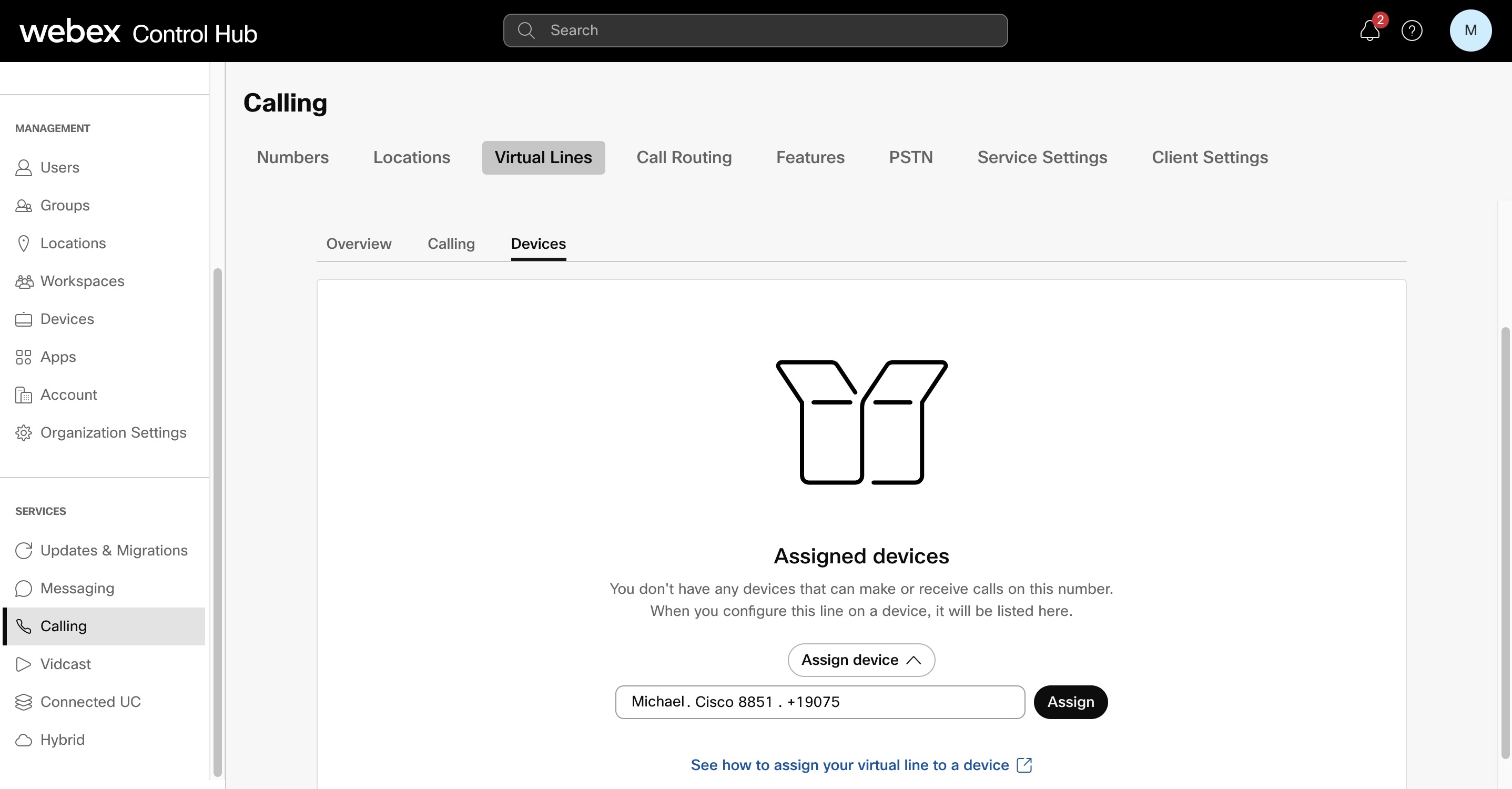
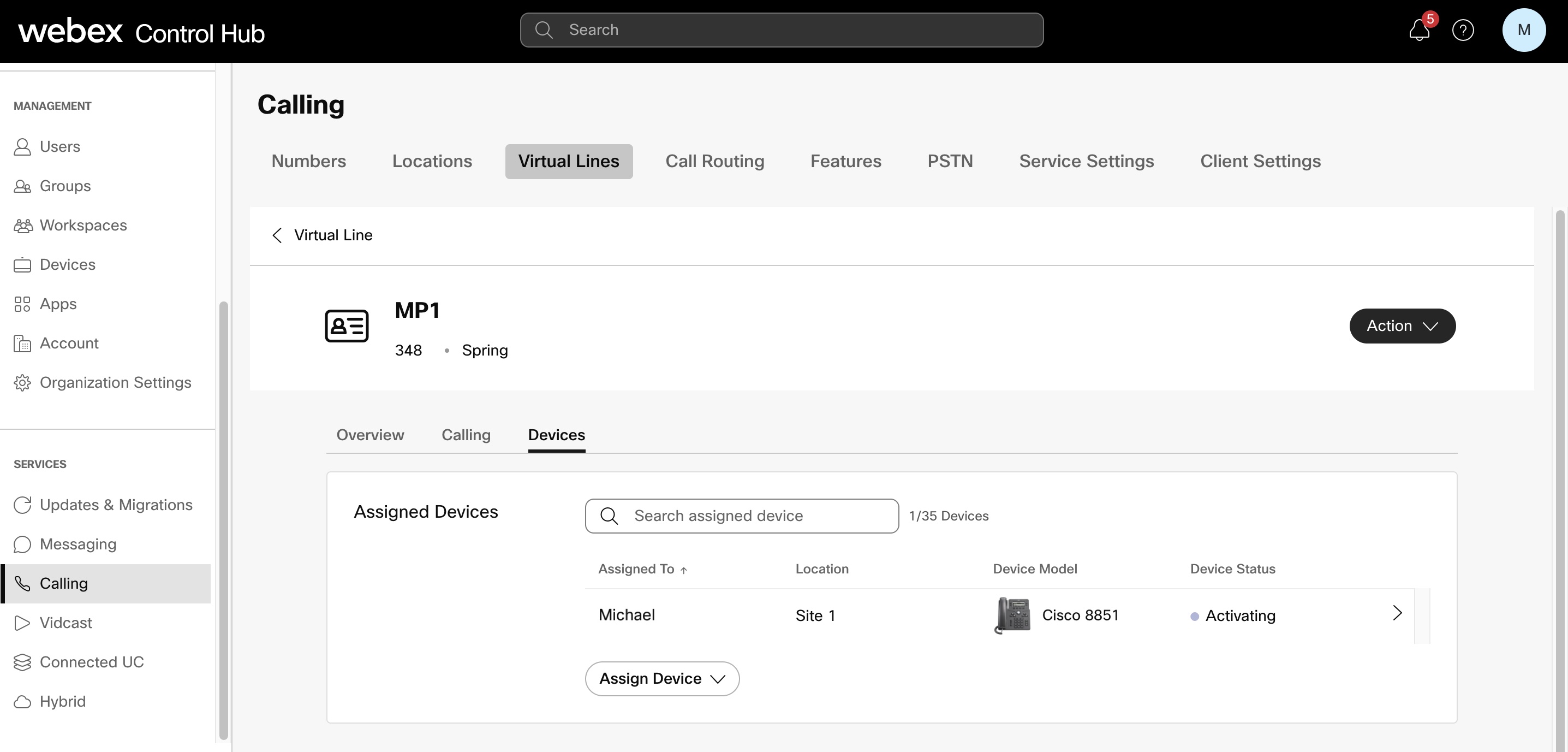
Nadat u de configuratie hebt voltooid, kunnen gebruikers de virtuele lijn openen via de Quick Call Widget (alleen Windows) of via aparte lijnknoppen in MPP.
Als u de toegewezen virtuele lijn hebt gewijzigd of verwijderd, moet u Wijzigingen toepassen (selecteer apparaat > Acties > Wijzigingen toepassen), zodat de telefoon de wijzigingen kan opnemen.
Bij grote organisaties moet de beheerder een locatie selecteren voordat het apparaat wordt toegevoegd aan de lijst met apparaten waaraan de virtuele lijn moet worden toegewezen. Deze filterverbetering in Control Hub helpt de gegevensverwerkingstijd te verkorten en tegelijkertijd de prestaties en gebruikerservaring te verbeteren voor organisaties met grote datasets.
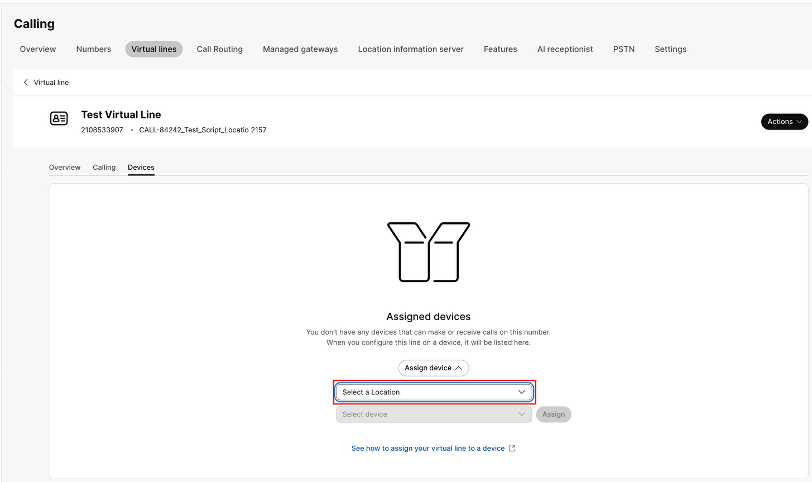
Voor een reguliere organisatie is het locatiefilter niet beschikbaar en kan de beheerder direct een apparaat selecteren om een virtuele lijn toe te wijzen.
Wijs virtuele lijnen toe aan een apparaat vanuit het apparaatgedeelte.
| 1 | |
| 2 |
Ga naar . |
| 3 |
Kies een apparaat waaraan u de virtuele lijn wilt toewijzen. |
| 4 |
Onder Apparaatbeheer klikt u op Lijnen configureren.
|
| 5 |
Klik op de rij en zoek het virtuele lijnnummer. |
| 6 |
Selecteer het virtuele lijnnummer en klik vervolgens op Opslaan. Het toegevoegde nummer wordt weergegeven in de tabel onder Apparaatbeheer. Het toegewezen apparaat wordt ook weergegeven onder . |
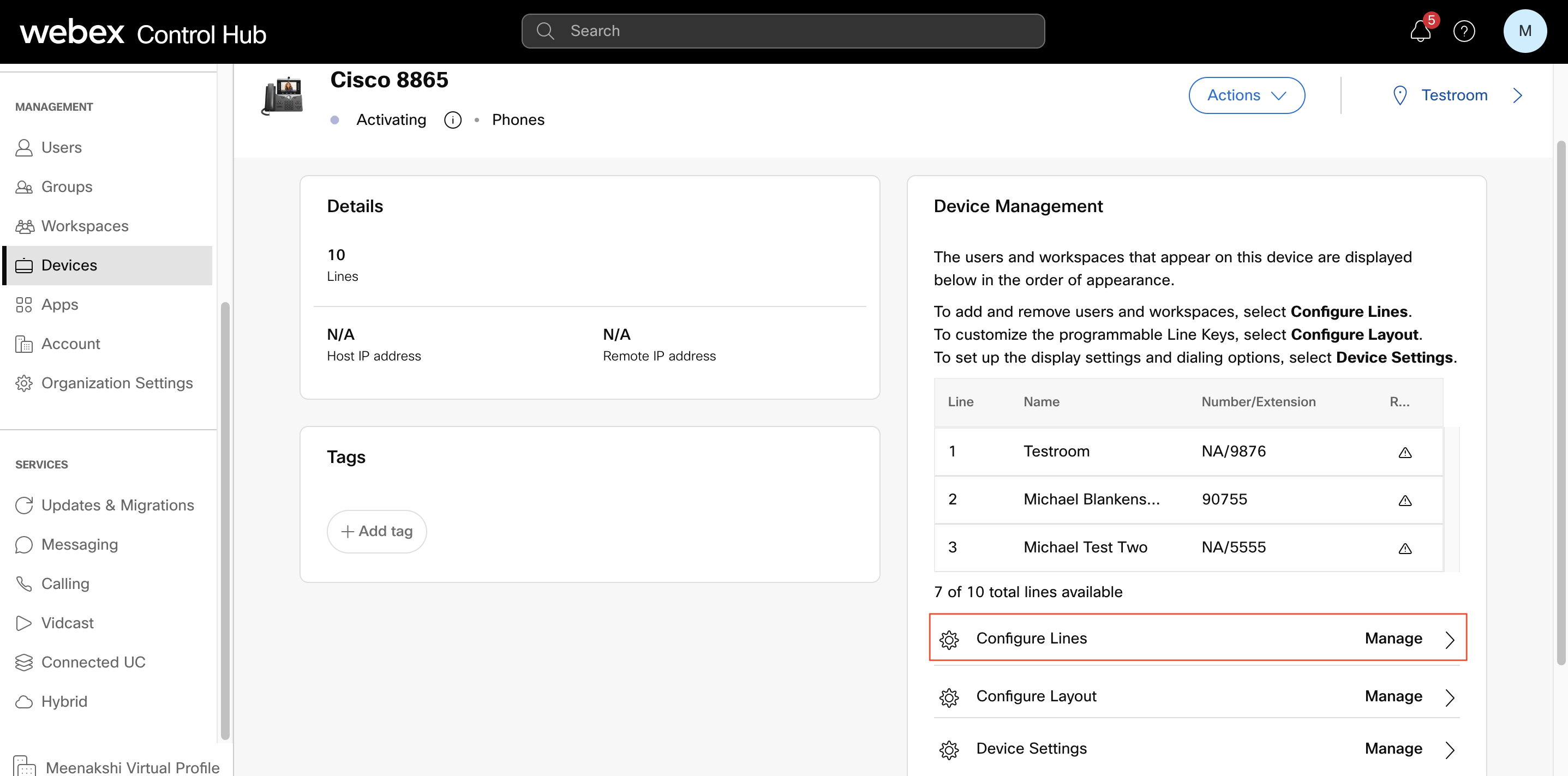
Nadat u de configuratie hebt voltooid, kunnen gebruikers de virtuele lijn openen via de Quick Call Widget (alleen Windows) of via aparte lijnknoppen in MPP.
Als u de toegewezen virtuele lijn hebt gewijzigd of verwijderd, moet u Wijzigingen toepassen (selecteer apparaat > Acties > Wijzigingen toepassen), zodat de telefoon de wijzigingen kan opnemen.
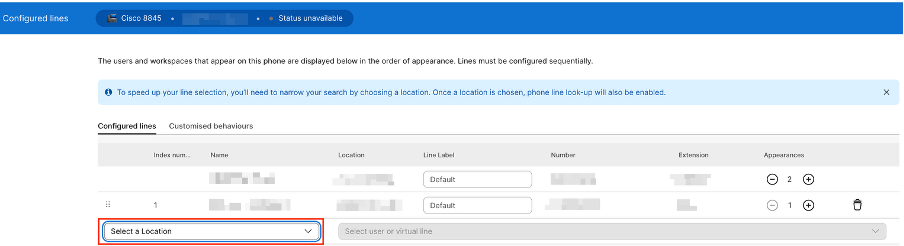
Bij grote organisaties moet de beheerder een locatie selecteren voordat extra telefoonlijnen kunnen worden geconfigureerd.
Klik op het  -pictogram en het locatiefilter verschijnt. De beheerder kan vervolgens de gewenste locatie en lijn selecteren.
Wijs virtuele lijnen toe aan de Webex-app.
| 1 | |
| 2 |
Ga naar . |
| 3 |
Selecteer een gebruiker aan wiens Webex-app je de virtuele lijnen wilt toevoegen en klik op Bellen. |
| 4 |
Ga naar Gesprekservaring gebruiker en klik op Toewijzing toepassingsregel. |
| 5 |
Ga naar Extra lijnen configureren in de Webex-app en klik op Lijnen configureren. De optie Regels configureren is uitgeschakeld als geen van de opties voor desktop, mobiel of tablet is ingeschakeld onder Webex-toepassingstoewijzingen. Het toewijzen van meerdere regels wordt niet ondersteund in de webclient. Voor meer informatie over het bellen en de toewijzing van applicaties, zie: Beheer applicatieservices voor een Webex Calling-gebruiker. |
| 6 |
Om een virtuele lijn toe te voegen, klikt u op het Alleen virtuele lijnen die het maximale aantal toegewezen apparaten niet hebben overschreden, worden weergegeven als toewijsbare lijnen in een Webex-app. Voeg de lijnen ntoe in de volgorde waarin deze moeten worden weergegeven in de Webex-app van de gebruiker. De primaire lijn van de gebruiker is altijd de eerste lijn en u kunt de volgorde niet wijzigen. Als een gebruiker nummers heeft van andere users/groups Als je dit via de Webex-app configureert, kun je een lijnlabel toevoegen aan de virtuele lijn. Dit lijnlabel helpt de gebruiker om de verschillende lijnvormen van elkaar te onderscheiden. |
| 7 |
Kies in het vervolgkeuzemenu Oproep weigeren een van de volgende opties:
Om een virtuele lijn te verwijderen, klikt u op het |
| 8 |
Klik op Opslaan. |
Nadat u de configuratie hebt voltooid, hebben gebruikers toegang tot de virtuele lijn via de voettekst van de Webex-app. Als u de toegewezen virtuele lijn hebt gewijzigd of verwijderd, moeten gebruikers hun Webex-app opnieuw opstarten om de wijzigingen te zien.
Bij grote organisaties moet de beheerder een locatie selecteren voordat extra telefoonlijnen kunnen worden geconfigureerd.
Klik op het -pictogram en het locatiefilter verschijnt. De beheerder kan vervolgens de gewenste locatie en lijn selecteren.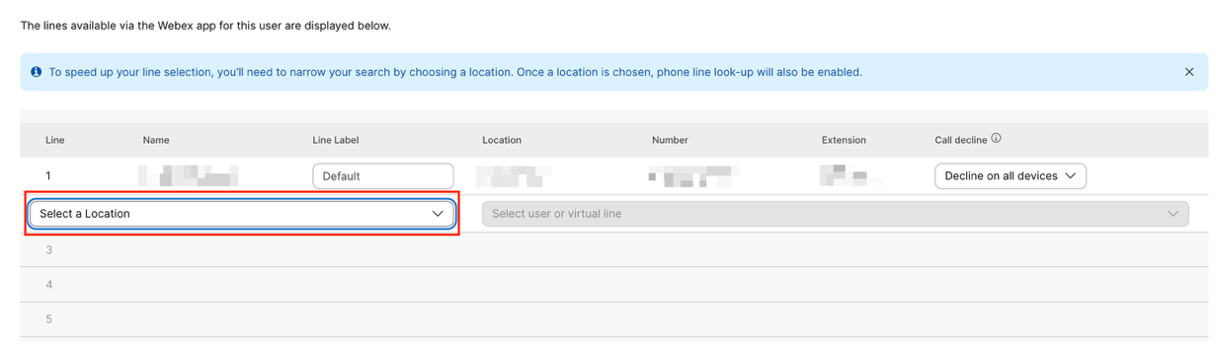
Configureer de belinstellingen voor een virtuele lijn.
De configuratie van gespreksinstellingen voor een virtuele lijn is vergelijkbaar met de configuratie van instellingen voor een gebruiker. Je kunt verschillende belinstellingen configureren, zoals nummerweergave, noodnummer, voicemail, doorschakelen, tijdzone, enzovoort.
| 1 | |
| 2 |
Ga naar . |
| 3 |
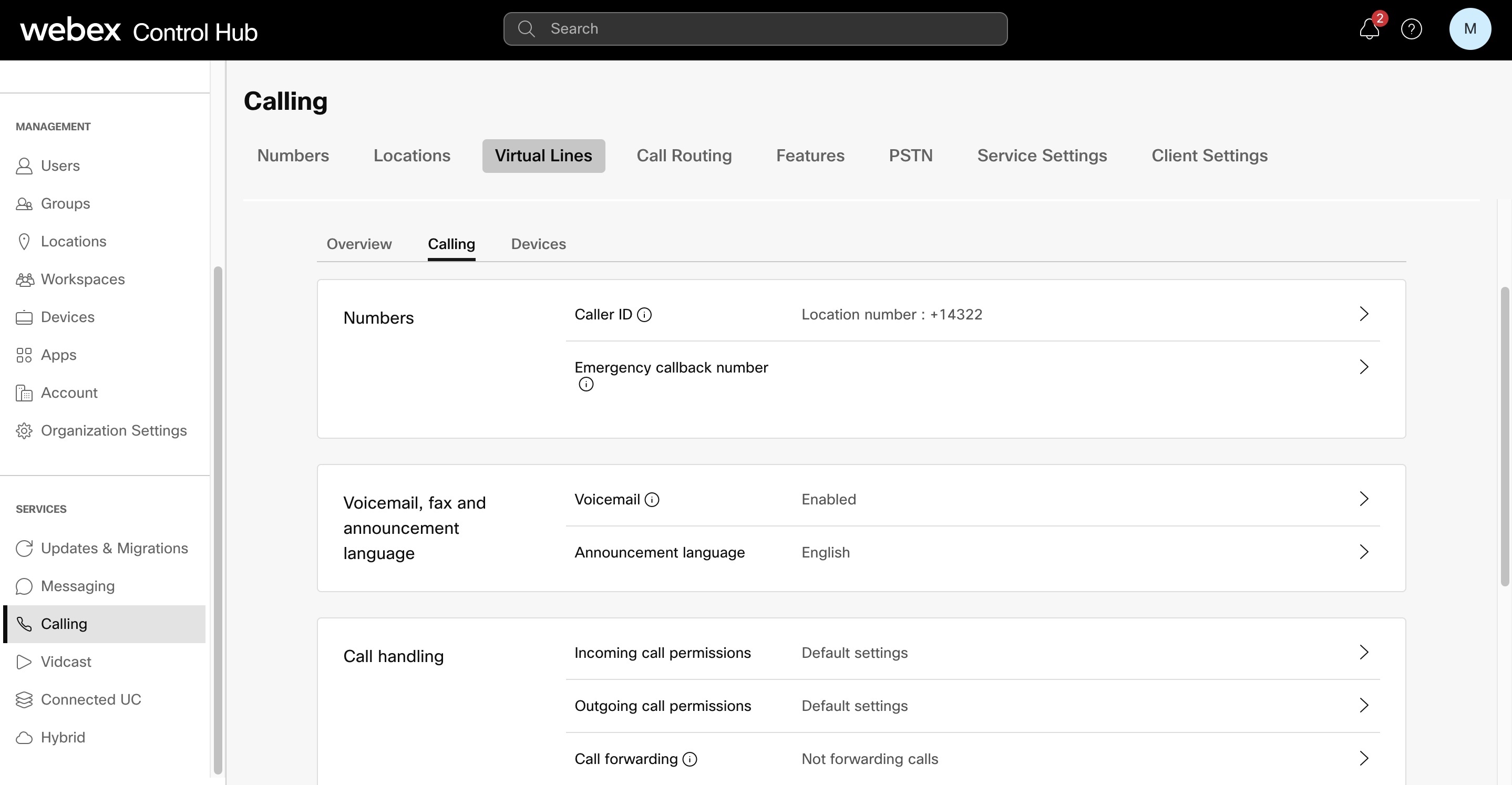
Kies een virtuele lijn waarvoor u de instellingen wilt configureren en klik op Bellen. Op de volgende pagina ziet u de lijst met instellingen die u kunt configureren.
Vanaf hier kunt u de instellingen voor de lijn configureren op dezelfde manier als u de instellingen voor een gebruiker configureert. |
Voor informatie over gespreksopname voor virtuele lijnen, zie Gespreksopname voor virtuele lijnen inschakelen.
Voor informatie over het configureren van nummerweergave voor virtuele lijnen, zie Nummerweergave configureren voor een virtuele lijn
Gebruikers kunnen bepaalde gespreksinstellingen voor de virtuele lijn configureren door FAC of de schermtoets van de MPP-telefoon te gebruiken voor de toegewezen corresponderende lijntoets.
Beheerders en eindgebruikers kunnen de instellingen voor de virtuele lijn niet configureren in de gebruikershub.
Wijs virtuele lijnen toe aan belfuncties.
Het toewijzen van virtuele lijnen aan belfuncties is niet anders dan het toewijzen van de primaire lijn van de gebruiker aan belfuncties. Je kunt hetzelfde proces uitvoeren, met als enige verschil dat je het virtuele lijnnummer selecteert of invoert in plaats van een primair lijnnummer.
U kunt een virtuele lijn als lid toewijzen aan de volgende gespreksfuncties:
U kunt de virtuele lijn ook als doel toewijzen aan de controlelijst van andere gebruikers.
Om toegang te krijgen tot de belfuncties, kunt u naar .
Bekijk de gespreksgeschiedenis voor gedeelde en virtuele lijnen.
Een gebruiker kan zijn of haar belgeschiedenis opvragen voor zowel de primaire lijn als de gedeelde lijnen die aan hem of haar zijn toegewezen. Wanneer een gedeelde of virtuele lijn is geconfigureerd op de client of het apparaat van een gebruiker, en er een gesprek wordt gevoerd van of naar de gebruiker, werkruimte of virtueel lijnprofiel, voegt Webex Calling een record van het gesprek toe aan de gespreksgeschiedenis van de gebruiker. Het systeem geeft aan welke lijn aan het gesprek is gekoppeld. Als de lijn op de client of het apparaat bestaat, wordt de gespreksgeschiedenis voor die lijn weergegeven; als de lijn niet op het apparaat of de client bestaat, wordt de gespreksgeschiedenis niet weergegeven.
De Webex-apps voor desktop, mobiel en tablet, evenals MS Teams, zijn verbeterd om de gespreksgeschiedenis te gebruiken voor gedeelde of virtuele lijnen op de client. Deze nieuwe gebruikerservaring zorgt ervoor dat de belgeschiedenis voor shared/virtual De lijnen zijn consistent voor alle klanten. Deze clients tonen het veld Beheerd door in de gespreksgeschiedenis wanneer het gesprek is afgehandeld door een externe gebruiker die niet de app-gebruiker is.
De MPP-telefoons, Phone OS-apparaten en Room OS-apparaten tonen het veld Beheerd door niet in de gespreksgeschiedenis.
| 1 |
Bekijk de gespreksgeschiedenis in de Webex-app - Eindgebruikers kunnen de gespreksgeschiedenis bekijken via de Webex-app. Zie voor meer informatie Webex-app | Gespreksgeschiedenis bekijken |
| 2 |
De belgeschiedenis bekijken in MS Teams: eindgebruikers kunnen de belgeschiedenis in Teams bekijken. Zie voor meer informatie Webex-app | Gespreksgeschiedenis bekijken |
Beperkingen
Hier volgen enkele bekende beperkingen van de virtuele lijn:
-
Je kunt geen virtuele lijn toewijzen aan een directielid en deze gebruiken voor taken die normaal gesproken door een directieassistent worden uitgevoerd.
-
Als je gebruikmaakt van een hoteling-omgeving, kun je geen virtuele lijn koppelen aan een apparaat in een werkruimte.
-
Je kunt een virtuele lijn niet configureren om andere nummers te bewaken of om doorgeschakelde extensies te controleren.
-
Gebruikers kunnen de gespreksinstellingen van virtuele lijnen niet beheren vanuit de gebruikershub.
-
De softkeys van het callcenter verschijnen alleen als de virtuele lijn deel uitmaakt van de wachtrij. Voor meer informatie, zie Aankondigingen voor de Webex-belapparaten.
-
Gebruikers met een virtuele lijn zullen hun aanwezigheid niet zichtbaar hebben voor anderen in de Webex-applicatie.


