
شكرًا على ملاحظاتك.
قم بنشر التكامل Webex Meetings لـ Microsoft Teams في مؤسستك
 هل لديك ملاحظات؟
إداريو موقع Webex
| 1 |
قم بتسجيل الدخول إلى Control Hub، ثم انتقل إلى . |
| 2 |
حدد المواقع، واختر موقعك، ثم حدد تكوين الموقع. |
| 3 |
ضمن الإعدادات العامة، حدد خيارات الموقع. |
| 4 |
في قسم تكامل الطرف الثالث ضمن Microsoft (Microsoft 365 وMicrosoft Teams)، تحقق من الخيارات التالية: 
|
| 5 |
انقر فوق إضافة ترخيص جديد. 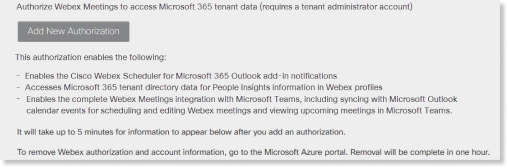
لمزيد من المعلومات حول التخويل والأذونات التي يطلبها Webex، راجع أذونات Microsoft 365 المطلوبة من Webex. |
| 6 |
قم بتسجيل الدخول إلى حساب المسؤول الخاص بك، وانقر فوق قبول. |
| 7 |
انقر فوق التحديث. بعد تحديث التخويل بمعرف المستأجر وتفاصيل مجال المستأجر، يمكن أن يتكامل موقعك مع Microsoft Teams.
|
| 1 |
قم بتسجيل الدخول إلى إدارة موقع Webex وانتقل إلى . |
| 2 |
في قسم تكامل الطرف الثالث ضمن Microsoft (Microsoft 365 وMicrosoft Teams)، تحقق من الخيارات التالية:
|
| 3 |
حدد إضافة ترخيص جديد. لمزيد من المعلومات حول التخويل والأذونات التي يطلبها Webex، راجع أذونات Microsoft 365 المطلوبة من Webex. |
| 4 |
قم بتسجيل الدخول إلى حساب المسؤول الخاص بك، وحدد قبول. |
| 5 |
حدد التحديث. بعد تحديث التخويل بمعرف المستأجر وتفاصيل مجال المستأجر، يمكن أن يتكامل موقعك مع Microsoft Teams.
|
مسؤولو Microsoft 365 العالميون أو مسؤولو Microsoft Teams
قبل أن تبدأ
يمكن لمالكي الفريق وأعضاء الفريق رؤية تطبيق الاجتماعات وتثبيته في متجر Microsoft Teams فقط بعد منح المسؤول العالمي لـ Microsoft 365 الإذن من خلال إكمال الخطوات التالية.
إذا كنت تستخدم Webex للحكومة، راجع تمكين الحكومة Webex Meetings لـ Microsoft 365 لإعداد التكامل.
| 1 |
انتقل إلى مركز إدارة Microsoft Teams وحدد ، ثم حدد Microsoft Teams. |
| 2 |
ضمن التطبيقات الخارجية، افتراضيًا، يتم تشغيل السماح بالتطبيقات الخارجية في Microsoft Teams. إذا قمت بإيقاف تشغيل هذا، فسيتم تعطيل جميع تطبيقات الطرف الثالث الخارجية. تأكد من السماح بالتطبيقات الخارجية في Microsoft Teams. لمزيد من المعلومات، انتقل إلى إعدادات المسؤول للتطبيقات في Microsoft Teams. |
| 3 |
تأكد من إيقاف السماح بالتحميل الجانبي للتطبيقات الخارجية. |
| 4 |
قم بتشغيل التطبيق عن طريق تحديد Webex Meetings مربع Cisco. |
| 5 |
حدد حفظ. |
إذا كنت مسؤول Microsoft 365 العالمي أو مسؤول Microsoft Teams، فيمكنك تعيين موقع Webex لمؤسستك بأكملها. عندما تقوم بتعيين موقع Webex على مستوى المؤسسة، فإن كل قناة في مؤسستك تستخدم هذا الموقع إذا لم يتم تعيين موقع آخر. لا يزال بإمكانك تعيين موقع مختلف لنفسك أو لفريق.
قبل أن تبدأ
| 1 |
إذا كان هناك مسؤولو Microsoft Teams آخرون في مؤسستك، فقد يكونون قد قاموا بالفعل بتعيين موقع لمؤسستك. للتحقق مما إذا كان قد تم تعيين موقع أم لا، في محادثة خاصة مع Webex Meetings الروبوت، اكتب |
| 2 |
إذا لم يتم تعيين موقع Webex أو إذا كنت تريد تعيين موقع مختلف، فاكتب |
| 3 |
إذا كنت ترغب في إزالة موقع Webex باعتباره الموقع الافتراضي لمؤسستك، فاكتب |
| 1 |
في Microsoft Teams، حدد إضافة علامة تبويب
|
| 2 |
ابحث عن Webex Meetingsالتطبيق وحدده. إذا لم تحصل على أي نتائج بحث، فتأكد من أن لديك الإصدار 2.0 أو الأحدث من تطبيق Meetings. لمزيد من المعلومات، راجع إضافة Webex Meetings التطبيق أو تحديثه لفريق. |
| 3 |
اتبع التعليمات التي تظهر على الشاشة، وإذا طُلب منك ذلك، قم بقبول الأذونات المطلوبة. |
| 4 |
انقر فوق الموافقة نيابة عن مؤسستك في نافذة طلب الإذن حتى لا يضطر كل شخص في مؤسستك إلى قبول الأذونات المطلوبة بشكل فردي. |
 في الجزء العلوي من القناة.
يمكن لمسؤولي Microsoft 365 العالميين أو مسؤولي Microsoft Teams استخدام هذه الأوامر على مستوى المؤسسة مع تطبيق الاجتماعات.
لا تفتح أوامر site org قائمة الأوامر. اكتب الأوامر الكاملة لاستخدامها.
|
أمر |
وصف |
|---|---|
|
مثال: |
يقوم بتعيين عنوان URL لموقع Webex للقنوات في مؤسستك. عند مشاركة رابط اجتماع، يتم استخدام عنوان URL لموقع Webex الخاص بمؤسستك إلا إذا قمت بتعيين رابط مختلف لنفسك أو لفريق. |
|
|
يعرض الموقع الذي تم تعيينه حاليًا لمؤسستك. |
|
|
يزيل عنوان URL لموقع Webex على مستوى المؤسسة. |


