- الرئيسية
- /
- المقال

شكرًا على ملاحظاتك.


دليل الحل Wholesale Route-to-Market
 في هذه المقالة
 هل لديك ملاحظات؟
تحتوي هذه الوثيقة على نظرة عامة على عرض Webex لحل التسويق بالجملة (RTM). وتستهدف هذه الوثيقة مديري الشركاء داخل مزودي الخدمات الذين يبيعون خدمات Webex.
مقدمة
حول هذا الدليل
يوفر مسار البيع بالجملة (RTM) بشكل استراتيجي خدمة Webex للشركات الصغيرة والمتوسطة من خلال مزودي الخدمات العالميين. وبفضل خبرة سيسكو في مجال التكنولوجيا والتعاون، يتميز هذا المنتج بنموذج تشغيل جديد، وإعلانات تجارية، وبرامج شراكة.
توفر تجارة الجملة واجهات برمجة التطبيقات التشغيلية وابتكارات بوابة الشركاء لإجراء معاملات عالية الحجم بكفاءة. تتيح الاستراتيجية التجارية لمستخدمي BroadWorks الانتقال إلى Webex من خلال باقات شهرية ثابتة لكل مستخدم وفواتير مبسطة.
تلبي برامج شركاء البيع بالجملة الأهداف التقنية والتجارية لمقدمي الخدمات من خلال برنامج Cisco's Managed Onboarding Program، مع التركيز على الإعداد التقني والتوجه إلى السوق. يشمل العرض باقات Webex: وحدة التحكم الخاصة بالموظف، وخطة الاتصال من سيسكو، والاتصال في المناطق المشتركة، ومساعدة عملاء Webex Calling، وWebex Calling، وWebex Calling القياسي، واجتماعات Webex، ومجموعة Webex، وحزمة Webex الصوتية.
نظرة عامة على مسار التوزيع بالجملة
يُعدّ مسار البيع بالجملة (RTM) حلاً استراتيجياً للقنوات مصمماً لجلب Webex إلى قطاع الشركات الصغيرة والمتوسطة من خلال استخدام القوة السوقية لمقدمي الخدمات حول العالم.
تدعم ذلك تقنية سيسكو المبتكرة وخبرتها العميقة في مجال التعاون. يتضمن ذلك نموذج عمليات جديد، وإعلانات تجارية جديدة، وبرامج شراكة جديدة.
توفر منصة البيع بالجملة واجهات برمجة التطبيقات التشغيلية وابتكارات بوابة الشركاء التي تجعل المعاملات عالية الحجم وعالية السرعة ممكنة. مما يسهل على الشركاء إنشاء عروض مميزة تحمل علامات تجارية مشتركة في السوق باستخدام منتجاتهم الخاصة.
تُسهّل استراتيجية البيع بالجملة التجارية الجديدة على 35 مليون مستخدم لـ BroadWorks الانتقال إلى سحابة Webex من خلال باقات ثابتة ومتوقعة لكل مستخدم شهريًا، وفواتير شهرية متأخرة. إن وجود علاقة تجارية واحدة مع كل مزود خدمة يمثل نقطة ارتكاز لجميع عملائه النهائيين، مما يبسط سير العمل بشكل كبير.
تُعالج برامج شركاء البيع بالجملة الأهداف التقنية والتجارية لمزود الخدمة على حد سواء. صممت شركة سيسكو برنامج الإعداد المُدار بمسارين متوازيين للعمل: الإعداد التقني واستراتيجية دخول السوق. يضمن وجود خبراء متخصصين من شركة سيسكو، بالإضافة إلى دورات تدريبية شاملة عبر الإنترنت مع الشركاء، ومجموعة قوية من أدوات الترحيل والتسويق، أن تتجاوز تجربة الإعداد التوقعات.
يتوفر عرض Webex بالجملة في الباقات التالية: المكالمات في المناطق المشتركة، والمكالمات القياسية، والمكالمات المحسّنة، ومساعدة عملاء Webex Calling، وWebex Calling، واجتماعات Webex، وWebex Suite.
يعمل حل "مسار البيع بالجملة إلى السوق" (RTM) على تحسين مبيعات المعاملات عالية السرعة لمقدمي الخدمات المُدارة.
يوفر ما يلي:
-
سعر تحويل ثابت ويمكن التنبؤ به
-
تغليف مبسط
-
تجربة مستخدم وواجهات برمجة تطبيقات عالية السرعة لتوفير الخدمة
-
يتم إصدار الفواتير الشهرية بناءً على صافي المستخدمين النشطين
-
واجهة مبسطة للإدارة الذاتية
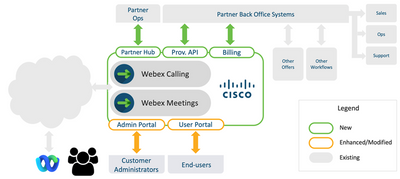
يتكامل عرض البيع بالجملة RTM بسلاسة مع سير العمل الحالي لديك. يمكنك إدارة المبيعات بالكامل دون تسجيل كل عميل في Cisco Commerce Workplace (CCW).
يوفر نظام إدارة المبيعات بالجملة (Wholesale RTM) التحسينات التالية مقارنةً بنظام Webex Calling لتحسين التكامل مع عملية مبيعات الشركات الصغيرة والمتوسطة:
-
مع نظام البيع بالجملة RTM، هناك سعر تحويل ثابت مع سيسكو لكل حزمة. يقوم النظام بتسجيل أسعار التحويل هذه في أمر شراء يتم تقديمه مرة واحدة إلى نظام CCW. بعد ذلك، لم يعد الشركاء بحاجة إلى استخدام CCW لأي معاملة بيع.
-
تعتمد جميع مبيعات الجملة RTM على نفس سعر التحويل الثابت والمتوقع. هذا يبسط عملية البيع ويسرعها بشكل كبير.
-
يوفر لك نظام إدارة علاقات العملاء بالجملة واجهتين بسيطتين لتوفير وإدارة العملاء:
-
يوفر مركز الشركاء واجهة مستخدم بسيطة لتوفير وإدارة وإزالة العملاء والمستخدمين.
-
مركز التحكم هو بوابة إدارة المؤسسات عبر الإنترنت من سيسكو والتي تمنحك رؤية كاملة لخدمات Webex الخاصة بالمؤسسة.
-
-
توفر واجهات برمجة تطبيقات إدارة حركة المرور بالجملة واجهة بسيطة بين أجهزة الكمبيوتر تتكامل مع أنظمة المكتب الخلفي لمزود الخدمة. يتيح لك هذا توفير وإدارة وإزالة العملاء والمستخدمين.
-
تقوم شركة Wholesale RTM بإصدار فواتير شهرية لك مقابل العدد الصافي من التراخيص النشطة، بأثر رجعي، وبنسبة تناسبية على تواريخ تفعيل كل عميل. وهذا يسمح لشركاء مزودي الخدمة بالمرونة في زيادة أو تقليل التكاليف، ولا يتم تحصيل رسوم منهم إلا مقابل التراخيص التي يقومون بتوفيرها فعليًا على النظام.
-
تستخدم شركة Wholesale RTM عبوات بسيطة تناسب قطاع الشركات الصغيرة والمتوسطة.
عند إنشاء عميل جديد، يحدد الشركاء كميات الحزم والإضافات التي تتحكم في الحد الأقصى لعدد الحزم التي يمكن تخصيصها. ويمكنهم أيضاً تحديث الكميات بعد تزويد العميل بها.
عروض الباقات
يقدم حل إدارة حركة المرور بالجملة حزم الاتصال والتعاون التالية للمستخدمين النهائيين:
-
الاتصال في المناطق المشتركة— تتيح هذه الحزمة إجراء المكالمات في المناطق المشتركة من الهواتف الموجودة في الممرات والأبواب ومحطات البيع بالتجزئة البسيطة وغرف المؤتمرات. يدعم هذا الجهاز ميزات الاتصال الأساسية ولا يتضمن إمكانية عقد الاجتماعات أو المراسلة.
-
الاتصال القياسي— للمستخدمين الذين يحتاجون إلى إمكانيات الاتصال القياسية على جهاز واحد (جهاز صلب أو هاتف برمجي). تتضمن هذه الحزمة نفس ميزات الاتصال المحسن باستثناء قائمة انتظار المكالمات وتسجيل المكالمات والخطوط الافتراضية ومظهر المكالمات المشتركة.
-
مكالمات محسّنة— تتضمن هذه الحزمة المخصصة للمكالمات فقط مجموعة قياسية من ميزات الاتصال الأكثر شيوعًا المتاحة عبر تطبيق Webex. يمكن للمستخدمين استخدام تطبيق Webex للهواتف الذكية and/or جهاز. لا يشمل ذلك وظائف الاجتماعات والمراسلة، مما يوفر حزمة تركز على المكالمات للعملاء الذين يبحثون عن حل صوتي بسيط.
-
Webex Calling— تتضمن هذه الحزمة إمكانيات الاتصال والمراسلة والاجتماعات في تطبيق Webex. يستمتع المستخدمون بميزات الاتصال والمراسلة المتقدمة المعززة بواسطة مساعد سيسكو للذكاء الاصطناعي الذي يوفر ملخصات للمساحات وترجمات للرسائل وإعادة صياغة الرسائل عند الطلب. تتيح إمكانيات الاجتماعات إمكانية مشاركة 100 شخص لمدة تصل إلى 70 دقيقة في غرفة اجتماعات شخصية أو اجتماع مجدول لمرة واحدة. هذه الحزمة مخصصة للمستخدمين الذين يحتاجون إلى ميزات متقدمة للمكالمات والتعاون.
-
Webex Suite— Webex Suite هي الحزمة الأكثر ثراءً بالميزات والتي تتضمن جميع إمكانيات حزمة Webex Calling وتعزز تجربة الاجتماع بمدة اجتماع تصل إلى 24 ساعة، و1000 مشارك، وتخزين سحابي لتسجيلات الاجتماعات مع مساعد الذكاء الاصطناعي الذي يوفر ملخصًا واستراحة للمشاركين الأفراد أثناء الاجتماعات، وملخصات ونصوص مكتوبة، وإبرازات وفصول تلقائية بعد اكتمال الاجتماعات. تم تصميم هذه الحزمة للمحترفين الذين لديهم متطلبات متقدمة في مجال الاتصال والاجتماعات الكبيرة.
-
مساعدة عملاء Webex Calling— تتضمن مساعدة العملاء جميع إمكانيات Webex Calling الاحترافية وبعض الميزات الرئيسية الإضافية التي يمكن الوصول إليها من خلال تطبيق Webex لكل من الوكلاء والمشرفين. إن الميزات مثل عرض الشاشة المنبثقة، وتجربة المشرف في تطبيق Webex، وعرض الوكلاء وقوائم الانتظار في الوقت الفعلي والتاريخي تجعل خدمة دعم العملاء متميزة عن قائمة انتظار المكالمات في Webex.
للمزيد من المعلومات، انظر: خدمة عملاء Webex Calling.
-
اجتماعات Webex— حزمة اجتماعات Webex هي حزمة مستقلة تتضمن تطبيق Webex للمراسلة، واجتماعات Webex لما يصل إلى 1000 مشارك. لا تتضمن هذه الحزمة إمكانيات الاتصال من نقطة إلى نقطة. إنه مخصص للمستخدمين الذين يحتاجون فقط إلى إمكانيات الاجتماعات والمراسلة.
لا ندعم حاليًا باقات المكالمات في الهند.
بخلاف عرض Webex Calling Flex، فإن حل Wholesale RTM لا يفرض أي أسعار وشروط محددة على العملاء النهائيين، ويترك الأمر لكل مزود خدمة لتنفيذها كما يراه مناسبًا، بناءً على نموذج أعماله الخاص.
قواعد الوصول إلى مركز المستخدمين لعملاء الجملة الحاصلين على تراخيص مرنة
مركز المستخدم هو البوابة التي يمكن من خلالها لمسؤولي العملاء تنفيذ المهام الإدارية لحساباتهم بالجملة.
-
في السابق، كانت هناك قيود على كيفية تفاعل تراخيص Flex مع الوصول إلى مركز المستخدم.
-
العملاء الهجينون (تجار الجملة) + يمكن لـ Flex الوصول إلى قائمة البيع بالجملة في مركز المستخدم.
-
لا يمكن للعملاء الذين يستخدمون خدمة Flex فقط الوصول إلى قائمة البيع بالجملة في مركز المستخدم، ولن يرى الشركاء رابط الإطلاق المتبادل في مركز المستخدم.
-
لم تتم إزالة عمليات التحقق المرنة بعد، مما يعني أن الوصول لا يزال مقيدًا بناءً على نوع الترخيص.
قواعد الوصول المحدثة: الهدف هو مراجعة إجراءات التحقق من ترخيص Flex وربما تخفيفها لتحسين الوصول للعملاء الهجينين مع الحفاظ على القيود الضرورية للعملاء الذين يستخدمون Flex فقط.
يُحسّن هذا التغيير الكفاءة التشغيلية للشركاء الذين يديرون عملاء النموذج الهجين.
ميزات Webex Calling
يحتوي Webex Calling على ميزات الاتصال التجاري المؤسسي التي يحتاجها مقدمو الخدمات - وكلها مضمنة في رسوم ترخيص المستخدم الواحد.
| أرقام بديلة w/ رنين مميز |
رفض المكالمات مجهولة الهوية |
إعفاء من دخول السفن بواسطة البارجة |
|
استمرارية الأعمال (CFNR) |
مراقبة المصابيح المشغولة |
تحويل المكالمات: always/busy/no answer/selective |
|
سجل المكالمات |
انتظر الاتصال & سيرة ذاتية |
سجلات المكالمات w/ انقر للاتصال |
|
الإعلام بمكالمة |
وكيل قائمة انتظار المكالمات |
تسجيل المكالمة |
|
إعادة الاتصال |
إرجاع المكالمات |
تحويل المكالمات (تمت الموافقة عليه) & أعمى) |
|
انتظار المكالمات (حتى 4 مكالمات) |
معرف انتظار المكالمات |
تقييد معرف الخط المتصل |
|
الرد على المكالمات الموجهة |
استقبال المكالمات الموجهة بواسطة البارجة |
عدم الإزعاج |
|
دليل هواتف الشركات |
المسؤول التنفيذي/مساعد المسؤول التنفيذي |
الاتصال بالرقم الداخلي، طول متغير |
|
رموز الوصول إلى الميزات |
نظام الفنادق: يستضيف & ضيف |
معرف المتصل الوارد (الاسم) & رقم) |
|
إرسال الفاكس الوارد إلى البريد الإلكتروني |
Mobility |
مظهر متعدد الخطوط |
|
الاتصال عبر شبكة متعددة (6) |
مكتب في أي مكان |
حجب هوية المتصل الصادر |
|
دليل الهاتف الشخصي |
تنبيه الأولوية |
الخصوصية |
|
الضغط للتحدث |
مكتب عن بعد |
قبول المكالمات الانتقائي |
|
رفض المكالمات الانتقائي |
الرنين المتسلسل |
مظهر مشترك للمكالمات |
|
الرنين المتزامن |
الاتصال السريع 100 |
دعم الفاكس T.38 |
|
مكالمة ثلاثية |
الرسائل الموحدة |
اعتراض المستخدم |
|
بوابة المستخدمين الإلكترونية |
فيديو (نقطة إلى نقطة) |
البريد الصوتي المرئي |
|
البريد الصوتي |
|
الرد التلقائي |
التحقق من هوية موقف السيارات |
اتصل بمجموعة بارك |
|
اتصل بخدمة الاستلام |
قائمة انتظار المكالمات |
خدمة توصيل بيانات المتصل الخارجي |
|
التقاط جماعي |
مجموعة الخطوط المجمَّعة |
مجموعة التدخل |
|
مستخدم التفاعل |
رقم المتصل الداخلي |
الموسيقى متاحة |
|
التكامل مع Microsoft Teams |
مدخل الصوت |
تفعيل المكالمات الدولية لعملاء Webex Calling
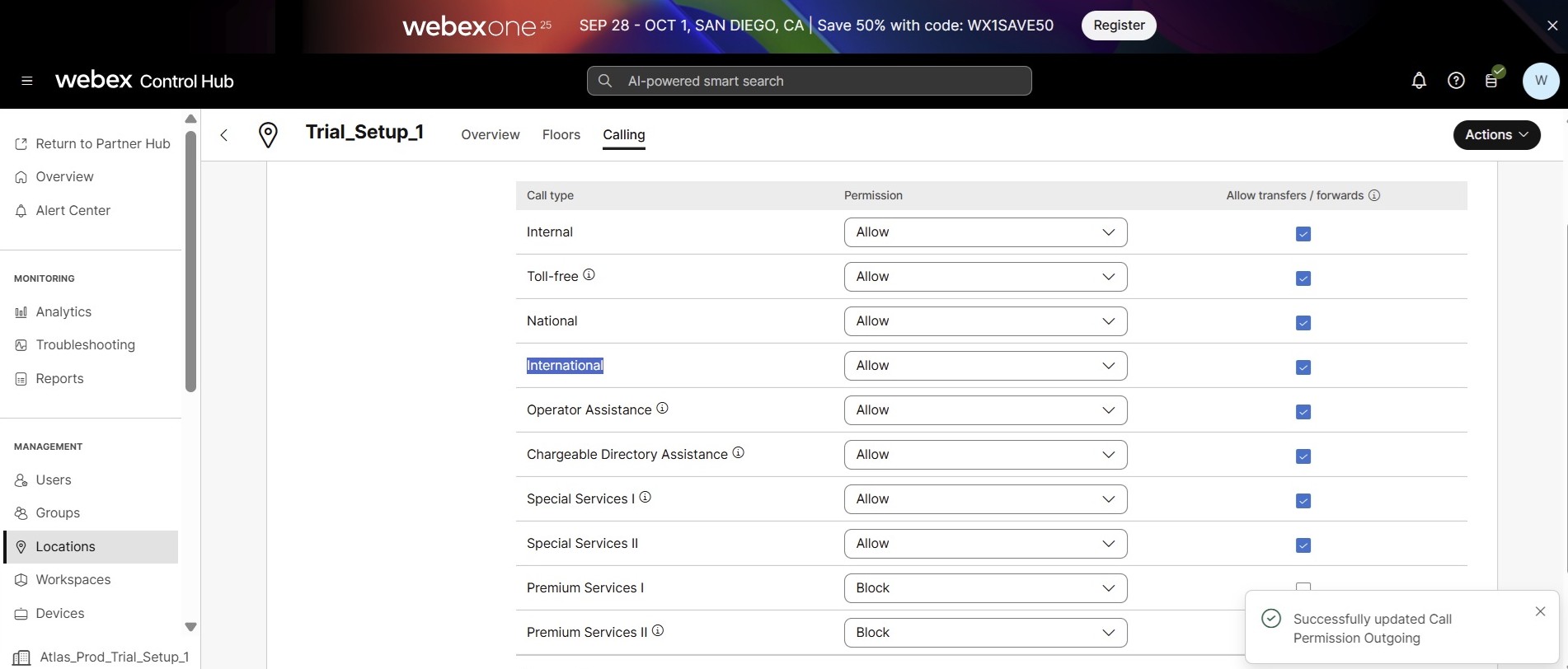
عند إضافة اشتراك بالجملة، يقوم النظام تلقائيًا بتمكين المكالمات الدولية والمميزة. تحصل مواقع العملاء على إمكانية الوصول الفوري إلى خدمة الاتصال الدولي، مما يحسن الكفاءة وتجربة المستخدم.
تأكد من تفعيل خدمة المكالمات الدولية لاشتراك معين.
| 1 |
سجل الدخول إلى مركز الشركاء. |
| 2 |
انقر على العملاء لعرض قائمة العملاء الحاليين. |
| 3 |
حدد العميل وانقر فوق تشغيل مركز التحكم. تفتح نافذة عرض العميل في مركز التحكم. |
| 4 |
انقر على المواقع. |
| 5 |
حدد الموقع المحدد الذي تريد التحقق منه. |
| 6 |
انقر الاتصال. |
| 7 |
ضمن نوع المكالمة، حدد الإذن حسب النوع. |
| 8 |
تأكد من أن حقل الإعدادات International مضبوط على السماح وأنه قابل للتعديل.
|
إجراء مكالمات Webex باستخدام تطبيق Webex
تطبيق Webex هو تجربة المستخدم النهائي الموحدة التي توفر المكالمات والاجتماعات والمراسلة للمستخدم النهائي. باستخدام خدمة Webex Calling جنبًا إلى جنب مع تطبيق Webex، يمكنك:
-
إجراء المكالمات أو استقبالها أو رفضها على هاتف مكتبك أو باستخدام تطبيق Webex على هاتفك الذكي أو جهاز الكمبيوتر أو الكمبيوتر المحمول أو الجهاز اللوحي.
-
قم بالاقتران مع أجهزة Webex باستخدام تقنية Cisco Intelligent Proximity and/or التحكم في الهاتف المكتبي للوصول إلى جهات الاتصال وسجل المكالمات على التطبيق أثناء استخدامها للصوت والفيديو.
-
حوّل أي مكالمة إلى اجتماع شامل باستخدام مشاركة الشاشة، والسبورة البيضاء، والنسخ الآلي، والنسخ المباشر، والملاحظات، وتعيين المهام، والتسجيلات، والمزيد.
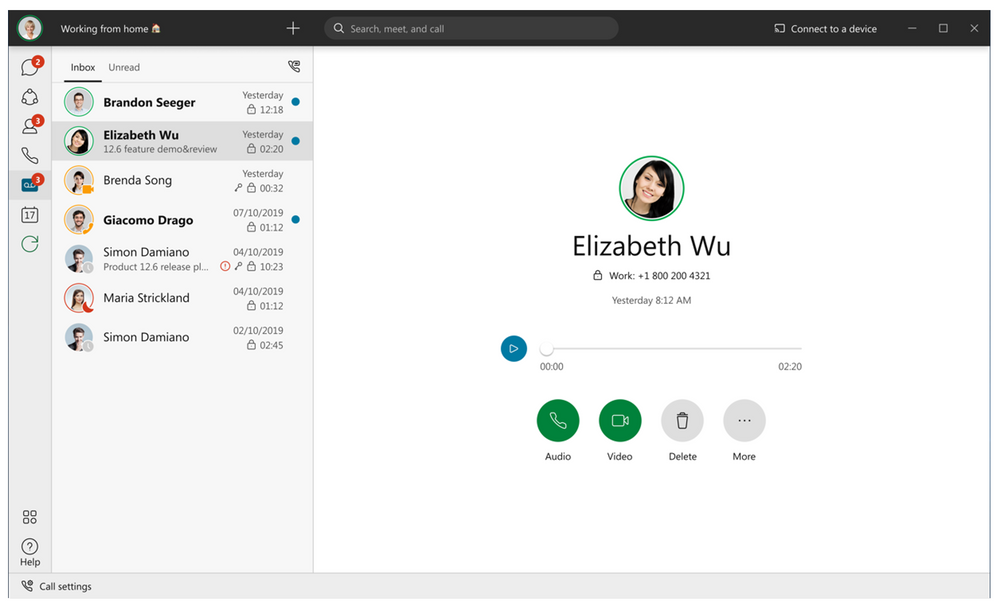
يوفر تطبيق Webex ميزات تعاون الفريق التي تلبي احتياجات اجتماعات المؤسسة اليومية والتعاون، بما في ذلك:
-
1:1 والمراسلة الجماعية - الدردشة بشكل فردي أو في مجموعات باستخدام الرسائل والصور المتحركة والرموز التعبيرية وردود الفعل المتحركة. يمكنك بسهولة حذف الرسائل أو تعديلها، وبدء سلسلة محادثات، وإضافة أشخاص إلى المحادثات، والاطلاع على إيصالات القراءة، والمزيد.
-
مشاركة الملفات والمحتوى - شارك الملفات الكبيرة بشكل آمن في مساحة منظمة وقابلة للبحث بجانب محادثاتك لسهولة الوصول إليها.
-
السبورة البيضاء التفاعلية - استخدم السبورة البيضاء أو ارسم مع فريقك وشارك الرسم التفاعلي في الدردشة. استمر في التكرار سواء كنت في اجتماع مباشر أم لا.
-
قم بإجراء مكالمات مباشرة إلى مستخدمي Webex الآخرين - قم بإجراء أو استقبال مكالمات فيديو إلى مستخدمي تطبيق Webex الآخرين من خلال التطبيق، مجانًا.
-
استخدم أدواتك المفضلة - توقف عن تبديل التطبيقات وتعطيل سير عملك. يتكامل Webex مع الأدوات التي تستخدمها يوميًا، بما في ذلك Microsoft وGoogle وServiceNow وغيرها، لتحقيق أقصى قدر من الإنتاجية.
-
قم بتخصيص مساحاتك - غيّر السمات، وأضف صور الغلاف، وحدد حالات مخصصة، وقم بتخصيص تجربتك.
-
للحصول على مزيد من المعلومات حول الميزات، انظر نظرة عامة على حلول تطبيق Webex.
Webex Meetings
تتوفر تجارب وأسعار أفضل مع مجموعة Webex عند شراء Webex مع المكالمات والاجتماعات والمراسلة والاستطلاعات والفعاليات في عرض واحد. تم تحسين Webex Meetings للاجتماعات واسعة النطاق التي تتطلب طرق وصول وميزات متنوعة لكل من المشاركين والمقدمين. يُعد Webex Meetings خدمة مؤتمرات الفيديو الأكثر شعبية في العالم للمؤسسات، حيث يوفر مشاركة متكاملة وآمنة للغاية للصوت والفيديو والمحتوى من سحابة Webex.
تُعد مجموعة Webex Meetings حلاً غنياً بالميزات يتضمن وحدات للاجتماعات التعاونية والتدريب والفعاليات الكبيرة والدعم عن بعد. يدعم تطبيق Webex Meetings العديد من الأجهزة المحمولة، بما في ذلك أجهزة iPhone و iPad و Apple Watch و Android والأجهزة القابلة للارتداء التي تعمل بنظام Android. يمكنك مقابلة أي شخص على جميع منصات أنظمة التشغيل الشائعة، بما في ذلك ويندوز وماك ولينكس. يدعم برنامج Webex Meetings متصفحات الإنترنت Internet Explorer (IE) و Safari و Firefox و Chrome و Edge.
-
يدعم Webex Meetings الفيديو عالي الدقة (720 بكسل) وهو متوافق مع Cisco Webex Rooms وأنظمة الفيديو القائمة على المعايير الخارجية. يمكنك دعوة الآخرين للانضمام إلى الاجتماعات من الأجهزة المحمولة أو أنظمة الفيديو الخاصة بهم، مثل أجهزة المكتب وأجهزة الغرفة. تجمع هذه الإمكانية المرئية بين الربط المرئي وعقد المؤتمرات عبر الإنترنت في اجتماع واحد دائم الاتصال. حدد موعدًا مسبقًا أو قابلنا فورًا - الجميع مرحب بهم.
-
يمكن للعملاء الحصول على ميزة تنافسية قوية باستخدام Webex Meetings، الذي يوفر ما يلي:
-
فيديو قوي - فيديو عالي الدقة متعدد التدفقات قابل للتخصيص حسب طريقة عملك ومن تريد رؤيته في الاجتماع، حتى على الأجهزة المحمولة. أضف أجهزة غرفة الفيديو وأجهزة المكتب الحائزة على جوائز من سيسكو إلى اجتماع Webex الخاص بك للحصول على تجارب واقعية.
-
تجربة جوال قوية - مُحسّنة خصيصًا لمستخدمي الجوال مع إمكانية تخصيص عرض الفيديو بدقة 720 بكسل، ومشاركة الشاشة الأصلية، والانضمام بدون استخدام اليدين، وجدولة الاجتماعات البسيطة، كما أنها تتكيف مع البيئات الصاخبة.
-
انضم من جهازك المفضل، من الجيب إلى قاعة الاجتماعات - الهاتف، المتصفح، الهاتف المحمول، جهاز الغرفة، أجهزة الغرفة القائمة على معايير الطرف الثالث، وحتى Skype for Business. وستحظى بتجربة اجتماعات متسقة بغض النظر عن طريقة انضمامك.
-
مدمج في طريقة عملك وتعلمك - جدولة الاجتماعات والانضمام إليها وبدئها باستخدام أدوات الطرف الثالث التي قد تستخدمها بالفعل، بما في ذلك Microsoft Teams وSlack وWorkplace by Facebook وMicrosoft Office 365 وGoogle Calendar وSkype for Business. كما أن برنامج Webex Meetings متكامل بشكل وثيق مع أنظمة إدارة التعلم الشائعة (LMS)، لذا يمكن أن يكون التعلم عن بعد فعالاً كما هو الحال في الفصل الدراسي.
-
تجربة اجتماع واحدة - سواء كان المشاركون معًا أو منفصلين، داخليين أو خارجيين للمنظمة، فسيكون لديهم تجربة اجتماع واحدة عبر الأجهزة المحمولة أو أجهزة الفيديو.
-
اجتماعات احترافية وفعالة - حافظ على تفاعل المشاركين الداخليين والخارجيين من خلال إمكانيات الصوت والفيديو ومشاركة المحتوى المتكاملة، والتي أصبحت ممكنة بفضل المؤتمرات العالمية عبر الإنترنت باستخدام تطبيقات Webex Meetings. يمكنك أيضًا مشاركة تطبيقات أخرى، وأجهزة سطح المكتب، وحتى ملفات الفيديو من أجل اجتماعات وتدريبات وفعاليات تعاونية أكثر إنتاجية وتأثيرًا.
-
اجتماعات افتراضية كما لو كنت وجهاً لوجه - ابدأ اجتماعاً أو انضم إليه باستخدام متصفح الويب أو الهاتف المحمول أو جهاز الكمبيوتر المكتبي أو جهاز الفيديو الموجود في الغرفة. اجعل الاجتماعات عبر الإنترنت أكثر جاذبية كما لو كنتم معًا شخصيًا، وذلك من خلال فيديو ينتقل تلقائيًا لعرض الشخص المتحدث، مما يخلق تجربة اجتماع بديهية. اجمع الجميع معًا في غرفة اجتماعات شخصية متاحة دائمًا في أي وقت. يمكنك استخدام جهاز الفيديو الخاص بك الذي يتوافق مع المعايير، والذي يمكنه توسيع نطاق اجتماعك من بضعة أشخاص إلى مئات، حسب الرغبة.
-
تعزيز الأمن والامتثال - تخلص من القلق بشأن اجتماعك بفضل نظام أمان متعدد الطبقات مبني بخبرة سيسكو لا يؤثر على تجربة المستخدم.
-
بنية اجتماعات عالمية - تمتلك Cisco Webex® بنية وشبكة عالمية مصممة خصيصًا للاجتماعات، لضمان السرعة والأداء. بفضل مراكز البيانات المنتشرة في جميع أنحاء العالم، ينضم الأشخاص باستخدام مركز بيانات Webex الأقرب إليهم. ما الفائدة؟ اجتماعات فيديو عالية الجودة بدون تأخير - بغض النظر عن مكان وجود المشاركين. وقد أصبح هذا ممكناً بفضل بنية مؤسسية توفر وظائف SaaS بشكل آمن وموثوق.
-
تحسين الإدارة - لتحسين إدارة محفظة التعاون، يسمح مركز التحكم للمستخدمين الإداريين بالوصول إلى إعدادات وتقارير اجتماعات Webex في نافذة واحدة.
-
تحسين سرعة النشر - تجربة سرعة تحقيق القيمة مع انخفاض التكلفة الإجمالية للملكية من خلال القدرة على نشر الحل بسرعة عبر منصة Webex الآمنة. يمكنك نشر اجتماعات Webex بسرعة بدلاً من الانتظار لأشهر، والاستفادة الكاملة من أفضل الممارسات المبتكرة للتعاون عبر الفيديو والويب إلى جانب تقنية وخبرة Cisco.
-
تساعدك اجتماعات Webex على نسيان التكنولوجيا، حتى تتمكن من التركيز على تنظيم حدث جيد التخطيط وعقد اجتماع مثمر. يُعد الانضمام إلى اجتماعات Webex أمرًا سهلاً للجميع، بغض النظر عما إذا كانوا يتصلون من خلال تطبيق على جهاز الكمبيوتر أو الهاتف الذكي أو الجهاز اللوحي أو ينضمون إلى مجموعة من الزملاء باستخدام جهاز Webex Room Series.
تكوين دعم العملاء لتقنية إدارة علاقات العملاء بالجملة
استكشف ميزات وقيود خدمة مساعدة العملاء، باستثناء تكوين إنشاء قائمة انتظار المكالمات والترقية من خدمة مساعدة العملاء.
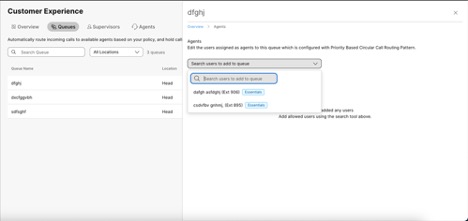
إنشاء قائمة انتظار المكالمات:
في مؤسسات البيع بالجملة، يمكنك تعيين مستخدم كوكيل في صفحة تحديد الوكلاء فقط إذا كان لديه حزمة مساعدة العملاء. خيار "عرض مستخدمي خدمة العملاء فقط" غير متاح.
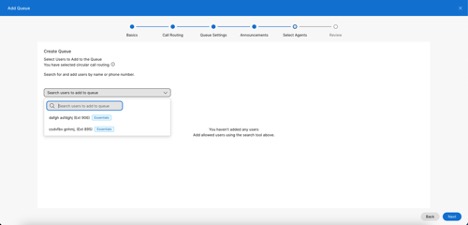
ترقية قائمة انتظار المكالمات:
إذا قامت المؤسسة بشراء خدمة Customer Assist وترغب في نقل قائمة انتظار المكالمات الحالية في Webex CallingCall إلى قائمة انتظار Customer Assist، فيمكنك القيام بذلك بسهولة من مركز التحكم. يؤدي تحديث قائمة الانتظار إلى الحفاظ على الوكلاء والمشرفين المعينين، والإعدادات الحالية لقائمة الانتظار.
Limitations/Warning:
- بمجرد ترقية قائمة انتظار المكالمات في Webex Calling، لا يمكنك الرجوع إلى إصدار أقدم منها.
- لا يتم دعم ترقية الخطوط الافتراضية ومساحة العمل في قائمة انتظار المكالمات في Webex Calling إلى قوائم انتظار خدمة العملاء.
لترقية قائمة انتظار المكالمات:
- قم بتسجيل الدخول إلى مركز التحكم، ثم انتقل إلى الخدمات > الاتصال > سمات > قائمة انتظار المكالمات.
- انقر على أيقونة النقاط الثلاث ... الخاصة بقائمة انتظار المكالمات التي تريد ترقيتها، ثم انقر على ترقية قائمة الانتظار.
- راجع معلومات قائمة الانتظار وانقر على التالي.
نمط التوجيه الموزون من قائمة انتظار المكالمات في Webex غير مدعوم في خدمة مساعدة العملاء، ويتم التوجيه الافتراضي من أعلى إلى أسفل. يمكنك التغيير إلى أنواع توجيه أخرى بعد الترقية.
- في شاشة تعيين حزمة المراجعة، يمكننا القيام بأحد الإجراءين المذكورين أدناه:
- قم بإزالة الوكلاء الذين ليس لديهم حزمة مساعدة العملاء بالنقر فوق 'متابعة الترقية بدون الوكلاء المدرجين'. يؤدي هذا الإجراء إلى إزالة هؤلاء الوكلاء من قائمة انتظار المكالمات.
- قم بتغيير الحزمة المخصصة للمستخدمين المعنيين من خلال الانتقال إلى صفحة "تعيين حزمة مساعدة العملاء" كما هو موضح بعد ذلك. سينقلك هذا إلى شاشة المستخدمين حيث يمكنك تعيين حزمة مساعدة العملاء حسب الحاجة. بعد ذلك، يمكنك إعادة محاولة ترقية قائمة انتظار المكالمات.
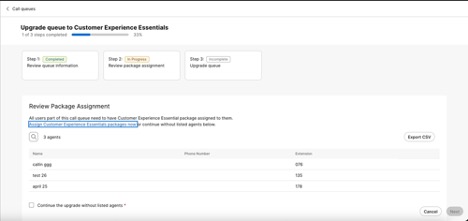
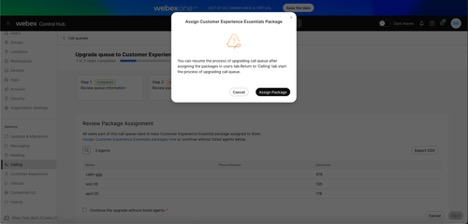
إدارة مبسطة ومركزية
يوفر لك حل إدارة علاقات العملاء بالجملة واجهتين بسيطتين لتوفير وإدارة العملاء:
-
مركز الشركاء
- Control Hub
مركز الشركاء: إدارة العرض
يُعد Partner Hub بوابة سيسكو الإلكترونية لإدارة حلول البيع بالجملة RTM. يُعد مركز الشركاء واجهة الإدارة التي تستخدمها لتكوين سمات العروض التي تشمل المؤسسات. يوفر مركز الشركاء ما يلي:
-
إدارة العروض - تحديد الإعدادات الافتراضية والقوالب والسياسات التي تنطبق على جميع المؤسسات التي تتم إدارتها بموجب العرض.
-
العلامة التجارية المشتركة - تحديد ألوان العلامة التجارية للعميل وشعاراته وسمات العميل الأخرى لتجربة مستخدم نهائية تحمل علامة تجارية مشتركة تعزز قيم كل من مزود الخدمة وشركة سيسكو.
-
إعداد الشركات الجديدة - أضف شركات جديدة إلى عروضك، وقم بتعيين ميزات على مستوى المؤسسات، والامتثال الأمني. قم بتعيين خصائص موقع الاجتماع بما في ذلك خدمات الاتصال الهاتفي وإعادة الاتصال.
-
إدارة المؤسسة وإعداد التقارير - قم بتعيين الأدوار والمسؤوليات للمسؤولين داخل المؤسسات التي تديرها. اطلع على التحليلات عبر جميع المؤسسات لمراقبة التبني والاستخدام ومقاييس الجودة.
يتميز مركز الشركاء بإمكانية الوصول متعددة المستويات القائمة على الأدوار، مما يسمح لمقدمي الخدمات بتحديد الأذونات وضمان أمان قوي.
تعرض شاشة نظرة عامة في مركز الشركاء زر بدء التجربة. ومع ذلك، فإن خيار التجربة غير متاح لشركاء البيع بالجملة RTM. لا ينبغي للشركاء محاولة استخدام هذا الخيار لأنه لا يمكنك تحويل هذه النسخ التجريبية إلى عملاء بالجملة.
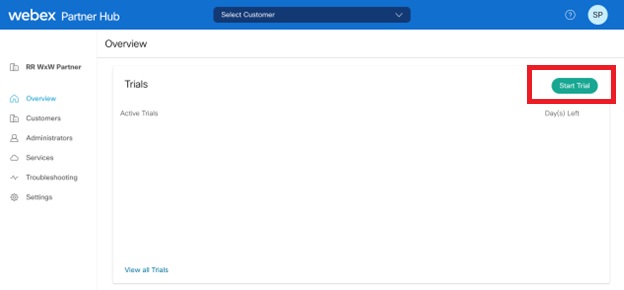
Control Hub: الإدارة نيابة عن المؤسسة
Webex Control Hub هي بوابة إدارة المؤسسات عبر الإنترنت من Cisco. يقدم هذا التقرير نظرة عامة شاملة على خدمات Webex الخاصة بالمؤسسة. يساعدك ذلك على إدارة جميع المؤسسات والمستخدمين والأجهزة وإعدادات الأمان في مكان واحد. في سياق حل إدارة حركة المرور بالجملة، يكون المستخدم الأساسي لمركز التحكم هو مسؤول مزود الخدمة الذي يقوم بتحديث الإعدادات نيابة عن المؤسسة النهائية. كما يمكن لمسؤول المؤسسة القيام بهذه الوظائف. وهذا يوفر لمقدمي الخدمات إمكانية السماح لمؤسساتكم بالإدارة الذاتية، إذا رغبتم في ذلك. هناك أدوار متعددة يمكن لمقدمي الخدمات تعيينها لعملائهم للسماح لهم بالحصول على مستويات مختلفة من الوصول إلى مركز التحكم. وهذا يزيد من مرونة العرض وإمكانية تخصيصه.
يوفر مركز التحكم تطبيقًا سحابيًا مركزيًا واحدًا لجميع وظائفك الإدارية مع تحليلات وتقارير مفصلة. كما يمكن للمسؤول تكوين سياسات الأمان والامتثال للمساعدة في الحفاظ على أمان البيانات وتلبية الاحتياجات التنظيمية.
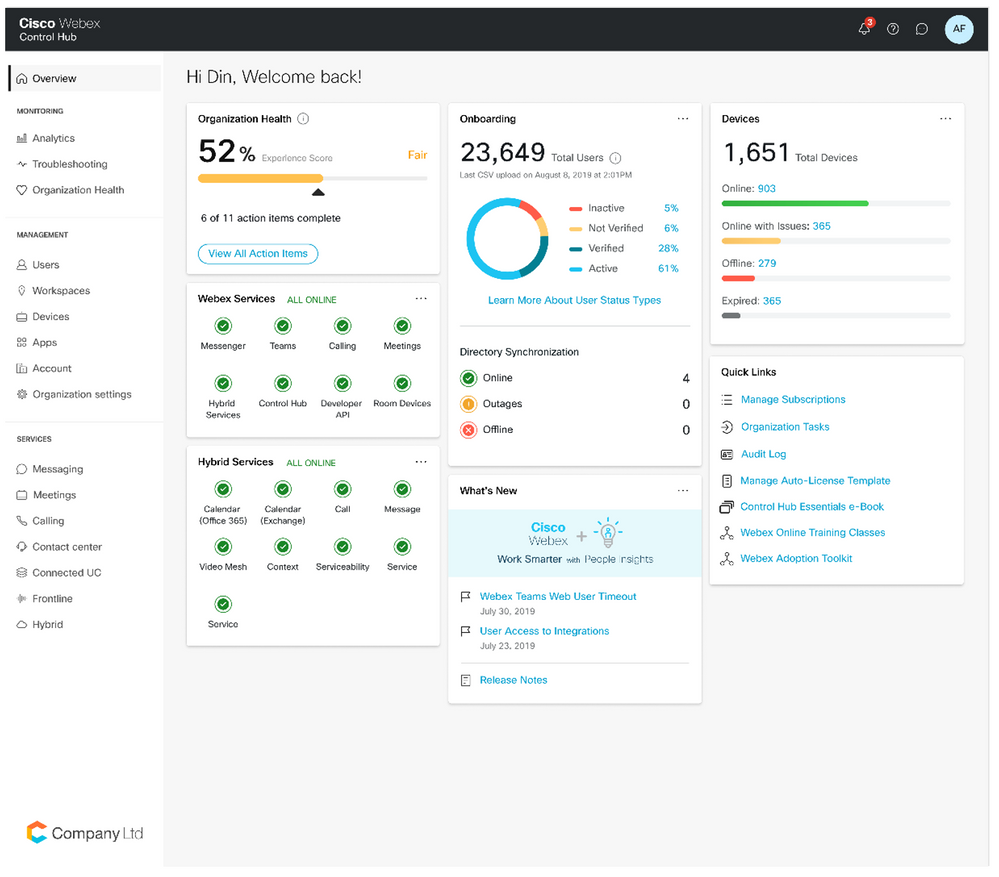
يوفر مركز التحكم ما يلي:
-
إنشاء المستخدمين وتخصيص الخدمات— إدارة جميع عمليات النقل والإضافة والتغيير والحذف (MACDs) للمستخدمين في المؤسسة. تتيح لك وحدة التحكم تحديد أنواع حزم محددة لكل مستخدم، مثل منحهم الحق في حزمة منطقة مشتركة أو حزمة جناح.
-
رؤى قابلة للتنفيذ— شاهد عملية التبني في جميع المؤسسات، وداخل المؤسسات. فهم كيفية قيام المستخدمين بالاتصال والمراسلة والانضمام إلى الاجتماعات، ومدة الاجتماعات، ومن يستخدم الفيديو. يساعدك هذا على قياس مدى تبني الخدمات واستخدامها للعرض بأكمله.
-
التعمق في السبب الجذري لمشاكل تجربة المستخدم— على مستوى المؤسسة، حدد المشاكل مثل جودة الصوت وأداء تحميل الصفحة حتى تتمكن من استكشافها وإصلاحها قبل أن يكون لها تأثير.
-
تعريف السياسة المرن— قم بتكوين إعدادات الخدمة بسهولة للمسؤولين والمستخدمين باستخدام قوالب الأدوار وعناصر التحكم الدقيقة في السياسة.
-
إدارة المستخدمين والأجهزة— قم بتنشيط الأجهزة بسرعة، وإدارة المستخدمين، وتمكين المزامنة مع Microsoft Active Directory وتسجيل الدخول الموحد المتكامل لجميع المؤسسات التي تديرها أو لمجموعة فرعية منها.
لمزيد من المعلومات، انظر:
-
ورقة بيانات إدارة وتحليلات مركز التحكم لإدارة وتحليلات مركز التحكم.
-
مركز المستخدم - إعدادات المسؤول لمسؤولي الشركاء لإعدادات المسؤول في مركز المستخدم لمسؤولي الشركاء.
-
مركز المستخدم - إعدادات المسؤول للمسؤولين لمركز المستخدم إعدادات المسؤول للمسؤولين.
إدارة واجهات برمجة التطبيقات لمزودي الخدمات
يوفر حل إدارة حركة المرور بالجملة واجهات برمجة تطبيقات متخصصة تساعد مقدمي الخدمات على ضم العملاء والمستخدمين على نطاق واسع. من الناحية المثالية، تحتاج فقط إلى استدعاء API واحد لإنشاء كيان عميل في Webex وآخر لتكوين الخدمات للمستخدمين. استثمرت شركة سيسكو في واجهات برمجة التطبيقات غير المتزامنة، مما أدى إلى إلغاء الحاجة إلى ترتيب واجهات برمجة التطبيقات والعمليات اليدوية الأخرى. تعمل واجهات برمجة التطبيقات هذه على توسيع الإمكانيات المتاحة على developer.webex.com، مما يتيح لمقدمي الخدمات دمج أنظمتهم بسهولة من مستوى مقدم الخدمة إلى مستويات العميل والمستخدم. تضمن إرشادات التصميم الخاصة بنا أن تكون واجهات برمجة التطبيقات هذه سهلة الاستخدام، وتدعم التشغيل على نطاق واسع، وتوفر المرونة من خلال قوالب الإعداد لاستهداف العروض للعملاء النهائيين.
ترفض واجهات برمجة التطبيقات هذه خدمة Webex لعملاء BroadWorks.
نظرة عامة على الهندسة المعمارية
يوضح الرسم التخطيطي التالي البنية العامة لحل إدارة السوق بالجملة. هناك منطقتان تم تسليط الضوء عليهما:
-
عميل Provisioning/Management
-
فوترة مزود الخدمة
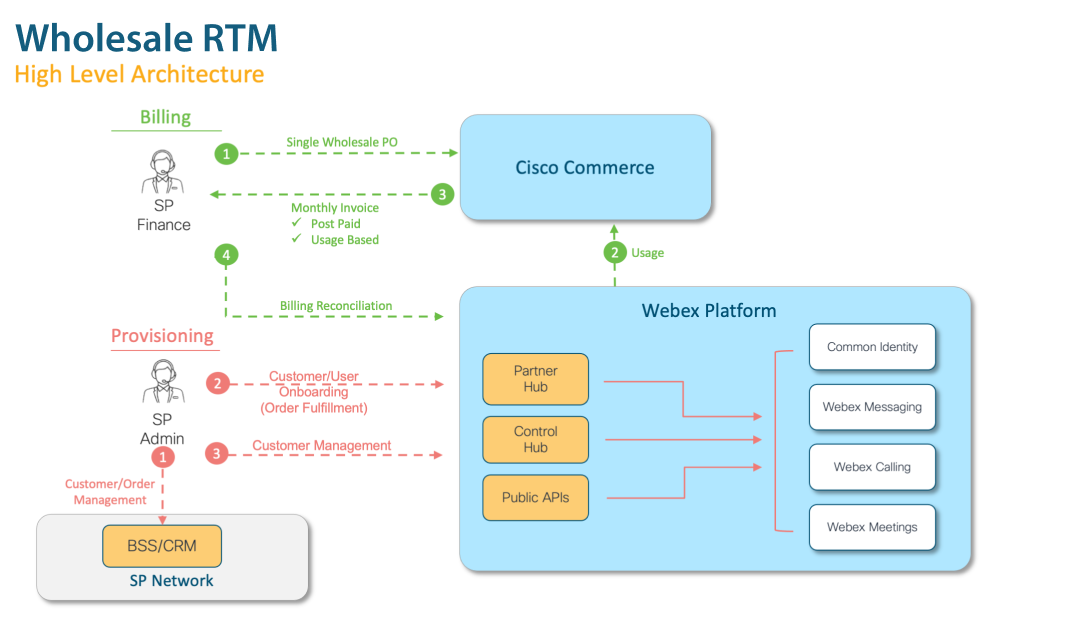
تزويد العملاء بالخدمات
يزيل نظام إدارة علاقات العملاء بالجملة الحاجة إلى وضع أوامر شراء لكل عميل على حدة في نظام CCW. بدلاً من ذلك، يمكن لمزود الخدمة إضافة العملاء مباشرة إلى Webex باستخدام واجهات برمجة التطبيقات العامة أو مركز الشركاء.
-
يمتلك مزود الخدمة علاقة العميل. عند بيع الخدمات للعميل، يتولى مقدم الخدمة إدارة العلاقة (بما في ذلك تقديم عروض الأسعار، والطلبات، وتحديد الباقات، والفواتير، والمدفوعات) على أنظمته الخاصة. لذا فإن الخطوة الأولى في أي إدارة للعملاء هي تزويد العميل بالخدمات على نظامه الخاص.
-
يمكن لمزود الخدمة دمج واجهات برمجة التطبيقات العامة في عمليات توفير العملاء الخاصة بهم للسماح لهم بتسجيل العملاء والمستخدمين تلقائيًا على Webex وتخصيص الخدمات.
-
بمجرد انضمام العميل، يمكن لمزود الخدمة استخدام مركز الشركاء ومركز التحكم وواجهات برمجة التطبيقات العامة لإدارة الحل بشكل أكبر لعملائهم.
قم بتزويد المسؤولين بنفس مستوى الحزمة المستخدمة لإنشاء مؤسسة العميل. نحن لا ندعم تخفيض مستوى حزمة مسؤول العميل (المسؤول الكامل).
إذا قام أحد الشركاء بتوفير اشتراك بالجملة لمنظمته الخاصة، فسيظهر ذلك في قائمة العملاء. هذا لا يؤثر على الوظائف ويبقى دون تغيير. يتم تحديث القائمة تلقائيًا بعد إلغاء الاشتراك. نعمل على إجراء تحسينات لجعل هذا السلوك أكثر وضوحاً.
Packages/add-ons
الوحدات الأساسية لتخصيص الخدمة في مجال البيع بالجملة RTM هي الباقات والإضافات.
-
الحزم هي مهام الخدمة الأساسية. يتم تخصيص حزمة واحدة (وواحدة فقط) لجميع المستخدمين، مما يمنحهم الحق في مجموعة من خدمات المراسلة والاجتماعات والمكالمات عبر Webex. للاطلاع على قائمة الباقات، انظر عروض الباقات.
عند إنشاء عميل جديد، يحدد الشركاء كميات الحزم والإضافات التي تتحكم في الحد الأقصى لعدد الحزم التي يمكن تخصيصها.
-
تُعد وحدة التحكم الخاصة بالموظف وخطة الاتصال من سيسكو إضافات ميزات إضافية مدفوعة الأجر لا يتم تضمينها بشكل افتراضي في الحزم الأساسية. لا يتضمن الإصدار الأولي من Wholesale RTM أي إضافات، ولكن هناك قائمة بالإضافات المحتملة قيد التطوير.
عمليات التحقق من الأشخاص المحظورين أو الممنوعين
يقوم نظام التزويد بالجملة RTM بالتحقق تلقائيًا مما إذا كان العميل مدرجًا في قائمة الأشخاص المحظورين أو الممنوعين (RPL) لأغراض الامتثال. يُعد هذا التحقق إلزاميًا كلما تم إنشاء عميل أو تحديث عنوان الفوترة الخاص به، مما يضمن عدم إدراج العميل في قائمة RPL. ينطبق هذا الفحص على جميع العملاء.
يتم تشغيل فحص الامتثال لـ RPL بشكل غير متزامن في الخلفية. وهذا يعني أن عملية تزويد العملاء تتم بسلاسة، مما يضمن عدم انقطاع أو تأخير عملية التزويد أثناء إجراء الفحص.
يبدأ النظام وينفذ فحص الامتثال لمتطلبات RPL في الخلفية. إذا كان العميل متوافقًا مع متطلبات برنامج الاعتراف بالتعلم المسبق (RPL)، فلا يلزم اتخاذ أي إجراء إضافي من قبل فريق برنامج الاعتراف بالتعلم المسبق.
في حال اكتشاف تطابق محتمل في الامتثال، يتم البدء بعملية مراجعة. يقوم فريق RPL بإجراء مراجعة يدوية ويوافق على العميل إذا لم تكن هناك أي مشاكل. تتم مراجعة معظم المشكلات وحلها في غضون 15-60 دقيقة. إذا لم يتم حل مشكلات الامتثال، فإننا نتواصل مع الشركاء ونساعد في حل هذه المشكلات.
تبدأ شركة سيسكو عملية إلغاء توفير العميل والمستخدمين إذا ظل العميل غير ملتزم لمدة 30 يومًا، أو إذا تعذر الوصول إلى الشريك بعد ثلاث محاولات اتصال.
للحصول على معلومات حول سياسة الامتثال لشركة سيسكو، انظر الامتثال العام للتصدير.
للحصول على معلومات من وزارة التجارة الأمريكية، انظر قائمة الأشخاص الممنوعين.
العنوان
يجب عليك تحديد بلد في عنوان الفوترة عند إنشاء عميل. يتم تعيين هذا البلد تلقائيًا كبلد المنظمة في الهوية المشتركة. كما أن بلد المنظمة يحدد أرقام الاتصال العالمية الافتراضية في موقع اجتماعات Webex مع خيارات الاتصال عبر شبكة الهاتف العامة (PSTN) التي تدعمها Cisco.
يقوم النظام بتعيين أرقام الاتصال العالمية الافتراضية للموقع إلى أول رقم اتصال متاح محدد في نطاق الاتصالات الهاتفية بناءً على بلد المنظمة. إذا لم يتم العثور على بلد المنظمة في رقم الاتصال المحدد في نطاق الهاتف، فسيتم استخدام الرقم الافتراضي لذلك الموقع.
يوضح الجدول التالي رمز البلد الافتراضي للاتصال بناءً على كل موقع:
|
الرقم التسلسلي |
الموقع |
رمز الدولة |
اسم الدولة |
|---|---|---|---|
|
1 |
AMER |
+1 |
الولايات المتحدة، كاليفورنيا |
|
2 |
APAC |
+65 |
سنغافورة |
|
3 |
ANZ |
+61 |
أستراليا |
|
4 |
EMEA |
+44 |
المملكة المتحدة |
|
5 |
اليورو |
+49 |
ألمانيا |
اللغات المدعومة
أثناء عملية التزويد، يسمح حقل اللغة للمسؤولين بتزويد مؤسسات عملاء الجملة بلغة محددة. يتم تعيين هذه اللغة تلقائيًا كلغة افتراضية لتلك المؤسسة العميلة وموقع اجتماعات Webex.
يتم دعم اللغات المحلية المكونة من خمسة أحرف بتنسيق (ISO-639-1)_(ISO-3166). على سبيل المثال، en_US يتوافق مع English_UnitedStates. إذا تم طلب لغة مكونة من حرفين فقط (باستخدام تنسيق ISO-639-1)، فستقوم الخدمة بإنشاء لغة محلية مكونة من خمسة أحرف عن طريق دمج اللغة المطلوبة مع رمز البلد من القالب، أي "requestedLanguage_CountryCode"، وإذا تعذر الحصول على لغة محلية صالحة، فسيتم استخدام اللغة المحلية الافتراضية المناسبة بناءً على رمز اللغة المطلوب.
يسرد الجدول التالي اللغات المدعومة، والتحويل الذي يحول رمز اللغة المكون من حرفين إلى لغة مكونة من خمسة أحرف في الحالات التي لا تتوفر فيها لغة مكونة من خمسة أحرف.
|
اللغات المدعومة (ISO-639-1)_(ISO-3166) |
إذا لم يتوفر سوى رمز لغة مكون من حرفين... | |
|---|---|---|
|
رمز اللغة (ISO-639-1) ** |
استخدم اللغة المحلية الافتراضية المناسبة بدلاً من ذلك (ISO-639-1)_(ISO-3166) | |
|
en_US en_الاتحاد الافريقي en_GB en_كاليفورنيا |
en |
en_US |
|
fr_الاب fr_كاليفورنيا |
fr |
fr_الاب |
|
cs_جمهورية التشيك |
cs |
cs_جمهورية التشيك |
|
da_دي كيه |
da |
da_دي كيه |
|
de_دي |
de |
de_دي |
|
hu_هو |
hu |
hu_هو |
|
id_المعرف |
id |
id_المعرف |
|
it_تكنولوجيا المعلومات |
it |
it_تكنولوجيا المعلومات |
|
ja_جي بي |
ja |
ja_جي بي |
|
ko_كيه آر |
ko |
ko_كيه آر |
|
es_داط es_كو es_إم إكس |
es |
es_داط |
|
nl_NL |
nl |
nl_NL |
|
nb_لا |
nb |
nb_لا |
|
pl_PL |
pl |
pl_PL |
|
pt_العلاج الطبيعي pt_فرع |
pt |
pt_العلاج الطبيعي |
|
ru_رو |
ru |
ru_رو |
|
ro_رومانيا |
ro |
ro_رومانيا |
|
zh_سي إن zh_TW |
zh |
zh_سي إن |
|
sv_حد ذاته |
sv |
sv_حد ذاته |
|
ar_سا |
ar |
ar_سا |
|
tr_ار |
tr |
tr_ار |
لا يدعم موقع اجتماعات Webex المناطق es_CO و id_ID و nb_NO و pt_PT. بالنسبة لهذه المناطق، سيكون موقع اجتماعات Webex باللغة الإنجليزية فقط. اللغة الإنجليزية هي اللغة الافتراضية للموقع إذا no/invalid/unsupported يتطلب الموقع تحديد اللغة. يُستخدم حقل اللغة هذا عند إنشاء مؤسسة وموقع اجتماعات Webex. إذا لم يتم ذكر أي لغة في منشور أو في واجهة برمجة التطبيقات الخاصة بالمشترك، فسيتم استخدام اللغة الموجودة في القالب كلغة افتراضية.
فوترة مزود الخدمة
يتمثل أحد الأهداف الرئيسية لحل إدارة حركة المرور بالجملة في تقليل الاحتكاك بالنسبة لمنظمات شركاء مزودي الخدمة في عملية ضم العملاء على نطاق واسع.
-
يلزم وجود أوامر شراء منفصلة لإنشاء اشتراك لكل عميل من عملاء Webex. يؤدي هذا إلى إبطاء عملية الانضمام ويشكل عبئاً كبيراً على مزود خدمة البيع بالجملة الذي يتعامل عادةً مع آلاف العملاء من الشركات الصغيرة والمتوسطة ( < 20 مستخدمًا لكل عميل في معظم الحالات).
-
ولتجنب ذلك، لا تتطلب خدمة البيع بالجملة RTM سوى عملية شراء واحدة "فارغة". order/subscription على مستوى مزود الخدمة، والذي يتم على أساسه إصدار الفواتير لجميع الاستخدامات عبر قاعدة عملائهم. وهذا يتيح لمقدم الخدمة التركيز على إعداد عملائه على منصة Webex.
توضح نظرة عامة على بنية كيف يقوم مزود خدمة البيع بالجملة بإنشاء اشتراكه وكيف يتم محاسبته في النهاية على جميع الاستخدامات.
-
يقوم مزود الخدمة بوضع طلب شراء فارغ واحد في نظام CCW لخدمات البيع بالجملة. يتضمن أمر الشراء هذا قائمة مفصلة بخدمات البيع بالجملة (الحزم أو الإضافات) التي يحق لمقدم الخدمة بيعها لقاعدة عملائه.
-
مع توفير العملاء واستخدام خدمات Webex، يقوم Webex بتتبع وتسجيل جميع استهلاكات استخدام الحزم والإضافات.
-
في نهاية فترة فوترة مزود الخدمة، يقوم Webex بتقسيم إجمالي الاستخدام اليومي بالتناسب وإصدار فاتورة لمزود الخدمة بناءً على السعر المتفق عليه لكل استخدام.
-
يستخدم مزود الخدمة واجهات برمجة التطبيقات العامة الخاصة بفواتير البيع بالجملة لإنشاء وتنزيل تقارير فواتير مخصصة تفصل الاستخدام على أساس كل عميل أو كل مستخدم. يمكن لمقدمي الخدمات استخدام البيانات من تقارير الفوترة هذه لفوترة عملائهم وفقًا لاستخدام العميل.
يحتفظ برنامج Webex بسجلات تاريخية لجميع الاستخدامات. للحصول على تفاصيل حول كيفية استخدام واجهات برمجة التطبيقات هذه، راجع تسوية الفواتير.
قدرة الشريك الفرعي
من المرجح أن يكون لدى شركاء مزودي خدمات إدارة حركة المرور بالجملة قناة لإعادة البيع. تتضمن قنوات إعادة البيع هذه عادةً اتفاقيات مع واحد أو أكثر من البائعين (في هذه الميزة، نسمي البائع "شريكًا فرعيًا"). يقوم هؤلاء الشركاء الفرعيون عادةً بتوسيع نطاق العرض ليشمل قاعدة عملائهم وإدارة دورة حياة العميل، وهو أمر بالغ الأهمية للنجاح. تتيح هذه الميزة للشريك فصل عملية تكامل الفوترة مع سيسكو عن شركائه الفرعيين.
للمزيد من المعلومات، انظر إعداد الشريك الفرعي.
بعد الإعداد، ولإتمام عملية ضم العملاء بنجاح، يجب على الشريك الفرعي استخدام وصوله إلى مركز الشركاء لتكوين تكامل المكالمات وقوالب إعداد RTM بالجملة، مع إضافة معرف اشتراك الشريك الرئيسي تلقائيًا.
بمجرد وضع القوالب، يمكن للشريك الفرعي استخدام معالجات إنشاء العملاء في مركز الشركاء أو واجهات برمجة التطبيقات لإلحاق العملاء. ولإعطاء بعض التوضيحات، فإن نموذج بنية Webex يصنف الشركاء الفرعيين كشريك، مما يسمح للشركاء الفرعيين بالاستفادة من قدرات مماثلة للشريك. يمكن للشركاء الفرعيين الحصول على مستخدميهم الإداريين، وإعداد التقارير، والعلامات التجارية، وقوالب الإعداد، وإدارة عملائهم بشكل كامل.
يدعم هذا النموذج حاليًا مستوى واحدًا فقط (شريك - صفر أو أكثر من الشركاء الفرعيين)، ولا يوجد حد أقصى لعدد الشركاء الفرعيين لكل شريك. لا يمكن للشريك الفرعي الوصول إلى نسخة الشريك الرئيسي أو أي شركاء فرعيين آخرين تحت نفس الشريك الرئيسي. لا يمكن لكل شريك فرعي إدارة سوى العملاء الذين قام بتسجيلهم. يمكن للشريك إنشاء تقارير الفواتير وعرضها وحذفها لشركائه الفرعيين. للمزيد من المعلومات، راجع تسوية الفواتير بشأن التحسينات التي طرأت على التقرير والمتعلقة بالشركاء الفرعيين.
- يمكن للشريك الرئيسي إنشاء قالب على مركز الشركاء التابع للشريك الفرعي.
- يمكن للشريك الرئيسي أيضاً المساعدة في ضم عميل الجملة نيابة عن الشريك الفرعي.
الشريك الفرعي (المعروف أيضًا باسم مقدمي الخدمات غير المباشرين في واجهة المستخدم)
تتيح التحسينات التي أُدخلت على نموذج الشريك الفرعي في هذه المرحلة للشركاء الرئيسيين إدارة مقدمي الخدمات غير المباشرين وعملائهم من خلال تحسين الرؤية والإجراءات عبر مركز الشركاء وواجهات برمجة التطبيقات.
يقوم الشركاء الرئيسيون بإقامة علاقة إدارة مع كل من الموفر غير المباشر وعملائهم، مما يحسن الرؤية والتحكم داخل نموذج الشريك الفرعي. كذلك، مع الشريك الفرعي خلال مرحلة إعداد الشريك الفرعي.
وفي الوقت نفسه، يقوم النظام بإنشاء علاقة الإدارة بين الشريك الرئيسي وعميل الشريك الفرعي عند إنشاء عميل جملة أو إرفاق مؤسسة جملة.
بالإضافة إلى تمكين الشركاء الفرعيين من تنفيذ العمليات بشكل مستقل، فإن هذه الميزة تتيح للشركاء الرئيسيين الإشراف على كل من الشركاء الفرعيين وعملائهم من خلال واجهة المستخدم وواجهات برمجة التطبيقات.
تغييرات واجهة برمجة تطبيقات التزويد بالجملة
توفر واجهة برمجة تطبيقات البيع بالجملة معلمة دعم إضافية 'onBehalfOfSubPartnerOrgId' نيابة عن الشريك، مما يسمح للشريك الرئيسي بتنفيذ عمليات البيع بالجملة للشركاء الفرعيين.
مركز الشركاء
عرض الشريك الوالدي - مقدم الخدمة غير المباشر
إذا قمت بتسجيل الدخول إلى Partner Hub كمسؤول شريك رئيسي يحمل كلاً من أدوار "مسؤول الشريك الكامل" و"مسؤول البيع بالجملة"، فسيكون لديك حق الوصول إلى علامة التبويب "الموردين غير المباشرين". يعرض هذا القسم جميع مقدمي الخدمات غير المباشرين المرتبطين بمؤسستك الشريكة من خلال علاقة "الإدارة من قبل". ستجد زر التشغيل المتبادل على الجانب الأيمن. يؤدي النقر عليه إلى توجيهك إلى حساب مركز الشركاء الخاص بالمزود غير المباشر، حيث سيتم تسجيل دخولك كمستخدم مسؤول الشريك الرئيسي.
القيود
-
لم يتم تفعيل خدمة مكتب المساعدة المشتركة للشركاء الفرعيين.
-
عند تشغيل التطبيق بشكل متقاطع في مركز شركاء SubPartner، تكون الوظائف التالية غير متاحة:
-
شاشة التحليلات
-
شاشة الخدمات
-
شاشة التقارير
-
إدارة إصدارات Webex
-
إنشاء نسخة تجريبية مرنة
-
-
لا يمكنك إدارة عميل شريك فرعي كشريك رئيسي إلا إذا كان هذا العميل يستخدم البيع بالجملة. نحن لا ندعم عملية الإطلاق المتبادل من الشريك الرئيسي إلى Webex الخاص بالشريك الفرعي لعملاء BroadWorks.
قائمة الشركاء الفرعيين في مجال البيع بالجملة
استخدم واجهة برمجة التطبيقات هذه للحصول على قائمة بالشركاء الفرعيين للمنظمة الشريكة. يمكنك سرد جميع الشركاء الفرعيين، أو حصر القائمة على الشركاء الفرعيين الذين يستوفون المعايير المحددة مثل حالة التزويد (معلق، نشط).
إذا قمت بإدخال معلمات اختيارية، فإن واجهة برمجة التطبيقات (API) لا تُرجع إلا الشركاء الفرعيين الذين يتطابقون تمامًا مع المعلمات التي أدخلتها. على سبيل المثال، إذا قمت بإدخال حالة التزويد، فسيتم إرجاع الشركاء الفرعيين الذين لديهم حالة التزويد المحددة فقط.
-
انتقل إلى واجهة برمجة تطبيقات List Wholesale SubPartners.
-
تحت معلمات الاستعلام، أدخل أي معلمات بحث تريد استخدامها (على سبيل المثال، حالة التزويد، الإزاحة، الحد الأقصى). للحصول على تفاصيل إضافية حول هذه المعلمات، راجع مساعدة المطورين الخاصة بواجهة برمجة التطبيقات (API).
-
انقر تشغيل.
تقوم واجهة برمجة التطبيقات بإخراج قائمة الشركاء الفرعيين بالإضافة إلى معرف المؤسسة الفريد وحالة التزويد.
العلامات التجارية
يمكن لمسؤولي الشركاء استخدام تخصيصات العلامة التجارية المتقدمة لتخصيص كيفية ظهور تطبيق Webex لمؤسسات العملاء التي يديرها الشريك. يمكن لمسؤولي الشركاء تخصيص الإعدادات التالية للتأكد من أن تطبيق Webex يعكس العلامة التجارية للشركة وهويتها:
-
شعارات الشركة
-
أنظمة ألوان فريدة لوضع الضوء أو الوضع الداكن
-
عناوين URL المخصصة للدعم
للحصول على تفاصيل حول كيفية تخصيص العلامة التجارية، راجع تكوين تخصيصات العلامة التجارية المتقدمة.
-
عمليات تخصيص العلامة التجارية الأساسية في طور الإهمال. نوصي بنشر العلامة التجارية المتقدمة، والتي توفر مجموعة واسعة من التخصيصات.
مصفوفة الميزات
للحصول على معلومات حول الميزات المدعومة لحل التسويق بالجملة، انظر مصفوفة ميزات Webex Wholesale RTM.
استقبال العملاء وإدارتهم
نظرة عامة على النشر
يوفر حل إدارة دورة حياة المنتج بالجملة عملية نشر مبسطة تتضمن تبسيط التزويد والإدارة والفواتير. يقدم الفصل التالي الإجراءات التي تصف ما يلي:
-
كيفية توفير الخدمات لمؤسسات العملاء والمشتركين الجدد.
-
كيفية الحفاظ على العملاء والمشتركين الحاليين وتحديث بياناتهم.
-
كيفية إنشاء تقارير مطابقة الفواتير حتى تتمكن من إصدار الفواتير لعملائك.
قبل البدء
يجب عليك أن تقرر كيف تريد إدارة عملائك ومستخدميك. يوجد خياران للواجهة لتوفير وإدارة العملاء. يقدم هذا الفصل إجراءات لكلا الواجهتين.
-
إدارة العملاء يدويًا عبر واجهة مركز الشركاء
-
إدارة العملاء باستخدام واجهات برمجة التطبيقات العامة
أيضًا، إذا لم تقم بعد بتعيين أدوار إدارية داخل المؤسسة الشريكة، فراجع أدوار مسؤول الشريك لـ Webex لـ BroadWorks و Wholesale RTM.
انضم إلينا مع خدمة إعداد البيع بالجملة
خدمة المساعدة في إعداد العملاء بالجملة هي خدمة اختيارية لإلحاق العملاء تقدمها شركة سيسكو لشركاء البيع بالجملة في السوق لمساعدتهم في إلحاق العملاء. الخدمة متاحة لأي شريك يطلب رمز المنتج A-Wholesale في Cisco Commerce Workspace (CCW). يمكن للشركاء طلب الخدمة لمواقع عملاء محددة باستخدام رمز البيع بالجملة السريع أو القياسي. يتم تعيين رمز المنتج المناسب تلقائيًا بناءً على عدد المستخدمين في موقع العميل.
كميزة إضافية، تقوم الخدمة بتحديث تقرير تسوية الفواتير الخاص بالشريك تلقائيًا حتى يتمكن الشركاء من إصدار الفواتير لعملائهم بشكل صحيح.
فيما يلي رمزا SKU الخاصان بـ Wholesale Setup Assist ونماذج التسعير الخاصة بهما. لاحظ أن هذه أسعار التحويل الصافية إلى الشريك. قد تختلف أسعار القائمة (تكون أعلى) بناءً على خصومات شركاء البيع بالجملة.
|
SKU |
نموذج التسعير |
|---|---|
|
إعداد البيع بالجملة، المساعدة، الاستخدام السريع |
رسوم ثابتة لتجهيز مكان يتسع لما يصل إلى 5 مقاعد |
|
إعداد البيع بالجملة، المساعدة، الاستخدام القياسي |
رسوم لكل مستخدم لإعداد موقع يتسع لأكثر من 5 مقاعد |
للحصول على مزيد من التفاصيل حول مساعد إعداد البيع بالجملة ووحدات SKU، راجع مساعد إعداد البيع بالجملة.
عملية إعداد المساعدة في عملية الإعداد
المتطلبات المسبقة
-
يجب أن يكون الشريك قد تم إلحاقه بالكامل بحل إدارة الإيرادات بالجملة. هذا يشمل:
-
إتمام إعداد اتصال شبكة الهاتف العامة (PSTN)
-
تلبية متطلبات الاستضافة من جهات خارجية
-
تكوين OSS/BSS الأنظمة
-
-
يجب تقديم جميع طلبات المساعدة في إعداد البيع بالجملة في موعد لا يتجاوز ستة أيام عمل قبل اكتمال عملية الإعداد.
-
نوصي العملاء بالتحقق من اتصال الشبكة على cscan.webex.com.
|
الإجراء |
الوصف | |
|---|---|---|
|
1 |
قم بوضع طلب شراء لمرة واحدة في Cisco Commerce Workspace (CCW) لرمز المنتج A-Wholesale بكمية 1. |
راجع دليل طلب RTM بالجملة للحصول على مساعدة في تقديم الطلب. يجب إكمال هذه الخطوة مرة واحدة فقط لكل شريك. لست بحاجة إلى تكرار هذه العملية لكل عميل جديد تقوم بتوفيره. |
|
2 |
أكمل مهام تزويد العملاء بالخدمات باستخدام إحدى الطرق التالية: |
يمكنك توفير بيانات المؤسسات العميلة إما يدويًا باستخدام مركز الشركاء أو باستخدام واجهات برمجة التطبيقات (APIs). |
|
3 |
قدّم طلب المساعدة في إعداد البيع بالجملة باستخدام إحدى الطرق التالية:
|
بعد التزويد، قم بتقديم طلب الاشتراك باستخدام نموذج طلب المساعدة في إعداد البيع بالجملة أو طلب المساعدة في إعداد البيع بالجملة من خلال واجهة برمجة التطبيقات (API). بعد التزويد، قم بإرسال طلب الاشتراك باستخدام نموذج طلب المساعدة في إعداد البيع بالجملة، أو من خلال واجهة برمجة التطبيقات، أو عن طريق الاتصال بمكتب المساعدة . |
|
4 |
يساعدك فريق دعم الإعداد في إلحاق العميل باستخدام إحدى هذه الطرق: |
راجع مسار العمل الذي ينطبق على موقع العميل الذي تقوم بإلحاقه. يحدد كل مسار مسؤوليات سيسكو والشركاء في كل مرحلة من مراحل العملية. |
إعداد المساعدة في التدفق السريع
يوضح الجدول التالي مراحل المشروع لخيار Express، مع تفصيل مسؤوليات Cisco والشريك عندما يتولى فريق Cisco Wholesale Setup Assist عملية الإعداد. تحدث مراحل المشروع بعد إتمام عملية التزويد وتقديم طلب المساعدة.
|
مرحلة المشروع |
مسؤولية سيسكو |
مسؤولية الشريك | |
|---|---|---|---|
|
1 |
الاكتشاف والتقييم |
| |
|
2 |
تصميم الحلول |
|
تابع الأمر مع العميل حسب الحاجة. |
مساعدة الإعداد - التدفق القياسي
يوضح الجدول التالي مراحل المشروع للخيار القياسي، مع تفصيل مسؤوليات سيسكو والشريك عندما يتولى فريق Cisco Wholesale Setup Assist عملية الإعداد. تحدث مراحل المشروع بعد إتمام عملية التزويد وتقديم طلب المساعدة.
|
مرحلة المشروع |
مسؤولية سيسكو |
مسؤولية الشريك | |
|---|---|---|---|
|
1 |
إدارة المشاريع |
|
|
|
2 |
الاكتشاف والتقييم |
|
|
|
3 |
تصميم الحلول |
|
|
|
4 |
مرحلة التخطيط للتأهيل (الاختبار) |
|
|
|
5 |
التنفيذ |
|
|
|
6 |
تنفيذ عملية الإعداد |
|
|
|
7 |
ما بعد التوظيف |
|
|
|
8 |
تسليم العمليات |
|
|
واجهة برمجة تطبيقات فحص ما قبل التزويد
تساعد واجهة برمجة التطبيقات الخاصة بفحص ما قبل التزويد الشركاء وفرق المبيعات على تحديد الأخطاء أو التعارضات المحتملة قبل تزويد العميل أو المشترك (المستخدم) بحزمة. لا يمكن الوصول إلى واجهة برمجة التطبيقات هذه إلا للمستخدمين أو عمليات التكامل المصرح بها من قبل مستخدم لديه دور المسؤول الكامل للشريك.
تُجري واجهة برمجة التطبيقات (API) العديد من عمليات التحقق من الصحة، مثل:
-
سواء كان المشترك مرتبطًا بالفعل بعميل أو شريك آخر.
-
إذا كان عنوان البريد الإلكتروني مستخدمًا بالفعل من قبل مشترك آخر.
-
تعارضات بين معلمات التزويد المطلوبة وسجلات Webex الموجودة.
يساعدك هذا على اكتشاف المشاكل وإصلاحها مبكراً، بحيث تتم عملية التزويد بسلاسة دون أخطاء غير متوقعة.
للحصول على مزيد من المعلومات حول توفير عملاء Precheck وتوفير مشتركي Precheck، راجع developer.webex.com portal.
توفير خدمات تنظيم العملاء من خلال منصة الشركاء
أكمل المهام التالية لتوفير مؤسسة عميل جديدة يدويًا باستخدام مركز الشركاء.
يمكنك أيضًا استخدام واجهات برمجة التطبيقات لتوفير خدمات لمؤسسات العملاء. انظر توفير تدفق مهام مؤسسة العميل (عبر واجهة برمجة التطبيقات).
| 1 |
قبل تزويد العميل بالخدمة، يجب عليك إعداد نموذج الإعداد. يمكنك استخدام قالب موجود أو إنشاء قالب جديد. |
| 2 |
قم بإنشاء مؤسسة عميل جديدة يدويًا في مركز الشركاء. |
| 3 |
أضف المستخدمين والمواقع لإعداد العميل الذي تم إنشاؤه حديثًا. |
أنشئ نموذجًا للتهيئة
يجب أن يكون لديك نموذج إعداد قبل أن تتمكن من توفير أي منظمات عملاء أو مستخدمين. استخدم هذا الإجراء لإنشاء نموذج إعداد مع إعدادات مشتركة تريد تطبيقها على مؤسسات العملاء التي تستخدم النموذج. تطبق الشروط التالية:
-
يمكنك تطبيق نموذج واحد لعملية الإعداد على عدة عملاء.
-
يمكنك إنشاء قوالب متعددة لعملية الإعداد مع إعدادات تستهدف مجموعات مختلفة من العملاء.
| 1 |
قم بتسجيل الدخول إلى مركز الشركاء وانقر على العملاء. |
| 2 |
انقر على قوالب الإعداد لعرض القوالب الموجودة. |
| 3 |
انقر إنشاء قالب. |
| 4 |
حدد Webex for Wholesale وانقر على التالي. |
| 5 |
قم بإعداد الإعدادات الأساسية مثل اسم القالب، مسؤول مزود الخدمة، البلد أو المنطقة، لغة البريد الإلكتروني الافتراضية، و اشتراك الجملة. |
| 6 |
ضمن قسم الاتصال بالجملة، حدد بائع PSTN متصل بالسحابة إذا رغبت في ذلك، ثم انقر فوق التالي. لا نوصي باستخدام إعداد القالب الاختياري هذا نظرًا للقيود التي ينطوي عليها هذا النهج. لمزيد من التفاصيل، راجع إعداد شبكة الهاتف العامة للعميل. |
| 7 |
اختر إحدى طرق المصادقة التالية وانقر على التالي.
|
| 8 |
قم بتكوين إعدادات البريد الإلكتروني وإعدادات المكالمات، ثم انقر فوقالتالي .
|
| 9 |
راجع ملخص الإعدادات وانقر على تحرير لتغيير أي إعدادات تريدها. عندما تبدو الإعدادات صحيحة، انقر فوق إرسال. تتم إضافة القالب الذي أنشأته حديثًا إلى عرض قالب الإعداد.
|
| 10 |
افتح القالب الذي أنشأته وانسخ قيمة Provisioning ID. أنت بحاجة إلى هذه القيمة عند تزويد مؤسسة عميل بالخدمات. |
إنشاء عميل
استخدم هذا الإجراء لإنشاء مؤسسة عميل جديدة يدويًا في مركز الشركاء.
| 1 |
سجل الدخول إلى مركز الشركاء. |
| 2 |
انقر على العملاء لعرض قائمة العملاء الحاليين. يمكنك اختيار أي عميل لعرض معلومات حول تلك المؤسسة. |
| 3 |
من القائمة المنسدلة الإجراءات ، انقر فوق إنشاء عميل بالجملة لإنشاء مؤسسة عميل جديدة. |
| 4 |
في شاشة معلومات العميل، أدخل اسم الشركة، والبريدالإلكتروني للمسؤول ،ومعرف العميل الخارجي، ثم اختر البلد. |
| 5 |
إذا كان مقر العميل في موقع مدعوم من Webex، فحدد أؤكد أن هذا العميل موجود في موقع مدعوم من Cisco Webex وانقر فوق التالي. |
| 6 |
في شاشة الحزم والإضافات ، حدد الحزمة التي تريد تعيينها لهذا العميل، وانقر فوق التالي. يمكنك تحديد تفعيل تحديد كمية الحزمة لتحديد الكميات للحزم والإضافات المطبقة. لا تتوفر خاصية تحديد الكمية للحزم والإضافات التي لا يمكن تخصيصها للمستخدم أو مساحة العمل، مثل خطة الاتصال من سيسكو.
قيود تخصيص كمية الحزمة
|
| 7 |
في شاشة موقع المقر الرئيسي ، أدخل تفاصيل موقع المقر الرئيسي للعميل وانقر على التالي. |
| 8 |
راجع ملخص بيانات العميل وانقر على إنشاء عميل. |
التصرف التالي
يمكنك الآن إضافة مستخدمين إلى مؤسسة العميل.
بإمكان شركاء Webex في منطقة ما إنشاء مؤسسات عملاء في أي منطقة نقدم فيها الخدمات. للحصول على التفاصيل، انظر إقامة البيانات في Webex.
إعداد حساب عميل
استخدم هذا الإجراء لإنشاء مؤسسة عملاء جديدة عن طريق إضافة المستخدمين والمواقع.
| 1 |
سجل الدخول إلى مركز الشركاء. |
| 2 |
انقر على العملاء وحدد العميل المناسب. |
| 3 |
انقر فوق إعداد العميل وانقر فوق إضافة مستخدمين. يؤدي هذا إلى فتح صفحة مستخدمي مركز التحكم.
|
| 4 |
انقر على إضافة مستخدمين (Webex للبيع بالجملة). |
| 5 |
أدخل الاسم الأول، اسم العائلة، عنوان البريد الإلكتروني، واختر باقة وانقر على التالي. |
| 6 |
اختر موقع و رقم هاتف إذا كان لدى المستخدم باقة مكالمات، ثم انقر فوق تعيين تعيين الأرقام. إذا كنت توفر إمكانية الوصول إلى مركز التحكم لمؤسسات العملاء، فيمكنك أيضًا تعيين أدوار لمسؤولي العملاء. لمزيد من التفاصيل، راجع تعيين أدوار حساب المؤسسة في مركز التحكم. يجب عليك تزويد المسؤولين بنفس مستوى الحزمة المستخدمة لإنشاء مؤسسة العميل. لا يتم دعم تخفيض مستوى الحزمة لمسؤول العميل (المسؤول الكامل). |
التصرف التالي
(اختياري) إذا كنت تستخدم خدمة المساعدة في إعداد البيع بالجملة، أرسل نموذج طلب المساعدة في إعداد البيع بالجملة.
توفير تدفق مهام تنظيم العملاء (عبر واجهة برمجة التطبيقات)
| 1 |
قبل تزويد العميل بالخدمة، يجب عليك إعداد نموذج الإعداد في مركز الشركاء. يمكنك استخدام قالب موجود أو إنشاء قالب جديد. |
| 2 |
واجهة برمجة تطبيقات عملاء Provision Wholesale توفير الخدمات لمنظمة العميل باستخدام واجهات برمجة التطبيقات (APIs). قم بتطبيق إعدادات قالب الإعداد على مؤسسة العميل الجديد. |
| 3 |
واجهة برمجة تطبيقات المشتركين بالجملة لتوفير البيانات أضف المشتركين (المستخدمين) إلى مؤسسة العميل باستخدام واجهات برمجة التطبيقات (APIs). |
واجهة برمجة تطبيقات عملاء Provision Wholesale
قبل البدء
للمزيد من المعلومات حول اللغات المدعومة، انظر: اللغات المدعومة
التصرف التالي
واجهة برمجة تطبيقات المشتركين بالجملة لتوفير البيانات
| 1 |
افتح واجهة برمجة تطبيقات توفير مشترك بالجملة. |
| 2 |
أكمل الحقول المطلوبة التالية. للحصول على معلومات إضافية حول الحقول، يُرجى الرجوع إلى أوصاف الحقول في واجهة برمجة التطبيقات (API):
تُطبق معلمة التزويد LocationId على حزم الاتصال فقط. يمكن استخدام هذا الحقل إذا كنت تقوم بربط هذا المشترك بمؤسسة عميل موجودة لديها مواقع متعددة. يتيح لك هذا الحقل تحديد الموقع المناسب. |
| 3 |
انقر تشغيل. |
| 4 |
كرر هذه الخطوات لتوفير مشتركين إضافيين. إذا كنت توفر إمكانية الوصول إلى مركز التحكم لمؤسسات العملاء، فيمكنك أيضًا تعيين أدوار لمسؤولي العملاء. انظر تعيين أدوار حساب المؤسسة في مركز التحكم. |
التصرف التالي
إعداد شبكة الهاتف العامة للعميل
لإعداد خدمات شبكة الهاتف العامة (PSTN) لمواقع عملائك، يمكنك اتباع أي من الطرق التالية:
-
استخدام مركز الشركاء: إذا كنت تستخدم Partner Hub لإدارة عملائك، فانتقل إلى موقع العميل المحدد وقم بتوفير حلول PSTN المناسبة مثل Cisco PSTN أو Cloud Connected PSTN أو Premises-based PSTN (البوابة المحلية). للحصول على التفاصيل، راجع قسم إضافة موقع في تكوين مكالمات Webex لمنظمتك.
-
استخدام واجهات برمجة تطبيقات Webex: إذا كنت تستخدم واجهات برمجة التطبيقات لإدارة عملائك، فراجع https://developer.webex.com لتوفير شبكة الهاتف العامة للموقع.
كما نوفر طريقة ملائمة لتوفير خدمة PSTN المتصلة بالسحابة للعملاء من خلال قوالب الإعداد. هذه ليست طريقة مفضلة بسبب القيود التالية:
-
ينطبق مزود خدمة PSTN المتصل بالسحابة المحدد في نموذج الإعداد فقط على موقع العميل الأول.
-
إن تغيير بائع PSTN المتصل بالسحابة المحدد في قالب الإعداد لا يقوم بتحديث تكوينات العميل الحالية.
-
يجب على الشركاء التأكد من أن مزود خدمة PSTN المتصل بالسحابة المختار يقدم الخدمة في بلد موقع العميل الأول. إذا لم يدعم البائع تلك المنطقة، فإن عملية التزويد تفشل أثناء الإعداد، وتتطلب تدخلاً يدوياً إما من خلال واجهة برمجة التطبيقات أو مركز التحكم لحل المشكلة.
ربط Webex for Wholesale بمؤسسة عميل حالية
يجب على مسؤولي الشركاء الحصول على موافقة من مسؤولي مؤسسة العميل عند إضافة خدمات Webex للبيع بالجملة إلى مؤسسات عملاء Webex الحالية غير المُدارة.
يجب الحصول على موافقة مسؤول المنظمة وفقًا للمعايير التالية:
-
تضم مؤسسة العميل الحالية 100 مستخدم أو أكثر.
-
المنظمة لديها نطاق بريد إلكتروني موثق.
-
تم المطالبة بنطاق المنظمة.
قد يحدث ربط تلقائي إذا لم يتم استيفاء أي من المعايير المذكورة أعلاه.
سيناريو التوصيل التلقائي
في سيناريو المرفق التلقائي، تتم إضافة اشتراك Webex for Wholesale إلى مؤسسة عميل موجودة دون إخطار مسؤول المؤسسة الحالي أو المستخدم النهائي. عادةً ما يتم منح مؤسسة الشريك حقوق مسؤول التزويد. لكن، إذا لم يكن لدى مؤسسة العميل أي تراخيص أو فقط suspended/canceled بموجب التراخيص، سيتم منحك صلاحيات مدير كامل.
مع صلاحية الوصول إلى مسؤول التزويد، ستكون لديك رؤية محدودة في مركز التحكم للمستخدمين في المؤسسة الحالية. يوصى بالاتصال بمسؤول خدمة العملاء وطلب الوصول الكامل إلى حساب المسؤول في المؤسسة.
إضافة خدمات البيع بالجملة إلى مؤسسة عميل موجودة مسبقًا من خلال واجهة برمجة التطبيقات (API).
يمكن لمسؤولي الشركاء اتباع هذه الخطوات لإضافة خدمات البيع بالجملة إلى مؤسسة Webex الحالية من خلال واجهة برمجة التطبيقات (API):
- إذا لم تكن تدير العميل بالفعل، فاطلب من مسؤول العميل إضافتك كمسؤول خارجي يتمتع بصلاحيات إدارية كاملة. هذه الخطوة ليست إلزامية في هذه المرحلة ولكنها تبسط العملية. قد يضطر مسؤول العميل إلى القيام بذلك لاحقًا إذا لم تكن محاولة التزويد مؤهلة للإرفاق التلقائي.
- تأكد من أن قالب الإعداد يحتوي على خيار "السماح بإرسال رسائل البريد الإلكتروني الخاصة بدعوة المسؤول عند إرفاقها بالمؤسسات الحالية" مضبوط على "صحيح" (الموجود في الإعدادات العامة لتفاصيل القالب).
- اجمع المعلمات اللازمة لاستخدام واجهة برمجة تطبيقات POST الخاصة بعملاء الجملة:
- provisioningId, packages, orgId, externalId, address.
- يمكن الحصول على orgId من قسم الحساب في مركز التحكم.
- يمكن العثور على provisioningId في قسم قوالب الإعداد في مركز الشركاء من خلال عرض تفاصيل قالب البيع بالجملة.
- provisioningParameters مطلوبة عند توفير أي حزم استدعاء.
- provisioningId, packages, orgId, externalId, address.
- قم بتوفير خدمات البيع بالجملة باستخدام واجهة برمجة تطبيقات عملاء البيع بالجملة POST، مع التأكد من توفير جميع المعلمات المطلوبة.
- في حال قبول الطلب بنجاح، سيتم إرجاع استجابة برمز 202. هذا لا يعني أن عملية التزويد قد نجحت، حيث يتم التزويد بالجملة بشكل غير متزامن. استخدم سمة الحالة التي يتم إرجاعها بواسطة واجهة برمجة تطبيقات GET Wholesale Customer للتحقق مما إذا كان التزويد قد نجح.
القيود وحالات الاستخدام غير المدعومة
- بعد ربط خدمات البيع بالجملة بمؤسسة العميل الخاصة بالشريك، يجب إجراء المزيد من عمليات التزويد عبر واجهات برمجة التطبيقات العامة، وليس من خلال مركز الشركاء.
- يلزم الحصول على موافقة المنظمة من مسؤول العميل في بعض الحالات عند إضافة خدمات البيع بالجملة إلى عميل لا تتم إدارته حاليًا بواسطة شريك بيع بالجملة:
- تضم مؤسسة العميل الحالية 100 مستخدم أو أكثر.
- المنظمة لديها نطاق بريد إلكتروني موثق.
- تم المطالبة بنطاق المنظمة.
- لا يتم دعم تحويل المؤسسات التجريبية إلى عملاء بالجملة.
شروط الانتماء التنظيمي
- أول مستخدم من المؤسسة الحالية الذي تم توفيره لخدمة Webex for Wholesale لم يتم توفيره كمستخدم مسؤول. يتم الاحتفاظ بالإعدادات والاستحقاقات من المؤسسة الحالية.
- تُعطى الأولوية لإعدادات المصادقة الحالية للمنظمة على ما تم تكوينه في قالب التزويد الخاص بـ Webex for Wholesale. ونتيجة لذلك، لا يوجد أي تغيير في كيفية تسجيل دخول المستخدمين الحاليين.
- إذا كانت مؤسسة العميل الحالية لديها علامة تجارية أساسية مفعلة، فبعد حدوث عملية الربط، ستكون لإعدادات العلامة التجارية المتقدمة للشريك الأولوية. إذا أراد العميل أن تظل العلامة التجارية الأساسية سليمة، فيجب على الشريك تكوين مؤسسة العميل لتجاوز العلامة التجارية في إعدادات العلامة التجارية المتقدمة.
- لن يتغير اسم المنظمة الحالية.
- يتم إيقاف تشغيل وضع المشرف المقيد (الذي يتم تعيينه بواسطة مفتاح تبديل وضع تقييد الشريك) للمؤسسة المرفقة.
إرسال نموذج طلب المساعدة في إعداد Wholesale
إذا كنت تستخدم خدمة المساعدة في إعداد البيع بالجملة، فقم بتعبئة هذا النموذج بعد تزويد العملاء والمستخدمين في مركز الشركاء ومركز التحكم لتقديم طلب الاشتراك.
| 1 | |||||||||||||||
| 2 |
أكمل الحقول التالية في نموذج الطلب. يمكنك الحصول على معظم القيم من إعدادات مركز الشركاء ومركز التحكم. يوضح الجدول التالي كيفية إيجاد القيم المناسبة لبعض الإعدادات البارزة.
| ||||||||||||||
| 3 |
أكمل أي حقول إضافية في ورقة العمل الذكية. تأكد من ملء جميع الحقول بـ *. | ||||||||||||||
| 4 |
لتلقي نسخة من الطلب عبر البريد الإلكتروني، حدد خانة الاختيار أرسل لي نسخة من ردودي. | ||||||||||||||
| 5 |
انقر على إرسال. إذا واجهت أي مشاكل، يمكنك طلب المساعدة في الإعداد من خلال الاتصال بمكتب المساعدة. يقدم الفريق المساعدة في الإجابة على أسئلة "كيفية" الاتصال ويبدأ التواصل مع فريق المساعدة في الإعداد. |
التصرف التالي
يتولى فريق المساعدة في إعداد البيع بالجملة في شركة سيسكو عملية الإعداد ويعمل معك لإكمال عملية الإعداد. للحصول على مزيد من التفاصيل حول سير المشروع، ومسؤولية شركة سيسكو ومسؤوليات الشركاء خلال هذه العملية، راجع أحد المسارين التاليين:
-
للحصول على معلومات حول Express Flow، انظر Setup Assistance (Express Flow) of Onboarding Flow with Wholesale Setup Assist في قسم المراجع.
-
للاطلاع على التدفق القياسي، انظر مساعدة الإعداد (التدفق القياسي) لتدفق الإعداد مع مساعدة إعداد البيع بالجملة في قسم المراجع.
إعداد الشريك الفرعي
عند طلب إعداد هذا النموذج، يجب على الشركاء الاحتفاظ بحساب مسؤول واحد لكل شريك فرعي لدعم الإعداد الفني والإعداد واستكشاف الأخطاء وإصلاحها. ندرك أن هذا يخلق عبئًا تشغيليًا (إدارة رسائل بريد إلكتروني وبيانات اعتماد متعددة لكل شريك فرعي) ونخطط لمعالجة هذا الأمر في إصدار مستقبلي. للمتابعة، يرجى الاتصال بفريق إدارة خدمات الدفع (PSM) وتزويدهم بالتفاصيل التالية.
-
معرف مؤسستك
-
اسم مؤسستك
-
اسم المنظمة الشريكة الفرعية
-
عنوان البريد الإلكتروني الذي سيتم تعيينه كأول مستخدم مسؤول للشريك الفرعي
-
الاسم الأول والأخير لمستخدم مسؤول الشريك الفرعي الأول
-
معرف اشتراكك لمشاركته مع المؤسسة الشريكة الفرعية
-
تاريخ بدء الفوترة للشريك الفرعي (الافتراضي: تاريخ إعداد الشريك الفرعي)
الإدارة من خلال مركز الشركاء
تتضمن واجهة مستخدم مركز الشركاء خيارات تتيح لك إدارة العديد من مهام الإدارة يدويًا من خلال واجهة مركز الشركاء. على سبيل المثال، يمكنك القيام بالمهام التالية:
-
توفير منظمات عملاء ومستخدمين جدد
-
إضافة أو تحديث المستخدمين للمؤسسات الحالية
-
تحديث الإعدادات الحالية
لا يمكنك تخصيص حزم RTM بالجملة لمستخدم خارجي.
إضافة المستخدمين يدويًا
استخدم هذا الإجراء لإضافة ما يصل إلى 25 مستخدمًا إلى مؤسسة عميل موجودة يدويًا من مركز التحكم.
| 1 |
سجل الدخول إلى مركز الشركاء. |
| 2 |
انقر على العملاء لعرض قائمة العملاء الحاليين. |
| 3 |
حدد عميلًا وانقر فوق تشغيل مركز التحكم. تفتح نافذة عرض العميل في مركز التحكم.
|
| 4 |
انقر على المستخدمين. |
| 5 |
انقر على إدارة المستخدمين. |
| 6 |
انقر على إضافة المستخدمين يدويًا. كما تتوفر لديك خيارات إضافية لإضافة المستخدمين أو تعديلهم:
|
| 7 |
أدخل المعلومات الأساسية لهذا المستخدم (على سبيل المثال، الأسماء وعناوين البريد الإلكتروني والباقة) وانقر فوقالتالي .
|
| 8 |
أضف مستخدمين إضافيين. يمكنك إضافة ما يصل إلى 25 مستخدم. |
| 9 |
انقر على التالي. |
| 10 |
انقر على إغلاق. |
إضافة المستخدمين أو تعديلهم أو حذفهم من خلال ملف CSV
استخدم هذا الإجراء لإضافة أو تعديل أو حذف مستخدمي الجملة بكميات كبيرة إلى مؤسسة عميل موجودة من خلال ملف CSV من مركز التحكم.
| 1 |
سجل الدخول إلى مركز الشركاء. | ||||||||||||
| 2 |
انقر على العملاء لعرض قائمة العملاء الحاليين. | ||||||||||||
| 3 |
حدد عميلًا وانقر فوق تشغيل مركز التحكم. تفتح نافذة عرض العميل في مركز التحكم.
| ||||||||||||
| 4 |
انقر على المستخدمين. | ||||||||||||
| 5 |
انقر على إدارة المستخدمين. | ||||||||||||
| 6 |
انقر على إضافة أو تعديل ملف CSV. | ||||||||||||
| 7 |
انقر اختر ملفًا وقم بتحميل ملف CSV مع المستخدمين المتعددين. قم بتعيين عمود Preferred Webex Site للباقات التي تدعم الاجتماعات. إذا لم تقم بملء الحقول الإلزامية المدرجة في الجدول، فستتلقى خطأً عند محاولة إضافة أو تعديل المستخدمين. على الرغم من أن عدم تحديد موقع Webex المفضل لن يؤدي إلى ظهور رسالة خطأ، إلا أنه قد يتسبب في مشاكل في موقع الاجتماع لاحقًا.
حدد إضافة وإزالة الخدمات ضمن تحديد سلوك استيراد ملفات CSV أثناء عملية استيراد ملفات CSV. وإلا، يقوم النظام تلقائيًا بتعيين التراخيص الأساسية الافتراضية - المراسلة والاجتماعات والمكالمات - بالإضافة إلى حزمة البيع بالجملة المخصصة لكل مستخدم. يستخدم تنسيق ملف CSV عناوين الأعمدة التالية للإشارة إلى هذه التراخيص الأساسية:
لحذف مستخدم من مؤسسة العميل، قم بتعيين جميع أعمدة حزمة البيع بالجملة إلى خطأ. إذا واجهت هذه الأخطاء، فقم بإلغاء تعيين حزمة المستخدم ثم أعد تعيينها:
|
تغيير حزمة المستخدم
استخدم هذا الإجراء في مركز التحكم لتغيير الحزمة لمستخدم ما.
| 1 |
سجل الدخول إلى مركز الشركاء. |
| 2 |
انقر على العملاء. |
| 3 |
قم بتشغيل عرض العميل لعميل المستخدم الحالي. |
| 4 |
في مركز التحكم، انقر فوق المستخدمون. |
| 5 |
حدد المستخدم الذي تريد تغيير باقته. |
| 6 |
في قسم Package ، انقر فوق السهم (>). |
| 7 |
اختر باقة جديدة. |
| 8 |
إذا قمت بتغيير الباقة إلى Webex Calling أو Webex Suite، فقم بتحديث معلومات رقم الاتصال. |
| 9 |
انقر تغيير. |
واجهات برمجة تطبيقات إدارة العملاء
تتيح واجهات برمجة التطبيقات العامة التالية لشركاء البيع بالجملة إدارة إعدادات مؤسسات العملاء الحاليين.
|
API |
الوصف |
|---|---|
|
استخدم واجهة برمجة التطبيقات هذه لتحديث الإعدادات لإحدى مؤسسات عملائك الحاليين. | |
|
استخدم واجهة برمجة التطبيقات هذه لعرض ملخص لإعدادات عميل حالي، بما في ذلك معرف المؤسسة والعنوان وحالة التزويد والحزم. | |
|
استخدم واجهة برمجة التطبيقات هذه لعرض قائمة بمؤسسات عملائك، بالإضافة إلى ملخص لإعداداتهم الرئيسية. يمكنك إدخال معايير اختيارية لحصر البحث على المنظمات التي تستوفي معايير البحث فقط. | |
|
استخدم واجهة برمجة التطبيقات هذه لحذف مؤسسة عميل موجودة. |
تحديث بيانات عميل جملة
| 1 |
افتح واجهة برمجة تطبيقات تحديث بيانات عملاء الجملة. |
| 2 |
في حقل PUT ، انقر فوق customerID وأدخل customerID لمنظمة العميل التي تريد تحديثها. |
| 3 |
في قسم Body أدخل أي معلمات اختيارية.
|
| 4 |
انقر تشغيل. |
احصل على عميل جملة
| 1 |
افتح واجهة برمجة تطبيقات الحصول على عميل بالجملة. |
| 2 |
في سطر GET، انقر فوق id وأدخل معرف العميل. |
| 3 |
انقر تشغيل. يعرض الناتج تفاصيل تلك المؤسسة العميلة.
|
قائمة عملاء الجملة
استخدم هذا الإجراء لاستخدام واجهة برمجة التطبيقات (API) للحصول على قائمة بمؤسسات عملائك الحالية، بالإضافة إلى تفاصيل عن تلك المؤسسات.
-
إذا قمت بتشغيل واجهة برمجة التطبيقات بدون معلمات بحث، فإن الناتج يعرض كل عميل يديره الشريك.
- إذا قمت بتشغيل واجهة برمجة التطبيقات (API) باستخدام معلمات البحث، فإن الناتج يعرض فقط العملاء الذين يطابقون المعايير. على سبيل المثال، إذا أدخلت externalId ، فإن الناتج يعرض فقط مؤسسة العميل التي تستخدم هذا المعرف.
| 1 |
افتح واجهة برمجة تطبيقات قائمة عملاء الجملة. |
| 2 |
(اختياري) أدخل أي معايير بحث اختيارية. |
| 3 |
انقر تشغيل. يعرض الناتج تفاصيل العملاء الذين يستوفون معايير البحث الخاصة بك.
|
حذف عميل جملة
استخدم هذا الإجراء لإزالة خدمات البيع بالجملة من مؤسسة عميل حالية.
تقوم واجهة برمجة التطبيقات هذه بإزالة خدمات البيع بالجملة من مؤسسة عميل Webex الحالية، ولكنها لا تحذف المؤسسة بالكامل. لحذف المؤسسة من Webex، استخدم واجهات برمجة تطبيقات Organization.
قبل البدء
| 1 |
افتح واجهة برمجة تطبيقات حذف عميل الجملة. |
| 2 |
أدخل معرف العميل الخاص بمؤسسة العميل التي تريد حذفها. |
| 3 |
انقر تشغيل. |
إعداد الأجهزة وإدارتها
يدعم نظام إدارة الأجهزة بالجملة (RTM) جميع أجهزة سيسكو ومجموعة واسعة من أجهزة الجهات الخارجية من خلال خيارات إدارة الأجهزة المختلفة (DM) المتاحة على منصة Webex.
عند نشر خدمة Webex Calling من خلال عرض البيع بالجملة RTM، يمكن للشركاء الاختيار بين الأجهزة التي تديرها Cisco والأجهزة التي يديرها جهات خارجية. يعتمد الاختيار على حالة الاستخدام المحددة، ومستوى التحكم المطلوب، وتجربة المستخدم المرغوبة.
أجهزة مُدارة من سيسكو
تُعد أجهزة Cisco المُدارة مثالية للمؤسسات التي تعطي الأولوية لسهولة الإدارة، والوصول الكامل إلى الميزات، والدعم القوي. كما أنه مناسب للمؤسسات والشركات الصغيرة والمتوسطة التي تتطلب نظام اتصالات موحد بأقل قدر من الإدارة.
-
أجهزة سيسكو المُدارة من قبل سيسكو: تدعم منصة Cisco Webex بشكل أصلي جميع أجهزة Cisco (MPP و RoomOS) من خلال خيار إدارة الأجهزة هذا. يمكنك إضافة هذه الأجهزة وتجهيزها مباشرة من خلال مركز التحكم أو واجهات برمجة التطبيقات (APIs).
كما تم تمكين أجهزة Cisco بميزة Webex، مما يسمح للمستخدمين بالوصول إلى خدمات Webex (إمكانية الخدمة المحسنة، وسجل المكالمات الموحد، ومزامنة الدليل، وحالة Webex، وزر واحد للانضمام، والمكاتب الساخنة، وما إلى ذلك) من هواتف Cisco MPP الخاصة بهم. يمكن للمستخدمين أيضًا إجراء مكالمات PSTN من أجهزة RoomOS الخاصة بهم بالإضافة إلى خدمات Webex.
للحصول على مزيد من التفاصيل حول كيفية إضافة أجهزة MPP جديدة، راجع تكوين وإدارة أجهزة Webex Calling.
للحصول على مزيد من التفاصيل حول ميزات أجهزة Cisco، راجع ميزات Webex المتوفرة على أجهزة Cisco MPP.
-
أجهزة الطرف الثالث المُدارة من قبل سيسكو: تدعم منصة Cisco Webex بشكل أصلي عددًا قليلاً من الأجهزة الخارجية واسعة الانتشار (Poly و Yealink وغيرها). إذا لم تتمكن مؤسسة العميل الجديدة الخاصة بك في قسم البيع بالجملة من الوصول إلى هواتف الطرف الثالث هذه عند إضافة هاتف جديد، فيمكنك الاتصال بشركة سيسكو أو مدير حسابك.
للحصول على مزيد من التفاصيل حول هذه الأجهزة، راجع الأجهزة المدعومة لـ Webex Calling.
الأجهزة المُدارة خارجياً
تُعد الأجهزة المُدارة خارجياً مفيدة للمؤسسات التي لديها أجهزة قديمة أو تلك التي تنتقل تدريجياً إلى خدمة Webex Calling. تختار بعض المنظمات هذا الخيار بسبب قيود الميزانية، لكن هذا الخيار غالباً ما يتطلب جهداً إدارياً متزايداً.
-
الأجهزة المُدارة خارجياً: نحن ندعم مجموعة واسعة من أجهزة الطرف الثالث من خلال خيارات إدارة الأجهزة الخارجية. باستخدام هذه الخيارات، يمكنك تهيئة الأجهزة كأجهزة بروتوكول بدء الجلسة (SIP) العامة، وتنزيل وإدارة بيانات اعتماد مصادقة SIP أو ملفات التكوين. يمكنك إدارة الملفات باستخدام أو بدون أداة إدارة بيانات خارجية حسب إمكانيات إدارة البيانات المطلوبة لديك. هناك خياران للأجهزة التي تتم إدارتها خارجياً:
- الأجهزة التي يديرها العميل: يتيح لك خيار DM هذا دعم أجهزة SIP العامة مثل أجهزة النداء وأجهزة الاتصال عبر الأبواب وما إلى ذلك، حيث تكون متطلبات التخصيص منخفضة. للحصول على مزيد من المعلومات حول كيفية إضافة جهاز مُدار من قِبل العميل، راجع إضافة جهازك المُدار من قِبل العميل.
- الأجهزة المُدارة من قِبل الشريك: يدعم خيار إدارة المكالمات هذا مجموعة واسعة من هواتف وبوابات SIP التابعة لجهات خارجية مع إمكانية تخصيص كاملة على نطاق واسع من خلال أداة إدارة مكالمات خارجية. للحصول على مزيد من المعلومات حول الأجهزة التي يديرها الشركاء، انظر الأجهزة التي يديرها الشركاء لـ Webex.
يقارن هذا الجدول الخصائص الرئيسية للأجهزة التي تديرها شركة سيسكو والأجهزة التي تتم إدارتها خارجياً.
|
السمة |
أجهزة مُدارة من سيسكو |
الأجهزة المُدارة خارجياً |
|---|---|---|
| الأجهزة المدعمة | هواتف سيسكو IP (على سبيل المثال، سلسلة 9800) وأجهزة غرف ويبكس المحددة. | نقاط النهاية المتوافقة مع بروتوكول SIP التابعة لجهات خارجية وهواتف سيسكو القديمة غير معتمدة لخدمة Webex Calling. |
| التزويد والإدارة |
يتم توفيرها ومراقبتها وإدارتها بالكامل من خلال مركز التحكم. يدعم التزويد بدون تدخل يدوي لسهولة الإعداد. |
لم يتم توفيرها أو إدارتها من خلال مركز التحكم. Administrators/users يجب تكوين الأجهزة يدويًا باستخدام بيانات اعتماد SIP المتوفرة في مركز التحكم. |
| إدارة البرامج الثابتة | تقوم شركة سيسكو بإدارة ونشر البرامج الثابتة تلقائيًا لضمان تشغيل الأجهزة على أحدث إصدارات البرامج وأكثرها أمانًا. | تقع مسؤولية إدارة البرامج الثابتة وترقيتها على عاتق العميل أو مسؤول الجهاز. |
| ميزات الاتصال |
يدعم مجموعة ميزات الاتصال الكاملة في Webex، بما في ذلك إمكانيات الاتصال المتقدمة والبريد الصوتي والتكامل مع تطبيقات Webex. دعم وظائف الاتصال المتقدمة مثل الخطوط المشتركة، وإيقاف المكالمات مؤقتًا، وترتيب المكالمات في قائمة الانتظار. |
يدعم مجموعة فرعية محدودة من ميزات مكالمات Webex. قد لا تتوفر إمكانيات متقدمة مثل الخطوط المشتركة، وقوائم انتظار المكالمات، وتكامل تطبيق Webex. |
| الأمان | تم تكوينه وفقًا لمعايير أمان سيسكو، بما في ذلك الإشارات والوسائط المشفرة بشكل افتراضي. | يتولى العميل إدارة إعدادات الأمان والشهادات والتحديثات المستمرة. |
| الدعم |
مدعوم بالكامل من قبل مركز المساعدة التقنية لشركة سيسكو (TAC). تتوفر المراقبة المستمرة والتشخيص المتعمق من خلال مركز التحكم. | دعم محدود أو معدوم من فريق الدعم الفني لشركة سيسكو. عادةً ما يقدم مصنّع الجهاز الدعم. |
نوصي باستخدام أجهزة Cisco المُدارة للحصول على أفضل تجربة، وتكافؤ كامل في الميزات، وتكامل سلس، وإدارة مركزية، وامتثال أمني، ودعم مُحسّن لتحقيق كفاءة تشغيلية مُحسّنة.
تسوية الفواتير
يمكن لمسؤولي الشركاء استخدام واجهات برمجة تطبيقات فوترة الجملة لإنشاء تقارير فوترة مخصصة تعرض استهلاك الاستخدام على مستوى كل شريك أو كل عميل أو كل مستخدم. يمكن للشركاء استخدام هذه المعلومات لتسوية فواتيرهم الشهرية حتى يتمكنوا من إصدار الفواتير لعملائهم ومستخدميهم وفقًا لاستهلاكهم.
يمكن للشركاء أيضًا إنشاء تقارير فوترة مخصصة للشركاء الفرعيين باستخدام معلمة subPartnerOrgId.
هناك أربع واجهات برمجة تطبيقات متاحة لمسؤولي الشركاء الذين يستوفون الحد الأدنى من متطلبات الوصول.
|
واجهة برمجة تطبيقات الفوترة |
الغرض من واجهة برمجة التطبيقات (API) |
متطلبات الوصول الإداري للشريك |
|---|---|---|
|
إنشاء تقرير فواتير الجملة |
يستخدم لإنشاء تقرير الفوترة. |
Read/write |
|
احصل على تقرير فواتير الجملة |
يُستخدم للحصول على تقرير فواتير مُنشأ لتنزيله. |
اقرأ |
|
تقارير فواتير البيع بالجملة |
تُستخدم لعرض قائمة بتقارير الفواتير الموجودة لهذا الشريك. |
اقرأ |
|
حذف تقرير فواتير الجملة |
تُستخدم لحذف تقرير فوترة موجود. |
Read/write |
مصدر البيانات
يتم استخلاص البيانات الخاصة بتقارير الفوترة من بيانات استهلاك الاستخدام التي يتتبعها Webex لكل شريك. يقوم Webex كل يوم بتتبع استهلاك الاستخدام لليوم السابق لجميع الشركاء والعملاء والمستخدمين، ويقوم بتجميع البيانات بحيث يمكن استخدامها لإنشاء الفاتورة الشهرية للشريك. تستفيد واجهات برمجة تطبيقات الفوترة من هذه البيانات، مما يسمح لمسؤولي الشركاء بإنشاء تقارير مخصصة بحيث يمكن للشريك مطابقة استهلاك الاستخدام من فاتورته الشهرية على مستويات الشريك والعميل والمستخدم.
للحصول على معلومات أكثر تفصيلاً حول كيفية قيام Webex بإصدار الفواتير للشركاء، انظر فوترة مزود الخدمة.
إنشاء تقرير فواتير الجملة
| 1 |
انتقل إلى واجهة برمجة تطبيقات إنشاء تقرير فواتير الجملة. |
| 2 |
أدخل billingStartDate و billingEndDate بالتنسيق الذي تحدده واجهة برمجة التطبيقات (API). يمكنك إدخال أي تاريخ من السنوات الخمس الماضية، ولكن ليس اليوم الحالي. |
| 3 |
أدخل نوع التقرير :
|
| 4 |
انقر فوق تشغيل لإنشاء التقرير. |
| 5 |
انسخ معرف التقرير من مخرجات واجهة برمجة التطبيقات (API). يمكنك استخدام هذه القيمة مع واجهة برمجة التطبيقات Get للحصول على تقرير الفواتير الذي تم إنشاؤه. |
التصرف التالي
انتقل إلى قسم الحصول على تقرير فواتير الجملة لتنزيل نسخة من التقرير.
احصل على تقرير فواتير الجملة
بمجرد إنشاء تقرير الفواتير، استخدم واجهة برمجة التطبيقات هذه للحصول على تقرير فواتير محدد. يتم إخراج التقرير إلى عنوان URL حيث يكون متاحًا للتنزيل لمدة 30 دقيقة بعد اكتمال طلب GET.
| 1 |
انتقل إلى واجهة برمجة تطبيقات الحصول على تقرير فواتير الجملة. |
| 2 |
أدخل قيمة المعرف الفريد للتقرير وانقر على تشغيل. تُخرج واجهة برمجة التطبيقات تقرير الحالة. يتضمن الناتج المعلمة tempDownloadURL ، والتي توفر عنوان URL يمكنك من خلاله تنزيل التقرير. |
| 3 |
انسخ tempDownloadURL إلى متصفح للوصول إلى التقرير وتنزيله. |
تقارير فواتير البيع بالجملة
استخدم واجهة برمجة التطبيقات هذه للحصول على قائمة بتقارير الفواتير التي تم إنشاؤها للمنظمة الشريكة. يمكنك سرد جميع التقارير الموجودة، أو حصر القائمة في تلك التقارير التي تفي بالمعايير المحددة مثل فترة الفوترة ونوع الفوترة (شريك، عميل، مستخدم).
| 1 |
انتقل إلى واجهة برمجة تطبيقات تقرير فواتير البيع بالجملة |
| 2 |
تحت معلمات الاستعلام، أدخل أي معلمات بحث تريد استخدامها (على سبيل المثال، تاريخ البدء، تاريخ الانتهاء، النوع، الفرز حسب). للحصول على تفاصيل إضافية حول هذه المعلمات، راجع مساعدة المطورين الخاصة بواجهة برمجة التطبيقات (API). |
| 3 |
انقر تشغيل. تقوم واجهة برمجة التطبيقات بإخراج قائمة التقارير بالإضافة إلى معرف التقرير الفريد وحالته (مكتمل،_قيد التقدم).
|
التصرف التالي
حذف تقرير فواتير الجملة
استخدم هذا الإجراء لحذف تقرير الفوترة الذي تم إنشاؤه بناءً على معرف التقرير. تتضمن بعض الأمثلة التي قد ترغب فيها بحذف تقرير ما ما يلي:
-
إذا كنت ترغب في إعادة إنشاء تقرير فوترة موجود، فيجب عليك أولاً حذف التقرير الموجود. بعد حذف التقرير الحالي، يمكنك إنشاء تقرير جديد لتلك الفترة. لاحظ أن شرط الحذف غير موجود إذا فشل التقرير أو كان قيد التقدم.
-
إذا تم إنشاء تقرير وقمت بإرسال عنوان URL إلى الشخص الخطأ، يمكنك حذف التقرير ولن يتمكن من الوصول إليه.
| 1 |
انتقل إلى واجهة برمجة تطبيقات حذف تقرير فواتير البيع بالجملة. |
| 2 |
أدخل رقم تعريف التقرير . |
| 3 |
انقر تشغيل. |
حقول تقرير الفواتير
تحتوي تقارير الفواتير على الحقول التالية:
|
الحقل |
معلومات إضافية |
يظهر في تقارير من هذا النوع |
|---|---|---|
|
اسم الشريك_ |
اسم الشريك |
الشريك، العميل، المستخدم |
|
الشريك_المنظمة_المعرف |
معرّف الشريك الفريد |
الشريك، العميل، المستخدم |
|
معرف الاشتراك_ |
معرّف اشتراك فريد |
الشريك، العميل، المستخدم |
|
اسم الخدمة_ |
اسم الخدمة (مثال: COMMON_AREA_CALLING، WEBEX_CALLING، WEBEX_SUITE، WEBEX_MEETINGS) |
الشريك، العميل، المستخدم |
|
SKU |
رمز الخدمة |
الشريك، العميل، المستخدم |
|
وصف |
وصف الخدمة |
الشريك، العميل، المستخدم |
|
الاستهلاك_تاريخ البدء_ |
بدء استهلاك الخدمة. إلى جانب الحقل التالي، تحدد هذه القيمة فترة الاستخدام. |
الشريك، العميل، المستخدم |
|
تاريخ الاستهلاك_تاريخ الانتهاء_ |
نهاية استهلاك الخدمة. إلى جانب الحقل السابق، تحدد هذه القيمة فترة استهلاك الاستخدام. |
الشريك، العميل، المستخدم |
|
كمية |
يمثل هذا إجمالي استهلاك استخدام المستخدم لكل شريك أو لكل عميل أو لكل مستخدم (اعتمادًا على التقرير والمستوى الذي تعرض فيه البيانات). حساب: يقومون بحساب الكمية اليومية لكل مستخدم على أساس تناسبي لذلك اليوم. الاستخدام ليوم كامل = 1 الاستخدام لمدة نصف يوم = 0.5 يقومون بجمع الإجماليات اليومية لجميع الأيام خلال فترة الفوترة لحساب الكمية الإجمالية لهذا المستخدم خلال فترة الفوترة تلك. بالنسبة للتقارير على مستوى العملاء والشركاء، يتم تجميع الإجماليات لجميع المستخدمين لتوفير إجمالي الكمية لذلك العميل أو الشريك. |
الشريك، العميل، المستخدم |
|
معرف العميل_معرف المؤسسة_ |
المعرف الفريد للعميل الداخلي |
العميل، المستخدم |
|
معرف العميل_معرف خارجي_ |
معرّف العميل الفريد كما هو مقدم من أحد الشركاء |
العميل، المستخدم |
|
معرف المشترك_ |
معرّف فريد للمشترك |
مستخدم |
|
معرف المستخدم_ |
معرف مستخدم Webex الخاص بالمشترك |
مستخدم |
|
مساحة العمل_المعرف |
معرّف مساحة العمل الفريد |
مستخدم |
|
الموقع_المعرف |
معرّف الموقع الفريد |
العميل، المستخدم |
|
رقم الترخيص_ |
معرّف الترخيص هذا الحقل مرئي فقط لحزم البيع بالجملة. يكون حقل License_ID فارغًا بالنسبة للتراخيص التي تم تخصيصها قبل إدخال هذا الحقل. قد يُظهر تقرير الفواتير عدة صفوف لنفس حزمة البيع بالجملة، حيث يمثل كل صف منها حزمة فريدة. package/license مجموعة الهوية. إذا كان حقل معرف_الترخيص موجودًا، فإن كل صف يمثل رقمًا فريدًا package/location/license مجموعة الهوية. |
العميل، المستخدم |
يؤدي توفير حزمة لمستخدم إلى تشغيل عملية فوترة Webex Wholesale، بينما يؤدي إزالة تخصيص الحزمة إلى إيقافها.
قم بتهيئة تسجيل الدخول الموحد للشركاء باستخدام SAML
بإمكان مسؤولي الشركاء تهيئة تسجيل الدخول الموحد (SAML SSO) للمؤسسات العميلة التي تم إنشاؤها حديثًا. بإمكانهم تكوين علاقة تسجيل دخول موحد محددة مسبقًا وتطبيق هذا التكوين على مؤسسات العملاء التي يديرونها، وعلى موظفيهم.
تنطبق خطوات تسجيل الدخول الموحد التالية الخاصة بالشركاء على مؤسسات العملاء التي تم إنشاؤها حديثًا فقط. إذا حاول مسؤولو الشركاء إضافة ميزة تسجيل الدخول الموحد للشركاء إلى مؤسسة عميل موجودة، فإن النظام يحتفظ بطريقة المصادقة الحالية لمنع المستخدمين الحاليين من فقدان الوصول.
| 1 |
تحقق من أن موفر الهوية (IdP) التابع لجهة خارجية يفي بالمتطلبات المدرجة في قسم متطلبات موفر الهوية من تكامل تسجيل الدخول الموحد في مركز التحكم. |
| 2 |
افتح طلب خدمة مع فريق الدعم الفني لشركة سيسكو. يجب على TAC إنشاء علاقة ثقة بين موفر الهوية التابع لجهة خارجية وخدمة الهوية المشتركة من Cisco.
إذا كان موفر الهوية الخاص بك يتطلب تمكين ميزة |
| 3 |
قم بتحميل ملف بيانات تعريف CI الذي قدمه فريق الدعم الفني (TAC) إلى موفر الهوية الخاص بك. |
| 4 |
قم بتكوين نموذج الإعداد:
|
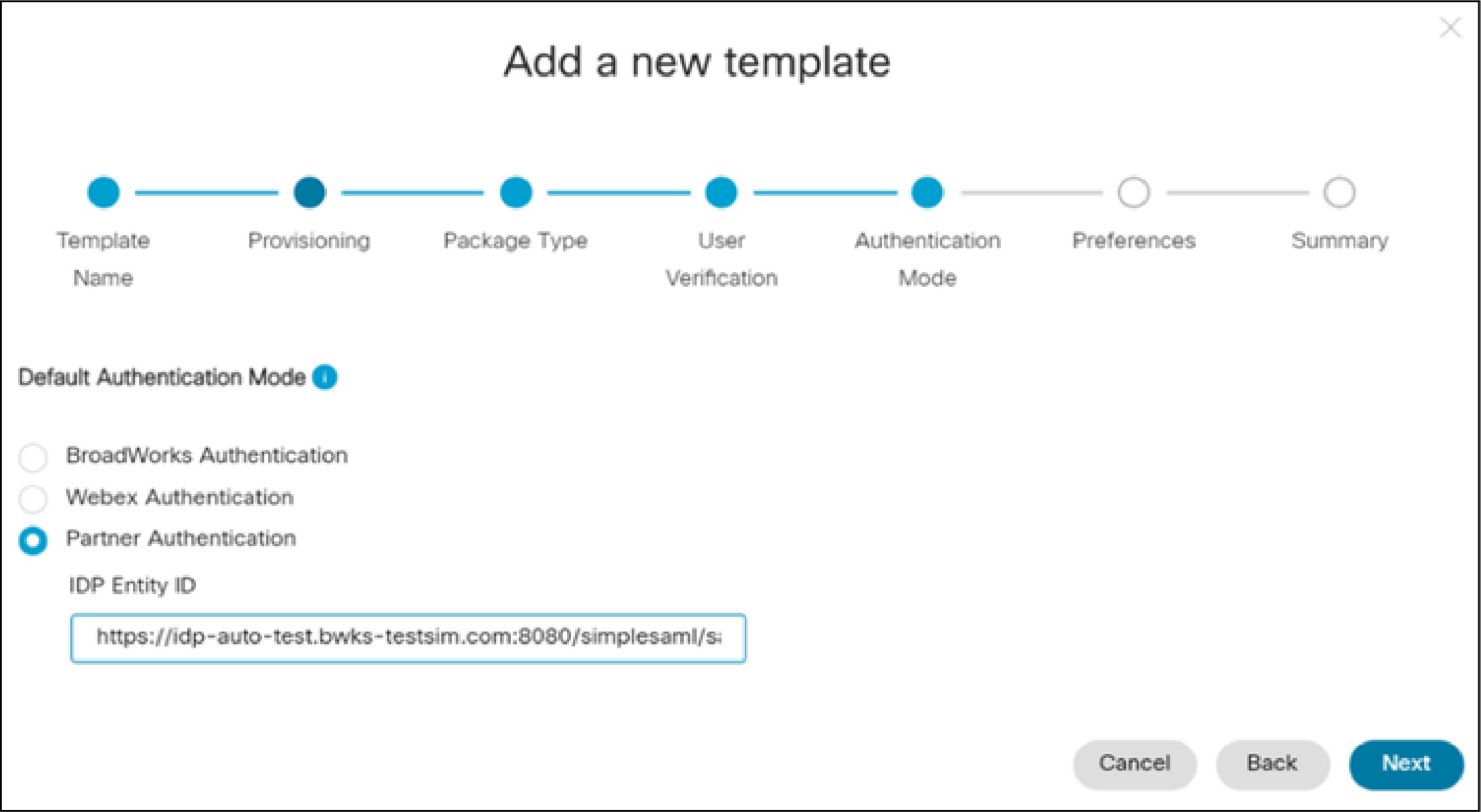
بمجرد الانتهاء من عملية التكوين، يمكنك التحقق يدويًا من إعداد معرف كيان موفر هوية الشريك بشكل صحيح.
-
قم بتسجيل عميل يستخدم القالب وقم بإنشاء مستخدم جديد في مؤسسة العميل.
-
تحقق من إمكانية تسجيل دخول المستخدم.
يجب أن يؤدي تسجيل دخول المستخدم إلى إعادة توجيهه إلى صفحة تسجيل الدخول الخاصة بمزود الهوية الشريك، ويجب أن يكون المستخدم قادراً على تسجيل الدخول بنجاح باستخدام بيانات اعتماد صالحة.
تكوين تسجيل الدخول الموحد للشريك باستخدام OpenID Connect (OIDC)
بإمكان مسؤولي الشركاء تهيئة نظام تسجيل الدخول الموحد (SSO) الخاص بـ OIDC للمؤسسات العميلة التي تم إنشاؤها حديثًا. بإمكانهم تكوين علاقة تسجيل دخول موحد محددة مسبقًا وتطبيق هذا التكوين على مؤسسات العملاء التي يديرونها، وعلى موظفيهم.
تنطبق خطوات تسجيل الدخول الموحد (SSO) التالية الخاصة بالشريك على مؤسسات العملاء التي تم إنشاؤها حديثًا فقط. إذا حاول مسؤولو الشركاء تعديل نوع المصادقة الافتراضي إلى Partner SSO OIDC في قالب موجود، فلن تنطبق التغييرات على مؤسسات العملاء التي تم إعدادها بالفعل باستخدام القالب.
| 1 |
افتح طلب خدمة مع فريق الدعم الفني لشركة سيسكو (Cisco TAC) مع تفاصيل موفر هوية OpenID Connect. يوضح الجدول التالي سمات موفر الهوية الإلزامية والاختيارية. قام فريق الدعم الفني بإعداد موفر الهوية على عنصر التكوين وتزويدك بمعرف إعادة التوجيه الذي يجب تكوينه على موفر الهوية.
بالإضافة إلى سمات موفر الهوية المذكورة أعلاه، يجب عليك تحديد معرف مؤسسة شريكة في طلب TAC. | ||||||||||||||||||||||||||||||
| 2 |
قم بتكوين عنوان URI لإعادة التوجيه على موفر هوية OpenID connect. | ||||||||||||||||||||||||||||||
| 3 |
قم بتكوين نموذج الإعداد:
|
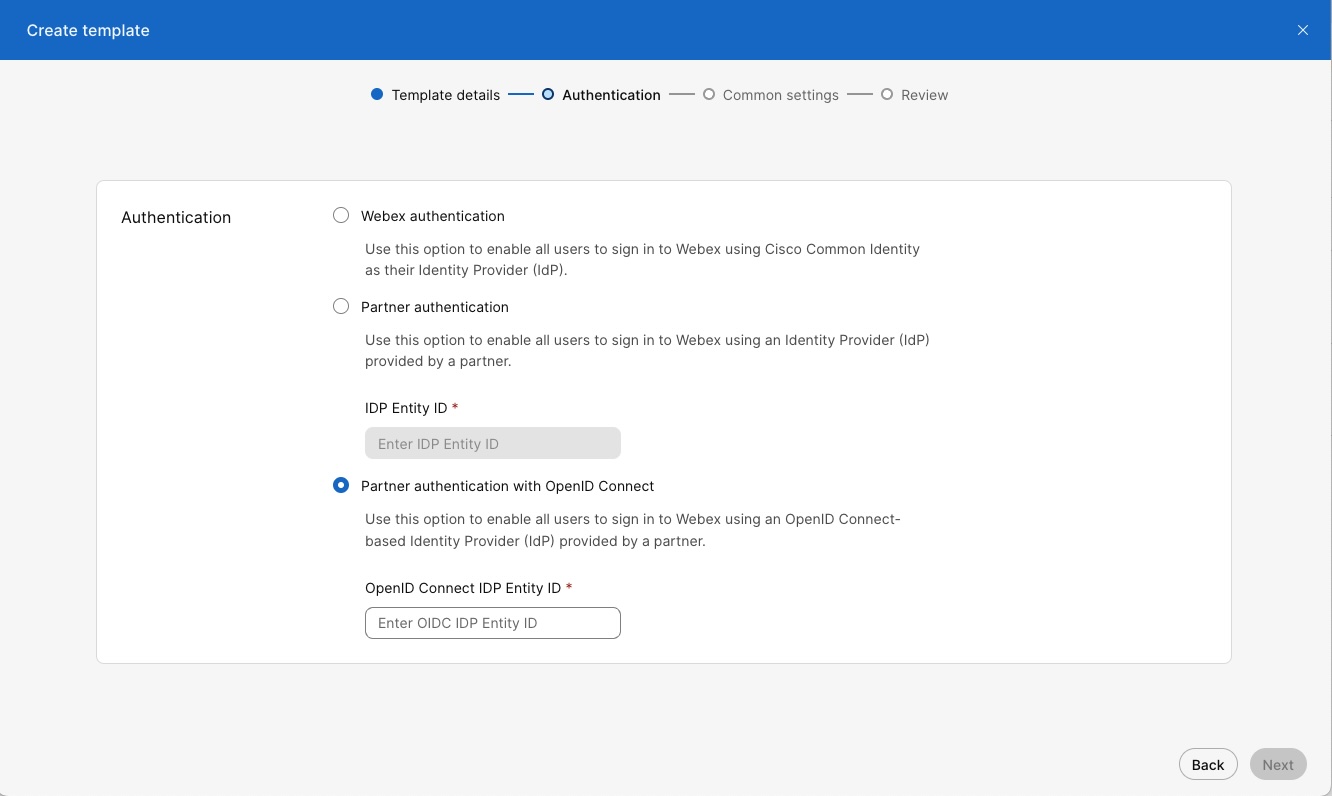
بمجرد الانتهاء من عملية التكوين، يمكنك التحقق يدويًا من إعداد معرف كيان موفر هوية الشريك بشكل صحيح.
-
قم بتسجيل عميل يستخدم القالب وقم بإنشاء مستخدم جديد في مؤسسة العميل.
-
من الواضح أن المستخدم يستطيع تسجيل الدخول باستخدام آلية المصادقة الموحدة (SSO).
إعدادات Wholesale العامة
المقيد بواسطة وضع الشريك هو إعداد مركز الشركاء الذي يمكن لمسؤولي الشركاء تعيينه لمؤسسات عملاء معينة للحد من إعدادات المؤسسة التي يمكن لمسؤولي العملاء تحديثها في مركز التحكم. عند تمكين هذا الإعداد لمؤسسة عميل معينة، يتعذر على جميع مسؤولي العملاء في تلك المؤسسة، بغض النظر عن استحقاقات دورهم، الوصول إلى مجموعة من عناصر التحكم المقيدة في مركز التحكم. يمكن لمسؤول الشريك فقط تحديث الإعدادات المقيدة.
المقيد بواسطة وضع الشريك هو إعداد على مستوى المؤسسة وليس دورا. ومع ذلك، يقيد الإعداد استحقاقات دور محددة لمسؤولي العملاء في المؤسسة التي يتم تطبيق الإعداد عليها.
التقييد حسب وضع الشريك
يتلقى مسؤولو العملاء إشعارا عند تطبيق "الوضع المقيد حسب الشريك". بعد تسجيل الدخول ، سيرون لافتة إشعار في الجزء العلوي من الشاشة ، مباشرة أسفل رأس Control Hub. يخطر البانر مشرف العميل بأنه تم تمكين "وضع تقييد المحتوى" وقد لا يتمكن من تحديث بعض إعدادات المكالمات.
بالنسبة لمسؤول عميل في مؤسسة حيث يتم تمكين "مقيد بواسطة وضع الشريك"، يتم تحديد مستوى الوصول إلى مركز التحكم باستخدام الصيغة التالية:
(الوصول إلى مركز التحكم) = (استحقاقات دور المؤسسة) - (مقيد بقيود وضع الشريك)
سيواجه مسؤولو العملاء العديد من القيود، بغض النظر عن وضع "مقيد بواسطة الشريك". وتشمل هذه القيود ما يلي:
- إعدادات المكالمات: إعدادات "أولوية المكالمات في خيارات التطبيق" في قائمة الاتصال هي للقراءة فقط.
- إعداد الموقع: سيتم إخفاء إعداد الاتصال بعد إنشاء الموقع.
- إدارة شبكة الهاتفالعامةوتسجيل المكالمات : ستظهر هذه الخيارات باللون الرمادي للموقع.
- إدارةأرقام الهواتف : في قائمة الاتصال، يتم تعطيل إدارة أرقام الهواتف، وتكون إعدادات "أولوية المكالمات في خيارات التطبيق"، بالإضافة إلى تسجيلات المكالمات، للقراءة فقط.
قيود
عند تمكين "الوضع المقيد حسب الشركاء" لمؤسسة عميل، يتم تقييد مسؤولي العملاء في تلك المؤسسة من الوصول إلى إعدادات مركز التحكم التالية:
-
في عرض المستخدمون، تكون الإعدادات التالية غير متوفرة:
-
زرإدارة المستخدمين غير مُفعّل.
-
إضافة أو تعديل المستخدمين يدويًا—لا يوجد خيار لإضافة أو تعديل المستخدمين، سواء يدويًا أو عبر ملف CSV.
-
المطالبة بالمستخدمين— غير متوفر
-
تعيين التراخيص تلقائيًا— غير متوفر
-
مزامنة الدليل— لا يمكن تعديل إعدادات مزامنة الدليل (هذا الإعداد متاح فقط لمسؤولي المستوى الشريك).
-
تفاصيل المستخدم— إعدادات المستخدم مثل الاسم الأول، واسم العائلة، واسم العرض، والبريد الإلكتروني الأساسي* قابلة للتعديل.
-
إعادة تعيين الحزمة—لا يوجد خيار لإعادة تعيين نوع الحزمة.
-
تحرير الخدمات—لا يوجد خيار لتحرير الخدمات التي تم تمكينها للمستخدم (على سبيل المثال، الرسائل والاجتماعات والاتصال )
-
عرض حالة الخدمات - تعذر رؤية الحالة الكاملة لـ الخدمات المختلطة أو قناة ترقية البرامج
-
رقم العمل الأساسي— هذا الحقل للقراءة فقط.
-
-
في عرض الحساب ، الإعداد التالي غير متاح:
-
اسم الشركة للقراءة فقط.
-
-
في عرض الأمان ، الإعداد التالي غير متوفر:
-
المصادقة—لا يوجد خيار لتعديل إعدادات المصادقة وتسجيل الدخول الموحد.
-
-
في عرض إعدادات المؤسسة، لا تتوفر الإعدادات التالية:
-
المجال— الوصول للقراءة فقط.
-
البريد الإلكتروني— إعدادات منع إرسال بريد إلكتروني لدعوة المسؤول و تحديد لغة البريد الإلكتروني هي للقراءة فقط.
-
-
في قائمة الاتصال، لا تتوفر الإعدادات التالية:
-
إعدادات المكالمات— إعدادات خيارات التطبيق أولوية المكالمات هي للقراءة فقط.
-
سلوك الاتصال— الإعدادات للقراءة فقط.
-
موقع > PSTN— خيارات البوابة المحلية وشبكة سيسكو PSTN مخفية.
-
-
ضمن الخدمات، يتم منع خيارات عمليات الترحيل وخدمة الاتصالات الموحدة المتصلة.
تفعيل وضع "مُقيّد بواسطة الشريك"
يمكن لمسؤولي الشركاء استخدام الإجراء التالي لتمكين السماح بوضع مقيد بواسطة الشريك لمنظمة عميل معينة (الإعداد الافتراضي ممكّن).
-
قم بتسجيل الدخول إلى مركز الشركاء ( https://admin.webex.com) وحدد العملاء.
-
حدد مؤسسة العميل التي يتم تطبيق الوضع عليها.
-
في قسم الإعدادات العامة للبيع بالجملة ، قم بتمكين مفتاح التبديل السماح بالتقييد حسب وضع الشريك لتشغيل الإعداد.
إذا كنت ترغب في إيقاف تشغيل السماح بالتقييد بواسطة وضع الشريك ، فقم بتعطيل مفتاح التبديل.
إذا قام الشريك بإزالة وضع المسؤول المقيد لمسؤول العميل، فسيكون مسؤول العميل قادرًا على القيام بما يلي:
-
أضف Webex لمستخدمي الجملة (باستخدام الزر)
-
تغيير الحزم للمستخدم
للحصول على مزيد من المعلومات حول قائمة المناطق الزمنية المدعومة لتوفير خدمات البيع بالجملة، انظر قائمة المناطق الزمنية المدعومة لتوفير خدمات البيع بالجملة.
تحسين فحص ترخيص Flex لدعم النموذج الهجين
تدعم هذه الميزة نموذجًا هجينًا يتضمن اشتراكًا بالجملة بالإضافة إلى إضافة اشتراك مرن. وهو مخصص بشكل أساسي لعملاء الشركات الصغيرة والمتوسطة بالجملة الذين يحتاجون إلى إضافات ترخيص Flex لمركز الاتصال والترجمة الفورية (RTT) وخدمات الندوات عبر الإنترنت والمزيد.
إن نقل العملاء من نموذج البيع بالجملة البحت إلى نموذج هجين ينطوي على تحديات كبيرة. يؤثر ذلك على عمليات الفوترة، وسير عمل التزويد، والامتثال التنظيمي بسبب عدم قدرة النظام الحالي على تحديد النماذج الهجينة.
تتيح هذه الميزة إجراء فحوصات النظام لما يلي:
-
تحديد عملاء الطراز الهجين بدقة.
-
دعم تقديم الخدمات المناسبة.
-
الالتزام بالقيود اللازمة.
-
حماية فواتير الشركاء والامتثال التنظيمي.
يتحكم الشركاء في إعدادات عملاء Wholesale Hybrid عن طريق تشغيل مفتاح تبديل يقيد وصول العميل إلى إعدادات المؤسسة، بما في ذلك إدارة الأرقام، وإدارة PSTN، وأولوية خيارات مكالمات التطبيق، وموفر تسجيل المكالمات، والمزيد.
تقييد الوصول إلى إعدادات المؤسسة
-
سجل الدخول إلى مركز الشركاء.
-
انقر فوق العملاء، وحدد مؤسسة لديها اشتراكات بالجملة واشتراكات مرنة.
-
انقر فوق إعدادات.
-
في قسم وصول مسؤول العميل ، قم بتشغيل مفتاح التبديل تقييد الوصول إلى إعدادات المؤسسة.
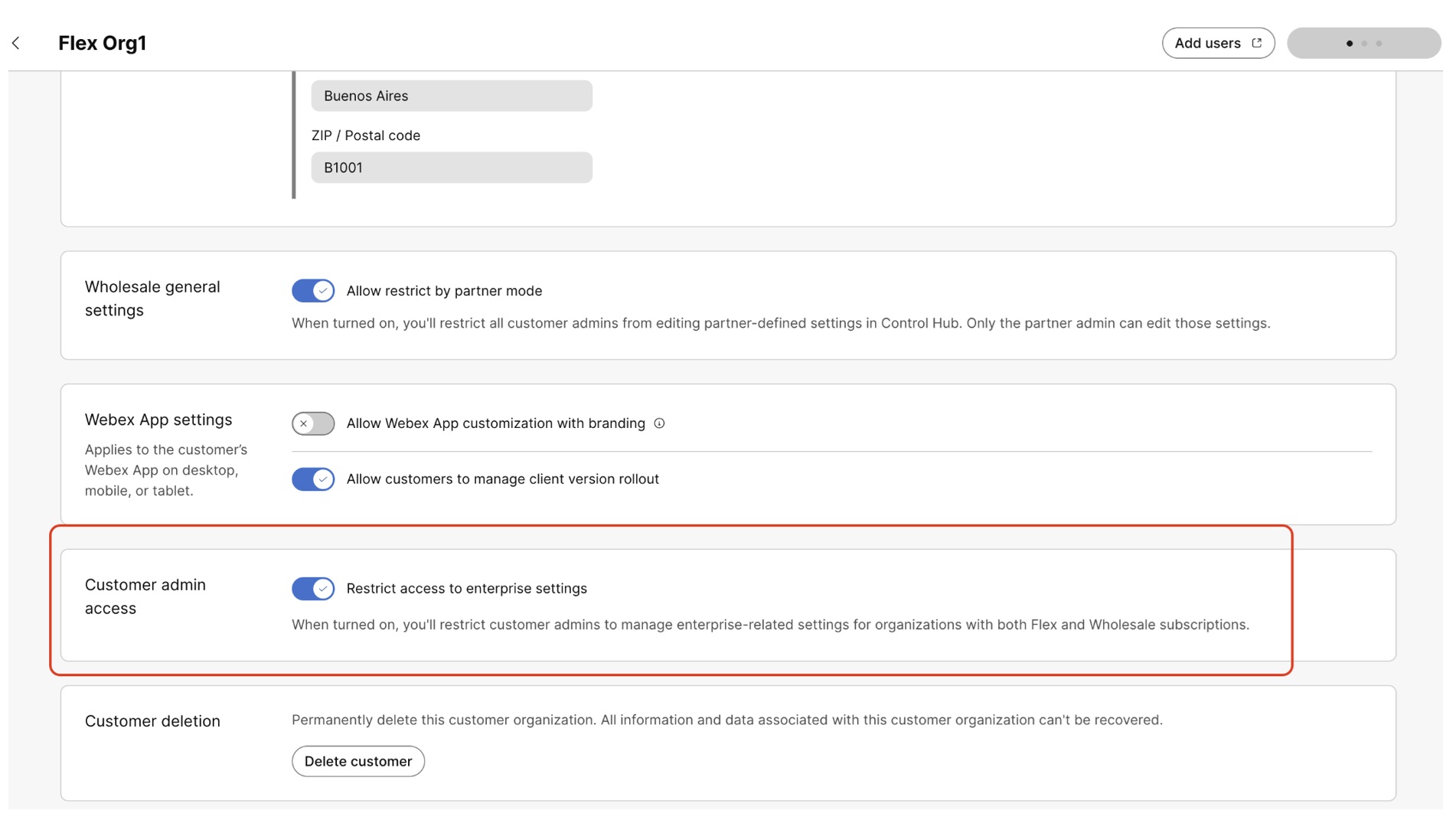
الدعم الفني
يوضح الرسم البياني أدناه نموذج الدعم لهذا العرض.
من المتوقع أن يقوم الشركاء بالتعامل مع استفسارات عملائهم. ومع ذلك، إذا احتاج أحد الشركاء إلى المساعدة، فإن الجدول التالي يلخص قنوات الدعم المتاحة لمسؤولي الشركاء. لاحظ أن
|
قناة الدعم |
الوصف |
|---|---|
|
مكتب مساعدة الاتصال عبر Webex |
يقدم هذا الدليل إرشادات حول كيفية استخدام ميزات وتكوين مكالمات Webex، بالإضافة إلى المساعدة في الإجابة على الاستفسارات المتعلقة بها.
|
|
TAC
|
يمكن للشريك الاتصال بـ TAC مباشرة عن طريق:
|
|
خدمات تجربة سيسكو |
يمكن للعميل الاتصال بـ CES مباشرة من داخل CCW
|
للحصول على مزيد من المعلومات حول قائمة المناطق الزمنية المدعومة لتوفير خدمات البيع بالجملة، راجع قائمة المناطق الزمنية المدعومة لتوفير خدمات البيع بالجملة.
كيفية التواصل مع مكتب مساعدة شركاء Webex Calling (PHD)
تجربة الشريك
دليل أي شريك and/or ينبغي توجيه الاستفسارات المتعلقة بالوثائق الخاصة بعرض البيع بالجملة إلى مكتب مساعدة شركاء الاتصال في Webex (PHD). للتواصل مع الحاصل على درجة الدكتوراه، استخدم المعلومات التالية:
-
هاتف:
-
الولايات المتحدة: 1-844-613-6108
-
المملكة المتحدة: +44 129 366 10 20
-
ألمانيا: +49 22 197 585129
-
أستراليا: +61 3 7017 7272
-
-
افتح تذكرة https://mycase.cloudapps.cisco.com/case > ويبكس > المكالمات والهواتف التجارية > مكتب مساعدة شركاء Webex
-
بريد إلكتروني:
- webexcalling-PHD@cisco.com
- مكالمات Webex متعددة المستخدمين: webexcalling-PHD@cisco.com
- مزود خدمة الاتصال بـ Webex: bc-carrier-PHD@cisco.com
-
محادثة:
- الدردشة المباشرة - help.webex.com/en-us/contact > محادثة
- الدردشة المباشرة - https://admin.webex.com/partner/resources
تصعيدات الدكتوراه:
- مدير مكتب مساعدة الشركاء: مات هانا – ( mathanna@cisco.com)
- التقدم للحصول على درجة الدكتوراه: جيمس موس – ( jamemoss@cisco.com)
- السيد. مدير الخدمات الفنية للشركاء: حامد تيوتي – ( hatiouti@cisco.com)
أدوات ترحيل البيانات من BroadWorks إلى عمليات ترحيل البيانات بالجملة RTM
نظرة عامة
تغطي هذه الوثيقة مجموعة من أدوات الترحيل التي تساعد في ترحيل عملاء BroadWorks الحاليين إلى حل Wholesale Route-to-Market. أدوات الترحيل هي أدوات سطر أوامر سهلة الوصول تسمح بترحيل العملاء والمواقع والأرقام والمستخدمين والخدمات والهواتف وبرامج العملاء عن طريق أتمتة مهام الترحيل. توفر أدوات الترحيل المزايا التالية:
-
قم بتشغيل عملية الترحيل بأقل قدر من الإعدادات المسبقة.
-
تسهيل تنفيذ الأوامر.
-
يمكن للمسؤولين مراجعة بياناتهم بعد عملية التزويد وإجراء واستقبال المكالمات فورًا بعد عملية النقل.
-
يدعم التحديث التلقائي لتطبيق Webex لعملاء UC-One.
المستند
-
للاطلاع على دليل أدوات الترحيل من BroadWorks إلى Wholesale RTM، انظر أدوات الترحيل من BroadWorks إلى حلول Wholesale RTM
محفوظات مراجعة المستندات
|
التاريخ |
الوصف |
|---|---|
|
13 أكتوبر 2025 |
تم تحديث قسم عمليات التحقق من الأشخاص المقيدين أو المرفوضين مع التحسين الجديد الذي يسمح بتشغيل عمليات التحقق من الأشخاص المقيدين أو المرفوضين بشكل غير متزامن في الخلفية جنبًا إلى جنب مع عملية تزويد العملاء المستمرة. |
|
23 سبتمبر 2025 |
نظرة عامة محدثة على مسار البيع بالجملة إلى السوق، Packages/AddOns، إنشاء عميل، و إضافة مستخدمين يدويًا أقسام مع دعم تعيين كمية الحزمة. |
|
12 أغسطس 2025 |
تمت إضافة حقل Licence_ID في جدول Billing Report Fields. |
|
30 يوليو 2025 |
تمت إضافة قسم دعم الدردشة للمساعدة في الإعداد. |
|
25 يوليو 2025 |
تمت إضافة أو تعديل أو حذف المستخدمين من خلال ملف CSV ضمن قسم الإدارة عبر مركز الشركاء. |
|
25 يوليو 2025 |
تمت إضافة خيار "تمكين المكالمات الدولية" لعملاء Webex Calling ضمن قسم ميزات Webex Calling. |
|
26 يونيو 2025 |
تمت إضافة سطر حول عدم توفر باقات الاتصال في الهند ضمن قسم عروض الباقات. |
|
4 يونيو 2025 |
تم تحديث قسم القيود ليعكس التغيير في التنقل في مركز التحكم لإعدادات "المصادقة"، والتي انتقلت من "إعدادات المؤسسة" إلى "الأمان". |
|
26 مايو 2025 |
تم تحديث المحتوى في قسم فحص الأشخاص المحظورين والممنوعين. |
|
15 مايو 2025 |
تم تحديث أساسيات تجربة عملاء Webex إلى خدمة مساعدة عملاء Webex عبر الاتصال. |
|
30 أبريل 2025 |
تم تحديث قسم تحسين فحص ترخيص Flex لدعم النموذج الهجين. |
|
10 أبريل 2025 |
تمت إضافة ملاحظة في قسم توفير العملاء. |
|
18 ديسمبر 2024 | تمت إضافة وحدة تحكم المساعد ضمن قسم العروض والحزم |
|
25 نوفمبر 2024 | تمت إضافة معيار مكالمات Webex ضمن قسم عروض الباقات |
|
12 أكتوبر 2024 | تم تحديث القيود وحالات الاستخدام غير المدعومة في القسم ربط Webex for Wholesale بمؤسسة عميل حالية. |
|
11 أكتوبر 2024 | تمت إضافة قسم جديد إعداد شبكة الهاتف العامة للعميل. |
|
21 أغسطس 2024 |
تمت إضافة ميزة الفوترة المؤجلة 'billingStartDate' ضمن Provision Wholesale Customer API و Update a Wholesale Customer. |
|
9 أغسطس 2024 |
تمت إضافة قائمة المناطق الزمنية لتوفير خدمات البيع بالجملة. |
|
12 يوليو 2024 |
تمت إضافة قسم جديد ربط Webex for Wholesale بمؤسسة عميل حالية. |
|
27 يونيو 2024 |
|
|
27 مايو 2024 |
تمت إضافة ملاحظة تفيد بأنه يتم الآن تعيين نطاق SIP لمؤسسات العملاء تلقائيًا، في قسم توفير تدفق مهام مؤسسة العميل (عبر واجهة برمجة التطبيقات). |
|
22 مايو 2024 |
|
|
10 مايو 2024 |
ضمن عملية الإعداد باستخدام قسم المساعدة في إعداد البيع بالجملة > يتم إعادة توجيه طلب المساعدة في إعداد البيع بالجملة عبر واجهة برمجة التطبيقات إلى https://developer.webex.com. |
|
8 مايو 2024 |
تم تحديث عملية الإعداد باستخدام قسم "مساعدة إعداد البيع بالجملة" . |
|
22 مارس 2024 |
تم تحديث قسم إنشاء عميل عبر مركز الشركاء. |
|
6 فبراير 2024 |
تم تحديث الروابط في قسم Partner Pre-Provisioning Check API. |
|
23 يناير 2024 |
تم تحديث أدوات الترحيل لـ BroadWorks إلى دليل حلول RTM بالجملة الإصدار 1.8. |
|
12 ديسمبر 2023 |
تم تغيير قالب العميل إلى "قالب الإعداد"، وتم تحديث دليل الحل. |
|
23 أغسطس 2023 |
تمت إضافة ملاحظة في قسم "مقيد بوضع الشريك". |
|
31 يوليو 2023 |
تم تحديث قسم المقيد بوضع الشريك ، وتمت إزالة القيود المفروضة على تحرير الاسم الأول، واسم العائلة، واسم العرض، والبريد الإلكتروني الأساسي. |
|
9 يونيو 2023 |
|
|
26 مايو 2023 |
تمت إضافة ملاحظة في قسم حقول تقرير الفوترة ضمن نشر مسار البيع بالجملة إلى السوق. |
|
19 مايو 2023 |
تم تحديث أدوات الترحيل لـ BroadWorks إلى دليل حلول RTM بالجملة الإصدار 1.2.1. |
|
9 مايو 2023 |
تم تحديث أدوات الترحيل لـ BroadWorks إلى دليل حلول RTM بالجملة الإصدار 1.2.0. |
|
28 أبريل 2023 |
تمت إضافة قسم العنوان في نظرة عامة على مسار البيع بالجملة إلى السوق. |
|
17 أبريل 2023 |
تم تحديث قسم قدرة الشريك الفرعي في نظرة عامة على مسار البيع بالجملة وقسم تسوية الفواتير في نشر مسار البيع بالجملة. |
|
26 يناير 2023 |
تمت إضافة قسم الشريك الفرعي في نظرة عامة على مسار البيع بالجملة وقسم إعداد الشريك الفرعي في نشر مسار البيع بالجملة. |
|
7 ديسمبر 2022 |
تم تغيير الترجمة الفرعية حزمة صوت Webex إلى المكالمات المحسّنة وتم تحديث الشكل 2: باقات للبيع بالجملة (RTM). |
|
5 ديسمبر 2022 |
تمت إضافة أجهزة سيسكو المدعومة في قسم إعداد وإدارة الأجهزة من نشر مسار البيع بالجملة إلى السوق. |
|
30 نوفمبر 2022 |
تمت إضافة قسم مساعد Webex للبيع بالجملة في نظرة عامة على مسار البيع بالجملة إلى السوق. |
|
2 نوفمبر 2022 |
أضف أدوات الترحيل الجديدة لبرنامج BroadWorks إلى دليل حلول RTM بالجملة |
|
31 أغسطس 2022 |
تمت إضافة اللغات المدعومة |
|
18 أغسطس 2022 |
تمت إضافة حزمة صوت Webex |
|
29 يوليو 2022 |
تمت إضافة رابط إلى مصفوفة الميزات |
|
10 يونيو 2022 |
|
|
3 يونيو 2022 |
|
|
2 مايو 2022 |
|
|
11 أبريل 2022 |
تم تصحيح قائمة الحالة في قائمة تقارير فواتير البيع بالجملة |
|
2 مارس 2022 |
|


