- Start
- /
- Artikel

Hartelijk dank voor uw feedback


Oplossingengids Wholesale Route-to-Market
 In dit artikel
 Feedback?
Dit document bevat een overzicht van het Webex-aanbod voor de Wholesale Route-to-Market (RTM)-oplossing. Het document is bedoeld voor partnerbeheerders binnen serviceproviders die Webex-diensten verkopen.
Over deze gids
De Wholesale Route-to-Market (RTM) brengt Webex strategisch naar kmo's via wereldwijde serviceproviders. Ondersteund door de expertise van Cisco op het gebied van technologie en samenwerking, bevat het een nieuw bedrijfsmodel, commercials en partnerprogramma's.
Wholesale biedt operationele API's en partnerportalinnovaties voor efficiënte transacties met een hoog volume. Met de commerciële strategie kunnen BroadWorks-gebruikers overschakelen naar Webex met een vaste, maandelijkse verpakking per gebruiker en vereenvoudigde facturering.
Partnerprogramma's voor groothandels voldoen aan de technische en zakelijke doelen van serviceproviders met het Managed Onboarding-programma van Cisco, dat zich richt op technische onboarding en marktintroductie. Het aanbod omvat vijf Webex-pakketten: Bellen in algemene gebieden, Webex-spraakpakket, Webex Calling, Webex Suite en Webex Meetings.
Overzicht van Wholesale Route to Market
De Wholesale Route-to-Market (RTM) is een strategisch kanaal oplossing ontworpen om Webex naar het MKB-segment te brengen door gebruik te maken van de marktmacht van serviceproviders over de hele wereld. Het wordt ondersteund door Cisco's innovatieve technologie en uitgebreide expertise op het gebied van samenwerking. Het bestaat uit een nieuw operationeel model, nieuwe commercials en nieuwe partnerprogramma's.
De groothandel platform levert operationele API's en partnerportalinnovaties die transacties met een hoog volume en hoge snelheid mogelijk maken, terwijl het voor partners gemakkelijk is om gedifferentieerde, co-branded aanbiedingen in de markt te maken met hun eigen producten.
De nieuwe groothandel commercial strategie faciliteert de 35 miljoen BroadWorks-gebruikers om over te stappen naar de Webex -cloud met voorspelbare, vaste verpakkingen per gebruiker per maand en maandelijkse facturering achteraf. Een enkele commerciële relatie met elke serviceprovider is het anker voor al hun eindklanten, waardoor de workflows aanzienlijk worden vereenvoudigd.
De groothandel partnerprogramma's zowel de technische als de zakelijke doelen van de serviceprovider aanpakken. Het Managed Onboarding-programma van Cisco is ontworpen met twee parallelle werkstromen: Technische introductie en Go-to-Market. Toegewijde Cisco -experts, gecombineerd met uitgebreide online partnertrainingen en een robuuste set migratie- en marketingtoolkits zorgen ervoor dat de onboarding-ervaring de verwachtingen overtreft.
De groothandelsaanbieding is Webex en wordt geleverd in vier pakketten: Bellen via Common Area, Webex Calling, Webex Suite en Webex Meetings.
Wholesaleroute Naar Marktvoordelen
De oplossing Wholesale Route to Market (RTM) is geoptimaliseerd om managed serviceproviders een snelle, transactionele verkoopbeweging te bieden. Het biedt:
Vaste, voorspelbare verrekenprijs
Vereenvoudigde verpakking
Inrichten van UX en API's met hoge snelheid
Maandelijkse facturatie op basis van netto actieve gebruikers
Vereenvoudigde zelfbeheerinterface
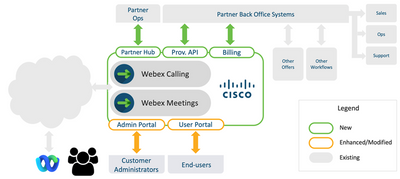
Het Wholesale RTM-aanbod kan naadloos worden geïntegreerd in uw bestaande werkstromen. Hiermee kunt u de verkoopcyclus end-to-end beheren zonder dat u elke klant hoeft te registreren bij de Cisco Commerce Workplace (CCW).
Wholesale RTM biedt de volgende verbeteringen ten opzichte van Webex Calling om beter te integreren met uw SMB-verkoopbewegingen:
Met Wholesale RTM is er een vaste transferprijs bij Cisco voor elk pakket. Deze verrekenprijzen worden vastgelegd in een PO die eenmaal wordt ingediend in CCW. Daarna hoeven partners geen CCW meer te gebruiken voor een verkooptransactie.
Alle RTM-verkoop voor groothandels zal gebaseerd zijn op dezelfde vaste, voorspelbare transferprijs. Dit vereenvoudigt en versnelt het verkoopproces aanzienlijk.
Wholesale RTM biedt u twee eenvoudige interfaces voor het inrichten en beheren van klanten:
Partner Hub biedt een eenvoudige UX waarmee u klanten en gebruikers kunt inrichten, beheren en verwijderen.
Control Hub is de webgebaseerde Enterprise Management-portal van Cisco die een holistische weergave biedt van de Webex-services van een onderneming.
Wholesale RTM API's bieden een eenvoudige machine-to-machine-interface die integreert in de backofficesystemen van de serviceprovider. Hiermee kunt u klanten en gebruikers inrichten, beheren en verwijderen.
Groothandel RTM factureert u maandelijks voor het netto aantal actieve licenties, achterstallig en pro-rata op de activeringsdata van elke klant. Hierdoor kunnen serviceproviderpartners omhoog en omlaag flexen en worden alleen licenties in rekening gebracht die actief op het systeem zijn ingericht.
Wholesale RTM gebruikt een eenvoudige verpakking die geschikt is voor het segment van de kleine en middelgrote ondernemingen.
Pakketaanbiedingen
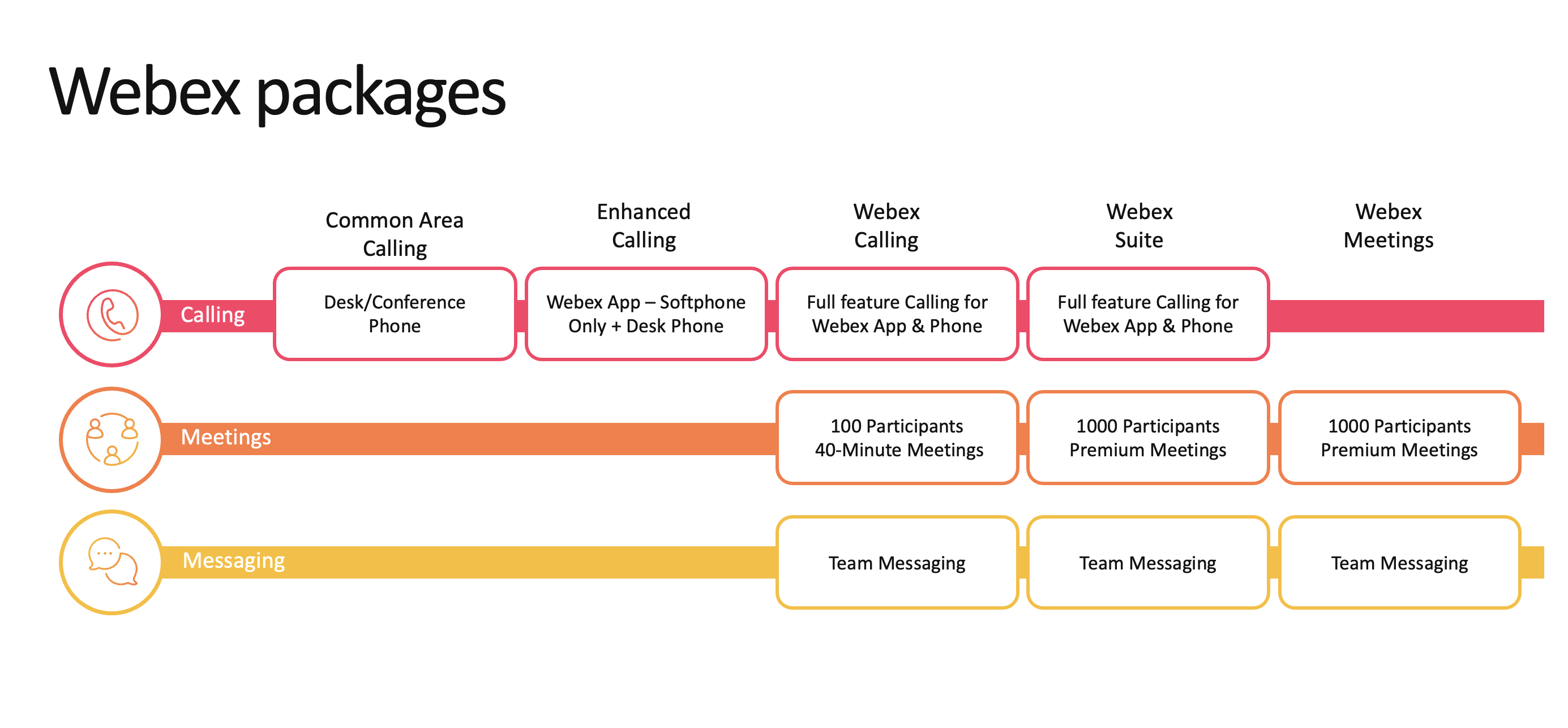
De Wholesale RTM-oplossing biedt vier bel- en samenwerkingspakketten voor uw eindgebruikers.
Algemene ruimte: het pakket Algemene ruimte ondersteunt basisgespreksfuncties. Het is bedoeld voor eenvoudige eindpunten zoals hal telefoons, deur telefoons, en eenvoudige retail stations. Het pakket Algemene ruimte bevat functies als Gesprek doorschakelen, BLF, Doorverbinden, Gesprek in de wacht en T.38 Fax. Meer geavanceerde gespreksfuncties, Webex-clients, Berichten en Vergaderingen maken deel uit van pakketten met hogere waarden.
Uitgebreid bellen: dit pakket met alleen bellen bevat een subset van de gespreksfuncties die zijn gekoppeld aan Webex Calling met de optie softphone van de Webex-app of een keuze uit apparaten. Het omvat niet de functionaliteit Meetings en Messaging en biedt een pakket gericht op bellen voor klanten die op zoek zijn naar een eenvoudige spraakoplossing.
Webex Calling: het Webex Calling-pakket bevat geavanceerde gespreksfuncties, evenals de Webex-client, Webex Messaging en een 'basisfunctie' voor vergaderingen. Dit pakket is bedoeld voor alle professionele gebruikers van het platform. Naast de functies in Algemene ruimte zijn belfuncties onder meer, maar niet beperkt tot, Hunkeren, Voicemail, Visuele Voicemail, Gedeelde gespreksweergave, Privacy, N-way Calling, Leidinggevende/leidinggevend assistent en nog veel meer. Webex Calling omvat ook het gebruik van alle Webex-clients voor desktop- en mobiele besturingssystemen, Webex Messaging-functies waaronder Ruimten en Bestanden delen.
Webex Suite — Webex Suite is het pakket met de meeste functies en bevat alle mogelijkheden van het Webex Calling -pakket, alle services voor gebruikers en groepen, Webex -berichten en het volledige Webex Meetings -product voor maximaal 1000 deelnemers. Dit pakket is geschikt voor het senior/professionele niveau binnen het bedrijf met veel telefoongesprekken en grote vergadervereisten.
Webex Meetings —Het Webex Meetings -pakket is een zelfstandig vergaderpakket met Webex Messaging en Webex Meetings voor maximaal 1000 deelnemers. Dit pakket bevat geen Calling Seat. Het is bedoeld voor gebruikers die alleen een functie voor vergaderingen en berichten willen hebben die niet is gekoppeld aan hun belgedrag.
 In tegenstelling tot het Webex Calling Flex-aanbod, met de Wholesale RTM-oplossing, legt Cisco geen specifieke prijzen en voorwaarden op aan de eindklanten. Elke serviceprovider kan deze naar eigen goeddunken implementeren op basis van zijn eigen bedrijfsmodel.
Webex Calling functies
Webex Calling heeft de zakelijke gespreksfuncties die serviceproviders nodig hebben, allemaal inbegrepen in de kosten voor één gebruikerslicentie.
| Alternatieve nummers met afwijkende beltoon | Anonieme gesprekken weigeren | Vrijstelling voor inbreken |
bedrijfscontinuïteit (CFNR) | Bewaking Bezet-lampje | Gesprekken doorschakelen: altijd/bezet/geen antwoord/selectief |
Gespreksgeschiedenis | Gesprek in de wacht zetten en hervatten | Gesprekslogboeken met klik om te kiezen |
Op de hoogte brengen van gesprek | Agent in gesprekswachtrij | Gespreksopname |
Gesprek opnieuw kiezen | Terugbellen | Gesprek doorverbinden (bijgewoond en blind) |
Wachtend gesprek (maximaal 4 gesprekken) | Id wachtend gesprek | Beperking voor Connected Line ID |
Doorverbonden gesprek aannemen | Doorverbonden gesprek opnemen met inbreken | Niet storen |
Bedrijfstelefoonlijst | Leidinggevende/leidinggevend assistent | Toestelnummer kiezen, variabele lengte |
Functietoegangscodes | Hoteling: host en gast | Inkomende beller-id (naam en nummer) |
Inkomende fax naar e-mail | Mobiliteit | Weergave met meerdere lijnen |
Bellen in de N-richting (6) | Overal kantoor | Blokkering van uitgaande beller-id |
Persoonlijke telefoonlijst | Waarschuwing met prioriteit | Privacy |
Druk om te spreken | Extern kantoor | Selectieve acceptatie van gesprekken |
Selectief gesprek weigeren | Na elkaar bellen | Weergave van gedeelde oproep |
Tegelijkertijd bellen | Snelkeuze 100 | T.38-faxondersteuning |
Bellen in drie richtingen | Unified-berichten | Onderscheppen door gebruiker |
Webportal voor gebruikers | Video (van punt naar punt) | Visuele voicemail |
Voicemail |
Automatische assistent | Verificatie voor gesprek parkeren | Groep voor gesprek parkeren |
Gesprek opnemen | Gesprekswachtrij | Levering van externe gesprekslijn-id |
Groepsoproepen | Hunt-groep | Groep onderscheppen |
Gebruiker onderscheppen | Levering van interne gesprekslijn-id | Muziek tijdens wachtstand |
Client van receptionist | Microsoft Teams-integratie | Spraakportal |
Webex Calling met de Webex-app
De Webex-app is onze ervaring met één eindgebruiker die gesprekken, vergaderingen en berichten levert aan de eindgebruiker. Met Webex Calling en de Webex-app kunt u:
Gesprekken starten, ontvangen of weigeren op uw bureautelefoon of met de Webex-app op uw smartphone, pc, laptop of tablet.
Koppel met Webex-apparaten met Cisco Intelligent Proximity en/of bureautelefoonbeheer om algemene contacten en gespreksgeschiedenis in de app te openen terwijl u deze apparaten gebruikt voor uw audio en video.
Verhoog elk gesprek tot een vergadering met volledige functionaliteit om te profiteren van scherm delen, whiteboards, AI-transcripties, real-time transcripties, notities en actie-items, opnamen en meer
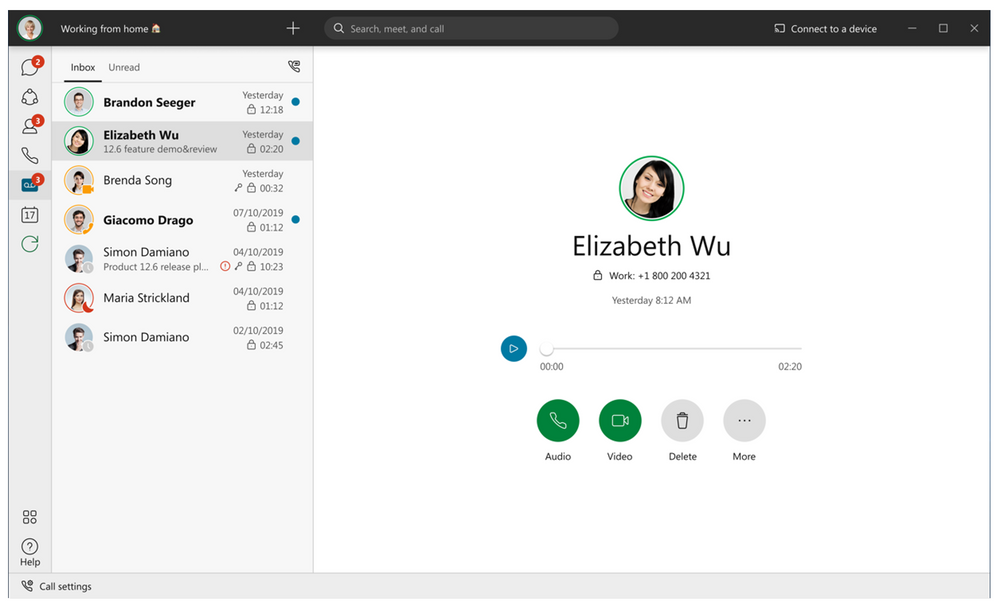
De Webex-app biedt functies voor teamsamenwerking die voldoen aan de dagelijkse zakelijke vergaderings- en samenwerkingsbehoeften, waaronder:
1:1 en groepsberichten: chat individueel of in groepen met berichten, gifs, emoji's en geanimeerde reacties. Verwijder of bewerk berichten eenvoudig, start een gespreksthread, voeg mensen toe aan gesprekken, zie leesbevestigingen en meer.
Bestanden delen en inhoud delen: deel zelfs het grootste aantal bestanden in een veilige ruimte die netjes is georganiseerd, doorzoekbaar en direct naast uw chats is opgeslagen, zodat u gemakkelijk kunt vinden wat u nodig hebt.
Whiteboard in twee richtingen: whiteboard of teken met uw team en deel de interactieve tekening in een chat. Blijf herhalen of u al dan niet in een live vergadering bent.
Bel rechtstreeks naar andere Webex-gebruikers: bel of ontvang gratis videogesprekken naar andere gebruikers van de Webex-app via de app.
Werk met de tools waar u van houdt: vergeet de app-omschakeling en onderbroken workflows. Integreer Webex met de tools die u elke dag gebruikt voor uw meest productieve werk. U kunt sleutel en diepe integratie integreren met Microsoft, Google, ServiceNow en meer.
Uw ruimten personaliseren: wijzig uw kleurthema, voeg een omslagfoto toe, stel een aangepaste status in en personaliseer de ervaring.
Meer functies vindt u in het overzicht van oplossingen voor de Webex-app.
Webex Meetings
Betere ervaringen en prijzen zijn beschikbaar met de Webex Suite wanneer u Webex koopt met Calling, Meetings, Messaging, Polling en Events in één aanbieding. Webex Meetings is geoptimaliseerd voor vergaderingen op grotere schaal waarvoor verschillende toegangsmethoden en -functies nodig zijn voor zowel deelnemers als presentatoren. Webex Meetings is de populairste videoconferentieservice ter wereld voor de onderneming, met een zeer veilige geïntegreerde audio, video en inhoud delen vanuit de Webex-cloud.
De Webex Meetings-suite is een functierijke oplossing met modules voor samenwerkende vergaderingen, training, grote gebeurtenissen en ondersteuning op afstand. Webex Meetings ondersteunt meerdere mobiele apparaten, waaronder iPhone-, iPad-, Apple Watch- en Android- en Android-wearables. U kunt met iedereen vergaderen op alle gangbare besturingsplatformen, inclusief Windows, Mac en Linux. Webex Meetings ondersteunt browsers van Internet Explorer (IE), Safari, Firefox, Chrome en Edge.
Webex Meetings ondersteunt HD-video (720p) en is interoperabel met Cisco Webex Rooms en op standaarden gebaseerde videosystemen van derden. U kunt anderen uitnodigen om deel te nemen aan vergaderingen vanaf mobiele apparaten of hun eigen videosystemen, zoals bureau- en ruimteapparaten. Deze videomogelijkheden combineren videoverbinding en webconferenties tot een vergadering die altijd actief is. Plan vooruit of vergader direct, iedereen is welkom.
Klanten kunnen een sterk concurrentievoordeel behalen met Webex Meetings, dat het volgende biedt:
Robuuste video: HD-video met meerdere streams die kan worden aangepast aan hoe u wilt werken en wie u wilt zien in de vergadering, zelfs op mobiele apparaten. Voeg bekroonde Cisco-videoruimte- en bureauapparaten toe aan uw Webex-vergadering voor levenservaringen.
Krachtige mobiele ervaring: alleen geoptimaliseerd voor mobiele gebruikers met aanpasbare 720p-videoweergaven, systeemeigen scherm delen, handsfree deelnemen, eenvoudig vergaderingen plannen en het past zich aan lawaaierige omgevingen aan.
Neem deel vanaf uw apparaat naar keuze, van uw broekzak tot de directiekamer: telefoon, browser, mobiel, ruimteapparaat, op standaarden gebaseerde ruimteapparaten van derden en zelfs Skype voor Bedrijven. En u hebt een consistente vergaderervaring, ongeacht hoe u deelneemt.
Geïntegreerd in hoe u werkt en leert—Vergaderingen plannen, eraan deelnemen en starten met de hulpprogramma's van derden die u mogelijk al gebruikt, waaronder Microsoft Teams, Slack, Workplace by Facebook, Microsoft Office 365, Google Agenda en Skype voor Bedrijven. Webex Meetings is ook nauw geïntegreerd met populaire Learning Management Systems (LMS), zodat leren op afstand net zo effectief kan zijn als in de klas.
Eén vergaderervaring: of deelnemers nu samen of apart zijn, intern of extern voor de organisatie, ze hebben één vergaderervaring op mobiele of videoapparaten.
Professionele en effectieve vergaderingen: houd interne en externe deelnemers betrokken met geïntegreerde mogelijkheden voor audio, video en inhoud delen, mogelijk gemaakt door wereldwijde online conferenties met Webex Meetings-toepassingen. U kunt ook andere toepassingen, bureaubladen en zelfs videobestanden delen voor productievere en invloedrijkere samenwerkingsvergaderingen, -trainingen en -gebeurtenissen.
Virtuele vergaderingen alsof u persoonlijk bent: start of neem deel aan een vergadering via een webbrowser, mobiele telefoon, bureaublad of videoapparaat in de ruimte. Maak online vergaderingen nog boeiender net zoals u samen persoonlijk bent met video die automatisch overschakelt om de spreker weer te geven en zo een intuïtieve vergaderervaring creëert. Breng iedereen samen in een gepersonaliseerde, altijd beschikbare vergaderruimte. U kunt uw eigen op standaarden gebaseerde videoapparaat gebruiken, waarmee u uw vergadering naar wens van enkele tot honderden kunt opschalen.
Verbeterde beveiliging en naleving: maak uw vergadering zorgeloos met de meerlagige beveiliging die is gebouwd met de expertise van Cisco en die de gebruikerservaring niet in gevaar brengt.
Globale vergaderarchitectuur: Cisco Webex® heeft een globale architectuur en een netwerk, dat is ontwikkeld voor vergaderingen, om snelheid en prestaties te garanderen. Met datacenters over de hele wereld nemen mensen deel via het Webex-datacenter dat zich het dichtst bij hen bevindt. Het voordeel? Videovergaderingen van hoge kwaliteit zonder vertragingen, ongeacht waar deelnemers zich bevinden. Dit wordt mogelijk gemaakt door een bedrijfsstructuur die veilig en betrouwbaar SaaS-functionaliteit levert.
Verbeterd beheer: om het samenwerkingsportfolio beter te beheren, biedt de Cisco Webex Control Hub beheerdersgebruikers toegang tot Webex Meetings-instellingen en -rapporten in één venster.
Verbeterde implementatiesnelheid: ervaar snelle tijd om waarde te creëren met lage totale eigendomskosten door de oplossing snel te implementeren via het beveiligde Webex-platform. U kunt Webex Meetings snel implementeren in plaats van langer dan een maand, waarbij u ten volle kunt profiteren van innovatieve optimale werkwijzen voor video- en websamenwerking, samen met Cisco-technologie en -expertise.
Webex Meetings helpt u de technologie te vergeten, zodat u zich kunt concentreren op een goed gepland evenement en productieve vergadering. Deelnemen aan Webex Meetings is een fluitje van een cent voor iedereen, ongeacht of ze verbinding maken via een app op hun computer, smartphone of tablet of deelnemen met een groep collega's via een Webex Room-apparaat.
Webex Assistant voor groothandels
Webex-assistent Meetings is een intelligente, interactieve virtuele vergaderingassistent die vergaderingen doorzoekbaar, actiebaar en productiever maakt. U kunt de Webex Assistant vragen actie-items op te volgen, belangrijke beslissingen te nemen en belangrijke momenten tijdens een vergadering of gebeurtenis te markeren.
Webex Assistant voor vergaderingen is gratis beschikbaar voor Webex Meetings, Webex Suite-vergadersites en persoonlijke vergaderruimten. Support omvat zowel nieuwe als bestaande sites.
Webex Assistant Meetings inschakelen voor Webex Meetings en Webex Suite-pakketten
Webex Assistant is standaard ingeschakeld voor klanten van Webex Meetings en Webex Suite Package Wholesale. Partnerbeheerders en klantorganisatiebeheerders kunnen de functie voor klantorganisaties uitschakelen via Control Hub.
Beperkingen
De volgende beperkingen bestaan voor Webex voor Cisco Wholesale:
De ondersteuning is alleen beperkt tot Webex Meetings- en Webex Suite-vergadersites en persoonlijke vergaderruimten.
Transcripties voor ondertiteling worden alleen ondersteund in het Engels, Spaans, Frans en Duits.
Inhoud delen via e-mail is alleen toegankelijk voor gebruikers binnen uw organisatie.
Vergaderingsinhoud is niet toegankelijk voor gebruikers buiten uw organisatie. Vergaderingsinhoud is ook niet toegankelijk wanneer deze wordt gedeeld tussen gebruikers van verschillende pakketten binnen dezelfde organisatie.
Met het Webex Meetings- en Webex Suite-pakket zijn transcripties van vergaderingsopnamen beschikbaar, ongeacht of Webex Assistant is in- of uitgeschakeld. Als er echter lokale opname is geselecteerd, worden er geen transcripties of markeringen na de vergadering vastgelegd.
Meer Informatie Over Webex Assistant Voor gebruikersinformatie over het gebruik van de functie, zie Webex Assistant gebruiken in Webex Meetings en Webex Webinars.
Vereenvoudigd en gecentraliseerd beheer
De Wholesale RTM-oplossing biedt u twee eenvoudige interfaces om klanten in te richten en te beheren:
Partnerhub
Control Hub
Partnerhub: Het aanbod beheren
Partner Hub is de webportal van Cisco voor het beheer van de Wholesale RTM-oplossing. Partner Hub is de beheerinterface die u gebruikt om aanbiedingskenmerken te configureren die bedrijven overspannen. Partner Hub biedt:
Offertebeheer: stel standaardinstellingen, sjablonen en beleidslijnen op die van toepassing zijn op alle ondernemingen die onder het aanbod worden beheerd.
Cobranding: stel kleuren, logo's en andere clientkenmerken in voor een gecombineerde gebruikerservaring die de waarden van zowel de serviceprovider als Cisco opnieuw afdwingt.
Onboarding voor bedrijven: voeg nieuwe bedrijven toe aan uw aanbod, wijs functies op bedrijfsniveau toe en zorg voor naleving van de beveiliging. Stel de kenmerken van de vergadersite in, waaronder inbel- en terugbelservices.
Bedrijfsbeheer en rapportage: wijs rollen en verantwoordelijkheden toe aan beheerders binnen de bedrijven die u beheert. Bekijk analyses in alle bedrijven om statistieken over ingebruikname, gebruik en kwaliteit te controleren.
Partner Hub heeft meerdere niveaus van rolgebaseerde toegangscontrole waardoor serviceproviders toegangsniveaus kunnen toewijzen, terwijl de beste werkwijzen op het gebied van beveiliging behouden blijven.
 | Het scherm Overzicht van Partnerhub geeft een knop Proefperiode starten weer. De proefoptie is echter niet beschikbaar voor Wholesale RTM-partners. Partners mogen deze optie niet proberen te gebruiken, omdat u deze proefperioden niet kunt converteren naar groothandelsklanten. |
Control Hub: Beheer namens de onderneming
Webex Control Hub is de webgebaseerde beheerportal van Cisco. Het biedt een holistische weergave van de Webex-services van een onderneming. Het helpt u alle bedrijven, gebruikers, apparaten en beveiligingsinstellingen op één plek te beheren. In de context van de Wholesale RTM-oplossing is de primaire gebruiker van Control Hub de serviceproviderbeheerder die instellingen bijwerkt namens de eindonderneming. Het is ook mogelijk voor de bedrijfsbeheerder om deze functies uit te voeren. Dit biedt serviceproviders de mogelijkheid om uw bedrijven in staat te stellen zichzelf te beheren, indien gewenst. Er zijn meerdere rollen die serviceproviders aan hun klant kunnen toewijzen zodat deze op verschillende niveaus toegang heeft tot Control Hub. Dit verhoogt de flexibiliteit en aanpassing.
Control Hub biedt een centrale cloud-app voor al uw beheerfuncties met gedetailleerde analyses en rapportage. De beheerder kan ook beveiligings- en nalevingsbeleid configureren om gegevens veilig te houden en te voldoen aan de wettelijke behoeften.
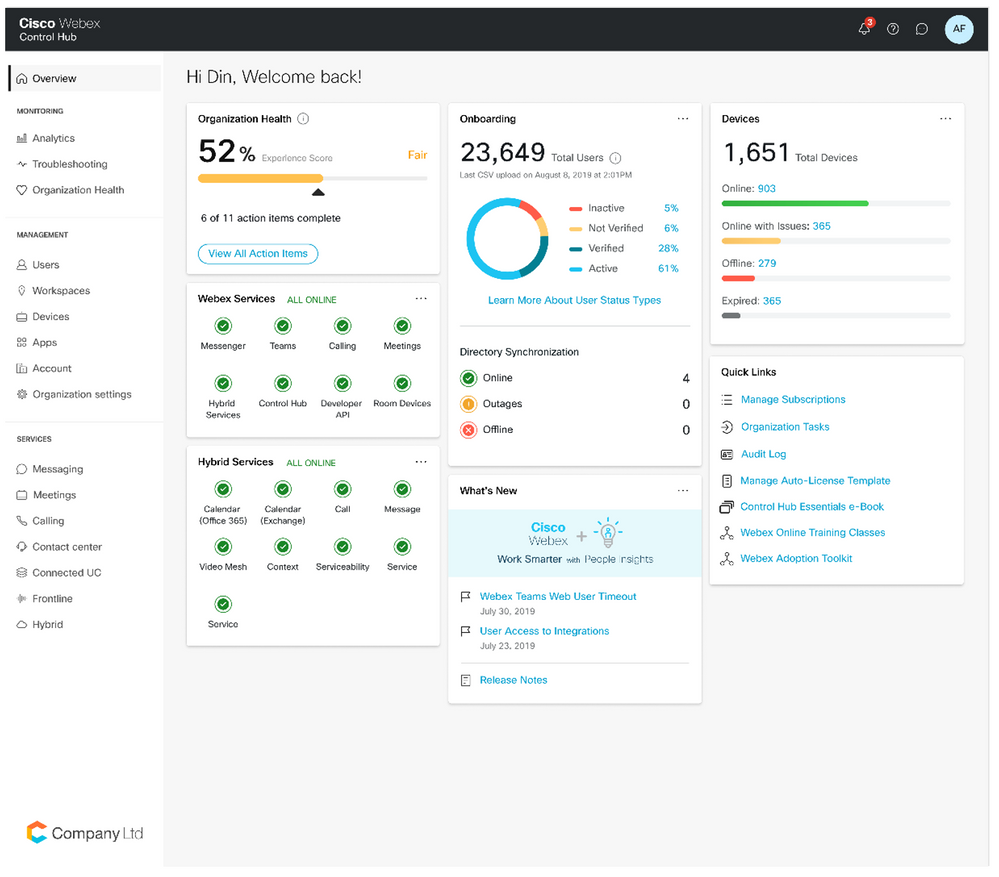
Control Hub biedt:
Maken van gebruikers en servicetoewijzing: beheer alle verplaatsingen, toevoegingen, wijzigingen en verwijderingen (MACD's) voor gebruikers in een onderneming. Met Control Hub kunt u specifieke pakkettypen per gebruiker instellen die recht geven op een Common Area- of Suite-pakket.
Bruikbare inzichten—Zie aanname in actie in alle bedrijven en binnen bedrijven. Begrijp hoe gebruikers bellen, chatten, deelnemen aan vergaderingen, hoelang vergaderingen duren en wie video gebruikt. Dit helpt u bij het meten van de aanname en het gebruik van de diensten voor het gehele aanbod.
Zoom in op de hoofdoorzaak van problemen met de gebruikerservaring—Identificeer op bedrijfsniveau problemen zoals spraakkwaliteit en paginaprestaties, zodat u ze kunt oplossen voordat ze van invloed zijn.
Flexibele beleidsdefinitie: configureer eenvoudig service-instellingen voor beheerders en gebruikers met rolsjablonen en gedetailleerde beleidscontroles.
Gebruikers- en apparaatbeheer: activeer apparaten snel, beheer gebruikers en schakel synchronisatie in met Microsoft Active Directory en geïntegreerde eenmalige aanmelding voor iedereen, of een subset van de bedrijven die u beheert.
Zie Control Hub-beheer- en analysegegevensblad voor meer informatie over Control Hub-beheer en -analyse.
API-beheer voor schaal serviceprovider
De Wholesale RTM-oplossing is ontwikkeld voor de schaal van de serviceprovider. Om dit te bereiken, worden alle functies voor partnerniveau en bedrijfsniveau (Control Hub) ingeschakeld via API's.
De Wholesale RTM-oplossing omvat specifiek gebouwde API's voor serviceproviders die klanten en gebruikers op schaal helpen onboarden. In een ideale status hebt u alleen een API-oproep voor het maken van een klanteenheid in Webex en een API-oproep voor het maken en configureren van services voor gebruikers nodig. Cisco heeft geïnvesteerd in asynchrone API's die het bestellen van API's en andere handmatige bewerkingen afschaffen. Deze API's breiden de API's uit die beschikbaar zijn op developer.webex.com en bieden serviceproviders de mogelijkheid om integratie van serviceprovider naar klant en gebruiker eenvoudig uit te breiden. De ontwerprichtlijnen voor deze API's zijn dat ze eenvoudig te gebruiken zijn, serviceproviders in staat stellen op schaal te werken en flexibiliteit bieden via onboardingsjablonen om aanbiedingen aan de eindklanten te richten.
| Webex voor Broadworks-klanten worden geweigerd door deze API's. |
Architectuuroverzicht
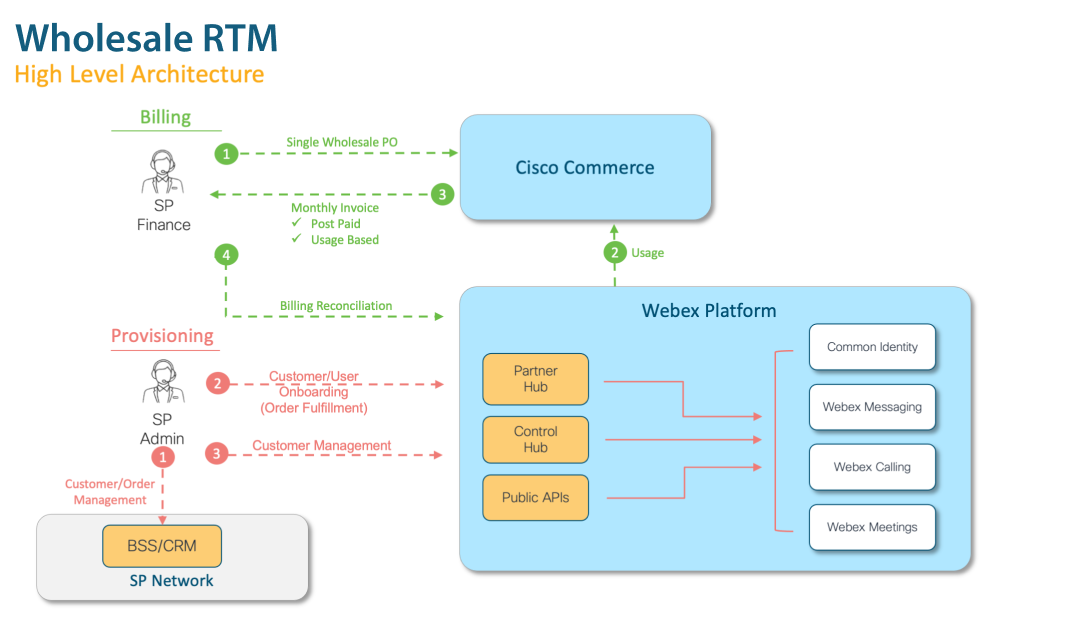
Het onderstaande diagram toont de algemene architectuur voor de Wholesale Route to Market-oplossing. Er zijn twee gebieden gemarkeerd:
Inrichting/beheer van klanten
Facturering serviceprovider
Deze domeinen worden in latere thema’s meer in detail besproken.
Klantinrichting
Zoals reeds vermeld, verwijdert Wholesale Route to Market de noodzaak om aankooporders per klant in CCW te plaatsen. In plaats daarvan kan de serviceprovider klanten rechtstreeks tegen Webex integreren via openbare API's of Partner Hub (toekomst). Het bovenstaande diagram toont de interacties op hoog niveau:
De Dienstverlener is eigenaar van de klantrelatie. Bij de verkoop van diensten aan de klant zal de Dienstverlener die relatie beheren (inclusief offertes, bestellingen, facturatie, betalingen) op zijn eigen systemen. Stap één in elk klantenbeheer is de klant inrichten op zijn eigen systeem.
De serviceprovider kan openbare API's integreren in de workflows voor klantinrichting zodat deze de klant en gebruikers automatisch kunnen integreren in Webex en services kunnen toewijzen. In de toekomst zal de oplossing ook onboardingcapaciteiten ondersteunen via Partner Hub.
Zodra de klant is geïntegreerd, kan de serviceprovider Partner Hub, Control Hub en openbare API's gebruiken om de oplossing verder te beheren voor hun klanten.
| Beheerders moeten worden ingericht met hetzelfde pakketniveau als waarmee de klantorganisatie is gemaakt. Er wordt geen downgrade van het pakket ondersteund voor de klantbeheerder (volledige beheerder). |
Pakketten/AddOns
De basiseenheden voor servicetoewijzing voor Wholesale Route to Market zijn Packages en AddOns.
Pakketten zijn de basisservicetoewijzingen. Alle gebruikers krijgen één (en slechts één) pakket toegewezen, waardoor ze recht hebben op een set Webex-berichtenservices, -vergaderings- en -gespreksservices. Zie Pakketaanbiedingen voor de lijst met pakketten.
AddOns zijn bijkomende factureerbare functies die standaard niet zijn opgenomen in de basispakketten. De initiële release van Wholesale RTM bevat geen AddOns, maar er is een lijst met mogelijke AddOns in de pijplijn.
Personencontroles beperkt en geweigerd
Om complianceredenen controleert de Wholesale RTM-inrichting automatisch of de klant wordt weergegeven op een lijst met personen met beperkingen of geweigerd. Als de klant op een van beide lijsten wordt weergegeven, wordt de inrichting in een status In behandeling geplaatst, waarbij de API periodieke statuscontroles uitvoert om te zien of het probleem is opgelost. Als de klant na 72 uur in behandeling blijft, wordt de onboarding beëindigd en neemt het Cisco Ops-team de nalevingscontrole over om te bepalen of de klant kan worden ingericht.
Zie Algemene exportnaleving voor meer informatie over het nalevingsbeleid van Cisco.
Zie de Denied Persons List voor informatie van het Amerikaanse ministerie van Handel.
Adres
U moet een land in het factuuradres selecteren wanneer u een klant maakt. Dit land wordt automatisch toegewezen als het organisatieland in Common Identity. Daarnaast bepaalt het land van de organisatie de standaard internationale inbelnummers in Webex Meeting-sites met Cisco PSTN-belopties.
De standaard internationale inbelnummers van de site worden ingesteld op het eerste beschikbare inbelnummer dat is gedefinieerd in het telefoniedomein op basis van het land van de organisatie. Als het land van de organisatie niet wordt gevonden in het inbelnummer dat is gedefinieerd in het telefoniedomein, wordt het standaardnummer van die locatie gebruikt.
S-nr. | Locatie | Landcode | Landnaam |
|---|---|---|---|
1 | AMER | +1 | ONS, CA |
2 | APAC | +65 | Singapore |
3 | ANUS, SCHEREN | +61 | Australië |
4 | EMEA | +44 | VK |
5 | EURO | +49 | Duitsland |
Ondersteunde taallandinstellingen
Tijdens het inrichten kunnen beheerders via het taalveld klantorganisaties voor groothandels inrichten met een specifieke taal. Deze taal wordt automatisch toegewezen als de standaardlandinstelling voor die klantorganisatie en Webex Meeting-sites.
Taallandinstellingen met vijf tekens in (ISO-639-1)_(ISO-3166)-indeling worden ondersteund. en_VS komt bijvoorbeeld overeen met English_UnitedStates. Als er slechts een taal met twee letters wordt aangevraagd (in ISO-639-1-indeling), genereert de service een landinstelling met vijf tekens door de aangevraagde taal te combineren met een landcode uit de sjabloon, d.w.z. "requestedLanguage_CountryCode", als er geen geldige landinstelling kan worden verkregen, wordt de standaard verstandige landinstelling gebruikt op basis van de vereiste taalcode.
De volgende tabel bevat de ondersteunde landinstellingen en de toewijzing waarmee een taalcode van twee letters wordt omgezet in een landinstelling met vijf tekens voor situaties waarin een landinstelling met vijf tekens niet beschikbaar is.
Ondersteunde taallandinstellingen (ISO-639-1)_(ISO-3166) | Als er alleen een taalcode met twee letters beschikbaar is... | |
|---|---|---|
Taalcode (ISO-639-1) ** | Gebruik in plaats daarvan Standaard verstandige landinstelling (ISO-639-1)_(ISO-3166) | |
en_VS en_AU en_GB en_CA | en | en_VS |
fr_vr fr_CA | vr | fr_vr |
cs_CZ, CZ | cs | cs_CZ, CZ |
da_DK | da's, da's | da_DK |
de_de | de | de_de |
hu_HU | (aan)laars | hu_HU |
id_Id | id | id_Id |
it_it | it | it_it |
ja_jp | ja | ja_jp |
ko_KR | ko | ko_KR |
es_es es_CO es_MX | es | es_es |
nl_nl | nl | nl_nl |
nb_NEE | nb | nb_NEE |
pl_VERV. | verv. | pl_VERV. |
pt_PT pt_BR | pt | pt_PT |
ru_ru | ru | ru_ru |
ro_RO | ro | ro_RO |
zh_CN zh_TW | zweer | zh_CN |
sv_SE | sv | sv_SE |
ar_SA | ar, teken, teken | ar_SA |
tr_TR | staartstuk | tr_TR |
| De landinstellingen es_CO, id_ID, nb_NO en pt_PT worden niet ondersteund door Webex Meeting-sites. Voor deze landinstellingen zijn De Webex Meetings-sites alleen in het Engels. Engels is de standaardlandinstelling voor sites als er geen/ongeldige/niet-ondersteunde landinstelling vereist is voor de site. Dit taalveld is van toepassing bij het maken van een organisatie- en Webex Meetings-site. Als er geen taal wordt vermeld in een bericht of in de API van de abonnee, wordt de taal van de sjabloon gebruikt als standaardtaal. |
Facturering serviceprovider
Een belangrijk doel voor de oplossing Wholesale Route To Market (RTM) is het verminderen van de wrijving voor partnerorganisaties van serviceproviders bij het op grote schaal onboarden van klanten.
Normaal gesproken zijn afzonderlijke bestelbonnen nodig om een abonnement per Webex-klant te maken. Dit vertraagt het onboardingproces en is een te zware last voor een Wholesale SP die gewoonlijk vele duizenden zeer kleine KMO-klanten (< 20 gebruikers per klant in de overgrote meerderheid van de gevallen) behandelt.
Om dit te vermijden, vereist Wholesale RTM slechts één “lege” Purchase Order/Abonnement op het niveau van de Dienstverlener, waartegen de SP zal worden gefactureerd voor al het gebruik in hun klantenbestand. Hierdoor kan de serviceprovider zich concentreren op het onboarden van hun klanten op het Webex-platform.
Afbeelding 5: Architectuuroverzicht illustreert de basisstappen in de manier waarop de Wholesale Service Provider zijn abonnement vastlegt en uiteindelijk gefactureerd wordt voor alle gebruik.
De serviceprovider plaatst één lege inkooporder in CCW voor groothandelsdiensten. Deze bestelbon bevat een gespecificeerde lijst van groothandelsdiensten (pakketten of add-ons) die de Dienstverlener aan zijn klantenbestand mag verkopen.
Wanneer klanten zijn ingericht en Webex-services worden gebruikt, houdt Webex alle Pakket- en AddOn-gebruiksverbruik bij en neemt deze op.
Aan het einde van de factureringsperiode van de serviceprovider, prorateert Webex de dagelijkse gebruikstotalen en genereert het een factuur aan de serviceprovider op basis van de overeengekomen prijzen per gebruik.
De serviceprovider gebruikt de openbare API's voor groothandelsfacturering om aangepaste factureringsrapporten te genereren en te downloaden die het gebruik per klant of per gebruiker opsplitsen. Serviceproviders kunnen gegevens uit deze factureringsrapporten gebruiken om hun klanten te factureren volgens het klantgebruik.
Webex houdt historische records bij van al het gebruik. Zie Factureringsafstemming voor meer informatie over het gebruik van deze API's.
Mogelijkheden voor subpartners
Partners van de RTM-serviceprovider voor groothandels zouden waarschijnlijk een doorverkoopkanaal hebben. Deze doorverkoopkanalen omvatten doorgaans overeenkomsten met een of meer doorverkopers (voor deze functie noemen we de doorverkoper een ‘SubPartner’). Deze SubPartners breiden het aanbod meestal uit naar hun klantenbestand en beheren de levenscyclus van de klant die cruciaal is voor succes. Met deze functie kan een partner de integratie van facturering met Cisco vanuit zijn SubPartners samenvatten.
Zie de sectie Subpartner instellen onder Groothandelsroute naar markt implementeren voor meer informatie.
Zodra dit is ingesteld, moet de SubPartner zijn toegang tot Partner Hub gebruiken om gespreksintegratie en Wholesale RTM-onboardsjablonen te configureren (de gedeelde abonnements-id van de bovenliggende partner wordt automatisch weergegeven tijdens het maken van de sjabloon). Zodra de sjablonen zijn geïnstalleerd, kan de SubPartner de Customer Creation Wizards in Partner Hub of de API's gebruiken om klanten te integreren. Om enig inzicht te geven, modelleert de Webex-architectuur SubPartners als een partner, waardoor SubPartners kunnen profiteren van mogelijkheden die vergelijkbaar zijn met die van een partner. SubPartners kunnen hun beheergebruikers, rapportage-, branding- en onboardsjablonen hebben en hun klanten volledig beheren.
Momenteel ondersteunt dit model slechts 1 niveau (Partner - nul of meer SubPartners), en er is geen harde limiet op het aantal SubPartners per partner. Een SubPartner heeft GEEN toegang tot het bovenliggende partnerexemplaar en andere SubPartners die onder de bovenliggende partner kunnen bestaan, en een SubPartner kan alleen klanten beheren die zij onboarden. Een partner kan factureringsrapporten voor zijn of haar individuele SubPartners maken, weergeven en verwijderen. Zie Factureringsafstemming voor meer informatie over verbeteringen aan het rapport met betrekking tot subpartners.
Lijst met subpartners voor groothandels
Gebruik deze API om een lijst met SubPartners voor de partnerorganisatie te verkrijgen. U kunt alle SubPartners weergeven of de lijst beperken tot de SubPartners die aan de opgegeven parameters voldoen, zoals de inrichtingsstatus (opgeschort, actief).
| Als u optionele parameters invoert, retourneert de API alleen de SubPartners die exact overeenkomen met de parameters die u invoert. Als u bijvoorbeeld de inrichtingsstatus invoert, worden alleen SubPartners met die specifieke inrichtingsstatus geretourneerd. |
Ga naar de Lijst Wholesale SubPartners API.
Voer onder Queryparameters alle zoekparameters in die u wilt gebruiken (bijvoorbeeld de provisioningState, offset, max). Zie de Help van de ontwikkelaar op de API voor meer informatie over deze parameters.
Klik op Uitvoeren.
De API levert de lijst met subPartners samen met de unieke orgId en provisioningState.
Branding
Partnerbeheerders kunnen geavanceerde merkaanpassingen gebruiken om aan te passen hoe de Webex app eruitziet voor de klantorganisaties die de partner beheert. Partnerbeheerders kunnen de volgende instellingen aanpassen om ervoor te zorgen dat de Webex -app het merk en de identiteit van hun bedrijf weerspiegelt:
Bedrijfslogo's
Unieke kleurenschema's voor de lichte modus of de donkere modus
Aangepaste ondersteunings-URL's
Meer informatie over het aanpassen van branding vindt u in Geavanceerde branding-aanpassingen configureren.
|
|
Functiematrix
Zie de Webex Wholesale RTM-functiematrix voor informatie over de ondersteunde functies voor de Wholesale Route-to-Market-oplossing.
Implementatieoverzicht
De Wholesale RTM-oplossing biedt een gestroomlijnd implementatieproces met vereenvoudigde inrichting, beheer en facturering. Het volgende hoofdstuk bevat procedures die beschrijven:
Nieuwe klantorganisaties en abonnees inrichten.
Bestaande klanten en abonnees onderhouden en bijwerken.
Hoe u rapporten voor factureringsafstemming maakt zodat u uw klanten kunt factureren.
Voordat u begint
U moet beslissen hoe u uw klanten en gebruikers wilt beheren. Er zijn twee interface-opties voor het inrichten en beheren van klanten. Dit hoofdstuk bevat procedures voor beide interfaces.
Klanten handmatig beheren via de Partner Hub-interface
Klanten beheren met openbare API's
Als u nog geen beheerdersrollen binnen de partnerorganisatie hebt toegewezen, raadpleegt u ook Partnerbeheerdersrollen voor Webex voor BroadWorks en Wholesale RTM.
Onboarding met Wholesale Setup Assist
Wholesale Setup Assist is een optionele service voor klant onboarding die Cisco aanbiedt aan Wholesale RTM-partners om hen te helpen klanten te integreren. De service is beschikbaar voor elke partner die de SKU A-Wholesale bestelt in Cisco Commerce Workspace (CCW). Partners kunnen de service voor specifieke klantlocaties bestellen via de Express- of Standard Wholesale SKU, waarbij de sku automatisch wordt toegewezen op basis van het aantal gebruikers voor de klantlocatie.
Als bijkomend voordeel werkt de service het factureringsafstemmingsrapport van de partner automatisch bij, zodat partners hun klanten correct kunnen factureren.
Hierna volgen de twee Wholesale Setup Assist SKU's samen met hun respectievelijke prijsmodel. Merk op dat dit netto transferprijzen zijn naar de partner. De catalogusprijzen zullen verschillen (hoger) op basis van de groothandelspartnerkortingen.
SKU | SKU wordt gebruikt voor... |
|---|---|
Wholesale Setup Assist Express-gebruik | Vlakke laadvloer om plaats voor maximaal 5 zitplaatsen in te stellen |
Standaardgebruik voor Wholesale Setup Assist | Kosten per gebruiker om een locatie met meer dan 5 zitplaatsen in te stellen |
Onboardingflow met Wholesale Setup Assist
In dit gedeelte wordt de onboardingstroom beschreven wanneer u Wholesale Setup Assist gebruikt.
Voorwaarden
De partner moet volledig geïntegreerd zijn in de Wholesale Route-to-Market-oplossing. Dit omvat items zoals PSTN-verbinding, vereisten voor hosting door derden voltooid, OSS/BSS geconfigureerd.
Alle aanvragen voor Wholesale Setup Assist moeten uiterlijk zes werkdagen voor de voltooiing van de onboarding worden ingediend.
We raden klanten aan de netwerkverbinding te verifiëren op cscan.webex.com.
Instroomstroom
Actie | Beschrijving | |||
|---|---|---|---|---|
1 | Plaats een eenmalige bestelbon in Cisco Commerce Workspace (CCW) voor de A-Wholesale SKU met een hoeveelheid van 1. | Zie Webex - Bestelgids voor groothandels voor hulp bij het plaatsen van de bestelling.
| ||
2 | Voltooi de inrichtingstaken van de klant met behulp van een van deze stromen: | U kunt klantorganisaties handmatig inrichten in Partner Hub of API's gebruiken om de inrichting te voltooien. | ||
3 | Na het inrichten verzendt u de abonnementsaanvraag met het aanvraagformulier voor Wholesale Setup Assist.
| |||
4 | Het Setup Assist-team helpt u om de klant te integreren met behulp van een van de volgende stromen: | Raadpleeg de stroom die van toepassing is op de locatie van de klant die u onboardt. De stroom beschrijft de verantwoordelijkheden van zowel Cisco als de partners in elke fase van het proces. |
Hulp bij het instellen (Express Flow)
In de volgende tabel wordt de projectstroom voor de Express-optie uitgesplitst wanneer het Cisco Wholesale Setup Assist-team de onboarding overneemt. De onderstaande projectfasen vinden plaats nadat u de inrichting hebt voltooid en uw bijstandsverzoek hebt verzonden (via het aanvraagformulier voor Wholesale Setup Assist).
In de tabel worden de Cisco-verantwoordelijkheid en de partnerverantwoordelijkheid in elke fase van het project uitgesplitst.
Projectfase | Verantwoordelijkheid van Cisco tijdens deze fase | Partnerverantwoordelijkheid tijdens deze fase | |
|---|---|---|---|
1 | Ontdekking en beoordeling |
| |
2 | Ontwerp van de oplossing |
| Follow-up met de klant indien nodig. |
Hulp bij het instellen (standaardstroom)
In de volgende tabel wordt de projectstroom voor de Express-optie uitgesplitst wanneer het Cisco Wholesale Setup Assist-team de onboarding overneemt. De onderstaande projectfasen vinden plaats nadat u de inrichting hebt voltooid en uw bijstandsverzoek hebt verzonden (via het aanvraagformulier voor Wholesale Setup Assist).
In de tabel worden de Cisco-verantwoordelijkheid en de partnerverantwoordelijkheid in elke fase van het project uitgesplitst.
Projectfase | Cisco-verantwoordelijkheid tijdens deze fase | Partnerverantwoordelijkheid tijdens deze fase | |
|---|---|---|---|
1 | Projectbeheer |
|
|
2 | Ontdekking en beoordeling |
|
|
3 | Ontwerp van de oplossing |
|
|
4 | Onboarding (testen) Plannign-fase |
|
|
5 | Implementatie |
|
|
6 | Onboarding uitvoeren |
|
|
7 | Post-onboarding |
|
|
8 | Handoff van bewerkingen |
|
|
Controle-API voorafgaand aan inrichting van partner
De API Pre-Provisioning Check helpt beheerders en verkoopteams door te controleren op fouten voordat u een klant of abonnee inricht voor een pakket. Gebruikers of integraties die zijn geautoriseerd door een gebruiker met de rol Volledige partnerbeheerder kunnen deze API gebruiken om ervoor te zorgen dat er geen conflicten of fouten zijn met de pakketinrichting voor een bepaalde klant of abonnee.
De API controleert of er conflicten zijn tussen deze klant/abonnee en bestaande klanten/abonnees op Webex. De API kan bijvoorbeeld fouten veroorzaken als de abonnee al is ingericht voor een andere klant of partner, als het e-mailadres al bestaat voor een andere abonnee of als er conflicten zijn tussen de inrichtingsparameters en wat er al bestaat in Webex. Dit geeft u de mogelijkheid om deze fouten op te lossen voordat u inricht, waardoor de kans op een succesvolle inrichting groter wordt.
Zie voor meer informatie over de API: Ontwikkelaarshandleiding van Webex voor groothandels
Als u de API wilt gebruiken, gaat u naar: Een Wholesale Subscriber-inrichting vooraf controleren
| Als u toegang wilt krijgen tot een inrichtingsdocument voor groothandels voor abonnees, moet u zich aanmelden bij de https://developer.webex.com/-portal. |
Taakstroom voor klantorganisatie inrichten (via Partner Hub)
| U kunt ook API's gebruiken om klantorganisaties in te richten. Zie Inrichten taakstroom klantorganisatie (via API). |
| 1 | Een integratiesjabloon configureren Voordat u een klant inricht, moet u een onboardingsjabloon instellen. U kunt een bestaande sjabloon gebruiken of een nieuwe sjabloon maken. |
| 2 |
Maak handmatig een nieuwe klantorganisatie in Partner Hub. |
| 3 |
Stel de nieuwe klant in door gebruikers en locaties toe te voegen. |
Een integratiesjabloon configureren
U moet een onboardsjabloon hebben voordat u klantorganisaties of gebruikers kunt inrichten. Gebruik deze procedure om een onboardsjabloon te maken met algemene instellingen die u wilt toepassen op de klantorganisaties die de sjabloon gebruiken. De volgende voorwaarden zijn van toepassing:
U kunt één onboardsjabloon toepassen op meerdere klanten.
U kunt meerdere onboardsjablonen maken met instellingen die zijn gericht op verschillende sets klanten.
| 1 | Meld u aan bij Partner Hub en selecteer Klanten. | ||
| 2 | Klik op de knop Templates om bestaande templates te bekijken. | ||
| 3 | Klik op Sjabloon maken . | ||
| 4 | Selecteer Webex voor groothandels en klik op Volgende. | ||
| 5 | Stel uw Primaire instellingen in:
| ||
| 6 | Selecteer uw abonnement in de vervolgkeuzelijst Wholesale-abonnement. | ||
| 7 | Klik op Volgende. | ||
| 8 | Selecteer een van de volgende verificatiemethoden:
| ||
| 9 | Klik op Volgende. | ||
| 10 | Selecteer onder Groothandel bellen een Cloud Connected PSTN-provider en klik op Volgende. Houd er rekening mee dat dit veld optioneel is voor het Webex Meetings-pakket, maar verplicht is voor andere pakketten. | ||
| 11 | Configureer de opties Algemene instellingen en Gespreksinstellingen:
| ||
| 12 | Klik op Volgende. | ||
| 13 | Controleer het instellingenoverzicht en klik op Bewerken om de gewenste instellingen te wijzigen. Wanneer de instellingen er correct uitzien, klikt u op Verzenden. Uw nieuw gemaakte sjabloon wordt toegevoegd aan de sjabloonweergave.
| ||
| 14 | Open de sjabloon die u hebt gemaakt en kopieer de waarde Provisioning ID. U hebt deze waarde nodig wanneer u een klantorganisatie inricht. |
Klant maken via Partner Hub
| 1 | Aanmelden bij Partnerhub . |
| 2 | Klik op Klanten om de lijst met bestaande klanten weer te geven. U kunt elke klant selecteren om informatie over die organisatie weer te geven. |
| 3 | Klik op Klant maken om een nieuwe klantorganisatie te maken. |
| 4 | Voer in het scherm Klantgegevens gegevens in zoals de bedrijfsnaam, het e-mailadres van de beheerder en de sjabloon die u wilt toepassen. |
| 5 | Klik op Volgende. |
| 6 | Selecteer in het scherm Pakketten het pakket dat u wilt toepassen op deze klant en klik op Volgende. |
| 7 | Voer in het scherm Hoofdkwartier locatie locatiegegevens in over het hoofdkantoor van de klant. |
| 8 | Als het hoofdkantoor zich op een door Webex ondersteunde locatie bevindt, klikt u op het selectievakje Ik verifieer of deze klant zich op een door Cisco Webex ondersteunde locatie bevindt. |
| 9 | Klik op Volgende. |
| 10 | Bekijk het klantoverzicht. Als de gegevens correct zijn, klikt u op Create customer (Klant aanmaken). |
De volgende stappen
Klant instellen
| 1 | Aanmelden bij Partnerhub . | ||
| 2 | Klik op Klanten en selecteer de juiste klant. De klantinstellingen worden rechts op het scherm weergegeven. | ||
| 3 | Klik op Klant instellen. De wizard Gebruikers instellen wordt gestart. | ||
| 4 | Geef in het scherm Locaties toevoegen en bevestigen extra locaties in zoals kantoren. | ||
| 5 | Klik op Volgende. | ||
| 6 | Voer in het scherm Gebruikers toevoegen gebruikersgegevens in, zoals voornaam, achternaam, e-mailadres, pakket en locatie. | ||
| 7 | Klik op Volgende. | ||
| 8 | Wijs telefoonnummers toe voor gebruikers met een belpakket. | ||
| 9 | Klik op Volgende. | ||
| 10 | Controleer de informatie die u hebt ingevoerd. | ||
| 11 | Klik op Gebruikers aanmaken.
|
De volgende stappen
| Beheerders moeten worden ingericht met hetzelfde pakketniveau als waarmee de klantorganisatie is gemaakt. Er wordt geen downgrade van het pakket ondersteund voor de klantbeheerder (volledige beheerder). |
Taakstroom klantorganisatie inrichten (via API)
| U kunt Partner Hub ook gebruiken om klantorganisaties in te richten. Zie Taakstroom klantorganisatie inrichten (via Partner Hub). |
| 1 | Een integratiesjabloon configureren Voordat u een klant inricht, moet u een onboardingsjabloon hebben ingesteld in Partner Hub. U kunt een bestaande sjabloon gebruiken of een nieuwe maken. |
| 2 | Levering groothandel klant-API Richt de klantorganisatie in met behulp van API's. Pas de sjablooninstellingen voor onboarding toe op uw nieuwe klantorganisatie. |
| 3 | API voor groothandels inrichten Voeg abonnees (gebruikers) toe aan de klantorganisatie met API's. |
Levering groothandel klant-API
Voordat u begint
| Zie voor meer informatie over ondersteunde talen: Ondersteunde taallandinstellingen |
| 1 | Open de voorziening een Wholesale Customer API. |
| 2 | In het configuratiegebied aan de rechterkant vult u de verplichte velden voor de klantorganisatie in. Zorg ervoor dat u de indeling in de voorbeelden volgt:
|
| 3 | Klik op Uitvoeren. Het resultaat wordt weergegeven in het responsvenster. Het antwoord bevat ook een URL die wordt weergegeven in de koptekst Locatie en die verwijst naar de organisatie.
|
De volgende stappen
API voor groothandels inrichten
| De eerste ingerichte gebruiker in een nieuwe klantorganisatie krijgt automatisch beheerdersrechten toegewezen. |
| 1 | Open de voorziening een Wholesale Subscriber API. | ||
| 2 | Vul de volgende verplichte velden in. Voor meer informatie over de velden raadpleegt u de veldbeschrijvingen met de API:
| ||
| 3 | Klik op Uitvoeren. | ||
| 4 | Herhaal deze stappen om extra abonnees in te richten.
|
De volgende stappen
Aanvraagformulier voor Wholesale Setup Assist verzenden
Als u de service Wholesale Setup Assist gebruikt, vult u dit formulier in nadat u klanten en gebruikers inricht in Partner Hub en Control Hub om de abonnementsaanvraag te verzenden.
| 1 | |||||||||||||||
| 2 | Vul de volgende velden in op het aanvraagformulier. U kunt de meeste waarden ophalen uit de instellingen van Partnerhub en Control Hub. In de volgende tabel wordt beschreven hoe u geschikte waarden kunt vinden voor enkele van de prominente instellingen.
| ||||||||||||||
| 3 | Vul eventuele extra velden op de SmartSheet in. Zorg ervoor dat u alle velden met een * invult. | ||||||||||||||
| 4 | Om een e-mailkopie van het verzoek te ontvangen, schakelt u het selectievakje Stuur mij een kopie van mijn antwoorden in. | ||||||||||||||
| 5 | Klik op Verzenden.
|
De volgende stappen
Het team Wholesale Setup Assist bij Cisco neemt het onboardingproces over en werkt met u samen om het onboardingproces te voltooien. Zie een van de volgende twee stromen voor meer informatie over de projectstroom en de verantwoordelijkheden en partnerverantwoordelijkheden van Cisco tijdens dit proces:
Zie voor Express Flow Setup Assistance (Express Flow) of Onboarding Flow with Wholesale Setup Assist in het gedeelte Referentie.
Zie voor Standard Flow Setup Assistance (Standard Flow) van Onboarding Flow met Wholesale Setup Assist in het gedeelte Referentie.
SubPartner instellen
Terwijl u vraagt om te worden ingesteld in dit model, raden we de partner aan om per SubPartner een beheerdersaccount bij te houden om de SubPartner te ondersteunen tijdens de technische onboarding-, installatie- en ondersteuningsfase. We realiseren ons dat dit bijkomende operationele uitdagingen kan vormen (het onderhouden van een nieuwe e-mail en referenties per SubPartner) voor de partner en dat we dit in een toekomstige fase willen oplossen. Neem dan contact op met het PSM-team met de volgende details.
Uw organisatie-id
Naam van uw organisatie
Naam van subpartnerorganisatie
E-mailadres dat moet worden toegewezen als eerste SubPartner-beheerder
Voor- en achternaam van eerste SubPartner-beheerder
Uw abonnements-id moet worden gedeeld met de SubPartner-organisatie
Beheer via Partner Hub
De gebruikersinterface van Partner Hub bevat opties waarmee u veel beheertaken handmatig kunt beheren via de Partner Hub-interface. U kunt bijvoorbeeld de folloiwng-taken uitvoeren:
Nieuwe klantorganisaties en gebruikers inrichten
Gebruikers toevoegen of bijwerken voor bestaande organisaties
Bestaande instellingen bijwerken
Gebruikers handmatig toevoegen
| 1 | Meld u aan bij Partner Hub en klik op Klanten. | ||
| 2 | Start de klantweergave voor de desbetreffende klant. De klantweergave wordt geopend in Control Hub.
| ||
| 3 | Klik op Users. | ||
| 4 | Klik op Gebruikers beheren. | ||
| 5 | Klik op Handmatig gebruikers toevoegen.
| ||
| 6 | Voer de Basisinformatie voor die gebruiker in (bijvoorbeeld namen, e-mailadressen en pakket) en klik op Volgende. | ||
| 7 | Voeg extra gebruikers toe. U kunt maximaal 25 gebruikers toevoegen. | ||
| 8 | Klik op Volgende. | ||
| 9 | Klik op Sluiten. |
Gebruikerspakket wijzigen
| 1 | Meld u aan bij Partner Hub en klik op Klanten. |
| 2 | Start de klantweergave voor de klant onder wie de gebruiker zich bevindt. |
| 3 | Klik in Control Hub op Gebruikers. |
| 4 | Selecteer de gebruiker van wie u het pakket wilt wijzigen. |
| 5 | Klik in de sectie Package op het pijltje (>). |
| 6 | Kies het nieuwe pakket. |
| 7 | Als u het pakket hebt gewijzigd in Webex Calling of Webex Suite, werkt u de gegevens van het belnummer bij. |
| 8 | Klik op Wijzigen. |
API's voor klantbeheer
Met de volgende openbare API's kunnen groothandelspartners instellingen voor bestaande klantorganisaties beheren.
API | Beschrijving |
|---|---|
Gebruik deze API om instellingen voor een van uw bestaande klantorganisaties bij te werken. | |
Gebruik deze API om een overzicht van instellingen voor een bestaande klant weer te geven, waaronder orgID, adres, inrichtingsstatus en pakketten. | |
Gebruik deze API om uw klantorganisaties op te sommen, samen met een overzicht van hun belangrijkste instellingen. U kunt optionele parameters invoeren om de zoekopdracht te beperken tot alleen organisaties die aan de zoekcriteria voldoen. | |
Gebruik deze API om een bestaande klantorganisatie te verwijderen. |
Een groothandelklant bijwerken
| 1 | Open de Update a Wholesale Customer API. |
| 2 | Klik in het veld PUT op customerID en voer de customerID in voor de klantorganisatie die u wilt bijwerken. |
| 3 | Voer in de Body optionele parameters in.
|
| 4 | Klik op Uitvoeren. |
Een groothandelsklant verkrijgen
| 1 | Open de API voor groothandelklanten ophalen. |
| 2 | Klik in de GET-lijn op id en voer de klant-id in. |
| 3 | Klik op Uitvoeren. De uitvoer geeft de details voor die klantorganisatie weer.
|
| U kunt ook naar de klant zoeken met de locatie-URL. |
Groothandelsklanten weergeven
Gebruik deze procedure om de API te gebruiken om een lijst met uw bestaande klantorganisaties op te halen, samen met details voor deze klantorganisaties.
Als u de API uitvoert zonder zoekparameters, geeft de output elke klant weer die de partner beheert.
- Als u de API met zoekparameters uitvoert, geeft de uitvoer alleen de klanten weer die aan de criteria voldoen. Als u bijvoorbeeld een externalId invoert, geeft de uitvoer alleen de klantorganisatie weer die die Id gebruikt.
| 1 | Open de API List Wholesale Customers. |
| 2 | Optioneel. Voer eventuele optionele zoekparameters in. |
| 3 | Klik op Uitvoeren. De output geeft klantgegevens weer voor de klanten die aan uw zoekcriteria voldoen.
|
Een groothandelklant verwijderen
Gebruik deze procedure om groothandelsservices te verwijderen uit een bestaande klantorganisatie.
| Deze API verwijdert groothandelsservices van een bestaande Webex-klantorganisatie, maar verwijdert de organisatie niet volledig. Als u de organisatie uit Webex wilt verwijderen, gebruikt u de organisatie-API's. |
Voordat u begint
| 1 | Open de API voor groothandels verwijderen. |
| 2 | Voer de klant-id in van de klantorganisatie die u wilt verwijderen. |
| 3 | Klik op Uitvoeren. |
Onboarding en beheer van apparaten
Wholesale RTM ondersteunt alle Cisco-apparaten en een breed scala aan apparaten van derden via verschillende apparaatbeheeropties (DM) die beschikbaar zijn op het Webex-platform. De DM-opties worden hieronder beschreven:
Cisco-beheerde Cisco-apparaten: Het Cisco Webex-platform ondersteunt alle Cisco-apparaten (MPP en RoomOS) via deze DM-optie. Deze apparaten kunnen rechtstreeks via CH of API's worden toegevoegd en ingericht en bieden partners en klanten de beste Cisco-ervaring op Cisco. Cisco-apparaten zijn ook ingeschakeld met Webex-bewustzijn. Dit betekent dat gebruikers toegang hebben tot Webex-services (verbeterde service, Unified Call History, telefoonlijstsynchronisatie, Webex-aanwezigheid, één knop om deel te nemen, hotdesking enz.) vanaf hun Cisco MPP-telefoons. Ze kunnen ook PSTN-gesprekken voeren vanaf hun RoomOS-apparaten naast de vermelde Webex-services.
Zie Webex Calling-apparaten configureren en beheren voor procedures voor het onboarden van nieuwe MPP-apparaten.
Zie Webex-functies beschikbaar op Cisco MPP-apparaten voor meer informatie over de functies van Cisco-apparaten.
- Door Cisco beheerde apparaten van derden: Cisco Webex-platforms ondersteunen een paar apparaten van derden die op grote schaal worden geïmplementeerd (Poly, Yealink, andere). Nieuwe klantorganisaties in de groothandel hebben geen toegang tot deze telefoons van derden wanneer u een nieuwe telefoon toevoegt die kan worden ingeschakeld door contact op te nemen met Cisco of uw accountmanager. Zie Ondersteunde apparaten voor Webex Calling voor meer informatie over deze apparaten.
- Extern beheerde apparaten: Cisco biedt verder ondersteuning voor een breed scala aan apparaten van derden via de extern beheerde DM-opties, waarbij partners en klanten apparaten kunnen inrichten als algemene SIP-apparaten, de SIP-verificatiereferenties/-configuratiebestanden kunnen downloaden en beheren met of zonder een extern DM-hulpprogramma op basis van het vereiste DM-niveau. Deze DM-opties zijn:
- Apparaten beheerd door de klant: Met deze DM-optie kunnen partners en klanten algemene SIP-apparaten zoals pagers, deurtelefoons enz. ondersteunen waar de aanpassingsvereisten erg laag zijn. Zie Uw door de klant beheerde apparaat toevoegen voor meer informatie over het toevoegen van een door de klant beheerd apparaat.
- Door partners beheerde apparaten: Dit is een nieuwe DM-optie waarmee partners en klanten een reeks SIP-telefoons en -gateways van derden kunnen ondersteunen met volledige aanpassing en op schaal met behulp van een extern DM-hulpprogramma. Zie Door partners beheerde apparaten voor Webex voor meer informatie over apparaten die door partners worden beheerd.
Facturatieafstemming
Partnerbeheerders kunnen de API's voor groothandelsfacturering gebruiken om aangepaste factureringsrapporten te genereren die het verbruik weergeven op het niveau per partner, per klant of per gebruiker. Partners kunnen deze informatie gebruiken om hun maandelijkse factuur te verzoenen, zodat ze hun klanten en gebruikers kunnen factureren volgens hun verbruik.
Partners kunnen ook aangepaste factureringsrapporten genereren voor subpartners met behulp van de parameter subPartnerOrgId.
Er zijn vier API's beschikbaar voor partnerbeheerders die voldoen aan de minimale toegangsvereisten.
API voor facturering | Doel van API | Toegangsvereiste partnerbeheerder |
|---|---|---|
Een factureringsrapport voor groothandels maken | Wordt gebruikt om een factureringsrapport te genereren. | Lezen/schrijven |
Een factureringsrapport voor groothandels ophalen | Wordt gebruikt om een gegenereerd factureringsrapport te downloaden. | Lezen |
Groothandelrapporten voor facturering weergeven | Wordt gebruikt om een lijst te maken van de factureringsrapporten die voor die partner bestaan. | Lezen |
Een factureringsrapport voor groothandels verwijderen | Wordt gebruikt om een bestaand factureringsrapport te verwijderen. | Lezen/schrijven |
Gegevensbron
Gegevens voor de factureringsrapporten worden opgehaald uit de verbruiksgegevens die Webex voor elke partner bijhoudt. Webex houdt elke dag het verbruik van de vorige dag bij voor alle partners, klanten en gebruikers en verzamelt de gegevens zodat deze kunnen worden gebruikt om de maandelijkse factuur van de partner te genereren. Facturerings-API's maken gebruik van deze gegevens, waardoor partnerbeheerders aangepaste rapporten kunnen genereren zodat de partner het verbruik van hun maandelijkse factuur kan afstemmen op het niveau van de partner, de klant en de gebruiker.
Zie Facturering serviceprovider voor meer informatie over hoe Webex factureert partners.
Een factureringsrapport voor groothandels maken
| 1 | Ga naar de API voor het groothandelsfactureringsrapport maken. |
| 2 | Voer de factureringsperiode in door waarden in te voeren voor de billingStartDate en billingEndDate in de indeling die de API specificeert. U kunt elke datum van de afgelopen vijf jaar invoeren, maar niet de huidige dag. |
| 3 | Voer het Type rapport in:
|
| 4 | Klik op Uitvoeren om het rapport te genereren. |
| 5 | Kopieer de rapport-id uit de API-uitvoer. U kunt deze waarde gebruiken met de Get API om het gegenereerde factureringsrapport op te halen. |
De volgende stappen
Een factureringsrapport voor groothandels ophalen
| 1 | Ga naar de API voor het groothandelsfactureringsrapport ophalen. |
| 2 | Klik in de lijn GET op de knop id en voer de unieke id-waarde voor het rapport in. |
| 3 | Klik op Uitvoeren. |
| 4 | De API voert de rapportstatus uit. De uitvoer bevat de parameter tempDownloadURL, die een URL biedt van waaruit u het rapport kunt downloaden. |
| 5 | Kopieer de tempDownloadURL naar een browser om het rapport te openen en te downloaden. |
Groothandelrapporten voor facturering weergeven
Gebruik deze API om een lijst met gegenereerde factureringsrapporten voor de partnerorganisatie op te halen. U kunt alle bestaande rapporten weergeven of de lijst beperken tot rapporten die aan de opgegeven parameters voldoen, zoals uw factureringsperiode en facturatietype (partner, klant, gebruiker).
| Als u optionele parameters invoert, retourneert de API alleen de rapporten die exact overeenkomen met de parameters die u invoert. Als u bijvoorbeeld een factureringsperiode invoert, worden alleen rapporten geretourneerd die die specifieke factureringsperiode gebruiken. Rapporten die binnen de periode vallen, maar niet exact overeenkomen met de datums, worden niet geretourneerd. |
| 1 | Ga naar de API List Wholesale Billing Report |
| 2 | Voer onder Query Parameters de zoekparameters in die u wilt gebruiken (bijvoorbeeld de startDate, endDate, Type, sortBy on). Zie de Help van de ontwikkelaar op de API voor meer informatie over deze parameters. |
| 3 | Klik op Uitvoeren. De API voert de lijst met rapporten uit, samen met de unieke rapport-id en status (VOLTOOID, IN_UITVOERING).
|
De volgende stappen
Een factureringsrapport voor groothandels verwijderen
Gebruik deze procedure om een gegenereerd factureringsrapport op basis van rapport-id te verwijderen. Enkele voorbeelden waarbij u een rapport wilt verwijderen, zijn:
Als u een bestaand factureringsrapport opnieuw wilt genereren, moet u eerst het bestaande rapport verwijderen. Nadat u het bestaande rapport hebt verwijderd, kunt u een nieuw rapport voor die periode maken. Houd er rekening mee dat de verwijderingseis niet bestaat als het rapport is mislukt of bezig is.
Als er een rapport wordt gegenereerd en u verzendt de URL naar de verkeerde persoon, kunt u het rapport verwijderen en heeft deze geen toegang.
| 1 | Ga naar de API voor het groothandelsfactureringsrapport verwijderen. |
| 2 | Voer de rapport-Id in. |
| 3 | Klik op Uitvoeren. |
Velden factureringsrapport
Factureringsrapporten bevatten de volgende velden:
Veld | Aanvullende informatie | Verschijnt in Rapporten van dit type |
|---|---|---|
PARTNER_NAAM | Naam partner | PARTNER, KLANT, GEBRUIKER |
PARTNER-_ORGANISATIE-_ID | Unieke partner-id | PARTNER, KLANT, GEBRUIKER |
ABONNEMENT_ID | Unieke abonnements-id | PARTNER, KLANT, GEBRUIKER |
SERVICENAAM_ | Naam dienst (bijv. COMMON_AREA_CALLING, WEBEX_CALLING, WEBEX_SUITE, WEBEX_MEETINGS) | PARTNER, KLANT, GEBRUIKER |
SKU | Sku voor de service | PARTNER, KLANT, GEBRUIKER |
BESCHRIJVING | Beschrijving van de dienst | PARTNER, KLANT, GEBRUIKER |
VERBRUIKS_BEGIN_DATUM | Begin van het serviceconsumptie. Samen met het onderstaande veld definieert deze waarde de gebruiksperiode. | PARTNER, KLANT, GEBRUIKER |
VERBRUIK_EINDE_DATUM | Einde van het serviceverbruik. Samen met het bovenstaande veld definieert deze waarde de verbruiksperiode. | PARTNER, KLANT, GEBRUIKER |
HOEVEELHEID | Geeft het geaggregeerde verbruik per partner, per klant of per gebruiker weer (afhankelijk van het rapport en het niveau waarop u de gegevens bekijkt). Berekening: Per gebruiker wordt voor die dag de hoeveelheid per dag geprorateerd berekend. Bijvoorbeeld: Gebruik voor een volledige dag = 1 Gebruik voor een halve dag = 0,5 De totalen per dag voor alle dagen binnen de factureringsperiode worden gesommeerd om binnen die factureringsperiode een totale hoeveelheid voor die gebruiker op te geven. Voor rapporten op klant- en partnerniveau worden de totalen voor alle gebruikers samengevoegd om een totale hoeveelheid voor die klant of partner te leveren. | PARTNER, KLANT, GEBRUIKER |
KLANT_ORGANISATIE_ID | Unieke interne klant-id | KLANT, GEBRUIKER |
_EXTERNE_KLANT-ID | Unieke klantidentificatie zoals verstrekt door een partner | KLANT, GEBRUIKER |
ABONNEE-_ID | Unieke id voor de abonnee | GEBRUIKER |
GEBRUIKERS-ID_ | De Webex-gebruikers-id van de abonnee | GEBRUIKER |
WERKPLEKID_ | Unieke werkplekindentificatie | GEBRUIKER |
| Webex Wholesale-facturering wordt geactiveerd door het inrichten van een pakket aan een gebruiker of wordt gestopt door het verwijderen van de pakkettoewijzing. |
Partner SSO - SAML
Hiermee kunnen partnerbeheerders SAML SSO configureren voor nieuw gemaakte klantorganisaties. Partners kunnen één vooraf gedefinieerde SSO-relatie configureren en die configuratie toepassen op de klantorganisaties die ze beheren, evenals op hun eigen werknemers.
| De onderstaande stappen voor Partner-SSO zijn alleen van toepassing op nieuw gemaakte klantorganisaties. Als partnerbeheerders proberen Partner SSO toe te voegen aan een bestaande klantorganisatie, blijft de bestaande verificatiemethode behouden om te voorkomen dat bestaande gebruikers de toegang verliezen. Als u partner-SSO wilt toevoegen aan een bestaande organisatie, moet u een ticket openen met Cisco TAC. |
Controleer of de provider van de externe identiteitsprovider voldoet aan de vereisten die worden vermeld in het gedeelte Vereisten voor identiteitsproviders van Integratie van eenmalige aanmelding in Control Hub.
Open een serviceaanvraag met Cisco TAC. TAC moet een vertrouwensrelatie opbouwen tussen de externe identiteitsprovider en de Cisco Common Identity-service. .
Als uw IdP depassEmailInRequestin te schakelen, zorg ervoor dat u deze vereiste in het serviceverzoek opneemt. Raadpleeg uw IdP als u niet zeker weet of deze functie vereist is.Upload het CI-metagegevensbestand dat TAC aan uw identiteitsprovider heeft geleverd.
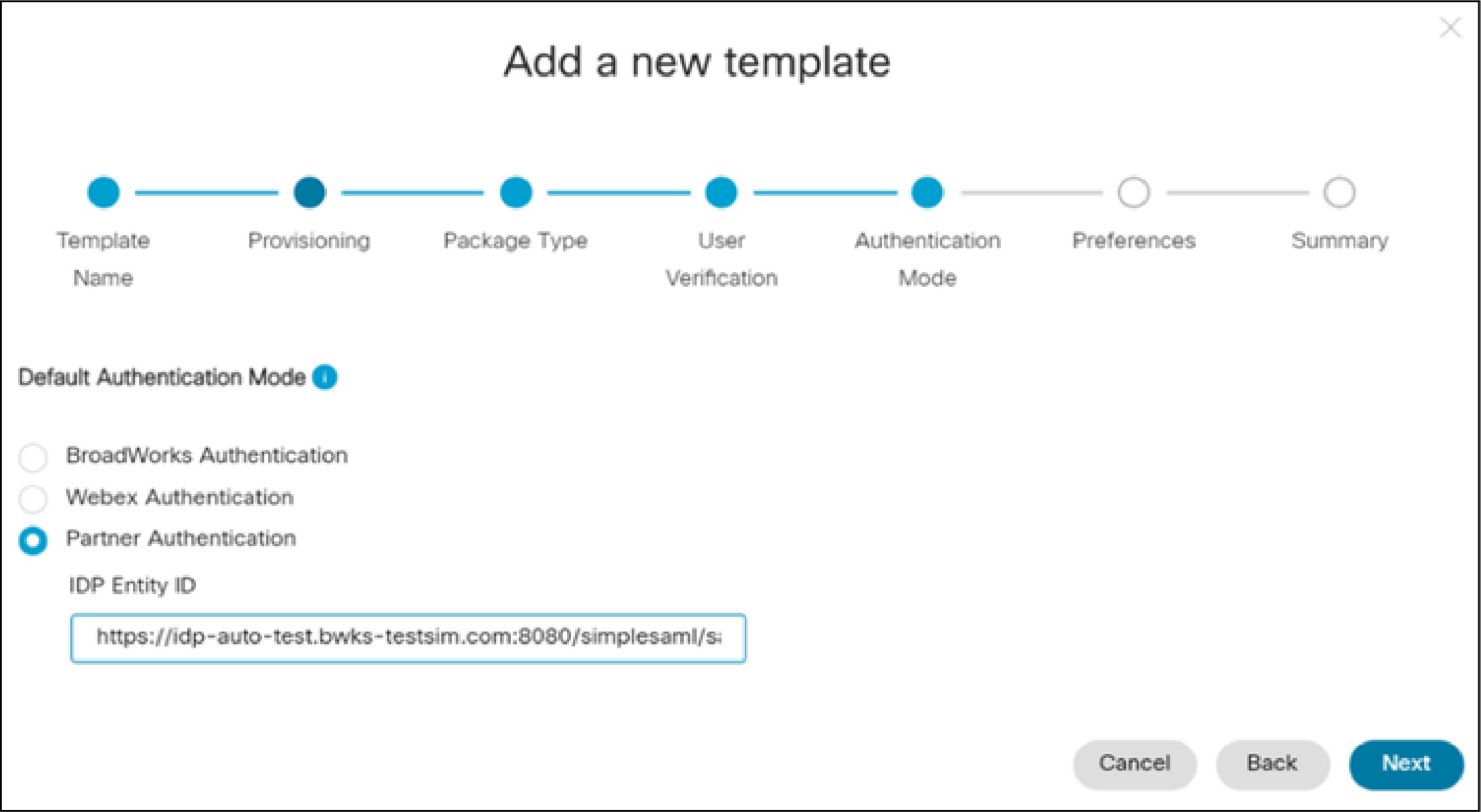
Configureer een integratiesjabloon. Selecteer Partnerverificatie voor de instelling Verificatiemodus. Voer voor de entiteits-id van de IDP-provider de entiteits-id in vanuit de XML-metagegevens van de SAML van de externe identiteitsprovider.
Maak een nieuwe gebruiker in een nieuwe klantorganisatie die de sjabloon gebruikt.
Precies dat de gebruiker kan inloggen.
Beperkt door partnermodus
Beperkt door de partnermodus is een Partner Hub-instelling die partnerbeheerders kunnen toewijzen aan specifieke klantorganisaties om de organisatie-instellingen te beperken die klantbeheerders kunnen bijwerken in Control Hub. Wanneer deze instelling is ingeschakeld voor een bepaalde klantorganisatie, hebben alle klantbeheerders van die organisatie, ongeacht hun rolrechten, geen toegang tot een set beperkte besturingselementen in Control Hub. Alleen een partnerbeheerder kan de beperkte instellingen bijwerken.
| Beperkt door de partnermodus is een instelling op organisatieniveau in plaats van een rol. De instelling beperkt echter specifieke rolrechten voor klantbeheerders in de organisatie waarop de instelling wordt toegepast. |
Toegang als klantbeheerder
Klantbeheerders ontvangen een melding wanneer de modus Beperkt door partner wordt toegepast. Nadat ze zich hebben aangemeld, zien ze een meldingsbanner boven aan het scherm, direct onder de Control Hub-koptekst. De banner informeert de klantbeheerder dat de beperkte modus is ingeschakeld en dat deze bepaalde gespreksinstellingen mogelijk niet kan bijwerken.
Voor een klantbeheerder in een organisatie waar de modus Beperkt door partner is ingeschakeld, wordt het toegangsniveau van Control Hub bepaald met de volgende formule:
(Toegang tot Control Hub) = (rechten van organisatierol) - (beperkt door beperkingen in de partnermodus)
Beperkingen
Wanneer de modus Beperkt door partner is ingeschakeld voor een klantorganisatie, hebben klantbeheerders in die organisatie geen toegang tot de volgende Control Hub-instellingen:
In de weergave Gebruikers zijn de volgende instellingen niet beschikbaar:
De knop Gebruikers beheren is grijs.
Gebruikers handmatig toevoegen of wijzigen: er is geen optie om gebruikers handmatig of via CSV toe te voegen of te wijzigen.
Gebruikers claimen: niet beschikbaar
Licenties automatisch toewijzen: niet beschikbaar
Adreslijstsynchronisatie -Kan instellingen voor directorysynchronisatie niet bewerken (deze instelling is alleen beschikbaar voor beheerders op partnerniveau).
Gebruikersgegevens: gebruikersinstellingen zoals voornaam, achternaam, weergavenaam en primair e-mailadres* kunnen worden bewerkt.
Pakket herstellen: er is geen optie om het pakkettype te herstellen.
Services bewerken: er is geen optie om de services te bewerken die zijn ingeschakeld voor een gebruiker (bijvoorbeeld Berichten, Vergaderingen, Bellen)
Status van services weergeven: kan de volledige status van hybride services of software-upgradekanaal niet zien
Primair werknummer: dit veld is alleen-lezen.
In de weergave Account zijn de volgende instellingen niet beschikbaar:
Bedrijfsnaam is alleen-lezen.
In de weergave Organisatie-instellingen zijn de volgende instellingen niet beschikbaar:
Domein: toegang is alleen-lezen.
E-mail: de instellingen voor E-mailuitnodiging beheerder onderdrukken en Landinstelling e-mailadres zijn alleen-lezen.
Verificatie: er is geen optie om de instellingen Verificatie en SSO te bewerken.
In het menu Bellen zijn de volgende instellingen niet beschikbaar:
Gespreksinstellingen: de instellingen voor gespreksprioriteit van de appopties zijn alleen-lezen.
Belgedrag: instellingen zijn alleen-lezen.
Locatie > PSTN: de opties Lokale gateway en Cisco PSTN zijn verborgen.
Onder SERVICES worden de serviceopties Migraties en Verbonden UC onderdrukt.
Beperkt door partnermodus inschakelen
Partnerbeheerders kunnen de onderstaande procedure gebruiken om: Beperkt door partnermodus voor een bepaalde klantorganisatie (de standaardinstelling is ingeschakeld).
Meld u aan bij Partnerhub ( https://admin.webex.com) en selecteer Klanten.
Selecteer de toepasselijke klantorganisatie.
Schakel in de instellingenweergave aan de rechterkant de Beperkt door partnermodus toggle om de instelling in te schakelen.
Als u de modus Beperkt door partner wilt uitschakelen, schakelt u de schakelaar uit.
| Als de partner de beperkte beheermodus voor een klantbeheerder verwijdert, kan de klantbeheerder het volgende uitvoeren:
|
Technische ondersteuning
In het onderstaande diagram wordt het ondersteuningsmodel voor dit aanbod gemarkeerd.
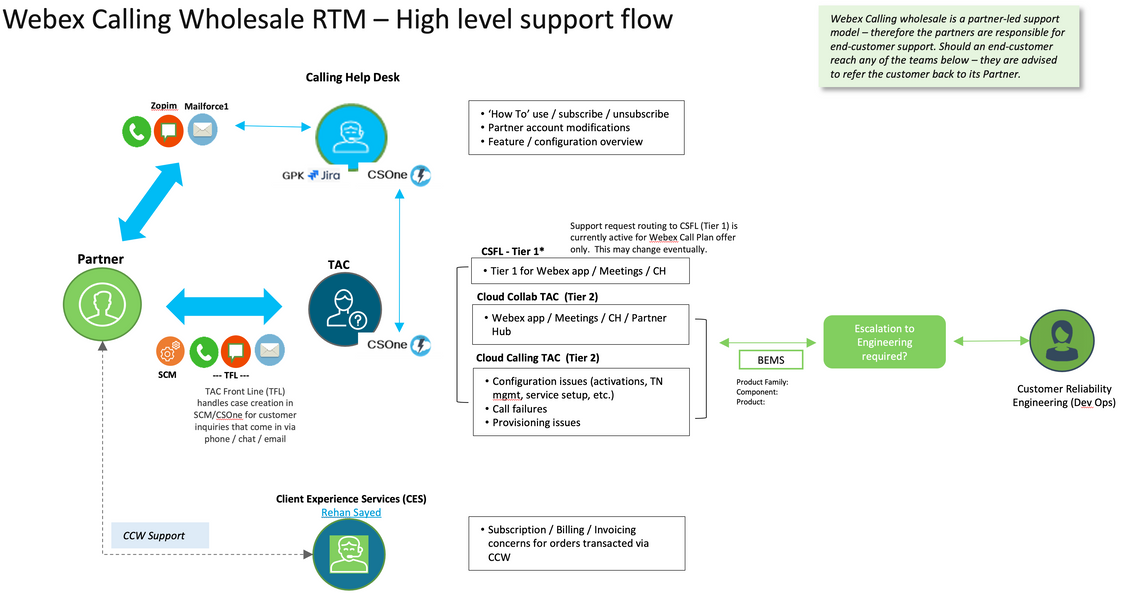
Van partners wordt verwacht dat ze vragen van hun klanten behandelen. Als een partner echter hulp nodig heeft, geeft de volgende tabel een overzicht van de ondersteuningskanalen die beschikbaar zijn voor partnerbeheerders. Houd er rekening mee dat:
Ondersteuningskanaal | Beschrijving |
|---|---|
Helpdesk voor bellen via Webex | Biedt 'hoe' en hulp bij vragen over Webex Calling-functies en -configuratie
|
TAC
| De partner kan rechtstreeks contact opnemen met TAC door:
|
Cisco-ervaringsservices | De klant kan rechtstreeks contact opnemen met CES vanuit CCW
|
De Webex Calling-helpdesk voor partners (CHD) inschakelen
Customer Experience
Vragen over hoe en/of documentatie van partners/klanten over het groothandelsaanbod moeten worden gericht aan de Webex Calling Calling Helpdesk (CHD). Als u contact wilt opnemen met de CHD, gebruikt u de onderstaande informatie:
Telefoon:
Noord-Amerika: 1-844-613-6108
EMEA: +44 129 366 10 20
APAC: +61 3 7017 7272
E-mail: webexcalling-CHD@cisco.com
Chat: https://callinghelp.cisco.com/CHDwebexcalling/ (Calling Help -> Partners -> Calling Helpdesk)
| CHZ is niet 24/7. Ze hebben echter middelen in EMEAR, APCJ en NorAM. Als CHD offline is, stuurt u uw aanvraag naar webexcalling-CHD@cisco.com en ze zullen reageren zodra ze weer online zijn (meestal binnen 24 uur). Escalaties worden sneller aangepakt. |
CHD-escalaties:
Lead on Duty: James Moss – 918-872-0707 ( webexcalling-CHD@cisco.com)
Lead on Duty: Matt Hannah – 918-877-0329 ( webexcalling-CHD@cisco.com)
Sr. Mgr: Hamid Tiouti – 918-236-1570 ( webexcalling-CHD@cisco.com)
Webex Calling-helpdesk voor partners SLO:
CHD zal binnen 24-48 uur antwoorden, begeleiding of doorverwijzingen naar het juiste team geven. De meeste how-to vragen worden sneller opgelost (binnen 2 kantooruren).
Overzicht
Dit document behandelt een reeks migratietools die helpen bij het migreren van bestaande BroadWorks-klanten naar de oplossing Wholesale Route-to-Market. De migratietools zijn eenvoudig toegankelijke opdrachtregeltools waarmee klanten, locaties, nummers, gebruikers, services, telefoons en softclients kunnen worden gemigreerd door de migratietaken te automatiseren. De migratietools bieden de volgende voordelen:
Voer de migratie uit met minimale pre-configuratie.
Gemakkelijke opdrachten om uit te voeren.
Beheerders kunnen hun gegevens na de inrichting bekijken en direct na de migratie bellen en gebeld worden.
Het ondersteunt een automatische upgrade naar de Webex-app voor UC-One-clients.
Document
Om de gids Migration Tools for BroadWorks to Wholesale RTM te bekijken, zie Migration Tools for BroadWorks to Wholesale RTM Solutions
Revisiegeschiedenis van document
Datum | Versie | Beschrijving |
|---|---|---|
06 februari 2024 | 1.24 |
|
23 januari 2024 | 1.23 |
|
12 december 2023 | 1.22 |
|
23 augustus 2023 | 1.21 |
|
31 juli 2023 | 1.20 |
|
09 juni 2023 | 1.19 |
|
26 mei 2023 | 1.18 |
|
19 mei 2023 | 1.17 |
|
09 mei 2023 | 1.16 |
|
28 april 2023 | 1.15 |
|
17 april 2023 | 1.14 |
|
26 januari 2023 | 1.13 |
|
07 december 2022 | 1.12 |
|
05 december 2022 | 1.11 |
|
30 november 2022 | 1.10 |
|
02 november 2022 | 1.9 |
|
31 augustus 2022 | 1.8 |
|
18 augustus 2022 | 1,7 |
|
29 juli 2022 | 1,6 |
|
10 juni 2022 | 1.5 |
|
03 juni 2022 | 1.4 |
|
02 mei 2022 | 1.3 |
|
11 april 2022 | 1.2 |
|
02 maart 2022 | 1.1 |
|
Over deze gids
De Wholesale Route-to-Market (RTM) brengt Webex strategisch naar kmo's via wereldwijde serviceproviders. Ondersteund door de expertise van Cisco op het gebied van technologie en samenwerking, bevat het een nieuw bedrijfsmodel, commercials en partnerprogramma's.
Wholesale biedt operationele API's en partnerportalinnovaties voor efficiënte transacties met een hoog volume. Met de commerciële strategie kunnen BroadWorks-gebruikers overschakelen naar Webex met een vaste, maandelijkse verpakking per gebruiker en vereenvoudigde facturering.
Partnerprogramma's voor groothandels voldoen aan de technische en zakelijke doelen van serviceproviders met het Managed Onboarding-programma van Cisco, dat zich richt op technische onboarding en marktintroductie. Het aanbod omvat vijf Webex-pakketten: Bellen in algemene gebieden, Webex-spraakpakket, Webex Calling, Webex Suite en Webex Meetings.
Overzicht van Wholesale Route to Market
De Wholesale Route-to-Market (RTM) is een strategisch kanaal oplossing ontworpen om Webex naar het MKB-segment te brengen door gebruik te maken van de marktmacht van serviceproviders over de hele wereld. Het wordt ondersteund door Cisco's innovatieve technologie en uitgebreide expertise op het gebied van samenwerking. Het bestaat uit een nieuw operationeel model, nieuwe commercials en nieuwe partnerprogramma's.
De groothandel platform levert operationele API's en partnerportalinnovaties die transacties met een hoog volume en hoge snelheid mogelijk maken, terwijl het voor partners gemakkelijk is om gedifferentieerde, co-branded aanbiedingen in de markt te maken met hun eigen producten.
De nieuwe groothandel commercial strategie faciliteert de 35 miljoen BroadWorks-gebruikers om over te stappen naar de Webex -cloud met voorspelbare, vaste verpakkingen per gebruiker per maand en maandelijkse facturering achteraf. Een enkele commerciële relatie met elke serviceprovider is het anker voor al hun eindklanten, waardoor de workflows aanzienlijk worden vereenvoudigd.
De groothandel partnerprogramma's zowel de technische als de zakelijke doelen van de serviceprovider aanpakken. Het Managed Onboarding-programma van Cisco is ontworpen met twee parallelle werkstromen: Technische introductie en Go-to-Market. Toegewijde Cisco -experts, gecombineerd met uitgebreide online partnertrainingen en een robuuste set migratie- en marketingtoolkits zorgen ervoor dat de onboarding-ervaring de verwachtingen overtreft.
De groothandelsaanbieding is Webex en wordt geleverd in vier pakketten: Bellen via Common Area, Webex Calling, Webex Suite en Webex Meetings.
Wholesaleroute Naar Marktvoordelen
De oplossing Wholesale Route to Market (RTM) is geoptimaliseerd om managed serviceproviders een snelle, transactionele verkoopbeweging te bieden. Het biedt:
Vaste, voorspelbare verrekenprijs
Vereenvoudigde verpakking
Inrichten van UX en API's met hoge snelheid
Maandelijkse facturatie op basis van netto actieve gebruikers
Vereenvoudigde zelfbeheerinterface
Het Wholesale RTM-aanbod kan naadloos worden geïntegreerd in uw bestaande werkstromen. Hiermee kunt u de verkoopcyclus end-to-end beheren zonder dat u elke klant hoeft te registreren bij de Cisco Commerce Workplace (CCW).
Wholesale RTM biedt de volgende verbeteringen ten opzichte van Webex Calling om beter te integreren met uw SMB-verkoopbewegingen:
Met Wholesale RTM is er een vaste transferprijs bij Cisco voor elk pakket. Deze verrekenprijzen worden vastgelegd in een PO die eenmaal wordt ingediend in CCW. Daarna hoeven partners geen CCW meer te gebruiken voor een verkooptransactie.
Alle RTM-verkoop voor groothandels zal gebaseerd zijn op dezelfde vaste, voorspelbare transferprijs. Dit vereenvoudigt en versnelt het verkoopproces aanzienlijk.
Wholesale RTM biedt u twee eenvoudige interfaces voor het inrichten en beheren van klanten:
Partner Hub biedt een eenvoudige UX waarmee u klanten en gebruikers kunt inrichten, beheren en verwijderen.
Control Hub is de webgebaseerde Enterprise Management-portal van Cisco die een holistische weergave biedt van de Webex-services van een onderneming.
Wholesale RTM API's bieden een eenvoudige machine-to-machine-interface die integreert in de backofficesystemen van de serviceprovider. Hiermee kunt u klanten en gebruikers inrichten, beheren en verwijderen.
Groothandel RTM factureert u maandelijks voor het netto aantal actieve licenties, achterstallig en pro-rata op de activeringsdata van elke klant. Hierdoor kunnen serviceproviderpartners omhoog en omlaag flexen en worden alleen licenties in rekening gebracht die actief op het systeem zijn ingericht.
Wholesale RTM gebruikt een eenvoudige verpakking die geschikt is voor het segment van de kleine en middelgrote ondernemingen.
Pakketaanbiedingen
De Wholesale RTM-oplossing biedt vier bel- en samenwerkingspakketten voor uw eindgebruikers.
Algemene ruimte: het pakket Algemene ruimte ondersteunt basisgespreksfuncties. Het is bedoeld voor eenvoudige eindpunten zoals hal telefoons, deur telefoons, en eenvoudige retail stations. Het pakket Algemene ruimte bevat functies als Gesprek doorschakelen, BLF, Doorverbinden, Gesprek in de wacht en T.38 Fax. Meer geavanceerde gespreksfuncties, Webex-clients, Berichten en Vergaderingen maken deel uit van pakketten met hogere waarden.
Uitgebreid bellen: dit pakket met alleen bellen bevat een subset van de gespreksfuncties die zijn gekoppeld aan Webex Calling met de optie softphone van de Webex-app of een keuze uit apparaten. Het omvat niet de functionaliteit Meetings en Messaging en biedt een pakket gericht op bellen voor klanten die op zoek zijn naar een eenvoudige spraakoplossing.
Webex Calling: het Webex Calling-pakket bevat geavanceerde gespreksfuncties, evenals de Webex-client, Webex Messaging en een 'basisfunctie' voor vergaderingen. Dit pakket is bedoeld voor alle professionele gebruikers van het platform. Naast de functies in Algemene ruimte zijn belfuncties onder meer, maar niet beperkt tot, Hunkeren, Voicemail, Visuele Voicemail, Gedeelde gespreksweergave, Privacy, N-way Calling, Leidinggevende/leidinggevend assistent en nog veel meer. Webex Calling omvat ook het gebruik van alle Webex-clients voor desktop- en mobiele besturingssystemen, Webex Messaging-functies waaronder Ruimten en Bestanden delen.
Webex Suite — Webex Suite is het pakket met de meeste functies en bevat alle mogelijkheden van het Webex Calling -pakket, alle services voor gebruikers en groepen, Webex -berichten en het volledige Webex Meetings -product voor maximaal 1000 deelnemers. Dit pakket is geschikt voor het senior/professionele niveau binnen het bedrijf met veel telefoongesprekken en grote vergadervereisten.
Webex Meetings —Het Webex Meetings -pakket is een zelfstandig vergaderpakket met Webex Messaging en Webex Meetings voor maximaal 1000 deelnemers. Dit pakket bevat geen Calling Seat. Het is bedoeld voor gebruikers die alleen een functie voor vergaderingen en berichten willen hebben die niet is gekoppeld aan hun belgedrag.
In tegenstelling tot het Webex Calling Flex-aanbod, met de Wholesale RTM-oplossing, legt Cisco geen specifieke prijzen en voorwaarden op aan de eindklanten. Elke serviceprovider kan deze naar eigen goeddunken implementeren op basis van zijn eigen bedrijfsmodel.
Webex Calling functies
Webex Calling heeft de zakelijke gespreksfuncties die serviceproviders nodig hebben, allemaal inbegrepen in de kosten voor één gebruikerslicentie.
| Alternatieve nummers met afwijkende beltoon | Anonieme gesprekken weigeren | Vrijstelling voor inbreken |
bedrijfscontinuïteit (CFNR) | Bewaking Bezet-lampje | Gesprekken doorschakelen: altijd/bezet/geen antwoord/selectief |
Gespreksgeschiedenis | Gesprek in de wacht zetten en hervatten | Gesprekslogboeken met klik om te kiezen |
Op de hoogte brengen van gesprek | Agent in gesprekswachtrij | Gespreksopname |
Gesprek opnieuw kiezen | Terugbellen | Gesprek doorverbinden (bijgewoond en blind) |
Wachtend gesprek (maximaal 4 gesprekken) | Id wachtend gesprek | Beperking voor Connected Line ID |
Doorverbonden gesprek aannemen | Doorverbonden gesprek opnemen met inbreken | Niet storen |
Bedrijfstelefoonlijst | Leidinggevende/leidinggevend assistent | Toestelnummer kiezen, variabele lengte |
Functietoegangscodes | Hoteling: host en gast | Inkomende beller-id (naam en nummer) |
Inkomende fax naar e-mail | Mobiliteit | Weergave met meerdere lijnen |
Bellen in de N-richting (6) | Overal kantoor | Blokkering van uitgaande beller-id |
Persoonlijke telefoonlijst | Waarschuwing met prioriteit | Privacy |
Druk om te spreken | Extern kantoor | Selectieve acceptatie van gesprekken |
Selectief gesprek weigeren | Na elkaar bellen | Weergave van gedeelde oproep |
Tegelijkertijd bellen | Snelkeuze 100 | T.38-faxondersteuning |
Bellen in drie richtingen | Unified-berichten | Onderscheppen door gebruiker |
Webportal voor gebruikers | Video (van punt naar punt) | Visuele voicemail |
Voicemail |
Automatische assistent | Verificatie voor gesprek parkeren | Groep voor gesprek parkeren |
Gesprek opnemen | Gesprekswachtrij | Levering van externe gesprekslijn-id |
Groepsoproepen | Hunt-groep | Groep onderscheppen |
Gebruiker onderscheppen | Levering van interne gesprekslijn-id | Muziek tijdens wachtstand |
Client van receptionist | Microsoft Teams-integratie | Spraakportal |
Webex Calling met de Webex-app
De Webex-app is onze ervaring met één eindgebruiker die gesprekken, vergaderingen en berichten levert aan de eindgebruiker. Met Webex Calling en de Webex-app kunt u:
Gesprekken starten, ontvangen of weigeren op uw bureautelefoon of met de Webex-app op uw smartphone, pc, laptop of tablet.
Koppel met Webex-apparaten met Cisco Intelligent Proximity en/of bureautelefoonbeheer om algemene contacten en gespreksgeschiedenis in de app te openen terwijl u deze apparaten gebruikt voor uw audio en video.
Verhoog elk gesprek tot een vergadering met volledige functionaliteit om te profiteren van scherm delen, whiteboards, AI-transcripties, real-time transcripties, notities en actie-items, opnamen en meer
De Webex-app biedt functies voor teamsamenwerking die voldoen aan de dagelijkse zakelijke vergaderings- en samenwerkingsbehoeften, waaronder:
1:1 en groepsberichten: chat individueel of in groepen met berichten, gifs, emoji's en geanimeerde reacties. Verwijder of bewerk berichten eenvoudig, start een gespreksthread, voeg mensen toe aan gesprekken, zie leesbevestigingen en meer.
Bestanden delen en inhoud delen: deel zelfs het grootste aantal bestanden in een veilige ruimte die netjes is georganiseerd, doorzoekbaar en direct naast uw chats is opgeslagen, zodat u gemakkelijk kunt vinden wat u nodig hebt.
Whiteboard in twee richtingen: whiteboard of teken met uw team en deel de interactieve tekening in een chat. Blijf herhalen of u al dan niet in een live vergadering bent.
Bel rechtstreeks naar andere Webex-gebruikers: bel of ontvang gratis videogesprekken naar andere gebruikers van de Webex-app via de app.
Werk met de tools waar u van houdt: vergeet de app-omschakeling en onderbroken workflows. Integreer Webex met de tools die u elke dag gebruikt voor uw meest productieve werk. U kunt sleutel en diepe integratie integreren met Microsoft, Google, ServiceNow en meer.
Uw ruimten personaliseren: wijzig uw kleurthema, voeg een omslagfoto toe, stel een aangepaste status in en personaliseer de ervaring.
Meer functies vindt u in het overzicht van oplossingen voor de Webex-app.
Webex Meetings
Betere ervaringen en prijzen zijn beschikbaar met de Webex Suite wanneer u Webex koopt met Calling, Meetings, Messaging, Polling en Events in één aanbieding. Webex Meetings is geoptimaliseerd voor vergaderingen op grotere schaal waarvoor verschillende toegangsmethoden en -functies nodig zijn voor zowel deelnemers als presentatoren. Webex Meetings is de populairste videoconferentieservice ter wereld voor de onderneming, met een zeer veilige geïntegreerde audio, video en inhoud delen vanuit de Webex-cloud.
De Webex Meetings-suite is een functierijke oplossing met modules voor samenwerkende vergaderingen, training, grote gebeurtenissen en ondersteuning op afstand. Webex Meetings ondersteunt meerdere mobiele apparaten, waaronder iPhone-, iPad-, Apple Watch- en Android- en Android-wearables. U kunt met iedereen vergaderen op alle gangbare besturingsplatformen, inclusief Windows, Mac en Linux. Webex Meetings ondersteunt browsers van Internet Explorer (IE), Safari, Firefox, Chrome en Edge.
Webex Meetings ondersteunt HD-video (720p) en is interoperabel met Cisco Webex Rooms en op standaarden gebaseerde videosystemen van derden. U kunt anderen uitnodigen om deel te nemen aan vergaderingen vanaf mobiele apparaten of hun eigen videosystemen, zoals bureau- en ruimteapparaten. Deze videomogelijkheden combineren videoverbinding en webconferenties tot een vergadering die altijd actief is. Plan vooruit of vergader direct, iedereen is welkom.
Klanten kunnen een sterk concurrentievoordeel behalen met Webex Meetings, dat het volgende biedt:
Robuuste video: HD-video met meerdere streams die kan worden aangepast aan hoe u wilt werken en wie u wilt zien in de vergadering, zelfs op mobiele apparaten. Voeg bekroonde Cisco-videoruimte- en bureauapparaten toe aan uw Webex-vergadering voor levenservaringen.
Krachtige mobiele ervaring: alleen geoptimaliseerd voor mobiele gebruikers met aanpasbare 720p-videoweergaven, systeemeigen scherm delen, handsfree deelnemen, eenvoudig vergaderingen plannen en het past zich aan lawaaierige omgevingen aan.
Neem deel vanaf uw apparaat naar keuze, van uw broekzak tot de directiekamer: telefoon, browser, mobiel, ruimteapparaat, op standaarden gebaseerde ruimteapparaten van derden en zelfs Skype voor Bedrijven. En u hebt een consistente vergaderervaring, ongeacht hoe u deelneemt.
Geïntegreerd in hoe u werkt en leert—Vergaderingen plannen, eraan deelnemen en starten met de hulpprogramma's van derden die u mogelijk al gebruikt, waaronder Microsoft Teams, Slack, Workplace by Facebook, Microsoft Office 365, Google Agenda en Skype voor Bedrijven. Webex Meetings is ook nauw geïntegreerd met populaire Learning Management Systems (LMS), zodat leren op afstand net zo effectief kan zijn als in de klas.
Eén vergaderervaring: of deelnemers nu samen of apart zijn, intern of extern voor de organisatie, ze hebben één vergaderervaring op mobiele of videoapparaten.
Professionele en effectieve vergaderingen: houd interne en externe deelnemers betrokken met geïntegreerde mogelijkheden voor audio, video en inhoud delen, mogelijk gemaakt door wereldwijde online conferenties met Webex Meetings-toepassingen. U kunt ook andere toepassingen, bureaubladen en zelfs videobestanden delen voor productievere en invloedrijkere samenwerkingsvergaderingen, -trainingen en -gebeurtenissen.
Virtuele vergaderingen alsof u persoonlijk bent: start of neem deel aan een vergadering via een webbrowser, mobiele telefoon, bureaublad of videoapparaat in de ruimte. Maak online vergaderingen nog boeiender net zoals u samen persoonlijk bent met video die automatisch overschakelt om de spreker weer te geven en zo een intuïtieve vergaderervaring creëert. Breng iedereen samen in een gepersonaliseerde, altijd beschikbare vergaderruimte. U kunt uw eigen op standaarden gebaseerde videoapparaat gebruiken, waarmee u uw vergadering naar wens van enkele tot honderden kunt opschalen.
Verbeterde beveiliging en naleving: maak uw vergadering zorgeloos met de meerlagige beveiliging die is gebouwd met de expertise van Cisco en die de gebruikerservaring niet in gevaar brengt.
Globale vergaderarchitectuur: Cisco Webex® heeft een globale architectuur en een netwerk, dat is ontwikkeld voor vergaderingen, om snelheid en prestaties te garanderen. Met datacenters over de hele wereld nemen mensen deel via het Webex-datacenter dat zich het dichtst bij hen bevindt. Het voordeel? Videovergaderingen van hoge kwaliteit zonder vertragingen, ongeacht waar deelnemers zich bevinden. Dit wordt mogelijk gemaakt door een bedrijfsstructuur die veilig en betrouwbaar SaaS-functionaliteit levert.
Verbeterd beheer: om het samenwerkingsportfolio beter te beheren, biedt de Cisco Webex Control Hub beheerdersgebruikers toegang tot Webex Meetings-instellingen en -rapporten in één venster.
Verbeterde implementatiesnelheid: ervaar snelle tijd om waarde te creëren met lage totale eigendomskosten door de oplossing snel te implementeren via het beveiligde Webex-platform. U kunt Webex Meetings snel implementeren in plaats van langer dan een maand, waarbij u ten volle kunt profiteren van innovatieve optimale werkwijzen voor video- en websamenwerking, samen met Cisco-technologie en -expertise.
Webex Meetings helpt u de technologie te vergeten, zodat u zich kunt concentreren op een goed gepland evenement en productieve vergadering. Deelnemen aan Webex Meetings is een fluitje van een cent voor iedereen, ongeacht of ze verbinding maken via een app op hun computer, smartphone of tablet of deelnemen met een groep collega's via een Webex Room-apparaat.
Webex Assistant voor groothandels
Webex-assistent Meetings is een intelligente, interactieve virtuele vergaderingassistent die vergaderingen doorzoekbaar, actiebaar en productiever maakt. U kunt de Webex Assistant vragen actie-items op te volgen, belangrijke beslissingen te nemen en belangrijke momenten tijdens een vergadering of gebeurtenis te markeren.
Webex Assistant voor vergaderingen is gratis beschikbaar voor Webex Meetings, Webex Suite-vergadersites en persoonlijke vergaderruimten. Support omvat zowel nieuwe als bestaande sites.
Webex Assistant Meetings inschakelen voor Webex Meetings en Webex Suite-pakketten
Webex Assistant is standaard ingeschakeld voor klanten van Webex Meetings en Webex Suite Package Wholesale. Partnerbeheerders en klantorganisatiebeheerders kunnen de functie voor klantorganisaties uitschakelen via Control Hub.
Beperkingen
De volgende beperkingen bestaan voor Webex voor Cisco Wholesale:
De ondersteuning is alleen beperkt tot Webex Meetings- en Webex Suite-vergadersites en persoonlijke vergaderruimten.
Transcripties voor ondertiteling worden alleen ondersteund in het Engels, Spaans, Frans en Duits.
Inhoud delen via e-mail is alleen toegankelijk voor gebruikers binnen uw organisatie.
Vergaderingsinhoud is niet toegankelijk voor gebruikers buiten uw organisatie. Vergaderingsinhoud is ook niet toegankelijk wanneer deze wordt gedeeld tussen gebruikers van verschillende pakketten binnen dezelfde organisatie.
Met het Webex Meetings- en Webex Suite-pakket zijn transcripties van vergaderingsopnamen beschikbaar, ongeacht of Webex Assistant is in- of uitgeschakeld. Als er echter lokale opname is geselecteerd, worden er geen transcripties of markeringen na de vergadering vastgelegd.
Meer Informatie Over Webex Assistant Voor gebruikersinformatie over het gebruik van de functie, zie Webex Assistant gebruiken in Webex Meetings en Webex Webinars.
Vereenvoudigd en gecentraliseerd beheer
De Wholesale RTM-oplossing biedt u twee eenvoudige interfaces om klanten in te richten en te beheren:
Partnerhub
Control Hub
Partnerhub: Het aanbod beheren
Partner Hub is de webportal van Cisco voor het beheer van de Wholesale RTM-oplossing. Partner Hub is de beheerinterface die u gebruikt om aanbiedingskenmerken te configureren die bedrijven overspannen. Partner Hub biedt:
Offertebeheer: stel standaardinstellingen, sjablonen en beleidslijnen op die van toepassing zijn op alle ondernemingen die onder het aanbod worden beheerd.
Cobranding: stel kleuren, logo's en andere clientkenmerken in voor een gecombineerde gebruikerservaring die de waarden van zowel de serviceprovider als Cisco opnieuw afdwingt.
Onboarding voor bedrijven: voeg nieuwe bedrijven toe aan uw aanbod, wijs functies op bedrijfsniveau toe en zorg voor naleving van de beveiliging. Stel de kenmerken van de vergadersite in, waaronder inbel- en terugbelservices.
Bedrijfsbeheer en rapportage: wijs rollen en verantwoordelijkheden toe aan beheerders binnen de bedrijven die u beheert. Bekijk analyses in alle bedrijven om statistieken over ingebruikname, gebruik en kwaliteit te controleren.
Partner Hub heeft meerdere niveaus van rolgebaseerde toegangscontrole waardoor serviceproviders toegangsniveaus kunnen toewijzen, terwijl de beste werkwijzen op het gebied van beveiliging behouden blijven.
| Het scherm Overzicht van Partnerhub geeft een knop Proefperiode starten weer. De proefoptie is echter niet beschikbaar voor Wholesale RTM-partners. Partners mogen deze optie niet proberen te gebruiken, omdat u deze proefperioden niet kunt converteren naar groothandelsklanten. |
Control Hub: Beheer namens de onderneming
Webex Control Hub is de webgebaseerde beheerportal van Cisco. Het biedt een holistische weergave van de Webex-services van een onderneming. Het helpt u alle bedrijven, gebruikers, apparaten en beveiligingsinstellingen op één plek te beheren. In de context van de Wholesale RTM-oplossing is de primaire gebruiker van Control Hub de serviceproviderbeheerder die instellingen bijwerkt namens de eindonderneming. Het is ook mogelijk voor de bedrijfsbeheerder om deze functies uit te voeren. Dit biedt serviceproviders de mogelijkheid om uw bedrijven in staat te stellen zichzelf te beheren, indien gewenst. Er zijn meerdere rollen die serviceproviders aan hun klant kunnen toewijzen zodat deze op verschillende niveaus toegang heeft tot Control Hub. Dit verhoogt de flexibiliteit en aanpassing.
Control Hub biedt een centrale cloud-app voor al uw beheerfuncties met gedetailleerde analyses en rapportage. De beheerder kan ook beveiligings- en nalevingsbeleid configureren om gegevens veilig te houden en te voldoen aan de wettelijke behoeften.
Control Hub biedt:
Maken van gebruikers en servicetoewijzing: beheer alle verplaatsingen, toevoegingen, wijzigingen en verwijderingen (MACD's) voor gebruikers in een onderneming. Met Control Hub kunt u specifieke pakkettypen per gebruiker instellen die recht geven op een Common Area- of Suite-pakket.
Bruikbare inzichten—Zie aanname in actie in alle bedrijven en binnen bedrijven. Begrijp hoe gebruikers bellen, chatten, deelnemen aan vergaderingen, hoelang vergaderingen duren en wie video gebruikt. Dit helpt u bij het meten van de aanname en het gebruik van de diensten voor het gehele aanbod.
Zoom in op de hoofdoorzaak van problemen met de gebruikerservaring—Identificeer op bedrijfsniveau problemen zoals spraakkwaliteit en paginaprestaties, zodat u ze kunt oplossen voordat ze van invloed zijn.
Flexibele beleidsdefinitie: configureer eenvoudig service-instellingen voor beheerders en gebruikers met rolsjablonen en gedetailleerde beleidscontroles.
Gebruikers- en apparaatbeheer: activeer apparaten snel, beheer gebruikers en schakel synchronisatie in met Microsoft Active Directory en geïntegreerde eenmalige aanmelding voor iedereen, of een subset van de bedrijven die u beheert.
Zie Control Hub-beheer- en analysegegevensblad voor meer informatie over Control Hub-beheer en -analyse.
API-beheer voor schaal serviceprovider
De Wholesale RTM-oplossing is ontwikkeld voor de schaal van de serviceprovider. Om dit te bereiken, worden alle functies voor partnerniveau en bedrijfsniveau (Control Hub) ingeschakeld via API's.
De Wholesale RTM-oplossing omvat specifiek gebouwde API's voor serviceproviders die klanten en gebruikers op schaal helpen onboarden. In een ideale status hebt u alleen een API-oproep voor het maken van een klanteenheid in Webex en een API-oproep voor het maken en configureren van services voor gebruikers nodig. Cisco heeft geïnvesteerd in asynchrone API's die het bestellen van API's en andere handmatige bewerkingen afschaffen. Deze API's breiden de API's uit die beschikbaar zijn op developer.webex.com en bieden serviceproviders de mogelijkheid om integratie van serviceprovider naar klant en gebruiker eenvoudig uit te breiden. De ontwerprichtlijnen voor deze API's zijn dat ze eenvoudig te gebruiken zijn, serviceproviders in staat stellen op schaal te werken en flexibiliteit bieden via onboardingsjablonen om aanbiedingen aan de eindklanten te richten.
| Webex voor Broadworks-klanten worden geweigerd door deze API's. |
Architectuuroverzicht
Het onderstaande diagram toont de algemene architectuur voor de Wholesale Route to Market-oplossing. Er zijn twee gebieden gemarkeerd:
Inrichting/beheer van klanten
Facturering serviceprovider
Deze domeinen worden in latere thema’s meer in detail besproken.
Klantinrichting
Zoals reeds vermeld, verwijdert Wholesale Route to Market de noodzaak om aankooporders per klant in CCW te plaatsen. In plaats daarvan kan de serviceprovider klanten rechtstreeks tegen Webex integreren via openbare API's of Partner Hub (toekomst). Het bovenstaande diagram toont de interacties op hoog niveau:
De Dienstverlener is eigenaar van de klantrelatie. Bij de verkoop van diensten aan de klant zal de Dienstverlener die relatie beheren (inclusief offertes, bestellingen, facturatie, betalingen) op zijn eigen systemen. Stap één in elk klantenbeheer is de klant inrichten op zijn eigen systeem.
De serviceprovider kan openbare API's integreren in de workflows voor klantinrichting zodat deze de klant en gebruikers automatisch kunnen integreren in Webex en services kunnen toewijzen. In de toekomst zal de oplossing ook onboardingcapaciteiten ondersteunen via Partner Hub.
Zodra de klant is geïntegreerd, kan de serviceprovider Partner Hub, Control Hub en openbare API's gebruiken om de oplossing verder te beheren voor hun klanten.
| Beheerders moeten worden ingericht met hetzelfde pakketniveau als waarmee de klantorganisatie is gemaakt. Er wordt geen downgrade van het pakket ondersteund voor de klantbeheerder (volledige beheerder). |
Pakketten/AddOns
De basiseenheden voor servicetoewijzing voor Wholesale Route to Market zijn Packages en AddOns.
Pakketten zijn de basisservicetoewijzingen. Alle gebruikers krijgen één (en slechts één) pakket toegewezen, waardoor ze recht hebben op een set Webex-berichtenservices, -vergaderings- en -gespreksservices. Zie Pakketaanbiedingen voor de lijst met pakketten.
AddOns zijn bijkomende factureerbare functies die standaard niet zijn opgenomen in de basispakketten. De initiële release van Wholesale RTM bevat geen AddOns, maar er is een lijst met mogelijke AddOns in de pijplijn.
Personencontroles beperkt en geweigerd
Om complianceredenen controleert de Wholesale RTM-inrichting automatisch of de klant wordt weergegeven op een lijst met personen met beperkingen of geweigerd. Als de klant op een van beide lijsten wordt weergegeven, wordt de inrichting in een status In behandeling geplaatst, waarbij de API periodieke statuscontroles uitvoert om te zien of het probleem is opgelost. Als de klant na 72 uur in behandeling blijft, wordt de onboarding beëindigd en neemt het Cisco Ops-team de nalevingscontrole over om te bepalen of de klant kan worden ingericht.
Zie Algemene exportnaleving voor meer informatie over het nalevingsbeleid van Cisco.
Zie de Denied Persons List voor informatie van het Amerikaanse ministerie van Handel.
Adres
U moet een land in het factuuradres selecteren wanneer u een klant maakt. Dit land wordt automatisch toegewezen als het organisatieland in Common Identity. Daarnaast bepaalt het land van de organisatie de standaard internationale inbelnummers in Webex Meeting-sites met Cisco PSTN-belopties.
De standaard internationale inbelnummers van de site worden ingesteld op het eerste beschikbare inbelnummer dat is gedefinieerd in het telefoniedomein op basis van het land van de organisatie. Als het land van de organisatie niet wordt gevonden in het inbelnummer dat is gedefinieerd in het telefoniedomein, wordt het standaardnummer van die locatie gebruikt.
S-nr. | Locatie | Landcode | Landnaam |
|---|---|---|---|
1 | AMER | +1 | ONS, CA |
2 | APAC | +65 | Singapore |
3 | ANUS, SCHEREN | +61 | Australië |
4 | EMEA | +44 | VK |
5 | EURO | +49 | Duitsland |
Ondersteunde taallandinstellingen
Tijdens het inrichten kunnen beheerders via het taalveld klantorganisaties voor groothandels inrichten met een specifieke taal. Deze taal wordt automatisch toegewezen als de standaardlandinstelling voor die klantorganisatie en Webex Meeting-sites.
Taallandinstellingen met vijf tekens in (ISO-639-1)_(ISO-3166)-indeling worden ondersteund. en_VS komt bijvoorbeeld overeen met English_UnitedStates. Als er slechts een taal met twee letters wordt aangevraagd (in ISO-639-1-indeling), genereert de service een landinstelling met vijf tekens door de aangevraagde taal te combineren met een landcode uit de sjabloon, d.w.z. "requestedLanguage_CountryCode", als er geen geldige landinstelling kan worden verkregen, wordt de standaard verstandige landinstelling gebruikt op basis van de vereiste taalcode.
De volgende tabel bevat de ondersteunde landinstellingen en de toewijzing waarmee een taalcode van twee letters wordt omgezet in een landinstelling met vijf tekens voor situaties waarin een landinstelling met vijf tekens niet beschikbaar is.
Ondersteunde taallandinstellingen (ISO-639-1)_(ISO-3166) | Als er alleen een taalcode met twee letters beschikbaar is... | |
|---|---|---|
Taalcode (ISO-639-1) ** | Gebruik in plaats daarvan Standaard verstandige landinstelling (ISO-639-1)_(ISO-3166) | |
en_VS en_AU en_GB en_CA | en | en_VS |
fr_vr fr_CA | vr | fr_vr |
cs_CZ, CZ | cs | cs_CZ, CZ |
da_DK | da's, da's | da_DK |
de_de | de | de_de |
hu_HU | (aan)laars | hu_HU |
id_Id | id | id_Id |
it_it | it | it_it |
ja_jp | ja | ja_jp |
ko_KR | ko | ko_KR |
es_es es_CO es_MX | es | es_es |
nl_nl | nl | nl_nl |
nb_NEE | nb | nb_NEE |
pl_VERV. | verv. | pl_VERV. |
pt_PT pt_BR | pt | pt_PT |
ru_ru | ru | ru_ru |
ro_RO | ro | ro_RO |
zh_CN zh_TW | zweer | zh_CN |
sv_SE | sv | sv_SE |
ar_SA | ar, teken, teken | ar_SA |
tr_TR | staartstuk | tr_TR |
| De landinstellingen es_CO, id_ID, nb_NO en pt_PT worden niet ondersteund door Webex Meeting-sites. Voor deze landinstellingen zijn De Webex Meetings-sites alleen in het Engels. Engels is de standaardlandinstelling voor sites als er geen/ongeldige/niet-ondersteunde landinstelling vereist is voor de site. Dit taalveld is van toepassing bij het maken van een organisatie- en Webex Meetings-site. Als er geen taal wordt vermeld in een bericht of in de API van de abonnee, wordt de taal van de sjabloon gebruikt als standaardtaal. |
Facturering serviceprovider
Een belangrijk doel voor de oplossing Wholesale Route To Market (RTM) is het verminderen van de wrijving voor partnerorganisaties van serviceproviders bij het op grote schaal onboarden van klanten.
Normaal gesproken zijn afzonderlijke bestelbonnen nodig om een abonnement per Webex-klant te maken. Dit vertraagt het onboardingproces en is een te zware last voor een Wholesale SP die gewoonlijk vele duizenden zeer kleine KMO-klanten (< 20 gebruikers per klant in de overgrote meerderheid van de gevallen) behandelt.
Om dit te vermijden, vereist Wholesale RTM slechts één “lege” Purchase Order/Abonnement op het niveau van de Dienstverlener, waartegen de SP zal worden gefactureerd voor al het gebruik in hun klantenbestand. Hierdoor kan de serviceprovider zich concentreren op het onboarden van hun klanten op het Webex-platform.
Afbeelding 5: Architectuuroverzicht illustreert de basisstappen in de manier waarop de Wholesale Service Provider zijn abonnement vastlegt en uiteindelijk gefactureerd wordt voor alle gebruik.
De serviceprovider plaatst één lege inkooporder in CCW voor groothandelsdiensten. Deze bestelbon bevat een gespecificeerde lijst van groothandelsdiensten (pakketten of add-ons) die de Dienstverlener aan zijn klantenbestand mag verkopen.
Wanneer klanten zijn ingericht en Webex-services worden gebruikt, houdt Webex alle Pakket- en AddOn-gebruiksverbruik bij en neemt deze op.
Aan het einde van de factureringsperiode van de serviceprovider, prorateert Webex de dagelijkse gebruikstotalen en genereert het een factuur aan de serviceprovider op basis van de overeengekomen prijzen per gebruik.
De serviceprovider gebruikt de openbare API's voor groothandelsfacturering om aangepaste factureringsrapporten te genereren en te downloaden die het gebruik per klant of per gebruiker opsplitsen. Serviceproviders kunnen gegevens uit deze factureringsrapporten gebruiken om hun klanten te factureren volgens het klantgebruik.
Webex houdt historische records bij van al het gebruik. Zie Factureringsafstemming voor meer informatie over het gebruik van deze API's.
Mogelijkheden voor subpartners
Partners van de RTM-serviceprovider voor groothandels zouden waarschijnlijk een doorverkoopkanaal hebben. Deze doorverkoopkanalen omvatten doorgaans overeenkomsten met een of meer doorverkopers (voor deze functie noemen we de doorverkoper een ‘SubPartner’). Deze SubPartners breiden het aanbod meestal uit naar hun klantenbestand en beheren de levenscyclus van de klant die cruciaal is voor succes. Met deze functie kan een partner de integratie van facturering met Cisco vanuit zijn SubPartners samenvatten.
Zie de sectie Subpartner instellen onder Groothandelsroute naar markt implementeren voor meer informatie.
Zodra dit is ingesteld, moet de SubPartner zijn toegang tot Partner Hub gebruiken om gespreksintegratie en Wholesale RTM-onboardsjablonen te configureren (de gedeelde abonnements-id van de bovenliggende partner wordt automatisch weergegeven tijdens het maken van de sjabloon). Zodra de sjablonen zijn geïnstalleerd, kan de SubPartner de Customer Creation Wizards in Partner Hub of de API's gebruiken om klanten te integreren. Om enig inzicht te geven, modelleert de Webex-architectuur SubPartners als een partner, waardoor SubPartners kunnen profiteren van mogelijkheden die vergelijkbaar zijn met die van een partner. SubPartners kunnen hun beheergebruikers, rapportage-, branding- en onboardsjablonen hebben en hun klanten volledig beheren.
Momenteel ondersteunt dit model slechts 1 niveau (Partner - nul of meer SubPartners), en er is geen harde limiet op het aantal SubPartners per partner. Een SubPartner heeft GEEN toegang tot het bovenliggende partnerexemplaar en andere SubPartners die onder de bovenliggende partner kunnen bestaan, en een SubPartner kan alleen klanten beheren die zij onboarden. Een partner kan factureringsrapporten voor zijn of haar individuele SubPartners maken, weergeven en verwijderen. Zie Factureringsafstemming voor meer informatie over verbeteringen aan het rapport met betrekking tot subpartners.
|
|
SubPartner (ook wel indirecte providers genoemd in de gebruikersinterface)
Met de modelverbeteringen van SubPartner in deze fase kunnen moederpartners indirecte aanbieders en hun klanten beheren met verbeterde zichtbaarheid en acties via Partner Hub en API's.
De Parent-partners zullen een managed-by relatie opbouwen met zowel de indirecte provider als hun klanten, wat de zichtbaarheid en controle binnen het SubPartner-model verbetert.
De beheerde relatie tussen de Parent partner en de SubPartner wordt bepaald tijdens de installatiefase van de SubPartner.
Ondertussen wordt de beheerde relatie tussen de Moederpartner en de klant van de subpartner vastgelegd tijdens het maken van een Groothandel-klant of de Groothandel-organisatie bijvoegen.
Naast de mogelijkheid voor SubPartners om zelfstandig activiteiten uit te voeren, stelt deze functie Parent partners bovendien in staat om toezicht te houden op zowel SubPartners als hun respectieve klanten via zowel de gebruikersinterface als de API's.
Wijzigingen in de API voor inrichting groothandel
De groothandel-API biedt een extra ondersteuningsparameter 'onBehalfOfSubPartnerOrgId' namens de partner, zodat de bovenliggende partner groothandel kan uitvoeren voor de SubPartners.
Partnerhub
Bovenliggende partner - weergave indirecte professional
Als u bent aangemeld bij Partnerhub als bovenliggende partnerbeheerder met de rollen 'volledige partnerbeheerder' en 'groothandelsbeheerder', hebt u toegang tot het tabblad 'Indirecte providers'. In dit gedeelte worden alle indirecte leveranciers weergegeven die aan uw partnerorganisatie zijn gekoppeld via een relatie 'beheerd door'. Aan de rechterkant vindt u de knop voor kruisstarten. Als u erop klikt, gaat u naar het Partner Hub-account van de indirecte provider, waar u wordt ingelogd als de Parent Partner-admin-gebruiker.
Bovenliggende partner - weergave klantenlijst
Wanneer u bent aangemeld bij Partner Hub als Parent Partner Admin met zowel de rol 'volledige partnerbeheerder' als de rol 'groothandelsbeheerder', hebt u toegang tot de klantenlijst van de bovenliggende partner. Als onderdeel van de SubPartner-functie kunt u nu echter expliciet zoeken naar klanten die behoren tot de indirecte leveranciers van de bovenliggende partner. Deze klanten worden niet standaard in de klantenlijst geladen, maar door er expliciet naar te zoeken, kan de beheerder van de bovenliggende partner ze bekijken. Daarnaast kan de beheerder van de moederpartner vanaf hier naar de Control Hub voor klanten van de indirecte aanbieders gaan.
Beperking
- De kruislancering van de helpdesk is niet operationeel voor de SubPartners.
- De gebruikersinterface voor de lijst met indirecte providers van Partner Hub biedt momenteel alleen plaats aan 100 indirecte providers.
- Bij het starten in de SubPartner Partner Hub zijn de volgende functies niet beschikbaar:
Analysescherm
Scherm Services
Scherm Rapporten
Webex-releasebeheer
Aanmaak Flex-proefperiode
Lijst met subpartners voor groothandels
Gebruik deze API om een lijst met SubPartners voor de partnerorganisatie te verkrijgen. U kunt alle SubPartners weergeven of de lijst beperken tot de SubPartners die aan de opgegeven parameters voldoen, zoals de inrichtingsstatus (opgeschort, actief).
| Als u optionele parameters invoert, retourneert de API alleen de SubPartners die exact overeenkomen met de parameters die u invoert. Als u bijvoorbeeld de inrichtingsstatus invoert, worden alleen SubPartners met die specifieke inrichtingsstatus geretourneerd. |
Ga naar de Lijst Wholesale SubPartners API.
Voer onder Queryparameters alle zoekparameters in die u wilt gebruiken (bijvoorbeeld de provisioningState, offset, max). Zie de Help van de ontwikkelaar op de API voor meer informatie over deze parameters.
Klik op Uitvoeren.
De API levert de lijst met SubPartners samen met de unieke orgId en provisioningState.
Branding
Partnerbeheerders kunnen geavanceerde merkaanpassingen gebruiken om aan te passen hoe de Webex app eruitziet voor de klantorganisaties die de partner beheert. Partnerbeheerders kunnen de volgende instellingen aanpassen om ervoor te zorgen dat de Webex -app het merk en de identiteit van hun bedrijf weerspiegelt:
Bedrijfslogo's
Unieke kleurenschema's voor de lichte modus of de donkere modus
Aangepaste ondersteunings-URL's
Meer informatie over het aanpassen van branding vindt u in Geavanceerde branding-aanpassingen configureren.
|
|
Functiematrix
Zie de Webex Wholesale RTM-functiematrix voor informatie over de ondersteunde functies voor de Wholesale Route-to-Market-oplossing.
Implementatieoverzicht
De Wholesale RTM-oplossing biedt een gestroomlijnd implementatieproces met vereenvoudigde inrichting, beheer en facturering. Het volgende hoofdstuk bevat procedures die beschrijven:
Nieuwe klantorganisaties en abonnees inrichten.
Bestaande klanten en abonnees onderhouden en bijwerken.
Hoe u rapporten voor factureringsafstemming maakt zodat u uw klanten kunt factureren.
Voordat u begint
U moet beslissen hoe u uw klanten en gebruikers wilt beheren. Er zijn twee interface-opties voor het inrichten en beheren van klanten. Dit hoofdstuk bevat procedures voor beide interfaces.
Klanten handmatig beheren via de Partner Hub-interface
Klanten beheren met openbare API's
Als u nog geen beheerdersrollen binnen de partnerorganisatie hebt toegewezen, raadpleegt u ook Partnerbeheerdersrollen voor Webex voor BroadWorks en Wholesale RTM.
Onboarding met Wholesale Setup Assist
Wholesale Setup Assist is een optionele service voor klant onboarding die Cisco aanbiedt aan Wholesale RTM-partners om hen te helpen klanten te integreren. De service is beschikbaar voor elke partner die de SKU A-Wholesale bestelt in Cisco Commerce Workspace (CCW). Partners kunnen de service voor specifieke klantlocaties bestellen via de Express- of Standard Wholesale SKU, waarbij de sku automatisch wordt toegewezen op basis van het aantal gebruikers voor de klantlocatie.
Als bijkomend voordeel werkt de service het factureringsafstemmingsrapport van de partner automatisch bij, zodat partners hun klanten correct kunnen factureren.
Hierna volgen de twee Wholesale Setup Assist SKU's samen met hun respectievelijke prijsmodel. Merk op dat dit netto transferprijzen zijn naar de partner. De catalogusprijzen zullen verschillen (hoger) op basis van de groothandelspartnerkortingen.
SKU | SKU wordt gebruikt voor... |
|---|---|
Wholesale Setup Assist Express-gebruik | Vlakke laadvloer om plaats voor maximaal 5 zitplaatsen in te stellen |
Standaardgebruik voor Wholesale Setup Assist | Kosten per gebruiker om een locatie met meer dan 5 zitplaatsen in te stellen |
Onboardingflow met Wholesale Setup Assist
In dit gedeelte wordt de onboardingstroom beschreven wanneer u Wholesale Setup Assist gebruikt.
Voorwaarden
De partner moet volledig geïntegreerd zijn in de Wholesale Route-to-Market-oplossing. Dit omvat items zoals PSTN-verbinding, vereisten voor hosting door derden voltooid, OSS/BSS geconfigureerd.
Alle aanvragen voor Wholesale Setup Assist moeten uiterlijk zes werkdagen voor de voltooiing van de onboarding worden ingediend.
We raden klanten aan de netwerkverbinding te verifiëren op cscan.webex.com.
Instroomstroom
Actie | Beschrijving | |||
|---|---|---|---|---|
1 | Plaats een eenmalige bestelbon in Cisco Commerce Workspace (CCW) voor de A-Wholesale SKU met een hoeveelheid van 1. | Zie Webex - Bestelgids voor groothandels voor hulp bij het plaatsen van de bestelling.
| ||
2 | Voltooi de inrichtingstaken van de klant met behulp van een van deze stromen: | U kunt klantorganisaties handmatig inrichten in Partner Hub of API's gebruiken om de inrichting te voltooien. | ||
3 | Na het inrichten verzendt u de abonnementsaanvraag met het aanvraagformulier voor Wholesale Setup Assist.
| |||
4 | Het Setup Assist-team helpt u om de klant te integreren met behulp van een van de volgende stromen: | Raadpleeg de stroom die van toepassing is op de locatie van de klant die u onboardt. De stroom beschrijft de verantwoordelijkheden van zowel Cisco als de partners in elke fase van het proces. |
Hulp bij het instellen (Express Flow)
In de volgende tabel wordt de projectstroom voor de Express-optie uitgesplitst wanneer het Cisco Wholesale Setup Assist-team de onboarding overneemt. De onderstaande projectfasen vinden plaats nadat u de inrichting hebt voltooid en uw bijstandsverzoek hebt verzonden (via het aanvraagformulier voor Wholesale Setup Assist).
In de tabel worden de Cisco-verantwoordelijkheid en de partnerverantwoordelijkheid in elke fase van het project uitgesplitst.
Projectfase | Verantwoordelijkheid van Cisco tijdens deze fase | Partnerverantwoordelijkheid tijdens deze fase | |
|---|---|---|---|
1 | Ontdekking en beoordeling |
| |
2 | Ontwerp van de oplossing |
| Follow-up met de klant indien nodig. |
Hulp bij het instellen (standaardstroom)
In de volgende tabel wordt de projectstroom voor de Express-optie uitgesplitst wanneer het Cisco Wholesale Setup Assist-team de onboarding overneemt. De onderstaande projectfasen vinden plaats nadat u de inrichting hebt voltooid en uw bijstandsverzoek hebt verzonden (via het aanvraagformulier voor Wholesale Setup Assist).
In de tabel worden de Cisco-verantwoordelijkheid en de partnerverantwoordelijkheid in elke fase van het project uitgesplitst.
Projectfase | Cisco-verantwoordelijkheid tijdens deze fase | Partnerverantwoordelijkheid tijdens deze fase | |
|---|---|---|---|
1 | Projectbeheer |
|
|
2 | Ontdekking en beoordeling |
|
|
3 | Ontwerp van de oplossing |
|
|
4 | Onboarding (testen) Plannign-fase |
|
|
5 | Implementatie |
|
|
6 | Onboarding uitvoeren |
|
|
7 | Post-onboarding |
|
|
8 | Handoff van bewerkingen |
|
|
Controle-API voorafgaand aan inrichting van partner
De API Pre-Provisioning Check helpt beheerders en verkoopteams door te controleren op fouten voordat u een klant of abonnee inricht voor een pakket. Gebruikers of integraties die zijn geautoriseerd door een gebruiker met de rol Volledige partnerbeheerder kunnen deze API gebruiken om ervoor te zorgen dat er geen conflicten of fouten zijn met de pakketinrichting voor een bepaalde klant of abonnee.
De API controleert of er conflicten zijn tussen deze klant/abonnee en bestaande klanten/abonnees op Webex. De API kan bijvoorbeeld fouten veroorzaken als de abonnee al is ingericht voor een andere klant of partner, als het e-mailadres al bestaat voor een andere abonnee of als er conflicten zijn tussen de inrichtingsparameters en wat er al bestaat in Webex. Dit geeft u de mogelijkheid om deze fouten op te lossen voordat u inricht, waardoor de kans op een succesvolle inrichting groter wordt.
Zie voor meer informatie over de API: Ontwikkelaarshandleiding van Webex voor groothandels
Als u de API wilt gebruiken, gaat u naar: Een Wholesale Subscriber-inrichting vooraf controleren
| Als u toegang wilt krijgen tot een inrichtingsdocument voor groothandels voor abonnees, moet u zich aanmelden bij de https://developer.webex.com/-portal. |
Taakstroom voor klantorganisatie inrichten (via Partner Hub)
| U kunt ook API's gebruiken om klantorganisaties in te richten. Zie Inrichten taakstroom klantorganisatie (via API). |
| 1 | Een integratiesjabloon configureren Voordat u een klant inricht, moet u een onboardingsjabloon instellen. U kunt een bestaande sjabloon gebruiken of een nieuwe sjabloon maken. |
| 2 |
Maak handmatig een nieuwe klantorganisatie in Partner Hub. |
| 3 |
Stel de nieuwe klant in door gebruikers en locaties toe te voegen. |
Een integratiesjabloon configureren
U moet een onboardsjabloon hebben voordat u klantorganisaties of gebruikers kunt inrichten. Gebruik deze procedure om een onboardsjabloon te maken met algemene instellingen die u wilt toepassen op de klantorganisaties die de sjabloon gebruiken. De volgende voorwaarden zijn van toepassing:
U kunt één onboardsjabloon toepassen op meerdere klanten.
U kunt meerdere onboardsjablonen maken met instellingen die zijn gericht op verschillende sets klanten.
| 1 | Meld u aan bij Partner Hub en selecteer Klanten. | ||
| 2 | Klik op de knop Templates om bestaande templates te bekijken. | ||
| 3 | Klik op Sjabloon maken . | ||
| 4 | Selecteer Webex voor groothandels en klik op Volgende. | ||
| 5 | Stel uw Primaire instellingen in:
| ||
| 6 | Selecteer uw abonnement in de vervolgkeuzelijst Wholesale-abonnement. | ||
| 7 | Klik op Volgende. | ||
| 8 | Selecteer een van de volgende verificatiemethoden:
| ||
| 9 | Klik op Volgende. | ||
| 10 | Selecteer onder Groothandel bellen een Cloud Connected PSTN-provider en klik op Volgende. Houd er rekening mee dat dit veld optioneel is voor het Webex Meetings-pakket, maar verplicht is voor andere pakketten. | ||
| 11 | Configureer de opties Algemene instellingen en Gespreksinstellingen:
| ||
| 12 | Klik op Volgende. | ||
| 13 | Controleer het instellingenoverzicht en klik op Bewerken om de gewenste instellingen te wijzigen. Wanneer de instellingen er correct uitzien, klikt u op Verzenden. Uw nieuw gemaakte sjabloon wordt toegevoegd aan de sjabloonweergave.
| ||
| 14 | Open de sjabloon die u hebt gemaakt en kopieer de waarde Provisioning ID. U hebt deze waarde nodig wanneer u een klantorganisatie inricht. |
Klant maken via Partner Hub
| 1 | Aanmelden bij Partnerhub . |
| 2 | Klik op Klanten om de lijst met bestaande klanten weer te geven. U kunt elke klant selecteren om informatie over die organisatie weer te geven. |
| 3 | Klik op Klant maken om een nieuwe klantorganisatie te maken. |
| 4 | Voer in het scherm Klantgegevens gegevens in zoals de bedrijfsnaam, het e-mailadres van de beheerder en de sjabloon die u wilt toepassen. |
| 5 | Klik op Volgende. |
| 6 | Selecteer in het scherm Pakketten het pakket dat u wilt toepassen op deze klant en klik op Volgende. |
| 7 | Voer in het scherm Hoofdkwartier locatie locatiegegevens in over het hoofdkantoor van de klant. |
| 8 | Als het hoofdkantoor zich op een door Webex ondersteunde locatie bevindt, klikt u op het selectievakje Ik verifieer of deze klant zich op een door Cisco Webex ondersteunde locatie bevindt. |
| 9 | Klik op Volgende. |
| 10 | Bekijk het klantoverzicht. Als de gegevens correct zijn, klikt u op Create customer (Klant aanmaken). |
De volgende stappen
Klant instellen
| 1 | Aanmelden bij Partnerhub . | ||
| 2 | Klik op Klanten en selecteer de juiste klant. De klantinstellingen worden rechts op het scherm weergegeven. | ||
| 3 | Klik op Klant instellen. De wizard Gebruikers instellen wordt gestart. | ||
| 4 | Geef in het scherm Locaties toevoegen en bevestigen extra locaties in zoals kantoren. | ||
| 5 | Klik op Volgende. | ||
| 6 | Voer in het scherm Gebruikers toevoegen gebruikersgegevens in, zoals voornaam, achternaam, e-mailadres, pakket en locatie. | ||
| 7 | Klik op Volgende. | ||
| 8 | Wijs telefoonnummers toe voor gebruikers met een belpakket. | ||
| 9 | Klik op Volgende. | ||
| 10 | Controleer de informatie die u hebt ingevoerd. | ||
| 11 | Klik op Gebruikers aanmaken.
|
De volgende stappen
| Beheerders moeten worden ingericht met hetzelfde pakketniveau als waarmee de klantorganisatie is gemaakt. Er wordt geen downgrade van het pakket ondersteund voor de klantbeheerder (volledige beheerder). |
Taakstroom klantorganisatie inrichten (via API)
| U kunt Partner Hub ook gebruiken om klantorganisaties in te richten. Zie Taakstroom klantorganisatie inrichten (via Partner Hub). |
| 1 | Een integratiesjabloon configureren Voordat u een klant inricht, moet u een onboardingsjabloon hebben ingesteld in Partner Hub. U kunt een bestaande sjabloon gebruiken of een nieuwe maken. |
| 2 | Levering groothandel klant-API Richt de klantorganisatie in met behulp van API's. Pas de sjablooninstellingen voor onboarding toe op uw nieuwe klantorganisatie. |
| 3 | API voor groothandels inrichten Voeg abonnees (gebruikers) toe aan de klantorganisatie met API's. |
Levering groothandel klant-API
Voordat u begint
| Zie voor meer informatie over ondersteunde talen: Ondersteunde taallandinstellingen |
| 1 | Open de voorziening een Wholesale Customer API. |
| 2 | In het configuratiegebied aan de rechterkant vult u de verplichte velden voor de klantorganisatie in. Zorg ervoor dat u de indeling in de voorbeelden volgt:
|
| 3 | Klik op Uitvoeren. Het resultaat wordt weergegeven in het responsvenster. Het antwoord bevat ook een URL die wordt weergegeven in de koptekst Locatie en die verwijst naar de organisatie.
|
De volgende stappen
API voor groothandels inrichten
| De eerste ingerichte gebruiker in een nieuwe klantorganisatie krijgt automatisch beheerdersrechten toegewezen. |
| 1 | Open de voorziening een Wholesale Subscriber API. | ||
| 2 | Vul de volgende verplichte velden in. Voor meer informatie over de velden raadpleegt u de veldbeschrijvingen met de API:
| ||
| 3 | Klik op Uitvoeren. | ||
| 4 | Herhaal deze stappen om extra abonnees in te richten.
|
De volgende stappen
Aanvraagformulier voor Wholesale Setup Assist verzenden
Als u de service Wholesale Setup Assist gebruikt, vult u dit formulier in nadat u klanten en gebruikers inricht in Partner Hub en Control Hub om de abonnementsaanvraag te verzenden.
| 1 | |||||||||||||||
| 2 | Vul de volgende velden in op het aanvraagformulier. U kunt de meeste waarden ophalen uit de instellingen van Partnerhub en Control Hub. In de volgende tabel wordt beschreven hoe u geschikte waarden kunt vinden voor enkele van de prominente instellingen.
| ||||||||||||||
| 3 | Vul eventuele extra velden op de SmartSheet in. Zorg ervoor dat u alle velden met een * invult. | ||||||||||||||
| 4 | Om een e-mailkopie van het verzoek te ontvangen, schakelt u het selectievakje Stuur mij een kopie van mijn antwoorden in. | ||||||||||||||
| 5 | Klik op Verzenden.
|
De volgende stappen
Het team Wholesale Setup Assist bij Cisco neemt het onboardingproces over en werkt met u samen om het onboardingproces te voltooien. Zie een van de volgende twee stromen voor meer informatie over de projectstroom en de verantwoordelijkheden en partnerverantwoordelijkheden van Cisco tijdens dit proces:
Zie voor Express Flow Setup Assistance (Express Flow) of Onboarding Flow with Wholesale Setup Assist in het gedeelte Referentie.
Zie voor Standard Flow Setup Assistance (Standard Flow) van Onboarding Flow met Wholesale Setup Assist in het gedeelte Referentie.
SubPartner instellen
Terwijl u vraagt om te worden ingesteld in dit model, raden we de partner aan om per SubPartner een beheerdersaccount bij te houden om de SubPartner te ondersteunen tijdens de technische onboarding-, installatie- en ondersteuningsfase. We realiseren ons dat dit bijkomende operationele uitdagingen kan vormen (het onderhouden van een nieuwe e-mail en referenties per SubPartner) voor de partner en dat we dit in een toekomstige fase willen oplossen. Neem dan contact op met het PSM-team met de volgende details.
Uw organisatie-id
Naam van uw organisatie
Naam van subpartnerorganisatie
E-mailadres dat moet worden toegewezen als eerste SubPartner-beheerder
Voor- en achternaam van eerste SubPartner-beheerder
Uw abonnements-id moet worden gedeeld met de SubPartner-organisatie
Beheer via Partner Hub
De gebruikersinterface van Partner Hub bevat opties waarmee u veel beheertaken handmatig kunt beheren via de Partner Hub-interface. U kunt bijvoorbeeld de folloiwng-taken uitvoeren:
Nieuwe klantorganisaties en gebruikers inrichten
Gebruikers toevoegen of bijwerken voor bestaande organisaties
Bestaande instellingen bijwerken
Gebruikers handmatig toevoegen
| 1 | Meld u aan bij Partner Hub en klik op Klanten. | ||
| 2 | Start de klantweergave voor de desbetreffende klant. De klantweergave wordt geopend in Control Hub.
| ||
| 3 | Klik op Users. | ||
| 4 | Klik op Gebruikers beheren. | ||
| 5 | Klik op Handmatig gebruikers toevoegen.
| ||
| 6 | Voer de Basisinformatie voor die gebruiker in (bijvoorbeeld namen, e-mailadressen en pakket) en klik op Volgende. | ||
| 7 | Voeg extra gebruikers toe. U kunt maximaal 25 gebruikers toevoegen. | ||
| 8 | Klik op Volgende. | ||
| 9 | Klik op Sluiten. |
Gebruikerspakket wijzigen
| 1 | Meld u aan bij Partner Hub en klik op Klanten. |
| 2 | Start de klantweergave voor de klant onder wie de gebruiker zich bevindt. |
| 3 | Klik in Control Hub op Gebruikers. |
| 4 | Selecteer de gebruiker van wie u het pakket wilt wijzigen. |
| 5 | Klik in de sectie Package op het pijltje (>). |
| 6 | Kies het nieuwe pakket. |
| 7 | Als u het pakket hebt gewijzigd in Webex Calling of Webex Suite, werkt u de gegevens van het belnummer bij. |
| 8 | Klik op Wijzigen. |
API's voor klantbeheer
Met de volgende openbare API's kunnen groothandelspartners instellingen voor bestaande klantorganisaties beheren.
API | Beschrijving |
|---|---|
Gebruik deze API om instellingen voor een van uw bestaande klantorganisaties bij te werken. | |
Gebruik deze API om een overzicht van instellingen voor een bestaande klant weer te geven, waaronder orgID, adres, inrichtingsstatus en pakketten. | |
Gebruik deze API om uw klantorganisaties op te sommen, samen met een overzicht van hun belangrijkste instellingen. U kunt optionele parameters invoeren om de zoekopdracht te beperken tot alleen organisaties die aan de zoekcriteria voldoen. | |
Gebruik deze API om een bestaande klantorganisatie te verwijderen. |
Een groothandelklant bijwerken
| 1 | Open de Update a Wholesale Customer API. |
| 2 | Klik in het veld PUT op customerID en voer de customerID in voor de klantorganisatie die u wilt bijwerken. |
| 3 | Voer in de Body optionele parameters in.
|
| 4 | Klik op Uitvoeren. |
Een groothandelsklant verkrijgen
| 1 | Open de API voor groothandelklanten ophalen. |
| 2 | Klik in de GET-lijn op id en voer de klant-id in. |
| 3 | Klik op Uitvoeren. De uitvoer geeft de details voor die klantorganisatie weer.
|
| U kunt ook naar de klant zoeken met de locatie-URL. |
Groothandelsklanten weergeven
Gebruik deze procedure om de API te gebruiken om een lijst met uw bestaande klantorganisaties op te halen, samen met details voor deze klantorganisaties.
Als u de API uitvoert zonder zoekparameters, geeft de output elke klant weer die de partner beheert.
- Als u de API met zoekparameters uitvoert, geeft de uitvoer alleen de klanten weer die aan de criteria voldoen. Als u bijvoorbeeld een externalId invoert, geeft de uitvoer alleen de klantorganisatie weer die die Id gebruikt.
| 1 | Open de API List Wholesale Customers. |
| 2 | Optioneel. Voer eventuele optionele zoekparameters in. |
| 3 | Klik op Uitvoeren. De output geeft klantgegevens weer voor de klanten die aan uw zoekcriteria voldoen.
|
Een groothandelklant verwijderen
Gebruik deze procedure om groothandelsservices te verwijderen uit een bestaande klantorganisatie.
| Deze API verwijdert groothandelsservices van een bestaande Webex-klantorganisatie, maar verwijdert de organisatie niet volledig. Als u de organisatie uit Webex wilt verwijderen, gebruikt u de organisatie-API's. |
Voordat u begint
| 1 | Open de API voor groothandels verwijderen. |
| 2 | Voer de klant-id in van de klantorganisatie die u wilt verwijderen. |
| 3 | Klik op Uitvoeren. |
Onboarding en beheer van apparaten
Wholesale RTM ondersteunt alle Cisco-apparaten en een breed scala aan apparaten van derden via verschillende apparaatbeheeropties (DM) die beschikbaar zijn op het Webex-platform. De DM-opties worden hieronder beschreven:
Cisco-beheerde Cisco-apparaten: Het Cisco Webex-platform ondersteunt alle Cisco-apparaten (MPP en RoomOS) via deze DM-optie. Deze apparaten kunnen rechtstreeks via CH of API's worden toegevoegd en ingericht en bieden partners en klanten de beste Cisco-ervaring op Cisco. Cisco-apparaten zijn ook ingeschakeld met Webex-bewustzijn. Dit betekent dat gebruikers toegang hebben tot Webex-services (verbeterde service, Unified Call History, telefoonlijstsynchronisatie, Webex-aanwezigheid, één knop om deel te nemen, hotdesking enz.) vanaf hun Cisco MPP-telefoons. Ze kunnen ook PSTN-gesprekken voeren vanaf hun RoomOS-apparaten naast de vermelde Webex-services.
Zie Webex Calling-apparaten configureren en beheren voor procedures voor het onboarden van nieuwe MPP-apparaten.
Zie Webex-functies beschikbaar op Cisco MPP-apparaten voor meer informatie over de functies van Cisco-apparaten.
- Door Cisco beheerde apparaten van derden: Cisco Webex-platforms ondersteunen een paar apparaten van derden die op grote schaal worden geïmplementeerd (Poly, Yealink, andere). Nieuwe klantorganisaties in de groothandel hebben geen toegang tot deze telefoons van derden wanneer u een nieuwe telefoon toevoegt die kan worden ingeschakeld door contact op te nemen met Cisco of uw accountmanager. Zie Ondersteunde apparaten voor Webex Calling voor meer informatie over deze apparaten.
- Extern beheerde apparaten: Cisco biedt verder ondersteuning voor een breed scala aan apparaten van derden via de extern beheerde DM-opties, waarbij partners en klanten apparaten kunnen inrichten als algemene SIP-apparaten, de SIP-verificatiereferenties/-configuratiebestanden kunnen downloaden en beheren met of zonder een extern DM-hulpprogramma op basis van het vereiste DM-niveau. Deze DM-opties zijn:
- Apparaten beheerd door de klant: Met deze DM-optie kunnen partners en klanten algemene SIP-apparaten zoals pagers, deurtelefoons enz. ondersteunen waar de aanpassingsvereisten erg laag zijn. Zie Uw door de klant beheerde apparaat toevoegen voor meer informatie over het toevoegen van een door de klant beheerd apparaat.
- Door partners beheerde apparaten: Dit is een nieuwe DM-optie waarmee partners en klanten een reeks SIP-telefoons en -gateways van derden kunnen ondersteunen met volledige aanpassing en op schaal met behulp van een extern DM-hulpprogramma. Zie Door partners beheerde apparaten voor Webex voor meer informatie over apparaten die door partners worden beheerd.
Facturatieafstemming
Partnerbeheerders kunnen de API's voor groothandelsfacturering gebruiken om aangepaste factureringsrapporten te genereren die het verbruik weergeven op het niveau per partner, per klant of per gebruiker. Partners kunnen deze informatie gebruiken om hun maandelijkse factuur te verzoenen, zodat ze hun klanten en gebruikers kunnen factureren volgens hun verbruik.
Partners kunnen ook aangepaste factureringsrapporten genereren voor subpartners met behulp van de parameter subPartnerOrgId.
Er zijn vier API's beschikbaar voor partnerbeheerders die voldoen aan de minimale toegangsvereisten.
API voor facturering | Doel van API | Toegangsvereiste partnerbeheerder |
|---|---|---|
Een factureringsrapport voor groothandels maken | Wordt gebruikt om een factureringsrapport te genereren. | Lezen/schrijven |
Een factureringsrapport voor groothandels ophalen | Wordt gebruikt om een gegenereerd factureringsrapport te downloaden. | Lezen |
Groothandelrapporten voor facturering weergeven | Wordt gebruikt om een lijst te maken van de factureringsrapporten die voor die partner bestaan. | Lezen |
Een factureringsrapport voor groothandels verwijderen | Wordt gebruikt om een bestaand factureringsrapport te verwijderen. | Lezen/schrijven |
Gegevensbron
Gegevens voor de factureringsrapporten worden opgehaald uit de verbruiksgegevens die Webex voor elke partner bijhoudt. Webex houdt elke dag het verbruik van de vorige dag bij voor alle partners, klanten en gebruikers en verzamelt de gegevens zodat deze kunnen worden gebruikt om de maandelijkse factuur van de partner te genereren. Facturerings-API's maken gebruik van deze gegevens, waardoor partnerbeheerders aangepaste rapporten kunnen genereren zodat de partner het verbruik van hun maandelijkse factuur kan afstemmen op het niveau van de partner, de klant en de gebruiker.
Zie Facturering serviceprovider voor meer informatie over hoe Webex factureert partners.
Een factureringsrapport voor groothandels maken
| 1 | Ga naar de API voor het groothandelsfactureringsrapport maken. |
| 2 | Voer de factureringsperiode in door waarden in te voeren voor de billingStartDate en billingEndDate in de indeling die de API specificeert. U kunt elke datum van de afgelopen vijf jaar invoeren, maar niet de huidige dag. |
| 3 | Voer het Type rapport in:
|
| 4 | Klik op Uitvoeren om het rapport te genereren. |
| 5 | Kopieer de rapport-id uit de API-uitvoer. U kunt deze waarde gebruiken met de Get API om het gegenereerde factureringsrapport op te halen. |
De volgende stappen
Een factureringsrapport voor groothandels ophalen
| 1 | Ga naar de API voor het groothandelsfactureringsrapport ophalen. |
| 2 | Klik in de lijn GET op de knop id en voer de unieke id-waarde voor het rapport in. |
| 3 | Klik op Uitvoeren. |
| 4 | De API voert de rapportstatus uit. De uitvoer bevat de parameter tempDownloadURL, die een URL biedt van waaruit u het rapport kunt downloaden. |
| 5 | Kopieer de tempDownloadURL naar een browser om het rapport te openen en te downloaden. |
Groothandelrapporten voor facturering weergeven
Gebruik deze API om een lijst met gegenereerde factureringsrapporten voor de partnerorganisatie op te halen. U kunt alle bestaande rapporten weergeven of de lijst beperken tot rapporten die aan de opgegeven parameters voldoen, zoals uw factureringsperiode en facturatietype (partner, klant, gebruiker).
| Als u optionele parameters invoert, retourneert de API alleen de rapporten die exact overeenkomen met de parameters die u invoert. Als u bijvoorbeeld een factureringsperiode invoert, worden alleen rapporten geretourneerd die die specifieke factureringsperiode gebruiken. Rapporten die binnen de periode vallen, maar niet exact overeenkomen met de datums, worden niet geretourneerd. |
| 1 | Ga naar de API List Wholesale Billing Report |
| 2 | Voer onder Query Parameters de zoekparameters in die u wilt gebruiken (bijvoorbeeld de startDate, endDate, Type, sortBy on). Zie de Help van de ontwikkelaar op de API voor meer informatie over deze parameters. |
| 3 | Klik op Uitvoeren. De API voert de lijst met rapporten uit, samen met de unieke rapport-id en status (VOLTOOID, IN_UITVOERING).
|
De volgende stappen
Een factureringsrapport voor groothandels verwijderen
Gebruik deze procedure om een gegenereerd factureringsrapport op basis van rapport-id te verwijderen. Enkele voorbeelden waarbij u een rapport wilt verwijderen, zijn:
Als u een bestaand factureringsrapport opnieuw wilt genereren, moet u eerst het bestaande rapport verwijderen. Nadat u het bestaande rapport hebt verwijderd, kunt u een nieuw rapport voor die periode maken. Houd er rekening mee dat de verwijderingseis niet bestaat als het rapport is mislukt of bezig is.
Als er een rapport wordt gegenereerd en u verzendt de URL naar de verkeerde persoon, kunt u het rapport verwijderen en heeft deze geen toegang.
| 1 | Ga naar de API voor het groothandelsfactureringsrapport verwijderen. |
| 2 | Voer de rapport-Id in. |
| 3 | Klik op Uitvoeren. |
Velden factureringsrapport
Factureringsrapporten bevatten de volgende velden:
Veld | Aanvullende informatie | Verschijnt in Rapporten van dit type |
|---|---|---|
PARTNER_NAAM | Naam partner | PARTNER, KLANT, GEBRUIKER |
PARTNER-_ORGANISATIE-_ID | Unieke partner-id | PARTNER, KLANT, GEBRUIKER |
ABONNEMENT_ID | Unieke abonnements-id | PARTNER, KLANT, GEBRUIKER |
SERVICENAAM_ | Naam dienst (bijv. COMMON_AREA_CALLING, WEBEX_CALLING, WEBEX_SUITE, WEBEX_MEETINGS) | PARTNER, KLANT, GEBRUIKER |
SKU | Sku voor de service | PARTNER, KLANT, GEBRUIKER |
BESCHRIJVING | Beschrijving van de dienst | PARTNER, KLANT, GEBRUIKER |
VERBRUIKS_BEGIN_DATUM | Begin van het serviceconsumptie. Samen met het onderstaande veld definieert deze waarde de gebruiksperiode. | PARTNER, KLANT, GEBRUIKER |
VERBRUIK_EINDE_DATUM | Einde van het serviceverbruik. Samen met het bovenstaande veld definieert deze waarde de verbruiksperiode. | PARTNER, KLANT, GEBRUIKER |
HOEVEELHEID | Geeft het geaggregeerde verbruik per partner, per klant of per gebruiker weer (afhankelijk van het rapport en het niveau waarop u de gegevens bekijkt). Berekening: Per gebruiker wordt voor die dag de hoeveelheid per dag geprorateerd berekend. Bijvoorbeeld: Gebruik voor een volledige dag = 1 Gebruik voor een halve dag = 0,5 De totalen per dag voor alle dagen binnen de factureringsperiode worden gesommeerd om binnen die factureringsperiode een totale hoeveelheid voor die gebruiker op te geven. Voor rapporten op klant- en partnerniveau worden de totalen voor alle gebruikers samengevoegd om een totale hoeveelheid voor die klant of partner te leveren. | PARTNER, KLANT, GEBRUIKER |
KLANT_ORGANISATIE_ID | Unieke interne klant-id | KLANT, GEBRUIKER |
_EXTERNE_KLANT-ID | Unieke klantidentificatie zoals verstrekt door een partner | KLANT, GEBRUIKER |
ABONNEE-_ID | Unieke id voor de abonnee | GEBRUIKER |
GEBRUIKERS-ID_ | De Webex-gebruikers-id van de abonnee | GEBRUIKER |
WERKPLEKID_ | Unieke werkplekindentificatie | GEBRUIKER |
| Webex Wholesale-facturering wordt geactiveerd door het inrichten van een pakket aan een gebruiker of wordt gestopt door het verwijderen van de pakkettoewijzing. |
Partner SSO - SAML
Hiermee kunnen partnerbeheerders SAML SSO configureren voor nieuw gemaakte klantorganisaties. Partners kunnen één vooraf gedefinieerde SSO-relatie configureren en die configuratie toepassen op de klantorganisaties die ze beheren, evenals op hun eigen werknemers.
| De onderstaande stappen voor Partner-SSO zijn alleen van toepassing op nieuw gemaakte klantorganisaties. Als partnerbeheerders proberen Partner SSO toe te voegen aan een bestaande klantorganisatie, blijft de bestaande verificatiemethode behouden om te voorkomen dat bestaande gebruikers de toegang verliezen. Als u partner-SSO wilt toevoegen aan een bestaande organisatie, moet u een ticket openen met Cisco TAC. |
Controleer of de provider van de externe identiteitsprovider voldoet aan de vereisten die worden vermeld in het gedeelte Vereisten voor identiteitsproviders van Integratie van eenmalige aanmelding in Control Hub.
Open een serviceaanvraag met Cisco TAC. TAC moet een vertrouwensrelatie opbouwen tussen de externe identiteitsprovider en de Cisco Common Identity-service. .
Als uw IdP depassEmailInRequestin te schakelen, zorg ervoor dat u deze vereiste in het serviceverzoek opneemt. Raadpleeg uw IdP als u niet zeker weet of deze functie vereist is.Upload het CI-metagegevensbestand dat TAC aan uw identiteitsprovider heeft geleverd.
Configureer een integratiesjabloon. Selecteer Partnerverificatie voor de instelling Verificatiemodus. Voer voor de entiteits-id van de IDP-provider de entiteits-id in vanuit de XML-metagegevens van de SAML van de externe identiteitsprovider.
Maak een nieuwe gebruiker in een nieuwe klantorganisatie die de sjabloon gebruikt.
Precies dat de gebruiker kan inloggen.
Beperkt door partnermodus
Beperkt door de partnermodus is een Partner Hub-instelling die partnerbeheerders kunnen toewijzen aan specifieke klantorganisaties om de organisatie-instellingen te beperken die klantbeheerders kunnen bijwerken in Control Hub. Wanneer deze instelling is ingeschakeld voor een bepaalde klantorganisatie, hebben alle klantbeheerders van die organisatie, ongeacht hun rolrechten, geen toegang tot een set beperkte besturingselementen in Control Hub. Alleen een partnerbeheerder kan de beperkte instellingen bijwerken.
| Beperkt door de partnermodus is een instelling op organisatieniveau in plaats van een rol. De instelling beperkt echter specifieke rolrechten voor klantbeheerders in de organisatie waarop de instelling wordt toegepast. |
Toegang als klantbeheerder
Klantbeheerders ontvangen een melding wanneer de modus Beperkt door partner wordt toegepast. Nadat ze zich hebben aangemeld, zien ze een meldingsbanner boven aan het scherm, direct onder de Control Hub-koptekst. De banner informeert de klantbeheerder dat de beperkte modus is ingeschakeld en dat deze bepaalde gespreksinstellingen mogelijk niet kan bijwerken.
Voor een klantbeheerder in een organisatie waar de modus Beperkt door partner is ingeschakeld, wordt het toegangsniveau van Control Hub bepaald met de volgende formule:
(Toegang tot Control Hub) = (rechten van organisatierol) - (beperkt door beperkingen in de partnermodus)
Beperkingen
Wanneer de modus Beperkt door partner is ingeschakeld voor een klantorganisatie, hebben klantbeheerders in die organisatie geen toegang tot de volgende Control Hub-instellingen:
In de weergave Gebruikers zijn de volgende instellingen niet beschikbaar:
De knop Gebruikers beheren is grijs.
Gebruikers handmatig toevoegen of wijzigen: er is geen optie om gebruikers handmatig of via CSV toe te voegen of te wijzigen.
Gebruikers claimen: niet beschikbaar
Licenties automatisch toewijzen: niet beschikbaar
Adreslijstsynchronisatie -Kan instellingen voor directorysynchronisatie niet bewerken (deze instelling is alleen beschikbaar voor beheerders op partnerniveau).
Gebruikersgegevens: gebruikersinstellingen zoals voornaam, achternaam, weergavenaam en primair e-mailadres* kunnen worden bewerkt.
Pakket herstellen: er is geen optie om het pakkettype te herstellen.
Services bewerken: er is geen optie om de services te bewerken die zijn ingeschakeld voor een gebruiker (bijvoorbeeld Berichten, Vergaderingen, Bellen)
Status van services weergeven: kan de volledige status van hybride services of software-upgradekanaal niet zien
Primair werknummer: dit veld is alleen-lezen.
In de weergave Account zijn de volgende instellingen niet beschikbaar:
Bedrijfsnaam is alleen-lezen.
In de weergave Organisatie-instellingen zijn de volgende instellingen niet beschikbaar:
Domein: toegang is alleen-lezen.
E-mail: de instellingen voor E-mailuitnodiging beheerder onderdrukken en Landinstelling e-mailadres zijn alleen-lezen.
Verificatie: er is geen optie om de instellingen Verificatie en SSO te bewerken.
In het menu Bellen zijn de volgende instellingen niet beschikbaar:
Gespreksinstellingen: de instellingen voor gespreksprioriteit van de appopties zijn alleen-lezen.
Belgedrag: instellingen zijn alleen-lezen.
Locatie > PSTN: de opties Lokale gateway en Cisco PSTN zijn verborgen.
Onder SERVICES worden de serviceopties Migraties en Verbonden UC onderdrukt.
Beperkt door partnermodus inschakelen
Partnerbeheerders kunnen de onderstaande procedure gebruiken om: Beperkt door partnermodus voor een bepaalde klantorganisatie (de standaardinstelling is ingeschakeld).
Meld u aan bij Partnerhub ( https://admin.webex.com) en selecteer Klanten.
Selecteer de toepasselijke klantorganisatie.
Schakel in de instellingenweergave aan de rechterkant de Beperkt door partnermodus toggle om de instelling in te schakelen.
Als u de modus Beperkt door partner wilt uitschakelen, schakelt u de schakelaar uit.
| Als de partner de beperkte beheermodus voor een klantbeheerder verwijdert, kan de klantbeheerder het volgende uitvoeren:
|
Technische ondersteuning
In het onderstaande diagram wordt het ondersteuningsmodel voor dit aanbod gemarkeerd.
Van partners wordt verwacht dat ze vragen van hun klanten behandelen. Als een partner echter hulp nodig heeft, geeft de volgende tabel een overzicht van de ondersteuningskanalen die beschikbaar zijn voor partnerbeheerders. Houd er rekening mee dat:
Ondersteuningskanaal | Beschrijving |
|---|---|
Helpdesk voor bellen via Webex | Biedt 'hoe' en hulp bij vragen over Webex Calling-functies en -configuratie
|
TAC
| De partner kan rechtstreeks contact opnemen met TAC door:
|
Cisco-ervaringsservices | De klant kan rechtstreeks contact opnemen met CES vanuit CCW
|
De Webex Calling-helpdesk voor partners (CHD) inschakelen
Customer Experience
Vragen over hoe en/of documentatie van partners/klanten over het groothandelsaanbod moeten worden gericht aan de Webex Calling Calling Helpdesk (CHD). Als u contact wilt opnemen met de CHD, gebruikt u de onderstaande informatie:
Telefoon:
Noord-Amerika: 1-844-613-6108
EMEA: +44 129 366 10 20
APAC: +61 3 7017 7272
E-mail: webexcalling-CHD@cisco.com
Chat: https://callinghelp.cisco.com/CHDwebexcalling/ (Calling Help -> Partners -> Calling Helpdesk)
| CHZ is niet 24/7. Ze hebben echter middelen in EMEAR, APCJ en NorAM. Als CHD offline is, stuurt u uw aanvraag naar webexcalling-CHD@cisco.com en ze zullen reageren zodra ze weer online zijn (meestal binnen 24 uur). Escalaties worden sneller aangepakt. |
CHD-escalaties:
Lead on Duty: James Moss – 918-872-0707 ( webexcalling-CHD@cisco.com)
Lead on Duty: Matt Hannah – 918-877-0329 ( webexcalling-CHD@cisco.com)
Sr. Mgr: Hamid Tiouti – 918-236-1570 ( webexcalling-CHD@cisco.com)
Webex Calling-helpdesk voor partners SLO:
CHD zal binnen 24-48 uur antwoorden, begeleiding of doorverwijzingen naar het juiste team geven. De meeste how-to vragen worden sneller opgelost (binnen 2 kantooruren).
Overzicht
Dit document behandelt een reeks migratietools die helpen bij het migreren van bestaande BroadWorks-klanten naar de oplossing Wholesale Route-to-Market. De migratietools zijn eenvoudig toegankelijke opdrachtregeltools waarmee klanten, locaties, nummers, gebruikers, services, telefoons en softclients kunnen worden gemigreerd door de migratietaken te automatiseren. De migratietools bieden de volgende voordelen:
Voer de migratie uit met minimale pre-configuratie.
Gemakkelijke opdrachten om uit te voeren.
Beheerders kunnen hun gegevens na de inrichting bekijken en direct na de migratie bellen en gebeld worden.
Het ondersteunt een automatische upgrade naar de Webex-app voor UC-One-clients.
Document
Om de gids Migration Tools for BroadWorks to Wholesale RTM te bekijken, zie Migration Tools for BroadWorks to Wholesale RTM Solutions
Revisiegeschiedenis van document
Datum | Versie | Beschrijving |
|---|---|---|
06 februari 2024 | 1.24 |
|
23 januari 2024 | 1.23 |
|
12 december 2023 | 1.22 |
|
23 augustus 2023 | 1.21 |
|
31 juli 2023 | 1.20 |
|
09 juni 2023 | 1.19 |
|
26 mei 2023 | 1.18 |
|
19 mei 2023 | 1.17 |
|
09 mei 2023 | 1.16 |
|
28 april 2023 | 1.15 |
|
17 april 2023 | 1.14 |
|
26 januari 2023 | 1.13 |
|
07 december 2022 | 1.12 |
|
05 december 2022 | 1.11 |
|
30 november 2022 | 1.10 |
|
02 november 2022 | 1.9 |
|
31 augustus 2022 | 1.8 |
|
18 augustus 2022 | 1,7 |
|
29 juli 2022 | 1,6 |
|
10 juni 2022 | 1.5 |
|
03 juni 2022 | 1.4 |
|
02 mei 2022 | 1.3 |
|
11 april 2022 | 1.2 |
|
02 maart 2022 | 1.1 |
|
Over deze gids
De Wholesale Route-to-Market (RTM) brengt Webex strategisch naar kmo's via wereldwijde serviceproviders. Ondersteund door de expertise van Cisco op het gebied van technologie en samenwerking, bevat het een nieuw bedrijfsmodel, commercials en partnerprogramma's.
Wholesale biedt operationele API's en partnerportalinnovaties voor efficiënte transacties met een hoog volume. Met de commerciële strategie kunnen BroadWorks-gebruikers overschakelen naar Webex met een vaste, maandelijkse verpakking per gebruiker en vereenvoudigde facturering.
Partnerprogramma's voor groothandels voldoen aan de technische en zakelijke doelen van serviceproviders met het Managed Onboarding-programma van Cisco, dat zich richt op technische onboarding en marktintroductie. Het aanbod omvat vijf Webex-pakketten: Bellen in algemene gebieden, Webex-spraakpakket, Webex Calling, Webex Suite en Webex Meetings.
Overzicht van Wholesale Route to Market
De Wholesale Route-to-Market (RTM) is een strategisch kanaal oplossing ontworpen om Webex naar het MKB-segment te brengen door gebruik te maken van de marktmacht van serviceproviders over de hele wereld. Het wordt ondersteund door Cisco's innovatieve technologie en uitgebreide expertise op het gebied van samenwerking. Het bestaat uit een nieuw operationeel model, nieuwe commercials en nieuwe partnerprogramma's.
De groothandel platform levert operationele API's en partnerportalinnovaties die transacties met een hoog volume en hoge snelheid mogelijk maken, terwijl het voor partners gemakkelijk is om gedifferentieerde, co-branded aanbiedingen in de markt te maken met hun eigen producten.
De nieuwe groothandel commercial strategie faciliteert de 35 miljoen BroadWorks-gebruikers om over te stappen naar de Webex -cloud met voorspelbare, vaste verpakkingen per gebruiker per maand en maandelijkse facturering achteraf. Een enkele commerciële relatie met elke serviceprovider is het anker voor al hun eindklanten, waardoor de workflows aanzienlijk worden vereenvoudigd.
De groothandel partnerprogramma's zowel de technische als de zakelijke doelen van de serviceprovider aanpakken. Het Managed Onboarding-programma van Cisco is ontworpen met twee parallelle werkstromen: Technische introductie en Go-to-Market. Toegewijde Cisco -experts, gecombineerd met uitgebreide online partnertrainingen en een robuuste set migratie- en marketingtoolkits zorgen ervoor dat de onboarding-ervaring de verwachtingen overtreft.
De groothandelsaanbieding is Webex en wordt geleverd in vier pakketten: Bellen via Common Area, Webex Calling, Webex Suite en Webex Meetings.
Wholesaleroute Naar Marktvoordelen
De oplossing Wholesale Route to Market (RTM) is geoptimaliseerd om managed serviceproviders een snelle, transactionele verkoopbeweging te bieden. Het biedt:
Vaste, voorspelbare verrekenprijs
Vereenvoudigde verpakking
Inrichten van UX en API's met hoge snelheid
Maandelijkse facturatie op basis van netto actieve gebruikers
Vereenvoudigde zelfbeheerinterface
Het Wholesale RTM-aanbod kan naadloos worden geïntegreerd in uw bestaande werkstromen. Hiermee kunt u de verkoopcyclus end-to-end beheren zonder dat u elke klant hoeft te registreren bij de Cisco Commerce Workplace (CCW).
Wholesale RTM biedt de volgende verbeteringen ten opzichte van Webex Calling om beter te integreren met uw SMB-verkoopbewegingen:
Met Wholesale RTM is er een vaste transferprijs bij Cisco voor elk pakket. Deze verrekenprijzen worden vastgelegd in een PO die eenmaal wordt ingediend in CCW. Daarna hoeven partners geen CCW meer te gebruiken voor een verkooptransactie.
Alle RTM-verkoop voor groothandels zal gebaseerd zijn op dezelfde vaste, voorspelbare transferprijs. Dit vereenvoudigt en versnelt het verkoopproces aanzienlijk.
Wholesale RTM biedt u twee eenvoudige interfaces voor het inrichten en beheren van klanten:
Partner Hub biedt een eenvoudige UX waarmee u klanten en gebruikers kunt inrichten, beheren en verwijderen.
Control Hub is de webgebaseerde Enterprise Management-portal van Cisco die een holistische weergave biedt van de Webex-services van een onderneming.
Wholesale RTM API's bieden een eenvoudige machine-to-machine-interface die integreert in de backofficesystemen van de serviceprovider. Hiermee kunt u klanten en gebruikers inrichten, beheren en verwijderen.
Groothandel RTM factureert u maandelijks voor het netto aantal actieve licenties, achterstallig en pro-rata op de activeringsdata van elke klant. Hierdoor kunnen serviceproviderpartners omhoog en omlaag flexen en worden alleen licenties in rekening gebracht die actief op het systeem zijn ingericht.
Wholesale RTM gebruikt een eenvoudige verpakking die geschikt is voor het segment van de kleine en middelgrote ondernemingen.
Pakketaanbiedingen
De Wholesale RTM-oplossing biedt vier bel- en samenwerkingspakketten voor uw eindgebruikers.
Algemene ruimte: het pakket Algemene ruimte ondersteunt basisgespreksfuncties. Het is bedoeld voor eenvoudige eindpunten zoals hal telefoons, deur telefoons, en eenvoudige retail stations. Het pakket Algemene ruimte bevat functies als Gesprek doorschakelen, BLF, Doorverbinden, Gesprek in de wacht en T.38 Fax. Meer geavanceerde gespreksfuncties, Webex-clients, Berichten en Vergaderingen maken deel uit van pakketten met hogere waarden.
Uitgebreid bellen: dit pakket met alleen bellen bevat een subset van de gespreksfuncties die zijn gekoppeld aan Webex Calling met de optie softphone van de Webex-app of een keuze uit apparaten. Het omvat niet de functionaliteit Meetings en Messaging en biedt een pakket gericht op bellen voor klanten die op zoek zijn naar een eenvoudige spraakoplossing.
Webex Calling: het Webex Calling-pakket bevat geavanceerde gespreksfuncties, evenals de Webex-client, Webex Messaging en een 'basisfunctie' voor vergaderingen. Dit pakket is bedoeld voor alle professionele gebruikers van het platform. Naast de functies in Algemene ruimte zijn belfuncties onder meer, maar niet beperkt tot, Hunkeren, Voicemail, Visuele Voicemail, Gedeelde gespreksweergave, Privacy, N-way Calling, Leidinggevende/leidinggevend assistent en nog veel meer. Webex Calling omvat ook het gebruik van alle Webex-clients voor desktop- en mobiele besturingssystemen, Webex Messaging-functies waaronder Ruimten en Bestanden delen.
Webex Suite — Webex Suite is het pakket met de meeste functies en bevat alle mogelijkheden van het Webex Calling -pakket, alle services voor gebruikers en groepen, Webex -berichten en het volledige Webex Meetings -product voor maximaal 1000 deelnemers. Dit pakket is geschikt voor het senior/professionele niveau binnen het bedrijf met veel telefoongesprekken en grote vergadervereisten.
Webex Meetings —Het Webex Meetings -pakket is een zelfstandig vergaderpakket met Webex Messaging en Webex Meetings voor maximaal 1000 deelnemers. Dit pakket bevat geen Calling Seat. Het is bedoeld voor gebruikers die alleen een functie voor vergaderingen en berichten willen hebben die niet is gekoppeld aan hun belgedrag.
In tegenstelling tot het Webex Calling Flex-aanbod, met de Wholesale RTM-oplossing, legt Cisco geen specifieke prijzen en voorwaarden op aan de eindklanten. Elke serviceprovider kan deze naar eigen goeddunken implementeren op basis van zijn eigen bedrijfsmodel.
Webex Calling functies
Webex Calling heeft de zakelijke gespreksfuncties die serviceproviders nodig hebben, allemaal inbegrepen in de kosten voor één gebruikerslicentie.
| Alternatieve nummers met afwijkende beltoon | Anonieme gesprekken weigeren | Vrijstelling voor inbreken |
bedrijfscontinuïteit (CFNR) | Bewaking Bezet-lampje | Gesprekken doorschakelen: altijd/bezet/geen antwoord/selectief |
Gespreksgeschiedenis | Gesprek in de wacht zetten en hervatten | Gesprekslogboeken met klik om te kiezen |
Op de hoogte brengen van gesprek | Agent in gesprekswachtrij | Gespreksopname |
Gesprek opnieuw kiezen | Terugbellen | Gesprek doorverbinden (bijgewoond en blind) |
Wachtend gesprek (maximaal 4 gesprekken) | Id wachtend gesprek | Beperking voor Connected Line ID |
Doorverbonden gesprek aannemen | Doorverbonden gesprek opnemen met inbreken | Niet storen |
Bedrijfstelefoonlijst | Leidinggevende/leidinggevend assistent | Toestelnummer kiezen, variabele lengte |
Functietoegangscodes | Hoteling: host en gast | Inkomende beller-id (naam en nummer) |
Inkomende fax naar e-mail | Mobiliteit | Weergave met meerdere lijnen |
Bellen in de N-richting (6) | Overal kantoor | Blokkering van uitgaande beller-id |
Persoonlijke telefoonlijst | Waarschuwing met prioriteit | Privacy |
Druk om te spreken | Extern kantoor | Selectieve acceptatie van gesprekken |
Selectief gesprek weigeren | Na elkaar bellen | Weergave van gedeelde oproep |
Tegelijkertijd bellen | Snelkeuze 100 | T.38-faxondersteuning |
Bellen in drie richtingen | Unified-berichten | Onderscheppen door gebruiker |
Webportal voor gebruikers | Video (van punt naar punt) | Visuele voicemail |
Voicemail |
Automatische assistent | Verificatie voor gesprek parkeren | Groep voor gesprek parkeren |
Gesprek opnemen | Gesprekswachtrij | Levering van externe gesprekslijn-id |
Groepsoproepen | Hunt-groep | Groep onderscheppen |
Gebruiker onderscheppen | Levering van interne gesprekslijn-id | Muziek tijdens wachtstand |
Client van receptionist | Microsoft Teams-integratie | Spraakportal |
Webex Calling met de Webex-app
De Webex-app is onze ervaring met één eindgebruiker die gesprekken, vergaderingen en berichten levert aan de eindgebruiker. Met Webex Calling en de Webex-app kunt u:
Gesprekken starten, ontvangen of weigeren op uw bureautelefoon of met de Webex-app op uw smartphone, pc, laptop of tablet.
Koppel met Webex-apparaten met Cisco Intelligent Proximity en/of bureautelefoonbeheer om algemene contacten en gespreksgeschiedenis in de app te openen terwijl u deze apparaten gebruikt voor uw audio en video.
Verhoog elk gesprek tot een vergadering met volledige functionaliteit om te profiteren van scherm delen, whiteboards, AI-transcripties, real-time transcripties, notities en actie-items, opnamen en meer
De Webex-app biedt functies voor teamsamenwerking die voldoen aan de dagelijkse zakelijke vergaderings- en samenwerkingsbehoeften, waaronder:
1:1 en groepsberichten: chat individueel of in groepen met berichten, gifs, emoji's en geanimeerde reacties. Verwijder of bewerk berichten eenvoudig, start een gespreksthread, voeg mensen toe aan gesprekken, zie leesbevestigingen en meer.
Bestanden delen en inhoud delen: deel zelfs het grootste aantal bestanden in een veilige ruimte die netjes is georganiseerd, doorzoekbaar en direct naast uw chats is opgeslagen, zodat u gemakkelijk kunt vinden wat u nodig hebt.
Whiteboard in twee richtingen: whiteboard of teken met uw team en deel de interactieve tekening in een chat. Blijf herhalen of u al dan niet in een live vergadering bent.
Bel rechtstreeks naar andere Webex-gebruikers: bel of ontvang gratis videogesprekken naar andere gebruikers van de Webex-app via de app.
Werk met de tools waar u van houdt: vergeet de app-omschakeling en onderbroken workflows. Integreer Webex met de tools die u elke dag gebruikt voor uw meest productieve werk. U kunt sleutel en diepe integratie integreren met Microsoft, Google, ServiceNow en meer.
Uw ruimten personaliseren: wijzig uw kleurthema, voeg een omslagfoto toe, stel een aangepaste status in en personaliseer de ervaring.
Meer functies vindt u in het overzicht van oplossingen voor de Webex-app.
Webex Meetings
Betere ervaringen en prijzen zijn beschikbaar met de Webex Suite wanneer u Webex koopt met Calling, Meetings, Messaging, Polling en Events in één aanbieding. Webex Meetings is geoptimaliseerd voor vergaderingen op grotere schaal waarvoor verschillende toegangsmethoden en -functies nodig zijn voor zowel deelnemers als presentatoren. Webex Meetings is de populairste videoconferentieservice ter wereld voor de onderneming, met een zeer veilige geïntegreerde audio, video en inhoud delen vanuit de Webex-cloud.
De Webex Meetings-suite is een functierijke oplossing met modules voor samenwerkende vergaderingen, training, grote gebeurtenissen en ondersteuning op afstand. Webex Meetings ondersteunt meerdere mobiele apparaten, waaronder iPhone-, iPad-, Apple Watch- en Android- en Android-wearables. U kunt met iedereen vergaderen op alle gangbare besturingsplatformen, inclusief Windows, Mac en Linux. Webex Meetings ondersteunt browsers van Internet Explorer (IE), Safari, Firefox, Chrome en Edge.
Webex Meetings ondersteunt HD-video (720p) en is interoperabel met Cisco Webex Rooms en op standaarden gebaseerde videosystemen van derden. U kunt anderen uitnodigen om deel te nemen aan vergaderingen vanaf mobiele apparaten of hun eigen videosystemen, zoals bureau- en ruimteapparaten. Deze videomogelijkheden combineren videoverbinding en webconferenties tot een vergadering die altijd actief is. Plan vooruit of vergader direct, iedereen is welkom.
Klanten kunnen een sterk concurrentievoordeel behalen met Webex Meetings, dat het volgende biedt:
Robuuste video: HD-video met meerdere streams die kan worden aangepast aan hoe u wilt werken en wie u wilt zien in de vergadering, zelfs op mobiele apparaten. Voeg bekroonde Cisco-videoruimte- en bureauapparaten toe aan uw Webex-vergadering voor levenservaringen.
Krachtige mobiele ervaring: alleen geoptimaliseerd voor mobiele gebruikers met aanpasbare 720p-videoweergaven, systeemeigen scherm delen, handsfree deelnemen, eenvoudig vergaderingen plannen en het past zich aan lawaaierige omgevingen aan.
Neem deel vanaf uw apparaat naar keuze, van uw broekzak tot de directiekamer: telefoon, browser, mobiel, ruimteapparaat, op standaarden gebaseerde ruimteapparaten van derden en zelfs Skype voor Bedrijven. En u hebt een consistente vergaderervaring, ongeacht hoe u deelneemt.
Geïntegreerd in hoe u werkt en leert—Vergaderingen plannen, eraan deelnemen en starten met de hulpprogramma's van derden die u mogelijk al gebruikt, waaronder Microsoft Teams, Slack, Workplace by Facebook, Microsoft Office 365, Google Agenda en Skype voor Bedrijven. Webex Meetings is ook nauw geïntegreerd met populaire Learning Management Systems (LMS), zodat leren op afstand net zo effectief kan zijn als in de klas.
Eén vergaderervaring: of deelnemers nu samen of apart zijn, intern of extern voor de organisatie, ze hebben één vergaderervaring op mobiele of videoapparaten.
Professionele en effectieve vergaderingen: houd interne en externe deelnemers betrokken met geïntegreerde mogelijkheden voor audio, video en inhoud delen, mogelijk gemaakt door wereldwijde online conferenties met Webex Meetings-toepassingen. U kunt ook andere toepassingen, bureaubladen en zelfs videobestanden delen voor productievere en invloedrijkere samenwerkingsvergaderingen, -trainingen en -gebeurtenissen.
Virtuele vergaderingen alsof u persoonlijk bent: start of neem deel aan een vergadering via een webbrowser, mobiele telefoon, bureaublad of videoapparaat in de ruimte. Maak online vergaderingen nog boeiender net zoals u samen persoonlijk bent met video die automatisch overschakelt om de spreker weer te geven en zo een intuïtieve vergaderervaring creëert. Breng iedereen samen in een gepersonaliseerde, altijd beschikbare vergaderruimte. U kunt uw eigen op standaarden gebaseerde videoapparaat gebruiken, waarmee u uw vergadering naar wens van enkele tot honderden kunt opschalen.
Verbeterde beveiliging en naleving: maak uw vergadering zorgeloos met de meerlagige beveiliging die is gebouwd met de expertise van Cisco en die de gebruikerservaring niet in gevaar brengt.
Globale vergaderarchitectuur: Cisco Webex® heeft een globale architectuur en een netwerk, dat is ontwikkeld voor vergaderingen, om snelheid en prestaties te garanderen. Met datacenters over de hele wereld nemen mensen deel via het Webex-datacenter dat zich het dichtst bij hen bevindt. Het voordeel? Videovergaderingen van hoge kwaliteit zonder vertragingen, ongeacht waar deelnemers zich bevinden. Dit wordt mogelijk gemaakt door een bedrijfsstructuur die veilig en betrouwbaar SaaS-functionaliteit levert.
Verbeterd beheer: om het samenwerkingsportfolio beter te beheren, biedt de Cisco Webex Control Hub beheerdersgebruikers toegang tot Webex Meetings-instellingen en -rapporten in één venster.
Verbeterde implementatiesnelheid: ervaar snelle tijd om waarde te creëren met lage totale eigendomskosten door de oplossing snel te implementeren via het beveiligde Webex-platform. U kunt Webex Meetings snel implementeren in plaats van langer dan een maand, waarbij u ten volle kunt profiteren van innovatieve optimale werkwijzen voor video- en websamenwerking, samen met Cisco-technologie en -expertise.
Webex Meetings helpt u de technologie te vergeten, zodat u zich kunt concentreren op een goed gepland evenement en productieve vergadering. Deelnemen aan Webex Meetings is een fluitje van een cent voor iedereen, ongeacht of ze verbinding maken via een app op hun computer, smartphone of tablet of deelnemen met een groep collega's via een Webex Room-apparaat.
Webex Assistant voor groothandels
Webex-assistent Meetings is een intelligente, interactieve virtuele vergaderingassistent die vergaderingen doorzoekbaar, actiebaar en productiever maakt. U kunt de Webex Assistant vragen actie-items op te volgen, belangrijke beslissingen te nemen en belangrijke momenten tijdens een vergadering of gebeurtenis te markeren.
Webex Assistant voor vergaderingen is gratis beschikbaar voor Webex Meetings, Webex Suite-vergadersites en persoonlijke vergaderruimten. Support omvat zowel nieuwe als bestaande sites.
Webex Assistant Meetings inschakelen voor Webex Meetings en Webex Suite-pakketten
Webex Assistant is standaard ingeschakeld voor klanten van Webex Meetings en Webex Suite Package Wholesale. Partnerbeheerders en klantorganisatiebeheerders kunnen de functie voor klantorganisaties uitschakelen via Control Hub.
Beperkingen
De volgende beperkingen bestaan voor Webex voor Cisco Wholesale:
De ondersteuning is alleen beperkt tot Webex Meetings- en Webex Suite-vergadersites en persoonlijke vergaderruimten.
Transcripties voor ondertiteling worden alleen ondersteund in het Engels, Spaans, Frans en Duits.
Inhoud delen via e-mail is alleen toegankelijk voor gebruikers binnen uw organisatie.
Vergaderingsinhoud is niet toegankelijk voor gebruikers buiten uw organisatie. Vergaderingsinhoud is ook niet toegankelijk wanneer deze wordt gedeeld tussen gebruikers van verschillende pakketten binnen dezelfde organisatie.
Met het Webex Meetings- en Webex Suite-pakket zijn transcripties van vergaderingsopnamen beschikbaar, ongeacht of Webex Assistant is in- of uitgeschakeld. Als er echter lokale opname is geselecteerd, worden er geen transcripties of markeringen na de vergadering vastgelegd.
Meer Informatie Over Webex Assistant Voor gebruikersinformatie over het gebruik van de functie, zie Webex Assistant gebruiken in Webex Meetings en Webex Webinars.
Vereenvoudigd en gecentraliseerd beheer
De Wholesale RTM-oplossing biedt u twee eenvoudige interfaces om klanten in te richten en te beheren:
Partnerhub
Control Hub
Partnerhub: Het aanbod beheren
Partner Hub is de webportal van Cisco voor het beheer van de Wholesale RTM-oplossing. Partner Hub is de beheerinterface die u gebruikt om aanbiedingskenmerken te configureren die bedrijven overspannen. Partner Hub biedt:
Offertebeheer: stel standaardinstellingen, sjablonen en beleidslijnen op die van toepassing zijn op alle ondernemingen die onder het aanbod worden beheerd.
Cobranding: stel kleuren, logo's en andere clientkenmerken in voor een gecombineerde gebruikerservaring die de waarden van zowel de serviceprovider als Cisco opnieuw afdwingt.
Onboarding voor bedrijven: voeg nieuwe bedrijven toe aan uw aanbod, wijs functies op bedrijfsniveau toe en zorg voor naleving van de beveiliging. Stel de kenmerken van de vergadersite in, waaronder inbel- en terugbelservices.
Bedrijfsbeheer en rapportage: wijs rollen en verantwoordelijkheden toe aan beheerders binnen de bedrijven die u beheert. Bekijk analyses in alle bedrijven om statistieken over ingebruikname, gebruik en kwaliteit te controleren.
Partner Hub heeft meerdere niveaus van rolgebaseerde toegangscontrole waardoor serviceproviders toegangsniveaus kunnen toewijzen, terwijl de beste werkwijzen op het gebied van beveiliging behouden blijven.
| Het scherm Overzicht van Partnerhub geeft een knop Proefperiode starten weer. De proefoptie is echter niet beschikbaar voor Wholesale RTM-partners. Partners mogen deze optie niet proberen te gebruiken, omdat u deze proefperioden niet kunt converteren naar groothandelsklanten. |
Control Hub: Beheer namens de onderneming
Webex Control Hub is de webgebaseerde beheerportal van Cisco. Het biedt een holistische weergave van de Webex-services van een onderneming. Het helpt u alle bedrijven, gebruikers, apparaten en beveiligingsinstellingen op één plek te beheren. In de context van de Wholesale RTM-oplossing is de primaire gebruiker van Control Hub de serviceproviderbeheerder die instellingen bijwerkt namens de eindonderneming. Het is ook mogelijk voor de bedrijfsbeheerder om deze functies uit te voeren. Dit biedt serviceproviders de mogelijkheid om uw bedrijven in staat te stellen zichzelf te beheren, indien gewenst. Er zijn meerdere rollen die serviceproviders aan hun klant kunnen toewijzen zodat deze op verschillende niveaus toegang heeft tot Control Hub. Dit verhoogt de flexibiliteit en aanpassing.
Control Hub biedt een centrale cloud-app voor al uw beheerfuncties met gedetailleerde analyses en rapportage. De beheerder kan ook beveiligings- en nalevingsbeleid configureren om gegevens veilig te houden en te voldoen aan de wettelijke behoeften.
Control Hub biedt:
Maken van gebruikers en servicetoewijzing: beheer alle verplaatsingen, toevoegingen, wijzigingen en verwijderingen (MACD's) voor gebruikers in een onderneming. Met Control Hub kunt u specifieke pakkettypen per gebruiker instellen die recht geven op een Common Area- of Suite-pakket.
Bruikbare inzichten—Zie aanname in actie in alle bedrijven en binnen bedrijven. Begrijp hoe gebruikers bellen, chatten, deelnemen aan vergaderingen, hoelang vergaderingen duren en wie video gebruikt. Dit helpt u bij het meten van de aanname en het gebruik van de diensten voor het gehele aanbod.
Zoom in op de hoofdoorzaak van problemen met de gebruikerservaring—Identificeer op bedrijfsniveau problemen zoals spraakkwaliteit en paginaprestaties, zodat u ze kunt oplossen voordat ze van invloed zijn.
Flexibele beleidsdefinitie: configureer eenvoudig service-instellingen voor beheerders en gebruikers met rolsjablonen en gedetailleerde beleidscontroles.
Gebruikers- en apparaatbeheer: activeer apparaten snel, beheer gebruikers en schakel synchronisatie in met Microsoft Active Directory en geïntegreerde eenmalige aanmelding voor iedereen, of een subset van de bedrijven die u beheert.
Zie Control Hub-beheer- en analysegegevensblad voor meer informatie over Control Hub-beheer en -analyse.
API-beheer voor schaal serviceprovider
De Wholesale RTM-oplossing is ontwikkeld voor de schaal van de serviceprovider. Om dit te bereiken, worden alle functies voor partnerniveau en bedrijfsniveau (Control Hub) ingeschakeld via API's.
De Wholesale RTM-oplossing omvat specifiek gebouwde API's voor serviceproviders die klanten en gebruikers op schaal helpen onboarden. In een ideale status hebt u alleen een API-oproep voor het maken van een klanteenheid in Webex en een API-oproep voor het maken en configureren van services voor gebruikers nodig. Cisco heeft geïnvesteerd in asynchrone API's die het bestellen van API's en andere handmatige bewerkingen afschaffen. Deze API's breiden de API's uit die beschikbaar zijn op developer.webex.com en bieden serviceproviders de mogelijkheid om integratie van serviceprovider naar klant en gebruiker eenvoudig uit te breiden. De ontwerprichtlijnen voor deze API's zijn dat ze eenvoudig te gebruiken zijn, serviceproviders in staat stellen op schaal te werken en flexibiliteit bieden via onboardingsjablonen om aanbiedingen aan de eindklanten te richten.
| Webex voor Broadworks-klanten worden geweigerd door deze API's. |
Architectuuroverzicht
Het onderstaande diagram toont de algemene architectuur voor de Wholesale Route to Market-oplossing. Er zijn twee gebieden gemarkeerd:
Inrichting/beheer van klanten
Facturering serviceprovider
Deze domeinen worden in latere thema’s meer in detail besproken.
Klantinrichting
Zoals reeds vermeld, verwijdert Wholesale Route to Market de noodzaak om aankooporders per klant in CCW te plaatsen. In plaats daarvan kan de serviceprovider klanten rechtstreeks tegen Webex integreren via openbare API's of Partner Hub (toekomst). Het bovenstaande diagram toont de interacties op hoog niveau:
De Dienstverlener is eigenaar van de klantrelatie. Bij de verkoop van diensten aan de klant zal de Dienstverlener die relatie beheren (inclusief offertes, bestellingen, facturatie, betalingen) op zijn eigen systemen. Stap één in elk klantenbeheer is de klant inrichten op zijn eigen systeem.
De serviceprovider kan openbare API's integreren in de workflows voor klantinrichting zodat deze de klant en gebruikers automatisch kunnen integreren in Webex en services kunnen toewijzen. In de toekomst zal de oplossing ook onboardingcapaciteiten ondersteunen via Partner Hub.
Zodra de klant is geïntegreerd, kan de serviceprovider Partner Hub, Control Hub en openbare API's gebruiken om de oplossing verder te beheren voor hun klanten.
| Beheerders moeten worden ingericht met hetzelfde pakketniveau als waarmee de klantorganisatie is gemaakt. Er wordt geen downgrade van het pakket ondersteund voor de klantbeheerder (volledige beheerder). |
Pakketten/AddOns
De basiseenheden voor servicetoewijzing voor Wholesale Route to Market zijn Packages en AddOns.
Pakketten zijn de basisservicetoewijzingen. Alle gebruikers krijgen één (en slechts één) pakket toegewezen, waardoor ze recht hebben op een set Webex-berichtenservices, -vergaderings- en -gespreksservices. Zie Pakketaanbiedingen voor de lijst met pakketten.
AddOns zijn bijkomende factureerbare functies die standaard niet zijn opgenomen in de basispakketten. De initiële release van Wholesale RTM bevat geen AddOns, maar er is een lijst met mogelijke AddOns in de pijplijn.
Personencontroles beperkt en geweigerd
Om complianceredenen controleert de Wholesale RTM-inrichting automatisch of de klant wordt weergegeven op een lijst met personen met beperkingen of geweigerd. Als de klant op een van beide lijsten wordt weergegeven, wordt de inrichting in een status In behandeling geplaatst, waarbij de API periodieke statuscontroles uitvoert om te zien of het probleem is opgelost. Als de klant na 72 uur in behandeling blijft, wordt de onboarding beëindigd en neemt het Cisco Ops-team de nalevingscontrole over om te bepalen of de klant kan worden ingericht.
Zie Algemene exportnaleving voor meer informatie over het nalevingsbeleid van Cisco.
Zie de Denied Persons List voor informatie van het Amerikaanse ministerie van Handel.
Adres
U moet een land in het factuuradres selecteren wanneer u een klant maakt. Dit land wordt automatisch toegewezen als het organisatieland in Common Identity. Daarnaast bepaalt het land van de organisatie de standaard internationale inbelnummers in Webex Meeting-sites met Cisco PSTN-belopties.
De standaard internationale inbelnummers van de site worden ingesteld op het eerste beschikbare inbelnummer dat is gedefinieerd in het telefoniedomein op basis van het land van de organisatie. Als het land van de organisatie niet wordt gevonden in het inbelnummer dat is gedefinieerd in het telefoniedomein, wordt het standaardnummer van die locatie gebruikt.
S-nr. | Locatie | Landcode | Landnaam |
|---|---|---|---|
1 | AMER | +1 | ONS, CA |
2 | APAC | +65 | Singapore |
3 | ANUS, SCHEREN | +61 | Australië |
4 | EMEA | +44 | VK |
5 | EURO | +49 | Duitsland |
Ondersteunde taallandinstellingen
Tijdens het inrichten kunnen beheerders via het taalveld klantorganisaties voor groothandels inrichten met een specifieke taal. Deze taal wordt automatisch toegewezen als de standaardlandinstelling voor die klantorganisatie en Webex Meeting-sites.
Taallandinstellingen met vijf tekens in (ISO-639-1)_(ISO-3166)-indeling worden ondersteund. en_VS komt bijvoorbeeld overeen met English_UnitedStates. Als er slechts een taal met twee letters wordt aangevraagd (in ISO-639-1-indeling), genereert de service een landinstelling met vijf tekens door de aangevraagde taal te combineren met een landcode uit de sjabloon, d.w.z. "requestedLanguage_CountryCode", als er geen geldige landinstelling kan worden verkregen, wordt de standaard verstandige landinstelling gebruikt op basis van de vereiste taalcode.
De volgende tabel bevat de ondersteunde landinstellingen en de toewijzing waarmee een taalcode van twee letters wordt omgezet in een landinstelling met vijf tekens voor situaties waarin een landinstelling met vijf tekens niet beschikbaar is.
Ondersteunde taallandinstellingen (ISO-639-1)_(ISO-3166) | Als er alleen een taalcode met twee letters beschikbaar is... | |
|---|---|---|
Taalcode (ISO-639-1) ** | Gebruik in plaats daarvan Standaard verstandige landinstelling (ISO-639-1)_(ISO-3166) | |
en_VS en_AU en_GB en_CA | en | en_VS |
fr_vr fr_CA | vr | fr_vr |
cs_CZ, CZ | cs | cs_CZ, CZ |
da_DK | da's, da's | da_DK |
de_de | de | de_de |
hu_HU | (aan)laars | hu_HU |
id_Id | id | id_Id |
it_it | it | it_it |
ja_jp | ja | ja_jp |
ko_KR | ko | ko_KR |
es_es es_CO es_MX | es | es_es |
nl_nl | nl | nl_nl |
nb_NEE | nb | nb_NEE |
pl_VERV. | verv. | pl_VERV. |
pt_PT pt_BR | pt | pt_PT |
ru_ru | ru | ru_ru |
ro_RO | ro | ro_RO |
zh_CN zh_TW | zweer | zh_CN |
sv_SE | sv | sv_SE |
ar_SA | ar, teken, teken | ar_SA |
tr_TR | staartstuk | tr_TR |
| De landinstellingen es_CO, id_ID, nb_NO en pt_PT worden niet ondersteund door Webex Meeting-sites. Voor deze landinstellingen zijn De Webex Meetings-sites alleen in het Engels. Engels is de standaardlandinstelling voor sites als er geen/ongeldige/niet-ondersteunde landinstelling vereist is voor de site. Dit taalveld is van toepassing bij het maken van een organisatie- en Webex Meetings-site. Als er geen taal wordt vermeld in een bericht of in de API van de abonnee, wordt de taal van de sjabloon gebruikt als standaardtaal. |
Facturering serviceprovider
Een belangrijk doel voor de oplossing Wholesale Route To Market (RTM) is het verminderen van de wrijving voor partnerorganisaties van serviceproviders bij het op grote schaal onboarden van klanten.
Normaal gesproken zijn afzonderlijke bestelbonnen nodig om een abonnement per Webex-klant te maken. Dit vertraagt het onboardingproces en is een te zware last voor een Wholesale SP die gewoonlijk vele duizenden zeer kleine KMO-klanten (< 20 gebruikers per klant in de overgrote meerderheid van de gevallen) behandelt.
Om dit te vermijden, vereist Wholesale RTM slechts één “lege” Purchase Order/Abonnement op het niveau van de Dienstverlener, waartegen de SP zal worden gefactureerd voor al het gebruik in hun klantenbestand. Hierdoor kan de serviceprovider zich concentreren op het onboarden van hun klanten op het Webex-platform.
Afbeelding 5: Architectuuroverzicht illustreert de basisstappen in de manier waarop de Wholesale Service Provider zijn abonnement vastlegt en uiteindelijk gefactureerd wordt voor alle gebruik.
De serviceprovider plaatst één lege inkooporder in CCW voor groothandelsdiensten. Deze bestelbon bevat een gespecificeerde lijst van groothandelsdiensten (pakketten of add-ons) die de Dienstverlener aan zijn klantenbestand mag verkopen.
Wanneer klanten zijn ingericht en Webex-services worden gebruikt, houdt Webex alle Pakket- en AddOn-gebruiksverbruik bij en neemt deze op.
Aan het einde van de factureringsperiode van de serviceprovider, prorateert Webex de dagelijkse gebruikstotalen en genereert het een factuur aan de serviceprovider op basis van de overeengekomen prijzen per gebruik.
De serviceprovider gebruikt de openbare API's voor groothandelsfacturering om aangepaste factureringsrapporten te genereren en te downloaden die het gebruik per klant of per gebruiker opsplitsen. Serviceproviders kunnen gegevens uit deze factureringsrapporten gebruiken om hun klanten te factureren volgens het klantgebruik.
Webex houdt historische records bij van al het gebruik. Zie Factureringsafstemming voor meer informatie over het gebruik van deze API's.
Mogelijkheden voor subpartners
Partners van de RTM-serviceprovider voor groothandels zouden waarschijnlijk een doorverkoopkanaal hebben. Deze doorverkoopkanalen omvatten doorgaans overeenkomsten met een of meer doorverkopers (voor deze functie noemen we de doorverkoper een ‘SubPartner’). Deze SubPartners breiden het aanbod meestal uit naar hun klantenbestand en beheren de levenscyclus van de klant die cruciaal is voor succes. Met deze functie kan een partner de integratie van facturering met Cisco vanuit zijn SubPartners samenvatten.
Zie de sectie Subpartner instellen onder Groothandelsroute naar markt implementeren voor meer informatie.
Zodra dit is ingesteld, moet de SubPartner zijn toegang tot Partner Hub gebruiken om gespreksintegratie en Wholesale RTM-onboardsjablonen te configureren (de gedeelde abonnements-id van de bovenliggende partner wordt automatisch weergegeven tijdens het maken van de sjabloon). Zodra de sjablonen zijn geïnstalleerd, kan de SubPartner de Customer Creation Wizards in Partner Hub of de API's gebruiken om klanten te integreren. Om enig inzicht te geven, modelleert de Webex-architectuur SubPartners als een partner, waardoor SubPartners kunnen profiteren van mogelijkheden die vergelijkbaar zijn met die van een partner. SubPartners kunnen hun beheergebruikers, rapportage-, branding- en onboardsjablonen hebben en hun klanten volledig beheren.
Momenteel ondersteunt dit model slechts 1 niveau (Partner - nul of meer SubPartners), en er is geen harde limiet op het aantal SubPartners per partner. Een SubPartner heeft GEEN toegang tot het bovenliggende partnerexemplaar en andere SubPartners die onder de bovenliggende partner kunnen bestaan, en een SubPartner kan alleen klanten beheren die zij onboarden. Een partner kan factureringsrapporten voor zijn of haar individuele SubPartners maken, weergeven en verwijderen. Zie Factureringsafstemming voor meer informatie over verbeteringen aan het rapport met betrekking tot subpartners.
|
|
SubPartner (ook wel indirecte providers genoemd in de gebruikersinterface)
Met de modelverbeteringen van SubPartner in deze fase kunnen moederpartners indirecte aanbieders en hun klanten beheren met verbeterde zichtbaarheid en acties via Partner Hub en API's.
De Parent-partners zullen een managed-by relatie opbouwen met zowel de indirecte provider als hun klanten, wat de zichtbaarheid en controle binnen het SubPartner-model verbetert.
De beheerde relatie tussen de Parent partner en de SubPartner wordt bepaald tijdens de installatiefase van de SubPartner.
Ondertussen wordt de beheerde relatie tussen de Moederpartner en de klant van de subpartner vastgelegd tijdens het maken van een Groothandel-klant of de Groothandel-organisatie bijvoegen.
Naast de mogelijkheid voor SubPartners om zelfstandig activiteiten uit te voeren, stelt deze functie Parent partners bovendien in staat om toezicht te houden op zowel SubPartners als hun respectieve klanten via zowel de gebruikersinterface als de API's.
Wijzigingen in de API voor inrichting groothandel
De groothandel-API biedt een extra ondersteuningsparameter 'onBehalfOfSubPartnerOrgId' namens de partner, zodat de bovenliggende partner groothandel kan uitvoeren voor de SubPartners.
Partnerhub
Bovenliggende partner - weergave indirecte professional
Als u bent aangemeld bij Partnerhub als bovenliggende partnerbeheerder met de rollen 'volledige partnerbeheerder' en 'groothandelsbeheerder', hebt u toegang tot het tabblad 'Indirecte providers'. In dit gedeelte worden alle indirecte leveranciers weergegeven die aan uw partnerorganisatie zijn gekoppeld via een relatie 'beheerd door'. Aan de rechterkant vindt u de knop voor kruisstarten. Als u erop klikt, gaat u naar het Partner Hub-account van de indirecte provider, waar u wordt ingelogd als de Parent Partner-admin-gebruiker.
Bovenliggende partner - weergave klantenlijst
Wanneer u bent aangemeld bij Partner Hub als Parent Partner Admin met zowel de rol 'volledige partnerbeheerder' als de rol 'groothandelsbeheerder', hebt u toegang tot de klantenlijst van de bovenliggende partner. Als onderdeel van de SubPartner-functie kunt u nu echter expliciet zoeken naar klanten die behoren tot de indirecte leveranciers van de bovenliggende partner. Deze klanten worden niet standaard in de klantenlijst geladen, maar door er expliciet naar te zoeken, kan de beheerder van de bovenliggende partner ze bekijken. Daarnaast kan de beheerder van de moederpartner vanaf hier naar de Control Hub voor klanten van de indirecte aanbieders gaan.
Beperking
- De kruislancering van de helpdesk is niet operationeel voor de SubPartners.
- De gebruikersinterface voor de lijst met indirecte providers van Partner Hub biedt momenteel alleen plaats aan 100 indirecte providers.
- Bij het starten in de SubPartner Partner Hub zijn de volgende functies niet beschikbaar:
Analysescherm
Scherm Services
Scherm Rapporten
Webex-releasebeheer
Aanmaak Flex-proefperiode
Lijst met subpartners voor groothandels
Gebruik deze API om een lijst met SubPartners voor de partnerorganisatie te verkrijgen. U kunt alle SubPartners weergeven of de lijst beperken tot de SubPartners die aan de opgegeven parameters voldoen, zoals de inrichtingsstatus (opgeschort, actief).
| Als u optionele parameters invoert, retourneert de API alleen de SubPartners die exact overeenkomen met de parameters die u invoert. Als u bijvoorbeeld de inrichtingsstatus invoert, worden alleen SubPartners met die specifieke inrichtingsstatus geretourneerd. |
Ga naar de Lijst Wholesale SubPartners API.
Voer onder Queryparameters alle zoekparameters in die u wilt gebruiken (bijvoorbeeld de provisioningState, offset, max). Zie de Help van de ontwikkelaar op de API voor meer informatie over deze parameters.
Klik op Uitvoeren.
De API levert de lijst met SubPartners samen met de unieke orgId en provisioningState.
Branding
Partnerbeheerders kunnen geavanceerde merkaanpassingen gebruiken om aan te passen hoe de Webex app eruitziet voor de klantorganisaties die de partner beheert. Partnerbeheerders kunnen de volgende instellingen aanpassen om ervoor te zorgen dat de Webex -app het merk en de identiteit van hun bedrijf weerspiegelt:
Bedrijfslogo's
Unieke kleurenschema's voor de lichte modus of de donkere modus
Aangepaste ondersteunings-URL's
Meer informatie over het aanpassen van branding vindt u in Geavanceerde branding-aanpassingen configureren.
|
|
Functiematrix
Zie de Webex Wholesale RTM-functiematrix voor informatie over de ondersteunde functies voor de Wholesale Route-to-Market-oplossing.
Implementatieoverzicht
De Wholesale RTM-oplossing biedt een gestroomlijnd implementatieproces met vereenvoudigde inrichting, beheer en facturering. Het volgende hoofdstuk bevat procedures die beschrijven:
Nieuwe klantorganisaties en abonnees inrichten.
Bestaande klanten en abonnees onderhouden en bijwerken.
Hoe u rapporten voor factureringsafstemming maakt zodat u uw klanten kunt factureren.
Voordat u begint
U moet beslissen hoe u uw klanten en gebruikers wilt beheren. Er zijn twee interface-opties voor het inrichten en beheren van klanten. Dit hoofdstuk bevat procedures voor beide interfaces.
Klanten handmatig beheren via de Partner Hub-interface
Klanten beheren met openbare API's
Als u nog geen beheerdersrollen binnen de partnerorganisatie hebt toegewezen, raadpleegt u ook Partnerbeheerdersrollen voor Webex voor BroadWorks en Wholesale RTM.
Onboarding met Wholesale Setup Assist
Wholesale Setup Assist is een optionele service voor klant onboarding die Cisco aanbiedt aan Wholesale RTM-partners om hen te helpen klanten te integreren. De service is beschikbaar voor elke partner die de SKU A-Wholesale bestelt in Cisco Commerce Workspace (CCW). Partners kunnen de service voor specifieke klantlocaties bestellen via de Express- of Standard Wholesale SKU, waarbij de sku automatisch wordt toegewezen op basis van het aantal gebruikers voor de klantlocatie.
Als bijkomend voordeel werkt de service het factureringsafstemmingsrapport van de partner automatisch bij, zodat partners hun klanten correct kunnen factureren.
Hierna volgen de twee Wholesale Setup Assist SKU's samen met hun respectievelijke prijsmodel. Merk op dat dit netto transferprijzen zijn naar de partner. De catalogusprijzen zullen verschillen (hoger) op basis van de groothandelspartnerkortingen.
SKU | SKU wordt gebruikt voor... |
|---|---|
Wholesale Setup Assist Express-gebruik | Vlakke laadvloer om plaats voor maximaal 5 zitplaatsen in te stellen |
Standaardgebruik voor Wholesale Setup Assist | Kosten per gebruiker om een locatie met meer dan 5 zitplaatsen in te stellen |
Onboardingflow met Wholesale Setup Assist
In dit gedeelte wordt de onboardingstroom beschreven wanneer u Wholesale Setup Assist gebruikt.
Voorwaarden
De partner moet volledig geïntegreerd zijn in de Wholesale Route-to-Market-oplossing. Dit omvat items zoals PSTN-verbinding, vereisten voor hosting door derden voltooid, OSS/BSS geconfigureerd.
Alle aanvragen voor Wholesale Setup Assist moeten uiterlijk zes werkdagen voor de voltooiing van de onboarding worden ingediend.
We raden klanten aan de netwerkverbinding te verifiëren op cscan.webex.com.
Instroomstroom
Actie | Beschrijving | |||
|---|---|---|---|---|
1 | Plaats een eenmalige bestelbon in Cisco Commerce Workspace (CCW) voor de A-Wholesale SKU met een hoeveelheid van 1. | Zie Webex - Bestelgids voor groothandels voor hulp bij het plaatsen van de bestelling.
| ||
2 | Voltooi de inrichtingstaken van de klant met behulp van een van deze stromen: | U kunt klantorganisaties handmatig inrichten in Partner Hub of API's gebruiken om de inrichting te voltooien. | ||
3 | Na het inrichten verzendt u de abonnementsaanvraag met het aanvraagformulier voor Wholesale Setup Assist.
| |||
4 | Het Setup Assist-team helpt u om de klant te integreren met behulp van een van de volgende stromen: | Raadpleeg de stroom die van toepassing is op de locatie van de klant die u onboardt. De stroom beschrijft de verantwoordelijkheden van zowel Cisco als de partners in elke fase van het proces. |
Hulp bij het instellen (Express Flow)
In de volgende tabel wordt de projectstroom voor de Express-optie uitgesplitst wanneer het Cisco Wholesale Setup Assist-team de onboarding overneemt. De onderstaande projectfasen vinden plaats nadat u de inrichting hebt voltooid en uw bijstandsverzoek hebt verzonden (via het aanvraagformulier voor Wholesale Setup Assist).
In de tabel worden de Cisco-verantwoordelijkheid en de partnerverantwoordelijkheid in elke fase van het project uitgesplitst.
Projectfase | Verantwoordelijkheid van Cisco tijdens deze fase | Partnerverantwoordelijkheid tijdens deze fase | |
|---|---|---|---|
1 | Ontdekking en beoordeling |
| |
2 | Ontwerp van de oplossing |
| Follow-up met de klant indien nodig. |
Hulp bij het instellen (standaardstroom)
In de volgende tabel wordt de projectstroom voor de Express-optie uitgesplitst wanneer het Cisco Wholesale Setup Assist-team de onboarding overneemt. De onderstaande projectfasen vinden plaats nadat u de inrichting hebt voltooid en uw bijstandsverzoek hebt verzonden (via het aanvraagformulier voor Wholesale Setup Assist).
In de tabel worden de Cisco-verantwoordelijkheid en de partnerverantwoordelijkheid in elke fase van het project uitgesplitst.
Projectfase | Cisco-verantwoordelijkheid tijdens deze fase | Partnerverantwoordelijkheid tijdens deze fase | |
|---|---|---|---|
1 | Projectbeheer |
|
|
2 | Ontdekking en beoordeling |
|
|
3 | Ontwerp van de oplossing |
|
|
4 | Onboarding (testen) Plannign-fase |
|
|
5 | Implementatie |
|
|
6 | Onboarding uitvoeren |
|
|
7 | Post-onboarding |
|
|
8 | Handoff van bewerkingen |
|
|
Controle-API voorafgaand aan inrichting van partner
De API Pre-Provisioning Check helpt beheerders en verkoopteams door te controleren op fouten voordat u een klant of abonnee inricht voor een pakket. Gebruikers of integraties die zijn geautoriseerd door een gebruiker met de rol Volledige partnerbeheerder kunnen deze API gebruiken om ervoor te zorgen dat er geen conflicten of fouten zijn met de pakketinrichting voor een bepaalde klant of abonnee.
De API controleert of er conflicten zijn tussen deze klant/abonnee en bestaande klanten/abonnees op Webex. De API kan bijvoorbeeld fouten veroorzaken als de abonnee al is ingericht voor een andere klant of partner, als het e-mailadres al bestaat voor een andere abonnee of als er conflicten zijn tussen de inrichtingsparameters en wat er al bestaat in Webex. Dit geeft u de mogelijkheid om deze fouten op te lossen voordat u inricht, waardoor de kans op een succesvolle inrichting groter wordt.
Zie voor meer informatie over de API: Ontwikkelaarshandleiding van Webex voor groothandels
Als u de API wilt gebruiken, gaat u naar: Een Wholesale Subscriber-inrichting vooraf controleren
| Als u toegang wilt krijgen tot een inrichtingsdocument voor groothandels voor abonnees, moet u zich aanmelden bij de https://developer.webex.com/-portal. |
Taakstroom voor klantorganisatie inrichten (via Partner Hub)
| U kunt ook API's gebruiken om klantorganisaties in te richten. Zie Inrichten taakstroom klantorganisatie (via API). |
| 1 | Een integratiesjabloon configureren Voordat u een klant inricht, moet u een onboardingsjabloon instellen. U kunt een bestaande sjabloon gebruiken of een nieuwe sjabloon maken. |
| 2 |
Maak handmatig een nieuwe klantorganisatie in Partner Hub. |
| 3 |
Stel de nieuwe klant in door gebruikers en locaties toe te voegen. |
Een integratiesjabloon configureren
U moet een onboardsjabloon hebben voordat u klantorganisaties of gebruikers kunt inrichten. Gebruik deze procedure om een onboardsjabloon te maken met algemene instellingen die u wilt toepassen op de klantorganisaties die de sjabloon gebruiken. De volgende voorwaarden zijn van toepassing:
U kunt één onboardsjabloon toepassen op meerdere klanten.
U kunt meerdere onboardsjablonen maken met instellingen die zijn gericht op verschillende sets klanten.
| 1 | Meld u aan bij Partner Hub en selecteer Klanten. | ||
| 2 | Klik op de knop Templates om bestaande templates te bekijken. | ||
| 3 | Klik op Sjabloon maken . | ||
| 4 | Selecteer Webex voor groothandels en klik op Volgende. | ||
| 5 | Stel uw Primaire instellingen in:
| ||
| 6 | Selecteer uw abonnement in de vervolgkeuzelijst Wholesale-abonnement. | ||
| 7 | Klik op Volgende. | ||
| 8 | Selecteer een van de volgende verificatiemethoden:
| ||
| 9 | Klik op Volgende. | ||
| 10 | Selecteer onder Groothandel bellen een Cloud Connected PSTN-provider en klik op Volgende. Houd er rekening mee dat dit veld optioneel is voor het Webex Meetings-pakket, maar verplicht is voor andere pakketten. | ||
| 11 | Configureer de opties Algemene instellingen en Gespreksinstellingen:
| ||
| 12 | Klik op Volgende. | ||
| 13 | Controleer het instellingenoverzicht en klik op Bewerken om de gewenste instellingen te wijzigen. Wanneer de instellingen er correct uitzien, klikt u op Verzenden. Uw nieuw gemaakte sjabloon wordt toegevoegd aan de sjabloonweergave.
| ||
| 14 | Open de sjabloon die u hebt gemaakt en kopieer de waarde Provisioning ID. U hebt deze waarde nodig wanneer u een klantorganisatie inricht. |
Klant maken via Partner Hub
| 1 | Aanmelden bij Partnerhub . |
| 2 | Klik op Klanten om de lijst met bestaande klanten weer te geven. U kunt elke klant selecteren om informatie over die organisatie weer te geven. |
| 3 | Klik op Klant maken om een nieuwe klantorganisatie te maken. |
| 4 | Voer in het scherm Klantgegevens gegevens in zoals de bedrijfsnaam, het e-mailadres van de beheerder en de sjabloon die u wilt toepassen. |
| 5 | Klik op Volgende. |
| 6 | Selecteer in het scherm Pakketten het pakket dat u wilt toepassen op deze klant en klik op Volgende. |
| 7 | Voer in het scherm Hoofdkwartier locatie locatiegegevens in over het hoofdkantoor van de klant. |
| 8 | Als het hoofdkantoor zich op een door Webex ondersteunde locatie bevindt, klikt u op het selectievakje Ik verifieer of deze klant zich op een door Cisco Webex ondersteunde locatie bevindt. |
| 9 | Klik op Volgende. |
| 10 | Bekijk het klantoverzicht. Als de gegevens correct zijn, klikt u op Create customer (Klant aanmaken). |
De volgende stappen
| Webex partners in één regio kunnen klantorganisaties maken in elke regio waarin we de services aanbieden. Voor ondersteuning raadpleegt u: Gegevensresidentie in Webex. |
Klant instellen
| 1 | Aanmelden bij Partnerhub . | ||
| 2 | Klik op Klanten en selecteer de juiste klant. De klantinstellingen worden rechts op het scherm weergegeven. | ||
| 3 | Klik op Klant instellen. De wizard Gebruikers instellen wordt gestart. | ||
| 4 | Geef in het scherm Locaties toevoegen en bevestigen extra locaties in zoals kantoren. | ||
| 5 | Klik op Volgende. | ||
| 6 | Voer in het scherm Gebruikers toevoegen gebruikersgegevens in, zoals voornaam, achternaam, e-mailadres, pakket en locatie. | ||
| 7 | Klik op Volgende. | ||
| 8 | Wijs telefoonnummers toe voor gebruikers met een belpakket. | ||
| 9 | Klik op Volgende. | ||
| 10 | Controleer de informatie die u hebt ingevoerd. | ||
| 11 | Klik op Gebruikers aanmaken.
|
De volgende stappen
| Beheerders moeten worden ingericht met hetzelfde pakketniveau als waarmee de klantorganisatie is gemaakt. Er wordt geen downgrade van het pakket ondersteund voor de klantbeheerder (volledige beheerder). |
Taakstroom klantorganisatie inrichten (via API)
| U kunt Partner Hub ook gebruiken om klantorganisaties in te richten. Zie Taakstroom klantorganisatie inrichten (via Partner Hub). |
| 1 | Een integratiesjabloon configureren Voordat u een klant inricht, moet u een onboardingsjabloon hebben ingesteld in Partner Hub. U kunt een bestaande sjabloon gebruiken of een nieuwe maken. |
| 2 | Levering groothandel klant-API Richt de klantorganisatie in met behulp van API's. Pas de sjablooninstellingen voor onboarding toe op uw nieuwe klantorganisatie. |
| 3 | API voor groothandels inrichten Voeg abonnees (gebruikers) toe aan de klantorganisatie met API's. |
Levering groothandel klant-API
Voordat u begint
| Zie voor meer informatie over ondersteunde talen: Ondersteunde taallandinstellingen |
| 1 | Open de voorziening een Wholesale Customer API. |
| 2 | In het configuratiegebied aan de rechterkant vult u de verplichte velden voor de klantorganisatie in. Zorg ervoor dat u de indeling in de voorbeelden volgt:
|
| 3 | Klik op Uitvoeren. Het resultaat wordt weergegeven in het responsvenster. Het antwoord bevat ook een URL die wordt weergegeven in de koptekst Locatie en die verwijst naar de organisatie.
|
De volgende stappen
API voor groothandels inrichten
| De eerste ingerichte gebruiker in een nieuwe klantorganisatie krijgt automatisch beheerdersrechten toegewezen. |
| 1 | Open de voorziening een Wholesale Subscriber API. | ||
| 2 | Vul de volgende verplichte velden in. Voor meer informatie over de velden raadpleegt u de veldbeschrijvingen met de API:
| ||
| 3 | Klik op Uitvoeren. | ||
| 4 | Herhaal deze stappen om extra abonnees in te richten.
|
De volgende stappen
Aanvraagformulier voor Wholesale Setup Assist verzenden
Als u de service Wholesale Setup Assist gebruikt, vult u dit formulier in nadat u klanten en gebruikers inricht in Partner Hub en Control Hub om de abonnementsaanvraag te verzenden.
| 1 | |||||||||||||||
| 2 | Vul de volgende velden in op het aanvraagformulier. U kunt de meeste waarden ophalen uit de instellingen van Partnerhub en Control Hub. In de volgende tabel wordt beschreven hoe u geschikte waarden kunt vinden voor enkele van de prominente instellingen.
| ||||||||||||||
| 3 | Vul eventuele extra velden op de SmartSheet in. Zorg ervoor dat u alle velden met een * invult. | ||||||||||||||
| 4 | Om een e-mailkopie van het verzoek te ontvangen, schakelt u het selectievakje Stuur mij een kopie van mijn antwoorden in. | ||||||||||||||
| 5 | Klik op Verzenden.
|
De volgende stappen
Het team Wholesale Setup Assist bij Cisco neemt het onboardingproces over en werkt met u samen om het onboardingproces te voltooien. Zie een van de volgende twee stromen voor meer informatie over de projectstroom en de verantwoordelijkheden en partnerverantwoordelijkheden van Cisco tijdens dit proces:
Zie voor Express Flow Setup Assistance (Express Flow) of Onboarding Flow with Wholesale Setup Assist in het gedeelte Referentie.
Zie voor Standard Flow Setup Assistance (Standard Flow) van Onboarding Flow met Wholesale Setup Assist in het gedeelte Referentie.
SubPartner instellen
Terwijl u vraagt om te worden ingesteld in dit model, raden we de partner aan om per SubPartner een beheerdersaccount bij te houden om de SubPartner te ondersteunen tijdens de technische onboarding-, installatie- en ondersteuningsfase. We realiseren ons dat dit bijkomende operationele uitdagingen kan vormen (het onderhouden van een nieuwe e-mail en referenties per SubPartner) voor de partner en dat we dit in een toekomstige fase willen oplossen. Neem dan contact op met het PSM-team met de volgende details.
Uw organisatie-id
Naam van uw organisatie
Naam van subpartnerorganisatie
E-mailadres dat moet worden toegewezen als eerste SubPartner-beheerder
Voor- en achternaam van eerste SubPartner-beheerder
Uw abonnements-id moet worden gedeeld met de SubPartner-organisatie
Beheer via Partner Hub
De gebruikersinterface van Partner Hub bevat opties waarmee u veel beheertaken handmatig kunt beheren via de Partner Hub-interface. U kunt bijvoorbeeld de folloiwng-taken uitvoeren:
Nieuwe klantorganisaties en gebruikers inrichten
Gebruikers toevoegen of bijwerken voor bestaande organisaties
Bestaande instellingen bijwerken
Gebruikers handmatig toevoegen
| 1 | Meld u aan bij Partner Hub en klik op Klanten. | ||
| 2 | Start de klantweergave voor de desbetreffende klant. De klantweergave wordt geopend in Control Hub.
| ||
| 3 | Klik op Users. | ||
| 4 | Klik op Gebruikers beheren. | ||
| 5 | Klik op Handmatig gebruikers toevoegen.
| ||
| 6 | Voer de Basisinformatie voor die gebruiker in (bijvoorbeeld namen, e-mailadressen en pakket) en klik op Volgende. | ||
| 7 | Voeg extra gebruikers toe. U kunt maximaal 25 gebruikers toevoegen. | ||
| 8 | Klik op Volgende. | ||
| 9 | Klik op Sluiten. |
Gebruikerspakket wijzigen
| 1 | Meld u aan bij Partner Hub en klik op Klanten. |
| 2 | Start de klantweergave voor de klant onder wie de gebruiker zich bevindt. |
| 3 | Klik in Control Hub op Gebruikers. |
| 4 | Selecteer de gebruiker van wie u het pakket wilt wijzigen. |
| 5 | Klik in de sectie Package op het pijltje (>). |
| 6 | Kies het nieuwe pakket. |
| 7 | Als u het pakket hebt gewijzigd in Webex Calling of Webex Suite, werkt u de gegevens van het belnummer bij. |
| 8 | Klik op Wijzigen. |
API's voor klantbeheer
Met de volgende openbare API's kunnen groothandelspartners instellingen voor bestaande klantorganisaties beheren.
API | Beschrijving |
|---|---|
Gebruik deze API om instellingen voor een van uw bestaande klantorganisaties bij te werken. | |
Gebruik deze API om een overzicht van instellingen voor een bestaande klant weer te geven, waaronder orgID, adres, inrichtingsstatus en pakketten. | |
Gebruik deze API om uw klantorganisaties op te sommen, samen met een overzicht van hun belangrijkste instellingen. U kunt optionele parameters invoeren om de zoekopdracht te beperken tot alleen organisaties die aan de zoekcriteria voldoen. | |
Gebruik deze API om een bestaande klantorganisatie te verwijderen. |
Een groothandelklant bijwerken
| 1 | Open de Update a Wholesale Customer API. |
| 2 | Klik in het veld PUT op customerID en voer de customerID in voor de klantorganisatie die u wilt bijwerken. |
| 3 | Voer in de Body optionele parameters in.
|
| 4 | Klik op Uitvoeren. |
Een groothandelsklant verkrijgen
| 1 | Open de API voor groothandelklanten ophalen. |
| 2 | Klik in de GET-lijn op id en voer de klant-id in. |
| 3 | Klik op Uitvoeren. De uitvoer geeft de details voor die klantorganisatie weer.
|
| U kunt ook naar de klant zoeken met de locatie-URL. |
Groothandelsklanten weergeven
Gebruik deze procedure om de API te gebruiken om een lijst met uw bestaande klantorganisaties op te halen, samen met details voor deze klantorganisaties.
Als u de API uitvoert zonder zoekparameters, geeft de output elke klant weer die de partner beheert.
- Als u de API met zoekparameters uitvoert, geeft de uitvoer alleen de klanten weer die aan de criteria voldoen. Als u bijvoorbeeld een externalId invoert, geeft de uitvoer alleen de klantorganisatie weer die die Id gebruikt.
| 1 | Open de API List Wholesale Customers. |
| 2 | Optioneel. Voer eventuele optionele zoekparameters in. |
| 3 | Klik op Uitvoeren. De output geeft klantgegevens weer voor de klanten die aan uw zoekcriteria voldoen.
|
Een groothandelklant verwijderen
Gebruik deze procedure om groothandelsservices te verwijderen uit een bestaande klantorganisatie.
| Deze API verwijdert groothandelsservices van een bestaande Webex-klantorganisatie, maar verwijdert de organisatie niet volledig. Als u de organisatie uit Webex wilt verwijderen, gebruikt u de organisatie-API's. |
Voordat u begint
| 1 | Open de API voor groothandels verwijderen. |
| 2 | Voer de klant-id in van de klantorganisatie die u wilt verwijderen. |
| 3 | Klik op Uitvoeren. |
Onboarding en beheer van apparaten
Wholesale RTM ondersteunt alle Cisco-apparaten en een breed scala aan apparaten van derden via verschillende apparaatbeheeropties (DM) die beschikbaar zijn op het Webex-platform. De DM-opties worden hieronder beschreven:
Cisco-beheerde Cisco-apparaten: Het Cisco Webex-platform ondersteunt alle Cisco-apparaten (MPP en RoomOS) via deze DM-optie. Deze apparaten kunnen rechtstreeks via CH of API's worden toegevoegd en ingericht en bieden partners en klanten de beste Cisco-ervaring op Cisco. Cisco-apparaten zijn ook ingeschakeld met Webex-bewustzijn. Dit betekent dat gebruikers toegang hebben tot Webex-services (verbeterde service, Unified Call History, telefoonlijstsynchronisatie, Webex-aanwezigheid, één knop om deel te nemen, hotdesking enz.) vanaf hun Cisco MPP-telefoons. Ze kunnen ook PSTN-gesprekken voeren vanaf hun RoomOS-apparaten naast de vermelde Webex-services.
Zie Webex Calling-apparaten configureren en beheren voor procedures voor het onboarden van nieuwe MPP-apparaten.
Zie Webex-functies beschikbaar op Cisco MPP-apparaten voor meer informatie over de functies van Cisco-apparaten.
- Door Cisco beheerde apparaten van derden: Cisco Webex-platforms ondersteunen een paar apparaten van derden die op grote schaal worden geïmplementeerd (Poly, Yealink, andere). Nieuwe klantorganisaties in de groothandel hebben geen toegang tot deze telefoons van derden wanneer u een nieuwe telefoon toevoegt die kan worden ingeschakeld door contact op te nemen met Cisco of uw accountmanager. Zie Ondersteunde apparaten voor Webex Calling voor meer informatie over deze apparaten.
- Extern beheerde apparaten: Cisco biedt verder ondersteuning voor een breed scala aan apparaten van derden via de extern beheerde DM-opties, waarbij partners en klanten apparaten kunnen inrichten als algemene SIP-apparaten, de SIP-verificatiereferenties/-configuratiebestanden kunnen downloaden en beheren met of zonder een extern DM-hulpprogramma op basis van het vereiste DM-niveau. Deze DM-opties zijn:
- Apparaten beheerd door de klant: Met deze DM-optie kunnen partners en klanten algemene SIP-apparaten zoals pagers, deurtelefoons enz. ondersteunen waar de aanpassingsvereisten erg laag zijn. Zie Uw door de klant beheerde apparaat toevoegen voor meer informatie over het toevoegen van een door de klant beheerd apparaat.
- Door partners beheerde apparaten: Dit is een nieuwe DM-optie waarmee partners en klanten een reeks SIP-telefoons en -gateways van derden kunnen ondersteunen met volledige aanpassing en op schaal met behulp van een extern DM-hulpprogramma. Zie Door partners beheerde apparaten voor Webex voor meer informatie over apparaten die door partners worden beheerd.
Facturatieafstemming
Partnerbeheerders kunnen de API's voor groothandelsfacturering gebruiken om aangepaste factureringsrapporten te genereren die het verbruik weergeven op het niveau per partner, per klant of per gebruiker. Partners kunnen deze informatie gebruiken om hun maandelijkse factuur te verzoenen, zodat ze hun klanten en gebruikers kunnen factureren volgens hun verbruik.
Partners kunnen ook aangepaste factureringsrapporten genereren voor subpartners met behulp van de parameter subPartnerOrgId.
Er zijn vier API's beschikbaar voor partnerbeheerders die voldoen aan de minimale toegangsvereisten.
API voor facturering | Doel van API | Toegangsvereiste partnerbeheerder |
|---|---|---|
Een factureringsrapport voor groothandels maken | Wordt gebruikt om een factureringsrapport te genereren. | Lezen/schrijven |
Een factureringsrapport voor groothandels ophalen | Wordt gebruikt om een gegenereerd factureringsrapport te downloaden. | Lezen |
Groothandelrapporten voor facturering weergeven | Wordt gebruikt om een lijst te maken van de factureringsrapporten die voor die partner bestaan. | Lezen |
Een factureringsrapport voor groothandels verwijderen | Wordt gebruikt om een bestaand factureringsrapport te verwijderen. | Lezen/schrijven |
Gegevensbron
Gegevens voor de factureringsrapporten worden opgehaald uit de verbruiksgegevens die Webex voor elke partner bijhoudt. Webex houdt elke dag het verbruik van de vorige dag bij voor alle partners, klanten en gebruikers en verzamelt de gegevens zodat deze kunnen worden gebruikt om de maandelijkse factuur van de partner te genereren. Facturerings-API's maken gebruik van deze gegevens, waardoor partnerbeheerders aangepaste rapporten kunnen genereren zodat de partner het verbruik van hun maandelijkse factuur kan afstemmen op het niveau van de partner, de klant en de gebruiker.
Zie Facturering serviceprovider voor meer informatie over hoe Webex factureert partners.
Een factureringsrapport voor groothandels maken
| 1 | Ga naar de API voor het groothandelsfactureringsrapport maken. |
| 2 | Voer de factureringsperiode in door waarden in te voeren voor de billingStartDate en billingEndDate in de indeling die de API specificeert. U kunt elke datum van de afgelopen vijf jaar invoeren, maar niet de huidige dag. |
| 3 | Voer het Type rapport in:
|
| 4 | Klik op Uitvoeren om het rapport te genereren. |
| 5 | Kopieer de rapport-id uit de API-uitvoer. U kunt deze waarde gebruiken met de Get API om het gegenereerde factureringsrapport op te halen. |
De volgende stappen
Een factureringsrapport voor groothandels ophalen
| 1 | Ga naar de API voor het groothandelsfactureringsrapport ophalen. |
| 2 | Klik in de lijn GET op de knop id en voer de unieke id-waarde voor het rapport in. |
| 3 | Klik op Uitvoeren. |
| 4 | De API voert de rapportstatus uit. De uitvoer bevat de parameter tempDownloadURL, die een URL biedt van waaruit u het rapport kunt downloaden. |
| 5 | Kopieer de tempDownloadURL naar een browser om het rapport te openen en te downloaden. |
Groothandelrapporten voor facturering weergeven
Gebruik deze API om een lijst met gegenereerde factureringsrapporten voor de partnerorganisatie op te halen. U kunt alle bestaande rapporten weergeven of de lijst beperken tot rapporten die aan de opgegeven parameters voldoen, zoals uw factureringsperiode en facturatietype (partner, klant, gebruiker).
| Als u optionele parameters invoert, retourneert de API alleen de rapporten die exact overeenkomen met de parameters die u invoert. Als u bijvoorbeeld een factureringsperiode invoert, worden alleen rapporten geretourneerd die die specifieke factureringsperiode gebruiken. Rapporten die binnen de periode vallen, maar niet exact overeenkomen met de datums, worden niet geretourneerd. |
| 1 | Ga naar de API List Wholesale Billing Report |
| 2 | Voer onder Query Parameters de zoekparameters in die u wilt gebruiken (bijvoorbeeld de startDate, endDate, Type, sortBy on). Zie de Help van de ontwikkelaar op de API voor meer informatie over deze parameters. |
| 3 | Klik op Uitvoeren. De API voert de lijst met rapporten uit, samen met de unieke rapport-id en status (VOLTOOID, IN_UITVOERING).
|
De volgende stappen
Een factureringsrapport voor groothandels verwijderen
Gebruik deze procedure om een gegenereerd factureringsrapport op basis van rapport-id te verwijderen. Enkele voorbeelden waarbij u een rapport wilt verwijderen, zijn:
Als u een bestaand factureringsrapport opnieuw wilt genereren, moet u eerst het bestaande rapport verwijderen. Nadat u het bestaande rapport hebt verwijderd, kunt u een nieuw rapport voor die periode maken. Houd er rekening mee dat de verwijderingseis niet bestaat als het rapport is mislukt of bezig is.
Als er een rapport wordt gegenereerd en u verzendt de URL naar de verkeerde persoon, kunt u het rapport verwijderen en heeft deze geen toegang.
| 1 | Ga naar de API voor het groothandelsfactureringsrapport verwijderen. |
| 2 | Voer de rapport-Id in. |
| 3 | Klik op Uitvoeren. |
Velden factureringsrapport
Factureringsrapporten bevatten de volgende velden:
Veld | Aanvullende informatie | Verschijnt in Rapporten van dit type |
|---|---|---|
PARTNER_NAAM | Naam partner | PARTNER, KLANT, GEBRUIKER |
PARTNER-_ORGANISATIE-_ID | Unieke partner-id | PARTNER, KLANT, GEBRUIKER |
ABONNEMENT_ID | Unieke abonnements-id | PARTNER, KLANT, GEBRUIKER |
SERVICENAAM_ | Naam dienst (bijv. COMMON_AREA_CALLING, WEBEX_CALLING, WEBEX_SUITE, WEBEX_MEETINGS) | PARTNER, KLANT, GEBRUIKER |
SKU | Sku voor de service | PARTNER, KLANT, GEBRUIKER |
BESCHRIJVING | Beschrijving van de dienst | PARTNER, KLANT, GEBRUIKER |
VERBRUIKS_BEGIN_DATUM | Begin van het serviceconsumptie. Samen met het onderstaande veld definieert deze waarde de gebruiksperiode. | PARTNER, KLANT, GEBRUIKER |
VERBRUIK_EINDE_DATUM | Einde van het serviceverbruik. Samen met het bovenstaande veld definieert deze waarde de verbruiksperiode. | PARTNER, KLANT, GEBRUIKER |
HOEVEELHEID | Geeft het geaggregeerde verbruik per partner, per klant of per gebruiker weer (afhankelijk van het rapport en het niveau waarop u de gegevens bekijkt). Berekening: Per gebruiker wordt voor die dag de hoeveelheid per dag geprorateerd berekend. Bijvoorbeeld: Gebruik voor een volledige dag = 1 Gebruik voor een halve dag = 0,5 De totalen per dag voor alle dagen binnen de factureringsperiode worden gesommeerd om binnen die factureringsperiode een totale hoeveelheid voor die gebruiker op te geven. Voor rapporten op klant- en partnerniveau worden de totalen voor alle gebruikers samengevoegd om een totale hoeveelheid voor die klant of partner te leveren. | PARTNER, KLANT, GEBRUIKER |
KLANT_ORGANISATIE_ID | Unieke interne klant-id | KLANT, GEBRUIKER |
_EXTERNE_KLANT-ID | Unieke klantidentificatie zoals verstrekt door een partner | KLANT, GEBRUIKER |
ABONNEE-_ID | Unieke id voor de abonnee | GEBRUIKER |
GEBRUIKERS-ID_ | De Webex-gebruikers-id van de abonnee | GEBRUIKER |
WERKPLEKID_ | Unieke werkplekindentificatie | GEBRUIKER |
| Webex Wholesale-facturering wordt geactiveerd door het inrichten van een pakket aan een gebruiker of wordt gestopt door het verwijderen van de pakkettoewijzing. |
Partner SSO - SAML
Hiermee kunnen partnerbeheerders SAML SSO configureren voor nieuw gemaakte klantorganisaties. Partners kunnen één vooraf gedefinieerde SSO-relatie configureren en die configuratie toepassen op de klantorganisaties die ze beheren, evenals op hun eigen werknemers.
| De onderstaande stappen voor Partner-SSO zijn alleen van toepassing op nieuw gemaakte klantorganisaties. Als partnerbeheerders proberen Partner SSO toe te voegen aan een bestaande klantorganisatie, blijft de bestaande verificatiemethode behouden om te voorkomen dat bestaande gebruikers de toegang verliezen. Als u partner-SSO wilt toevoegen aan een bestaande organisatie, moet u een ticket openen met Cisco TAC. |
Controleer of de provider van de externe identiteitsprovider voldoet aan de vereisten die worden vermeld in het gedeelte Vereisten voor identiteitsproviders van Integratie van eenmalige aanmelding in Control Hub.
Open een serviceaanvraag met Cisco TAC. TAC moet een vertrouwensrelatie opbouwen tussen de externe identiteitsprovider en de Cisco Common Identity-service. .
Als uw IdP depassEmailInRequestin te schakelen, zorg ervoor dat u deze vereiste in het serviceverzoek opneemt. Raadpleeg uw IdP als u niet zeker weet of deze functie vereist is.Upload het CI-metagegevensbestand dat TAC aan uw identiteitsprovider heeft geleverd.
Configureer een integratiesjabloon. Selecteer Partnerverificatie voor de instelling Verificatiemodus. Voer voor de entiteits-id van de IDP-provider de entiteits-id in vanuit de XML-metagegevens van de SAML van de externe identiteitsprovider.
Maak een nieuwe gebruiker in een nieuwe klantorganisatie die de sjabloon gebruikt.
Precies dat de gebruiker kan inloggen.
Beperkt door partnermodus
Beperkt door de partnermodus is een Partner Hub-instelling die partnerbeheerders kunnen toewijzen aan specifieke klantorganisaties om de organisatie-instellingen te beperken die klantbeheerders kunnen bijwerken in Control Hub. Wanneer deze instelling is ingeschakeld voor een bepaalde klantorganisatie, hebben alle klantbeheerders van die organisatie, ongeacht hun rolrechten, geen toegang tot een set beperkte besturingselementen in Control Hub. Alleen een partnerbeheerder kan de beperkte instellingen bijwerken.
| Beperkt door de partnermodus is een instelling op organisatieniveau in plaats van een rol. De instelling beperkt echter specifieke rolrechten voor klantbeheerders in de organisatie waarop de instelling wordt toegepast. |
Toegang als klantbeheerder
Klantbeheerders ontvangen een melding wanneer de modus Beperkt door partner wordt toegepast. Nadat ze zich hebben aangemeld, zien ze een meldingsbanner boven aan het scherm, direct onder de Control Hub-koptekst. De banner informeert de klantbeheerder dat de beperkte modus is ingeschakeld en dat deze bepaalde gespreksinstellingen mogelijk niet kan bijwerken.
Voor een klantbeheerder in een organisatie waar de modus Beperkt door partner is ingeschakeld, wordt het toegangsniveau van Control Hub bepaald met de volgende formule:
(Toegang tot Control Hub) = (rechten van organisatierol) - (beperkt door beperkingen in de partnermodus)
Beperkingen
Wanneer de modus Beperkt door partner is ingeschakeld voor een klantorganisatie, hebben klantbeheerders in die organisatie geen toegang tot de volgende Control Hub-instellingen:
In de weergave Gebruikers zijn de volgende instellingen niet beschikbaar:
De knop Gebruikers beheren is grijs.
Gebruikers handmatig toevoegen of wijzigen: er is geen optie om gebruikers handmatig of via CSV toe te voegen of te wijzigen.
Gebruikers claimen: niet beschikbaar
Licenties automatisch toewijzen: niet beschikbaar
Adreslijstsynchronisatie -Kan instellingen voor directorysynchronisatie niet bewerken (deze instelling is alleen beschikbaar voor beheerders op partnerniveau).
Gebruikersgegevens: gebruikersinstellingen zoals voornaam, achternaam, weergavenaam en primair e-mailadres* kunnen worden bewerkt.
Pakket herstellen: er is geen optie om het pakkettype te herstellen.
Services bewerken: er is geen optie om de services te bewerken die zijn ingeschakeld voor een gebruiker (bijvoorbeeld Berichten, Vergaderingen, Bellen)
Status van services weergeven: kan de volledige status van hybride services of software-upgradekanaal niet zien
Primair werknummer: dit veld is alleen-lezen.
In de weergave Account zijn de volgende instellingen niet beschikbaar:
Bedrijfsnaam is alleen-lezen.
In de weergave Organisatie-instellingen zijn de volgende instellingen niet beschikbaar:
Domein: toegang is alleen-lezen.
E-mail: de instellingen voor E-mailuitnodiging beheerder onderdrukken en Landinstelling e-mailadres zijn alleen-lezen.
Verificatie: er is geen optie om de instellingen Verificatie en SSO te bewerken.
In het menu Bellen zijn de volgende instellingen niet beschikbaar:
Gespreksinstellingen: de instellingen voor gespreksprioriteit van de appopties zijn alleen-lezen.
Belgedrag: instellingen zijn alleen-lezen.
Locatie > PSTN: de opties Lokale gateway en Cisco PSTN zijn verborgen.
Onder SERVICES worden de serviceopties Migraties en Verbonden UC onderdrukt.
Beperkt door partnermodus inschakelen
Partnerbeheerders kunnen de onderstaande procedure gebruiken om: Beperkt door partnermodus voor een bepaalde klantorganisatie (de standaardinstelling is ingeschakeld).
Meld u aan bij Partnerhub ( https://admin.webex.com) en selecteer Klanten.
Selecteer de toepasselijke klantorganisatie.
Schakel in de instellingenweergave aan de rechterkant de Beperkt door partnermodus toggle om de instelling in te schakelen.
Als u de modus Beperkt door partner wilt uitschakelen, schakelt u de schakelaar uit.
| Als de partner de beperkte beheermodus voor een klantbeheerder verwijdert, kan de klantbeheerder het volgende uitvoeren:
|
Technische ondersteuning
In het onderstaande diagram wordt het ondersteuningsmodel voor dit aanbod gemarkeerd.
Van partners wordt verwacht dat ze vragen van hun klanten behandelen. Als een partner echter hulp nodig heeft, geeft de volgende tabel een overzicht van de ondersteuningskanalen die beschikbaar zijn voor partnerbeheerders. Houd er rekening mee dat:
Ondersteuningskanaal | Beschrijving |
|---|---|
Helpdesk voor bellen via Webex | Biedt 'hoe' en hulp bij vragen over Webex Calling-functies en -configuratie
|
TAC
| De partner kan rechtstreeks contact opnemen met TAC door:
|
Cisco-ervaringsservices | De klant kan rechtstreeks contact opnemen met CES vanuit CCW
|
De Webex Calling-helpdesk voor partners (CHD) inschakelen
Customer Experience
Vragen over hoe en/of documentatie van partners/klanten over het groothandelsaanbod moeten worden gericht aan de Webex Calling Calling Helpdesk (CHD). Als u contact wilt opnemen met de CHD, gebruikt u de onderstaande informatie:
Telefoon:
Noord-Amerika: 1-844-613-6108
EMEA: +44 129 366 10 20
APAC: +61 3 7017 7272
E-mail: webexcalling-CHD@cisco.com
Chat: https://callinghelp.cisco.com/CHDwebexcalling/ (Calling Help -> Partners -> Calling Helpdesk)
| CHZ is niet 24/7. Ze hebben echter middelen in EMEAR, APCJ en NorAM. Als CHD offline is, stuurt u uw aanvraag naar webexcalling-CHD@cisco.com en ze zullen reageren zodra ze weer online zijn (meestal binnen 24 uur). Escalaties worden sneller aangepakt. |
CHD-escalaties:
Lead on Duty: James Moss – 918-872-0707 ( webexcalling-CHD@cisco.com)
Lead on Duty: Matt Hannah – 918-877-0329 ( webexcalling-CHD@cisco.com)
Sr. Mgr: Hamid Tiouti – 918-236-1570 ( webexcalling-CHD@cisco.com)
Webex Calling-helpdesk voor partners SLO:
CHD zal binnen 24-48 uur antwoorden, begeleiding of doorverwijzingen naar het juiste team geven. De meeste how-to vragen worden sneller opgelost (binnen 2 kantooruren).
Overzicht
Dit document behandelt een reeks migratietools die helpen bij het migreren van bestaande BroadWorks-klanten naar de oplossing Wholesale Route-to-Market. De migratietools zijn eenvoudig toegankelijke opdrachtregeltools waarmee klanten, locaties, nummers, gebruikers, services, telefoons en softclients kunnen worden gemigreerd door de migratietaken te automatiseren. De migratietools bieden de volgende voordelen:
Voer de migratie uit met minimale pre-configuratie.
Gemakkelijke opdrachten om uit te voeren.
Beheerders kunnen hun gegevens na de inrichting bekijken en direct na de migratie bellen en gebeld worden.
Het ondersteunt een automatische upgrade naar de Webex-app voor UC-One-clients.
Document
Om de gids Migration Tools for BroadWorks to Wholesale RTM te bekijken, zie Migration Tools for BroadWorks to Wholesale RTM Solutions
Revisiegeschiedenis van document
Datum | Versie | Beschrijving |
|---|---|---|
22 maart 2024 | 1,25 |
|
06 februari 2024 | 1.24 |
|
23 januari 2024 | 1.23 |
|
12 december 2023 | 1.22 |
|
23 augustus 2023 | 1.21 |
|
31 juli 2023 | 1.20 |
|
09 juni 2023 | 1.19 |
|
26 mei 2023 | 1.18 |
|
19 mei 2023 | 1.17 |
|
09 mei 2023 | 1.16 |
|
28 april 2023 | 1.15 |
|
17 april 2023 | 1.14 |
|
26 januari 2023 | 1.13 |
|
07 december 2022 | 1.12 |
|
05 december 2022 | 1.11 |
|
30 november 2022 | 1.10 |
|
02 november 2022 | 1.9 |
|
31 augustus 2022 | 1.8 |
|
18 augustus 2022 | 1,7 |
|
29 juli 2022 | 1,6 |
|
10 juni 2022 | 1.5 |
|
03 juni 2022 | 1.4 |
|
02 mei 2022 | 1.3 |
|
11 april 2022 | 1.2 |
|
02 maart 2022 | 1.1 |
|
Over deze gids
De Wholesale Route-to-Market (RTM) brengt Webex strategisch naar kmo's via wereldwijde serviceproviders. Ondersteund door de expertise van Cisco op het gebied van technologie en samenwerking, bevat het een nieuw bedrijfsmodel, commercials en partnerprogramma's.
Wholesale biedt operationele API's en partnerportalinnovaties voor efficiënte transacties met een hoog volume. Met de commerciële strategie kunnen BroadWorks-gebruikers overschakelen naar Webex met een vaste, maandelijkse verpakking per gebruiker en vereenvoudigde facturering.
Partnerprogramma's voor groothandels voldoen aan de technische en zakelijke doelen van serviceproviders met het Managed Onboarding-programma van Cisco, dat zich richt op technische onboarding en marktintroductie. Het aanbod omvat vijf Webex-pakketten: Bellen in algemene gebieden, Webex-spraakpakket, Webex Calling, Webex Suite en Webex Meetings.
Overzicht van Wholesale Route to Market
De Wholesale Route-to-Market (RTM) is een strategisch kanaal oplossing ontworpen om Webex naar het MKB-segment te brengen door gebruik te maken van de marktmacht van serviceproviders over de hele wereld. Het wordt ondersteund door Cisco's innovatieve technologie en uitgebreide expertise op het gebied van samenwerking. Het bestaat uit een nieuw operationeel model, nieuwe commercials en nieuwe partnerprogramma's.
De groothandel platform levert operationele API's en partnerportalinnovaties die transacties met een hoog volume en hoge snelheid mogelijk maken, terwijl het voor partners gemakkelijk is om gedifferentieerde, co-branded aanbiedingen in de markt te maken met hun eigen producten.
De nieuwe groothandel commercial strategie faciliteert de 35 miljoen BroadWorks-gebruikers om over te stappen naar de Webex -cloud met voorspelbare, vaste verpakkingen per gebruiker per maand en maandelijkse facturering achteraf. Een enkele commerciële relatie met elke serviceprovider is het anker voor al hun eindklanten, waardoor de workflows aanzienlijk worden vereenvoudigd.
De groothandel partnerprogramma's zowel de technische als de zakelijke doelen van de serviceprovider aanpakken. Het Managed Onboarding-programma van Cisco is ontworpen met twee parallelle werkstromen: Technische introductie en Go-to-Market. Toegewijde Cisco -experts, gecombineerd met uitgebreide online partnertrainingen en een robuuste set migratie- en marketingtoolkits zorgen ervoor dat de onboarding-ervaring de verwachtingen overtreft.
De groothandelsaanbieding is Webex en wordt geleverd in vier pakketten: Bellen via Common Area, Webex Calling, Webex Suite en Webex Meetings.
Wholesaleroute Naar Marktvoordelen
De oplossing Wholesale Route to Market (RTM) is geoptimaliseerd om managed serviceproviders een snelle, transactionele verkoopbeweging te bieden. Het biedt:
Vaste, voorspelbare verrekenprijs
Vereenvoudigde verpakking
Inrichten van UX en API's met hoge snelheid
Maandelijkse facturatie op basis van netto actieve gebruikers
Vereenvoudigde zelfbeheerinterface
Het Wholesale RTM-aanbod kan naadloos worden geïntegreerd in uw bestaande werkstromen. Hiermee kunt u de verkoopcyclus end-to-end beheren zonder dat u elke klant hoeft te registreren bij de Cisco Commerce Workplace (CCW).
Wholesale RTM biedt de volgende verbeteringen ten opzichte van Webex Calling om beter te integreren met uw SMB-verkoopbewegingen:
Met Wholesale RTM is er een vaste transferprijs bij Cisco voor elk pakket. Deze verrekenprijzen worden vastgelegd in een PO die eenmaal wordt ingediend in CCW. Daarna hoeven partners geen CCW meer te gebruiken voor een verkooptransactie.
Alle RTM-verkoop voor groothandels zal gebaseerd zijn op dezelfde vaste, voorspelbare transferprijs. Dit vereenvoudigt en versnelt het verkoopproces aanzienlijk.
Wholesale RTM biedt u twee eenvoudige interfaces voor het inrichten en beheren van klanten:
Partner Hub biedt een eenvoudige UX waarmee u klanten en gebruikers kunt inrichten, beheren en verwijderen.
Control Hub is de webgebaseerde Enterprise Management-portal van Cisco die een holistische weergave biedt van de Webex-services van een onderneming.
Wholesale RTM API's bieden een eenvoudige machine-to-machine-interface die integreert in de backofficesystemen van de serviceprovider. Hiermee kunt u klanten en gebruikers inrichten, beheren en verwijderen.
Groothandel RTM factureert u maandelijks voor het netto aantal actieve licenties, achterstallig en pro-rata op de activeringsdata van elke klant. Hierdoor kunnen serviceproviderpartners omhoog en omlaag flexen en worden alleen licenties in rekening gebracht die actief op het systeem zijn ingericht.
Wholesale RTM gebruikt een eenvoudige verpakking die geschikt is voor het segment van de kleine en middelgrote ondernemingen.
Pakketaanbiedingen
De Wholesale RTM-oplossing biedt vier bel- en samenwerkingspakketten voor uw eindgebruikers.
Algemene ruimte: het pakket Algemene ruimte ondersteunt basisgespreksfuncties. Het is bedoeld voor eenvoudige eindpunten zoals hal telefoons, deur telefoons, en eenvoudige retail stations. Het pakket Algemene ruimte bevat functies als Gesprek doorschakelen, BLF, Doorverbinden, Gesprek in de wacht en T.38 Fax. Meer geavanceerde gespreksfuncties, Webex-clients, Berichten en Vergaderingen maken deel uit van pakketten met hogere waarden.
Uitgebreid bellen: dit pakket met alleen bellen bevat een subset van de gespreksfuncties die zijn gekoppeld aan Webex Calling met de optie softphone van de Webex-app of een keuze uit apparaten. Het omvat niet de functionaliteit Meetings en Messaging en biedt een pakket gericht op bellen voor klanten die op zoek zijn naar een eenvoudige spraakoplossing.
Webex Calling: het Webex Calling-pakket bevat geavanceerde gespreksfuncties, evenals de Webex-client, Webex Messaging en een 'basisfunctie' voor vergaderingen. Dit pakket is bedoeld voor alle professionele gebruikers van het platform. Naast de functies in Algemene ruimte zijn belfuncties onder meer, maar niet beperkt tot, Hunkeren, Voicemail, Visuele Voicemail, Gedeelde gespreksweergave, Privacy, N-way Calling, Leidinggevende/leidinggevend assistent en nog veel meer. Webex Calling omvat ook het gebruik van alle Webex-clients voor desktop- en mobiele besturingssystemen, Webex Messaging-functies waaronder Ruimten en Bestanden delen.
Webex Suite — Webex Suite is het pakket met de meeste functies en bevat alle mogelijkheden van het Webex Calling -pakket, alle services voor gebruikers en groepen, Webex -berichten en het volledige Webex Meetings -product voor maximaal 1000 deelnemers. Dit pakket is geschikt voor het senior/professionele niveau binnen het bedrijf met veel telefoongesprekken en grote vergadervereisten.
Webex Meetings —Het Webex Meetings -pakket is een zelfstandig vergaderpakket met Webex Messaging en Webex Meetings voor maximaal 1000 deelnemers. Dit pakket bevat geen Calling Seat. Het is bedoeld voor gebruikers die alleen een functie voor vergaderingen en berichten willen hebben die niet is gekoppeld aan hun belgedrag.
In tegenstelling tot het Webex Calling Flex-aanbod, met de Wholesale RTM-oplossing, legt Cisco geen specifieke prijzen en voorwaarden op aan de eindklanten. Elke serviceprovider kan deze naar eigen goeddunken implementeren op basis van zijn eigen bedrijfsmodel.
Webex Calling functies
Webex Calling heeft de zakelijke gespreksfuncties die serviceproviders nodig hebben, allemaal inbegrepen in de kosten voor één gebruikerslicentie.
| Alternatieve nummers met afwijkende beltoon | Anonieme gesprekken weigeren | Vrijstelling voor inbreken |
bedrijfscontinuïteit (CFNR) | Bewaking Bezet-lampje | Gesprekken doorschakelen: altijd/bezet/geen antwoord/selectief |
Gespreksgeschiedenis | Gesprek in de wacht zetten en hervatten | Gesprekslogboeken met klik om te kiezen |
Op de hoogte brengen van gesprek | Agent in gesprekswachtrij | Gespreksopname |
Gesprek opnieuw kiezen | Terugbellen | Gesprek doorverbinden (bijgewoond en blind) |
Wachtend gesprek (maximaal 4 gesprekken) | Id wachtend gesprek | Beperking voor Connected Line ID |
Doorverbonden gesprek aannemen | Doorverbonden gesprek opnemen met inbreken | Niet storen |
Bedrijfstelefoonlijst | Leidinggevende/leidinggevend assistent | Toestelnummer kiezen, variabele lengte |
Functietoegangscodes | Hoteling: host en gast | Inkomende beller-id (naam en nummer) |
Inkomende fax naar e-mail | Mobiliteit | Weergave met meerdere lijnen |
Bellen in de N-richting (6) | Overal kantoor | Blokkering van uitgaande beller-id |
Persoonlijke telefoonlijst | Waarschuwing met prioriteit | Privacy |
Druk om te spreken | Extern kantoor | Selectieve acceptatie van gesprekken |
Selectief gesprek weigeren | Na elkaar bellen | Weergave van gedeelde oproep |
Tegelijkertijd bellen | Snelkeuze 100 | T.38-faxondersteuning |
Bellen in drie richtingen | Unified-berichten | Onderscheppen door gebruiker |
Webportal voor gebruikers | Video (van punt naar punt) | Visuele voicemail |
Voicemail |
Automatische assistent | Verificatie voor gesprek parkeren | Groep voor gesprek parkeren |
Gesprek opnemen | Gesprekswachtrij | Levering van externe gesprekslijn-id |
Groepsoproepen | Hunt-groep | Groep onderscheppen |
Gebruiker onderscheppen | Levering van interne gesprekslijn-id | Muziek tijdens wachtstand |
Client van receptionist | Microsoft Teams-integratie | Spraakportal |
Webex Calling met de Webex-app
De Webex-app is onze ervaring met één eindgebruiker die gesprekken, vergaderingen en berichten levert aan de eindgebruiker. Met Webex Calling en de Webex-app kunt u:
Gesprekken starten, ontvangen of weigeren op uw bureautelefoon of met de Webex-app op uw smartphone, pc, laptop of tablet.
Koppel met Webex-apparaten met Cisco Intelligent Proximity en/of bureautelefoonbeheer om algemene contacten en gespreksgeschiedenis in de app te openen terwijl u deze apparaten gebruikt voor uw audio en video.
Verhoog elk gesprek tot een vergadering met volledige functionaliteit om te profiteren van scherm delen, whiteboards, AI-transcripties, real-time transcripties, notities en actie-items, opnamen en meer
De Webex-app biedt functies voor teamsamenwerking die voldoen aan de dagelijkse zakelijke vergaderings- en samenwerkingsbehoeften, waaronder:
1:1 en groepsberichten: chat individueel of in groepen met berichten, gifs, emoji's en geanimeerde reacties. Verwijder of bewerk berichten eenvoudig, start een gespreksthread, voeg mensen toe aan gesprekken, zie leesbevestigingen en meer.
Bestanden delen en inhoud delen: deel zelfs het grootste aantal bestanden in een veilige ruimte die netjes is georganiseerd, doorzoekbaar en direct naast uw chats is opgeslagen, zodat u gemakkelijk kunt vinden wat u nodig hebt.
Whiteboard in twee richtingen: whiteboard of teken met uw team en deel de interactieve tekening in een chat. Blijf herhalen of u al dan niet in een live vergadering bent.
Bel rechtstreeks naar andere Webex-gebruikers: bel of ontvang gratis videogesprekken naar andere gebruikers van de Webex-app via de app.
Werk met de tools waar u van houdt: vergeet de app-omschakeling en onderbroken workflows. Integreer Webex met de tools die u elke dag gebruikt voor uw meest productieve werk. U kunt sleutel en diepe integratie integreren met Microsoft, Google, ServiceNow en meer.
Uw ruimten personaliseren: wijzig uw kleurthema, voeg een omslagfoto toe, stel een aangepaste status in en personaliseer de ervaring.
Meer functies vindt u in het overzicht van oplossingen voor de Webex-app.
Webex Meetings
Betere ervaringen en prijzen zijn beschikbaar met de Webex Suite wanneer u Webex koopt met Calling, Meetings, Messaging, Polling en Events in één aanbieding. Webex Meetings is geoptimaliseerd voor vergaderingen op grotere schaal waarvoor verschillende toegangsmethoden en -functies nodig zijn voor zowel deelnemers als presentatoren. Webex Meetings is de populairste videoconferentieservice ter wereld voor de onderneming, met een zeer veilige geïntegreerde audio, video en inhoud delen vanuit de Webex-cloud.
De Webex Meetings-suite is een functierijke oplossing met modules voor samenwerkende vergaderingen, training, grote gebeurtenissen en ondersteuning op afstand. Webex Meetings ondersteunt meerdere mobiele apparaten, waaronder iPhone-, iPad-, Apple Watch- en Android- en Android-wearables. U kunt met iedereen vergaderen op alle gangbare besturingsplatformen, inclusief Windows, Mac en Linux. Webex Meetings ondersteunt browsers van Internet Explorer (IE), Safari, Firefox, Chrome en Edge.
Webex Meetings ondersteunt HD-video (720p) en is interoperabel met Cisco Webex Rooms en op standaarden gebaseerde videosystemen van derden. U kunt anderen uitnodigen om deel te nemen aan vergaderingen vanaf mobiele apparaten of hun eigen videosystemen, zoals bureau- en ruimteapparaten. Deze videomogelijkheden combineren videoverbinding en webconferenties tot een vergadering die altijd actief is. Plan vooruit of vergader direct, iedereen is welkom.
Klanten kunnen een sterk concurrentievoordeel behalen met Webex Meetings, dat het volgende biedt:
Robuuste video: HD-video met meerdere streams die kan worden aangepast aan hoe u wilt werken en wie u wilt zien in de vergadering, zelfs op mobiele apparaten. Voeg bekroonde Cisco-videoruimte- en bureauapparaten toe aan uw Webex-vergadering voor levenservaringen.
Krachtige mobiele ervaring: alleen geoptimaliseerd voor mobiele gebruikers met aanpasbare 720p-videoweergaven, systeemeigen scherm delen, handsfree deelnemen, eenvoudig vergaderingen plannen en het past zich aan lawaaierige omgevingen aan.
Neem deel vanaf uw apparaat naar keuze, van uw broekzak tot de directiekamer: telefoon, browser, mobiel, ruimteapparaat, op standaarden gebaseerde ruimteapparaten van derden en zelfs Skype voor Bedrijven. En u hebt een consistente vergaderervaring, ongeacht hoe u deelneemt.
Geïntegreerd in hoe u werkt en leert—Vergaderingen plannen, eraan deelnemen en starten met de hulpprogramma's van derden die u mogelijk al gebruikt, waaronder Microsoft Teams, Slack, Workplace by Facebook, Microsoft Office 365, Google Agenda en Skype voor Bedrijven. Webex Meetings is ook nauw geïntegreerd met populaire Learning Management Systems (LMS), zodat leren op afstand net zo effectief kan zijn als in de klas.
Eén vergaderervaring: of deelnemers nu samen of apart zijn, intern of extern voor de organisatie, ze hebben één vergaderervaring op mobiele of videoapparaten.
Professionele en effectieve vergaderingen: houd interne en externe deelnemers betrokken met geïntegreerde mogelijkheden voor audio, video en inhoud delen, mogelijk gemaakt door wereldwijde online conferenties met Webex Meetings-toepassingen. U kunt ook andere toepassingen, bureaubladen en zelfs videobestanden delen voor productievere en invloedrijkere samenwerkingsvergaderingen, -trainingen en -gebeurtenissen.
Virtuele vergaderingen alsof u persoonlijk bent: start of neem deel aan een vergadering via een webbrowser, mobiele telefoon, bureaublad of videoapparaat in de ruimte. Maak online vergaderingen nog boeiender net zoals u samen persoonlijk bent met video die automatisch overschakelt om de spreker weer te geven en zo een intuïtieve vergaderervaring creëert. Breng iedereen samen in een gepersonaliseerde, altijd beschikbare vergaderruimte. U kunt uw eigen op standaarden gebaseerde videoapparaat gebruiken, waarmee u uw vergadering naar wens van enkele tot honderden kunt opschalen.
Verbeterde beveiliging en naleving: maak uw vergadering zorgeloos met de meerlagige beveiliging die is gebouwd met de expertise van Cisco en die de gebruikerservaring niet in gevaar brengt.
Globale vergaderarchitectuur: Cisco Webex® heeft een globale architectuur en een netwerk, dat is ontwikkeld voor vergaderingen, om snelheid en prestaties te garanderen. Met datacenters over de hele wereld nemen mensen deel via het Webex-datacenter dat zich het dichtst bij hen bevindt. Het voordeel? Videovergaderingen van hoge kwaliteit zonder vertragingen, ongeacht waar deelnemers zich bevinden. Dit wordt mogelijk gemaakt door een bedrijfsstructuur die veilig en betrouwbaar SaaS-functionaliteit levert.
Verbeterd beheer: om het samenwerkingsportfolio beter te beheren, biedt de Cisco Webex Control Hub beheerdersgebruikers toegang tot Webex Meetings-instellingen en -rapporten in één venster.
Verbeterde implementatiesnelheid: ervaar snelle tijd om waarde te creëren met lage totale eigendomskosten door de oplossing snel te implementeren via het beveiligde Webex-platform. U kunt Webex Meetings snel implementeren in plaats van langer dan een maand, waarbij u ten volle kunt profiteren van innovatieve optimale werkwijzen voor video- en websamenwerking, samen met Cisco-technologie en -expertise.
Webex Meetings helpt u de technologie te vergeten, zodat u zich kunt concentreren op een goed gepland evenement en productieve vergadering. Deelnemen aan Webex Meetings is een fluitje van een cent voor iedereen, ongeacht of ze verbinding maken via een app op hun computer, smartphone of tablet of deelnemen met een groep collega's via een Webex Room-apparaat.
Webex Assistant voor groothandels
Webex-assistent Meetings is een intelligente, interactieve virtuele vergaderingassistent die vergaderingen doorzoekbaar, actiebaar en productiever maakt. U kunt de Webex Assistant vragen actie-items op te volgen, belangrijke beslissingen te nemen en belangrijke momenten tijdens een vergadering of gebeurtenis te markeren.
Webex Assistant voor vergaderingen is gratis beschikbaar voor Webex Meetings, Webex Suite-vergadersites en persoonlijke vergaderruimten. Support omvat zowel nieuwe als bestaande sites.
Webex Assistant Meetings inschakelen voor Webex Meetings en Webex Suite-pakketten
Webex Assistant is standaard ingeschakeld voor klanten van Webex Meetings en Webex Suite Package Wholesale. Partnerbeheerders en klantorganisatiebeheerders kunnen de functie voor klantorganisaties uitschakelen via Control Hub.
Beperkingen
De volgende beperkingen bestaan voor Webex voor Cisco Wholesale:
De ondersteuning is alleen beperkt tot Webex Meetings- en Webex Suite-vergadersites en persoonlijke vergaderruimten.
Transcripties voor ondertiteling worden alleen ondersteund in het Engels, Spaans, Frans en Duits.
Inhoud delen via e-mail is alleen toegankelijk voor gebruikers binnen uw organisatie.
Vergaderingsinhoud is niet toegankelijk voor gebruikers buiten uw organisatie. Vergaderingsinhoud is ook niet toegankelijk wanneer deze wordt gedeeld tussen gebruikers van verschillende pakketten binnen dezelfde organisatie.
Met het Webex Meetings- en Webex Suite-pakket zijn transcripties van vergaderingsopnamen beschikbaar, ongeacht of Webex Assistant is in- of uitgeschakeld. Als er echter lokale opname is geselecteerd, worden er geen transcripties of markeringen na de vergadering vastgelegd.
Meer Informatie Over Webex Assistant Voor gebruikersinformatie over het gebruik van de functie, zie Webex Assistant gebruiken in Webex Meetings en Webex Webinars.
Vereenvoudigd en gecentraliseerd beheer
De Wholesale RTM-oplossing biedt u twee eenvoudige interfaces om klanten in te richten en te beheren:
Partnerhub
Control Hub
Partnerhub: Het aanbod beheren
Partner Hub is de webportal van Cisco voor het beheer van de Wholesale RTM-oplossing. Partner Hub is de beheerinterface die u gebruikt om aanbiedingskenmerken te configureren die bedrijven overspannen. Partner Hub biedt:
Offertebeheer: stel standaardinstellingen, sjablonen en beleidslijnen op die van toepassing zijn op alle ondernemingen die onder het aanbod worden beheerd.
Cobranding: stel kleuren, logo's en andere clientkenmerken in voor een gecombineerde gebruikerservaring die de waarden van zowel de serviceprovider als Cisco opnieuw afdwingt.
Onboarding voor bedrijven: voeg nieuwe bedrijven toe aan uw aanbod, wijs functies op bedrijfsniveau toe en zorg voor naleving van de beveiliging. Stel de kenmerken van de vergadersite in, waaronder inbel- en terugbelservices.
Bedrijfsbeheer en rapportage: wijs rollen en verantwoordelijkheden toe aan beheerders binnen de bedrijven die u beheert. Bekijk analyses in alle bedrijven om statistieken over ingebruikname, gebruik en kwaliteit te controleren.
Partner Hub heeft meerdere niveaus van rolgebaseerde toegangscontrole waardoor serviceproviders toegangsniveaus kunnen toewijzen, terwijl de beste werkwijzen op het gebied van beveiliging behouden blijven.
| Het scherm Overzicht van Partnerhub geeft een knop Proefperiode starten weer. De proefoptie is echter niet beschikbaar voor Wholesale RTM-partners. Partners mogen deze optie niet proberen te gebruiken, omdat u deze proefperioden niet kunt converteren naar groothandelsklanten. |
Control Hub: Beheer namens de onderneming
Webex Control Hub is de webgebaseerde beheerportal van Cisco. Het biedt een holistische weergave van de Webex-services van een onderneming. Het helpt u alle bedrijven, gebruikers, apparaten en beveiligingsinstellingen op één plek te beheren. In de context van de Wholesale RTM-oplossing is de primaire gebruiker van Control Hub de serviceproviderbeheerder die instellingen bijwerkt namens de eindonderneming. Het is ook mogelijk voor de bedrijfsbeheerder om deze functies uit te voeren. Dit biedt serviceproviders de mogelijkheid om uw bedrijven in staat te stellen zichzelf te beheren, indien gewenst. Er zijn meerdere rollen die serviceproviders aan hun klant kunnen toewijzen zodat deze op verschillende niveaus toegang heeft tot Control Hub. Dit verhoogt de flexibiliteit en aanpassing.
Control Hub biedt een centrale cloud-app voor al uw beheerfuncties met gedetailleerde analyses en rapportage. De beheerder kan ook beveiligings- en nalevingsbeleid configureren om gegevens veilig te houden en te voldoen aan de wettelijke behoeften.
Control Hub biedt:
Maken van gebruikers en servicetoewijzing: beheer alle verplaatsingen, toevoegingen, wijzigingen en verwijderingen (MACD's) voor gebruikers in een onderneming. Met Control Hub kunt u specifieke pakkettypen per gebruiker instellen die recht geven op een Common Area- of Suite-pakket.
Bruikbare inzichten—Zie aanname in actie in alle bedrijven en binnen bedrijven. Begrijp hoe gebruikers bellen, chatten, deelnemen aan vergaderingen, hoelang vergaderingen duren en wie video gebruikt. Dit helpt u bij het meten van de aanname en het gebruik van de diensten voor het gehele aanbod.
Zoom in op de hoofdoorzaak van problemen met de gebruikerservaring—Identificeer op bedrijfsniveau problemen zoals spraakkwaliteit en paginaprestaties, zodat u ze kunt oplossen voordat ze van invloed zijn.
Flexibele beleidsdefinitie: configureer eenvoudig service-instellingen voor beheerders en gebruikers met rolsjablonen en gedetailleerde beleidscontroles.
Gebruikers- en apparaatbeheer: activeer apparaten snel, beheer gebruikers en schakel synchronisatie in met Microsoft Active Directory en geïntegreerde eenmalige aanmelding voor iedereen, of een subset van de bedrijven die u beheert.
Zie Control Hub-beheer- en analysegegevensblad voor meer informatie over Control Hub-beheer en -analyse.
API-beheer voor schaal serviceprovider
De Wholesale RTM-oplossing is ontwikkeld voor de schaal van de serviceprovider. Om dit te bereiken, worden alle functies voor partnerniveau en bedrijfsniveau (Control Hub) ingeschakeld via API's.
De Wholesale RTM-oplossing omvat specifiek gebouwde API's voor serviceproviders die klanten en gebruikers op schaal helpen onboarden. In een ideale status hebt u alleen een API-oproep voor het maken van een klanteenheid in Webex en een API-oproep voor het maken en configureren van services voor gebruikers nodig. Cisco heeft geïnvesteerd in asynchrone API's die het bestellen van API's en andere handmatige bewerkingen afschaffen. Deze API's breiden de API's uit die beschikbaar zijn op developer.webex.com en bieden serviceproviders de mogelijkheid om integratie van serviceprovider naar klant en gebruiker eenvoudig uit te breiden. De ontwerprichtlijnen voor deze API's zijn dat ze eenvoudig te gebruiken zijn, serviceproviders in staat stellen op schaal te werken en flexibiliteit bieden via onboardingsjablonen om aanbiedingen aan de eindklanten te richten.
| Webex voor Broadworks-klanten worden geweigerd door deze API's. |
Architectuuroverzicht
Het onderstaande diagram toont de algemene architectuur voor de Wholesale Route to Market-oplossing. Er zijn twee gebieden gemarkeerd:
Inrichting/beheer van klanten
Facturering serviceprovider
Deze domeinen worden in latere thema’s meer in detail besproken.
Klantinrichting
Zoals reeds vermeld, verwijdert Wholesale Route to Market de noodzaak om aankooporders per klant in CCW te plaatsen. In plaats daarvan kan de serviceprovider klanten rechtstreeks tegen Webex integreren via openbare API's of Partner Hub (toekomst). Het bovenstaande diagram toont de interacties op hoog niveau:
De Dienstverlener is eigenaar van de klantrelatie. Bij de verkoop van diensten aan de klant zal de Dienstverlener die relatie beheren (inclusief offertes, bestellingen, facturatie, betalingen) op zijn eigen systemen. Stap één in elk klantenbeheer is de klant inrichten op zijn eigen systeem.
De serviceprovider kan openbare API's integreren in de workflows voor klantinrichting zodat deze de klant en gebruikers automatisch kunnen integreren in Webex en services kunnen toewijzen. In de toekomst zal de oplossing ook onboardingcapaciteiten ondersteunen via Partner Hub.
Zodra de klant is geïntegreerd, kan de serviceprovider Partner Hub, Control Hub en openbare API's gebruiken om de oplossing verder te beheren voor hun klanten.
| Beheerders moeten worden ingericht met hetzelfde pakketniveau als waarmee de klantorganisatie is gemaakt. Er wordt geen downgrade van het pakket ondersteund voor de klantbeheerder (volledige beheerder). |
Pakketten/AddOns
De basiseenheden voor servicetoewijzing voor Wholesale Route to Market zijn Packages en AddOns.
Pakketten zijn de basisservicetoewijzingen. Alle gebruikers krijgen één (en slechts één) pakket toegewezen, waardoor ze recht hebben op een set Webex-berichtenservices, -vergaderings- en -gespreksservices. Zie Pakketaanbiedingen voor de lijst met pakketten.
AddOns zijn bijkomende factureerbare functies die standaard niet zijn opgenomen in de basispakketten. De initiële release van Wholesale RTM bevat geen AddOns, maar er is een lijst met mogelijke AddOns in de pijplijn.
Personencontroles beperkt en geweigerd
Om complianceredenen controleert de Wholesale RTM-inrichting automatisch of de klant wordt weergegeven op een lijst met personen met beperkingen of geweigerd. Als de klant op een van beide lijsten wordt weergegeven, wordt de inrichting in een status In behandeling geplaatst, waarbij de API periodieke statuscontroles uitvoert om te zien of het probleem is opgelost. Als de klant na 72 uur in behandeling blijft, wordt de onboarding beëindigd en neemt het Cisco Ops-team de nalevingscontrole over om te bepalen of de klant kan worden ingericht.
Zie Algemene exportnaleving voor meer informatie over het nalevingsbeleid van Cisco.
Zie de Denied Persons List voor informatie van het Amerikaanse ministerie van Handel.
Adres
U moet een land in het factuuradres selecteren wanneer u een klant maakt. Dit land wordt automatisch toegewezen als het organisatieland in Common Identity. Daarnaast bepaalt het land van de organisatie de standaard internationale inbelnummers in Webex Meeting-sites met Cisco PSTN-belopties.
De standaard internationale inbelnummers van de site worden ingesteld op het eerste beschikbare inbelnummer dat is gedefinieerd in het telefoniedomein op basis van het land van de organisatie. Als het land van de organisatie niet wordt gevonden in het inbelnummer dat is gedefinieerd in het telefoniedomein, wordt het standaardnummer van die locatie gebruikt.
S-nr. | Locatie | Landcode | Landnaam |
|---|---|---|---|
1 | AMER | +1 | ONS, CA |
2 | APAC | +65 | Singapore |
3 | ANUS, SCHEREN | +61 | Australië |
4 | EMEA | +44 | VK |
5 | EURO | +49 | Duitsland |
Ondersteunde taallandinstellingen
Tijdens het inrichten kunnen beheerders via het taalveld klantorganisaties voor groothandels inrichten met een specifieke taal. Deze taal wordt automatisch toegewezen als de standaardlandinstelling voor die klantorganisatie en Webex Meeting-sites.
Taallandinstellingen met vijf tekens in (ISO-639-1)_(ISO-3166)-indeling worden ondersteund. en_VS komt bijvoorbeeld overeen met English_UnitedStates. Als er slechts een taal met twee letters wordt aangevraagd (in ISO-639-1-indeling), genereert de service een landinstelling met vijf tekens door de aangevraagde taal te combineren met een landcode uit de sjabloon, d.w.z. "requestedLanguage_CountryCode", als er geen geldige landinstelling kan worden verkregen, wordt de standaard verstandige landinstelling gebruikt op basis van de vereiste taalcode.
De volgende tabel bevat de ondersteunde landinstellingen en de toewijzing waarmee een taalcode van twee letters wordt omgezet in een landinstelling met vijf tekens voor situaties waarin een landinstelling met vijf tekens niet beschikbaar is.
Ondersteunde taallandinstellingen (ISO-639-1)_(ISO-3166) | Als er alleen een taalcode met twee letters beschikbaar is... | |
|---|---|---|
Taalcode (ISO-639-1) ** | Gebruik in plaats daarvan Standaard verstandige landinstelling (ISO-639-1)_(ISO-3166) | |
en_VS en_AU en_GB en_CA | en | en_VS |
fr_vr fr_CA | vr | fr_vr |
cs_CZ, CZ | cs | cs_CZ, CZ |
da_DK | da's, da's | da_DK |
de_de | de | de_de |
hu_HU | (aan)laars | hu_HU |
id_Id | id | id_Id |
it_it | it | it_it |
ja_jp | ja | ja_jp |
ko_KR | ko | ko_KR |
es_es es_CO es_MX | es | es_es |
nl_nl | nl | nl_nl |
nb_NEE | nb | nb_NEE |
pl_VERV. | verv. | pl_VERV. |
pt_PT pt_BR | pt | pt_PT |
ru_ru | ru | ru_ru |
ro_RO | ro | ro_RO |
zh_CN zh_TW | zweer | zh_CN |
sv_SE | sv | sv_SE |
ar_SA | ar, teken, teken | ar_SA |
tr_TR | staartstuk | tr_TR |
| De landinstellingen es_CO, id_ID, nb_NO en pt_PT worden niet ondersteund door Webex Meeting-sites. Voor deze landinstellingen zijn De Webex Meetings-sites alleen in het Engels. Engels is de standaardlandinstelling voor sites als er geen/ongeldige/niet-ondersteunde landinstelling vereist is voor de site. Dit taalveld is van toepassing bij het maken van een organisatie- en Webex Meetings-site. Als er geen taal wordt vermeld in een bericht of in de API van de abonnee, wordt de taal van de sjabloon gebruikt als standaardtaal. |
Facturering serviceprovider
Een belangrijk doel voor de oplossing Wholesale Route To Market (RTM) is het verminderen van de wrijving voor partnerorganisaties van serviceproviders bij het op grote schaal onboarden van klanten.
Normaal gesproken zijn afzonderlijke bestelbonnen nodig om een abonnement per Webex-klant te maken. Dit vertraagt het onboardingproces en is een te zware last voor een Wholesale SP die gewoonlijk vele duizenden zeer kleine KMO-klanten (< 20 gebruikers per klant in de overgrote meerderheid van de gevallen) behandelt.
Om dit te vermijden, vereist Wholesale RTM slechts één “lege” Purchase Order/Abonnement op het niveau van de Dienstverlener, waartegen de SP zal worden gefactureerd voor al het gebruik in hun klantenbestand. Hierdoor kan de serviceprovider zich concentreren op het onboarden van hun klanten op het Webex-platform.
Afbeelding 5: Architectuuroverzicht illustreert de basisstappen in de manier waarop de Wholesale Service Provider zijn abonnement vastlegt en uiteindelijk gefactureerd wordt voor alle gebruik.
De serviceprovider plaatst één lege inkooporder in CCW voor groothandelsdiensten. Deze bestelbon bevat een gespecificeerde lijst van groothandelsdiensten (pakketten of add-ons) die de Dienstverlener aan zijn klantenbestand mag verkopen.
Wanneer klanten zijn ingericht en Webex-services worden gebruikt, houdt Webex alle Pakket- en AddOn-gebruiksverbruik bij en neemt deze op.
Aan het einde van de factureringsperiode van de serviceprovider, prorateert Webex de dagelijkse gebruikstotalen en genereert het een factuur aan de serviceprovider op basis van de overeengekomen prijzen per gebruik.
De serviceprovider gebruikt de openbare API's voor groothandelsfacturering om aangepaste factureringsrapporten te genereren en te downloaden die het gebruik per klant of per gebruiker opsplitsen. Serviceproviders kunnen gegevens uit deze factureringsrapporten gebruiken om hun klanten te factureren volgens het klantgebruik.
Webex houdt historische records bij van al het gebruik. Zie Factureringsafstemming voor meer informatie over het gebruik van deze API's.
Mogelijkheden voor subpartners
Partners van de RTM-serviceprovider voor groothandels zouden waarschijnlijk een doorverkoopkanaal hebben. Deze doorverkoopkanalen omvatten doorgaans overeenkomsten met een of meer doorverkopers (voor deze functie noemen we de doorverkoper een ‘SubPartner’). Deze SubPartners breiden het aanbod meestal uit naar hun klantenbestand en beheren de levenscyclus van de klant die cruciaal is voor succes. Met deze functie kan een partner de integratie van facturering met Cisco vanuit zijn SubPartners samenvatten.
Zie de sectie Subpartner instellen onder Groothandelsroute naar markt implementeren voor meer informatie.
Zodra dit is ingesteld, moet de SubPartner zijn toegang tot Partner Hub gebruiken om gespreksintegratie en Wholesale RTM-onboardsjablonen te configureren (de gedeelde abonnements-id van de bovenliggende partner wordt automatisch weergegeven tijdens het maken van de sjabloon). Zodra de sjablonen zijn geïnstalleerd, kan de SubPartner de Customer Creation Wizards in Partner Hub of de API's gebruiken om klanten te integreren. Om enig inzicht te geven, modelleert de Webex-architectuur SubPartners als een partner, waardoor SubPartners kunnen profiteren van mogelijkheden die vergelijkbaar zijn met die van een partner. SubPartners kunnen hun beheergebruikers, rapportage-, branding- en onboardsjablonen hebben en hun klanten volledig beheren.
Momenteel ondersteunt dit model slechts 1 niveau (Partner - nul of meer SubPartners), en er is geen harde limiet op het aantal SubPartners per partner. Een SubPartner heeft GEEN toegang tot het bovenliggende partnerexemplaar en andere SubPartners die onder de bovenliggende partner kunnen bestaan, en een SubPartner kan alleen klanten beheren die zij onboarden. Een partner kan factureringsrapporten voor zijn of haar individuele SubPartners maken, weergeven en verwijderen. Zie Factureringsafstemming voor meer informatie over verbeteringen aan het rapport met betrekking tot subpartners.
|
|
SubPartner (ook wel indirecte providers genoemd in de gebruikersinterface)
Met de modelverbeteringen van SubPartner in deze fase kunnen moederpartners indirecte aanbieders en hun klanten beheren met verbeterde zichtbaarheid en acties via Partner Hub en API's.
De Parent-partners zullen een managed-by relatie opbouwen met zowel de indirecte provider als hun klanten, wat de zichtbaarheid en controle binnen het SubPartner-model verbetert.
De beheerde relatie tussen de Parent partner en de SubPartner wordt bepaald tijdens de installatiefase van de SubPartner.
Ondertussen wordt de beheerde relatie tussen de Moederpartner en de klant van de subpartner vastgelegd tijdens het maken van een Groothandel-klant of de Groothandel-organisatie bijvoegen.
Naast de mogelijkheid voor SubPartners om zelfstandig activiteiten uit te voeren, stelt deze functie Parent partners bovendien in staat om toezicht te houden op zowel SubPartners als hun respectieve klanten via zowel de gebruikersinterface als de API's.
Wijzigingen in de API voor inrichting groothandel
De groothandel-API biedt een extra ondersteuningsparameter 'onBehalfOfSubPartnerOrgId' namens de partner, zodat de bovenliggende partner groothandel kan uitvoeren voor de SubPartners.
Partnerhub
Bovenliggende partner - weergave indirecte professional
Als u bent aangemeld bij Partnerhub als bovenliggende partnerbeheerder met de rollen 'volledige partnerbeheerder' en 'groothandelsbeheerder', hebt u toegang tot het tabblad 'Indirecte providers'. In dit gedeelte worden alle indirecte leveranciers weergegeven die aan uw partnerorganisatie zijn gekoppeld via een relatie 'beheerd door'. Aan de rechterkant vindt u de knop voor kruisstarten. Als u erop klikt, gaat u naar het Partner Hub-account van de indirecte provider, waar u wordt ingelogd als de Parent Partner-admin-gebruiker.
Bovenliggende partner - weergave klantenlijst
Wanneer u bent aangemeld bij Partner Hub als Parent Partner Admin met zowel de rol 'volledige partnerbeheerder' als de rol 'groothandelsbeheerder', hebt u toegang tot de klantenlijst van de bovenliggende partner. Als onderdeel van de SubPartner-functie kunt u nu echter expliciet zoeken naar klanten die behoren tot de indirecte leveranciers van de bovenliggende partner. Deze klanten worden niet standaard in de klantenlijst geladen, maar door er expliciet naar te zoeken, kan de beheerder van de bovenliggende partner ze bekijken. Daarnaast kan de beheerder van de moederpartner vanaf hier naar de Control Hub voor klanten van de indirecte aanbieders gaan.
Beperking
- De kruislancering van de helpdesk is niet operationeel voor de SubPartners.
- De gebruikersinterface voor de lijst met indirecte providers van Partner Hub biedt momenteel alleen plaats aan 100 indirecte providers.
- Bij het starten in de SubPartner Partner Hub zijn de volgende functies niet beschikbaar:
Analysescherm
Scherm Services
Scherm Rapporten
Webex-releasebeheer
Aanmaak Flex-proefperiode
Lijst met subpartners voor groothandels
Gebruik deze API om een lijst met SubPartners voor de partnerorganisatie te verkrijgen. U kunt alle SubPartners weergeven of de lijst beperken tot de SubPartners die aan de opgegeven parameters voldoen, zoals de inrichtingsstatus (opgeschort, actief).
| Als u optionele parameters invoert, retourneert de API alleen de SubPartners die exact overeenkomen met de parameters die u invoert. Als u bijvoorbeeld de inrichtingsstatus invoert, worden alleen SubPartners met die specifieke inrichtingsstatus geretourneerd. |
Ga naar de Lijst Wholesale SubPartners API.
Voer onder Queryparameters alle zoekparameters in die u wilt gebruiken (bijvoorbeeld de provisioningState, offset, max). Zie de Help van de ontwikkelaar op de API voor meer informatie over deze parameters.
Klik op Uitvoeren.
De API levert de lijst met SubPartners samen met de unieke orgId en provisioningState.
Branding
Partnerbeheerders kunnen geavanceerde merkaanpassingen gebruiken om aan te passen hoe de Webex app eruitziet voor de klantorganisaties die de partner beheert. Partnerbeheerders kunnen de volgende instellingen aanpassen om ervoor te zorgen dat de Webex -app het merk en de identiteit van hun bedrijf weerspiegelt:
Bedrijfslogo's
Unieke kleurenschema's voor de lichte modus of de donkere modus
Aangepaste ondersteunings-URL's
Meer informatie over het aanpassen van branding vindt u in Geavanceerde branding-aanpassingen configureren.
|
|
Functiematrix
Zie de Webex Wholesale RTM-functiematrix voor informatie over de ondersteunde functies voor de Wholesale Route-to-Market-oplossing.
Implementatieoverzicht
De Wholesale RTM-oplossing biedt een gestroomlijnd implementatieproces met vereenvoudigde inrichting, beheer en facturering. Het volgende hoofdstuk bevat procedures die beschrijven:
Nieuwe klantorganisaties en abonnees inrichten.
Bestaande klanten en abonnees onderhouden en bijwerken.
Hoe u rapporten voor factureringsafstemming maakt zodat u uw klanten kunt factureren.
Voordat u begint
U moet beslissen hoe u uw klanten en gebruikers wilt beheren. Er zijn twee interface-opties voor het inrichten en beheren van klanten. Dit hoofdstuk bevat procedures voor beide interfaces.
Klanten handmatig beheren via de Partner Hub-interface
Klanten beheren met openbare API's
Als u nog geen beheerdersrollen binnen de partnerorganisatie hebt toegewezen, raadpleegt u ook Partnerbeheerdersrollen voor Webex voor BroadWorks en Wholesale RTM.
Onboarding met Wholesale Setup Assist
Wholesale Setup Assist is een optionele service voor klant onboarding die Cisco aanbiedt aan Wholesale RTM-partners om hen te helpen klanten te integreren. De service is beschikbaar voor elke partner die de SKU A-Wholesale bestelt in Cisco Commerce Workspace (CCW). Partners kunnen de service voor specifieke klantlocaties bestellen via de Express- of Standard Wholesale SKU, waarbij de sku automatisch wordt toegewezen op basis van het aantal gebruikers voor de klantlocatie.
Als bijkomend voordeel werkt de service het factureringsafstemmingsrapport van de partner automatisch bij, zodat partners hun klanten correct kunnen factureren.
Hierna volgen de twee Wholesale Setup Assist SKU's samen met hun respectievelijke prijsmodel. Merk op dat dit netto transferprijzen zijn naar de partner. De catalogusprijzen zullen verschillen (hoger) op basis van de groothandelspartnerkortingen.
SKU | SKU wordt gebruikt voor... |
|---|---|
Wholesale Setup Assist Express-gebruik | Vlakke laadvloer om plaats voor maximaal 5 zitplaatsen in te stellen |
Standaardgebruik voor Wholesale Setup Assist | Kosten per gebruiker om een locatie met meer dan 5 zitplaatsen in te stellen |
Onboardingflow met Wholesale Setup Assist
In dit gedeelte wordt de onboardingstroom beschreven wanneer u Wholesale Setup Assist gebruikt.
Voorwaarden
De partner moet volledig geïntegreerd zijn in de Wholesale Route-to-Market-oplossing. Dit omvat items zoals PSTN-verbinding, vereisten voor hosting door derden voltooid, OSS/BSS geconfigureerd.
Alle aanvragen voor Wholesale Setup Assist moeten uiterlijk zes werkdagen voor de voltooiing van de onboarding worden ingediend.
We raden klanten aan de netwerkverbinding te verifiëren op cscan.webex.com.
Instroomstroom
Actie | Beschrijving | |||
|---|---|---|---|---|
1 | Plaats een eenmalige bestelbon in Cisco Commerce Workspace (CCW) voor de A-Wholesale SKU met een hoeveelheid van 1. | Zie Webex - Bestelgids voor groothandels voor hulp bij het plaatsen van de bestelling.
| ||
2 | Voltooi de inrichtingstaken van de klant met behulp van een van deze stromen: | U kunt klantorganisaties handmatig inrichten in Partner Hub of API's gebruiken om de inrichting te voltooien. | ||
3 | Na het inrichten verzendt u de abonnementsaanvraag met het aanvraagformulier voor Wholesale Setup Assist.
| |||
4 | Het Setup Assist-team helpt u om de klant te integreren met behulp van een van de volgende stromen: | Raadpleeg de stroom die van toepassing is op de locatie van de klant die u onboardt. De stroom beschrijft de verantwoordelijkheden van zowel Cisco als de partners in elke fase van het proces. |
Hulp bij het instellen (Express Flow)
In de volgende tabel wordt de projectstroom voor de Express-optie uitgesplitst wanneer het Cisco Wholesale Setup Assist-team de onboarding overneemt. De onderstaande projectfasen vinden plaats nadat u de inrichting hebt voltooid en uw bijstandsverzoek hebt verzonden (via het aanvraagformulier voor Wholesale Setup Assist).
In de tabel worden de Cisco-verantwoordelijkheid en de partnerverantwoordelijkheid in elke fase van het project uitgesplitst.
Projectfase | Verantwoordelijkheid van Cisco tijdens deze fase | Partnerverantwoordelijkheid tijdens deze fase | |
|---|---|---|---|
1 | Ontdekking en beoordeling |
| |
2 | Ontwerp van de oplossing |
| Follow-up met de klant indien nodig. |
Hulp bij het instellen (standaardstroom)
In de volgende tabel wordt de projectstroom voor de Express-optie uitgesplitst wanneer het Cisco Wholesale Setup Assist-team de onboarding overneemt. De onderstaande projectfasen vinden plaats nadat u de inrichting hebt voltooid en uw bijstandsverzoek hebt verzonden (via het aanvraagformulier voor Wholesale Setup Assist).
In de tabel worden de Cisco-verantwoordelijkheid en de partnerverantwoordelijkheid in elke fase van het project uitgesplitst.
Projectfase | Cisco-verantwoordelijkheid tijdens deze fase | Partnerverantwoordelijkheid tijdens deze fase | |
|---|---|---|---|
1 | Projectbeheer |
|
|
2 | Ontdekking en beoordeling |
|
|
3 | Ontwerp van de oplossing |
|
|
4 | Onboarding (testen) Plannign-fase |
|
|
5 | Implementatie |
|
|
6 | Onboarding uitvoeren |
|
|
7 | Post-onboarding |
|
|
8 | Handoff van bewerkingen |
|
|
Controle-API voorafgaand aan inrichting van partner
De API Pre-Provisioning Check helpt beheerders en verkoopteams door te controleren op fouten voordat u een klant of abonnee inricht voor een pakket. Gebruikers of integraties die zijn geautoriseerd door een gebruiker met de rol Volledige partnerbeheerder kunnen deze API gebruiken om ervoor te zorgen dat er geen conflicten of fouten zijn met de pakketinrichting voor een bepaalde klant of abonnee.
De API controleert of er conflicten zijn tussen deze klant/abonnee en bestaande klanten/abonnees op Webex. De API kan bijvoorbeeld fouten veroorzaken als de abonnee al is ingericht voor een andere klant of partner, als het e-mailadres al bestaat voor een andere abonnee of als er conflicten zijn tussen de inrichtingsparameters en wat er al bestaat in Webex. Dit geeft u de mogelijkheid om deze fouten op te lossen voordat u inricht, waardoor de kans op een succesvolle inrichting groter wordt.
Zie voor meer informatie over de API: Ontwikkelaarshandleiding van Webex voor groothandels
Als u de API wilt gebruiken, gaat u naar: Een Wholesale Subscriber-inrichting vooraf controleren
| Als u toegang wilt krijgen tot een inrichtingsdocument voor groothandels voor abonnees, moet u zich aanmelden bij de https://developer.webex.com/-portal. |
Taakstroom voor klantorganisatie inrichten (via Partner Hub)
| U kunt ook API's gebruiken om klantorganisaties in te richten. Zie Inrichten taakstroom klantorganisatie (via API). |
| 1 | Een integratiesjabloon configureren Voordat u een klant inricht, moet u een onboardingsjabloon instellen. U kunt een bestaande sjabloon gebruiken of een nieuwe sjabloon maken. |
| 2 |
Maak handmatig een nieuwe klantorganisatie in Partner Hub. |
| 3 |
Stel de nieuwe klant in door gebruikers en locaties toe te voegen. |
Een integratiesjabloon configureren
U moet een onboardsjabloon hebben voordat u klantorganisaties of gebruikers kunt inrichten. Gebruik deze procedure om een onboardsjabloon te maken met algemene instellingen die u wilt toepassen op de klantorganisaties die de sjabloon gebruiken. De volgende voorwaarden zijn van toepassing:
U kunt één onboardsjabloon toepassen op meerdere klanten.
U kunt meerdere onboardsjablonen maken met instellingen die zijn gericht op verschillende sets klanten.
| 1 | Meld u aan bij Partner Hub en selecteer Klanten. | ||
| 2 | Klik op de knop Templates om bestaande templates te bekijken. | ||
| 3 | Klik op Sjabloon maken . | ||
| 4 | Selecteer Webex voor groothandels en klik op Volgende. | ||
| 5 | Stel uw Primaire instellingen in:
| ||
| 6 | Selecteer uw abonnement in de vervolgkeuzelijst Wholesale-abonnement. | ||
| 7 | Klik op Volgende. | ||
| 8 | Selecteer een van de volgende verificatiemethoden:
| ||
| 9 | Klik op Volgende. | ||
| 10 | Selecteer onder Groothandel bellen een Cloud Connected PSTN-provider en klik op Volgende. Houd er rekening mee dat dit veld optioneel is voor het Webex Meetings-pakket, maar verplicht is voor andere pakketten. | ||
| 11 | Configureer de opties Algemene instellingen en Gespreksinstellingen:
| ||
| 12 | Klik op Volgende. | ||
| 13 | Controleer het instellingenoverzicht en klik op Bewerken om de gewenste instellingen te wijzigen. Wanneer de instellingen er correct uitzien, klikt u op Verzenden. Uw nieuw gemaakte sjabloon wordt toegevoegd aan de sjabloonweergave.
| ||
| 14 | Open de sjabloon die u hebt gemaakt en kopieer de waarde Provisioning ID. U hebt deze waarde nodig wanneer u een klantorganisatie inricht. |
Klant maken via Partner Hub
| 1 | Aanmelden bij Partnerhub . |
| 2 | Klik op Klanten om de lijst met bestaande klanten weer te geven. U kunt elke klant selecteren om informatie over die organisatie weer te geven. |
| 3 | Klik op Klant maken om een nieuwe klantorganisatie te maken. |
| 4 | Voer in het scherm Klantgegevens gegevens in zoals de bedrijfsnaam, het e-mailadres van de beheerder en de sjabloon die u wilt toepassen. |
| 5 | Klik op Volgende. |
| 6 | Selecteer in het scherm Pakketten het pakket dat u wilt toepassen op deze klant en klik op Volgende. |
| 7 | Voer in het scherm Hoofdkwartier locatie locatiegegevens in over het hoofdkantoor van de klant. |
| 8 | Als het hoofdkantoor zich op een door Webex ondersteunde locatie bevindt, klikt u op het selectievakje Ik verifieer of deze klant zich op een door Cisco Webex ondersteunde locatie bevindt. |
| 9 | Klik op Volgende. |
| 10 | Bekijk het klantoverzicht. Als de gegevens correct zijn, klikt u op Create customer (Klant aanmaken). |
De volgende stappen
| Webex partners in één regio kunnen klantorganisaties maken in elke regio waarin we de services aanbieden. Voor ondersteuning raadpleegt u: Gegevensresidentie in Webex. |
Klant instellen
| 1 | Aanmelden bij Partnerhub . | ||
| 2 | Klik op Klanten en selecteer de juiste klant. De klantinstellingen worden rechts op het scherm weergegeven. | ||
| 3 | Klik op Klant instellen. De wizard Gebruikers instellen wordt gestart. | ||
| 4 | Geef in het scherm Locaties toevoegen en bevestigen extra locaties in zoals kantoren. | ||
| 5 | Klik op Volgende. | ||
| 6 | Voer in het scherm Gebruikers toevoegen gebruikersgegevens in, zoals voornaam, achternaam, e-mailadres, pakket en locatie. | ||
| 7 | Klik op Volgende. | ||
| 8 | Wijs telefoonnummers toe voor gebruikers met een belpakket. | ||
| 9 | Klik op Volgende. | ||
| 10 | Controleer de informatie die u hebt ingevoerd. | ||
| 11 | Klik op Gebruikers aanmaken.
|
De volgende stappen
| Beheerders moeten worden ingericht met hetzelfde pakketniveau als waarmee de klantorganisatie is gemaakt. Er wordt geen downgrade van het pakket ondersteund voor de klantbeheerder (volledige beheerder). |
Taakstroom klantorganisatie inrichten (via API)
| U kunt Partner Hub ook gebruiken om klantorganisaties in te richten. Zie Taakstroom klantorganisatie inrichten (via Partner Hub). |
| 1 | Een integratiesjabloon configureren Voordat u een klant inricht, moet u een onboardingsjabloon hebben ingesteld in Partner Hub. U kunt een bestaande sjabloon gebruiken of een nieuwe maken. |
| 2 | Levering groothandel klant-API Richt de klantorganisatie in met behulp van API's. Pas de sjablooninstellingen voor onboarding toe op uw nieuwe klantorganisatie. |
| 3 | API voor groothandels inrichten Voeg abonnees (gebruikers) toe aan de klantorganisatie met API's. |
Levering groothandel klant-API
Voordat u begint
| Zie voor meer informatie over ondersteunde talen: Ondersteunde taallandinstellingen |
| 1 | Open de voorziening een Wholesale Customer API. |
| 2 | In het configuratiegebied aan de rechterkant vult u de verplichte velden voor de klantorganisatie in. Zorg ervoor dat u de indeling in de voorbeelden volgt:
|
| 3 | Klik op Uitvoeren. Het resultaat wordt weergegeven in het responsvenster. Het antwoord bevat ook een URL die wordt weergegeven in de koptekst Locatie en die verwijst naar de organisatie.
|
De volgende stappen
API voor groothandels inrichten
| De eerste ingerichte gebruiker in een nieuwe klantorganisatie krijgt automatisch beheerdersrechten toegewezen. |
| 1 | Open de voorziening een Wholesale Subscriber API. | ||
| 2 | Vul de volgende verplichte velden in. Voor meer informatie over de velden raadpleegt u de veldbeschrijvingen met de API:
| ||
| 3 | Klik op Uitvoeren. | ||
| 4 | Herhaal deze stappen om extra abonnees in te richten.
|
De volgende stappen
Aanvraagformulier voor Wholesale Setup Assist verzenden
Als u de service Wholesale Setup Assist gebruikt, vult u dit formulier in nadat u klanten en gebruikers inricht in Partner Hub en Control Hub om de abonnementsaanvraag te verzenden.
| 1 | |||||||||||||||
| 2 | Vul de volgende velden in op het aanvraagformulier. U kunt de meeste waarden ophalen uit de instellingen van Partnerhub en Control Hub. In de volgende tabel wordt beschreven hoe u geschikte waarden kunt vinden voor enkele van de prominente instellingen.
| ||||||||||||||
| 3 | Vul eventuele extra velden op de SmartSheet in. Zorg ervoor dat u alle velden met een * invult. | ||||||||||||||
| 4 | Om een e-mailkopie van het verzoek te ontvangen, schakelt u het selectievakje Stuur mij een kopie van mijn antwoorden in. | ||||||||||||||
| 5 | Klik op Verzenden.
|
De volgende stappen
Het team Wholesale Setup Assist bij Cisco neemt het onboardingproces over en werkt met u samen om het onboardingproces te voltooien. Zie een van de volgende twee stromen voor meer informatie over de projectstroom en de verantwoordelijkheden en partnerverantwoordelijkheden van Cisco tijdens dit proces:
Zie voor Express Flow Setup Assistance (Express Flow) of Onboarding Flow with Wholesale Setup Assist in het gedeelte Referentie.
Zie voor Standard Flow Setup Assistance (Standard Flow) van Onboarding Flow met Wholesale Setup Assist in het gedeelte Referentie.
SubPartner instellen
Terwijl u vraagt om te worden ingesteld in dit model, raden we de partner aan om per SubPartner een beheerdersaccount bij te houden om de SubPartner te ondersteunen tijdens de technische onboarding-, installatie- en ondersteuningsfase. We realiseren ons dat dit bijkomende operationele uitdagingen kan vormen (het onderhouden van een nieuwe e-mail en referenties per SubPartner) voor de partner en dat we dit in een toekomstige fase willen oplossen. Neem dan contact op met het PSM-team met de volgende details.
Uw organisatie-id
Naam van uw organisatie
Naam van subpartnerorganisatie
E-mailadres dat moet worden toegewezen als eerste SubPartner-beheerder
Voor- en achternaam van eerste SubPartner-beheerder
Uw abonnements-id moet worden gedeeld met de SubPartner-organisatie
Beheer via Partner Hub
De gebruikersinterface van Partner Hub bevat opties waarmee u veel beheertaken handmatig kunt beheren via de Partner Hub-interface. U kunt bijvoorbeeld de folloiwng-taken uitvoeren:
Nieuwe klantorganisaties en gebruikers inrichten
Gebruikers toevoegen of bijwerken voor bestaande organisaties
Bestaande instellingen bijwerken
Gebruikers handmatig toevoegen
| 1 | Meld u aan bij Partner Hub en klik op Klanten. | ||
| 2 | Start de klantweergave voor de desbetreffende klant. De klantweergave wordt geopend in Control Hub.
| ||
| 3 | Klik op Users. | ||
| 4 | Klik op Gebruikers beheren. | ||
| 5 | Klik op Handmatig gebruikers toevoegen.
| ||
| 6 | Voer de Basisinformatie voor die gebruiker in (bijvoorbeeld namen, e-mailadressen en pakket) en klik op Volgende. | ||
| 7 | Voeg extra gebruikers toe. U kunt maximaal 25 gebruikers toevoegen. | ||
| 8 | Klik op Volgende. | ||
| 9 | Klik op Sluiten. |
Gebruikerspakket wijzigen
| 1 | Meld u aan bij Partner Hub en klik op Klanten. |
| 2 | Start de klantweergave voor de klant onder wie de gebruiker zich bevindt. |
| 3 | Klik in Control Hub op Gebruikers. |
| 4 | Selecteer de gebruiker van wie u het pakket wilt wijzigen. |
| 5 | Klik in de sectie Package op het pijltje (>). |
| 6 | Kies het nieuwe pakket. |
| 7 | Als u het pakket hebt gewijzigd in Webex Calling of Webex Suite, werkt u de gegevens van het belnummer bij. |
| 8 | Klik op Wijzigen. |
API's voor klantbeheer
Met de volgende openbare API's kunnen groothandelspartners instellingen voor bestaande klantorganisaties beheren.
API | Beschrijving |
|---|---|
Gebruik deze API om instellingen voor een van uw bestaande klantorganisaties bij te werken. | |
Gebruik deze API om een overzicht van instellingen voor een bestaande klant weer te geven, waaronder orgID, adres, inrichtingsstatus en pakketten. | |
Gebruik deze API om uw klantorganisaties op te sommen, samen met een overzicht van hun belangrijkste instellingen. U kunt optionele parameters invoeren om de zoekopdracht te beperken tot alleen organisaties die aan de zoekcriteria voldoen. | |
Gebruik deze API om een bestaande klantorganisatie te verwijderen. |
Een groothandelklant bijwerken
| 1 | Open de Update a Wholesale Customer API. |
| 2 | Klik in het veld PUT op customerID en voer de customerID in voor de klantorganisatie die u wilt bijwerken. |
| 3 | Voer in de Body optionele parameters in.
|
| 4 | Klik op Uitvoeren. |
Een groothandelsklant verkrijgen
| 1 | Open de API voor groothandelklanten ophalen. |
| 2 | Klik in de GET-lijn op id en voer de klant-id in. |
| 3 | Klik op Uitvoeren. De uitvoer geeft de details voor die klantorganisatie weer.
|
| U kunt ook naar de klant zoeken met de locatie-URL. |
Groothandelsklanten weergeven
Gebruik deze procedure om de API te gebruiken om een lijst met uw bestaande klantorganisaties op te halen, samen met details voor deze klantorganisaties.
Als u de API uitvoert zonder zoekparameters, geeft de output elke klant weer die de partner beheert.
- Als u de API met zoekparameters uitvoert, geeft de uitvoer alleen de klanten weer die aan de criteria voldoen. Als u bijvoorbeeld een externalId invoert, geeft de uitvoer alleen de klantorganisatie weer die die Id gebruikt.
| 1 | Open de API List Wholesale Customers. |
| 2 | Optioneel. Voer eventuele optionele zoekparameters in. |
| 3 | Klik op Uitvoeren. De output geeft klantgegevens weer voor de klanten die aan uw zoekcriteria voldoen.
|
Een groothandelklant verwijderen
Gebruik deze procedure om groothandelsservices te verwijderen uit een bestaande klantorganisatie.
| Deze API verwijdert groothandelsservices van een bestaande Webex-klantorganisatie, maar verwijdert de organisatie niet volledig. Als u de organisatie uit Webex wilt verwijderen, gebruikt u de organisatie-API's. |
Voordat u begint
| 1 | Open de API voor groothandels verwijderen. |
| 2 | Voer de klant-id in van de klantorganisatie die u wilt verwijderen. |
| 3 | Klik op Uitvoeren. |
Onboarding en beheer van apparaten
Wholesale RTM ondersteunt alle Cisco-apparaten en een breed scala aan apparaten van derden via verschillende apparaatbeheeropties (DM) die beschikbaar zijn op het Webex-platform. De DM-opties worden hieronder beschreven:
Cisco-beheerde Cisco-apparaten: Het Cisco Webex-platform ondersteunt alle Cisco-apparaten (MPP en RoomOS) via deze DM-optie. Deze apparaten kunnen rechtstreeks via CH of API's worden toegevoegd en ingericht en bieden partners en klanten de beste Cisco-ervaring op Cisco. Cisco-apparaten zijn ook ingeschakeld met Webex-bewustzijn. Dit betekent dat gebruikers toegang hebben tot Webex-services (verbeterde service, Unified Call History, telefoonlijstsynchronisatie, Webex-aanwezigheid, één knop om deel te nemen, hotdesking enz.) vanaf hun Cisco MPP-telefoons. Ze kunnen ook PSTN-gesprekken voeren vanaf hun RoomOS-apparaten naast de vermelde Webex-services.
Zie Webex Calling-apparaten configureren en beheren voor procedures voor het onboarden van nieuwe MPP-apparaten.
Zie Webex-functies beschikbaar op Cisco MPP-apparaten voor meer informatie over de functies van Cisco-apparaten.
- Door Cisco beheerde apparaten van derden: Cisco Webex-platforms ondersteunen een paar apparaten van derden die op grote schaal worden geïmplementeerd (Poly, Yealink, andere). Nieuwe klantorganisaties in de groothandel hebben geen toegang tot deze telefoons van derden wanneer u een nieuwe telefoon toevoegt die kan worden ingeschakeld door contact op te nemen met Cisco of uw accountmanager. Zie Ondersteunde apparaten voor Webex Calling voor meer informatie over deze apparaten.
- Extern beheerde apparaten: Cisco biedt verder ondersteuning voor een breed scala aan apparaten van derden via de extern beheerde DM-opties, waarbij partners en klanten apparaten kunnen inrichten als algemene SIP-apparaten, de SIP-verificatiereferenties/-configuratiebestanden kunnen downloaden en beheren met of zonder een extern DM-hulpprogramma op basis van het vereiste DM-niveau. Deze DM-opties zijn:
- Apparaten beheerd door de klant: Met deze DM-optie kunnen partners en klanten algemene SIP-apparaten zoals pagers, deurtelefoons enz. ondersteunen waar de aanpassingsvereisten erg laag zijn. Zie Uw door de klant beheerde apparaat toevoegen voor meer informatie over het toevoegen van een door de klant beheerd apparaat.
- Door partners beheerde apparaten: Dit is een nieuwe DM-optie waarmee partners en klanten een reeks SIP-telefoons en -gateways van derden kunnen ondersteunen met volledige aanpassing en op schaal met behulp van een extern DM-hulpprogramma. Zie Door partners beheerde apparaten voor Webex voor meer informatie over apparaten die door partners worden beheerd.
Facturatieafstemming
Partnerbeheerders kunnen de API's voor groothandelsfacturering gebruiken om aangepaste factureringsrapporten te genereren die het verbruik weergeven op het niveau per partner, per klant of per gebruiker. Partners kunnen deze informatie gebruiken om hun maandelijkse factuur te verzoenen, zodat ze hun klanten en gebruikers kunnen factureren volgens hun verbruik.
Partners kunnen ook aangepaste factureringsrapporten genereren voor subpartners met behulp van de parameter subPartnerOrgId.
Er zijn vier API's beschikbaar voor partnerbeheerders die voldoen aan de minimale toegangsvereisten.
API voor facturering | Doel van API | Toegangsvereiste partnerbeheerder |
|---|---|---|
Een factureringsrapport voor groothandels maken | Wordt gebruikt om een factureringsrapport te genereren. | Lezen/schrijven |
Een factureringsrapport voor groothandels ophalen | Wordt gebruikt om een gegenereerd factureringsrapport te downloaden. | Lezen |
Groothandelrapporten voor facturering weergeven | Wordt gebruikt om een lijst te maken van de factureringsrapporten die voor die partner bestaan. | Lezen |
Een factureringsrapport voor groothandels verwijderen | Wordt gebruikt om een bestaand factureringsrapport te verwijderen. | Lezen/schrijven |
Gegevensbron
Gegevens voor de factureringsrapporten worden opgehaald uit de verbruiksgegevens die Webex voor elke partner bijhoudt. Webex houdt elke dag het verbruik van de vorige dag bij voor alle partners, klanten en gebruikers en verzamelt de gegevens zodat deze kunnen worden gebruikt om de maandelijkse factuur van de partner te genereren. Facturerings-API's maken gebruik van deze gegevens, waardoor partnerbeheerders aangepaste rapporten kunnen genereren zodat de partner het verbruik van hun maandelijkse factuur kan afstemmen op het niveau van de partner, de klant en de gebruiker.
Zie Facturering serviceprovider voor meer informatie over hoe Webex factureert partners.
Een factureringsrapport voor groothandels maken
| 1 | Ga naar de API voor het groothandelsfactureringsrapport maken. |
| 2 | Voer de factureringsperiode in door waarden in te voeren voor de billingStartDate en billingEndDate in de indeling die de API specificeert. U kunt elke datum van de afgelopen vijf jaar invoeren, maar niet de huidige dag. |
| 3 | Voer het Type rapport in:
|
| 4 | Klik op Uitvoeren om het rapport te genereren. |
| 5 | Kopieer de rapport-id uit de API-uitvoer. U kunt deze waarde gebruiken met de Get API om het gegenereerde factureringsrapport op te halen. |
De volgende stappen
Een factureringsrapport voor groothandels ophalen
| 1 | Ga naar de API voor het groothandelsfactureringsrapport ophalen. |
| 2 | Klik in de lijn GET op de knop id en voer de unieke id-waarde voor het rapport in. |
| 3 | Klik op Uitvoeren. |
| 4 | De API voert de rapportstatus uit. De uitvoer bevat de parameter tempDownloadURL, die een URL biedt van waaruit u het rapport kunt downloaden. |
| 5 | Kopieer de tempDownloadURL naar een browser om het rapport te openen en te downloaden. |
Groothandelrapporten voor facturering weergeven
Gebruik deze API om een lijst met gegenereerde factureringsrapporten voor de partnerorganisatie op te halen. U kunt alle bestaande rapporten weergeven of de lijst beperken tot rapporten die aan de opgegeven parameters voldoen, zoals uw factureringsperiode en facturatietype (partner, klant, gebruiker).
| Als u optionele parameters invoert, retourneert de API alleen de rapporten die exact overeenkomen met de parameters die u invoert. Als u bijvoorbeeld een factureringsperiode invoert, worden alleen rapporten geretourneerd die die specifieke factureringsperiode gebruiken. Rapporten die binnen de periode vallen, maar niet exact overeenkomen met de datums, worden niet geretourneerd. |
| 1 | Ga naar de API List Wholesale Billing Report |
| 2 | Voer onder Query Parameters de zoekparameters in die u wilt gebruiken (bijvoorbeeld de startDate, endDate, Type, sortBy on). Zie de Help van de ontwikkelaar op de API voor meer informatie over deze parameters. |
| 3 | Klik op Uitvoeren. De API voert de lijst met rapporten uit, samen met de unieke rapport-id en status (VOLTOOID, IN_UITVOERING).
|
De volgende stappen
Een factureringsrapport voor groothandels verwijderen
Gebruik deze procedure om een gegenereerd factureringsrapport op basis van rapport-id te verwijderen. Enkele voorbeelden waarbij u een rapport wilt verwijderen, zijn:
Als u een bestaand factureringsrapport opnieuw wilt genereren, moet u eerst het bestaande rapport verwijderen. Nadat u het bestaande rapport hebt verwijderd, kunt u een nieuw rapport voor die periode maken. Houd er rekening mee dat de verwijderingseis niet bestaat als het rapport is mislukt of bezig is.
Als er een rapport wordt gegenereerd en u verzendt de URL naar de verkeerde persoon, kunt u het rapport verwijderen en heeft deze geen toegang.
| 1 | Ga naar de API voor het groothandelsfactureringsrapport verwijderen. |
| 2 | Voer de rapport-Id in. |
| 3 | Klik op Uitvoeren. |
Velden factureringsrapport
Factureringsrapporten bevatten de volgende velden:
Veld | Aanvullende informatie | Verschijnt in Rapporten van dit type |
|---|---|---|
PARTNER_NAAM | Naam partner | PARTNER, KLANT, GEBRUIKER |
PARTNER-_ORGANISATIE-_ID | Unieke partner-id | PARTNER, KLANT, GEBRUIKER |
ABONNEMENT_ID | Unieke abonnements-id | PARTNER, KLANT, GEBRUIKER |
SERVICENAAM_ | Naam dienst (bijv. COMMON_AREA_CALLING, WEBEX_CALLING, WEBEX_SUITE, WEBEX_MEETINGS) | PARTNER, KLANT, GEBRUIKER |
SKU | Sku voor de service | PARTNER, KLANT, GEBRUIKER |
BESCHRIJVING | Beschrijving van de dienst | PARTNER, KLANT, GEBRUIKER |
VERBRUIKS_BEGIN_DATUM | Begin van het serviceconsumptie. Samen met het onderstaande veld definieert deze waarde de gebruiksperiode. | PARTNER, KLANT, GEBRUIKER |
VERBRUIK_EINDE_DATUM | Einde van het serviceverbruik. Samen met het bovenstaande veld definieert deze waarde de verbruiksperiode. | PARTNER, KLANT, GEBRUIKER |
HOEVEELHEID | Geeft het geaggregeerde verbruik per partner, per klant of per gebruiker weer (afhankelijk van het rapport en het niveau waarop u de gegevens bekijkt). Berekening: Per gebruiker wordt voor die dag de hoeveelheid per dag geprorateerd berekend. Bijvoorbeeld: Gebruik voor een volledige dag = 1 Gebruik voor een halve dag = 0,5 De totalen per dag voor alle dagen binnen de factureringsperiode worden gesommeerd om binnen die factureringsperiode een totale hoeveelheid voor die gebruiker op te geven. Voor rapporten op klant- en partnerniveau worden de totalen voor alle gebruikers samengevoegd om een totale hoeveelheid voor die klant of partner te leveren. | PARTNER, KLANT, GEBRUIKER |
KLANT_ORGANISATIE_ID | Unieke interne klant-id | KLANT, GEBRUIKER |
_EXTERNE_KLANT-ID | Unieke klantidentificatie zoals verstrekt door een partner | KLANT, GEBRUIKER |
ABONNEE-_ID | Unieke id voor de abonnee | GEBRUIKER |
GEBRUIKERS-ID_ | De Webex-gebruikers-id van de abonnee | GEBRUIKER |
WERKPLEKID_ | Unieke werkplekindentificatie | GEBRUIKER |
| Webex Wholesale-facturering wordt geactiveerd door het inrichten van een pakket aan een gebruiker of wordt gestopt door het verwijderen van de pakkettoewijzing. |
Partner SSO - SAML
Hiermee kunnen partnerbeheerders SAML SSO configureren voor nieuw gemaakte klantorganisaties. Partners kunnen één vooraf gedefinieerde SSO-relatie configureren en die configuratie toepassen op de klantorganisaties die ze beheren, evenals op hun eigen werknemers.
| De onderstaande stappen voor Partner-SSO zijn alleen van toepassing op nieuw gemaakte klantorganisaties. Als partnerbeheerders proberen Partner SSO toe te voegen aan een bestaande klantorganisatie, blijft de bestaande verificatiemethode behouden om te voorkomen dat bestaande gebruikers de toegang verliezen. Als u partner-SSO wilt toevoegen aan een bestaande organisatie, moet u een ticket openen met Cisco TAC. |
Controleer of de provider van de externe identiteitsprovider voldoet aan de vereisten die worden vermeld in het gedeelte Vereisten voor identiteitsproviders van Integratie van eenmalige aanmelding in Control Hub.
Open een serviceaanvraag met Cisco TAC. TAC moet een vertrouwensrelatie opbouwen tussen de externe identiteitsprovider en de Cisco Common Identity-service. .
Als uw IdP depassEmailInRequestin te schakelen, zorg ervoor dat u deze vereiste in het serviceverzoek opneemt. Raadpleeg uw IdP als u niet zeker weet of deze functie vereist is.Upload het CI-metagegevensbestand dat TAC aan uw identiteitsprovider heeft geleverd.
Configureer een integratiesjabloon. Selecteer Partnerverificatie voor de instelling Verificatiemodus. Voer voor de entiteits-id van de IDP-provider de entiteits-id in vanuit de XML-metagegevens van de SAML van de externe identiteitsprovider.
Maak een nieuwe gebruiker in een nieuwe klantorganisatie die de sjabloon gebruikt.
Precies dat de gebruiker kan inloggen.
Beperkt door partnermodus
Beperkt door de partnermodus is een Partner Hub-instelling die partnerbeheerders kunnen toewijzen aan specifieke klantorganisaties om de organisatie-instellingen te beperken die klantbeheerders kunnen bijwerken in Control Hub. Wanneer deze instelling is ingeschakeld voor een bepaalde klantorganisatie, hebben alle klantbeheerders van die organisatie, ongeacht hun rolrechten, geen toegang tot een set beperkte besturingselementen in Control Hub. Alleen een partnerbeheerder kan de beperkte instellingen bijwerken.
| Beperkt door de partnermodus is een instelling op organisatieniveau in plaats van een rol. De instelling beperkt echter specifieke rolrechten voor klantbeheerders in de organisatie waarop de instelling wordt toegepast. |
Toegang als klantbeheerder
Klantbeheerders ontvangen een melding wanneer de modus Beperkt door partner wordt toegepast. Nadat ze zich hebben aangemeld, zien ze een meldingsbanner boven aan het scherm, direct onder de Control Hub-koptekst. De banner informeert de klantbeheerder dat de beperkte modus is ingeschakeld en dat deze bepaalde gespreksinstellingen mogelijk niet kan bijwerken.
Voor een klantbeheerder in een organisatie waar de modus Beperkt door partner is ingeschakeld, wordt het toegangsniveau van Control Hub bepaald met de volgende formule:
(Toegang tot Control Hub) = (rechten van organisatierol) - (beperkt door beperkingen in de partnermodus)
Beperkingen
Wanneer de modus Beperkt door partner is ingeschakeld voor een klantorganisatie, hebben klantbeheerders in die organisatie geen toegang tot de volgende Control Hub-instellingen:
In de weergave Gebruikers zijn de volgende instellingen niet beschikbaar:
De knop Gebruikers beheren is grijs.
Gebruikers handmatig toevoegen of wijzigen: er is geen optie om gebruikers handmatig of via CSV toe te voegen of te wijzigen.
Gebruikers claimen: niet beschikbaar
Licenties automatisch toewijzen: niet beschikbaar
Adreslijstsynchronisatie -Kan instellingen voor directorysynchronisatie niet bewerken (deze instelling is alleen beschikbaar voor beheerders op partnerniveau).
Gebruikersgegevens: gebruikersinstellingen zoals voornaam, achternaam, weergavenaam en primair e-mailadres* kunnen worden bewerkt.
Pakket herstellen: er is geen optie om het pakkettype te herstellen.
Services bewerken: er is geen optie om de services te bewerken die zijn ingeschakeld voor een gebruiker (bijvoorbeeld Berichten, Vergaderingen, Bellen)
Status van services weergeven: kan de volledige status van hybride services of software-upgradekanaal niet zien
Primair werknummer: dit veld is alleen-lezen.
In de weergave Account zijn de volgende instellingen niet beschikbaar:
Bedrijfsnaam is alleen-lezen.
In de weergave Organisatie-instellingen zijn de volgende instellingen niet beschikbaar:
Domein: toegang is alleen-lezen.
E-mail: de instellingen voor E-mailuitnodiging beheerder onderdrukken en Landinstelling e-mailadres zijn alleen-lezen.
Verificatie: er is geen optie om de instellingen Verificatie en SSO te bewerken.
In het menu Bellen zijn de volgende instellingen niet beschikbaar:
Gespreksinstellingen: de instellingen voor gespreksprioriteit van de appopties zijn alleen-lezen.
Belgedrag: instellingen zijn alleen-lezen.
Locatie > PSTN: de opties Lokale gateway en Cisco PSTN zijn verborgen.
Onder SERVICES worden de serviceopties Migraties en Verbonden UC onderdrukt.
Beperkt door partnermodus inschakelen
Partnerbeheerders kunnen de onderstaande procedure gebruiken om: Beperkt door partnermodus voor een bepaalde klantorganisatie (de standaardinstelling is ingeschakeld).
Meld u aan bij Partnerhub ( https://admin.webex.com) en selecteer Klanten.
Selecteer de toepasselijke klantorganisatie.
Schakel in de instellingenweergave aan de rechterkant de Beperkt door partnermodus toggle om de instelling in te schakelen.
Als u de modus Beperkt door partner wilt uitschakelen, schakelt u de schakelaar uit.
| Als de partner de beperkte beheermodus voor een klantbeheerder verwijdert, kan de klantbeheerder het volgende uitvoeren:
|
Technische ondersteuning
In het onderstaande diagram wordt het ondersteuningsmodel voor dit aanbod gemarkeerd.
Van partners wordt verwacht dat ze vragen van hun klanten behandelen. Als een partner echter hulp nodig heeft, geeft de volgende tabel een overzicht van de ondersteuningskanalen die beschikbaar zijn voor partnerbeheerders. Houd er rekening mee dat:
Ondersteuningskanaal | Beschrijving |
|---|---|
Helpdesk voor bellen via Webex | Biedt 'hoe' en hulp bij vragen over Webex Calling-functies en -configuratie
|
TAC
| De partner kan rechtstreeks contact opnemen met TAC door:
|
Cisco-ervaringsservices | De klant kan rechtstreeks contact opnemen met CES vanuit CCW
|
De Webex Calling-helpdesk voor partners (CHD) inschakelen
Klantervaring
Vragen over hoe en/of documentatie van partners/klanten over het groothandelsaanbod moeten worden gericht aan de Webex Calling Calling Helpdesk (CHD). Als u contact wilt opnemen met de CHD, gebruikt u de onderstaande informatie:
Telefoon:
Noord-Amerika: 1-844-613-6108
EMEA: +44 129 366 10 20
APAC: +61 3 7017 7272
E-mail: webexcalling-CHD@cisco.com
Chat: https://callinghelp.cisco.com/CHDwebexcalling/ (Calling Help -> Partners -> Calling Helpdesk)
| CHZ is niet 24/7. Ze hebben echter middelen in EMEAR, APCJ en NorAM. Als CHD offline is, stuurt u uw aanvraag naar webexcalling-CHD@cisco.com en ze zullen reageren zodra ze weer online zijn (meestal binnen 24 uur). Escalaties worden sneller aangepakt. |
CHD-escalaties:
Lead on Duty: James Moss – 918-872-0707 ( webexcalling-CHD@cisco.com)
Lead on Duty: Matt Hannah – 918-877-0329 ( webexcalling-CHD@cisco.com)
Sr. Mgr: Hamid Tiouti – 918-236-1570 ( webexcalling-CHD@cisco.com)
Webex Calling-helpdesk voor partners SLO:
CHD zal binnen 24-48 uur antwoorden, begeleiding of doorverwijzingen naar het juiste team geven. De meeste how-to vragen worden sneller opgelost (binnen 2 kantooruren).
Overzicht
Dit document behandelt een reeks migratietools die helpen bij het migreren van bestaande BroadWorks-klanten naar de oplossing Wholesale Route-to-Market. De migratietools zijn eenvoudig toegankelijke opdrachtregeltools waarmee klanten, locaties, nummers, gebruikers, services, telefoons en softclients kunnen worden gemigreerd door de migratietaken te automatiseren. De migratietools bieden de volgende voordelen:
Voer de migratie uit met minimale pre-configuratie.
Gemakkelijke opdrachten om uit te voeren.
Beheerders kunnen hun gegevens na de inrichting bekijken en direct na de migratie bellen en gebeld worden.
Het ondersteunt een automatische upgrade naar de Webex-app voor UC-One-clients.
Document
Om de gids Migration Tools for BroadWorks to Wholesale RTM te bekijken, zie Migration Tools for BroadWorks to Wholesale RTM Solutions
Revisiegeschiedenis van document
Datum | Versie | Beschrijving |
|---|---|---|
22 maart 2024 | 1,25 |
|
06 februari 2024 | 1.24 |
|
23 januari 2024 | 1.23 |
|
12 december 2023 | 1.22 |
|
23 augustus 2023 | 1.21 |
|
31 juli 2023 | 1.20 |
|
09 juni 2023 | 1.19 |
|
26 mei 2023 | 1.18 |
|
19 mei 2023 | 1.17 |
|
09 mei 2023 | 1.16 |
|
28 april 2023 | 1.15 |
|
17 april 2023 | 1.14 |
|
26 januari 2023 | 1.13 |
|
07 december 2022 | 1.12 |
|
05 december 2022 | 1.11 |
|
30 november 2022 | 1.10 |
|
02 november 2022 | 1.9 |
|
31 augustus 2022 | 1.8 |
|
18 augustus 2022 | 1,7 |
|
29 juli 2022 | 1,6 |
|
10 juni 2022 | 1.5 |
|
03 juni 2022 | 1.4 |
|
02 mei 2022 | 1.3 |
|
11 april 2022 | 1.2 |
|
02 maart 2022 | 1.1 |
|
Overzicht van Wholesale Route to Market
De Wholesale Route-to-Market (RTM) is een strategisch kanaal oplossing ontworpen om Webex naar het MKB-segment te brengen door gebruik te maken van de marktmacht van serviceproviders over de hele wereld. Het wordt ondersteund door Cisco's innovatieve technologie en uitgebreide expertise op het gebied van samenwerking. Het bestaat uit een nieuw operationeel model, nieuwe commercials en nieuwe partnerprogramma's.
De groothandel platform levert operationele API's en partnerportalinnovaties die transacties met een hoog volume en hoge snelheid mogelijk maken, terwijl het voor partners gemakkelijk is om gedifferentieerde, co-branded aanbiedingen in de markt te maken met hun eigen producten.
De nieuwe groothandel commercial strategie faciliteert de 35 miljoen BroadWorks-gebruikers om over te stappen naar de Webex -cloud met voorspelbare, vaste verpakkingen per gebruiker per maand en maandelijkse facturering achteraf. Een enkele commerciële relatie met elke serviceprovider is het anker voor al hun eindklanten, waardoor de workflows aanzienlijk worden vereenvoudigd.
De groothandel partnerprogramma's zowel de technische als de zakelijke doelen van de serviceprovider aanpakken. Het Managed Onboarding-programma van Cisco is ontworpen met twee parallelle werkstromen: Technische introductie en Go-to-Market. Toegewijde Cisco -experts, gecombineerd met uitgebreide online partnertrainingen en een robuuste set migratie- en marketingtoolkits zorgen ervoor dat de onboarding-ervaring de verwachtingen overtreft.
De groothandelsaanbieding is Webex en wordt geleverd in vier pakketten: Bellen via Common Area, Webex Calling, Webex Suite en Webex Meetings.
Wholesaleroute Naar Marktvoordelen
De oplossing Wholesale Route to Market (RTM) is geoptimaliseerd om managed serviceproviders een snelle, transactionele verkoopbeweging te bieden. Het biedt:
Vaste, voorspelbare verrekenprijs
Vereenvoudigde verpakking
Inrichten van UX en API's met hoge snelheid
Maandelijkse facturatie op basis van netto actieve gebruikers
Vereenvoudigde zelfbeheerinterface
Het Wholesale RTM-aanbod kan naadloos worden geïntegreerd in uw bestaande werkstromen. Hiermee kunt u de verkoopcyclus end-to-end beheren zonder dat u elke klant hoeft te registreren bij de Cisco Commerce Workplace (CCW).
Wholesale RTM biedt de volgende verbeteringen ten opzichte van Webex Calling om beter te integreren met uw SMB-verkoopbewegingen:
Met Wholesale RTM is er een vaste transferprijs bij Cisco voor elk pakket. Deze verrekenprijzen worden vastgelegd in een PO die eenmaal wordt ingediend in CCW. Daarna hoeven partners geen CCW meer te gebruiken voor een verkooptransactie.
Alle RTM-verkoop voor groothandels zal gebaseerd zijn op dezelfde vaste, voorspelbare transferprijs. Dit vereenvoudigt en versnelt het verkoopproces aanzienlijk.
Wholesale RTM biedt u twee eenvoudige interfaces voor het inrichten en beheren van klanten:
Partner Hub biedt een eenvoudige UX waarmee u klanten en gebruikers kunt inrichten, beheren en verwijderen.
Control Hub is de webgebaseerde Enterprise Management-portal van Cisco die een holistische weergave biedt van de Webex-services van een onderneming.
Wholesale RTM API's bieden een eenvoudige machine-to-machine-interface die integreert in de backofficesystemen van de serviceprovider. Hiermee kunt u klanten en gebruikers inrichten, beheren en verwijderen.
Groothandel RTM factureert u maandelijks voor het netto aantal actieve licenties, achterstallig en pro-rata op de activeringsdata van elke klant. Hierdoor kunnen serviceproviderpartners omhoog en omlaag flexen en worden alleen licenties in rekening gebracht die actief op het systeem zijn ingericht.
Wholesale RTM gebruikt een eenvoudige verpakking die geschikt is voor het segment van de kleine en middelgrote ondernemingen.
Pakketaanbiedingen
De Wholesale RTM-oplossing biedt vier bel- en samenwerkingspakketten voor uw eindgebruikers.
Algemene ruimte: het pakket Algemene ruimte ondersteunt basisgespreksfuncties. Het is bedoeld voor eenvoudige eindpunten zoals hal telefoons, deur telefoons, en eenvoudige retail stations. Het pakket Algemene ruimte bevat functies als Gesprek doorschakelen, BLF, Doorverbinden, Gesprek in de wacht en T.38 Fax. Meer geavanceerde gespreksfuncties, Webex-clients, Berichten en Vergaderingen maken deel uit van pakketten met hogere waarden.
Uitgebreid bellen: dit pakket met alleen bellen bevat een subset van de gespreksfuncties die zijn gekoppeld aan Webex Calling met de optie softphone van de Webex-app of een keuze uit apparaten. Het omvat niet de functionaliteit Meetings en Messaging en biedt een pakket gericht op bellen voor klanten die op zoek zijn naar een eenvoudige spraakoplossing.
Webex Calling: het Webex Calling-pakket bevat geavanceerde gespreksfuncties, evenals de Webex-client, Webex Messaging en een 'basisfunctie' voor vergaderingen. Dit pakket is bedoeld voor alle professionele gebruikers van het platform. Naast de functies in Algemene ruimte zijn belfuncties onder meer, maar niet beperkt tot, Hunkeren, Voicemail, Visuele Voicemail, Gedeelde gespreksweergave, Privacy, N-way Calling, Leidinggevende/leidinggevend assistent en nog veel meer. Webex Calling omvat ook het gebruik van alle Webex-clients voor desktop- en mobiele besturingssystemen, Webex Messaging-functies waaronder Ruimten en Bestanden delen.
Webex Suite — Webex Suite is het pakket met de meeste functies en bevat alle mogelijkheden van het Webex Calling -pakket, alle services voor gebruikers en groepen, Webex -berichten en het volledige Webex Meetings -product voor maximaal 1000 deelnemers. Dit pakket is geschikt voor het senior/professionele niveau binnen het bedrijf met veel telefoongesprekken en grote vergadervereisten.
Customer Experience Essentials: Wholesale Customer Experience Essentials biedt de fundamentele mogelijkheden van de Webex Contact Center-oplossing. Het omvat alle professionele mogelijkheden van Webex Calling, basisfuncties voor de klantervaring en enkele aanvullende belangrijke functies die toegankelijk zijn via de Webex-app voor zowel agenten als supervisors. De functies zoals schermpop-up, supervisorervaring in de Webex-app en realtime en historische weergave van agenten en wachtrijen maken dat de basisbeginselen voor klantervaring verschillen van de basisbeginselen voor klantervaring.
Voor meer informatie raadpleegt u: Essentiële Webex-klantervaringsonderdelen
Webex Meetings —Het Webex Meetings -pakket is een zelfstandig vergaderpakket met Webex Messaging en Webex Meetings voor maximaal 1000 deelnemers. Dit pakket bevat geen Calling Seat. Het is bedoeld voor gebruikers die alleen een functie voor vergaderingen en berichten willen hebben die niet is gekoppeld aan hun belgedrag.
In tegenstelling tot het Webex Calling Flex-aanbod, met de Wholesale RTM-oplossing, legt Cisco geen specifieke prijzen en voorwaarden op aan de eindklanten. Elke serviceprovider kan deze naar eigen goeddunken implementeren op basis van zijn eigen bedrijfsmodel.
Webex Calling functies
Webex Calling heeft de zakelijke gespreksfuncties die serviceproviders nodig hebben, allemaal inbegrepen in de kosten voor één gebruikerslicentie.
| Alternatieve nummers met afwijkende beltoon | Anonieme gesprekken weigeren | Vrijstelling voor inbreken |
bedrijfscontinuïteit (CFNR) | Bewaking Bezet-lampje | Gesprekken doorschakelen: altijd/bezet/geen antwoord/selectief |
Gespreksgeschiedenis | Gesprek in de wacht zetten en hervatten | Gesprekslogboeken met klik om te kiezen |
Op de hoogte brengen van gesprek | Agent in gesprekswachtrij | Gespreksopname |
Gesprek opnieuw kiezen | Terugbellen | Gesprek doorverbinden (bijgewoond en blind) |
Wachtend gesprek (maximaal 4 gesprekken) | Id wachtend gesprek | Beperking voor Connected Line ID |
Doorverbonden gesprek aannemen | Doorverbonden gesprek opnemen met inbreken | Niet storen |
Bedrijfstelefoonlijst | Leidinggevende/leidinggevend assistent | Toestelnummer kiezen, variabele lengte |
Functietoegangscodes | Hoteling: host en gast | Inkomende beller-id (naam en nummer) |
Inkomende fax naar e-mail | Mobiliteit | Weergave met meerdere lijnen |
Bellen in de N-richting (6) | Overal kantoor | Blokkering van uitgaande beller-id |
Persoonlijke telefoonlijst | Waarschuwing met prioriteit | Privacy |
Druk om te spreken | Extern kantoor | Selectieve acceptatie van gesprekken |
Selectief gesprek weigeren | Na elkaar bellen | Weergave van gedeelde oproep |
Tegelijkertijd bellen | Snelkeuze 100 | T.38-faxondersteuning |
Bellen in drie richtingen | Unified-berichten | Onderscheppen door gebruiker |
Webportal voor gebruikers | Video (van punt naar punt) | Visuele voicemail |
Voicemail |
Automatische assistent | Verificatie voor gesprek parkeren | Groep voor gesprek parkeren |
Gesprek opnemen | Gesprekswachtrij | Levering van externe gesprekslijn-id |
Groepsoproepen | Hunt-groep | Groep onderscheppen |
Gebruiker onderscheppen | Levering van interne gesprekslijn-id | Muziek tijdens wachtstand |
Client van receptionist | Microsoft Teams-integratie | Spraakportal |
Webex Calling met de Webex-app
De Webex-app is onze ervaring met één eindgebruiker die gesprekken, vergaderingen en berichten levert aan de eindgebruiker. Met Webex Calling en de Webex-app kunt u:
Gesprekken starten, ontvangen of weigeren op uw bureautelefoon of met de Webex-app op uw smartphone, pc, laptop of tablet.
Koppel met Webex-apparaten met Cisco Intelligent Proximity en/of bureautelefoonbeheer om algemene contacten en gespreksgeschiedenis in de app te openen terwijl u deze apparaten gebruikt voor uw audio en video.
Verhoog elk gesprek tot een vergadering met volledige functionaliteit om te profiteren van scherm delen, whiteboards, AI-transcripties, real-time transcripties, notities en actie-items, opnamen en meer
De Webex-app biedt functies voor teamsamenwerking die voldoen aan de dagelijkse zakelijke vergaderings- en samenwerkingsbehoeften, waaronder:
1:1 en groepsberichten: chat individueel of in groepen met berichten, gifs, emoji's en geanimeerde reacties. Verwijder of bewerk berichten eenvoudig, start een gespreksthread, voeg mensen toe aan gesprekken, zie leesbevestigingen en meer.
Bestanden delen en inhoud delen: deel zelfs het grootste aantal bestanden in een veilige ruimte die netjes is georganiseerd, doorzoekbaar en direct naast uw chats is opgeslagen, zodat u gemakkelijk kunt vinden wat u nodig hebt.
Whiteboard in twee richtingen: whiteboard of teken met uw team en deel de interactieve tekening in een chat. Blijf herhalen of u al dan niet in een live vergadering bent.
Bel rechtstreeks naar andere Webex-gebruikers: bel of ontvang gratis videogesprekken naar andere gebruikers van de Webex-app via de app.
Werk met de tools waar u van houdt: vergeet de app-omschakeling en onderbroken workflows. Integreer Webex met de tools die u elke dag gebruikt voor uw meest productieve werk. U kunt sleutel en diepe integratie integreren met Microsoft, Google, ServiceNow en meer.
Uw ruimten personaliseren: wijzig uw kleurthema, voeg een omslagfoto toe, stel een aangepaste status in en personaliseer de ervaring.
Meer functies vindt u in het overzicht van oplossingen voor de Webex-app.
Webex Meetings
Betere ervaringen en prijzen zijn beschikbaar met de Webex Suite wanneer u Webex koopt met Calling, Meetings, Messaging, Polling en Events in één aanbieding. Webex Meetings is geoptimaliseerd voor vergaderingen op grotere schaal waarvoor verschillende toegangsmethoden en -functies nodig zijn voor zowel deelnemers als presentatoren. Webex Meetings is de populairste videoconferentieservice ter wereld voor de onderneming, met een zeer veilige geïntegreerde audio, video en inhoud delen vanuit de Webex-cloud.
De Webex Meetings-suite is een functierijke oplossing met modules voor samenwerkende vergaderingen, training, grote gebeurtenissen en ondersteuning op afstand. Webex Meetings ondersteunt meerdere mobiele apparaten, waaronder iPhone-, iPad-, Apple Watch- en Android- en Android-wearables. U kunt met iedereen vergaderen op alle gangbare besturingsplatformen, inclusief Windows, Mac en Linux. Webex Meetings ondersteunt browsers van Internet Explorer (IE), Safari, Firefox, Chrome en Edge.
Webex Meetings ondersteunt HD-video (720p) en is interoperabel met Cisco Webex Rooms en op standaarden gebaseerde videosystemen van derden. U kunt anderen uitnodigen om deel te nemen aan vergaderingen vanaf mobiele apparaten of hun eigen videosystemen, zoals bureau- en ruimteapparaten. Deze videomogelijkheden combineren videoverbinding en webconferenties tot een vergadering die altijd actief is. Plan vooruit of vergader direct, iedereen is welkom.
Klanten kunnen een sterk concurrentievoordeel behalen met Webex Meetings, dat het volgende biedt:
Robuuste video: HD-video met meerdere streams die kan worden aangepast aan hoe u wilt werken en wie u wilt zien in de vergadering, zelfs op mobiele apparaten. Voeg bekroonde Cisco-videoruimte- en bureauapparaten toe aan uw Webex-vergadering voor levenservaringen.
Krachtige mobiele ervaring: alleen geoptimaliseerd voor mobiele gebruikers met aanpasbare 720p-videoweergaven, systeemeigen scherm delen, handsfree deelnemen, eenvoudig vergaderingen plannen en het past zich aan lawaaierige omgevingen aan.
Neem deel vanaf uw apparaat naar keuze, van uw broekzak tot de directiekamer: telefoon, browser, mobiel, ruimteapparaat, op standaarden gebaseerde ruimteapparaten van derden en zelfs Skype voor Bedrijven. En u hebt een consistente vergaderervaring, ongeacht hoe u deelneemt.
Geïntegreerd in hoe u werkt en leert—Vergaderingen plannen, eraan deelnemen en starten met de hulpprogramma's van derden die u mogelijk al gebruikt, waaronder Microsoft Teams, Slack, Workplace by Facebook, Microsoft Office 365, Google Agenda en Skype voor Bedrijven. Webex Meetings is ook nauw geïntegreerd met populaire Learning Management Systems (LMS), zodat leren op afstand net zo effectief kan zijn als in de klas.
Eén vergaderervaring: of deelnemers nu samen of apart zijn, intern of extern voor de organisatie, ze hebben één vergaderervaring op mobiele of videoapparaten.
Professionele en effectieve vergaderingen: houd interne en externe deelnemers betrokken met geïntegreerde mogelijkheden voor audio, video en inhoud delen, mogelijk gemaakt door wereldwijde online conferenties met Webex Meetings-toepassingen. U kunt ook andere toepassingen, bureaubladen en zelfs videobestanden delen voor productievere en invloedrijkere samenwerkingsvergaderingen, -trainingen en -gebeurtenissen.
Virtuele vergaderingen alsof u persoonlijk bent: start of neem deel aan een vergadering via een webbrowser, mobiele telefoon, bureaublad of videoapparaat in de ruimte. Maak online vergaderingen nog boeiender net zoals u samen persoonlijk bent met video die automatisch overschakelt om de spreker weer te geven en zo een intuïtieve vergaderervaring creëert. Breng iedereen samen in een gepersonaliseerde, altijd beschikbare vergaderruimte. U kunt uw eigen op standaarden gebaseerde videoapparaat gebruiken, waarmee u uw vergadering naar wens van enkele tot honderden kunt opschalen.
Verbeterde beveiliging en naleving: maak uw vergadering zorgeloos met de meerlagige beveiliging die is gebouwd met de expertise van Cisco en die de gebruikerservaring niet in gevaar brengt.
Globale vergaderarchitectuur: Cisco Webex® heeft een globale architectuur en een netwerk, dat is ontwikkeld voor vergaderingen, om snelheid en prestaties te garanderen. Met datacenters over de hele wereld nemen mensen deel via het Webex-datacenter dat zich het dichtst bij hen bevindt. Het voordeel? Videovergaderingen van hoge kwaliteit zonder vertragingen, ongeacht waar deelnemers zich bevinden. Dit wordt mogelijk gemaakt door een bedrijfsstructuur die veilig en betrouwbaar SaaS-functionaliteit levert.
Verbeterd beheer: om het samenwerkingsportfolio beter te beheren, biedt de Cisco Webex Control Hub beheerdersgebruikers toegang tot Webex Meetings-instellingen en -rapporten in één venster.
Verbeterde implementatiesnelheid: ervaar snelle tijd om waarde te creëren met lage totale eigendomskosten door de oplossing snel te implementeren via het beveiligde Webex-platform. U kunt Webex Meetings snel implementeren in plaats van langer dan een maand, waarbij u ten volle kunt profiteren van innovatieve optimale werkwijzen voor video- en websamenwerking, samen met Cisco-technologie en -expertise.
Webex Meetings helpt u de technologie te vergeten, zodat u zich kunt concentreren op een goed gepland evenement en productieve vergadering. Deelnemen aan Webex Meetings is een fluitje van een cent voor iedereen, ongeacht of ze verbinding maken via een app op hun computer, smartphone of tablet of deelnemen met een groep collega's via een Webex Room-apparaat.
Webex Assistant voor groothandels
Webex-assistent Meetings is een intelligente, interactieve virtuele vergaderingassistent die vergaderingen doorzoekbaar, actiebaar en productiever maakt. U kunt de Webex Assistant vragen actie-items op te volgen, belangrijke beslissingen te nemen en belangrijke momenten tijdens een vergadering of gebeurtenis te markeren.
Webex Assistant voor vergaderingen is gratis beschikbaar voor Webex Meetings, Webex Suite-vergadersites en persoonlijke vergaderruimten. Support omvat zowel nieuwe als bestaande sites.
Webex Assistant Meetings inschakelen voor Webex Meetings en Webex Suite-pakketten
Webex Assistant is standaard ingeschakeld voor klanten van Webex Meetings en Webex Suite Package Wholesale. Partnerbeheerders en klantorganisatiebeheerders kunnen de functie voor klantorganisaties uitschakelen via Control Hub.
Beperkingen
De volgende beperkingen bestaan voor Webex voor Cisco Wholesale:
De ondersteuning is alleen beperkt tot Webex Meetings- en Webex Suite-vergadersites en persoonlijke vergaderruimten.
Transcripties voor ondertiteling worden alleen ondersteund in het Engels, Spaans, Frans en Duits.
Inhoud delen via e-mail is alleen toegankelijk voor gebruikers binnen uw organisatie.
Vergaderingsinhoud is niet toegankelijk voor gebruikers buiten uw organisatie. Vergaderingsinhoud is ook niet toegankelijk wanneer deze wordt gedeeld tussen gebruikers van verschillende pakketten binnen dezelfde organisatie.
Met het Webex Meetings- en Webex Suite-pakket zijn transcripties van vergaderingsopnamen beschikbaar, ongeacht of Webex Assistant is in- of uitgeschakeld. Als er echter lokale opname is geselecteerd, worden er geen transcripties of markeringen na de vergadering vastgelegd.
Meer Informatie Over Webex Assistant Voor gebruikersinformatie over het gebruik van de functie, zie Webex Assistant gebruiken in Webex Meetings en Webex Webinars.
Configuratie van essentiële informatie over de gebruikerservaring van groothandels
Bekijk de functies en beperkingen van de Basisbeginselen voor de gebruikerservaring bij groothandels, met uitzondering van de configuratie van het maken van een gesprekswachtrij en de upgrade van Basisbeginselen voor de gebruikerservaring.
Gesprekswachtrij maken:
Het belangrijkste verschil met het maken van de gesprekswachtrij voor de klantervaring die in Webex Customer Experience Essentials wordt vermeld, is dat voor groothandelsorganisaties Op de pagina Agenten selecteren een gebruiker alleen als agent kan worden geselecteerd als het CX Essentials-pakket is toegewezen. Schakelaar Alleen voor klantervaring weergeven voor gebruikers is niet beschikbaar.
Upgrade gesprekswachtrij:
Als de organisatie Customer Experience Essentials heeft aangeschaft en de bestaande basisgesprekswachtrij wil verplaatsen naar Customer Experience Essentials-wachtrij, kunt u dit moeiteloos doen vanuit de Control Hub. Als u een upgrade uitvoert in de wachtrij, blijven de toegewezen agenten en supervisors en de bestaande instellingen van de wachtrij behouden.
Beperkingen/waarschuwing:
- Zodra een gesprekswachtrij is geüpgraded, kunt u deze niet meer downgraden.
- Virtuele lijn en werkruimte in de standaard gesprekswachtrij voor de klantervaring worden niet ondersteund om te upgraden naar essentiële wachtrijen voor de klantervaring.
Een gesprekswachtrij upgraden:
- Meld u aan bij Control Hub en ga naar Services > Calling > Features > Gesprekswachtrij.
- Klik op het weglatingsteken ... van de gesprekswachtrij die u wilt upgraden en klik op Wachtrij upgraden.
- Controleer de wachtrijgegevens en klik op Volgende.
Het gewogen routeringspatroon van Customer Experience Basic wordt niet ondersteund in Customer Experience Essentials en wordt standaard ingesteld op Top Down. U kunt na de upgrade andere routeringstypen gebruiken.
- In het scherm Review Package Assignment kunnen we twee acties uitvoeren die hieronder worden vermeld:
- Verwijder agenten die niet over het Customer Experience-pakket beschikken door op 'Continue the upgrade without the listed agents' te klikken. Met deze actie worden deze agenten uit de gesprekswachtrij verwijderd.
- Wijzig het pakket dat aan de relevante gebruikers is toegewezen door naar de pagina 'Toegewezen gebruikerspakket' te gaan, zoals hieronder wordt weergegeven. Hiermee gaat u naar het scherm van de gebruiker waar u indien nodig het pakket basisbeginselen voor de klantervaring kunt toewijzen. Daarna kunt u de upgrade van de gesprekswachtrij opnieuw uitvoeren.
Vereenvoudigd en gecentraliseerd beheer
De Wholesale RTM-oplossing biedt u twee eenvoudige interfaces om klanten in te richten en te beheren:
Partnerhub
Control Hub
Partnerhub: Het aanbod beheren
Partner Hub is de webportal van Cisco voor het beheer van de Wholesale RTM-oplossing. Partner Hub is de beheerinterface die u gebruikt om aanbiedingskenmerken te configureren die bedrijven overspannen. Partner Hub biedt:
Offertebeheer: stel standaardinstellingen, sjablonen en beleidslijnen op die van toepassing zijn op alle ondernemingen die onder het aanbod worden beheerd.
Cobranding: stel kleuren, logo's en andere clientkenmerken in voor een gecombineerde gebruikerservaring die de waarden van zowel de serviceprovider als Cisco opnieuw afdwingt.
Onboarding voor bedrijven: voeg nieuwe bedrijven toe aan uw aanbod, wijs functies op bedrijfsniveau toe en zorg voor naleving van de beveiliging. Stel de kenmerken van de vergadersite in, waaronder inbel- en terugbelservices.
Bedrijfsbeheer en rapportage: wijs rollen en verantwoordelijkheden toe aan beheerders binnen de bedrijven die u beheert. Bekijk analyses in alle bedrijven om statistieken over ingebruikname, gebruik en kwaliteit te controleren.
Partner Hub heeft meerdere niveaus van rolgebaseerde toegangscontrole waardoor serviceproviders toegangsniveaus kunnen toewijzen, terwijl de beste werkwijzen op het gebied van beveiliging behouden blijven.
| Het scherm Overzicht van Partnerhub geeft een knop Proefperiode starten weer. De proefoptie is echter niet beschikbaar voor Wholesale RTM-partners. Partners mogen deze optie niet proberen te gebruiken, omdat u deze proefperioden niet kunt converteren naar groothandelsklanten. |
Control Hub: Beheer namens de onderneming
Webex Control Hub is de webgebaseerde beheerportal van Cisco. Het biedt een holistische weergave van de Webex-services van een onderneming. Het helpt u alle bedrijven, gebruikers, apparaten en beveiligingsinstellingen op één plek te beheren. In de context van de Wholesale RTM-oplossing is de primaire gebruiker van Control Hub de serviceproviderbeheerder die instellingen bijwerkt namens de eindonderneming. Het is ook mogelijk voor de bedrijfsbeheerder om deze functies uit te voeren. Dit biedt serviceproviders de mogelijkheid om uw bedrijven in staat te stellen zichzelf te beheren, indien gewenst. Er zijn meerdere rollen die serviceproviders aan hun klant kunnen toewijzen zodat deze op verschillende niveaus toegang heeft tot Control Hub. Dit verhoogt de flexibiliteit en aanpassing.
Control Hub biedt een centrale cloud-app voor al uw beheerfuncties met gedetailleerde analyses en rapportage. De beheerder kan ook beveiligings- en nalevingsbeleid configureren om gegevens veilig te houden en te voldoen aan de wettelijke behoeften.
Control Hub biedt:
Maken van gebruikers en servicetoewijzing: beheer alle verplaatsingen, toevoegingen, wijzigingen en verwijderingen (MACD's) voor gebruikers in een onderneming. Met Control Hub kunt u specifieke pakkettypen per gebruiker instellen die recht geven op een Common Area- of Suite-pakket.
Bruikbare inzichten—Zie aanname in actie in alle bedrijven en binnen bedrijven. Begrijp hoe gebruikers bellen, chatten, deelnemen aan vergaderingen, hoelang vergaderingen duren en wie video gebruikt. Dit helpt u bij het meten van de aanname en het gebruik van de diensten voor het gehele aanbod.
Zoom in op de hoofdoorzaak van problemen met de gebruikerservaring—Identificeer op bedrijfsniveau problemen zoals spraakkwaliteit en paginaprestaties, zodat u ze kunt oplossen voordat ze van invloed zijn.
Flexibele beleidsdefinitie: configureer eenvoudig service-instellingen voor beheerders en gebruikers met rolsjablonen en gedetailleerde beleidscontroles.
Gebruikers- en apparaatbeheer: activeer apparaten snel, beheer gebruikers en schakel synchronisatie in met Microsoft Active Directory en geïntegreerde eenmalige aanmelding voor iedereen, of een subset van de bedrijven die u beheert.
Zie Control Hub-beheer- en analysegegevensblad voor meer informatie over Control Hub-beheer en -analyse.
API-beheer voor schaal serviceprovider
De Wholesale RTM-oplossing is ontwikkeld voor de schaal van de serviceprovider. Om dit te bereiken, worden alle functies voor partnerniveau en bedrijfsniveau (Control Hub) ingeschakeld via API's.
De Wholesale RTM-oplossing omvat specifiek gebouwde API's voor serviceproviders die klanten en gebruikers op schaal helpen onboarden. In een ideale status hebt u alleen een API-oproep voor het maken van een klanteenheid in Webex en een API-oproep voor het maken en configureren van services voor gebruikers nodig. Cisco heeft geïnvesteerd in asynchrone API's die het bestellen van API's en andere handmatige bewerkingen afschaffen. Deze API's breiden de API's uit die beschikbaar zijn op developer.webex.com en bieden serviceproviders de mogelijkheid om integratie van serviceprovider naar klant en gebruiker eenvoudig uit te breiden. De ontwerprichtlijnen voor deze API's zijn dat ze eenvoudig te gebruiken zijn, serviceproviders in staat stellen op schaal te werken en flexibiliteit bieden via onboardingsjablonen om aanbiedingen aan de eindklanten te richten.
| Webex voor Broadworks-klanten worden geweigerd door deze API's. |
Architectuuroverzicht
Het onderstaande diagram toont de algemene architectuur voor de Wholesale Route to Market-oplossing. Er zijn twee gebieden gemarkeerd:
Inrichting/beheer van klanten
Facturering serviceprovider
Deze domeinen worden in latere thema’s meer in detail besproken.
Klantinrichting
Zoals reeds vermeld, verwijdert Wholesale Route to Market de noodzaak om aankooporders per klant in CCW te plaatsen. In plaats daarvan kan de serviceprovider klanten rechtstreeks tegen Webex integreren via openbare API's of Partner Hub (toekomst). Het bovenstaande diagram toont de interacties op hoog niveau:
De Dienstverlener is eigenaar van de klantrelatie. Bij de verkoop van diensten aan de klant zal de Dienstverlener die relatie beheren (inclusief offertes, bestellingen, facturatie, betalingen) op zijn eigen systemen. Stap één in elk klantenbeheer is de klant inrichten op zijn eigen systeem.
De serviceprovider kan openbare API's integreren in de workflows voor klantinrichting zodat deze de klant en gebruikers automatisch kunnen integreren in Webex en services kunnen toewijzen. In de toekomst zal de oplossing ook onboardingcapaciteiten ondersteunen via Partner Hub.
Zodra de klant is geïntegreerd, kan de serviceprovider Partner Hub, Control Hub en openbare API's gebruiken om de oplossing verder te beheren voor hun klanten.
| Beheerders moeten worden ingericht met hetzelfde pakketniveau als waarmee de klantorganisatie is gemaakt. Er wordt geen downgrade van het pakket ondersteund voor de klantbeheerder (volledige beheerder). |
Pakketten/AddOns
De basiseenheden voor servicetoewijzing voor Wholesale Route to Market zijn Packages en AddOns.
Pakketten zijn de basisservicetoewijzingen. Alle gebruikers krijgen één (en slechts één) pakket toegewezen, waardoor ze recht hebben op een set Webex-berichtenservices, -vergaderings- en -gespreksservices. Zie Pakketaanbiedingen voor de lijst met pakketten.
AddOns zijn bijkomende factureerbare functies die standaard niet zijn opgenomen in de basispakketten. De initiële release van Wholesale RTM bevat geen AddOns, maar er is een lijst met mogelijke AddOns in de pijplijn.
Personencontroles beperkt en geweigerd
Om complianceredenen controleert de Wholesale RTM-inrichting automatisch of de klant wordt weergegeven op een lijst met personen met beperkingen of geweigerd. Als de klant op een van beide lijsten wordt weergegeven, wordt de inrichting in een status In behandeling geplaatst, waarbij de API periodieke statuscontroles uitvoert om te zien of het probleem is opgelost. Als de klant na 72 uur in behandeling blijft, wordt de onboarding beëindigd en neemt het Cisco Ops-team de nalevingscontrole over om te bepalen of de klant kan worden ingericht.
Zie Algemene exportnaleving voor meer informatie over het nalevingsbeleid van Cisco.
Zie de Denied Persons List voor informatie van het Amerikaanse ministerie van Handel.
Adres
U moet een land in het factuuradres selecteren wanneer u een klant maakt. Dit land wordt automatisch toegewezen als het organisatieland in Common Identity. Daarnaast bepaalt het land van de organisatie de standaard internationale inbelnummers in Webex Meeting-sites met Cisco PSTN-belopties.
De standaard internationale inbelnummers van de site worden ingesteld op het eerste beschikbare inbelnummer dat is gedefinieerd in het telefoniedomein op basis van het land van de organisatie. Als het land van de organisatie niet wordt gevonden in het inbelnummer dat is gedefinieerd in het telefoniedomein, wordt het standaardnummer van die locatie gebruikt.
S-nr. | Locatie | Landcode | Landnaam |
|---|---|---|---|
1 | AMER | +1 | ONS, CA |
2 | APAC | +65 | Singapore |
3 | ANUS, SCHEREN | +61 | Australië |
4 | EMEA | +44 | VK |
5 | EURO | +49 | Duitsland |
Ondersteunde taallandinstellingen
Tijdens het inrichten kunnen beheerders via het taalveld klantorganisaties voor groothandels inrichten met een specifieke taal. Deze taal wordt automatisch toegewezen als de standaardlandinstelling voor die klantorganisatie en Webex Meeting-sites.
Taallandinstellingen met vijf tekens in (ISO-639-1)_(ISO-3166)-indeling worden ondersteund. en_VS komt bijvoorbeeld overeen met English_UnitedStates. Als er slechts een taal met twee letters wordt aangevraagd (in ISO-639-1-indeling), genereert de service een landinstelling met vijf tekens door de aangevraagde taal te combineren met een landcode uit de sjabloon, d.w.z. "requestedLanguage_CountryCode", als er geen geldige landinstelling kan worden verkregen, wordt de standaard verstandige landinstelling gebruikt op basis van de vereiste taalcode.
De volgende tabel bevat de ondersteunde landinstellingen en de toewijzing waarmee een taalcode van twee letters wordt omgezet in een landinstelling met vijf tekens voor situaties waarin een landinstelling met vijf tekens niet beschikbaar is.
Ondersteunde taallandinstellingen (ISO-639-1)_(ISO-3166) | Als er alleen een taalcode met twee letters beschikbaar is... | |
|---|---|---|
Taalcode (ISO-639-1) ** | Gebruik in plaats daarvan Standaard verstandige landinstelling (ISO-639-1)_(ISO-3166) | |
en_VS en_AU en_GB en_CA | en | en_VS |
fr_vr fr_CA | vr | fr_vr |
cs_CZ, CZ | cs | cs_CZ, CZ |
da_DK | da's, da's | da_DK |
de_de | de | de_de |
hu_HU | (aan)laars | hu_HU |
id_Id | id | id_Id |
it_it | it | it_it |
ja_jp | ja | ja_jp |
ko_KR | ko | ko_KR |
es_es es_CO es_MX | es | es_es |
nl_nl | nl | nl_nl |
nb_NEE | nb | nb_NEE |
pl_VERV. | verv. | pl_VERV. |
pt_PT pt_BR | pt | pt_PT |
ru_ru | ru | ru_ru |
ro_RO | ro | ro_RO |
zh_CN zh_TW | zweer | zh_CN |
sv_SE | sv | sv_SE |
ar_SA | ar, teken, teken | ar_SA |
tr_TR | staartstuk | tr_TR |
| De landinstellingen es_CO, id_ID, nb_NO en pt_PT worden niet ondersteund door Webex Meeting-sites. Voor deze landinstellingen zijn De Webex Meetings-sites alleen in het Engels. Engels is de standaardlandinstelling voor sites als er geen/ongeldige/niet-ondersteunde landinstelling vereist is voor de site. Dit taalveld is van toepassing bij het maken van een organisatie- en Webex Meetings-site. Als er geen taal wordt vermeld in een bericht of in de API van de abonnee, wordt de taal van de sjabloon gebruikt als standaardtaal. |
Facturering serviceprovider
Een belangrijk doel voor de oplossing Wholesale Route To Market (RTM) is het verminderen van de wrijving voor partnerorganisaties van serviceproviders bij het op grote schaal onboarden van klanten.
Normaal gesproken zijn afzonderlijke bestelbonnen nodig om een abonnement per Webex-klant te maken. Dit vertraagt het onboardingproces en is een te zware last voor een Wholesale SP die gewoonlijk vele duizenden zeer kleine KMO-klanten (< 20 gebruikers per klant in de overgrote meerderheid van de gevallen) behandelt.
Om dit te vermijden, vereist Wholesale RTM slechts één “lege” Purchase Order/Abonnement op het niveau van de Dienstverlener, waartegen de SP zal worden gefactureerd voor al het gebruik in hun klantenbestand. Hierdoor kan de serviceprovider zich concentreren op het onboarden van hun klanten op het Webex-platform.
Afbeelding 5: Architectuuroverzicht illustreert de basisstappen in de manier waarop de Wholesale Service Provider zijn abonnement vastlegt en uiteindelijk gefactureerd wordt voor alle gebruik.
De serviceprovider plaatst één lege inkooporder in CCW voor groothandelsdiensten. Deze bestelbon bevat een gespecificeerde lijst van groothandelsdiensten (pakketten of add-ons) die de Dienstverlener aan zijn klantenbestand mag verkopen.
Wanneer klanten zijn ingericht en Webex-services worden gebruikt, houdt Webex alle Pakket- en AddOn-gebruiksverbruik bij en neemt deze op.
Aan het einde van de factureringsperiode van de serviceprovider, prorateert Webex de dagelijkse gebruikstotalen en genereert het een factuur aan de serviceprovider op basis van de overeengekomen prijzen per gebruik.
De serviceprovider gebruikt de openbare API's voor groothandelsfacturering om aangepaste factureringsrapporten te genereren en te downloaden die het gebruik per klant of per gebruiker opsplitsen. Serviceproviders kunnen gegevens uit deze factureringsrapporten gebruiken om hun klanten te factureren volgens het klantgebruik.
Webex houdt historische records bij van al het gebruik. Zie Factureringsafstemming voor meer informatie over het gebruik van deze API's.
Mogelijkheden voor subpartners
Partners van de RTM-serviceprovider voor groothandels zouden waarschijnlijk een doorverkoopkanaal hebben. Deze doorverkoopkanalen omvatten doorgaans overeenkomsten met een of meer doorverkopers (voor deze functie noemen we de doorverkoper een ‘SubPartner’). Deze SubPartners breiden het aanbod meestal uit naar hun klantenbestand en beheren de levenscyclus van de klant die cruciaal is voor succes. Met deze functie kan een partner de integratie van facturering met Cisco vanuit zijn SubPartners samenvatten.
Zie de sectie Subpartner instellen onder Groothandelsroute naar markt implementeren voor meer informatie.
Zodra dit is ingesteld, moet de SubPartner zijn toegang tot Partner Hub gebruiken om gespreksintegratie en Wholesale RTM-onboardsjablonen te configureren (de gedeelde abonnements-id van de bovenliggende partner wordt automatisch weergegeven tijdens het maken van de sjabloon). Zodra de sjablonen zijn geïnstalleerd, kan de SubPartner de Customer Creation Wizards in Partner Hub of de API's gebruiken om klanten te integreren. Om enig inzicht te geven, modelleert de Webex-architectuur SubPartners als een partner, waardoor SubPartners kunnen profiteren van mogelijkheden die vergelijkbaar zijn met die van een partner. SubPartners kunnen hun beheergebruikers, rapportage-, branding- en onboardsjablonen hebben en hun klanten volledig beheren.
Momenteel ondersteunt dit model slechts 1 niveau (Partner - nul of meer SubPartners), en er is geen harde limiet op het aantal SubPartners per partner. Een SubPartner heeft GEEN toegang tot het bovenliggende partnerexemplaar en andere SubPartners die onder de bovenliggende partner kunnen bestaan, en een SubPartner kan alleen klanten beheren die zij onboarden. Een partner kan factureringsrapporten voor zijn of haar individuele SubPartners maken, weergeven en verwijderen. Zie Factureringsafstemming voor meer informatie over verbeteringen aan het rapport met betrekking tot subpartners.
|
|
SubPartner (ook wel indirecte providers genoemd in de gebruikersinterface)
Met de modelverbeteringen van SubPartner in deze fase kunnen moederpartners indirecte aanbieders en hun klanten beheren met verbeterde zichtbaarheid en acties via Partner Hub en API's.
De Parent-partners zullen een managed-by relatie opbouwen met zowel de indirecte provider als hun klanten, wat de zichtbaarheid en controle binnen het SubPartner-model verbetert.
De beheerde relatie tussen de Parent partner en de SubPartner wordt bepaald tijdens de installatiefase van de SubPartner.
Ondertussen wordt de beheerde relatie tussen de Moederpartner en de klant van de subpartner vastgelegd tijdens het maken van een Groothandel-klant of de Groothandel-organisatie bijvoegen.
Naast de mogelijkheid voor SubPartners om zelfstandig activiteiten uit te voeren, stelt deze functie Parent partners bovendien in staat om toezicht te houden op zowel SubPartners als hun respectieve klanten via zowel de gebruikersinterface als de API's.
Wijzigingen in de API voor inrichting groothandel
De groothandel-API biedt een extra ondersteuningsparameter 'onBehalfOfSubPartnerOrgId' namens de partner, zodat de bovenliggende partner groothandel kan uitvoeren voor de SubPartners.
Partnerhub
Bovenliggende partner - weergave indirecte professional
Als u bent aangemeld bij Partnerhub als bovenliggende partnerbeheerder met de rollen 'volledige partnerbeheerder' en 'groothandelsbeheerder', hebt u toegang tot het tabblad 'Indirecte providers'. In dit gedeelte worden alle indirecte leveranciers weergegeven die aan uw partnerorganisatie zijn gekoppeld via een relatie 'beheerd door'. Aan de rechterkant vindt u de knop voor kruisstarten. Als u erop klikt, gaat u naar het Partner Hub-account van de indirecte provider, waar u wordt ingelogd als de Parent Partner-admin-gebruiker.
Bovenliggende partner - weergave klantenlijst
Wanneer u bent aangemeld bij Partner Hub als Parent Partner Admin met zowel de rol 'volledige partnerbeheerder' als de rol 'groothandelsbeheerder', hebt u toegang tot de klantenlijst van de bovenliggende partner. Als onderdeel van de SubPartner-functie kunt u nu echter expliciet zoeken naar klanten die behoren tot de indirecte leveranciers van de bovenliggende partner. Deze klanten worden niet standaard in de klantenlijst geladen, maar door er expliciet naar te zoeken, kan de beheerder van de bovenliggende partner ze bekijken. Daarnaast kan de beheerder van de moederpartner vanaf hier naar de Control Hub voor klanten van de indirecte aanbieders gaan.
Beperking
- De kruislancering van de helpdesk is niet operationeel voor de SubPartners.
- De gebruikersinterface voor de lijst met indirecte providers van Partner Hub biedt momenteel alleen plaats aan 100 indirecte providers.
- Bij het starten in de SubPartner Partner Hub zijn de volgende functies niet beschikbaar:
Analysescherm
Scherm Services
Scherm Rapporten
Webex-releasebeheer
Aanmaak Flex-proefperiode
Lijst met subpartners voor groothandels
Gebruik deze API om een lijst met SubPartners voor de partnerorganisatie te verkrijgen. U kunt alle SubPartners weergeven of de lijst beperken tot de SubPartners die aan de opgegeven parameters voldoen, zoals de inrichtingsstatus (opgeschort, actief).
| Als u optionele parameters invoert, retourneert de API alleen de SubPartners die exact overeenkomen met de parameters die u invoert. Als u bijvoorbeeld de inrichtingsstatus invoert, worden alleen SubPartners met die specifieke inrichtingsstatus geretourneerd. |
Ga naar de Lijst Wholesale SubPartners API.
Voer onder Queryparameters alle zoekparameters in die u wilt gebruiken (bijvoorbeeld de provisioningState, offset, max). Zie de Help van de ontwikkelaar op de API voor meer informatie over deze parameters.
Klik op Uitvoeren.
De API levert de lijst met SubPartners samen met de unieke orgId en provisioningState.
Branding
Partnerbeheerders kunnen geavanceerde merkaanpassingen gebruiken om aan te passen hoe de Webex app eruitziet voor de klantorganisaties die de partner beheert. Partnerbeheerders kunnen de volgende instellingen aanpassen om ervoor te zorgen dat de Webex -app het merk en de identiteit van hun bedrijf weerspiegelt:
Bedrijfslogo's
Unieke kleurenschema's voor de lichte modus of de donkere modus
Aangepaste ondersteunings-URL's
Meer informatie over het aanpassen van branding vindt u in Geavanceerde branding-aanpassingen configureren.
|
|
Functiematrix
Zie de Webex Wholesale RTM-functiematrix voor informatie over de ondersteunde functies voor de Wholesale Route-to-Market-oplossing.
Implementatieoverzicht
De Wholesale RTM-oplossing biedt een gestroomlijnd implementatieproces met vereenvoudigde inrichting, beheer en facturering. Het volgende hoofdstuk bevat procedures die beschrijven:
Nieuwe klantorganisaties en abonnees inrichten.
Bestaande klanten en abonnees onderhouden en bijwerken.
Hoe u rapporten voor factureringsafstemming maakt zodat u uw klanten kunt factureren.
Voordat u begint
U moet beslissen hoe u uw klanten en gebruikers wilt beheren. Er zijn twee interface-opties voor het inrichten en beheren van klanten. Dit hoofdstuk bevat procedures voor beide interfaces.
Klanten handmatig beheren via de Partner Hub-interface
Klanten beheren met openbare API's
Als u nog geen beheerdersrollen binnen de partnerorganisatie hebt toegewezen, raadpleegt u ook Partnerbeheerdersrollen voor Webex voor BroadWorks en Wholesale RTM.
Onboarding met Wholesale Setup Assist
Wholesale Setup Assist is een optionele service voor klant onboarding die Cisco aanbiedt aan Wholesale RTM-partners om hen te helpen klanten te integreren. De service is beschikbaar voor elke partner die de SKU A-Wholesale bestelt in Cisco Commerce Workspace (CCW). Partners kunnen de service voor specifieke klantlocaties bestellen via de Express- of Standard Wholesale SKU, waarbij de sku automatisch wordt toegewezen op basis van het aantal gebruikers voor de klantlocatie.
Als bijkomend voordeel werkt de service het factureringsafstemmingsrapport van de partner automatisch bij, zodat partners hun klanten correct kunnen factureren.
Hierna volgen de twee Wholesale Setup Assist SKU's samen met hun respectievelijke prijsmodel. Merk op dat dit netto transferprijzen zijn naar de partner. De catalogusprijzen zullen verschillen (hoger) op basis van de groothandelspartnerkortingen.
SKU | SKU wordt gebruikt voor... |
|---|---|
Wholesale Setup Assist Express-gebruik | Vlakke laadvloer om plaats voor maximaal 5 zitplaatsen in te stellen |
Standaardgebruik voor Wholesale Setup Assist | Kosten per gebruiker om een locatie met meer dan 5 zitplaatsen in te stellen |
Onboardingflow met Wholesale Setup Assist
In dit gedeelte wordt de onboardingstroom beschreven wanneer u Wholesale Setup Assist gebruikt.
Voorwaarden
De partner moet volledig geïntegreerd zijn in de Wholesale Route-to-Market-oplossing. Dit omvat items zoals PSTN-verbinding, vereisten voor hosting door derden voltooid, OSS/BSS geconfigureerd.
Alle aanvragen voor Wholesale Setup Assist moeten uiterlijk zes werkdagen voor de voltooiing van de onboarding worden ingediend.
We raden klanten aan de netwerkverbinding te verifiëren op cscan.webex.com.
Instroomstroom
Actie | Beschrijving | |||
|---|---|---|---|---|
1 | Plaats een eenmalige bestelbon in Cisco Commerce Workspace (CCW) voor de A-Wholesale SKU met een hoeveelheid van 1. | Zie Webex - Bestelgids voor groothandels voor hulp bij het plaatsen van de bestelling.
| ||
2 | Voltooi de inrichtingstaken van de klant met behulp van een van deze stromen: | U kunt klantorganisaties handmatig inrichten in Partner Hub of API's gebruiken om de inrichting te voltooien. | ||
3 | De Setup Assist kan worden uitgevoerd met een van de volgende stromen: | Na het inrichten verzendt u de abonnementsaanvraag met het aanvraagformulier voor Wholesale Setup Assist of de bestelling voor Wholesale Setup Assist via API.
| ||
4 | Het Setup Assist-team helpt u om de klant te integreren met behulp van een van de volgende stromen: | Raadpleeg de stroom die van toepassing is op de locatie van de klant die u onboardt. De stroom beschrijft de verantwoordelijkheden van zowel Cisco als de partners in elke fase van het proces. |
Hulp bij het instellen (Express Flow)
In de volgende tabel wordt de projectstroom voor de Express-optie uitgesplitst wanneer het Cisco Wholesale Setup Assist-team de onboarding overneemt. De onderstaande projectfasen vinden plaats nadat u de inrichting hebt voltooid en uw bijstandsverzoek hebt verzonden.
In de tabel worden de Cisco-verantwoordelijkheid en de partnerverantwoordelijkheid in elke fase van het project uitgesplitst.
Projectfase | Verantwoordelijkheid van Cisco tijdens deze fase | Partnerverantwoordelijkheid tijdens deze fase | |
|---|---|---|---|
1 | Ontdekking en beoordeling |
| |
2 | Ontwerp van de oplossing |
| Follow-up met de klant indien nodig. |
Hulp bij het instellen (standaardstroom)
In de volgende tabel wordt de projectstroom voor de Express-optie uitgesplitst wanneer het Cisco Wholesale Setup Assist-team de onboarding overneemt. De onderstaande projectfasen vinden plaats nadat u de inrichting hebt voltooid en uw bijstandsverzoek hebt verzonden.
In de tabel worden de Cisco-verantwoordelijkheid en de partnerverantwoordelijkheid in elke fase van het project uitgesplitst.
Projectfase | Cisco-verantwoordelijkheid tijdens deze fase | Partnerverantwoordelijkheid tijdens deze fase | |
|---|---|---|---|
1 | Projectbeheer |
|
|
2 | Ontdekking en beoordeling |
|
|
3 | Ontwerp van de oplossing |
|
|
4 | Onboarding (testen) Plannign-fase |
|
|
5 | Implementatie |
|
|
6 | Onboarding uitvoeren |
|
|
7 | Post-onboarding |
|
|
8 | Handoff van bewerkingen |
|
|
Controle-API voorafgaand aan inrichting van partner
De API Pre-Provisioning Check helpt beheerders en verkoopteams door te controleren op fouten voordat u een klant of abonnee inricht voor een pakket. Gebruikers of integraties die zijn geautoriseerd door een gebruiker met de rol Volledige partnerbeheerder kunnen deze API gebruiken om ervoor te zorgen dat er geen conflicten of fouten zijn met de pakketinrichting voor een bepaalde klant of abonnee.
De API controleert of er conflicten zijn tussen deze klant/abonnee en bestaande klanten/abonnees op Webex. De API kan bijvoorbeeld fouten veroorzaken als de abonnee al is ingericht voor een andere klant of partner, als het e-mailadres al bestaat voor een andere abonnee of als er conflicten zijn tussen de inrichtingsparameters en wat er al bestaat in Webex. Dit geeft u de mogelijkheid om deze fouten op te lossen voordat u inricht, waardoor de kans op een succesvolle inrichting groter wordt.
Zie voor meer informatie over de API: Ontwikkelaarshandleiding van Webex voor groothandels
Als u de API wilt gebruiken, gaat u naar: Een Wholesale Subscriber-inrichting vooraf controleren
| Als u toegang wilt krijgen tot een inrichtingsdocument voor groothandels voor abonnees, moet u zich aanmelden bij de https://developer.webex.com/-portal. |
Taakstroom voor klantorganisatie inrichten (via Partner Hub)
| U kunt ook API's gebruiken om klantorganisaties in te richten. Zie Inrichten taakstroom klantorganisatie (via API). |
| 1 | Een integratiesjabloon configureren Voordat u een klant inricht, moet u een onboardingsjabloon instellen. U kunt een bestaande sjabloon gebruiken of een nieuwe sjabloon maken. |
| 2 |
Maak handmatig een nieuwe klantorganisatie in Partner Hub. |
| 3 |
Stel de nieuwe klant in door gebruikers en locaties toe te voegen. |
Een integratiesjabloon configureren
U moet een onboardsjabloon hebben voordat u klantorganisaties of gebruikers kunt inrichten. Gebruik deze procedure om een onboardsjabloon te maken met algemene instellingen die u wilt toepassen op de klantorganisaties die de sjabloon gebruiken. De volgende voorwaarden zijn van toepassing:
U kunt één onboardsjabloon toepassen op meerdere klanten.
U kunt meerdere onboardsjablonen maken met instellingen die zijn gericht op verschillende sets klanten.
| 1 | Meld u aan bij Partner Hub en selecteer Klanten. |
| 2 | Klik op de knop Templates om bestaande templates te bekijken. |
| 3 | Klik op Sjabloon maken . |
| 4 | Selecteer Webex voor groothandels en klik op Volgende. |
| 5 | Stel uw Primaire instellingen in:
|
| 6 | Selecteer uw abonnement in de vervolgkeuzelijst Wholesale-abonnement. |
| 7 | Klik op Volgende. |
| 8 | Selecteer een van de volgende verificatiemethoden:
|
| 9 | Klik op Volgende. |
| 10 | Selecteer onder Groothandel bellen een Cloud Connected PSTN-provider en klik op Volgende. Houd er rekening mee dat dit veld optioneel is voor het Webex Meetings-pakket, maar verplicht is voor andere pakketten. |
| 11 | Configureer de opties Algemene instellingen en Gespreksinstellingen:
|
| 12 | Klik op Volgende. |
| 13 | Controleer het instellingenoverzicht en klik op Bewerken om de gewenste instellingen te wijzigen. Wanneer de instellingen er correct uitzien, klikt u op Verzenden. Uw nieuw gemaakte sjabloon wordt toegevoegd aan de sjabloonweergave.
|
| 14 | Open de sjabloon die u hebt gemaakt en kopieer de waarde Provisioning ID. U hebt deze waarde nodig wanneer u een klantorganisatie inricht. |
Klant maken via Partner Hub
| 1 | Aanmelden bij Partnerhub . |
| 2 | Klik op Klanten om de lijst met bestaande klanten weer te geven. U kunt elke klant selecteren om informatie over die organisatie weer te geven. |
| 3 | Klik op Klant maken om een nieuwe klantorganisatie te maken. |
| 4 | Voer in het scherm Klantgegevens gegevens in zoals de bedrijfsnaam, het e-mailadres van de beheerder en de sjabloon die u wilt toepassen. |
| 5 | Klik op Volgende. |
| 6 | Selecteer in het scherm Pakketten het pakket dat u wilt toepassen op deze klant en klik op Volgende. |
| 7 | Voer in het scherm Hoofdkwartier locatie locatiegegevens in over het hoofdkantoor van de klant. |
| 8 | Als het hoofdkantoor zich op een door Webex ondersteunde locatie bevindt, klikt u op het selectievakje Ik verifieer of deze klant zich op een door Cisco Webex ondersteunde locatie bevindt. |
| 9 | Klik op Volgende. |
| 10 | Bekijk het klantoverzicht. Als de gegevens correct zijn, klikt u op Create customer (Klant aanmaken). |
De volgende stappen
| Webex partners in één regio kunnen klantorganisaties maken in elke regio waarin we de services aanbieden. Voor ondersteuning raadpleegt u: Gegevensresidentie in Webex. |
Klant instellen
| 1 | Aanmelden bij Partnerhub . | ||
| 2 | Klik op Klanten en selecteer de juiste klant. De klantinstellingen worden rechts op het scherm weergegeven. | ||
| 3 | Klik op Klant instellen. De wizard Gebruikers instellen wordt gestart. | ||
| 4 | Geef in het scherm Locaties toevoegen en bevestigen extra locaties in zoals kantoren. | ||
| 5 | Klik op Volgende. | ||
| 6 | Voer in het scherm Gebruikers toevoegen gebruikersgegevens in, zoals voornaam, achternaam, e-mailadres, pakket en locatie. | ||
| 7 | Klik op Volgende. | ||
| 8 | Wijs telefoonnummers toe voor gebruikers met een belpakket. | ||
| 9 | Klik op Volgende. | ||
| 10 | Controleer de informatie die u hebt ingevoerd. | ||
| 11 | Klik op Gebruikers aanmaken.
|
De volgende stappen
| Beheerders moeten worden ingericht met hetzelfde pakketniveau als waarmee de klantorganisatie is gemaakt. Er wordt geen downgrade van het pakket ondersteund voor de klantbeheerder (volledige beheerder). |
Taakstroom klantorganisatie inrichten (via API)
| U kunt Partner Hub ook gebruiken om klantorganisaties in te richten. Zie Taakstroom klantorganisatie inrichten (via Partner Hub). |
| Tijdens het inrichten, in Partnerhub of via API, wordt het SIP-domein voor klantorganisaties nu automatisch ingesteld. Deze update zorgt ervoor dat het SIP-domein correct is geconfigureerd. Dit is nodig voor het maken van een werkplek wanneer u Webex Calling gebruikt. |
| 1 | Een integratiesjabloon configureren Voordat u een klant inricht, moet u een onboardingsjabloon hebben ingesteld in Partner Hub. U kunt een bestaande sjabloon gebruiken of een nieuwe maken. |
| 2 | Levering groothandel klant-API Richt de klantorganisatie in met behulp van API's. Pas de sjablooninstellingen voor onboarding toe op uw nieuwe klantorganisatie. |
| 3 | API voor groothandels inrichten Voeg abonnees (gebruikers) toe aan de klantorganisatie met API's. |
Levering groothandel klant-API
Voordat u begint
| Zie voor meer informatie over ondersteunde talen: Ondersteunde taallandinstellingen |
| 1 | Open de voorziening een Wholesale Customer API. |
| 2 | In het configuratiegebied aan de rechterkant vult u de verplichte velden voor de klantorganisatie in. Zorg ervoor dat u de indeling in de voorbeelden volgt:
|
| 3 | Klik op Uitvoeren. Het resultaat wordt weergegeven in het responsvenster. Het antwoord bevat ook een URL die wordt weergegeven in de koptekst Locatie en die verwijst naar de organisatie.
|
De volgende stappen
API voor groothandels inrichten
| De eerste ingerichte gebruiker in een nieuwe klantorganisatie krijgt automatisch beheerdersrechten toegewezen. |
| 1 | Open de voorziening een Wholesale Subscriber API. | ||
| 2 | Vul de volgende verplichte velden in. Voor meer informatie over de velden raadpleegt u de veldbeschrijvingen met de API:
| ||
| 3 | Klik op Uitvoeren. | ||
| 4 | Herhaal deze stappen om extra abonnees in te richten.
|
De volgende stappen
Webex voor groothandels koppelen aan een bestaande klantorganisatie
Als u een partnerbeheerder bent die Webex voor groothandelsservices toevoegt aan een bestaande Webex-klantorganisatie die momenteel niet wordt beheerd door een groothandelaar, moet de klantorganisatiebeheerder beheerderstoegang goedkeuren zodat het inrichtingsverzoek kan slagen.
Goedkeuring van de organisatiebeheerder is vereist als aan een van de volgende criteria wordt voldaan:
De bestaande klantorganisatie heeft 100 gebruikers of meer.
De organisatie heeft een geverifieerd e-maildomein.
Het organisatiedomein is geclaimd.
| Als aan geen van de bovenstaande criteria is voldaan, kan een Automatic Attach (automatisch bijvoegen) optreden. |
Scenario voor automatische bijlagen
In een scenario met automatische bijlagen wordt een Webex voor groothandels-abonnement toegevoegd aan een bestaande klantorganisatie zonder de bestaande organisatiebeheerder of eindgebruiker hiervan op de hoogte te stellen. In de meeste gevallen krijgt uw partnerorganisatie inrichtingsbeheerdersrechten. Als de klantorganisatie echter geen licenties heeft of alleen licenties heeft opgeschort/geannuleerd, wordt u een volledige beheerder gemaakt.
Met toegang tot de inrichtingsbeheerder hebt u beperkte zichtbaarheid in Control Hub voor de gebruikers in de bestaande organisatie. Het wordt aanbevolen dat u contact opneemt met de klantbeheerder en volledige beheerderstoegang tot de organisatie aanvraagt.
Stappen om groothandelservices toe te voegen aan een bestaande klantorganisatie
Partnerbeheerders kunnen de volgende stappen volgen om groothandelsservices toe te voegen aan een bestaande Webex-organisatie:
- Als u de klant nog niet beheert, vraagt u de klantbeheerder om u toe te voegen als een externe beheerder met volledige beheerdersrechten. Deze stap is in deze fase niet verplicht, maar vereenvoudigt het proces. De klantbeheerder moet dit mogelijk later doen als de inrichtingspoging niet in aanmerking komt voor een automatische bijlage.
- Zorg ervoor dat in het onboardsjabloon de schakelaar 'E-mails met uitnodigingen voor beheerders toestaan bij het koppelen aan bestaande organisaties' is ingesteld op waar (in Algemene instellingen van sjabloondetails).
- Verzamel de parameters die nodig zijn om de POST Wholesale Customer API te gebruiken:
- provisioningId, pakketten, orgId, externalId, adres.
- De orgId kan worden verkregen via het accountgedeelte van Control Hub.
- De provisioningId is te vinden in het gedeelte Sjablonen onboarden in Partner Hub door de gegevens van een Wholesale-sjabloon te bekijken.
- De provisioningParameters zijn vereist wanneer er belpakketten worden ingericht.
- provisioningId, pakketten, orgId, externalId, adres.
- De Wholesale-services leveren met behulp van de POST Wholesale Customer API, zodat alle vereiste parameters worden verstrekt.
- Als het verzoek met succes wordt geaccepteerd, wordt een 202-reactie geretourneerd. Dit betekent niet dat de inrichting is geslaagd, aangezien de inrichting voor groothandels asynchroon wordt uitgevoerd. Gebruik het statuskenmerk dat door de GET Wholesale Customer API is geretourneerd om te controleren of de inrichting is gelukt.
Beperkingen en niet-ondersteunde usecases
- Na het koppelen van groothandelsservices aan de eigen klantorganisatie van een partner, moet verdere inrichting worden uitgevoerd via de openbare API's, niet via Partner Hub.
- De goedkeuring van de organisatie is vereist van de klantbeheerder in bepaalde scenario's bij het toevoegen van groothandelsservices aan een klant die momenteel niet wordt beheerd door een groothandelspartner:
- De bestaande klantorganisatie heeft 100 gebruikers of meer.
- De organisatie heeft een geverifieerd e-maildomein.
- Het organisatiedomein is geclaimd.
Voorwaarden van organisatiebijlage
- De eerste gebruiker van de bestaande organisatie die is ingericht voor Webex voor groothandels, is niet ingericht als beheerdersgebruiker. Instellingen en rechten van de bestaande organisatie worden behouden.
- De bestaande verificatie-instellingen van de organisatie hebben voorrang op wat is geconfigureerd op de inrichtingssjabloon van Webex voor groothandels. Als gevolg hiervan verandert er niets aan de manier waarop bestaande gebruikers zich aanmelden.
- Als de bestaande klantorganisatie basisbranding heeft ingeschakeld, hebben de geavanceerde brandinginstellingen van de partner voorrang nadat de bijvoeging is uitgevoerd. Als de klant wil dat de basisbranding intact blijft, moet de partner de klantorganisatie configureren om de branding in de instellingen voor geavanceerde branding te overschrijven.
- De naam van de bestaande organisatie wordt niet gewijzigd.
- De beperkte beheermodus (ingesteld door de schakelaar voor beperkte partnermodus) is uitgeschakeld voor de bijgevoegde organisatie.
Aanvraagformulier voor Wholesale Setup Assist verzenden
Als u de service Wholesale Setup Assist gebruikt, vult u dit formulier in nadat u klanten en gebruikers inricht in Partner Hub en Control Hub om de abonnementsaanvraag te verzenden.
| 1 | |||||||||||||||
| 2 | Vul de volgende velden in op het aanvraagformulier. U kunt de meeste waarden ophalen uit de instellingen van Partnerhub en Control Hub. In de volgende tabel wordt beschreven hoe u geschikte waarden kunt vinden voor enkele van de prominente instellingen.
| ||||||||||||||
| 3 | Vul eventuele extra velden op de SmartSheet in. Zorg ervoor dat u alle velden met een * invult. | ||||||||||||||
| 4 | Om een e-mailkopie van het verzoek te ontvangen, schakelt u het selectievakje Stuur mij een kopie van mijn antwoorden in. | ||||||||||||||
| 5 | Klik op Verzenden.
|
De volgende stappen
Het team Wholesale Setup Assist bij Cisco neemt het onboardingproces over en werkt met u samen om het onboardingproces te voltooien. Zie een van de volgende twee stromen voor meer informatie over de projectstroom en de verantwoordelijkheden en partnerverantwoordelijkheden van Cisco tijdens dit proces:
Zie voor Express Flow Setup Assistance (Express Flow) of Onboarding Flow with Wholesale Setup Assist in het gedeelte Referentie.
Zie voor Standard Flow Setup Assistance (Standard Flow) van Onboarding Flow met Wholesale Setup Assist in het gedeelte Referentie.
SubPartner instellen
Terwijl u vraagt om te worden ingesteld in dit model, raden we de partner aan om per SubPartner een beheerdersaccount bij te houden om de SubPartner te ondersteunen tijdens de technische onboarding-, installatie- en ondersteuningsfase. We realiseren ons dat dit bijkomende operationele uitdagingen kan vormen (het onderhouden van een nieuwe e-mail en referenties per SubPartner) voor de partner en dat we dit in een toekomstige fase willen oplossen. Neem dan contact op met het PSM-team met de volgende details.
Uw organisatie-id
Naam van uw organisatie
Naam van subpartnerorganisatie
E-mailadres dat moet worden toegewezen als eerste SubPartner-beheerder
Voor- en achternaam van eerste SubPartner-beheerder
Uw abonnements-id moet worden gedeeld met de SubPartner-organisatie
Begindatum van de facturering voor de SubPartner (standaard: Installatiedatum subpartner)
Beheer via Partner Hub
De gebruikersinterface van Partner Hub bevat opties waarmee u veel beheertaken handmatig kunt beheren via de Partner Hub-interface. U kunt bijvoorbeeld de folloiwng-taken uitvoeren:
Nieuwe klantorganisaties en gebruikers inrichten
Gebruikers toevoegen of bijwerken voor bestaande organisaties
Bestaande instellingen bijwerken
Gebruikers handmatig toevoegen
| 1 | Meld u aan bij Partner Hub en klik op Klanten. | ||
| 2 | Start de klantweergave voor de desbetreffende klant. De klantweergave wordt geopend in Control Hub.
| ||
| 3 | Klik op Users. | ||
| 4 | Klik op Gebruikers beheren. | ||
| 5 | Klik op Handmatig gebruikers toevoegen.
| ||
| 6 | Voer de Basisinformatie voor die gebruiker in (bijvoorbeeld namen, e-mailadressen en pakket) en klik op Volgende. | ||
| 7 | Voeg extra gebruikers toe. U kunt maximaal 25 gebruikers toevoegen. | ||
| 8 | Klik op Volgende. | ||
| 9 | Klik op Sluiten. |
Gebruikerspakket wijzigen
| 1 | Meld u aan bij Partner Hub en klik op Klanten. |
| 2 | Start de klantweergave voor de klant onder wie de gebruiker zich bevindt. |
| 3 | Klik in Control Hub op Gebruikers. |
| 4 | Selecteer de gebruiker van wie u het pakket wilt wijzigen. |
| 5 | Klik in de sectie Package op het pijltje (>). |
| 6 | Kies het nieuwe pakket. |
| 7 | Als u het pakket hebt gewijzigd in Webex Calling of Webex Suite, werkt u de gegevens van het belnummer bij. |
| 8 | Klik op Wijzigen. |
API's voor klantbeheer
Met de volgende openbare API's kunnen groothandelspartners instellingen voor bestaande klantorganisaties beheren.
API | Beschrijving |
|---|---|
Gebruik deze API om instellingen voor een van uw bestaande klantorganisaties bij te werken. | |
Gebruik deze API om een overzicht van instellingen voor een bestaande klant weer te geven, waaronder orgID, adres, inrichtingsstatus en pakketten. | |
Gebruik deze API om uw klantorganisaties op te sommen, samen met een overzicht van hun belangrijkste instellingen. U kunt optionele parameters invoeren om de zoekopdracht te beperken tot alleen organisaties die aan de zoekcriteria voldoen. | |
Gebruik deze API om een bestaande klantorganisatie te verwijderen. |
Een groothandelklant bijwerken
| 1 | Open de Update a Wholesale Customer API. |
| 2 | Klik in het veld PUT op customerID en voer de customerID in voor de klantorganisatie die u wilt bijwerken. |
| 3 | Voer in de Body optionele parameters in.
|
| 4 | Klik op Uitvoeren. |
Een groothandelsklant verkrijgen
| 1 | Open de API voor groothandelklanten ophalen. |
| 2 | Klik in de GET-lijn op id en voer de klant-id in. |
| 3 | Klik op Uitvoeren. De uitvoer geeft de details voor die klantorganisatie weer.
|
| U kunt ook naar de klant zoeken met de locatie-URL. |
Groothandelsklanten weergeven
Gebruik deze procedure om de API te gebruiken om een lijst met uw bestaande klantorganisaties op te halen, samen met details voor deze klantorganisaties.
Als u de API uitvoert zonder zoekparameters, geeft de output elke klant weer die de partner beheert.
- Als u de API met zoekparameters uitvoert, geeft de uitvoer alleen de klanten weer die aan de criteria voldoen. Als u bijvoorbeeld een externalId invoert, geeft de uitvoer alleen de klantorganisatie weer die die Id gebruikt.
| 1 | Open de API List Wholesale Customers. |
| 2 | Optioneel. Voer eventuele optionele zoekparameters in. |
| 3 | Klik op Uitvoeren. De output geeft klantgegevens weer voor de klanten die aan uw zoekcriteria voldoen.
|
Een groothandelklant verwijderen
Gebruik deze procedure om groothandelsservices te verwijderen uit een bestaande klantorganisatie.
| Deze API verwijdert groothandelsservices van een bestaande Webex-klantorganisatie, maar verwijdert de organisatie niet volledig. Als u de organisatie uit Webex wilt verwijderen, gebruikt u de organisatie-API's. |
Voordat u begint
| 1 | Open de API voor groothandels verwijderen. |
| 2 | Voer de klant-id in van de klantorganisatie die u wilt verwijderen. |
| 3 | Klik op Uitvoeren. |
Onboarding en beheer van apparaten
Wholesale RTM ondersteunt alle Cisco-apparaten en een breed scala aan apparaten van derden via verschillende apparaatbeheeropties (DM) die beschikbaar zijn op het Webex-platform. De DM-opties worden hieronder beschreven:
Cisco-beheerde Cisco-apparaten: Het Cisco Webex-platform ondersteunt alle Cisco-apparaten (MPP en RoomOS) via deze DM-optie. Deze apparaten kunnen rechtstreeks via CH of API's worden toegevoegd en ingericht en bieden partners en klanten de beste Cisco-ervaring op Cisco. Cisco-apparaten zijn ook ingeschakeld met Webex-bewustzijn. Dit betekent dat gebruikers toegang hebben tot Webex-services (verbeterde service, Unified Call History, telefoonlijstsynchronisatie, Webex-aanwezigheid, één knop om deel te nemen, hotdesking enz.) vanaf hun Cisco MPP-telefoons. Ze kunnen ook PSTN-gesprekken voeren vanaf hun RoomOS-apparaten naast de vermelde Webex-services.
Zie Webex Calling-apparaten configureren en beheren voor procedures voor het onboarden van nieuwe MPP-apparaten.
Zie Webex-functies beschikbaar op Cisco MPP-apparaten voor meer informatie over de functies van Cisco-apparaten.
- Door Cisco beheerde apparaten van derden: Cisco Webex-platforms ondersteunen een paar apparaten van derden die op grote schaal worden geïmplementeerd (Poly, Yealink, andere). Nieuwe klantorganisaties in de groothandel hebben geen toegang tot deze telefoons van derden wanneer u een nieuwe telefoon toevoegt die kan worden ingeschakeld door contact op te nemen met Cisco of uw accountmanager. Zie Ondersteunde apparaten voor Webex Calling voor meer informatie over deze apparaten.
- Extern beheerde apparaten: Cisco biedt verder ondersteuning voor een breed scala aan apparaten van derden via de extern beheerde DM-opties, waarbij partners en klanten apparaten kunnen inrichten als algemene SIP-apparaten, de SIP-verificatiereferenties/-configuratiebestanden kunnen downloaden en beheren met of zonder een extern DM-hulpprogramma op basis van het vereiste DM-niveau. Deze DM-opties zijn:
- Apparaten beheerd door de klant: Met deze DM-optie kunnen partners en klanten algemene SIP-apparaten zoals pagers, deurtelefoons enz. ondersteunen waar de aanpassingsvereisten erg laag zijn. Zie Uw door de klant beheerde apparaat toevoegen voor meer informatie over het toevoegen van een door de klant beheerd apparaat.
- Door partners beheerde apparaten: Dit is een nieuwe DM-optie waarmee partners en klanten een reeks SIP-telefoons en -gateways van derden kunnen ondersteunen met volledige aanpassing en op schaal met behulp van een extern DM-hulpprogramma. Zie Door partners beheerde apparaten voor Webex voor meer informatie over apparaten die door partners worden beheerd.
Facturatieafstemming
Partnerbeheerders kunnen de API's voor groothandelsfacturering gebruiken om aangepaste factureringsrapporten te genereren die het verbruik weergeven op het niveau per partner, per klant of per gebruiker. Partners kunnen deze informatie gebruiken om hun maandelijkse factuur te verzoenen, zodat ze hun klanten en gebruikers kunnen factureren volgens hun verbruik.
Partners kunnen ook aangepaste factureringsrapporten genereren voor subpartners met behulp van de parameter subPartnerOrgId.
Er zijn vier API's beschikbaar voor partnerbeheerders die voldoen aan de minimale toegangsvereisten.
API voor facturering | Doel van API | Toegangsvereiste partnerbeheerder |
|---|---|---|
Een factureringsrapport voor groothandels maken | Wordt gebruikt om een factureringsrapport te genereren. | Lezen/schrijven |
Een factureringsrapport voor groothandels ophalen | Wordt gebruikt om een gegenereerd factureringsrapport te downloaden. | Lezen |
Groothandelrapporten voor facturering weergeven | Wordt gebruikt om een lijst te maken van de factureringsrapporten die voor die partner bestaan. | Lezen |
Een factureringsrapport voor groothandels verwijderen | Wordt gebruikt om een bestaand factureringsrapport te verwijderen. | Lezen/schrijven |
Gegevensbron
Gegevens voor de factureringsrapporten worden opgehaald uit de verbruiksgegevens die Webex voor elke partner bijhoudt. Webex houdt elke dag het verbruik van de vorige dag bij voor alle partners, klanten en gebruikers en verzamelt de gegevens zodat deze kunnen worden gebruikt om de maandelijkse factuur van de partner te genereren. Facturerings-API's maken gebruik van deze gegevens, waardoor partnerbeheerders aangepaste rapporten kunnen genereren zodat de partner het verbruik van hun maandelijkse factuur kan afstemmen op het niveau van de partner, de klant en de gebruiker.
Zie Facturering serviceprovider voor meer informatie over hoe Webex factureert partners.
Een factureringsrapport voor groothandels maken
| 1 | Ga naar de API voor het groothandelsfactureringsrapport maken. |
| 2 | Voer de factureringsperiode in door waarden in te voeren voor de billingStartDate en billingEndDate in de indeling die de API specificeert. U kunt elke datum van de afgelopen vijf jaar invoeren, maar niet de huidige dag. |
| 3 | Voer het Type rapport in:
|
| 4 | Klik op Uitvoeren om het rapport te genereren. |
| 5 | Kopieer de rapport-id uit de API-uitvoer. U kunt deze waarde gebruiken met de Get API om het gegenereerde factureringsrapport op te halen. |
De volgende stappen
Een factureringsrapport voor groothandels ophalen
| 1 | Ga naar de API voor het groothandelsfactureringsrapport ophalen. |
| 2 | Klik in de lijn GET op de knop id en voer de unieke id-waarde voor het rapport in. |
| 3 | Klik op Uitvoeren. |
| 4 | De API voert de rapportstatus uit. De uitvoer bevat de parameter tempDownloadURL, die een URL biedt van waaruit u het rapport kunt downloaden. |
| 5 | Kopieer de tempDownloadURL naar een browser om het rapport te openen en te downloaden. |
Groothandelrapporten voor facturering weergeven
Gebruik deze API om een lijst met gegenereerde factureringsrapporten voor de partnerorganisatie op te halen. U kunt alle bestaande rapporten weergeven of de lijst beperken tot rapporten die aan de opgegeven parameters voldoen, zoals uw factureringsperiode en facturatietype (partner, klant, gebruiker).
| Als u optionele parameters invoert, retourneert de API alleen de rapporten die exact overeenkomen met de parameters die u invoert. Als u bijvoorbeeld een factureringsperiode invoert, worden alleen rapporten geretourneerd die die specifieke factureringsperiode gebruiken. Rapporten die binnen de periode vallen, maar niet exact overeenkomen met de datums, worden niet geretourneerd. |
| 1 | Ga naar de API List Wholesale Billing Report |
| 2 | Voer onder Query Parameters de zoekparameters in die u wilt gebruiken (bijvoorbeeld de startDate, endDate, Type, sortBy on). Zie de Help van de ontwikkelaar op de API voor meer informatie over deze parameters. |
| 3 | Klik op Uitvoeren. De API voert de lijst met rapporten uit, samen met de unieke rapport-id en status (VOLTOOID, IN_UITVOERING).
|
De volgende stappen
Een factureringsrapport voor groothandels verwijderen
Gebruik deze procedure om een gegenereerd factureringsrapport op basis van rapport-id te verwijderen. Enkele voorbeelden waarbij u een rapport wilt verwijderen, zijn:
Als u een bestaand factureringsrapport opnieuw wilt genereren, moet u eerst het bestaande rapport verwijderen. Nadat u het bestaande rapport hebt verwijderd, kunt u een nieuw rapport voor die periode maken. Houd er rekening mee dat de verwijderingseis niet bestaat als het rapport is mislukt of bezig is.
Als er een rapport wordt gegenereerd en u verzendt de URL naar de verkeerde persoon, kunt u het rapport verwijderen en heeft deze geen toegang.
| 1 | Ga naar de API voor het groothandelsfactureringsrapport verwijderen. |
| 2 | Voer de rapport-Id in. |
| 3 | Klik op Uitvoeren. |
Velden factureringsrapport
Factureringsrapporten bevatten de volgende velden:
Veld | Aanvullende informatie | Verschijnt in Rapporten van dit type |
|---|---|---|
PARTNER_NAAM | Naam partner | PARTNER, KLANT, GEBRUIKER |
PARTNER-_ORGANISATIE-_ID | Unieke partner-id | PARTNER, KLANT, GEBRUIKER |
ABONNEMENT_ID | Unieke abonnements-id | PARTNER, KLANT, GEBRUIKER |
SERVICENAAM_ | Naam dienst (bijv. COMMON_AREA_CALLING, WEBEX_CALLING, WEBEX_SUITE, WEBEX_MEETINGS) | PARTNER, KLANT, GEBRUIKER |
SKU | Sku voor de service | PARTNER, KLANT, GEBRUIKER |
BESCHRIJVING | Beschrijving van de dienst | PARTNER, KLANT, GEBRUIKER |
VERBRUIKS_BEGIN_DATUM | Begin van het serviceconsumptie. Samen met het onderstaande veld definieert deze waarde de gebruiksperiode. | PARTNER, KLANT, GEBRUIKER |
VERBRUIK_EINDE_DATUM | Einde van het serviceverbruik. Samen met het bovenstaande veld definieert deze waarde de verbruiksperiode. | PARTNER, KLANT, GEBRUIKER |
HOEVEELHEID | Geeft het geaggregeerde verbruik per partner, per klant of per gebruiker weer (afhankelijk van het rapport en het niveau waarop u de gegevens bekijkt). Berekening: Per gebruiker wordt voor die dag de hoeveelheid per dag geprorateerd berekend. Bijvoorbeeld: Gebruik voor een volledige dag = 1 Gebruik voor een halve dag = 0,5 De totalen per dag voor alle dagen binnen de factureringsperiode worden gesommeerd om binnen die factureringsperiode een totale hoeveelheid voor die gebruiker op te geven. Voor rapporten op klant- en partnerniveau worden de totalen voor alle gebruikers samengevoegd om een totale hoeveelheid voor die klant of partner te leveren. | PARTNER, KLANT, GEBRUIKER |
KLANT_ORGANISATIE_ID | Unieke interne klant-id | KLANT, GEBRUIKER |
_EXTERNE_KLANT-ID | Unieke klantidentificatie zoals verstrekt door een partner | KLANT, GEBRUIKER |
ABONNEE-_ID | Unieke id voor de abonnee | GEBRUIKER |
GEBRUIKERS-ID_ | De Webex-gebruikers-id van de abonnee | GEBRUIKER |
WERKPLEKID_ | Unieke werkplekindentificatie | GEBRUIKER |
LOCATIE-_ID | Unieke locatie-id | KLANT,GEBRUIKER |
| Webex Wholesale-facturering wordt geactiveerd door het inrichten van een pakket aan een gebruiker of wordt gestopt door het verwijderen van de pakkettoewijzing. |
Partner SSO - SAML
Hiermee kunnen partnerbeheerders SAML SSO configureren voor nieuw gemaakte klantorganisaties. Partners kunnen één vooraf gedefinieerde SSO-relatie configureren en die configuratie toepassen op de klantorganisaties die ze beheren, evenals op hun eigen werknemers.
| De onderstaande stappen voor Partner-SSO zijn alleen van toepassing op nieuw gemaakte klantorganisaties. Als partnerbeheerders proberen Partner SSO toe te voegen aan een bestaande klantorganisatie, blijft de bestaande verificatiemethode behouden om te voorkomen dat bestaande gebruikers de toegang verliezen. |
Controleer of de provider van de externe identiteitsprovider voldoet aan de vereisten die worden vermeld in het gedeelte Vereisten voor identiteitsproviders van Integratie van eenmalige aanmelding in Control Hub.
Upload het CI-metagegevensbestand met de identiteitsprovider.
Configureer een integratiesjabloon. Selecteer Partnerverificatie voor de instelling Verificatiemodus. Voer voor de entiteits-id van de IDP-provider de entiteits-id in vanuit de XML-metagegevens van de SAML van de externe identiteitsprovider.
Maak een nieuwe gebruiker in een nieuwe klantorganisatie die de sjabloon gebruikt.
Precies dat de gebruiker kan inloggen.
Partner-SSO - OpenID Connect (OIDC)
Hiermee kunnen partnerbeheerders OIDC SSO configureren voor nieuw gemaakte klantorganisaties. Partners kunnen één vooraf gedefinieerde SSO-relatie configureren en die configuratie toepassen op de klantorganisaties die ze beheren, evenals op hun eigen werknemers.
| De onderstaande stappen om Partner SSO OIDC in te stellen, zijn alleen van toepassing op nieuw gemaakte klantorganisaties. Als partnerbeheerders proberen het standaard verificatietype te wijzigen in Partner SSO OIDC in een bestaande tempel, zijn de wijzigingen niet van toepassing op de klantorganisaties die al zijn geïntegreerd met de sjabloon. |
Open een serviceaanvraag met Cisco TAC met de details van de OpenID Connect-id-provider. Hieronder staan verplichte en optionele IDP-kenmerken. TAC moet de id-provider instellen op de CI en de omleidings-URI opgeven die moet worden geconfigureerd op de id-provider.
Kenmerk
Vereist
Beschrijving
Naam IDP
Ja
Unieke maar hoofdlettergevoelige naam voor OIDC IdP-configuratie, kan bestaan uit letters, cijfers, koppeltekens, onderstrepingstekens, tildes en stippen en de maximale lengte is 128 tekens.
OAuth-client-id
Ja
Wordt gebruikt om OIDC IdP-verificatie aan te vragen.
OAuth-clientgeheim
Ja
Wordt gebruikt om OIDC IdP-verificatie aan te vragen.
Lijst met scopes
Ja
Lijst met scopes die worden gebruikt om OIDC IdP-verificatie aan te vragen, opgesplitst per ruimte, bijvoorbeeld 'openid e-mailprofiel' Moet openid en e-mail bevatten.
Autorisatieeindpunt
Ja als DiscoveryEndpoint niet is verstrekt
URL van het OAuth 2.0-verificatie-eindpunt van de IdP.
tokenEindpunt
Ja als DiscoveryEndpoint niet is verstrekt
URL van het OAuth 2.0-tokeneindpunt van de IdP.
Eindpunt van detectie
Nee
URL van het Discovery-eindpunt van de IdP voor detectie van OpenID-eindpunten.
userInfoEindpunt
Nee
URL van het UserInfo-eindpunt van de IdP.
Eindpunt sleutelset
Nee
URL van het eindpunt van de JSON-websleutelset van de IdP.
Naast de bovenstaande IDP-attributen moet de id van de partnerorganisatie worden opgegeven in het TAC-verzoek.
Configureer de omleidings-URI op de OpenID connect-id-provider.
Configureer een integratiesjabloon. Voor de instelling Verificatiemodus selecteert u Partnerverificatie met OpenID Connect en voert u de IDP-naam in die tijdens de installatie van de IDP is opgegeven als de entiteits-id van OpenID Connect IDP.
Maak een nieuwe gebruiker in een nieuwe klantorganisatie die de sjabloon gebruikt.
Zeer dat de gebruiker zich kan aanmelden met de SSO-verificatieflow.
Beperkt door partnermodus
Beperkt door de partnermodus is een Partner Hub-instelling die partnerbeheerders kunnen toewijzen aan specifieke klantorganisaties om de organisatie-instellingen te beperken die klantbeheerders kunnen bijwerken in Control Hub. Wanneer deze instelling is ingeschakeld voor een bepaalde klantorganisatie, hebben alle klantbeheerders van die organisatie, ongeacht hun rolrechten, geen toegang tot een set beperkte besturingselementen in Control Hub. Alleen een partnerbeheerder kan de beperkte instellingen bijwerken.
| Beperkt door de partnermodus is een instelling op organisatieniveau in plaats van een rol. De instelling beperkt echter specifieke rolrechten voor klantbeheerders in de organisatie waarop de instelling wordt toegepast. |
Toegang als klantbeheerder
Klantbeheerders ontvangen een melding wanneer de modus Beperkt door partner wordt toegepast. Nadat ze zich hebben aangemeld, zien ze een meldingsbanner boven aan het scherm, direct onder de Control Hub-koptekst. De banner informeert de klantbeheerder dat de beperkte modus is ingeschakeld en dat deze bepaalde gespreksinstellingen mogelijk niet kan bijwerken.
Voor een klantbeheerder in een organisatie waar de modus Beperkt door partner is ingeschakeld, wordt het toegangsniveau van Control Hub bepaald met de volgende formule:
(Toegang tot Control Hub) = (rechten van organisatierol) - (beperkt door beperkingen in de partnermodus)
Klantbeheerders krijgen te maken met verschillende beperkingen, ongeacht de modus Beperkt door partner. Deze beperkingen zijn onder meer:
- Gespreksinstellingen: De instellingen voor 'App-opties gespreksprioriteit' in het menu Bellen zijn alleen-lezen.
- Locatie instellen: Het instellen van bellen nadat een locatie is gemaakt, wordt verborgen.
- PSTN-beheer en gespreksopname: Deze opties worden grijs weergegeven voor de locatie.
- Telefoonnummerbeheer: In het menu Bellen is telefoonnummerbeheer uitgeschakeld en zijn de instellingen voor 'App-opties gespreksprioriteit' en gespreksopnamen alleen-lezen.
Beperkingen
Wanneer de modus Beperkt door partner is ingeschakeld voor een klantorganisatie, hebben klantbeheerders in die organisatie geen toegang tot de volgende Control Hub-instellingen:
In de weergave Gebruikers zijn de volgende instellingen niet beschikbaar:
De knop Gebruikers beheren is grijs.
Gebruikers handmatig toevoegen of wijzigen: er is geen optie om gebruikers handmatig of via CSV toe te voegen of te wijzigen.
Gebruikers claimen: niet beschikbaar
Licenties automatisch toewijzen: niet beschikbaar
Adreslijstsynchronisatie -Kan instellingen voor directorysynchronisatie niet bewerken (deze instelling is alleen beschikbaar voor beheerders op partnerniveau).
Gebruikersgegevens: gebruikersinstellingen zoals voornaam, achternaam, weergavenaam en primair e-mailadres* kunnen worden bewerkt.
Pakket herstellen: er is geen optie om het pakkettype te herstellen.
Services bewerken: er is geen optie om de services te bewerken die zijn ingeschakeld voor een gebruiker (bijvoorbeeld Berichten, Vergaderingen, Bellen)
Status van services weergeven: kan de volledige status van hybride services of software-upgradekanaal niet zien
Primair werknummer: dit veld is alleen-lezen.
In de weergave Account zijn de volgende instellingen niet beschikbaar:
Bedrijfsnaam is alleen-lezen.
In de weergave Organisatie-instellingen zijn de volgende instellingen niet beschikbaar:
Domein: toegang is alleen-lezen.
E-mail: de instellingen voor E-mailuitnodiging beheerder onderdrukken en Landinstelling e-mailadres zijn alleen-lezen.
Verificatie: er is geen optie om de instellingen Verificatie en SSO te bewerken.
In het menu Bellen zijn de volgende instellingen niet beschikbaar:
Gespreksinstellingen: de instellingen voor gespreksprioriteit van de appopties zijn alleen-lezen.
Belgedrag: instellingen zijn alleen-lezen.
Locatie > PSTN: de opties Lokale gateway en Cisco PSTN zijn verborgen.
Onder SERVICES worden de serviceopties Migraties en Verbonden UC onderdrukt.
Beperkt door partnermodus inschakelen
Partnerbeheerders kunnen de onderstaande procedure gebruiken om: Beperkt door partnermodus voor een bepaalde klantorganisatie (de standaardinstelling is ingeschakeld).
Meld u aan bij Partnerhub ( https://admin.webex.com) en selecteer Klanten.
Selecteer de toepasselijke klantorganisatie.
Schakel in de instellingenweergave aan de rechterkant de Beperkt door partnermodus toggle om de instelling in te schakelen.
Als u de modus Beperkt door partner wilt uitschakelen, schakelt u de schakelaar uit.
| Als de partner de beperkte beheermodus voor een klantbeheerder verwijdert, kan de klantbeheerder het volgende uitvoeren:
|
Technische ondersteuning
In het onderstaande diagram wordt het ondersteuningsmodel voor dit aanbod gemarkeerd.
Van partners wordt verwacht dat ze vragen van hun klanten behandelen. Als een partner echter hulp nodig heeft, geeft de volgende tabel een overzicht van de ondersteuningskanalen die beschikbaar zijn voor partnerbeheerders. Houd er rekening mee dat:
Ondersteuningskanaal | Beschrijving |
|---|---|
Helpdesk voor bellen via Webex | Biedt 'hoe' en hulp bij vragen over Webex Calling-functies en -configuratie
|
TAC
| De partner kan rechtstreeks contact opnemen met TAC door:
|
Cisco-ervaringsservices | De klant kan rechtstreeks contact opnemen met CES vanuit CCW
|
De Webex Calling-helpdesk voor partners (PHD) inschakelen
Partnerervaring
Vragen over hoe en/of documentatie voor partners over het groothandelsaanbod moeten worden gericht aan de Webex Calling Partner Helpdesk (PHD). Gebruik de onderstaande informatie om contact op te nemen met het PHD:
Telefoon:
Verenigde Staten: 1-844-613-6108
Verenigd Koninkrijk: +44 129 366 10 20
Duitsland: +49 22 197 585129
Australië: +61 3 7017 7272
Een ticket openenhttps://mycase.cloudapps.cisco.com/case > Webex > Calling en zakelijke telefoons > Webex Partner Helpdesk
E-mail:
- webexcalling-PHD@cisco.com
- Webex Calling met meerdere tenants: webexcalling-PHD@cisco.com
- Webex Calling-provider: bc-carrier-PHD@cisco.com
Chat:
- Live chat - help.webex.com/en-us/contact > Chat
- Live chat - https://admin.webex.com/partner/resources
| PHD is niet 24/7. Ze hebben echter middelen in EMEAR, APCJ en NorAM. Als PHD offline is, stuurt u uw aanvraag naar webexcalling-phd@cisco.com en ze zullen reageren zodra ze weer online zijn (meestal binnen 24 uur). Escalaties worden sneller aangepakt. |
PHD-escalaties:
- Manager van de partnerhelpdesk: Matt Hannah – ( mathanna@cisco.com)
- Lead op PHD: James Moss – ( jamemoss@cisco.com)
- Sr. Manager Technische Partnerdiensten: Hamid Tiouti – ( hatiouti@cisco.com)
Overzicht
Dit document behandelt een reeks migratietools die helpen bij het migreren van bestaande BroadWorks-klanten naar de oplossing Wholesale Route-to-Market. De migratietools zijn eenvoudig toegankelijke opdrachtregeltools waarmee klanten, locaties, nummers, gebruikers, services, telefoons en softclients kunnen worden gemigreerd door de migratietaken te automatiseren. De migratietools bieden de volgende voordelen:
Voer de migratie uit met minimale pre-configuratie.
Gemakkelijke opdrachten om uit te voeren.
Beheerders kunnen hun gegevens na de inrichting bekijken en direct na de migratie bellen en gebeld worden.
Het ondersteunt een automatische upgrade naar de Webex-app voor UC-One-clients.
Document
Om de gids Migration Tools for BroadWorks to Wholesale RTM te bekijken, zie Migration Tools for BroadWorks to Wholesale RTM Solutions
Revisiegeschiedenis van document
Datum | Versie | Beschrijving |
|---|---|---|
12 juli 2024 | 1.31 |
|
27 juni 2024 | 1.30 uur |
|
27 mei 2024 | 1.29 |
|
22 mei 2024 | 1.28 |
|
10 mei 2024 | 1.27 |
|
08 mei 2024 | 1.26 |
|
22 maart 2024 | 1,25 |
|
06 februari 2024 | 1.24 |
|
23 januari 2024 | 1.23 |
|
12 december 2023 | 1.22 |
|
23 augustus 2023 | 1.21 |
|
31 juli 2023 | 1.20 |
|
09 juni 2023 | 1.19 |
|
26 mei 2023 | 1.18 |
|
19 mei 2023 | 1.17 |
|
09 mei 2023 | 1.16 |
|
28 april 2023 | 1.15 |
|
17 april 2023 | 1.14 |
|
26 januari 2023 | 1.13 |
|
07 december 2022 | 1.12 |
|
05 december 2022 | 1.11 |
|
30 november 2022 | 1.10 |
|
02 november 2022 | 1.9 |
|
31 augustus 2022 | 1.8 |
|
18 augustus 2022 | 1,7 |
|
29 juli 2022 | 1,6 |
|
10 juni 2022 | 1.5 |
|
03 juni 2022 | 1.4 |
|
02 mei 2022 | 1.3 |
|
11 april 2022 | 1.2 |
|
02 maart 2022 | 1.1 |
|
Over deze gids
De Wholesale Route-to-Market (RTM) brengt Webex strategisch naar kmo's via wereldwijde serviceproviders. Ondersteund door de expertise van Cisco op het gebied van technologie en samenwerking, bevat het een nieuw bedrijfsmodel, commercials en partnerprogramma's.
Wholesale biedt operationele API's en partnerportalinnovaties voor efficiënte transacties met een hoog volume. Met de commerciële strategie kunnen BroadWorks-gebruikers overschakelen naar Webex met een vaste, maandelijkse verpakking per gebruiker en vereenvoudigde facturering.
Partnerprogramma's voor groothandels voldoen aan de technische en zakelijke doelen van serviceproviders met het Managed Onboarding-programma van Cisco, dat zich richt op technische onboarding en marktintroductie. Het aanbod omvat vijf Webex-pakketten: Bellen in algemene gebieden, Webex-spraakpakket, Webex Calling, Webex Suite en Webex Meetings.
Over deze gids
De Wholesale Route-to-Market (RTM) brengt Webex strategisch naar kmo's via wereldwijde serviceproviders. Ondersteund door de expertise van Cisco op het gebied van technologie en samenwerking, bevat het een nieuw bedrijfsmodel, commercials en partnerprogramma's.
Wholesale biedt operationele API's en partnerportalinnovaties voor efficiënte transacties met een hoog volume. Met de commerciële strategie kunnen BroadWorks-gebruikers overschakelen naar Webex met een vaste, maandelijkse verpakking per gebruiker en vereenvoudigde facturering.
Partnerprogramma's voor groothandels voldoen aan de technische en zakelijke doelen van serviceproviders met het Managed Onboarding-programma van Cisco, dat zich richt op technische onboarding en marktintroductie. Het aanbod omvat vijf Webex-pakketten: Bellen in algemene gebieden, Webex-spraakpakket, Webex Calling, Webex Suite en Webex Meetings.
Overzicht van Wholesale Route to Market
De Wholesale Route-to-Market (RTM) is een strategisch kanaal oplossing ontworpen om Webex naar het MKB-segment te brengen door gebruik te maken van de marktmacht van serviceproviders over de hele wereld. Het wordt ondersteund door Cisco's innovatieve technologie en uitgebreide expertise op het gebied van samenwerking. Het bestaat uit een nieuw operationeel model, nieuwe commercials en nieuwe partnerprogramma's.
De groothandel platform levert operationele API's en partnerportalinnovaties die transacties met een hoog volume en hoge snelheid mogelijk maken, terwijl het voor partners gemakkelijk is om gedifferentieerde, co-branded aanbiedingen in de markt te maken met hun eigen producten.
De nieuwe groothandel commercial strategie faciliteert de 35 miljoen BroadWorks-gebruikers om over te stappen naar de Webex -cloud met voorspelbare, vaste verpakkingen per gebruiker per maand en maandelijkse facturering achteraf. Een enkele commerciële relatie met elke serviceprovider is het anker voor al hun eindklanten, waardoor de workflows aanzienlijk worden vereenvoudigd.
De groothandel partnerprogramma's zowel de technische als de zakelijke doelen van de serviceprovider aanpakken. Het Managed Onboarding-programma van Cisco is ontworpen met twee parallelle werkstromen: Technische introductie en Go-to-Market. Toegewijde Cisco -experts, gecombineerd met uitgebreide online partnertrainingen en een robuuste set migratie- en marketingtoolkits zorgen ervoor dat de onboarding-ervaring de verwachtingen overtreft.
De groothandelsaanbieding is Webex en wordt geleverd in vier pakketten: Bellen via Common Area, Webex Calling, Webex Suite en Webex Meetings.
Wholesaleroute Naar Marktvoordelen
De oplossing Wholesale Route to Market (RTM) is geoptimaliseerd om managed serviceproviders een snelle, transactionele verkoopbeweging te bieden. Het biedt:
Vaste, voorspelbare verrekenprijs
Vereenvoudigde verpakking
Inrichten van UX en API's met hoge snelheid
Maandelijkse facturatie op basis van netto actieve gebruikers
Vereenvoudigde zelfbeheerinterface
Het Wholesale RTM-aanbod kan naadloos worden geïntegreerd in uw bestaande werkstromen. Hiermee kunt u de verkoopcyclus end-to-end beheren zonder dat u elke klant hoeft te registreren bij de Cisco Commerce Workplace (CCW).
Wholesale RTM biedt de volgende verbeteringen ten opzichte van Webex Calling om beter te integreren met uw SMB-verkoopbewegingen:
Met Wholesale RTM is er een vaste transferprijs bij Cisco voor elk pakket. Deze verrekenprijzen worden vastgelegd in een PO die eenmaal wordt ingediend in CCW. Daarna hoeven partners geen CCW meer te gebruiken voor een verkooptransactie.
Alle RTM-verkoop voor groothandels zal gebaseerd zijn op dezelfde vaste, voorspelbare transferprijs. Dit vereenvoudigt en versnelt het verkoopproces aanzienlijk.
Wholesale RTM biedt u twee eenvoudige interfaces voor het inrichten en beheren van klanten:
Partner Hub biedt een eenvoudige UX waarmee u klanten en gebruikers kunt inrichten, beheren en verwijderen.
Control Hub is de webgebaseerde Enterprise Management-portal van Cisco die een holistische weergave biedt van de Webex-services van een onderneming.
Wholesale RTM API's bieden een eenvoudige machine-to-machine-interface die integreert in de backofficesystemen van de serviceprovider. Hiermee kunt u klanten en gebruikers inrichten, beheren en verwijderen.
Groothandel RTM factureert u maandelijks voor het netto aantal actieve licenties, achterstallig en pro-rata op de activeringsdata van elke klant. Hierdoor kunnen serviceproviderpartners omhoog en omlaag flexen en worden alleen licenties in rekening gebracht die actief op het systeem zijn ingericht.
Wholesale RTM gebruikt een eenvoudige verpakking die geschikt is voor het segment van de kleine en middelgrote ondernemingen.
Pakketaanbiedingen
De Wholesale RTM-oplossing biedt vier bel- en samenwerkingspakketten voor uw eindgebruikers.
Algemene ruimte: het pakket Algemene ruimte ondersteunt basisgespreksfuncties. Het is bedoeld voor eenvoudige eindpunten zoals hal telefoons, deur telefoons, en eenvoudige retail stations. Het pakket Algemene ruimte bevat functies als Gesprek doorschakelen, BLF, Doorverbinden, Gesprek in de wacht en T.38 Fax. Meer geavanceerde gespreksfuncties, Webex-clients, Berichten en Vergaderingen maken deel uit van pakketten met hogere waarden.
Uitgebreid bellen: dit pakket met alleen bellen bevat een subset van de gespreksfuncties die zijn gekoppeld aan Webex Calling met de optie softphone van de Webex-app of een keuze uit apparaten. Het omvat niet de functionaliteit Meetings en Messaging en biedt een pakket gericht op bellen voor klanten die op zoek zijn naar een eenvoudige spraakoplossing.
Webex Calling: het Webex Calling-pakket bevat geavanceerde gespreksfuncties, evenals de Webex-client, Webex Messaging en een 'basisfunctie' voor vergaderingen. Dit pakket is bedoeld voor alle professionele gebruikers van het platform. Naast de functies in Algemene ruimte zijn belfuncties onder meer, maar niet beperkt tot, Hunkeren, Voicemail, Visuele Voicemail, Gedeelde gespreksweergave, Privacy, N-way Calling, Leidinggevende/leidinggevend assistent en nog veel meer. Webex Calling omvat ook het gebruik van alle Webex-clients voor desktop- en mobiele besturingssystemen, Webex Messaging-functies waaronder Ruimten en Bestanden delen.
Webex Suite — Webex Suite is het pakket met de meeste functies en bevat alle mogelijkheden van het Webex Calling -pakket, alle services voor gebruikers en groepen, Webex -berichten en het volledige Webex Meetings -product voor maximaal 1000 deelnemers. Dit pakket is geschikt voor het senior/professionele niveau binnen het bedrijf met veel telefoongesprekken en grote vergadervereisten.
Webex Meetings —Het Webex Meetings -pakket is een zelfstandig vergaderpakket met Webex Messaging en Webex Meetings voor maximaal 1000 deelnemers. Dit pakket bevat geen Calling Seat. Het is bedoeld voor gebruikers die alleen een functie voor vergaderingen en berichten willen hebben die niet is gekoppeld aan hun belgedrag.
In tegenstelling tot het Webex Calling Flex-aanbod, met de Wholesale RTM-oplossing, legt Cisco geen specifieke prijzen en voorwaarden op aan de eindklanten. Elke serviceprovider kan deze naar eigen goeddunken implementeren op basis van zijn eigen bedrijfsmodel.
Webex Calling functies
Webex Calling heeft de zakelijke gespreksfuncties die serviceproviders nodig hebben, allemaal inbegrepen in de kosten voor één gebruikerslicentie.
| Alternatieve nummers met afwijkende beltoon | Anonieme gesprekken weigeren | Vrijstelling voor inbreken |
bedrijfscontinuïteit (CFNR) | Bewaking Bezet-lampje | Gesprekken doorschakelen: altijd/bezet/geen antwoord/selectief |
Gespreksgeschiedenis | Gesprek in de wacht zetten en hervatten | Gesprekslogboeken met klik om te kiezen |
Op de hoogte brengen van gesprek | Agent in gesprekswachtrij | Gespreksopname |
Gesprek opnieuw kiezen | Terugbellen | Gesprek doorverbinden (bijgewoond en blind) |
Wachtend gesprek (maximaal 4 gesprekken) | Id wachtend gesprek | Beperking voor Connected Line ID |
Doorverbonden gesprek aannemen | Doorverbonden gesprek opnemen met inbreken | Niet storen |
Bedrijfstelefoonlijst | Leidinggevende/leidinggevend assistent | Toestelnummer kiezen, variabele lengte |
Functietoegangscodes | Hoteling: host en gast | Inkomende beller-id (naam en nummer) |
Inkomende fax naar e-mail | Mobiliteit | Weergave met meerdere lijnen |
Bellen in de N-richting (6) | Overal kantoor | Blokkering van uitgaande beller-id |
Persoonlijke telefoonlijst | Waarschuwing met prioriteit | Privacy |
Druk om te spreken | Extern kantoor | Selectieve acceptatie van gesprekken |
Selectief gesprek weigeren | Na elkaar bellen | Weergave van gedeelde oproep |
Tegelijkertijd bellen | Snelkeuze 100 | T.38-faxondersteuning |
Bellen in drie richtingen | Unified-berichten | Onderscheppen door gebruiker |
Webportal voor gebruikers | Video (van punt naar punt) | Visuele voicemail |
Voicemail |
Automatische assistent | Verificatie voor gesprek parkeren | Groep voor gesprek parkeren |
Gesprek opnemen | Gesprekswachtrij | Levering van externe gesprekslijn-id |
Groepsoproepen | Hunt-groep | Groep onderscheppen |
Gebruiker onderscheppen | Levering van interne gesprekslijn-id | Muziek tijdens wachtstand |
Client van receptionist | Microsoft Teams-integratie | Spraakportal |
Webex Calling met de Webex-app
De Webex-app is onze ervaring met één eindgebruiker die gesprekken, vergaderingen en berichten levert aan de eindgebruiker. Met Webex Calling en de Webex-app kunt u:
Gesprekken starten, ontvangen of weigeren op uw bureautelefoon of met de Webex-app op uw smartphone, pc, laptop of tablet.
Koppel met Webex-apparaten met Cisco Intelligent Proximity en/of bureautelefoonbeheer om algemene contacten en gespreksgeschiedenis in de app te openen terwijl u deze apparaten gebruikt voor uw audio en video.
Verhoog elk gesprek tot een vergadering met volledige functionaliteit om te profiteren van scherm delen, whiteboards, AI-transcripties, real-time transcripties, notities en actie-items, opnamen en meer
De Webex-app biedt functies voor teamsamenwerking die voldoen aan de dagelijkse zakelijke vergaderings- en samenwerkingsbehoeften, waaronder:
1:1 en groepsberichten: chat individueel of in groepen met berichten, gifs, emoji's en geanimeerde reacties. Verwijder of bewerk berichten eenvoudig, start een gespreksthread, voeg mensen toe aan gesprekken, zie leesbevestigingen en meer.
Bestanden delen en inhoud delen: deel zelfs het grootste aantal bestanden in een veilige ruimte die netjes is georganiseerd, doorzoekbaar en direct naast uw chats is opgeslagen, zodat u gemakkelijk kunt vinden wat u nodig hebt.
Whiteboard in twee richtingen: whiteboard of teken met uw team en deel de interactieve tekening in een chat. Blijf herhalen of u al dan niet in een live vergadering bent.
Bel rechtstreeks naar andere Webex-gebruikers: bel of ontvang gratis videogesprekken naar andere gebruikers van de Webex-app via de app.
Werk met de tools waar u van houdt: vergeet de app-omschakeling en onderbroken workflows. Integreer Webex met de tools die u elke dag gebruikt voor uw meest productieve werk. U kunt sleutel en diepe integratie integreren met Microsoft, Google, ServiceNow en meer.
Uw ruimten personaliseren: wijzig uw kleurthema, voeg een omslagfoto toe, stel een aangepaste status in en personaliseer de ervaring.
Meer functies vindt u in het overzicht van oplossingen voor de Webex-app.
Webex Meetings
Betere ervaringen en prijzen zijn beschikbaar met de Webex Suite wanneer u Webex koopt met Calling, Meetings, Messaging, Polling en Events in één aanbieding. Webex Meetings is geoptimaliseerd voor vergaderingen op grotere schaal waarvoor verschillende toegangsmethoden en -functies nodig zijn voor zowel deelnemers als presentatoren. Webex Meetings is de populairste videoconferentieservice ter wereld voor de onderneming, met een zeer veilige geïntegreerde audio, video en inhoud delen vanuit de Webex-cloud.
De Webex Meetings-suite is een functierijke oplossing met modules voor samenwerkende vergaderingen, training, grote gebeurtenissen en ondersteuning op afstand. Webex Meetings ondersteunt meerdere mobiele apparaten, waaronder iPhone-, iPad-, Apple Watch- en Android- en Android-wearables. U kunt met iedereen vergaderen op alle gangbare besturingsplatformen, inclusief Windows, Mac en Linux. Webex Meetings ondersteunt browsers van Internet Explorer (IE), Safari, Firefox, Chrome en Edge.
Webex Meetings ondersteunt HD-video (720p) en is interoperabel met Cisco Webex Rooms en op standaarden gebaseerde videosystemen van derden. U kunt anderen uitnodigen om deel te nemen aan vergaderingen vanaf mobiele apparaten of hun eigen videosystemen, zoals bureau- en ruimteapparaten. Deze videomogelijkheden combineren videoverbinding en webconferenties tot een vergadering die altijd actief is. Plan vooruit of vergader direct, iedereen is welkom.
Klanten kunnen een sterk concurrentievoordeel behalen met Webex Meetings, dat het volgende biedt:
Robuuste video: HD-video met meerdere streams die kan worden aangepast aan hoe u wilt werken en wie u wilt zien in de vergadering, zelfs op mobiele apparaten. Voeg bekroonde Cisco-videoruimte- en bureauapparaten toe aan uw Webex-vergadering voor levenservaringen.
Krachtige mobiele ervaring: alleen geoptimaliseerd voor mobiele gebruikers met aanpasbare 720p-videoweergaven, systeemeigen scherm delen, handsfree deelnemen, eenvoudig vergaderingen plannen en het past zich aan lawaaierige omgevingen aan.
Neem deel vanaf uw apparaat naar keuze, van uw broekzak tot de directiekamer: telefoon, browser, mobiel, ruimteapparaat, op standaarden gebaseerde ruimteapparaten van derden en zelfs Skype voor Bedrijven. En u hebt een consistente vergaderervaring, ongeacht hoe u deelneemt.
Geïntegreerd in hoe u werkt en leert—Vergaderingen plannen, eraan deelnemen en starten met de hulpprogramma's van derden die u mogelijk al gebruikt, waaronder Microsoft Teams, Slack, Workplace by Facebook, Microsoft Office 365, Google Agenda en Skype voor Bedrijven. Webex Meetings is ook nauw geïntegreerd met populaire Learning Management Systems (LMS), zodat leren op afstand net zo effectief kan zijn als in de klas.
Eén vergaderervaring: of deelnemers nu samen of apart zijn, intern of extern voor de organisatie, ze hebben één vergaderervaring op mobiele of videoapparaten.
Professionele en effectieve vergaderingen: houd interne en externe deelnemers betrokken met geïntegreerde mogelijkheden voor audio, video en inhoud delen, mogelijk gemaakt door wereldwijde online conferenties met Webex Meetings-toepassingen. U kunt ook andere toepassingen, bureaubladen en zelfs videobestanden delen voor productievere en invloedrijkere samenwerkingsvergaderingen, -trainingen en -gebeurtenissen.
Virtuele vergaderingen alsof u persoonlijk bent: start of neem deel aan een vergadering via een webbrowser, mobiele telefoon, bureaublad of videoapparaat in de ruimte. Maak online vergaderingen nog boeiender net zoals u samen persoonlijk bent met video die automatisch overschakelt om de spreker weer te geven en zo een intuïtieve vergaderervaring creëert. Breng iedereen samen in een gepersonaliseerde, altijd beschikbare vergaderruimte. U kunt uw eigen op standaarden gebaseerde videoapparaat gebruiken, waarmee u uw vergadering naar wens van enkele tot honderden kunt opschalen.
Verbeterde beveiliging en naleving: maak uw vergadering zorgeloos met de meerlagige beveiliging die is gebouwd met de expertise van Cisco en die de gebruikerservaring niet in gevaar brengt.
Globale vergaderarchitectuur: Cisco Webex® heeft een globale architectuur en een netwerk, dat is ontwikkeld voor vergaderingen, om snelheid en prestaties te garanderen. Met datacenters over de hele wereld nemen mensen deel via het Webex-datacenter dat zich het dichtst bij hen bevindt. Het voordeel? Videovergaderingen van hoge kwaliteit zonder vertragingen, ongeacht waar deelnemers zich bevinden. Dit wordt mogelijk gemaakt door een bedrijfsstructuur die veilig en betrouwbaar SaaS-functionaliteit levert.
Verbeterd beheer: om het samenwerkingsportfolio beter te beheren, biedt de Cisco Webex Control Hub beheerdersgebruikers toegang tot Webex Meetings-instellingen en -rapporten in één venster.
Verbeterde implementatiesnelheid: ervaar snelle tijd om waarde te creëren met lage totale eigendomskosten door de oplossing snel te implementeren via het beveiligde Webex-platform. U kunt Webex Meetings snel implementeren in plaats van langer dan een maand, waarbij u ten volle kunt profiteren van innovatieve optimale werkwijzen voor video- en websamenwerking, samen met Cisco-technologie en -expertise.
Webex Meetings helpt u de technologie te vergeten, zodat u zich kunt concentreren op een goed gepland evenement en productieve vergadering. Deelnemen aan Webex Meetings is een fluitje van een cent voor iedereen, ongeacht of ze verbinding maken via een app op hun computer, smartphone of tablet of deelnemen met een groep collega's via een Webex Room-apparaat.
Webex Assistant voor groothandels
Webex-assistent Meetings is een intelligente, interactieve virtuele vergaderingassistent die vergaderingen doorzoekbaar, actiebaar en productiever maakt. U kunt de Webex Assistant vragen actie-items op te volgen, belangrijke beslissingen te nemen en belangrijke momenten tijdens een vergadering of gebeurtenis te markeren.
Webex Assistant voor vergaderingen is gratis beschikbaar voor Webex Meetings, Webex Suite-vergadersites en persoonlijke vergaderruimten. Support omvat zowel nieuwe als bestaande sites.
Webex Assistant Meetings inschakelen voor Webex Meetings en Webex Suite-pakketten
Webex Assistant is standaard ingeschakeld voor klanten van Webex Meetings en Webex Suite Package Wholesale. Partnerbeheerders en klantorganisatiebeheerders kunnen de functie voor klantorganisaties uitschakelen via Control Hub.
Beperkingen
De volgende beperkingen bestaan voor Webex voor Cisco Wholesale:
De ondersteuning is alleen beperkt tot Webex Meetings- en Webex Suite-vergadersites en persoonlijke vergaderruimten.
Transcripties voor ondertiteling worden alleen ondersteund in het Engels, Spaans, Frans en Duits.
Inhoud delen via e-mail is alleen toegankelijk voor gebruikers binnen uw organisatie.
Vergaderingsinhoud is niet toegankelijk voor gebruikers buiten uw organisatie. Vergaderingsinhoud is ook niet toegankelijk wanneer deze wordt gedeeld tussen gebruikers van verschillende pakketten binnen dezelfde organisatie.
Met het Webex Meetings- en Webex Suite-pakket zijn transcripties van vergaderingsopnamen beschikbaar, ongeacht of Webex Assistant is in- of uitgeschakeld. Als er echter lokale opname is geselecteerd, worden er geen transcripties of markeringen na de vergadering vastgelegd.
Meer Informatie Over Webex Assistant Voor gebruikersinformatie over het gebruik van de functie, zie Webex Assistant gebruiken in Webex Meetings en Webex Webinars.
Vereenvoudigd en gecentraliseerd beheer
De Wholesale RTM-oplossing biedt u twee eenvoudige interfaces om klanten in te richten en te beheren:
Partnerhub
Control Hub
Partnerhub: Het aanbod beheren
Partner Hub is de webportal van Cisco voor het beheer van de Wholesale RTM-oplossing. Partner Hub is de beheerinterface die u gebruikt om aanbiedingskenmerken te configureren die bedrijven overspannen. Partner Hub biedt:
Offertebeheer: stel standaardinstellingen, sjablonen en beleidslijnen op die van toepassing zijn op alle ondernemingen die onder het aanbod worden beheerd.
Cobranding: stel kleuren, logo's en andere clientkenmerken in voor een gecombineerde gebruikerservaring die de waarden van zowel de serviceprovider als Cisco opnieuw afdwingt.
Onboarding voor bedrijven: voeg nieuwe bedrijven toe aan uw aanbod, wijs functies op bedrijfsniveau toe en zorg voor naleving van de beveiliging. Stel de kenmerken van de vergadersite in, waaronder inbel- en terugbelservices.
Bedrijfsbeheer en rapportage: wijs rollen en verantwoordelijkheden toe aan beheerders binnen de bedrijven die u beheert. Bekijk analyses in alle bedrijven om statistieken over ingebruikname, gebruik en kwaliteit te controleren.
Partner Hub heeft meerdere niveaus van rolgebaseerde toegangscontrole waardoor serviceproviders toegangsniveaus kunnen toewijzen, terwijl de beste werkwijzen op het gebied van beveiliging behouden blijven.
| Het scherm Overzicht van Partnerhub geeft een knop Proefperiode starten weer. De proefoptie is echter niet beschikbaar voor Wholesale RTM-partners. Partners mogen deze optie niet proberen te gebruiken, omdat u deze proefperioden niet kunt converteren naar groothandelsklanten. |
Control Hub: Beheer namens de onderneming
Webex Control Hub is de webgebaseerde beheerportal van Cisco. Het biedt een holistische weergave van de Webex-services van een onderneming. Het helpt u alle bedrijven, gebruikers, apparaten en beveiligingsinstellingen op één plek te beheren. In de context van de Wholesale RTM-oplossing is de primaire gebruiker van Control Hub de serviceproviderbeheerder die instellingen bijwerkt namens de eindonderneming. Het is ook mogelijk voor de bedrijfsbeheerder om deze functies uit te voeren. Dit biedt serviceproviders de mogelijkheid om uw bedrijven in staat te stellen zichzelf te beheren, indien gewenst. Er zijn meerdere rollen die serviceproviders aan hun klant kunnen toewijzen zodat deze op verschillende niveaus toegang heeft tot Control Hub. Dit verhoogt de flexibiliteit en aanpassing.
Control Hub biedt een centrale cloud-app voor al uw beheerfuncties met gedetailleerde analyses en rapportage. De beheerder kan ook beveiligings- en nalevingsbeleid configureren om gegevens veilig te houden en te voldoen aan de wettelijke behoeften.
Control Hub biedt:
Maken van gebruikers en servicetoewijzing: beheer alle verplaatsingen, toevoegingen, wijzigingen en verwijderingen (MACD's) voor gebruikers in een onderneming. Met Control Hub kunt u specifieke pakkettypen per gebruiker instellen die recht geven op een Common Area- of Suite-pakket.
Bruikbare inzichten—Zie aanname in actie in alle bedrijven en binnen bedrijven. Begrijp hoe gebruikers bellen, chatten, deelnemen aan vergaderingen, hoelang vergaderingen duren en wie video gebruikt. Dit helpt u bij het meten van de aanname en het gebruik van de diensten voor het gehele aanbod.
Zoom in op de hoofdoorzaak van problemen met de gebruikerservaring—Identificeer op bedrijfsniveau problemen zoals spraakkwaliteit en paginaprestaties, zodat u ze kunt oplossen voordat ze van invloed zijn.
Flexibele beleidsdefinitie: configureer eenvoudig service-instellingen voor beheerders en gebruikers met rolsjablonen en gedetailleerde beleidscontroles.
Gebruikers- en apparaatbeheer: activeer apparaten snel, beheer gebruikers en schakel synchronisatie in met Microsoft Active Directory en geïntegreerde eenmalige aanmelding voor iedereen, of een subset van de bedrijven die u beheert.
Zie Control Hub-beheer- en analysegegevensblad voor meer informatie over Control Hub-beheer en -analyse.
API-beheer voor schaal serviceprovider
De Wholesale RTM-oplossing is ontwikkeld voor de schaal van de serviceprovider. Om dit te bereiken, worden alle functies voor partnerniveau en bedrijfsniveau (Control Hub) ingeschakeld via API's.
De Wholesale RTM-oplossing omvat specifiek gebouwde API's voor serviceproviders die klanten en gebruikers op schaal helpen onboarden. In een ideale status hebt u alleen een API-oproep voor het maken van een klanteenheid in Webex en een API-oproep voor het maken en configureren van services voor gebruikers nodig. Cisco heeft geïnvesteerd in asynchrone API's die het bestellen van API's en andere handmatige bewerkingen afschaffen. Deze API's breiden de API's uit die beschikbaar zijn op developer.webex.com en bieden serviceproviders de mogelijkheid om integratie van serviceprovider naar klant en gebruiker eenvoudig uit te breiden. De ontwerprichtlijnen voor deze API's zijn dat ze eenvoudig te gebruiken zijn, serviceproviders in staat stellen op schaal te werken en flexibiliteit bieden via onboardingsjablonen om aanbiedingen aan de eindklanten te richten.
| Webex voor Broadworks-klanten worden geweigerd door deze API's. |
Architectuuroverzicht
Het onderstaande diagram toont de algemene architectuur voor de Wholesale Route to Market-oplossing. Er zijn twee gebieden gemarkeerd:
Inrichting/beheer van klanten
Facturering serviceprovider
Deze domeinen worden in latere thema’s meer in detail besproken.
Klantinrichting
Zoals reeds vermeld, verwijdert Wholesale Route to Market de noodzaak om aankooporders per klant in CCW te plaatsen. In plaats daarvan kan de serviceprovider klanten rechtstreeks tegen Webex integreren via openbare API's of Partner Hub (toekomst). Het bovenstaande diagram toont de interacties op hoog niveau:
De Dienstverlener is eigenaar van de klantrelatie. Bij de verkoop van diensten aan de klant zal de Dienstverlener die relatie beheren (inclusief offertes, bestellingen, facturatie, betalingen) op zijn eigen systemen. Stap één in elk klantenbeheer is de klant inrichten op zijn eigen systeem.
De serviceprovider kan openbare API's integreren in de workflows voor klantinrichting zodat deze de klant en gebruikers automatisch kunnen integreren in Webex en services kunnen toewijzen. In de toekomst zal de oplossing ook onboardingcapaciteiten ondersteunen via Partner Hub.
Zodra de klant is geïntegreerd, kan de serviceprovider Partner Hub, Control Hub en openbare API's gebruiken om de oplossing verder te beheren voor hun klanten.
| Beheerders moeten worden ingericht met hetzelfde pakketniveau als waarmee de klantorganisatie is gemaakt. Er wordt geen downgrade van het pakket ondersteund voor de klantbeheerder (volledige beheerder). |
Pakketten/AddOns
De basiseenheden voor servicetoewijzing voor Wholesale Route to Market zijn Packages en AddOns.
Pakketten zijn de basisservicetoewijzingen. Alle gebruikers krijgen één (en slechts één) pakket toegewezen, waardoor ze recht hebben op een set Webex-berichtenservices, -vergaderings- en -gespreksservices. Zie Pakketaanbiedingen voor de lijst met pakketten.
AddOns zijn bijkomende factureerbare functies die standaard niet zijn opgenomen in de basispakketten. De initiële release van Wholesale RTM bevat geen AddOns, maar er is een lijst met mogelijke AddOns in de pijplijn.
Personencontroles beperkt en geweigerd
Om complianceredenen controleert de Wholesale RTM-inrichting automatisch of de klant wordt weergegeven op een lijst met personen met beperkingen of geweigerd. Als de klant op een van beide lijsten wordt weergegeven, wordt de inrichting in een status In behandeling geplaatst, waarbij de API periodieke statuscontroles uitvoert om te zien of het probleem is opgelost. Als de klant na 72 uur in behandeling blijft, wordt de onboarding beëindigd en neemt het Cisco Ops-team de nalevingscontrole over om te bepalen of de klant kan worden ingericht.
Zie Algemene exportnaleving voor meer informatie over het nalevingsbeleid van Cisco.
Zie de Denied Persons List voor informatie van het Amerikaanse ministerie van Handel.
Adres
U moet een land in het factuuradres selecteren wanneer u een klant maakt. Dit land wordt automatisch toegewezen als het organisatieland in Common Identity. Daarnaast bepaalt het land van de organisatie de standaard internationale inbelnummers in Webex Meeting-sites met Cisco PSTN-belopties.
De standaard internationale inbelnummers van de site worden ingesteld op het eerste beschikbare inbelnummer dat is gedefinieerd in het telefoniedomein op basis van het land van de organisatie. Als het land van de organisatie niet wordt gevonden in het inbelnummer dat is gedefinieerd in het telefoniedomein, wordt het standaardnummer van die locatie gebruikt.
S-nr. | Locatie | Landcode | Landnaam |
|---|---|---|---|
1 | AMER | +1 | ONS, CA |
2 | APAC | +65 | Singapore |
3 | ANUS, SCHEREN | +61 | Australië |
4 | EMEA | +44 | VK |
5 | EURO | +49 | Duitsland |
Ondersteunde taallandinstellingen
Tijdens het inrichten kunnen beheerders via het taalveld klantorganisaties voor groothandels inrichten met een specifieke taal. Deze taal wordt automatisch toegewezen als de standaardlandinstelling voor die klantorganisatie en Webex Meeting-sites.
Taallandinstellingen met vijf tekens in (ISO-639-1)_(ISO-3166)-indeling worden ondersteund. en_VS komt bijvoorbeeld overeen met English_UnitedStates. Als er slechts een taal met twee letters wordt aangevraagd (in ISO-639-1-indeling), genereert de service een landinstelling met vijf tekens door de aangevraagde taal te combineren met een landcode uit de sjabloon, d.w.z. "requestedLanguage_CountryCode", als er geen geldige landinstelling kan worden verkregen, wordt de standaard verstandige landinstelling gebruikt op basis van de vereiste taalcode.
De volgende tabel bevat de ondersteunde landinstellingen en de toewijzing waarmee een taalcode van twee letters wordt omgezet in een landinstelling met vijf tekens voor situaties waarin een landinstelling met vijf tekens niet beschikbaar is.
Ondersteunde taallandinstellingen (ISO-639-1)_(ISO-3166) | Als er alleen een taalcode met twee letters beschikbaar is... | |
|---|---|---|
Taalcode (ISO-639-1) ** | Gebruik in plaats daarvan Standaard verstandige landinstelling (ISO-639-1)_(ISO-3166) | |
en_VS en_AU en_GB en_CA | en | en_VS |
fr_vr fr_CA | vr | fr_vr |
cs_CZ, CZ | cs | cs_CZ, CZ |
da_DK | da's, da's | da_DK |
de_de | de | de_de |
hu_HU | (aan)laars | hu_HU |
id_Id | id | id_Id |
it_it | it | it_it |
ja_jp | ja | ja_jp |
ko_KR | ko | ko_KR |
es_es es_CO es_MX | es | es_es |
nl_nl | nl | nl_nl |
nb_NEE | nb | nb_NEE |
pl_VERV. | verv. | pl_VERV. |
pt_PT pt_BR | pt | pt_PT |
ru_ru | ru | ru_ru |
ro_RO | ro | ro_RO |
zh_CN zh_TW | zweer | zh_CN |
sv_SE | sv | sv_SE |
ar_SA | ar, teken, teken | ar_SA |
tr_TR | staartstuk | tr_TR |
| De landinstellingen es_CO, id_ID, nb_NO en pt_PT worden niet ondersteund door Webex Meeting-sites. Voor deze landinstellingen zijn De Webex Meetings-sites alleen in het Engels. Engels is de standaardlandinstelling voor sites als er geen/ongeldige/niet-ondersteunde landinstelling vereist is voor de site. Dit taalveld is van toepassing bij het maken van een organisatie- en Webex Meetings-site. Als er geen taal wordt vermeld in een bericht of in de API van de abonnee, wordt de taal van de sjabloon gebruikt als standaardtaal. |
Facturering serviceprovider
Een belangrijk doel voor de oplossing Wholesale Route To Market (RTM) is het verminderen van de wrijving voor partnerorganisaties van serviceproviders bij het op grote schaal onboarden van klanten.
Normaal gesproken zijn afzonderlijke bestelbonnen nodig om een abonnement per Webex-klant te maken. Dit vertraagt het onboardingproces en is een te zware last voor een Wholesale SP die gewoonlijk vele duizenden zeer kleine KMO-klanten (< 20 gebruikers per klant in de overgrote meerderheid van de gevallen) behandelt.
Om dit te vermijden, vereist Wholesale RTM slechts één “lege” Purchase Order/Abonnement op het niveau van de Dienstverlener, waartegen de SP zal worden gefactureerd voor al het gebruik in hun klantenbestand. Hierdoor kan de serviceprovider zich concentreren op het onboarden van hun klanten op het Webex-platform.
Afbeelding 5: Architectuuroverzicht illustreert de basisstappen in de manier waarop de Wholesale Service Provider zijn abonnement vastlegt en uiteindelijk gefactureerd wordt voor alle gebruik.
De serviceprovider plaatst één lege inkooporder in CCW voor groothandelsdiensten. Deze bestelbon bevat een gespecificeerde lijst van groothandelsdiensten (pakketten of add-ons) die de Dienstverlener aan zijn klantenbestand mag verkopen.
Wanneer klanten zijn ingericht en Webex-services worden gebruikt, houdt Webex alle Pakket- en AddOn-gebruiksverbruik bij en neemt deze op.
Aan het einde van de factureringsperiode van de serviceprovider, prorateert Webex de dagelijkse gebruikstotalen en genereert het een factuur aan de serviceprovider op basis van de overeengekomen prijzen per gebruik.
De serviceprovider gebruikt de openbare API's voor groothandelsfacturering om aangepaste factureringsrapporten te genereren en te downloaden die het gebruik per klant of per gebruiker opsplitsen. Serviceproviders kunnen gegevens uit deze factureringsrapporten gebruiken om hun klanten te factureren volgens het klantgebruik.
Webex houdt historische records bij van al het gebruik. Zie Factureringsafstemming voor meer informatie over het gebruik van deze API's.
Mogelijkheden voor subpartners
Partners van de RTM-serviceprovider voor groothandels zouden waarschijnlijk een doorverkoopkanaal hebben. Deze doorverkoopkanalen omvatten doorgaans overeenkomsten met een of meer doorverkopers (voor deze functie noemen we de doorverkoper een ‘SubPartner’). Deze SubPartners breiden het aanbod meestal uit naar hun klantenbestand en beheren de levenscyclus van de klant die cruciaal is voor succes. Met deze functie kan een partner de integratie van facturering met Cisco vanuit zijn SubPartners samenvatten.
Zie de sectie Subpartner instellen onder Groothandelsroute naar markt implementeren voor meer informatie.
Zodra dit is ingesteld, moet de SubPartner zijn toegang tot Partner Hub gebruiken om gespreksintegratie en Wholesale RTM-onboardsjablonen te configureren (de gedeelde abonnements-id van de bovenliggende partner wordt automatisch weergegeven tijdens het maken van de sjabloon). Zodra de sjablonen zijn geïnstalleerd, kan de SubPartner de Customer Creation Wizards in Partner Hub of de API's gebruiken om klanten te integreren. Om enig inzicht te geven, modelleert de Webex-architectuur SubPartners als een partner, waardoor SubPartners kunnen profiteren van mogelijkheden die vergelijkbaar zijn met die van een partner. SubPartners kunnen hun beheergebruikers, rapportage-, branding- en onboardsjablonen hebben en hun klanten volledig beheren.
Momenteel ondersteunt dit model slechts 1 niveau (Partner - nul of meer SubPartners), en er is geen harde limiet op het aantal SubPartners per partner. Een SubPartner heeft GEEN toegang tot het bovenliggende partnerexemplaar en andere SubPartners die onder de bovenliggende partner kunnen bestaan, en een SubPartner kan alleen klanten beheren die zij onboarden. Een partner kan factureringsrapporten voor zijn of haar individuele SubPartners maken, weergeven en verwijderen. Zie Factureringsafstemming voor meer informatie over verbeteringen aan het rapport met betrekking tot subpartners.
|
|
SubPartner (ook wel indirecte providers genoemd in de gebruikersinterface)
Met de modelverbeteringen van SubPartner in deze fase kunnen moederpartners indirecte aanbieders en hun klanten beheren met verbeterde zichtbaarheid en acties via Partner Hub en API's.
De Parent-partners zullen een managed-by relatie opbouwen met zowel de indirecte provider als hun klanten, wat de zichtbaarheid en controle binnen het SubPartner-model verbetert.
De beheerde relatie tussen de Parent partner en de SubPartner wordt bepaald tijdens de installatiefase van de SubPartner.
Ondertussen wordt de beheerde relatie tussen de Moederpartner en de klant van de subpartner vastgelegd tijdens het maken van een Groothandel-klant of de Groothandel-organisatie bijvoegen.
Naast de mogelijkheid voor SubPartners om zelfstandig activiteiten uit te voeren, stelt deze functie Parent partners bovendien in staat om toezicht te houden op zowel SubPartners als hun respectieve klanten via zowel de gebruikersinterface als de API's.
Wijzigingen in de API voor inrichting groothandel
De groothandel-API biedt een extra ondersteuningsparameter 'onBehalfOfSubPartnerOrgId' namens de partner, zodat de bovenliggende partner groothandel kan uitvoeren voor de SubPartners.
Partnerhub
Bovenliggende partner - weergave indirecte professional
Als u bent aangemeld bij Partnerhub als bovenliggende partnerbeheerder met de rollen 'volledige partnerbeheerder' en 'groothandelsbeheerder', hebt u toegang tot het tabblad 'Indirecte providers'. In dit gedeelte worden alle indirecte leveranciers weergegeven die aan uw partnerorganisatie zijn gekoppeld via een relatie 'beheerd door'. Aan de rechterkant vindt u de knop voor kruisstarten. Als u erop klikt, gaat u naar het Partner Hub-account van de indirecte provider, waar u wordt ingelogd als de Parent Partner-admin-gebruiker.
Bovenliggende partner - weergave klantenlijst
Wanneer u bent aangemeld bij Partner Hub als Parent Partner Admin met zowel de rol 'volledige partnerbeheerder' als de rol 'groothandelsbeheerder', hebt u toegang tot de klantenlijst van de bovenliggende partner. Als onderdeel van de SubPartner-functie kunt u nu echter expliciet zoeken naar klanten die behoren tot de indirecte leveranciers van de bovenliggende partner. Deze klanten worden niet standaard in de klantenlijst geladen, maar door er expliciet naar te zoeken, kan de beheerder van de bovenliggende partner ze bekijken. Daarnaast kan de beheerder van de moederpartner vanaf hier naar de Control Hub voor klanten van de indirecte aanbieders gaan.
Beperking
- De kruislancering van de helpdesk is niet operationeel voor de SubPartners.
- De gebruikersinterface voor de lijst met indirecte providers van Partner Hub biedt momenteel alleen plaats aan 100 indirecte providers.
- Bij het starten in de SubPartner Partner Hub zijn de volgende functies niet beschikbaar:
Analysescherm
Scherm Services
Scherm Rapporten
Webex-releasebeheer
Aanmaak Flex-proefperiode
Lijst met subpartners voor groothandels
Gebruik deze API om een lijst met SubPartners voor de partnerorganisatie te verkrijgen. U kunt alle SubPartners weergeven of de lijst beperken tot de SubPartners die aan de opgegeven parameters voldoen, zoals de inrichtingsstatus (opgeschort, actief).
| Als u optionele parameters invoert, retourneert de API alleen de SubPartners die exact overeenkomen met de parameters die u invoert. Als u bijvoorbeeld de inrichtingsstatus invoert, worden alleen SubPartners met die specifieke inrichtingsstatus geretourneerd. |
Ga naar de Lijst Wholesale SubPartners API.
Voer onder Queryparameters alle zoekparameters in die u wilt gebruiken (bijvoorbeeld de provisioningState, offset, max). Zie de Help van de ontwikkelaar op de API voor meer informatie over deze parameters.
Klik op Uitvoeren.
De API levert de lijst met SubPartners samen met de unieke orgId en provisioningState.
Branding
Partnerbeheerders kunnen geavanceerde merkaanpassingen gebruiken om aan te passen hoe de Webex app eruitziet voor de klantorganisaties die de partner beheert. Partnerbeheerders kunnen de volgende instellingen aanpassen om ervoor te zorgen dat de Webex -app het merk en de identiteit van hun bedrijf weerspiegelt:
Bedrijfslogo's
Unieke kleurenschema's voor de lichte modus of de donkere modus
Aangepaste ondersteunings-URL's
Meer informatie over het aanpassen van branding vindt u in Geavanceerde branding-aanpassingen configureren.
|
|
Functiematrix
Zie de Webex Wholesale RTM-functiematrix voor informatie over de ondersteunde functies voor de Wholesale Route-to-Market-oplossing.
Implementatieoverzicht
De Wholesale RTM-oplossing biedt een gestroomlijnd implementatieproces met vereenvoudigde inrichting, beheer en facturering. Het volgende hoofdstuk bevat procedures die beschrijven:
Nieuwe klantorganisaties en abonnees inrichten.
Bestaande klanten en abonnees onderhouden en bijwerken.
Hoe u rapporten voor factureringsafstemming maakt zodat u uw klanten kunt factureren.
Voordat u begint
U moet beslissen hoe u uw klanten en gebruikers wilt beheren. Er zijn twee interface-opties voor het inrichten en beheren van klanten. Dit hoofdstuk bevat procedures voor beide interfaces.
Klanten handmatig beheren via de Partner Hub-interface
Klanten beheren met openbare API's
Als u nog geen beheerdersrollen binnen de partnerorganisatie hebt toegewezen, raadpleegt u ook Partnerbeheerdersrollen voor Webex voor BroadWorks en Wholesale RTM.
Onboarding met Wholesale Setup Assist
Wholesale Setup Assist is een optionele service voor klant onboarding die Cisco aanbiedt aan Wholesale RTM-partners om hen te helpen klanten te integreren. De service is beschikbaar voor elke partner die de SKU A-Wholesale bestelt in Cisco Commerce Workspace (CCW). Partners kunnen de service voor specifieke klantlocaties bestellen via de Express- of Standard Wholesale SKU, waarbij de sku automatisch wordt toegewezen op basis van het aantal gebruikers voor de klantlocatie.
Als bijkomend voordeel werkt de service het factureringsafstemmingsrapport van de partner automatisch bij, zodat partners hun klanten correct kunnen factureren.
Hierna volgen de twee Wholesale Setup Assist SKU's samen met hun respectievelijke prijsmodel. Merk op dat dit netto transferprijzen zijn naar de partner. De catalogusprijzen zullen verschillen (hoger) op basis van de groothandelspartnerkortingen.
SKU | SKU wordt gebruikt voor... |
|---|---|
Wholesale Setup Assist Express-gebruik | Vlakke laadvloer om plaats voor maximaal 5 zitplaatsen in te stellen |
Standaardgebruik voor Wholesale Setup Assist | Kosten per gebruiker om een locatie met meer dan 5 zitplaatsen in te stellen |
Onboardingflow met Wholesale Setup Assist
In dit gedeelte wordt de onboardingstroom beschreven wanneer u Wholesale Setup Assist gebruikt.
Voorwaarden
De partner moet volledig geïntegreerd zijn in de Wholesale Route-to-Market-oplossing. Dit omvat items zoals PSTN-verbinding, vereisten voor hosting door derden voltooid, OSS/BSS geconfigureerd.
Alle aanvragen voor Wholesale Setup Assist moeten uiterlijk zes werkdagen voor de voltooiing van de onboarding worden ingediend.
We raden klanten aan de netwerkverbinding te verifiëren op cscan.webex.com.
Instroomstroom
Actie | Beschrijving | |||
|---|---|---|---|---|
1 | Plaats een eenmalige bestelbon in Cisco Commerce Workspace (CCW) voor de A-Wholesale SKU met een hoeveelheid van 1. | Zie Webex - Bestelgids voor groothandels voor hulp bij het plaatsen van de bestelling.
| ||
2 | Voltooi de inrichtingstaken van de klant met behulp van een van deze stromen: | U kunt klantorganisaties handmatig inrichten in Partner Hub of API's gebruiken om de inrichting te voltooien. | ||
3 | De Setup Assist kan worden uitgevoerd met een van de volgende stromen: | Na het inrichten, verzendt u de abonnementsaanvraag met het aanvraagformulier voor Wholesale Setup Assist of de bestelling voor Wholesale Setup Assist via API.
| ||
4 | Het Setup Assist-team helpt u om de klant te integreren met behulp van een van de volgende stromen: | Raadpleeg de stroom die van toepassing is op de locatie van de klant die u onboardt. De stroom beschrijft de verantwoordelijkheden van zowel Cisco als de partners in elke fase van het proces. |
Hulp bij het instellen (Express Flow)
In de volgende tabel wordt de projectstroom voor de Express-optie uitgesplitst wanneer het Cisco Wholesale Setup Assist-team de onboarding overneemt. De onderstaande projectfasen vinden plaats nadat u de inrichting hebt voltooid en uw bijstandsverzoek hebt verzonden.
In de tabel worden de Cisco-verantwoordelijkheid en de partnerverantwoordelijkheid in elke fase van het project uitgesplitst.
Projectfase | Verantwoordelijkheid van Cisco tijdens deze fase | Partnerverantwoordelijkheid tijdens deze fase | |
|---|---|---|---|
1 | Ontdekking en beoordeling |
| |
2 | Ontwerp van de oplossing |
| Follow-up met de klant indien nodig. |
Hulp bij het instellen (standaardstroom)
In de volgende tabel wordt de projectstroom voor de Express-optie uitgesplitst wanneer het Cisco Wholesale Setup Assist-team de onboarding overneemt. De onderstaande projectfasen vinden plaats nadat u de inrichting hebt voltooid en uw bijstandsverzoek hebt verzonden.
In de tabel worden de Cisco-verantwoordelijkheid en de partnerverantwoordelijkheid in elke fase van het project uitgesplitst.
Projectfase | Cisco-verantwoordelijkheid tijdens deze fase | Partnerverantwoordelijkheid tijdens deze fase | |
|---|---|---|---|
1 | Projectbeheer |
|
|
2 | Ontdekking en beoordeling |
|
|
3 | Ontwerp van de oplossing |
|
|
4 | Onboarding (testen) Plannign-fase |
|
|
5 | Implementatie |
|
|
6 | Onboarding uitvoeren |
|
|
7 | Post-onboarding |
|
|
8 | Handoff van bewerkingen |
|
|
Controle-API voorafgaand aan inrichting van partner
De API Pre-Provisioning Check helpt beheerders en verkoopteams door te controleren op fouten voordat u een klant of abonnee inricht voor een pakket. Gebruikers of integraties die zijn geautoriseerd door een gebruiker met de rol Volledige partnerbeheerder kunnen deze API gebruiken om ervoor te zorgen dat er geen conflicten of fouten zijn met de pakketinrichting voor een bepaalde klant of abonnee.
De API controleert of er conflicten zijn tussen deze klant/abonnee en bestaande klanten/abonnees op Webex. De API kan bijvoorbeeld fouten veroorzaken als de abonnee al is ingericht voor een andere klant of partner, als het e-mailadres al bestaat voor een andere abonnee of als er conflicten zijn tussen de inrichtingsparameters en wat er al bestaat in Webex. Dit geeft u de mogelijkheid om deze fouten op te lossen voordat u inricht, waardoor de kans op een succesvolle inrichting groter wordt.
Zie voor meer informatie over de API: Ontwikkelaarshandleiding van Webex voor groothandels
Als u de API wilt gebruiken, gaat u naar: Een Wholesale Subscriber-inrichting vooraf controleren
| Als u toegang wilt krijgen tot een inrichtingsdocument voor groothandels voor abonnees, moet u zich aanmelden bij de https://developer.webex.com/-portal. |
Taakstroom voor klantorganisatie inrichten (via Partner Hub)
| U kunt ook API's gebruiken om klantorganisaties in te richten. Zie Inrichten taakstroom klantorganisatie (via API). |
| 1 | Een integratiesjabloon configureren Voordat u een klant inricht, moet u een onboardingsjabloon instellen. U kunt een bestaande sjabloon gebruiken of een nieuwe sjabloon maken. |
| 2 |
Maak handmatig een nieuwe klantorganisatie in Partner Hub. |
| 3 |
Stel de nieuwe klant in door gebruikers en locaties toe te voegen. |
Een integratiesjabloon configureren
U moet een onboardsjabloon hebben voordat u klantorganisaties of gebruikers kunt inrichten. Gebruik deze procedure om een onboardsjabloon te maken met algemene instellingen die u wilt toepassen op de klantorganisaties die de sjabloon gebruiken. De volgende voorwaarden zijn van toepassing:
U kunt één onboardsjabloon toepassen op meerdere klanten.
U kunt meerdere onboardsjablonen maken met instellingen die zijn gericht op verschillende sets klanten.
| 1 | Meld u aan bij Partner Hub en selecteer Klanten. | ||
| 2 | Klik op de knop Templates om bestaande templates te bekijken. | ||
| 3 | Klik op Template aanmaken. | ||
| 4 | Selecteer Webex voor groothandels en klik op Volgende. | ||
| 5 | Stel uw Primaire instellingen in:
| ||
| 6 | Selecteer uw abonnement in de vervolgkeuzelijst Wholesale-abonnement. | ||
| 7 | Klik op Volgende. | ||
| 8 | Selecteer een van de volgende verificatiemethoden:
| ||
| 9 | Klik op Volgende. | ||
| 10 | Selecteer onder Groothandel bellen een Cloud Connected PSTN-provider en klik op Volgende. Houd er rekening mee dat dit veld optioneel is voor het Webex Meetings-pakket, maar verplicht is voor andere pakketten. | ||
| 11 | Configureer de opties Algemene instellingen en Gespreksinstellingen:
| ||
| 12 | Klik op Volgende. | ||
| 13 | Controleer het instellingenoverzicht en klik op Bewerken om de gewenste instellingen te wijzigen. Wanneer de instellingen er correct uitzien, klikt u op Verzenden. Uw nieuw gemaakte sjabloon wordt toegevoegd aan de sjabloonweergave.
| ||
| 14 | Open de sjabloon die u hebt gemaakt en kopieer de waarde Provisioning ID. U hebt deze waarde nodig wanneer u een klantorganisatie inricht. |
Klant maken via Partner Hub
| 1 | Aanmelden bij Partnerhub . |
| 2 | Klik op Klanten om de lijst met bestaande klanten weer te geven. U kunt elke klant selecteren om informatie over die organisatie weer te geven. |
| 3 | Klik op Klant maken om een nieuwe klantorganisatie te maken. |
| 4 | Voer in het scherm Klantgegevens gegevens in zoals de bedrijfsnaam, het e-mailadres van de beheerder en de sjabloon die u wilt toepassen. |
| 5 | Klik op Volgende. |
| 6 | Selecteer in het scherm Pakketten het pakket dat u wilt toepassen op deze klant en klik op Volgende. |
| 7 | Voer in het scherm Hoofdkwartier locatie locatiegegevens in over het hoofdkantoor van de klant. |
| 8 | Als het hoofdkantoor zich op een door Webex ondersteunde locatie bevindt, klikt u op het selectievakje Ik verifieer of deze klant zich op een door Cisco Webex ondersteunde locatie bevindt. |
| 9 | Klik op Volgende. |
| 10 | Bekijk het klantoverzicht. Als de gegevens correct zijn, klikt u op Create customer (Klant aanmaken). |
De volgende stappen
| Webex partners in één regio kunnen klantorganisaties maken in elke regio waarin we de services aanbieden. Voor ondersteuning raadpleegt u: Gegevensresidentie in Webex. |
Klant instellen
| 1 | Aanmelden bij Partnerhub . | ||
| 2 | Klik op Klanten en selecteer de juiste klant. De klantinstellingen worden rechts op het scherm weergegeven. | ||
| 3 | Klik op Klant instellen. De wizard Gebruikers instellen wordt gestart. | ||
| 4 | Geef in het scherm Locaties toevoegen en bevestigen extra locaties in zoals kantoren. | ||
| 5 | Klik op Volgende. | ||
| 6 | Voer in het scherm Gebruikers toevoegen gebruikersgegevens in, zoals voornaam, achternaam, e-mailadres, pakket en locatie. | ||
| 7 | Klik op Volgende. | ||
| 8 | Wijs telefoonnummers toe voor gebruikers met een belpakket. | ||
| 9 | Klik op Volgende. | ||
| 10 | Controleer de informatie die u hebt ingevoerd. | ||
| 11 | Klik op Gebruikers aanmaken.
|
De volgende stappen
| Beheerders moeten worden ingericht met hetzelfde pakketniveau als waarmee de klantorganisatie is gemaakt. Er wordt geen downgrade van het pakket ondersteund voor de klantbeheerder (volledige beheerder). |
Taakstroom klantorganisatie inrichten (via API)
| U kunt Partner Hub ook gebruiken om klantorganisaties in te richten. Zie Taakstroom klantorganisatie inrichten (via Partner Hub). |
| 1 | Een integratiesjabloon configureren Voordat u een klant inricht, moet u een onboardingsjabloon hebben ingesteld in Partner Hub. U kunt een bestaande sjabloon gebruiken of een nieuwe maken. |
| 2 | Levering groothandel klant-API Richt de klantorganisatie in met behulp van API's. Pas de sjablooninstellingen voor onboarding toe op uw nieuwe klantorganisatie. |
| 3 | API voor groothandels inrichten Voeg abonnees (gebruikers) toe aan de klantorganisatie met API's. |
Levering groothandel klant-API
Voordat u begint
| Zie voor meer informatie over ondersteunde talen: Ondersteunde taallandinstellingen |
| 1 | Open de voorziening een Wholesale Customer API. |
| 2 | In het configuratiegebied aan de rechterkant vult u de verplichte velden voor de klantorganisatie in. Zorg ervoor dat u de indeling in de voorbeelden volgt:
|
| 3 | Klik op Uitvoeren. Het resultaat wordt weergegeven in het responsvenster. Het antwoord bevat ook een URL die wordt weergegeven in de koptekst Locatie en die verwijst naar de organisatie.
|
De volgende stappen
API voor groothandels inrichten
| De eerste ingerichte gebruiker in een nieuwe klantorganisatie krijgt automatisch beheerdersrechten toegewezen. |
| 1 | Open de voorziening een Wholesale Subscriber API. | ||
| 2 | Vul de volgende verplichte velden in. Voor meer informatie over de velden raadpleegt u de veldbeschrijvingen met de API:
| ||
| 3 | Klik op Uitvoeren. | ||
| 4 | Herhaal deze stappen om extra abonnees in te richten.
|
De volgende stappen
Aanvraagformulier voor Wholesale Setup Assist verzenden
Als u de service Wholesale Setup Assist gebruikt, vult u dit formulier in nadat u klanten en gebruikers inricht in Partner Hub en Control Hub om de abonnementsaanvraag te verzenden.
| 1 | |||||||||||||||
| 2 | Vul de volgende velden in op het aanvraagformulier. U kunt de meeste waarden ophalen uit de instellingen van Partnerhub en Control Hub. In de volgende tabel wordt beschreven hoe u geschikte waarden kunt vinden voor enkele van de prominente instellingen.
| ||||||||||||||
| 3 | Vul eventuele extra velden op de SmartSheet in. Zorg ervoor dat u alle velden met een * invult. | ||||||||||||||
| 4 | Om een e-mailkopie van het verzoek te ontvangen, schakelt u het selectievakje Stuur mij een kopie van mijn antwoorden in. | ||||||||||||||
| 5 | Klik op Verzenden.
|
De volgende stappen
Het team Wholesale Setup Assist bij Cisco neemt het onboardingproces over en werkt met u samen om het onboardingproces te voltooien. Zie een van de volgende twee stromen voor meer informatie over de projectstroom en de verantwoordelijkheden en partnerverantwoordelijkheden van Cisco tijdens dit proces:
Zie voor Express Flow Setup Assistance (Express Flow) of Onboarding Flow with Wholesale Setup Assist in het gedeelte Referentie.
Zie voor Standard Flow Setup Assistance (Standard Flow) van Onboarding Flow met Wholesale Setup Assist in het gedeelte Referentie.
SubPartner instellen
Terwijl u vraagt om te worden ingesteld in dit model, raden we de partner aan om per SubPartner een beheerdersaccount bij te houden om de SubPartner te ondersteunen tijdens de technische onboarding-, installatie- en ondersteuningsfase. We realiseren ons dat dit bijkomende operationele uitdagingen kan vormen (het onderhouden van een nieuwe e-mail en referenties per SubPartner) voor de partner en dat we dit in een toekomstige fase willen oplossen. Neem dan contact op met het PSM-team met de volgende details.
Uw organisatie-id
Naam van uw organisatie
Naam van subpartnerorganisatie
E-mailadres dat moet worden toegewezen als eerste SubPartner-beheerder
Voor- en achternaam van eerste SubPartner-beheerder
Uw abonnements-id moet worden gedeeld met de SubPartner-organisatie
Beheer via Partner Hub
De gebruikersinterface van Partner Hub bevat opties waarmee u veel beheertaken handmatig kunt beheren via de Partner Hub-interface. U kunt bijvoorbeeld de folloiwng-taken uitvoeren:
Nieuwe klantorganisaties en gebruikers inrichten
Gebruikers toevoegen of bijwerken voor bestaande organisaties
Bestaande instellingen bijwerken
Gebruikers handmatig toevoegen
| 1 | Meld u aan bij Partner Hub en klik op Klanten. | ||
| 2 | Start de klantweergave voor de desbetreffende klant. De klantweergave wordt geopend in Control Hub.
| ||
| 3 | Klik op Users. | ||
| 4 | Klik op Gebruikers beheren. | ||
| 5 | Klik op Handmatig gebruikers toevoegen.
| ||
| 6 | Voer de Basisinformatie voor die gebruiker in (bijvoorbeeld namen, e-mailadressen en pakket) en klik op Volgende. | ||
| 7 | Voeg extra gebruikers toe. U kunt maximaal 25 gebruikers toevoegen. | ||
| 8 | Klik op Volgende. | ||
| 9 | Klik op Sluiten. |
Gebruikerspakket wijzigen
| 1 | Meld u aan bij Partner Hub en klik op Klanten. |
| 2 | Start de klantweergave voor de klant onder wie de gebruiker zich bevindt. |
| 3 | Klik in Control Hub op Gebruikers. |
| 4 | Selecteer de gebruiker van wie u het pakket wilt wijzigen. |
| 5 | Klik in de sectie Package op het pijltje (>). |
| 6 | Kies het nieuwe pakket. |
| 7 | Als u het pakket hebt gewijzigd in Webex Calling of Webex Suite, werkt u de gegevens van het belnummer bij. |
| 8 | Klik op Wijzigen. |
API's voor klantbeheer
Met de volgende openbare API's kunnen groothandelspartners instellingen voor bestaande klantorganisaties beheren.
API | Beschrijving |
|---|---|
Gebruik deze API om instellingen voor een van uw bestaande klantorganisaties bij te werken. | |
Gebruik deze API om een overzicht van instellingen voor een bestaande klant weer te geven, waaronder orgID, adres, inrichtingsstatus en pakketten. | |
Gebruik deze API om uw klantorganisaties op te sommen, samen met een overzicht van hun belangrijkste instellingen. U kunt optionele parameters invoeren om de zoekopdracht te beperken tot alleen organisaties die aan de zoekcriteria voldoen. | |
Gebruik deze API om een bestaande klantorganisatie te verwijderen. |
Een groothandelklant bijwerken
| 1 | Open de Update a Wholesale Customer API. |
| 2 | Klik in het veld PUT op customerID en voer de customerID in voor de klantorganisatie die u wilt bijwerken. |
| 3 | Voer in de Body optionele parameters in.
|
| 4 | Klik op Uitvoeren. |
Een groothandelsklant verkrijgen
| 1 | Open de API voor groothandelklanten ophalen. |
| 2 | Klik in de GET-lijn op id en voer de klant-id in. |
| 3 | Klik op Uitvoeren. De uitvoer geeft de details voor die klantorganisatie weer.
|
| U kunt ook naar de klant zoeken met de locatie-URL. |
Groothandelsklanten weergeven
Gebruik deze procedure om de API te gebruiken om een lijst met uw bestaande klantorganisaties op te halen, samen met details voor deze klantorganisaties.
Als u de API uitvoert zonder zoekparameters, geeft de output elke klant weer die de partner beheert.
- Als u de API met zoekparameters uitvoert, geeft de uitvoer alleen de klanten weer die aan de criteria voldoen. Als u bijvoorbeeld een externalId invoert, geeft de uitvoer alleen de klantorganisatie weer die die Id gebruikt.
| 1 | Open de API List Wholesale Customers. |
| 2 | Optioneel. Voer eventuele optionele zoekparameters in. |
| 3 | Klik op Uitvoeren. De output geeft klantgegevens weer voor de klanten die aan uw zoekcriteria voldoen.
|
Een groothandelklant verwijderen
Gebruik deze procedure om groothandelsservices te verwijderen uit een bestaande klantorganisatie.
| Deze API verwijdert groothandelsservices van een bestaande Webex-klantorganisatie, maar verwijdert de organisatie niet volledig. Als u de organisatie uit Webex wilt verwijderen, gebruikt u de organisatie-API's. |
Voordat u begint
| 1 | Open de API voor groothandels verwijderen. |
| 2 | Voer de klant-id in van de klantorganisatie die u wilt verwijderen. |
| 3 | Klik op Uitvoeren. |
Onboarding en beheer van apparaten
Wholesale RTM ondersteunt alle Cisco-apparaten en een breed scala aan apparaten van derden via verschillende apparaatbeheeropties (DM) die beschikbaar zijn op het Webex-platform. De DM-opties worden hieronder beschreven:
Cisco-beheerde Cisco-apparaten: Het Cisco Webex-platform ondersteunt alle Cisco-apparaten (MPP en RoomOS) via deze DM-optie. Deze apparaten kunnen rechtstreeks via CH of API's worden toegevoegd en ingericht en bieden partners en klanten de beste Cisco-ervaring op Cisco. Cisco-apparaten zijn ook ingeschakeld met Webex-bewustzijn. Dit betekent dat gebruikers toegang hebben tot Webex-services (verbeterde service, Unified Call History, telefoonlijstsynchronisatie, Webex-aanwezigheid, één knop om deel te nemen, hotdesking enz.) vanaf hun Cisco MPP-telefoons. Ze kunnen ook PSTN-gesprekken voeren vanaf hun RoomOS-apparaten naast de vermelde Webex-services.
Zie Webex Calling-apparaten configureren en beheren voor procedures voor het onboarden van nieuwe MPP-apparaten.
Zie Webex-functies beschikbaar op Cisco MPP-apparaten voor meer informatie over de functies van Cisco-apparaten.
- Door Cisco beheerde apparaten van derden: Cisco Webex-platforms ondersteunen een paar apparaten van derden die op grote schaal worden geïmplementeerd (Poly, Yealink, andere). Nieuwe klantorganisaties in de groothandel hebben geen toegang tot deze telefoons van derden wanneer u een nieuwe telefoon toevoegt die kan worden ingeschakeld door contact op te nemen met Cisco of uw accountmanager. Zie Ondersteunde apparaten voor Webex Calling voor meer informatie over deze apparaten.
- Extern beheerde apparaten: Cisco biedt verder ondersteuning voor een breed scala aan apparaten van derden via de extern beheerde DM-opties, waarbij partners en klanten apparaten kunnen inrichten als algemene SIP-apparaten, de SIP-verificatiereferenties/-configuratiebestanden kunnen downloaden en beheren met of zonder een extern DM-hulpprogramma op basis van het vereiste DM-niveau. Deze DM-opties zijn:
- Apparaten beheerd door de klant: Met deze DM-optie kunnen partners en klanten algemene SIP-apparaten zoals pagers, deurtelefoons enz. ondersteunen waar de aanpassingsvereisten erg laag zijn. Zie Uw door de klant beheerde apparaat toevoegen voor meer informatie over het toevoegen van een door de klant beheerd apparaat.
- Door partners beheerde apparaten: Dit is een nieuwe DM-optie waarmee partners en klanten een reeks SIP-telefoons en -gateways van derden kunnen ondersteunen met volledige aanpassing en op schaal met behulp van een extern DM-hulpprogramma. Zie Door partners beheerde apparaten voor Webex voor meer informatie over apparaten die door partners worden beheerd.
Facturatieafstemming
Partnerbeheerders kunnen de API's voor groothandelsfacturering gebruiken om aangepaste factureringsrapporten te genereren die het verbruik weergeven op het niveau per partner, per klant of per gebruiker. Partners kunnen deze informatie gebruiken om hun maandelijkse factuur te verzoenen, zodat ze hun klanten en gebruikers kunnen factureren volgens hun verbruik.
Partners kunnen ook aangepaste factureringsrapporten genereren voor subpartners met behulp van de parameter subPartnerOrgId.
Er zijn vier API's beschikbaar voor partnerbeheerders die voldoen aan de minimale toegangsvereisten.
API voor facturering | Doel van API | Toegangsvereiste partnerbeheerder |
|---|---|---|
Een factureringsrapport voor groothandels maken | Wordt gebruikt om een factureringsrapport te genereren. | Lezen/schrijven |
Een factureringsrapport voor groothandels ophalen | Wordt gebruikt om een gegenereerd factureringsrapport te downloaden. | Lezen |
Groothandelrapporten voor facturering weergeven | Wordt gebruikt om een lijst te maken van de factureringsrapporten die voor die partner bestaan. | Lezen |
Een factureringsrapport voor groothandels verwijderen | Wordt gebruikt om een bestaand factureringsrapport te verwijderen. | Lezen/schrijven |
Gegevensbron
Gegevens voor de factureringsrapporten worden opgehaald uit de verbruiksgegevens die Webex voor elke partner bijhoudt. Webex houdt elke dag het verbruik van de vorige dag bij voor alle partners, klanten en gebruikers en verzamelt de gegevens zodat deze kunnen worden gebruikt om de maandelijkse factuur van de partner te genereren. Facturerings-API's maken gebruik van deze gegevens, waardoor partnerbeheerders aangepaste rapporten kunnen genereren zodat de partner het verbruik van hun maandelijkse factuur kan afstemmen op het niveau van de partner, de klant en de gebruiker.
Zie Facturering serviceprovider voor meer informatie over hoe Webex factureert partners.
Een factureringsrapport voor groothandels maken
| 1 | Ga naar de API voor het groothandelsfactureringsrapport maken. |
| 2 | Voer de factureringsperiode in door waarden in te voeren voor de billingStartDate en billingEndDate in de indeling die de API specificeert. U kunt elke datum van de afgelopen vijf jaar invoeren, maar niet de huidige dag. |
| 3 | Voer het Type rapport in:
|
| 4 | Klik op Uitvoeren om het rapport te genereren. |
| 5 | Kopieer de rapport-id uit de API-uitvoer. U kunt deze waarde gebruiken met de Get API om het gegenereerde factureringsrapport op te halen. |
De volgende stappen
Een factureringsrapport voor groothandels ophalen
| 1 | Ga naar de API voor het groothandelsfactureringsrapport ophalen. |
| 2 | Klik in de lijn GET op de knop id en voer de unieke id-waarde voor het rapport in. |
| 3 | Klik op Uitvoeren. |
| 4 | De API voert de rapportstatus uit. De uitvoer bevat de parameter tempDownloadURL, die een URL biedt van waaruit u het rapport kunt downloaden. |
| 5 | Kopieer de tempDownloadURL naar een browser om het rapport te openen en te downloaden. |
Groothandelrapporten voor facturering weergeven
Gebruik deze API om een lijst met gegenereerde factureringsrapporten voor de partnerorganisatie op te halen. U kunt alle bestaande rapporten weergeven of de lijst beperken tot rapporten die aan de opgegeven parameters voldoen, zoals uw factureringsperiode en facturatietype (partner, klant, gebruiker).
| Als u optionele parameters invoert, retourneert de API alleen de rapporten die exact overeenkomen met de parameters die u invoert. Als u bijvoorbeeld een factureringsperiode invoert, worden alleen rapporten geretourneerd die die specifieke factureringsperiode gebruiken. Rapporten die binnen de periode vallen, maar niet exact overeenkomen met de datums, worden niet geretourneerd. |
| 1 | Ga naar de API List Wholesale Billing Report |
| 2 | Voer onder Query Parameters de zoekparameters in die u wilt gebruiken (bijvoorbeeld de startDate, endDate, Type, sortBy on). Zie de Help van de ontwikkelaar op de API voor meer informatie over deze parameters. |
| 3 | Klik op Uitvoeren. De API voert de lijst met rapporten uit, samen met de unieke rapport-id en status (VOLTOOID, IN_UITVOERING).
|
De volgende stappen
Een factureringsrapport voor groothandels verwijderen
Gebruik deze procedure om een gegenereerd factureringsrapport op basis van rapport-id te verwijderen. Enkele voorbeelden waarbij u een rapport wilt verwijderen, zijn:
Als u een bestaand factureringsrapport opnieuw wilt genereren, moet u eerst het bestaande rapport verwijderen. Nadat u het bestaande rapport hebt verwijderd, kunt u een nieuw rapport voor die periode maken. Houd er rekening mee dat de verwijderingseis niet bestaat als het rapport is mislukt of bezig is.
Als er een rapport wordt gegenereerd en u verzendt de URL naar de verkeerde persoon, kunt u het rapport verwijderen en heeft deze geen toegang.
| 1 | Ga naar de API voor het groothandelsfactureringsrapport verwijderen. |
| 2 | Voer de rapport-Id in. |
| 3 | Klik op Uitvoeren. |
Velden factureringsrapport
Factureringsrapporten bevatten de volgende velden:
Veld | Aanvullende informatie | Verschijnt in Rapporten van dit type |
|---|---|---|
PARTNER_NAAM | Naam partner | PARTNER, KLANT, GEBRUIKER |
PARTNER-_ORGANISATIE-_ID | Unieke partner-id | PARTNER, KLANT, GEBRUIKER |
ABONNEMENT_ID | Unieke abonnements-id | PARTNER, KLANT, GEBRUIKER |
SERVICENAAM_ | Naam dienst (bijv. COMMON_AREA_CALLING, WEBEX_CALLING, WEBEX_SUITE, WEBEX_MEETINGS) | PARTNER, KLANT, GEBRUIKER |
SKU | Sku voor de service | PARTNER, KLANT, GEBRUIKER |
BESCHRIJVING | Beschrijving van de dienst | PARTNER, KLANT, GEBRUIKER |
VERBRUIKS_BEGIN_DATUM | Begin van het serviceconsumptie. Samen met het onderstaande veld definieert deze waarde de gebruiksperiode. | PARTNER, KLANT, GEBRUIKER |
VERBRUIK_EINDE_DATUM | Einde van het serviceverbruik. Samen met het bovenstaande veld definieert deze waarde de verbruiksperiode. | PARTNER, KLANT, GEBRUIKER |
HOEVEELHEID | Geeft het geaggregeerde verbruik per partner, per klant of per gebruiker weer (afhankelijk van het rapport en het niveau waarop u de gegevens bekijkt). Berekening: Per gebruiker wordt voor die dag de hoeveelheid per dag geprorateerd berekend. Bijvoorbeeld: Gebruik voor een volledige dag = 1 Gebruik voor een halve dag = 0,5 De totalen per dag voor alle dagen binnen de factureringsperiode worden gesommeerd om binnen die factureringsperiode een totale hoeveelheid voor die gebruiker op te geven. Voor rapporten op klant- en partnerniveau worden de totalen voor alle gebruikers samengevoegd om een totale hoeveelheid voor die klant of partner te leveren. | PARTNER, KLANT, GEBRUIKER |
KLANT_ORGANISATIE_ID | Unieke interne klant-id | KLANT, GEBRUIKER |
_EXTERNE_KLANT-ID | Unieke klantidentificatie zoals verstrekt door een partner | KLANT, GEBRUIKER |
ABONNEE-_ID | Unieke id voor de abonnee | GEBRUIKER |
GEBRUIKERS-ID_ | De Webex-gebruikers-id van de abonnee | GEBRUIKER |
WERKPLEKID_ | Unieke werkplekindentificatie | GEBRUIKER |
| Webex Wholesale-facturering wordt geactiveerd door het inrichten van een pakket aan een gebruiker of wordt gestopt door het verwijderen van de pakkettoewijzing. |
Partner SSO - SAML
Hiermee kunnen partnerbeheerders SAML SSO configureren voor nieuw gemaakte klantorganisaties. Partners kunnen één vooraf gedefinieerde SSO-relatie configureren en die configuratie toepassen op de klantorganisaties die ze beheren, evenals op hun eigen werknemers.
| De onderstaande stappen voor Partner-SSO zijn alleen van toepassing op nieuw gemaakte klantorganisaties. Als partnerbeheerders proberen Partner SSO toe te voegen aan een bestaande klantorganisatie, blijft de bestaande verificatiemethode behouden om te voorkomen dat bestaande gebruikers de toegang verliezen. |
Controleer of de provider van de externe identiteitsprovider voldoet aan de vereisten die worden vermeld in het gedeelte Vereisten voor identiteitsproviders van Integratie van eenmalige aanmelding in Control Hub.
Upload het CI-metagegevensbestand met de identiteitsprovider.
Configureer een integratiesjabloon. Selecteer Partnerverificatie voor de instelling Verificatiemodus. Voer voor de entiteits-id van de IDP-provider de entiteits-id in vanuit de XML-metagegevens van de SAML van de externe identiteitsprovider.
Maak een nieuwe gebruiker in een nieuwe klantorganisatie die de sjabloon gebruikt.
Precies dat de gebruiker kan inloggen.
Beperkt door partnermodus
Beperkt door de partnermodus is een Partner Hub-instelling die partnerbeheerders kunnen toewijzen aan specifieke klantorganisaties om de organisatie-instellingen te beperken die klantbeheerders kunnen bijwerken in Control Hub. Wanneer deze instelling is ingeschakeld voor een bepaalde klantorganisatie, hebben alle klantbeheerders van die organisatie, ongeacht hun rolrechten, geen toegang tot een set beperkte besturingselementen in Control Hub. Alleen een partnerbeheerder kan de beperkte instellingen bijwerken.
| Beperkt door de partnermodus is een instelling op organisatieniveau in plaats van een rol. De instelling beperkt echter specifieke rolrechten voor klantbeheerders in de organisatie waarop de instelling wordt toegepast. |
Toegang als klantbeheerder
Klantbeheerders ontvangen een melding wanneer de modus Beperkt door partner wordt toegepast. Nadat ze zich hebben aangemeld, zien ze een meldingsbanner boven aan het scherm, direct onder de Control Hub-koptekst. De banner informeert de klantbeheerder dat de beperkte modus is ingeschakeld en dat deze bepaalde gespreksinstellingen mogelijk niet kan bijwerken.
Voor een klantbeheerder in een organisatie waar de modus Beperkt door partner is ingeschakeld, wordt het toegangsniveau van Control Hub bepaald met de volgende formule:
(Toegang tot Control Hub) = (rechten van organisatierol) - (beperkt door beperkingen in de partnermodus)
Beperkingen
Wanneer de modus Beperkt door partner is ingeschakeld voor een klantorganisatie, hebben klantbeheerders in die organisatie geen toegang tot de volgende Control Hub-instellingen:
In de weergave Gebruikers zijn de volgende instellingen niet beschikbaar:
De knop Gebruikers beheren is grijs.
Gebruikers handmatig toevoegen of wijzigen: er is geen optie om gebruikers handmatig of via CSV toe te voegen of te wijzigen.
Gebruikers claimen: niet beschikbaar
Licenties automatisch toewijzen: niet beschikbaar
Adreslijstsynchronisatie -Kan instellingen voor directorysynchronisatie niet bewerken (deze instelling is alleen beschikbaar voor beheerders op partnerniveau).
Gebruikersgegevens: gebruikersinstellingen zoals voornaam, achternaam, weergavenaam en primair e-mailadres* kunnen worden bewerkt.
Pakket herstellen: er is geen optie om het pakkettype te herstellen.
Services bewerken: er is geen optie om de services te bewerken die zijn ingeschakeld voor een gebruiker (bijvoorbeeld Berichten, Vergaderingen, Bellen)
Status van services weergeven: kan de volledige status van hybride services of software-upgradekanaal niet zien
Primair werknummer: dit veld is alleen-lezen.
In de weergave Account zijn de volgende instellingen niet beschikbaar:
Bedrijfsnaam is alleen-lezen.
In de weergave Organisatie-instellingen zijn de volgende instellingen niet beschikbaar:
Domein: toegang is alleen-lezen.
E-mail: de instellingen voor E-mailuitnodiging beheerder onderdrukken en Landinstelling e-mailadres zijn alleen-lezen.
Verificatie: er is geen optie om de instellingen Verificatie en SSO te bewerken.
In het menu Bellen zijn de volgende instellingen niet beschikbaar:
Gespreksinstellingen: de instellingen voor gespreksprioriteit van de appopties zijn alleen-lezen.
Belgedrag: instellingen zijn alleen-lezen.
Locatie > PSTN: de opties Lokale gateway en Cisco PSTN zijn verborgen.
Onder SERVICES worden de serviceopties Migraties en Verbonden UC onderdrukt.
Beperkt door partnermodus inschakelen
Partnerbeheerders kunnen de onderstaande procedure gebruiken om: Beperkt door partnermodus voor een bepaalde klantorganisatie (de standaardinstelling is ingeschakeld).
Meld u aan bij Partnerhub ( https://admin.webex.com) en selecteer Klanten.
Selecteer de toepasselijke klantorganisatie.
Schakel in de instellingenweergave aan de rechterkant de Beperkt door partnermodus toggle om de instelling in te schakelen.
Als u de modus Beperkt door partner wilt uitschakelen, schakelt u de schakelaar uit.
| Als de partner de beperkte beheermodus voor een klantbeheerder verwijdert, kan de klantbeheerder het volgende uitvoeren:
|
Technische ondersteuning
In het onderstaande diagram wordt het ondersteuningsmodel voor dit aanbod gemarkeerd.
Van partners wordt verwacht dat ze vragen van hun klanten behandelen. Als een partner echter hulp nodig heeft, geeft de volgende tabel een overzicht van de ondersteuningskanalen die beschikbaar zijn voor partnerbeheerders. Houd er rekening mee dat:
Ondersteuningskanaal | Beschrijving |
|---|---|
Helpdesk voor bellen via Webex | Biedt 'hoe' en hulp bij vragen over Webex Calling-functies en -configuratie
|
TAC
| De partner kan rechtstreeks contact opnemen met TAC door:
|
Cisco-ervaringsservices | De klant kan rechtstreeks contact opnemen met CES vanuit CCW
|
De Webex Calling-helpdesk voor partners (CHD) inschakelen
Klantervaring
Vragen over hoe en/of documentatie van partners/klanten over het groothandelsaanbod moeten worden gericht aan de Webex Calling Calling Helpdesk (CHD). Als u contact wilt opnemen met de CHD, gebruikt u de onderstaande informatie:
Telefoon:
Noord-Amerika: 1-844-613-6108
EMEA: +44 129 366 10 20
APAC: +61 3 7017 7272
E-mail: webexcalling-CHD@cisco.com
Chat: https://callinghelp.cisco.com/CHDwebexcalling/ (Calling Help -> Partners -> Calling Helpdesk)
| CHZ is niet 24/7. Ze hebben echter middelen in EMEAR, APCJ en NorAM. Als CHD offline is, stuurt u uw aanvraag naar webexcalling-CHD@cisco.com en ze zullen reageren zodra ze weer online zijn (meestal binnen 24 uur). Escalaties worden sneller aangepakt. |
CHD-escalaties:
Lead on Duty: James Moss – 918-872-0707 ( webexcalling-CHD@cisco.com)
Lead on Duty: Matt Hannah – 918-877-0329 ( webexcalling-CHD@cisco.com)
Sr. Mgr: Hamid Tiouti – 918-236-1570 ( webexcalling-CHD@cisco.com)
Webex Calling-helpdesk voor partners SLO:
CHD zal binnen 24-48 uur antwoorden, begeleiding of doorverwijzingen naar het juiste team geven. De meeste how-to vragen worden sneller opgelost (binnen 2 kantooruren).
Overzicht
Dit document behandelt een reeks migratietools die helpen bij het migreren van bestaande BroadWorks-klanten naar de oplossing Wholesale Route-to-Market. De migratietools zijn eenvoudig toegankelijke opdrachtregeltools waarmee klanten, locaties, nummers, gebruikers, services, telefoons en softclients kunnen worden gemigreerd door de migratietaken te automatiseren. De migratietools bieden de volgende voordelen:
Voer de migratie uit met minimale pre-configuratie.
Gemakkelijke opdrachten om uit te voeren.
Beheerders kunnen hun gegevens na de inrichting bekijken en direct na de migratie bellen en gebeld worden.
Het ondersteunt een automatische upgrade naar de Webex-app voor UC-One-clients.
Document
Om de gids Migration Tools for BroadWorks to Wholesale RTM te bekijken, zie Migration Tools for BroadWorks to Wholesale RTM Solutions
Revisiegeschiedenis van document
Datum | Versie | Beschrijving |
|---|---|---|
10 mei 2024 | 1.27 |
|
08 mei 2024 | 1.26 |
|
22 maart 2024 | 1,25 |
|
06 februari 2024 | 1.24 |
|
23 januari 2024 | 1.23 |
|
12 december 2023 | 1.22 |
|
23 augustus 2023 | 1.21 |
|
31 juli 2023 | 1.20 |
|
09 juni 2023 | 1.19 |
|
26 mei 2023 | 1.18 |
|
19 mei 2023 | 1.17 |
|
09 mei 2023 | 1.16 |
|
28 april 2023 | 1.15 |
|
17 april 2023 | 1.14 |
|
26 januari 2023 | 1.13 |
|
07 december 2022 | 1.12 |
|
05 december 2022 | 1.11 |
|
30 november 2022 | 1.10 |
|
02 november 2022 | 1.9 |
|
31 augustus 2022 | 1.8 |
|
18 augustus 2022 | 1,7 |
|
29 juli 2022 | 1,6 |
|
10 juni 2022 | 1.5 |
|
03 juni 2022 | 1.4 |
|
02 mei 2022 | 1.3 |
|
11 april 2022 | 1.2 |
|
02 maart 2022 | 1.1 |
|
Over deze gids
De Wholesale Route-to-Market (RTM) brengt Webex strategisch naar kmo's via wereldwijde serviceproviders. Ondersteund door de expertise van Cisco op het gebied van technologie en samenwerking, bevat het een nieuw bedrijfsmodel, commercials en partnerprogramma's.
Wholesale biedt operationele API's en partnerportalinnovaties voor efficiënte transacties met een hoog volume. Met de commerciële strategie kunnen BroadWorks-gebruikers overschakelen naar Webex met een vaste, maandelijkse verpakking per gebruiker en vereenvoudigde facturering.
Partnerprogramma's voor groothandels voldoen aan de technische en zakelijke doelen van serviceproviders met het Managed Onboarding-programma van Cisco, dat zich richt op technische onboarding en marktintroductie. Het aanbod omvat vijf Webex-pakketten: Bellen in algemene gebieden, Webex-spraakpakket, Webex Calling, Webex Suite en Webex Meetings.
Overzicht van Wholesale Route to Market
De Wholesale Route-to-Market (RTM) is een strategisch kanaal oplossing ontworpen om Webex naar het MKB-segment te brengen door gebruik te maken van de marktmacht van serviceproviders over de hele wereld. Het wordt ondersteund door Cisco's innovatieve technologie en uitgebreide expertise op het gebied van samenwerking. Het bestaat uit een nieuw operationeel model, nieuwe commercials en nieuwe partnerprogramma's.
De groothandel platform levert operationele API's en partnerportalinnovaties die transacties met een hoog volume en hoge snelheid mogelijk maken, terwijl het voor partners gemakkelijk is om gedifferentieerde, co-branded aanbiedingen in de markt te maken met hun eigen producten.
De nieuwe groothandel commercial strategie faciliteert de 35 miljoen BroadWorks-gebruikers om over te stappen naar de Webex -cloud met voorspelbare, vaste verpakkingen per gebruiker per maand en maandelijkse facturering achteraf. Een enkele commerciële relatie met elke serviceprovider is het anker voor al hun eindklanten, waardoor de workflows aanzienlijk worden vereenvoudigd.
De groothandel partnerprogramma's zowel de technische als de zakelijke doelen van de serviceprovider aanpakken. Het Managed Onboarding-programma van Cisco is ontworpen met twee parallelle werkstromen: Technische introductie en Go-to-Market. Toegewijde Cisco -experts, gecombineerd met uitgebreide online partnertrainingen en een robuuste set migratie- en marketingtoolkits zorgen ervoor dat de onboarding-ervaring de verwachtingen overtreft.
De groothandelsaanbieding is Webex en wordt geleverd in vier pakketten: Bellen via Common Area, Webex Calling, Webex Suite en Webex Meetings.
Wholesaleroute Naar Marktvoordelen
De oplossing Wholesale Route to Market (RTM) is geoptimaliseerd om managed serviceproviders een snelle, transactionele verkoopbeweging te bieden. Het biedt:
Vaste, voorspelbare verrekenprijs
Vereenvoudigde verpakking
Inrichten van UX en API's met hoge snelheid
Maandelijkse facturatie op basis van netto actieve gebruikers
Vereenvoudigde zelfbeheerinterface
Het Wholesale RTM-aanbod kan naadloos worden geïntegreerd in uw bestaande werkstromen. Hiermee kunt u de verkoopcyclus end-to-end beheren zonder dat u elke klant hoeft te registreren bij de Cisco Commerce Workplace (CCW).
Wholesale RTM biedt de volgende verbeteringen ten opzichte van Webex Calling om beter te integreren met uw SMB-verkoopbewegingen:
Met Wholesale RTM is er een vaste transferprijs bij Cisco voor elk pakket. Deze verrekenprijzen worden vastgelegd in een PO die eenmaal wordt ingediend in CCW. Daarna hoeven partners geen CCW meer te gebruiken voor een verkooptransactie.
Alle RTM-verkoop voor groothandels zal gebaseerd zijn op dezelfde vaste, voorspelbare transferprijs. Dit vereenvoudigt en versnelt het verkoopproces aanzienlijk.
Wholesale RTM biedt u twee eenvoudige interfaces voor het inrichten en beheren van klanten:
Partner Hub biedt een eenvoudige UX waarmee u klanten en gebruikers kunt inrichten, beheren en verwijderen.
Control Hub is de webgebaseerde Enterprise Management-portal van Cisco die een holistische weergave biedt van de Webex-services van een onderneming.
Wholesale RTM API's bieden een eenvoudige machine-to-machine-interface die integreert in de backofficesystemen van de serviceprovider. Hiermee kunt u klanten en gebruikers inrichten, beheren en verwijderen.
Groothandel RTM factureert u maandelijks voor het netto aantal actieve licenties, achterstallig en pro-rata op de activeringsdata van elke klant. Hierdoor kunnen serviceproviderpartners omhoog en omlaag flexen en worden alleen licenties in rekening gebracht die actief op het systeem zijn ingericht.
Wholesale RTM gebruikt een eenvoudige verpakking die geschikt is voor het segment van de kleine en middelgrote ondernemingen.
Pakketaanbiedingen
De Wholesale RTM-oplossing biedt vier bel- en samenwerkingspakketten voor uw eindgebruikers.
Algemene ruimte: het pakket Algemene ruimte ondersteunt basisgespreksfuncties. Het is bedoeld voor eenvoudige eindpunten zoals hal telefoons, deur telefoons, en eenvoudige retail stations. Het pakket Algemene ruimte bevat functies als Gesprek doorschakelen, BLF, Doorverbinden, Gesprek in de wacht en T.38 Fax. Meer geavanceerde gespreksfuncties, Webex-clients, Berichten en Vergaderingen maken deel uit van pakketten met hogere waarden.
Uitgebreid bellen: dit pakket met alleen bellen bevat een subset van de gespreksfuncties die zijn gekoppeld aan Webex Calling met de optie softphone van de Webex-app of een keuze uit apparaten. Het omvat niet de functionaliteit Meetings en Messaging en biedt een pakket gericht op bellen voor klanten die op zoek zijn naar een eenvoudige spraakoplossing.
Webex Calling: het Webex Calling-pakket bevat geavanceerde gespreksfuncties, evenals de Webex-client, Webex Messaging en een 'basisfunctie' voor vergaderingen. Dit pakket is bedoeld voor alle professionele gebruikers van het platform. Naast de functies in Algemene ruimte zijn belfuncties onder meer, maar niet beperkt tot, Hunkeren, Voicemail, Visuele Voicemail, Gedeelde gespreksweergave, Privacy, N-way Calling, Leidinggevende/leidinggevend assistent en nog veel meer. Webex Calling omvat ook het gebruik van alle Webex-clients voor desktop- en mobiele besturingssystemen, Webex Messaging-functies waaronder Ruimten en Bestanden delen.
Webex Suite — Webex Suite is het pakket met de meeste functies en bevat alle mogelijkheden van het Webex Calling -pakket, alle services voor gebruikers en groepen, Webex -berichten en het volledige Webex Meetings -product voor maximaal 1000 deelnemers. Dit pakket is geschikt voor het senior/professionele niveau binnen het bedrijf met veel telefoongesprekken en grote vergadervereisten.
Customer Experience Essentials: Wholesale Customer Experience Essentials biedt de fundamentele mogelijkheden van de Webex Contact Center-oplossing. Het omvat alle professionele mogelijkheden van Webex Calling, basisfuncties voor de klantervaring en enkele aanvullende belangrijke functies die toegankelijk zijn via de Webex-app voor zowel agenten als supervisors. De functies zoals schermpop-up, supervisorervaring in de Webex-app en realtime en historische weergave van agenten en wachtrijen maken dat de basisbeginselen voor klantervaring verschillen van de basisbeginselen voor klantervaring.
Voor meer informatie raadpleegt u: Essentiële Webex-klantervaringsonderdelen
Webex Meetings —Het Webex Meetings -pakket is een zelfstandig vergaderpakket met Webex Messaging en Webex Meetings voor maximaal 1000 deelnemers. Dit pakket bevat geen Calling Seat. Het is bedoeld voor gebruikers die alleen een functie voor vergaderingen en berichten willen hebben die niet is gekoppeld aan hun belgedrag.
In tegenstelling tot het Webex Calling Flex-aanbod, met de Wholesale RTM-oplossing, legt Cisco geen specifieke prijzen en voorwaarden op aan de eindklanten. Elke serviceprovider kan deze naar eigen goeddunken implementeren op basis van zijn eigen bedrijfsmodel.
Webex Calling functies
Webex Calling heeft de zakelijke gespreksfuncties die serviceproviders nodig hebben, allemaal inbegrepen in de kosten voor één gebruikerslicentie.
| Alternatieve nummers met afwijkende beltoon | Anonieme gesprekken weigeren | Vrijstelling voor inbreken |
bedrijfscontinuïteit (CFNR) | Bewaking Bezet-lampje | Gesprekken doorschakelen: altijd/bezet/geen antwoord/selectief |
Gespreksgeschiedenis | Gesprek in de wacht zetten en hervatten | Gesprekslogboeken met klik om te kiezen |
Op de hoogte brengen van gesprek | Agent in gesprekswachtrij | Gespreksopname |
Gesprek opnieuw kiezen | Terugbellen | Gesprek doorverbinden (bijgewoond en blind) |
Wachtend gesprek (maximaal 4 gesprekken) | Id wachtend gesprek | Beperking voor Connected Line ID |
Doorverbonden gesprek aannemen | Doorverbonden gesprek opnemen met inbreken | Niet storen |
Bedrijfstelefoonlijst | Leidinggevende/leidinggevend assistent | Toestelnummer kiezen, variabele lengte |
Functietoegangscodes | Hoteling: host en gast | Inkomende beller-id (naam en nummer) |
Inkomende fax naar e-mail | Mobiliteit | Weergave met meerdere lijnen |
Bellen in de N-richting (6) | Overal kantoor | Blokkering van uitgaande beller-id |
Persoonlijke telefoonlijst | Waarschuwing met prioriteit | Privacy |
Druk om te spreken | Extern kantoor | Selectieve acceptatie van gesprekken |
Selectief gesprek weigeren | Na elkaar bellen | Weergave van gedeelde oproep |
Tegelijkertijd bellen | Snelkeuze 100 | T.38-faxondersteuning |
Bellen in drie richtingen | Unified-berichten | Onderscheppen door gebruiker |
Webportal voor gebruikers | Video (van punt naar punt) | Visuele voicemail |
Voicemail |
Automatische assistent | Verificatie voor gesprek parkeren | Groep voor gesprek parkeren |
Gesprek opnemen | Gesprekswachtrij | Levering van externe gesprekslijn-id |
Groepsoproepen | Hunt-groep | Groep onderscheppen |
Gebruiker onderscheppen | Levering van interne gesprekslijn-id | Muziek tijdens wachtstand |
Client van receptionist | Microsoft Teams-integratie | Spraakportal |
Webex Calling met de Webex-app
De Webex-app is onze ervaring met één eindgebruiker die gesprekken, vergaderingen en berichten levert aan de eindgebruiker. Met Webex Calling en de Webex-app kunt u:
Gesprekken starten, ontvangen of weigeren op uw bureautelefoon of met de Webex-app op uw smartphone, pc, laptop of tablet.
Koppel met Webex-apparaten met Cisco Intelligent Proximity en/of bureautelefoonbeheer om algemene contacten en gespreksgeschiedenis in de app te openen terwijl u deze apparaten gebruikt voor uw audio en video.
Verhoog elk gesprek tot een vergadering met volledige functionaliteit om te profiteren van scherm delen, whiteboards, AI-transcripties, real-time transcripties, notities en actie-items, opnamen en meer
De Webex-app biedt functies voor teamsamenwerking die voldoen aan de dagelijkse zakelijke vergaderings- en samenwerkingsbehoeften, waaronder:
1:1 en groepsberichten: chat individueel of in groepen met berichten, gifs, emoji's en geanimeerde reacties. Verwijder of bewerk berichten eenvoudig, start een gespreksthread, voeg mensen toe aan gesprekken, zie leesbevestigingen en meer.
Bestanden delen en inhoud delen: deel zelfs het grootste aantal bestanden in een veilige ruimte die netjes is georganiseerd, doorzoekbaar en direct naast uw chats is opgeslagen, zodat u gemakkelijk kunt vinden wat u nodig hebt.
Whiteboard in twee richtingen: whiteboard of teken met uw team en deel de interactieve tekening in een chat. Blijf herhalen of u al dan niet in een live vergadering bent.
Bel rechtstreeks naar andere Webex-gebruikers: bel of ontvang gratis videogesprekken naar andere gebruikers van de Webex-app via de app.
Werk met de tools waar u van houdt: vergeet de app-omschakeling en onderbroken workflows. Integreer Webex met de tools die u elke dag gebruikt voor uw meest productieve werk. U kunt sleutel en diepe integratie integreren met Microsoft, Google, ServiceNow en meer.
Uw ruimten personaliseren: wijzig uw kleurthema, voeg een omslagfoto toe, stel een aangepaste status in en personaliseer de ervaring.
Meer functies vindt u in het overzicht van oplossingen voor de Webex-app.
Webex Meetings
Betere ervaringen en prijzen zijn beschikbaar met de Webex Suite wanneer u Webex koopt met Calling, Meetings, Messaging, Polling en Events in één aanbieding. Webex Meetings is geoptimaliseerd voor vergaderingen op grotere schaal waarvoor verschillende toegangsmethoden en -functies nodig zijn voor zowel deelnemers als presentatoren. Webex Meetings is de populairste videoconferentieservice ter wereld voor de onderneming, met een zeer veilige geïntegreerde audio, video en inhoud delen vanuit de Webex-cloud.
De Webex Meetings-suite is een functierijke oplossing met modules voor samenwerkende vergaderingen, training, grote gebeurtenissen en ondersteuning op afstand. Webex Meetings ondersteunt meerdere mobiele apparaten, waaronder iPhone-, iPad-, Apple Watch- en Android- en Android-wearables. U kunt met iedereen vergaderen op alle gangbare besturingsplatformen, inclusief Windows, Mac en Linux. Webex Meetings ondersteunt browsers van Internet Explorer (IE), Safari, Firefox, Chrome en Edge.
Webex Meetings ondersteunt HD-video (720p) en is interoperabel met Cisco Webex Rooms en op standaarden gebaseerde videosystemen van derden. U kunt anderen uitnodigen om deel te nemen aan vergaderingen vanaf mobiele apparaten of hun eigen videosystemen, zoals bureau- en ruimteapparaten. Deze videomogelijkheden combineren videoverbinding en webconferenties tot een vergadering die altijd actief is. Plan vooruit of vergader direct, iedereen is welkom.
Klanten kunnen een sterk concurrentievoordeel behalen met Webex Meetings, dat het volgende biedt:
Robuuste video: HD-video met meerdere streams die kan worden aangepast aan hoe u wilt werken en wie u wilt zien in de vergadering, zelfs op mobiele apparaten. Voeg bekroonde Cisco-videoruimte- en bureauapparaten toe aan uw Webex-vergadering voor levenservaringen.
Krachtige mobiele ervaring: alleen geoptimaliseerd voor mobiele gebruikers met aanpasbare 720p-videoweergaven, systeemeigen scherm delen, handsfree deelnemen, eenvoudig vergaderingen plannen en het past zich aan lawaaierige omgevingen aan.
Neem deel vanaf uw apparaat naar keuze, van uw broekzak tot de directiekamer: telefoon, browser, mobiel, ruimteapparaat, op standaarden gebaseerde ruimteapparaten van derden en zelfs Skype voor Bedrijven. En u hebt een consistente vergaderervaring, ongeacht hoe u deelneemt.
Geïntegreerd in hoe u werkt en leert—Vergaderingen plannen, eraan deelnemen en starten met de hulpprogramma's van derden die u mogelijk al gebruikt, waaronder Microsoft Teams, Slack, Workplace by Facebook, Microsoft Office 365, Google Agenda en Skype voor Bedrijven. Webex Meetings is ook nauw geïntegreerd met populaire Learning Management Systems (LMS), zodat leren op afstand net zo effectief kan zijn als in de klas.
Eén vergaderervaring: of deelnemers nu samen of apart zijn, intern of extern voor de organisatie, ze hebben één vergaderervaring op mobiele of videoapparaten.
Professionele en effectieve vergaderingen: houd interne en externe deelnemers betrokken met geïntegreerde mogelijkheden voor audio, video en inhoud delen, mogelijk gemaakt door wereldwijde online conferenties met Webex Meetings-toepassingen. U kunt ook andere toepassingen, bureaubladen en zelfs videobestanden delen voor productievere en invloedrijkere samenwerkingsvergaderingen, -trainingen en -gebeurtenissen.
Virtuele vergaderingen alsof u persoonlijk bent: start of neem deel aan een vergadering via een webbrowser, mobiele telefoon, bureaublad of videoapparaat in de ruimte. Maak online vergaderingen nog boeiender net zoals u samen persoonlijk bent met video die automatisch overschakelt om de spreker weer te geven en zo een intuïtieve vergaderervaring creëert. Breng iedereen samen in een gepersonaliseerde, altijd beschikbare vergaderruimte. U kunt uw eigen op standaarden gebaseerde videoapparaat gebruiken, waarmee u uw vergadering naar wens van enkele tot honderden kunt opschalen.
Verbeterde beveiliging en naleving: maak uw vergadering zorgeloos met de meerlagige beveiliging die is gebouwd met de expertise van Cisco en die de gebruikerservaring niet in gevaar brengt.
Globale vergaderarchitectuur: Cisco Webex® heeft een globale architectuur en een netwerk, dat is ontwikkeld voor vergaderingen, om snelheid en prestaties te garanderen. Met datacenters over de hele wereld nemen mensen deel via het Webex-datacenter dat zich het dichtst bij hen bevindt. Het voordeel? Videovergaderingen van hoge kwaliteit zonder vertragingen, ongeacht waar deelnemers zich bevinden. Dit wordt mogelijk gemaakt door een bedrijfsstructuur die veilig en betrouwbaar SaaS-functionaliteit levert.
Verbeterd beheer: om het samenwerkingsportfolio beter te beheren, biedt de Cisco Webex Control Hub beheerdersgebruikers toegang tot Webex Meetings-instellingen en -rapporten in één venster.
Verbeterde implementatiesnelheid: ervaar snelle tijd om waarde te creëren met lage totale eigendomskosten door de oplossing snel te implementeren via het beveiligde Webex-platform. U kunt Webex Meetings snel implementeren in plaats van langer dan een maand, waarbij u ten volle kunt profiteren van innovatieve optimale werkwijzen voor video- en websamenwerking, samen met Cisco-technologie en -expertise.
Webex Meetings helpt u de technologie te vergeten, zodat u zich kunt concentreren op een goed gepland evenement en productieve vergadering. Deelnemen aan Webex Meetings is een fluitje van een cent voor iedereen, ongeacht of ze verbinding maken via een app op hun computer, smartphone of tablet of deelnemen met een groep collega's via een Webex Room-apparaat.
Webex Assistant voor groothandels
Webex-assistent Meetings is een intelligente, interactieve virtuele vergaderingassistent die vergaderingen doorzoekbaar, actiebaar en productiever maakt. U kunt de Webex Assistant vragen actie-items op te volgen, belangrijke beslissingen te nemen en belangrijke momenten tijdens een vergadering of gebeurtenis te markeren.
Webex Assistant voor vergaderingen is gratis beschikbaar voor Webex Meetings, Webex Suite-vergadersites en persoonlijke vergaderruimten. Support omvat zowel nieuwe als bestaande sites.
Webex Assistant Meetings inschakelen voor Webex Meetings en Webex Suite-pakketten
Webex Assistant is standaard ingeschakeld voor klanten van Webex Meetings en Webex Suite Package Wholesale. Partnerbeheerders en klantorganisatiebeheerders kunnen de functie voor klantorganisaties uitschakelen via Control Hub.
Beperkingen
De volgende beperkingen bestaan voor Webex voor Cisco Wholesale:
De ondersteuning is alleen beperkt tot Webex Meetings- en Webex Suite-vergadersites en persoonlijke vergaderruimten.
Transcripties voor ondertiteling worden alleen ondersteund in het Engels, Spaans, Frans en Duits.
Inhoud delen via e-mail is alleen toegankelijk voor gebruikers binnen uw organisatie.
Vergaderingsinhoud is niet toegankelijk voor gebruikers buiten uw organisatie. Vergaderingsinhoud is ook niet toegankelijk wanneer deze wordt gedeeld tussen gebruikers van verschillende pakketten binnen dezelfde organisatie.
Met het Webex Meetings- en Webex Suite-pakket zijn transcripties van vergaderingsopnamen beschikbaar, ongeacht of Webex Assistant is in- of uitgeschakeld. Als er echter lokale opname is geselecteerd, worden er geen transcripties of markeringen na de vergadering vastgelegd.
Meer Informatie Over Webex Assistant Voor gebruikersinformatie over het gebruik van de functie, zie Webex Assistant gebruiken in Webex Meetings en Webex Webinars.
Configuratie van essentiële informatie over de gebruikerservaring van groothandels
Bekijk de functies en beperkingen van de Basisbeginselen voor de gebruikerservaring bij groothandels, met uitzondering van de configuratie van het maken van een gesprekswachtrij en de upgrade van Basisbeginselen voor de gebruikerservaring.
Gesprekswachtrij maken:
Het belangrijkste verschil met het maken van de gesprekswachtrij voor de klantervaring die in Webex Customer Experience Essentials wordt vermeld, is dat voor groothandelsorganisaties Op de pagina Agenten selecteren een gebruiker alleen als agent kan worden geselecteerd als het CX Essentials-pakket is toegewezen. Schakelaar Alleen voor klantervaring weergeven voor gebruikers is niet beschikbaar.
Upgrade gesprekswachtrij:
Als de organisatie Customer Experience Essentials heeft aangeschaft en de bestaande basisgesprekswachtrij wil verplaatsen naar Customer Experience Essentials-wachtrij, kunt u dit moeiteloos doen vanuit de Control Hub. Als u een upgrade uitvoert in de wachtrij, blijven de toegewezen agenten en supervisors en de bestaande instellingen van de wachtrij behouden.
Beperkingen/waarschuwing:
- Zodra een gesprekswachtrij is geüpgraded, kunt u deze niet meer downgraden.
- Virtuele lijn en werkruimte in de standaard gesprekswachtrij voor de klantervaring worden niet ondersteund om te upgraden naar essentiële wachtrijen voor de klantervaring.
Een gesprekswachtrij upgraden:
- Meld u aan bij Control Hub en ga naar Services > Calling > Features > Gesprekswachtrij.
- Klik op het weglatingsteken ... van de gesprekswachtrij die u wilt upgraden en klik op Wachtrij upgraden.
- Controleer de wachtrijgegevens en klik op Volgende.
Het gewogen routeringspatroon van Customer Experience Basic wordt niet ondersteund in Customer Experience Essentials en wordt standaard ingesteld op Top Down. U kunt na de upgrade andere routeringstypen gebruiken.
- In het scherm Review Package Assignment kunnen we twee acties uitvoeren die hieronder worden vermeld:
- Verwijder agenten die niet over het Customer Experience-pakket beschikken door op 'Continue the upgrade without the listed agents' te klikken. Met deze actie worden deze agenten uit de gesprekswachtrij verwijderd.
- Wijzig het pakket dat aan de relevante gebruikers is toegewezen door naar de pagina 'Toegewezen gebruikerspakket' te gaan, zoals hieronder wordt weergegeven. Hiermee gaat u naar het scherm van de gebruiker waar u indien nodig het pakket basisbeginselen voor de klantervaring kunt toewijzen. Daarna kunt u de upgrade van de gesprekswachtrij opnieuw uitvoeren.
Vereenvoudigd en gecentraliseerd beheer
De Wholesale RTM-oplossing biedt u twee eenvoudige interfaces om klanten in te richten en te beheren:
Partnerhub
Control Hub
Partnerhub: Het aanbod beheren
Partner Hub is de webportal van Cisco voor het beheer van de Wholesale RTM-oplossing. Partner Hub is de beheerinterface die u gebruikt om aanbiedingskenmerken te configureren die bedrijven overspannen. Partner Hub biedt:
Offertebeheer: stel standaardinstellingen, sjablonen en beleidslijnen op die van toepassing zijn op alle ondernemingen die onder het aanbod worden beheerd.
Cobranding: stel kleuren, logo's en andere clientkenmerken in voor een gecombineerde gebruikerservaring die de waarden van zowel de serviceprovider als Cisco opnieuw afdwingt.
Onboarding voor bedrijven: voeg nieuwe bedrijven toe aan uw aanbod, wijs functies op bedrijfsniveau toe en zorg voor naleving van de beveiliging. Stel de kenmerken van de vergadersite in, waaronder inbel- en terugbelservices.
Bedrijfsbeheer en rapportage: wijs rollen en verantwoordelijkheden toe aan beheerders binnen de bedrijven die u beheert. Bekijk analyses in alle bedrijven om statistieken over ingebruikname, gebruik en kwaliteit te controleren.
Partner Hub heeft meerdere niveaus van rolgebaseerde toegangscontrole waardoor serviceproviders toegangsniveaus kunnen toewijzen, terwijl de beste werkwijzen op het gebied van beveiliging behouden blijven.
| Het scherm Overzicht van Partnerhub geeft een knop Proefperiode starten weer. De proefoptie is echter niet beschikbaar voor Wholesale RTM-partners. Partners mogen deze optie niet proberen te gebruiken, omdat u deze proefperioden niet kunt converteren naar groothandelsklanten. |
Control Hub: Beheer namens de onderneming
Webex Control Hub is de webgebaseerde beheerportal van Cisco. Het biedt een holistische weergave van de Webex-services van een onderneming. Het helpt u alle bedrijven, gebruikers, apparaten en beveiligingsinstellingen op één plek te beheren. In de context van de Wholesale RTM-oplossing is de primaire gebruiker van Control Hub de serviceproviderbeheerder die instellingen bijwerkt namens de eindonderneming. Het is ook mogelijk voor de bedrijfsbeheerder om deze functies uit te voeren. Dit biedt serviceproviders de mogelijkheid om uw bedrijven in staat te stellen zichzelf te beheren, indien gewenst. Er zijn meerdere rollen die serviceproviders aan hun klant kunnen toewijzen zodat deze op verschillende niveaus toegang heeft tot Control Hub. Dit verhoogt de flexibiliteit en aanpassing.
Control Hub biedt een centrale cloud-app voor al uw beheerfuncties met gedetailleerde analyses en rapportage. De beheerder kan ook beveiligings- en nalevingsbeleid configureren om gegevens veilig te houden en te voldoen aan de wettelijke behoeften.
Control Hub biedt:
Maken van gebruikers en servicetoewijzing: beheer alle verplaatsingen, toevoegingen, wijzigingen en verwijderingen (MACD's) voor gebruikers in een onderneming. Met Control Hub kunt u specifieke pakkettypen per gebruiker instellen die recht geven op een Common Area- of Suite-pakket.
Bruikbare inzichten—Zie aanname in actie in alle bedrijven en binnen bedrijven. Begrijp hoe gebruikers bellen, chatten, deelnemen aan vergaderingen, hoelang vergaderingen duren en wie video gebruikt. Dit helpt u bij het meten van de aanname en het gebruik van de diensten voor het gehele aanbod.
Zoom in op de hoofdoorzaak van problemen met de gebruikerservaring—Identificeer op bedrijfsniveau problemen zoals spraakkwaliteit en paginaprestaties, zodat u ze kunt oplossen voordat ze van invloed zijn.
Flexibele beleidsdefinitie: configureer eenvoudig service-instellingen voor beheerders en gebruikers met rolsjablonen en gedetailleerde beleidscontroles.
Gebruikers- en apparaatbeheer: activeer apparaten snel, beheer gebruikers en schakel synchronisatie in met Microsoft Active Directory en geïntegreerde eenmalige aanmelding voor iedereen, of een subset van de bedrijven die u beheert.
Zie Control Hub-beheer- en analysegegevensblad voor meer informatie over Control Hub-beheer en -analyse.
API-beheer voor schaal serviceprovider
De Wholesale RTM-oplossing is ontwikkeld voor de schaal van de serviceprovider. Om dit te bereiken, worden alle functies voor partnerniveau en bedrijfsniveau (Control Hub) ingeschakeld via API's.
De Wholesale RTM-oplossing omvat specifiek gebouwde API's voor serviceproviders die klanten en gebruikers op schaal helpen onboarden. In een ideale status hebt u alleen een API-oproep voor het maken van een klanteenheid in Webex en een API-oproep voor het maken en configureren van services voor gebruikers nodig. Cisco heeft geïnvesteerd in asynchrone API's die het bestellen van API's en andere handmatige bewerkingen afschaffen. Deze API's breiden de API's uit die beschikbaar zijn op developer.webex.com en bieden serviceproviders de mogelijkheid om integratie van serviceprovider naar klant en gebruiker eenvoudig uit te breiden. De ontwerprichtlijnen voor deze API's zijn dat ze eenvoudig te gebruiken zijn, serviceproviders in staat stellen op schaal te werken en flexibiliteit bieden via onboardingsjablonen om aanbiedingen aan de eindklanten te richten.
| Webex voor Broadworks-klanten worden geweigerd door deze API's. |
Architectuuroverzicht
Het onderstaande diagram toont de algemene architectuur voor de Wholesale Route to Market-oplossing. Er zijn twee gebieden gemarkeerd:
Inrichting/beheer van klanten
Facturering serviceprovider
Deze domeinen worden in latere thema’s meer in detail besproken.
Klantinrichting
Zoals reeds vermeld, verwijdert Wholesale Route to Market de noodzaak om aankooporders per klant in CCW te plaatsen. In plaats daarvan kan de serviceprovider klanten rechtstreeks tegen Webex integreren via openbare API's of Partner Hub (toekomst). Het bovenstaande diagram toont de interacties op hoog niveau:
De Dienstverlener is eigenaar van de klantrelatie. Bij de verkoop van diensten aan de klant zal de Dienstverlener die relatie beheren (inclusief offertes, bestellingen, facturatie, betalingen) op zijn eigen systemen. Stap één in elk klantenbeheer is de klant inrichten op zijn eigen systeem.
De serviceprovider kan openbare API's integreren in de workflows voor klantinrichting zodat deze de klant en gebruikers automatisch kunnen integreren in Webex en services kunnen toewijzen. In de toekomst zal de oplossing ook onboardingcapaciteiten ondersteunen via Partner Hub.
Zodra de klant is geïntegreerd, kan de serviceprovider Partner Hub, Control Hub en openbare API's gebruiken om de oplossing verder te beheren voor hun klanten.
| Beheerders moeten worden ingericht met hetzelfde pakketniveau als waarmee de klantorganisatie is gemaakt. Er wordt geen downgrade van het pakket ondersteund voor de klantbeheerder (volledige beheerder). |
Pakketten/AddOns
De basiseenheden voor servicetoewijzing voor Wholesale Route to Market zijn Packages en AddOns.
Pakketten zijn de basisservicetoewijzingen. Alle gebruikers krijgen één (en slechts één) pakket toegewezen, waardoor ze recht hebben op een set Webex-berichtenservices, -vergaderings- en -gespreksservices. Zie Pakketaanbiedingen voor de lijst met pakketten.
AddOns zijn bijkomende factureerbare functies die standaard niet zijn opgenomen in de basispakketten. De initiële release van Wholesale RTM bevat geen AddOns, maar er is een lijst met mogelijke AddOns in de pijplijn.
Personencontroles beperkt en geweigerd
Om complianceredenen controleert de Wholesale RTM-inrichting automatisch of de klant wordt weergegeven op een lijst met personen met beperkingen of geweigerd. Als de klant op een van beide lijsten wordt weergegeven, wordt de inrichting in een status In behandeling geplaatst, waarbij de API periodieke statuscontroles uitvoert om te zien of het probleem is opgelost. Als de klant na 72 uur in behandeling blijft, wordt de onboarding beëindigd en neemt het Cisco Ops-team de nalevingscontrole over om te bepalen of de klant kan worden ingericht.
Zie Algemene exportnaleving voor meer informatie over het nalevingsbeleid van Cisco.
Zie de Denied Persons List voor informatie van het Amerikaanse ministerie van Handel.
Adres
U moet een land in het factuuradres selecteren wanneer u een klant maakt. Dit land wordt automatisch toegewezen als het organisatieland in Common Identity. Daarnaast bepaalt het land van de organisatie de standaard internationale inbelnummers in Webex Meeting-sites met Cisco PSTN-belopties.
De standaard internationale inbelnummers van de site worden ingesteld op het eerste beschikbare inbelnummer dat is gedefinieerd in het telefoniedomein op basis van het land van de organisatie. Als het land van de organisatie niet wordt gevonden in het inbelnummer dat is gedefinieerd in het telefoniedomein, wordt het standaardnummer van die locatie gebruikt.
S-nr. | Locatie | Landcode | Landnaam |
|---|---|---|---|
1 | AMER | +1 | ONS, CA |
2 | APAC | +65 | Singapore |
3 | ANUS, SCHEREN | +61 | Australië |
4 | EMEA | +44 | VK |
5 | EURO | +49 | Duitsland |
Ondersteunde taallandinstellingen
Tijdens het inrichten kunnen beheerders via het taalveld klantorganisaties voor groothandels inrichten met een specifieke taal. Deze taal wordt automatisch toegewezen als de standaardlandinstelling voor die klantorganisatie en Webex Meeting-sites.
Taallandinstellingen met vijf tekens in (ISO-639-1)_(ISO-3166)-indeling worden ondersteund. en_VS komt bijvoorbeeld overeen met English_UnitedStates. Als er slechts een taal met twee letters wordt aangevraagd (in ISO-639-1-indeling), genereert de service een landinstelling met vijf tekens door de aangevraagde taal te combineren met een landcode uit de sjabloon, d.w.z. "requestedLanguage_CountryCode", als er geen geldige landinstelling kan worden verkregen, wordt de standaard verstandige landinstelling gebruikt op basis van de vereiste taalcode.
De volgende tabel bevat de ondersteunde landinstellingen en de toewijzing waarmee een taalcode van twee letters wordt omgezet in een landinstelling met vijf tekens voor situaties waarin een landinstelling met vijf tekens niet beschikbaar is.
Ondersteunde taallandinstellingen (ISO-639-1)_(ISO-3166) | Als er alleen een taalcode met twee letters beschikbaar is... | |
|---|---|---|
Taalcode (ISO-639-1) ** | Gebruik in plaats daarvan Standaard verstandige landinstelling (ISO-639-1)_(ISO-3166) | |
en_VS en_AU en_GB en_CA | en | en_VS |
fr_vr fr_CA | vr | fr_vr |
cs_CZ, CZ | cs | cs_CZ, CZ |
da_DK | da's, da's | da_DK |
de_de | de | de_de |
hu_HU | (aan)laars | hu_HU |
id_Id | id | id_Id |
it_it | it | it_it |
ja_jp | ja | ja_jp |
ko_KR | ko | ko_KR |
es_es es_CO es_MX | es | es_es |
nl_nl | nl | nl_nl |
nb_NEE | nb | nb_NEE |
pl_VERV. | verv. | pl_VERV. |
pt_PT pt_BR | pt | pt_PT |
ru_ru | ru | ru_ru |
ro_RO | ro | ro_RO |
zh_CN zh_TW | zweer | zh_CN |
sv_SE | sv | sv_SE |
ar_SA | ar, teken, teken | ar_SA |
tr_TR | staartstuk | tr_TR |
| De landinstellingen es_CO, id_ID, nb_NO en pt_PT worden niet ondersteund door Webex Meeting-sites. Voor deze landinstellingen zijn De Webex Meetings-sites alleen in het Engels. Engels is de standaardlandinstelling voor sites als er geen/ongeldige/niet-ondersteunde landinstelling vereist is voor de site. Dit taalveld is van toepassing bij het maken van een organisatie- en Webex Meetings-site. Als er geen taal wordt vermeld in een bericht of in de API van de abonnee, wordt de taal van de sjabloon gebruikt als standaardtaal. |
Facturering serviceprovider
Een belangrijk doel voor de oplossing Wholesale Route To Market (RTM) is het verminderen van de wrijving voor partnerorganisaties van serviceproviders bij het op grote schaal onboarden van klanten.
Normaal gesproken zijn afzonderlijke bestelbonnen nodig om een abonnement per Webex-klant te maken. Dit vertraagt het onboardingproces en is een te zware last voor een Wholesale SP die gewoonlijk vele duizenden zeer kleine KMO-klanten (< 20 gebruikers per klant in de overgrote meerderheid van de gevallen) behandelt.
Om dit te vermijden, vereist Wholesale RTM slechts één “lege” Purchase Order/Abonnement op het niveau van de Dienstverlener, waartegen de SP zal worden gefactureerd voor al het gebruik in hun klantenbestand. Hierdoor kan de serviceprovider zich concentreren op het onboarden van hun klanten op het Webex-platform.
Afbeelding 5: Architectuuroverzicht illustreert de basisstappen in de manier waarop de Wholesale Service Provider zijn abonnement vastlegt en uiteindelijk gefactureerd wordt voor alle gebruik.
De serviceprovider plaatst één lege inkooporder in CCW voor groothandelsdiensten. Deze bestelbon bevat een gespecificeerde lijst van groothandelsdiensten (pakketten of add-ons) die de Dienstverlener aan zijn klantenbestand mag verkopen.
Wanneer klanten zijn ingericht en Webex-services worden gebruikt, houdt Webex alle Pakket- en AddOn-gebruiksverbruik bij en neemt deze op.
Aan het einde van de factureringsperiode van de serviceprovider, prorateert Webex de dagelijkse gebruikstotalen en genereert het een factuur aan de serviceprovider op basis van de overeengekomen prijzen per gebruik.
De serviceprovider gebruikt de openbare API's voor groothandelsfacturering om aangepaste factureringsrapporten te genereren en te downloaden die het gebruik per klant of per gebruiker opsplitsen. Serviceproviders kunnen gegevens uit deze factureringsrapporten gebruiken om hun klanten te factureren volgens het klantgebruik.
Webex houdt historische records bij van al het gebruik. Zie Factureringsafstemming voor meer informatie over het gebruik van deze API's.
Mogelijkheden voor subpartners
Partners van de RTM-serviceprovider voor groothandels zouden waarschijnlijk een doorverkoopkanaal hebben. Deze doorverkoopkanalen omvatten doorgaans overeenkomsten met een of meer doorverkopers (voor deze functie noemen we de doorverkoper een ‘SubPartner’). Deze SubPartners breiden het aanbod meestal uit naar hun klantenbestand en beheren de levenscyclus van de klant die cruciaal is voor succes. Met deze functie kan een partner de integratie van facturering met Cisco vanuit zijn SubPartners samenvatten.
Zie de sectie Subpartner instellen onder Groothandelsroute naar markt implementeren voor meer informatie.
Zodra dit is ingesteld, moet de SubPartner zijn toegang tot Partner Hub gebruiken om gespreksintegratie en Wholesale RTM-onboardsjablonen te configureren (de gedeelde abonnements-id van de bovenliggende partner wordt automatisch weergegeven tijdens het maken van de sjabloon). Zodra de sjablonen zijn geïnstalleerd, kan de SubPartner de Customer Creation Wizards in Partner Hub of de API's gebruiken om klanten te integreren. Om enig inzicht te geven, modelleert de Webex-architectuur SubPartners als een partner, waardoor SubPartners kunnen profiteren van mogelijkheden die vergelijkbaar zijn met die van een partner. SubPartners kunnen hun beheergebruikers, rapportage-, branding- en onboardsjablonen hebben en hun klanten volledig beheren.
Momenteel ondersteunt dit model slechts 1 niveau (Partner - nul of meer SubPartners), en er is geen harde limiet op het aantal SubPartners per partner. Een SubPartner heeft GEEN toegang tot het bovenliggende partnerexemplaar en andere SubPartners die onder de bovenliggende partner kunnen bestaan, en een SubPartner kan alleen klanten beheren die zij onboarden. Een partner kan factureringsrapporten voor zijn of haar individuele SubPartners maken, weergeven en verwijderen. Zie Factureringsafstemming voor meer informatie over verbeteringen aan het rapport met betrekking tot subpartners.
|
|
SubPartner (ook wel indirecte providers genoemd in de gebruikersinterface)
Met de modelverbeteringen van SubPartner in deze fase kunnen moederpartners indirecte aanbieders en hun klanten beheren met verbeterde zichtbaarheid en acties via Partner Hub en API's.
De Parent-partners zullen een managed-by relatie opbouwen met zowel de indirecte provider als hun klanten, wat de zichtbaarheid en controle binnen het SubPartner-model verbetert.
De beheerde relatie tussen de Parent partner en de SubPartner wordt bepaald tijdens de installatiefase van de SubPartner.
Ondertussen wordt de beheerde relatie tussen de Moederpartner en de klant van de subpartner vastgelegd tijdens het maken van een Groothandel-klant of de Groothandel-organisatie bijvoegen.
Naast de mogelijkheid voor SubPartners om zelfstandig activiteiten uit te voeren, stelt deze functie Parent partners bovendien in staat om toezicht te houden op zowel SubPartners als hun respectieve klanten via zowel de gebruikersinterface als de API's.
Wijzigingen in de API voor inrichting groothandel
De groothandel-API biedt een extra ondersteuningsparameter 'onBehalfOfSubPartnerOrgId' namens de partner, zodat de bovenliggende partner groothandel kan uitvoeren voor de SubPartners.
Partnerhub
Bovenliggende partner - weergave indirecte professional
Als u bent aangemeld bij Partnerhub als bovenliggende partnerbeheerder met de rollen 'volledige partnerbeheerder' en 'groothandelsbeheerder', hebt u toegang tot het tabblad 'Indirecte providers'. In dit gedeelte worden alle indirecte leveranciers weergegeven die aan uw partnerorganisatie zijn gekoppeld via een relatie 'beheerd door'. Aan de rechterkant vindt u de knop voor kruisstarten. Als u erop klikt, gaat u naar het Partner Hub-account van de indirecte provider, waar u wordt ingelogd als de Parent Partner-admin-gebruiker.
Bovenliggende partner - weergave klantenlijst
Wanneer u bent aangemeld bij Partner Hub als Parent Partner Admin met zowel de rol 'volledige partnerbeheerder' als de rol 'groothandelsbeheerder', hebt u toegang tot de klantenlijst van de bovenliggende partner. Als onderdeel van de SubPartner-functie kunt u nu echter expliciet zoeken naar klanten die behoren tot de indirecte leveranciers van de bovenliggende partner. Deze klanten worden niet standaard in de klantenlijst geladen, maar door er expliciet naar te zoeken, kan de beheerder van de bovenliggende partner ze bekijken. Daarnaast kan de beheerder van de moederpartner vanaf hier naar de Control Hub voor klanten van de indirecte aanbieders gaan.
Beperking
- De kruislancering van de helpdesk is niet operationeel voor de SubPartners.
- De gebruikersinterface voor de lijst met indirecte providers van Partner Hub biedt momenteel alleen plaats aan 100 indirecte providers.
- Bij het starten in de SubPartner Partner Hub zijn de volgende functies niet beschikbaar:
Analysescherm
Scherm Services
Scherm Rapporten
Webex-releasebeheer
Aanmaak Flex-proefperiode
Lijst met subpartners voor groothandels
Gebruik deze API om een lijst met SubPartners voor de partnerorganisatie te verkrijgen. U kunt alle SubPartners weergeven of de lijst beperken tot de SubPartners die aan de opgegeven parameters voldoen, zoals de inrichtingsstatus (opgeschort, actief).
| Als u optionele parameters invoert, retourneert de API alleen de SubPartners die exact overeenkomen met de parameters die u invoert. Als u bijvoorbeeld de inrichtingsstatus invoert, worden alleen SubPartners met die specifieke inrichtingsstatus geretourneerd. |
Ga naar de Lijst Wholesale SubPartners API.
Voer onder Queryparameters alle zoekparameters in die u wilt gebruiken (bijvoorbeeld de provisioningState, offset, max). Zie de Help van de ontwikkelaar op de API voor meer informatie over deze parameters.
Klik op Uitvoeren.
De API levert de lijst met SubPartners samen met de unieke orgId en provisioningState.
Branding
Partnerbeheerders kunnen geavanceerde merkaanpassingen gebruiken om aan te passen hoe de Webex app eruitziet voor de klantorganisaties die de partner beheert. Partnerbeheerders kunnen de volgende instellingen aanpassen om ervoor te zorgen dat de Webex -app het merk en de identiteit van hun bedrijf weerspiegelt:
Bedrijfslogo's
Unieke kleurenschema's voor de lichte modus of de donkere modus
Aangepaste ondersteunings-URL's
Meer informatie over het aanpassen van branding vindt u in Geavanceerde branding-aanpassingen configureren.
|
|
Functiematrix
Zie de Webex Wholesale RTM-functiematrix voor informatie over de ondersteunde functies voor de Wholesale Route-to-Market-oplossing.
Implementatieoverzicht
De Wholesale RTM-oplossing biedt een gestroomlijnd implementatieproces met vereenvoudigde inrichting, beheer en facturering. Het volgende hoofdstuk bevat procedures die beschrijven:
Nieuwe klantorganisaties en abonnees inrichten.
Bestaande klanten en abonnees onderhouden en bijwerken.
Hoe u rapporten voor factureringsafstemming maakt zodat u uw klanten kunt factureren.
Voordat u begint
U moet beslissen hoe u uw klanten en gebruikers wilt beheren. Er zijn twee interface-opties voor het inrichten en beheren van klanten. Dit hoofdstuk bevat procedures voor beide interfaces.
Klanten handmatig beheren via de Partner Hub-interface
Klanten beheren met openbare API's
Als u nog geen beheerdersrollen binnen de partnerorganisatie hebt toegewezen, raadpleegt u ook Partnerbeheerdersrollen voor Webex voor BroadWorks en Wholesale RTM.
Onboarding met Wholesale Setup Assist
Wholesale Setup Assist is een optionele service voor klant onboarding die Cisco aanbiedt aan Wholesale RTM-partners om hen te helpen klanten te integreren. De service is beschikbaar voor elke partner die de SKU A-Wholesale bestelt in Cisco Commerce Workspace (CCW). Partners kunnen de service voor specifieke klantlocaties bestellen via de Express- of Standard Wholesale SKU, waarbij de sku automatisch wordt toegewezen op basis van het aantal gebruikers voor de klantlocatie.
Als bijkomend voordeel werkt de service het factureringsafstemmingsrapport van de partner automatisch bij, zodat partners hun klanten correct kunnen factureren.
Hierna volgen de twee Wholesale Setup Assist SKU's samen met hun respectievelijke prijsmodel. Merk op dat dit netto transferprijzen zijn naar de partner. De catalogusprijzen zullen verschillen (hoger) op basis van de groothandelspartnerkortingen.
SKU | SKU wordt gebruikt voor... |
|---|---|
Wholesale Setup Assist Express-gebruik | Vlakke laadvloer om plaats voor maximaal 5 zitplaatsen in te stellen |
Standaardgebruik voor Wholesale Setup Assist | Kosten per gebruiker om een locatie met meer dan 5 zitplaatsen in te stellen |
Onboardingflow met Wholesale Setup Assist
In dit gedeelte wordt de onboardingstroom beschreven wanneer u Wholesale Setup Assist gebruikt.
Voorwaarden
De partner moet volledig geïntegreerd zijn in de Wholesale Route-to-Market-oplossing. Dit omvat items zoals PSTN-verbinding, vereisten voor hosting door derden voltooid, OSS/BSS geconfigureerd.
Alle aanvragen voor Wholesale Setup Assist moeten uiterlijk zes werkdagen voor de voltooiing van de onboarding worden ingediend.
We raden klanten aan de netwerkverbinding te verifiëren op cscan.webex.com.
Instroomstroom
Actie | Beschrijving | |||
|---|---|---|---|---|
1 | Plaats een eenmalige bestelbon in Cisco Commerce Workspace (CCW) voor de A-Wholesale SKU met een hoeveelheid van 1. | Zie Webex - Bestelgids voor groothandels voor hulp bij het plaatsen van de bestelling.
| ||
2 | Voltooi de inrichtingstaken van de klant met behulp van een van deze stromen: | U kunt klantorganisaties handmatig inrichten in Partner Hub of API's gebruiken om de inrichting te voltooien. | ||
3 | De Setup Assist kan worden uitgevoerd met een van de volgende stromen: | Na het inrichten verzendt u de abonnementsaanvraag met het aanvraagformulier voor Wholesale Setup Assist of de bestelling voor Wholesale Setup Assist via API.
| ||
4 | Het Setup Assist-team helpt u om de klant te integreren met behulp van een van de volgende stromen: | Raadpleeg de stroom die van toepassing is op de locatie van de klant die u onboardt. De stroom beschrijft de verantwoordelijkheden van zowel Cisco als de partners in elke fase van het proces. |
Hulp bij het instellen (Express Flow)
In de volgende tabel wordt de projectstroom voor de Express-optie uitgesplitst wanneer het Cisco Wholesale Setup Assist-team de onboarding overneemt. De onderstaande projectfasen vinden plaats nadat u de inrichting hebt voltooid en uw bijstandsverzoek hebt verzonden.
In de tabel worden de Cisco-verantwoordelijkheid en de partnerverantwoordelijkheid in elke fase van het project uitgesplitst.
Projectfase | Verantwoordelijkheid van Cisco tijdens deze fase | Partnerverantwoordelijkheid tijdens deze fase | |
|---|---|---|---|
1 | Ontdekking en beoordeling |
| |
2 | Ontwerp van de oplossing |
| Follow-up met de klant indien nodig. |
Hulp bij het instellen (standaardstroom)
In de volgende tabel wordt de projectstroom voor de Express-optie uitgesplitst wanneer het Cisco Wholesale Setup Assist-team de onboarding overneemt. De onderstaande projectfasen vinden plaats nadat u de inrichting hebt voltooid en uw bijstandsverzoek hebt verzonden.
In de tabel worden de Cisco-verantwoordelijkheid en de partnerverantwoordelijkheid in elke fase van het project uitgesplitst.
Projectfase | Cisco-verantwoordelijkheid tijdens deze fase | Partnerverantwoordelijkheid tijdens deze fase | |
|---|---|---|---|
1 | Projectbeheer |
|
|
2 | Ontdekking en beoordeling |
|
|
3 | Ontwerp van de oplossing |
|
|
4 | Onboarding (testen) Plannign-fase |
|
|
5 | Implementatie |
|
|
6 | Onboarding uitvoeren |
|
|
7 | Post-onboarding |
|
|
8 | Handoff van bewerkingen |
|
|
Controle-API voorafgaand aan inrichting van partner
De API Pre-Provisioning Check helpt beheerders en verkoopteams door te controleren op fouten voordat u een klant of abonnee inricht voor een pakket. Gebruikers of integraties die zijn geautoriseerd door een gebruiker met de rol Volledige partnerbeheerder kunnen deze API gebruiken om ervoor te zorgen dat er geen conflicten of fouten zijn met de pakketinrichting voor een bepaalde klant of abonnee.
De API controleert of er conflicten zijn tussen deze klant/abonnee en bestaande klanten/abonnees op Webex. De API kan bijvoorbeeld fouten veroorzaken als de abonnee al is ingericht voor een andere klant of partner, als het e-mailadres al bestaat voor een andere abonnee of als er conflicten zijn tussen de inrichtingsparameters en wat er al bestaat in Webex. Dit geeft u de mogelijkheid om deze fouten op te lossen voordat u inricht, waardoor de kans op een succesvolle inrichting groter wordt.
Zie voor meer informatie over de API: Ontwikkelaarshandleiding van Webex voor groothandels
Als u de API wilt gebruiken, gaat u naar: Een Wholesale Subscriber-inrichting vooraf controleren
| Als u toegang wilt krijgen tot een inrichtingsdocument voor groothandels voor abonnees, moet u zich aanmelden bij de https://developer.webex.com/-portal. |
Taakstroom voor klantorganisatie inrichten (via Partner Hub)
| U kunt ook API's gebruiken om klantorganisaties in te richten. Zie Inrichten taakstroom klantorganisatie (via API). |
| 1 | Een integratiesjabloon configureren Voordat u een klant inricht, moet u een onboardingsjabloon instellen. U kunt een bestaande sjabloon gebruiken of een nieuwe sjabloon maken. |
| 2 |
Maak handmatig een nieuwe klantorganisatie in Partner Hub. |
| 3 |
Stel de nieuwe klant in door gebruikers en locaties toe te voegen. |
Een integratiesjabloon configureren
U moet een onboardsjabloon hebben voordat u klantorganisaties of gebruikers kunt inrichten. Gebruik deze procedure om een onboardsjabloon te maken met algemene instellingen die u wilt toepassen op de klantorganisaties die de sjabloon gebruiken. De volgende voorwaarden zijn van toepassing:
U kunt één onboardsjabloon toepassen op meerdere klanten.
U kunt meerdere onboardsjablonen maken met instellingen die zijn gericht op verschillende sets klanten.
| 1 | Meld u aan bij Partner Hub en selecteer Klanten. | ||
| 2 | Klik op de knop Templates om bestaande templates te bekijken. | ||
| 3 | Klik op Sjabloon maken . | ||
| 4 | Selecteer Webex voor groothandels en klik op Volgende. | ||
| 5 | Stel uw Primaire instellingen in:
| ||
| 6 | Selecteer uw abonnement in de vervolgkeuzelijst Wholesale-abonnement. | ||
| 7 | Klik op Volgende. | ||
| 8 | Selecteer een van de volgende verificatiemethoden:
| ||
| 9 | Klik op Volgende. | ||
| 10 | Selecteer onder Groothandel bellen een Cloud Connected PSTN-provider en klik op Volgende. Houd er rekening mee dat dit veld optioneel is voor het Webex Meetings-pakket, maar verplicht is voor andere pakketten. | ||
| 11 | Configureer de opties Algemene instellingen en Gespreksinstellingen:
| ||
| 12 | Klik op Volgende. | ||
| 13 | Controleer het instellingenoverzicht en klik op Bewerken om de gewenste instellingen te wijzigen. Wanneer de instellingen er correct uitzien, klikt u op Verzenden. Uw nieuw gemaakte sjabloon wordt toegevoegd aan de sjabloonweergave.
| ||
| 14 | Open de sjabloon die u hebt gemaakt en kopieer de waarde Provisioning ID. U hebt deze waarde nodig wanneer u een klantorganisatie inricht. |
Klant maken via Partner Hub
| 1 | Aanmelden bij Partnerhub . |
| 2 | Klik op Klanten om de lijst met bestaande klanten weer te geven. U kunt elke klant selecteren om informatie over die organisatie weer te geven. |
| 3 | Klik op Klant maken om een nieuwe klantorganisatie te maken. |
| 4 | Voer in het scherm Klantgegevens gegevens in zoals de bedrijfsnaam, het e-mailadres van de beheerder en de sjabloon die u wilt toepassen. |
| 5 | Klik op Volgende. |
| 6 | Selecteer in het scherm Pakketten het pakket dat u wilt toepassen op deze klant en klik op Volgende. |
| 7 | Voer in het scherm Hoofdkwartier locatie locatiegegevens in over het hoofdkantoor van de klant. |
| 8 | Als het hoofdkantoor zich op een door Webex ondersteunde locatie bevindt, klikt u op het selectievakje Ik verifieer of deze klant zich op een door Cisco Webex ondersteunde locatie bevindt. |
| 9 | Klik op Volgende. |
| 10 | Bekijk het klantoverzicht. Als de gegevens correct zijn, klikt u op Create customer (Klant aanmaken). |
De volgende stappen
| Webex partners in één regio kunnen klantorganisaties maken in elke regio waarin we de services aanbieden. Voor ondersteuning raadpleegt u: Gegevensresidentie in Webex. |
Klant instellen
| 1 | Aanmelden bij Partnerhub . | ||
| 2 | Klik op Klanten en selecteer de juiste klant. De klantinstellingen worden rechts op het scherm weergegeven. | ||
| 3 | Klik op Klant instellen. De wizard Gebruikers instellen wordt gestart. | ||
| 4 | Geef in het scherm Locaties toevoegen en bevestigen extra locaties in zoals kantoren. | ||
| 5 | Klik op Volgende. | ||
| 6 | Voer in het scherm Gebruikers toevoegen gebruikersgegevens in, zoals voornaam, achternaam, e-mailadres, pakket en locatie. | ||
| 7 | Klik op Volgende. | ||
| 8 | Wijs telefoonnummers toe voor gebruikers met een belpakket. | ||
| 9 | Klik op Volgende. | ||
| 10 | Controleer de informatie die u hebt ingevoerd. | ||
| 11 | Klik op Gebruikers aanmaken.
|
De volgende stappen
| Beheerders moeten worden ingericht met hetzelfde pakketniveau als waarmee de klantorganisatie is gemaakt. Er wordt geen downgrade van het pakket ondersteund voor de klantbeheerder (volledige beheerder). |
Taakstroom klantorganisatie inrichten (via API)
| U kunt Partner Hub ook gebruiken om klantorganisaties in te richten. Zie Taakstroom klantorganisatie inrichten (via Partner Hub). |
| 1 | Een integratiesjabloon configureren Voordat u een klant inricht, moet u een onboardingsjabloon hebben ingesteld in Partner Hub. U kunt een bestaande sjabloon gebruiken of een nieuwe maken. |
| 2 | Levering groothandel klant-API Richt de klantorganisatie in met behulp van API's. Pas de sjablooninstellingen voor onboarding toe op uw nieuwe klantorganisatie. |
| 3 | API voor groothandels inrichten Voeg abonnees (gebruikers) toe aan de klantorganisatie met API's. |
Levering groothandel klant-API
Voordat u begint
| Zie voor meer informatie over ondersteunde talen: Ondersteunde taallandinstellingen |
| 1 | Open de voorziening een Wholesale Customer API. |
| 2 | In het configuratiegebied aan de rechterkant vult u de verplichte velden voor de klantorganisatie in. Zorg ervoor dat u de indeling in de voorbeelden volgt:
|
| 3 | Klik op Uitvoeren. Het resultaat wordt weergegeven in het responsvenster. Het antwoord bevat ook een URL die wordt weergegeven in de koptekst Locatie en die verwijst naar de organisatie.
|
De volgende stappen
API voor groothandels inrichten
| De eerste ingerichte gebruiker in een nieuwe klantorganisatie krijgt automatisch beheerdersrechten toegewezen. |
| 1 | Open de voorziening een Wholesale Subscriber API. | ||
| 2 | Vul de volgende verplichte velden in. Voor meer informatie over de velden raadpleegt u de veldbeschrijvingen met de API:
| ||
| 3 | Klik op Uitvoeren. | ||
| 4 | Herhaal deze stappen om extra abonnees in te richten.
|
De volgende stappen
Aanvraagformulier voor Wholesale Setup Assist verzenden
Als u de service Wholesale Setup Assist gebruikt, vult u dit formulier in nadat u klanten en gebruikers inricht in Partner Hub en Control Hub om de abonnementsaanvraag te verzenden.
| 1 | |||||||||||||||
| 2 | Vul de volgende velden in op het aanvraagformulier. U kunt de meeste waarden ophalen uit de instellingen van Partnerhub en Control Hub. In de volgende tabel wordt beschreven hoe u geschikte waarden kunt vinden voor enkele van de prominente instellingen.
| ||||||||||||||
| 3 | Vul eventuele extra velden op de SmartSheet in. Zorg ervoor dat u alle velden met een * invult. | ||||||||||||||
| 4 | Om een e-mailkopie van het verzoek te ontvangen, schakelt u het selectievakje Stuur mij een kopie van mijn antwoorden in. | ||||||||||||||
| 5 | Klik op Verzenden.
|
De volgende stappen
Het team Wholesale Setup Assist bij Cisco neemt het onboardingproces over en werkt met u samen om het onboardingproces te voltooien. Zie een van de volgende twee stromen voor meer informatie over de projectstroom en de verantwoordelijkheden en partnerverantwoordelijkheden van Cisco tijdens dit proces:
Zie voor Express Flow Setup Assistance (Express Flow) of Onboarding Flow with Wholesale Setup Assist in het gedeelte Referentie.
Zie voor Standard Flow Setup Assistance (Standard Flow) van Onboarding Flow met Wholesale Setup Assist in het gedeelte Referentie.
SubPartner instellen
Terwijl u vraagt om te worden ingesteld in dit model, raden we de partner aan om per SubPartner een beheerdersaccount bij te houden om de SubPartner te ondersteunen tijdens de technische onboarding-, installatie- en ondersteuningsfase. We realiseren ons dat dit bijkomende operationele uitdagingen kan vormen (het onderhouden van een nieuwe e-mail en referenties per SubPartner) voor de partner en dat we dit in een toekomstige fase willen oplossen. Neem dan contact op met het PSM-team met de volgende details.
Uw organisatie-id
Naam van uw organisatie
Naam van subpartnerorganisatie
E-mailadres dat moet worden toegewezen als eerste SubPartner-beheerder
Voor- en achternaam van eerste SubPartner-beheerder
Uw abonnements-id moet worden gedeeld met de SubPartner-organisatie
Begindatum van de facturering voor de SubPartner (standaard: Installatiedatum subpartner)
Beheer via Partner Hub
De gebruikersinterface van Partner Hub bevat opties waarmee u veel beheertaken handmatig kunt beheren via de Partner Hub-interface. U kunt bijvoorbeeld de folloiwng-taken uitvoeren:
Nieuwe klantorganisaties en gebruikers inrichten
Gebruikers toevoegen of bijwerken voor bestaande organisaties
Bestaande instellingen bijwerken
Gebruikers handmatig toevoegen
| 1 | Meld u aan bij Partner Hub en klik op Klanten. | ||
| 2 | Start de klantweergave voor de desbetreffende klant. De klantweergave wordt geopend in Control Hub.
| ||
| 3 | Klik op Users. | ||
| 4 | Klik op Gebruikers beheren. | ||
| 5 | Klik op Handmatig gebruikers toevoegen.
| ||
| 6 | Voer de Basisinformatie voor die gebruiker in (bijvoorbeeld namen, e-mailadressen en pakket) en klik op Volgende. | ||
| 7 | Voeg extra gebruikers toe. U kunt maximaal 25 gebruikers toevoegen. | ||
| 8 | Klik op Volgende. | ||
| 9 | Klik op Sluiten. |
Gebruikerspakket wijzigen
| 1 | Meld u aan bij Partner Hub en klik op Klanten. |
| 2 | Start de klantweergave voor de klant onder wie de gebruiker zich bevindt. |
| 3 | Klik in Control Hub op Gebruikers. |
| 4 | Selecteer de gebruiker van wie u het pakket wilt wijzigen. |
| 5 | Klik in de sectie Package op het pijltje (>). |
| 6 | Kies het nieuwe pakket. |
| 7 | Als u het pakket hebt gewijzigd in Webex Calling of Webex Suite, werkt u de gegevens van het belnummer bij. |
| 8 | Klik op Wijzigen. |
API's voor klantbeheer
Met de volgende openbare API's kunnen groothandelspartners instellingen voor bestaande klantorganisaties beheren.
API | Beschrijving |
|---|---|
Gebruik deze API om instellingen voor een van uw bestaande klantorganisaties bij te werken. | |
Gebruik deze API om een overzicht van instellingen voor een bestaande klant weer te geven, waaronder orgID, adres, inrichtingsstatus en pakketten. | |
Gebruik deze API om uw klantorganisaties op te sommen, samen met een overzicht van hun belangrijkste instellingen. U kunt optionele parameters invoeren om de zoekopdracht te beperken tot alleen organisaties die aan de zoekcriteria voldoen. | |
Gebruik deze API om een bestaande klantorganisatie te verwijderen. |
Een groothandelklant bijwerken
| 1 | Open de Update a Wholesale Customer API. |
| 2 | Klik in het veld PUT op customerID en voer de customerID in voor de klantorganisatie die u wilt bijwerken. |
| 3 | Voer in de Body optionele parameters in.
|
| 4 | Klik op Uitvoeren. |
Een groothandelsklant verkrijgen
| 1 | Open de API voor groothandelklanten ophalen. |
| 2 | Klik in de GET-lijn op id en voer de klant-id in. |
| 3 | Klik op Uitvoeren. De uitvoer geeft de details voor die klantorganisatie weer.
|
| U kunt ook naar de klant zoeken met de locatie-URL. |
Groothandelsklanten weergeven
Gebruik deze procedure om de API te gebruiken om een lijst met uw bestaande klantorganisaties op te halen, samen met details voor deze klantorganisaties.
Als u de API uitvoert zonder zoekparameters, geeft de output elke klant weer die de partner beheert.
- Als u de API met zoekparameters uitvoert, geeft de uitvoer alleen de klanten weer die aan de criteria voldoen. Als u bijvoorbeeld een externalId invoert, geeft de uitvoer alleen de klantorganisatie weer die die Id gebruikt.
| 1 | Open de API List Wholesale Customers. |
| 2 | Optioneel. Voer eventuele optionele zoekparameters in. |
| 3 | Klik op Uitvoeren. De output geeft klantgegevens weer voor de klanten die aan uw zoekcriteria voldoen.
|
Een groothandelklant verwijderen
Gebruik deze procedure om groothandelsservices te verwijderen uit een bestaande klantorganisatie.
| Deze API verwijdert groothandelsservices van een bestaande Webex-klantorganisatie, maar verwijdert de organisatie niet volledig. Als u de organisatie uit Webex wilt verwijderen, gebruikt u de organisatie-API's. |
Voordat u begint
| 1 | Open de API voor groothandels verwijderen. |
| 2 | Voer de klant-id in van de klantorganisatie die u wilt verwijderen. |
| 3 | Klik op Uitvoeren. |
Onboarding en beheer van apparaten
Wholesale RTM ondersteunt alle Cisco-apparaten en een breed scala aan apparaten van derden via verschillende apparaatbeheeropties (DM) die beschikbaar zijn op het Webex-platform. De DM-opties worden hieronder beschreven:
Cisco-beheerde Cisco-apparaten: Het Cisco Webex-platform ondersteunt alle Cisco-apparaten (MPP en RoomOS) via deze DM-optie. Deze apparaten kunnen rechtstreeks via CH of API's worden toegevoegd en ingericht en bieden partners en klanten de beste Cisco-ervaring op Cisco. Cisco-apparaten zijn ook ingeschakeld met Webex-bewustzijn. Dit betekent dat gebruikers toegang hebben tot Webex-services (verbeterde service, Unified Call History, telefoonlijstsynchronisatie, Webex-aanwezigheid, één knop om deel te nemen, hotdesking enz.) vanaf hun Cisco MPP-telefoons. Ze kunnen ook PSTN-gesprekken voeren vanaf hun RoomOS-apparaten naast de vermelde Webex-services.
Zie Webex Calling-apparaten configureren en beheren voor procedures voor het onboarden van nieuwe MPP-apparaten.
Zie Webex-functies beschikbaar op Cisco MPP-apparaten voor meer informatie over de functies van Cisco-apparaten.
- Door Cisco beheerde apparaten van derden: Cisco Webex-platforms ondersteunen een paar apparaten van derden die op grote schaal worden geïmplementeerd (Poly, Yealink, andere). Nieuwe klantorganisaties in de groothandel hebben geen toegang tot deze telefoons van derden wanneer u een nieuwe telefoon toevoegt die kan worden ingeschakeld door contact op te nemen met Cisco of uw accountmanager. Zie Ondersteunde apparaten voor Webex Calling voor meer informatie over deze apparaten.
- Extern beheerde apparaten: Cisco biedt verder ondersteuning voor een breed scala aan apparaten van derden via de extern beheerde DM-opties, waarbij partners en klanten apparaten kunnen inrichten als algemene SIP-apparaten, de SIP-verificatiereferenties/-configuratiebestanden kunnen downloaden en beheren met of zonder een extern DM-hulpprogramma op basis van het vereiste DM-niveau. Deze DM-opties zijn:
- Apparaten beheerd door de klant: Met deze DM-optie kunnen partners en klanten algemene SIP-apparaten zoals pagers, deurtelefoons enz. ondersteunen waar de aanpassingsvereisten erg laag zijn. Zie Uw door de klant beheerde apparaat toevoegen voor meer informatie over het toevoegen van een door de klant beheerd apparaat.
- Door partners beheerde apparaten: Dit is een nieuwe DM-optie waarmee partners en klanten een reeks SIP-telefoons en -gateways van derden kunnen ondersteunen met volledige aanpassing en op schaal met behulp van een extern DM-hulpprogramma. Zie Door partners beheerde apparaten voor Webex voor meer informatie over apparaten die door partners worden beheerd.
Facturatieafstemming
Partnerbeheerders kunnen de API's voor groothandelsfacturering gebruiken om aangepaste factureringsrapporten te genereren die het verbruik weergeven op het niveau per partner, per klant of per gebruiker. Partners kunnen deze informatie gebruiken om hun maandelijkse factuur te verzoenen, zodat ze hun klanten en gebruikers kunnen factureren volgens hun verbruik.
Partners kunnen ook aangepaste factureringsrapporten genereren voor subpartners met behulp van de parameter subPartnerOrgId.
Er zijn vier API's beschikbaar voor partnerbeheerders die voldoen aan de minimale toegangsvereisten.
API voor facturering | Doel van API | Toegangsvereiste partnerbeheerder |
|---|---|---|
Een factureringsrapport voor groothandels maken | Wordt gebruikt om een factureringsrapport te genereren. | Lezen/schrijven |
Een factureringsrapport voor groothandels ophalen | Wordt gebruikt om een gegenereerd factureringsrapport te downloaden. | Lezen |
Groothandelrapporten voor facturering weergeven | Wordt gebruikt om een lijst te maken van de factureringsrapporten die voor die partner bestaan. | Lezen |
Een factureringsrapport voor groothandels verwijderen | Wordt gebruikt om een bestaand factureringsrapport te verwijderen. | Lezen/schrijven |
Gegevensbron
Gegevens voor de factureringsrapporten worden opgehaald uit de verbruiksgegevens die Webex voor elke partner bijhoudt. Webex houdt elke dag het verbruik van de vorige dag bij voor alle partners, klanten en gebruikers en verzamelt de gegevens zodat deze kunnen worden gebruikt om de maandelijkse factuur van de partner te genereren. Facturerings-API's maken gebruik van deze gegevens, waardoor partnerbeheerders aangepaste rapporten kunnen genereren zodat de partner het verbruik van hun maandelijkse factuur kan afstemmen op het niveau van de partner, de klant en de gebruiker.
Zie Facturering serviceprovider voor meer informatie over hoe Webex factureert partners.
Een factureringsrapport voor groothandels maken
| 1 | Ga naar de API voor het groothandelsfactureringsrapport maken. |
| 2 | Voer de factureringsperiode in door waarden in te voeren voor de billingStartDate en billingEndDate in de indeling die de API specificeert. U kunt elke datum van de afgelopen vijf jaar invoeren, maar niet de huidige dag. |
| 3 | Voer het Type rapport in:
|
| 4 | Klik op Uitvoeren om het rapport te genereren. |
| 5 | Kopieer de rapport-id uit de API-uitvoer. U kunt deze waarde gebruiken met de Get API om het gegenereerde factureringsrapport op te halen. |
De volgende stappen
Een factureringsrapport voor groothandels ophalen
| 1 | Ga naar de API voor het groothandelsfactureringsrapport ophalen. |
| 2 | Klik in de lijn GET op de knop id en voer de unieke id-waarde voor het rapport in. |
| 3 | Klik op Uitvoeren. |
| 4 | De API voert de rapportstatus uit. De uitvoer bevat de parameter tempDownloadURL, die een URL biedt van waaruit u het rapport kunt downloaden. |
| 5 | Kopieer de tempDownloadURL naar een browser om het rapport te openen en te downloaden. |
Groothandelrapporten voor facturering weergeven
Gebruik deze API om een lijst met gegenereerde factureringsrapporten voor de partnerorganisatie op te halen. U kunt alle bestaande rapporten weergeven of de lijst beperken tot rapporten die aan de opgegeven parameters voldoen, zoals uw factureringsperiode en facturatietype (partner, klant, gebruiker).
| Als u optionele parameters invoert, retourneert de API alleen de rapporten die exact overeenkomen met de parameters die u invoert. Als u bijvoorbeeld een factureringsperiode invoert, worden alleen rapporten geretourneerd die die specifieke factureringsperiode gebruiken. Rapporten die binnen de periode vallen, maar niet exact overeenkomen met de datums, worden niet geretourneerd. |
| 1 | Ga naar de API List Wholesale Billing Report |
| 2 | Voer onder Query Parameters de zoekparameters in die u wilt gebruiken (bijvoorbeeld de startDate, endDate, Type, sortBy on). Zie de Help van de ontwikkelaar op de API voor meer informatie over deze parameters. |
| 3 | Klik op Uitvoeren. De API voert de lijst met rapporten uit, samen met de unieke rapport-id en status (VOLTOOID, IN_UITVOERING).
|
De volgende stappen
Een factureringsrapport voor groothandels verwijderen
Gebruik deze procedure om een gegenereerd factureringsrapport op basis van rapport-id te verwijderen. Enkele voorbeelden waarbij u een rapport wilt verwijderen, zijn:
Als u een bestaand factureringsrapport opnieuw wilt genereren, moet u eerst het bestaande rapport verwijderen. Nadat u het bestaande rapport hebt verwijderd, kunt u een nieuw rapport voor die periode maken. Houd er rekening mee dat de verwijderingseis niet bestaat als het rapport is mislukt of bezig is.
Als er een rapport wordt gegenereerd en u verzendt de URL naar de verkeerde persoon, kunt u het rapport verwijderen en heeft deze geen toegang.
| 1 | Ga naar de API voor het groothandelsfactureringsrapport verwijderen. |
| 2 | Voer de rapport-Id in. |
| 3 | Klik op Uitvoeren. |
Velden factureringsrapport
Factureringsrapporten bevatten de volgende velden:
Veld | Aanvullende informatie | Verschijnt in Rapporten van dit type |
|---|---|---|
PARTNER_NAAM | Naam partner | PARTNER, KLANT, GEBRUIKER |
PARTNER-_ORGANISATIE-_ID | Unieke partner-id | PARTNER, KLANT, GEBRUIKER |
ABONNEMENT_ID | Unieke abonnements-id | PARTNER, KLANT, GEBRUIKER |
SERVICENAAM_ | Naam dienst (bijv. COMMON_AREA_CALLING, WEBEX_CALLING, WEBEX_SUITE, WEBEX_MEETINGS) | PARTNER, KLANT, GEBRUIKER |
SKU | Sku voor de service | PARTNER, KLANT, GEBRUIKER |
BESCHRIJVING | Beschrijving van de dienst | PARTNER, KLANT, GEBRUIKER |
VERBRUIKS_BEGIN_DATUM | Begin van het serviceconsumptie. Samen met het onderstaande veld definieert deze waarde de gebruiksperiode. | PARTNER, KLANT, GEBRUIKER |
VERBRUIK_EINDE_DATUM | Einde van het serviceverbruik. Samen met het bovenstaande veld definieert deze waarde de verbruiksperiode. | PARTNER, KLANT, GEBRUIKER |
HOEVEELHEID | Geeft het geaggregeerde verbruik per partner, per klant of per gebruiker weer (afhankelijk van het rapport en het niveau waarop u de gegevens bekijkt). Berekening: Per gebruiker wordt voor die dag de hoeveelheid per dag geprorateerd berekend. Bijvoorbeeld: Gebruik voor een volledige dag = 1 Gebruik voor een halve dag = 0,5 De totalen per dag voor alle dagen binnen de factureringsperiode worden gesommeerd om binnen die factureringsperiode een totale hoeveelheid voor die gebruiker op te geven. Voor rapporten op klant- en partnerniveau worden de totalen voor alle gebruikers samengevoegd om een totale hoeveelheid voor die klant of partner te leveren. | PARTNER, KLANT, GEBRUIKER |
KLANT_ORGANISATIE_ID | Unieke interne klant-id | KLANT, GEBRUIKER |
_EXTERNE_KLANT-ID | Unieke klantidentificatie zoals verstrekt door een partner | KLANT, GEBRUIKER |
ABONNEE-_ID | Unieke id voor de abonnee | GEBRUIKER |
GEBRUIKERS-ID_ | De Webex-gebruikers-id van de abonnee | GEBRUIKER |
WERKPLEKID_ | Unieke werkplekindentificatie | GEBRUIKER |
| Webex Wholesale-facturering wordt geactiveerd door het inrichten van een pakket aan een gebruiker of wordt gestopt door het verwijderen van de pakkettoewijzing. |
Partner SSO - SAML
Hiermee kunnen partnerbeheerders SAML SSO configureren voor nieuw gemaakte klantorganisaties. Partners kunnen één vooraf gedefinieerde SSO-relatie configureren en die configuratie toepassen op de klantorganisaties die ze beheren, evenals op hun eigen werknemers.
| De onderstaande stappen voor Partner-SSO zijn alleen van toepassing op nieuw gemaakte klantorganisaties. Als partnerbeheerders proberen Partner SSO toe te voegen aan een bestaande klantorganisatie, blijft de bestaande verificatiemethode behouden om te voorkomen dat bestaande gebruikers de toegang verliezen. |
Controleer of de provider van de externe identiteitsprovider voldoet aan de vereisten die worden vermeld in het gedeelte Vereisten voor identiteitsproviders van Integratie van eenmalige aanmelding in Control Hub.
Upload het CI-metagegevensbestand met de identiteitsprovider.
Configureer een integratiesjabloon. Selecteer Partnerverificatie voor de instelling Verificatiemodus. Voer voor de entiteits-id van de IDP-provider de entiteits-id in vanuit de XML-metagegevens van de SAML van de externe identiteitsprovider.
Maak een nieuwe gebruiker in een nieuwe klantorganisatie die de sjabloon gebruikt.
Precies dat de gebruiker kan inloggen.
Beperkt door partnermodus
Beperkt door de partnermodus is een Partner Hub-instelling die partnerbeheerders kunnen toewijzen aan specifieke klantorganisaties om de organisatie-instellingen te beperken die klantbeheerders kunnen bijwerken in Control Hub. Wanneer deze instelling is ingeschakeld voor een bepaalde klantorganisatie, hebben alle klantbeheerders van die organisatie, ongeacht hun rolrechten, geen toegang tot een set beperkte besturingselementen in Control Hub. Alleen een partnerbeheerder kan de beperkte instellingen bijwerken.
| Beperkt door de partnermodus is een instelling op organisatieniveau in plaats van een rol. De instelling beperkt echter specifieke rolrechten voor klantbeheerders in de organisatie waarop de instelling wordt toegepast. |
Toegang als klantbeheerder
Klantbeheerders ontvangen een melding wanneer de modus Beperkt door partner wordt toegepast. Nadat ze zich hebben aangemeld, zien ze een meldingsbanner boven aan het scherm, direct onder de Control Hub-koptekst. De banner informeert de klantbeheerder dat de beperkte modus is ingeschakeld en dat deze bepaalde gespreksinstellingen mogelijk niet kan bijwerken.
Voor een klantbeheerder in een organisatie waar de modus Beperkt door partner is ingeschakeld, wordt het toegangsniveau van Control Hub bepaald met de volgende formule:
(Toegang tot Control Hub) = (rechten van organisatierol) - (beperkt door beperkingen in de partnermodus)
Beperkingen
Wanneer de modus Beperkt door partner is ingeschakeld voor een klantorganisatie, hebben klantbeheerders in die organisatie geen toegang tot de volgende Control Hub-instellingen:
In de weergave Gebruikers zijn de volgende instellingen niet beschikbaar:
De knop Gebruikers beheren is grijs.
Gebruikers handmatig toevoegen of wijzigen: er is geen optie om gebruikers handmatig of via CSV toe te voegen of te wijzigen.
Gebruikers claimen: niet beschikbaar
Licenties automatisch toewijzen: niet beschikbaar
Adreslijstsynchronisatie -Kan instellingen voor directorysynchronisatie niet bewerken (deze instelling is alleen beschikbaar voor beheerders op partnerniveau).
Gebruikersgegevens: gebruikersinstellingen zoals voornaam, achternaam, weergavenaam en primair e-mailadres* kunnen worden bewerkt.
Pakket herstellen: er is geen optie om het pakkettype te herstellen.
Services bewerken: er is geen optie om de services te bewerken die zijn ingeschakeld voor een gebruiker (bijvoorbeeld Berichten, Vergaderingen, Bellen)
Status van services weergeven: kan de volledige status van hybride services of software-upgradekanaal niet zien
Primair werknummer: dit veld is alleen-lezen.
In de weergave Account zijn de volgende instellingen niet beschikbaar:
Bedrijfsnaam is alleen-lezen.
In de weergave Organisatie-instellingen zijn de volgende instellingen niet beschikbaar:
Domein: toegang is alleen-lezen.
E-mail: de instellingen voor E-mailuitnodiging beheerder onderdrukken en Landinstelling e-mailadres zijn alleen-lezen.
Verificatie: er is geen optie om de instellingen Verificatie en SSO te bewerken.
In het menu Bellen zijn de volgende instellingen niet beschikbaar:
Gespreksinstellingen: de instellingen voor gespreksprioriteit van de appopties zijn alleen-lezen.
Belgedrag: instellingen zijn alleen-lezen.
Locatie > PSTN: de opties Lokale gateway en Cisco PSTN zijn verborgen.
Onder SERVICES worden de serviceopties Migraties en Verbonden UC onderdrukt.
Beperkt door partnermodus inschakelen
Partnerbeheerders kunnen de onderstaande procedure gebruiken om: Beperkt door partnermodus voor een bepaalde klantorganisatie (de standaardinstelling is ingeschakeld).
Meld u aan bij Partnerhub ( https://admin.webex.com) en selecteer Klanten.
Selecteer de toepasselijke klantorganisatie.
Schakel in de instellingenweergave aan de rechterkant de Beperkt door partnermodus toggle om de instelling in te schakelen.
Als u de modus Beperkt door partner wilt uitschakelen, schakelt u de schakelaar uit.
| Als de partner de beperkte beheermodus voor een klantbeheerder verwijdert, kan de klantbeheerder het volgende uitvoeren:
|
Technische ondersteuning
In het onderstaande diagram wordt het ondersteuningsmodel voor dit aanbod gemarkeerd.
Van partners wordt verwacht dat ze vragen van hun klanten behandelen. Als een partner echter hulp nodig heeft, geeft de volgende tabel een overzicht van de ondersteuningskanalen die beschikbaar zijn voor partnerbeheerders. Houd er rekening mee dat:
Ondersteuningskanaal | Beschrijving |
|---|---|
Helpdesk voor bellen via Webex | Biedt 'hoe' en hulp bij vragen over Webex Calling-functies en -configuratie
|
TAC
| De partner kan rechtstreeks contact opnemen met TAC door:
|
Cisco-ervaringsservices | De klant kan rechtstreeks contact opnemen met CES vanuit CCW
|
De Webex Calling-helpdesk voor partners (PHD) inschakelen
Partnerervaring
Vragen over hoe en/of documentatie voor partners over het groothandelsaanbod moeten worden gericht aan de Webex Calling Partner Helpdesk (PHD). Gebruik de onderstaande informatie om contact op te nemen met het PHD:
Telefoon:
Verenigde Staten: 1-844-613-6108
Verenigd Koninkrijk: +44 129 366 10 20
Duitsland: +49 22 197 585129
Australië: +61 3 7017 7272
Een ticket openenhttps://mycase.cloudapps.cisco.com/case > Webex > Calling en zakelijke telefoons > Webex Partner Helpdesk
E-mail:
- webexcalling-PHD@cisco.com
- Webex Calling met meerdere tenants: webexcalling-PHD@cisco.com
- Webex Calling-provider: bc-carrier-PHD@cisco.com
Chat:
- Live chat - help.webex.com/en-us/contact > Chat
- Live chat - https://admin.webex.com/partner/resources
| PHD is niet 24/7. Ze hebben echter middelen in EMEAR, APCJ en NorAM. Als PHD offline is, stuurt u uw aanvraag naar webexcalling-phd@cisco.com en ze zullen reageren zodra ze weer online zijn (meestal binnen 24 uur). Escalaties worden sneller aangepakt. |
PHD-escalaties:
- Manager van de partnerhelpdesk: Matt Hannah – ( mathanna@cisco.com)
- Lead op PHD: James Moss – ( jamemoss@cisco.com)
- Sr. Manager Technische Partnerdiensten: Hamid Tiouti – ( hatiouti@cisco.com)
Overzicht
Dit document behandelt een reeks migratietools die helpen bij het migreren van bestaande BroadWorks-klanten naar de oplossing Wholesale Route-to-Market. De migratietools zijn eenvoudig toegankelijke opdrachtregeltools waarmee klanten, locaties, nummers, gebruikers, services, telefoons en softclients kunnen worden gemigreerd door de migratietaken te automatiseren. De migratietools bieden de volgende voordelen:
Voer de migratie uit met minimale pre-configuratie.
Gemakkelijke opdrachten om uit te voeren.
Beheerders kunnen hun gegevens na de inrichting bekijken en direct na de migratie bellen en gebeld worden.
Het ondersteunt een automatische upgrade naar de Webex-app voor UC-One-clients.
Document
Om de gids Migration Tools for BroadWorks to Wholesale RTM te bekijken, zie Migration Tools for BroadWorks to Wholesale RTM Solutions
Revisiegeschiedenis van document
Datum | Versie | Beschrijving |
|---|---|---|
22 mei 2024 | 1.28 |
|
10 mei 2024 | 1.27 |
|
08 mei 2024 | 1.26 |
|
22 maart 2024 | 1,25 |
|
06 februari 2024 | 1.24 |
|
23 januari 2024 | 1.23 |
|
12 december 2023 | 1.22 |
|
23 augustus 2023 | 1.21 |
|
31 juli 2023 | 1.20 |
|
09 juni 2023 | 1.19 |
|
26 mei 2023 | 1.18 |
|
19 mei 2023 | 1.17 |
|
09 mei 2023 | 1.16 |
|
28 april 2023 | 1.15 |
|
17 april 2023 | 1.14 |
|
26 januari 2023 | 1.13 |
|
07 december 2022 | 1.12 |
|
05 december 2022 | 1.11 |
|
30 november 2022 | 1.10 |
|
02 november 2022 | 1.9 |
|
31 augustus 2022 | 1.8 |
|
18 augustus 2022 | 1,7 |
|
29 juli 2022 | 1,6 |
|
10 juni 2022 | 1.5 |
|
03 juni 2022 | 1.4 |
|
02 mei 2022 | 1.3 |
|
11 april 2022 | 1.2 |
|
02 maart 2022 | 1.1 |
|
Inleiding
Over deze handleiding
De Wholesale Route-to-Market (RTM) brengt Webex strategisch naar mkb's via wereldwijde serviceproviders. Ondersteund door de technische en samenwerkingservaring-expertise van Cisco, beschikt het over een nieuw operationeel model, reclame en partnerprogramma's.
Wholesale biedt bewerkingen-API's en Partnerportal-innovaties voor efficiënte transacties met grote volumes. Met de commerciële strategie kunnen BroadWorks-gebruikers overstappen op Webex met een vaste, maandelijkse verpakking per gebruiker en vereenvoudigde facturering.
Partnerprogramma's voor groothandels zijn afgestemd op de technische en zakelijke doelen van serviceproviders met het beheerde onboardingprogramma van Cisco, waarbij de focus ligt op technische onboarding en go-to-market. Het aanbod bevat vijf Webex-pakketten: Bellen in algemene ruimte, Webex Voice-pakket, Webex Calling, Webex Suite en Webex Meetings.
Overzicht van Wholesale Route to Market
Overzicht van Wholesale Route to Market
De Route-to-Market (RTM) is een strategische kanaaloplossing die is ontworpen om Webex naar het SMB-segment te brengen door gebruik te maken van de marktkracht van serviceproviders over de hele wereld. Het wordt geback-backed door de innovatieve technologie en de expertise van de geavanceerde samenwerking van Cisco. Het bestaat uit een nieuw productiemodel, nieuwe commercials en nieuwe partnerprogramma's.
Het platform biedt operations-API's en innovaties van de partnerportal die hoge-volumetransacties met hoge kwaliteit mogelijk maken, terwijl het partners gemakkelijk maakt om gedifferentieerde, cobrandingaanbiedingen in de markt te maken met hun eigen producten.
Met de nieuwe commerciële strategie van Provider kunnen de 35M BroadWorks-gebruikers achteraf overgezet worden naar de Webex-cloud met voorspelbare, vaste, per gebruiker per maand op te stellen pakketjes en maandelijkse facturering. Eén commerciële relatie met elke serviceprovider is het anker voor al hun eindgebruikers, wat de workflows sterk vereenvoudigt.
De Technische partnerprogramma's zijn gericht op zowel de technische als bedrijfsdoelstellingen van de serviceprovider. Het Managed Onboarding-programma van Cisco is ontworpen met twee parallelle work-streams: Technische onboarding en go-to-market. Speciale Cisco-experts, gekoppeld aan uitgebreide online partnertrainingen en een krachtige set migratie- en marketingtoolkits zorgen ervoor dat de onboarding-ervaring de verwachtingen overschreed.
Het Aanbod is Webex en komt in 4 pakketten: Bellen via common area, Webex Calling, Webex Suite en Webex Meetings.
Wholesale Route To Market Voordelen
De RTM-oplossing (Wholesale Route to Market) is geoptimaliseerd om beheerde serviceproviders te voorzien van een snelle, transactionele verkoopsbeweging. Het biedt:
-
Vaste, voorspelbare overdrachtsprijs
-
Vereenvoudigde verpakking
-
UX en API's voor snelle inrichting
-
Maandelijkse facturatie op basis van netto-actieve gebruikers
-
Vereenvoudigde interface voor zelfbeheer
Het Wholesale RTM-aanbod kan naadloos worden geïntegreerd in uw bestaande workflows. Hiermee kunt u de verkoopcyclus end-to-end beheren zonder dat u elke klant bij de Cisco Commerce Workplace (CCW) hoeft te registreren.
Wholesale RTM biedt de volgende verbeteringen ten opzichte van Webex Calling om beter te integreren met uw SMB-verkoopbeweging:
-
Met Wholesale RTM geldt voor elk pakket een vaste overdrachtsprijs bij Cisco. Deze verrekenprijzen worden vastgelegd in een PO die eenmaal in CCW wordt ingediend. Daarna hoeven partners CCW niet meer te gebruiken voor verkooptransacties.
-
Alle RTM-groothandelverkopen zullen gebaseerd zijn op dezelfde vaste, voorspelbare overdrachtsprijs. Dit vereenvoudigt en versnelt het verkoopproces aanzienlijk.
-
Wholesale RTM biedt u twee eenvoudige interfaces om klanten in te richten en te beheren:
-
Partnerhub biedt een eenvoudige UX voor u om klanten en gebruikers in te richten, te beheren en te verwijderen.
-
Control Hub is de webgebaseerde bedrijfsbeheerportal van Cisco, die een holistische weergave biedt van de Webex-services van een onderneming.
-
-
RTM API's voor groothandels bieden een eenvoudige interface tussen computers die kan worden geïntegreerd in de back-officesystemen van de serviceprovider. Hiermee kunt u klanten en gebruikers inrichten, beheren en verwijderen.
-
Wholesale RTM factureert u maandelijks voor het nettoaantal actieve licenties, achteraf en pro-rata op de activeringsdatum van elke klant. Hierdoor kunnen serviceproviderpartners omhoog of omlaag gaan en alleen kosten in rekening worden gebracht voor licenties die actief zijn ingericht in het systeem.
-
Wholesale RTM gebruikt een eenvoudige verpakking die geschikt is voor het kleine en middelgrote bedrijfssegment.
Pakketaanbiedingen
De Wholesale RTM-oplossing biedt vier gespreks- en samenwerkingspakketten voor uw eindgebruikers.
-
Algemene ruimte: het pakket Algemene ruimte ondersteunt basisgespreksfuncties. Het is bedoeld voor eenvoudige eindpunten zoals gangstelefoons, deurtelefoons en eenvoudige verkoopstations. Het pakket Algemene ruimte bevat functies zoals gesprek doorschakelen, BLF, doorverbinden, gesprek in de wacht en T.38 Fax. De meer geavanceerde gespreksfuncties, Webex-clients, Berichten en Meetings maken deel uit van pakketten met een hogere waarde.
-
Verbeterde gesprekken: dit pakket voor alleen bellen bevat een subset van de belfuncties die zijn gekoppeld aan Webex Calling met de optie voor de softphone van de Webex-app of een aantal apparaten. De functie voor vergaderingen en berichten is niet opgenomen en biedt een gesprekgericht pakket voor klanten die op zoek zijn naar een eenvoudige spraakoplossing.
-
Webex Calling: het Webex Calling-pakket bevat geavanceerde belfuncties, de Webex-client, Webex Messaging en een basisfunctie voor vergaderingen. Dit pakket is bedoeld voor alle professionele gebruikers van het platform. Naast de functies in de algemene ruimte omvatten gespreksfuncties ook Hunting, Voicemail, Visuele voicemail, Weergave van gedeelde gesprekken, Privacy, N-way bellen, Leidinggevende/leidinggevend assistent en nog veel meer. Webex Calling omvat ook het gebruik van alle Webex-clients voor bureaublad- en mobiele besturingssystemen, Webex Messaging-functies waaronder ruimten en bestanden delen.
-
Webex Calling-standaard: het Webex Calling-standaardpakket biedt een subset van functies die beschikbaar zijn in het pakket Zakelijk Webex Calling. Gebruikers aan wie het standaardpakket Webex Calling is toegewezen, kunnen een fysiek apparaat of soft clients gebruiken, maar niet beide.
-
Webex Suite: Webex Suite is het pakket met de meeste functies en bevat alle mogelijkheden van het Webex Calling-pakket, alle gebruikers- en groepsservices, Webex Messaging en het volledige Webex Meetings-product voor maximaal 1000 deelnemers. Dit pakket wordt naar het hoger/professioneel niveau binnen het bedrijf ge&u0;00 met veel bellen en hoge vergadervereisten.
-
Customer Experience Essentials: Wholesale Customer Experience Essentials biedt de fundamentele mogelijkheden van de Webex Contact Center-oplossing. Het bevat alle professionele mogelijkheden van Webex Calling, basisfuncties voor de klantervaring en enkele aanvullende belangrijke functies die toegankelijk zijn via de Webex-app voor zowel agenten als supervisors. De functies zoals schermpop-up, de supervisorervaring in de Webex-app en de real-time en historische agent- en wachtrijweergave maken de essentiële klantervaringsonderdelen anders dan de basisbeginselen van de klantervaring.
Voor meer informatie raadpleegt u: Essentiële Webex-klantervaringsonderdelen
-
Webex Meetings: het Webex Meetings-pakket is een zelfstandig vergaderpakket dat Webex Messaging en Webex Meetings voor maximaal 1000 deelnemers bevat. Dit pakket bevat geen belplaats. Het is bedoeld voor gebruikers die alleen willen dat er een functie voor vergaderingen en berichten wordt gebruikt die niet worden gekoppeld aan hun gespreksgedrag.
In tegenstelling tot het Webex Calling Flex-aanbod legt Cisco met de Wholesale RTM-oplossing geen specifieke prijzen en voorwaarden op aan de eindgebruikers. Elke serviceprovider moet deze implementeren naar eigen goeddunken op basis van zijn of haar eigen businessmodel.
Webex Calling functies
Webex Calling heeft de zakelijke zakelijke gespreksfuncties die serviceproviders nodig hebben - allemaal inbegrepen in de kosten voor één gebruikerslicentie.
| Alternatieve nummers met een afwijkende beltoon |
Anonieme gesprekken weigeren |
Vrijstelling voor inbreken |
|
bedrijfscontinuïteit (CFNR) |
Bewaking van Busy Lamp |
Gesprekken doorschakelen: altijd/bezet/geen antwoord/selectief |
|
Gespreksgeschiedenis |
Gesprek in de wacht zetten en hervatten |
Gesprekslogboeken met klik om te kiezen |
|
Op de hoogte brengen van gesprek |
Agent voor gesprekswachtrij |
Gespreksopname |
|
Gesprek opnieuw kiezen |
terugbellen |
Gesprek doorverbinden (attended en blind) |
|
Gesprek in de wacht (maximaal 4 gesprekken) |
Id gesprek in de wacht |
Beperking van identificatie van de verbonden lijn |
|
Doorverbonden gesprek aannemen |
Doorverbonden gesprek aannemen met inbreken |
Niet storen |
|
Enterprise-telefoonlijst |
Leidinggevende/leidinggevend assistent |
Toestelkeuze, variabele lengte |
|
Functietoegangscodes |
Hoteling: host en gast |
Id inkomende beller (naam en nummer) |
|
Inkomende fax naar e-mail |
Mobiliteit |
Weergave met meerdere lijnen |
|
N-way bellen (6) |
Office Anywhere |
Id uitgaande beller blokkeren |
|
Persoonlijke telefoonlijst |
Waarschuwing met prioriteit |
Privacy |
|
Druk om te spreken |
Extern kantoor |
Gesprekken selectief accepteren |
|
Gesprekken selectief weigeren |
Na elkaar bellen |
Weergave van gedeelde oproep |
|
Tegelijkertijd bellen |
Sneltoets 100 |
T.38-faxondersteuning |
|
Drierichtingsgesprekken |
Uniforme berichtgeving |
Gebruiker onderscheppen |
|
Webportal voor gebruikers |
Video (punt-naar-punt) |
Visuele voicemail |
|
Voicemail |
|
Automatische beantwoorder |
Verificatie voor geparkeerde gesprekken |
Groep voor geparkeerde gesprekken |
|
Gesprek aannemen |
Gesprekswachtrij |
Levering van externe beller-id |
|
Groepspaging |
Hunt-groep |
Groep onderscheppen |
|
Gebruiker onderscheppen |
Levering van interne CLID (Calling Line Identification) |
Muziek tijdens wachtstand |
|
Client van receptionist |
Microsoft Teams-integratie |
Spraakportal |
Webex Calling met de Webex-app
De Webex-app is onze enige ervaring voor eindgebruikers die bellen, vergaderingen en berichten levert aan de eindgebruiker. Met Webex Calling en de Webex-app samen kunt u:
-
Voer, ontvang of weiger gesprekken op uw bureautelefoon of met de Webex-app op uw smartphone, pc, laptop of tablet.
-
Koppel met Webex-apparaten met Cisco Intelligent Proximity en/of bureautelefoonbeheer om toegang te krijgen tot algemene contactpersonen en gespreksgeschiedenis in de app terwijl u deze apparaten gebruikt voor audio en video.
-
Maak van elk gesprek een volledige vergadering, zodat u kunt profiteren van scherm delen, whiteboards, AI-transcripties, realtime transcripties, aantekeningen en actie-items, opnamen en meer
De Webex-app biedt samenwerkingsfuncties voor teams die voldoen aan de dagelijkse vergaderings- en samenwerkingsbehoeften van bedrijven, zoals:
-
1:1 en groepsberichten: chat individueel of in groepen met berichten, gif's, emoji's en geanimeerde reacties. Verwijder of bewerk eenvoudig berichten, start een gespreksthread, voeg mensen aan gesprekken toe, bekijk leesbevestigingen en meer.
-
Bestanden en inhoud delen: deel zelfs de grootste bestanden in een veilige ruimte die netjes is georganiseerd, doorzoekbaar en naast uw chats wordt opgeslagen, zodat u gemakkelijk kunt vinden wat u nodig hebt.
-
Whiteboard in twee richtingen: whiteboard of teken met uw team en deel de interactieve tekening in een chat. Blijf itereren of u in een live vergadering zit of niet.
-
Rechtstreeks bellen naar andere Webex-gebruikers: plaats of ontvang gratis videogesprekken met andere gebruikers van de Webex-app via de app.
-
Gebruik tools die u graag gebruikt: vergeet niet om van app te wisselen en uw werkstromen te onderbreken. Integreer Webex met de tools die u elke dag gebruikt voor uw meest productieve werk. U kunt sleutel- en diepgaande integratie integreren met bijvoorbeeld Microsoft, Google, ServiceNow en meer.
-
Personaliseer uw ruimten: wijzig uw kleurthema, voeg een omslagfoto toe, stel een aangepaste status in en personaliseer de ervaring.
-
Lees meer functies in het overzicht van Webex-app-oplossingen.
Webex Meetings
Samen zijn er betere ervaringen en prijzen beschikbaar met de Webex Suite wanneer u Webex met bellen, vergaderingen, berichten, enquêtes en gebeurtenissen in één aanbieding aanschaft. Webex Meetings is geoptimaliseerd voor vergaderingen op grotere schaal die verschillende toegangsmethoden en functies vereisen voor zowel deelnemers als presentatoren. Webex Meetings is de populairste videoconferentieservice ter wereld voor bedrijven en biedt uiterst veilige geïntegreerde audio, video en inhoud delen vanuit de Webex-cloud.
De Webex Meetings-suite is een oplossing met uitgebreide functies die modules voor samenwerkingsvergaderingen, training, grote gebeurtenissen en ondersteuning op afstand bevat. Webex Meetings ondersteunt meerdere mobiele apparaten, waaronder iPhone, iPad, Apple Watch en Android- en Android-wearables. U kunt met iedereen vergaderen op alle algemene platformen van het besturingssysteem, inclusief Windows, Mac en Linux. Webex Meetings ondersteunt Internet Explorer (IE), Safari, Firefox, Chrome en Edge-browsers.
-
Webex Meetings ondersteunt HD-video (720p) en is interoperabel met Cisco Webex Rooms en op standaarden gebaseerde videosystemen van derden. U kunt anderen uitnodigen om deel te nemen aan vergaderingen vanaf mobiele apparaten of hun eigen videosystemen, zoals bureau- en ruimteapparaten. Met deze videomogelijkheden worden videobridging en webconferenties gecombineerd tot één vergadering die altijd is ingeschakeld. Plan vooraf of vergader direct. Iedereen is welkom.
-
Klanten kunnen een sterk concurrentievoordeel behalen met Webex Meetings, dat het volgende biedt:
-
Robuuste video: multi-stream HD-video die kan worden aangepast aan hoe u wilt werken en wie u in de vergadering wilt zien, zelfs op mobiele apparaten. Voeg bekroonde Cisco-videoruimte- en bureauapparaten toe aan uw Webex-vergadering voor levensechte ervaringen.
-
Krachtige mobiele ervaring: alleen geoptimaliseerd voor mobiele gebruikers met aanpasbare 720p-videoweergaven, systeemeigen scherm delen, handsfree deelnemen, eenvoudig vergaderingen plannen en het past zich aan lawaaierige omgevingen aan.
-
Neem deel vanaf uw favoriete apparaat in uw pocket tot in de directiekamer: telefoon, browser, mobiel, ruimteapparaat, op standaarden gebaseerde ruimteapparaten van derden en zelfs Skype voor Bedrijven. En je krijgt een consistente vergaderervaring, hoe je ook deelneemt.
-
Geïntegreerd in hoe u werkt en leert: plan, neem deel aan en start vergaderingen met de tools van derden die u al gebruikt, waaronder Microsoft Teams, Slack, Workplace by Facebook, Microsoft Office 365, Google Agenda en Skype voor Bedrijven. Webex Meetings is ook nauw geïntegreerd met populaire Learning Management Systems (LMS), zodat leren op afstand net zo effectief kan zijn als in de klas.
-
Eén vergaderervaring: of deelnemers nu samen of apart zijn, intern of extern voor de organisatie, ze krijgen één vergaderervaring op mobiele of videoapparaten.
-
Professionele en effectieve vergaderingen: houd interne en externe deelnemers betrokken met geïntegreerde functies voor het delen van audio, video en inhoud, die mogelijk wordt gemaakt door wereldwijde online conferenties met Webex Meetings-toepassingen. U kunt ook andere toepassingen, bureaubladen en zelfs videobestanden delen voor productievere en efficiëntere samenwerkingsvergaderingen, trainingen en evenementen.
-
Virtuele vergaderingen alsof u persoonlijk bent: start of neem deel aan een vergadering met een webbrowser, mobiele telefoon, desktop of videoapparaat in de ruimte. Maak online vergaderingen nog boeiender, net zoals u persoonlijk was met video die automatisch schakelt om de spreker weer te geven, voor een intuïtieve vergaderervaring. Breng iedereen op elk moment samen in een persoonlijke vergaderruimte die altijd beschikbaar is. U kunt uw eigen op standaarden gebaseerde videoapparaat gebruiken, waarmee uw vergadering naar wens kan worden aangepast van enkele tot honderden.
-
Verbeterde beveiliging en naleving: haal het probleem van uw vergadering weg met meerlagige beveiliging die is ontwikkeld met de expertise van Cisco die de gebruikerservaring niet in het gedrang brengt.
-
Wereldwijde vergaderarchitectuur: Cisco Webex® heeft een wereldwijde architectuur en een netwerk dat speciaal is ontwikkeld voor vergaderingen om snelheid en prestaties te garanderen. Met datacenters over de hele wereld kunnen mensen deelnemen via het dichtstbijzijnde Webex-datacenter. Het voordeel? Videovergaderingen van hoge kwaliteit zonder vertraging, waar de deelnemers zich ook bevinden. Dit wordt mogelijk gemaakt door een bedrijfsstructuur die veilig en betrouwbaar SaaS-functionaliteit levert.
-
Verbeterd beheer: voor een beter beheer van de samenwerkingsportefeuille kunnen administratieve gebruikers via de Cisco Webex Control Hub toegang krijgen tot de instellingen en rapporten van Webex Meetings in één deelvenster.
-
Verbeterde implementatiesnelheid: ervaar een snelle time-to-value met lage Total Cost of Ownership door de oplossing snel te implementeren via het beveiligde Webex-platform. U kunt Webex Meetings snel implementeren in plaats van langer dan maanden en optimaal profiteren van de beste praktijken voor video- en websamenwerking in combinatie met de technologie en expertise van Cisco.
-
Met Webex Meetings vergeet u de technologie, zodat u zich kunt concentreren op een goed geplande gebeurtenis en productieve vergadering. Deelnemen aan Webex Meetings is voor iedereen een fluitje van een cent, ongeacht of ze verbinding maken via een app op hun computer, smartphone of tablet of deelnemen met een groep collega's via een Webex Room-serieapparaat.
Webex Assistant voor groothandels
Webex-assistent meetings is een intelligente, interactieve virtuele vergaderingassistent die vergaderingen doorzoekbaar, actiebaar en productiever maakt. U kunt Webex-assistent vragen om actie-items op te nemen, belangrijke beslissingen te nemen en tijdens een vergadering of gebeurtenis belangrijke momenten te markeren.
Webex-assistent voor vergaderingen is gratis beschikbaar voor Webex Meetings, vergadersites van het Webex Suite-pakket en persoonlijke vergaderruimten. Support omvat zowel nieuwe als bestaande sites.
Webex Assistant-vergaderingen inschakelen voor Webex Meetings- en Webex Suite-pakketten
Webex Assistant is standaard ingeschakeld voor groothandelklanten van Webex Meetings en Webex Suite-pakket. Partnerbeheerders en klantorganisatiebeheerders kunnen de functie voor klantorganisaties uitschakelen via Control Hub.
Beperkingen
Voor Webex voor Cisco Wholesale gelden de volgende beperkingen:
-
Ondersteuning is beperkt tot Webex Meetings en alleen tot vergadersites van het Webex Suite-pakket en persoonlijke vergaderruimten.
-
Transcripties van ondertiteling worden alleen ondersteund in het Engels, Spaans, Frans en Duits.
-
Het delen van inhoud via e-mail is alleen toegankelijk voor gebruikers binnen uw organisatie.
-
Vergaderingsinhoud is niet toegankelijk voor gebruikers buiten uw organisatie. Vergaderingsinhoud is ook niet toegankelijk als deze wordt gedeeld tussen gebruikers van verschillende pakketten binnen dezelfde organisatie.
-
Met het Webex Meetings- en Webex Suite-pakket zijn transcripties van vergaderingsopnamen beschikbaar, ongeacht of Webex Assistant is in- of uitgeschakeld. Als lokale opname echter is geselecteerd, worden transcripties of markeringen na de vergadering niet vastgelegd.
Aanvullende Informatie Over Webex Assistant Zie Webex Assistant gebruiken in Webex Meetings en Webex-webinars voor gebruikersinformatie over het gebruik van de functie.
Wholesale Customer Experience Essentials-configuratie
Bekijk de functies en beperkingen van Wholesale Customer Experience Essentials, met uitzondering van de configuratie van het maken van een gesprekswachtrij en de upgrade van Customer Experience Essentials.
Gesprekswachtrij maken:
Het belangrijkste verschil met het maken van de gesprekswachtrij voor Customer Experience dat wordt vermeld in Webex Customer Experience Essentials is dat voor groothandelorganisaties Op de pagina Agenten selecteren een gebruiker alleen als agent kan worden geselecteerd als hij of zij het CX Essentials-pakket heeft toegewezen. Alleen schakelaar voor Customer Experience Users weergeven is niet beschikbaar.
Upgrade gesprekswachtrij:
Als de organisatie Customer Experience Essentials heeft aangeschaft en de bestaande standaard gesprekswachtrij naar de Customer Experience Essentials-wachtrij wil verplaatsen, kunt u dit moeiteloos doen vanuit Control Hub. Bij het upgraden van de wachtrij blijven de toegewezen agenten en supervisors en de bestaande instellingen van de wachtrij behouden.
Beperkingen/waarschuwing:
- Wanneer een gesprekswachtrij is geüpgraded, kunt u deze niet meer downgraden.
- Virtuele lijn en werkplek in de gesprekswachtrij Customer Experience Basic worden niet ondersteund voor upgraden naar Customer Experience Essentials-wachtrijen.
Een gesprekswachtrij upgraden:
- Meld u aan bij Control Hub en ga naar Services > Bellen > Functies > Gesprekswachtrij.
- Klik op het weglatingsteken ... van de gesprekswachtrij die u wilt upgraden en klik op Wachtrij upgraden.
- Controleer de wachtrijgegevens en klik op Volgende.
Het gewogen omleidingspatroon van Customer Experience Basic wordt niet ondersteund in Customer Experience Essentials en wordt standaard ingesteld op Top-down. U kunt na de upgrade overschakelen op andere routeringstypen.
- In het scherm Pakkettoewijzing controleren kunnen we twee onderstaande acties uitvoeren:
- Verwijder agenten die niet beschikken over het Customer Experience-pakket door te klikken op 'Verdergaan met de upgrade zonder de vermelde agenten'. Deze actie verwijdert agenten uit de gesprekswachtrij.
- Wijzig het pakket dat is toegewezen aan de relevante gebruikers door naar de pagina 'Toegewezen gebruikerspakket' te gaan zoals hieronder wordt weergegeven. Hiermee gaat u naar het gebruikersscherm waar u het pakket Essentiële klantervaringsonderdelen kunt toewijzen indien nodig. Daarna kunt u de upgrade van de gesprekswachtrij opnieuw proberen uit te voeren.
Vereenvoudigd en gecentraliseerd beheer
De Wholesale RTM-oplossing biedt u twee eenvoudige interfaces om klanten in te richten en te beheren:
-
Partnerhub
-
Control Hub
Partnerhub: Het aanbod beheren
Partnerhub is de webgebaseerde portal van Cisco voor het beheer van de RTM-oplossing voor groothandels. Partnerhub is de beheerdersinterface die u gebruikt om aanbiedingskenmerken te configureren die zich uitstrekken over bedrijven. Partnerhub biedt het volgende:
-
Aanbodbeheer: stel standaardinstellingen, sjablonen en beleidsregels in die van toepassing zijn op alle bedrijven die onder het aanbod worden beheerd.
-
Co-branding: stel de merkkleuren van de client, logo's en andere clientkenmerken in voor een co-branded eindgebruikerservaring die de waarden van zowel de serviceprovider als Cisco afdwingt.
-
Bedrijfsintegratie: voeg nieuwe bedrijven toe aan uw aanbod, wijs functies op bedrijfsniveau toe en zorg dat u voldoet aan de beveiligingsvereisten. Stel kenmerken van vergaderingssite in, waaronder inbel- en terugbelservices.
-
Bedrijfsbeheer en rapportage: wijs rollen en verantwoordelijkheden toe aan beheerders binnen de bedrijven die u beheert. Bekijk analyses van alle bedrijven om statistieken over ingebruikname, gebruik en kwaliteit te controleren.
Partnerhub heeft meerdere niveaus van op rollen gebaseerd toegangsbeheer waarmee serviceproviders toegangsniveaus kunnen toewijzen met behoud van de best practices voor beveiliging.
Op het scherm Partnerhub Overzicht wordt een knop Proefperiode starten weergegeven. De proefoptie is echter niet beschikbaar voor RTM-groothandelpartners. Partners moeten niet proberen deze optie te gebruiken, omdat u deze proefperioden niet kunt converteren naar groothandelklanten.
Control Hub: Beheren namens de onderneming
Webex Control Hub is de webgebaseerde beheerportal van Cisco. Het biedt een holistische weergave van de Webex-services van een onderneming. Het helpt u alle bedrijven, gebruikers, apparaten en beveiligingsinstellingen op één plek te beheren. In de context van de Wholesale RTM-oplossing is de primaire gebruiker van Control Hub de serviceproviderbeheerder die de instellingen namens de eindonderneming bijwerkt. De bedrijfsbeheerder kan deze functies ook uitvoeren. Dit biedt serviceproviders de mogelijkheid om uw bedrijven desgewenst zelf te laten beheren. Serviceproviders kunnen meerdere rollen aan hun klant toewijzen zodat deze verschillende niveaus van toegang tot Control Hub hebben. Dit verhoogt de flexibiliteit en aanpassing van het aanbod.
Control Hub biedt één centrale cloud-app voor al uw beheerfuncties met gedetailleerde analyses en rapporten. De beheerder kan ook beveiligings- en nalevingsbeleid configureren om gegevens veilig te houden en te voldoen aan de wettelijke behoeften.
Control Hub biedt het volgende:
-
Maken van gebruikers en servicetoewijzing: beheer alle verhuizingen, toevoegingen, wijzigingen en verwijderingen (MACD's) voor gebruikers in een onderneming. Met Control Hub kunt u specifieke pakkettypen per gebruiker instellen, zodat deze recht hebben op een Common Area- of Suite-pakket.
-
Bruikbare inzichten: bekijk de acceptatie in actie in alle bedrijven en binnen bedrijven. Krijg inzicht in hoe gebruikers bellen, chatten, deelnemen aan vergaderingen, hoe lang de vergadering duurt en wie video gebruikt. Dit helpt u om de aanname te meten en de services voor het hele aanbod te gebruiken.
-
Zoom in op de hoofdoorzaak van problemen met de gebruikerservaring: op bedrijfsniveau kunt u problemen identificeren zoals de spraakkwaliteit en de prestaties van het laden van pagina's, zodat u deze problemen kunt oplossen voordat ze invloed hebben.
-
Flexibele beleidsdefinitie: configureer eenvoudig service-instellingen voor beheerders en gebruikers met rolsjablonen en gedetailleerde beleidsbedieningselementen.
-
Gebruikers- en apparaatbeheer: activeer apparaten snel, beheer gebruikers en schakel synchronisatie in met Microsoft Active Directory en geïntegreerde eenmalige aanmelding voor alle of een subset van de bedrijven die u beheert.
Zie het Gegevensblad Beheer en analyse van Control Hub voor meer informatie over Control Hub-beheer en analyse.
API-beheer voor de schaal van serviceproviders
De Wholesale RTM-oplossing is ontwikkeld voor serviceproviderschaal. Om dit te bereiken, worden alle functies voor het beheer op partnerniveau en bedrijfsniveau (Control Hub) ingeschakeld via API's.
De Wholesale RTM-oplossing omvat specifiek gebouwde API's voor serviceproviders die helpen bij het integreren van klanten en gebruikers op schaal. In een ideale status hebt u alleen een API-oproep voor het maken van een klantentiteit in Webex en een API-oproep voor het maken en configureren van services voor gebruikers nodig. Cisco heeft geïnvesteerd in asynchrone API's die het bestellen van API's en andere handmatige bewerkingen overbodig maken. Met deze API's wordt de beschikbare informatie op developer.webex.com uitgebreid en kunnen serviceproviders eenvoudig integratie van serviceprovider naar klant naar gebruiker overspannen. De ontwerprichtlijnen voor deze API's zijn dat ze eenvoudig te gebruiken zijn, serviceproviders in staat stellen op schaal te werken en flexibiliteit bieden via integratiesjablonen om aanbiedingen aan de eindklanten te richten.
Webex for BroadWorks-klanten worden geweigerd door deze API's.
Architectuuroverzicht
Het onderstaande diagram toont de algemene Architectuur voor de oplossing Wholesale Route to Market. Er zijn twee gebieden gemarkeerd:
-
Inrichting/beheer van klanten
-
Factureren serviceprovider
Deze onderwerpen worden in de volgende onderwerpen nader besproken.
Klantinrichting
Zoals reeds vermeld, verwijdert Wholesale Route to Market de noodzaak om inkooporders per klant in CCW te plaatsen. In plaats daarvan kan de serviceprovider klanten rechtstreeks tegen Webex integreren via openbare API's of Partner Hub (Toekomst). In het bovenstaande diagram worden de interacties op hoog niveau geïllustreerd:
-
De serviceprovider is eigenaar van de klantrelatie. Bij het verkopen van diensten aan de klant beheert de serviceprovider die relatie (inclusief offerte, bestelling, facturering, betalingen) op zijn eigen systemen. Dus stap één in elk klantenbeheer is het inrichten van de klant op hun eigen systeem.
-
De serviceprovider kan openbare API's integreren in hun workflows voor klantinrichting, zodat ze de klant en gebruikers automatisch kunnen integreren in Webex en services kunnen toewijzen. In de toekomst ondersteunt de oplossing ook onboardingmogelijkheden via Partner Hub.
-
Zodra de klant is ingewerkt, kan de serviceprovider Partner Hub, Control Hub en openbare API's gebruiken om de oplossing voor hun klanten verder te beheren.
Beheerders moeten worden ingericht met hetzelfde pakketniveau als waarmee de klantorganisatie is gemaakt. Er wordt geen downgrade van het pakket ondersteund voor de klantbeheerder (volledige beheerder).
Pakketten/AddOns
De basiseenheden van servicetoewijzing voor Wholesale Route to Market zijn Packages en AddOns.
-
Pakketten zijn de toewijzingen van de basisservice. Alle gebruikers krijgen één (en slechts één) pakket toegewezen, wat hen recht geeft op een set Webex-berichtenservices, -vergaderservices en -gespreksservices. Zie Pakketaanbiedingen voor de lijst met pakketten.
-
AddOns zijn aanvullende factureerbare functies die niet standaard zijn opgenomen in de basispakketten. De eerste release van Wholesale RTM bevat geen AddOns, maar er is een lijst met potentiële AddOns in de pijplijn.
Controles voor beperkte en geweigerde personen
Om nalevingsredenen controleert Wholesale RTM-inrichting automatisch of de klant wordt weergegeven in een Lijst met beperkte of geweigerde personen. Als de klant in een van beide lijsten wordt weergegeven, wordt de inrichting in een status In behandeling geplaatst waarbij de API periodieke statuscontroles uitvoert om te zien of het probleem is gewist. Als de klant na 72 uur in behandeling blijft, stopt de onboarding en neemt het Cisco Ops-team de nalevingscontrole over om te bepalen of de klant kan worden ingericht.
Zie Algemene exportnaleving voor informatie over het nalevingsbeleid van Cisco.
Zie de Lijst met geweigerde personen voor informatie over het Amerikaanse ministerie van Handel.
Adres
Wanneer u een klant maakt, moet u een land selecteren in het factuuradres. Dit land wordt automatisch toegewezen als organisatieland in Common Identity. Daarnaast bepaalt het organisatieland de standaard internationale inbelnummers in Webex Meeting-sites met opties voor PSTN-bellen die door Cisco zijn ingeschakeld.
De standaard internationale inbelnummers van de site worden ingesteld op het eerste beschikbare inbelnummer dat is gedefinieerd in het telefoniedomein op basis van het land van de organisatie. Als het land van de organisatie niet wordt gevonden in het inbelnummer dat is gedefinieerd in het telefoniedomein, wordt het standaardnummer van die locatie gebruikt.
|
S. nr. |
Locatie |
Landcode |
Land |
|---|---|---|---|
|
1 |
AMER |
+1 |
vs, californië |
|
2 |
APAC |
+65 |
Singapore |
|
3 |
Anz |
+61 |
Australië |
|
4 |
EMEA |
+44 |
VK |
|
5 |
euro |
+49 |
Duitsland |
Ondersteunde landinstellingen voor taal
Tijdens het inrichten kunnen beheerders in het taalveld groothandelsklantorganisaties een specifieke taal inrichten. Deze taal wordt automatisch toegewezen als de standaardlandinstelling voor die klantorganisatie en Webex Meeting-sites.
Landinstellingen voor vijf tekens in de indeling (ISO-639-1)_(ISO-3166) worden ondersteund. VS komt bijvoorbeeld overeen met en_English_Verenigde Staten. Als er slechts een taal van twee letters wordt aangevraagd (met de ISO-639-1-indeling), genereert de service een landinstelling voor de taal van vijf tekens door de gevraagde taal te combineren met een landcode uit de sjabloon, d.w.z. 'requestedLanguage_CountryCode'. Als er geen geldige landinstelling kan worden opgehaald, wordt de standaard zinnige landinstelling gebruikt op basis van de vereiste taalcode.
De volgende tabel geeft een overzicht van de ondersteunde landinstellingen en de toewijzing waarmee een taalcode van twee letters wordt omgezet in een landinstelling van vijf tekens voor situaties waarin een landinstelling van vijf tekens niet beschikbaar is.
|
Ondersteunde landinstellingen voor taal (ISO-639-1)_(ISO-3166) |
Als er slechts twee letters beschikbaar is... | |
|---|---|---|
|
Taalcode (ISO-639-1) ** |
Gebruik in plaats daarvan Standaard Sensible Locale (ISO-639-1)_(ISO-3166) | |
|
en_VS en_AU en_GB en_Ca |
nl |
en_VS |
|
fr_vr fr_Ca |
vr |
fr_vr |
|
cs_cz |
k |
cs_cz |
|
da_Dk |
da |
da_Dk |
|
de_de |
de |
de_de |
|
hu_Hu |
he |
hu_Hu |
|
id_Id |
id |
id_Id |
|
it_IT |
het |
it_IT |
|
ja_jp |
ja |
ja_jp |
|
ko_Kr |
ko |
ko_Kr |
|
es_es es_CO es_mx |
es |
es_es |
|
nl_nl |
nl |
nl_nl |
|
nb_NEE |
nb |
nb_NEE |
|
pl_pl |
pl |
pl_pl |
|
pt_PT pt_Br |
pt |
pt_PT |
|
ru_ru |
ru |
ru_ru |
|
ro_RO |
ro |
ro_RO |
|
zh_Cn zh_TW |
zh |
zh_Cn |
|
sv_Se |
sv |
sv_Se |
|
ar_Sa |
ar |
ar_Sa |
|
tr_Tr |
stk |
tr_Tr |
De landinstellingen es_CO, id_ID, nb_NO en pt_PT worden niet ondersteund door Webex Meeting-sites. Voor deze landinstellingen zijn De Webex Meetings-sites alleen in het Engels. Engels is de standaardlandinstelling voor sites als er geen/ongeldige/niet-ondersteunde landinstelling vereist is voor de site. Dit taalveld is van toepassing bij het maken van een organisatie- en Webex Meetings-site. Als er geen taal wordt vermeld in een bericht of in de API van de abonnee, wordt de taal uit de sjabloon als standaardtaal gebruikt.
Factureren serviceprovider
Een belangrijk doel voor de RTM-oplossing (Wholesale Route To Market) is het verminderen van de wrijving voor partnerorganisaties van serviceproviders bij het op grote schaal onboarden van klanten.
-
Normaal gesproken zijn afzonderlijke aankooporders nodig om een abonnement per Webex-klant tot stand te brengen. Dit vertraagt het onboardingproces en is een te zware last voor een Wholesale SP die meestal te maken heeft met vele duizenden zeer kleine KMO klanten (< 20 gebruikers per klant in de overgrote meerderheid van de gevallen).
-
Om dit te voorkomen, vereist Wholesale RTM slechts één 'afgeblankte' aankooporder/abonnement op serviceproviderniveau, waarop de SP wordt gefactureerd voor alle gebruik in hun klantenbestand. Hierdoor kan de serviceprovider zich concentreren op het onboarding van klanten naar het Webex-platform.
Afbeelding 5: Architectuuroverzicht illustreert de basisstappen in de manier waarop de Wholesale-serviceprovider zijn of haar abonnement tot stand brengt en uiteindelijk wordt gefactureerd voor elk gebruik.
-
De Dienstverlener plaatst één afgeblankte Aankooporder in CCW voor Wholesale-diensten. Deze bestelbon bevat een gespecificeerde lijst van groothandelsdiensten (Pakketten of AddOns) die de Dienstverlener mag verkopen aan zijn klantenbestand.
-
Wanneer klanten worden ingericht en Webex-services worden gebruikt, houdt Webex alle verbruik van pakketten en AddOn bij en registreert het.
-
Aan het einde van de factureringsperiode van de serviceprovider wijst Webex de totalen van het dagelijkse gebruik toe en genereert het een factuur aan de serviceprovider op basis van de overeengekomen prijs per gebruik.
-
De serviceprovider gebruikt de openbare API's voor groothandelsfacturering om aangepaste factureringsrapporten te genereren en te downloaden die het gebruik per klant of per gebruiker uiteenzetten. Serviceproviders kunnen gegevens uit deze factureringsrapporten gebruiken om hun klanten te factureren op basis van het klantgebruik.
Webex houdt historische records van al het gebruik bij. Zie Factureringsafstemming voor meer informatie over het gebruik van deze API's.
Mogelijkheden Subpartner
Wholesale RTM serviceproviderpartners hebben waarschijnlijk een reseller kanaal. Deze reseller kanalen bevatten meestal overeenkomsten met een of meerdere resellers (voor deze functie noemen we de reseller een 'SubPartner'). Deze SubPartners breiden het aanbod doorgaans uit naar hun klantenbestand en beheren de levenscyclus van de klant die essentieel is voor succes. De kern van de functie biedt een partner de mogelijkheid om factureringsintegratie met Cisco te abstracteren vanuit de subpartners.
Zie het gedeelte SubPartner instellen onder Groothandelroute naar markt implementeren voor meer informatie.
Na het instellen moet de SubPartner hun toegang tot Partner Hub gebruiken om sjablonen voor gespreksintegratie en RTM-onboarding voor groothandels te configureren (de gedeelde abonnements-id van de moederpartner wordt automatisch weergegeven tijdens het maken van de sjabloon). Zodra de sjablonen zijn geïnstalleerd, kan de SubPartner de wizards voor het maken van klanten in Partner Hub of de API's gebruiken om klanten te integreren. Webex-architectuur biedt inzicht in SubPartners als partner, waarmee SubPartners kan profiteren van mogelijkheden die vergelijkbaar zijn met die van een partner. SubPartners kunnen hun beheergebruikers-, rapportage-, branding- en onboardingsjablonen hebben en hun klanten volledig beheren.
Momenteel ondersteunt dit model slechts 1 niveau (Partner - nul of meer SubPartners) en er is geen harde limiet op het aantal SubPartners per partner. Een SubPartner heeft GEEN toegang tot de bovenliggende partnerinstantie en andere SubPartners die mogelijk onder de bovenliggende partner bestaan. Een SubPartner kan alleen klanten beheren die hij of zij onboarden. Een partner kan factureringsrapporten voor zijn individuele subpartners maken, weergeven en verwijderen. Zie Factureringsafstemming voor meer informatie over verbeteringen aan het rapport met betrekking tot subpartners.
- De bovenliggende partner heeft de mogelijkheid om een sjabloon te maken in de Partnerhub van de subpartner.
- De bovenliggende partner kan ook helpen bij het onboarden van de groothandelklant namens de subpartner.
SubPartner (ook wel indirecte providers genoemd in de gebruikersinterface)
Dankzij de verbeteringen van het SubPartner-model in deze fase kunnen moederpartners indirecte providers en hun klanten beheren met verbeterde zichtbaarheid en acties via Partner Hub en API's.
De bovenliggende partners gaan een beheerde relatie tot stand met zowel de indirecte provider als hun klanten, waardoor de zichtbaarheid en controle binnen het SubPartner-model wordt verbeterd.
De beheerde relatie tussen de Bovenliggende partner en de SubPartner wordt tot stand gebracht tijdens de installatiefase van de SubPartner.
Ondertussen wordt de beheerde relatie tussen de bovenliggende partner en de klant van de subpartner tot stand gebracht tijdens het maken van een groothandelklant of het toevoegen van een groothandelorganisatie.
Deze functie stelt SubPartners niet alleen in staat om zelfstandig bewerkingen uit te voeren, maar stelt SubPartners ook in staat om toezicht te houden op zowel SubPartners als hun respectieve klanten via zowel de gebruikersinterface als de API's.
API-wijzigingen voor groothandel inrichten
De Wholesale API biedt een extra ondersteuningsparameter 'onBehalfOfSubPartnerOrgId' namens de partner, zodat de bovenliggende partner groothandelbewerkingen voor de SubPartners kan uitvoeren.
Partnerhub
Bovenliggende partner - weergave indirecte provider
Als u bent aangemeld bij Partnerhub als bovenliggende partnerbeheerder met zowel de rollen 'volledige partnerbeheerder' als 'beheerder voor groothandels', hebt u toegang tot het tabblad 'Indirecte providers'. In dit gedeelte worden alle indirecte providers weergegeven die zijn gekoppeld aan uw partnerorganisatie via een relatie 'beheerd door'. Aan de rechterkant vindt u de knop Starten via meerdere platforms. Als u erop klikt, wordt u omgeleid naar het Partnerhub-account van de indirecte provider, waar u wordt aangemeld als de beheerder van de bovenliggende partner.
Bovenliggende partner - weergave klantenlijst
Wanneer u zich bij Partnerhub hebt aangemeld als bovenliggende partnerbeheerder met zowel de rol 'volledige partnerbeheerder' als de rol 'groothandelbeheerder', hebt u toegang tot de klantenlijst van de bovenliggende partner. Als onderdeel van de functie SubPartner kunt u nu echter expliciet zoeken naar klanten die toebehoren aan de indirecte providers van de bovenliggende partner. Deze klanten worden standaard niet in de klantenlijst geladen, maar door er expliciet naar te zoeken, kan de beheerder van de bovenliggende partner ze bekijken. Daarnaast heeft de beheerder van de bovenliggende partner de mogelijkheid om van hier naar de Control Hub van klanten van de indirecte providers te gaan.
Beperkingen
- De kruislancering van de helpdesk is niet operationeel voor de subpartners.
- De gebruikersinterface voor de lijst met indirecte providers van Partnerhub bevat momenteel slechts 100 indirecte providers.
- De volgende functies zijn niet beschikbaar wanneer u de SubPartner Partner Hub opent:
-
Analysescherm
-
Servicescherm
-
Scherm Rapporten
-
Webex-releasebeheer
-
Flex-proefperiode maken
-
Subpartners voor groothandels weergeven
Gebruik deze API om een lijst met SubPartners voor de partnerorganisatie te verkrijgen. U kunt alle SubPartners weergeven of de lijst beperken tot die SubPartners die voldoen aan de opgegeven parameters, zoals de inrichtingsstatus (opgeschort, actief).
Als u optionele parameters invoert, retourneert de API alleen die SubPartners die exact overeenkomen met de opgegeven parameters. Als u bijvoorbeeld de inrichtingsstatus invoert, worden alleen SubPartners die die specifieke inrichtingsstatus hebben, geretourneerd.
-
Ga naar de API voor SubPartners voor groothandels.
-
Voer onder Queryparameters de zoekparameters in die u wilt gebruiken (bijvoorbeeld de provisioningState, offset, max.). Zie de Help van de ontwikkelaar voor de API voor meer informatie over deze parameters.
-
Klik op Uitvoeren.
De API voert de lijst met SubPartners uit samen met de unieke orgId en provisioningState.
Branding
Partnerbeheerders kunnen aanpassingen in Geavanceerde branding gebruiken om aan te passen hoe de Webex-app eruitziet voor de klantorganisaties die de partner beheert. Partnerbeheerders kunnen de volgende instellingen aanpassen om ervoor te zorgen dat de Webex-app een weerspiegeling is van het merk en de identiteit van hun bedrijf:
-
Bedrijfslogo's
-
Unieke kleurschema's voor de lichte modus of donkere modus
-
Aangepaste ondersteunings-URL's
Meer informatie over het aanpassen van branding vindt u in Geavanceerde aanpassingen voor branding configureren.
-
Aanpassingen voor basisbranding worden binnenkort afgeschaft. We raden u aan geavanceerde branding te implementeren, dat een breder scala aan aanpassingen biedt.
-
Meer informatie over hoe branding wordt toegepast bij het koppelen aan een bestaande klantorganisatie vindt u in Voorwaarden van organisatiebijlage in het gedeelte Webex voor BroadWorks toevoegen aan bestaande organisatie .
Functiematrix
Zie Webex RTM-functiematrix voor groothandels voor informatie over de ondersteunde functies voor de Wholesale Route-to-Market-oplossing.
Over deze gids
De Wholesale Route-to-Market (RTM) brengt Webex strategisch naar kmo's via wereldwijde serviceproviders. Ondersteund door de technische en samenwerkingservaring van Cisco beschikt het over een nieuw bedrijfsmodel, commercials en partnerprogramma's.
Wholesale biedt operationele API's en partnerportalinnovaties voor efficiënte transacties met een hoog volume. Met de commerciële strategie kunnen BroadWorks-gebruikers overschakelen naar Webex met een vaste, maandelijkse verpakking per gebruiker en vereenvoudigde facturering.
Partnerprogramma's voor groothandels voldoen aan de technische en zakelijke doelen van serviceproviders met het Managed Onboarding-programma van Cisco, dat zich richt op technische onboarding en marktintroductie. Het aanbod omvat vijf Webex-pakketten: Bellen in algemene gebieden, Webex-spraakpakket, Webex Calling, Webex Suite en Webex Meetings.
Overview of Wholesale Route to Market
De Route-to-Market (RTM) is een strategische kanaaloplossing die is ontworpen om Webex naar het SMB-segment te brengen door gebruik te maken van de marktkracht van serviceproviders over de hele wereld. Het wordt geback-backed door de innovatieve technologie en de expertise van de geavanceerde samenwerking van Cisco. Het bestaat uit een nieuw productiemodel, nieuwe commercials en nieuwe partnerprogramma's.
Het platform biedt operations-API's en innovaties van de partnerportal die hoge-volumetransacties met hoge kwaliteit mogelijk maken, terwijl het partners gemakkelijk maakt om gedifferentieerde, cobrandingaanbiedingen in de markt te maken met hun eigen producten.
Met de nieuwe commerciële strategie van Provider kunnen de 35M BroadWorks-gebruikers achteraf overgezet worden naar de Webex-cloud met voorspelbare, vaste, per gebruiker per maand op te stellen pakketjes en maandelijkse facturering. Eén commerciële relatie met elke serviceprovider is het anker voor al hun eindgebruikers, wat de workflows sterk vereenvoudigt.
De Technische partnerprogramma's zijn gericht op zowel de technische als bedrijfsdoelstellingen van de serviceprovider. Het Managed Onboarding-programma van Cisco is ontworpen met twee parallelle work-streams: Technische onboarding en go-to-market. Speciale Cisco-experts, gekoppeld aan uitgebreide online partnertrainingen en een krachtige set migratie- en marketingtoolkits zorgen ervoor dat de onboarding-ervaring de verwachtingen overschreed.
Het Aanbod is Webex en komt in 4 pakketten: Bellen via common area, Webex Calling, Webex Suite en Webex Meetings.
Wholesale Route To Market Benefits
The Wholesale Route to Market (RTM) solution is optimized to provide managed service providers with a high-velocity, transactional sales motion. It provides:
-
Fixed, predictable transfer price
-
Simplified packaging
-
High-velocity provisioning UX and APIs
-
Monthly invoicing based on net active users
-
Simplified self-administration interface
The Wholesale RTM offer integrates seamlessly into your existing workflows. This allows you to manage the sales cycle end-to-end without having to register every customer with the Cisco Commerce Workplace (CCW).
Wholesale RTM provides the following enhancements over Webex Calling to better integrate with your SMB sales motion:
-
With Wholesale RTM, there's a fixed transfer price with Cisco for each package. These transfer prices are captured in a PO that gets submitted once into CCW. After that partners no longer need to use CCW for any sales transaction.
-
All Wholesale RTM sales will be based on the same fixed, predictable transfer price. This greatly simplifies and accelerates the sales process.
-
Wholesale RTM provides you with two simple interfaces to provision and manage customers:
-
Partner Hub provides a simple UX for you to provision, manage, and remove customers and users.
-
Control Hub is Cisco’s web-based enterprise management portal, offering a holistic view of an enterprise’s Webex services.
-
-
Wholesale RTM APIs provide a simple, machine to machine interface that integrates into the service provider back-office systems. This allows you to provision, manage, and remove customers and users.
-
Wholesale RTM bills you monthly for the net number of active licenses, in arrears, and pro-rated on the activation dates of each customer. This allows Service Provider partners to flex up and down and only get charged for licenses that are actively provisioned on the system.
-
Wholesale RTM uses a simple packaging that is well-suited for the small and medium business segment.
Package Offers
The Wholesale RTM solution offers four calling and collaboration packages for your end users.
-
Common Area—The Common Area package supports basic calling features. It is intended for simple endpoints like hallway phones, door phones, and simple retail stations. The Common Area package includes features like Call Forward, BLF, Transfer, Call Waiting, and T.38 Fax. More advanced calling features, as well as Webex Clients, Messaging, and Meetings are part of higher value packages.
-
Enhanced Calling—This calling-only package includes a subset of the calling features that are associated with Webex Calling with the option of the Webex App softphone or a choice of devices. It does not include the Meetings and Messaging functionality and offers a calling focused package for customers looking for a simple voice solution.
-
Webex Calling—The Webex Calling package includes advanced calling features, as well as the Webex Client, Webex Messaging, and a "basic" meetings capability. This package is intended for all professional users of the platform. In addition to the features in Common Area, calling features include, but are not limited to, Hunting, Voicemail, Visual Voicemail, Shared Call Appearance, Privacy, N-way Calling, Executive/executive assistant, and many more. Webex Calling also includes use of all the Webex Clients for Desktop and Mobile OSes, Webex Messaging functions including Spaces and File Sharing.
-
Webex Suite—Webex Suite is the most feature rich package that includes all capabilities of the Webex Calling package, all user and groups services, Webex messaging, and the full Webex Meetings product for up to 1000 participants. Dit pakket wordt naar het hoger/professioneel niveau binnen het bedrijf ge&u0;00 met veel bellen en hoge vergadervereisten.
-
Customer Experience Essentials—Wholesale Customer Experience Essentials provides the fundamental capabilities of the Webex Contact Center solution. It includes all the Webex Calling professional capabilities, Customer Experience Basic features, and some additional key features accessible through the Webex App for both agents and supervisors. The features like screen pop, supervisor experience in Webex App, and real-time and historical agent and queue view make the Customer Experience Essentials distinct from the Customer Experience Basic.
Voor meer informatie raadpleegt u: Essentiële Webex-klantervaringsonderdelen
-
Webex Meetings—The Webex Meetings package is a standalone meetings package that includes Webex Messaging, and Webex Meetings for up to 1000 participants. Dit pakket bevat geen belplaats. Het is bedoeld voor gebruikers die alleen willen dat er een functie voor vergaderingen en berichten wordt gebruikt die niet worden gekoppeld aan hun gespreksgedrag.
Unlike the Webex Calling Flex offer, with the Wholesale RTM solution, Cisco does not impose any specific pricing and terms on the end-customers, these are up to each service provider to implement as they see fit based on their own business model.
Webex Calling functies
Webex Calling has the enterprise business calling features that Service Providers need – all included in the single user license charge.
| Alternate numbers w/ distinctive ring |
Anonieme gesprekken weigeren |
Barge-in exempt |
|
business continuity (CFNR) |
Busy lamp monitoring |
Call forwarding: always/busy/no answer/selective |
|
Gespreksgeschiedenis |
Call hold & resume |
Call logs w/ click to dial |
|
Op de hoogte brengen van gesprek |
Call queue agent |
Gespreksopname |
|
Call redial |
Call return |
Call transfer (attended & blind) |
|
Call waiting (up to 4 calls) |
Call waiting ID |
Connected line ID restriction |
|
Directed call pickup |
Directed call pickup with barge in |
Niet storen |
|
Enterprise phone directory |
Executive / Executive assistant |
Extension dialing, variable length |
|
Feature access codes |
Hoteling: host & guest |
Inbound caller ID (name & number) |
|
Inbound fax to email |
Mobiliteit |
Multiple line appearance |
|
N-way calling (6) |
Office anywhere |
Outbound caller ID blocking |
|
Personal phone directory |
Waarschuwing met prioriteit |
Privacy |
|
Push-to-talk |
Remote office |
Selective call acceptance |
|
Selective call rejection |
Na elkaar bellen |
Weergave van gedeelde oproep |
|
Tegelijkertijd bellen |
Speed dial 100 |
T.38 fax support |
|
Three-way calling |
Unified messaging |
User intercept |
|
User web portal |
Video (point to point) |
Visual voicemail |
|
Voicemail |
|
Automatische attendant |
Call park authentication |
Call park group |
|
Call pick up |
Call queue |
External calling line ID delivery |
|
Group paging |
Hunt group |
Intercept group |
|
Intercept user |
Internal calling line ID delivery |
Music on hold |
|
Receptionist client |
Microsoft Teams integration |
Voice portal |
Webex Calling with the Webex App
The Webex App is our single end user experience that delivers calling, meetings, and messaging to the end user. With Webex Calling and the Webex App together you can:
-
Make, receive, or decline calls on your desk phone or with the Webex App on your smartphone, PC, laptop, or tablet.
-
Pair with Webex devices using Cisco Intelligent Proximity and/or desk phone control to access common contacts and call history on the app while using those devices for your audio and video.
-
Elevate any call into a full-featured meeting to take advantage of screen sharing, whiteboarding, AI transcriptions, real-time transcriptions, notes and action items, recordings, and more
The Webex App provides team collaboration features that meet the day-to-day enterprise meeting and collaboration needs including:
-
1:1 and group messaging—Chat individually or in groups with messages, gifs, emojis, and animated reactions. Easily delete or edit messages, start a conversation thread, add people to conversations, see read receipts, and more.
-
File and content sharing—Share even the largest of files in a secure space that’s neatly organized, searchable, and saved right alongside your chats so it is easy to find what you need.
-
Two-way whiteboarding—Whiteboard or draw with your team and share the interactive drawing in a chat. Keep iterating whether or not you’re in a live meeting.
-
Make calls directly to other Webex users—Make or receive video calls to other Webex App users through the app, for free.
-
Work with the tools you love—Forget app-switching and interrupted workflows. Integrate Webex with the tools you use every day for your most productive work. You can incorporate key and deep integration with the likes of Microsoft, Google, ServiceNow, and more.
-
Personalize your spaces—Change your color theme, add a cover photo, set a custom status, and personalize the experience to you.
-
Read about more features in the Webex App solutions overview.
Webex Meetings
Better together experiences and pricing are available with the Webex Suite when buying Webex with Calling, Meetings, Messaging, Polling, and Events in a single offer. Webex Meetings is optimized for larger scale meetings that demand various access methods and features for both participants and presenters. Webex Meetings is the world’s most popular video conferencing service for the enterprise, offering highly secure integrated audio, video, and content sharing from the Webex cloud.
The Webex Meetings suite is a feature-rich solution that includes modules for collaborative meetings, training, large events, and remote support. Webex Meetings supports multiple mobile devices, including iPhone, iPad, Apple Watch, and Android and Android wearables. You can meet with anyone on all common OS platforms, including Windows, Mac, and Linux. Webex Meetings supports Internet Explorer (IE), Safari, Firefox, Chrome, and Edge browsers.
-
Webex Meetings supports HD (720p) video and is interoperable with Cisco Webex Rooms and third-party standards-based video systems. You can invite others to join meetings from mobile devices or their own video systems, such as desk and room devices. This video capability combines video bridging and web conferencing into one always-on meeting. Schedule ahead or meet instantly—everyone is welcome.
-
Customers can gain a strong competitive advantage using Webex Meetings, which offers:
-
Robust video—Multi-stream HD video that is customizable to how you want to work and who you want to see in the meeting, even on mobile devices. Add Cisco award-winning video room and desk devices to your Webex meeting for life-like experiences.
-
Powerful mobile experience—Optimized just for mobile users with customizable 720p video views, native screen sharing, hands-free joining, simple meeting scheduling, and it adapts to noisy environments.
-
Join from your device of choice from the pocket to the boardroom—Phone, browser, mobile, room device, third-party standards-based room devices, and even Skype for Business. And you’ll have a consistent meeting experience no matter how you join.
-
Integrated into how you work and learn—Schedule, join and start meetings with the third-party tools you may already use, including Microsoft Teams, Slack, Workplace by Facebook, Microsoft Office 365, Google Calendar, and Skype for Business. Webex Meetings is also tightly integrated with popular Learning Management Systems (LMS), so remote learning can be as effective as it is in class.
-
One meeting experience—Whether participants are together or apart, internal or external to the organization, they will have one meeting experience across mobile or video devices.
-
Professional and effective meetings—Keep internal and external participants engaged with integrated audio, video, and content sharing capabilities, made possible by global online conferencing with Webex Meetings applications. You can also share other applications, desktops, and even video files for more productive and impactful collaborative meetings, training, and events.
-
Virtual meetings as if you were face to face—Start or join a meeting using a web browser, mobile phone, desktop, or in-room video device. Make online meetings even more engaging just like you were together in person with video that automatically switches to display the person who is speaking, creating an intuitive meeting experience. Bring everyone together in a personalized, always-available meeting room anytime. You can use your own standards-based video device, which can scale your meeting from a few to hundreds, as desired.
-
Enhanced security and compliance—Take the worry out of your meeting with multi-layer security built with Cisco expertise that does not compromise user experience.
-
Global meeting architecture—Cisco Webex® has a global architecture and network, purpose built for meetings, to ensure speed and performance. With data centers located throughout the world, people join using the Webex data center closest to them. The benefit? High-quality video meetings without delays—no matter where participants are located. This is made possible by an enterprise structure that securely and reliably delivers SaaS functionality.
-
Improved administration—To better manage the collaboration portfolio, the Cisco Webex Control Hub allows administrative users to access Webex Meetings settings and reports in a single pane of glass.
-
Improved speed of deployment—Experience rapid time to value with low total cost of ownership by being able to quickly deploy the solution over the secure Webex platform. You can deploy Webex Meetings quickly instead of over months, taking full advantage of innovative video and web collaboration best practices along with Cisco technology and expertise.
-
Webex Meetings helps you forget about the technology, so you can focus on having a well-planned event and productive meeting. Joining Webex Meetings is a breeze for everyone, no matter whether they connect from an app on their computer, smartphone, or tablet or join with a group of colleagues using a Webex Room Series device.
Wholesale Webex Assistant
Webex-assistent meetings is een intelligente, interactieve virtuele vergaderingassistent die vergaderingen doorzoekbaar, actiebaar en productiever maakt. U kunt Webex-assistent vragen om actie-items op te nemen, belangrijke beslissingen te nemen en tijdens een vergadering of gebeurtenis belangrijke momenten te markeren.
Webex Assistant for Meetings is available for free for Webex Meetings, Webex Suite package meeting sites and Personal Meeting Rooms. Support omvat zowel nieuwe als bestaande sites.
Enable Webex Assistant Meetings for Webex Meetings and Webex Suite Packages
Webex Assistant is by default enabled for Webex Meetings and Webex Suite package Wholesale customers. Partner Administrators and Customer Organization Administrators can disable the feature for Customer Organizations through Control Hub.
Limitations
The following limitations exist for Webex for Cisco Wholesale:
-
Support is limited to Webex Meetings and Webex Suite package meeting sites and Personal Meeting Rooms only.
-
Closed captioning transcriptions are supported in English, Spanish, French and German only.
-
Content sharing via email can be accessed only by users within your organization.
-
Meeting content is not accessible to users outside your organization. Meeting content is also not accessible when shared between users of different packages from within the same organization.
-
With the Webex Meetings and Webex Suite package, meeting recording transcriptions are available whether Webex Assistant is enabled or disabled. However, if local recording is selected, post-meeting transcripts or highlights are not captured.
Additional Information About Webex Assistant For user information on how to use the feature, see Use Webex Assistant in Webex Meetings and Webex Webinars.
Wholesale Customer Experience Essentials Configuration
Explore the features and limitations of Wholesale Customer Experience Essentials, excluding the configuration of call queue creation and the upgrade from Customer Experience Essentials.
Call Queue Creation:
The key distinction from the creation of the Customer Experience Call Queue mentioned in Webex Customer Experience Essentials is that, for Wholesale organizations, On the Select Agents page, a user can be selected as an agent only if they have the CX Essentials package assigned. Show Customer Experience Users Only toggle won't be available.
Call Queue Upgrade:
If the organization has purchased Customer Experience Essentials and wants to move the existing basic call queue to Customer Experience Essentials queue, you can do it effortlessly from the Control Hub. Upgrading the queue maintains the assigned agents and supervisors, and the existing settings of the queue.
Limitations/Warning:
- Once a call queue is upgraded, you can’t downgrade it.
- Virtual line and workspace in the Customer Experience Basic call queue aren’t supported to upgrade to Customer Experience Essentials queues.
To upgrade a call queue:
- Sign in to Control Hub, and go to Services > Calling > Features > Call Queue.
- Click the ellipsis ... icon of the call queue that you want to upgrade and click Upgrade queue.
- Review the queue information and click Next.
The weighted routing pattern from Customer Experience Basic isn’t supported in Customer Experience Essentials and defaults to Top Down. You can change to other routing types after the upgrade.
- In Review Package Assignment screen, we can do either two actions mentioned below:
- Remove agents who do not have the Customer Experience package by clicking 'Continue the upgrade without the listed agents'. This action will remove those agents from the call queue.
- Change the package assigned to the relevant users by navigating to the 'Assigned User Package' page as shown below. This will take you to the users screen where you can assign the customer experience essentials package as needed. Thereafter, you can re-attempt the Call Queue Upgrade.
Simplified and Centralized Administration
The Wholesale RTM solution provides you with two simple interfaces to provision and manage customers:
-
Partnerhub
-
Control Hub
Partner Hub: Managing the Offer
Partner Hub is Cisco's web-based portal for management of the Wholesale RTM solution. Partner Hub is the administrative interface that you use to configure offer attributes that span enterprises. Partner Hub provides:
-
Offer Management—Establish default settings, templates, and policies that apply to all enterprises managed under the offer.
-
Cobranding—Set client brand colors, logos, and other client attributes for a cobranded end-user experience that reenforces the values of both the Service Provider and Cisco.
-
Enterprise Onboarding—Add new businesses to your offer, assign enterprise-level features, and security compliance. Set meeting site attributes including dial-in and callback services.
-
Enterprise Management and Reporting—Assign roles and responsibilities to admins within the enterprises that you manage. See analytics across all enterprises to monitor adoption, usage, and quality metrics.
Partner Hub has multiple levels of role-based access control letting Service Providers assign access levels, while maintaining security best practices.
| The Partner Hub Overview screen displays a Start Trial button. However, the trial option is not available to Wholesale RTM partners. Partners should not attempt to use this option as you cannot convert these trials to Wholesale customers. |
Control Hub: Managing on Behalf of the Enterprise
Webex Control Hub is Cisco’s web-based enterprise management portal. It offers a holistic view of an enterprise’s Webex services. It helps you manage all enterprises, users, devices, and security settings in one place. In the context of the Wholesale RTM solution, the primary user of Control Hub is the service provider administrator who updates settings on behalf of the end enterprise. It is also possible for the enterprise administrator to perform these functions. This provides the ability for Service Providers to allow your enterprises to self-manage, if desired. There are multiple roles that Service Providers can assign to their customer to allow them to have different levels of access to Control Hub. This increases offer flexibility and customization.
Control Hub provides one central cloud app for all your administrative functions with detailed analytics and reporting. Also, the administrator can configure security and compliance policies to help keep data safe and meet regulatory needs.
Control Hub provides:
-
User creation and service assignment—Manage all moves, adds, changes, and deletes (MACDs) for users in an enterprise. Control Hub allows you to set specific package types per user such entitling them to a Common Area or Suite package.
-
Actionable insights—See adoption in action across all enterprises, and within enterprises. Understand how users are calling, messaging, joining meetings, how long meetings last, and who is using video. This helps you to measure the adoption and use the services for the entire offer.
-
Drill down on the root cause of user experience issues—At the enterprise level, identify issues such as voice quality and page-load performance so you can troubleshoot them before they have an impact.
-
Flexible policy definition—Easily configure service settings for administrators and users with role templates and granular policy controls.
-
User and device management—Activate devices quickly, manage users, and enable synchronization with Microsoft Active Directory and integrated single sign-on for all, or a subset of the enterprises you manage.
See Control Hub Management and Analytics Data Sheet for more about Control Hub management and analytics.
API Management for Service Provider Scale
The Wholesale RTM solution is built for service provider scale. To achieve this, all functions for partner level and enterprise (Control Hub) level management are enabled via APIs.
The Wholesale RTM solution includes specifically built APIs for service providers that help onboarding customers and users at scale. In an ideal state, an API call for creating a customer entity in Webex and an API call for creating and configuring services for users are all you need. Cisco has invested in asynchronous APIs that do away with ordering APIs and any other manual operations. These APIs extend those available on developer.webex.com and allow service providers to span integration from service provider to customer to user easily. The design guidelines for these APIs are that they are simple to use, allow service providers to operate at scale, and offer flexibility via onboarding templates to target offers to the end customers.
| Webex for Broadworks customers will be rejected by these APIs. |
Architectuuroverzicht
The diagram below illustrates the overall Architecture for the Wholesale Route to Market solution. There are two areas highlighted:
-
Customer Provisioning/Management
-
Service Provider Billing
These areas are discussed in more detail in subsequent topics.
Customer Provisioning
As already mentioned, Wholesale Route to Market removes the need to place per-customer Purchase Orders into CCW. Instead, the Service Provider can onboard customers directly against Webex using Public APIs or Partner Hub (Future). The diagram above illustrates the high level interactions:
-
The Service Provider owns the customer relationship. When selling services to the customer, the Service Provider will manage that relationship (including quoting, ordering, billing, payments) on their own systems. So step one in any customer management is to provision the customer on their own system.
-
The Service Provider can integrate Public APIs into their customer provisioning workflows to allow them to automatically onboard the customer and users onto Webex and assign services. In the future, the solution will also support onboarding capabilities via Partner Hub.
-
Once the Customer is onboarded, the Service Provider may use Partner Hub, Control Hub and Public APIs to further administer the solution for their customers.
| Administrators should be provisioned with the same level of package as the customer organization was created with. No downgrade of the package is supported for the customer administrator (full administrator). |
Packages/AddOns
The basic units of service assignment for Wholesale Route to Market are Packages and AddOns.
-
Packages are the base service assignments. All users are assigned one (and only one) package, which entitles them to a set of Webex Messaging, Meeting and Calling services. For the list of packages, see Package Offers.
-
AddOns are additional billable features that are not included by default in the base packages. The initial release of Wholesale RTM does not include any AddOns, but there are a list of potential AddOns in the pipeline.
Restricted and Denied Persons Checks
For compliance reasons, Wholesale RTM provisioning checks automatically whether the customer appears on a Restricted or Denied Persons List. If the customer appears is on either list, provisioning is placed in a pending state during which the API completes periodic status checks to see if the issue is cleared. If the customer remains in a pending state after 72 hours, onboarding ceases and the Cisco Ops team takes over the compliance check to determine whether the customer can be provisioned.
For information on Cisco compliance policy, see General Export Compliance.
For information from the US Department of Commerce, see Denied Persons List.
Adres
You must select a country in billing address when you create a customer. This country will be automatically assigned as the organisation country in Common Identity. Additionally, the organization country will determine the default global call-in numbers in Webex Meeting Sites with Cisco enabled PSTN calling options.
The site's default global call-in numbers will be set to the first available dial-in number defined in the telephony domain based on the organization's country. If the organization's country is not found in the dial-in number defined in the telephony domain, the default number of that location will be used.
|
S No. |
Locatie |
Landcode |
Land |
|---|---|---|---|
|
1 |
AMER |
+1 |
US, CA |
|
2 |
APAC |
+65 |
Singapore |
|
3 |
Anz |
+61 |
Australië |
|
4 |
EMEA |
+44 |
UK |
|
5 |
EURO |
+49 |
Duitsland |
Supported Language Locales
During provisioning, the language field will allow administrators to provision Wholesale customer organizations with a specific language. This language will get assigned automatically as the default locale for that customer organization and Webex Meeting Sites.
Five character language locales in (ISO-639-1)_(ISO-3166) format are supported. For example, en_US corresponds to English_UnitedStates. If only a two letter language is requested (using ISO-639-1 format), the service will generate a five character language locale by combining the requested language with a country code from the template i.e. "requestedLanguage_CountryCode", if unable to get a valid locale, then the default sensible locale used based on the required language code.
The following table lists the supported locales, and the mapping that converts a two-letter language code to a five-character locale for situations where a five-character locale is not available.
|
Supported Language Locales (ISO-639-1)_(ISO-3166) |
If only a two-letter language code is available... | |
|---|---|---|
|
Language code (ISO-639-1) ** |
Use Default Sensible Locale instead (ISO-639-1)_(ISO-3166) | |
|
en_VS en_AU en_GB en_Ca |
en |
en_VS |
|
fr_vr fr_Ca |
vr |
fr_vr |
|
cs_CZ |
cs |
cs_CZ |
|
da_Dk |
da |
da_Dk |
|
de_de |
de |
de_de |
|
hu_Hu |
hu |
hu_Hu |
|
id_-id |
id |
id_-id |
|
it_it |
it |
it_it |
|
ja_jp |
ja |
ja_jp |
|
ko_Kr |
ko |
ko_Kr |
|
es_es es_CO es_MX |
es |
es_es |
|
nl_nl |
nl |
nl_nl |
|
nb_NEE |
nb |
nb_NEE |
|
pl_PL |
pl |
pl_PL |
|
pt_PT pt_Br |
pt |
pt_PT |
|
ru_ru |
ru |
ru_ru |
|
ro_RO |
ro |
ro_RO |
|
zh_Cn zh_TW |
zh |
zh_Cn |
|
sv_Se |
sv |
sv_Se |
|
ar_Sa |
ar |
ar_Sa |
|
tr_Tr |
tr |
tr_Tr |
| The locales es_CO, id_ID, nb_NO and pt_PT are not supported by Webex Meeting Sites. For these locales, The Webex Meetings sites will be in English only. English is the default locale for sites if no/invalid/unsupported locale is required for the site. This language field is applicable while creating an Organization and Webex Meetings site. If no language is mentioned in a post or in the subscriber's API then language from the template will be used as a default language. |
Service Provider Billing
A key goal for the Wholesale Route To Market (RTM) solution is to reduce the friction for Service Provider partner organizations in onboarding customers at scale.
-
Normally, distinct purchase orders are needed to establish a subscription per Webex customer. This slows down the onboarding process and is too much burden on a Wholesale SP who usually deal with many thousands of very small SMB customers (< 20 users per customer in the vast majority of cases).
-
To avoid this, Wholesale RTM only requires a single "blanked" Purchase Order/Subscription at the Service Provider level, against which the SP will be billed for all usage across their customer base. This frees up the Service Provider to focus on onboarding their customers onto the Webex platform.
Afbeelding 5: Architecture Overview illustrates the basic steps in how the Wholesale Service Provider establishes their subscription and are ultimately billed for all usage.
-
The Service Provider places a single blanked Purchase Order into CCW for Wholesale services. This purchase order includes an itemized list of wholesale services (Packages or AddOns) that the Service Provider is entitled to sell to their customer base.
-
As customers are provisioned and Webex services get used, Webex tracks and records all Package and AddOn usage consumption.
-
At the end of the Service Provider billing period, Webex prorates the daily usage totals and generates an invoice to the Service Provider based on the agreed pricing per usage.
-
The Service Provider uses the Wholesale Billing public APIs to generate and download custom billing reports that break usage down on a per customer or per user basis. Service Providers can use data from these billing reports to bill their customers according to the customer usage.
Webex maintains historical records of all usage. For details on how to use these APIs see Billing Reconciliation.
SubPartner Capability
Wholesale RTM service provider partners would likely have a reseller channel. These reseller channels typically include agreements with one or many resellers (for this feature, we call the reseller a ‘SubPartner’). These SubPartners typically extend the offer to their customer base and manage the customer lifecycle which is critical to success. At its core, the feature allows a partner to abstract billing integration with Cisco from its SubPartners.
For more information, see Set up SubPartner section under Deploy Wholesale Route to Market.
Once set up, to successfully onboard customers, the SubPartner must use their access to Partner Hub to configure calling integration and Wholesale RTM onboarding templates (the parent partner's shared subscription ID will automatically appear during template creation). Once the templates are in place, the SubPartner may use the customer creation wizards in Partner Hub or the APIs to onboard customers. To provide some insight, Webex architecture models SubPartners as a partner, which allows SubPartners to benefit from capabilities similar to a partner. SubPartners can have their admin users, reporting, branding, and onboarding templates and fully manage their customers.
Currently, this model supports only 1 level (Partner - zero or more SubPartners), and there isn't a hard limit on the number of SubPartners per partner. A SubPartner does NOT have access to the parent partners instance and other SubPartners that may exist under the parent partner, and a SubPartner will be able to manage only customers they onboard. A partner can create, view, and delete billing reports for their individual SubPartners. For more information, see Billing Reconciliation on enhancements to the report related to Sub Partners.
|
|
SubPartner (also known as indirect providers in the UI)
The SubPartner model enhancements in this phase enables parent partners to manage indirect providers and their customers with improved visibility and actions via Partner Hub and APIs.
The Parent partners will establish a managed-by relationship with both the indirect provider and their customers, improving visibility and control within the SubPartner model.
The managed-by relationship between the Parent partner and the SubPartner is established during the setup phase of the SubPartner.
Meanwhile, the managed-by relationship between the Parent partner and the sub-partner's customer is established during Wholesale customer creation or Wholesale organization attach.
Additionally, besides empowering SubPartners to independently carry out operations, this feature enables Parent partners to oversee both SubPartners and their respective customers through both the UI and APIs.
Wholesale Provisioning API Changes
The Wholesale API offers an extra support parameter 'onBehalfOfSubPartnerOrgId' on behalf of the partner, allowing the Parent partner to execute wholesale operations for the SubPartners.
Partnerhub
Parent Partner - Indirect Provider view
If you are signed in to Partner Hub as a Parent Partner Admin holding both the 'partner full admin' and 'wholesale admin' roles, you'll have access to the 'Indirect providers' tab. This section displays all indirect providers linked to your partner organization through a 'managed-by' relationship. On the right-hand side, you'll find the cross-launch button. Clicking on it will direct you to the Partner Hub account of the indirect provider, where you will be logged in as the Parent Partner admin user.
Parent Partner - Customer List view
When logged in to Partner Hub as a Parent Partner Admin with both the 'partner full admin' role and the 'wholesale admin' role, you will have access to the Parent Partner's customer list. However, as part of the SubPartner feature, you can now explicitly search for customers belonging to the Parent Partner's Indirect Providers. These customers will not be loaded in the customer list by default, but by explicitly searching for them, the Parent Partner admin can view them. Additionally, the Parent Partner admin will have the ability to cross-launch from here into the customers Control Hub of the Indirect Providers.
Beperkingen
- The cross-launch of the Helpdesk is not operational for the SubPartners.
- The UI for the Partner Hub indirect provider list currently only accommodates 100 indirect providers.
- When cross-launched into the SubPartner Partner Hub, the following functionalities will be unavailable:
-
Analytics Screen
-
Services Screen
-
Reports Screen
-
Webex Release Management
-
Flex Trial Creation
-
List Wholesale SubPartners
Use this API to obtain a list of SubPartners for the partner organization. You can list all SubPartners, or limit the list to those SubPartners that meet the specified parameters such as provisioning state (suspended, active).
| If you enter optional parameters, the API returns only those SubPartners that match exactly the parameters that you enter. For example, if you enter provisioning state, only SubPartners that have that specific provisioning state get returned. |
-
Go to the List Wholesale SubPartners API.
-
Under Query Parameters, enter any search parameters that you want to use (for example, the provisioningState, offset, max). For additional details on these parameters, see the Developer help on the API.
-
Klik op Uitvoeren.
The API outputs the list of SubPartners along with the unique orgId and provisioningState.
Branding
Partnerbeheerders kunnen aanpassingen in Geavanceerde branding gebruiken om aan te passen hoe de Webex-app eruitziet voor de klantorganisaties die de partner beheert. Partnerbeheerders kunnen de volgende instellingen aanpassen om ervoor te zorgen dat de Webex-app een weerspiegeling is van het merk en de identiteit van hun bedrijf:
-
Bedrijfslogo's
-
Unieke kleurschema's voor de lichte modus of donkere modus
-
Aangepaste ondersteunings-URL's
For details on how to customize branding, refer to Configure Advanced Branding Customizations.
|
|
Feature Matrix
For information on the supported features for the Wholesale Route-to-Market solution, see Webex Wholesale RTM feature matrix.
Overzicht implementatie
De Wholesale RTM-oplossing biedt een gestroomlijnd implementatieproces met vereenvoudigde inrichting, beheer en facturering. Het volgende hoofdstuk bevat procedures die beschrijven:
-
Nieuwe klantorganisaties en abonnees inrichten.
-
Bestaande klanten en abonnees onderhouden en bijwerken.
-
Hoe u rapporten voor factureringsafstemming maakt zodat u uw klanten kunt factureren.
Voordat u begint
U moet beslissen hoe u uw klanten en gebruikers wilt beheren. Er zijn twee interface-opties voor het inrichten en beheren van klanten. Dit hoofdstuk bevat procedures voor beide interfaces.
-
Klanten handmatig beheren via de Partner Hub-interface
-
Klanten beheren met openbare API's
Als u nog geen beheerdersrollen binnen de partnerorganisatie hebt toegewezen, raadpleegt u ook Partnerbeheerdersrollen voor Webex voor BroadWorks en Wholesale RTM.
Onboarding met Wholesale Setup Assist
Wholesale Setup Assist is een optionele service voor klant onboarding die Cisco aanbiedt aan Wholesale RTM-partners om hen te helpen klanten te integreren. De service is beschikbaar voor elke partner die de SKU A-Wholesale bestelt in Cisco Commerce Workspace (CCW). Partners kunnen de service voor specifieke klantlocaties bestellen via de Express- of Standard Wholesale SKU, waarbij de sku automatisch wordt toegewezen op basis van het aantal gebruikers voor de klantlocatie.
Als bijkomend voordeel werkt de service het factureringsafstemmingsrapport van de partner automatisch bij, zodat partners hun klanten correct kunnen factureren.
Hierna volgen de twee Wholesale Setup Assist SKU's samen met hun respectievelijke prijsmodel. Merk op dat dit netto transferprijzen zijn naar de partner. De catalogusprijs zullen verschillen (hoger) op basis van de korting van de partner Op korting.
|
Sku |
SKU wordt gebruikt voor... |
|---|---|
|
Wholesale Setup Assist Express-gebruik |
Vlakke laadvloer om plaats voor maximaal 5 zitplaatsen in te stellen |
|
Standaardgebruik voor Wholesale Setup Assist |
Kosten per gebruiker om een locatie met meer dan 5 zitplaatsen in te stellen |
Onboardingflow met Wholesale Setup Assist
In dit gedeelte wordt de onboardingstroom beschreven wanneer u Wholesale Setup Assist gebruikt.
Voorwaarden
-
De partner moet volledig geïntegreerd zijn in de Wholesale Route-to-Market-oplossing. Dit omvat items zoals PSTN-verbinding, vereisten voor hosting door derden voltooid, OSS/BSS geconfigureerd.
-
Alle aanvragen voor Wholesale Setup Assist moeten uiterlijk zes werkdagen voor de voltooiing van de onboarding worden ingediend.
-
We raden klanten aan de netwerkverbinding te verifiëren op cscan.webex.com.
Instroomstroom
|
Actie |
Beschrijving | |||
|---|---|---|---|---|
|
1 |
Plaats een eenmalige bestelbon in Cisco Commerce Workspace (CCW) voor de A-Wholesale SKU met een hoeveelheid van 1. |
Zie Webex - Bestelgids voor groothandels voor hulp bij het plaatsen van de bestelling.
| ||
|
2 |
Voltooi de inrichtingstaken van de klant met behulp van een van deze stromen: |
U kunt klantorganisaties handmatig inrichten in Partner Hub of API's gebruiken om de inrichting te voltooien. | ||
|
3 |
De Setup Assist kan worden uitgevoerd met een van de volgende stromen: |
Na het inrichten, verzendt u de abonnementsaanvraag met het aanvraagformulier voor Wholesale Setup Assist of de bestelling voor Wholesale Setup Assist via API.
| ||
|
4 |
Het Setup Assist-team helpt u om de klant te integreren met behulp van een van de volgende stromen: |
Raadpleeg de stroom die van toepassing is op de locatie van de klant die u onboardt. De stroom beschrijft de verantwoordelijkheden van zowel Cisco als de partners in elke fase van het proces. |
Hulp bij het instellen (Express Flow)
In de volgende tabel wordt de projectstroom voor de Express-optie uitgesplitst wanneer het Cisco Wholesale Setup Assist-team de onboarding overneemt. De onderstaande projectfasen vinden plaats nadat u de inrichting hebt voltooid en uw bijstandsverzoek hebt verzonden.
In de tabel worden de Cisco-verantwoordelijkheid en de partnerverantwoordelijkheid in elke fase van het project uitgesplitst.
|
Projectfase |
Verantwoordelijkheid van Cisco tijdens deze fase |
Partnerverantwoordelijkheid tijdens deze fase | |
|---|---|---|---|
|
1 |
Ontdekking en beoordeling |
| |
|
2 |
Ontwerp van de oplossing |
|
Follow-up met de klant indien nodig. |
Hulp bij het instellen (standaardflow)
In de volgende tabel wordt de projectstroom voor de Express-optie uitgesplitst wanneer het Cisco Wholesale Setup Assist-team de onboarding overneemt. De onderstaande projectfasen vinden plaats nadat u de inrichting hebt voltooid en uw bijstandsverzoek hebt verzonden.
In de tabel worden de Cisco-verantwoordelijkheid en de partnerverantwoordelijkheid in elke fase van het project uitgesplitst.
|
Projectfase |
Cisco-verantwoordelijkheid tijdens deze fase |
Partnerverantwoordelijkheid tijdens deze fase | |
|---|---|---|---|
|
1 |
Projectbeheer |
|
|
|
2 |
Ontdekking en beoordeling |
|
|
|
3 |
Ontwerp van de oplossing |
|
|
|
4 |
Onboarding (testen) Plannign-fase |
|
|
|
5 |
Implementatie |
|
|
|
6 |
Onboarding uitvoeren |
|
|
|
7 |
Post-onboarding |
|
|
|
8 |
Handoff van bewerkingen |
|
|
Controle-API voorafgaand aan inrichting van partner
De API Pre-Provisioning Check helpt beheerders en verkoopteams door te controleren op fouten voordat u een klant of abonnee inricht voor een pakket. Gebruikers of integraties die zijn geautoriseerd door een gebruiker met de rol Volledige partnerbeheerder kunnen deze API gebruiken om ervoor te zorgen dat er geen conflicten of fouten zijn met de pakketinrichting voor een bepaalde klant of abonnee.
De API controleert of er conflicten zijn tussen deze klant/abonnee en bestaande klanten/abonnees op Webex. De API kan bijvoorbeeld fouten veroorzaken als de abonnee al is ingericht voor een andere klant of partner, als het e-mailadres al bestaat voor een andere abonnee of als er conflicten zijn tussen de inrichtingsparameters en wat er al bestaat in Webex. Dit geeft u de mogelijkheid om deze fouten op te lossen voordat u inricht, waardoor de kans op succesvolle inrichting groter wordt.
Zie voor meer informatie over de API: Ontwikkelaarshandleiding van Webex voor groothandels
Om de API te gebruiken, gaat u naar: Een inrichting voor een abonnee voor groothandels vooraf controleren
| Als u toegang wilt krijgen tot een inrichtingsdocument voor groothandels voor abonnees, moet u zich aanmelden bij de https://developer.webex.com/ portal. |
Taakstroom voor klantorganisatie inrichten (via Partner Hub)
| U kunt ook API's gebruiken om klantorganisaties in te richten. Zie Inrichten taakstroom klantorganisatie (via API). |
| 1 |
Een integratiesjabloon configureren Voordat u een klant inricht, moet u een onboardingsjabloon instellen. U kunt een bestaande sjabloon gebruiken of een nieuwe sjabloon maken. |
| 2 |
Maak handmatig een nieuwe klantorganisatie in Partner Hub. |
| 3 |
Stel de nieuwe klant in door gebruikers en locaties toe te voegen. |
Een integratiesjabloon configureren
U moet een onboardsjabloon hebben voordat u klantorganisaties of gebruikers kunt inrichten. Gebruik deze procedure om een onboardsjabloon te maken met algemene instellingen die u wilt toepassen op de klantorganisaties die de sjabloon gebruiken. De volgende voorwaarden zijn van toepassing:
-
U kunt één onboardsjabloon toepassen op meerdere klanten.
-
U kunt meerdere onboardsjablonen maken met instellingen die zijn gericht op verschillende sets klanten.
| 1 |
Meld u aan bij Partner Hub en selecteer Klanten. |
| 2 |
Klik op de knop Templates om bestaande templates te bekijken. |
| 3 |
Klik op Sjabloon maken. |
| 4 |
Selecteer Webex voor groothandels en klik op Volgende. |
| 5 |
Stel uw Primaire instellingen in:
|
| 6 |
Selecteer uw abonnement in de vervolgkeuzelijst Wholesale-abonnement . |
| 7 |
Klik op Volgende. |
| 8 |
Select one of the following Authentication method:
|
| 9 |
Klik op Volgende. |
| 10 |
Under Wholesale calling, select a Cloud Connected PSTN provider and click Next. Note that this field is optional for the Webex Meetings package, but is mandatory for other packages. |
| 11 |
Configure Common settings and Call settings options:
|
| 12 |
Klik op Volgende. |
| 13 |
Review the settings summary and click Edit to change any settings that you want. When the settings look correct, click Submit. Your newly created template gets added to the template view.
|
| 14 |
Open the template that you created and copy the Provisioning ID value. You'll need this value when you provision a customer organization. |
Create Customer via Partner Hub
| 1 |
Meld u aan bij Partner Hub. |
| 2 |
Click Customers to view the list of existing customers. You can select any customer to view information about that organization. |
| 3 |
Click Create customer to create a new customer organization. |
| 4 |
On the Customer information screen, enter details such as company name, Administrator email and the template that you want to apply. |
| 5 |
Klik op Volgende. |
| 6 |
On the Packages screen, select the package that you want to apply to this customer and click Next. |
| 7 |
On the Headquarter's location screen, enter location details about the customer's headquarters. |
| 8 |
If the headquarters are in a Webex supported location, click the I verify that this customer is in a Cisco Webex supported location check box. |
| 9 |
Klik op Volgende. |
| 10 |
Review the customer summary. If the information is correct, click Create customer. |
De volgende stappen
| Webex Partners in one region can create customer organizations in any region that we offer the services. Voor hulp raadpleegt u: Data residency in Webex. |
Set up Customer
| 1 |
Meld u aan bij Partner Hub. | ||
| 2 |
Click Customers and select the appropriate customer. The customer settings display on the right side of the screen. | ||
| 3 |
Click Setup Customer. The Set up Users wizard launches. | ||
| 4 |
In the Add and confirm locations screen, enter additional locations such as branch offices. | ||
| 5 |
Klik op Volgende. | ||
| 6 |
In the Add users screen, enter user details such as First Name, Last Name, Email, Package, and Location. | ||
| 7 |
Klik op Volgende. | ||
| 8 |
Assign Phone Numbers for users who have a calling package. | ||
| 9 |
Klik op Volgende. | ||
| 10 |
Review the information that you entered. | ||
| 11 |
Click Create users.
|
De volgende stappen
| Administrators should be provisioned with the same level of package as the customer organization was created with. No downgrade of the package is supported for the customer administrator (full administrator). |
Provision Customer Organization Task Flow (via API)
| You can also use Partner Hub to provision customer organizations. See Provision Customer Organization Task Flow (via Partner Hub). |
| During provisioning, whether in Partner Hub or via API, the SIP domain for customer organizations is now automatically set. This update ensures the SIP domain is configured correctly, which is necessary for creating a workspace when using Webex Calling. |
| 1 |
Configure a Onboarding Template Before you provision a customer, you must have set up a Onboarding template in Partner Hub. You can use an existing template or create a new one. |
| 2 |
Provision Wholesale Customer API Provision the customer organization using APIs. Apply the Onboarding template settings to your new customer organization. |
| 3 |
Provision Wholesale Subscribers API Add subscribers (users) to the customer organization using APIs. |
Provision Wholesale Customer API
Voordat u begint
| For more information on supported languages, see: Supported Language Locales |
| 1 |
Open the Provision a Wholesale Customer API. |
| 2 |
In the configuration area on the right, complete the required fields for the customer org. Make sure to follow the format in the examples:
|
| 3 |
Klik op Uitvoeren. The result displays in the Response window. The response also contains a URL that displays in the Location header and which points to the organization.
|
De volgende stappen
Provision Wholesale Subscribers API
| The first provisioned user into a new customer organization gets assigned administrator privileges automatically. |
| 1 |
Open the Provision a Wholesale Subscriber API. | ||
| 2 |
Complete the following required fields. For additional information on the fields, refer to the field descriptions with the API:
| ||
| 3 |
Klik op Uitvoeren. | ||
| 4 |
Repeat these steps to provision additional subscribers.
|
De volgende stappen
Attaching Webex for Wholesale to an Existing Customer Organization
If you are a partner administrator adding Webex for Wholesale services to an existing Webex customer organization that is not currently managed by a Wholesale, the customer organization administrator must approve administrator access for the provisioning request to succeed.
Organization administrator approval is required if any of the following criteria are met:
-
The existing customer organization has 100 users or more.
-
The organization has a verified email domain.
-
The organization domain is claimed.
| If none of the above criteria are met, an Automatic Attach may occur. |
Automatic Attachment Scenario
In an Automatic Attachment scenario, a Webex for Wholesale subscription is added to an existing customer organization without notifying the existing org administrator or end user. In most cases, your Partner Org will be given Provisioning Admin rights. However, if the customer org has no licenses or only suspended/canceled licenses, you will be made a Full Admin.
With Provisioning Admin access, you will have limited visibility in Control Hub to the users in the existing org. It is recommended that you contact the customer admin and request Full Admin access to the org.
Steps to Add Wholesale Services to a Preexisting Customer Organization
Partner administrators can follow these steps to add Wholesale services to an existing Webex organization:
- If you do not already manage the customer, ask the customer admin to add you as an external administrator with full admin rights. This step is not mandatory at this stage but simplifies the process. The customer admin may have to do this later if the provisioning attempt is not eligible for an automatic attachment.
- Ensure that the onboarding template has the "Allow admin-invite emails when attaching to existing orgs" toggle set to true (located in Common Settings of template details).
- Collect the parameters needed to use the POST Wholesale Customer API:
- provisioningId, packages, orgId, externalId, address.
- The orgId can be obtained from the Account Section of Control Hub.
- The provisioningId can be found in the Onboarding templates section in Partner Hub by viewing a Wholesale template's details.
- The provisioningParameters are required when any calling packages are being provisioned.
- provisioningId, packages, orgId, externalId, address.
- Provision the Wholesale services using the POST Wholesale Customer API, ensuring all required parameters are provided.
- If the request is successfully accepted, a 202 response will be returned. This does not mean provisioning has succeeded, as wholesale provisioning is done asynchronously. Use the status attribute returned by the GET Wholesale Customer API to check if provisioning succeeded.
Limitations and Unsupported Use Cases
- After attaching wholesale services to a partner's own customer org, further provisioning must be done via the Public APIs, not through Partner Hub.
- Organization approval is required from the customer admin in certain scenarios when adding wholesale services to a customer that is not currently managed by a Wholesale partner:
- The existing customer organization has 100 users or more.
- The organization has a verified email domain.
- The organization domain is claimed.
Conditions of Org Attachment
- The first user from the existing org who is provisioned for Webex for Wholesale is not provisioned as an admin user. Settings and entitlements from the existing org are retained.
- The organization’s existing authentication settings take precedence over what is configured on the Webex for Wholesale provisioning template. As a result, there is no change to how existing users log in.
- If the existing customer organization has basic branding enabled, after the attach occurs, the Partner's Advanced branding settings will take precedence. If the customer wants the basic branding to remain intact, then the partner must configure the customer organization to override branding in the Advanced Branding settings.
- The name of the existing organization will not change.
- Restricted Admin Mode (set by the Restricted by Partner Mode toggle) is turned off for the attached org.
Submit Wholesale Setup Assist Request Form
If you are using the Wholesale Setup Assist service, complete this form after you provision customers and users in Partner Hub and Control Hub to submit the subscription request.
| 1 |
Open the Wholesale Setup Assist Request Form. | ||||||||||||||
| 2 |
Complete the following fields on the request form. You can get most of the values from Partner Hub and Control Hub settings. The following table describes how to find appropriate values for some of the prominent settings.
| ||||||||||||||
| 3 |
Complete any additional fields on the SmartSheet. Make sure to complete all fields with an *. | ||||||||||||||
| 4 |
To receive an email copy of the request, check the Send me a copy of my responses check box. | ||||||||||||||
| 5 |
Klik op Verzenden.
|
De volgende stappen
The Wholesale Setup Assist team at Cisco takes over the onboarding process and works with you to complete the onboarding process. For more details on the project flow, and the Cisco responsibility and partner responsibilities during this process, see one of the following two flows:
-
For Express Flow, see Setup Assistance (Express Flow) of Onboarding Flow with Wholesale Setup Assist in the Reference section.
-
For Standard Flow, see Setup Assistance (Standard Flow) of Onboarding Flow with Wholesale Setup Assist in the Reference section.
Set up SubPartner
While requesting to be set up in this model, we recommend that the partner maintain an admin account per SubPartner to support the SubPartner during technical onboarding, setup and support phases. We realize that this may pose additional operational challenges (maintaining a new email and credentials per SubPartner) for the partner and seeking to fix this in a future phase. That said, please get in touch with the PSM team with the following details.
-
Your Org ID
-
Your Org name
-
SubPartner Org name
-
Email address to be assigned as first SubPartner administrator user
-
First and Last Name of first SubPartner administrator user
-
Your Subscription ID is to be shared with the SubPartner Org
-
Billing start date for the SubPartner (Default: SubPartner setup date)
Administration via Partner Hub
The Partner Hub user interface includes options that let you manage many administration tasks manually via the Partner Hub interface. For example, you can do the folloiwng tasks:
-
Provision new customer organizations and users
-
Add or update users for existing organizations
-
Update existing settings
Add Users Manually
| 1 |
Meld u aan bij Partner Hub en klik op Klanten. | ||
| 2 |
Launch the customer view for the applicable customer. The customer view opens in Control Hub.
| ||
| 3 |
Klik op Gebruikers. | ||
| 4 |
Click Manage users. | ||
| 5 |
Click Manually Add Users.
| ||
| 6 |
Enter the Basic information for that user (for example, names, email addresses and package) and click Next. | ||
| 7 |
Add additional users. You can add up to 25 users. | ||
| 8 |
Klik op Volgende. | ||
| 9 |
Klik op Sluiten. |
Change User Package
| 1 |
Meld u aan bij Partner Hub en klik op Klanten. |
| 2 |
Launch the customer view for the customer that the user is under. |
| 3 |
In Control Hub, click Users. |
| 4 |
Select the user whose package you want to change. |
| 5 |
In the Package section, click the arrow (>). |
| 6 |
Choose the new package. |
| 7 |
If you changed the package to Webex Calling or Webex Suite, update the calling number information. |
| 8 |
Click Change. |
Customer Management APIs
The following public APIs let Wholesale partners manage settings for existing customer organizations.
|
API |
Beschrijving |
|---|---|
|
Use this API to update settings for one of your existing customer organizations. | |
|
Use this API to view a summary of settings for an existing customer, including orgID, address, provisioning status, and packages. | |
|
Use this API to list your customer organizations, along with a summary of their main settings. You can enter optional parameters to limit the search to only those organizations that meet the search criteria. | |
|
Use this API to delete an existing customer organization. |
Update a Wholesale Customer
| 1 |
Open the Update a Wholesale Customer API. |
| 2 |
In the PUT field, click customerID and enter the customerID for the customer organization that you want to update. |
| 3 |
In the Body enter any optional parameters.
|
| 4 |
Klik op Uitvoeren. |
Get a Wholesale Customer
| 1 |
Open the Get a Wholesale Customer API. |
| 2 |
In the GET line, click id and enter the customer ID. |
| 3 |
Klik op Uitvoeren. The output displays the details for that customer organization.
|
| You can also search for the customer using the Location URL. |
List Wholesale Customers
Use this procedure to use the API to get a list of your existing customer organizations, along with details for those customer organizations.
-
If you run the API without search parameters, the output displays every customer that the partner manages.
- If you run the API with search parameters, the output displays only those customers who match the criteria. For example, if you enter an externalId the output displays only the customer organization that uses that Id.
| 1 |
Open the List Wholesale Customers API. |
| 2 |
Optioneel. Enter any optional search parameters. |
| 3 |
Klik op Uitvoeren. The output displays customer details for the customers who meet your search criteria.
|
Delete a Wholesale Customer
Use this procedure to remove Wholesale services from an existing customer organization.
| This API removes Wholesale services from an existing Webex customer organization, but does not delete the organization completely. To delete the organization from Webex, use the Organization APIs. |
Voordat u begint
| 1 |
Open the Delete a Wholesale Customer API. |
| 2 |
Enter the customerID of the customer organization that you want to delete. |
| 3 |
Klik op Uitvoeren. |
Device Onboarding and Management
Wholesale RTM supports all Cisco devices and a wide range of Third-Party devices via different Device Management (DM) options available at the Webex platform. The DM options are detailed as below:
-
Cisco Managed Cisco Devices: The Cisco Webex platform natively supports all Cisco Devices (MPP & RoomOS) via this DM option. These devices can be added and provisioned directly through CH or APIs and give partners and customers the best Cisco on Cisco Experience. Cisco Devices are also enabled with Webex awareness which means users can access Webex services (Enhanced serviceability, Unified Call History, Directory Sync, Webex presence, one button to join, Hot Desking etc.) from their Cisco MPP phones. They can also make PSTN calls from their RoomOS Devices in addition to the Webex services listed.
For procedures about how to onboard new MPP devices, see Configure and Manage Webex Calling Devices.
For more information about Cisco device features, see Webex Features Available on Cisco MPP Devices.
- Cisco Managed Third-Party Devices: Cisco Webex platforms natively supports a few widely deployed Third-Party devices (Poly, Yealink, others). New customer organizations in Wholesale do not have access to these Third-Party phones when adding a new phone which can be enabled via contacting Cisco or your account manager. More details on these devices, see Supported devices for Webex Calling.
- Externally Managed Devices: Cisco further allows support for a wide range of Third-Party devices via the externally managed DM options where Partners and Customers can provision devices as Generic SIP devices, download and manage the SIP authentication credentials/configuration files with or without using an external DM tool based on the level of DM capability required. These DM options are:
- Customer Managed Devices: This DM option allows partners and customers to support generic SIP devices like Pagers, Door Phones etc. where the customization requirements are very low. For more information on how to add a Customer Managed device, see Add your customer-managed device.
- Partner Managed Devices: This is a new DM option that allows partners and customers to support a range of Third Party SIP phones and Gateways with full customization and at scale using an external DM tool. For more information on Partner Managed devices, see Partner Managed Devices for Webex.
Billing Reconciliation
Partner administrators can use the Wholesale Billing APIs to generate custom billing reports that display usage consumption at the per partner, per customer, or per user levels. Partners can use this information to reconcile their monthly invoice so that they can bill their customers and users according to their usage consumption.
Partners can also generate custom billing reports for sub-partners using subPartnerOrgId parameter.
There are four APIs that are available to partner administrators who meet the minimum access requirements.
|
Billing API |
Purpose of API |
Partner Admin Access Requirement |
|---|---|---|
|
Create a Wholesale Billing Report |
Used to generate a billing report. |
Read / Write |
|
Get a Wholesale Billing Report |
Used to get a generated billing report for download. |
Lezen |
|
List Wholesale Billing Reports |
Used to list the billing reports that exist for that partner. |
Lezen |
|
Delete a Wholesale Billing Report |
Used to delete an existing billing report. |
Read / Write |
Gegevensbron
Data for the Billing reports gets pulled from the usage consumption data that Webex tracks for each partner. Each day, Webex tracks the previous day's usage consumption for all partners, customers and users and aggregates the data so that it can be used to generate the partner's monthly invoice. Billing APIs leverage this data, letting partner admins generate custom reports so that the partner can reconcile usage consumption from their monthly invoice at the partner, customer and user levels.
For more detailed information on how Webex invoices partners, see Service Provider Billing.
Create a Wholesale Billing Report
| 1 |
Go to the Create a Wholesale Billing Report API. |
| 2 |
Enter the billing period by entering values for the billingStartDate and billingEndDate in the format that the API specifies. You can enter any date from the last five years, but not the current day. |
| 3 |
Enter the Type of report:
|
| 4 |
Click Run to generate the report. |
| 5 |
Copy the report id from the API output. You can use this value with the Get API in order to get the generated billing report. |
De volgende stappen
Get a Wholesale Billing Report
| 1 |
Go to the Get a Wholesale Billing Report API. |
| 2 |
In the GET line, click the id button and enter the unique id value for the report. |
| 3 |
Klik op Uitvoeren. |
| 4 |
The API outputs report status. The output includes the tempDownloadURL parameter, which provides a URL from which you can download the report. |
| 5 |
Copy the tempDownloadURL into a browser in order to access and download the report. |
List Wholesale Billing Reports
Use this API to obtain a list of generated billing reports for the partner organization. You can list all existing reports, or limit the list to those reports that meet the specified parameters such as your billing period and billing type (Partner, customer, user).
| If you enter optional parameters, the API returns only those reports that match exactly the parameters that you enter. For example, if you enter a billing period, only reports that use that specific billing period get returned—reports that fall within the period, but which don’t exactly match the dates are not returned. |
| 1 |
Go to the List Wholesale Billing Report API |
| 2 |
Under Query Parameters, enter any search parameters that you want to use (for example, the startDate, endDate, Type, sortBy on). For additional details on these parameters, see the Developer help on the API. |
| 3 |
Klik op Uitvoeren. The API outputs the list of reports along with the unique report id and status (COMPLETED, IN_PROGRESS).
|
De volgende stappen
Delete a Wholesale Billing Report
Use this procedure to delete a generated billing report based on report id. A few examples where you may want to delete a report include:
-
If you want to regenerate an existing billing report, you must first delete the existing report. After you delete the existing report, you can create a new report for that period. Note that the delete requirement does not exist if the report is failed or is in progress.
-
If a report is generated and you send the URL to the wrong person, you can delete the report and they won’t be able to access it.
| 1 |
Go to the Delete Wholesale Billing Report API. |
| 2 |
Enter the report Id. |
| 3 |
Klik op Uitvoeren. |
Billing Report Fields
Billing reports contain the following fields:
|
Veld |
Additional Info |
Appears in Reports of this type |
|---|---|---|
|
PARTNER_NAME |
Name of partner |
PARTNER, CUSTOMER, USER |
|
PARTNER_ORG_ID |
Unique partner identifier |
PARTNER, CUSTOMER, USER |
|
SUBSCRIPTION_ID |
Unique subscription identifier |
PARTNER, CUSTOMER, USER |
|
SERVICE_NAME |
Name of service (e.g, COMMON_AREA_CALLING, WEBEX_CALLING, WEBEX_SUITE, WEBEX_MEETINGS) |
PARTNER, CUSTOMER, USER |
|
SKU |
Sku for the service |
PARTNER, CUSTOMER, USER |
|
DESCRIPTION |
Description of the service |
PARTNER, CUSTOMER, USER |
|
CONSUMPTION_START_DATE |
Start of the service consumption. Along with the below field, this value defines the usage period. |
PARTNER, CUSTOMER, USER |
|
CONSUMPTION_END_DATE |
End of the service consumption. Along with the above field, this value defines the usage consumption period. |
PARTNER, CUSTOMER, USER |
|
QUANTITY |
Represents the aggregated user usage consumption per partner, per customer or per user (depending on the report and level at which you are viewing the data). Calculation: For each user, the per-day quantity is calculated on a prorated basis for that day. Bijvoorbeeld: Usage for a full day = 1 Usage for a half day = 0.5 The per-day totals for all days within the billing period are summed to provide a total quantity for that user within that billing period. For customer and partner-level reports, the totals for all users are aggregated to provide a total quantity for that customer or partner. |
PARTNER, CUSTOMER, USER |
|
CUSTOMER_ORG_ID |
Internal Customer Unique Identifier |
CUSTOMER, USER |
|
CUSTOMER_EXTERNAL_ID |
Customer Unique Identifier as provided by a partner |
CUSTOMER, USER |
|
SUBSCRIBER_ID |
Unique identifier for the subscriber |
GEBRUIKER |
|
GEBRUIKERS-ID_ |
The subscriber's Webex user ID |
GEBRUIKER |
|
WORKSPACE_ID |
Unique workspace identier |
GEBRUIKER |
|
LOCATION_ID |
Unique Location Identifier |
CUSTOMER,USER |
| Webex Wholesale billing is triggered by the provisioning of a package to a user or stopped by removing the package assignment. |
Partner SSO - SAML
Allows partner administrators to configure SAML SSO for newly created customer organizations. Partners kunnen een vooraf gedefinieerde SSO configureren en die configuratie toepassen op de klantorganisaties die zij beheren, evenals op hun eigen werknemers.
| De onderstaande stappen SSO Partners zijn alleen van toepassing op nieuwe klantenorganisaties. Als partnerbeheerders proberen partnergegevens toe te SSO een bestaande klantorganisatie, wordt de bestaande verificatiemethode bewaard zodat bestaande gebruikers geen toegang meer krijgen. |
-
Verifieer of de externe identiteitsprovider voldoet aan de vereisten die worden vermeld in het gedeelte Vereisten voor identiteitsproviders van integratie met een single sign-on in Control Hub.
-
Upload the CI metadata file that has Identity Provider.
-
Configure a Onboarding Template. Selecteer voor de instelling Verificatiemodus Partnerverificatie. Voor de entiteits-id van de id-provider voert u de EntityID in vanuit de XML met SAML-metagegevens van de externe identiteitsprovider.
-
Maak een nieuwe gebruiker in een nieuwe klantorganisatie die gebruikmaakt van de sjabloon.
-
Alleen zodat de gebruiker zich kan aanmelden.
Partner SSO - OpenID Connect (OIDC)
Allows partner administrators to configure OIDC SSO for newly created customer organizations. Partners kunnen een vooraf gedefinieerde SSO configureren en die configuratie toepassen op de klantorganisaties die zij beheren, evenals op hun eigen werknemers.
| The below steps to set up Partner SSO OIDC apply to newly created customer organizations only. If partner administrators try to modify the default authentication type to Partner SSO OIDC in an existing temple, the changes will not apply to the customer organizations already onboarded using the template. |
-
Open a Service Request with Cisco TAC with the details of the OpenID Connect IDP. The following are mandatory and optional IDP attributes. TAC must set up the IDP on the CI and provide the redirect URI to be configured on the IDP.
Kenmerk
Vereist
Beschrijving
IDP Name
Ja
Unique but case-insensitive name for OIDC IdP config, could consist of letters, numbers, hyphens, underlines, tildes, and dots and max length is 128 characters.
OAuth client Id
Ja
Used to request OIDC IdP Authentication.
OAuth client Secret
Ja
Used to request OIDC IdP Authentication.
List of scopes
Ja
List of scopes which will be used to request OIDC IdP authentication, split by space, e.g. 'openid email profile' Must including openid and email.
Authorization Endpoint
Yes if discoveryEndpoint not provided
URL of the IdP's OAuth 2.0 Authorization Endpoint.
tokenEndpoint
Yes if discoveryEndpoint not provided
URL of the IdP's OAuth 2.0 Token Endpoint.
Discovery Endpoint
Nee
URL of the IdP's Discovery Endpoint for OpenID endpoints discovery.
userInfoEndpoint
Nee
URL of the IdP's UserInfo Endpoint.
Key Set Endpoint
Nee
URL of the IdP's JSON Web Key Set Endpoint.
In addition to the above IDP attributes, the partner organization ID needs to be specified in the TAC request.
-
Configure the redirect URI on the OpenID connect IDP.
-
Configure a Onboarding template. For the Authentication Mode setting, select Partner Authentication With OpenID Connect and enter the IDP Name provided during the IDP setup as the OpenID Connect IDP Entity ID.
-
Maak een nieuwe gebruiker in een nieuwe klantorganisatie die gebruikmaakt van de sjabloon.
-
Very that the user can log in using the SSO authentication flow.
Beperkt door partnermodus
Restricted by Partner Mode is a Partner Hub setting that partner administrators can assign to specific customer organizations to limit the organization settings that customer administrators can update in Control Hub. When this setting is enabled for a given customer organization, all of that organization's customer administrators, irrespective of their role entitlements, are unable to access a set of restricted controls in Control Hub. Only a partner administrator can update the restricted settings.
| Restricted by Partner Mode is an organization-level setting rather than a role. However, the setting restricts specific role entitlements for customer administrators in the organization to which the setting is applied. |
Toegang tot klantbeheerder
Customer administrators receive a notification when Restricted-by-Partner Mode is applied. After login, they will see a notification banner at the top of the screen, immediately under the Control Hub header. The banner notifies the customer administrator that Restricted Mode is enabled and they may not be able to update some calling settings.
For a customer administrator in an organization where Restricted by Partner Mode is enabled, the level of Control Hub access is determined with the following formula:
(Control Hub access) = (Organization Role entitlements) - (Restricted by Partner Mode restrictions)
Customer administrators will face several restrictions, regardless of the Restricted-by-Partner Mode. These restrictions include:
- Call Settings: The 'App Options Call Priority' settings in the Calling menu are read-only.
- Location Setup: Setting up calling after location creation will be hidden.
- PSTN Management and Call Recording: These options will be greyed out for the location.
- Phone Number Management: In the Calling menu, phone number management is disabled, and the 'App Options Call Priority' settings, as well as call recordings, are read-only.
Restrictions
When Restricted-by-Partner Mode is enabled for a customer organization, customer administrators in that organization are restricted from accessing the following Control Hub settings:
-
In de weergave Gebruikers zijn de volgende instellingen niet beschikbaar:
-
Manage Users button is greyed out.
-
Manually Add or Modify Users—No option to add or modify users, either manually or via CSV.
-
Claim Users—not available
-
Auto-assign Licenses—not available
-
Directory Synchronization—Unable to edit directory sync settings (this setting is available to Partner-level admins only).
-
User details—User settings such as First Name, Last Name, Display Name and Primary Email* are editable.
-
Reset Package—No option to reset the package type.
-
Edit Services—No option to edit the services that are enabled for a user (e.g., Messages, Meetings, Calling)
-
View Services status—Unable to see full status of Hybrid Services or Software Upgrade Channel
-
Primary Work Number—This field is read-only.
-
-
In de weergave Account zijn de volgende instellingen niet beschikbaar:
-
Company Name is read-only.
-
-
In de weergave Organisatie-instellingen zijn de volgende instellingen niet beschikbaar:
-
Domain—Access is read-only.
-
Email—The Suppress Admin Invite Email and Email Locale Selection settings are read-only.
-
Authentication—No option to edit Authentication and SSO settings.
-
-
In het menu Bellen zijn de volgende instellingen niet beschikbaar:
-
Call Settings—The App Options Call Priority settings are read-only.
-
Calling Behavior—Settings are read-only.
-
Location > PSTN—The Local Gateway and Cisco PSTN options are hidden.
-
-
Under SERVICES, the Migrations and Connected UC service options are suppressed.
Beperkt door partnermodus inschakelen
Partner administrators can use the below procedure to enable Restricted by Partner Mode for a given customer organization (the default setting is enabled).
-
Sign in to Partner Hub ( https://admin.webex.com) and select Customers.
-
Selecteer de van toepassing zijnde klantorganisatie.
-
Schakel in de weergave rechtse instellingen de in-/uitschakelen van Beperkte via partnermodus in om de instelling in te schakelen.
Als u De modus Beperkt door partner wilt uitschakelen, schakelt u de schakelaar uit.
| If the partner removes the restricted administrator mode for a customer administrator, the customer administrator will be able to perform the following:
|
For more information on list of time zones supported for Wholesale Provisioning, see the List of Time Zones supported for Wholesale Provisioning.
Technische ondersteuning
The below diagram highlights the support model for this offer.
Partners are expected to handle inquiries from their customers. However, should a partner require help, the following table summarizes the support channels that are available to partner administrators. Note that
|
Support Channel |
Beschrijving |
|---|---|
|
Webex Calling Help Desk |
Provides 'how to' and help with inquiries about Webex Calling features and configuration
|
|
TAC
|
Partner may contact TAC directly by:
|
|
Cisco Experience Services |
Customer may contact CES directly from within CCW
|
How to Engage the Webex Calling Partner Help Desk (PHD)
Partner Experience
Any partner how-to and/or documentation inquiries about the Wholesale offering should be directed to the Webex Calling Partner Helpdesk (PHD). To contact the PHD, use the information below:
-
Telefoon:
-
Verenigde Staten: 1-844-613-6108
-
United Kingdom: +44 129 366 10 20
-
Germany: +49 22 197 585129
-
Australia: +61 3 7017 7272
-
-
Open a Ticket https://mycase.cloudapps.cisco.com/case > Webex > Calling and Business Phones > Webex Partner Helpdesk
-
E-mail:
- webexcalling-PHD@cisco.com
- Webex Calling Multi-Tenant: webexcalling-PHD@cisco.com
- Webex Calling Carrier: bc-carrier-PHD@cisco.com
-
Chatten:
- Live Chat - help.webex.com/en-us/contact > Chat
- Live Chat - https://admin.webex.com/partner/resources
| PHD is not 24/7. However, they have resources in EMEAR, APCJ, and NorAM. If PHD is offline, please send your inquiry to webexcalling-phd@cisco.com and they will respond as soon as they are back online (typically within 24 hours). Escalations will be addressed quicker. |
PHD Escalations:
- Partner Help Desk Manager: Matt Hannah – ( mathanna@cisco.com)
- Lead on PHD: James Moss – ( jamemoss@cisco.com)
- Sr. Manager for Partner Technical Services: Hamid Tiouti – ( hatiouti@cisco.com)
Overzicht
Dit document behandelt een reeks migratietools die helpen bij het migreren van bestaande BroadWorks-klanten naar de oplossing Wholesale Route-to-Market. De migratietools zijn eenvoudig te openen opdrachtregeltools waarmee klanten, locaties, nummers, gebruikers, services, telefoons en softclients kunnen worden gemigreerd door de migratietaken te automatiseren. De migratietools bieden de volgende voordelen:
-
Voer migratie uit met minimale voorconfiguratie.
-
Eenvoudig uit te voeren opdrachten.
-
Beheerders kunnen hun gegevens controleren na de inrichting en meteen na de migratie gesprekken starten en ontvangen.
-
Het ondersteunt een automatische upgrade naar de Webex-app voor UC-One-clients.
Document
-
Om de gids Migration Tools for BroadWorks to Wholesale RTM te bekijken, zie Migration Tools for BroadWorks to Wholesale RTM Solutions
Revisiegeschiedenis van document
|
Datum |
Versie |
Beschrijving |
|---|---|---|
|
9 augustus 2024 |
1.32 |
|
|
12 juli 2024 |
1.31 |
|
|
27 juni 2024 |
1.30 |
|
|
27 mei 2024 |
1.29 |
|
|
22 mei 2024 |
1.28 |
|
|
10 mei 2024 |
1.27 |
|
|
08 mei 2024 |
1.26 |
|
|
22 maart 2024 |
1.25 |
|
|
06 februari 2024 |
1.24 |
|
|
23 januari 2024 |
1.23 |
|
|
12 december 2023 |
1.22 |
|
|
23 augustus 2023 |
1.21 |
|
|
31 juli 2023 |
1.20 |
|
|
09 juni 2023 |
1.19 |
|
|
26 mei 2023 |
1.18 |
|
|
19 mei 2023 |
1.17 |
|
|
09 mei 2023 |
1.16 |
|
|
28 april 2023 |
1.15 |
|
|
17 april 2023 |
1.14 |
|
|
26 januari 2023 |
1.13 |
|
|
07 december 2022 |
1.12 |
|
|
05 december 2022 |
1.11 |
|
|
30 november 2022 |
1.10 |
|
|
02 november 2022 |
1.9 |
|
|
31 augustus 2022 |
1.8 |
|
|
18 augustus 2022 |
1.7 |
|
|
29 juli 2022 |
1.6 |
|
|
10 juni 2022 |
1.5 |
|
|
03 juni 2022 |
1.4 |
|
|
02 mei 2022 |
1.3 |
|
|
11 april 2022 |
1.2 |
|
|
02 maart 2022 |
1.1 |
|
Inleiding
Over deze handleiding
De Wholesale Route-to-Market (RTM) brengt Webex strategisch naar mkb's via wereldwijde serviceproviders. Ondersteund door de technische en samenwerkingservaring-expertise van Cisco, beschikt het over een nieuw operationeel model, reclame en partnerprogramma's.
Wholesale biedt bewerkingen-API's en Partnerportal-innovaties voor efficiënte transacties met grote volumes. Met de commerciële strategie kunnen BroadWorks-gebruikers overstappen op Webex met een vaste, maandelijkse verpakking per gebruiker en vereenvoudigde facturering.
Partnerprogramma's voor groothandels zijn afgestemd op de technische en zakelijke doelen van serviceproviders met het beheerde onboardingprogramma van Cisco, waarbij de focus ligt op technische onboarding en go-to-market. Het aanbod bevat Webex-pakketten: Operatorconsole, Cisco-belplan, Bellen in algemene ruimte, Essentiële klantervaringsonderdelen, Webex Calling, Webex Calling-standaard, Webex Meetings, Webex Suite en Webex Voice-pakket.
Overzicht van Wholesale Route to Market
Overzicht van Wholesale Route to Market
Wholesale Route-to-Market (RTM) is een strategisch kanaal oplossing ontworpen om Webex naar het mkb te brengen door gebruik te maken van de marktkracht van serviceproviders over de hele wereld. Het wordt ondersteund door de innovatieve technologie en diepgaande samenwerkingservaring van Cisco. Het bestaat uit een nieuw operationeel model, nieuwe commercials en nieuwe partnerprogramma's.
Het Wholesale-platform biedt API's voor bewerkingen en innovaties in het Partnerportal die transacties met hoge volumes en hoge snelheid mogelijk maken, terwijl het voor partners gemakkelijk is om gedifferentieerde, co-branded aanbiedingen op de markt te maken met hun eigen producten.
Met de nieuwe commerciële strategie voor groothandels kunnen de 35M BroadWorks-gebruikers overstappen naar de Webex-cloud met voorspelbare, vaste verpakkingen per gebruiker per maand en maandelijkse facturen achteraf. Een enkele commerciële relatie met elke serviceprovider is het anker voor al hun eindklanten, wat de workflows enorm vereenvoudigt.
De partnerprogramma's voor groothandels hebben betrekking op zowel de technische als de zakelijke doelen van de serviceprovider. Het beheerde onboardingprogramma van Cisco is ontworpen met twee parallelle werkstromen: Technische onboarding en go-to-market. Toegewijde Cisco-experts, in combinatie met uitgebreide online partnertrainingen en een robuuste set migratie- en marketingtoolkits zorgen ervoor dat de onboardingservaring de verwachtingen overtreft.
Het Webex-aanbod voor groothandels is beschikbaar in de volgende pakketten: Operatorconsole, Cisco-belplan, Bellen in algemene ruimte, Webex Customer Experience Essentials, Webex Calling, Webex Calling Standard, Webex Meetings en Webex Suite.
Voordelen van Wholesale Route-to-Market
De RTM-oplossing (Wholesale Route to Market) is geoptimaliseerd om beheerde serviceproviders te voorzien van een snelle, transactionele verkoopsbeweging. Het biedt:
-
Vaste, voorspelbare overdrachtsprijs
-
Vereenvoudigde verpakking
-
UX en API's voor snelle inrichting
-
Maandelijkse facturatie op basis van netto-actieve gebruikers
-
Vereenvoudigde interface voor zelfbeheer
Het Wholesale RTM-aanbod kan naadloos worden geïntegreerd in uw bestaande workflows. Hiermee kunt u de verkoopcyclus end-to-end beheren zonder dat u elke klant bij de Cisco Commerce Workplace (CCW) hoeft te registreren.
Wholesale RTM biedt de volgende verbeteringen ten opzichte van Webex Calling om beter te integreren met uw SMB-verkoopbeweging:
-
Met Wholesale RTM geldt voor elk pakket een vaste overdrachtsprijs bij Cisco. Deze verrekenprijzen worden vastgelegd in een PO die eenmaal in CCW wordt ingediend. Daarna hoeven partners CCW niet meer te gebruiken voor verkooptransacties.
-
Alle RTM-groothandelverkopen zullen gebaseerd zijn op dezelfde vaste, voorspelbare overdrachtsprijs. Dit vereenvoudigt en versnelt het verkoopproces aanzienlijk.
-
Wholesale RTM biedt u twee eenvoudige interfaces om klanten in te richten en te beheren:
-
Partnerhub biedt een eenvoudige UX voor u om klanten en gebruikers in te richten, te beheren en te verwijderen.
-
Control Hub is de webgebaseerde bedrijfsbeheerportal van Cisco, die een holistische weergave biedt van de Webex-services van een onderneming.
-
-
RTM API's voor groothandels bieden een eenvoudige interface tussen computers die kan worden geïntegreerd in de back-officesystemen van de serviceprovider. Hiermee kunt u klanten en gebruikers inrichten, beheren en verwijderen.
-
Wholesale RTM factureert u maandelijks voor het nettoaantal actieve licenties, achteraf en pro-rata op de activeringsdatum van elke klant. Hierdoor kunnen serviceproviderpartners omhoog of omlaag gaan en alleen kosten in rekening worden gebracht voor licenties die actief zijn ingericht in het systeem.
-
Wholesale RTM gebruikt een eenvoudige verpakking die geschikt is voor het kleine en middelgrote bedrijfssegment.
Pakketaanbiedingen
De Wholesale RTM-oplossing biedt vier gespreks- en samenwerkingspakketten voor uw eindgebruikers.
-
Algemene ruimte: het pakket Algemene ruimte ondersteunt basisgespreksfuncties. Het is bedoeld voor eenvoudige eindpunten zoals gangstelefoons, deurtelefoons en eenvoudige verkoopstations. Het pakket Algemene ruimte bevat functies zoals gesprek doorschakelen, BLF, doorverbinden, gesprek in de wacht en T.38 Fax. De meer geavanceerde gespreksfuncties, Webex-clients, Berichten en Meetings maken deel uit van pakketten met een hogere waarde.
-
Standaard bellen : het standaardbelpakket is ontworpen voor gebruikers die basisbelmogelijkheden op één apparaat nodig hebben, zoals een vaste telefoon of een softphone. Dit omvat dezelfde functies als het verbeterde belpakket, met uitzondering van Customer Experience Basic, Gespreksopname, Virtuele lijnen en Gedeelde gespreksweergave.
-
Verbeterde gesprekken: dit pakket voor alleen bellen bevat een subset van de belfuncties die zijn gekoppeld aan Webex Calling met de optie voor de softphone van de Webex-app of een aantal apparaten. De functie voor vergaderingen en berichten is niet opgenomen en biedt een gesprekgericht pakket voor klanten die op zoek zijn naar een eenvoudige spraakoplossing.
-
Webex Calling: het Webex Calling-pakket bevat geavanceerde belfuncties, de Webex-client, Webex Messaging en een basisfunctie voor vergaderingen. Dit pakket is bedoeld voor alle professionele gebruikers van het platform. Naast de functies in de algemene ruimte omvatten gespreksfuncties ook Hunting, Voicemail, Visuele voicemail, Weergave van gedeelde gesprekken, Privacy, N-way bellen, Leidinggevende/leidinggevend assistent en nog veel meer. Webex Calling omvat ook het gebruik van alle Webex-clients voor bureaublad- en mobiele besturingssystemen, Webex Messaging-functies waaronder ruimten en bestanden delen.
-
Webex Suite: Webex Suite is het pakket met de meeste functies en bevat alle mogelijkheden van het Webex Calling-pakket, alle gebruikers- en groepsservices, Webex Messaging en het volledige Webex Meetings-product voor maximaal 1000 deelnemers. Dit pakket zal een beroep doen op het senior/professionele niveau binnen het bedrijf met zware gespreks- en grote vergadervereisten.
-
Webex Customer Experience Essentials: Wholesale Customer Experience Essentials biedt de fundamentele mogelijkheden van de Webex Contact Center-oplossing. Het bevat alle professionele mogelijkheden van Webex Calling, basisfuncties voor de klantervaring en enkele aanvullende belangrijke functies die toegankelijk zijn via de Webex-app voor zowel agenten als supervisors. De functies zoals schermpop-up, de supervisorervaring in de Webex-app en de real-time en historische agent- en wachtrijweergave maken de essentiële klantervaringsonderdelen anders dan de basisbeginselen van de klantervaring.
Zie voor meer informatie: Basisbeginselen van de Webex-klantervaring
-
Webex Meetings: het Webex Meetings-pakket is een zelfstandig vergaderpakket dat Webex Messaging en Webex Meetings voor maximaal 1000 deelnemers bevat. Dit pakket bevat geen gesprekszetel. Deze functie is bedoeld voor gebruikers die alleen een vergaderings- en berichtenfunctie willen die niet is gekoppeld aan hun gespreksgedrag.
-
Webex Attendant Console: de Webex Attendant Console, ontwikkeld in samenwerking met Imagicle, is een client van de volgende generatie die is ontworpen voor frontoffice- en ontvangstpersoneel. Beheerders kunnen gebruikers configureren als telefoonoperators om binnenkomende gesprekken te screenen en door te sturen naar aangewezen personen binnen de organisatie.
-
Cisco-belplan: het Cisco-belplan biedt een gebundelde oplossing die de gesprekservaring in de cloud vereenvoudigt, met naadloze PSTN-bestelling.
In tegenstelling tot het Webex Calling Flex-aanbod legt Cisco met de Wholesale RTM-oplossing geen specifieke prijzen en voorwaarden op aan de eindgebruikers. Elke serviceprovider moet deze implementeren naar eigen goeddunken op basis van zijn of haar eigen businessmodel.
Toegangsregels van User Hub voor groothandelklanten met Flex-licenties
De User Hub is de portal waar klantbeheerders beheertaken voor hun Wholesale-accounts kunnen uitvoeren.
-
Voorheen waren er beperkingen op de manier waarop Flex-licenties interageren met de toegang tot User Hub.
-
Hybride klanten (Groothandel + Flex) hebben toegang tot het menu Groothandel in User Hub.
-
Klanten met alleen Flex hebben geen toegang tot het menu Groothandel in User Hub en partners zien de koppeling om te starten niet in User Hub.
-
Flex-controles zijn nog niet verwijderd, wat betekent dat de toegang nog steeds beperkt is op basis van het licentietype.
Bijgewerkte toegangsregels: Het doel is om de controles van Flex-licenties te bekijken en mogelijk te versoepelen om de toegang voor hybride klanten te verbeteren terwijl de noodzakelijke beperkingen voor klanten met alleen Flex behouden blijven.
Deze wijziging verbetert de operationele efficiëntie voor partners die klanten van hybride modellen beheren.
Functies van Webex Calling
Webex Calling heeft de zakelijke zakelijke gespreksfuncties die serviceproviders nodig hebben - allemaal inbegrepen in de kosten voor één gebruikerslicentie.
| Alternatieve nummers met een afwijkende beltoon |
Anonieme gesprekken weigeren |
Vrijstelling voor inbreken |
|
bedrijfscontinuïteit (CFNR) |
Busy Lamp Monitoring |
Gesprek doorschakelen: altijd/bezet/geen antwoord/selectief |
|
Gespreksgeschiedenis |
Gesprek in de wacht zetten en hervatten |
Gesprekslogboeken met klik om te kiezen |
|
Op de hoogte brengen van gesprek |
Agent voor gesprekswachtrij |
Gespreksopname |
|
Gesprek opnieuw kiezen |
Terugbellen |
Gesprek doorverbinden (attended en blind) |
|
Gesprek in de wacht (maximaal 4 gesprekken) |
Id gesprek in de wacht |
Beperking van identificatie van de verbonden lijn |
|
Doorverbonden gesprek aannemen |
Doorverbonden gesprek aannemen met inbreken |
Niet storen |
|
Enterprise-telefoonlijst |
Leidinggevende/leidinggevend assistent |
Toestelkeuze, variabele lengte |
|
Functietoegangscodes |
Hoteling: host en gast |
Id inkomende beller (naam en nummer) |
|
Inkomende fax naar e-mail |
Mobiliteit |
Weergave met meerdere lijnen |
|
N-way bellen (6) |
Office Anywhere |
Id uitgaande beller blokkeren |
|
Persoonlijke telefoonlijst |
Waarschuwing met prioriteit |
Privacy |
|
Druk om te spreken |
Extern kantoor |
Gesprekken selectief accepteren |
|
Gesprekken selectief weigeren |
Na elkaar bellen |
Weergave van gedeeld gesprek |
|
Tegelijkertijd bellen |
Sneltoets 100 |
T.38-faxondersteuning |
|
Drierichtingsgesprekken |
Uniforme berichtgeving |
Gebruiker onderscheppen |
|
Webportal voor gebruikers |
Video (punt-naar-punt) |
Visuele voicemail |
|
Voicemail |
|
Virtuele operator |
Verificatie voor geparkeerde gesprekken |
Groep voor geparkeerde gesprekken |
|
Gesprek aannemen |
Gesprekswachtrij |
Levering van externe beller-id |
|
Groepspaging |
Hunt-groep |
Groep onderscheppen |
|
Gebruiker onderscheppen |
Levering van interne CLID (Calling Line Identification) |
Muziek tijdens wachtstand |
|
Microsoft Teams-integratie |
Spraakportal |
Webex Calling met de Webex-app
De Webex-app is onze enige ervaring voor eindgebruikers die bellen, vergaderingen en berichten levert aan de eindgebruiker. Met Webex Calling en de Webex-app samen kunt u:
-
Voer, ontvang of weiger gesprekken op uw bureautelefoon of met de Webex-app op uw smartphone, pc, laptop of tablet.
-
Koppel met Webex-apparaten met Cisco Intelligent Proximity en/of bureautelefoonbeheer om toegang te krijgen tot algemene contactpersonen en gespreksgeschiedenis in de app terwijl u deze apparaten gebruikt voor audio en video.
-
Maak van elk gesprek een volledige vergadering, zodat u kunt profiteren van scherm delen, whiteboards, AI-transcripties, realtime transcripties, aantekeningen en actie-items, opnamen en meer
De Webex-app biedt samenwerkingsfuncties voor teams die voldoen aan de dagelijkse vergaderings- en samenwerkingsbehoeften van bedrijven, zoals:
-
1:1 en groepsberichten: chat individueel of in groepen met berichten, gif's, emoji's en geanimeerde reacties. Verwijder of bewerk eenvoudig berichten, start een gespreksthread, voeg mensen aan gesprekken toe, bekijk leesbevestigingen en meer.
-
Bestanden en inhoud delen: deel zelfs de grootste bestanden in een veilige ruimte die netjes is georganiseerd, doorzoekbaar en naast uw chats wordt opgeslagen, zodat u gemakkelijk kunt vinden wat u nodig hebt.
-
Whiteboard in twee richtingen: whiteboard of teken met uw team en deel de interactieve tekening in een chat. Blijf itereren of u in een live vergadering zit of niet.
-
Rechtstreeks bellen naar andere Webex-gebruikers: plaats of ontvang gratis videogesprekken met andere gebruikers van de Webex-app via de app.
-
Gebruik tools die u graag gebruikt: vergeet niet om van app te wisselen en uw werkstromen te onderbreken. Integreer Webex met de tools die u elke dag gebruikt voor uw meest productieve werk. U kunt sleutel- en diepgaande integratie integreren met bijvoorbeeld Microsoft, Google, ServiceNow en meer.
-
Personaliseer uw ruimten: wijzig uw kleurthema, voeg een omslagfoto toe, stel een aangepaste status in en personaliseer de ervaring.
-
Lees meer functies in het overzicht van Webex-app-oplossingen.
Webex-vergaderingen
Samen zijn er betere ervaringen en prijzen beschikbaar met de Webex Suite wanneer u Webex met bellen, vergaderingen, berichten, enquêtes en gebeurtenissen in één aanbieding aanschaft. Webex Meetings is geoptimaliseerd voor vergaderingen op grotere schaal die verschillende toegangsmethoden en functies vereisen voor zowel deelnemers als presentatoren. Webex Meetings is de populairste videoconferentieservice ter wereld voor bedrijven en biedt uiterst veilige geïntegreerde audio, video en inhoud delen vanuit de Webex-cloud.
De Webex Meetings-suite is een oplossing met uitgebreide functies die modules voor samenwerkingsvergaderingen, training, grote gebeurtenissen en ondersteuning op afstand bevat. Webex Meetings ondersteunt meerdere mobiele apparaten, waaronder iPhone, iPad, Apple Watch en Android- en Android-wearables. U kunt met iedereen vergaderen op alle algemene platformen van het besturingssysteem, inclusief Windows, Mac en Linux. Webex Meetings ondersteunt Internet Explorer (IE), Safari, Firefox, Chrome en Edge-browsers.
-
Webex Meetings ondersteunt HD-video (720p) en is interoperabel met Cisco Webex Rooms en op standaarden gebaseerde videosystemen van derden. U kunt anderen uitnodigen om deel te nemen aan vergaderingen vanaf mobiele apparaten of hun eigen videosystemen, zoals bureau- en ruimteapparaten. Met deze videomogelijkheden worden videobridging en webconferenties gecombineerd tot één vergadering die altijd is ingeschakeld. Plan vooraf of vergader direct. Iedereen is welkom.
-
Klanten kunnen een sterk concurrentievoordeel behalen met Webex Meetings, dat het volgende biedt:
-
Robuuste video: multi-stream HD-video die kan worden aangepast aan hoe u wilt werken en wie u in de vergadering wilt zien, zelfs op mobiele apparaten. Voeg bekroonde Cisco-videoruimte- en bureauapparaten toe aan uw Webex-vergadering voor levensechte ervaringen.
-
Krachtige mobiele ervaring: alleen geoptimaliseerd voor mobiele gebruikers met aanpasbare 720p-videoweergaven, systeemeigen scherm delen, handsfree deelnemen, eenvoudig vergaderingen plannen en het past zich aan lawaaierige omgevingen aan.
-
Neem deel vanaf uw favoriete apparaat in uw pocket tot in de directiekamer: telefoon, browser, mobiel, ruimteapparaat, op standaarden gebaseerde ruimteapparaten van derden en zelfs Skype voor Bedrijven. En je krijgt een consistente vergaderervaring, hoe je ook deelneemt.
-
Geïntegreerd in hoe u werkt en leert: plan, neem deel aan en start vergaderingen met de tools van derden die u al gebruikt, waaronder Microsoft Teams, Slack, Workplace by Facebook, Microsoft Office 365, Google Agenda en Skype voor Bedrijven. Webex Meetings is ook nauw geïntegreerd met populaire Learning Management Systems (LMS), zodat leren op afstand net zo effectief kan zijn als in de klas.
-
Eén vergaderervaring: of deelnemers nu samen of apart zijn, intern of extern voor de organisatie, ze krijgen één vergaderervaring op mobiele of videoapparaten.
-
Professionele en effectieve vergaderingen: houd interne en externe deelnemers betrokken met geïntegreerde functies voor het delen van audio, video en inhoud, die mogelijk wordt gemaakt door wereldwijde online conferenties met Webex Meetings-toepassingen. U kunt ook andere toepassingen, bureaubladen en zelfs videobestanden delen voor productievere en efficiëntere samenwerkingsvergaderingen, trainingen en evenementen.
-
Virtuele vergaderingen alsof u persoonlijk bent: start of neem deel aan een vergadering met een webbrowser, mobiele telefoon, desktop of videoapparaat in de ruimte. Maak online vergaderingen nog boeiender, net zoals u persoonlijk was met video die automatisch schakelt om de spreker weer te geven, voor een intuïtieve vergaderervaring. Breng iedereen op elk moment samen in een persoonlijke vergaderruimte die altijd beschikbaar is. U kunt uw eigen op standaarden gebaseerde videoapparaat gebruiken, waarmee uw vergadering naar wens kan worden aangepast van enkele tot honderden.
-
Verbeterde beveiliging en naleving: haal het probleem van uw vergadering weg met meerlagige beveiliging die is ontwikkeld met de expertise van Cisco die de gebruikerservaring niet in het gedrang brengt.
-
Wereldwijde vergaderarchitectuur: Cisco Webex® heeft een wereldwijde architectuur en een netwerk dat speciaal is ontwikkeld voor vergaderingen om snelheid en prestaties te garanderen. Met datacenters over de hele wereld kunnen mensen deelnemen via het dichtstbijzijnde Webex-datacenter. Het voordeel? Videovergaderingen van hoge kwaliteit zonder vertraging, waar de deelnemers zich ook bevinden. Dit wordt mogelijk gemaakt door een bedrijfsstructuur die veilig en betrouwbaar SaaS-functionaliteit levert.
-
Verbeterd beheer: voor een beter beheer van de samenwerkingsportefeuille kunnen administratieve gebruikers via de Cisco Webex Control Hub toegang krijgen tot de instellingen en rapporten van Webex Meetings in één deelvenster.
-
Verbeterde implementatiesnelheid: ervaar een snelle time-to-value met lage Total Cost of Ownership door de oplossing snel te implementeren via het beveiligde Webex-platform. U kunt Webex Meetings snel implementeren in plaats van langer dan maanden en optimaal profiteren van de beste praktijken voor video- en websamenwerking in combinatie met de technologie en expertise van Cisco.
-
Met Webex Meetings vergeet u de technologie, zodat u zich kunt concentreren op een goed geplande gebeurtenis en productieve vergadering. Deelnemen aan Webex Meetings is voor iedereen een fluitje van een cent, ongeacht of ze verbinding maken via een app op hun computer, smartphone of tablet of deelnemen met een groep collega's via een Webex Room-serieapparaat.
Customer Experience Essentials-configuratie voor RTM voor groothandels
Bekijk de functies en beperkingen van Wholesale Customer Experience Essentials, met uitzondering van de configuratie van het maken van een gesprekswachtrij en de upgrade van Customer Experience Essentials .
Gesprekswachtrij maken:
Het belangrijkste verschil met het maken van de Customer Experience Basic dat wordt vermeld in Webex Customer Experience Essentials is dat voor groothandelorganisaties Op de pagina Agenten selecteren een gebruiker alleen als agent kan worden geselecteerd als hij of zij het pakket Customer Experience Essentials heeft toegewezen. Alleen schakelaar voor Customer Experience Essentials-gebruikers weergeven is niet beschikbaar.
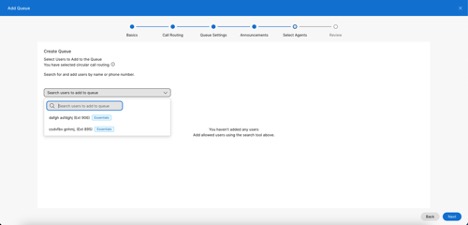
Upgrade gesprekswachtrij:
Als de organisatie Customer Experience Essentials heeft aangeschaft en de bestaande Customer Experience Basic wil verplaatsen naar de Customer Experience Essentials-wachtrij, kunt u dit moeiteloos doen vanuit Control Hub. Bij het upgraden van de wachtrij blijven de toegewezen agenten en supervisors en de bestaande instellingen van de wachtrij behouden.
Beperkingen/waarschuwing:
- Wanneer een Customer Experience Basic-gesprekswachtrij is geüpgraded, kunt u deze niet downgraden.
- Een virtuele lijn en werkplek in de Customer Experience Basic worden niet ondersteund voor upgraden naar Customer Experience Essentials-wachtrijen.
Een gesprekswachtrij upgraden:
- Meld u aan bij Control Hub en ga naar Services > Bellen > Functies > Gesprekswachtrij.
- Klik op het weglatingsteken ... van de gesprekswachtrij die u wilt upgraden en klik op Wachtrij upgraden.
- Controleer de wachtrijgegevens en klik op Volgende.
Het gewogen omleidingspatroon van Customer Experience Basic wordt niet ondersteund in Customer Experience Essentials en wordt standaard ingesteld op Top-down. U kunt na de upgrade overschakelen op andere routeringstypen.
- In het scherm Pakkettoewijzing controleren kunnen we twee onderstaande acties uitvoeren:
- Verwijder agenten die niet beschikken over het pakket Essentiële klantervaringsonderdelen door te klikken op 'Verdergaan met de upgrade zonder de vermelde agenten'. Deze actie verwijdert agenten uit de gesprekswachtrij.
- Wijzig het pakket dat is toegewezen aan de relevante gebruikers door naar de pagina 'Toegewezen gebruikerspakket' te gaan zoals hieronder wordt weergegeven. Hiermee gaat u naar het gebruikersscherm waar u het pakket Essentiële klantervaringsonderdelen naar behoefte kunt toewijzen. Daarna kunt u de upgrade van de gesprekswachtrij opnieuw proberen uit te voeren.
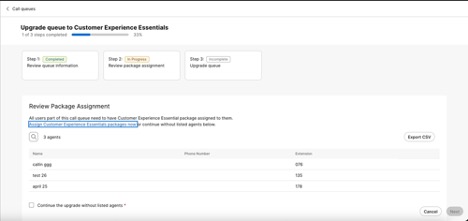
Vereenvoudigd en gecentraliseerd beheer
De Wholesale RTM-oplossing biedt u twee eenvoudige interfaces om klanten in te richten en te beheren:
-
Partnerhub
-
Control Hub
Partnerhub: Het aanbod beheren
Partnerhub is de webgebaseerde portal van Cisco voor het beheer van de RTM-oplossing voor groothandels. Partnerhub is de beheerdersinterface die u gebruikt om aanbiedingskenmerken te configureren die zich uitstrekken over bedrijven. Partnerhub biedt het volgende:
-
Aanbodbeheer: stel standaardinstellingen, sjablonen en beleidsregels in die van toepassing zijn op alle bedrijven die onder het aanbod worden beheerd.
-
Co-branding: stel de merkkleuren van de client, logo's en andere clientkenmerken in voor een co-branded eindgebruikerservaring die de waarden van zowel de serviceprovider als Cisco afdwingt.
-
Bedrijfsintegratie: voeg nieuwe bedrijven toe aan uw aanbod, wijs functies op bedrijfsniveau toe en zorg dat u voldoet aan de beveiligingsvereisten. Stel kenmerken van vergaderingssite in, waaronder inbel- en terugbelservices.
-
Bedrijfsbeheer en rapportage: wijs rollen en verantwoordelijkheden toe aan beheerders binnen de bedrijven die u beheert. Bekijk analyses van alle bedrijven om statistieken over ingebruikname, gebruik en kwaliteit te controleren.
Partnerhub heeft meerdere niveaus van op rollen gebaseerd toegangsbeheer waarmee serviceproviders toegangsniveaus kunnen toewijzen met behoud van de best practices voor beveiliging.
Op het scherm Partnerhub Overzicht wordt een knop Proefperiode starten weergegeven. De proefoptie is echter niet beschikbaar voor RTM-groothandelpartners. Partners moeten niet proberen deze optie te gebruiken, omdat u deze proefperioden niet kunt converteren naar groothandelklanten.
Control Hub: Beheren namens de onderneming
Webex Control Hub is de webgebaseerde beheerportal van Cisco. Het biedt een holistische weergave van de Webex-services van een onderneming. Het helpt u alle bedrijven, gebruikers, apparaten en beveiligingsinstellingen op één plek te beheren. In de context van de Wholesale RTM-oplossing is de primaire gebruiker van Control Hub de serviceproviderbeheerder die de instellingen namens de eindonderneming bijwerkt. De bedrijfsbeheerder kan deze functies ook uitvoeren. Dit biedt serviceproviders de mogelijkheid om uw bedrijven desgewenst zelf te laten beheren. Serviceproviders kunnen meerdere rollen aan hun klant toewijzen zodat deze verschillende niveaus van toegang tot Control Hub hebben. Dit verhoogt de flexibiliteit en aanpassing van het aanbod.
Control Hub biedt één centrale cloud-app voor al uw beheerfuncties met gedetailleerde analyses en rapporten. De beheerder kan ook beveiligings- en nalevingsbeleid configureren om gegevens veilig te houden en te voldoen aan de wettelijke behoeften.
Control Hub biedt het volgende:
-
Maken van gebruikers en servicetoewijzing: beheer alle verhuizingen, toevoegingen, wijzigingen en verwijderingen (MACD's) voor gebruikers in een onderneming. Met Control Hub kunt u specifieke pakkettypen per gebruiker instellen, zodat deze recht hebben op een Common Area- of Suite-pakket.
-
Bruikbare inzichten: bekijk de acceptatie in actie in alle bedrijven en binnen bedrijven. Krijg inzicht in hoe gebruikers bellen, chatten, deelnemen aan vergaderingen, hoe lang de vergadering duurt en wie video gebruikt. Dit helpt u om de aanname te meten en de services voor het hele aanbod te gebruiken.
-
Zoom in op de hoofdoorzaak van problemen met de gebruikerservaring: op bedrijfsniveau kunt u problemen identificeren zoals de spraakkwaliteit en de prestaties van het laden van pagina's, zodat u deze problemen kunt oplossen voordat ze invloed hebben.
-
Flexibele beleidsdefinitie: configureer eenvoudig service-instellingen voor beheerders en gebruikers met rolsjablonen en gedetailleerde beleidsbedieningselementen.
-
Gebruikers- en apparaatbeheer: activeer apparaten snel, beheer gebruikers en schakel synchronisatie in met Microsoft Active Directory en geïntegreerde eenmalige aanmelding voor alle of een subset van de bedrijven die u beheert.
Zie voor meer informatie:
-
Gegevensblad Beheer en analyse van Control Hub voor beheer en analyse van Control Hub.
-
User Hub - Beheerinstellingen voor partnerbeheerders voor de beheerinstellingen van User Hub voor partnerbeheerders.
-
User Hub - Beheerinstellingen voor beheerders voor User Hub-beheerinstellingen voor beheerders.
API-beheer voor de schaal van serviceproviders
De Wholesale RTM-oplossing is ontwikkeld voor serviceproviderschaal. Om dit te bereiken, worden alle functies voor het beheer op partnerniveau en bedrijfsniveau (Control Hub) ingeschakeld via API's.
De Wholesale RTM-oplossing omvat specifiek gebouwde API's voor serviceproviders die helpen bij het integreren van klanten en gebruikers op schaal. In een ideale status hebt u alleen een API-oproep voor het maken van een klantentiteit in Webex en een API-oproep voor het maken en configureren van services voor gebruikers nodig. Cisco heeft geïnvesteerd in asynchrone API's die het bestellen van API's en andere handmatige bewerkingen overbodig maken. Met deze API's wordt de beschikbare informatie op developer.webex.com uitgebreid en kunnen serviceproviders eenvoudig integratie van serviceprovider naar klant naar gebruiker overspannen. De ontwerprichtlijnen voor deze API's zijn dat ze eenvoudig te gebruiken zijn, serviceproviders in staat stellen op schaal te werken en flexibiliteit bieden via integratiesjablonen om aanbiedingen aan de eindklanten te richten.
Webex for BroadWorks-klanten worden geweigerd door deze API's.
Architectuuroverzicht
Het onderstaande diagram toont de algemene Architectuur voor de oplossing Wholesale Route to Market. Er zijn twee gebieden gemarkeerd:
-
Inrichting/beheer van klanten
-
Factureren serviceprovider
Deze onderwerpen worden in de volgende onderwerpen nader besproken.
Klantinrichting
Zoals reeds vermeld, verwijdert Wholesale Route to Market de noodzaak om inkooporders per klant in CCW te plaatsen. In plaats daarvan kan de serviceprovider klanten rechtstreeks tegen Webex integreren via openbare API's of Partner Hub (Toekomst). In het bovenstaande diagram worden de interacties op hoog niveau geïllustreerd:
-
De serviceprovider is eigenaar van de klantrelatie. Bij het verkopen van diensten aan de klant beheert de serviceprovider die relatie (inclusief offerte, bestelling, facturering, betalingen) op zijn eigen systemen. Dus stap één in elk klantenbeheer is het inrichten van de klant op hun eigen systeem.
-
De serviceprovider kan openbare API's integreren in hun workflows voor klantinrichting, zodat ze de klant en gebruikers automatisch kunnen integreren in Webex en services kunnen toewijzen. In de toekomst ondersteunt de oplossing ook onboardingmogelijkheden via Partner Hub.
-
Zodra de klant is ingewerkt, kan de serviceprovider Partner Hub, Control Hub en openbare API's gebruiken om de oplossing voor hun klanten verder te beheren.
Beheerders moeten worden ingericht met hetzelfde pakketniveau als waarmee de klantorganisatie is gemaakt. Er wordt geen downgrade van het pakket ondersteund voor de klantbeheerder (volledige beheerder).
Als een partner een Wholesale-abonnement inricht voor de eigen organisatie, kan de organisatie worden weergegeven in de lijst met klanten. Dit heeft geen invloed op de functionaliteit en kan ongewijzigd blijven. De klantenlijst wordt automatisch bijgewerkt nadat het abonnement is geannuleerd. We werken aan verbeteringen om dit gedrag duidelijker te maken.
Pakketten/AddOns
De basiseenheden van servicetoewijzing voor Wholesale Route to Market zijn Packages en AddOns.
-
Pakketten zijn de toewijzingen van de basisservice. Alle gebruikers krijgen één (en slechts één) pakket toegewezen, wat hen recht geeft op een set Webex-berichtenservices, -vergaderservices en -gespreksservices. Zie Pakketaanbiedingen voor de lijst met pakketten.
-
Operatorconsole en Cisco-belplan Invoegtoepassingen zijn aanvullende factureerbare functies die niet standaard zijn opgenomen in de basispakketten. De eerste release van Wholesale RTM bevat geen AddOns, maar er is een lijst met potentiële AddOns in de pijplijn.
Controles voor beperkte en geweigerde personen
Om nalevingsredenen controleert Wholesale RTM-inrichting automatisch of de klant wordt weergegeven in een Lijst met beperkte of geweigerde personen. Als de klant in een van beide lijsten wordt weergegeven, wordt de inrichting in een status In behandeling geplaatst waarbij de API periodieke statuscontroles uitvoert om te zien of het probleem is gewist. Als de klant na 72 uur in behandeling blijft, stopt de onboarding en neemt het Cisco Ops-team de nalevingscontrole over om te bepalen of de klant kan worden ingericht.
Zie Algemene exportnaleving voor informatie over het nalevingsbeleid van Cisco.
Zie de Lijst met geweigerde personen voor informatie over het Amerikaanse ministerie van Handel.
Adres
Wanneer u een klant maakt, moet u een land selecteren in het factuuradres. Dit land wordt automatisch toegewezen als organisatieland in Common Identity. Daarnaast bepaalt het organisatieland de standaard internationale inbelnummers in Webex Meeting-sites met opties voor PSTN-bellen die door Cisco zijn ingeschakeld.
De standaard internationale inbelnummers van de site worden ingesteld op het eerste beschikbare inbelnummer dat is gedefinieerd in het telefoniedomein op basis van het land van de organisatie. Als het land van de organisatie niet wordt gevonden in het inbelnummer dat is gedefinieerd in het telefoniedomein, wordt het standaardnummer van die locatie gebruikt.
|
S. nr. |
Locatie |
Landcode |
Landnaam |
|---|---|---|---|
|
1 |
AMER |
+1 |
VS, CA |
|
2 |
APAC |
+65 |
Singapore |
|
3 |
ANZ (Zwitserland) |
+61 |
Australië |
|
4 |
EMEA |
+44 |
VK |
|
5 |
Europese Unie |
+49 |
Duitsland |
Ondersteunde landinstellingen voor taal
Tijdens het inrichten kunnen beheerders in het taalveld groothandelsklantorganisaties een specifieke taal inrichten. Deze taal wordt automatisch toegewezen als de standaardlandinstelling voor die klantorganisatie en Webex Meeting-sites.
Landinstellingen voor vijf tekens in de indeling (ISO-639-1)_(ISO-3166) worden ondersteund. VS komt bijvoorbeeld overeen met en_English_Verenigde Staten. Als er slechts een taal van twee letters wordt aangevraagd (met de ISO-639-1-indeling), genereert de service een landinstelling voor de taal van vijf tekens door de gevraagde taal te combineren met een landcode uit de sjabloon, d.w.z. 'requestedLanguage_CountryCode'. Als er geen geldige landinstelling kan worden opgehaald, wordt de standaard zinnige landinstelling gebruikt op basis van de vereiste taalcode.
De volgende tabel geeft een overzicht van de ondersteunde landinstellingen en de toewijzing waarmee een taalcode van twee letters wordt omgezet in een landinstelling van vijf tekens voor situaties waarin een landinstelling van vijf tekens niet beschikbaar is.
|
Ondersteunde landinstellingen voor taal (ISO-639-1)_(ISO-3166) |
Als er slechts twee letters beschikbaar is... | |
|---|---|---|
|
Taalcode (ISO-639-1) ** |
Gebruik in plaats daarvan Standaard Sensible Locale (ISO-639-1)_(ISO-3166) | |
|
en_VS en_AU en_GB en_AG |
nl |
en_VS |
|
fr_Frans fr_AG |
vr |
fr_Frans |
|
cs_CZ |
k |
cs_CZ |
|
da_DK |
da |
da_DK |
|
de_DE |
de |
de_DE |
|
hu_HU |
he |
hu_HU |
|
id_-id |
id |
id_-id |
|
it_IT |
het |
it_IT |
|
ja_JP |
ja |
ja_JP |
|
ko_KR |
ko |
ko_KR |
|
es_Categorie: New York es_CO es_MX |
es |
es_Categorie: New York |
|
nl_NL |
nl |
nl_NL |
|
nb_NEE |
nb |
nb_NEE |
|
pl_PL |
pl |
pl_PL |
|
pt_Deelstaten pt_BR |
pt |
pt_Deelstaten |
|
ru_RU |
ru |
ru_RU |
|
ro_RO |
ro |
ro_RO |
|
zh_GN zh_TW |
zh |
zh_GN |
|
sv_Zuid-Afrika |
sv |
sv_Zuid-Afrika |
|
ar_SA |
ar |
ar_SA |
|
tr_TR |
stk |
tr_TR |
De landinstellingen es_CO, id_ID, nb_NO en pt_PT worden niet ondersteund door Webex Meeting-sites. Voor deze landinstellingen zijn De Webex Meetings-sites alleen in het Engels. Engels is de standaardlandinstelling voor sites als er geen/ongeldige/niet-ondersteunde landinstelling vereist is voor de site. Dit taalveld is van toepassing bij het maken van een organisatie- en Webex Meetings-site. Als er geen taal wordt vermeld in een bericht of in de API van de abonnee, wordt de taal uit de sjabloon als standaardtaal gebruikt.
Factureren serviceprovider
Een belangrijk doel voor de RTM-oplossing (Wholesale Route To Market) is het verminderen van de wrijving voor partnerorganisaties van serviceproviders bij het op grote schaal onboarden van klanten.
-
Normaal gesproken zijn afzonderlijke aankooporders nodig om een abonnement per Webex-klant tot stand te brengen. Dit vertraagt het onboardingproces en is een te zware last voor een Wholesale SP die meestal te maken heeft met vele duizenden zeer kleine KMO klanten (< 20 gebruikers per klant in de overgrote meerderheid van de gevallen).
-
Om dit te voorkomen, vereist Wholesale RTM slechts één 'afgeblankte' aankooporder/abonnement op serviceproviderniveau, waarop de SP wordt gefactureerd voor alle gebruik in hun klantenbestand. Hierdoor kan de serviceprovider zich concentreren op het onboarding van klanten naar het Webex-platform.
Afbeelding 5: Architectuuroverzicht illustreert de basisstappen in de manier waarop de Wholesale-serviceprovider zijn of haar abonnement tot stand brengt en uiteindelijk wordt gefactureerd voor elk gebruik.
-
De Dienstverlener plaatst één afgeblankte Aankooporder in CCW voor Wholesale-diensten. Deze bestelbon bevat een gespecificeerde lijst van groothandelsdiensten (Pakketten of AddOns) die de Dienstverlener mag verkopen aan zijn klantenbestand.
-
Wanneer klanten worden ingericht en Webex-services worden gebruikt, houdt Webex alle verbruik van pakketten en AddOn bij en registreert het.
-
Aan het einde van de factureringsperiode van de serviceprovider wijst Webex de totalen van het dagelijkse gebruik toe en genereert het een factuur aan de serviceprovider op basis van de overeengekomen prijs per gebruik.
-
De serviceprovider gebruikt de openbare API's voor groothandelsfacturering om aangepaste factureringsrapporten te genereren en te downloaden die het gebruik per klant of per gebruiker uiteenzetten. Serviceproviders kunnen gegevens uit deze factureringsrapporten gebruiken om hun klanten te factureren op basis van het klantgebruik.
Webex houdt historische records van al het gebruik bij. Zie Factureringsafstemming voor meer informatie over het gebruik van deze API's.
Mogelijkheden Subpartner
Wholesale RTM serviceproviderpartners hebben waarschijnlijk een reseller kanaal. Deze reseller kanalen bevatten meestal overeenkomsten met een of meerdere resellers (voor deze functie noemen we de reseller een 'SubPartner'). Deze SubPartners breiden het aanbod doorgaans uit naar hun klantenbestand en beheren de levenscyclus van de klant die essentieel is voor succes. De kern van de functie biedt een partner de mogelijkheid om factureringsintegratie met Cisco te abstracteren vanuit de subpartners.
Zie het gedeelte SubPartner instellen onder Groothandelroute naar markt implementeren voor meer informatie.
Na het instellen moet de SubPartner hun toegang tot Partner Hub gebruiken om sjablonen voor gespreksintegratie en RTM-onboarding voor groothandels te configureren (de gedeelde abonnements-id van de moederpartner wordt automatisch weergegeven tijdens het maken van de sjabloon). Zodra de sjablonen zijn geïnstalleerd, kan de SubPartner de wizards voor het maken van klanten in Partner Hub of de API's gebruiken om klanten te integreren. Webex-architectuur biedt inzicht in SubPartners als partner, waarmee SubPartners kan profiteren van mogelijkheden die vergelijkbaar zijn met die van een partner. SubPartners kunnen hun beheergebruikers-, rapportage-, branding- en onboardingsjablonen hebben en hun klanten volledig beheren.
Momenteel ondersteunt dit model slechts 1 niveau (Partner - nul of meer SubPartners) en er is geen harde limiet op het aantal SubPartners per partner. Een SubPartner heeft GEEN toegang tot de bovenliggende partnerinstantie en andere SubPartners die mogelijk onder de bovenliggende partner bestaan. Een SubPartner kan alleen klanten beheren die hij of zij onboarden. Een partner kan factureringsrapporten voor zijn individuele subpartners maken, weergeven en verwijderen. Zie Factureringsafstemming voor meer informatie over verbeteringen aan het rapport met betrekking tot subpartners.
- De bovenliggende partner heeft de mogelijkheid om een sjabloon te maken in de Partnerhub van de subpartner.
- De bovenliggende partner kan ook helpen bij het onboarden van de groothandelklant namens de subpartner.
SubPartner (ook wel indirecte providers genoemd in de gebruikersinterface)
Dankzij de verbeteringen van het SubPartner-model in deze fase kunnen moederpartners indirecte providers en hun klanten beheren met verbeterde zichtbaarheid en acties via Partner Hub en API's.
De bovenliggende partners gaan een beheerde relatie tot stand met zowel de indirecte provider als hun klanten, waardoor de zichtbaarheid en controle binnen het SubPartner-model wordt verbeterd.
De beheerde relatie tussen de Bovenliggende partner en de SubPartner wordt tot stand gebracht tijdens de installatiefase van de SubPartner.
Ondertussen wordt de beheerde relatie tussen de bovenliggende partner en de klant van de subpartner tot stand gebracht tijdens het maken van een groothandelklant of het toevoegen van een groothandelorganisatie.
Deze functie stelt SubPartners niet alleen in staat om zelfstandig bewerkingen uit te voeren, maar stelt SubPartners ook in staat om toezicht te houden op zowel SubPartners als hun respectieve klanten via zowel de gebruikersinterface als de API's.
API-wijzigingen voor groothandel inrichten
De Wholesale API biedt een extra ondersteuningsparameter 'onBehalfOfSubPartnerOrgId' namens de partner, zodat de bovenliggende partner groothandelbewerkingen voor de SubPartners kan uitvoeren.
Partnerhub
Bovenliggende partner - weergave indirecte provider
Als u bent aangemeld bij Partnerhub als bovenliggende partnerbeheerder met zowel de rollen 'volledige partnerbeheerder' als 'beheerder voor groothandels', hebt u toegang tot het tabblad 'Indirecte providers'. In dit gedeelte worden alle indirecte providers weergegeven die zijn gekoppeld aan uw partnerorganisatie via een relatie 'beheerd door'. Aan de rechterkant vindt u de knop Starten via meerdere platforms. Als u erop klikt, wordt u omgeleid naar het Partnerhub-account van de indirecte provider, waar u wordt aangemeld als de beheerder van de bovenliggende partner.
Bovenliggende partner - weergave klantenlijst
Wanneer u zich bij Partnerhub hebt aangemeld als bovenliggende partnerbeheerder met zowel de rol 'volledige partnerbeheerder' als de rol 'groothandelbeheerder', hebt u toegang tot de klantenlijst van de bovenliggende partner. Als onderdeel van de functie SubPartner kunt u nu echter expliciet zoeken naar klanten die toebehoren aan de indirecte providers van de bovenliggende partner. Deze klanten worden standaard niet in de klantenlijst geladen, maar door er expliciet naar te zoeken, kan de beheerder van de bovenliggende partner ze bekijken. Daarnaast heeft de beheerder van de bovenliggende partner de mogelijkheid om van hier naar de Control Hub van klanten van de indirecte providers te gaan.
Beperking
- De kruislancering van de helpdesk is niet operationeel voor de subpartners.
- De gebruikersinterface voor de lijst met indirecte providers van Partnerhub bevat momenteel slechts 100 indirecte providers.
- De volgende functies zijn niet beschikbaar wanneer u de SubPartner Partner Hub opent:
-
Analysescherm
-
Servicescherm
-
Scherm Rapporten
-
Webex-releasebeheer
-
Flex-proefperiode maken
-
Subpartners voor groothandels weergeven
Gebruik deze API om een lijst met SubPartners voor de partnerorganisatie te verkrijgen. U kunt alle SubPartners weergeven of de lijst beperken tot die SubPartners die voldoen aan de opgegeven parameters, zoals de inrichtingsstatus (opgeschort, actief).
Als u optionele parameters invoert, retourneert de API alleen die SubPartners die exact overeenkomen met de opgegeven parameters. Als u bijvoorbeeld de inrichtingsstatus invoert, worden alleen SubPartners die die specifieke inrichtingsstatus hebben, geretourneerd.
-
Ga naar de API voor SubPartners voor groothandels.
-
Voer onder Queryparameters de zoekparameters in die u wilt gebruiken (bijvoorbeeld de provisioningState, offset, max.). Zie de Help van de ontwikkelaar voor de API voor meer informatie over deze parameters.
-
Klik op Uitvoeren.
De API voert de lijst met SubPartners uit samen met de unieke orgId en provisioningState.
Merkdetails
Partnerbeheerders kunnen geavanceerde aanpassingen voor branding gebruiken om aan te passen hoe de Webex-app eruitziet voor de klantorganisaties die de partner beheert. Partnerbeheerders kunnen de volgende instellingen aanpassen om ervoor te zorgen dat de Webex-app hun bedrijfsmerk en -identiteit weergeeft:
-
Bedrijfslogo's
-
Unieke kleurenschema's voor lichte modus of donkere modus
-
Aangepaste ondersteuning-URL's
Meer informatie over het aanpassen van branding vindt u in Geavanceerde aanpassingen voor branding configureren.
-
Aanpassingen voor basisbranding worden binnenkort afgeschaft. We raden u aan geavanceerde branding te implementeren, dat een breder scala aan aanpassingen biedt.
Functiematrix
Zie Webex RTM-functiematrix voor groothandels voor informatie over de ondersteunde functies voor de Wholesale Route-to-Market-oplossing.
Klanten onboarden en beheren
Overzicht implementatie
De Wholesale RTM-oplossing biedt een gestroomlijnd implementatieproces met vereenvoudigde inrichting, beheer en facturering. Het volgende hoofdstuk bevat procedures die beschrijven:
-
Nieuwe klantorganisaties en abonnees inrichten.
-
Bestaande klanten en abonnees onderhouden en bijwerken.
-
Hoe u rapporten voor factuurafstemming kunt maken zodat u uw klanten kunt factureren.
Voordat u begint
U moet beslissen hoe u uw klanten en gebruikers wilt beheren. Er zijn twee interface-opties voor het inrichten en beheren van klanten. Dit hoofdstuk bevat procedures voor beide interfaces.
-
Klanten handmatig beheren via de Partnerhub-interface
-
Klanten beheren met openbare API's
Als u nog geen beheerdersrollen hebt toegewezen binnen de partnerorganisatie, raadpleegt u Partnerbeheerdersrollen voor Webex voor BroadWorks en RTM voor groothandels.
Onboarding met Wholesale Setup Assist
Wholesale Setup Assist is een optionele service voor onboarding van klanten die Cisco biedt aan Wholesale RTM-partners om hen te helpen bij het onboarden van klanten. De service is beschikbaar voor elke partner die de SKU A-Wholesale bestelt in Cisco Commerce Workspace (CCW). Partners kunnen de service voor specifieke klantlocaties bestellen via de Express of Standard Wholesale-SKU. De SKU wordt automatisch toegewezen op basis van het aantal gebruikers voor de klantlocatie.
Als bijkomend voordeel werkt de service het rapport voor het afstemmingsproces van de partner automatisch bij, zodat partners hun klanten correct kunnen factureren.
Hieronder vindt u de twee Wholesale Setup Assist-SKU's samen met hun respectievelijke prijsmodel. Dit zijn netto overdrachtsprijzen naar de partner. De catalogusprijzen zullen verschillend (hoger) zijn op basis van de Wholesale partnerkortingen.
|
SKU |
SKU wordt gebruikt voor... |
|---|---|
|
Wholesale Setup Assist Express-gebruik |
Vlakke lading voor het instellen van een locatie van tot 5 zitplaatsen |
|
Wholesale Setup Assist standaardgebruik |
Kosten per gebruiker om een locatie in te stellen met meer dan 5 zitplaatsen |
Onboardingstroom met Wholesale Setup Assist
In dit gedeelte wordt de onboadingsstroom beschreven wanneer u Wholesale Setup Assist gebruikt.
Voorwaarden
-
Partner moet volledig worden geïntegreerd in de Wholesale Route-to-Market-oplossing. Dit omvat items zoals PSTN-verbinding, hostvereisten van derden voltooid en OSS/BSS geconfigureerd.
-
Alle aanvragen voor Wholesale Setup Assist moeten uiterlijk zes werkdagen voor de voltooiing van de onboarding zijn ingediend.
-
We raden klanten aan de netwerkverbinding te controleren op cscan.webex.com.
Onboardingstroom
|
Actie |
Beschrijving | |
|---|---|---|
|
1 |
Plaats een eenmalige bestelling in Cisco Commerce Workspace (CCW) voor de A-Wholesale -SKU met een hoeveelheid van 1. |
Zie de Webex - Bestelhandleiding voor groothandels voor hulp bij het plaatsen van de bestelling. Dit hoeft slechts één keer per partner te worden voltooid. U hoeft dit niet te herhalen voor elke nieuwe klant die u inricht. |
|
2 |
Voltooi de inrichtingstaken van de klant met een van deze stromen: |
U kunt klantorganisaties handmatig inrichten in Partner Hub of API's gebruiken om het inrichten te voltooien. |
|
3 |
De setupassistent kan worden uitgevoerd met een van de volgende stromen: |
Verzend na het inrichten de abonnementsaanvraag met het aanvraagformulier voor Wholesale Setup Assist of de bestelling voor Wholesale Setup Assist via API. U kunt het verzoek ook via een oproep verzenden naar de Calling-helpdesk. |
|
4 |
Het Setup Assist-team helpt u bij het onboarden van de klant met een van de volgende stromen: |
Raadpleeg de stroom die van toepassing is op de klantlocatie die u onboarden. De stroom beschrijft de verantwoordelijkheden van zowel Cisco als de partners in elke fase van het proces. |
Hulp bij de setup (Express Flow)
De volgende tabel bevat een overzicht van de projectstroom voor de Express-optie wanneer het Cisco Wholesale Setup Assist-team onboarding overneemt. De onderstaande projectfasen vinden plaats nadat u de inrichting hebt voltooid en uw verzoek tot ondersteuning hebt ingediend.
De tabel bevat een overzicht van de verantwoordelijkheid van Cisco en de partner in elke fase van het project.
|
Projectfase |
Verantwoordelijkheid van Cisco tijdens deze fase |
Verantwoordelijkheid van de partner tijdens deze fase | |
|---|---|---|---|
|
1 |
Ontdekking en beoordeling |
| |
|
2 |
Oplossingsontwerp |
|
Neem indien nodig contact op met de klant. |
Ondersteuning bij de setup (standaardstroom)
De volgende tabel bevat een overzicht van de projectstroom voor de Express-optie wanneer het Cisco Wholesale Setup Assist-team onboarding overneemt. De onderstaande projectfasen vinden plaats nadat u de inrichting hebt voltooid en uw verzoek tot ondersteuning hebt ingediend.
De tabel bevat een overzicht van de verantwoordelijkheid van Cisco en de partner in elke fase van het project.
|
Projectfase |
Verantwoordelijkheid van Cisco tijdens deze fase |
Verantwoordelijkheid van de partner tijdens deze fase | |
|---|---|---|---|
|
1 |
Projectbeheer |
|
|
|
2 |
Ontdekking en beoordeling |
|
|
|
3 |
Oplossingsontwerp |
|
|
|
4 |
Onboarding (testen) Plannign-fase |
|
|
|
5 |
Implementatie |
|
|
|
6 |
Uitvoering onboarding |
|
|
|
7 |
Na de onboarding |
|
|
|
8 |
Overdracht van bewerkingen |
|
|
API voor de controle van de partner vóór de inrichting
De API voor de controle voorafgaand aan de inrichting helpt beheerders en verkoopteams door te controleren op fouten voordat u een klant of abonnee inricht voor een pakket. Gebruikers of integraties die zijn goedgekeurd door een gebruiker met de rol Volledige partnerbeheerder kunnen deze API gebruiken om ervoor te zorgen dat er geen conflicten of fouten zijn met de pakketinrichting voor een bepaalde klant of abonnee.
De API controleert of er conflicten zijn tussen deze klant/abonnee en bestaande klanten/abonnees op Webex. De API kan bijvoorbeeld fouten gooien als de abonnee al is ingericht naar een andere klant of partner, als het e-mailadres al bestaat voor een andere abonnee of als er conflicten zijn tussen de inrichtingsparameters en wat al bestaat in Webex. Dit geeft u de mogelijkheid om die fouten op te lossen voordat u inricht, waardoor de kans op een succesvolle inrichting toeneemt.
Zie voor meer informatie over de API: Ontwikkelaarshandleiding van Webex voor groothandels
Om de API te gebruiken, gaat u naar: De inrichting van een groothandelabonnee vooraf controleren
Als u een document voor het inrichten van groothandelabonnees vooraf wilt openen, moet u zich aanmelden bij de https://developer.webex.com/ -portal.
Taakstroom organisatie klant inrichten (via Partner Hub)
| 1 |
Een onboardingssjabloon configureren Voordat u een klant inricht, moet u een sjabloon voor onboarding instellen. U kunt een bestaande sjabloon gebruiken of een nieuwe sjabloon maken. |
| 2 |
Maak handmatig een nieuwe klantorganisatie in Partner Hub. |
| 3 |
Stel de nieuwe klant in door gebruikers en locaties toe te voegen. |
Een onboardingssjabloon configureren
U moet een sjabloon voor onboarding hebben voordat u klantorganisaties of gebruikers kunt inrichten. Gebruik deze procedure om een sjabloon voor onboarding te maken met algemene instellingen die u wilt toepassen op de klantorganisaties die de sjabloon gebruiken. De volgende voorwaarden zijn van toepassing:
-
U kunt één onboardingssjabloon toepassen op meerdere klanten.
-
U kunt meerdere onboardingssjablonen maken met instellingen die zijn gericht op verschillende sets klanten.
| 1 |
Meld u aan bij Partnerhub en selecteer Klanten. |
| 2 |
Klik op de knop Sjablonen om bestaande sjablonen te bekijken. |
| 3 |
Klik op Sjabloon maken. |
| 4 |
Selecteer Webex voor groothandels en klik op Volgende. |
| 5 |
Stel uw Primaire instellingen in:
|
| 6 |
Selecteer uw abonnement in de vervolgkeuzelijst Groothandelabonnement . |
| 7 |
Klik op Volgende. |
| 8 |
Selecteer een van de volgende verificatiemethoden:
|
| 9 |
Klik op Volgende. |
| 10 |
Selecteer onder Groothandelgesprekken een Cloud Connected PSTN-leverancier indien gewenst en klik op Volgende. Cisco raadt het gebruik van deze optionele sjablooninstelling niet aan vanwege beperkingen met deze aanpak. Zie PSTN instellen voor klant voor meer informatie. |
| 11 |
Opties voor Algemene instellingen en Gespreksinstellingen configureren:
|
| 12 |
Klik op Volgende. |
| 13 |
Controleer het instellingenoverzicht en klik op Bewerken om de gewenste instellingen te wijzigen. Als de instellingen er juist uitzien, klikt u op Verzenden. Uw nieuwe sjabloon wordt aan de sjabloonweergave toegevoegd.
|
| 14 |
Open de sjabloon die u hebt gemaakt en kopieer de waarde van de inrichtings-id . U hebt deze waarde nodig wanneer u een klantorganisatie inricht. |
Klant maken via Partnerhub
| 1 |
Meld u aan bij Partnerhub. |
| 2 |
Klik op Klanten om de lijst met bestaande klanten weer te geven. U kunt elke klant selecteren om informatie over die organisatie weer te geven. |
| 3 |
Klik op Klant maken om een nieuwe klantorganisatie te maken. |
| 4 |
Voer op het scherm Klantgegevens gegevens in zoals de bedrijfsnaam, het e-mailadres van de beheerder en de sjabloon die u wilt toepassen. |
| 5 |
Klik op Volgende. |
| 6 |
Selecteer op het scherm Pakketten het pakket dat u op deze klant wilt toepassen en klik op Volgende. |
| 7 |
Voer op het scherm Locatie hoofdkantoor locatiegegevens in over het hoofdkantoor van de klant. |
| 8 |
Als het hoofdkantoor zich op een door Webex ondersteunde locatie bevindt, klikt u op het selectievakje Ik verifieer dat deze klant zich op een door Cisco Webex ondersteunde locatie bevindt . |
| 9 |
Klik op Volgende. |
| 10 |
Controleer het klantoverzicht. Als de informatie juist is, klikt u op Klant maken. |
De volgende stappen
Klant instellen
| 1 |
Meld u aan bij Partnerhub. |
| 2 |
Klik op Klanten en selecteer de juiste klant. De klantinstellingen worden aan de rechterkant van het scherm weergegeven. |
| 3 |
Klik op Klant instellen. De wizard Gebruikers instellen wordt gestart. |
| 4 |
Voer in het scherm Locaties toevoegen en bevestigen aanvullende locaties in, zoals filialen. |
| 5 |
Klik op Volgende. |
| 6 |
Voer in het scherm Gebruikers toevoegen gebruikersgegevens in zoals Voornaam, Achternaam, E-mailadres, Pakket en Locatie. |
| 7 |
Klik op Volgende. |
| 8 |
Wijs telefoonnummers toe voor gebruikers met een belpakket. |
| 9 |
Klik op Volgende. |
| 10 |
Controleer de informatie die u hebt ingevoerd. |
| 11 |
Klik op Gebruikers maken. Als u Control Hub-toegang biedt aan klantorganisaties, kunt u ook rollen toewijzen aan de klantbeheerders. Zie Organisatie-accountrollen toewijzen in Control Hub. |
De volgende stappen
Beheerders moeten worden ingericht met hetzelfde pakketniveau als waarmee de klantorganisatie is gemaakt. Er wordt geen downgrade van het pakket ondersteund voor de klantbeheerder (volledige beheerder).
Taakstroom klantorganisatie inrichten (via API)
| 1 |
Een onboardingssjabloon configureren Voordat u een klant inricht, moet u een sjabloon voor onboarding hebben ingesteld in Partner Hub. U kunt een bestaande sjabloon gebruiken of een nieuwe maken. |
| 2 |
API voor groothandelklanten inrichten Richt de klantorganisatie in met behulp van API's. Pas de instellingen van de sjabloon voor onboarding toe op uw nieuwe klantorganisatie. |
| 3 |
API voor groothandelabonnees inrichten Voeg abonnees (gebruikers) toe aan de klantorganisatie met behulp van API's. |
API voor groothandelklanten inrichten
Voordat u begint
Zie voor meer informatie over ondersteunde talen: Ondersteunde landinstellingen voor taal
| 1 |
Open de API voor groothandelklanten inrichten. |
| 2 |
Vul in het configuratiegebied aan de rechterkant de vereiste velden voor de klantorganisatie in. Volg de indeling in de voorbeelden:
|
| 3 |
Klik op Uitvoeren. Het resultaat wordt weergegeven in het antwoordvenster. Het antwoord bevat ook een URL die in de koptekst Locatie wordt weergegeven en naar de organisatie verwijst.
|
De volgende stappen
API voor groothandelabonnees inrichten
| 1 |
Open de API voor groothandelabonnee inrichten. |
| 2 |
Vul de volgende verplichte velden in. Raadpleeg de veldbeschrijvingen met de API voor meer informatie over de velden:
De LocationId-inrichtingsparameter is alleen van toepassing op belpakketten. Dit veld kan worden gebruikt als u deze abonnee koppelt aan een bestaande klantorganisatie met meerdere locaties. Met dit veld kunt u de juiste locatie opgeven. |
| 3 |
Klik op Uitvoeren. |
| 4 |
Herhaal deze stappen om extra abonnees in te richten. Als u Control Hub-toegang biedt aan klantorganisaties, kunt u ook rollen toewijzen aan de klantbeheerders. Zie Organisatie-accountrollen toewijzen in Control Hub. |
De volgende stappen
PSTN instellen voor klant
Cisco raadt twee benaderingen aan om de PSTN-service in te stellen voor uw klantlocaties:
- Als u uw klantenservice via Partnerhub beheert, moet u naar de klantlocatie navigeren en de juiste PSTN-optie inrichten.
- Als u uw klant beheert via Webex-API's, kunt u de functie https://developer.webex.com/docs/api/v1/pstn gebruiken om PSTN in te richten voor de locatie.
Cisco biedt ook een handige methode voor het inrichten van Cloud Connected PSTN voor klanten via onboardingssjablonen. Dit is geen voorkeursbenadering vanwege de volgende beperkingen:
- De in de onboardingssjabloon geselecteerde Cloud Connected PSTN-leverancier is alleen van toepassing op de initiële locatie van de klant.
- Het wijzigen van de in de onboardingssjabloon geselecteerde Cloud Connected PSTN-leverancier heeft geen invloed op bestaande klanten of locaties.
- Partners moeten ervoor zorgen dat de geselecteerde Cloud Connected PSTN-leverancier dekking heeft in het land dat is geselecteerd voor de eerste locatie, om mogelijke inrichtingsfouten te voorkomen waarvoor interventie via de API of in Control Hub nodig is om het probleem te verhelpen.
Webex for Wholesale koppelen aan een bestaande klantorganisatie
Als u een partnerbeheerder bent die Webex voor groothandelservices toevoegt aan een bestaande Webex-klantorganisatie die momenteel niet door een groothandel wordt beheerd, moet de klantorganisatiebeheerder beheerderstoegang goedkeuren voor het inrichtingsverzoek om te slagen.
Goedkeuring van de organisatiebeheerder is vereist als aan een van de volgende criteria is voldaan:
-
De bestaande klantorganisatie heeft 100 gebruikers of meer.
-
De organisatie heeft een geverifieerd e-maildomein.
-
Het organisatiedomein is geclaimd.
Automatisch bijlagescenario
In een scenario met automatische bijlage wordt een Webex for Wholesale-abonnement toegevoegd aan een bestaande klantorganisatie zonder de bestaande organisatiebeheerder of eindgebruiker hiervan op de hoogte te brengen. In de meeste gevallen krijgt uw partnerorganisatie inrichtingsbeheerdersrechten. Als de klantorganisatie echter geen licenties heeft of alleen licenties heeft opgeschort/geannuleerd, wordt u een volledige beheerder gemaakt.
Met toegang tot inrichtingsbeheer hebt u beperkte zichtbaarheid in Control Hub voor de gebruikers in de bestaande organisatie. Het wordt aanbevolen contact op te nemen met de klantbeheerder en Volledige beheerderstoegang tot de organisatie aan te vragen.
Stappen voor het toevoegen van groothandelservices aan een bestaande klantorganisatie
Partnerbeheerders kunnen de volgende stappen volgen om groothandelservices toe te voegen aan een bestaande Webex-organisatie:
- Als u de klant nog niet beheert, vraag dan de klantbeheerder om u toe te voegen als een externe beheerder met volledige beheerdersrechten. Deze stap is in deze fase niet verplicht, maar vereenvoudigt het proces. De klantbeheerder moet dit mogelijk later doen als de inrichtingspoging niet in aanmerking komt voor automatische bijlage.
- Zorg ervoor dat in de onboardingssjabloon de schakelaar 'E-mails met uitnodigingen van beheerders toestaan bij het koppelen aan bestaande organisaties' is ingesteld op waar (in Algemene instellingen van sjabloongegevens).
- Verzamel de parameters die nodig zijn om de POST Wholesale Customer API te gebruiken:
- provisioningId, pakketten, orgId, externalId, adres.
- De orgId kan worden opgehaald uit het accountgedeelte van Control Hub.
- De provisioningId kan worden gevonden in het gedeelte Onboardingssjablonen in Partner Hub door de gegevens van een sjabloon voor groothandels te bekijken.
- De provisioningParameters zijn vereist wanneer belpakketten worden ingericht.
- provisioningId, pakketten, orgId, externalId, adres.
- Richt de groothandelservices in met behulp van de POST Wholesale Customer API, waarbij u ervoor zorgt dat alle vereiste parameters worden opgegeven.
- Als het verzoek wordt geaccepteerd, wordt een 202-reactie geretourneerd. Dit betekent niet dat de inrichting is geslaagd, omdat de groothandel in inrichting asynchroon wordt uitgevoerd. Gebruik het statuskenmerk dat door de GET Wholesale-klant-API is geretourneerd om te controleren of de inrichting is geslaagd.
Beperkingen en niet-ondersteunde gebruiksscenario's
- Nadat groothandelservices zijn gekoppeld aan de eigen klantorganisatie van een partner, moet verdere inrichting worden uitgevoerd via de openbare API's, niet via Partner Hub.
- In bepaalde scenario's bij het toevoegen van groothandelservices aan een klant die momenteel niet wordt beheerd door een groothandelpartner, is goedkeuring van de organisatie vereist:
- De bestaande klantorganisatie heeft 100 gebruikers of meer.
- De organisatie heeft een geverifieerd e-maildomein.
- Het organisatiedomein is geclaimd.
- Conversie van proefperiodeorganisaties naar groothandelklanten wordt niet ondersteund.
Voorwaarden voor organisatiebijlage
- De eerste gebruiker van de bestaande organisatie die is ingericht voor Webex voor groothandels, wordt niet ingericht als beheerdersgebruiker. Instellingen en rechten van de bestaande organisatie worden behouden.
- De bestaande verificatie-instellingen van de organisatie hebben voorrang op wat is geconfigureerd in de inrichtingssjabloon van Webex for Wholesale. Hierdoor is de manier waarop bestaande gebruikers zich aanmelden niet gewijzigd.
- Als basisbranding is ingeschakeld voor de bestaande klantorganisatie, hebben de Geavanceerde brandinginstellingen van de partner na afloop van de bijlage voorrang. Als de klant wil dat de basisbranding intact blijft, moet de partner de klantorganisatie configureren om branding te overschrijven in de instellingen voor geavanceerde branding.
- De naam van de bestaande organisatie wordt niet gewijzigd.
- De beperkte beheermodus (ingesteld door de schakelaar Beperkte door partnermodus) is uitgeschakeld voor de gekoppelde organisatie.
Aanvraagformulier Wholesale Setup Assist verzenden
Als u de Wholesale Setup Assist-service gebruikt, vult u dit formulier in nadat u klanten en gebruikers in Partner Hub en Control Hub hebt ingericht om het abonnementsverzoek te verzenden.
| 1 | |||||||||||||||
| 2 |
Vul de volgende velden in het aanvraagformulier in. U kunt de meeste waarden ophalen uit de instellingen van Partnerhub en Control Hub. In de volgende tabel wordt beschreven hoe u de juiste waarden kunt vinden voor enkele van de prominente instellingen.
| ||||||||||||||
| 3 |
Vul eventuele extra velden op de SmartSheet in. Zorg ervoor dat u alle velden invult met een *. | ||||||||||||||
| 4 |
Als u een e-mailkopie van het verzoek wilt ontvangen, schakelt u het selectievakje Stuur mij een kopie van mijn antwoorden in. | ||||||||||||||
| 5 |
Klik op Verzenden. Als er problemen optreden, kunt u Setup Assist-hulp aanvragen bij de Calling-helpdesk. Het team helpt bij de instructievragen en start de interactie met het Setup Assist-team. |
De volgende stappen
Het Wholesale Setup Assist-team bij Cisco neemt het onboardingproces over en werkt samen met u om het onboardingproces te voltooien. Raadpleeg een van de volgende twee stromen voor meer informatie over de projectstroom en de verantwoordelijkheden van Cisco en de partners tijdens dit proces:
-
Zie voor Express Flow Setup Assistance (Express Flow) van Onboarding Flow met Wholesale Setup Assist in het gedeelte Referentie.
-
Zie voor Standaardstroom Hulp bij de setup (standaardstroom) van Onboarding-stroom met Wholesale Setup Assist in het gedeelte Referentie.
Subpartner instellen
Bij de aanvraag om in dit model te worden ingesteld, raden we de partner aan een beheerdersaccount per SubPartner aan te houden om de SubPartner te ondersteunen tijdens de technische onboarding-, installatie- en ondersteuningsfasen. We beseffen dat dit bijkomende operationele uitdagingen kan opleveren (het bijhouden van een nieuwe e-mail en referenties per SubPartner) voor de partner en proberen dit op te lossen in een toekomstige fase. Dit gezegd hebbende, neem contact op met het PSM-team met de volgende details.
-
Uw organisatie-id
-
De naam van uw organisatie
-
Naam van subpartnerorganisatie
-
E-mailadres dat moet worden toegewezen als eerste Subpartnerbeheerder-gebruiker
-
Voor- en achternaam van de eerste Subpartnerbeheerder-gebruiker
-
Uw abonnement-id wordt gedeeld met de SubPartner-organisatie
-
Startdatum van de facturering voor de Subpartner (standaard: Installatiedatum subpartner)
Beheer via Partnerhub
De gebruikersinterface van Partnerhub bevat opties waarmee u veel beheertaken handmatig kunt beheren via de interface van de Partnerhub. U kunt bijvoorbeeld de volgende taken uitvoeren:
-
Nieuwe klantorganisaties en gebruikers inrichten
-
Gebruikers voor bestaande organisaties toevoegen of bijwerken
-
Bestaande instellingen bijwerken
Gebruikers handmatig toevoegen
| 1 |
Meld u aan bij Partnerhub en klik op Klanten. |
| 2 |
Start de klantweergave voor de betreffende klant. De klantweergave wordt geopend in Control Hub.
|
| 3 |
Klik op Gebruikers. |
| 4 |
Klik op Gebruikers beheren. |
| 5 |
Klik op Gebruikers handmatig toevoegen. U hebt ook aanvullende opties om gebruikers toe te voegen of te wijzigen:
|
| 6 |
Voer de basisgegevens voor die gebruiker in (bijvoorbeeld namen, e-mailadressen en pakket) en klik op Volgende. |
| 7 |
Voeg extra gebruikers toe. U kunt maximaal 25 gebruikers toevoegen. |
| 8 |
Klik op Volgende. |
| 9 |
Klik op Sluiten. |
Gebruikerspakket wijzigen
| 1 |
Meld u aan bij Partnerhub en klik op Klanten. |
| 2 |
Start de klantweergave voor de klant onder de gebruiker. |
| 3 |
Klik in Control Hub op Gebruikers. |
| 4 |
Selecteer de gebruiker van wie u het pakket wilt wijzigen. |
| 5 |
Klik in het gedeelte Pakket op de pijl (>). |
| 6 |
Kies het nieuwe pakket. |
| 7 |
Als u het pakket hebt gewijzigd in Webex Calling of Webex Suite, werkt u de gegevens van het bellende nummer bij. |
| 8 |
Klik op Wijzigen. |
Klantbeheer-API's
Met de volgende openbare API's kunnen groothandelpartners instellingen voor bestaande klantorganisaties beheren.
|
API |
Beschrijving |
|---|---|
|
Gebruik deze API om instellingen voor een van uw bestaande klantorganisaties bij te werken. | |
|
Gebruik deze API om een overzicht van de instellingen voor een bestaande klant weer te geven, inclusief orgID, adres, inrichtingsstatus en pakketten. | |
|
Gebruik deze API om een lijst van uw klantorganisaties weer te geven, samen met een overzicht van hun belangrijkste instellingen. U kunt optionele parameters invoeren om de zoekopdracht te beperken tot alleen organisaties die aan de zoekcriteria voldoen. | |
|
Gebruik deze API om een bestaande klantorganisatie te verwijderen. |
Een groothandelklant bijwerken
| 1 |
Open de API voor groothandelklanten bijwerken. |
| 2 |
Klik in het veld PUT op klant-id en voer de klant-id in voor de klantorganisatie die u wilt bijwerken. |
| 3 |
Voer eventuele optionele parameters in de Hoofdtekst in.
|
| 4 |
Klik op Uitvoeren. |
Een groothandelklant verkrijgen
| 1 |
Open de API voor groothandelklanten ophalen. |
| 2 |
Klik in de GET-lijn op id en voer de klant-id in. |
| 3 |
Klik op Uitvoeren. De uitvoer geeft de details voor die klantorganisatie weer.
|
Groothandelklanten weergeven
Gebruik deze procedure om de API te gebruiken om een lijst met uw bestaande klantorganisaties op te halen, samen met details voor die klantorganisaties.
-
Als u de API zonder zoekparameters uitvoert, wordt in de uitvoer elke klant weergegeven die de partner beheert.
- Als u de API met zoekparameters uitvoert, geeft de uitvoer alleen klanten weer die aan de criteria voldoen. Als u bijvoorbeeld een externalId invoert, geeft de uitvoer alleen de klantorganisatie weer die die id gebruikt.
| 1 |
Open de API voor groothandelklanten. |
| 2 |
Optioneel. Voer optionele zoekparameters in. |
| 3 |
Klik op Uitvoeren. De uitvoer geeft klantgegevens weer voor de klanten die aan uw zoekcriteria voldoen.
|
Een groothandelklant verwijderen
Gebruik deze procedure om groothandelservices uit een bestaande klantorganisatie te verwijderen.
Deze API verwijdert groothandelservices van een bestaande Webex-klantorganisatie, maar verwijdert de organisatie niet volledig. Als u de organisatie uit Webex wilt verwijderen, gebruikt u de Organisatie -API's.
Voordat u begint
| 1 |
Open de API voor groothandelklanten verwijderen. |
| 2 |
Voer de klant-id in van de klantorganisatie die u wilt verwijderen. |
| 3 |
Klik op Uitvoeren. |
Integratie en beheer van apparaten
Wholesale RTM ondersteunt alle Cisco-apparaten en een breed scala aan apparaten van derden via verschillende DM-opties (Device Management) die beschikbaar zijn op het Webex-platform. De DM-opties worden zoals hieronder beschreven:
-
Door Cisco beheerde Cisco-apparaten: Het Cisco Webex-platform ondersteunt alle Cisco-apparaten (MPP en RoomOS) via deze DM-optie. Deze apparaten kunnen rechtstreeks worden toegevoegd en ingericht via CH of API's en bieden partners en klanten de beste Cisco op Cisco-ervaring. Cisco-apparaten zijn ook ingeschakeld met Webex-bewustzijn. Dit betekent dat gebruikers toegang hebben tot Webex-services (verbeterde bruikbaarheid, Unified Call History, Directory Sync, Webex-aanwezigheid, één knop om deel te nemen, Hotdesking enzovoort) vanaf hun Cisco MPP-telefoons. Naast de vermelde Webex-services kunnen ze ook PSTN-gesprekken voeren vanaf hun RoomOS-apparaten.
Zie Webex Calling-apparaten configureren en beheren voor procedures voor het onboarden van nieuwe MPP-apparaten.
Zie Webex-functies die beschikbaar zijn op Cisco MPP-apparaten voor meer informatie over Cisco-apparaatfuncties.
- Apparaten van derden beheerd door Cisco: Cisco Webex-platforms ondersteunen een aantal veelgebruikte apparaten van derden (Poly, Yealink, anderen). Nieuwe klantorganisaties in Groothandel hebben geen toegang tot deze telefoons van derden bij het toevoegen van een nieuwe telefoon die kan worden ingeschakeld door contact op te nemen met Cisco of uw accountmanager. Zie Ondersteunde apparaten voor Webex Calling voor meer informatie over deze apparaten.
- Extern beheerde apparaten: Cisco biedt verder ondersteuning voor een breed scala aan apparaten van derden via de extern beheerde DM-opties waarbij partners en klanten apparaten kunnen inrichten als algemene SIP-apparaten, de SIP-verificatiereferenties/-configuratiebestanden kunnen downloaden en beheren met of zonder gebruik te maken van een extern DM-hulpprogramma op basis van het vereiste niveau van DM-capaciteit. Deze DM-opties zijn:
- Apparaten beheerd door de klant: Met deze DM-optie kunnen partners en klanten algemene SIP-apparaten zoals semafoons, deurtelefoons enzovoort ondersteunen wanneer de aanpassingsvereisten erg laag zijn. Zie Uw door de klant beheerde apparaat toevoegen voor meer informatie over het toevoegen van een apparaat beheerd door de klant.
- Apparaten beheerd door een partner: Dit is een nieuwe DM-optie waarmee partners en klanten een reeks SIP-telefoons en gateways van derden kunnen ondersteunen met volledige aanpassing en op schaal met behulp van een extern DM-hulpprogramma. Meer informatie over door partners beheerde apparaten vindt u in Door partners beheerde apparaten voor Webex.
Factureringsafstemming
Partnerbeheerders kunnen de API's voor groothandelsfacturering gebruiken om aangepaste factureringsrapporten te genereren die het verbruik weergeven op het niveau per partner, per klant of per gebruikersniveau. Partners kunnen deze informatie gebruiken om hun maandelijkse factuur af te stemmen zodat ze hun klanten en gebruikers kunnen factureren aan de hand van hun verbruik.
Partners kunnen ook aangepaste factureringsrapporten genereren voor subpartners met de parameter subPartnerOrgId.
Er zijn vier API's beschikbaar voor partnerbeheerders die voldoen aan de minimale toegangsvereisten.
|
Factureren-API |
Doel van API |
Toegangsvereiste partnerbeheerder |
|---|---|---|
|
Een groothandelsrapport voor facturering maken |
Wordt gebruikt om een factureringsrapport te genereren. |
Lezen/schrijven |
|
Een factuurrapport voor groothandels ophalen |
Wordt gebruikt om een gegenereerd factureringsrapport op te halen om te downloaden. |
Lezen |
|
Groothandelsfactureringsrapporten weergeven |
Wordt gebruikt om een lijst weer te geven van de factureringsrapporten die voor die partner bestaan. |
Lezen |
|
Een wholesale-factureringsrapport verwijderen |
Wordt gebruikt om een bestaand factureringsrapport te verwijderen. |
Lezen/schrijven |
Gegevensbron
Gegevens voor de factureringsrapporten worden opgehaald uit de gebruiksverbruiksgegevens die Webex voor elke partner bijhoudt. Elke dag houdt Webex het verbruik van de vorige dag voor alle partners, klanten en gebruikers bij en verzamelt het de gegevens zodat deze kunnen worden gebruikt om de maandelijkse factuur van de partner te genereren. API's voor facturering gebruiken deze gegevens, zodat partnerbeheerders aangepaste rapporten kunnen genereren zodat de partner het verbruik kan afstemmen op de maandelijkse factuur op het niveau van de partner, de klant en de gebruiker.
Zie Serviceprovider factureren voor meer informatie over hoe Webex partners factureert.
Een groothandelsrapport voor facturering maken
| 1 |
Ga naar de API voor het groothandelsfacturatierapport maken. |
| 2 |
Voer de factureringsperiode in door waarden voor de billingStartDate en billingEndDate in te voeren in de indeling die de API specificeert. U kunt een datum van de afgelopen vijf jaar invoeren, maar niet de huidige dag. |
| 3 |
Voer het Type rapport in:
|
| 4 |
Klik op Uitvoeren om het rapport te genereren. |
| 5 |
Kopieer de rapport-id uit de API-uitvoer. U kunt deze waarde gebruiken met de Get API om het gegenereerde factureringsrapport op te halen. |
De volgende stappen
Een factuurrapport voor groothandels ophalen
| 1 |
Ga naar de API voor het groothandelsfactureringsrapport ophalen. |
| 2 |
Klik in de regel GET op de knop id en voer de unieke id-waarde voor het rapport in. |
| 3 |
Klik op Uitvoeren. |
| 4 |
De API voert de rapportstatus uit. De uitvoer bevat de parameter tempDownloadURL , die een URL biedt van waaruit u het rapport kunt downloaden. |
| 5 |
Kopieer de tempDownloadURL in een browser om het rapport te openen en te downloaden. |
Groothandelsfactureringsrapporten weergeven
Gebruik deze API om een lijst met gegenereerde factureringsrapporten voor de partnerorganisatie te verkrijgen. U kunt alle bestaande rapporten weergeven of de lijst beperken tot de rapporten die voldoen aan de opgegeven parameters, zoals uw factureringsperiode en facturatietype (partner, klant, gebruiker).
| 1 |
Ga naar de API voor het factuurrapport voor groothandels |
| 2 |
Voer onder Queryparameters de zoekparameters in die u wilt gebruiken (bijvoorbeeld de startDate, endDate, Type, sorteren op). Zie de Help van de ontwikkelaar voor de API voor meer informatie over deze parameters. |
| 3 |
Klik op Uitvoeren. De API voert de lijst met rapporten uit samen met de unieke rapport-id en status (VOLTOOID, IN_VOORTGANG).
|
De volgende stappen
Een wholesale-factureringsrapport verwijderen
Gebruik deze procedure om een gegenereerd factureringsrapport te verwijderen op basis van het rapport-id. Enkele voorbeelden waarbij u mogelijk een rapport wilt verwijderen, zijn:
-
Als u een bestaand factureringsrapport opnieuw wilt genereren, moet u eerst het bestaande rapport verwijderen. Nadat u het bestaande rapport hebt verwijderd, kunt u een nieuw rapport voor die periode maken. Houd er rekening mee dat de verwijderingsvereiste niet bestaat als het rapport is mislukt of bezig is.
-
Als er een rapport wordt gegenereerd en u verzendt de URL naar de verkeerde persoon, kunt u het rapport verwijderen en heeft deze persoon geen toegang meer tot het rapport.
| 1 |
Ga naar de API voor het groothandelsfactureringsrapport verwijderen. |
| 2 |
Voer de id van het rapport in. |
| 3 |
Klik op Uitvoeren. |
Velden van factuurrapport
Factureringsrapporten bevatten de volgende velden:
|
Veld |
Aanvullende informatie |
Wordt weergegeven in Rapporten van dit type |
|---|---|---|
|
PARTNER_NAAM |
Naam partner |
Partner, KLANT, GEBRUIKER |
|
PARTNER_ORGANISATIE_-id |
Unieke partner-id |
Partner, KLANT, GEBRUIKER |
|
ABONNEMENT_ID |
Unieke abonnements-id |
Partner, KLANT, GEBRUIKER |
|
NAAM_VAN DE SERVICE |
Naam van de service (bijvoorbeeld COMMON_AREA_CALLING, WEBEX_CALLING, WEBEX_SUITE, WEBEX_MEETINGS) |
Partner, KLANT, GEBRUIKER |
|
SKU |
Sku voor de service |
Partner, KLANT, GEBRUIKER |
|
BESCHRIJVING |
Beschrijving van de service |
Partner, KLANT, GEBRUIKER |
|
CONSUMPTIE_BEGIN_DATUM |
Begin van het serviceverbruik. Samen met het onderstaande veld definieert deze waarde de gebruiksperiode. |
Partner, KLANT, GEBRUIKER |
|
CONSUMPTIE_EINDDATUM_VERBRUIK |
Einde van het serviceverbruik. Samen met het bovenstaande veld definieert deze waarde de periode van het gebruiksverbruik. |
Partner, KLANT, GEBRUIKER |
|
HOEVEELHEID |
Staat voor het geaggregeerde gebruikersverbruik per partner, per klant of per gebruiker (afhankelijk van het rapport en het niveau waarop u de gegevens weergeeft). Berekening: Voor elke gebruiker wordt voor die dag de hoeveelheid per dag berekend op pro rata basis. Bijvoorbeeld: Gebruik voor een volledige dag = 1 Gebruik voor een halve dag = 0,5 De totalen per dag voor alle dagen binnen de factureringsperiode worden samengeteld om een totale hoeveelheid voor die gebruiker binnen die factureringsperiode weer te geven. Voor rapporten op klanten- en partnerniveau worden de totalen voor alle gebruikers samengevoegd om een totale hoeveelheid te geven voor die klant of partner. |
Partner, KLANT, GEBRUIKER |
|
KLANT_organisatie_-id |
Unieke id van interne klant |
KLANT, GEBRUIKER |
|
Externe_ID_van KLANT |
Unieke id van de klant zoals verstrekt door een partner |
KLANT, GEBRUIKER |
|
Abonnee-id_ |
Unieke id voor de abonnee |
GEBRUIKER |
|
Gebruikers-id_ |
De Webex-gebruikers-id van de abonnee |
GEBRUIKER |
|
Werkplek_-id |
Unieke identificatie van werkplek |
GEBRUIKER |
|
LOCATIE_id |
Unieke locatie-id |
KLANT, GEBRUIKER |
Webex Wholesale-facturering wordt geactiveerd door het inrichten van een pakket aan een gebruiker of wordt gestopt door de pakkettoewijzing te verwijderen.
Partner-SSO - SAML
Hiermee kunnen partnerbeheerders SAML-SSO configureren voor nieuw gemaakte klantorganisaties. Partners kunnen één vooraf gedefinieerde SSO-relatie configureren en die configuratie toepassen op de klantorganisaties die ze beheren en op hun eigen werknemers.
De onderstaande stappen voor partner-SSO zijn alleen van toepassing op nieuw gemaakte klantorganisaties. Als partnerbeheerders proberen partner-SSO toe te voegen aan een bestaande klantorganisatie, wordt de bestaande verificatiemethode behouden om te voorkomen dat bestaande gebruikers toegang verliezen.
-
Verifieer of de externe identiteitsprovider-provider voldoet aan de vereisten die worden vermeld in het gedeelte Vereisten voor identiteitsproviders van Integratie van eenmalige aanmelding in Control Hub.
-
Upload het CI-metagegevensbestand met de identiteitsprovider.
-
Configureer een onboardingssjabloon. Selecteer Partnerverificatie voor de instelling Verificatiemodus. Voor de entiteits-id van de identiteitsprovider voert u de entiteits-id in uit de XML-metagegevens van de SAML-metagegevens van de externe identiteitsprovider.
-
Maak een nieuwe gebruiker in een nieuwe klantorganisatie die de sjabloon gebruikt.
-
Ook dat de gebruiker zich kan aanmelden.
Partner-SSO - OpenID Connect (OIDC)
Hiermee kunnen partnerbeheerders OIDC-SSO configureren voor nieuw gemaakte klantorganisaties. Partners kunnen één vooraf gedefinieerde SSO-relatie configureren en die configuratie toepassen op de klantorganisaties die ze beheren en op hun eigen werknemers.
De onderstaande stappen voor het instellen van partner-SSO OIDC zijn alleen van toepassing op nieuw gemaakte klantorganisaties. Als partnerbeheerders proberen het standaard verificatietype te wijzigen in Partner-SSO OIDC in een bestaande tempel, zijn de wijzigingen niet van toepassing op klantorganisaties die al zijn geïntegreerd met de sjabloon.
-
Open een serviceaanvraag bij Cisco TAC met de details van de OpenID Connect IDP. Hieronder staan verplichte en optionele IDP-kenmerken. TAC moet de id-provider instellen op de CI en de omleidings-URI verstrekken die op de id-provider moet worden geconfigureerd.
Kenmerk
Vereist
Beschrijving
Naam van identiteitsprovider
Ja
De unieke maar niet-hoofdlettergevoelige naam voor OIDC IdP-configuratie kan bestaan uit letters, cijfers, koppeltekens, onderstreept, tildes en stippen, en de maximale lengte is 128 tekens.
Client-id van OAuth
Ja
Wordt gebruikt om OIDC-IdP-verificatie aan te vragen.
Clientgeheim van OAuth
Ja
Wordt gebruikt om OIDC-IdP-verificatie aan te vragen.
Lijst van scopes
Ja
Lijst van scopes die worden gebruikt om OIDC IdP-verificatie aan te vragen, opgedeeld per ruimte, bijvoorbeeld 'openid e-mailprofiel' Moet openid en e-mail bevatten.
Autorisatie-eindpunt
Ja als discoveryEndpoint niet is opgegeven
URL van het OAuth 2.0-autorisatie-eindpunt van de IdP.
tokenEindpunt
Ja als discoveryEndpoint niet is opgegeven
URL van het eindpunt van het OAuth 2.0-token van de IdP.
Detectie-eindpunt
Nee
URL van het detectie-eindpunt van de IdP voor de detectie van eindpunten van OpenID.
gebruikerInfoEindpunt
Nee
URL van het UserInfo-eindpunt van de IdP.
Sleutelingesteld eindpunt
Nee
URL van het JSON Web Key Set-eindpunt van de IdP.
Naast de bovenstaande IDP-kenmerken moet de partnerorganisatie-id worden opgegeven in het TAC-verzoek.
-
Configureer de omleidings-URI in de OpenID Connect IDP.
-
Configureer een onboardingssjabloon. Voor de instelling Verificatiemodus selecteert u Partnerverificatie met OpenID Connect en voert u de naam van de identiteitsprovider in die tijdens de configuratie van de identiteitsprovider is opgegeven als de entiteits-id van de OpenID Connect IDP.
-
Maak een nieuwe gebruiker in een nieuwe klantorganisatie die de sjabloon gebruikt.
-
De gebruiker kan zich met de SSO-verificatiestroom aanmelden.
Algemene groothandelsinstellingen
Beperkt door de partnermodus is een Partnerhub-instelling die partnerbeheerders kunnen toewijzen aan specifieke klantorganisaties om de organisatie-instellingen te beperken die klantbeheerders in Control Hub kunnen bijwerken. Wanneer deze instelling is ingeschakeld voor een bepaalde klantorganisatie, hebben alle klantbeheerders van die organisatie, ongeacht hun rolrechten, geen toegang tot een reeks beperkte bedieningselementen in Control Hub. Alleen een partnerbeheerder kan de beperkte instellingen bijwerken.
Beperkt door partnermodus is een instelling op organisatieniveau in plaats van een rol. De instelling beperkt echter specifieke rolrechten voor klantbeheerders in de organisatie waarop de instelling is toegepast.
Modus Beperken door partner
Klantbeheerders ontvangen een melding wanneer de modus Beperkt door partner wordt toegepast. Na het aanmelden wordt een meldingsbanner bovenaan het scherm weergegeven, direct onder de koptekst van Control Hub. De banner stelt de klantbeheerder ervan op de hoogte dat de beperkte modus is ingeschakeld en dat deze mogelijk bepaalde gespreksinstellingen niet kan bijwerken.
Voor een klantbeheerder in een organisatie waar Beperkt door partnermodus is ingeschakeld, wordt het toegangsniveau van Control Hub bepaald met de volgende formule:
(Toegang tot Control Hub) = (Rechten voor organisatierol) - (beperkt door beperkingen voor partnermodus)
Klantbeheerders worden geconfronteerd met verschillende beperkingen, ongeacht de modus beperkt door partner. Deze beperkingen zijn onder meer:
- Gespreksinstellingen: De instellingen 'App-opties gespreksprioriteit' in het gespreksmenu zijn alleen-lezen.
- Locatie instellen: Het instellen van Calling nadat de locatie is gemaakt, wordt verborgen.
- PSTN-beheer en gespreksopname: Deze opties worden grijs weergegeven voor de locatie.
- Telefoonnummerbeheer: In het menu Bellen is telefoonnummerbeheer uitgeschakeld en zijn de instellingen 'App-opties gespreksprioriteit' en gespreksopnamen alleen-lezen.
Beperkingen
Wanneer de modus Beperkt door partner is ingeschakeld voor een klantorganisatie, hebben klantbeheerders in die organisatie geen toegang tot de volgende Control Hub-instellingen:
-
In de weergave Gebruikers zijn de volgende instellingen niet beschikbaar:
-
De knop Gebruikers beheren wordt grijs weergegeven.
-
Gebruikers handmatig toevoegen of wijzigen: geen optie om gebruikers handmatig of via CSV toe te voegen of te wijzigen.
-
Gebruikers claimen: niet beschikbaar
-
Licenties automatisch toewijzen: niet beschikbaar
-
Adreslijstsynchronisatie: kan instellingen voor adreslijstsynchronisatie niet bewerken (deze instelling is alleen beschikbaar voor beheerders op partnerniveau).
-
Gebruikersgegevens: gebruikersinstellingen zoals Voornaam, Achternaam, Weergavenaam en Primair e-mailadres* kunnen worden bewerkt.
-
Pakket resetten: geen optie om het pakkettype te resetten.
-
Services bewerken: geen optie om de services te bewerken die voor een gebruiker zijn ingeschakeld (bijvoorbeeld Berichten, Vergaderingen, Bellen)
-
Servicestatus weergeven: kan de volledige status van Hybride services of Software-upgradekanaal niet zien
-
Primair werknummer: dit veld is Alleen-lezen.
-
-
In de weergave Account zijn de volgende instellingen niet beschikbaar:
-
Bedrijfsnaam is alleen-lezen.
-
-
In de weergave Organisatie-instellingen zijn de volgende instellingen niet beschikbaar:
-
Domein: toegang is alleen-lezen.
-
E-mail: de instellingen voor E-mailuitnodiging voor beheerder onderdrukken en Selectie landinstelling e-mail zijn alleen-lezen.
-
Verificatie: geen optie om verificatie- en SSO-instellingen te bewerken.
-
-
In het menu Bellen zijn de volgende instellingen niet beschikbaar:
-
Gespreksinstellingen: de instellingen voor App-opties voor gespreksprioriteit zijn Alleen-lezen.
-
Gespreksgedrag: instellingen zijn alleen-lezen.
-
Locatie > PSTN: de opties voor lokale gateway en Cisco PSTN zijn verborgen.
-
-
Onder SERVICES worden de serviceopties Migraties en Connected UC onderdrukt.
Beperkt door partnermodus inschakelen
Partnerbeheerders kunnen de onderstaande procedure gebruiken om Toestaan beperkt door partnermodus voor een bepaalde klantorganisatie in te schakelen (de standaardinstelling is ingeschakeld).
-
Meld u aan bij Partnerhub ( https://admin.webex.com) en selecteer Klanten.
-
Selecteer de toepasselijke klantorganisatie.
-
Schakel in het gedeelte Algemene groothandelsinstellingen de schakelaar Toestaan beperkt door partnermodus in om de instelling in te schakelen.
Als u Beperkt door partnermodus toestaan wilt uitschakelen, schakelt u de schakelaar uit.
Als de partner de beperkte beheerdersmodus voor een klantbeheerder verwijdert, kan de klantbeheerder het volgende uitvoeren:
-
Gebruikers van Webex voor groothandels toevoegen (met de knop)
-
Pakketten voor een gebruiker wijzigen
Zie Lijst met tijdzones die worden ondersteund voor groothandelsinrichting voor meer informatie over de lijst met tijdzones die worden ondersteund voor groothandelsinrichting.
Technische ondersteuning
In het onderstaande diagram wordt het ondersteuningsmodel voor dit aanbod gemarkeerd.
Van partners wordt verwacht dat ze vragen van hun klanten afhandelen. Als een partner echter hulp nodig heeft, geeft de volgende tabel een overzicht van de ondersteuningskanalen die beschikbaar zijn voor partnerbeheerders. Merk op dat
|
Ondersteuningskanaal |
Beschrijving |
|---|---|
|
Webex Calling-helpdesk |
Biedt 'hoe' en hulp bij vragen over Webex Calling-functies en -configuratie
|
|
TAC
|
De partner kan rechtstreeks contact opnemen met het TAC door:
|
|
Cisco Experience-services |
De klant kan rechtstreeks contact opnemen met CES vanuit CCW
|
Zie de Lijst met tijdzones die worden ondersteund voor groothandelsinrichting voor meer informatie over de lijst met tijdzones die worden ondersteund voor groothandelsinrichting.
De Webex Calling-helpdesk voor partners (PHD) inschakelen
Partnerervaring
Vragen over hoe en/of documentatie voor partners over het groothandelaanbod moeten worden gericht aan de Webex Calling-helpdesk voor partners (PHD). Gebruik de onderstaande informatie om contact op te nemen met de PHD:
-
Telefoon:
-
Verenigde Staten: 1-844-613-6108
-
Verenigd Koninkrijk: +44 129 366 10 20
-
Duitsland: +49 22 197 585129
-
Australië: +61 3 7017 7272
-
-
Een ticket openen > Webex > Calling- en bedrijfstelefoons > Webex-partnerhelpdeskhttps://mycase.cloudapps.cisco.com/case
-
E-mail:
- webexcalling-PHD@cisco.com
- Webex Calling met meerdere tenants: webexcalling-PHD@cisco.com
- Webex Calling-provider: bc-carrier-PHD@cisco.com
-
Chatten:
- Live chat - help.webex.com/nl-nl/contact > Chatten
- Live chat - https://admin.webex.com/partner/resources
Phd-escalaties:
- Manager van de partnerhelpdesk: Matt Hannah – (mathanna@cisco.com)
- Lead bij PHD: James Moss – ( jamemoss@cisco.com)
- Sr. Manager voor technische diensten van partners: Hamid Tiouti – ( hatiouti@cisco.com)
Migratiehulpmiddelen voor RTM-migraties van BroadWorks naar groothandel
Overzicht
Dit document bevat een reeks migratiehulpmiddelen die helpen bij het migreren van bestaande BroadWorks-klanten naar de Wholesale Route-to-Market-oplossing. De migratiehulpmiddelen zijn eenvoudig te openen opdrachtregelhulpprogramma's waarmee de klanten, locaties, nummers, gebruikers, services, telefoons en softclients kunnen worden gemigreerd door de migratietaken te automatiseren. De migratietools bieden de volgende voordelen:
-
Voer migratie uit met minimale voorconfiguratie.
-
Eenvoudig uit te voeren opdrachten.
-
Beheerders kunnen hun gegevens controleren na de inrichting en direct na de migratie bellen en gebeld worden.
-
Het ondersteunt een automatische upgrade naar de Webex-app voor UC-One-clients.
Document
-
Zie Migratietools voor RTM-oplossingen van BroadWorks naar Wholesale om de handleiding Migratietools voor RTM van BroadWorks naar Wholesale te bekijken.
Revisiegeschiedenis van document
|
Datum |
Versie |
Beschrijving |
|---|---|---|
|
18 december 2024 |
1.37 |
|
|
25 november 2024 |
1.36 |
|
|
12 oktober 2024 |
1.35 |
|
|
11 oktober 2024 |
1.34 |
|
|
21 augustus 2024 |
1.33 |
|
|
9 augustus 2024 |
1.32 |
|
|
12 juli 2024 |
1.31 |
|
|
27 juni 2024 |
1.30 |
|
|
27 mei 2024 |
1.29 |
|
|
22 mei 2024 |
1.28 |
|
|
10 mei 2024 |
1.27 |
|
|
8 mei 2024 |
1.26 |
|
|
22 maart 2024 |
1.25 |
|
|
6 februari 2024 |
1.24 |
|
|
23 januari 2024 |
1.23 |
|
|
12 december 2023 |
1.22 |
|
|
23 augustus 2023 |
1.21 |
|
|
31 juli 2023 |
1.20 |
|
|
9 juni 2023 |
1.19 |
|
|
26 mei 2023 |
1.18 |
|
|
19 mei 2023 |
1.17 |
|
|
09 mei 2023 |
1.16 |
|
|
28 april 2023 |
1.15 |
|
|
17 april 2023 |
1.14 |
|
|
26 januari 2023 |
1.13 |
|
|
7 december 2022 |
1.12 |
|
|
5 december 2022 |
1.11 |
|
|
30 november 2022 |
1.10 |
|
|
2 november 2022 |
1.9 |
|
|
31 augustus 2022 |
1.8 |
|
|
18 augustus 2022 |
1.7 |
|
|
29 juli 2022 |
1.6 |
|
|
10 juni 2022 |
1.5 |
|
|
3 juni 2022 |
1.4 |
|
|
2 mei 2022 |
1.3 |
|
|
11 april 2022 |
1.2 |
|
|
02 maart 2022 |
1.1 |
|
Over deze gids
De Wholesale Route-to-Market (RTM) brengt Webex strategisch naar kmo's via wereldwijde serviceproviders. Ondersteund door de expertise van Cisco op het gebied van technologie en samenwerking, bevat het een nieuw bedrijfsmodel, commercials en partnerprogramma's.
Wholesale biedt operationele API's en partnerportalinnovaties voor efficiënte transacties met een hoog volume. Met de commerciële strategie kunnen BroadWorks-gebruikers overschakelen naar Webex met een vaste, maandelijkse verpakking per gebruiker en vereenvoudigde facturering.
Partnerprogramma's voor groothandels voldoen aan de technische en zakelijke doelen van serviceproviders met het Managed Onboarding-programma van Cisco, dat zich richt op technische onboarding en marktintroductie. Het aanbod omvat vijf Webex-pakketten: Bellen in algemene gebieden, Webex-spraakpakket, Webex Calling, Webex Suite en Webex Meetings.
Overview of Wholesale Route to Market
De Route-to-Market (RTM) is een strategische kanaaloplossing die is ontworpen om Webex naar het SMB-segment te brengen door gebruik te maken van de marktkracht van serviceproviders over de hele wereld. Het wordt geback-backed door de innovatieve technologie en de expertise van de geavanceerde samenwerking van Cisco. Het bestaat uit een nieuw productiemodel, nieuwe commercials en nieuwe partnerprogramma's.
Het platform biedt operations-API's en innovaties van de partnerportal die hoge-volumetransacties met hoge kwaliteit mogelijk maken, terwijl het partners gemakkelijk maakt om gedifferentieerde, cobrandingaanbiedingen in de markt te maken met hun eigen producten.
Met de nieuwe commerciële strategie van Provider kunnen de 35M BroadWorks-gebruikers achteraf overgezet worden naar de Webex-cloud met voorspelbare, vaste, per gebruiker per maand op te stellen pakketjes en maandelijkse facturering. Eén commerciële relatie met elke serviceprovider is het anker voor al hun eindgebruikers, wat de workflows sterk vereenvoudigt.
De Technische partnerprogramma's zijn gericht op zowel de technische als bedrijfsdoelstellingen van de serviceprovider. Het Managed Onboarding-programma van Cisco is ontworpen met twee parallelle work-streams: Technische onboarding en go-to-market. Speciale Cisco-experts, gekoppeld aan uitgebreide online partnertrainingen en een krachtige set migratie- en marketingtoolkits zorgen ervoor dat de onboarding-ervaring de verwachtingen overschreed.
Het Aanbod is Webex en komt in 4 pakketten: Bellen via common area, Webex Calling, Webex Suite en Webex Meetings.
Wholesale Route To Market Benefits
The Wholesale Route to Market (RTM) solution is optimized to provide managed service providers with a high-velocity, transactional sales motion. It provides:
-
Fixed, predictable transfer price
-
Simplified packaging
-
High-velocity provisioning UX and APIs
-
Monthly invoicing based on net active users
-
Simplified self-administration interface
The Wholesale RTM offer integrates seamlessly into your existing workflows. This allows you to manage the sales cycle end-to-end without having to register every customer with the Cisco Commerce Workplace (CCW).
Wholesale RTM provides the following enhancements over Webex Calling to better integrate with your SMB sales motion:
-
With Wholesale RTM, there's a fixed transfer price with Cisco for each package. These transfer prices are captured in a PO that gets submitted once into CCW. After that partners no longer need to use CCW for any sales transaction.
-
All Wholesale RTM sales will be based on the same fixed, predictable transfer price. This greatly simplifies and accelerates the sales process.
-
Wholesale RTM provides you with two simple interfaces to provision and manage customers:
-
Partner Hub provides a simple UX for you to provision, manage, and remove customers and users.
-
Control Hub is Cisco’s web-based enterprise management portal, offering a holistic view of an enterprise’s Webex services.
-
-
Wholesale RTM APIs provide a simple, machine to machine interface that integrates into the service provider back-office systems. This allows you to provision, manage, and remove customers and users.
-
Wholesale RTM bills you monthly for the net number of active licenses, in arrears, and pro-rated on the activation dates of each customer. This allows Service Provider partners to flex up and down and only get charged for licenses that are actively provisioned on the system.
-
Wholesale RTM uses a simple packaging that is well-suited for the small and medium business segment.
Package Offers
The Wholesale RTM solution offers four calling and collaboration packages for your end users.
-
Common Area—The Common Area package supports basic calling features. It is intended for simple endpoints like hallway phones, door phones, and simple retail stations. The Common Area package includes features like Call Forward, BLF, Transfer, Call Waiting, and T.38 Fax. More advanced calling features, as well as Webex Clients, Messaging, and Meetings are part of higher value packages.
-
Enhanced Calling—This calling-only package includes a subset of the calling features that are associated with Webex Calling with the option of the Webex App softphone or a choice of devices. It does not include the Meetings and Messaging functionality and offers a calling focused package for customers looking for a simple voice solution.
-
Webex Calling—The Webex Calling package includes advanced calling features, as well as the Webex Client, Webex Messaging, and a "basic" meetings capability. This package is intended for all professional users of the platform. In addition to the features in Common Area, calling features include, but are not limited to, Hunting, Voicemail, Visual Voicemail, Shared Call Appearance, Privacy, N-way Calling, Executive/executive assistant, and many more. Webex Calling also includes use of all the Webex Clients for Desktop and Mobile OSes, Webex Messaging functions including Spaces and File Sharing.
-
Webex Suite—Webex Suite is the most feature rich package that includes all capabilities of the Webex Calling package, all user and groups services, Webex messaging, and the full Webex Meetings product for up to 1000 participants. Dit pakket wordt naar het hoger/professioneel niveau binnen het bedrijf ge&u0;00 met veel bellen en hoge vergadervereisten.
-
Customer Experience Essentials—Wholesale Customer Experience Essentials provides the fundamental capabilities of the Webex Contact Center solution. It includes all the Webex Calling professional capabilities, Customer Experience Basic features, and some additional key features accessible through the Webex App for both agents and supervisors. The features like screen pop, supervisor experience in Webex App, and real-time and historical agent and queue view make the Customer Experience Essentials distinct from the Customer Experience Basic.
Voor meer informatie raadpleegt u: Essentiële Webex-klantervaringsonderdelen
-
Webex Meetings—The Webex Meetings package is a standalone meetings package that includes Webex Messaging, and Webex Meetings for up to 1000 participants. Dit pakket bevat geen belplaats. Het is bedoeld voor gebruikers die alleen willen dat er een functie voor vergaderingen en berichten wordt gebruikt die niet worden gekoppeld aan hun gespreksgedrag.
Unlike the Webex Calling Flex offer, with the Wholesale RTM solution, Cisco does not impose any specific pricing and terms on the end-customers, these are up to each service provider to implement as they see fit based on their own business model.
Webex Calling functies
Webex Calling has the enterprise business calling features that Service Providers need – all included in the single user license charge.
| Alternate numbers w/ distinctive ring |
Anonieme gesprekken weigeren |
Barge-in exempt |
|
business continuity (CFNR) |
Busy lamp monitoring |
Call forwarding: always/busy/no answer/selective |
|
Gespreksgeschiedenis |
Call hold & resume |
Call logs w/ click to dial |
|
Op de hoogte brengen van gesprek |
Call queue agent |
Gespreksopname |
|
Call redial |
Call return |
Call transfer (attended & blind) |
|
Call waiting (up to 4 calls) |
Call waiting ID |
Connected line ID restriction |
|
Directed call pickup |
Directed call pickup with barge in |
Niet storen |
|
Enterprise phone directory |
Executive / Executive assistant |
Extension dialing, variable length |
|
Feature access codes |
Hoteling: host & guest |
Inbound caller ID (name & number) |
|
Inbound fax to email |
Mobiliteit |
Multiple line appearance |
|
N-way calling (6) |
Office anywhere |
Outbound caller ID blocking |
|
Personal phone directory |
Waarschuwing met prioriteit |
Privacy |
|
Push-to-talk |
Remote office |
Selective call acceptance |
|
Selective call rejection |
Na elkaar bellen |
Weergave van gedeelde oproep |
|
Tegelijkertijd bellen |
Speed dial 100 |
T.38 fax support |
|
Three-way calling |
Unified messaging |
User intercept |
|
User web portal |
Video (point to point) |
Visual voicemail |
|
Voicemail |
|
Automatische attendant |
Call park authentication |
Call park group |
|
Call pick up |
Call queue |
External calling line ID delivery |
|
Group paging |
Hunt group |
Intercept group |
|
Intercept user |
Internal calling line ID delivery |
Music on hold |
|
Receptionist client |
Microsoft Teams integration |
Voice portal |
Webex Calling with the Webex App
The Webex App is our single end user experience that delivers calling, meetings, and messaging to the end user. With Webex Calling and the Webex App together you can:
-
Make, receive, or decline calls on your desk phone or with the Webex App on your smartphone, PC, laptop, or tablet.
-
Pair with Webex devices using Cisco Intelligent Proximity and/or desk phone control to access common contacts and call history on the app while using those devices for your audio and video.
-
Elevate any call into a full-featured meeting to take advantage of screen sharing, whiteboarding, AI transcriptions, real-time transcriptions, notes and action items, recordings, and more
The Webex App provides team collaboration features that meet the day-to-day enterprise meeting and collaboration needs including:
-
1:1 and group messaging—Chat individually or in groups with messages, gifs, emojis, and animated reactions. Easily delete or edit messages, start a conversation thread, add people to conversations, see read receipts, and more.
-
File and content sharing—Share even the largest of files in a secure space that’s neatly organized, searchable, and saved right alongside your chats so it is easy to find what you need.
-
Two-way whiteboarding—Whiteboard or draw with your team and share the interactive drawing in a chat. Keep iterating whether or not you’re in a live meeting.
-
Make calls directly to other Webex users—Make or receive video calls to other Webex App users through the app, for free.
-
Work with the tools you love—Forget app-switching and interrupted workflows. Integrate Webex with the tools you use every day for your most productive work. You can incorporate key and deep integration with the likes of Microsoft, Google, ServiceNow, and more.
-
Personalize your spaces—Change your color theme, add a cover photo, set a custom status, and personalize the experience to you.
-
Read about more features in the Webex App solutions overview.
Webex Meetings
Better together experiences and pricing are available with the Webex Suite when buying Webex with Calling, Meetings, Messaging, Polling, and Events in a single offer. Webex Meetings is optimized for larger scale meetings that demand various access methods and features for both participants and presenters. Webex Meetings is the world’s most popular video conferencing service for the enterprise, offering highly secure integrated audio, video, and content sharing from the Webex cloud.
The Webex Meetings suite is a feature-rich solution that includes modules for collaborative meetings, training, large events, and remote support. Webex Meetings supports multiple mobile devices, including iPhone, iPad, Apple Watch, and Android and Android wearables. You can meet with anyone on all common OS platforms, including Windows, Mac, and Linux. Webex Meetings supports Internet Explorer (IE), Safari, Firefox, Chrome, and Edge browsers.
-
Webex Meetings supports HD (720p) video and is interoperable with Cisco Webex Rooms and third-party standards-based video systems. You can invite others to join meetings from mobile devices or their own video systems, such as desk and room devices. This video capability combines video bridging and web conferencing into one always-on meeting. Schedule ahead or meet instantly—everyone is welcome.
-
Customers can gain a strong competitive advantage using Webex Meetings, which offers:
-
Robust video—Multi-stream HD video that is customizable to how you want to work and who you want to see in the meeting, even on mobile devices. Add Cisco award-winning video room and desk devices to your Webex meeting for life-like experiences.
-
Powerful mobile experience—Optimized just for mobile users with customizable 720p video views, native screen sharing, hands-free joining, simple meeting scheduling, and it adapts to noisy environments.
-
Join from your device of choice from the pocket to the boardroom—Phone, browser, mobile, room device, third-party standards-based room devices, and even Skype for Business. And you’ll have a consistent meeting experience no matter how you join.
-
Integrated into how you work and learn—Schedule, join and start meetings with the third-party tools you may already use, including Microsoft Teams, Slack, Workplace by Facebook, Microsoft Office 365, Google Calendar, and Skype for Business. Webex Meetings is also tightly integrated with popular Learning Management Systems (LMS), so remote learning can be as effective as it is in class.
-
One meeting experience—Whether participants are together or apart, internal or external to the organization, they will have one meeting experience across mobile or video devices.
-
Professional and effective meetings—Keep internal and external participants engaged with integrated audio, video, and content sharing capabilities, made possible by global online conferencing with Webex Meetings applications. You can also share other applications, desktops, and even video files for more productive and impactful collaborative meetings, training, and events.
-
Virtual meetings as if you were face to face—Start or join a meeting using a web browser, mobile phone, desktop, or in-room video device. Make online meetings even more engaging just like you were together in person with video that automatically switches to display the person who is speaking, creating an intuitive meeting experience. Bring everyone together in a personalized, always-available meeting room anytime. You can use your own standards-based video device, which can scale your meeting from a few to hundreds, as desired.
-
Enhanced security and compliance—Take the worry out of your meeting with multi-layer security built with Cisco expertise that does not compromise user experience.
-
Global meeting architecture—Cisco Webex® has a global architecture and network, purpose built for meetings, to ensure speed and performance. With data centers located throughout the world, people join using the Webex data center closest to them. The benefit? High-quality video meetings without delays—no matter where participants are located. This is made possible by an enterprise structure that securely and reliably delivers SaaS functionality.
-
Improved administration—To better manage the collaboration portfolio, the Cisco Webex Control Hub allows administrative users to access Webex Meetings settings and reports in a single pane of glass.
-
Improved speed of deployment—Experience rapid time to value with low total cost of ownership by being able to quickly deploy the solution over the secure Webex platform. You can deploy Webex Meetings quickly instead of over months, taking full advantage of innovative video and web collaboration best practices along with Cisco technology and expertise.
-
Webex Meetings helps you forget about the technology, so you can focus on having a well-planned event and productive meeting. Joining Webex Meetings is a breeze for everyone, no matter whether they connect from an app on their computer, smartphone, or tablet or join with a group of colleagues using a Webex Room Series device.
Wholesale Webex Assistant
Webex-assistent meetings is een intelligente, interactieve virtuele vergaderingassistent die vergaderingen doorzoekbaar, actiebaar en productiever maakt. U kunt Webex-assistent vragen om actie-items op te nemen, belangrijke beslissingen te nemen en tijdens een vergadering of gebeurtenis belangrijke momenten te markeren.
Webex Assistant for Meetings is available for free for Webex Meetings, Webex Suite package meeting sites and Personal Meeting Rooms. Support omvat zowel nieuwe als bestaande sites.
Enable Webex Assistant Meetings for Webex Meetings and Webex Suite Packages
Webex Assistant is by default enabled for Webex Meetings and Webex Suite package Wholesale customers. Partner Administrators and Customer Organization Administrators can disable the feature for Customer Organizations through Control Hub.
Limitations
The following limitations exist for Webex for Cisco Wholesale:
-
Support is limited to Webex Meetings and Webex Suite package meeting sites and Personal Meeting Rooms only.
-
Closed captioning transcriptions are supported in English, Spanish, French and German only.
-
Content sharing via email can be accessed only by users within your organization.
-
Meeting content is not accessible to users outside your organization. Meeting content is also not accessible when shared between users of different packages from within the same organization.
-
With the Webex Meetings and Webex Suite package, meeting recording transcriptions are available whether Webex Assistant is enabled or disabled. However, if local recording is selected, post-meeting transcripts or highlights are not captured.
Additional Information About Webex Assistant For user information on how to use the feature, see Use Webex Assistant in Webex Meetings and Webex Webinars.
Wholesale Customer Experience Essentials Configuration
Explore the features and limitations of Wholesale Customer Experience Essentials, excluding the configuration of call queue creation and the upgrade from Customer Experience Essentials.
Call Queue Creation:
The key distinction from the creation of the Customer Experience Call Queue mentioned in Webex Customer Experience Essentials is that, for Wholesale organizations, On the Select Agents page, a user can be selected as an agent only if they have the CX Essentials package assigned. Show Customer Experience Users Only toggle won't be available.
Call Queue Upgrade:
If the organization has purchased Customer Experience Essentials and wants to move the existing basic call queue to Customer Experience Essentials queue, you can do it effortlessly from the Control Hub. Upgrading the queue maintains the assigned agents and supervisors, and the existing settings of the queue.
Limitations/Warning:
- Once a call queue is upgraded, you can’t downgrade it.
- Virtual line and workspace in the Customer Experience Basic call queue aren’t supported to upgrade to Customer Experience Essentials queues.
To upgrade a call queue:
- Sign in to Control Hub, and go to Services > Calling > Features > Call Queue.
- Click the ellipsis ... icon of the call queue that you want to upgrade and click Upgrade queue.
- Review the queue information and click Next.
The weighted routing pattern from Customer Experience Basic isn’t supported in Customer Experience Essentials and defaults to Top Down. You can change to other routing types after the upgrade.
- In Review Package Assignment screen, we can do either two actions mentioned below:
- Remove agents who do not have the Customer Experience package by clicking 'Continue the upgrade without the listed agents'. This action will remove those agents from the call queue.
- Change the package assigned to the relevant users by navigating to the 'Assigned User Package' page as shown below. This will take you to the users screen where you can assign the customer experience essentials package as needed. Thereafter, you can re-attempt the Call Queue Upgrade.
Simplified and Centralized Administration
The Wholesale RTM solution provides you with two simple interfaces to provision and manage customers:
-
Partnerhub
-
Control Hub
Partner Hub: Managing the Offer
Partner Hub is Cisco's web-based portal for management of the Wholesale RTM solution. Partner Hub is the administrative interface that you use to configure offer attributes that span enterprises. Partner Hub provides:
-
Offer Management—Establish default settings, templates, and policies that apply to all enterprises managed under the offer.
-
Cobranding—Set client brand colors, logos, and other client attributes for a cobranded end-user experience that reenforces the values of both the Service Provider and Cisco.
-
Enterprise Onboarding—Add new businesses to your offer, assign enterprise-level features, and security compliance. Set meeting site attributes including dial-in and callback services.
-
Enterprise Management and Reporting—Assign roles and responsibilities to admins within the enterprises that you manage. See analytics across all enterprises to monitor adoption, usage, and quality metrics.
Partner Hub has multiple levels of role-based access control letting Service Providers assign access levels, while maintaining security best practices.
| The Partner Hub Overview screen displays a Start Trial button. However, the trial option is not available to Wholesale RTM partners. Partners should not attempt to use this option as you cannot convert these trials to Wholesale customers. |
Control Hub: Managing on Behalf of the Enterprise
Webex Control Hub is Cisco’s web-based enterprise management portal. It offers a holistic view of an enterprise’s Webex services. It helps you manage all enterprises, users, devices, and security settings in one place. In the context of the Wholesale RTM solution, the primary user of Control Hub is the service provider administrator who updates settings on behalf of the end enterprise. It is also possible for the enterprise administrator to perform these functions. This provides the ability for Service Providers to allow your enterprises to self-manage, if desired. There are multiple roles that Service Providers can assign to their customer to allow them to have different levels of access to Control Hub. This increases offer flexibility and customization.
Control Hub provides one central cloud app for all your administrative functions with detailed analytics and reporting. Also, the administrator can configure security and compliance policies to help keep data safe and meet regulatory needs.
Control Hub provides:
-
User creation and service assignment—Manage all moves, adds, changes, and deletes (MACDs) for users in an enterprise. Control Hub allows you to set specific package types per user such entitling them to a Common Area or Suite package.
-
Actionable insights—See adoption in action across all enterprises, and within enterprises. Understand how users are calling, messaging, joining meetings, how long meetings last, and who is using video. This helps you to measure the adoption and use the services for the entire offer.
-
Drill down on the root cause of user experience issues—At the enterprise level, identify issues such as voice quality and page-load performance so you can troubleshoot them before they have an impact.
-
Flexible policy definition—Easily configure service settings for administrators and users with role templates and granular policy controls.
-
User and device management—Activate devices quickly, manage users, and enable synchronization with Microsoft Active Directory and integrated single sign-on for all, or a subset of the enterprises you manage.
See Control Hub Management and Analytics Data Sheet for more about Control Hub management and analytics.
API Management for Service Provider Scale
The Wholesale RTM solution is built for service provider scale. To achieve this, all functions for partner level and enterprise (Control Hub) level management are enabled via APIs.
The Wholesale RTM solution includes specifically built APIs for service providers that help onboarding customers and users at scale. In an ideal state, an API call for creating a customer entity in Webex and an API call for creating and configuring services for users are all you need. Cisco has invested in asynchronous APIs that do away with ordering APIs and any other manual operations. These APIs extend those available on developer.webex.com and allow service providers to span integration from service provider to customer to user easily. The design guidelines for these APIs are that they are simple to use, allow service providers to operate at scale, and offer flexibility via onboarding templates to target offers to the end customers.
| Webex for Broadworks customers will be rejected by these APIs. |
Architectuuroverzicht
The diagram below illustrates the overall Architecture for the Wholesale Route to Market solution. There are two areas highlighted:
-
Customer Provisioning/Management
-
Service Provider Billing
These areas are discussed in more detail in subsequent topics.
Customer Provisioning
As already mentioned, Wholesale Route to Market removes the need to place per-customer Purchase Orders into CCW. Instead, the Service Provider can onboard customers directly against Webex using Public APIs or Partner Hub (Future). The diagram above illustrates the high level interactions:
-
The Service Provider owns the customer relationship. When selling services to the customer, the Service Provider will manage that relationship (including quoting, ordering, billing, payments) on their own systems. So step one in any customer management is to provision the customer on their own system.
-
The Service Provider can integrate Public APIs into their customer provisioning workflows to allow them to automatically onboard the customer and users onto Webex and assign services. In the future, the solution will also support onboarding capabilities via Partner Hub.
-
Once the Customer is onboarded, the Service Provider may use Partner Hub, Control Hub and Public APIs to further administer the solution for their customers.
| Administrators should be provisioned with the same level of package as the customer organization was created with. No downgrade of the package is supported for the customer administrator (full administrator). |
Packages/AddOns
The basic units of service assignment for Wholesale Route to Market are Packages and AddOns.
-
Packages are the base service assignments. All users are assigned one (and only one) package, which entitles them to a set of Webex Messaging, Meeting and Calling services. For the list of packages, see Package Offers.
-
AddOns are additional billable features that are not included by default in the base packages. The initial release of Wholesale RTM does not include any AddOns, but there are a list of potential AddOns in the pipeline.
Restricted and Denied Persons Checks
For compliance reasons, Wholesale RTM provisioning checks automatically whether the customer appears on a Restricted or Denied Persons List. If the customer appears is on either list, provisioning is placed in a pending state during which the API completes periodic status checks to see if the issue is cleared. If the customer remains in a pending state after 72 hours, onboarding ceases and the Cisco Ops team takes over the compliance check to determine whether the customer can be provisioned.
For information on Cisco compliance policy, see General Export Compliance.
For information from the US Department of Commerce, see Denied Persons List.
Adres
You must select a country in billing address when you create a customer. This country will be automatically assigned as the organisation country in Common Identity. Additionally, the organization country will determine the default global call-in numbers in Webex Meeting Sites with Cisco enabled PSTN calling options.
The site's default global call-in numbers will be set to the first available dial-in number defined in the telephony domain based on the organization's country. If the organization's country is not found in the dial-in number defined in the telephony domain, the default number of that location will be used.
|
S No. |
Locatie |
Landcode |
Land |
|---|---|---|---|
|
1 |
AMER |
+1 |
US, CA |
|
2 |
APAC |
+65 |
Singapore |
|
3 |
Anz |
+61 |
Australië |
|
4 |
EMEA |
+44 |
UK |
|
5 |
EURO |
+49 |
Duitsland |
Supported Language Locales
During provisioning, the language field will allow administrators to provision Wholesale customer organizations with a specific language. This language will get assigned automatically as the default locale for that customer organization and Webex Meeting Sites.
Five character language locales in (ISO-639-1)_(ISO-3166) format are supported. For example, en_US corresponds to English_UnitedStates. If only a two letter language is requested (using ISO-639-1 format), the service will generate a five character language locale by combining the requested language with a country code from the template i.e. "requestedLanguage_CountryCode", if unable to get a valid locale, then the default sensible locale used based on the required language code.
The following table lists the supported locales, and the mapping that converts a two-letter language code to a five-character locale for situations where a five-character locale is not available.
|
Supported Language Locales (ISO-639-1)_(ISO-3166) |
If only a two-letter language code is available... | |
|---|---|---|
|
Language code (ISO-639-1) ** |
Use Default Sensible Locale instead (ISO-639-1)_(ISO-3166) | |
|
en_US en_AU en_GB en_Ca |
en |
en_US |
|
fr_vr fr_Ca |
vr |
fr_vr |
|
cs_CZ |
cs |
cs_CZ |
|
da_Dk |
da |
da_Dk |
|
de_de |
de |
de_de |
|
hu_Hu |
hu |
hu_Hu |
|
id_-id |
id |
id_-id |
|
it_IT |
it |
it_IT |
|
ja_jp |
ja |
ja_jp |
|
ko_Kr |
ko |
ko_Kr |
|
es_es es_CO es_MX |
es |
es_es |
|
nl_nl |
nl |
nl_nl |
|
nb_NO |
nb |
nb_NO |
|
pl_PL |
pl |
pl_PL |
|
pt_PT pt_Br |
pt |
pt_PT |
|
ru_ru |
ru |
ru_ru |
|
ro_RO |
ro |
ro_RO |
|
zh_Cn zh_TW |
zh |
zh_Cn |
|
sv_Se |
sv |
sv_Se |
|
ar_Sa |
ar |
ar_Sa |
|
tr_Tr |
tr |
tr_Tr |
| The locales es_CO, id_ID, nb_NO and pt_PT are not supported by Webex Meeting Sites. For these locales, The Webex Meetings sites will be in English only. English is the default locale for sites if no/invalid/unsupported locale is required for the site. This language field is applicable while creating an Organization and Webex Meetings site. If no language is mentioned in a post or in the subscriber's API then language from the template will be used as a default language. |
Service Provider Billing
A key goal for the Wholesale Route To Market (RTM) solution is to reduce the friction for Service Provider partner organizations in onboarding customers at scale.
-
Normally, distinct purchase orders are needed to establish a subscription per Webex customer. This slows down the onboarding process and is too much burden on a Wholesale SP who usually deal with many thousands of very small SMB customers (< 20 users per customer in the vast majority of cases).
-
To avoid this, Wholesale RTM only requires a single "blanked" Purchase Order/Subscription at the Service Provider level, against which the SP will be billed for all usage across their customer base. This frees up the Service Provider to focus on onboarding their customers onto the Webex platform.
Afbeelding 5: Architecture Overview illustrates the basic steps in how the Wholesale Service Provider establishes their subscription and are ultimately billed for all usage.
-
The Service Provider places a single blanked Purchase Order into CCW for Wholesale services. This purchase order includes an itemized list of wholesale services (Packages or AddOns) that the Service Provider is entitled to sell to their customer base.
-
As customers are provisioned and Webex services get used, Webex tracks and records all Package and AddOn usage consumption.
-
At the end of the Service Provider billing period, Webex prorates the daily usage totals and generates an invoice to the Service Provider based on the agreed pricing per usage.
-
The Service Provider uses the Wholesale Billing public APIs to generate and download custom billing reports that break usage down on a per customer or per user basis. Service Providers can use data from these billing reports to bill their customers according to the customer usage.
Webex maintains historical records of all usage. For details on how to use these APIs see Billing Reconciliation.
SubPartner Capability
Wholesale RTM service provider partners would likely have a reseller channel. These reseller channels typically include agreements with one or many resellers (for this feature, we call the reseller a ‘SubPartner’). These SubPartners typically extend the offer to their customer base and manage the customer lifecycle which is critical to success. At its core, the feature allows a partner to abstract billing integration with Cisco from its SubPartners.
For more information, see Set up SubPartner section under Deploy Wholesale Route to Market.
Once set up, to successfully onboard customers, the SubPartner must use their access to Partner Hub to configure calling integration and Wholesale RTM onboarding templates (the parent partner's shared subscription ID will automatically appear during template creation). Once the templates are in place, the SubPartner may use the customer creation wizards in Partner Hub or the APIs to onboard customers. To provide some insight, Webex architecture models SubPartners as a partner, which allows SubPartners to benefit from capabilities similar to a partner. SubPartners can have their admin users, reporting, branding, and onboarding templates and fully manage their customers.
Currently, this model supports only 1 level (Partner - zero or more SubPartners), and there isn't a hard limit on the number of SubPartners per partner. A SubPartner does NOT have access to the parent partners instance and other SubPartners that may exist under the parent partner, and a SubPartner will be able to manage only customers they onboard. A partner can create, view, and delete billing reports for their individual SubPartners. For more information, see Billing Reconciliation on enhancements to the report related to Sub Partners.
|
|
SubPartner (also known as indirect providers in the UI)
The SubPartner model enhancements in this phase enables parent partners to manage indirect providers and their customers with improved visibility and actions via Partner Hub and APIs.
The Parent partners will establish a managed-by relationship with both the indirect provider and their customers, improving visibility and control within the SubPartner model.
The managed-by relationship between the Parent partner and the SubPartner is established during the setup phase of the SubPartner.
Meanwhile, the managed-by relationship between the Parent partner and the sub-partner's customer is established during Wholesale customer creation or Wholesale organization attach.
Additionally, besides empowering SubPartners to independently carry out operations, this feature enables Parent partners to oversee both SubPartners and their respective customers through both the UI and APIs.
Wholesale Provisioning API Changes
The Wholesale API offers an extra support parameter 'onBehalfOfSubPartnerOrgId' on behalf of the partner, allowing the Parent partner to execute wholesale operations for the SubPartners.
Partnerhub
Parent Partner - Indirect Provider view
If you are signed in to Partner Hub as a Parent Partner Admin holding both the 'partner full admin' and 'wholesale admin' roles, you'll have access to the 'Indirect providers' tab. This section displays all indirect providers linked to your partner organization through a 'managed-by' relationship. On the right-hand side, you'll find the cross-launch button. Clicking on it will direct you to the Partner Hub account of the indirect provider, where you will be logged in as the Parent Partner admin user.
Parent Partner - Customer List view
When logged in to Partner Hub as a Parent Partner Admin with both the 'partner full admin' role and the 'wholesale admin' role, you will have access to the Parent Partner's customer list. However, as part of the SubPartner feature, you can now explicitly search for customers belonging to the Parent Partner's Indirect Providers. These customers will not be loaded in the customer list by default, but by explicitly searching for them, the Parent Partner admin can view them. Additionally, the Parent Partner admin will have the ability to cross-launch from here into the customers Control Hub of the Indirect Providers.
Limitation
- The cross-launch of the Helpdesk is not operational for the SubPartners.
- The UI for the Partner Hub indirect provider list currently only accommodates 100 indirect providers.
- When cross-launched into the SubPartner Partner Hub, the following functionalities will be unavailable:
-
Analytics Screen
-
Services Screen
-
Reports Screen
-
Webex Release Management
-
Flex Trial Creation
-
List Wholesale SubPartners
Use this API to obtain a list of SubPartners for the partner organization. You can list all SubPartners, or limit the list to those SubPartners that meet the specified parameters such as provisioning state (suspended, active).
| If you enter optional parameters, the API returns only those SubPartners that match exactly the parameters that you enter. For example, if you enter provisioning state, only SubPartners that have that specific provisioning state get returned. |
-
Go to the List Wholesale SubPartners API.
-
Under Query Parameters, enter any search parameters that you want to use (for example, the provisioningState, offset, max). For additional details on these parameters, see the Developer help on the API.
-
Klik op Uitvoeren.
The API outputs the list of SubPartners along with the unique orgId and provisioningState.
Branding
Partnerbeheerders kunnen aanpassingen in Geavanceerde branding gebruiken om aan te passen hoe de Webex-app eruitziet voor de klantorganisaties die de partner beheert. Partnerbeheerders kunnen de volgende instellingen aanpassen om ervoor te zorgen dat de Webex-app een weerspiegeling is van het merk en de identiteit van hun bedrijf:
-
Bedrijfslogo's
-
Unieke kleurschema's voor de lichte modus of donkere modus
-
Aangepaste ondersteunings-URL's
For details on how to customize branding, refer to Configure Advanced Branding Customizations.
|
|
Feature Matrix
For information on the supported features for the Wholesale Route-to-Market solution, see Webex Wholesale RTM feature matrix.
Overzicht implementatie
The Wholesale RTM solution offers a streamlined deployment process that includes simplified provisioning, administration and billing. The following chapter provides procedures that describe:
-
How to provision new customer organizations and subscribers.
-
How to maintain and update existing customer and subscribers.
-
How to create Billing reconciliation reports so that you can bill your customers.
Voordat u begint
You must decide on how you want to manage your customers and users. There are two interface options for provisioining and managing customers. This chapter provides procedures for both interfaces.
-
Manage customers manually via the Partner Hub interface
-
Manage customers using public APIs
Also, if you haven't yet assigned administration roles within the partner organization, see Partner Administrator Roles for Webex for BroadWorks and Wholesale RTM.
Onboarding with Wholesale Setup Assist
Wholesale Setup Assist is an optional customer onboarding service that Cisco offers to Wholesale RTM partners to help them onboard customers. The service is available to any partner that orders the A-Wholesale SKU in Cisco Commerce Workspace (CCW). Partners can order the service for specific customer locations via either the Express or Standard Wholesale SKU, with the sku being assigned automatically based on the quantity of users for the customer location.
As an additional benefit, the service updates the partner's billing reconciliation report automatically so that partners can bill their customers appropriately.
Following are the two Wholesale Setup Assist SKUs along with their respective pricing model. Note that these are net transfer prices to the partner. De catalogusprijs zullen verschillen (hoger) op basis van de korting van de partner Op korting.
|
Sku |
SKU wordt gebruikt voor... |
|---|---|
|
Wholesale Setup Assist Express Usage |
Flat charge to set up location of up to 5 seats |
|
Wholesale Setup Assist Standard Usage |
Per-user charge to set up location with more than 5 seats |
Onboarding Flow with Wholesale Setup Assist
This section describes the onboarding flow when you use Wholesale Setup Assist.
Voorwaarden
-
Partner must be onboarded fully to the Wholesale Route-to-Market solution. This includes items such as PSTN connectivity, third-party hosting requirements completed, OSS/BSS configured.
-
All requests for Wholesale Setup Assist must be submitted no later than six business days prior to onboarding completion.
-
We recommend that customers verify network connectivity at cscan.webex.com.
Onboarding Flow
|
Actie |
Beschrijving | |||
|---|---|---|---|---|
|
1 |
Place a one-time purchase order in Cisco Commerce Workspace (CCW) for the A-Wholesale SKU with a quantity of 1. |
See Webex - Wholesale Ordering Guide for help with placing the order.
| ||
|
2 |
Complete customer provisioning tasks using either of these flows: |
You can either provision customer organizations manually in Partner Hub or use APIs to complete provisioning. | ||
|
3 |
The Setup Assist can be done using either of these flows: |
After provisioning, submit the subscription request with the Wholesale Setup Assist Request Form or the Wholesale Setup Assist Order via API.
| ||
|
4 |
The Setup Assist team helps you to onboard the customer using one of these flows: |
Refer to the flow that applies to the customer location that you are onboarding. The flow describes both Cisco and partner responsibilities at each stage of the process. |
Setup Assistance (Express Flow)
The following table breaks down the project flow for the Express option when the Cisco Wholesale Setup Assist team takes over onboarding. The below project phases occur after you complete provisioning and submit your assistance request.
The table breaks down the Cisco responsibility and partner responsibility at each phase of the project.
|
Project Phase |
Cisco Responsibility during this phase |
Partner Responsibility during this phase | |
|---|---|---|---|
|
1 |
Discovery and Assessment |
| |
|
2 |
Solution Design |
|
Follow up with customer as required. |
Setup Assistance (Standard Flow)
The following table breaks down the project flow for the Express option when the Cisco Wholesale Setup Assist team takes over onboarding. The below project phases occur after you complete provisioning and submit your assistance request.
The table breaks down the Cisco responsibility and partner responsibility at each phase of the project.
|
Project Phase |
Cisco responsibility during this phase |
Partner responsibility during this phase | |
|---|---|---|---|
|
1 |
Project Management |
|
|
|
2 |
Discovery and Assessment |
|
|
|
3 |
Solution Design |
|
|
|
4 |
Onboarding (testing) Plannign Phase |
|
|
|
5 |
Implementatie |
|
|
|
6 |
Onboarding Execution |
|
|
|
7 |
Post-onboarding |
|
|
|
8 |
Handoff van bewerkingen |
|
|
Partner Pre-Provisioning Check API
The Pre-Provisioning Check API helps administrators and sales teams by checking for errors before you provision a customer or subscriber for a package. Users or Integrations authorised by a User with the Partner Full Administrator role can use this API to ensure that there are no conflicts or errors with package provisioning for a given customer or subscriber.
The API checks to see if there are conflicts between this customer/subscriber and existing customers/subscribers on Webex. For example, the API may throw errors if the subscriber is already provisioned to a different customer or partner, if the email address exists already for another subscriber, or if there are conflicts between the provisioning parameters and what exists already on Webex. This gives you the opportunity to fix those errors before you provision, increasing the likelihood of successful provisioning.
For more information on the API, see: Webex for Wholesale Developer Guide
To use the API, go to : Precheck a Wholesale Subscriber Provisioning
| To access Precheck a Wholesale Subscriber Provisioning document you need to log in to https://developer.webex.com/ portal. |
Provision Customer Organization Task Flow (via Partner Hub)
| You can also use APIs to provision customer organizations. See Provision Customer Organization Task Flow (via API). |
| 1 |
Configure a Onboarding Template Before you provision a customer, you must set up a Onboarding template. You can use an existing template or create a new template. |
| 2 |
Create Customer via Partner Hub Create a new customer organization manually in Partner Hub. |
| 3 |
Set up the newly created customer by adding users and locations. |
Configure a Onboarding Template
You must have a Onboarding template before you can provision any customer organizations or users. Use this procedure to create a Onboarding template with common settings that you want to apply to the customer organizations that use the template. De volgende voorwaarden zijn van toepassing:
-
You can apply a single Onboarding template to multiple customers.
-
You can create multiple Onboarding templates with settings that are targeted to different sets of customers.
| 1 |
Meld u aan bij Partner Hub en selecteer Klanten. |
| 2 |
Click the Templates button to view existing templates. |
| 3 |
Klik op Sjabloon maken. |
| 4 |
Select Webex for wholesale and click Next. |
| 5 |
Set up your Primary settings:
|
| 6 |
From the Wholesale subscription drop-down, select your subscription. |
| 7 |
Klik op Volgende. |
| 8 |
Select one of the following Authentication method:
|
| 9 |
Klik op Volgende. |
| 10 |
Under Wholesale calling, select a Cloud Connected PSTN provider and click Next. Note that this field is optional for the Webex Meetings package, but is mandatory for other packages. |
| 11 |
Configure Common settings and Call settings options:
|
| 12 |
Klik op Volgende. |
| 13 |
Review the settings summary and click Edit to change any settings that you want. When the settings look correct, click Submit. Your newly created template gets added to the template view.
|
| 14 |
Open the template that you created and copy the Provisioning ID value. You'll need this value when you provision a customer organization. |
Create Customer via Partner Hub
| 1 |
Meld u aan bij Partner Hub. |
| 2 |
Click Customers to view the list of existing customers. You can select any customer to view information about that organization. |
| 3 |
Click Create customer to create a new customer organization. |
| 4 |
On the Customer information screen, enter details such as company name, Administrator email and the template that you want to apply. |
| 5 |
Klik op Volgende. |
| 6 |
On the Packages screen, select the package that you want to apply to this customer and click Next. |
| 7 |
On the Headquarter's location screen, enter location details about the customer's headquarters. |
| 8 |
If the headquarters are in a Webex supported location, click the I verify that this customer is in a Cisco Webex supported location check box. |
| 9 |
Klik op Volgende. |
| 10 |
Review the customer summary. If the information is correct, click Create customer. |
De volgende stappen
| Webex Partners in one region can create customer organizations in any region that we offer the services. Voor hulp raadpleegt u: Data residency in Webex. |
Set up Customer
| 1 |
Meld u aan bij Partner Hub. | ||
| 2 |
Click Customers and select the appropriate customer. The customer settings display on the right side of the screen. | ||
| 3 |
Click Setup Customer. The Set up Users wizard launches. | ||
| 4 |
In the Add and confirm locations screen, enter additional locations such as branch offices. | ||
| 5 |
Klik op Volgende. | ||
| 6 |
In the Add users screen, enter user details such as First Name, Last Name, Email, Package, and Location. | ||
| 7 |
Klik op Volgende. | ||
| 8 |
Assign Phone Numbers for users who have a calling package. | ||
| 9 |
Klik op Volgende. | ||
| 10 |
Review the information that you entered. | ||
| 11 |
Click Create users.
|
De volgende stappen
| Administrators should be provisioned with the same level of package as the customer organization was created with. No downgrade of the package is supported for the customer administrator (full administrator). |
Provision Customer Organization Task Flow (via API)
| You can also use Partner Hub to provision customer organizations. See Provision Customer Organization Task Flow (via Partner Hub). |
| During provisioning, whether in Partner Hub or via API, the SIP domain for customer organizations is now automatically set. This update ensures the SIP domain is configured correctly, which is necessary for creating a workspace when using Webex Calling. |
| 1 |
Configure a Onboarding Template Before you provision a customer, you must have set up a Onboarding template in Partner Hub. You can use an existing template or create a new one. |
| 2 |
Provision Wholesale Customer API Provision the customer organization using APIs. Apply the Onboarding template settings to your new customer organization. |
| 3 |
Provision Wholesale Subscribers API Add subscribers (users) to the customer organization using APIs. |
Provision Wholesale Customer API
Voordat u begint
| For more information on supported languages, see: Supported Language Locales |
| 1 |
Open the Provision a Wholesale Customer API. |
| 2 |
In the configuration area on the right, complete the required fields for the customer org. Make sure to follow the format in the examples:
|
| 3 |
Klik op Uitvoeren. The result displays in the Response window. The response also contains a URL that displays in the Location header and which points to the organization.
|
De volgende stappen
Provision Wholesale Subscribers API
| The first provisioned user into a new customer organization gets assigned administrator privileges automatically. |
| 1 |
Open the Provision a Wholesale Subscriber API. | ||
| 2 |
Complete the following required fields. For additional information on the fields, refer to the field descriptions with the API:
| ||
| 3 |
Klik op Uitvoeren. | ||
| 4 |
Repeat these steps to provision additional subscribers.
|
De volgende stappen
Attaching Webex for Wholesale to an Existing Customer Organization
If you are a partner administrator adding Webex for Wholesale services to an existing Webex customer organization that is not currently managed by a Wholesale, the customer organization administrator must approve administrator access for the provisioning request to succeed.
Organization administrator approval is required if any of the following criteria are met:
-
The existing customer organization has 100 users or more.
-
The organization has a verified email domain.
-
The organization domain is claimed.
| If none of the above criteria are met, an Automatic Attach may occur. |
Automatic Attachment Scenario
In an Automatic Attachment scenario, a Webex for Wholesale subscription is added to an existing customer organization without notifying the existing org administrator or end user. In most cases, your Partner Org will be given Provisioning Admin rights. However, if the customer org has no licenses or only suspended/canceled licenses, you will be made a Full Admin.
With Provisioning Admin access, you will have limited visibility in Control Hub to the users in the existing org. It is recommended that you contact the customer admin and request Full Admin access to the org.
Steps to Add Wholesale Services to a Preexisting Customer Organization
Partner administrators can follow these steps to add Wholesale services to an existing Webex organization:
- If you do not already manage the customer, ask the customer admin to add you as an external administrator with full admin rights. This step is not mandatory at this stage but simplifies the process. The customer admin may have to do this later if the provisioning attempt is not eligible for an automatic attachment.
- Ensure that the onboarding template has the "Allow admin-invite emails when attaching to existing orgs" toggle set to true (located in Common Settings of template details).
- Collect the parameters needed to use the POST Wholesale Customer API:
- provisioningId, packages, orgId, externalId, address.
- The orgId can be obtained from the Account Section of Control Hub.
- The provisioningId can be found in the Onboarding templates section in Partner Hub by viewing a Wholesale template's details.
- The provisioningParameters are required when any calling packages are being provisioned.
- provisioningId, packages, orgId, externalId, address.
- Provision the Wholesale services using the POST Wholesale Customer API, ensuring all required parameters are provided.
- If the request is successfully accepted, a 202 response will be returned. This does not mean provisioning has succeeded, as wholesale provisioning is done asynchronously. Use the status attribute returned by the GET Wholesale Customer API to check if provisioning succeeded.
Limitations and Unsupported Use Cases
- After attaching wholesale services to a partner's own customer org, further provisioning must be done via the Public APIs, not through Partner Hub.
- Organization approval is required from the customer admin in certain scenarios when adding wholesale services to a customer that is not currently managed by a Wholesale partner:
- The existing customer organization has 100 users or more.
- The organization has a verified email domain.
- The organization domain is claimed.
Conditions of Org Attachment
- The first user from the existing org who is provisioned for Webex for Wholesale is not provisioned as an admin user. Settings and entitlements from the existing org are retained.
- The organization’s existing authentication settings take precedence over what is configured on the Webex for Wholesale provisioning template. As a result, there is no change to how existing users log in.
- If the existing customer organization has basic branding enabled, after the attach occurs, the Partner's Advanced branding settings will take precedence. If the customer wants the basic branding to remain intact, then the partner must configure the customer organization to override branding in the Advanced Branding settings.
- The name of the existing organization will not change.
- Restricted Admin Mode (set by the Restricted by Partner Mode toggle) is turned off for the attached org.
Submit Wholesale Setup Assist Request Form
If you are using the Wholesale Setup Assist service, complete this form after you provision customers and users in Partner Hub and Control Hub to submit the subscription request.
| 1 |
Open the Wholesale Setup Assist Request Form. | ||||||||||||||
| 2 |
Complete the following fields on the request form. You can get most of the values from Partner Hub and Control Hub settings. The following table describes how to find appropriate values for some of the prominent settings.
| ||||||||||||||
| 3 |
Complete any additional fields on the SmartSheet. Make sure to complete all fields with an *. | ||||||||||||||
| 4 |
To receive an email copy of the request, check the Send me a copy of my responses check box. | ||||||||||||||
| 5 |
Klik op Verzenden.
|
De volgende stappen
The Wholesale Setup Assist team at Cisco takes over the onboarding process and works with you to complete the onboarding process. For more details on the project flow, and the Cisco responsibility and partner responsibilities during this process, see one of the following two flows:
-
For Express Flow, see Setup Assistance (Express Flow) of Onboarding Flow with Wholesale Setup Assist in the Reference section.
-
For Standard Flow, see Setup Assistance (Standard Flow) of Onboarding Flow with Wholesale Setup Assist in the Reference section.
Set up SubPartner
While requesting to be set up in this model, we recommend that the partner maintain an admin account per SubPartner to support the SubPartner during technical onboarding, setup and support phases. We realize that this may pose additional operational challenges (maintaining a new email and credentials per SubPartner) for the partner and seeking to fix this in a future phase. That said, please get in touch with the PSM team with the following details.
-
Your Org ID
-
Your Org name
-
SubPartner Org name
-
Email address to be assigned as first SubPartner administrator user
-
First and Last Name of first SubPartner administrator user
-
Your Subscription ID is to be shared with the SubPartner Org
-
Billing start date for the SubPartner (Default: SubPartner setup date)
Administration via Partner Hub
The Partner Hub user interface includes options that let you manage many administration tasks manually via the Partner Hub interface. For example, you can do the folloiwng tasks:
-
Provision new customer organizations and users
-
Add or update users for existing organizations
-
Update existing settings
Add Users Manually
| 1 |
Meld u aan bij Partner Hub en klik op Klanten. | ||
| 2 |
Launch the customer view for the applicable customer. The customer view opens in Control Hub.
| ||
| 3 |
Klik op Gebruikers. | ||
| 4 |
Click Manage users. | ||
| 5 |
Click Manually Add Users.
| ||
| 6 |
Enter the Basic information for that user (for example, names, email addresses and package) and click Next. | ||
| 7 |
Add additional users. You can add up to 25 users. | ||
| 8 |
Klik op Volgende. | ||
| 9 |
Klik op Sluiten. |
Change User Package
| 1 |
Meld u aan bij Partner Hub en klik op Klanten. |
| 2 |
Launch the customer view for the customer that the user is under. |
| 3 |
In Control Hub, click Users. |
| 4 |
Select the user whose package you want to change. |
| 5 |
In the Package section, click the arrow (>). |
| 6 |
Choose the new package. |
| 7 |
If you changed the package to Webex Calling or Webex Suite, update the calling number information. |
| 8 |
Click Change. |
Customer Management APIs
The following public APIs let Wholesale partners manage settings for existing customer organizations.
|
API |
Beschrijving |
|---|---|
|
Use this API to update settings for one of your existing customer organizations. | |
|
Use this API to view a summary of settings for an existing customer, including orgID, address, provisioning status, and packages. | |
|
Use this API to list your customer organizations, along with a summary of their main settings. You can enter optional parameters to limit the search to only those organizations that meet the search criteria. | |
|
Use this API to delete an existing customer organization. |
Update a Wholesale Customer
| 1 |
Open the Update a Wholesale Customer API. |
| 2 |
In the PUT field, click customerID and enter the customerID for the customer organization that you want to update. |
| 3 |
In the Body enter any optional parameters.
|
| 4 |
Klik op Uitvoeren. |
Get a Wholesale Customer
| 1 |
Open the Get a Wholesale Customer API. |
| 2 |
In the GET line, click id and enter the customer ID. |
| 3 |
Klik op Uitvoeren. The output displays the details for that customer organization.
|
| You can also search for the customer using the Location URL. |
List Wholesale Customers
Use this procedure to use the API to get a list of your existing customer organizations, along with details for those customer organizations.
-
If you run the API without search parameters, the output displays every customer that the partner manages.
- If you run the API with search parameters, the output displays only those customers who match the criteria. For example, if you enter an externalId the output displays only the customer organization that uses that Id.
| 1 |
Open the List Wholesale Customers API. |
| 2 |
Optioneel. Enter any optional search parameters. |
| 3 |
Klik op Uitvoeren. The output displays customer details for the customers who meet your search criteria.
|
Delete a Wholesale Customer
Use this procedure to remove Wholesale services from an existing customer organization.
| This API removes Wholesale services from an existing Webex customer organization, but does not delete the organization completely. To delete the organization from Webex, use the Organization APIs. |
Voordat u begint
| 1 |
Open the Delete a Wholesale Customer API. |
| 2 |
Enter the customerID of the customer organization that you want to delete. |
| 3 |
Klik op Uitvoeren. |
Device Onboarding and Management
Wholesale RTM supports all Cisco devices and a wide range of Third-Party devices via different Device Management (DM) options available at the Webex platform. The DM options are detailed as below:
-
Cisco Managed Cisco Devices: The Cisco Webex platform natively supports all Cisco Devices (MPP & RoomOS) via this DM option. These devices can be added and provisioned directly through CH or APIs and give partners and customers the best Cisco on Cisco Experience. Cisco Devices are also enabled with Webex awareness which means users can access Webex services (Enhanced serviceability, Unified Call History, Directory Sync, Webex presence, one button to join, Hot Desking etc.) from their Cisco MPP phones. They can also make PSTN calls from their RoomOS Devices in addition to the Webex services listed.
For procedures about how to onboard new MPP devices, see Configure and Manage Webex Calling Devices.
For more information about Cisco device features, see Webex Features Available on Cisco MPP Devices.
- Cisco Managed Third-Party Devices: Cisco Webex platforms natively supports a few widely deployed Third-Party devices (Poly, Yealink, others). New customer organizations in Wholesale do not have access to these Third-Party phones when adding a new phone which can be enabled via contacting Cisco or your account manager. More details on these devices, see Supported devices for Webex Calling.
- Externally Managed Devices: Cisco further allows support for a wide range of Third-Party devices via the externally managed DM options where Partners and Customers can provision devices as Generic SIP devices, download and manage the SIP authentication credentials/configuration files with or without using an external DM tool based on the level of DM capability required. These DM options are:
- Customer Managed Devices: This DM option allows partners and customers to support generic SIP devices like Pagers, Door Phones etc. where the customization requirements are very low. For more information on how to add a Customer Managed device, see Add your customer-managed device.
- Partner Managed Devices: This is a new DM option that allows partners and customers to support a range of Third Party SIP phones and Gateways with full customization and at scale using an external DM tool. For more information on Partner Managed devices, see Partner Managed Devices for Webex.
Billing Reconciliation
Partner administrators can use the Wholesale Billing APIs to generate custom billing reports that display usage consumption at the per partner, per customer, or per user levels. Partners can use this information to reconcile their monthly invoice so that they can bill their customers and users according to their usage consumption.
Partners can also generate custom billing reports for sub-partners using subPartnerOrgId parameter.
There are four APIs that are available to partner administrators who meet the minimum access requirements.
|
Billing API |
Purpose of API |
Partner Admin Access Requirement |
|---|---|---|
|
Create a Wholesale Billing Report |
Used to generate a billing report. |
Read / Write |
|
Get a Wholesale Billing Report |
Used to get a generated billing report for download. |
Lezen |
|
List Wholesale Billing Reports |
Used to list the billing reports that exist for that partner. |
Lezen |
|
Delete a Wholesale Billing Report |
Used to delete an existing billing report. |
Read / Write |
Gegevensbron
Data for the Billing reports gets pulled from the usage consumption data that Webex tracks for each partner. Each day, Webex tracks the previous day's usage consumption for all partners, customers and users and aggregates the data so that it can be used to generate the partner's monthly invoice. Billing APIs leverage this data, letting partner admins generate custom reports so that the partner can reconcile usage consumption from their monthly invoice at the partner, customer and user levels.
For more detailed information on how Webex invoices partners, see Service Provider Billing.
Create a Wholesale Billing Report
| 1 |
Go to the Create a Wholesale Billing Report API. |
| 2 |
Enter the billing period by entering values for the billingStartDate and billingEndDate in the format that the API specifies. You can enter any date from the last five years, but not the current day. |
| 3 |
Enter the Type of report:
|
| 4 |
Click Run to generate the report. |
| 5 |
Copy the report id from the API output. You can use this value with the Get API in order to get the generated billing report. |
De volgende stappen
Get a Wholesale Billing Report
| 1 |
Go to the Get a Wholesale Billing Report API. |
| 2 |
In the GET line, click the id button and enter the unique id value for the report. |
| 3 |
Klik op Uitvoeren. |
| 4 |
The API outputs report status. The output includes the tempDownloadURL parameter, which provides a URL from which you can download the report. |
| 5 |
Copy the tempDownloadURL into a browser in order to access and download the report. |
List Wholesale Billing Reports
Use this API to obtain a list of generated billing reports for the partner organization. You can list all existing reports, or limit the list to those reports that meet the specified parameters such as your billing period and billing type (Partner, customer, user).
| If you enter optional parameters, the API returns only those reports that match exactly the parameters that you enter. For example, if you enter a billing period, only reports that use that specific billing period get returned—reports that fall within the period, but which don’t exactly match the dates are not returned. |
| 1 |
Go to the List Wholesale Billing Report API |
| 2 |
Under Query Parameters, enter any search parameters that you want to use (for example, the startDate, endDate, Type, sortBy on). For additional details on these parameters, see the Developer help on the API. |
| 3 |
Klik op Uitvoeren. The API outputs the list of reports along with the unique report id and status (COMPLETED, IN_PROGRESS).
|
De volgende stappen
Delete a Wholesale Billing Report
Use this procedure to delete a generated billing report based on report id. A few examples where you may want to delete a report include:
-
If you want to regenerate an existing billing report, you must first delete the existing report. After you delete the existing report, you can create a new report for that period. Note that the delete requirement does not exist if the report is failed or is in progress.
-
If a report is generated and you send the URL to the wrong person, you can delete the report and they won’t be able to access it.
| 1 |
Go to the Delete Wholesale Billing Report API. |
| 2 |
Enter the report Id. |
| 3 |
Klik op Uitvoeren. |
Billing Report Fields
Billing reports contain the following fields:
|
Veld |
Additional Info |
Appears in Reports of this type |
|---|---|---|
|
PARTNER_NAME |
Name of partner |
PARTNER, CUSTOMER, USER |
|
PARTNER_ORG_ID |
Unique partner identifier |
PARTNER, CUSTOMER, USER |
|
SUBSCRIPTION_ID |
Unique subscription identifier |
PARTNER, CUSTOMER, USER |
|
SERVICE_NAME |
Name of service (e.g, COMMON_AREA_CALLING, WEBEX_CALLING, WEBEX_SUITE, WEBEX_MEETINGS) |
PARTNER, CUSTOMER, USER |
|
SKU |
Sku for the service |
PARTNER, CUSTOMER, USER |
|
DESCRIPTION |
Description of the service |
PARTNER, CUSTOMER, USER |
|
CONSUMPTION_START_DATE |
Start of the service consumption. Along with the below field, this value defines the usage period. |
PARTNER, CUSTOMER, USER |
|
CONSUMPTION_END_DATE |
End of the service consumption. Along with the above field, this value defines the usage consumption period. |
PARTNER, CUSTOMER, USER |
|
QUANTITY |
Represents the aggregated user usage consumption per partner, per customer or per user (depending on the report and level at which you are viewing the data). Calculation: For each user, the per-day quantity is calculated on a prorated basis for that day. Bijvoorbeeld: Usage for a full day = 1 Usage for a half day = 0.5 The per-day totals for all days within the billing period are summed to provide a total quantity for that user within that billing period. For customer and partner-level reports, the totals for all users are aggregated to provide a total quantity for that customer or partner. |
PARTNER, CUSTOMER, USER |
|
CUSTOMER_ORG_ID |
Internal Customer Unique Identifier |
CUSTOMER, USER |
|
CUSTOMER_EXTERNAL_ID |
Customer Unique Identifier as provided by a partner |
CUSTOMER, USER |
|
SUBSCRIBER_ID |
Unique identifier for the subscriber |
GEBRUIKER |
|
GEBRUIKERS-ID_ |
The subscriber's Webex user ID |
GEBRUIKER |
|
WORKSPACE_ID |
Unique workspace identier |
GEBRUIKER |
|
LOCATION_ID |
Unique Location Identifier |
CUSTOMER,USER |
| Webex Wholesale billing is triggered by the provisioning of a package to a user or stopped by removing the package assignment. |
Partner SSO - SAML
Allows partner administrators to configure SAML SSO for newly created customer organizations. Partners kunnen een vooraf gedefinieerde SSO configureren en die configuratie toepassen op de klantorganisaties die zij beheren, evenals op hun eigen werknemers.
| De onderstaande stappen SSO Partners zijn alleen van toepassing op nieuwe klantenorganisaties. Als partnerbeheerders proberen partnergegevens toe te SSO een bestaande klantorganisatie, wordt de bestaande verificatiemethode bewaard zodat bestaande gebruikers geen toegang meer krijgen. |
-
Verifieer of de externe identiteitsprovider voldoet aan de vereisten die worden vermeld in het gedeelte Vereisten voor identiteitsproviders van integratie met een single sign-on in Control Hub.
-
Upload the CI metadata file that has Identity Provider.
-
Configure a Onboarding Template. Selecteer voor de instelling Verificatiemodus Partnerverificatie. Voor de entiteits-id van de id-provider voert u de EntityID in vanuit de XML met SAML-metagegevens van de externe identiteitsprovider.
-
Maak een nieuwe gebruiker in een nieuwe klantorganisatie die gebruikmaakt van de sjabloon.
-
Alleen zodat de gebruiker zich kan aanmelden.
Partner SSO - OpenID Connect (OIDC)
Allows partner administrators to configure OIDC SSO for newly created customer organizations. Partners kunnen een vooraf gedefinieerde SSO configureren en die configuratie toepassen op de klantorganisaties die zij beheren, evenals op hun eigen werknemers.
| The below steps to set up Partner SSO OIDC apply to newly created customer organizations only. If partner administrators try to modify the default authentication type to Partner SSO OIDC in an existing temple, the changes will not apply to the customer organizations already onboarded using the template. |
-
Open a Service Request with Cisco TAC with the details of the OpenID Connect IDP. The following are mandatory and optional IDP attributes. TAC must set up the IDP on the CI and provide the redirect URI to be configured on the IDP.
Kenmerk
Vereist
Beschrijving
IDP Name
Ja
Unique but case-insensitive name for OIDC IdP config, could consist of letters, numbers, hyphens, underlines, tildes, and dots and max length is 128 characters.
OAuth client Id
Ja
Used to request OIDC IdP Authentication.
OAuth client Secret
Ja
Used to request OIDC IdP Authentication.
List of scopes
Ja
List of scopes which will be used to request OIDC IdP authentication, split by space, e.g. 'openid email profile' Must including openid and email.
Authorization Endpoint
Yes if discoveryEndpoint not provided
URL of the IdP's OAuth 2.0 Authorization Endpoint.
tokenEndpoint
Yes if discoveryEndpoint not provided
URL of the IdP's OAuth 2.0 Token Endpoint.
Discovery Endpoint
Nee
URL of the IdP's Discovery Endpoint for OpenID endpoints discovery.
userInfoEndpoint
Nee
URL of the IdP's UserInfo Endpoint.
Key Set Endpoint
Nee
URL of the IdP's JSON Web Key Set Endpoint.
In addition to the above IDP attributes, the partner organization ID needs to be specified in the TAC request.
-
Configure the redirect URI on the OpenID connect IDP.
-
Configure a Onboarding template. For the Authentication Mode setting, select Partner Authentication With OpenID Connect and enter the IDP Name provided during the IDP setup as the OpenID Connect IDP Entity ID.
-
Maak een nieuwe gebruiker in een nieuwe klantorganisatie die gebruikmaakt van de sjabloon.
-
Very that the user can log in using the SSO authentication flow.
Beperkt door partnermodus
Restricted by Partner Mode is a Partner Hub setting that partner administrators can assign to specific customer organizations to limit the organization settings that customer administrators can update in Control Hub. When this setting is enabled for a given customer organization, all of that organization's customer administrators, irrespective of their role entitlements, are unable to access a set of restricted controls in Control Hub. Only a partner administrator can update the restricted settings.
| Restricted by Partner Mode is an organization-level setting rather than a role. However, the setting restricts specific role entitlements for customer administrators in the organization to which the setting is applied. |
Toegang tot klantbeheerder
Customer administrators receive a notification when Restricted-by-Partner Mode is applied. After login, they will see a notification banner at the top of the screen, immediately under the Control Hub header. The banner notifies the customer administrator that Restricted Mode is enabled and they may not be able to update some calling settings.
For a customer administrator in an organization where Restricted by Partner Mode is enabled, the level of Control Hub access is determined with the following formula:
(Control Hub access) = (Organization Role entitlements) - (Restricted by Partner Mode restrictions)
Customer administrators will face several restrictions, regardless of the Restricted-by-Partner Mode. These restrictions include:
- Call Settings: The 'App Options Call Priority' settings in the Calling menu are read-only.
- Location Setup: Setting up calling after location creation will be hidden.
- PSTN Management and Call Recording: These options will be greyed out for the location.
- Phone Number Management: In the Calling menu, phone number management is disabled, and the 'App Options Call Priority' settings, as well as call recordings, are read-only.
Restrictions
When Restricted-by-Partner Mode is enabled for a customer organization, customer administrators in that organization are restricted from accessing the following Control Hub settings:
-
In de weergave Gebruikers zijn de volgende instellingen niet beschikbaar:
-
Manage Users button is greyed out.
-
Manually Add or Modify Users—No option to add or modify users, either manually or via CSV.
-
Claim Users—not available
-
Auto-assign Licenses—not available
-
Directory Synchronization—Unable to edit directory sync settings (this setting is available to Partner-level admins only).
-
User details—User settings such as First Name, Last Name, Display Name and Primary Email* are editable.
-
Reset Package—No option to reset the package type.
-
Edit Services—No option to edit the services that are enabled for a user (e.g., Messages, Meetings, Calling)
-
View Services status—Unable to see full status of Hybrid Services or Software Upgrade Channel
-
Primary Work Number—This field is read-only.
-
-
In de weergave Account zijn de volgende instellingen niet beschikbaar:
-
Company Name is read-only.
-
-
In de weergave Organisatie-instellingen zijn de volgende instellingen niet beschikbaar:
-
Domain—Access is read-only.
-
Email—The Suppress Admin Invite Email and Email Locale Selection settings are read-only.
-
Authentication—No option to edit Authentication and SSO settings.
-
-
In het menu Bellen zijn de volgende instellingen niet beschikbaar:
-
Call Settings—The App Options Call Priority settings are read-only.
-
Calling Behavior—Settings are read-only.
-
Location > PSTN—The Local Gateway and Cisco PSTN options are hidden.
-
-
Under SERVICES, the Migrations and Connected UC service options are suppressed.
Beperkt door partnermodus inschakelen
Partner administrators can use the below procedure to enable Restricted by Partner Mode for a given customer organization (the default setting is enabled).
-
Sign in to Partner Hub ( https://admin.webex.com) and select Customers.
-
Selecteer de van toepassing zijnde klantorganisatie.
-
Schakel in de weergave rechtse instellingen de in-/uitschakelen van Beperkte via partnermodus in om de instelling in te schakelen.
Als u De modus Beperkt door partner wilt uitschakelen, schakelt u de schakelaar uit.
| If the partner removes the restricted administrator mode for a customer administrator, the customer administrator will be able to perform the following:
|
For more information on list of time zones supported for Wholesale Provisioning, see the List of Time Zones supported for Wholesale Provisioning.
Technische ondersteuning
The below diagram highlights the support model for this offer.
Partners are expected to handle inquiries from their customers. However, should a partner require help, the following table summarizes the support channels that are available to partner administrators. Note that
|
Support Channel |
Beschrijving |
|---|---|
|
Webex Calling Help Desk |
Provides 'how to' and help with inquiries about Webex Calling features and configuration
|
|
TAC
|
Partner may contact TAC directly by:
|
|
Cisco Experience Services |
Customer may contact CES directly from within CCW
|
How to Engage the Webex Calling Partner Help Desk (PHD)
Partner Experience
Any partner how-to and/or documentation inquiries about the Wholesale offering should be directed to the Webex Calling Partner Helpdesk (PHD). To contact the PHD, use the information below:
-
Telefoon:
-
Verenigde Staten: 1-844-613-6108
-
United Kingdom: +44 129 366 10 20
-
Germany: +49 22 197 585129
-
Australia: +61 3 7017 7272
-
-
Open a Ticket https://mycase.cloudapps.cisco.com/case > Webex > Calling and Business Phones > Webex Partner Helpdesk
-
E-mail:
- webexcalling-PHD@cisco.com
- Webex Calling Multi-Tenant: webexcalling-PHD@cisco.com
- Webex Calling Carrier: bc-carrier-PHD@cisco.com
-
Chatten:
- Live Chat - help.webex.com/en-us/contact > Chat
- Live Chat - https://admin.webex.com/partner/resources
| PHD is not 24/7. However, they have resources in EMEAR, APCJ, and NorAM. If PHD is offline, please send your inquiry to webexcalling-phd@cisco.com and they will respond as soon as they are back online (typically within 24 hours). Escalations will be addressed quicker. |
PHD Escalations:
- Partner Help Desk Manager: Matt Hannah – ( mathanna@cisco.com)
- Lead on PHD: James Moss – ( jamemoss@cisco.com)
- Sr. Manager for Partner Technical Services: Hamid Tiouti – ( hatiouti@cisco.com)
Overzicht
This document covers a set of migration tools that helps to migrate existing BroadWorks customers to the Wholesale Route-to-Market solution. The migration tools are easy-to-access command line tools that allow migrating the customers, locations, numbers, users, services, phones, and soft clients by automating the migration tasks. The migration tools offer the following benefits:
-
Run migration with minimal pre-configuration.
-
Ease commands to run.
-
Administrators can review their data after the provisioning and make and receive calls immediately after the migration.
-
It supports an automatic upgrade to the Webex App for UC-One clients.
Document
-
To view the Migration Tools for BroadWorks to Wholesale RTM guide, see Migration Tools for BroadWorks to Wholesale RTM Solutions
Revisiegeschiedenis van document
|
Datum |
Versie |
Beschrijving |
|---|---|---|
|
August 21, 2024 |
1.33 |
|
|
August 9, 2024 |
1.32 |
|
|
July 12, 2024 |
1.31 |
|
|
June 27, 2024 |
1.30 |
|
|
May 27, 2024 |
1.29 |
|
|
May 22, 2024 |
1.28 |
|
|
May 10, 2024 |
1.27 |
|
|
May 08, 2024 |
1.26 |
|
|
March 22, 2024 |
1.25 |
|
|
February 06, 2024 |
1.24 |
|
|
January 23, 2024 |
1.23 |
|
|
December 12, 2023 |
1.22 |
|
|
August 23, 2023 |
1.21 |
|
|
July 31, 2023 |
1.20 |
|
|
June 09, 2023 |
1.19 |
|
|
May 26, 2023 |
1.18 |
|
|
May 19, 2023 |
1.17 |
|
|
May 09, 2023 |
1.16 |
|
|
28 april 2023 |
1.15 |
|
|
17 april 2023 |
1.14 |
|
|
January 26, 2023 |
1.13 |
|
|
December 07, 2022 |
1.12 |
|
|
December 05, 2022 |
1.11 |
|
|
November 30, 2022 |
1.10 |
|
|
November 02, 2022 |
1.9 |
|
|
31 augustus 2022 |
1.8 |
|
|
18 augustus 2022 |
1.7 |
|
|
29 juli 2022 |
1.6 |
|
|
10 juni 2022 |
1.5 |
|
|
June 03, 2022 |
1.4 |
|
|
May 02, 2022 |
1.3 |
|
|
April 11, 2022 |
1.2 |
|
|
March 02, 2022 |
1.1 |
|
Klanten onboarden en beheren
Overzicht implementatie
De Wholesale RTM-oplossing biedt een gestroomlijnd implementatieproces met vereenvoudigde inrichting, beheer en facturering. Het volgende hoofdstuk bevat procedures die beschrijven:
-
Nieuwe klantorganisaties en abonnees inrichten.
-
Bestaande klanten en abonnees onderhouden en bijwerken.
-
Hoe u rapporten voor factuurafstemming kunt maken zodat u uw klanten kunt factureren.
Voordat u begint
U moet beslissen hoe u uw klanten en gebruikers wilt beheren. Er zijn twee interface-opties voor het inrichten en beheren van klanten. Dit hoofdstuk bevat procedures voor beide interfaces.
-
Klanten handmatig beheren via de Partnerhub-interface
-
Klanten beheren met openbare API's
Als u nog geen beheerdersrollen hebt toegewezen binnen de partnerorganisatie, raadpleegt u Partnerbeheerdersrollen voor Webex voor BroadWorks en RTM voor groothandels.
Onboarding met Wholesale Setup Assist
Wholesale Setup Assist is een optionele service voor onboarding van klanten die Cisco biedt aan Wholesale RTM-partners om hen te helpen bij het onboarden van klanten. De service is beschikbaar voor elke partner die de SKU A-Wholesale bestelt in Cisco Commerce Workspace (CCW). Partners kunnen de service voor specifieke klantlocaties bestellen via de Express of Standard Wholesale-SKU. De SKU wordt automatisch toegewezen op basis van het aantal gebruikers voor de klantlocatie.
Als bijkomend voordeel werkt de service het rapport voor het afstemmingsproces van de partner automatisch bij, zodat partners hun klanten correct kunnen factureren.
Hieronder vindt u de twee Wholesale Setup Assist-SKU's samen met hun respectievelijke prijsmodel. Dit zijn netto overdrachtsprijzen naar de partner. De catalogusprijs zullen verschillen (hoger) op basis van de korting van de partner Op korting.
|
Sku |
SKU wordt gebruikt voor... |
|---|---|
|
Wholesale Setup Assist Express-gebruik |
Vlakke lading voor het instellen van een locatie van tot 5 zitplaatsen |
|
Wholesale Setup Assist standaardgebruik |
Kosten per gebruiker om een locatie in te stellen met meer dan 5 zitplaatsen |
Onboardingstroom met Wholesale Setup Assist
In dit gedeelte wordt de onboadingsstroom beschreven wanneer u Wholesale Setup Assist gebruikt.
Voorwaarden
-
Partner moet volledig worden geïntegreerd in de Wholesale Route-to-Market-oplossing. Dit omvat items zoals PSTN-verbinding, hostvereisten van derden voltooid en OSS/BSS geconfigureerd.
-
Alle aanvragen voor Wholesale Setup Assist moeten uiterlijk zes werkdagen voor de voltooiing van de onboarding zijn ingediend.
-
We raden klanten aan de netwerkverbinding te controleren op cscan.webex.com.
Onboardingstroom
|
Actie |
Beschrijving | |
|---|---|---|
|
1 |
Plaats een eenmalige bestelling in Cisco Commerce Workspace (CCW) voor de A-Wholesale -SKU met een hoeveelheid van 1. |
Zie de Webex - Bestelhandleiding voor groothandels voor hulp bij het plaatsen van de bestelling. Dit hoeft slechts één keer per partner te worden voltooid. U hoeft dit niet te herhalen voor elke nieuwe klant die u inricht. |
|
2 |
Voltooi de inrichtingstaken van de klant met een van deze stromen: |
U kunt klantorganisaties handmatig inrichten in Partner Hub of API's gebruiken om het inrichten te voltooien. |
|
3 |
De setupassistent kan worden uitgevoerd met een van de volgende stromen: |
Verzend na het inrichten de abonnementsaanvraag met het aanvraagformulier voor Wholesale Setup Assist of de bestelling voor Wholesale Setup Assist via API. U kunt het verzoek ook via een oproep verzenden naar de Calling-helpdesk. |
|
4 |
Het Setup Assist-team helpt u bij het onboarden van de klant met een van de volgende stromen: |
Raadpleeg de stroom die van toepassing is op de klantlocatie die u onboarden. De stroom beschrijft de verantwoordelijkheden van zowel Cisco als de partners in elke fase van het proces. |
Hulp bij de setup (Express Flow)
De volgende tabel bevat een overzicht van de projectstroom voor de Express-optie wanneer het Cisco Wholesale Setup Assist-team onboarding overneemt. De onderstaande projectfasen vinden plaats nadat u de inrichting hebt voltooid en uw verzoek tot ondersteuning hebt ingediend.
De tabel bevat een overzicht van de verantwoordelijkheid van Cisco en de partner in elke fase van het project.
|
Projectfase |
Verantwoordelijkheid van Cisco tijdens deze fase |
Verantwoordelijkheid van de partner tijdens deze fase | |
|---|---|---|---|
|
1 |
Ontdekking en beoordeling |
| |
|
2 |
Oplossingsontwerp |
|
Neem indien nodig contact op met de klant. |
Ondersteuning bij de setup (standaardstroom)
De volgende tabel bevat een overzicht van de projectstroom voor de Express-optie wanneer het Cisco Wholesale Setup Assist-team onboarding overneemt. De onderstaande projectfasen vinden plaats nadat u de inrichting hebt voltooid en uw verzoek tot ondersteuning hebt ingediend.
De tabel bevat een overzicht van de verantwoordelijkheid van Cisco en de partner in elke fase van het project.
|
Projectfase |
Verantwoordelijkheid van Cisco tijdens deze fase |
Verantwoordelijkheid van de partner tijdens deze fase | |
|---|---|---|---|
|
1 |
Projectbeheer |
|
|
|
2 |
Ontdekking en beoordeling |
|
|
|
3 |
Oplossingsontwerp |
|
|
|
4 |
Onboarding (testen) Plannign-fase |
|
|
|
5 |
Implementatie |
|
|
|
6 |
Uitvoering onboarding |
|
|
|
7 |
Na de onboarding |
|
|
|
8 |
Handoff van bewerkingen |
|
|
API voor de controle van de partner vóór de inrichting
De API voor de controle voorafgaand aan de inrichting helpt beheerders en verkoopteams door te controleren op fouten voordat u een klant of abonnee inricht voor een pakket. Gebruikers of integraties die zijn goedgekeurd door een gebruiker met de rol Volledige partnerbeheerder kunnen deze API gebruiken om ervoor te zorgen dat er geen conflicten of fouten zijn met de pakketinrichting voor een bepaalde klant of abonnee.
De API controleert of er conflicten zijn tussen deze klant/abonnee en bestaande klanten/abonnees op Webex. De API kan bijvoorbeeld fouten gooien als de abonnee al is ingericht naar een andere klant of partner, als het e-mailadres al bestaat voor een andere abonnee of als er conflicten zijn tussen de inrichtingsparameters en wat al bestaat in Webex. Dit geeft u de mogelijkheid om die fouten op te lossen voordat u inricht, waardoor de kans op een succesvolle inrichting toeneemt.
Zie voor meer informatie over de API: Ontwikkelaarshandleiding van Webex voor groothandels
Om de API te gebruiken, gaat u naar: De inrichting van een groothandelabonnee vooraf controleren
Als u een document voor het inrichten van groothandelabonnees vooraf wilt openen, moet u zich aanmelden bij de https://developer.webex.com/ -portal.
Taakstroom organisatie klant inrichten (via Partner Hub)
| 1 |
Een onboardingssjabloon configureren Voordat u een klant inricht, moet u een sjabloon voor onboarding instellen. U kunt een bestaande sjabloon gebruiken of een nieuwe sjabloon maken. |
| 2 |
Maak handmatig een nieuwe klantorganisatie in Partner Hub. |
| 3 |
Stel de nieuwe klant in door gebruikers en locaties toe te voegen. |
Een onboardingssjabloon configureren
U moet een sjabloon voor onboarding hebben voordat u klantorganisaties of gebruikers kunt inrichten. Gebruik deze procedure om een sjabloon voor onboarding te maken met algemene instellingen die u wilt toepassen op de klantorganisaties die de sjabloon gebruiken. De volgende voorwaarden zijn van toepassing:
-
U kunt één onboardingssjabloon toepassen op meerdere klanten.
-
U kunt meerdere onboardingssjablonen maken met instellingen die zijn gericht op verschillende sets klanten.
| 1 |
Meld u aan bij Partner Hub en selecteer Klanten. |
| 2 |
Klik op de knop Sjablonen om bestaande sjablonen te bekijken. |
| 3 |
Klik op Sjabloon maken. |
| 4 |
Selecteer Webex voor groothandels en klik op Volgende. |
| 5 |
Stel uw Primaire instellingen in:
|
| 6 |
Selecteer uw abonnement in de vervolgkeuzelijst Groothandelabonnement . |
| 7 |
Klik op Volgende. |
| 8 |
Selecteer een van de volgende verificatiemethoden:
|
| 9 |
Klik op Volgende. |
| 10 |
Selecteer onder Groothandelgesprekken een Cloud Connected PSTN-leverancier indien gewenst en klik op Volgende. Cisco raadt het gebruik van deze optionele sjablooninstelling niet aan vanwege beperkingen met deze aanpak. Zie PSTN instellen voor klant voor meer informatie. |
| 11 |
Opties voor Algemene instellingen en Gespreksinstellingen configureren:
|
| 12 |
Klik op Volgende. |
| 13 |
Controleer het instellingenoverzicht en klik op Bewerken om de gewenste instellingen te wijzigen. Als de instellingen er juist uitzien, klikt u op Verzenden. Uw nieuwe sjabloon wordt aan de sjabloonweergave toegevoegd.
|
| 14 |
Open de sjabloon die u hebt gemaakt en kopieer de waarde van de inrichtings-id . U hebt deze waarde nodig wanneer u een klantorganisatie inricht. |
Klant maken via Partnerhub
| 1 |
Meld u aan bij Partner Hub. |
| 2 |
Klik op Klanten om de lijst met bestaande klanten weer te geven. U kunt elke klant selecteren om informatie over die organisatie weer te geven. |
| 3 |
Klik op Klant maken om een nieuwe klantorganisatie te maken. |
| 4 |
Voer op het scherm Klantgegevens gegevens in zoals de bedrijfsnaam, het e-mailadres van de beheerder en de sjabloon die u wilt toepassen. |
| 5 |
Klik op Volgende. |
| 6 |
Selecteer op het scherm Pakketten het pakket dat u op deze klant wilt toepassen en klik op Volgende. |
| 7 |
Voer op het scherm Locatie hoofdkantoor locatiegegevens in over het hoofdkantoor van de klant. |
| 8 |
Als het hoofdkantoor zich op een door Webex ondersteunde locatie bevindt, klikt u op het selectievakje Ik verifieer dat deze klant zich op een door Cisco Webex ondersteunde locatie bevindt . |
| 9 |
Klik op Volgende. |
| 10 |
Controleer het klantoverzicht. Als de informatie juist is, klikt u op Klant maken. |
De volgende stappen
Klant instellen
| 1 |
Meld u aan bij Partner Hub. |
| 2 |
Klik op Klanten en selecteer de juiste klant. De klantinstellingen worden aan de rechterkant van het scherm weergegeven. |
| 3 |
Klik op Klant instellen. De wizard Gebruikers instellen wordt gestart. |
| 4 |
Voer in het scherm Locaties toevoegen en bevestigen aanvullende locaties in, zoals filialen. |
| 5 |
Klik op Volgende. |
| 6 |
Voer in het scherm Gebruikers toevoegen gebruikersgegevens in zoals Voornaam, Achternaam, E-mailadres, Pakket en Locatie. |
| 7 |
Klik op Volgende. |
| 8 |
Wijs telefoonnummers toe voor gebruikers met een belpakket. |
| 9 |
Klik op Volgende. |
| 10 |
Controleer de informatie die u hebt ingevoerd. |
| 11 |
Klik op Gebruikers maken. Als u Control Hub-toegang biedt aan klantorganisaties, kunt u ook rollen toewijzen aan de klantbeheerders. Zie Organisatieaccountrollen toewijzen in Control Hub. |
De volgende stappen
Beheerders moeten worden ingericht met hetzelfde pakketniveau als waarmee de klantorganisatie is gemaakt. Er wordt geen downgrade van het pakket ondersteund voor de klantbeheerder (volledige beheerder).
Taakstroom klantorganisatie inrichten (via API)
| 1 |
Een onboardingssjabloon configureren Voordat u een klant inricht, moet u een sjabloon voor onboarding hebben ingesteld in Partner Hub. U kunt een bestaande sjabloon gebruiken of een nieuwe maken. |
| 2 |
API voor groothandelklanten inrichten Richt de klantorganisatie in met behulp van API's. Pas de instellingen van de sjabloon voor onboarding toe op uw nieuwe klantorganisatie. |
| 3 |
API voor groothandelabonnees inrichten Voeg abonnees (gebruikers) toe aan de klantorganisatie met behulp van API's. |
API voor groothandelklanten inrichten
Voordat u begint
Zie voor meer informatie over ondersteunde talen: Ondersteunde landinstellingen voor taal
| 1 |
Open de API voor groothandelklanten inrichten. |
| 2 |
Vul in het configuratiegebied aan de rechterkant de vereiste velden voor de klantorganisatie in. Volg de indeling in de voorbeelden:
|
| 3 |
Klik op Uitvoeren. Het resultaat wordt weergegeven in het antwoordvenster. Het antwoord bevat ook een URL die in de koptekst Locatie wordt weergegeven en naar de organisatie verwijst.
|
De volgende stappen
API voor groothandelabonnees inrichten
| 1 |
Open de API voor groothandelabonnee inrichten. |
| 2 |
Vul de volgende verplichte velden in. Raadpleeg de veldbeschrijvingen met de API voor meer informatie over de velden:
De LocationId-inrichtingsparameter is alleen van toepassing op belpakketten. Dit veld kan worden gebruikt als u deze abonnee koppelt aan een bestaande klantorganisatie met meerdere locaties. Met dit veld kunt u de juiste locatie opgeven. |
| 3 |
Klik op Uitvoeren. |
| 4 |
Herhaal deze stappen om extra abonnees in te richten. Als u Control Hub-toegang biedt aan klantorganisaties, kunt u ook rollen toewijzen aan de klantbeheerders. Zie Organisatieaccountrollen toewijzen in Control Hub. |
De volgende stappen
PSTN instellen voor klant
Cisco raadt twee benaderingen aan om de PSTN-service in te stellen voor uw klantlocaties:
- Als u uw klantenservice via Partnerhub beheert, moet u naar de klantlocatie navigeren en de juiste PSTN-optie inrichten.
- Als u uw klant beheert via Webex-API's, kunt u de functie https://developer.webex.com/docs/api/v1/pstn gebruiken om PSTN in te richten voor de locatie.
Cisco biedt ook een handige methode voor het inrichten van Cloud Connected PSTN voor klanten via onboardingssjablonen. Dit is geen voorkeursbenadering vanwege de volgende beperkingen:
- De in de onboardingssjabloon geselecteerde Cloud Connected PSTN-leverancier is alleen van toepassing op de initiële locatie van de klant.
- Het wijzigen van de in de onboardingssjabloon geselecteerde Cloud Connected PSTN-leverancier heeft geen invloed op bestaande klanten of locaties.
- Partners moeten ervoor zorgen dat de geselecteerde Cloud Connected PSTN-leverancier dekking heeft in het land dat is geselecteerd voor de eerste locatie, om mogelijke inrichtingsfouten te voorkomen waarvoor interventie via de API of in Control Hub nodig is om het probleem te verhelpen.
Webex for Wholesale koppelen aan een bestaande klantorganisatie
Als u een partnerbeheerder bent die Webex voor groothandelservices toevoegt aan een bestaande Webex-klantorganisatie die momenteel niet door een groothandel wordt beheerd, moet de klantorganisatiebeheerder beheerderstoegang goedkeuren voor het inrichtingsverzoek om te slagen.
Goedkeuring van de organisatiebeheerder is vereist als aan een van de volgende criteria is voldaan:
-
De bestaande klantorganisatie heeft 100 gebruikers of meer.
-
De organisatie heeft een geverifieerd e-maildomein.
-
Het organisatiedomein is geclaimd.
Automatisch bijlagescenario
In een scenario met automatische bijlage wordt een Webex for Wholesale-abonnement toegevoegd aan een bestaande klantorganisatie zonder de bestaande organisatiebeheerder of eindgebruiker hiervan op de hoogte te brengen. In de meeste gevallen krijgt uw partnerorganisatie inrichtingsbeheerdersrechten. Als de klantorganisatie echter geen licenties heeft of alleen licenties heeft opgeschort/geannuleerd, wordt u een volledige beheerder gemaakt.
Met toegang tot inrichtingsbeheer hebt u beperkte zichtbaarheid in Control Hub voor de gebruikers in de bestaande organisatie. Het wordt aanbevolen contact op te nemen met de klantbeheerder en Volledige beheerderstoegang tot de organisatie aan te vragen.
Stappen voor het toevoegen van groothandelservices aan een bestaande klantorganisatie
Partnerbeheerders kunnen de volgende stappen volgen om groothandelservices toe te voegen aan een bestaande Webex-organisatie:
- Als u de klant nog niet beheert, vraag dan de klantbeheerder om u toe te voegen als een externe beheerder met volledige beheerdersrechten. Deze stap is in deze fase niet verplicht, maar vereenvoudigt het proces. De klantbeheerder moet dit mogelijk later doen als de inrichtingspoging niet in aanmerking komt voor automatische bijlage.
- Zorg ervoor dat in de onboardingssjabloon de schakelaar 'E-mails met uitnodigingen van beheerders toestaan bij het koppelen aan bestaande organisaties' is ingesteld op waar (in Algemene instellingen van sjabloongegevens).
- Verzamel de parameters die nodig zijn om de POST Wholesale Customer API te gebruiken:
- provisioningId, pakketten, orgId, externalId, adres.
- De orgId kan worden opgehaald uit het accountgedeelte van Control Hub.
- De provisioningId kan worden gevonden in het gedeelte Onboardingssjablonen in Partner Hub door de gegevens van een sjabloon voor groothandels te bekijken.
- De provisioningParameters zijn vereist wanneer belpakketten worden ingericht.
- provisioningId, pakketten, orgId, externalId, adres.
- Richt de groothandelservices in met behulp van de POST Wholesale Customer API, waarbij u ervoor zorgt dat alle vereiste parameters worden opgegeven.
- Als het verzoek wordt geaccepteerd, wordt een 202-reactie geretourneerd. Dit betekent niet dat de inrichting is geslaagd, omdat de groothandel in inrichting asynchroon wordt uitgevoerd. Gebruik het statuskenmerk dat door de GET Wholesale-klant-API is geretourneerd om te controleren of de inrichting is geslaagd.
Beperkingen en niet-ondersteunde gebruiksscenario's
- Nadat groothandelservices zijn gekoppeld aan de eigen klantorganisatie van een partner, moet verdere inrichting worden uitgevoerd via de openbare API's, niet via Partner Hub.
- In bepaalde scenario's bij het toevoegen van groothandelservices aan een klant die momenteel niet wordt beheerd door een groothandelpartner, is goedkeuring van de organisatie vereist:
- De bestaande klantorganisatie heeft 100 gebruikers of meer.
- De organisatie heeft een geverifieerd e-maildomein.
- Het organisatiedomein is geclaimd.
- Conversie van proefperiodeorganisaties naar groothandelklanten wordt niet ondersteund.
Voorwaarden voor organisatiebijlage
- De eerste gebruiker van de bestaande organisatie die is ingericht voor Webex voor groothandels, wordt niet ingericht als beheerdersgebruiker. Instellingen en rechten van de bestaande organisatie worden behouden.
- De bestaande verificatie-instellingen van de organisatie hebben voorrang op wat is geconfigureerd in de inrichtingssjabloon van Webex for Wholesale. Hierdoor is de manier waarop bestaande gebruikers zich aanmelden niet gewijzigd.
- Als basisbranding is ingeschakeld voor de bestaande klantorganisatie, hebben de Geavanceerde brandinginstellingen van de partner na afloop van de bijlage voorrang. Als de klant wil dat de basisbranding intact blijft, moet de partner de klantorganisatie configureren om branding te overschrijven in de instellingen voor geavanceerde branding.
- De naam van de bestaande organisatie wordt niet gewijzigd.
- De beperkte beheermodus (ingesteld door de schakelaar Beperkte door partnermodus) is uitgeschakeld voor de gekoppelde organisatie.
Aanvraagformulier Wholesale Setup Assist verzenden
Als u de Wholesale Setup Assist-service gebruikt, vult u dit formulier in nadat u klanten en gebruikers in Partner Hub en Control Hub hebt ingericht om het abonnementsverzoek te verzenden.
| 1 | |||||||||||||||
| 2 |
Vul de volgende velden in het aanvraagformulier in. U kunt de meeste waarden ophalen uit de instellingen van Partnerhub en Control Hub. In de volgende tabel wordt beschreven hoe u de juiste waarden kunt vinden voor enkele van de prominente instellingen.
| ||||||||||||||
| 3 |
Vul eventuele extra velden op de SmartSheet in. Zorg ervoor dat u alle velden invult met een *. | ||||||||||||||
| 4 |
Als u een e-mailkopie van het verzoek wilt ontvangen, schakelt u het selectievakje Stuur mij een kopie van mijn antwoorden in. | ||||||||||||||
| 5 |
Klik op Verzenden. Als er problemen optreden, kunt u Setup Assist-hulp aanvragen bij de Calling-helpdesk. Het team helpt bij de instructievragen en start de interactie met het Setup Assist-team. |
De volgende stappen
Het Wholesale Setup Assist-team bij Cisco neemt het onboardingproces over en werkt samen met u om het onboardingproces te voltooien. Raadpleeg een van de volgende twee stromen voor meer informatie over de projectstroom en de verantwoordelijkheden van Cisco en de partners tijdens dit proces:
-
Zie voor Express Flow Setup Assistance (Express Flow) van Onboarding Flow met Wholesale Setup Assist in het gedeelte Referentie.
-
Zie voor Standaardstroom Hulp bij de setup (standaardstroom) van Onboarding-stroom met Wholesale Setup Assist in het gedeelte Referentie.
Subpartner instellen
Bij de aanvraag om in dit model te worden ingesteld, raden we de partner aan een beheerdersaccount per SubPartner aan te houden om de SubPartner te ondersteunen tijdens de technische onboarding-, installatie- en ondersteuningsfasen. We beseffen dat dit bijkomende operationele uitdagingen kan opleveren (het bijhouden van een nieuwe e-mail en referenties per SubPartner) voor de partner en proberen dit op te lossen in een toekomstige fase. Dit gezegd hebbende, neem contact op met het PSM-team met de volgende details.
-
Uw organisatie-id
-
De naam van uw organisatie
-
Naam van subpartnerorganisatie
-
E-mailadres dat moet worden toegewezen als eerste Subpartnerbeheerder-gebruiker
-
Voor- en achternaam van de eerste Subpartnerbeheerder-gebruiker
-
Uw abonnement-id wordt gedeeld met de SubPartner-organisatie
-
Startdatum van de facturering voor de Subpartner (standaard: Installatiedatum subpartner)
Beheer via Partnerhub
De gebruikersinterface van Partnerhub bevat opties waarmee u veel beheertaken handmatig kunt beheren via de interface van de Partnerhub. U kunt bijvoorbeeld de volgende taken uitvoeren:
-
Nieuwe klantorganisaties en gebruikers inrichten
-
Gebruikers voor bestaande organisaties toevoegen of bijwerken
-
Bestaande instellingen bijwerken
Gebruikers handmatig toevoegen
| 1 |
Meld u aan bij Partner Hub en klik op Klanten. |
| 2 |
Start de klantweergave voor de betreffende klant. De klantweergave wordt geopend in Control Hub.
|
| 3 |
Klik op Gebruikers. |
| 4 |
Klik op Gebruikers beheren. |
| 5 |
Klik op Gebruikers handmatig toevoegen. U hebt ook aanvullende opties om gebruikers toe te voegen of te wijzigen:
|
| 6 |
Voer de basisgegevens voor die gebruiker in (bijvoorbeeld namen, e-mailadressen en pakket) en klik op Volgende. |
| 7 |
Voeg extra gebruikers toe. U kunt maximaal 25 gebruikers toevoegen. |
| 8 |
Klik op Volgende. |
| 9 |
Klik op Sluiten. |
Gebruikerspakket wijzigen
| 1 |
Meld u aan bij Partner Hub en klik op Klanten. |
| 2 |
Start de klantweergave voor de klant onder de gebruiker. |
| 3 |
Klik in Control Hub op Gebruikers. |
| 4 |
Selecteer de gebruiker van wie u het pakket wilt wijzigen. |
| 5 |
Klik in het gedeelte Pakket op de pijl (>). |
| 6 |
Kies het nieuwe pakket. |
| 7 |
Als u het pakket hebt gewijzigd in Webex Calling of Webex Suite, werkt u de gegevens van het bellende nummer bij. |
| 8 |
Klik op Wijzigen. |
Klantbeheer-API's
Met de volgende openbare API's kunnen groothandelpartners instellingen voor bestaande klantorganisaties beheren.
|
API |
Beschrijving |
|---|---|
|
Gebruik deze API om instellingen voor een van uw bestaande klantorganisaties bij te werken. | |
|
Gebruik deze API om een overzicht van de instellingen voor een bestaande klant weer te geven, inclusief orgID, adres, inrichtingsstatus en pakketten. | |
|
Gebruik deze API om een lijst van uw klantorganisaties weer te geven, samen met een overzicht van hun belangrijkste instellingen. U kunt optionele parameters invoeren om de zoekopdracht te beperken tot alleen organisaties die aan de zoekcriteria voldoen. | |
|
Gebruik deze API om een bestaande klantorganisatie te verwijderen. |
Een groothandelklant bijwerken
| 1 |
Open de API voor groothandelklanten bijwerken. |
| 2 |
Klik in het veld PUT op klant-id en voer de klant-id in voor de klantorganisatie die u wilt bijwerken. |
| 3 |
Voer eventuele optionele parameters in de Hoofdtekst in.
|
| 4 |
Klik op Uitvoeren. |
Een groothandelklant verkrijgen
| 1 |
Open de API voor groothandelklanten ophalen. |
| 2 |
Klik in de GET-lijn op id en voer de klant-id in. |
| 3 |
Klik op Uitvoeren. De uitvoer geeft de details voor die klantorganisatie weer.
|
Groothandelklanten weergeven
Gebruik deze procedure om de API te gebruiken om een lijst met uw bestaande klantorganisaties op te halen, samen met details voor die klantorganisaties.
-
Als u de API zonder zoekparameters uitvoert, wordt in de uitvoer elke klant weergegeven die de partner beheert.
- Als u de API met zoekparameters uitvoert, geeft de uitvoer alleen klanten weer die aan de criteria voldoen. Als u bijvoorbeeld een externalId invoert, geeft de uitvoer alleen de klantorganisatie weer die die id gebruikt.
| 1 |
Open de API voor groothandelklanten. |
| 2 |
Optioneel. Voer optionele zoekparameters in. |
| 3 |
Klik op Uitvoeren. De uitvoer geeft klantgegevens weer voor de klanten die aan uw zoekcriteria voldoen.
|
Een groothandelklant verwijderen
Gebruik deze procedure om groothandelservices uit een bestaande klantorganisatie te verwijderen.
Deze API verwijdert groothandelservices van een bestaande Webex-klantorganisatie, maar verwijdert de organisatie niet volledig. Als u de organisatie uit Webex wilt verwijderen, gebruikt u de Organisatie -API's.
Voordat u begint
| 1 |
Open de API voor groothandelklanten verwijderen. |
| 2 |
Voer de klant-id in van de klantorganisatie die u wilt verwijderen. |
| 3 |
Klik op Uitvoeren. |
Integratie en beheer van apparaten
Wholesale RTM ondersteunt alle Cisco-apparaten en een breed scala aan apparaten van derden via verschillende DM-opties (Device Management) die beschikbaar zijn op het Webex-platform. De DM-opties worden zoals hieronder beschreven:
-
Door Cisco beheerde Cisco-apparaten: Het Cisco Webex-platform ondersteunt alle Cisco-apparaten (MPP en RoomOS) via deze DM-optie. Deze apparaten kunnen rechtstreeks worden toegevoegd en ingericht via CH of API's en bieden partners en klanten de beste Cisco op Cisco-ervaring. Cisco-apparaten zijn ook ingeschakeld met Webex-bewustzijn. Dit betekent dat gebruikers toegang hebben tot Webex-services (verbeterde bruikbaarheid, Unified Call History, Directory Sync, Webex-aanwezigheid, één knop om deel te nemen, Hotdesking enzovoort) vanaf hun Cisco MPP-telefoons. Naast de vermelde Webex-services kunnen ze ook PSTN-gesprekken voeren vanaf hun RoomOS-apparaten.
Zie Webex Calling-apparaten configureren en beheren voor procedures voor het onboarden van nieuwe MPP-apparaten.
Zie Webex-functies die beschikbaar zijn op Cisco MPP-apparaten voor meer informatie over Cisco-apparaatfuncties.
- Apparaten van derden beheerd door Cisco: Cisco Webex-platforms ondersteunen een aantal veelgebruikte apparaten van derden (Poly, Yealink, anderen). Nieuwe klantorganisaties in Groothandel hebben geen toegang tot deze telefoons van derden bij het toevoegen van een nieuwe telefoon die kan worden ingeschakeld door contact op te nemen met Cisco of uw accountmanager. Zie Ondersteunde apparaten voor Webex Calling voor meer informatie over deze apparaten.
- Extern beheerde apparaten: Cisco biedt verder ondersteuning voor een breed scala aan apparaten van derden via de extern beheerde DM-opties waarbij partners en klanten apparaten kunnen inrichten als algemene SIP-apparaten, de SIP-verificatiereferenties/-configuratiebestanden kunnen downloaden en beheren met of zonder gebruik te maken van een extern DM-hulpprogramma op basis van het vereiste niveau van DM-capaciteit. Deze DM-opties zijn:
- Apparaten beheerd door de klant: Met deze DM-optie kunnen partners en klanten algemene SIP-apparaten zoals semafoons, deurtelefoons enzovoort ondersteunen wanneer de aanpassingsvereisten erg laag zijn. Zie Uw door de klant beheerde apparaat toevoegen voor meer informatie over het toevoegen van een apparaat beheerd door de klant.
- Apparaten beheerd door een partner: Dit is een nieuwe DM-optie waarmee partners en klanten een reeks SIP-telefoons en gateways van derden kunnen ondersteunen met volledige aanpassing en op schaal met behulp van een extern DM-hulpprogramma. Meer informatie over door partners beheerde apparaten vindt u in Door partners beheerde apparaten voor Webex.
Factureringsafstemming
Partnerbeheerders kunnen de API's voor groothandelsfacturering gebruiken om aangepaste factureringsrapporten te genereren die het verbruik weergeven op het niveau per partner, per klant of per gebruikersniveau. Partners kunnen deze informatie gebruiken om hun maandelijkse factuur af te stemmen zodat ze hun klanten en gebruikers kunnen factureren aan de hand van hun verbruik.
Partners kunnen ook aangepaste factureringsrapporten genereren voor subpartners met de parameter subPartnerOrgId.
Er zijn vier API's beschikbaar voor partnerbeheerders die voldoen aan de minimale toegangsvereisten.
|
Factureren-API |
Doel van API |
Toegangsvereiste partnerbeheerder |
|---|---|---|
|
Een groothandelsrapport voor facturering maken |
Wordt gebruikt om een factureringsrapport te genereren. |
Lezen/schrijven |
|
Een factuurrapport voor groothandels ophalen |
Wordt gebruikt om een gegenereerd factureringsrapport op te halen om te downloaden. |
Lezen |
|
Groothandelsfactureringsrapporten weergeven |
Wordt gebruikt om een lijst weer te geven van de factureringsrapporten die voor die partner bestaan. |
Lezen |
|
Een wholesale-factureringsrapport verwijderen |
Wordt gebruikt om een bestaand factureringsrapport te verwijderen. |
Lezen/schrijven |
Gegevensbron
Gegevens voor de factureringsrapporten worden opgehaald uit de gebruiksverbruiksgegevens die Webex voor elke partner bijhoudt. Elke dag houdt Webex het verbruik van de vorige dag voor alle partners, klanten en gebruikers bij en verzamelt het de gegevens zodat deze kunnen worden gebruikt om de maandelijkse factuur van de partner te genereren. API's voor facturering gebruiken deze gegevens, zodat partnerbeheerders aangepaste rapporten kunnen genereren zodat de partner het verbruik kan afstemmen op de maandelijkse factuur op het niveau van de partner, de klant en de gebruiker.
Zie Serviceprovider factureren voor meer informatie over hoe Webex partners factureert.
Een groothandelsrapport voor facturering maken
| 1 |
Ga naar de API voor het groothandelsfacturatierapport maken. |
| 2 |
Voer de factureringsperiode in door waarden voor de billingStartDate en billingEndDate in te voeren in de indeling die de API specificeert. U kunt een datum van de afgelopen vijf jaar invoeren, maar niet de huidige dag. |
| 3 |
Voer het Type rapport in:
|
| 4 |
Klik op Uitvoeren om het rapport te genereren. |
| 5 |
Kopieer de rapport-id uit de API-uitvoer. U kunt deze waarde gebruiken met de Get API om het gegenereerde factureringsrapport op te halen. |
De volgende stappen
Een factuurrapport voor groothandels ophalen
| 1 |
Ga naar de API voor het groothandelsfactureringsrapport ophalen. |
| 2 |
Klik in de regel GET op de knop id en voer de unieke id-waarde voor het rapport in. |
| 3 |
Klik op Uitvoeren. |
| 4 |
De API voert de rapportstatus uit. De uitvoer bevat de parameter tempDownloadURL , die een URL biedt van waaruit u het rapport kunt downloaden. |
| 5 |
Kopieer de tempDownloadURL in een browser om het rapport te openen en te downloaden. |
Groothandelsfactureringsrapporten weergeven
Gebruik deze API om een lijst met gegenereerde factureringsrapporten voor de partnerorganisatie te verkrijgen. U kunt alle bestaande rapporten weergeven of de lijst beperken tot de rapporten die voldoen aan de opgegeven parameters, zoals uw factureringsperiode en facturatietype (partner, klant, gebruiker).
| 1 |
Ga naar de API voor het factuurrapport voor groothandels |
| 2 |
Voer onder Queryparameters de zoekparameters in die u wilt gebruiken (bijvoorbeeld de startDate, endDate, Type, sorteren op). Zie de Help van de ontwikkelaar voor de API voor meer informatie over deze parameters. |
| 3 |
Klik op Uitvoeren. De API voert de lijst met rapporten uit samen met de unieke rapport-id en status (VOLTOOID, IN_VOORTGANG).
|
De volgende stappen
Een wholesale-factureringsrapport verwijderen
Gebruik deze procedure om een gegenereerd factureringsrapport te verwijderen op basis van het rapport-id. Enkele voorbeelden waarbij u mogelijk een rapport wilt verwijderen, zijn:
-
Als u een bestaand factureringsrapport opnieuw wilt genereren, moet u eerst het bestaande rapport verwijderen. Nadat u het bestaande rapport hebt verwijderd, kunt u een nieuw rapport voor die periode maken. Houd er rekening mee dat de verwijderingsvereiste niet bestaat als het rapport is mislukt of bezig is.
-
Als er een rapport wordt gegenereerd en u verzendt de URL naar de verkeerde persoon, kunt u het rapport verwijderen en heeft deze persoon geen toegang meer tot het rapport.
| 1 |
Ga naar de API voor het groothandelsfactureringsrapport verwijderen. |
| 2 |
Voer de id van het rapport in. |
| 3 |
Klik op Uitvoeren. |
Velden van factuurrapport
Factureringsrapporten bevatten de volgende velden:
|
Veld |
Aanvullende informatie |
Wordt weergegeven in Rapporten van dit type |
|---|---|---|
|
PARTNER_NAAM |
Naam partner |
partner, klant, gebruiker |
|
PARTNER_ORGANISATIE_-ID |
Unieke partner-id |
partner, klant, gebruiker |
|
ABONNEMENT-ID_ |
Unieke abonnements-id |
partner, klant, gebruiker |
|
SERVICE_NAAM |
Naam van de service (bijvoorbeeld COMMON_AREA_CALLING, WEBEX_CALLING, WEBEX_SUITE, WEBEX_MEETINGS) |
partner, klant, gebruiker |
|
SKU |
Sku voor de service |
partner, klant, gebruiker |
|
beschrijving |
Beschrijving van de service |
partner, klant, gebruiker |
|
CONSUMPTIE_BEGIN_DATUM |
Begin van het serviceverbruik. Samen met het onderstaande veld definieert deze waarde de gebruiksperiode. |
partner, klant, gebruiker |
|
CONSUMPTIE_EINDDATUM_ |
Einde van het serviceverbruik. Samen met het bovenstaande veld definieert deze waarde de periode van het gebruiksverbruik. |
partner, klant, gebruiker |
|
hoeveelheid |
Staat voor het geaggregeerde gebruikersverbruik per partner, per klant of per gebruiker (afhankelijk van het rapport en het niveau waarop u de gegevens weergeeft). Berekening: Voor elke gebruiker wordt voor die dag de hoeveelheid per dag berekend op pro rata basis. Bijvoorbeeld: Gebruik voor een volledige dag = 1 Gebruik voor een halve dag = 0,5 De totalen per dag voor alle dagen binnen de factureringsperiode worden samengeteld om een totale hoeveelheid voor die gebruiker binnen die factureringsperiode weer te geven. Voor rapporten op klanten- en partnerniveau worden de totalen voor alle gebruikers samengevoegd om een totale hoeveelheid te geven voor die klant of partner. |
partner, klant, gebruiker |
|
KLANT_ORGANISATIE_-ID |
Unieke id van interne klant |
klant, gebruiker |
|
_EXTERNE_ID VAN KLANT |
Unieke id van de klant zoals verstrekt door een partner |
klant, gebruiker |
|
ABONNEE_ID |
Unieke id voor de abonnee |
GEBRUIKER |
|
GEBRUIKERS-ID_ |
De Webex-gebruikers-id van de abonnee |
GEBRUIKER |
|
WERKPLEK_ID |
Unieke identificatie van werkplek |
GEBRUIKER |
|
LOCATIE_ID |
Unieke locatie-id |
klant, gebruiker |
Webex Wholesale-facturering wordt geactiveerd door het inrichten van een pakket aan een gebruiker of wordt gestopt door de pakkettoewijzing te verwijderen.
Partner-SSO - SAML
Hiermee kunnen partnerbeheerders SAML-SSO configureren voor nieuw gemaakte klantorganisaties. Partners kunnen een vooraf gedefinieerde SSO configureren en die configuratie toepassen op de klantorganisaties die zij beheren, evenals op hun eigen werknemers.
De onderstaande stappen SSO Partners zijn alleen van toepassing op nieuwe klantenorganisaties. Als partnerbeheerders proberen partnergegevens toe te SSO een bestaande klantorganisatie, wordt de bestaande verificatiemethode bewaard zodat bestaande gebruikers geen toegang meer krijgen.
-
Verifieer of de externe identiteitsprovider voldoet aan de vereisten die worden vermeld in het gedeelte Vereisten voor identiteitsproviders van integratie met een single sign-on in Control Hub.
-
Upload het CI-metagegevensbestand met de identiteitsprovider.
-
Configureer een onboardingssjabloon. Selecteer voor de instelling Verificatiemodus Partnerverificatie. Voor de entiteits-id van de id-provider voert u de EntityID in vanuit de XML met SAML-metagegevens van de externe identiteitsprovider.
-
Maak een nieuwe gebruiker in een nieuwe klantorganisatie die gebruikmaakt van de sjabloon.
-
Alleen zodat de gebruiker zich kan aanmelden.
Partner-SSO - OpenID Connect (OIDC)
Hiermee kunnen partnerbeheerders OIDC-SSO configureren voor nieuw gemaakte klantorganisaties. Partners kunnen een vooraf gedefinieerde SSO configureren en die configuratie toepassen op de klantorganisaties die zij beheren, evenals op hun eigen werknemers.
De onderstaande stappen voor het instellen van partner-SSO OIDC zijn alleen van toepassing op nieuw gemaakte klantorganisaties. Als partnerbeheerders proberen het standaard verificatietype te wijzigen in Partner-SSO OIDC in een bestaande tempel, zijn de wijzigingen niet van toepassing op klantorganisaties die al zijn geïntegreerd met de sjabloon.
-
Open een serviceaanvraag bij Cisco TAC met de details van de OpenID Connect IDP. Hieronder staan verplichte en optionele IDP-kenmerken. TAC moet de id-provider instellen op de CI en de omleidings-URI verstrekken die op de id-provider moet worden geconfigureerd.
Kenmerk
Vereist
Beschrijving
Naam van identiteitsprovider
Ja
De unieke maar niet-hoofdlettergevoelige naam voor OIDC IdP-configuratie kan bestaan uit letters, cijfers, koppeltekens, onderstreept, tildes en stippen, en de maximale lengte is 128 tekens.
Client-id van OAuth
Ja
Wordt gebruikt om OIDC-IdP-verificatie aan te vragen.
Clientgeheim van OAuth
Ja
Wordt gebruikt om OIDC-IdP-verificatie aan te vragen.
Lijst van scopes
Ja
Lijst van scopes die worden gebruikt om OIDC IdP-verificatie aan te vragen, opgedeeld per ruimte, bijvoorbeeld 'openid e-mailprofiel' Moet openid en e-mail bevatten.
Autorisatie-eindpunt
Ja als discoveryEndpoint niet is opgegeven
URL van het OAuth 2.0-autorisatie-eindpunt van de IdP.
tokenEindpunt
Ja als discoveryEndpoint niet is opgegeven
URL van het eindpunt van het OAuth 2.0-token van de IdP.
Detectie-eindpunt
Nee
URL van het detectie-eindpunt van de IdP voor de detectie van eindpunten van OpenID.
gebruikerInfoEindpunt
Nee
URL van het UserInfo-eindpunt van de IdP.
Sleutelingesteld eindpunt
Nee
URL van het JSON Web Key Set-eindpunt van de IdP.
Naast de bovenstaande IDP-kenmerken moet de partnerorganisatie-id worden opgegeven in het TAC-verzoek.
-
Configureer de omleidings-URI in de OpenID Connect IDP.
-
Configureer een onboardingssjabloon. Voor de instelling Verificatiemodus selecteert u Partnerverificatie met OpenID Connect en voert u de naam van de identiteitsprovider in die tijdens de configuratie van de identiteitsprovider is opgegeven als de entiteits-id van de OpenID Connect IDP.
-
Maak een nieuwe gebruiker in een nieuwe klantorganisatie die gebruikmaakt van de sjabloon.
-
De gebruiker kan zich met de SSO-verificatiestroom aanmelden.
Beperkt door partnermodus
Beperkt door de partnermodus is een Partnerhub-instelling die partnerbeheerders kunnen toewijzen aan specifieke klantorganisaties om de organisatie-instellingen te beperken die klantbeheerders in Control Hub kunnen bijwerken. Wanneer deze instelling is ingeschakeld voor een bepaalde klantorganisatie, hebben alle klantbeheerders van die organisatie, ongeacht hun rolrechten, geen toegang tot een reeks beperkte bedieningselementen in Control Hub. Alleen een partnerbeheerder kan de beperkte instellingen bijwerken.
Beperkt door partnermodus is een instelling op organisatieniveau in plaats van een rol. De instelling beperkt echter specifieke rolrechten voor klantbeheerders in de organisatie waarop de instelling is toegepast.
Toegang tot klantbeheerder
Klantbeheerders ontvangen een melding wanneer de modus Beperkt door partner wordt toegepast. Na het aanmelden wordt een meldingsbanner bovenaan het scherm weergegeven, direct onder de koptekst van Control Hub. De banner stelt de klantbeheerder ervan op de hoogte dat de beperkte modus is ingeschakeld en dat deze mogelijk bepaalde gespreksinstellingen niet kan bijwerken.
Voor een klantbeheerder in een organisatie waar Beperkt door partnermodus is ingeschakeld, wordt het toegangsniveau van Control Hub bepaald met de volgende formule:
(Toegang tot Control Hub) = (Rechten voor organisatierol) - (beperkt door beperkingen voor partnermodus)
Klantbeheerders worden geconfronteerd met verschillende beperkingen, ongeacht de modus beperkt door partner. Deze beperkingen zijn onder meer:
- Gespreksinstellingen: De instellingen 'App-opties gespreksprioriteit' in het gespreksmenu zijn alleen-lezen.
- Locatie instellen: Het instellen van Calling nadat de locatie is gemaakt, wordt verborgen.
- PSTN-beheer en gespreksopname: Deze opties worden grijs weergegeven voor de locatie.
- Telefoonnummerbeheer: In het menu Bellen is telefoonnummerbeheer uitgeschakeld en zijn de instellingen 'App-opties gespreksprioriteit' en gespreksopnamen alleen-lezen.
Beperkingen
Wanneer de modus Beperkt door partner is ingeschakeld voor een klantorganisatie, hebben klantbeheerders in die organisatie geen toegang tot de volgende Control Hub-instellingen:
-
In de weergave Gebruikers zijn de volgende instellingen niet beschikbaar:
-
De knop Gebruikers beheren wordt grijs weergegeven.
-
Gebruikers handmatig toevoegen of wijzigen: geen optie om gebruikers handmatig of via CSV toe te voegen of te wijzigen.
-
Gebruikers claimen: niet beschikbaar
-
Licenties automatisch toewijzen: niet beschikbaar
-
Adreslijstsynchronisatie: kan instellingen voor adreslijstsynchronisatie niet bewerken (deze instelling is alleen beschikbaar voor beheerders op partnerniveau).
-
Gebruikersgegevens: gebruikersinstellingen zoals Voornaam, Achternaam, Weergavenaam en Primair e-mailadres* kunnen worden bewerkt.
-
Pakket resetten: geen optie om het pakkettype te resetten.
-
Services bewerken: geen optie om de services te bewerken die voor een gebruiker zijn ingeschakeld (bijvoorbeeld Berichten, Vergaderingen, Bellen)
-
Servicestatus weergeven: kan de volledige status van Hybride services of Software-upgradekanaal niet zien
-
Primair werknummer: dit veld is Alleen-lezen.
-
-
In de weergave Account zijn de volgende instellingen niet beschikbaar:
-
Bedrijfsnaam is alleen-lezen.
-
-
In de weergave Organisatie-instellingen zijn de volgende instellingen niet beschikbaar:
-
Domein: toegang is alleen-lezen.
-
E-mail: de instellingen voor E-mailuitnodiging voor beheerder onderdrukken en Selectie landinstelling e-mail zijn alleen-lezen.
-
Verificatie: geen optie om verificatie- en SSO-instellingen te bewerken.
-
-
In het menu Bellen zijn de volgende instellingen niet beschikbaar:
-
Gespreksinstellingen: de instellingen voor App-opties voor gespreksprioriteit zijn Alleen-lezen.
-
Gespreksgedrag: instellingen zijn alleen-lezen.
-
Locatie > PSTN: de opties voor lokale gateway en Cisco PSTN zijn verborgen.
-
-
Onder SERVICES worden de serviceopties Migraties en Connected UC onderdrukt.
Beperkt door partnermodus inschakelen
Partnerbeheerders kunnen de onderstaande procedure gebruiken om Beperkt door partnermodus in te schakelen voor een bepaalde klantorganisatie (de standaardinstelling is ingeschakeld).
-
Meld u aan bij Partnerhub ( https://admin.webex.com) en selecteer Klanten.
-
Selecteer de van toepassing zijnde klantorganisatie.
-
Schakel in de weergave rechtse instellingen de in-/uitschakelen van Beperkte via partnermodus in om de instelling in te schakelen.
Als u De modus Beperkt door partner wilt uitschakelen, schakelt u de schakelaar uit.
Als de partner de beperkte beheerdersmodus voor een klantbeheerder verwijdert, kan de klantbeheerder het volgende uitvoeren:
-
Gebruikers van Webex voor groothandels toevoegen (met de knop)
-
Pakketten voor een gebruiker wijzigen
Zie de Lijst met tijdzones die worden ondersteund voor groothandelsinrichting voor meer informatie over de lijst met tijdzones die worden ondersteund voor groothandelsinrichting.
Technische ondersteuning
In het onderstaande diagram wordt het ondersteuningsmodel voor dit aanbod gemarkeerd.
Van partners wordt verwacht dat ze vragen van hun klanten afhandelen. Als een partner echter hulp nodig heeft, geeft de volgende tabel een overzicht van de ondersteuningskanalen die beschikbaar zijn voor partnerbeheerders. Merk op dat
|
Ondersteuningskanaal |
Beschrijving |
|---|---|
|
Webex Calling-helpdesk |
Biedt 'hoe' en hulp bij vragen over Webex Calling-functies en -configuratie
|
|
TAC
|
De partner kan rechtstreeks contact opnemen met het TAC door:
|
|
Cisco Experience-services |
De klant kan rechtstreeks contact opnemen met CES vanuit CCW
|
De Webex Calling-helpdesk voor partners (PHD) inschakelen
Partnerervaring
Vragen over hoe en/of documentatie voor partners over het groothandelaanbod moeten worden gericht aan de Webex Calling-helpdesk voor partners (PHD). Gebruik de onderstaande informatie om contact op te nemen met de PHD:
-
Telefoon:
-
Verenigde Staten: 1-844-613-6108
-
Verenigd Koninkrijk: +44 129 366 10 20
-
Duitsland: +49 22 197 585129
-
Australië: +61 3 7017 7272
-
-
Een ticket openen https://mycase.cloudapps.cisco.com/case > Webex > Calling- en bedrijfstelefoons > Webex-partnerhelpdesk
-
E-mail:
- webexcalling-PHD@cisco.com
- Webex Calling met meerdere tenants: webexcalling-PHD@cisco.com
- Webex Calling-provider: bc-carrier-PHD@cisco.com
-
Chatten:
- Live chat - help.webex.com/nl-nl/contact > Chatten
- Live chat - https://admin.webex.com/partner/resources
Phd-escalaties:
- Manager van de partnerhelpdesk: Matt Hannah – (mathanna@cisco.com)
- Lead bij PHD: James Moss – ( jamemoss@cisco.com)
- Sr. Manager voor technische diensten van partners: Hamid Tiouti – ( hatiouti@cisco.com)
Migratiehulpmiddelen voor RTM-migraties van BroadWorks naar groothandel
Overzicht
Dit document bevat een reeks migratiehulpmiddelen die helpen bij het migreren van bestaande BroadWorks-klanten naar de Wholesale Route-to-Market-oplossing. De migratiehulpmiddelen zijn eenvoudig te openen opdrachtregelhulpprogramma's waarmee de klanten, locaties, nummers, gebruikers, services, telefoons en softclients kunnen worden gemigreerd door de migratietaken te automatiseren. De migratietools bieden de volgende voordelen:
-
Voer migratie uit met minimale voorconfiguratie.
-
Eenvoudig uit te voeren opdrachten.
-
Beheerders kunnen hun gegevens controleren na de inrichting en direct na de migratie bellen en gebeld worden.
-
Het ondersteunt een automatische upgrade naar de Webex-app voor UC-One-clients.
Document
-
Zie Migratietools voor RTM-oplossingen van BroadWorks naar Wholesale om de handleiding Migratietools voor RTM van BroadWorks naar Wholesale te bekijken.
Revisiegeschiedenis van document
|
Datum |
Versie |
Beschrijving |
|---|---|---|
|
25 november 2024 |
1.36 |
|
|
12 oktober 2024 |
1.35 |
|
|
11 oktober 2024 |
1.34 |
|
|
21 augustus 2024 |
1.33 |
|
|
9 augustus 2024 |
1.32 |
|
|
12 juli 2024 |
1.31 |
|
|
27 juni 2024 |
1.30 |
|
|
27 mei 2024 |
1.29 |
|
|
22 mei 2024 |
1.28 |
|
|
10 mei 2024 |
1.27 |
|
|
8 mei 2024 |
1.26 |
|
|
22 maart 2024 |
1.25 |
|
|
6 februari 2024 |
1.24 |
|
|
23 januari 2024 |
1.23 |
|
|
12 december 2023 |
1.22 |
|
|
23 augustus 2023 |
1.21 |
|
|
31 juli 2023 |
1.20 |
|
|
9 juni 2023 |
1.19 |
|
|
26 mei 2023 |
1.18 |
|
|
19 mei 2023 |
1.17 |
|
|
09 mei 2023 |
1.16 |
|
|
28 april 2023 |
1.15 |
|
|
17 april 2023 |
1.14 |
|
|
26 januari 2023 |
1.13 |
|
|
7 december 2022 |
1.12 |
|
|
5 december 2022 |
1.11 |
|
|
30 november 2022 |
1.10 |
|
|
2 november 2022 |
1.9 |
|
|
31 augustus 2022 |
1.8 |
|
|
18 augustus 2022 |
1.7 |
|
|
29 juli 2022 |
1.6 |
|
|
10 juni 2022 |
1.5 |
|
|
3 juni 2022 |
1.4 |
|
|
2 mei 2022 |
1.3 |
|
|
11 april 2022 |
1.2 |
|
|
02 maart 2022 |
1.1 |
|
Inleiding
Over deze gids
De Wholesale Route-to-Market (RTM) brengt Webex strategisch naar kmo's via wereldwijde serviceproviders. Ondersteund door de technische en samenwerkingservaring van Cisco beschikt het over een nieuw bedrijfsmodel, commercials en partnerprogramma's.
Wholesale biedt operationele API's en partnerportalinnovaties voor efficiënte transacties met een hoog volume. Met de commerciële strategie kunnen BroadWorks-gebruikers overschakelen naar Webex met een vaste, maandelijkse verpakking per gebruiker en vereenvoudigde facturering.
Partnerprogramma's voor groothandels voldoen aan de technische en zakelijke doelen van serviceproviders met het Managed Onboarding-programma van Cisco, dat zich richt op technische onboarding en marktintroductie. Het aanbod omvat vijf Webex-pakketten: Bellen in algemene gebieden, Webex-spraakpakket, Webex Calling, Webex Suite en Webex Meetings.
Overzicht van Wholesale Route to Market
Overview of Wholesale Route to Market
De Route-to-Market (RTM) is een strategische kanaaloplossing die is ontworpen om Webex naar het SMB-segment te brengen door gebruik te maken van de marktkracht van serviceproviders over de hele wereld. Het wordt geback-backed door de innovatieve technologie en de expertise van de geavanceerde samenwerking van Cisco. Het bestaat uit een nieuw productiemodel, nieuwe commercials en nieuwe partnerprogramma's.
Het platform biedt operations-API's en innovaties van de partnerportal die hoge-volumetransacties met hoge kwaliteit mogelijk maken, terwijl het partners gemakkelijk maakt om gedifferentieerde, cobrandingaanbiedingen in de markt te maken met hun eigen producten.
Met de nieuwe commerciële strategie van Provider kunnen de 35M BroadWorks-gebruikers achteraf overgezet worden naar de Webex-cloud met voorspelbare, vaste, per gebruiker per maand op te stellen pakketjes en maandelijkse facturering. Eén commerciële relatie met elke serviceprovider is het anker voor al hun eindgebruikers, wat de workflows sterk vereenvoudigt.
De Technische partnerprogramma's zijn gericht op zowel de technische als bedrijfsdoelstellingen van de serviceprovider. Het Managed Onboarding-programma van Cisco is ontworpen met twee parallelle work-streams: Technische onboarding en go-to-market. Speciale Cisco-experts, gekoppeld aan uitgebreide online partnertrainingen en een krachtige set migratie- en marketingtoolkits zorgen ervoor dat de onboarding-ervaring de verwachtingen overschreed.
Het Aanbod is Webex en komt in 4 pakketten: Bellen via common area, Webex Calling, Webex Suite en Webex Meetings.
Wholesale Route To Market Benefits
The Wholesale Route to Market (RTM) solution is optimized to provide managed service providers with a high-velocity, transactional sales motion. It provides:
-
Fixed, predictable transfer price
-
Simplified packaging
-
High-velocity provisioning UX and APIs
-
Monthly invoicing based on net active users
-
Simplified self-administration interface
The Wholesale RTM offer integrates seamlessly into your existing workflows. This allows you to manage the sales cycle end-to-end without having to register every customer with the Cisco Commerce Workplace (CCW).
Wholesale RTM provides the following enhancements over Webex Calling to better integrate with your SMB sales motion:
-
With Wholesale RTM, there's a fixed transfer price with Cisco for each package. These transfer prices are captured in a PO that gets submitted once into CCW. After that partners no longer need to use CCW for any sales transaction.
-
All Wholesale RTM sales will be based on the same fixed, predictable transfer price. This greatly simplifies and accelerates the sales process.
-
Wholesale RTM provides you with two simple interfaces to provision and manage customers:
-
Partner Hub provides a simple UX for you to provision, manage, and remove customers and users.
-
Control Hub is Cisco’s web-based enterprise management portal, offering a holistic view of an enterprise’s Webex services.
-
-
Wholesale RTM APIs provide a simple, machine to machine interface that integrates into the service provider back-office systems. This allows you to provision, manage, and remove customers and users.
-
Wholesale RTM bills you monthly for the net number of active licenses, in arrears, and pro-rated on the activation dates of each customer. This allows Service Provider partners to flex up and down and only get charged for licenses that are actively provisioned on the system.
-
Wholesale RTM uses a simple packaging that is well-suited for the small and medium business segment.
Package Offers
The Wholesale RTM solution offers four calling and collaboration packages for your end users.
-
Common Area—The Common Area package supports basic calling features. It is intended for simple endpoints like hallway phones, door phones, and simple retail stations. The Common Area package includes features like Call Forward, BLF, Transfer, Call Waiting, and T.38 Fax. More advanced calling features, as well as Webex Clients, Messaging, and Meetings are part of higher value packages.
-
Enhanced Calling—This calling-only package includes a subset of the calling features that are associated with Webex Calling with the option of the Webex App softphone or a choice of devices. It does not include the Meetings and Messaging functionality and offers a calling focused package for customers looking for a simple voice solution.
-
Webex Calling—The Webex Calling package includes advanced calling features, as well as the Webex Client, Webex Messaging, and a "basic" meetings capability. This package is intended for all professional users of the platform. In addition to the features in Common Area, calling features include, but are not limited to, Hunting, Voicemail, Visual Voicemail, Shared Call Appearance, Privacy, N-way Calling, Executive/executive assistant, and many more. Webex Calling also includes use of all the Webex Clients for Desktop and Mobile OSes, Webex Messaging functions including Spaces and File Sharing.
-
Webex Suite—Webex Suite is the most feature rich package that includes all capabilities of the Webex Calling package, all user and groups services, Webex messaging, and the full Webex Meetings product for up to 1000 participants. Dit pakket wordt naar het hoger/professioneel niveau binnen het bedrijf ge&u0;00 met veel bellen en hoge vergadervereisten.
-
Customer Experience Essentials—Wholesale Customer Experience Essentials provides the fundamental capabilities of the Webex Contact Center solution. It includes all the Webex Calling professional capabilities, Customer Experience Basic features, and some additional key features accessible through the Webex App for both agents and supervisors. The features like screen pop, supervisor experience in Webex App, and real-time and historical agent and queue view make the Customer Experience Essentials distinct from the Customer Experience Basic.
Voor meer informatie raadpleegt u: Essentiële Webex-klantervaringsonderdelen
-
Webex Meetings—The Webex Meetings package is a standalone meetings package that includes Webex Messaging, and Webex Meetings for up to 1000 participants. Dit pakket bevat geen belplaats. Het is bedoeld voor gebruikers die alleen willen dat er een functie voor vergaderingen en berichten wordt gebruikt die niet worden gekoppeld aan hun gespreksgedrag.
Unlike the Webex Calling Flex offer, with the Wholesale RTM solution, Cisco does not impose any specific pricing and terms on the end-customers, these are up to each service provider to implement as they see fit based on their own business model.
Webex Calling functies
Webex Calling has the enterprise business calling features that Service Providers need – all included in the single user license charge.
| Alternate numbers w/ distinctive ring |
Anonieme gesprekken weigeren |
Barge-in exempt |
|
business continuity (CFNR) |
Busy lamp monitoring |
Call forwarding: always/busy/no answer/selective |
|
Gespreksgeschiedenis |
Call hold & resume |
Call logs w/ click to dial |
|
Op de hoogte brengen van gesprek |
Call queue agent |
Gespreksopname |
|
Call redial |
Call return |
Call transfer (attended & blind) |
|
Call waiting (up to 4 calls) |
Call waiting ID |
Connected line ID restriction |
|
Directed call pickup |
Directed call pickup with barge in |
Niet storen |
|
Enterprise phone directory |
Executive / Executive assistant |
Extension dialing, variable length |
|
Feature access codes |
Hoteling: host & guest |
Inbound caller ID (name & number) |
|
Inbound fax to email |
Mobiliteit |
Multiple line appearance |
|
N-way calling (6) |
Office anywhere |
Outbound caller ID blocking |
|
Personal phone directory |
Waarschuwing met prioriteit |
Privacy |
|
Push-to-talk |
Remote office |
Selective call acceptance |
|
Selective call rejection |
Na elkaar bellen |
Weergave van gedeelde oproep |
|
Tegelijkertijd bellen |
Speed dial 100 |
T.38 fax support |
|
Three-way calling |
Unified messaging |
User intercept |
|
User web portal |
Video (point to point) |
Visual voicemail |
|
Voicemail |
|
Automatische attendant |
Call park authentication |
Call park group |
|
Call pick up |
Call queue |
External calling line ID delivery |
|
Group paging |
Hunt group |
Intercept group |
|
Intercept user |
Internal calling line ID delivery |
Music on hold |
|
Receptionist client |
Microsoft Teams integration |
Voice portal |
Webex Calling with the Webex App
The Webex App is our single end user experience that delivers calling, meetings, and messaging to the end user. With Webex Calling and the Webex App together you can:
-
Make, receive, or decline calls on your desk phone or with the Webex App on your smartphone, PC, laptop, or tablet.
-
Pair with Webex devices using Cisco Intelligent Proximity and/or desk phone control to access common contacts and call history on the app while using those devices for your audio and video.
-
Elevate any call into a full-featured meeting to take advantage of screen sharing, whiteboarding, AI transcriptions, real-time transcriptions, notes and action items, recordings, and more
The Webex App provides team collaboration features that meet the day-to-day enterprise meeting and collaboration needs including:
-
1:1 and group messaging—Chat individually or in groups with messages, gifs, emojis, and animated reactions. Easily delete or edit messages, start a conversation thread, add people to conversations, see read receipts, and more.
-
File and content sharing—Share even the largest of files in a secure space that’s neatly organized, searchable, and saved right alongside your chats so it is easy to find what you need.
-
Two-way whiteboarding—Whiteboard or draw with your team and share the interactive drawing in a chat. Keep iterating whether or not you’re in a live meeting.
-
Make calls directly to other Webex users—Make or receive video calls to other Webex App users through the app, for free.
-
Work with the tools you love—Forget app-switching and interrupted workflows. Integrate Webex with the tools you use every day for your most productive work. You can incorporate key and deep integration with the likes of Microsoft, Google, ServiceNow, and more.
-
Personalize your spaces—Change your color theme, add a cover photo, set a custom status, and personalize the experience to you.
-
Read about more features in the Webex App solutions overview.
Webex Meetings
Better together experiences and pricing are available with the Webex Suite when buying Webex with Calling, Meetings, Messaging, Polling, and Events in a single offer. Webex Meetings is optimized for larger scale meetings that demand various access methods and features for both participants and presenters. Webex Meetings is the world’s most popular video conferencing service for the enterprise, offering highly secure integrated audio, video, and content sharing from the Webex cloud.
The Webex Meetings suite is a feature-rich solution that includes modules for collaborative meetings, training, large events, and remote support. Webex Meetings supports multiple mobile devices, including iPhone, iPad, Apple Watch, and Android and Android wearables. You can meet with anyone on all common OS platforms, including Windows, Mac, and Linux. Webex Meetings supports Internet Explorer (IE), Safari, Firefox, Chrome, and Edge browsers.
-
Webex Meetings supports HD (720p) video and is interoperable with Cisco Webex Rooms and third-party standards-based video systems. You can invite others to join meetings from mobile devices or their own video systems, such as desk and room devices. This video capability combines video bridging and web conferencing into one always-on meeting. Schedule ahead or meet instantly—everyone is welcome.
-
Customers can gain a strong competitive advantage using Webex Meetings, which offers:
-
Robust video—Multi-stream HD video that is customizable to how you want to work and who you want to see in the meeting, even on mobile devices. Add Cisco award-winning video room and desk devices to your Webex meeting for life-like experiences.
-
Powerful mobile experience—Optimized just for mobile users with customizable 720p video views, native screen sharing, hands-free joining, simple meeting scheduling, and it adapts to noisy environments.
-
Join from your device of choice from the pocket to the boardroom—Phone, browser, mobile, room device, third-party standards-based room devices, and even Skype for Business. And you’ll have a consistent meeting experience no matter how you join.
-
Integrated into how you work and learn—Schedule, join and start meetings with the third-party tools you may already use, including Microsoft Teams, Slack, Workplace by Facebook, Microsoft Office 365, Google Calendar, and Skype for Business. Webex Meetings is also tightly integrated with popular Learning Management Systems (LMS), so remote learning can be as effective as it is in class.
-
One meeting experience—Whether participants are together or apart, internal or external to the organization, they will have one meeting experience across mobile or video devices.
-
Professional and effective meetings—Keep internal and external participants engaged with integrated audio, video, and content sharing capabilities, made possible by global online conferencing with Webex Meetings applications. You can also share other applications, desktops, and even video files for more productive and impactful collaborative meetings, training, and events.
-
Virtual meetings as if you were face to face—Start or join a meeting using a web browser, mobile phone, desktop, or in-room video device. Make online meetings even more engaging just like you were together in person with video that automatically switches to display the person who is speaking, creating an intuitive meeting experience. Bring everyone together in a personalized, always-available meeting room anytime. You can use your own standards-based video device, which can scale your meeting from a few to hundreds, as desired.
-
Enhanced security and compliance—Take the worry out of your meeting with multi-layer security built with Cisco expertise that does not compromise user experience.
-
Global meeting architecture—Cisco Webex® has a global architecture and network, purpose built for meetings, to ensure speed and performance. With data centers located throughout the world, people join using the Webex data center closest to them. The benefit? High-quality video meetings without delays—no matter where participants are located. This is made possible by an enterprise structure that securely and reliably delivers SaaS functionality.
-
Improved administration—To better manage the collaboration portfolio, the Cisco Webex Control Hub allows administrative users to access Webex Meetings settings and reports in a single pane of glass.
-
Improved speed of deployment—Experience rapid time to value with low total cost of ownership by being able to quickly deploy the solution over the secure Webex platform. You can deploy Webex Meetings quickly instead of over months, taking full advantage of innovative video and web collaboration best practices along with Cisco technology and expertise.
-
Webex Meetings helps you forget about the technology, so you can focus on having a well-planned event and productive meeting. Joining Webex Meetings is a breeze for everyone, no matter whether they connect from an app on their computer, smartphone, or tablet or join with a group of colleagues using a Webex Room Series device.
Wholesale Webex Assistant
Webex-assistent meetings is een intelligente, interactieve virtuele vergaderingassistent die vergaderingen doorzoekbaar, actiebaar en productiever maakt. U kunt Webex-assistent vragen om actie-items op te nemen, belangrijke beslissingen te nemen en tijdens een vergadering of gebeurtenis belangrijke momenten te markeren.
Webex Assistant for Meetings is available for free for Webex Meetings, Webex Suite package meeting sites and Personal Meeting Rooms. Support omvat zowel nieuwe als bestaande sites.
Enable Webex Assistant Meetings for Webex Meetings and Webex Suite Packages
Webex Assistant is by default enabled for Webex Meetings and Webex Suite package Wholesale customers. Partner Administrators and Customer Organization Administrators can disable the feature for Customer Organizations through Control Hub.
Limitations
The following limitations exist for Webex for Cisco Wholesale:
-
Support is limited to Webex Meetings and Webex Suite package meeting sites and Personal Meeting Rooms only.
-
Closed captioning transcriptions are supported in English, Spanish, French and German only.
-
Content sharing via email can be accessed only by users within your organization.
-
Meeting content is not accessible to users outside your organization. Meeting content is also not accessible when shared between users of different packages from within the same organization.
-
With the Webex Meetings and Webex Suite package, meeting recording transcriptions are available whether Webex Assistant is enabled or disabled. However, if local recording is selected, post-meeting transcripts or highlights are not captured.
Additional Information About Webex Assistant For user information on how to use the feature, see Use Webex Assistant in Webex Meetings and Webex Webinars.
Wholesale Customer Experience Essentials Configuration
Explore the features and limitations of Wholesale Customer Experience Essentials, excluding the configuration of call queue creation and the upgrade from Customer Experience Essentials.
Call Queue Creation:
The key distinction from the creation of the Customer Experience Call Queue mentioned in Webex Customer Experience Essentials is that, for Wholesale organizations, On the Select Agents page, a user can be selected as an agent only if they have the CX Essentials package assigned. Show Customer Experience Users Only toggle won't be available.
Call Queue Upgrade:
If the organization has purchased Customer Experience Essentials and wants to move the existing basic call queue to Customer Experience Essentials queue, you can do it effortlessly from the Control Hub. Upgrading the queue maintains the assigned agents and supervisors, and the existing settings of the queue.
Limitations/Warning:
- Once a call queue is upgraded, you can’t downgrade it.
- Virtual line and workspace in the Customer Experience Basic call queue aren’t supported to upgrade to Customer Experience Essentials queues.
To upgrade a call queue:
- Sign in to Control Hub, and go to Services > Calling > Features > Call Queue.
- Click the ellipsis ... icon of the call queue that you want to upgrade and click Upgrade queue.
- Review the queue information and click Next.
The weighted routing pattern from Customer Experience Basic isn’t supported in Customer Experience Essentials and defaults to Top Down. You can change to other routing types after the upgrade.
- In Review Package Assignment screen, we can do either two actions mentioned below:
- Remove agents who do not have the Customer Experience package by clicking 'Continue the upgrade without the listed agents'. This action will remove those agents from the call queue.
- Change the package assigned to the relevant users by navigating to the 'Assigned User Package' page as shown below. This will take you to the users screen where you can assign the customer experience essentials package as needed. Thereafter, you can re-attempt the Call Queue Upgrade.
Simplified and Centralized Administration
The Wholesale RTM solution provides you with two simple interfaces to provision and manage customers:
-
Partnerhub
-
Control Hub
Partner Hub: Managing the Offer
Partner Hub is Cisco's web-based portal for management of the Wholesale RTM solution. Partner Hub is the administrative interface that you use to configure offer attributes that span enterprises. Partner Hub provides:
-
Offer Management—Establish default settings, templates, and policies that apply to all enterprises managed under the offer.
-
Cobranding—Set client brand colors, logos, and other client attributes for a cobranded end-user experience that reenforces the values of both the Service Provider and Cisco.
-
Enterprise Onboarding—Add new businesses to your offer, assign enterprise-level features, and security compliance. Set meeting site attributes including dial-in and callback services.
-
Enterprise Management and Reporting—Assign roles and responsibilities to admins within the enterprises that you manage. See analytics across all enterprises to monitor adoption, usage, and quality metrics.
Partner Hub has multiple levels of role-based access control letting Service Providers assign access levels, while maintaining security best practices.
Control Hub: Managing on Behalf of the Enterprise
Webex Control Hub is Cisco’s web-based enterprise management portal. It offers a holistic view of an enterprise’s Webex services. It helps you manage all enterprises, users, devices, and security settings in one place. In the context of the Wholesale RTM solution, the primary user of Control Hub is the service provider administrator who updates settings on behalf of the end enterprise. It is also possible for the enterprise administrator to perform these functions. This provides the ability for Service Providers to allow your enterprises to self-manage, if desired. There are multiple roles that Service Providers can assign to their customer to allow them to have different levels of access to Control Hub. This increases offer flexibility and customization.
Control Hub provides one central cloud app for all your administrative functions with detailed analytics and reporting. Also, the administrator can configure security and compliance policies to help keep data safe and meet regulatory needs.
Control Hub provides:
-
User creation and service assignment—Manage all moves, adds, changes, and deletes (MACDs) for users in an enterprise. Control Hub allows you to set specific package types per user such entitling them to a Common Area or Suite package.
-
Actionable insights—See adoption in action across all enterprises, and within enterprises. Understand how users are calling, messaging, joining meetings, how long meetings last, and who is using video. This helps you to measure the adoption and use the services for the entire offer.
-
Drill down on the root cause of user experience issues—At the enterprise level, identify issues such as voice quality and page-load performance so you can troubleshoot them before they have an impact.
-
Flexible policy definition—Easily configure service settings for administrators and users with role templates and granular policy controls.
-
User and device management—Activate devices quickly, manage users, and enable synchronization with Microsoft Active Directory and integrated single sign-on for all, or a subset of the enterprises you manage.
See Control Hub Management and Analytics Data Sheet for more about Control Hub management and analytics.
API Management for Service Provider Scale
The Wholesale RTM solution is built for service provider scale. To achieve this, all functions for partner level and enterprise (Control Hub) level management are enabled via APIs.
The Wholesale RTM solution includes specifically built APIs for service providers that help onboarding customers and users at scale. In an ideal state, an API call for creating a customer entity in Webex and an API call for creating and configuring services for users are all you need. Cisco has invested in asynchronous APIs that do away with ordering APIs and any other manual operations. These APIs extend those available on developer.webex.com and allow service providers to span integration from service provider to customer to user easily. The design guidelines for these APIs are that they are simple to use, allow service providers to operate at scale, and offer flexibility via onboarding templates to target offers to the end customers.
Webex for Broadworks customers will be rejected by these APIs.
Architectuuroverzicht
The diagram below illustrates the overall Architecture for the Wholesale Route to Market solution. There are two areas highlighted:
-
Customer Provisioning/Management
-
Service Provider Billing
These areas are discussed in more detail in subsequent topics.
Customer Provisioning
As already mentioned, Wholesale Route to Market removes the need to place per-customer Purchase Orders into CCW. Instead, the Service Provider can onboard customers directly against Webex using Public APIs or Partner Hub (Future). The diagram above illustrates the high level interactions:
-
The Service Provider owns the customer relationship. When selling services to the customer, the Service Provider will manage that relationship (including quoting, ordering, billing, payments) on their own systems. So step one in any customer management is to provision the customer on their own system.
-
The Service Provider can integrate Public APIs into their customer provisioning workflows to allow them to automatically onboard the customer and users onto Webex and assign services. In the future, the solution will also support onboarding capabilities via Partner Hub.
-
Once the Customer is onboarded, the Service Provider may use Partner Hub, Control Hub and Public APIs to further administer the solution for their customers.
Administrators should be provisioned with the same level of package as the customer organization was created with. No downgrade of the package is supported for the customer administrator (full administrator).
Packages/AddOns
The basic units of service assignment for Wholesale Route to Market are Packages and AddOns.
-
Packages are the base service assignments. All users are assigned one (and only one) package, which entitles them to a set of Webex Messaging, Meeting and Calling services. For the list of packages, see Package Offers.
-
AddOns are additional billable features that are not included by default in the base packages. The initial release of Wholesale RTM does not include any AddOns, but there are a list of potential AddOns in the pipeline.
Restricted and Denied Persons Checks
For compliance reasons, Wholesale RTM provisioning checks automatically whether the customer appears on a Restricted or Denied Persons List. If the customer appears is on either list, provisioning is placed in a pending state during which the API completes periodic status checks to see if the issue is cleared. If the customer remains in a pending state after 72 hours, onboarding ceases and the Cisco Ops team takes over the compliance check to determine whether the customer can be provisioned.
For information on Cisco compliance policy, see General Export Compliance.
For information from the US Department of Commerce, see Denied Persons List.
Adres
You must select a country in billing address when you create a customer. This country will be automatically assigned as the organisation country in Common Identity. Additionally, the organization country will determine the default global call-in numbers in Webex Meeting Sites with Cisco enabled PSTN calling options.
The site's default global call-in numbers will be set to the first available dial-in number defined in the telephony domain based on the organization's country. If the organization's country is not found in the dial-in number defined in the telephony domain, the default number of that location will be used.
|
S No. |
Locatie |
Landcode |
Land |
|---|---|---|---|
|
1 |
AMER |
+1 |
US, CA |
|
2 |
APAC |
+65 |
Singapore |
|
3 |
Anz |
+61 |
Australië |
|
4 |
EMEA |
+44 |
UK |
|
5 |
EURO |
+49 |
Duitsland |
Supported Language Locales
During provisioning, the language field will allow administrators to provision Wholesale customer organizations with a specific language. This language will get assigned automatically as the default locale for that customer organization and Webex Meeting Sites.
Five character language locales in (ISO-639-1)_(ISO-3166) format are supported. For example, en_US corresponds to English_UnitedStates. If only a two letter language is requested (using ISO-639-1 format), the service will generate a five character language locale by combining the requested language with a country code from the template i.e. "requestedLanguage_CountryCode", if unable to get a valid locale, then the default sensible locale used based on the required language code.
The following table lists the supported locales, and the mapping that converts a two-letter language code to a five-character locale for situations where a five-character locale is not available.
|
Supported Language Locales (ISO-639-1)_(ISO-3166) |
If only a two-letter language code is available... | |
|---|---|---|
|
Language code (ISO-639-1) ** |
Use Default Sensible Locale instead (ISO-639-1)_(ISO-3166) | |
|
en_US en_AU en_GB en_Ca |
en |
en_US |
|
fr_vr fr_Ca |
vr |
fr_vr |
|
cs_CZ |
cs |
cs_CZ |
|
da_Dk |
da |
da_Dk |
|
de_de |
de |
de_de |
|
hu_Hu |
hu |
hu_Hu |
|
id_-id |
id |
id_-id |
|
it_IT |
it |
it_IT |
|
ja_jp |
ja |
ja_jp |
|
ko_Kr |
ko |
ko_Kr |
|
es_es es_CO es_MX |
es |
es_es |
|
nl_nl |
nl |
nl_nl |
|
nb_NO |
nb |
nb_NO |
|
pl_PL |
pl |
pl_PL |
|
pt_PT pt_Br |
pt |
pt_PT |
|
ru_ru |
ru |
ru_ru |
|
ro_RO |
ro |
ro_RO |
|
zh_Cn zh_TW |
zh |
zh_Cn |
|
sv_Se |
sv |
sv_Se |
|
ar_Sa |
ar |
ar_Sa |
|
tr_Tr |
tr |
tr_Tr |
The locales es_CO, id_ID, nb_NO and pt_PT are not supported by Webex Meeting Sites. For these locales, The Webex Meetings sites will be in English only. English is the default locale for sites if no/invalid/unsupported locale is required for the site. This language field is applicable while creating an Organization and Webex Meetings site. If no language is mentioned in a post or in the subscriber's API then language from the template will be used as a default language.
Service Provider Billing
A key goal for the Wholesale Route To Market (RTM) solution is to reduce the friction for Service Provider partner organizations in onboarding customers at scale.
-
Normally, distinct purchase orders are needed to establish a subscription per Webex customer. This slows down the onboarding process and is too much burden on a Wholesale SP who usually deal with many thousands of very small SMB customers (< 20 users per customer in the vast majority of cases).
-
To avoid this, Wholesale RTM only requires a single "blanked" Purchase Order/Subscription at the Service Provider level, against which the SP will be billed for all usage across their customer base. This frees up the Service Provider to focus on onboarding their customers onto the Webex platform.
Afbeelding 5: Architecture Overview illustrates the basic steps in how the Wholesale Service Provider establishes their subscription and are ultimately billed for all usage.
-
The Service Provider places a single blanked Purchase Order into CCW for Wholesale services. This purchase order includes an itemized list of wholesale services (Packages or AddOns) that the Service Provider is entitled to sell to their customer base.
-
As customers are provisioned and Webex services get used, Webex tracks and records all Package and AddOn usage consumption.
-
At the end of the Service Provider billing period, Webex prorates the daily usage totals and generates an invoice to the Service Provider based on the agreed pricing per usage.
-
The Service Provider uses the Wholesale Billing public APIs to generate and download custom billing reports that break usage down on a per customer or per user basis. Service Providers can use data from these billing reports to bill their customers according to the customer usage.
Webex maintains historical records of all usage. For details on how to use these APIs see Billing Reconciliation.
SubPartner Capability
Wholesale RTM service provider partners would likely have a reseller channel. These reseller channels typically include agreements with one or many resellers (for this feature, we call the reseller a ‘SubPartner’). These SubPartners typically extend the offer to their customer base and manage the customer lifecycle which is critical to success. At its core, the feature allows a partner to abstract billing integration with Cisco from its SubPartners.
For more information, see Set up SubPartner section under Deploy Wholesale Route to Market.
Once set up, to successfully onboard customers, the SubPartner must use their access to Partner Hub to configure calling integration and Wholesale RTM onboarding templates (the parent partner's shared subscription ID will automatically appear during template creation). Once the templates are in place, the SubPartner may use the customer creation wizards in Partner Hub or the APIs to onboard customers. To provide some insight, Webex architecture models SubPartners as a partner, which allows SubPartners to benefit from capabilities similar to a partner. SubPartners can have their admin users, reporting, branding, and onboarding templates and fully manage their customers.
Currently, this model supports only 1 level (Partner - zero or more SubPartners), and there isn't a hard limit on the number of SubPartners per partner. A SubPartner does NOT have access to the parent partners instance and other SubPartners that may exist under the parent partner, and a SubPartner will be able to manage only customers they onboard. A partner can create, view, and delete billing reports for their individual SubPartners. For more information, see Billing Reconciliation on enhancements to the report related to Sub Partners.
- The Parent partner has the ability to create a template on the SubPartner's Partner Hub.
- The Parent partner could also assist in onboarding the wholesale customer on behalf of the SubPartner.
SubPartner (also known as indirect providers in the UI)
The SubPartner model enhancements in this phase enables parent partners to manage indirect providers and their customers with improved visibility and actions via Partner Hub and APIs.
The Parent partners will establish a managed-by relationship with both the indirect provider and their customers, improving visibility and control within the SubPartner model.
The managed-by relationship between the Parent partner and the SubPartner is established during the setup phase of the SubPartner.
Meanwhile, the managed-by relationship between the Parent partner and the sub-partner's customer is established during Wholesale customer creation or Wholesale organization attach.
Additionally, besides empowering SubPartners to independently carry out operations, this feature enables Parent partners to oversee both SubPartners and their respective customers through both the UI and APIs.
Wholesale Provisioning API Changes
The Wholesale API offers an extra support parameter 'onBehalfOfSubPartnerOrgId' on behalf of the partner, allowing the Parent partner to execute wholesale operations for the SubPartners.
Partnerhub
Parent Partner - Indirect Provider view
If you are signed in to Partner Hub as a Parent Partner Admin holding both the 'partner full admin' and 'wholesale admin' roles, you'll have access to the 'Indirect providers' tab. This section displays all indirect providers linked to your partner organization through a 'managed-by' relationship. On the right-hand side, you'll find the cross-launch button. Clicking on it will direct you to the Partner Hub account of the indirect provider, where you will be logged in as the Parent Partner admin user.
Parent Partner - Customer List view
When logged in to Partner Hub as a Parent Partner Admin with both the 'partner full admin' role and the 'wholesale admin' role, you will have access to the Parent Partner's customer list. However, as part of the SubPartner feature, you can now explicitly search for customers belonging to the Parent Partner's Indirect Providers. These customers will not be loaded in the customer list by default, but by explicitly searching for them, the Parent Partner admin can view them. Additionally, the Parent Partner admin will have the ability to cross-launch from here into the customers Control Hub of the Indirect Providers.
Limitation
- The cross-launch of the Helpdesk is not operational for the SubPartners.
- The UI for the Partner Hub indirect provider list currently only accommodates 100 indirect providers.
- When cross-launched into the SubPartner Partner Hub, the following functionalities will be unavailable:
-
Analytics Screen
-
Services Screen
-
Reports Screen
-
Webex Release Management
-
Flex Trial Creation
-
List Wholesale SubPartners
Use this API to obtain a list of SubPartners for the partner organization. You can list all SubPartners, or limit the list to those SubPartners that meet the specified parameters such as provisioning state (suspended, active).
If you enter optional parameters, the API returns only those SubPartners that match exactly the parameters that you enter. For example, if you enter provisioning state, only SubPartners that have that specific provisioning state get returned.
-
Go to the List Wholesale SubPartners API.
-
Under Query Parameters, enter any search parameters that you want to use (for example, the provisioningState, offset, max). For additional details on these parameters, see the Developer help on the API.
-
Klik op Uitvoeren.
The API outputs the list of SubPartners along with the unique orgId and provisioningState.
Branding
Partnerbeheerders kunnen aanpassingen in Geavanceerde branding gebruiken om aan te passen hoe de Webex-app eruitziet voor de klantorganisaties die de partner beheert. Partnerbeheerders kunnen de volgende instellingen aanpassen om ervoor te zorgen dat de Webex-app een weerspiegeling is van het merk en de identiteit van hun bedrijf:
-
Bedrijfslogo's
-
Unieke kleurschema's voor de lichte modus of donkere modus
-
Aangepaste ondersteunings-URL's
For details on how to customize branding, refer to Configure Advanced Branding Customizations.
-
Basic Branding customizations are in the process of being deprecated. We recommend that you deploy Advanced Branding, which offers a wider range of customizations.
-
For details on how branding is applied when attaching to a pre-existing Customer Organization, refer to Conditions of Org Attachment under the Attach Webex for BroadWorks to Existing Organization section.
Feature Matrix
For information on the supported features for the Wholesale Route-to-Market solution, see Webex Wholesale RTM feature matrix.
Onboarding en klantenbeheer
Overzicht implementatie
The Wholesale RTM solution offers a streamlined deployment process that includes simplified provisioning, administration and billing. The following chapter provides procedures that describe:
-
How to provision new customer organizations and subscribers.
-
How to maintain and update existing customer and subscribers.
-
How to create Billing reconciliation reports so that you can bill your customers.
Voordat u begint
You must decide on how you want to manage your customers and users. There are two interface options for provisioining and managing customers. This chapter provides procedures for both interfaces.
-
Manage customers manually via the Partner Hub interface
-
Manage customers using public APIs
Also, if you haven't yet assigned administration roles within the partner organization, see Partner Administrator Roles for Webex for BroadWorks and Wholesale RTM.
Onboarding with Wholesale Setup Assist
Wholesale Setup Assist is an optional customer onboarding service that Cisco offers to Wholesale RTM partners to help them onboard customers. The service is available to any partner that orders the A-Wholesale SKU in Cisco Commerce Workspace (CCW). Partners can order the service for specific customer locations via either the Express or Standard Wholesale SKU, with the sku being assigned automatically based on the quantity of users for the customer location.
As an additional benefit, the service updates the partner's billing reconciliation report automatically so that partners can bill their customers appropriately.
Following are the two Wholesale Setup Assist SKUs along with their respective pricing model. Note that these are net transfer prices to the partner. De catalogusprijs zullen verschillen (hoger) op basis van de korting van de partner Op korting.
|
Sku |
SKU wordt gebruikt voor... |
|---|---|
|
Wholesale Setup Assist Express Usage |
Flat charge to set up location of up to 5 seats |
|
Wholesale Setup Assist Standard Usage |
Per-user charge to set up location with more than 5 seats |
Onboarding Flow with Wholesale Setup Assist
This section describes the onboarding flow when you use Wholesale Setup Assist.
Voorwaarden
-
Partner must be onboarded fully to the Wholesale Route-to-Market solution. This includes items such as PSTN connectivity, third-party hosting requirements completed, OSS/BSS configured.
-
All requests for Wholesale Setup Assist must be submitted no later than six business days prior to onboarding completion.
-
We recommend that customers verify network connectivity at cscan.webex.com.
Onboarding Flow
|
Actie |
Beschrijving | |
|---|---|---|
|
1 |
Place a one-time purchase order in Cisco Commerce Workspace (CCW) for the A-Wholesale SKU with a quantity of 1. |
See Webex - Wholesale Ordering Guide for help with placing the order. This needs to be completed a single time only per partner. You don't need to repeat this for each new customer that you provision. |
|
2 |
Complete customer provisioning tasks using either of these flows: |
You can either provision customer organizations manually in Partner Hub or use APIs to complete provisioning. |
|
3 |
The Setup Assist can be done using either of these flows: |
After provisioning, submit the subscription request with the Wholesale Setup Assist Request Form or the Wholesale Setup Assist Order via API. You can also submit the request via a call to the Calling HelpDesk. |
|
4 |
The Setup Assist team helps you to onboard the customer using one of these flows: |
Refer to the flow that applies to the customer location that you are onboarding. The flow describes both Cisco and partner responsibilities at each stage of the process. |
Setup Assistance (Express Flow)
The following table breaks down the project flow for the Express option when the Cisco Wholesale Setup Assist team takes over onboarding. The below project phases occur after you complete provisioning and submit your assistance request.
The table breaks down the Cisco responsibility and partner responsibility at each phase of the project.
|
Project Phase |
Cisco Responsibility during this phase |
Partner Responsibility during this phase | |
|---|---|---|---|
|
1 |
Discovery and Assessment |
| |
|
2 |
Solution Design |
|
Follow up with customer as required. |
Setup Assistance (Standard Flow)
The following table breaks down the project flow for the Express option when the Cisco Wholesale Setup Assist team takes over onboarding. The below project phases occur after you complete provisioning and submit your assistance request.
The table breaks down the Cisco responsibility and partner responsibility at each phase of the project.
|
Project Phase |
Cisco responsibility during this phase |
Partner responsibility during this phase | |
|---|---|---|---|
|
1 |
Project Management |
|
|
|
2 |
Discovery and Assessment |
|
|
|
3 |
Solution Design |
|
|
|
4 |
Onboarding (testing) Plannign Phase |
|
|
|
5 |
Implementatie |
|
|
|
6 |
Onboarding Execution |
|
|
|
7 |
Post-onboarding |
|
|
|
8 |
Handoff van bewerkingen |
|
|
Partner Pre-Provisioning Check API
The Pre-Provisioning Check API helps administrators and sales teams by checking for errors before you provision a customer or subscriber for a package. Users or Integrations authorised by a User with the Partner Full Administrator role can use this API to ensure that there are no conflicts or errors with package provisioning for a given customer or subscriber.
The API checks to see if there are conflicts between this customer/subscriber and existing customers/subscribers on Webex. For example, the API may throw errors if the subscriber is already provisioned to a different customer or partner, if the email address exists already for another subscriber, or if there are conflicts between the provisioning parameters and what exists already on Webex. This gives you the opportunity to fix those errors before you provision, increasing the likelihood of successful provisioning.
For more information on the API, see: Webex for Wholesale Developer Guide
To use the API, go to : Precheck a Wholesale Subscriber Provisioning
To access Precheck a Wholesale Subscriber Provisioning document you need to log in to https://developer.webex.com/ portal.
Provision Customer Organization Task Flow (via Partner Hub)
| 1 |
Configure a Onboarding Template Before you provision a customer, you must set up a Onboarding template. You can use an existing template or create a new template. |
| 2 |
Create Customer via Partner Hub Create a new customer organization manually in Partner Hub. |
| 3 |
Set up the newly created customer by adding users and locations. |
Configure a Onboarding Template
You must have a Onboarding template before you can provision any customer organizations or users. Use this procedure to create a Onboarding template with common settings that you want to apply to the customer organizations that use the template. De volgende voorwaarden zijn van toepassing:
-
You can apply a single Onboarding template to multiple customers.
-
You can create multiple Onboarding templates with settings that are targeted to different sets of customers.
| 1 |
Meld u aan bij Partner Hub en selecteer Klanten. |
| 2 |
Click the Templates button to view existing templates. |
| 3 |
Klik op Sjabloon maken. |
| 4 |
Select Webex for wholesale and click Next. |
| 5 |
Set up your Primary settings:
|
| 6 |
From the Wholesale subscription drop-down, select your subscription. |
| 7 |
Klik op Volgende. |
| 8 |
Select one of the following Authentication method:
|
| 9 |
Klik op Volgende. |
| 10 |
Under Wholesale calling, select a Cloud Connected PSTN provider and click Next. Note that this field is optional for the Webex Meetings package, but is mandatory for other packages. |
| 11 |
Configure Common settings and Call settings options:
|
| 12 |
Klik op Volgende. |
| 13 |
Review the settings summary and click Edit to change any settings that you want. When the settings look correct, click Submit. Your newly created template gets added to the template view.
|
| 14 |
Open the template that you created and copy the Provisioning ID value. You'll need this value when you provision a customer organization. |
Create Customer via Partner Hub
| 1 |
Meld u aan bij Partner Hub. |
| 2 |
Click Customers to view the list of existing customers. You can select any customer to view information about that organization. |
| 3 |
Click Create customer to create a new customer organization. |
| 4 |
On the Customer information screen, enter details such as company name, Administrator email and the template that you want to apply. |
| 5 |
Klik op Volgende. |
| 6 |
On the Packages screen, select the package that you want to apply to this customer and click Next. |
| 7 |
On the Headquarter's location screen, enter location details about the customer's headquarters. |
| 8 |
If the headquarters are in a Webex supported location, click the I verify that this customer is in a Cisco Webex supported location check box. |
| 9 |
Klik op Volgende. |
| 10 |
Review the customer summary. If the information is correct, click Create customer. |
De volgende stappen
Set up Customer
| 1 |
Meld u aan bij Partner Hub. |
| 2 |
Click Customers and select the appropriate customer. The customer settings display on the right side of the screen. |
| 3 |
Click Setup Customer. The Set up Users wizard launches. |
| 4 |
In the Add and confirm locations screen, enter additional locations such as branch offices. |
| 5 |
Klik op Volgende. |
| 6 |
In the Add users screen, enter user details such as First Name, Last Name, Email, Package, and Location. |
| 7 |
Klik op Volgende. |
| 8 |
Assign Phone Numbers for users who have a calling package. |
| 9 |
Klik op Volgende. |
| 10 |
Review the information that you entered. |
| 11 |
Click Create users. If you are providing Control Hub acccess to customer organizations, you can also assign roles to the customer administrators. Zie Organisatieaccountrollen toewijzen in Control Hub. |
De volgende stappen
Administrators should be provisioned with the same level of package as the customer organization was created with. No downgrade of the package is supported for the customer administrator (full administrator).
Provision Customer Organization Task Flow (via API)
| 1 |
Configure a Onboarding Template Before you provision a customer, you must have set up a Onboarding template in Partner Hub. You can use an existing template or create a new one. |
| 2 |
Provision Wholesale Customer API Provision the customer organization using APIs. Apply the Onboarding template settings to your new customer organization. |
| 3 |
Provision Wholesale Subscribers API Add subscribers (users) to the customer organization using APIs. |
Provision Wholesale Customer API
Voordat u begint
For more information on supported languages, see: Supported Language Locales
| 1 |
Open the Provision a Wholesale Customer API. |
| 2 |
In the configuration area on the right, complete the required fields for the customer org. Make sure to follow the format in the examples:
|
| 3 |
Klik op Uitvoeren. The result displays in the Response window. The response also contains a URL that displays in the Location header and which points to the organization.
|
De volgende stappen
Provision Wholesale Subscribers API
| 1 |
Open the Provision a Wholesale Subscriber API. |
| 2 |
Complete the following required fields. For additional information on the fields, refer to the field descriptions with the API:
The LocationId provisioning parameter is applicable to calling packages only. This field can be used if you are attaching this subscriber to an existing customer organization that has multiple locations. This field lets you specify the proper location. |
| 3 |
Klik op Uitvoeren. |
| 4 |
Repeat these steps to provision additional subscribers. If you are providing Control Hub acccess to customer organizations, you can also assign roles to the customer administrators. Zie Organisatieaccountrollen toewijzen in Control Hub. |
De volgende stappen
Attaching Webex for Wholesale to an Existing Customer Organization
If you are a partner administrator adding Webex for Wholesale services to an existing Webex customer organization that is not currently managed by a Wholesale, the customer organization administrator must approve administrator access for the provisioning request to succeed.
Organization administrator approval is required if any of the following criteria are met:
-
The existing customer organization has 100 users or more.
-
The organization has a verified email domain.
-
The organization domain is claimed.
Automatic Attachment Scenario
In an Automatic Attachment scenario, a Webex for Wholesale subscription is added to an existing customer organization without notifying the existing org administrator or end user. In most cases, your Partner Org will be given Provisioning Admin rights. However, if the customer org has no licenses or only suspended/canceled licenses, you will be made a Full Admin.
With Provisioning Admin access, you will have limited visibility in Control Hub to the users in the existing org. It is recommended that you contact the customer admin and request Full Admin access to the org.
Steps to Add Wholesale Services to a Preexisting Customer Organization
Partner administrators can follow these steps to add Wholesale services to an existing Webex organization:
- If you do not already manage the customer, ask the customer admin to add you as an external administrator with full admin rights. This step is not mandatory at this stage but simplifies the process. The customer admin may have to do this later if the provisioning attempt is not eligible for an automatic attachment.
- Ensure that the onboarding template has the "Allow admin-invite emails when attaching to existing orgs" toggle set to true (located in Common Settings of template details).
- Collect the parameters needed to use the POST Wholesale Customer API:
- provisioningId, packages, orgId, externalId, address.
- The orgId can be obtained from the Account Section of Control Hub.
- The provisioningId can be found in the Onboarding templates section in Partner Hub by viewing a Wholesale template's details.
- The provisioningParameters are required when any calling packages are being provisioned.
- provisioningId, packages, orgId, externalId, address.
- Provision the Wholesale services using the POST Wholesale Customer API, ensuring all required parameters are provided.
- If the request is successfully accepted, a 202 response will be returned. This does not mean provisioning has succeeded, as wholesale provisioning is done asynchronously. Use the status attribute returned by the GET Wholesale Customer API to check if provisioning succeeded.
Limitations and Unsupported Use Cases
- After attaching wholesale services to a partner's own customer org, further provisioning must be done via the Public APIs, not through Partner Hub.
- Organization approval is required from the customer admin in certain scenarios when adding wholesale services to a customer that is not currently managed by a Wholesale partner:
- The existing customer organization has 100 users or more.
- The organization has a verified email domain.
- The organization domain is claimed.
Conditions of Org Attachment
- The first user from the existing org who is provisioned for Webex for Wholesale is not provisioned as an admin user. Settings and entitlements from the existing org are retained.
- The organization’s existing authentication settings take precedence over what is configured on the Webex for Wholesale provisioning template. As a result, there is no change to how existing users log in.
- If the existing customer organization has basic branding enabled, after the attach occurs, the Partner's Advanced branding settings will take precedence. If the customer wants the basic branding to remain intact, then the partner must configure the customer organization to override branding in the Advanced Branding settings.
- The name of the existing organization will not change.
- Restricted Admin Mode (set by the Restricted by Partner Mode toggle) is turned off for the attached org.
Submit Wholesale Setup Assist Request Form
If you are using the Wholesale Setup Assist service, complete this form after you provision customers and users in Partner Hub and Control Hub to submit the subscription request.
| 1 |
Open the Wholesale Setup Assist Request Form. | ||||||||||||||
| 2 |
Complete the following fields on the request form. You can get most of the values from Partner Hub and Control Hub settings. The following table describes how to find appropriate values for some of the prominent settings.
| ||||||||||||||
| 3 |
Complete any additional fields on the SmartSheet. Make sure to complete all fields with an *. | ||||||||||||||
| 4 |
To receive an email copy of the request, check the Send me a copy of my responses check box. | ||||||||||||||
| 5 |
Klik op Verzenden. If you run into any issues, you can request Setup Assist help from Calling HelpDesk. The team assists with “how-to” calling questions and initiates engagement with the Setup Assist Team. |
De volgende stappen
The Wholesale Setup Assist team at Cisco takes over the onboarding process and works with you to complete the onboarding process. For more details on the project flow, and the Cisco responsibility and partner responsibilities during this process, see one of the following two flows:
-
For Express Flow, see Setup Assistance (Express Flow) of Onboarding Flow with Wholesale Setup Assist in the Reference section.
-
For Standard Flow, see Setup Assistance (Standard Flow) of Onboarding Flow with Wholesale Setup Assist in the Reference section.
Set up SubPartner
While requesting to be set up in this model, we recommend that the partner maintain an admin account per SubPartner to support the SubPartner during technical onboarding, setup and support phases. We realize that this may pose additional operational challenges (maintaining a new email and credentials per SubPartner) for the partner and seeking to fix this in a future phase. That said, please get in touch with the PSM team with the following details.
-
Your Org ID
-
Your Org name
-
SubPartner Org name
-
Email address to be assigned as first SubPartner administrator user
-
First and Last Name of first SubPartner administrator user
-
Your Subscription ID is to be shared with the SubPartner Org
-
Billing start date for the SubPartner (Default: SubPartner setup date)
Administration via Partner Hub
The Partner Hub user interface includes options that let you manage many administration tasks manually via the Partner Hub interface. For example, you can do the folloiwng tasks:
-
Provision new customer organizations and users
-
Add or update users for existing organizations
-
Update existing settings
Add Users Manually
| 1 |
Meld u aan bij Partner Hub en klik op Klanten. |
| 2 |
Launch the customer view for the applicable customer. The customer view opens in Control Hub.
|
| 3 |
Klik op Gebruikers. |
| 4 |
Click Manage users. |
| 5 |
Click Manually Add Users. You also have additiional options to add or modify users:
|
| 6 |
Enter the Basic information for that user (for example, names, email addresses and package) and click Next. |
| 7 |
Add additional users. You can add up to 25 users. |
| 8 |
Klik op Volgende. |
| 9 |
Klik op Sluiten. |
Change User Package
| 1 |
Meld u aan bij Partner Hub en klik op Klanten. |
| 2 |
Launch the customer view for the customer that the user is under. |
| 3 |
In Control Hub, click Users. |
| 4 |
Select the user whose package you want to change. |
| 5 |
In the Package section, click the arrow (>). |
| 6 |
Choose the new package. |
| 7 |
If you changed the package to Webex Calling or Webex Suite, update the calling number information. |
| 8 |
Click Change. |
Customer Management APIs
The following public APIs let Wholesale partners manage settings for existing customer organizations.
|
API |
Beschrijving |
|---|---|
|
Use this API to update settings for one of your existing customer organizations. | |
|
Use this API to view a summary of settings for an existing customer, including orgID, address, provisioning status, and packages. | |
|
Use this API to list your customer organizations, along with a summary of their main settings. You can enter optional parameters to limit the search to only those organizations that meet the search criteria. | |
|
Use this API to delete an existing customer organization. |
Update a Wholesale Customer
| 1 |
Open the Update a Wholesale Customer API. |
| 2 |
In the PUT field, click customerID and enter the customerID for the customer organization that you want to update. |
| 3 |
In the Body enter any optional parameters.
|
| 4 |
Klik op Uitvoeren. |
Get a Wholesale Customer
| 1 |
Open the Get a Wholesale Customer API. |
| 2 |
In the GET line, click id and enter the customer ID. |
| 3 |
Klik op Uitvoeren. The output displays the details for that customer organization.
|
List Wholesale Customers
Use this procedure to use the API to get a list of your existing customer organizations, along with details for those customer organizations.
-
If you run the API without search parameters, the output displays every customer that the partner manages.
- If you run the API with search parameters, the output displays only those customers who match the criteria. For example, if you enter an externalId the output displays only the customer organization that uses that Id.
| 1 |
Open the List Wholesale Customers API. |
| 2 |
Optioneel. Enter any optional search parameters. |
| 3 |
Klik op Uitvoeren. The output displays customer details for the customers who meet your search criteria.
|
Delete a Wholesale Customer
Use this procedure to remove Wholesale services from an existing customer organization.
Voordat u begint
| 1 |
Open the Delete a Wholesale Customer API. |
| 2 |
Enter the customerID of the customer organization that you want to delete. |
| 3 |
Klik op Uitvoeren. |
Device Onboarding and Management
Wholesale RTM supports all Cisco devices and a wide range of Third-Party devices via different Device Management (DM) options available at the Webex platform. The DM options are detailed as below:
-
Cisco Managed Cisco Devices: The Cisco Webex platform natively supports all Cisco Devices (MPP & RoomOS) via this DM option. These devices can be added and provisioned directly through CH or APIs and give partners and customers the best Cisco on Cisco Experience. Cisco Devices are also enabled with Webex awareness which means users can access Webex services (Enhanced serviceability, Unified Call History, Directory Sync, Webex presence, one button to join, Hot Desking etc.) from their Cisco MPP phones. They can also make PSTN calls from their RoomOS Devices in addition to the Webex services listed.
For procedures about how to onboard new MPP devices, see Configure and Manage Webex Calling Devices.
For more information about Cisco device features, see Webex Features Available on Cisco MPP Devices.
- Cisco Managed Third-Party Devices: Cisco Webex platforms natively supports a few widely deployed Third-Party devices (Poly, Yealink, others). New customer organizations in Wholesale do not have access to these Third-Party phones when adding a new phone which can be enabled via contacting Cisco or your account manager. More details on these devices, see Supported devices for Webex Calling.
- Externally Managed Devices: Cisco further allows support for a wide range of Third-Party devices via the externally managed DM options where Partners and Customers can provision devices as Generic SIP devices, download and manage the SIP authentication credentials/configuration files with or without using an external DM tool based on the level of DM capability required. These DM options are:
- Customer Managed Devices: This DM option allows partners and customers to support generic SIP devices like Pagers, Door Phones etc. where the customization requirements are very low. For more information on how to add a Customer Managed device, see Add your customer-managed device.
- Partner Managed Devices: This is a new DM option that allows partners and customers to support a range of Third Party SIP phones and Gateways with full customization and at scale using an external DM tool. For more information on Partner Managed devices, see Partner Managed Devices for Webex.
Billing Reconciliation
Partner administrators can use the Wholesale Billing APIs to generate custom billing reports that display usage consumption at the per partner, per customer, or per user levels. Partners can use this information to reconcile their monthly invoice so that they can bill their customers and users according to their usage consumption.
Partners can also generate custom billing reports for sub-partners using subPartnerOrgId parameter.
There are four APIs that are available to partner administrators who meet the minimum access requirements.
|
Billing API |
Purpose of API |
Partner Admin Access Requirement |
|---|---|---|
|
Create a Wholesale Billing Report |
Used to generate a billing report. |
Read / Write |
|
Get a Wholesale Billing Report |
Used to get a generated billing report for download. |
Lezen |
|
List Wholesale Billing Reports |
Used to list the billing reports that exist for that partner. |
Lezen |
|
Delete a Wholesale Billing Report |
Used to delete an existing billing report. |
Read / Write |
Gegevensbron
Data for the Billing reports gets pulled from the usage consumption data that Webex tracks for each partner. Each day, Webex tracks the previous day's usage consumption for all partners, customers and users and aggregates the data so that it can be used to generate the partner's monthly invoice. Billing APIs leverage this data, letting partner admins generate custom reports so that the partner can reconcile usage consumption from their monthly invoice at the partner, customer and user levels.
For more detailed information on how Webex invoices partners, see Service Provider Billing.
Create a Wholesale Billing Report
| 1 |
Go to the Create a Wholesale Billing Report API. |
| 2 |
Enter the billing period by entering values for the billingStartDate and billingEndDate in the format that the API specifies. You can enter any date from the last five years, but not the current day. |
| 3 |
Enter the Type of report:
|
| 4 |
Click Run to generate the report. |
| 5 |
Copy the report id from the API output. You can use this value with the Get API in order to get the generated billing report. |
De volgende stappen
Get a Wholesale Billing Report
| 1 |
Go to the Get a Wholesale Billing Report API. |
| 2 |
In the GET line, click the id button and enter the unique id value for the report. |
| 3 |
Klik op Uitvoeren. |
| 4 |
The API outputs report status. The output includes the tempDownloadURL parameter, which provides a URL from which you can download the report. |
| 5 |
Copy the tempDownloadURL into a browser in order to access and download the report. |
List Wholesale Billing Reports
Use this API to obtain a list of generated billing reports for the partner organization. You can list all existing reports, or limit the list to those reports that meet the specified parameters such as your billing period and billing type (Partner, customer, user).
| 1 |
Go to the List Wholesale Billing Report API |
| 2 |
Under Query Parameters, enter any search parameters that you want to use (for example, the startDate, endDate, Type, sortBy on). For additional details on these parameters, see the Developer help on the API. |
| 3 |
Klik op Uitvoeren. The API outputs the list of reports along with the unique report id and status (COMPLETED, IN_PROGRESS).
|
De volgende stappen
Delete a Wholesale Billing Report
Use this procedure to delete a generated billing report based on report id. A few examples where you may want to delete a report include:
-
If you want to regenerate an existing billing report, you must first delete the existing report. After you delete the existing report, you can create a new report for that period. Note that the delete requirement does not exist if the report is failed or is in progress.
-
If a report is generated and you send the URL to the wrong person, you can delete the report and they won’t be able to access it.
| 1 |
Go to the Delete Wholesale Billing Report API. |
| 2 |
Enter the report Id. |
| 3 |
Klik op Uitvoeren. |
Billing Report Fields
Billing reports contain the following fields:
|
Veld |
Additional Info |
Appears in Reports of this type |
|---|---|---|
|
PARTNER_NAME |
Name of partner |
PARTNER, CUSTOMER, USER |
|
PARTNER_ORG_ID |
Unique partner identifier |
PARTNER, CUSTOMER, USER |
|
SUBSCRIPTION_ID |
Unique subscription identifier |
PARTNER, CUSTOMER, USER |
|
SERVICE_NAME |
Name of service (e.g, COMMON_AREA_CALLING, WEBEX_CALLING, WEBEX_SUITE, WEBEX_MEETINGS) |
PARTNER, CUSTOMER, USER |
|
SKU |
Sku for the service |
PARTNER, CUSTOMER, USER |
|
DESCRIPTION |
Description of the service |
PARTNER, CUSTOMER, USER |
|
CONSUMPTION_START_DATE |
Start of the service consumption. Along with the below field, this value defines the usage period. |
PARTNER, CUSTOMER, USER |
|
CONSUMPTION_END_DATE |
End of the service consumption. Along with the above field, this value defines the usage consumption period. |
PARTNER, CUSTOMER, USER |
|
QUANTITY |
Represents the aggregated user usage consumption per partner, per customer or per user (depending on the report and level at which you are viewing the data). Calculation: For each user, the per-day quantity is calculated on a prorated basis for that day. Bijvoorbeeld: Usage for a full day = 1 Usage for a half day = 0.5 The per-day totals for all days within the billing period are summed to provide a total quantity for that user within that billing period. For customer and partner-level reports, the totals for all users are aggregated to provide a total quantity for that customer or partner. |
PARTNER, CUSTOMER, USER |
|
CUSTOMER_ORG_ID |
Internal Customer Unique Identifier |
CUSTOMER, USER |
|
CUSTOMER_EXTERNAL_ID |
Customer Unique Identifier as provided by a partner |
CUSTOMER, USER |
|
SUBSCRIBER_ID |
Unique identifier for the subscriber |
GEBRUIKER |
|
GEBRUIKERS-ID_ |
The subscriber's Webex user ID |
GEBRUIKER |
|
WORKSPACE_ID |
Unique workspace identier |
GEBRUIKER |
|
LOCATION_ID |
Unique Location Identifier |
CUSTOMER,USER |
Webex Wholesale billing is triggered by the provisioning of a package to a user or stopped by removing the package assignment.
Partner SSO - SAML
Allows partner administrators to configure SAML SSO for newly created customer organizations. Partners kunnen een vooraf gedefinieerde SSO configureren en die configuratie toepassen op de klantorganisaties die zij beheren, evenals op hun eigen werknemers.
-
Verifieer of de externe identiteitsprovider voldoet aan de vereisten die worden vermeld in het gedeelte Vereisten voor identiteitsproviders van integratie met een single sign-on in Control Hub.
-
Upload the CI metadata file that has Identity Provider.
-
Configure a Onboarding Template. Selecteer voor de instelling Verificatiemodus Partnerverificatie. Voor de entiteits-id van de id-provider voert u de EntityID in vanuit de XML met SAML-metagegevens van de externe identiteitsprovider.
-
Maak een nieuwe gebruiker in een nieuwe klantorganisatie die gebruikmaakt van de sjabloon.
-
Alleen zodat de gebruiker zich kan aanmelden.
Partner SSO - OpenID Connect (OIDC)
Allows partner administrators to configure OIDC SSO for newly created customer organizations. Partners kunnen een vooraf gedefinieerde SSO configureren en die configuratie toepassen op de klantorganisaties die zij beheren, evenals op hun eigen werknemers.
The below steps to set up Partner SSO OIDC apply to newly created customer organizations only. If partner administrators try to modify the default authentication type to Partner SSO OIDC in an existing temple, the changes will not apply to the customer organizations already onboarded using the template.
-
Open a Service Request with Cisco TAC with the details of the OpenID Connect IDP. The following are mandatory and optional IDP attributes. TAC must set up the IDP on the CI and provide the redirect URI to be configured on the IDP.
Kenmerk
Vereist
Beschrijving
IDP Name
Ja
Unique but case-insensitive name for OIDC IdP config, could consist of letters, numbers, hyphens, underlines, tildes, and dots and max length is 128 characters.
OAuth client Id
Ja
Used to request OIDC IdP Authentication.
OAuth client Secret
Ja
Used to request OIDC IdP Authentication.
List of scopes
Ja
List of scopes which will be used to request OIDC IdP authentication, split by space, e.g. 'openid email profile' Must including openid and email.
Authorization Endpoint
Yes if discoveryEndpoint not provided
URL of the IdP's OAuth 2.0 Authorization Endpoint.
tokenEndpoint
Yes if discoveryEndpoint not provided
URL of the IdP's OAuth 2.0 Token Endpoint.
Discovery Endpoint
Nee
URL of the IdP's Discovery Endpoint for OpenID endpoints discovery.
userInfoEndpoint
Nee
URL of the IdP's UserInfo Endpoint.
Key Set Endpoint
Nee
URL of the IdP's JSON Web Key Set Endpoint.
In addition to the above IDP attributes, the partner organization ID needs to be specified in the TAC request.
-
Configure the redirect URI on the OpenID connect IDP.
-
Configure a Onboarding template. For the Authentication Mode setting, select Partner Authentication With OpenID Connect and enter the IDP Name provided during the IDP setup as the OpenID Connect IDP Entity ID.
-
Maak een nieuwe gebruiker in een nieuwe klantorganisatie die gebruikmaakt van de sjabloon.
-
Very that the user can log in using the SSO authentication flow.
Beperkt door partnermodus
Restricted by Partner Mode is a Partner Hub setting that partner administrators can assign to specific customer organizations to limit the organization settings that customer administrators can update in Control Hub. When this setting is enabled for a given customer organization, all of that organization's customer administrators, irrespective of their role entitlements, are unable to access a set of restricted controls in Control Hub. Only a partner administrator can update the restricted settings.
Toegang tot klantbeheerder
Customer administrators receive a notification when Restricted-by-Partner Mode is applied. After login, they will see a notification banner at the top of the screen, immediately under the Control Hub header. The banner notifies the customer administrator that Restricted Mode is enabled and they may not be able to update some calling settings.
For a customer administrator in an organization where Restricted by Partner Mode is enabled, the level of Control Hub access is determined with the following formula:
(Control Hub access) = (Organization Role entitlements) - (Restricted by Partner Mode restrictions)
Customer administrators will face several restrictions, regardless of the Restricted-by-Partner Mode. These restrictions include:
- Call Settings: The 'App Options Call Priority' settings in the Calling menu are read-only.
- Location Setup: Setting up calling after location creation will be hidden.
- PSTN Management and Call Recording: These options will be greyed out for the location.
- Phone Number Management: In the Calling menu, phone number management is disabled, and the 'App Options Call Priority' settings, as well as call recordings, are read-only.
Restrictions
When Restricted-by-Partner Mode is enabled for a customer organization, customer administrators in that organization are restricted from accessing the following Control Hub settings:
-
In de weergave Gebruikers zijn de volgende instellingen niet beschikbaar:
-
Manage Users button is greyed out.
-
Manually Add or Modify Users—No option to add or modify users, either manually or via CSV.
-
Claim Users—not available
-
Auto-assign Licenses—not available
-
Directory Synchronization—Unable to edit directory sync settings (this setting is available to Partner-level admins only).
-
User details—User settings such as First Name, Last Name, Display Name and Primary Email* are editable.
-
Reset Package—No option to reset the package type.
-
Edit Services—No option to edit the services that are enabled for a user (e.g., Messages, Meetings, Calling)
-
View Services status—Unable to see full status of Hybrid Services or Software Upgrade Channel
-
Primary Work Number—This field is read-only.
-
-
In de weergave Account zijn de volgende instellingen niet beschikbaar:
-
Company Name is read-only.
-
-
In de weergave Organisatie-instellingen zijn de volgende instellingen niet beschikbaar:
-
Domain—Access is read-only.
-
Email—The Suppress Admin Invite Email and Email Locale Selection settings are read-only.
-
Authentication—No option to edit Authentication and SSO settings.
-
-
In het menu Bellen zijn de volgende instellingen niet beschikbaar:
-
Call Settings—The App Options Call Priority settings are read-only.
-
Calling Behavior—Settings are read-only.
-
Location > PSTN—The Local Gateway and Cisco PSTN options are hidden.
-
-
Under SERVICES, the Migrations and Connected UC service options are suppressed.
Beperkt door partnermodus inschakelen
Partner administrators can use the below procedure to enable Restricted by Partner Mode for a given customer organization (the default setting is enabled).
-
Sign in to Partner Hub ( https://admin.webex.com) and select Customers.
-
Selecteer de van toepassing zijnde klantorganisatie.
-
Schakel in de weergave rechtse instellingen de in-/uitschakelen van Beperkte via partnermodus in om de instelling in te schakelen.
Als u De modus Beperkt door partner wilt uitschakelen, schakelt u de schakelaar uit.
If the partner removes the restricted administrator mode for a customer administrator, the customer administrator will be able to perform the following:
-
Add Webex for Wholesale users (with the button)
-
Change packages for a user
For more information on list of time zones supported for Wholesale Provisioning, see the List of Time Zones supported for Wholesale Provisioning.
Technische ondersteuning
The below diagram highlights the support model for this offer.
Partners are expected to handle inquiries from their customers. However, should a partner require help, the following table summarizes the support channels that are available to partner administrators. Note that
|
Support Channel |
Beschrijving |
|---|---|
|
Webex Calling Help Desk |
Provides 'how to' and help with inquiries about Webex Calling features and configuration
|
|
TAC
|
Partner may contact TAC directly by:
|
|
Cisco Experience Services |
Customer may contact CES directly from within CCW
|
How to Engage the Webex Calling Partner Help Desk (PHD)
Partner Experience
Any partner how-to and/or documentation inquiries about the Wholesale offering should be directed to the Webex Calling Partner Helpdesk (PHD). To contact the PHD, use the information below:
-
Telefoon:
-
Verenigde Staten: 1-844-613-6108
-
United Kingdom: +44 129 366 10 20
-
Germany: +49 22 197 585129
-
Australia: +61 3 7017 7272
-
-
Open a Ticket https://mycase.cloudapps.cisco.com/case > Webex > Calling and Business Phones > Webex Partner Helpdesk
-
E-mail:
- webexcalling-PHD@cisco.com
- Webex Calling Multi-Tenant: webexcalling-PHD@cisco.com
- Webex Calling Carrier: bc-carrier-PHD@cisco.com
-
Chatten:
- Live Chat - help.webex.com/en-us/contact > Chat
- Live Chat - https://admin.webex.com/partner/resources
PHD Escalations:
- Partner Help Desk Manager: Matt Hannah – ( mathanna@cisco.com)
- Lead on PHD: James Moss – ( jamemoss@cisco.com)
- Sr. Manager for Partner Technical Services: Hamid Tiouti – ( hatiouti@cisco.com)
Migratietools voor BroadWorks naar RTM-migraties voor groothandels
Overzicht
Dit document behandelt een reeks migratietools die helpen bij het migreren van bestaande BroadWorks-klanten naar de Wholesale Route-to-Market-oplossing. De migratietools zijn eenvoudig te openen opdrachtregeltools waarmee klanten, locaties, nummers, gebruikers, services, telefoons en softclients kunnen worden gemigreerd door de migratietaken te automatiseren. De migratietools bieden de volgende voordelen:
-
Voer migratie uit met minimale voorconfiguratie.
-
Eenvoudig uit te voeren opdrachten.
-
Beheerders kunnen hun gegevens controleren na de inrichting en meteen na de migratie gesprekken starten en ontvangen.
-
Het ondersteunt een automatische upgrade naar de Webex-app voor UC-One-clients.
Document
-
Om de gids Migration Tools for BroadWorks to Wholesale RTM te bekijken, zie Migration Tools for BroadWorks to Wholesale RTM Solutions
Revisiegeschiedenis van document
|
Datum |
Versie |
Beschrijving |
|---|---|---|
|
21 augustus 2024 |
1.33 |
|
|
9 augustus 2024 |
1.32 |
|
|
12 juli 2024 |
1.31 |
|
|
27 juni 2024 |
1.30 |
|
|
27 mei 2024 |
1.29 |
|
|
22 mei 2024 |
1.28 |
|
|
10 mei 2024 |
1.27 |
|
|
08 mei 2024 |
1.26 |
|
|
22 maart 2024 |
1.25 |
|
|
06 februari 2024 |
1.24 |
|
|
23 januari 2024 |
1.23 |
|
|
12 december 2023 |
1.22 |
|
|
23 augustus 2023 |
1.21 |
|
|
31 juli 2023 |
1.20 |
|
|
09 juni 2023 |
1.19 |
|
|
26 mei 2023 |
1.18 |
|
|
19 mei 2023 |
1.17 |
|
|
09 mei 2023 |
1.16 |
|
|
28 april 2023 |
1.15 |
|
|
17 april 2023 |
1.14 |
|
|
26 januari 2023 |
1.13 |
|
|
07 december 2022 |
1.12 |
|
|
05 december 2022 |
1.11 |
|
|
30 november 2022 |
1.10 |
|
|
02 november 2022 |
1.9 |
|
|
31 augustus 2022 |
1.8 |
|
|
18 augustus 2022 |
1.7 |
|
|
29 juli 2022 |
1.6 |
|
|
10 juni 2022 |
1.5 |
|
|
03 juni 2022 |
1.4 |
|
|
02 mei 2022 |
1.3 |
|
|
11 april 2022 |
1.2 |
|
|
02 maart 2022 |
1.1 |
|
Inleiding
Over deze gids
De Wholesale Route-to-Market (RTM) brengt Webex strategisch naar kmo's via wereldwijde serviceproviders. Ondersteund door de expertise van Cisco op het gebied van technologie en samenwerking, bevat het een nieuw bedrijfsmodel, commercials en partnerprogramma's.
Wholesale biedt operationele API's en partnerportalinnovaties voor efficiënte transacties met een hoog volume. Met de commerciële strategie kunnen BroadWorks-gebruikers overschakelen naar Webex met een vaste, maandelijkse verpakking per gebruiker en vereenvoudigde facturering.
Partnerprogramma's voor groothandels voldoen aan de technische en zakelijke doelen van serviceproviders met het Managed Onboarding-programma van Cisco, dat zich richt op technische onboarding en marktintroductie. Het aanbod omvat vijf Webex-pakketten: Bellen in algemene gebieden, Webex-spraakpakket, Webex Calling, Webex Suite en Webex Meetings.
Overzicht van Wholesale Route to Market
Overzicht van Wholesale Route to Market
De Route-to-Market (RTM) is een strategische kanaaloplossing die is ontworpen om Webex naar het SMB-segment te brengen door gebruik te maken van de marktkracht van serviceproviders over de hele wereld. Het wordt geback-backed door de innovatieve technologie en de expertise van de geavanceerde samenwerking van Cisco. Het bestaat uit een nieuw productiemodel, nieuwe commercials en nieuwe partnerprogramma's.
Het platform biedt operations-API's en innovaties van de partnerportal die hoge-volumetransacties met hoge kwaliteit mogelijk maken, terwijl het partners gemakkelijk maakt om gedifferentieerde, cobrandingaanbiedingen in de markt te maken met hun eigen producten.
Met de nieuwe commerciële strategie van Provider kunnen de 35M BroadWorks-gebruikers achteraf overgezet worden naar de Webex-cloud met voorspelbare, vaste, per gebruiker per maand op te stellen pakketjes en maandelijkse facturering. Eén commerciële relatie met elke serviceprovider is het anker voor al hun eindgebruikers, wat de workflows sterk vereenvoudigt.
De Technische partnerprogramma's zijn gericht op zowel de technische als bedrijfsdoelstellingen van de serviceprovider. Het Managed Onboarding-programma van Cisco is ontworpen met twee parallelle work-streams: Technische onboarding en go-to-market. Speciale Cisco-experts, gekoppeld aan uitgebreide online partnertrainingen en een krachtige set migratie- en marketingtoolkits zorgen ervoor dat de onboarding-ervaring de verwachtingen overschreed.
Het Aanbod is Webex en komt in 4 pakketten: Bellen via common area, Webex Calling, Webex Suite en Webex Meetings.
Wholesaleroute Naar Marktvoordelen
De oplossing Wholesale Route to Market (RTM) is geoptimaliseerd om managed serviceproviders een snelle, transactionele verkoopbeweging te bieden. Het biedt:
-
Vaste, voorspelbare verrekenprijs
-
Vereenvoudigde verpakking
-
Inrichten van UX en API's met hoge snelheid
-
Maandelijkse facturatie op basis van netto actieve gebruikers
-
Vereenvoudigde zelfbeheerinterface
Het Wholesale RTM-aanbod kan naadloos worden geïntegreerd in uw bestaande werkstromen. Hiermee kunt u de verkoopcyclus end-to-end beheren zonder dat u elke klant hoeft te registreren bij de Cisco Commerce Workplace (CCW).
Wholesale RTM biedt de volgende verbeteringen ten opzichte van Webex Calling om beter te integreren met uw SMB-verkoopbewegingen:
-
Met Wholesale RTM is er een vaste transferprijs bij Cisco voor elk pakket. Deze verrekenprijzen worden vastgelegd in een PO die eenmaal wordt ingediend in CCW. Daarna hoeven partners geen CCW meer te gebruiken voor een verkooptransactie.
-
Alle RTM-verkoop voor groothandels zal gebaseerd zijn op dezelfde vaste, voorspelbare transferprijs. Dit vereenvoudigt en versnelt het verkoopproces aanzienlijk.
-
Wholesale RTM biedt u twee eenvoudige interfaces voor het inrichten en beheren van klanten:
-
Partner Hub biedt een eenvoudige UX waarmee u klanten en gebruikers kunt inrichten, beheren en verwijderen.
-
Control Hub is de webgebaseerde Enterprise Management-portal van Cisco die een holistische weergave biedt van de Webex-services van een onderneming.
-
-
Wholesale RTM API's bieden een eenvoudige machine-to-machine-interface die integreert in de backofficesystemen van de serviceprovider. Hiermee kunt u klanten en gebruikers inrichten, beheren en verwijderen.
-
Groothandel RTM factureert u maandelijks voor het netto aantal actieve licenties, achterstallig en pro-rata op de activeringsdata van elke klant. Hierdoor kunnen serviceproviderpartners omhoog en omlaag flexen en worden alleen licenties in rekening gebracht die actief op het systeem zijn ingericht.
-
Wholesale RTM gebruikt een eenvoudige verpakking die geschikt is voor het segment van de kleine en middelgrote ondernemingen.
Pakketaanbiedingen
De Wholesale RTM-oplossing biedt vier bel- en samenwerkingspakketten voor uw eindgebruikers.
-
Algemene ruimte: het pakket Algemene ruimte ondersteunt basisgespreksfuncties. Het is bedoeld voor eenvoudige eindpunten zoals hal telefoons, deur telefoons, en eenvoudige retail stations. Het pakket Algemene ruimte bevat functies als Gesprek doorschakelen, BLF, Doorverbinden, Gesprek in de wacht en T.38 Fax. Meer geavanceerde gespreksfuncties, Webex-clients, Berichten en Vergaderingen maken deel uit van pakketten met hogere waarden.
-
Uitgebreid bellen: dit pakket met alleen bellen bevat een subset van de gespreksfuncties die zijn gekoppeld aan Webex Calling met de optie softphone van de Webex-app of een keuze uit apparaten. Het omvat niet de functionaliteit Meetings en Messaging en biedt een pakket gericht op bellen voor klanten die op zoek zijn naar een eenvoudige spraakoplossing.
-
Webex Calling: het Webex Calling-pakket bevat geavanceerde gespreksfuncties, evenals de Webex-client, Webex Messaging en een 'basisfunctie' voor vergaderingen. Dit pakket is bedoeld voor alle professionele gebruikers van het platform. Naast de functies in Algemene ruimte zijn gespreksfuncties onder meer, maar niet beperkt tot, Hunkeren, Voicemail, Visuele Voicemail, Gedeelde gespreksweergave, Privacy, N-way Calling, Leidinggevende/leidinggevend assistent en nog veel meer. Webex Calling omvat ook het gebruik van alle Webex-clients voor desktop- en mobiele besturingssystemen, Webex Messaging-functies waaronder Ruimten en Bestanden delen.
-
Webex Suite: Webex Suite is het pakket met de meeste functies dat alle mogelijkheden van het Webex Calling-pakket, alle gebruikers- en groepsservices, Webex-berichten en het volledige Webex Meetings-product voor maximaal 1000 deelnemers bevat. Dit pakket wordt naar het hoger/professioneel niveau binnen het bedrijf ge&u0;00 met veel bellen en hoge vergadervereisten.
-
Basisbeginselen voor de klantervaring: de basisbeginselen voor de groothandel in klantervaring bieden de fundamentele mogelijkheden van de Webex Contact Center-oplossing. Het omvat alle professionele mogelijkheden van Webex Calling, basisfuncties voor de klantervaring en enkele aanvullende belangrijke functies die toegankelijk zijn via de Webex-app voor zowel agenten als supervisors. De functies zoals schermpop-up, supervisorervaring in de Webex-app en realtime en historische weergave van agenten en wachtrijen maken dat de basisbeginselen voor klantervaring verschillen van de basisbeginselen voor klantervaring.
Voor meer informatie raadpleegt u: Essentiële Webex-klantervaringsonderdelen
-
Webex Meetings: het Webex Meetings-pakket is een afzonderlijk vergaderpakket met Webex Messaging en Webex Meetings voor maximaal 1000 deelnemers. Dit pakket bevat geen belplaats. Het is bedoeld voor gebruikers die alleen willen dat er een functie voor vergaderingen en berichten wordt gebruikt die niet worden gekoppeld aan hun gespreksgedrag.
In tegenstelling tot het Webex Calling Flex-aanbod, met de Wholesale RTM-oplossing, legt Cisco geen specifieke prijzen en voorwaarden op aan de eindklanten. Elke serviceprovider kan deze naar eigen goeddunken implementeren op basis van zijn eigen bedrijfsmodel.
Webex Calling functies
Webex Calling heeft de zakelijke gespreksfuncties die serviceproviders nodig hebben, allemaal inbegrepen in de kosten voor één gebruikerslicentie.
| Alternatieve nummers met afwijkende beltoon |
Anonieme gesprekken weigeren |
Vrijstelling voor inbreken |
|
bedrijfscontinuïteit (CFNR) |
Bewaking Bezet-lampje |
Gesprekken doorschakelen: altijd/bezet/geen antwoord/selectief |
|
Gespreksgeschiedenis |
Gesprek in de wacht zetten en hervatten |
Gesprekslogboeken met klik om te kiezen |
|
Op de hoogte brengen van gesprek |
Agent in gesprekswachtrij |
Gespreksopname |
|
Gesprek opnieuw kiezen |
terugbellen |
Gesprek doorverbinden (bijgewoond en blind) |
|
Wachtend gesprek (maximaal 4 gesprekken) |
Id wachtend gesprek |
Beperking voor Connected Line ID |
|
Doorverbonden gesprek aannemen |
Doorverbonden gesprek opnemen met inbreken |
Niet storen |
|
Bedrijfstelefoonlijst |
Leidinggevende/leidinggevend assistent |
Toestelnummer kiezen, variabele lengte |
|
Functietoegangscodes |
Hoteling: host en gast |
Inkomende beller-id (naam en nummer) |
|
Inkomende fax naar e-mail |
Mobiliteit |
Weergave met meerdere lijnen |
|
Bellen in de N-richting (6) |
Overal kantoor |
Blokkering van uitgaande beller-id |
|
Persoonlijke telefoonlijst |
Waarschuwing met prioriteit |
Privacy |
|
Druk om te spreken |
Extern kantoor |
Selectieve acceptatie van gesprekken |
|
Selectief gesprek weigeren |
Na elkaar bellen |
Weergave van gedeelde oproep |
|
Tegelijkertijd bellen |
Snelkeuze 100 |
T.38-faxondersteuning |
|
Bellen in drie richtingen |
Unified-berichten |
Onderscheppen door gebruiker |
|
Webportal voor gebruikers |
Video (van punt naar punt) |
Visuele voicemail |
|
Voicemail |
|
Automatische beantwoorder |
Verificatie voor gesprek parkeren |
Groep voor gesprek parkeren |
|
Gesprek opnemen |
Gesprekswachtrij |
Levering van externe gesprekslijn-id |
|
Groepsoproepen |
Hunt-groep |
Groep onderscheppen |
|
Gebruiker onderscheppen |
Levering van interne gesprekslijn-id |
Muziek tijdens wachtstand |
|
Client van receptionist |
Microsoft Teams-integratie |
Spraakportal |
Webex Calling met de Webex-app
De Webex-app is onze ervaring met één eindgebruiker die gesprekken, vergaderingen en berichten levert aan de eindgebruiker. Met Webex Calling en de Webex-app kunt u:
-
Gesprekken starten, ontvangen of weigeren op uw bureautelefoon of met de Webex-app op uw smartphone, pc, laptop of tablet.
-
Koppel met Webex-apparaten met Cisco Intelligent Proximity en/of bureautelefoonbeheer om algemene contacten en gespreksgeschiedenis in de app te openen terwijl u deze apparaten gebruikt voor uw audio en video.
-
Verhoog elk gesprek tot een vergadering met volledige functionaliteit om te profiteren van scherm delen, whiteboards, AI-transcripties, real-time transcripties, notities en actie-items, opnamen en meer
De Webex-app biedt functies voor teamsamenwerking die voldoen aan de dagelijkse zakelijke vergaderings- en samenwerkingsbehoeften, waaronder:
-
1:1 en groepsberichten: chat individueel of in groepen met berichten, gifs, emoji's en geanimeerde reacties. Verwijder of bewerk berichten eenvoudig, start een gespreksthread, voeg mensen toe aan gesprekken, zie leesbevestigingen en meer.
-
Bestanden delen en inhoud delen: deel zelfs het grootste aantal bestanden in een veilige ruimte die netjes is georganiseerd, doorzoekbaar en direct naast uw chats is opgeslagen, zodat u gemakkelijk kunt vinden wat u nodig hebt.
-
Whiteboard in twee richtingen: whiteboard of teken met uw team en deel de interactieve tekening in een chat. Blijf herhalen of u al dan niet in een live vergadering bent.
-
Bel rechtstreeks naar andere Webex-gebruikers: bel of ontvang gratis videogesprekken naar andere gebruikers van de Webex-app via de app.
-
Werk met de tools waar u van houdt: vergeet de app-omschakeling en onderbroken workflows. Integreer Webex met de tools die u elke dag gebruikt voor uw meest productieve werk. U kunt sleutel en diepe integratie integreren met Microsoft, Google, ServiceNow en meer.
-
Uw ruimten personaliseren: wijzig uw kleurthema, voeg een omslagfoto toe, stel een aangepaste status in en personaliseer de ervaring.
-
Meer functies vindt u in het overzicht van oplossingen voor de Webex-app.
Webex Meetings
Betere ervaringen en prijzen zijn beschikbaar met de Webex Suite wanneer u Webex koopt met Calling, Meetings, Messaging, Polling en Events in één aanbieding. Webex Meetings is geoptimaliseerd voor vergaderingen op grotere schaal waarvoor verschillende toegangsmethoden en -functies nodig zijn voor zowel deelnemers als presentatoren. Webex Meetings is de populairste videoconferentieservice ter wereld voor de onderneming, met een zeer veilige geïntegreerde audio, video en inhoud delen vanuit de Webex-cloud.
De Webex Meetings-suite is een functierijke oplossing met modules voor samenwerkende vergaderingen, training, grote gebeurtenissen en ondersteuning op afstand. Webex Meetings ondersteunt meerdere mobiele apparaten, waaronder iPhone-, iPad-, Apple Watch- en Android- en Android-wearables. U kunt met iedereen vergaderen op alle gangbare besturingsplatformen, inclusief Windows, Mac en Linux. Webex Meetings ondersteunt browsers van Internet Explorer (IE), Safari, Firefox, Chrome en Edge.
-
Webex Meetings ondersteunt HD-video (720p) en is interoperabel met Cisco Webex Rooms en op standaarden gebaseerde videosystemen van derden. U kunt anderen uitnodigen om deel te nemen aan vergaderingen vanaf mobiele apparaten of hun eigen videosystemen, zoals bureau- en ruimteapparaten. Deze videomogelijkheden combineren videoverbinding en webconferenties tot een vergadering die altijd actief is. Plan vooruit of vergader direct, iedereen is welkom.
-
Klanten kunnen een sterk concurrentievoordeel behalen met Webex Meetings, dat het volgende biedt:
-
Robuuste video: HD-video met meerdere streams die kan worden aangepast aan hoe u wilt werken en wie u wilt zien in de vergadering, zelfs op mobiele apparaten. Voeg bekroonde Cisco-videoruimte- en bureauapparaten toe aan uw Webex-vergadering voor levenservaringen.
-
Krachtige mobiele ervaring: alleen geoptimaliseerd voor mobiele gebruikers met aanpasbare 720p-videoweergaven, systeemeigen scherm delen, handsfree deelnemen, eenvoudig vergaderingen plannen en het past zich aan lawaaierige omgevingen aan.
-
Neem deel vanaf uw apparaat naar keuze, van uw broekzak tot de directiekamer: telefoon, browser, mobiel, ruimteapparaat, op standaarden gebaseerde ruimteapparaten van derden en zelfs Skype voor Bedrijven. En u hebt een consistente vergaderervaring, ongeacht hoe u deelneemt.
-
Geïntegreerd in hoe u werkt en leert—Vergaderingen plannen, eraan deelnemen en starten met de hulpprogramma's van derden die u mogelijk al gebruikt, waaronder Microsoft Teams, Slack, Workplace by Facebook, Microsoft Office 365, Google Agenda en Skype voor Bedrijven. Webex Meetings is ook nauw geïntegreerd met populaire Learning Management Systems (LMS), zodat leren op afstand net zo effectief kan zijn als in de klas.
-
Eén vergaderervaring: of deelnemers nu samen of apart zijn, intern of extern voor de organisatie, ze hebben één vergaderervaring op mobiele of videoapparaten.
-
Professionele en effectieve vergaderingen: houd interne en externe deelnemers betrokken met geïntegreerde mogelijkheden voor audio, video en inhoud delen, mogelijk gemaakt door wereldwijde online conferenties met Webex Meetings-toepassingen. U kunt ook andere toepassingen, bureaubladen en zelfs videobestanden delen voor productievere en invloedrijkere samenwerkingsvergaderingen, -trainingen en -gebeurtenissen.
-
Virtuele vergaderingen alsof u persoonlijk bent: start of neem deel aan een vergadering via een webbrowser, mobiele telefoon, bureaublad of videoapparaat in de ruimte. Maak online vergaderingen nog boeiender net zoals u samen persoonlijk bent met video die automatisch overschakelt om de spreker weer te geven en zo een intuïtieve vergaderervaring creëert. Breng iedereen samen in een gepersonaliseerde, altijd beschikbare vergaderruimte. U kunt uw eigen op standaarden gebaseerde videoapparaat gebruiken, waarmee u uw vergadering naar wens van enkele tot honderden kunt opschalen.
-
Verbeterde beveiliging en naleving: maak uw vergadering zorgeloos met de meerlagige beveiliging die is gebouwd met de expertise van Cisco en die de gebruikerservaring niet in gevaar brengt.
-
Globale vergaderarchitectuur: Cisco Webex® heeft een globale architectuur en een netwerk, dat is ontwikkeld voor vergaderingen, om snelheid en prestaties te garanderen. Met datacenters over de hele wereld nemen mensen deel via het Webex-datacenter dat zich het dichtst bij hen bevindt. Het voordeel? Videovergaderingen van hoge kwaliteit zonder vertragingen, ongeacht waar deelnemers zich bevinden. Dit wordt mogelijk gemaakt door een bedrijfsstructuur die veilig en betrouwbaar SaaS-functionaliteit levert.
-
Verbeterd beheer: om het samenwerkingsportfolio beter te beheren, biedt de Cisco Webex Control Hub beheerdersgebruikers toegang tot Webex Meetings-instellingen en -rapporten in één venster.
-
Verbeterde implementatiesnelheid: ervaar snelle tijd om waarde te creëren met lage totale eigendomskosten door de oplossing snel te implementeren via het beveiligde Webex-platform. U kunt Webex Meetings snel implementeren in plaats van langer dan een maand, waarbij u ten volle kunt profiteren van innovatieve optimale werkwijzen voor video- en websamenwerking, samen met Cisco-technologie en -expertise.
-
Webex Meetings helpt u de technologie te vergeten, zodat u zich kunt concentreren op een goed gepland evenement en productieve vergadering. Deelnemen aan Webex Meetings is een fluitje van een cent voor iedereen, ongeacht of ze verbinding maken via een app op hun computer, smartphone of tablet of deelnemen met een groep collega's via een Webex Room-apparaat.
Webex Assistant voor groothandels
Webex-assistent meetings is een intelligente, interactieve virtuele vergaderingassistent die vergaderingen doorzoekbaar, actiebaar en productiever maakt. U kunt Webex-assistent vragen om actie-items op te nemen, belangrijke beslissingen te nemen en tijdens een vergadering of gebeurtenis belangrijke momenten te markeren.
Webex Assistant voor vergaderingen is gratis beschikbaar voor Webex Meetings, vergadersites met het Webex Suite-pakket en persoonlijke vergaderruimten. Support omvat zowel nieuwe als bestaande sites.
Webex Assistant Meetings inschakelen voor Webex Meetings en Webex Suite-pakketten
Webex Assistant is standaard ingeschakeld voor klanten van Webex Meetings en Webex Suite Package Wholesale. Partnerbeheerders en klantorganisatiebeheerders kunnen de functie voor klantorganisaties uitschakelen via Control Hub.
Beperkingen
De volgende beperkingen bestaan voor Webex voor Cisco Wholesale:
-
De ondersteuning is alleen beperkt tot Webex Meetings- en Webex Suite-vergadersites en persoonlijke vergaderruimten.
-
Transcripties voor ondertiteling worden alleen ondersteund in het Engels, Spaans, Frans en Duits.
-
Inhoud delen via e-mail is alleen toegankelijk voor gebruikers binnen uw organisatie.
-
Vergaderingsinhoud is niet toegankelijk voor gebruikers buiten uw organisatie. Vergaderingsinhoud is ook niet toegankelijk wanneer deze wordt gedeeld tussen gebruikers van verschillende pakketten binnen dezelfde organisatie.
-
Met het Webex Meetings- en Webex Suite-pakket zijn transcripties van vergaderingsopnamen beschikbaar, ongeacht of Webex Assistant is in- of uitgeschakeld. Als er echter lokale opname is geselecteerd, worden er geen transcripties of markeringen na de vergadering vastgelegd.
Meer Informatie Over Webex Assistant Voor gebruikersinformatie over het gebruik van de functie, zie Webex Assistant gebruiken in Webex Meetings en Webex Webinars.
Configuratie van essentiële informatie over de gebruikerservaring van groothandels
Bekijk de functies en beperkingen van de Basisbeginselen voor de gebruikerservaring bij groothandels, met uitzondering van de configuratie van het maken van een gesprekswachtrij en de upgrade van Basisbeginselen voor de klantervaring.
Gesprekswachtrij maken:
Het belangrijkste verschil met het maken van de gesprekswachtrij voor de klantervaring die in Webex Customer Experience Essentials wordt vermeld, is dat voor groothandelsorganisaties Op de pagina Agenten selecteren een gebruiker alleen als agent kan worden geselecteerd als het CX Essentials-pakket is toegewezen. Schakelaar Alleen voor klantervaring weergeven voor gebruikers is niet beschikbaar.
Upgrade gesprekswachtrij:
Als de organisatie Customer Experience Essentials heeft aangeschaft en de bestaande basisgesprekswachtrij wil verplaatsen naar Customer Experience Essentials-wachtrij, kunt u dit moeiteloos doen vanuit de Control Hub. Als u een upgrade uitvoert in de wachtrij, blijven de toegewezen agenten en supervisors en de bestaande instellingen van de wachtrij behouden.
Beperkingen/waarschuwing:
- Zodra een gesprekswachtrij is geüpgraded, kunt u deze niet meer downgraden.
- Virtuele lijn en werkplek in de standaard gesprekswachtrij voor de klantervaring worden niet ondersteund om te upgraden naar essentiële wachtrijen voor de klantervaring.
Een gesprekswachtrij upgraden:
- Meld u aan bij Control Hub en ga naar Services > Calling > Features > Gesprekswachtrij.
- Klik op het weglatingsteken ... van de gesprekswachtrij die u wilt upgraden en klik op Wachtrij upgraden.
- Controleer de wachtrijgegevens en klik op Volgende.
Het gewogen routeringspatroon van Customer Experience Basic wordt niet ondersteund in Customer Experience Essentials en wordt standaard ingesteld op Top Down. U kunt na de upgrade andere routeringstypen gebruiken.
- In het scherm Review Package Assignment kunnen we twee acties uitvoeren die hieronder worden vermeld:
- Verwijder agenten die niet over het Customer Experience-pakket beschikken door op 'Continue the upgrade without the listed agents' te klikken. Met deze actie worden deze agenten uit de gesprekswachtrij verwijderd.
- Wijzig het pakket dat aan de relevante gebruikers is toegewezen door naar de pagina 'Toegewezen gebruikerspakket' te gaan, zoals hieronder wordt weergegeven. Hiermee gaat u naar het scherm van de gebruiker waar u indien nodig het pakket basisbeginselen voor de klantervaring kunt toewijzen. Daarna kunt u de upgrade van de gesprekswachtrij opnieuw uitvoeren.
Vereenvoudigd en gecentraliseerd beheer
De Wholesale RTM-oplossing biedt u twee eenvoudige interfaces om klanten in te richten en te beheren:
-
Partnerhub
-
Control Hub
Partnerhub: Het aanbod beheren
Partner Hub is de webportal van Cisco voor het beheer van de Wholesale RTM-oplossing. Partner Hub is de beheerinterface die u gebruikt om aanbiedingskenmerken te configureren die bedrijven overspannen. Partner Hub biedt:
-
Offertebeheer: stel standaardinstellingen, sjablonen en beleidslijnen op die van toepassing zijn op alle ondernemingen die onder het aanbod worden beheerd.
-
Cobranding: stel kleuren, logo's en andere clientkenmerken in voor een gecombineerde gebruikerservaring die de waarden van zowel de serviceprovider als Cisco opnieuw afdwingt.
-
Onboarding voor bedrijven: voeg nieuwe bedrijven toe aan uw aanbod, wijs functies op bedrijfsniveau toe en zorg voor naleving van de beveiliging. Stel de kenmerken van de vergadersite in, waaronder inbel- en terugbelservices.
-
Bedrijfsbeheer en rapportage: wijs rollen en verantwoordelijkheden toe aan beheerders binnen de bedrijven die u beheert. Bekijk analyses in alle bedrijven om statistieken over ingebruikname, gebruik en kwaliteit te controleren.
Partner Hub heeft meerdere niveaus van rolgebaseerde toegangscontrole waardoor serviceproviders toegangsniveaus kunnen toewijzen, terwijl de beste werkwijzen op het gebied van beveiliging behouden blijven.
Het scherm Overzicht van Partnerhub geeft een knop Proefperiode starten weer. De proefoptie is echter niet beschikbaar voor Wholesale RTM-partners. Partners mogen deze optie niet proberen te gebruiken, omdat u deze proefperioden niet kunt converteren naar groothandelsklanten.
Control Hub: Beheer namens de onderneming
Webex Control Hub is de webgebaseerde beheerportal van Cisco. Het biedt een holistische weergave van de Webex-services van een onderneming. Het helpt u alle bedrijven, gebruikers, apparaten en beveiligingsinstellingen op één plek te beheren. In de context van de Wholesale RTM-oplossing is de primaire gebruiker van Control Hub de serviceproviderbeheerder die instellingen bijwerkt namens de eindonderneming. Het is ook mogelijk voor de bedrijfsbeheerder om deze functies uit te voeren. Dit biedt serviceproviders de mogelijkheid om uw bedrijven in staat te stellen zichzelf te beheren, indien gewenst. Er zijn meerdere rollen die serviceproviders aan hun klant kunnen toewijzen zodat deze op verschillende niveaus toegang heeft tot Control Hub. Dit verhoogt de flexibiliteit en aanpassing.
Control Hub biedt een centrale cloud-app voor al uw beheerfuncties met gedetailleerde analyses en rapportage. De beheerder kan ook beveiligings- en nalevingsbeleid configureren om gegevens veilig te houden en te voldoen aan de wettelijke behoeften.
Control Hub biedt:
-
Gebruikerscreatie en servicetoewijzing: beheer alle verplaatsingen, toevoegingen, wijzigingen en verwijderingen (MACD's) voor gebruikers in een onderneming. Met Control Hub kunt u specifieke pakkettypen per gebruiker instellen die recht geven op een Common Area- of Suite-pakket.
-
Bruikbare inzichten: zie aanname in actie in alle bedrijven en binnen bedrijven. Begrijp hoe gebruikers bellen, chatten, deelnemen aan vergaderingen, hoelang vergaderingen duren en wie video gebruikt. Dit helpt u bij het meten van de aanname en het gebruik van de diensten voor het gehele aanbod.
-
Ga dieper in op de hoofdoorzaak van problemen met gebruikerservaring—Identificeer op bedrijfsniveau problemen zoals spraakkwaliteit en paginaprestaties, zodat u ze kunt oplossen voordat ze van invloed zijn.
-
Flexibele beleidsdefinitie: configureer eenvoudig service-instellingen voor beheerders en gebruikers met rolsjablonen en gedetailleerde beleidscontroles.
-
Gebruikers- en apparaatbeheer: activeer apparaten snel, beheer gebruikers en schakel synchronisatie in met Microsoft Active Directory en geïntegreerde eenmalige aanmelding voor iedereen, of een subset van de bedrijven die u beheert.
Zie Control Hub-beheer- en analysegegevensblad voor meer informatie over Control Hub-beheer en -analyse.
API-beheer voor schaal serviceprovider
De Wholesale RTM-oplossing is ontwikkeld voor de schaal van de serviceprovider. Om dit te bereiken, worden alle functies voor partnerniveau en bedrijfsniveau (Control Hub) ingeschakeld via API's.
De Wholesale RTM-oplossing omvat specifiek gebouwde API's voor serviceproviders die klanten en gebruikers op schaal helpen onboarden. In een ideale status hebt u alleen een API-oproep voor het maken van een klanteenheid in Webex en een API-oproep voor het maken en configureren van services voor gebruikers nodig. Cisco heeft geïnvesteerd in asynchrone API's die het bestellen van API's en andere handmatige bewerkingen afschaffen. Deze API's breiden de API's uit die beschikbaar zijn op developer.webex.com en bieden serviceproviders de mogelijkheid om integratie van serviceprovider naar klant en gebruiker eenvoudig uit te breiden. De ontwerprichtlijnen voor deze API's zijn dat ze eenvoudig te gebruiken zijn, serviceproviders in staat stellen op schaal te werken en flexibiliteit bieden via onboardingsjablonen om aanbiedingen aan de eindklanten te richten.
Webex voor Broadworks-klanten worden geweigerd door deze API's.
Architectuuroverzicht
Het onderstaande diagram toont de algemene architectuur voor de Wholesale Route to Market-oplossing. Er zijn twee gebieden gemarkeerd:
-
Inrichting/beheer van klanten
-
Facturering serviceprovider
Deze domeinen worden in latere thema’s meer in detail besproken.
Klantinrichting
Zoals reeds vermeld, verwijdert Wholesale Route to Market de noodzaak om aankooporders per klant in CCW te plaatsen. In plaats daarvan kan de serviceprovider klanten rechtstreeks tegen Webex integreren via openbare API's of Partner Hub (toekomst). Het bovenstaande diagram toont de interacties op hoog niveau:
-
De Dienstverlener is eigenaar van de klantrelatie. Bij de verkoop van diensten aan de klant zal de Dienstverlener die relatie beheren (inclusief offertes, bestellingen, facturatie, betalingen) op zijn eigen systemen. Stap één in elk klantenbeheer is de klant inrichten op zijn eigen systeem.
-
De serviceprovider kan openbare API's integreren in de workflows voor klantinrichting zodat ze de klant en gebruikers automatisch kunnen integreren in Webex en services kunnen toewijzen. In de toekomst zal de oplossing ook onboardingcapaciteiten ondersteunen via Partner Hub.
-
Zodra de klant is geïntegreerd, kan de serviceprovider Partner Hub, Control Hub en openbare API's gebruiken om de oplossing verder te beheren voor hun klanten.
Beheerders moeten worden ingericht met hetzelfde pakketniveau als waarmee de klantorganisatie is gemaakt. Er wordt geen downgrade van het pakket ondersteund voor de klantbeheerder (volledige beheerder).
Pakketten/AddOns
De basiseenheden voor servicetoewijzing voor Wholesale Route to Market zijn Packages en AddOns.
-
Pakketten zijn de basisservicetoewijzingen. Alle gebruikers krijgen één (en slechts één) pakket toegewezen, waardoor ze recht hebben op een set Webex-berichtenservices, -vergaderings- en -gespreksservices. Zie Pakketaanbiedingen voor de lijst met pakketten.
-
AddOns zijn bijkomende factureerbare functies die standaard niet zijn opgenomen in de basispakketten. De initiële release van Wholesale RTM bevat geen AddOns, maar er is een lijst met mogelijke AddOns in de pijplijn.
Personencontroles beperkt en geweigerd
Om complianceredenen controleert de Wholesale RTM-inrichting automatisch of de klant wordt weergegeven op een lijst met personen met beperkingen of geweigerd. Als de klant op een van beide lijsten wordt weergegeven, wordt de inrichting in een status in behandeling geplaatst, waarbij de API periodieke statuscontroles uitvoert om te zien of het probleem is opgelost. Als de klant na 72 uur in behandeling blijft, wordt de onboarding beëindigd en neemt het Cisco Ops-team de nalevingscontrole over om te bepalen of de klant kan worden ingericht.
Zie Algemene exportnaleving voor meer informatie over het nalevingsbeleid van Cisco.
Zie de Denied Persons List voor informatie van het Amerikaanse ministerie van Handel.
Adres
U moet een land in het factuuradres selecteren wanneer u een klant maakt. Dit land wordt automatisch toegewezen als het organisatieland in Common Identity. Daarnaast bepaalt het land van de organisatie de standaard internationale inbelnummers in Webex Meeting-sites met Cisco PSTN-belopties.
De standaard internationale inbelnummers van de site worden ingesteld op het eerste beschikbare inbelnummer dat is gedefinieerd in het telefoniedomein op basis van het land van de organisatie. Als het land van de organisatie niet wordt gevonden in het inbelnummer dat is gedefinieerd in het telefoniedomein, wordt het standaardnummer van die locatie gebruikt.
|
S-nr. |
Locatie |
Landcode |
Land |
|---|---|---|---|
|
1 |
AMER |
+1 |
VS, CA |
|
2 |
APAC |
+65 |
Singapore |
|
3 |
Anz |
+61 |
Australië |
|
4 |
EMEA |
+44 |
VK |
|
5 |
EURO |
+49 |
Duitsland |
Ondersteunde taallandinstellingen
Tijdens het inrichten kunnen beheerders via het taalveld klantorganisaties voor groothandels inrichten met een specifieke taal. Deze taal wordt automatisch toegewezen als de standaardlandinstelling voor die klantorganisatie en Webex Meeting-sites.
Taallandinstellingen met vijf tekens in (ISO-639-1)_(ISO-3166)-indeling worden ondersteund. en_VS komt bijvoorbeeld overeen met English_UnitedStates. Als er slechts een taal met twee letters wordt aangevraagd (in ISO-639-1-indeling), genereert de service een landinstelling met vijf tekens door de aangevraagde taal te combineren met een landcode uit de sjabloon, d.w.z. "requestedLanguage_CountryCode", als er geen geldige landinstelling kan worden verkregen, wordt de standaard verstandige landinstelling gebruikt op basis van de vereiste taalcode.
De volgende tabel bevat de ondersteunde landinstellingen en de toewijzing waarmee een taalcode van twee letters wordt omgezet in een landinstelling met vijf tekens voor situaties waarin een landinstelling met vijf tekens niet beschikbaar is.
|
Ondersteunde taallandinstellingen (ISO-639-1)_(ISO-3166) |
Als er alleen een taalcode met twee letters beschikbaar is... | |
|---|---|---|
|
Taalcode (ISO-639-1) ** |
Gebruik in plaats daarvan Standaard verstandige landinstelling (ISO-639-1)_(ISO-3166) | |
|
en_VS en_AU en_GB en_Ca |
en |
en_VS |
|
fr_vr fr_Ca |
vr |
fr_vr |
|
cs_CZ |
cs |
cs_CZ |
|
da_Dk |
da's, da's |
da_Dk |
|
de_de |
de |
de_de |
|
hu_Hu |
(aan)laars |
hu_Hu |
|
id_Id |
id |
id_Id |
|
it_IT |
het |
it_IT |
|
ja_jp |
ja |
ja_jp |
|
ko_Kr |
ko |
ko_Kr |
|
es_es es_CO es_MX |
es |
es_es |
|
nl_nl |
nl |
nl_nl |
|
nb_NEE |
nb |
nb_NEE |
|
pl_PL |
verv. |
pl_PL |
|
pt_PT pt_Br |
pt |
pt_PT |
|
ru_ru |
ru |
ru_ru |
|
ro_RO |
ro |
ro_RO |
|
zh_Cn zh_TW |
zweer |
zh_Cn |
|
sv_Se |
sv |
sv_Se |
|
ar_Sa |
ar, teken, teken |
ar_Sa |
|
tr_Tr |
staartstuk |
tr_Tr |
De landinstellingen es_CO, id_ID, nb_NO en pt_PT worden niet ondersteund door Webex Meeting-sites. Voor deze landinstellingen zijn De Webex Meetings-sites alleen in het Engels. Engels is de standaardlandinstelling voor sites als er geen/ongeldige/niet-ondersteunde landinstelling vereist is voor de site. Dit taalveld is van toepassing bij het maken van een organisatie- en Webex Meetings-site. Als er geen taal wordt vermeld in een bericht of in de API van de abonnee, wordt de taal van de sjabloon gebruikt als standaardtaal.
Facturering serviceprovider
Een belangrijk doel voor de oplossing Wholesale Route To Market (RTM) is het verminderen van de wrijving voor partnerorganisaties van serviceproviders bij het op grote schaal onboarden van klanten.
-
Normaal gesproken zijn afzonderlijke bestelbonnen nodig om een abonnement per Webex-klant te maken. Dit vertraagt het onboardingproces en is een te zware last voor een Wholesale SP die gewoonlijk vele duizenden zeer kleine KMO-klanten (< 20 gebruikers per klant in de overgrote meerderheid van de gevallen) behandelt.
-
Om dit te vermijden, vereist Wholesale RTM slechts één “lege” Purchase Order/Abonnement op het niveau van de Dienstverlener, waartegen de SP zal worden gefactureerd voor al het gebruik in hun klantenbestand. Hierdoor kan de serviceprovider zich concentreren op het onboarden van hun klanten op het Webex-platform.
Afbeelding 5: Architectuuroverzicht illustreert de basisstappen in de manier waarop de Wholesale Service Provider zijn abonnement vastlegt en uiteindelijk gefactureerd wordt voor alle gebruik.
-
De serviceprovider plaatst één lege inkooporder in CCW voor groothandelsdiensten. Deze bestelbon bevat een gespecificeerde lijst van groothandelsdiensten (pakketten of add-ons) die de Dienstverlener aan zijn klantenbestand mag verkopen.
-
Wanneer klanten zijn ingericht en Webex-services worden gebruikt, houdt Webex alle Pakket- en AddOn-gebruiksverbruik bij en neemt deze op.
-
Aan het einde van de factureringsperiode van de serviceprovider, prorateert Webex de dagelijkse gebruikstotalen en genereert het een factuur aan de serviceprovider op basis van de overeengekomen prijzen per gebruik.
-
De serviceprovider gebruikt de openbare API's voor groothandelsfacturering om aangepaste factureringsrapporten te genereren en te downloaden die het gebruik per klant of per gebruiker opsplitsen. Serviceproviders kunnen gegevens uit deze factureringsrapporten gebruiken om hun klanten te factureren volgens het klantgebruik.
Webex houdt historische records bij van al het gebruik. Zie Factureringsafstemming voor meer informatie over het gebruik van deze API's.
Mogelijkheden voor subpartners
Partners van de RTM-serviceprovider voor groothandels zouden waarschijnlijk een doorverkoopkanaal hebben. Deze doorverkoopkanalen omvatten doorgaans overeenkomsten met een of meer doorverkopers (voor deze functie noemen we de doorverkoper een ‘SubPartner’). Deze SubPartners breiden het aanbod meestal uit naar hun klantenbestand en beheren de levenscyclus van de klant die cruciaal is voor succes. Met deze functie kan een partner de integratie van facturering met Cisco vanuit zijn SubPartners samenvatten.
Zie de sectie Subpartner instellen onder Groothandelsroute naar markt implementeren voor meer informatie.
Zodra dit is ingesteld, moet de SubPartner zijn toegang tot Partner Hub gebruiken om gespreksintegratie en Wholesale RTM-onboardsjablonen te configureren (de gedeelde abonnements-id van de bovenliggende partner wordt automatisch weergegeven tijdens het maken van de sjabloon). Zodra de sjablonen zijn geïnstalleerd, kan de SubPartner de Customer Creation Wizards in Partner Hub of de API's gebruiken om klanten te integreren. Om enig inzicht te geven, modelleert de Webex-architectuur SubPartners als een partner, waardoor SubPartners kunnen profiteren van mogelijkheden die vergelijkbaar zijn met die van een partner. SubPartners kunnen hun beheergebruikers, rapportage-, branding- en onboardsjablonen hebben en hun klanten volledig beheren.
Momenteel ondersteunt dit model slechts 1 niveau (Partner - nul of meer SubPartners), en er is geen harde limiet op het aantal SubPartners per partner. Een SubPartner heeft GEEN toegang tot het bovenliggende partnerexemplaar en andere SubPartners die onder de bovenliggende partner kunnen bestaan, en een SubPartner kan alleen klanten beheren die zij onboarden. Een partner kan factureringsrapporten voor zijn of haar individuele SubPartners maken, weergeven en verwijderen. Zie Factureringsafstemming voor meer informatie over verbeteringen aan het rapport met betrekking tot subpartners.
- De bovenliggende partner heeft de mogelijkheid om een sjabloon te maken in de partnerhub van de SubPartner.
- De Moederpartner kan ook helpen bij de onboarding van de grootafnemer namens de SubPartner.
SubPartner (ook wel indirecte providers genoemd in de gebruikersinterface)
Met de modelverbeteringen van SubPartner in deze fase kunnen moederpartners indirecte aanbieders en hun klanten beheren met verbeterde zichtbaarheid en acties via Partner Hub en API's.
De Parent-partners zullen een managed-by relatie opbouwen met zowel de indirecte provider als hun klanten, wat de zichtbaarheid en controle binnen het SubPartner-model verbetert.
De beheerde relatie tussen de Parent partner en de SubPartner wordt bepaald tijdens de installatiefase van de SubPartner.
Ondertussen wordt de beheerde relatie tussen de Moederpartner en de klant van de subpartner vastgelegd tijdens het maken van een Groothandel-klant of de Groothandel-organisatie bijvoegen.
Naast de mogelijkheid voor SubPartners om zelfstandig activiteiten uit te voeren, stelt deze functie Parent partners bovendien in staat om toezicht te houden op zowel SubPartners als hun respectieve klanten via zowel de gebruikersinterface als de API's.
Wijzigingen in de API voor inrichting groothandel
De groothandel-API biedt een extra ondersteuningsparameter 'onBehalfOfSubPartnerOrgId' namens de partner, zodat de bovenliggende partner groothandel kan uitvoeren voor de SubPartners.
Partnerhub
Bovenliggende partner - weergave indirecte professional
Als u bent aangemeld bij Partnerhub als bovenliggende partnerbeheerder met de rollen 'volledige partnerbeheerder' en 'groothandelsbeheerder', hebt u toegang tot het tabblad 'Indirecte providers'. In dit gedeelte worden alle indirecte leveranciers weergegeven die aan uw partnerorganisatie zijn gekoppeld via een relatie 'beheerd door'. Aan de rechterkant vindt u de knop voor kruisstarten. Als u erop klikt, gaat u naar het Partner Hub-account van de indirecte provider, waar u wordt ingelogd als de Parent Partner-admin-gebruiker.
Bovenliggende partner - weergave klantenlijst
Wanneer u bent aangemeld bij Partner Hub als Parent Partner Admin met zowel de rol 'volledige partnerbeheerder' als de rol 'groothandelsbeheerder', hebt u toegang tot de klantenlijst van de bovenliggende partner. Als onderdeel van de SubPartner-functie kunt u nu echter expliciet zoeken naar klanten die behoren tot de indirecte leveranciers van de bovenliggende partner. Deze klanten worden niet standaard in de klantenlijst geladen, maar door er expliciet naar te zoeken, kan de beheerder van de bovenliggende partner ze bekijken. Daarnaast kan de beheerder van de moederpartner vanaf hier naar de Control Hub voor klanten van de indirecte aanbieders gaan.
Beperkingen
- De kruislancering van de helpdesk is niet operationeel voor de SubPartners.
- De gebruikersinterface voor de lijst met indirecte providers van Partner Hub biedt momenteel alleen plaats aan 100 indirecte providers.
- Bij het starten in de SubPartner Partner Hub zijn de volgende functies niet beschikbaar:
-
Analysescherm
-
Scherm Services
-
Scherm Rapporten
-
Webex-releasebeheer
-
Aanmaak Flex-proefperiode
-
Lijst met subpartners voor groothandels
Gebruik deze API om een lijst met SubPartners voor de partnerorganisatie te verkrijgen. U kunt alle SubPartners weergeven of de lijst beperken tot de SubPartners die aan de opgegeven parameters voldoen, zoals de inrichtingsstatus (opgeschort, actief).
Als u optionele parameters invoert, retourneert de API alleen de SubPartners die exact overeenkomen met de parameters die u invoert. Als u bijvoorbeeld de inrichtingsstatus invoert, worden alleen SubPartners met die specifieke inrichtingsstatus geretourneerd.
-
Ga naar de Lijst Wholesale SubPartners API.
-
Voer onder Queryparameters alle zoekparameters in die u wilt gebruiken (bijvoorbeeld de provisioningState, offset, max). Zie de Help van de ontwikkelaar op de API voor meer informatie over deze parameters.
-
Klik op Uitvoeren.
De API levert de lijst met SubPartners samen met de unieke orgId en provisioningState.
Branding
Partnerbeheerders kunnen aanpassingen in Geavanceerde branding gebruiken om aan te passen hoe de Webex-app eruitziet voor de klantorganisaties die de partner beheert. Partnerbeheerders kunnen de volgende instellingen aanpassen om ervoor te zorgen dat de Webex-app een weerspiegeling is van het merk en de identiteit van hun bedrijf:
-
Bedrijfslogo's
-
Unieke kleurschema's voor de lichte modus of donkere modus
-
Aangepaste ondersteunings-URL's
Meer informatie over het aanpassen van branding vindt u in Geavanceerde branding-aanpassingen configureren.
-
Aanpassingen voor basisbranding worden afgeschaft. We raden u aan Advanced Branding te implementeren, dat een breder scala aan aanpassingen biedt.
-
Voor meer informatie over hoe branding wordt toegepast bij het koppelen aan een bestaande klantorganisatie, raadpleegt u Voorwaarden van organisatiebijlage in het gedeelte Webex voor BroadWorks toevoegen aan bestaande organisatie .
Functiematrix
Zie de Webex Wholesale RTM-functiematrix voor informatie over de ondersteunde functies voor de Wholesale Route-to-Market-oplossing.
Onboarding en klantenbeheer
Overzicht implementatie
De Wholesale RTM-oplossing biedt een gestroomlijnd implementatieproces met vereenvoudigde inrichting, beheer en facturering. Het volgende hoofdstuk bevat procedures die beschrijven:
-
Nieuwe klantorganisaties en abonnees inrichten.
-
Bestaande klanten en abonnees onderhouden en bijwerken.
-
Hoe u rapporten voor factureringsafstemming maakt zodat u uw klanten kunt factureren.
Voordat u begint
U moet beslissen hoe u uw klanten en gebruikers wilt beheren. Er zijn twee interface-opties voor het inrichten en beheren van klanten. Dit hoofdstuk bevat procedures voor beide interfaces.
-
Klanten handmatig beheren via de Partner Hub-interface
-
Klanten beheren met openbare API's
Als u nog geen beheerdersrollen binnen de partnerorganisatie hebt toegewezen, raadpleegt u ook Partnerbeheerdersrollen voor Webex voor BroadWorks en Wholesale RTM.
Onboarding met Wholesale Setup Assist
Wholesale Setup Assist is een optionele service voor klant onboarding die Cisco aanbiedt aan Wholesale RTM-partners om hen te helpen klanten te integreren. De service is beschikbaar voor elke partner die de SKU A-Wholesale bestelt in Cisco Commerce Workspace (CCW). Partners kunnen de service voor specifieke klantlocaties bestellen via de Express- of Standard Wholesale SKU, waarbij de sku automatisch wordt toegewezen op basis van het aantal gebruikers voor de klantlocatie.
Als bijkomend voordeel werkt de service het factureringsafstemmingsrapport van de partner automatisch bij, zodat partners hun klanten correct kunnen factureren.
Hierna volgen de twee Wholesale Setup Assist SKU's samen met hun respectievelijke prijsmodel. Merk op dat dit netto transferprijzen zijn naar de partner. De catalogusprijs zullen verschillen (hoger) op basis van de korting van de partner Op korting.
|
Sku |
SKU wordt gebruikt voor... |
|---|---|
|
Wholesale Setup Assist Express-gebruik |
Vlakke laadvloer om plaats voor maximaal 5 zitplaatsen in te stellen |
|
Standaardgebruik voor Wholesale Setup Assist |
Kosten per gebruiker om een locatie met meer dan 5 zitplaatsen in te stellen |
Onboardingflow met Wholesale Setup Assist
In dit gedeelte wordt de onboardingstroom beschreven wanneer u Wholesale Setup Assist gebruikt.
Voorwaarden
-
De partner moet volledig geïntegreerd zijn in de Wholesale Route-to-Market-oplossing. Dit omvat items zoals PSTN-verbinding, vereisten voor hosting door derden voltooid, OSS/BSS geconfigureerd.
-
Alle aanvragen voor Wholesale Setup Assist moeten uiterlijk zes werkdagen voor de voltooiing van de onboarding worden ingediend.
-
We raden klanten aan de netwerkverbinding te verifiëren op cscan.webex.com.
Instroomstroom
|
Actie |
Beschrijving | |
|---|---|---|
|
1 |
Plaats een eenmalige bestelbon in Cisco Commerce Workspace (CCW) voor de A-Wholesale SKU met een hoeveelheid van 1. |
Zie Webex - Bestelgids voor groothandels voor hulp bij het plaatsen van de bestelling. Dit moet slechts één keer per partner worden ingevuld. U hoeft dit niet te herhalen voor elke nieuwe klant die u inricht. |
|
2 |
Voltooi de inrichtingstaken van de klant met behulp van een van deze stromen: |
U kunt klantorganisaties handmatig inrichten in Partner Hub of API's gebruiken om de inrichting te voltooien. |
|
3 |
De Setup Assist kan worden uitgevoerd met een van de volgende stromen: |
Na het inrichten verzendt u de abonnementsaanvraag met het aanvraagformulier voor Wholesale Setup Assist of de bestelling voor Wholesale Setup Assist via API. Je kan de aanvraag ook indienen via een call naar de Calling HelpDesk. |
|
4 |
Het Setup Assist-team helpt u om de klant te integreren met behulp van een van de volgende stromen: |
Raadpleeg de stroom die van toepassing is op de locatie van de klant die u onboardt. De stroom beschrijft de verantwoordelijkheden van zowel Cisco als de partners in elke fase van het proces. |
Hulp bij het instellen (Express Flow)
In de volgende tabel wordt de projectstroom voor de Express-optie uitgesplitst wanneer het Cisco Wholesale Setup Assist-team de onboarding overneemt. De onderstaande projectfasen vinden plaats nadat u de inrichting hebt voltooid en uw bijstandsverzoek hebt verzonden.
In de tabel worden de Cisco-verantwoordelijkheid en de partnerverantwoordelijkheid in elke fase van het project uitgesplitst.
|
Projectfase |
Verantwoordelijkheid van Cisco tijdens deze fase |
Partnerverantwoordelijkheid tijdens deze fase | |
|---|---|---|---|
|
1 |
Ontdekking en beoordeling |
| |
|
2 |
Ontwerp van de oplossing |
|
Follow-up met de klant indien nodig. |
Hulp bij het instellen (standaardstroom)
In de volgende tabel wordt de projectstroom voor de Express-optie uitgesplitst wanneer het Cisco Wholesale Setup Assist-team de onboarding overneemt. De onderstaande projectfasen vinden plaats nadat u de inrichting hebt voltooid en uw bijstandsverzoek hebt verzonden.
In de tabel worden de Cisco-verantwoordelijkheid en de partnerverantwoordelijkheid in elke fase van het project uitgesplitst.
|
Projectfase |
Cisco-verantwoordelijkheid tijdens deze fase |
Partnerverantwoordelijkheid tijdens deze fase | |
|---|---|---|---|
|
1 |
Projectbeheer |
|
|
|
2 |
Ontdekking en beoordeling |
|
|
|
3 |
Ontwerp van de oplossing |
|
|
|
4 |
Onboarding (testen) Plannign-fase |
|
|
|
5 |
Implementatie |
|
|
|
6 |
Onboarding uitvoeren |
|
|
|
7 |
Post-onboarding |
|
|
|
8 |
Handoff van bewerkingen |
|
|
Controle-API voorafgaand aan inrichting van partner
De API Pre-Provisioning Check helpt beheerders en verkoopteams door te controleren op fouten voordat u een klant of abonnee inricht voor een pakket. Gebruikers of integraties die zijn geautoriseerd door een gebruiker met de rol Volledige partnerbeheerder kunnen deze API gebruiken om ervoor te zorgen dat er geen conflicten of fouten zijn met de pakketinrichting voor een bepaalde klant of abonnee.
De API controleert of er conflicten zijn tussen deze klant/abonnee en bestaande klanten/abonnees op Webex. De API kan bijvoorbeeld fouten veroorzaken als de abonnee al is ingericht voor een andere klant of partner, als het e-mailadres al bestaat voor een andere abonnee of als er conflicten zijn tussen de inrichtingsparameters en wat er al bestaat in Webex. Dit geeft u de mogelijkheid om deze fouten op te lossen voordat u inricht, waardoor de kans op succesvolle inrichting groter wordt.
Zie voor meer informatie over de API: Ontwikkelaarshandleiding van Webex voor groothandels
Om de API te gebruiken, gaat u naar: Een inrichting van een abonnee voor groothandels vooraf controleren
Als u toegang wilt krijgen tot een inrichtingsdocument voor groothandels voor abonnees, moet u zich aanmelden bij de https://developer.webex.com/ portal.
Taakstroom voor klantorganisatie inrichten (via Partner Hub)
| 1 |
Een integratiesjabloon configureren Voordat u een klant inricht, moet u een onboardingsjabloon instellen. U kunt een bestaande sjabloon gebruiken of een nieuwe sjabloon maken. |
| 2 |
Maak handmatig een nieuwe klantorganisatie in Partner Hub. |
| 3 |
Stel de nieuwe klant in door gebruikers en locaties toe te voegen. |
Een integratiesjabloon configureren
U moet een onboardsjabloon hebben voordat u klantorganisaties of gebruikers kunt inrichten. Gebruik deze procedure om een onboardsjabloon te maken met algemene instellingen die u wilt toepassen op de klantorganisaties die de sjabloon gebruiken. De volgende voorwaarden zijn van toepassing:
-
U kunt één onboardsjabloon toepassen op meerdere klanten.
-
U kunt meerdere onboardsjablonen maken met instellingen die zijn gericht op verschillende sets klanten.
| 1 |
Meld u aan bij Partner Hub en selecteer Klanten. |
| 2 |
Klik op de knop Templates om bestaande templates te bekijken. |
| 3 |
Klik op Sjabloon maken. |
| 4 |
Selecteer Webex voor groothandels en klik op Volgende. |
| 5 |
Stel uw Primaire instellingen in:
|
| 6 |
Selecteer uw abonnement in de vervolgkeuzelijst Wholesale-abonnement . |
| 7 |
Klik op Volgende. |
| 8 |
Selecteer een van de volgende verificatiemethoden:
|
| 9 |
Klik op Volgende. |
| 10 |
Selecteer onder Groothandel bellen indien gewenst een Cloud Connected PSTN-leverancier en klik op Volgende. Cisco raadt niet aan deze optionele sjablooninstelling te gebruiken vanwege beperkingen in deze aanpak. Zie Klant PSTN instellen voor meer informatie. |
| 11 |
Configureer de opties Algemene instellingen en Gespreksinstellingen :
|
| 12 |
Klik op Volgende. |
| 13 |
Controleer het instellingenoverzicht en klik op Bewerken om de gewenste instellingen te wijzigen. Wanneer de instellingen er correct uitzien, klikt u op Verzenden. Uw nieuw gemaakte sjabloon wordt toegevoegd aan de sjabloonweergave.
|
| 14 |
Open de sjabloon die u hebt gemaakt en kopieer de waarde Provisioning ID . U hebt deze waarde nodig wanneer u een klantorganisatie inricht. |
Klant maken via Partner Hub
| 1 |
Meld u aan bij Partner Hub. |
| 2 |
Klik op Klanten om de lijst met bestaande klanten weer te geven. U kunt elke klant selecteren om informatie over die organisatie weer te geven. |
| 3 |
Klik op Klant maken om een nieuwe klantorganisatie te maken. |
| 4 |
Voer in het scherm Klantgegevens gegevens in zoals de bedrijfsnaam, het e-mailadres van de beheerder en de sjabloon die u wilt toepassen. |
| 5 |
Klik op Volgende. |
| 6 |
Selecteer in het scherm Pakketten het pakket dat u wilt toepassen op deze klant en klik op Volgende. |
| 7 |
Voer in het scherm Hoofdkwartier locatie locatiegegevens in over het hoofdkantoor van de klant. |
| 8 |
Als het hoofdkantoor zich op een door Webex ondersteunde locatie bevindt, klikt u op het selectievakje Ik verifieer of deze klant zich op een door Cisco Webex ondersteunde locatie bevindt . |
| 9 |
Klik op Volgende. |
| 10 |
Bekijk het klantoverzicht. Als de gegevens correct zijn, klikt u op Create customer (Klant aanmaken). |
De volgende stappen
Klant instellen
| 1 |
Meld u aan bij Partner Hub. |
| 2 |
Klik op Klanten en selecteer de juiste klant. De klantinstellingen worden rechts op het scherm weergegeven. |
| 3 |
Klik op Klant instellen. De wizard Gebruikers instellen wordt gestart. |
| 4 |
Geef in het scherm Locaties toevoegen en bevestigen extra locaties in zoals kantoren. |
| 5 |
Klik op Volgende. |
| 6 |
Voer in het scherm Gebruikers toevoegen gebruikersgegevens in, zoals voornaam, achternaam, e-mailadres, pakket en locatie. |
| 7 |
Klik op Volgende. |
| 8 |
Wijs telefoonnummers toe voor gebruikers met een belpakket. |
| 9 |
Klik op Volgende. |
| 10 |
Controleer de informatie die u hebt ingevoerd. |
| 11 |
Klik op Gebruikers aanmaken. Als u Control Hub-acccess aanbiedt aan klantorganisaties, kunt u ook rollen toewijzen aan de klantbeheerders. Zie Organisatieaccountrollen toewijzen in Control Hub. |
De volgende stappen
Beheerders moeten worden ingericht met hetzelfde pakketniveau als waarmee de klantorganisatie is gemaakt. Er wordt geen downgrade van het pakket ondersteund voor de klantbeheerder (volledige beheerder).
Taakstroom klantorganisatie inrichten (via API)
| 1 |
Een integratiesjabloon configureren Voordat u een klant inricht, moet u een onboardingsjabloon hebben ingesteld in Partner Hub. U kunt een bestaande sjabloon gebruiken of een nieuwe maken. |
| 2 |
Levering groothandel klant-API Richt de klantorganisatie in met behulp van API's. Pas de sjablooninstellingen voor onboarding toe op uw nieuwe klantorganisatie. |
| 3 |
API voor groothandels inrichten Voeg abonnees (gebruikers) toe aan de klantorganisatie met API's. |
Levering groothandel klant-API
Voordat u begint
Zie voor meer informatie over ondersteunde talen: Ondersteunde taallandinstellingen
| 1 |
Open de voorziening een Wholesale Customer API. |
| 2 |
In het configuratiegebied aan de rechterkant vult u de verplichte velden voor de klantorganisatie in. Zorg ervoor dat u de indeling in de voorbeelden volgt:
|
| 3 |
Klik op Uitvoeren. Het resultaat wordt weergegeven in het responsvenster. Het antwoord bevat ook een URL die wordt weergegeven in de koptekst Locatie en die verwijst naar de organisatie.
|
De volgende stappen
API voor groothandels inrichten
| 1 |
Open de voorziening een Wholesale Subscriber API. |
| 2 |
Vul de volgende verplichte velden in. Voor meer informatie over de velden raadpleegt u de veldbeschrijvingen met de API:
De inrichtingsparameter voor LocationId is alleen van toepassing op belpakketten. Dit veld kan worden gebruikt als u deze abonnee koppelt aan een bestaande klantorganisatie met meerdere locaties. Met dit veld kunt u de juiste locatie opgeven. |
| 3 |
Klik op Uitvoeren. |
| 4 |
Herhaal deze stappen om extra abonnees in te richten. Als u Control Hub-acccess aanbiedt aan klantorganisaties, kunt u ook rollen toewijzen aan de klantbeheerders. Zie Organisatieaccountrollen toewijzen in Control Hub. |
De volgende stappen
PSTN voor klant instellen
Cisco raadt twee benaderingen aan om de PSTN-service voor de locaties van uw klant in te stellen:
- Als u uw klantenservice beheert via Partner Hub, moet u naar de locatie van de klant navigeren en de juiste PSTN-optie inrichten.
- Als u uw klant beheert via Webex-API's, kunt u het https://developer.webex.com/docs/api/v1/pstn inrichten van PSTN voor de locatie gebruiken.
Cisco biedt ook een handige methode voor het inrichten van Cloud Connected PSTN voor klanten via onboardsjablonen. Dit is geen voorkeursbenadering vanwege de volgende beperkingen:
- De Cloud Connected PSTN-leverancier die is geselecteerd in de onboardsjabloon, is alleen van toepassing op de oorspronkelijke locatie van de klant.
- Het wijzigen van de Cloud Connected PSTN-leverancier die is geselecteerd in de integratiesjabloon heeft geen invloed op bestaande klanten of locaties.
- Partners moeten ervoor zorgen dat de geselecteerde Cloud Connected PSTN-leverancier dekking heeft binnen het land dat is geselecteerd voor de eerste locatie om mogelijke inrichtingsfouten te voorkomen waarvoor interventie nodig is via API of in Control Hub om te herstellen.
Webex voor groothandels koppelen aan een bestaande klantorganisatie
Als u een partnerbeheerder bent die Webex voor groothandelsservices toevoegt aan een bestaande Webex-klantorganisatie die momenteel niet wordt beheerd door een groothandelaar, moet de klantorganisatiebeheerder beheerderstoegang goedkeuren zodat het inrichtingsverzoek kan slagen.
Goedkeuring van de organisatiebeheerder is vereist als aan een van de volgende criteria wordt voldaan:
-
De bestaande klantorganisatie heeft 100 gebruikers of meer.
-
De organisatie heeft een geverifieerd e-maildomein.
-
Het organisatiedomein is geclaimd.
Scenario voor automatische bijlagen
In een scenario met automatische bijlagen wordt een Webex voor groothandels-abonnement toegevoegd aan een bestaande klantorganisatie zonder de bestaande organisatiebeheerder of eindgebruiker hiervan op de hoogte te stellen. In de meeste gevallen krijgt uw partnerorganisatie inrichtingsbeheerdersrechten. Als de klantorganisatie echter geen licenties heeft of alleen licenties heeft opgeschort/geannuleerd, wordt u een volledige beheerder gemaakt.
Met toegang tot de inrichtingsbeheerder hebt u beperkte zichtbaarheid in Control Hub voor de gebruikers in de bestaande organisatie. Het wordt aanbevolen dat u contact opneemt met de klantbeheerder en volledige beheerderstoegang tot de organisatie aanvraagt.
Stappen om groothandelservices toe te voegen aan een bestaande klantorganisatie
Partnerbeheerders kunnen de volgende stappen volgen om groothandelsservices toe te voegen aan een bestaande Webex-organisatie:
- Als u de klant nog niet beheert, vraagt u de klantbeheerder om u toe te voegen als een externe beheerder met volledige beheerdersrechten. Deze stap is in deze fase niet verplicht, maar vereenvoudigt het proces. De klantbeheerder moet dit mogelijk later doen als de inrichtingspoging niet in aanmerking komt voor een automatische bijlage.
- Zorg ervoor dat in het onboardsjabloon de schakelaar 'E-mails met uitnodigingen voor beheerders toestaan bij het koppelen aan bestaande organisaties' is ingesteld op waar (in Algemene instellingen van sjabloondetails).
- Verzamel de parameters die nodig zijn om de POST Wholesale Customer API te gebruiken:
- provisioningId, packages, orgId, externalId, adres.
- De orgId kan worden verkregen via het accountgedeelte van Control Hub.
- De provisioningId is te vinden in het gedeelte Sjablonen onboarden in Partner Hub door de gegevens van een Wholesale-sjabloon te bekijken.
- De provisioningParameters zijn vereist wanneer er belpakketten worden ingericht.
- provisioningId, packages, orgId, externalId, adres.
- De Wholesale-services leveren met behulp van de POST Wholesale Customer API, zodat alle vereiste parameters worden verstrekt.
- Als het verzoek met succes wordt geaccepteerd, wordt een 202-reactie geretourneerd. Dit betekent niet dat de inrichting is geslaagd, aangezien de inrichting voor groothandels asynchroon wordt uitgevoerd. Gebruik het statuskenmerk dat door de GET Wholesale Customer API is geretourneerd om te controleren of de inrichting is gelukt.
Beperkingen en niet-ondersteunde usecases
- Na het koppelen van groothandelsservices aan de eigen klantorganisatie van een partner, moet verdere inrichting worden uitgevoerd via de openbare API's, niet via Partner Hub.
- De goedkeuring van de organisatie is vereist van de klantbeheerder in bepaalde scenario's bij het toevoegen van groothandelsservices aan een klant die momenteel niet wordt beheerd door een groothandelspartner:
- De bestaande klantorganisatie heeft 100 gebruikers of meer.
- De organisatie heeft een geverifieerd e-maildomein.
- Het organisatiedomein is geclaimd.
- Conversie van proeforganisaties naar groothandelklanten wordt niet ondersteund.
Voorwaarden van organisatiebijlage
- De eerste gebruiker van de bestaande organisatie die is ingericht voor Webex voor groothandels, is niet ingericht als beheerdersgebruiker. Instellingen en rechten van de bestaande organisatie worden behouden.
- De bestaande verificatie-instellingen van de organisatie hebben voorrang op wat is geconfigureerd op de inrichtingssjabloon van Webex voor groothandels. Als gevolg hiervan verandert er niets aan de manier waarop bestaande gebruikers zich aanmelden.
- Als de bestaande klantorganisatie basisbranding heeft ingeschakeld, hebben de geavanceerde brandinginstellingen van de partner voorrang nadat de bijvoeging is uitgevoerd. Als de klant wil dat de basisbranding intact blijft, moet de partner de klantorganisatie configureren om de branding in de instellingen voor geavanceerde branding te overschrijven.
- De naam van de bestaande organisatie wordt niet gewijzigd.
- De beperkte beheermodus (ingesteld door de schakelaar voor beperkte partnermodus) is uitgeschakeld voor de bijgevoegde organisatie.
Aanvraagformulier voor Wholesale Setup Assist verzenden
Als u de service Wholesale Setup Assist gebruikt, vult u dit formulier in nadat u klanten en gebruikers inricht in Partner Hub en Control Hub om de abonnementsaanvraag te verzenden.
| 1 | |||||||||||||||
| 2 |
Vul de volgende velden in op het aanvraagformulier. U kunt de meeste waarden ophalen uit de instellingen van Partner Hub en Control Hub. In de volgende tabel wordt beschreven hoe u geschikte waarden kunt vinden voor enkele van de prominente instellingen.
| ||||||||||||||
| 3 |
Vul eventuele extra velden op de SmartSheet in. Zorg ervoor dat u alle velden met een * invult. | ||||||||||||||
| 4 |
Om een e-mailkopie van het verzoek te ontvangen, schakelt u het selectievakje Stuur mij een kopie van mijn antwoorden in. | ||||||||||||||
| 5 |
Klik op Verzenden. Als er problemen optreden, kunt u Setup Assist-hulp aanvragen bij Calling HelpDesk. Het team helpt met 'how-to'-gespreksvragen en start de interactie met het Setup Assist-team. |
De volgende stappen
Het team Wholesale Setup Assist bij Cisco neemt het onboardingproces over en werkt met u samen om het onboardingproces te voltooien. Zie een van de volgende twee stromen voor meer informatie over de projectstroom en de verantwoordelijkheden en partnerverantwoordelijkheden van Cisco tijdens dit proces:
-
Zie voor Express Flow Setup Assistance (Express Flow) of Onboarding Flow with Wholesale Setup Assist in het gedeelte Referentie.
-
Zie voor Standard Flow Setup Assistance (Standard Flow) van Onboarding Flow met Wholesale Setup Assist in het gedeelte Referentie.
SubPartner instellen
Terwijl u vraagt om te worden ingesteld in dit model, raden we de partner aan om per SubPartner een beheerdersaccount bij te houden om de SubPartner te ondersteunen tijdens de technische onboarding-, installatie- en ondersteuningsfase. We realiseren ons dat dit bijkomende operationele uitdagingen kan vormen (het onderhouden van een nieuwe e-mail en referenties per SubPartner) voor de partner en dat we dit in een toekomstige fase willen oplossen. Neem dan contact op met het PSM-team met de volgende details.
-
Uw organisatie-id
-
Naam van uw organisatie
-
Naam van subpartnerorganisatie
-
E-mailadres dat moet worden toegewezen als eerste SubPartner-beheerder
-
Voor- en achternaam van eerste SubPartner-beheerder
-
Uw abonnements-id moet worden gedeeld met de SubPartner-organisatie
-
Begindatum van de facturering voor de SubPartner (standaard: Installatiedatum subpartner)
Beheer via Partner Hub
De gebruikersinterface van Partner Hub bevat opties waarmee u veel beheertaken handmatig kunt beheren via de Partner Hub-interface. U kunt bijvoorbeeld de folloiwng-taken uitvoeren:
-
Nieuwe klantorganisaties en gebruikers inrichten
-
Gebruikers toevoegen of bijwerken voor bestaande organisaties
-
Bestaande instellingen bijwerken
Gebruikers handmatig toevoegen
| 1 |
Meld u aan bij Partner Hub en klik op Klanten. |
| 2 |
Start de klantweergave voor de desbetreffende klant. De klantweergave wordt geopend in Control Hub.
|
| 3 |
Klik op Gebruikers. |
| 4 |
Klik op Gebruikers beheren. |
| 5 |
Klik op Handmatig gebruikers toevoegen. U hebt ook aanvullende opties om gebruikers toe te voegen of te wijzigen:
|
| 6 |
Voer de Basisinformatie voor die gebruiker in (bijvoorbeeld namen, e-mailadressen en pakket) en klik op Volgende. |
| 7 |
Voeg extra gebruikers toe. U kunt maximaal 25 gebruikers toevoegen. |
| 8 |
Klik op Volgende. |
| 9 |
Klik op Sluiten. |
Gebruikerspakket wijzigen
| 1 |
Meld u aan bij Partner Hub en klik op Klanten. |
| 2 |
Start de klantweergave voor de klant onder wie de gebruiker zich bevindt. |
| 3 |
Klik in Control Hub op Gebruikers. |
| 4 |
Selecteer de gebruiker van wie u het pakket wilt wijzigen. |
| 5 |
Klik in de sectie Package op het pijltje (>). |
| 6 |
Kies het nieuwe pakket. |
| 7 |
Als u het pakket hebt gewijzigd in Webex Calling of Webex Suite, werkt u de gegevens van het belnummer bij. |
| 8 |
Klik op Wijzigen. |
API's voor klantbeheer
Met de volgende openbare API's kunnen groothandelspartners instellingen voor bestaande klantorganisaties beheren.
|
API |
Beschrijving |
|---|---|
|
Gebruik deze API om instellingen voor een van uw bestaande klantorganisaties bij te werken. | |
|
Gebruik deze API om een overzicht van instellingen voor een bestaande klant weer te geven, waaronder orgID, adres, inrichtingsstatus en pakketten. | |
|
Gebruik deze API om uw klantorganisaties op te sommen, samen met een overzicht van hun belangrijkste instellingen. U kunt optionele parameters invoeren om de zoekopdracht te beperken tot alleen organisaties die aan de zoekcriteria voldoen. | |
|
Gebruik deze API om een bestaande klantorganisatie te verwijderen. |
Een groothandelklant bijwerken
| 1 |
Open de Update a Wholesale Customer API. |
| 2 |
Klik in het veld PUT op customerID en voer de customerID in voor de klantorganisatie die u wilt bijwerken. |
| 3 |
Voer in de Body optionele parameters in.
|
| 4 |
Klik op Uitvoeren. |
Een groothandelsklant verkrijgen
| 1 |
Open de API voor groothandelklanten ophalen. |
| 2 |
Klik in de GET-lijn op id en voer de klant-id in. |
| 3 |
Klik op Uitvoeren. De uitvoer geeft de details voor die klantorganisatie weer.
|
Groothandelsklanten weergeven
Gebruik deze procedure om de API te gebruiken om een lijst met uw bestaande klantorganisaties op te halen, samen met details voor deze klantorganisaties.
-
Als u de API uitvoert zonder zoekparameters, geeft de output elke klant weer die de partner beheert.
- Als u de API met zoekparameters uitvoert, geeft de uitvoer alleen de klanten weer die aan de criteria voldoen. Als u bijvoorbeeld een externalId invoert, geeft de uitvoer alleen de klantorganisatie weer die die Id gebruikt.
| 1 |
Open de API List Wholesale Customers. |
| 2 |
Optioneel. Voer eventuele optionele zoekparameters in. |
| 3 |
Klik op Uitvoeren. De output geeft klantgegevens weer voor de klanten die aan uw zoekcriteria voldoen.
|
Een groothandelklant verwijderen
Gebruik deze procedure om groothandelsservices te verwijderen uit een bestaande klantorganisatie.
Deze API verwijdert groothandelsservices van een bestaande Webex-klantorganisatie, maar verwijdert de organisatie niet volledig. Als u de organisatie uit Webex wilt verwijderen, gebruikt u de organisatie-API's .
Voordat u begint
| 1 |
Open de API voor groothandels verwijderen. |
| 2 |
Voer de klant-id in van de klantorganisatie die u wilt verwijderen. |
| 3 |
Klik op Uitvoeren. |
Onboarding en beheer van apparaten
Wholesale RTM ondersteunt alle Cisco-apparaten en een breed scala aan apparaten van derden via verschillende apparaatbeheeropties (DM) die beschikbaar zijn op het Webex-platform. De DM-opties worden hieronder beschreven:
-
Cisco-beheerde Cisco-apparaten: Het Cisco Webex-platform ondersteunt alle Cisco-apparaten (MPP en RoomOS) via deze DM-optie. Deze apparaten kunnen rechtstreeks via CH of API's worden toegevoegd en ingericht en bieden partners en klanten de beste Cisco-ervaring op Cisco. Cisco-apparaten zijn ook ingeschakeld met Webex-bewustzijn. Dit betekent dat gebruikers toegang hebben tot Webex-services (verbeterde service, Unified Call History, telefoonlijstsynchronisatie, Webex-aanwezigheid, één knop om deel te nemen, hotdesking enz.) vanaf hun Cisco MPP-telefoons. Ze kunnen ook PSTN-gesprekken voeren vanaf hun RoomOS-apparaten naast de vermelde Webex-services.
Zie Webex Calling-apparaten configureren en beheren voor procedures voor het onboarden van nieuwe MPP-apparaten.
Zie Webex-functies beschikbaar op Cisco MPP-apparaten voor meer informatie over de functies van Cisco-apparaten.
- Door Cisco beheerde apparaten van derden: Cisco Webex-platforms ondersteunen een paar apparaten van derden die op grote schaal worden geïmplementeerd (Poly, Yealink, andere). Nieuwe klantorganisaties in de groothandel hebben geen toegang tot deze telefoons van derden wanneer u een nieuwe telefoon toevoegt die kan worden ingeschakeld door contact op te nemen met Cisco of uw accountmanager. Zie Ondersteunde apparaten voor Webex Calling voor meer informatie over deze apparaten.
- Extern beheerde apparaten: Cisco biedt verder ondersteuning voor een breed scala aan apparaten van derden via de extern beheerde DM-opties, waarbij partners en klanten apparaten kunnen inrichten als algemene SIP-apparaten, de SIP-verificatiereferenties/-configuratiebestanden kunnen downloaden en beheren met of zonder een extern DM-hulpprogramma op basis van het vereiste DM-niveau. Deze DM-opties zijn:
- Apparaten beheerd door de klant: Met deze DM-optie kunnen partners en klanten algemene SIP-apparaten zoals pagers, deurtelefoons enz. ondersteunen waar de aanpassingsvereisten erg laag zijn. Zie Uw door de klant beheerde apparaat toevoegen voor meer informatie over het toevoegen van een door de klant beheerd apparaat.
- Door partners beheerde apparaten: Dit is een nieuwe DM-optie waarmee partners en klanten een reeks SIP-telefoons en -gateways van derden kunnen ondersteunen met volledige aanpassing en op schaal met behulp van een extern DM-hulpprogramma. Zie Door partners beheerde apparaten voor Webex voor meer informatie over apparaten die door partners worden beheerd.
Facturatieafstemming
Partnerbeheerders kunnen de API's voor groothandelsfacturering gebruiken om aangepaste factureringsrapporten te genereren die het verbruik weergeven op het niveau per partner, per klant of per gebruiker. Partners kunnen deze informatie gebruiken om hun maandelijkse factuur te verzoenen, zodat ze hun klanten en gebruikers kunnen factureren volgens hun verbruik.
Partners kunnen ook aangepaste factureringsrapporten genereren voor subpartners met behulp van de parameter subPartnerOrgId.
Er zijn vier API's beschikbaar voor partnerbeheerders die voldoen aan de minimale toegangsvereisten.
|
API voor facturering |
Doel van API |
Toegangsvereiste partnerbeheerder |
|---|---|---|
|
Een factureringsrapport voor groothandels maken |
Wordt gebruikt om een factureringsrapport te genereren. |
Lezen/schrijven |
|
Een factureringsrapport voor groothandels ophalen |
Wordt gebruikt om een gegenereerd factureringsrapport te downloaden. |
Lezen |
|
Groothandelrapporten voor facturering weergeven |
Wordt gebruikt om een lijst te maken van de factureringsrapporten die voor die partner bestaan. |
Lezen |
|
Een factureringsrapport voor groothandels verwijderen |
Wordt gebruikt om een bestaand factureringsrapport te verwijderen. |
Lezen/schrijven |
Gegevensbron
Gegevens voor de factureringsrapporten worden opgehaald uit de verbruiksgegevens die Webex voor elke partner bijhoudt. Webex houdt elke dag het verbruik van de vorige dag bij voor alle partners, klanten en gebruikers en verzamelt de gegevens zodat deze kunnen worden gebruikt om de maandelijkse factuur van de partner te genereren. Facturerings-API's maken gebruik van deze gegevens, waardoor partnerbeheerders aangepaste rapporten kunnen genereren zodat de partner het verbruik van hun maandelijkse factuur kan afstemmen op het niveau van de partner, de klant en de gebruiker.
Zie Facturering serviceprovider voor meer informatie over hoe Webex factureert partners.
Een factureringsrapport voor groothandels maken
| 1 |
Ga naar de API voor het groothandelsfactureringsrapport maken. |
| 2 |
Voer de factureringsperiode in door waarden in te voeren voor de billingStartDate en billingEndDate in de indeling die de API specificeert. U kunt elke datum van de afgelopen vijf jaar invoeren, maar niet de huidige dag. |
| 3 |
Voer het Type rapport in:
|
| 4 |
Klik op Uitvoeren om het rapport te genereren. |
| 5 |
Kopieer de rapport-id uit de API-uitvoer. U kunt deze waarde gebruiken met de Get API om het gegenereerde factureringsrapport op te halen. |
De volgende stappen
Een factureringsrapport voor groothandels ophalen
| 1 |
Ga naar de API voor het groothandelsfactureringsrapport ophalen. |
| 2 |
Klik in de lijn GET op de knop id en voer de unieke id-waarde voor het rapport in. |
| 3 |
Klik op Uitvoeren. |
| 4 |
De API voert de rapportstatus uit. De uitvoer bevat de parameter tempDownloadURL , die een URL biedt van waaruit u het rapport kunt downloaden. |
| 5 |
Kopieer de tempDownloadURL naar een browser om het rapport te openen en te downloaden. |
Groothandelrapporten voor facturering weergeven
Gebruik deze API om een lijst met gegenereerde factureringsrapporten voor de partnerorganisatie op te halen. U kunt alle bestaande rapporten weergeven of de lijst beperken tot rapporten die aan de opgegeven parameters voldoen, zoals uw factureringsperiode en facturatietype (partner, klant, gebruiker).
| 1 |
Ga naar de API List Wholesale Billing Report |
| 2 |
Voer onder Query Parameters de zoekparameters in die u wilt gebruiken (bijvoorbeeld de startDate, endDate, Type, sortBy on). Zie de Help van de ontwikkelaar op de API voor meer informatie over deze parameters. |
| 3 |
Klik op Uitvoeren. De API voert de lijst met rapporten uit, samen met de unieke rapport-id en status (VOLTOOID, IN_UITVOERING).
|
De volgende stappen
Een factureringsrapport voor groothandels verwijderen
Gebruik deze procedure om een gegenereerd factureringsrapport op basis van rapport-id te verwijderen. Enkele voorbeelden waarbij u een rapport wilt verwijderen, zijn:
-
Als u een bestaand factureringsrapport opnieuw wilt genereren, moet u eerst het bestaande rapport verwijderen. Nadat u het bestaande rapport hebt verwijderd, kunt u een nieuw rapport voor die periode maken. Houd er rekening mee dat de verwijderingseis niet bestaat als het rapport is mislukt of bezig is.
-
Als er een rapport wordt gegenereerd en u verzendt de URL naar de verkeerde persoon, kunt u het rapport verwijderen en heeft deze geen toegang.
| 1 |
Ga naar de API voor het groothandelsfactureringsrapport verwijderen. |
| 2 |
Voer de rapport-Id in. |
| 3 |
Klik op Uitvoeren. |
Velden factureringsrapport
Factureringsrapporten bevatten de volgende velden:
|
Veld |
Aanvullende informatie |
Verschijnt in Rapporten van dit type |
|---|---|---|
|
PARTNER_NAAM |
Naam partner |
PARTNER, KLANT, GEBRUIKER |
|
PARTNER-_ORGANISATIE-_ID |
Unieke partner-id |
PARTNER, KLANT, GEBRUIKER |
|
ABONNEMENT_ID |
Unieke abonnements-id |
PARTNER, KLANT, GEBRUIKER |
|
SERVICENAAM_ |
Naam dienst (bijv. COMMON_AREA_CALLING, WEBEX_CALLING, WEBEX_SUITE, WEBEX_MEETINGS) |
PARTNER, KLANT, GEBRUIKER |
|
SKU |
Sku voor de service |
PARTNER, KLANT, GEBRUIKER |
|
BESCHRIJVING |
Beschrijving van de dienst |
PARTNER, KLANT, GEBRUIKER |
|
VERBRUIKS_BEGIN_DATUM |
Begin van het serviceconsumptie. Samen met het onderstaande veld definieert deze waarde de gebruiksperiode. |
PARTNER, KLANT, GEBRUIKER |
|
VERBRUIK_EINDE_DATUM |
Einde van het serviceverbruik. Samen met het bovenstaande veld definieert deze waarde de verbruiksperiode. |
PARTNER, KLANT, GEBRUIKER |
|
HOEVEELHEID |
Geeft het geaggregeerde verbruik per partner, per klant of per gebruiker weer (afhankelijk van het rapport en het niveau waarop u de gegevens bekijkt). Berekening: Per gebruiker wordt voor die dag de hoeveelheid per dag geprorateerd berekend. Bijvoorbeeld: Gebruik voor een volledige dag = 1 Gebruik voor een halve dag = 0,5 De totalen per dag voor alle dagen binnen de factureringsperiode worden gesommeerd om binnen die factureringsperiode een totale hoeveelheid voor die gebruiker op te geven. Voor rapporten op klant- en partnerniveau worden de totalen voor alle gebruikers samengevoegd om een totale hoeveelheid voor die klant of partner te leveren. |
PARTNER, KLANT, GEBRUIKER |
|
KLANT_ORGANISATIE_ID |
Unieke interne klant-id |
KLANT, GEBRUIKER |
|
_EXTERNE_KLANT-ID |
Unieke klantidentificatie zoals verstrekt door een partner |
KLANT, GEBRUIKER |
|
ABONNEE-_ID |
Unieke id voor de abonnee |
GEBRUIKER |
|
GEBRUIKERS-ID_ |
De Webex-gebruikers-id van de abonnee |
GEBRUIKER |
|
WERKPLEKID_ |
Unieke werkplekindentificatie |
GEBRUIKER |
|
LOCATIE-_ID |
Unieke locatie-id |
KLANT, GEBRUIKER |
Webex Wholesale-facturering wordt geactiveerd door het inrichten van een pakket aan een gebruiker of wordt gestopt door het verwijderen van de pakkettoewijzing.
Partner SSO - SAML
Hiermee kunnen partnerbeheerders SAML SSO configureren voor nieuw gemaakte klantorganisaties. Partners kunnen een vooraf gedefinieerde SSO configureren en die configuratie toepassen op de klantorganisaties die zij beheren, evenals op hun eigen werknemers.
-
Verifieer of de externe identiteitsprovider voldoet aan de vereisten die worden vermeld in het gedeelte Vereisten voor identiteitsproviders van integratie met een single sign-on in Control Hub.
-
Upload het CI-metagegevensbestand met de identiteitsprovider.
-
Configureer een integratiesjabloon. Selecteer voor de instelling Verificatiemodus Partnerverificatie. Voor de entiteits-id van de id-provider voert u de EntityID in vanuit de XML met SAML-metagegevens van de externe identiteitsprovider.
-
Maak een nieuwe gebruiker in een nieuwe klantorganisatie die gebruikmaakt van de sjabloon.
-
Alleen zodat de gebruiker zich kan aanmelden.
Partner-SSO - OpenID Connect (OIDC)
Hiermee kunnen partnerbeheerders OIDC SSO configureren voor nieuw gemaakte klantorganisaties. Partners kunnen een vooraf gedefinieerde SSO configureren en die configuratie toepassen op de klantorganisaties die zij beheren, evenals op hun eigen werknemers.
De onderstaande stappen om Partner SSO OIDC in te stellen, zijn alleen van toepassing op nieuw gemaakte klantorganisaties. Als partnerbeheerders proberen het standaard verificatietype te wijzigen in Partner SSO OIDC in een bestaande tempel, zijn de wijzigingen niet van toepassing op de klantorganisaties die al zijn geïntegreerd met de sjabloon.
-
Open een serviceaanvraag met Cisco TAC met de details van de OpenID Connect-id-provider. Hieronder staan verplichte en optionele IDP-kenmerken. TAC moet de id-provider instellen op de CI en de omleidings-URI opgeven die moet worden geconfigureerd op de id-provider.
Kenmerk
Vereist
Beschrijving
Naam IDP
Ja
Unieke maar hoofdlettergevoelige naam voor OIDC IdP-configuratie, kan bestaan uit letters, cijfers, koppeltekens, onderstrepingstekens, tildes en stippen en de maximale lengte is 128 tekens.
OAuth-client-id
Ja
Wordt gebruikt om OIDC IdP-verificatie aan te vragen.
OAuth-clientgeheim
Ja
Wordt gebruikt om OIDC IdP-verificatie aan te vragen.
Lijst met scopes
Ja
Lijst met scopes die worden gebruikt om OIDC IdP-verificatie aan te vragen, opgesplitst per ruimte, bv. 'openid email profile' Moet openid en email bevatten.
Autorisatieeindpunt
Ja als DiscoveryEndpoint niet is verstrekt
URL van het OAuth 2.0-verificatie-eindpunt van de IdP.
tokenEindpunt
Ja als DiscoveryEndpoint niet is verstrekt
URL van het OAuth 2.0-tokeneindpunt van de IdP.
Eindpunt van detectie
Nee
URL van het Discovery-eindpunt van de IdP voor detectie van OpenID-eindpunten.
userInfoEindpunt
Nee
URL van het UserInfo-eindpunt van de IdP.
Eindpunt sleutelset
Nee
URL van het eindpunt van de JSON-websleutelset van de IdP.
Naast de bovenstaande IDP-attributen moet de id van de partnerorganisatie worden opgegeven in het TAC-verzoek.
-
Configureer de omleidings-URI op de OpenID connect-id-provider.
-
Configureer een integratiesjabloon. Voor de instelling Verificatiemodus selecteert u Partnerverificatie met OpenID Connect en voert u de IDP-naam in die tijdens de installatie van de IDP is opgegeven als de entiteits-id van OpenID Connect IDP.
-
Maak een nieuwe gebruiker in een nieuwe klantorganisatie die gebruikmaakt van de sjabloon.
-
Zeer dat de gebruiker zich kan aanmelden met de SSO-verificatieflow.
Beperkt door partnermodus
Beperkt door partnermodus is een Partner Hub-instelling die partnerbeheerders kunnen toewijzen aan specifieke klantorganisaties om de organisatie-instellingen te beperken die klantbeheerders kunnen bijwerken in Control Hub. Wanneer deze instelling is ingeschakeld voor een bepaalde klantorganisatie, kunnen alle klantbeheerders van die organisatie, ongeacht hun rolrechten, geen toegang krijgen tot een reeks beperkte bedieningselementen in Control Hub. Alleen een partnerbeheerder kan de beperkte instellingen bijwerken.
Toegang tot klantbeheerder
Klantbeheerders ontvangen een melding wanneer de modus Beperkt door partner wordt toegepast. Nadat ze zich hebben aangemeld, zien ze een meldingsbanner bovenaan het scherm, direct onder de koptekst van Control Hub. De banner laat de klantbeheerder weten dat de beperkte modus is ingeschakeld en dat sommige gespreksinstellingen mogelijk niet kunnen worden bijgewerkt.
Voor een klantbeheerder in een organisatie waar Beperkt door partnermodus is ingeschakeld, wordt het niveau van toegang tot Control Hub bepaald met de volgende formule:
(Toegang tot Control Hub) = (rechten op organisatierol) - (beperkt door beperkingen van partnermodus)
Klantbeheerders krijgen te maken met verschillende beperkingen, ongeacht de modus Beperkt door partner. Deze beperkingen zijn onder meer:
- Gespreksinstellingen: De instellingen voor 'App-opties gespreksprioriteit' in het menu Bellen zijn alleen-lezen.
- Locatie instellen: Het instellen van bellen nadat een locatie is gemaakt, wordt verborgen.
- PSTN-beheer en gespreksopname: Deze opties worden grijs weergegeven voor de locatie.
- Telefoonnummerbeheer: In het menu Bellen is telefoonnummerbeheer uitgeschakeld en zijn de instellingen voor 'App-opties gespreksprioriteit' en gespreksopnamen alleen-lezen.
Beperkingen
Wanneer de modus Beperkt door partner is ingeschakeld voor een klantorganisatie, hebben klantbeheerders in die organisatie geen toegang tot de volgende Control Hub-instellingen:
-
In de weergave Gebruikers zijn de volgende instellingen niet beschikbaar:
-
De knop Gebruikers beheren wordt grijs weergegeven.
-
Handmatig gebruikers toevoegen of wijzigen: geen optie om gebruikers handmatig of via CSV toe te voegen of te wijzigen.
-
Gebruikers claimen: niet beschikbaar
-
Licenties automatisch toewijzen: niet beschikbaar
-
Adreslijstsynchronisatie: kan de instellingen voor adreslijstsynchronisatie niet bewerken (deze instelling is alleen beschikbaar voor beheerders op partnerniveau).
-
Gebruikersgegevens: gebruikersinstellingen zoals voornaam, achternaam, weergavenaam en primair e-mailadres* kunnen worden bewerkt.
-
Pakket resetten: geen optie om het pakkettype te resetten.
-
Services bewerken: geen optie om de services te bewerken die zijn ingeschakeld voor een gebruiker (bijv. Berichten, Vergaderingen, Bellen)
-
Servicestatus weergeven: kan de volledige status van hybride services of software-upgradekanaal niet zien
-
Primair werknummer: dit veld is alleen-lezen.
-
-
In de weergave Account zijn de volgende instellingen niet beschikbaar:
-
Bedrijfsnaam is alleen-lezen.
-
-
In de weergave Organisatie-instellingen zijn de volgende instellingen niet beschikbaar:
-
Domein: toegang is alleen-lezen.
-
E-mail: de instellingen Uitnodigingsmail beheerder onderdrukken en Selectie landinstelling e-mail zijn alleen-lezen.
-
Verificatie: geen optie om verificatie- en SSO-instellingen te bewerken.
-
-
In het menu Bellen zijn de volgende instellingen niet beschikbaar:
-
Gespreksinstellingen: de instellingen App-opties Gespreksprioriteit zijn alleen-lezen.
-
Gespreksgedrag: de instellingen zijn alleen-lezen.
-
Locatie > PSTN: de opties voor de lokale gateway en Cisco PSTN zijn verborgen.
-
-
Onder SERVICES worden de opties Migraties en Connected UC -service onderdrukt.
Beperkt door partnermodus inschakelen
Partnerbeheerders kunnen de onderstaande procedure gebruiken om Beperkt door partnermodus in te schakelen voor een bepaalde klantorganisatie (de standaardinstelling is ingeschakeld).
-
Meld u aan bij Partnerhub ( https://admin.webex.com) en selecteer Klanten.
-
Selecteer de van toepassing zijnde klantorganisatie.
-
Schakel in de weergave rechtse instellingen de in-/uitschakelen van Beperkte via partnermodus in om de instelling in te schakelen.
Als u De modus Beperkt door partner wilt uitschakelen, schakelt u de schakelaar uit.
Als de partner de beperkte beheermodus voor een klantbeheerder verwijdert, kan de klantbeheerder het volgende uitvoeren:
-
Webex voor groothandels toevoegen (met de knop)
-
Pakketten voor een gebruiker wijzigen
Zie de Lijst met tijdzones die worden ondersteund voor groothandelsinrichting voor meer informatie over de lijst met tijdzones die worden ondersteund voor groothandelsinrichting.
Technische ondersteuning
In het onderstaande diagram wordt het ondersteuningsmodel voor dit aanbod gemarkeerd.
Van partners wordt verwacht dat ze vragen van hun klanten behandelen. Als een partner echter hulp nodig heeft, geeft de volgende tabel een overzicht van de ondersteuningskanalen die beschikbaar zijn voor partnerbeheerders. Merk op dat
|
Ondersteuningskanaal |
Beschrijving |
|---|---|
|
Helpdesk voor bellen via Webex |
Biedt 'hoe' en hulp bij vragen over Webex Calling-functies en -configuratie
|
|
TAC
|
De partner kan rechtstreeks contact opnemen met TAC door:
|
|
Cisco-ervaringsservices |
De klant kan rechtstreeks contact opnemen met CES vanuit CCW
|
De Webex Calling-helpdesk voor partners (PHD) inschakelen
Partnerervaring
Vragen over hoe en/of documentatie voor partners over het groothandelsaanbod moeten worden gericht aan de Webex Calling Partner Helpdesk (PHD). Gebruik de onderstaande informatie om contact op te nemen met het PHD:
-
Telefoon:
-
Verenigde Staten: 1-844-613-6108
-
Verenigd Koninkrijk: +44 129 366 10 20
-
Duitsland: +49 22 197 585129
-
Australië: +61 3 7017 7272
-
-
Een ticket openen https://mycase.cloudapps.cisco.com/case > Webex > Calling en zakelijke telefoons > Webex Partner Helpdesk
-
E-mail:
- webexcalling-PHD@cisco.com
- Webex Calling met meerdere tenants: webexcalling-PHD@cisco.com
- Webex Calling-provider: bc-carrier-PHD@cisco.com
-
Chatten:
- Live chat - help.webex.com/en-us/contact > Chat
- Live chat - https://admin.webex.com/partner/resources
PHD-escalaties:
- Manager van de partnerhelpdesk: Matt Hannah – ( mathanna@cisco.com)
- Lead op PHD: James Moss – ( jamemoss@cisco.com)
- Sr. Manager Technische Partnerdiensten: Hamid Tiouti – ( hatiouti@cisco.com)
Migratietools voor BroadWorks naar RTM-migraties voor groothandels
Overzicht
Dit document behandelt een reeks migratietools die helpen bij het migreren van bestaande BroadWorks-klanten naar de oplossing Wholesale Route-to-Market. De migratietools zijn eenvoudig te openen opdrachtregeltools waarmee klanten, locaties, nummers, gebruikers, services, telefoons en softclients kunnen worden gemigreerd door de migratietaken te automatiseren. De migratietools bieden de volgende voordelen:
-
Voer migratie uit met minimale voorconfiguratie.
-
Eenvoudig uit te voeren opdrachten.
-
Beheerders kunnen hun gegevens controleren na de inrichting en meteen na de migratie gesprekken starten en ontvangen.
-
Het ondersteunt een automatische upgrade naar de Webex-app voor UC-One-clients.
Document
-
Om de gids Migration Tools for BroadWorks to Wholesale RTM te bekijken, zie Migration Tools for BroadWorks to Wholesale RTM Solutions
Revisiegeschiedenis van document
|
Datum |
Versie |
Beschrijving |
|---|---|---|
|
12 oktober 2024 |
1.35 |
|
|
11 oktober 2024 |
1.34 |
|
|
21 augustus 2024 |
1.33 |
|
|
9 augustus 2024 |
1.32 |
|
|
12 juli 2024 |
1.31 |
|
|
27 juni 2024 |
1.30 |
|
|
27 mei 2024 |
1.29 |
|
|
22 mei 2024 |
1.28 |
|
|
10 mei 2024 |
1.27 |
|
|
08 mei 2024 |
1.26 |
|
|
22 maart 2024 |
1.25 |
|
|
06 februari 2024 |
1.24 |
|
|
23 januari 2024 |
1.23 |
|
|
12 december 2023 |
1.22 |
|
|
23 augustus 2023 |
1.21 |
|
|
31 juli 2023 |
1.20 |
|
|
09 juni 2023 |
1.19 |
|
|
26 mei 2023 |
1.18 |
|
|
19 mei 2023 |
1.17 |
|
|
09 mei 2023 |
1.16 |
|
|
28 april 2023 |
1.15 |
|
|
17 april 2023 |
1.14 |
|
|
26 januari 2023 |
1.13 |
|
|
07 december 2022 |
1.12 |
|
|
05 december 2022 |
1.11 |
|
|
30 november 2022 |
1.10 |
|
|
02 november 2022 |
1.9 |
|
|
31 augustus 2022 |
1.8 |
|
|
18 augustus 2022 |
1.7 |
|
|
29 juli 2022 |
1.6 |
|
|
10 juni 2022 |
1.5 |
|
|
03 juni 2022 |
1.4 |
|
|
02 mei 2022 |
1.3 |
|
|
11 april 2022 |
1.2 |
|
|
02 maart 2022 |
1.1 |
|
Migratietools voor BroadWorks naar RTM-migraties voor groothandels
Overzicht
Dit document behandelt een reeks migratietools die helpen bij het migreren van bestaande BroadWorks-klanten naar de oplossing Wholesale Route-to-Market. De migratietools zijn eenvoudig te openen opdrachtregeltools waarmee klanten, locaties, nummers, gebruikers, services, telefoons en softclients kunnen worden gemigreerd door de migratietaken te automatiseren. De migratietools bieden de volgende voordelen:
-
Voer migratie uit met minimale voorconfiguratie.
-
Eenvoudig uit te voeren opdrachten.
-
Beheerders kunnen hun gegevens controleren na de inrichting en meteen na de migratie gesprekken starten en ontvangen.
-
Het ondersteunt een automatische upgrade naar de Webex-app voor UC-One-clients.
Document
-
Om de gids Migration Tools for BroadWorks to Wholesale RTM te bekijken, zie Migration Tools for BroadWorks to Wholesale RTM Solutions
Revisiegeschiedenis van document
|
Datum |
Versie |
Beschrijving |
|---|---|---|
|
21 augustus 2024 |
1.33 |
|
|
9 augustus 2024 |
1.32 |
|
|
12 juli 2024 |
1.31 |
|
|
27 juni 2024 |
1.30 |
|
|
27 mei 2024 |
1.29 |
|
|
22 mei 2024 |
1.28 |
|
|
10 mei 2024 |
1.27 |
|
|
08 mei 2024 |
1.26 |
|
|
22 maart 2024 |
1.25 |
|
|
06 februari 2024 |
1.24 |
|
|
23 januari 2024 |
1.23 |
|
|
12 december 2023 |
1.22 |
|
|
23 augustus 2023 |
1.21 |
|
|
31 juli 2023 |
1.20 |
|
|
09 juni 2023 |
1.19 |
|
|
26 mei 2023 |
1.18 |
|
|
19 mei 2023 |
1.17 |
|
|
09 mei 2023 |
1.16 |
|
|
28 april 2023 |
1.15 |
|
|
17 april 2023 |
1.14 |
|
|
26 januari 2023 |
1.13 |
|
|
07 december 2022 |
1.12 |
|
|
05 december 2022 |
1.11 |
|
|
30 november 2022 |
1.10 |
|
|
02 november 2022 |
1.9 |
|
|
31 augustus 2022 |
1.8 |
|
|
18 augustus 2022 |
1.7 |
|
|
29 juli 2022 |
1.6 |
|
|
10 juni 2022 |
1.5 |
|
|
03 juni 2022 |
1.4 |
|
|
02 mei 2022 |
1.3 |
|
|
11 april 2022 |
1.2 |
|
|
02 maart 2022 |
1.1 |
|
Over deze gids
De Wholesale Route-to-Market (RTM) brengt Webex strategisch naar kmo's via wereldwijde serviceproviders. Ondersteund door de expertise van Cisco op het gebied van technologie en samenwerking, bevat het een nieuw bedrijfsmodel, commercials en partnerprogramma's.
Wholesale biedt operationele API's en partnerportalinnovaties voor efficiënte transacties met een hoog volume. Met de commerciële strategie kunnen BroadWorks-gebruikers overschakelen naar Webex met een vaste, maandelijkse verpakking per gebruiker en vereenvoudigde facturering.
Partnerprogramma's voor groothandels voldoen aan de technische en zakelijke doelen van serviceproviders met het Managed Onboarding-programma van Cisco, dat zich richt op technische onboarding en marktintroductie. Het aanbod omvat vijf Webex-pakketten: Bellen in algemene gebieden, Webex-spraakpakket, Webex Calling, Webex Suite en Webex Meetings.
Overzicht van Wholesale Route to Market
De Wholesale Route-to-Market (RTM) is een strategisch kanaal oplossing ontworpen om Webex naar het SMB-segment te brengen door gebruik te maken van de marktmacht van serviceproviders over de hele wereld. Het wordt ondersteund door de innovatieve technologie en diepgaande samenwerkingservaring van Cisco. Het bestaat uit een nieuw bedrijfsmodel, nieuwe commercials en nieuwe partnerprogramma's.
Het Wholesale platform levert operaties-API's en Partner Portal innovaties die transacties met een hoog volume en hoge snelheid mogelijk maken, terwijl het voor partners gemakkelijk wordt om gedifferentieerde, cobranded aanbiedingen te creëren op de markt met hun eigen producten.
Met de nieuwe commerciële strategie voor groothandels kunnen de 35M BroadWorks-gebruikers overstappen naar de Webex-cloud met voorspelbare, vaste, maandelijkse verpakkingen per gebruiker en maandelijkse achterstallige facturering. Een enkele commerciële relatie met elke Dienstverlener is het anker voor al hun eindklanten en vereenvoudigt workflows aanzienlijk.
De partnerprogramma's voor groothandels behandelen zowel de technische als de zakelijke doelstellingen van Service Provder. Het Managed Onboarding-programma van Cisco is ontworpen met twee parallelle werkstromen: Technische onboarding en marktintroductie. Toegewijde Cisco-experts zorgen er samen met uitgebreide online partnertrainingen en een robuuste set migratie- en marketingtoolkits voor dat de onboardingervaring de verwachtingen overtreft.
Het groothandelsaanbod is Webex en wordt geleverd in 4 pakketten: Bellen in algemene ruimten, Webex Calling, Webex Suite en Webex Meetings.
Wholesaleroute Naar Marktvoordelen
De oplossing Wholesale Route to Market (RTM) is geoptimaliseerd om managed serviceproviders een snelle, transactionele verkoopbeweging te bieden. Het biedt:
Vaste, voorspelbare verrekenprijs
Vereenvoudigde verpakking
Inrichten van UX en API's met hoge snelheid
Maandelijkse facturatie op basis van netto actieve gebruikers
Vereenvoudigde zelfbeheerinterface
Het Wholesale RTM-aanbod kan naadloos worden geïntegreerd in uw bestaande werkstromen. Hiermee kunt u de verkoopcyclus end-to-end beheren zonder dat u elke klant hoeft te registreren bij de Cisco Commerce Workplace (CCW).
Wholesale RTM biedt de volgende verbeteringen ten opzichte van Webex Calling om beter te integreren met uw SMB-verkoopbewegingen:
Met Wholesale RTM is er een vaste transferprijs bij Cisco voor elk pakket. Deze verrekenprijzen worden vastgelegd in een PO die eenmaal wordt ingediend in CCW. Daarna hoeven partners geen CCW meer te gebruiken voor een verkooptransactie.
Alle RTM-verkoop voor groothandels zal gebaseerd zijn op dezelfde vaste, voorspelbare transferprijs. Dit vereenvoudigt en versnelt het verkoopproces aanzienlijk.
Wholesale RTM biedt u twee eenvoudige interfaces voor het inrichten en beheren van klanten:
Partner Hub biedt een eenvoudige UX waarmee u klanten en gebruikers kunt inrichten, beheren en verwijderen.
Control Hub is de webgebaseerde Enterprise Management-portal van Cisco die een holistische weergave biedt van de Webex-services van een onderneming.
Wholesale RTM API's bieden een eenvoudige machine-to-machine-interface die integreert in de backofficesystemen van de serviceprovider. Hiermee kunt u klanten en gebruikers inrichten, beheren en verwijderen.
Groothandel RTM factureert u maandelijks voor het netto aantal actieve licenties, achterstallig en pro-rata op de activeringsdata van elke klant. Hierdoor kunnen serviceproviderpartners omhoog en omlaag flexen en worden alleen licenties in rekening gebracht die actief op het systeem zijn ingericht.
Wholesale RTM gebruikt een eenvoudige verpakking die geschikt is voor het segment van de kleine en middelgrote ondernemingen.
Pakketaanbiedingen
De Wholesale RTM-oplossing biedt vier bel- en samenwerkingspakketten voor uw eindgebruikers.
Algemene ruimte: het pakket Algemene ruimte ondersteunt basisgespreksfuncties. Het is bedoeld voor eenvoudige eindpunten zoals hal telefoons, deur telefoons, en eenvoudige retail stations. Het pakket Algemene ruimte bevat functies zoals Gesprek doorschakelen, BLF, Doorverbinden, Gesprek in de wacht en T.38 Fax. Meer geavanceerde gespreksfuncties, Webex-clients, Berichten en Vergaderingen maken deel uit van pakketten met hogere waarden.
Uitgebreid bellen: dit pakket met alleen bellen bevat een subset van de gespreksfuncties die zijn gekoppeld aan Webex Calling met de optie softphone van de Webex-app of een keuze uit apparaten. Het omvat niet de functionaliteit Meetings en Messaging en biedt een pakket gericht op bellen voor klanten die op zoek zijn naar een eenvoudige spraakoplossing.
Webex Calling: het Webex Calling-pakket bevat geavanceerde gespreksfuncties, evenals de Webex-client, Webex Messaging en een 'basisfunctie' voor vergaderingen. Dit pakket is bedoeld voor alle professionele gebruikers van het platform. Naast de functies in Algemene ruimte zijn belfuncties onder meer, maar niet beperkt tot, Hunkeren, Voicemail, Visuele Voicemail, Gedeelde gespreksweergave, Privacy, N-way Calling, Leidinggevende/leidinggevend assistent en nog veel meer. Webex Calling omvat ook het gebruik van alle Webex-clients voor desktop- en mobiele besturingssystemen, Webex Messaging-functies waaronder Ruimten en Bestanden delen.
Webex Suite: Webex Suite is het pakket met de meeste functies dat alle mogelijkheden van het Webex Calling-pakket, alle gebruikers- en groepsservices, Webex-berichten en het volledige Webex Meetings-product voor maximaal 1000 deelnemers bevat. Dit pakket zal het senior/professionele niveau binnen het bedrijf aanspreken met zware bel- en vergadervereisten.
Customer Experience Essentials: Wholesale Customer Experience Essentials biedt de fundamentele mogelijkheden van de Webex Contact Center-oplossing. Het omvat alle professionele mogelijkheden van Webex Calling, basisfuncties voor de klantervaring en enkele aanvullende belangrijke functies die toegankelijk zijn via de Webex-app voor zowel agenten als supervisors. De functies zoals schermpop-up, supervisorervaring in de Webex-app en realtime en historische weergave van agenten en wachtrijen maken dat de basisbeginselen voor klantervaring verschillen van de basisbeginselen voor klantervaring.
Voor meer informatie raadpleegt u: Essentiële Webex-klantervaringsonderdelen
Webex Meetings: het Webex Meetings-pakket is een zelfstandig vergaderpakket met Webex Messaging en Webex Meetings voor maximaal 1000 deelnemers. Dit pakket omvat geen belzitje. Het is bedoeld voor gebruikers die alleen een functie voor vergaderingen en berichten willen die niet is gekoppeld aan hun gespreksgedrag.
In tegenstelling tot het Webex Calling Flex-aanbod, met de Wholesale RTM-oplossing, legt Cisco geen specifieke prijzen en voorwaarden op aan de eindklanten. Elke serviceprovider kan deze naar eigen goeddunken implementeren op basis van zijn eigen bedrijfsmodel.
Webex Calling-functies
Webex Calling heeft de zakelijke gespreksfuncties die serviceproviders nodig hebben, allemaal inbegrepen in de kosten voor één gebruikerslicentie.
| Alternatieve nummers met afwijkende beltoon | Anonieme gesprekken weigeren | Vrijstelling voor inbreken |
bedrijfscontinuïteit (CFNR) | Bewaking Bezet-lampje | Gesprekken doorschakelen: altijd/bezet/geen antwoord/selectief |
Gespreksgeschiedenis | Gesprek in de wacht zetten en hervatten | Gesprekslogboeken met klik om te kiezen |
Op de hoogte brengen van gesprek | Agent in gesprekswachtrij | Gespreksopname |
Gesprek opnieuw kiezen | Terugbellen | Gesprek doorverbinden (bijgewoond en blind) |
Wachtend gesprek (maximaal 4 gesprekken) | Id wachtend gesprek | Beperking voor Connected Line ID |
Doorverbonden gesprek aannemen | Doorverbonden gesprek opnemen met inbreken | Niet storen |
Bedrijfstelefoonlijst | Leidinggevende / Leidinggevende assistent | Toestelnummer kiezen, variabele lengte |
Functietoegangscodes | Hoteling: host en gast | Inkomende beller-id (naam en nummer) |
Inkomende fax naar e-mail | Mobiliteit | Weergave met meerdere lijnen |
Bellen in de N-richting (6) | Overal kantoor | Blokkering van uitgaande beller-id |
Persoonlijke telefoonlijst | Waarschuwing met prioriteit | Privacy |
Druk om te spreken | Extern kantoor | Selectieve acceptatie van gesprekken |
Selectief gesprek weigeren | Na elkaar bellen | Weergave van gedeelde oproep |
Tegelijkertijd bellen | Snelkeuze 100 | T.38-faxondersteuning |
Bellen in drie richtingen | Unified-berichten | Onderscheppen door gebruiker |
Webportal voor gebruikers | Video (van punt naar punt) | Visuele voicemail |
Voicemail |
Virtuele operator | Verificatie voor gesprek parkeren | Groep voor gesprek parkeren |
Gesprek opnemen | Gesprekswachtrij | Levering van externe gesprekslijn-id |
Groepsoproepen | Hunt-groep | Groep onderscheppen |
Gebruiker onderscheppen | Levering van interne gesprekslijn-id | Muziek tijdens wachtstand |
Client van receptionist | Microsoft Teams-integratie | Spraakportal |
Webex Calling met de Webex-app
De Webex-app is onze ervaring met één eindgebruiker die gesprekken, vergaderingen en berichten levert aan de eindgebruiker. Met Webex Calling en de Webex-app kunt u:
Gesprekken starten, ontvangen of weigeren op uw bureautelefoon of met de Webex-app op uw smartphone, pc, laptop of tablet.
Koppel met Webex-apparaten met Cisco Intelligent Proximity en/of bureautelefoonbeheer om algemene contacten en gespreksgeschiedenis in de app te openen terwijl u deze apparaten gebruikt voor uw audio en video.
Verhoog elk gesprek tot een vergadering met volledige functionaliteit om te profiteren van scherm delen, whiteboards, AI-transcripties, real-time transcripties, notities en actie-items, opnamen en meer
De Webex-app biedt functies voor teamsamenwerking die voldoen aan de dagelijkse zakelijke vergaderings- en samenwerkingsbehoeften, waaronder:
1:1 en groepsberichten: chat individueel of in groepen met berichten, gifs, emoji's en geanimeerde reacties. Verwijder of bewerk berichten eenvoudig, start een gespreksthread, voeg mensen toe aan gesprekken, zie leesbevestigingen en meer.
Bestanden delen en inhoud delen: deel zelfs het grootste aantal bestanden in een veilige ruimte die netjes is georganiseerd, doorzoekbaar en direct naast uw chats is opgeslagen, zodat u gemakkelijk kunt vinden wat u nodig hebt.
Whiteboard in twee richtingen: whiteboard of teken met uw team en deel de interactieve tekening in een chat. Blijf herhalen of u al dan niet in een live vergadering bent.
Bel rechtstreeks naar andere Webex-gebruikers: bel of ontvang gratis videogesprekken naar andere gebruikers van de Webex-app via de app.
Werk met de tools waar u van houdt: vergeet de app-omschakeling en onderbroken workflows. Integreer Webex met de tools die u elke dag gebruikt voor uw meest productieve werk. U kunt sleutel en diepe integratie integreren met Microsoft, Google, ServiceNow en meer.
Uw ruimten personaliseren: wijzig uw kleurthema, voeg een omslagfoto toe, stel een aangepaste status in en personaliseer de ervaring.
Meer functies vindt u in het overzicht van oplossingen voor de Webex-app.
Webex Meetings
Betere ervaringen en prijzen zijn beschikbaar met de Webex Suite wanneer u Webex koopt met Calling, Meetings, Messaging, Polling en Events in één aanbieding. Webex Meetings is geoptimaliseerd voor vergaderingen op grotere schaal waarvoor verschillende toegangsmethoden en -functies nodig zijn voor zowel deelnemers als presentatoren. Webex Meetings is de populairste videoconferentieservice ter wereld voor de onderneming, met een zeer veilige geïntegreerde audio, video en inhoud delen vanuit de Webex-cloud.
De Webex Meetings-suite is een functierijke oplossing met modules voor samenwerkende vergaderingen, training, grote gebeurtenissen en ondersteuning op afstand. Webex Meetings ondersteunt meerdere mobiele apparaten, waaronder iPhone-, iPad-, Apple Watch- en Android- en Android-wearables. U kunt met iedereen vergaderen op alle gangbare besturingsplatformen, inclusief Windows, Mac en Linux. Webex Meetings ondersteunt browsers van Internet Explorer (IE), Safari, Firefox, Chrome en Edge.
Webex Meetings ondersteunt HD-video (720p) en is interoperabel met Cisco Webex Rooms en op standaarden gebaseerde videosystemen van derden. U kunt anderen uitnodigen om deel te nemen aan vergaderingen vanaf mobiele apparaten of hun eigen videosystemen, zoals bureau- en ruimteapparaten. Deze videomogelijkheden combineren videoverbinding en webconferenties tot een vergadering die altijd actief is. Plan vooruit of vergader direct, iedereen is welkom.
Klanten kunnen een sterk concurrentievoordeel behalen met Webex Meetings, dat het volgende biedt:
Robuuste video: HD-video met meerdere streams die kan worden aangepast aan hoe u wilt werken en wie u wilt zien in de vergadering, zelfs op mobiele apparaten. Voeg bekroonde Cisco-videoruimte- en bureauapparaten toe aan uw Webex-vergadering voor levenservaringen.
Krachtige mobiele ervaring: alleen geoptimaliseerd voor mobiele gebruikers met aanpasbare 720p-videoweergaven, systeemeigen scherm delen, handsfree deelnemen, eenvoudig vergaderingen plannen en het past zich aan lawaaierige omgevingen aan.
Neem deel vanaf uw apparaat naar keuze, van uw broekzak tot de directiekamer: telefoon, browser, mobiel, ruimteapparaat, op standaarden gebaseerde ruimteapparaten van derden en zelfs Skype voor Bedrijven. En u hebt een consistente vergaderervaring, ongeacht hoe u deelneemt.
Geïntegreerd in hoe u werkt en leert—Vergaderingen plannen, eraan deelnemen en starten met de hulpprogramma's van derden die u mogelijk al gebruikt, waaronder Microsoft Teams, Slack, Workplace by Facebook, Microsoft Office 365, Google Agenda en Skype voor Bedrijven. Webex Meetings is ook nauw geïntegreerd met populaire Learning Management Systems (LMS), zodat leren op afstand net zo effectief kan zijn als in de klas.
Eén vergaderervaring: of deelnemers nu samen of apart zijn, intern of extern voor de organisatie, ze hebben één vergaderervaring op mobiele of videoapparaten.
Professionele en effectieve vergaderingen: houd interne en externe deelnemers betrokken met geïntegreerde mogelijkheden voor audio, video en inhoud delen, mogelijk gemaakt door wereldwijde online conferenties met Webex Meetings-toepassingen. U kunt ook andere toepassingen, bureaubladen en zelfs videobestanden delen voor productievere en invloedrijkere samenwerkingsvergaderingen, -trainingen en -gebeurtenissen.
Virtuele vergaderingen alsof u persoonlijk bent: start of neem deel aan een vergadering via een webbrowser, mobiele telefoon, bureaublad of videoapparaat in de ruimte. Maak online vergaderingen nog boeiender net zoals u samen persoonlijk bent met video die automatisch overschakelt om de spreker weer te geven en zo een intuïtieve vergaderervaring creëert. Breng iedereen samen in een gepersonaliseerde, altijd beschikbare vergaderruimte. U kunt uw eigen op standaarden gebaseerde videoapparaat gebruiken, waarmee u uw vergadering naar wens van enkele tot honderden kunt opschalen.
Verbeterde beveiliging en naleving: maak uw vergadering zorgeloos met de meerlagige beveiliging die is gebouwd met de expertise van Cisco en die de gebruikerservaring niet in gevaar brengt.
Globale vergaderarchitectuur: Cisco Webex® heeft een globale architectuur en een netwerk, dat is ontwikkeld voor vergaderingen, om snelheid en prestaties te garanderen. Met datacenters over de hele wereld nemen mensen deel via het Webex-datacenter dat zich het dichtst bij hen bevindt. Het voordeel? Videovergaderingen van hoge kwaliteit zonder vertragingen, ongeacht waar deelnemers zich bevinden. Dit wordt mogelijk gemaakt door een bedrijfsstructuur die veilig en betrouwbaar SaaS-functionaliteit levert.
Verbeterd beheer: om het samenwerkingsportfolio beter te beheren, biedt de Cisco Webex Control Hub beheerdersgebruikers toegang tot Webex Meetings-instellingen en -rapporten in één venster.
Verbeterde implementatiesnelheid: ervaar snelle tijd om waarde te creëren met lage totale eigendomskosten door de oplossing snel te implementeren via het beveiligde Webex-platform. U kunt Webex Meetings snel implementeren in plaats van langer dan een maand, waarbij u ten volle kunt profiteren van innovatieve optimale werkwijzen voor video- en websamenwerking, samen met Cisco-technologie en -expertise.
Webex Meetings helpt u de technologie te vergeten, zodat u zich kunt concentreren op een goed gepland evenement en productieve vergadering. Deelnemen aan Webex Meetings is een fluitje van een cent voor iedereen, ongeacht of ze verbinding maken via een app op hun computer, smartphone of tablet of deelnemen met een groep collega's via een Webex Room-apparaat.
Webex Assistant voor groothandels
Webex-assistent Meetings is een intelligente, interactieve virtuele vergaderingassistent die vergaderingen doorzoekbaar, actiebaar en productiever maakt. U kunt de Webex Assistant vragen actie-items op te volgen, belangrijke beslissingen te nemen en belangrijke momenten tijdens een vergadering of gebeurtenis te markeren.
Webex Assistant voor vergaderingen is gratis beschikbaar voor Webex Meetings, Webex Suite-vergadersites en persoonlijke vergaderruimten. Support omvat zowel nieuwe als bestaande sites.
Webex Assistant Meetings inschakelen voor Webex Meetings en Webex Suite-pakketten
Webex Assistant is standaard ingeschakeld voor klanten van Webex Meetings en Webex Suite Package Wholesale. Partnerbeheerders en klantorganisatiebeheerders kunnen de functie voor klantorganisaties uitschakelen via Control Hub.
Beperkingen
De volgende beperkingen bestaan voor Webex voor Cisco Wholesale:
De ondersteuning is alleen beperkt tot Webex Meetings- en Webex Suite-vergadersites en persoonlijke vergaderruimten.
Transcripties voor ondertiteling worden alleen ondersteund in het Engels, Spaans, Frans en Duits.
Inhoud delen via e-mail is alleen toegankelijk voor gebruikers binnen uw organisatie.
Vergaderingsinhoud is niet toegankelijk voor gebruikers buiten uw organisatie. Vergaderingsinhoud is ook niet toegankelijk wanneer deze wordt gedeeld tussen gebruikers van verschillende pakketten binnen dezelfde organisatie.
Met het Webex Meetings- en Webex Suite-pakket zijn transcripties van vergaderingsopnamen beschikbaar, ongeacht of Webex Assistant is in- of uitgeschakeld. Als er echter lokale opname is geselecteerd, worden er geen transcripties of markeringen na de vergadering vastgelegd.
Meer Informatie Over Webex Assistant Voor gebruikersinformatie over het gebruik van de functie, zie Webex Assistant gebruiken in Webex Meetings en Webex Webinars.
Configuratie van essentiële informatie over de gebruikerservaring van groothandels
Bekijk de functies en beperkingen van de Basisbeginselen voor de gebruikerservaring bij groothandels, met uitzondering van de configuratie van het maken van een gesprekswachtrij en de upgrade van Basisbeginselen voor de gebruikerservaring.
Gesprekswachtrij maken:
Het belangrijkste verschil met het maken van de gesprekswachtrij voor de klantervaring die in Webex Customer Experience Essentials wordt vermeld, is dat voor groothandelsorganisaties Op de pagina Agenten selecteren een gebruiker alleen als agent kan worden geselecteerd als het CX Essentials-pakket is toegewezen. Schakelaar Alleen voor klantervaring weergeven voor gebruikers is niet beschikbaar.
Upgrade gesprekswachtrij:
Als de organisatie Customer Experience Essentials heeft aangeschaft en de bestaande basisgesprekswachtrij wil verplaatsen naar Customer Experience Essentials-wachtrij, kunt u dit moeiteloos doen vanuit de Control Hub. Als u een upgrade uitvoert in de wachtrij, blijven de toegewezen agenten en supervisors en de bestaande instellingen van de wachtrij behouden.
Beperkingen/waarschuwing:
- Zodra een gesprekswachtrij is geüpgraded, kunt u deze niet meer downgraden.
- Virtuele lijn en werkplek in de standaard gesprekswachtrij voor de klantervaring worden niet ondersteund om te upgraden naar essentiële wachtrijen voor de klantervaring.
Een gesprekswachtrij upgraden:
- Meld u aan bij Control Hub en ga naar Services > Calling > Features > Gesprekswachtrij.
- Klik op het weglatingsteken ... van de gesprekswachtrij die u wilt upgraden en klik op Wachtrij upgraden.
- Controleer de wachtrijgegevens en klik op Volgende.
Het gewogen routeringspatroon van Customer Experience Basic wordt niet ondersteund in Customer Experience Essentials en wordt standaard ingesteld op Top Down. U kunt na de upgrade andere routeringstypen gebruiken.
- In het scherm Review Package Assignment kunnen we twee acties uitvoeren die hieronder worden vermeld:
- Verwijder agenten die niet over het Customer Experience-pakket beschikken door op 'Continue the upgrade without the listed agents' te klikken. Met deze actie worden deze agenten uit de gesprekswachtrij verwijderd.
- Wijzig het pakket dat aan de relevante gebruikers is toegewezen door naar de pagina 'Toegewezen gebruikerspakket' te gaan, zoals hieronder wordt weergegeven. Hiermee gaat u naar het scherm van de gebruiker waar u indien nodig het pakket basisbeginselen voor de klantervaring kunt toewijzen. Daarna kunt u de upgrade van de gesprekswachtrij opnieuw uitvoeren.
Vereenvoudigd en gecentraliseerd beheer
De Wholesale RTM-oplossing biedt u twee eenvoudige interfaces om klanten in te richten en te beheren:
Partnerhub
Control Hub
Partnerhub: Het aanbod beheren
Partner Hub is de webportal van Cisco voor het beheer van de Wholesale RTM-oplossing. Partner Hub is de beheerinterface die u gebruikt om aanbiedingskenmerken te configureren die bedrijven overspannen. Partner Hub biedt:
Offertebeheer: stel standaardinstellingen, sjablonen en beleidslijnen op die van toepassing zijn op alle ondernemingen die onder het aanbod worden beheerd.
Cobranding: stel kleuren, logo's en andere clientkenmerken in voor een gecombineerde gebruikerservaring die de waarden van zowel de serviceprovider als Cisco opnieuw afdwingt.
Onboarding voor bedrijven: voeg nieuwe bedrijven toe aan uw aanbod, wijs functies op bedrijfsniveau toe en zorg voor naleving van de beveiliging. Stel de kenmerken van de vergadersite in, waaronder inbel- en terugbelservices.
Bedrijfsbeheer en rapportage: wijs rollen en verantwoordelijkheden toe aan beheerders binnen de bedrijven die u beheert. Bekijk analyses in alle bedrijven om statistieken over ingebruikname, gebruik en kwaliteit te controleren.
Partner Hub heeft meerdere niveaus van rolgebaseerde toegangscontrole waardoor serviceproviders toegangsniveaus kunnen toewijzen, terwijl de beste werkwijzen op het gebied van beveiliging behouden blijven.
| Het scherm Overzicht van Partnerhub geeft een knop Proefperiode starten weer. De proefoptie is echter niet beschikbaar voor Wholesale RTM-partners. Partners mogen deze optie niet proberen te gebruiken, omdat u deze proefperioden niet kunt converteren naar groothandelsklanten. |
Control Hub: Beheer namens de onderneming
Webex Control Hub is de webgebaseerde beheerportal van Cisco. Het biedt een holistische weergave van de Webex-services van een onderneming. Het helpt u alle bedrijven, gebruikers, apparaten en beveiligingsinstellingen op één plek te beheren. In de context van de Wholesale RTM-oplossing is de primaire gebruiker van Control Hub de serviceproviderbeheerder die instellingen bijwerkt namens de eindonderneming. Het is ook mogelijk voor de bedrijfsbeheerder om deze functies uit te voeren. Dit biedt serviceproviders de mogelijkheid om uw bedrijven in staat te stellen zichzelf te beheren, indien gewenst. Er zijn meerdere rollen die serviceproviders aan hun klant kunnen toewijzen zodat deze op verschillende niveaus toegang heeft tot Control Hub. Dit verhoogt de flexibiliteit en aanpassing.
Control Hub biedt een centrale cloud-app voor al uw beheerfuncties met gedetailleerde analyses en rapportage. De beheerder kan ook beveiligings- en nalevingsbeleid configureren om gegevens veilig te houden en te voldoen aan de wettelijke behoeften.
Control Hub biedt:
Maken van gebruikers en servicetoewijzing: beheer alle verplaatsingen, toevoegingen, wijzigingen en verwijderingen (MACD's) voor gebruikers in een onderneming. Met Control Hub kunt u specifieke pakkettypen per gebruiker instellen die recht geven op een Common Area- of Suite-pakket.
Bruikbare inzichten—Zie aanname in actie in alle bedrijven en binnen bedrijven. Begrijp hoe gebruikers bellen, chatten, deelnemen aan vergaderingen, hoelang vergaderingen duren en wie video gebruikt. Dit helpt u bij het meten van de aanname en het gebruik van de diensten voor het gehele aanbod.
Zoom in op de hoofdoorzaak van problemen met de gebruikerservaring—Identificeer op bedrijfsniveau problemen zoals spraakkwaliteit en paginaprestaties, zodat u ze kunt oplossen voordat ze van invloed zijn.
Flexibele beleidsdefinitie: configureer eenvoudig service-instellingen voor beheerders en gebruikers met rolsjablonen en gedetailleerde beleidscontroles.
Gebruikers- en apparaatbeheer: activeer apparaten snel, beheer gebruikers en schakel synchronisatie in met Microsoft Active Directory en geïntegreerde eenmalige aanmelding voor iedereen, of een subset van de bedrijven die u beheert.
Zie Control Hub-beheer- en analysegegevensblad voor meer informatie over Control Hub-beheer en -analyse.
API-beheer voor schaal serviceprovider
De Wholesale RTM-oplossing is ontwikkeld voor de schaal van de serviceprovider. Om dit te bereiken, worden alle functies voor partnerniveau en bedrijfsniveau (Control Hub) ingeschakeld via API's.
De Wholesale RTM-oplossing omvat specifiek gebouwde API's voor serviceproviders die klanten en gebruikers op schaal helpen onboarden. In een ideale status hebt u alleen een API-oproep voor het maken van een klanteenheid in Webex en een API-oproep voor het maken en configureren van services voor gebruikers nodig. Cisco heeft geïnvesteerd in asynchrone API's die het bestellen van API's en andere handmatige bewerkingen afschaffen. Deze API's breiden de API's uit die beschikbaar zijn op developer.webex.com en bieden serviceproviders de mogelijkheid om integratie van serviceprovider naar klant en gebruiker eenvoudig uit te breiden. De ontwerprichtlijnen voor deze API's zijn dat ze eenvoudig te gebruiken zijn, serviceproviders in staat stellen op schaal te werken en flexibiliteit bieden via onboardingsjablonen om aanbiedingen aan de eindklanten te richten.
| Webex voor Broadworks-klanten worden geweigerd door deze API's. |
Architectuuroverzicht
Het onderstaande diagram toont de algemene architectuur voor de Wholesale Route to Market-oplossing. Er zijn twee gebieden gemarkeerd:
Inrichting/beheer van klanten
Facturering serviceprovider
Deze domeinen worden in latere thema’s meer in detail besproken.
Klantinrichting
Zoals reeds vermeld, verwijdert Wholesale Route to Market de noodzaak om aankooporders per klant in CCW te plaatsen. In plaats daarvan kan de serviceprovider klanten rechtstreeks tegen Webex integreren via openbare API's of Partner Hub (toekomst). Het bovenstaande diagram toont de interacties op hoog niveau:
De Dienstverlener is eigenaar van de klantrelatie. Bij de verkoop van diensten aan de klant zal de Dienstverlener die relatie beheren (inclusief offertes, bestellingen, facturatie, betalingen) op zijn eigen systemen. Stap één in elk klantenbeheer is de klant inrichten op zijn eigen systeem.
De serviceprovider kan openbare API's integreren in de workflows voor klantinrichting zodat ze de klant en gebruikers automatisch kunnen integreren in Webex en services kunnen toewijzen. In de toekomst zal de oplossing ook onboardingcapaciteiten ondersteunen via Partner Hub.
Zodra de klant is geïntegreerd, kan de serviceprovider Partner Hub, Control Hub en openbare API's gebruiken om de oplossing verder te beheren voor hun klanten.
| Beheerders moeten worden ingericht met hetzelfde pakketniveau als waarmee de klantorganisatie is gemaakt. Er wordt geen downgrade van het pakket ondersteund voor de klantbeheerder (volledige beheerder). |
Pakketten/AddOns
De basiseenheden voor servicetoewijzing voor Wholesale Route to Market zijn Packages en AddOns.
Pakketten zijn de basisservicetoewijzingen. Alle gebruikers krijgen één (en slechts één) pakket toegewezen, waardoor ze recht hebben op een set Webex-berichtenservices, -vergaderings- en -gespreksservices. Zie Pakketaanbiedingen voor de lijst met pakketten.
AddOns zijn bijkomende factureerbare functies die standaard niet zijn opgenomen in de basispakketten. De initiële release van Wholesale RTM bevat geen AddOns, maar er is een lijst met mogelijke AddOns in de pijplijn.
Personencontroles beperkt en geweigerd
Om complianceredenen controleert de Wholesale RTM-inrichting automatisch of de klant wordt weergegeven op een lijst met personen met beperkingen of geweigerd. Als de klant op een van beide lijsten wordt weergegeven, wordt de inrichting in een status In behandeling geplaatst, waarbij de API periodieke statuscontroles uitvoert om te zien of het probleem is opgelost. Als de klant na 72 uur in behandeling blijft, wordt de onboarding beëindigd en neemt het Cisco Ops-team de nalevingscontrole over om te bepalen of de klant kan worden ingericht.
Zie Algemene exportnaleving voor meer informatie over het nalevingsbeleid van Cisco.
Zie de Denied Persons List voor informatie van het Amerikaanse ministerie van Handel.
Adres
U moet een land in het factuuradres selecteren wanneer u een klant maakt. Dit land wordt automatisch toegewezen als het organisatieland in Common Identity. Daarnaast bepaalt het land van de organisatie de standaard internationale inbelnummers in Webex Meeting-sites met Cisco PSTN-belopties.
De standaard internationale inbelnummers van de site worden ingesteld op het eerste beschikbare inbelnummer dat is gedefinieerd in het telefoniedomein op basis van het land van de organisatie. Als het land van de organisatie niet wordt gevonden in het inbelnummer dat is gedefinieerd in het telefoniedomein, wordt het standaardnummer van die locatie gebruikt.
S-nr. | Locatie | Landcode | Landnaam |
|---|---|---|---|
1 | AMER | +1 | VS, CA |
2 | APAC | +65 | Singapore |
3 | ANZ | +61 | Australië |
4 | EMEA | +44 | Verenigd Koninkrijk |
5 | EURO | +49 | Duitsland |
Ondersteunde taallandinstellingen
Tijdens het inrichten kunnen beheerders via het taalveld klantorganisaties voor groothandels inrichten met een specifieke taal. Deze taal wordt automatisch toegewezen als de standaardlandinstelling voor die klantorganisatie en Webex Meeting-sites.
Taallandinstellingen met vijf tekens in (ISO-639-1)_(ISO-3166)-indeling worden ondersteund. en_VS komt bijvoorbeeld overeen met English_UnitedStates. Als er slechts een taal met twee letters wordt aangevraagd (in ISO-639-1-indeling), genereert de service een landinstelling met vijf tekens door de aangevraagde taal te combineren met een landcode uit de sjabloon, d.w.z. "requestedLanguage_CountryCode", als er geen geldige landinstelling kan worden verkregen, wordt de standaard verstandige landinstelling gebruikt op basis van de vereiste taalcode.
De volgende tabel bevat de ondersteunde landinstellingen en de toewijzing waarmee een taalcode van twee letters wordt omgezet in een landinstelling met vijf tekens voor situaties waarin een landinstelling met vijf tekens niet beschikbaar is.
Ondersteunde taallandinstellingen (ISO-639-1)_(ISO-3166) | Als er alleen een taalcode met twee letters beschikbaar is... | |
|---|---|---|
Taalcode (ISO-639-1) ** | Gebruik in plaats daarvan Standaard verstandige landinstelling (ISO-639-1)_(ISO-3166) | |
en_VS en_AU en_GB en_CA | en | en_VS |
fr_vr fr_CA | vr | fr_vr |
cs_CZ | cs | cs_CZ |
da_DK | da's, da's | da_DK |
de_de | de | de_de |
hu_HU | (aan)laars | hu_HU |
id_-id | id | id_-id |
it_it | it | it_it |
ja_jp | ja | ja_jp |
ko_KR | ko | ko_KR |
es_es es_CO es_MX | es | es_es |
nl_nl | nl | nl_nl |
nb_NEE | nb | nb_NEE |
pl_PL | verv. | pl_PL |
pt_PT pt_BR | pt | pt_PT |
ru_ru | ru | ru_ru |
ro_RO | ro | ro_RO |
zh_CN zh_TW | zweer | zh_CN |
sv_SE | sv | sv_SE |
ar_WR | ar, teken, teken | ar_WR |
tr_STK | staartstuk | tr_STK |
| De landinstellingen es_CO, id_ID, nb_NO en pt_PT worden niet ondersteund door Webex Meeting-sites. Voor deze landinstellingen zijn De Webex Meetings-sites alleen in het Engels. Engels is de standaardlandinstelling voor sites als er geen/ongeldige/niet-ondersteunde landinstelling vereist is voor de site. Dit taalveld is van toepassing bij het maken van een organisatie- en Webex Meetings-site. Als er geen taal wordt vermeld in een bericht of in de API van de abonnee, wordt de taal van de sjabloon gebruikt als standaardtaal. |
Facturering serviceprovider
Een belangrijk doel voor de oplossing Wholesale Route To Market (RTM) is het verminderen van de wrijving voor partnerorganisaties van serviceproviders bij het op grote schaal onboarden van klanten.
Normaal gesproken zijn afzonderlijke bestelbonnen nodig om een abonnement per Webex-klant te maken. Dit vertraagt het onboardingproces en is een te zware last voor een Wholesale SP die gewoonlijk vele duizenden zeer kleine KMO-klanten (< 20 gebruikers per klant in de overgrote meerderheid van de gevallen) behandelt.
Om dit te vermijden, vereist Wholesale RTM slechts één “lege” Purchase Order/Abonnement op het niveau van de Dienstverlener, waartegen de SP zal worden gefactureerd voor al het gebruik in hun klantenbestand. Hierdoor kan de serviceprovider zich concentreren op het onboarden van hun klanten op het Webex-platform.
Afbeelding 5: Architectuuroverzicht illustreert de basisstappen in de manier waarop de Wholesale Service Provider zijn abonnement vastlegt en uiteindelijk gefactureerd wordt voor alle gebruik.
De serviceprovider plaatst één lege inkooporder in CCW voor groothandelsdiensten. Deze bestelbon bevat een gespecificeerde lijst van groothandelsdiensten (pakketten of add-ons) die de Dienstverlener aan zijn klantenbestand mag verkopen.
Wanneer klanten zijn ingericht en Webex-services worden gebruikt, houdt Webex alle Pakket- en AddOn-gebruiksverbruik bij en neemt deze op.
Aan het einde van de factureringsperiode van de serviceprovider, prorateert Webex de dagelijkse gebruikstotalen en genereert het een factuur aan de serviceprovider op basis van de overeengekomen prijzen per gebruik.
De serviceprovider gebruikt de openbare API's voor groothandelsfacturering om aangepaste factureringsrapporten te genereren en te downloaden die het gebruik per klant of per gebruiker opsplitsen. Serviceproviders kunnen gegevens uit deze factureringsrapporten gebruiken om hun klanten te factureren volgens het klantgebruik.
Webex houdt historische records bij van al het gebruik. Zie Factureringsafstemming voor meer informatie over het gebruik van deze API's.
Mogelijkheden voor subpartners
Partners van de RTM-serviceprovider voor groothandels zouden waarschijnlijk een doorverkoopkanaal hebben. Deze doorverkoopkanalen omvatten doorgaans overeenkomsten met een of meer doorverkopers (voor deze functie noemen we de doorverkoper een ‘SubPartner’). Deze SubPartners breiden het aanbod meestal uit naar hun klantenbestand en beheren de levenscyclus van de klant die cruciaal is voor succes. Met deze functie kan een partner de integratie van facturering met Cisco vanuit zijn SubPartners samenvatten.
Zie de sectie Subpartner instellen onder Groothandelsroute naar markt implementeren voor meer informatie.
Zodra dit is ingesteld, moet de SubPartner zijn toegang tot Partner Hub gebruiken om gespreksintegratie en Wholesale RTM-onboardsjablonen te configureren (de gedeelde abonnements-id van de bovenliggende partner wordt automatisch weergegeven tijdens het maken van de sjabloon). Zodra de sjablonen zijn geïnstalleerd, kan de SubPartner de Customer Creation Wizards in Partner Hub of de API's gebruiken om klanten te integreren. Om enig inzicht te geven, modelleert de Webex-architectuur SubPartners als een partner, waardoor SubPartners kunnen profiteren van mogelijkheden die vergelijkbaar zijn met die van een partner. SubPartners kunnen hun beheergebruikers, rapportage-, branding- en onboardsjablonen hebben en hun klanten volledig beheren.
Momenteel ondersteunt dit model slechts 1 niveau (Partner - nul of meer SubPartners), en er is geen harde limiet op het aantal SubPartners per partner. Een SubPartner heeft GEEN toegang tot het bovenliggende partnerexemplaar en andere SubPartners die onder de bovenliggende partner kunnen bestaan, en een SubPartner kan alleen klanten beheren die zij onboarden. Een partner kan factureringsrapporten voor zijn of haar individuele SubPartners maken, weergeven en verwijderen. Zie Factureringsafstemming voor meer informatie over verbeteringen aan het rapport met betrekking tot subpartners.
|
|
SubPartner (ook wel indirecte providers genoemd in de gebruikersinterface)
Met de modelverbeteringen van SubPartner in deze fase kunnen moederpartners indirecte aanbieders en hun klanten beheren met verbeterde zichtbaarheid en acties via Partner Hub en API's.
De Parent-partners zullen een managed-by relatie opbouwen met zowel de indirecte provider als hun klanten, wat de zichtbaarheid en controle binnen het SubPartner-model verbetert.
De beheerde relatie tussen de Parent partner en de SubPartner wordt bepaald tijdens de installatiefase van de SubPartner.
Ondertussen wordt de beheerde relatie tussen de Moederpartner en de klant van de subpartner vastgelegd tijdens het maken van een Groothandel-klant of de Groothandel-organisatie bijvoegen.
Naast de mogelijkheid voor SubPartners om zelfstandig activiteiten uit te voeren, stelt deze functie Parent partners bovendien in staat om toezicht te houden op zowel SubPartners als hun respectieve klanten via zowel de gebruikersinterface als de API's.
Wijzigingen in de API voor inrichting groothandel
De groothandel-API biedt een extra ondersteuningsparameter 'onBehalfOfSubPartnerOrgId' namens de partner, zodat de bovenliggende partner groothandel kan uitvoeren voor de SubPartners.
Partnerhub
Bovenliggende partner - weergave indirecte professional
Als u bent aangemeld bij Partnerhub als bovenliggende partnerbeheerder met de rollen 'volledige partnerbeheerder' en 'groothandelsbeheerder', hebt u toegang tot het tabblad 'Indirecte providers'. In dit gedeelte worden alle indirecte leveranciers weergegeven die aan uw partnerorganisatie zijn gekoppeld via een relatie 'beheerd door'. Aan de rechterkant vindt u de knop voor kruisstarten. Als u erop klikt, gaat u naar het Partner Hub-account van de indirecte provider, waar u wordt ingelogd als de Parent Partner-admin-gebruiker.
Bovenliggende partner - weergave klantenlijst
Wanneer u bent aangemeld bij Partner Hub als Parent Partner Admin met zowel de rol 'volledige partnerbeheerder' als de rol 'groothandelsbeheerder', hebt u toegang tot de klantenlijst van de bovenliggende partner. Als onderdeel van de SubPartner-functie kunt u nu echter expliciet zoeken naar klanten die behoren tot de indirecte leveranciers van de bovenliggende partner. Deze klanten worden niet standaard in de klantenlijst geladen, maar door er expliciet naar te zoeken, kan de beheerder van de bovenliggende partner ze bekijken. Daarnaast kan de beheerder van de moederpartner vanaf hier naar de Control Hub voor klanten van de indirecte aanbieders gaan.
Beperking
- De kruislancering van de helpdesk is niet operationeel voor de SubPartners.
- De gebruikersinterface voor de lijst met indirecte providers van Partner Hub biedt momenteel alleen plaats aan 100 indirecte providers.
- Bij het starten in de SubPartner Partner Hub zijn de volgende functies niet beschikbaar:
Analysescherm
Scherm Services
Scherm Rapporten
Webex-releasebeheer
Aanmaak Flex-proefperiode
Lijst met subpartners voor groothandels
Gebruik deze API om een lijst met SubPartners voor de partnerorganisatie te verkrijgen. U kunt alle SubPartners weergeven of de lijst beperken tot de SubPartners die aan de opgegeven parameters voldoen, zoals de inrichtingsstatus (opgeschort, actief).
| Als u optionele parameters invoert, retourneert de API alleen de SubPartners die exact overeenkomen met de parameters die u invoert. Als u bijvoorbeeld de inrichtingsstatus invoert, worden alleen SubPartners met die specifieke inrichtingsstatus geretourneerd. |
Ga naar de Lijst Wholesale SubPartners API.
Voer onder Queryparameters alle zoekparameters in die u wilt gebruiken (bijvoorbeeld de provisioningState, offset, max). Zie de Help van de ontwikkelaar op de API voor meer informatie over deze parameters.
Klik op Uitvoeren.
De API levert de lijst met SubPartners samen met de unieke orgId en provisioningState.
Branding
Partnerbeheerders kunnen geavanceerde merkaanpassingen gebruiken om aan te passen hoe de Webex-app eruitziet voor de klantorganisaties die de partner beheert. Partnerbeheerders kunnen de volgende instellingen aanpassen om ervoor te zorgen dat de Webex-app hun bedrijfsmerk en -identiteit weergeeft:
Bedrijfslogo’s
Unieke kleurenschema's voor lichte modus of donkere modus
URL's voor aangepaste ondersteuning
Meer informatie over het aanpassen van branding vindt u in Geavanceerde branding-aanpassingen configureren.
|
|
Functiematrix
Zie de Webex Wholesale RTM-functiematrix voor informatie over de ondersteunde functies voor de Wholesale Route-to-Market-oplossing.
Implementatieoverzicht
De Wholesale RTM-oplossing biedt een gestroomlijnd implementatieproces met vereenvoudigde inrichting, beheer en facturering. Het volgende hoofdstuk bevat procedures die beschrijven:
Nieuwe klantorganisaties en abonnees inrichten.
Bestaande klanten en abonnees onderhouden en bijwerken.
Hoe u rapporten voor factureringsafstemming maakt zodat u uw klanten kunt factureren.
Voordat u begint
U moet beslissen hoe u uw klanten en gebruikers wilt beheren. Er zijn twee interface-opties voor het inrichten en beheren van klanten. Dit hoofdstuk bevat procedures voor beide interfaces.
Klanten handmatig beheren via de Partner Hub-interface
Klanten beheren met openbare API's
Als u nog geen beheerdersrollen binnen de partnerorganisatie hebt toegewezen, raadpleegt u ook Partnerbeheerdersrollen voor Webex voor BroadWorks en Wholesale RTM.
Onboarding met Wholesale Setup Assist
Wholesale Setup Assist is een optionele service voor klant onboarding die Cisco aanbiedt aan Wholesale RTM-partners om hen te helpen klanten te integreren. De service is beschikbaar voor elke partner die de SKU A-Wholesale bestelt in Cisco Commerce Workspace (CCW). Partners kunnen de service voor specifieke klantlocaties bestellen via de Express- of Standard Wholesale SKU, waarbij de sku automatisch wordt toegewezen op basis van het aantal gebruikers voor de klantlocatie.
Als bijkomend voordeel werkt de service het factureringsafstemmingsrapport van de partner automatisch bij, zodat partners hun klanten correct kunnen factureren.
Hierna volgen de twee Wholesale Setup Assist SKU's samen met hun respectievelijke prijsmodel. Merk op dat dit netto transferprijzen zijn naar de partner. De catalogusprijzen zullen verschillen (hoger) op basis van de kortingen voor groothandelspartners.
SKU | SKU wordt gebruikt voor... |
|---|---|
Wholesale Setup Assist Express-gebruik | Vlakke laadvloer om plaats voor maximaal 5 zitplaatsen in te stellen |
Standaardgebruik voor Wholesale Setup Assist | Kosten per gebruiker om een locatie met meer dan 5 zitplaatsen in te stellen |
Onboardingflow met Wholesale Setup Assist
In dit gedeelte wordt de onboardingstroom beschreven wanneer u Wholesale Setup Assist gebruikt.
Voorwaarden
De partner moet volledig geïntegreerd zijn in de Wholesale Route-to-Market-oplossing. Dit omvat items zoals PSTN-verbinding, vereisten voor hosting door derden voltooid, OSS/BSS geconfigureerd.
Alle aanvragen voor Wholesale Setup Assist moeten uiterlijk zes werkdagen voor de voltooiing van de onboarding worden ingediend.
We raden klanten aan de netwerkverbinding te verifiëren op cscan.webex.com.
Instroomstroom
Actie | Beschrijving | |||
|---|---|---|---|---|
1 | Plaats een eenmalige bestelbon in Cisco Commerce Workspace (CCW) voor de A-Wholesale SKU met een hoeveelheid van 1. | Zie Webex - Bestelgids voor groothandels voor hulp bij het plaatsen van de bestelling.
| ||
2 | Voltooi de inrichtingstaken van de klant met behulp van een van deze stromen: | U kunt klantorganisaties handmatig inrichten in Partner Hub of API's gebruiken om de inrichting te voltooien. | ||
3 | De Setup Assist kan worden uitgevoerd met een van de volgende stromen: | Na het inrichten verzendt u de abonnementsaanvraag met het aanvraagformulier voor Wholesale Setup Assist of de bestelling voor Wholesale Setup Assist via API.
| ||
4 | Het Setup Assist-team helpt u om de klant te integreren met behulp van een van de volgende stromen: | Raadpleeg de stroom die van toepassing is op de locatie van de klant die u onboardt. De stroom beschrijft de verantwoordelijkheden van zowel Cisco als de partners in elke fase van het proces. |
Hulp bij het instellen (Express Flow)
In de volgende tabel wordt de projectstroom voor de Express-optie uitgesplitst wanneer het Cisco Wholesale Setup Assist-team de onboarding overneemt. De onderstaande projectfasen vinden plaats nadat u de inrichting hebt voltooid en uw bijstandsverzoek hebt verzonden.
In de tabel worden de Cisco-verantwoordelijkheid en de partnerverantwoordelijkheid in elke fase van het project uitgesplitst.
Projectfase | Verantwoordelijkheid van Cisco tijdens deze fase | Partnerverantwoordelijkheid tijdens deze fase | |
|---|---|---|---|
1 | Ontdekking en beoordeling |
| |
2 | Ontwerp van de oplossing |
| Follow-up met de klant indien nodig. |
Hulp bij het instellen (standaardstroom)
In de volgende tabel wordt de projectstroom voor de Express-optie uitgesplitst wanneer het Cisco Wholesale Setup Assist-team de onboarding overneemt. De onderstaande projectfasen vinden plaats nadat u de inrichting hebt voltooid en uw bijstandsverzoek hebt verzonden.
In de tabel worden de Cisco-verantwoordelijkheid en de partnerverantwoordelijkheid in elke fase van het project uitgesplitst.
Projectfase | Cisco-verantwoordelijkheid tijdens deze fase | Partnerverantwoordelijkheid tijdens deze fase | |
|---|---|---|---|
1 | Projectbeheer |
|
|
2 | Ontdekking en beoordeling |
|
|
3 | Ontwerp van de oplossing |
|
|
4 | Onboarding (testen) Plannign-fase |
|
|
5 | Implementatie |
|
|
6 | Onboarding uitvoeren |
|
|
7 | Post-onboarding |
|
|
8 | Handoff van bewerkingen |
|
|
Controle-API voorafgaand aan inrichting van partner
De API Pre-Provisioning Check helpt beheerders en verkoopteams door te controleren op fouten voordat u een klant of abonnee inricht voor een pakket. Gebruikers of integraties die zijn geautoriseerd door een gebruiker met de rol Volledige partnerbeheerder kunnen deze API gebruiken om ervoor te zorgen dat er geen conflicten of fouten zijn met de pakketinrichting voor een bepaalde klant of abonnee.
De API controleert of er conflicten zijn tussen deze klant/abonnee en bestaande klanten/abonnees op Webex. De API kan bijvoorbeeld fouten veroorzaken als de abonnee al is ingericht voor een andere klant of partner, als het e-mailadres al bestaat voor een andere abonnee of als er conflicten zijn tussen de inrichtingsparameters en wat er al bestaat in Webex. Dit geeft u de mogelijkheid om deze fouten op te lossen voordat u inricht, waardoor de kans op succesvolle inrichting groter wordt.
Zie voor meer informatie over de API: Ontwikkelaarshandleiding van Webex voor groothandels
Als u de API wilt gebruiken, gaat u naar: Een Wholesale Subscriber-inrichting vooraf controleren
| Als u toegang wilt krijgen tot een inrichtingsdocument voor groothandels voor abonnees, moet u zich aanmelden bij de https://developer.webex.com/-portal. |
Taakstroom voor klantorganisatie inrichten (via Partner Hub)
| U kunt ook API's gebruiken om klantorganisaties in te richten. Zie Inrichten taakstroom klantorganisatie (via API). |
| 1 | Een integratiesjabloon configureren Voordat u een klant inricht, moet u een onboardingsjabloon instellen. U kunt een bestaande sjabloon gebruiken of een nieuwe sjabloon maken. |
| 2 |
Maak handmatig een nieuwe klantorganisatie in Partner Hub. |
| 3 |
Stel de nieuwe klant in door gebruikers en locaties toe te voegen. |
Een integratiesjabloon configureren
U moet een onboardsjabloon hebben voordat u klantorganisaties of gebruikers kunt inrichten. Gebruik deze procedure om een onboardsjabloon te maken met algemene instellingen die u wilt toepassen op de klantorganisaties die de sjabloon gebruiken. Volgende voorwaarden zijn van toepassing:
U kunt één onboardsjabloon toepassen op meerdere klanten.
U kunt meerdere onboardsjablonen maken met instellingen die zijn gericht op verschillende sets klanten.
| 1 | Meld u aan bij Partner Hub en selecteer Klanten. |
| 2 | Klik op de knop Templates om bestaande templates te bekijken. |
| 3 | Klik op Template aanmaken. |
| 4 | Selecteer Webex voor groothandels en klik op Volgende. |
| 5 | Stel uw Primaire instellingen in:
|
| 6 | Selecteer uw abonnement in de vervolgkeuzelijst Wholesale-abonnement. |
| 7 | Klik op Volgende. |
| 8 | Selecteer een van de volgende verificatiemethoden:
|
| 9 | Klik op Volgende. |
| 10 | Selecteer onder Groothandel bellen een Cloud Connected PSTN-provider en klik op Volgende. Houd er rekening mee dat dit veld optioneel is voor het Webex Meetings-pakket, maar verplicht is voor andere pakketten. |
| 11 | Configureer de opties Algemene instellingen en Gespreksinstellingen:
|
| 12 | Klik op Volgende. |
| 13 | Controleer het instellingenoverzicht en klik op Bewerken om de gewenste instellingen te wijzigen. Wanneer de instellingen er correct uitzien, klikt u op Verzenden. Uw nieuw gemaakte sjabloon wordt toegevoegd aan de sjabloonweergave.
|
| 14 | Open de sjabloon die u hebt gemaakt en kopieer de waarde Provisioning ID. U hebt deze waarde nodig wanneer u een klantorganisatie inricht. |
Klant maken via Partner Hub
| 1 | Meld u aan bij Partner Hub. |
| 2 | Klik op Klanten om de lijst met bestaande klanten weer te geven. U kunt elke klant selecteren om informatie over die organisatie weer te geven. |
| 3 | Klik op Klant maken om een nieuwe klantorganisatie te maken. |
| 4 | Voer in het scherm Klantgegevens gegevens in zoals de bedrijfsnaam, het e-mailadres van de beheerder en de sjabloon die u wilt toepassen. |
| 5 | Klik op Volgende. |
| 6 | Selecteer in het scherm Pakketten het pakket dat u wilt toepassen op deze klant en klik op Volgende. |
| 7 | Voer in het scherm Hoofdkwartier locatie locatiegegevens in over het hoofdkantoor van de klant. |
| 8 | Als het hoofdkantoor zich op een door Webex ondersteunde locatie bevindt, klikt u op het selectievakje Ik verifieer of deze klant zich op een door Cisco Webex ondersteunde locatie bevindt. |
| 9 | Klik op Volgende. |
| 10 | Bekijk het klantoverzicht. Als de gegevens correct zijn, klikt u op Create customer (Klant aanmaken). |
De volgende stappen
| Webex-partners in één regio kunnen klantorganisaties maken in elke regio die wij de services aanbieden. Voor ondersteuning raadpleegt u: Gegevensresidentie in Webex. |
Klant instellen
| 1 | Meld u aan bij Partner Hub. | ||
| 2 | Klik op Klanten en selecteer de juiste klant. De klantinstellingen worden rechts op het scherm weergegeven. | ||
| 3 | Klik op Klant instellen. De wizard Gebruikers instellen wordt gestart. | ||
| 4 | Geef in het scherm Locaties toevoegen en bevestigen extra locaties in zoals kantoren. | ||
| 5 | Klik op Volgende. | ||
| 6 | Voer in het scherm Gebruikers toevoegen gebruikersgegevens in, zoals voornaam, achternaam, e-mailadres, pakket en locatie. | ||
| 7 | Klik op Volgende. | ||
| 8 | Wijs telefoonnummers toe voor gebruikers met een belpakket. | ||
| 9 | Klik op Volgende. | ||
| 10 | Controleer de informatie die u hebt ingevoerd. | ||
| 11 | Klik op Gebruikers aanmaken.
|
De volgende stappen
| Beheerders moeten worden ingericht met hetzelfde pakketniveau als waarmee de klantorganisatie is gemaakt. Er wordt geen downgrade van het pakket ondersteund voor de klantbeheerder (volledige beheerder). |
Taakstroom klantorganisatie inrichten (via API)
| U kunt Partner Hub ook gebruiken om klantorganisaties in te richten. Zie Taakstroom klantorganisatie inrichten (via Partner Hub). |
| Tijdens het inrichten, in Partnerhub of via API, wordt het SIP-domein voor klantorganisaties nu automatisch ingesteld. Deze update zorgt ervoor dat het SIP-domein correct is geconfigureerd. Dit is nodig voor het maken van een werkplek wanneer u Webex Calling gebruikt. |
| 1 | Een integratiesjabloon configureren Voordat u een klant inricht, moet u een onboardingsjabloon hebben ingesteld in Partner Hub. U kunt een bestaande sjabloon gebruiken of een nieuwe maken. |
| 2 | Levering groothandel klant-API Richt de klantorganisatie in met behulp van API's. Pas de sjablooninstellingen voor onboarding toe op uw nieuwe klantorganisatie. |
| 3 | API voor groothandels inrichten Voeg abonnees (gebruikers) toe aan de klantorganisatie met API's. |
Levering groothandel klant-API
Voordat u begint
| Zie voor meer informatie over ondersteunde talen: Ondersteunde taallandinstellingen |
| 1 | Open de voorziening een Wholesale Customer API. |
| 2 | In het configuratiegebied aan de rechterkant vult u de verplichte velden voor de klantorganisatie in. Zorg ervoor dat u de indeling in de voorbeelden volgt:
|
| 3 | Klik op Uitvoeren. Het resultaat wordt weergegeven in het responsvenster. Het antwoord bevat ook een URL die wordt weergegeven in de koptekst Locatie en die verwijst naar de organisatie.
|
De volgende stappen
API voor groothandels inrichten
| De eerste ingerichte gebruiker in een nieuwe klantorganisatie krijgt automatisch beheerdersrechten toegewezen. |
| 1 | Open de voorziening een Wholesale Subscriber API. | ||
| 2 | Vul de volgende verplichte velden in. Voor meer informatie over de velden raadpleegt u de veldbeschrijvingen met de API:
| ||
| 3 | Klik op Uitvoeren. | ||
| 4 | Herhaal deze stappen om extra abonnees in te richten.
|
De volgende stappen
Webex voor groothandels koppelen aan een bestaande klantorganisatie
Als u een partnerbeheerder bent die Webex voor groothandelsservices toevoegt aan een bestaande Webex-klantorganisatie die momenteel niet wordt beheerd door een groothandelaar, moet de klantorganisatiebeheerder beheerderstoegang goedkeuren zodat het inrichtingsverzoek kan slagen.
Goedkeuring van de organisatiebeheerder is vereist als aan een van de volgende criteria wordt voldaan:
De bestaande klantorganisatie heeft 100 gebruikers of meer.
De organisatie heeft een geverifieerd e-maildomein.
Het organisatiedomein is geclaimd.
| Als aan geen van de bovenstaande criteria is voldaan, kan een Automatic Attach (automatisch bijvoegen) optreden. |
Scenario voor automatische bijlagen
In een scenario met automatische bijlagen wordt een Webex voor groothandels-abonnement toegevoegd aan een bestaande klantorganisatie zonder de bestaande organisatiebeheerder of eindgebruiker hiervan op de hoogte te stellen. In de meeste gevallen krijgt uw partnerorganisatie inrichtingsbeheerdersrechten. Als de klantorganisatie echter geen licenties heeft of alleen licenties heeft opgeschort/geannuleerd, wordt u een volledige beheerder gemaakt.
Met toegang tot de inrichtingsbeheerder hebt u beperkte zichtbaarheid in Control Hub voor de gebruikers in de bestaande organisatie. Het wordt aanbevolen dat u contact opneemt met de klantbeheerder en volledige beheerderstoegang tot de organisatie aanvraagt.
Stappen om groothandelservices toe te voegen aan een bestaande klantorganisatie
Partnerbeheerders kunnen de volgende stappen volgen om groothandelsservices toe te voegen aan een bestaande Webex-organisatie:
- Als u de klant nog niet beheert, vraagt u de klantbeheerder om u toe te voegen als een externe beheerder met volledige beheerdersrechten. Deze stap is in deze fase niet verplicht, maar vereenvoudigt het proces. De klantbeheerder moet dit mogelijk later doen als de inrichtingspoging niet in aanmerking komt voor een automatische bijlage.
- Zorg ervoor dat in het onboardsjabloon de schakelaar 'E-mails met uitnodigingen voor beheerders toestaan bij het koppelen aan bestaande organisaties' is ingesteld op waar (in Algemene instellingen van sjabloondetails).
- Verzamel de parameters die nodig zijn om de POST Wholesale Customer API te gebruiken:
- provisioningId, pakketten, orgId, externalId, adres.
- De orgId kan worden verkregen via het accountgedeelte van Control Hub.
- De provisioningId is te vinden in het gedeelte Sjablonen onboarden in Partner Hub door de gegevens van een Wholesale-sjabloon te bekijken.
- De provisioningParameters zijn vereist wanneer er belpakketten worden ingericht.
- provisioningId, pakketten, orgId, externalId, adres.
- De Wholesale-services leveren met behulp van de POST Wholesale Customer API, zodat alle vereiste parameters worden verstrekt.
- Als het verzoek met succes wordt geaccepteerd, wordt een 202-reactie geretourneerd. Dit betekent niet dat de inrichting is geslaagd, aangezien de inrichting voor groothandels asynchroon wordt uitgevoerd. Gebruik het statuskenmerk dat door de GET Wholesale Customer API is geretourneerd om te controleren of de inrichting is gelukt.
Beperkingen en niet-ondersteunde usecases
- Na het koppelen van groothandelsservices aan de eigen klantorganisatie van een partner, moet verdere inrichting worden uitgevoerd via de openbare API's, niet via Partner Hub.
- De goedkeuring van de organisatie is vereist van de klantbeheerder in bepaalde scenario's bij het toevoegen van groothandelsservices aan een klant die momenteel niet wordt beheerd door een groothandelspartner:
- De bestaande klantorganisatie heeft 100 gebruikers of meer.
- De organisatie heeft een geverifieerd e-maildomein.
- Het organisatiedomein is geclaimd.
Voorwaarden van organisatiebijlage
- De eerste gebruiker van de bestaande organisatie die is ingericht voor Webex voor groothandels, is niet ingericht als beheerdersgebruiker. Instellingen en rechten van de bestaande organisatie worden behouden.
- De bestaande verificatie-instellingen van de organisatie hebben voorrang op wat is geconfigureerd op de inrichtingssjabloon van Webex voor groothandels. Als gevolg hiervan verandert er niets aan de manier waarop bestaande gebruikers zich aanmelden.
- Als de bestaande klantorganisatie basisbranding heeft ingeschakeld, hebben de geavanceerde brandinginstellingen van de partner voorrang nadat de bijvoeging is uitgevoerd. Als de klant wil dat de basisbranding intact blijft, moet de partner de klantorganisatie configureren om de branding in de instellingen voor geavanceerde branding te overschrijven.
- De naam van de bestaande organisatie wordt niet gewijzigd.
- De beperkte beheermodus (ingesteld door de schakelaar voor beperkte partnermodus) is uitgeschakeld voor de bijgevoegde organisatie.
Aanvraagformulier voor Wholesale Setup Assist verzenden
Als u de service Wholesale Setup Assist gebruikt, vult u dit formulier in nadat u klanten en gebruikers inricht in Partner Hub en Control Hub om de abonnementsaanvraag te verzenden.
| 1 | |||||||||||||||
| 2 | Vul de volgende velden in op het aanvraagformulier. U kunt de meeste waarden ophalen uit de instellingen van Partner Hub en Control Hub. In de volgende tabel wordt beschreven hoe u geschikte waarden kunt vinden voor enkele van de prominente instellingen.
| ||||||||||||||
| 3 | Vul eventuele extra velden op de SmartSheet in. Zorg ervoor dat u alle velden met een * invult. | ||||||||||||||
| 4 | Om een e-mailkopie van het verzoek te ontvangen, schakelt u het selectievakje Stuur mij een kopie van mijn antwoorden in. | ||||||||||||||
| 5 | Klik op Verzenden.
|
De volgende stappen
Het team Wholesale Setup Assist bij Cisco neemt het onboardingproces over en werkt met u samen om het onboardingproces te voltooien. Zie een van de volgende twee stromen voor meer informatie over de projectstroom en de verantwoordelijkheden en partnerverantwoordelijkheden van Cisco tijdens dit proces:
Zie voor Express Flow Setup Assistance (Express Flow) of Onboarding Flow with Wholesale Setup Assist in het gedeelte Referentie.
Zie voor Standard Flow Setup Assistance (Standard Flow) van Onboarding Flow met Wholesale Setup Assist in het gedeelte Referentie.
SubPartner instellen
Terwijl u vraagt om te worden ingesteld in dit model, raden we de partner aan om per SubPartner een beheerdersaccount bij te houden om de SubPartner te ondersteunen tijdens de technische onboarding-, installatie- en ondersteuningsfase. We realiseren ons dat dit bijkomende operationele uitdagingen kan vormen (het onderhouden van een nieuwe e-mail en referenties per SubPartner) voor de partner en dat we dit in een toekomstige fase willen oplossen. Neem dan contact op met het PSM-team met de volgende details.
Uw organisatie-id
Naam van uw organisatie
Naam van subpartnerorganisatie
E-mailadres dat moet worden toegewezen als eerste SubPartner-beheerder
Voor- en achternaam van eerste SubPartner-beheerder
Uw abonnements-id moet worden gedeeld met de SubPartner-organisatie
Begindatum van de facturering voor de SubPartner (standaard: Installatiedatum subpartner)
Beheer via Partner Hub
De gebruikersinterface van Partner Hub bevat opties waarmee u veel beheertaken handmatig kunt beheren via de Partner Hub-interface. U kunt bijvoorbeeld de folloiwng-taken uitvoeren:
Nieuwe klantorganisaties en gebruikers inrichten
Gebruikers toevoegen of bijwerken voor bestaande organisaties
Bestaande instellingen bijwerken
Gebruikers handmatig toevoegen
| 1 | Meld u aan bij Partner Hub en klik op Klanten. | ||
| 2 | Start de klantweergave voor de desbetreffende klant. De klantweergave wordt geopend in Control Hub.
| ||
| 3 | Klik op Users. | ||
| 4 | Klik op Gebruikers beheren. | ||
| 5 | Klik op Handmatig gebruikers toevoegen.
| ||
| 6 | Voer de Basisinformatie voor die gebruiker in (bijvoorbeeld namen, e-mailadressen en pakket) en klik op Volgende. | ||
| 7 | Voeg extra gebruikers toe. U kunt maximaal 25 gebruikers toevoegen. | ||
| 8 | Klik op Volgende. | ||
| 9 | Klik op Sluiten. |
Gebruikerspakket wijzigen
| 1 | Meld u aan bij Partner Hub en klik op Klanten. |
| 2 | Start de klantweergave voor de klant onder wie de gebruiker zich bevindt. |
| 3 | Klik in Control Hub op Gebruikers. |
| 4 | Selecteer de gebruiker van wie u het pakket wilt wijzigen. |
| 5 | Klik in de sectie Package op het pijltje (>). |
| 6 | Kies het nieuwe pakket. |
| 7 | Als u het pakket hebt gewijzigd in Webex Calling of Webex Suite, werkt u de gegevens van het belnummer bij. |
| 8 | Klik op Wijzigen. |
API's voor klantbeheer
Met de volgende openbare API's kunnen groothandelspartners instellingen voor bestaande klantorganisaties beheren.
API | Beschrijving |
|---|---|
Gebruik deze API om instellingen voor een van uw bestaande klantorganisaties bij te werken. | |
Gebruik deze API om een overzicht van instellingen voor een bestaande klant weer te geven, waaronder orgID, adres, inrichtingsstatus en pakketten. | |
Gebruik deze API om uw klantorganisaties op te sommen, samen met een overzicht van hun belangrijkste instellingen. U kunt optionele parameters invoeren om de zoekopdracht te beperken tot alleen organisaties die aan de zoekcriteria voldoen. | |
Gebruik deze API om een bestaande klantorganisatie te verwijderen. |
Een groothandelklant bijwerken
| 1 | Open de Update a Wholesale Customer API. |
| 2 | Klik in het veld PUT op customerID en voer de customerID in voor de klantorganisatie die u wilt bijwerken. |
| 3 | Voer in de Body optionele parameters in.
|
| 4 | Klik op Uitvoeren. |
Een groothandelsklant verkrijgen
| 1 | Open de API voor groothandelklanten ophalen. |
| 2 | Klik in de GET-lijn op id en voer de klant-id in. |
| 3 | Klik op Uitvoeren. De uitvoer geeft de details voor die klantorganisatie weer.
|
| U kunt ook naar de klant zoeken met de locatie-URL. |
Groothandelsklanten weergeven
Gebruik deze procedure om de API te gebruiken om een lijst met uw bestaande klantorganisaties op te halen, samen met details voor deze klantorganisaties.
Als u de API uitvoert zonder zoekparameters, geeft de output elke klant weer die de partner beheert.
- Als u de API met zoekparameters uitvoert, geeft de uitvoer alleen de klanten weer die aan de criteria voldoen. Als u bijvoorbeeld een externalId invoert, geeft de uitvoer alleen de klantorganisatie weer die die Id gebruikt.
| 1 | Open de API List Wholesale Customers. |
| 2 | Optioneel. Voer eventuele optionele zoekparameters in. |
| 3 | Klik op Uitvoeren. De output geeft klantgegevens weer voor de klanten die aan uw zoekcriteria voldoen.
|
Een groothandelklant verwijderen
Gebruik deze procedure om groothandelsservices te verwijderen uit een bestaande klantorganisatie.
| Deze API verwijdert groothandelsservices van een bestaande Webex-klantorganisatie, maar verwijdert de organisatie niet volledig. Als u de organisatie uit Webex wilt verwijderen, gebruikt u de organisatie-API's. |
Voordat u begint
| 1 | Open de API voor groothandels verwijderen. |
| 2 | Voer de klant-id in van de klantorganisatie die u wilt verwijderen. |
| 3 | Klik op Uitvoeren. |
Onboarding en beheer van apparaten
Wholesale RTM ondersteunt alle Cisco-apparaten en een breed scala aan apparaten van derden via verschillende apparaatbeheeropties (DM) die beschikbaar zijn op het Webex-platform. De DM-opties worden hieronder beschreven:
Cisco-beheerde Cisco-apparaten: Het Cisco Webex-platform ondersteunt alle Cisco-apparaten (MPP en RoomOS) via deze DM-optie. Deze apparaten kunnen rechtstreeks via CH of API's worden toegevoegd en ingericht en bieden partners en klanten de beste Cisco-ervaring op Cisco. Cisco-apparaten zijn ook ingeschakeld met Webex-bewustzijn. Dit betekent dat gebruikers toegang hebben tot Webex-services (verbeterde service, Unified Call History, telefoonlijstsynchronisatie, Webex-aanwezigheid, één knop om deel te nemen, hotdesking enz.) vanaf hun Cisco MPP-telefoons. Ze kunnen ook PSTN-gesprekken voeren vanaf hun RoomOS-apparaten naast de vermelde Webex-services.
Zie Webex Calling-apparaten configureren en beheren voor procedures voor het onboarden van nieuwe MPP-apparaten.
Zie Webex-functies beschikbaar op Cisco MPP-apparaten voor meer informatie over de functies van Cisco-apparaten.
- Door Cisco beheerde apparaten van derden: Cisco Webex-platforms ondersteunen een paar apparaten van derden die op grote schaal worden geïmplementeerd (Poly, Yealink, andere). Nieuwe klantorganisaties in de groothandel hebben geen toegang tot deze telefoons van derden wanneer u een nieuwe telefoon toevoegt die kan worden ingeschakeld door contact op te nemen met Cisco of uw accountmanager. Zie Ondersteunde apparaten voor Webex Calling voor meer informatie over deze apparaten.
- Extern beheerde apparaten: Cisco biedt verder ondersteuning voor een breed scala aan apparaten van derden via de extern beheerde DM-opties, waarbij partners en klanten apparaten kunnen inrichten als algemene SIP-apparaten, de SIP-verificatiereferenties/-configuratiebestanden kunnen downloaden en beheren met of zonder een extern DM-hulpprogramma op basis van het vereiste DM-niveau. Deze DM-opties zijn:
- Apparaten beheerd door de klant: Met deze DM-optie kunnen partners en klanten algemene SIP-apparaten zoals pagers, deurtelefoons enz. ondersteunen waar de aanpassingsvereisten erg laag zijn. Zie Uw door de klant beheerde apparaat toevoegen voor meer informatie over het toevoegen van een door de klant beheerd apparaat.
- Door partners beheerde apparaten: Dit is een nieuwe DM-optie waarmee partners en klanten een reeks SIP-telefoons en -gateways van derden kunnen ondersteunen met volledige aanpassing en op schaal met behulp van een extern DM-hulpprogramma. Zie Door partners beheerde apparaten voor Webex voor meer informatie over apparaten die door partners worden beheerd.
Facturatieafstemming
Partnerbeheerders kunnen de API's voor groothandelsfacturering gebruiken om aangepaste factureringsrapporten te genereren die het verbruik weergeven op het niveau per partner, per klant of per gebruiker. Partners kunnen deze informatie gebruiken om hun maandelijkse factuur te verzoenen, zodat ze hun klanten en gebruikers kunnen factureren volgens hun verbruik.
Partners kunnen ook aangepaste factureringsrapporten genereren voor subpartners met behulp van de parameter subPartnerOrgId.
Er zijn vier API's beschikbaar voor partnerbeheerders die voldoen aan de minimale toegangsvereisten.
API voor facturering | Doel van API | Toegangsvereiste partnerbeheerder |
|---|---|---|
Een factureringsrapport voor groothandels maken | Wordt gebruikt om een factureringsrapport te genereren. | Lezen/schrijven |
Een factureringsrapport voor groothandels ophalen | Wordt gebruikt om een gegenereerd factureringsrapport te downloaden. | Lezen |
Groothandelrapporten voor facturering weergeven | Wordt gebruikt om een lijst te maken van de factureringsrapporten die voor die partner bestaan. | Lezen |
Een factureringsrapport voor groothandels verwijderen | Wordt gebruikt om een bestaand factureringsrapport te verwijderen. | Lezen/schrijven |
Gegevensbron
Gegevens voor de factureringsrapporten worden opgehaald uit de verbruiksgegevens die Webex voor elke partner bijhoudt. Webex houdt elke dag het verbruik van de vorige dag bij voor alle partners, klanten en gebruikers en verzamelt de gegevens zodat deze kunnen worden gebruikt om de maandelijkse factuur van de partner te genereren. Facturerings-API's maken gebruik van deze gegevens, waardoor partnerbeheerders aangepaste rapporten kunnen genereren zodat de partner het verbruik van hun maandelijkse factuur kan afstemmen op het niveau van de partner, de klant en de gebruiker.
Zie Facturering serviceprovider voor meer informatie over hoe Webex factureert partners.
Een factureringsrapport voor groothandels maken
| 1 | Ga naar de API voor het groothandelsfactureringsrapport maken. |
| 2 | Voer de factureringsperiode in door waarden in te voeren voor de billingStartDate en billingEndDate in de indeling die de API specificeert. U kunt elke datum van de afgelopen vijf jaar invoeren, maar niet de huidige dag. |
| 3 | Voer het Type rapport in:
|
| 4 | Klik op Uitvoeren om het rapport te genereren. |
| 5 | Kopieer de rapport-id uit de API-uitvoer. U kunt deze waarde gebruiken met de Get API om het gegenereerde factureringsrapport op te halen. |
De volgende stappen
Een factureringsrapport voor groothandels ophalen
| 1 | Ga naar de API voor het groothandelsfactureringsrapport ophalen. |
| 2 | Klik in de lijn GET op de knop id en voer de unieke id-waarde voor het rapport in. |
| 3 | Klik op Uitvoeren. |
| 4 | De API voert de rapportstatus uit. De uitvoer bevat de parameter tempDownloadURL, die een URL biedt van waaruit u het rapport kunt downloaden. |
| 5 | Kopieer de tempDownloadURL naar een browser om het rapport te openen en te downloaden. |
Groothandelrapporten voor facturering weergeven
Gebruik deze API om een lijst met gegenereerde factureringsrapporten voor de partnerorganisatie op te halen. U kunt alle bestaande rapporten weergeven of de lijst beperken tot rapporten die aan de opgegeven parameters voldoen, zoals uw factureringsperiode en facturatietype (partner, klant, gebruiker).
| Als u optionele parameters invoert, retourneert de API alleen de rapporten die exact overeenkomen met de parameters die u invoert. Als u bijvoorbeeld een factureringsperiode invoert, worden alleen rapporten geretourneerd die die specifieke factureringsperiode gebruiken. Rapporten die binnen de periode vallen, maar niet exact overeenkomen met de datums, worden niet geretourneerd. |
| 1 | Ga naar de API List Wholesale Billing Report |
| 2 | Voer onder Query Parameters de zoekparameters in die u wilt gebruiken (bijvoorbeeld de startDate, endDate, Type, sortBy on). Zie de Help van de ontwikkelaar op de API voor meer informatie over deze parameters. |
| 3 | Klik op Uitvoeren. De API voert de lijst met rapporten uit, samen met de unieke rapport-id en status (VOLTOOID, IN_UITVOERING).
|
De volgende stappen
Een factureringsrapport voor groothandels verwijderen
Gebruik deze procedure om een gegenereerd factureringsrapport op basis van rapport-id te verwijderen. Enkele voorbeelden waarbij u een rapport wilt verwijderen, zijn:
Als u een bestaand factureringsrapport opnieuw wilt genereren, moet u eerst het bestaande rapport verwijderen. Nadat u het bestaande rapport hebt verwijderd, kunt u een nieuw rapport voor die periode maken. Houd er rekening mee dat de verwijderingseis niet bestaat als het rapport is mislukt of bezig is.
Als er een rapport wordt gegenereerd en u verzendt de URL naar de verkeerde persoon, kunt u het rapport verwijderen en heeft deze geen toegang.
| 1 | Ga naar de API voor het groothandelsfactureringsrapport verwijderen. |
| 2 | Voer de rapport-Id in. |
| 3 | Klik op Uitvoeren. |
Velden factureringsrapport
Factureringsrapporten bevatten de volgende velden:
Veld | Aanvullende informatie | Verschijnt in Rapporten van dit type |
|---|---|---|
PARTNER_NAAM | Naam partner | PARTNER, KLANT, GEBRUIKER |
PARTNER-_ORGANISATIE-_ID | Unieke partner-id | PARTNER, KLANT, GEBRUIKER |
ABONNEMENT_ID | Unieke abonnements-id | PARTNER, KLANT, GEBRUIKER |
SERVICENAAM_ | Naam dienst (bijv. COMMON_AREA_CALLING, WEBEX_CALLING, WEBEX_SUITE, WEBEX_MEETINGS) | PARTNER, KLANT, GEBRUIKER |
SKU | Sku voor de service | PARTNER, KLANT, GEBRUIKER |
BESCHRIJVING | Beschrijving van de dienst | PARTNER, KLANT, GEBRUIKER |
VERBRUIKS_BEGIN_DATUM | Begin van het serviceconsumptie. Samen met het onderstaande veld definieert deze waarde de gebruiksperiode. | PARTNER, KLANT, GEBRUIKER |
VERBRUIK_EINDE_DATUM | Einde van het serviceverbruik. Samen met het bovenstaande veld definieert deze waarde de verbruiksperiode. | PARTNER, KLANT, GEBRUIKER |
HOEVEELHEID | Geeft het geaggregeerde verbruik per partner, per klant of per gebruiker weer (afhankelijk van het rapport en het niveau waarop u de gegevens bekijkt). Berekening: Per gebruiker wordt voor die dag de hoeveelheid per dag geprorateerd berekend. Bijvoorbeeld: Gebruik voor een volledige dag = 1 Gebruik voor een halve dag = 0,5 De totalen per dag voor alle dagen binnen de factureringsperiode worden gesommeerd om binnen die factureringsperiode een totale hoeveelheid voor die gebruiker op te geven. Voor rapporten op klant- en partnerniveau worden de totalen voor alle gebruikers samengevoegd om een totale hoeveelheid voor die klant of partner te leveren. | PARTNER, KLANT, GEBRUIKER |
KLANT_ORGANISATIE_ID | Unieke interne klant-id | KLANT, GEBRUIKER |
_EXTERNE_KLANT-ID | Unieke klantidentificatie zoals verstrekt door een partner | KLANT, GEBRUIKER |
ABONNEE-_ID | Unieke id voor de abonnee | GEBRUIKER |
GEBRUIKERS-ID_ | De Webex-gebruikers-id van de abonnee | GEBRUIKER |
WERKPLEKID_ | Unieke werkplekindentificatie | GEBRUIKER |
LOCATIE-_ID | Unieke locatie-id | KLANT,GEBRUIKER |
| Webex Wholesale-facturering wordt geactiveerd door het inrichten van een pakket aan een gebruiker of wordt gestopt door het verwijderen van de pakkettoewijzing. |
Partner SSO - SAML
Hiermee kunnen partnerbeheerders SAML SSO configureren voor nieuw gemaakte klantorganisaties. Partners kunnen één vooraf gedefinieerde SSO-relatie configureren en die configuratie toepassen op de klantorganisaties die ze beheren, evenals op hun eigen werknemers.
| De onderstaande stappen voor Partner-SSO zijn alleen van toepassing op nieuw gemaakte klantorganisaties. Als partnerbeheerders proberen partner-SSO toe te voegen aan een bestaande klantorganisatie, blijft de bestaande verificatiemethode behouden om te voorkomen dat bestaande gebruikers de toegang verliezen. |
Controleer of de provider van de externe identiteitsprovider voldoet aan de vereisten die worden vermeld in het gedeelte Vereisten voor identiteitsproviders van Integratie van eenmalige aanmelding in Control Hub.
Upload het CI-metagegevensbestand met de identiteitsprovider.
Configureer een integratiesjabloon. Selecteer Partnerverificatie voor de instelling Verificatiemodus. Voer voor de entiteits-id van de IDP-provider de entiteits-id in vanuit de XML-metagegevens van de SAML van de externe identiteitsprovider.
Maak een nieuwe gebruiker in een nieuwe klantorganisatie die de sjabloon gebruikt.
Precies dat de gebruiker kan inloggen.
Partner-SSO - OpenID Connect (OIDC)
Hiermee kunnen partnerbeheerders OIDC SSO configureren voor nieuw gemaakte klantorganisaties. Partners kunnen één vooraf gedefinieerde SSO-relatie configureren en die configuratie toepassen op de klantorganisaties die ze beheren, evenals op hun eigen werknemers.
| De onderstaande stappen om Partner SSO OIDC in te stellen, zijn alleen van toepassing op nieuw gemaakte klantorganisaties. Als partnerbeheerders proberen het standaard verificatietype te wijzigen in Partner SSO OIDC in een bestaande tempel, zijn de wijzigingen niet van toepassing op de klantorganisaties die al zijn geïntegreerd met de sjabloon. |
Open een serviceaanvraag met Cisco TAC met de details van de OpenID Connect-id-provider. Hieronder staan verplichte en optionele IDP-kenmerken. TAC moet de id-provider instellen op de CI en de omleidings-URI opgeven die moet worden geconfigureerd op de id-provider.
Kenmerk
Vereist
Beschrijving
Naam IDP
Ja
Unieke maar hoofdlettergevoelige naam voor OIDC IdP-configuratie, kan bestaan uit letters, cijfers, koppeltekens, onderstrepingstekens, tildes en stippen en de maximale lengte is 128 tekens.
OAuth-client-id
Ja
Wordt gebruikt om OIDC IdP-verificatie aan te vragen.
OAuth-clientgeheim
Ja
Wordt gebruikt om OIDC IdP-verificatie aan te vragen.
Lijst met scopes
Ja
Lijst met scopes die worden gebruikt om OIDC IdP-verificatie aan te vragen, opgesplitst per ruimte, bijvoorbeeld 'openid e-mailprofiel' Moet openid en e-mail bevatten.
Autorisatieeindpunt
Ja als DiscoveryEndpoint niet is verstrekt
URL van het OAuth 2.0-verificatie-eindpunt van de IdP.
tokenEindpunt
Ja als DiscoveryEndpoint niet is verstrekt
URL van het OAuth 2.0-tokeneindpunt van de IdP.
Eindpunt van detectie
Nee
URL van het Discovery-eindpunt van de IdP voor detectie van OpenID-eindpunten.
userInfoEindpunt
Nee
URL van het UserInfo-eindpunt van de IdP.
Eindpunt sleutelset
Nee
URL van het eindpunt van de JSON-websleutelset van de IdP.
Naast de bovenstaande IDP-attributen moet de id van de partnerorganisatie worden opgegeven in het TAC-verzoek.
Configureer de omleidings-URI op de OpenID connect-id-provider.
Configureer een integratiesjabloon. Voor de instelling Verificatiemodus selecteert u Partnerverificatie met OpenID Connect en voert u de IDP-naam in die tijdens de installatie van de IDP is opgegeven als de entiteits-id van OpenID Connect IDP.
Maak een nieuwe gebruiker in een nieuwe klantorganisatie die de sjabloon gebruikt.
Zeer dat de gebruiker zich kan aanmelden met de SSO-verificatieflow.
Beperkt door partnermodus
Beperkt door partnermodus is een Partner Hub-instelling die partnerbeheerders kunnen toewijzen aan specifieke klantorganisaties om de organisatie-instellingen te beperken die klantbeheerders kunnen bijwerken in Control Hub. Wanneer deze instelling is ingeschakeld voor een bepaalde klantorganisatie, kunnen alle klantbeheerders van die organisatie, ongeacht hun rolrechten, geen toegang krijgen tot een reeks beperkte bedieningselementen in Control Hub. Alleen een partnerbeheerder kan de beperkte instellingen bijwerken.
| Beperkt door partnermodus is een instelling op organisatieniveau in plaats van een rol. De instelling beperkt echter de specifieke rolrechten voor klantbeheerders in de organisatie waarop de instelling wordt toegepast. |
Toegang klantbeheerder
Klantbeheerders ontvangen een melding wanneer de modus Beperkt door partner wordt toegepast. Nadat ze zich hebben aangemeld, zien ze een meldingsbanner bovenaan het scherm, direct onder de koptekst van Control Hub. De banner laat de klantbeheerder weten dat de beperkte modus is ingeschakeld en dat sommige gespreksinstellingen mogelijk niet kunnen worden bijgewerkt.
Voor een klantbeheerder in een organisatie waar Beperkt door partnermodus is ingeschakeld, wordt het niveau van toegang tot Control Hub bepaald met de volgende formule:
(Toegang tot Control Hub) = (rechten op organisatierol) - (beperkt door beperkingen van partnermodus)
Klantbeheerders krijgen te maken met verschillende beperkingen, ongeacht de modus Beperkt door partner. Deze beperkingen zijn onder meer:
- Gespreksinstellingen: De instellingen voor 'App-opties gespreksprioriteit' in het menu Bellen zijn alleen-lezen.
- Locatie instellen: Het instellen van bellen nadat een locatie is gemaakt, wordt verborgen.
- PSTN-beheer en gespreksopname: Deze opties worden grijs weergegeven voor de locatie.
- Telefoonnummerbeheer: In het menu Bellen is telefoonnummerbeheer uitgeschakeld en zijn de instellingen voor 'App-opties gespreksprioriteit' en gespreksopnamen alleen-lezen.
Beperkingen
Wanneer de modus Beperkt door partner is ingeschakeld voor een klantorganisatie, hebben klantbeheerders in die organisatie geen toegang tot de volgende Control Hub-instellingen:
In de weergave Gebruikers zijn de volgende instellingen niet beschikbaar:
De knop Gebruikers beheren is grijs.
Gebruikers handmatig toevoegen of wijzigen: er is geen optie om gebruikers handmatig of via CSV toe te voegen of te wijzigen.
Gebruikers claimen: niet beschikbaar
Licenties automatisch toewijzen: niet beschikbaar
Adreslijstsynchronisatie: kan de instellingen voor adreslijstsynchronisatie niet bewerken (deze instelling is alleen beschikbaar voor beheerders op partnerniveau).
Gebruikersgegevens: gebruikersinstellingen zoals voornaam, achternaam, weergavenaam en primair e-mailadres* kunnen worden bewerkt.
Pakket herstellen: er is geen optie om het pakkettype te herstellen.
Services bewerken: er is geen optie om de services te bewerken die zijn ingeschakeld voor een gebruiker (bijvoorbeeld Berichten, Vergaderingen, Bellen)
Status van services weergeven: kan de volledige status van hybride services of software-upgradekanaal niet zien
Primair werknummer: dit veld is alleen-lezen.
In de weergave Account zijn de volgende instellingen niet beschikbaar:
Bedrijfsnaam is alleen-lezen.
In de weergave Organisatie-instellingen zijn de volgende instellingen niet beschikbaar:
Domein: toegang is alleen-lezen.
E-mail: de instellingen voor E-mailuitnodiging beheerder onderdrukken en Landinstelling e-mailadres zijn alleen-lezen.
Verificatie: er is geen optie om de instellingen Verificatie en SSO te bewerken.
In het menu Bellen zijn de volgende instellingen niet beschikbaar:
Gespreksinstellingen: de instellingen voor gespreksprioriteit van de appopties zijn alleen-lezen.
Belgedrag: instellingen zijn alleen-lezen.
Locatie > PSTN: de opties Lokale gateway en Cisco PSTN zijn verborgen.
Onder SERVICES worden de serviceopties Migraties en Verbonden UC onderdrukt.
Beperkt door partnermodus inschakelen
Partnerbeheerders kunnen de onderstaande procedure gebruiken om Beperkt door partnermodus in te schakelen voor een bepaalde klantorganisatie (de standaardinstelling is ingeschakeld).
Meld u aan bij Partnerhub ( https://admin.webex.com) en selecteer Klanten.
Selecteer de toepasselijke klantorganisatie.
Schakel in de weergave Instellingen aan de rechterkant de schakelaar Restricted by Partner Mode in om de instelling in te schakelen.
Als u de modus Beperkt door partner wilt uitschakelen, schakelt u de schakelaar uit.
| Als de partner de beperkte beheermodus voor een klantbeheerder verwijdert, kan de klantbeheerder het volgende uitvoeren:
|
Meer informatie over de lijst met tijdzones die worden ondersteund voor Wholesale-inrichting vindt u in de Lijst met tijdzones die worden ondersteund voor Wholesale-inrichting.
Technische ondersteuning
In het onderstaande diagram wordt het ondersteuningsmodel voor dit aanbod gemarkeerd.
Van partners wordt verwacht dat ze vragen van hun klanten behandelen. Als een partner echter hulp nodig heeft, geeft de volgende tabel een overzicht van de ondersteuningskanalen die beschikbaar zijn voor partnerbeheerders. Merk op dat
Ondersteuningskanaal | Beschrijving |
|---|---|
Helpdesk voor bellen via Webex | Biedt 'hoe' en hulp bij vragen over Webex Calling-functies en -configuratie
|
TAC
| De partner kan rechtstreeks contact opnemen met TAC door:
|
Cisco-ervaringsservices | De klant kan rechtstreeks contact opnemen met CES vanuit CCW
|
De Webex Calling-helpdesk voor partners (PHD) inschakelen
Partnerervaring
Vragen over hoe en/of documentatie voor partners over het groothandelsaanbod moeten worden gericht aan de Webex Calling Partner Helpdesk (PHD). Gebruik de onderstaande informatie om contact op te nemen met het PHD:
Telefoon:
Verenigde Staten: 1-844-613-6108
Verenigd Koninkrijk: +44 129 366 10 20
Duitsland: +49 22 197 585129
Australië: +61 3 7017 7272
Een ticket openenhttps://mycase.cloudapps.cisco.com/case > Webex > Calling en zakelijke telefoons > Webex Partner Helpdesk
E-mail:
- webexcalling-PHD@cisco.com
- Webex Calling met meerdere tenants: webexcalling-PHD@cisco.com
- Webex Calling-provider: bc-carrier-PHD@cisco.com
Chat:
- Live chat - help.webex.com/en-us/contact > Chat
- Live chat - https://admin.webex.com/partner/resources
| PHD is niet 24/7. Ze hebben echter middelen in EMEAR, APCJ en NorAM. Als PHD offline is, stuurt u uw aanvraag naar webexcalling-phd@cisco.com en ze zullen reageren zodra ze weer online zijn (meestal binnen 24 uur). Escalaties worden sneller aangepakt. |
PHD-escalaties:
- Manager van de partnerhelpdesk: Matt Hannah – ( mathanna@cisco.com)
- Lead op PHD: James Moss – ( jamemoss@cisco.com)
- Sr. Manager Technische Partnerdiensten: Hamid Tiouti – ( hatiouti@cisco.com)
Overzicht
Dit document behandelt een reeks migratietools die helpen bij het migreren van bestaande BroadWorks-klanten naar de oplossing Wholesale Route-to-Market. De migratietools zijn eenvoudig te openen opdrachtregeltools waarmee klanten, locaties, nummers, gebruikers, services, telefoons en softclients kunnen worden gemigreerd door de migratietaken te automatiseren. De migratietools bieden de volgende voordelen:
Voer migratie uit met minimale voorconfiguratie.
Eenvoudig uit te voeren opdrachten.
Beheerders kunnen hun gegevens controleren na de inrichting en meteen na de migratie gesprekken starten en ontvangen.
Het ondersteunt een automatische upgrade naar de Webex-app voor UC-One-clients.
Document
Om de gids Migration Tools for BroadWorks to Wholesale RTM te bekijken, zie Migration Tools for BroadWorks to Wholesale RTM Solutions
Revisiegeschiedenis van document
Datum | Versie | Beschrijving |
|---|---|---|
9 augustus 2024 | 1.32 |
|
12 juli 2024 | 1.31 |
|
27 juni 2024 | 1.30 uur |
|
27 mei 2024 | 1.29 |
|
22 mei 2024 | 1.28 |
|
10 mei 2024 | 1.27 |
|
08 mei 2024 | 1.26 |
|
22 maart 2024 | 1,25 |
|
06 februari 2024 | 1.24 |
|
23 januari 2024 | 1.23 |
|
12 december 2023 | 1.22 |
|
23 augustus 2023 | 1.21 |
|
31 juli 2023 | 1.20 |
|
09 juni 2023 | 1.19 |
|
26 mei 2023 | 1.18 |
|
19 mei 2023 | 1.17 |
|
09 mei 2023 | 1.16 |
|
28 april 2023 | 1.15 |
|
17 april 2023 | 1.14 |
|
26 januari 2023 | 1.13 |
|
07 december 2022 | 1.12 |
|
05 december 2022 | 1.11 |
|
30 november 2022 | 1.10 |
|
02 november 2022 | 1.9 |
|
31 augustus 2022 | 1.8 |
|
18 augustus 2022 | 1,7 |
|
29 juli 2022 | 1,6 |
|
10 juni 2022 | 1.5 |
|
03 juni 2022 | 1.4 |
|
02 mei 2022 | 1.3 |
|
11 april 2022 | 1.2 |
|
02 maart 2022 | 1.1 |
|
Over deze gids
De Wholesale Route-to-Market (RTM) brengt Webex strategisch naar kmo's via wereldwijde serviceproviders. Ondersteund door de expertise van Cisco op het gebied van technologie en samenwerking, bevat het een nieuw bedrijfsmodel, commercials en partnerprogramma's.
Wholesale biedt operationele API's en partnerportalinnovaties voor efficiënte transacties met een hoog volume. Met de commerciële strategie kunnen BroadWorks-gebruikers overschakelen naar Webex met een vaste, maandelijkse verpakking per gebruiker en vereenvoudigde facturering.
Partnerprogramma's voor groothandels voldoen aan de technische en zakelijke doelen van serviceproviders met het Managed Onboarding-programma van Cisco, dat zich richt op technische onboarding en marktintroductie. Het aanbod omvat vijf Webex-pakketten: Bellen in algemene gebieden, Webex-spraakpakket, Webex Calling, Webex Suite en Webex Meetings.
Overzicht van Wholesale Route to Market
De Route-to-Market (RTM) is een strategische kanaaloplossing die is ontworpen om Webex naar het SMB-segment te brengen door gebruik te maken van de marktkracht van serviceproviders over de hele wereld. Het wordt geback-backed door de innovatieve technologie en de expertise van de geavanceerde samenwerking van Cisco. Het bestaat uit een nieuw productiemodel, nieuwe commercials en nieuwe partnerprogramma's.
Het platform biedt operations-API's en innovaties van de partnerportal die hoge-volumetransacties met hoge kwaliteit mogelijk maken, terwijl het partners gemakkelijk maakt om gedifferentieerde, cobrandingaanbiedingen in de markt te maken met hun eigen producten.
Met de nieuwe commerciële strategie van Provider kunnen de 35M BroadWorks-gebruikers achteraf overgezet worden naar de Webex-cloud met voorspelbare, vaste, per gebruiker per maand op te stellen pakketjes en maandelijkse facturering. Eén commerciële relatie met elke serviceprovider is het anker voor al hun eindgebruikers, wat de workflows sterk vereenvoudigt.
De Technische partnerprogramma's zijn gericht op zowel de technische als bedrijfsdoelstellingen van de serviceprovider. Het Managed Onboarding-programma van Cisco is ontworpen met twee parallelle work-streams: Technische onboarding en go-to-market. Speciale Cisco-experts, gekoppeld aan uitgebreide online partnertrainingen en een krachtige set migratie- en marketingtoolkits zorgen ervoor dat de onboarding-ervaring de verwachtingen overschreed.
Het Aanbod is Webex en komt in 4 pakketten: Bellen via common area, Webex Calling, Webex Suite en Webex Meetings.
Wholesaleroute Naar Marktvoordelen
De oplossing Wholesale Route to Market (RTM) is geoptimaliseerd om managed serviceproviders een snelle, transactionele verkoopbeweging te bieden. Het biedt:
-
Vaste, voorspelbare verrekenprijs
-
Vereenvoudigde verpakking
-
Inrichten van UX en API's met hoge snelheid
-
Maandelijkse facturatie op basis van netto actieve gebruikers
-
Vereenvoudigde zelfbeheerinterface
Het Wholesale RTM-aanbod kan naadloos worden geïntegreerd in uw bestaande werkstromen. Hiermee kunt u de verkoopcyclus end-to-end beheren zonder dat u elke klant hoeft te registreren bij de Cisco Commerce Workplace (CCW).
Wholesale RTM biedt de volgende verbeteringen ten opzichte van Webex Calling om beter te integreren met uw SMB-verkoopbewegingen:
-
Met Wholesale RTM is er een vaste transferprijs bij Cisco voor elk pakket. Deze verrekenprijzen worden vastgelegd in een PO die eenmaal wordt ingediend in CCW. Daarna hoeven partners geen CCW meer te gebruiken voor een verkooptransactie.
-
Alle RTM-verkoop voor groothandels zal gebaseerd zijn op dezelfde vaste, voorspelbare transferprijs. Dit vereenvoudigt en versnelt het verkoopproces aanzienlijk.
-
Wholesale RTM biedt u twee eenvoudige interfaces voor het inrichten en beheren van klanten:
-
Partner Hub biedt een eenvoudige UX waarmee u klanten en gebruikers kunt inrichten, beheren en verwijderen.
-
Control Hub is de webgebaseerde Enterprise Management-portal van Cisco die een holistische weergave biedt van de Webex-services van een onderneming.
-
-
Wholesale RTM API's bieden een eenvoudige machine-to-machine-interface die integreert in de backofficesystemen van de serviceprovider. Hiermee kunt u klanten en gebruikers inrichten, beheren en verwijderen.
-
Groothandel RTM factureert u maandelijks voor het netto aantal actieve licenties, achterstallig en pro-rata op de activeringsdata van elke klant. Hierdoor kunnen serviceproviderpartners omhoog en omlaag flexen en worden alleen licenties in rekening gebracht die actief op het systeem zijn ingericht.
-
Wholesale RTM gebruikt een eenvoudige verpakking die geschikt is voor het segment van de kleine en middelgrote ondernemingen.
Pakketaanbiedingen
De Wholesale RTM-oplossing biedt vier bel- en samenwerkingspakketten voor uw eindgebruikers.
-
Algemene ruimte: het pakket Algemene ruimte ondersteunt basisgespreksfuncties. Het is bedoeld voor eenvoudige eindpunten zoals hal telefoons, deur telefoons, en eenvoudige retail stations. Het pakket Algemene ruimte bevat functies als Gesprek doorschakelen, BLF, Doorverbinden, Gesprek in de wacht en T.38 Fax. Meer geavanceerde gespreksfuncties, Webex-clients, Berichten en Vergaderingen maken deel uit van pakketten met hogere waarden.
-
Uitgebreid bellen: dit pakket met alleen bellen bevat een subset van de gespreksfuncties die zijn gekoppeld aan Webex Calling met de optie softphone van de Webex-app of een keuze uit apparaten. Het omvat niet de functionaliteit Meetings en Messaging en biedt een pakket gericht op bellen voor klanten die op zoek zijn naar een eenvoudige spraakoplossing.
-
Webex Calling: het Webex Calling-pakket bevat geavanceerde gespreksfuncties, evenals de Webex-client, Webex Messaging en een 'basisfunctie' voor vergaderingen. Dit pakket is bedoeld voor alle professionele gebruikers van het platform. Naast de functies in Algemene ruimte zijn gespreksfuncties onder meer, maar niet beperkt tot, Hunkeren, Voicemail, Visuele Voicemail, Gedeelde gespreksweergave, Privacy, N-way Calling, Leidinggevende/leidinggevend assistent en nog veel meer. Webex Calling omvat ook het gebruik van alle Webex-clients voor desktop- en mobiele besturingssystemen, Webex Messaging-functies waaronder Ruimten en Bestanden delen.
-
Webex Suite: Webex Suite is het pakket met de meeste functies dat alle mogelijkheden van het Webex Calling-pakket, alle gebruikers- en groepsservices, Webex-berichten en het volledige Webex Meetings-product voor maximaal 1000 deelnemers bevat. Dit pakket wordt naar het hoger/professioneel niveau binnen het bedrijf ge&u0;00 met veel bellen en hoge vergadervereisten.
-
Basisbeginselen voor de klantervaring: de basisbeginselen voor de groothandel in klantervaring bieden de fundamentele mogelijkheden van de Webex Contact Center-oplossing. Het omvat alle professionele mogelijkheden van Webex Calling, basisfuncties voor de klantervaring en enkele aanvullende belangrijke functies die toegankelijk zijn via de Webex-app voor zowel agenten als supervisors. De functies zoals schermpop-up, supervisorervaring in de Webex-app en realtime en historische weergave van agenten en wachtrijen maken dat de basisbeginselen voor klantervaring verschillen van de basisbeginselen voor klantervaring.
Voor meer informatie raadpleegt u: Essentiële Webex-klantervaringsonderdelen
-
Webex Meetings: het Webex Meetings-pakket is een afzonderlijk vergaderpakket met Webex Messaging en Webex Meetings voor maximaal 1000 deelnemers. Dit pakket bevat geen belplaats. Het is bedoeld voor gebruikers die alleen willen dat er een functie voor vergaderingen en berichten wordt gebruikt die niet worden gekoppeld aan hun gespreksgedrag.
In tegenstelling tot het Webex Calling Flex-aanbod, met de Wholesale RTM-oplossing, legt Cisco geen specifieke prijzen en voorwaarden op aan de eindklanten. Elke serviceprovider kan deze naar eigen goeddunken implementeren op basis van zijn eigen bedrijfsmodel.
Webex Calling functies
Webex Calling heeft de zakelijke gespreksfuncties die serviceproviders nodig hebben, allemaal inbegrepen in de kosten voor één gebruikerslicentie.
| Alternatieve nummers met afwijkende beltoon |
Anonieme gesprekken weigeren |
Vrijstelling voor inbreken |
|
bedrijfscontinuïteit (CFNR) |
Bewaking Bezet-lampje |
Gesprekken doorschakelen: altijd/bezet/geen antwoord/selectief |
|
Gespreksgeschiedenis |
Gesprek in de wacht zetten en hervatten |
Gesprekslogboeken met klik om te kiezen |
|
Melding gesprek |
Agent in gesprekswachtrij |
Gespreksopname |
|
Gesprek opnieuw kiezen |
terugbellen |
Gesprek doorverbinden (bijgewoond en blind) |
|
Wachtend gesprek (maximaal 4 gesprekken) |
Id wachtend gesprek |
Beperking voor Connected Line ID |
|
Doorverbonden gesprek aannemen |
Doorverbonden gesprek opnemen met inbreken |
Niet storen |
|
Bedrijfstelefoonlijst |
Leidinggevende / Leidinggevende assistent |
Toestelnummer kiezen, variabele lengte |
|
Functietoegangscodes |
Hoteling: host en gast |
Inkomende beller-id (naam en nummer) |
|
Inkomende fax naar e-mail |
Mobiliteit |
Weergave met meerdere lijnen |
|
Bellen in de N-richting (6) |
Overal kantoor |
Blokkering van uitgaande beller-id |
|
Persoonlijke telefoonlijst |
Waarschuwing met prioriteit |
Privacy |
|
Druk om te spreken |
Extern kantoor |
Selectieve acceptatie van gesprekken |
|
Selectief gesprek weigeren |
Sequentiële beltoon |
Weergave van gedeelde oproep |
|
Gelijktijdige beltoon |
Snelkeuze 100 |
T.38-faxondersteuning |
|
Bellen in drie richtingen |
Unified-berichten |
Onderscheppen door gebruiker |
|
Webportal voor gebruikers |
Video (van punt naar punt) |
Visuele voicemail |
|
Voicemail |
|
Automatische beantwoorder |
Verificatie voor gesprek parkeren |
Groep voor gesprek parkeren |
|
Gesprek opnemen |
Gesprekswachtrij |
Levering van externe gesprekslijn-id |
|
Groepsoproepen |
Hunt-groep |
Groep onderscheppen |
|
Gebruiker onderscheppen |
Levering van interne gesprekslijn-id |
Muziek tijdens wachtstand |
|
Client van receptionist |
Microsoft Teams-integratie |
Spraakportal |
Webex Calling met de Webex-app
De Webex-app is onze ervaring met één eindgebruiker die gesprekken, vergaderingen en berichten levert aan de eindgebruiker. Met Webex Calling en de Webex-app kunt u:
-
Gesprekken starten, ontvangen of weigeren op uw bureautelefoon of met de Webex-app op uw smartphone, pc, laptop of tablet.
-
Koppel met Webex-apparaten met Cisco Intelligent Proximity en/of bureautelefoonbeheer om algemene contacten en gespreksgeschiedenis in de app te openen terwijl u deze apparaten gebruikt voor uw audio en video.
-
Verhoog elk gesprek tot een vergadering met volledige functionaliteit om te profiteren van scherm delen, whiteboards, AI-transcripties, real-time transcripties, notities en actie-items, opnamen en meer
De Webex-app biedt functies voor teamsamenwerking die voldoen aan de dagelijkse zakelijke vergaderings- en samenwerkingsbehoeften, waaronder:
-
1:1 en groepsberichten: chat individueel of in groepen met berichten, gifs, emoji's en geanimeerde reacties. Verwijder of bewerk berichten eenvoudig, start een gespreksthread, voeg mensen toe aan gesprekken, zie leesbevestigingen en meer.
-
Bestanden delen en inhoud delen: deel zelfs het grootste aantal bestanden in een veilige ruimte die netjes is georganiseerd, doorzoekbaar en direct naast uw chats is opgeslagen, zodat u gemakkelijk kunt vinden wat u nodig hebt.
-
Whiteboard in twee richtingen: whiteboard of teken met uw team en deel de interactieve tekening in een chat. Blijf herhalen of u al dan niet in een live vergadering bent.
-
Bel rechtstreeks naar andere Webex-gebruikers: bel of ontvang gratis videogesprekken naar andere gebruikers van de Webex-app via de app.
-
Werk met de tools waar u van houdt: vergeet de app-omschakeling en onderbroken workflows. Integreer Webex met de tools die u elke dag gebruikt voor uw meest productieve werk. U kunt sleutel en diepe integratie integreren met Microsoft, Google, ServiceNow en meer.
-
Uw ruimten personaliseren: wijzig uw kleurthema, voeg een omslagfoto toe, stel een aangepaste status in en personaliseer de ervaring.
-
Meer functies vindt u in het overzicht van oplossingen voor de Webex-app.
Webex Meetings
Betere ervaringen en prijzen zijn beschikbaar met de Webex Suite wanneer u Webex koopt met Calling, Meetings, Messaging, Polling en Events in één aanbieding. Webex Meetings is geoptimaliseerd voor vergaderingen op grotere schaal waarvoor verschillende toegangsmethoden en -functies nodig zijn voor zowel deelnemers als presentatoren. Webex Meetings is de populairste videoconferentieservice ter wereld voor de onderneming, met een zeer veilige geïntegreerde audio, video en inhoud delen vanuit de Webex-cloud.
De Webex Meetings-suite is een functierijke oplossing met modules voor samenwerkende vergaderingen, training, grote gebeurtenissen en ondersteuning op afstand. Webex Meetings ondersteunt meerdere mobiele apparaten, waaronder iPhone-, iPad-, Apple Watch- en Android- en Android-wearables. U kunt met iedereen vergaderen op alle gangbare besturingsplatformen, inclusief Windows, Mac en Linux. Webex Meetings ondersteunt browsers van Internet Explorer (IE), Safari, Firefox, Chrome en Edge.
-
Webex Meetings ondersteunt HD-video (720p) en is interoperabel met Cisco Webex Rooms en op standaarden gebaseerde videosystemen van derden. U kunt anderen uitnodigen om deel te nemen aan vergaderingen vanaf mobiele apparaten of hun eigen videosystemen, zoals bureau- en ruimteapparaten. Deze videomogelijkheden combineren videoverbinding en webconferenties tot een vergadering die altijd actief is. Plan vooruit of vergader direct, iedereen is welkom.
-
Klanten kunnen een sterk concurrentievoordeel behalen met Webex Meetings, dat het volgende biedt:
-
Robuuste video: HD-video met meerdere streams die kan worden aangepast aan hoe u wilt werken en wie u wilt zien in de vergadering, zelfs op mobiele apparaten. Voeg bekroonde Cisco-videoruimte- en bureauapparaten toe aan uw Webex-vergadering voor levenservaringen.
-
Krachtige mobiele ervaring: alleen geoptimaliseerd voor mobiele gebruikers met aanpasbare 720p-videoweergaven, systeemeigen scherm delen, handsfree deelnemen, eenvoudig vergaderingen plannen en het past zich aan lawaaierige omgevingen aan.
-
Neem deel vanaf uw apparaat naar keuze, van uw broekzak tot de directiekamer: telefoon, browser, mobiel, ruimteapparaat, op standaarden gebaseerde ruimteapparaten van derden en zelfs Skype voor Bedrijven. En u hebt een consistente vergaderervaring, ongeacht hoe u deelneemt.
-
Geïntegreerd in hoe u werkt en leert—Vergaderingen plannen, eraan deelnemen en starten met de hulpprogramma's van derden die u mogelijk al gebruikt, waaronder Microsoft Teams, Slack, Workplace by Facebook, Microsoft Office 365, Google Agenda en Skype voor Bedrijven. Webex Meetings is ook nauw geïntegreerd met populaire Learning Management Systems (LMS), zodat leren op afstand net zo effectief kan zijn als in de klas.
-
Eén vergaderervaring: of deelnemers nu samen of apart zijn, intern of extern voor de organisatie, ze hebben één vergaderervaring op mobiele of videoapparaten.
-
Professionele en effectieve vergaderingen: houd interne en externe deelnemers betrokken met geïntegreerde mogelijkheden voor audio, video en inhoud delen, mogelijk gemaakt door wereldwijde online conferenties met Webex Meetings-toepassingen. U kunt ook andere toepassingen, bureaubladen en zelfs videobestanden delen voor productievere en invloedrijkere samenwerkingsvergaderingen, -trainingen en -gebeurtenissen.
-
Virtuele vergaderingen alsof u persoonlijk bent: start of neem deel aan een vergadering via een webbrowser, mobiele telefoon, bureaublad of videoapparaat in de ruimte. Maak online vergaderingen nog boeiender net zoals u samen persoonlijk bent met video die automatisch overschakelt om de spreker weer te geven en zo een intuïtieve vergaderervaring creëert. Breng iedereen samen in een gepersonaliseerde, altijd beschikbare vergaderruimte. U kunt uw eigen op standaarden gebaseerde videoapparaat gebruiken, waarmee u uw vergadering naar wens van enkele tot honderden kunt opschalen.
-
Verbeterde beveiliging en naleving: maak uw vergadering zorgeloos met de meerlagige beveiliging die is gebouwd met de expertise van Cisco en die de gebruikerservaring niet in gevaar brengt.
-
Globale vergaderarchitectuur: Cisco Webex® heeft een globale architectuur en een netwerk, dat is ontwikkeld voor vergaderingen, om snelheid en prestaties te garanderen. Met datacenters over de hele wereld nemen mensen deel via het Webex-datacenter dat zich het dichtst bij hen bevindt. Het voordeel? Videovergaderingen van hoge kwaliteit zonder vertragingen, ongeacht waar deelnemers zich bevinden. Dit wordt mogelijk gemaakt door een bedrijfsstructuur die veilig en betrouwbaar SaaS-functionaliteit levert.
-
Verbeterd beheer: om het samenwerkingsportfolio beter te beheren, biedt de Cisco Webex Control Hub beheerdersgebruikers toegang tot Webex Meetings-instellingen en -rapporten in één venster.
-
Verbeterde implementatiesnelheid: ervaar snelle tijd om waarde te creëren met lage totale eigendomskosten door de oplossing snel te implementeren via het beveiligde Webex-platform. U kunt Webex Meetings snel implementeren in plaats van langer dan een maand, waarbij u ten volle kunt profiteren van innovatieve optimale werkwijzen voor video- en websamenwerking, samen met Cisco-technologie en -expertise.
-
Webex Meetings helpt u de technologie te vergeten, zodat u zich kunt concentreren op een goed gepland evenement en productieve vergadering. Deelnemen aan Webex Meetings is een fluitje van een cent voor iedereen, ongeacht of ze verbinding maken via een app op hun computer, smartphone of tablet of deelnemen met een groep collega's via een Webex Room-apparaat.
Webex Assistant voor groothandels
Webex-assistent meetings is een intelligente, interactieve virtuele vergaderingassistent die vergaderingen doorzoekbaar, actiebaar en productiever maakt. U kunt Webex-assistent vragen om actie-items op te nemen, belangrijke beslissingen te nemen en tijdens een vergadering of gebeurtenis belangrijke momenten te markeren.
Webex Assistant voor vergaderingen is gratis beschikbaar voor Webex Meetings, Webex Suite-vergadersites en persoonlijke vergaderruimten. Support omvat zowel nieuwe als bestaande sites.
Webex Assistant Meetings inschakelen voor Webex Meetings en Webex Suite-pakketten
Webex Assistant is standaard ingeschakeld voor klanten van Webex Meetings en Webex Suite Package Wholesale. Partnerbeheerders en klantorganisatiebeheerders kunnen de functie voor klantorganisaties uitschakelen via Control Hub.
Beperkingen
De volgende beperkingen bestaan voor Webex voor Cisco Wholesale:
-
De ondersteuning is alleen beperkt tot Webex Meetings- en Webex Suite-vergadersites en persoonlijke vergaderruimten.
-
Transcripties voor ondertiteling worden alleen ondersteund in het Engels, Spaans, Frans en Duits.
-
Inhoud delen via e-mail is alleen toegankelijk voor gebruikers binnen uw organisatie.
-
Vergaderingsinhoud is niet toegankelijk voor gebruikers buiten uw organisatie. Vergaderingsinhoud is ook niet toegankelijk wanneer deze wordt gedeeld tussen gebruikers van verschillende pakketten binnen dezelfde organisatie.
-
Met het Webex Meetings- en Webex Suite-pakket zijn transcripties van vergaderingsopnamen beschikbaar, ongeacht of Webex Assistant is in- of uitgeschakeld. Als er echter lokale opname is geselecteerd, worden er geen transcripties of markeringen na de vergadering vastgelegd.
Meer Informatie Over Webex Assistant Voor gebruikersinformatie over het gebruik van de functie, zie Webex Assistant gebruiken in Webex Meetings en Webex Webinars.
Configuratie van essentiële informatie over de gebruikerservaring van groothandels
Bekijk de functies en beperkingen van de Basisbeginselen voor de gebruikerservaring bij groothandels, met uitzondering van de configuratie van het maken van een gesprekswachtrij en de upgrade van Basisbeginselen voor de gebruikerservaring.
Gesprekswachtrij maken:
Het belangrijkste verschil met het maken van de gesprekswachtrij voor de klantervaring die in Webex Customer Experience Essentials wordt vermeld, is dat voor groothandelsorganisaties Op de pagina Agenten selecteren een gebruiker alleen als agent kan worden geselecteerd als het CX Essentials-pakket is toegewezen. Schakelaar Alleen voor klantervaring weergeven voor gebruikers is niet beschikbaar.
Upgrade gesprekswachtrij:
Als de organisatie Customer Experience Essentials heeft aangeschaft en de bestaande basisgesprekswachtrij wil verplaatsen naar Customer Experience Essentials-wachtrij, kunt u dit moeiteloos doen vanuit de Control Hub. Als u een upgrade uitvoert in de wachtrij, blijven de toegewezen agenten en supervisors en de bestaande instellingen van de wachtrij behouden.
Beperkingen/waarschuwing:
- Zodra een gesprekswachtrij is geüpgraded, kunt u deze niet meer downgraden.
- Virtuele lijn en werkplek in de standaard gesprekswachtrij voor de klantervaring worden niet ondersteund om te upgraden naar essentiële wachtrijen voor de klantervaring.
Een gesprekswachtrij upgraden:
- Meld u aan bij Control Hub en ga naar Services > Calling > Features > Gesprekswachtrij.
- Klik op het weglatingsteken ... van de gesprekswachtrij die u wilt upgraden en klik op Wachtrij upgraden.
- Controleer de wachtrijgegevens en klik op Volgende.
Het gewogen routeringspatroon van Customer Experience Basic wordt niet ondersteund in Customer Experience Essentials en wordt standaard ingesteld op Top Down. U kunt na de upgrade andere routeringstypen gebruiken.
- In het scherm Review Package Assignment kunnen we twee acties uitvoeren die hieronder worden vermeld:
- Verwijder agenten die niet over het Customer Experience-pakket beschikken door op 'Continue the upgrade without the listed agents' te klikken. Met deze actie worden deze agenten uit de gesprekswachtrij verwijderd.
- Wijzig het pakket dat aan de relevante gebruikers is toegewezen door naar de pagina 'Toegewezen gebruikerspakket' te gaan, zoals hieronder wordt weergegeven. Hiermee gaat u naar het scherm van de gebruiker waar u indien nodig het pakket basisbeginselen voor de klantervaring kunt toewijzen. Daarna kunt u de upgrade van de gesprekswachtrij opnieuw uitvoeren.
Vereenvoudigd en gecentraliseerd beheer
De Wholesale RTM-oplossing biedt u twee eenvoudige interfaces om klanten in te richten en te beheren:
-
Partnerhub
-
Control Hub
Partnerhub: Het aanbod beheren
Partner Hub is de webportal van Cisco voor het beheer van de Wholesale RTM-oplossing. Partner Hub is de beheerinterface die u gebruikt om aanbiedingskenmerken te configureren die bedrijven overspannen. Partner Hub biedt:
-
Offertebeheer: stel standaardinstellingen, sjablonen en beleidslijnen op die van toepassing zijn op alle ondernemingen die onder het aanbod worden beheerd.
-
Cobranding: stel kleuren, logo's en andere clientkenmerken in voor een gecombineerde gebruikerservaring die de waarden van zowel de serviceprovider als Cisco opnieuw afdwingt.
-
Onboarding voor bedrijven: voeg nieuwe bedrijven toe aan uw aanbod, wijs functies op bedrijfsniveau toe en zorg voor naleving van de beveiliging. Stel de kenmerken van de vergadersite in, waaronder inbel- en terugbelservices.
-
Bedrijfsbeheer en rapportage: wijs rollen en verantwoordelijkheden toe aan beheerders binnen de bedrijven die u beheert. Bekijk analyses in alle bedrijven om statistieken over ingebruikname, gebruik en kwaliteit te controleren.
Partner Hub heeft meerdere niveaus van rolgebaseerde toegangscontrole waardoor serviceproviders toegangsniveaus kunnen toewijzen, terwijl de beste werkwijzen op het gebied van beveiliging behouden blijven.
| Het scherm Overzicht van Partnerhub geeft een knop Proefperiode starten weer. De proefoptie is echter niet beschikbaar voor Wholesale RTM-partners. Partners mogen deze optie niet proberen te gebruiken, omdat u deze proefperioden niet kunt converteren naar groothandelsklanten. |
Control Hub: Beheer namens de onderneming
Webex Control Hub is de webgebaseerde beheerportal van Cisco. Het biedt een holistische weergave van de Webex-services van een onderneming. Het helpt u alle bedrijven, gebruikers, apparaten en beveiligingsinstellingen op één plek te beheren. In de context van de Wholesale RTM-oplossing is de primaire gebruiker van Control Hub de serviceproviderbeheerder die instellingen bijwerkt namens de eindonderneming. Het is ook mogelijk voor de bedrijfsbeheerder om deze functies uit te voeren. Dit biedt serviceproviders de mogelijkheid om uw bedrijven in staat te stellen zichzelf te beheren, indien gewenst. Er zijn meerdere rollen die serviceproviders aan hun klant kunnen toewijzen zodat deze op verschillende niveaus toegang heeft tot Control Hub. Dit verhoogt de flexibiliteit en aanpassing.
Control Hub biedt een centrale cloud-app voor al uw beheerfuncties met gedetailleerde analyses en rapportage. De beheerder kan ook beveiligings- en nalevingsbeleid configureren om gegevens veilig te houden en te voldoen aan de wettelijke behoeften.
Control Hub biedt:
-
Gebruikerscreatie en servicetoewijzing: beheer alle verplaatsingen, toevoegingen, wijzigingen en verwijderingen (MACD's) voor gebruikers in een onderneming. Met Control Hub kunt u specifieke pakkettypen per gebruiker instellen die recht geven op een Common Area- of Suite-pakket.
-
Bruikbare inzichten: zie aanname in actie in alle bedrijven en binnen bedrijven. Begrijp hoe gebruikers bellen, chatten, deelnemen aan vergaderingen, hoelang vergaderingen duren en wie video gebruikt. Dit helpt u bij het meten van de aanname en het gebruik van de diensten voor het gehele aanbod.
-
Ga dieper in op de hoofdoorzaak van problemen met gebruikerservaring—Identificeer op bedrijfsniveau problemen zoals spraakkwaliteit en paginaprestaties, zodat u ze kunt oplossen voordat ze van invloed zijn.
-
Flexibele beleidsdefinitie: configureer eenvoudig service-instellingen voor beheerders en gebruikers met rolsjablonen en gedetailleerde beleidscontroles.
-
Gebruikers- en apparaatbeheer: activeer apparaten snel, beheer gebruikers en schakel synchronisatie in met Microsoft Active Directory en geïntegreerde eenmalige aanmelding voor iedereen, of een subset van de bedrijven die u beheert.
Zie Control Hub-beheer- en analysegegevensblad voor meer informatie over Control Hub-beheer en -analyse.
API-beheer voor schaal serviceprovider
De Wholesale RTM-oplossing is ontwikkeld voor de schaal van de serviceprovider. Om dit te bereiken, worden alle functies voor partnerniveau en bedrijfsniveau (Control Hub) ingeschakeld via API's.
De Wholesale RTM-oplossing omvat specifiek gebouwde API's voor serviceproviders die klanten en gebruikers op schaal helpen onboarden. In de ideale status hebt u alleen een API-oproep voor het maken van een klanteenheid in Webex en een API-oproep voor het maken en configureren van services voor gebruikers nodig. Cisco heeft geïnvesteerd in asynchrone API's die het bestellen van API's en andere handmatige bewerkingen afschaffen. Deze API's breiden de API's uit die beschikbaar zijn op developer.webex.com en bieden serviceproviders de mogelijkheid om integratie van serviceprovider naar klant en gebruiker eenvoudig uit te breiden. De ontwerprichtlijnen voor deze API's zijn dat ze eenvoudig te gebruiken zijn, serviceproviders in staat stellen op schaal te werken en flexibiliteit bieden via onboardingsjablonen om aanbiedingen aan de eindklanten te richten.
| Webex voor Broadworks-klanten worden geweigerd door deze API's. |
Architectuuroverzicht
Het onderstaande diagram toont de algemene architectuur voor de Wholesale Route to Market-oplossing. Er zijn twee gebieden gemarkeerd:
-
Inrichting/beheer van klanten
-
Facturering serviceprovider
Deze domeinen worden in latere thema’s meer in detail besproken.
Klantinrichting
Zoals reeds vermeld, verwijdert Wholesale Route to Market de noodzaak om aankooporders per klant in CCW te plaatsen. In plaats daarvan kan de serviceprovider klanten rechtstreeks tegen Webex integreren via openbare API's of Partner Hub (toekomst). Het bovenstaande diagram toont de interacties op hoog niveau:
-
De Dienstverlener is eigenaar van de klantrelatie. Bij de verkoop van diensten aan de klant zal de Dienstverlener die relatie beheren (inclusief offertes, bestellingen, facturatie, betalingen) op zijn eigen systemen. Stap één in elk klantenbeheer is de klant inrichten op zijn eigen systeem.
-
De serviceprovider kan openbare API's integreren in de workflows voor klantinrichting zodat ze de klant en gebruikers automatisch kunnen integreren in Webex en services kunnen toewijzen. In de toekomst zal de oplossing ook onboardingcapaciteiten ondersteunen via Partner Hub.
-
Zodra de klant is geïntegreerd, kan de serviceprovider Partner Hub, Control Hub en openbare API's gebruiken om de oplossing verder te beheren voor hun klanten.
| Beheerders moeten worden ingericht met hetzelfde pakketniveau als waarmee de klantorganisatie is gemaakt. Er wordt geen downgrade van het pakket ondersteund voor de klantbeheerder (volledige beheerder). |
Pakketten/AddOns
De basiseenheden voor servicetoewijzing voor Wholesale Route to Market zijn Packages en AddOns.
-
Pakketten zijn de basisservicetoewijzingen. Alle gebruikers krijgen één (en slechts één) pakket toegewezen, waardoor ze recht hebben op een set Webex-berichtenservices, -vergaderings- en -gespreksservices. Zie Pakketaanbiedingen voor de lijst met pakketten.
-
AddOns zijn bijkomende factureerbare functies die standaard niet zijn opgenomen in de basispakketten. De initiële release van Wholesale RTM bevat geen AddOns, maar er is een lijst met mogelijke AddOns in de pijplijn.
Personencontroles beperkt en geweigerd
Om complianceredenen controleert de Wholesale RTM-inrichting automatisch of de klant wordt weergegeven op een lijst met personen met beperkingen of geweigerd. Als de klant op een van beide lijsten wordt weergegeven, wordt de inrichting in een status In behandeling geplaatst, waarbij de API periodieke statuscontroles uitvoert om te zien of het probleem is opgelost. Als de klant na 72 uur in behandeling blijft, wordt de onboarding beëindigd en neemt het Cisco Ops-team de nalevingscontrole over om te bepalen of de klant kan worden ingericht.
Zie Algemene exportnaleving voor meer informatie over het nalevingsbeleid van Cisco.
Zie de Denied Persons List voor informatie van het Amerikaanse ministerie van Handel.
Adres
U moet een land in het factuuradres selecteren wanneer u een klant maakt. Dit land wordt automatisch toegewezen als het organisatieland in Common Identity. Daarnaast bepaalt het land van de organisatie de standaard internationale inbelnummers in Webex Meeting-sites met Cisco PSTN-belopties.
De standaard internationale inbelnummers van de site worden ingesteld op het eerste beschikbare inbelnummer dat is gedefinieerd in het telefoniedomein op basis van het land van de organisatie. Als het land van de organisatie niet wordt gevonden in het inbelnummer dat is gedefinieerd in het telefoniedomein, wordt het standaardnummer van die locatie gebruikt.
|
S-nr. |
Locatie |
Landcode |
Landnaam |
|---|---|---|---|
|
1 |
AMER |
+1 |
VS, CA |
|
2 |
APAC |
+65 |
Singapore |
|
3 |
Anz |
+61 |
Australië |
|
4 |
EMEA |
+44 |
UK |
|
5 |
EURO |
+49 |
Duitsland |
Ondersteunde taallandinstellingen
Tijdens het inrichten kunnen beheerders via het taalveld klantorganisaties voor groothandels inrichten met een specifieke taal. Deze taal wordt automatisch toegewezen als de standaardlandinstelling voor die klantorganisatie en Webex Meeting-sites.
Taallandinstellingen met vijf tekens in (ISO-639-1)_(ISO-3166)-indeling worden ondersteund. en_VS komt bijvoorbeeld overeen met English_UnitedStates. Als er slechts een taal met twee letters wordt aangevraagd (in ISO-639-1-indeling), genereert de service een landinstelling met vijf tekens door de aangevraagde taal te combineren met een landcode uit de sjabloon, d.w.z. "requestedLanguage_CountryCode", als er geen geldige landinstelling kan worden verkregen, wordt de standaard verstandige landinstelling gebruikt op basis van de vereiste taalcode.
De volgende tabel bevat de ondersteunde landinstellingen en de toewijzing waarmee een taalcode van twee letters wordt omgezet in een landinstelling met vijf tekens voor situaties waarin een landinstelling met vijf tekens niet beschikbaar is.
|
Ondersteunde taallandinstellingen (ISO-639-1)_(ISO-3166) |
Als er alleen een taalcode met twee letters beschikbaar is... | |
|---|---|---|
|
Taalcode (ISO-639-1) ** |
Gebruik in plaats daarvan Standaard verstandige landinstelling (ISO-639-1)_(ISO-3166) | |
|
en_VS en_AU en_GB en_Ca |
en |
en_VS |
|
fr_vr fr_Ca |
vr |
fr_vr |
|
cs_CZ |
cs |
cs_CZ |
|
da_Dk |
da's, da's |
da_Dk |
|
de_de |
de |
de_de |
|
hu_Hu |
(aan)laars |
hu_Hu |
|
id_-id |
id |
id_-id |
|
it_IT |
it |
it_IT |
|
ja_jp |
ja |
ja_jp |
|
ko_Kr |
ko |
ko_Kr |
|
es_es es_CO es_MX |
es |
es_es |
|
nl_nl |
nl |
nl_nl |
|
nb_NEE |
nb |
nb_NEE |
|
pl_PL |
verv. |
pl_PL |
|
pt_PT pt_Br |
pt |
pt_PT |
|
ru_ru |
ru |
ru_ru |
|
ro_RO |
ro |
ro_RO |
|
zh_Cn zh_TW |
zweer |
zh_Cn |
|
sv_Se |
sv |
sv_Se |
|
ar_Sa |
ar, teken, teken |
ar_Sa |
|
tr_Tr |
staartstuk |
tr_Tr |
| De landinstellingen es_CO, id_ID, nb_NO en pt_PT worden niet ondersteund door Webex Meeting-sites. Voor deze landinstellingen zijn De Webex Meetings-sites alleen in het Engels. Engels is de standaardlandinstelling voor sites als er geen/ongeldige/niet-ondersteunde landinstelling vereist is voor de site. Dit taalveld is van toepassing bij het maken van een organisatie- en Webex Meetings-site. Als er geen taal wordt vermeld in een bericht of in de API van de abonnee, wordt de taal van de sjabloon gebruikt als standaardtaal. |
Facturering serviceprovider
Een belangrijk doel voor de oplossing Wholesale Route To Market (RTM) is het verminderen van de wrijving voor partnerorganisaties van serviceproviders bij het op grote schaal onboarden van klanten.
-
Normaal gesproken zijn afzonderlijke bestelbonnen nodig om een abonnement per Webex-klant te maken. Dit vertraagt het onboardingproces en is een te zware last voor een Wholesale SP die gewoonlijk vele duizenden zeer kleine KMO-klanten (< 20 gebruikers per klant in de overgrote meerderheid van de gevallen) behandelt.
-
Om dit te vermijden, vereist Wholesale RTM slechts één “lege” Purchase Order/Abonnement op het niveau van de Dienstverlener, waartegen de SP zal worden gefactureerd voor al het gebruik in hun klantenbestand. Hierdoor kan de serviceprovider zich concentreren op het onboarden van hun klanten op het Webex-platform.
Afbeelding 5: Architectuuroverzicht illustreert de basisstappen in de manier waarop de Wholesale Service Provider zijn abonnement vastlegt en uiteindelijk gefactureerd wordt voor alle gebruik.
-
De serviceprovider plaatst één lege inkooporder in CCW voor groothandelsdiensten. Deze bestelbon bevat een gespecificeerde lijst van groothandelsdiensten (pakketten of add-ons) die de Dienstverlener aan zijn klantenbestand mag verkopen.
-
Wanneer klanten zijn ingericht en Webex-services worden gebruikt, houdt Webex alle Pakket- en AddOn-gebruiksverbruik bij en neemt deze op.
-
Aan het einde van de factureringsperiode van de serviceprovider, prorateert Webex de dagelijkse gebruikstotalen en genereert het een factuur aan de serviceprovider op basis van de overeengekomen prijzen per gebruik.
-
De serviceprovider gebruikt de openbare API's voor groothandelsfacturering om aangepaste factureringsrapporten te genereren en te downloaden die het gebruik per klant of per gebruiker opsplitsen. Serviceproviders kunnen gegevens uit deze factureringsrapporten gebruiken om hun klanten te factureren volgens het klantgebruik.
Webex houdt historische records bij van al het gebruik. Zie Factureringsafstemming voor meer informatie over het gebruik van deze API's.
Mogelijkheden voor subpartners
Partners van de RTM-serviceprovider voor groothandels zouden waarschijnlijk een doorverkoopkanaal hebben. Deze doorverkoopkanalen omvatten doorgaans overeenkomsten met een of meer doorverkopers (voor deze functie noemen we de doorverkoper een ‘SubPartner’). Deze SubPartners breiden het aanbod meestal uit naar hun klantenbestand en beheren de levenscyclus van de klant die cruciaal is voor succes. Met deze functie kan een partner de integratie van facturering met Cisco vanuit zijn SubPartners samenvatten.
Zie de sectie Subpartner instellen onder Groothandelsroute naar markt implementeren voor meer informatie.
Zodra dit is ingesteld, moet de SubPartner zijn toegang tot Partner Hub gebruiken om gespreksintegratie en Wholesale RTM-onboardsjablonen te configureren (de gedeelde abonnements-id van de bovenliggende partner wordt automatisch weergegeven tijdens het maken van de sjabloon). Zodra de sjablonen zijn geïnstalleerd, kan de SubPartner de Customer Creation Wizards in Partner Hub of de API's gebruiken om klanten te integreren. Om enig inzicht te geven, modelleert de Webex-architectuur SubPartners als een partner, waardoor SubPartners kunnen profiteren van mogelijkheden die vergelijkbaar zijn met die van een partner. SubPartners kunnen hun beheergebruikers, rapportage-, branding- en onboardsjablonen hebben en hun klanten volledig beheren.
Momenteel ondersteunt dit model slechts 1 niveau (Partner - nul of meer SubPartners), en er is geen harde limiet op het aantal SubPartners per partner. Een SubPartner heeft GEEN toegang tot het bovenliggende partnerexemplaar en andere SubPartners die onder de bovenliggende partner kunnen bestaan, en een SubPartner kan alleen klanten beheren die zij onboarden. Een partner kan factureringsrapporten voor zijn of haar individuele SubPartners maken, weergeven en verwijderen. Zie Factureringsafstemming voor meer informatie over verbeteringen aan het rapport met betrekking tot subpartners.
|
|
SubPartner (ook wel indirecte providers genoemd in de gebruikersinterface)
Met de modelverbeteringen van SubPartner in deze fase kunnen moederpartners indirecte aanbieders en hun klanten beheren met verbeterde zichtbaarheid en acties via Partner Hub en API's.
De Parent-partners zullen een managed-by relatie opbouwen met zowel de indirecte provider als hun klanten, wat de zichtbaarheid en controle binnen het SubPartner-model verbetert.
De beheerde relatie tussen de Parent partner en de SubPartner wordt bepaald tijdens de installatiefase van de SubPartner.
Ondertussen wordt de beheerde relatie tussen de Moederpartner en de klant van de subpartner vastgelegd tijdens het maken van een Groothandel-klant of de Groothandel-organisatie bijvoegen.
Naast de mogelijkheid voor SubPartners om zelfstandig activiteiten uit te voeren, stelt deze functie Parent partners bovendien in staat om toezicht te houden op zowel SubPartners als hun respectieve klanten via zowel de gebruikersinterface als de API's.
Wijzigingen in de API voor inrichting groothandel
De groothandel-API biedt een extra ondersteuningsparameter 'onBehalfOfSubPartnerOrgId' namens de partner, zodat de bovenliggende partner groothandel kan uitvoeren voor de SubPartners.
Partnerhub
Bovenliggende partner - weergave indirecte professional
Als u bent aangemeld bij Partnerhub als bovenliggende partnerbeheerder met de rollen 'volledige partnerbeheerder' en 'groothandelsbeheerder', hebt u toegang tot het tabblad 'Indirecte providers'. In dit gedeelte worden alle indirecte leveranciers weergegeven die aan uw partnerorganisatie zijn gekoppeld via een relatie 'beheerd door'. Aan de rechterkant vindt u de knop voor kruisstarten. Als u erop klikt, gaat u naar het Partner Hub-account van de indirecte provider, waar u wordt ingelogd als de Parent Partner-admin-gebruiker.
Bovenliggende partner - weergave klantenlijst
Wanneer u bent aangemeld bij Partner Hub als Parent Partner Admin met zowel de rol 'volledige partnerbeheerder' als de rol 'groothandelsbeheerder', hebt u toegang tot de klantenlijst van de bovenliggende partner. Als onderdeel van de SubPartner-functie kunt u nu echter expliciet zoeken naar klanten die behoren tot de indirecte leveranciers van de bovenliggende partner. Deze klanten worden niet standaard in de klantenlijst geladen, maar door er expliciet naar te zoeken, kan de beheerder van de bovenliggende partner ze bekijken. Daarnaast kan de beheerder van de moederpartner vanaf hier naar de Control Hub voor klanten van de indirecte aanbieders gaan.
Beperkingen
- De kruislancering van de helpdesk is niet operationeel voor de SubPartners.
- De gebruikersinterface voor de lijst met indirecte providers van Partner Hub biedt momenteel alleen plaats aan 100 indirecte providers.
- Bij het starten in de SubPartner Partner Hub zijn de volgende functies niet beschikbaar:
-
Analysescherm
-
Scherm Services
-
Scherm Rapporten
-
Webex-releasebeheer
-
Aanmaak Flex-proefperiode
-
Lijst met subpartners voor groothandels
Gebruik deze API om een lijst met SubPartners voor de partnerorganisatie te verkrijgen. U kunt alle SubPartners weergeven of de lijst beperken tot de SubPartners die aan de opgegeven parameters voldoen, zoals de inrichtingsstatus (opgeschort, actief).
| Als u optionele parameters invoert, retourneert de API alleen de SubPartners die exact overeenkomen met de parameters die u invoert. Als u bijvoorbeeld de inrichtingsstatus invoert, worden alleen SubPartners met die specifieke inrichtingsstatus geretourneerd. |
-
Ga naar de Lijst Wholesale SubPartners API.
-
Voer onder Queryparameters alle zoekparameters in die u wilt gebruiken (bijvoorbeeld de provisioningState, offset, max). Zie de Help van de ontwikkelaar op de API voor meer informatie over deze parameters.
-
Klik op Uitvoeren.
De API levert de lijst met SubPartners samen met de unieke orgId en provisioningState.
Branding
Partnerbeheerders kunnen aanpassingen in Geavanceerde branding gebruiken om aan te passen hoe de Webex-app eruitziet voor de klantorganisaties die de partner beheert. Partnerbeheerders kunnen de volgende instellingen aanpassen om ervoor te zorgen dat de Webex-app een weerspiegeling is van het merk en de identiteit van hun bedrijf:
-
Bedrijfslogo's
-
Unieke kleurschema's voor de lichte modus of donkere modus
-
Aangepaste ondersteunings-URL's
Meer informatie over het aanpassen van branding vindt u in Geavanceerde branding-aanpassingen configureren.
|
|
Functiematrix
Zie de Webex Wholesale RTM-functiematrix voor informatie over de ondersteunde functies voor de Wholesale Route-to-Market-oplossing.
Overzicht implementatie
De Wholesale RTM-oplossing biedt een gestroomlijnd implementatieproces met vereenvoudigde inrichting, beheer en facturering. Het volgende hoofdstuk bevat procedures die beschrijven:
-
Nieuwe klantorganisaties en abonnees inrichten.
-
Bestaande klanten en abonnees onderhouden en bijwerken.
-
Hoe u rapporten voor factureringsafstemming maakt zodat u uw klanten kunt factureren.
Voordat u begint
U moet beslissen hoe u uw klanten en gebruikers wilt beheren. Er zijn twee interface-opties voor het inrichten en beheren van klanten. Dit hoofdstuk bevat procedures voor beide interfaces.
-
Klanten handmatig beheren via de Partner Hub-interface
-
Klanten beheren met openbare API's
Als u nog geen beheerdersrollen binnen de partnerorganisatie hebt toegewezen, raadpleegt u ook Partnerbeheerdersrollen voor Webex voor BroadWorks en Wholesale RTM.
Onboarding met Wholesale Setup Assist
Wholesale Setup Assist is een optionele service voor klant onboarding die Cisco aanbiedt aan Wholesale RTM-partners om hen te helpen klanten te integreren. De service is beschikbaar voor elke partner die de SKU A-Wholesale bestelt in Cisco Commerce Workspace (CCW). Partners kunnen de service voor specifieke klantlocaties bestellen via de Express- of Standard Wholesale SKU, waarbij de sku automatisch wordt toegewezen op basis van het aantal gebruikers voor de klantlocatie.
Als bijkomend voordeel werkt de service het factureringsafstemmingsrapport van de partner automatisch bij, zodat partners hun klanten correct kunnen factureren.
Hierna volgen de twee Wholesale Setup Assist SKU's samen met hun respectievelijke prijsmodel. Merk op dat dit netto transferprijzen zijn naar de partner. De catalogusprijs zullen verschillen (hoger) op basis van de korting van de partner Op korting.
|
Sku |
SKU wordt gebruikt voor... |
|---|---|
|
Wholesale Setup Assist Express-gebruik |
Vlakke laadvloer om plaats voor maximaal 5 zitplaatsen in te stellen |
|
Standaardgebruik voor Wholesale Setup Assist |
Kosten per gebruiker om een locatie met meer dan 5 zitplaatsen in te stellen |
Onboardingflow met Wholesale Setup Assist
In dit gedeelte wordt de onboardingstroom beschreven wanneer u Wholesale Setup Assist gebruikt.
Voorwaarden
-
De partner moet volledig geïntegreerd zijn in de Wholesale Route-to-Market-oplossing. Dit omvat items zoals PSTN-verbinding, vereisten voor hosting door derden voltooid, OSS/BSS geconfigureerd.
-
Alle aanvragen voor Wholesale Setup Assist moeten uiterlijk zes werkdagen voor de voltooiing van de onboarding worden ingediend.
-
We raden klanten aan de netwerkverbinding te verifiëren op cscan.webex.com.
Instroomstroom
|
Actie |
Beschrijving | |||
|---|---|---|---|---|
|
1 |
Plaats een eenmalige bestelbon in Cisco Commerce Workspace (CCW) voor de A-Wholesale SKU met een hoeveelheid van 1. |
Zie Webex - Bestelgids voor groothandels voor hulp bij het plaatsen van de bestelling.
| ||
|
2 |
Voltooi de inrichtingstaken van de klant met behulp van een van deze stromen: |
U kunt klantorganisaties handmatig inrichten in Partner Hub of API's gebruiken om de inrichting te voltooien. | ||
|
3 |
De Setup Assist kan worden uitgevoerd met een van de volgende stromen: |
Na het inrichten verzendt u de abonnementsaanvraag met het aanvraagformulier voor Wholesale Setup Assist of de bestelling voor Wholesale Setup Assist via API.
| ||
|
4 |
Het Setup Assist-team helpt u om de klant te integreren met behulp van een van de volgende stromen: |
Raadpleeg de stroom die van toepassing is op de locatie van de klant die u onboardt. De stroom beschrijft de verantwoordelijkheden van zowel Cisco als de partners in elke fase van het proces. |
Hulp bij het instellen (Express Flow)
In de volgende tabel wordt de projectstroom voor de Express-optie uitgesplitst wanneer het Cisco Wholesale Setup Assist-team de onboarding overneemt. De onderstaande projectfasen vinden plaats nadat u de inrichting hebt voltooid en uw bijstandsverzoek hebt verzonden.
In de tabel worden de Cisco-verantwoordelijkheid en de partnerverantwoordelijkheid in elke fase van het project uitgesplitst.
|
Projectfase |
Verantwoordelijkheid van Cisco tijdens deze fase |
Partnerverantwoordelijkheid tijdens deze fase | |
|---|---|---|---|
|
1 |
Ontdekking en beoordeling |
| |
|
2 |
Ontwerp van de oplossing |
|
Follow-up met de klant indien nodig. |
Hulp bij het instellen (standaardstroom)
In de volgende tabel wordt de projectstroom voor de Express-optie uitgesplitst wanneer het Cisco Wholesale Setup Assist-team de onboarding overneemt. De onderstaande projectfasen vinden plaats nadat u de inrichting hebt voltooid en uw bijstandsverzoek hebt verzonden.
In de tabel worden de Cisco-verantwoordelijkheid en de partnerverantwoordelijkheid in elke fase van het project uitgesplitst.
|
Projectfase |
Cisco-verantwoordelijkheid tijdens deze fase |
Partnerverantwoordelijkheid tijdens deze fase | |
|---|---|---|---|
|
1 |
Projectbeheer |
|
|
|
2 |
Ontdekking en beoordeling |
|
|
|
3 |
Ontwerp van de oplossing |
|
|
|
4 |
Onboarding (testen) Plannign-fase |
|
|
|
5 |
Implementatie |
|
|
|
6 |
Onboarding uitvoeren |
|
|
|
7 |
Post-onboarding |
|
|
|
8 |
Handoff van bewerkingen |
|
|
Controle-API voorafgaand aan inrichting van partner
De API Pre-Provisioning Check helpt beheerders en verkoopteams door te controleren op fouten voordat u een klant of abonnee inricht voor een pakket. Gebruikers of integraties die zijn geautoriseerd door een gebruiker met de rol Volledige partnerbeheerder kunnen deze API gebruiken om ervoor te zorgen dat er geen conflicten of fouten zijn met de pakketinrichting voor een bepaalde klant of abonnee.
De API controleert of er conflicten zijn tussen deze klant/abonnee en bestaande klanten/abonnees op Webex. De API kan bijvoorbeeld fouten veroorzaken als de abonnee al is ingericht voor een andere klant of partner, als het e-mailadres al bestaat voor een andere abonnee of als er conflicten zijn tussen de inrichtingsparameters en wat er al bestaat in Webex. Dit geeft u de mogelijkheid om deze fouten op te lossen voordat u inricht, waardoor de kans op succesvolle inrichting groter wordt.
Zie voor meer informatie over de API: Ontwikkelaarshandleiding van Webex voor groothandels
Om de API te gebruiken, gaat u naar: Een inrichting van een abonnee voor groothandels vooraf controleren
| Als u toegang wilt krijgen tot een inrichtingsdocument voor groothandels voor abonnees, moet u zich aanmelden bij de https://developer.webex.com/ portal. |
Taakstroom voor klantorganisatie inrichten (via Partner Hub)
| U kunt ook API's gebruiken om klantorganisaties in te richten. Zie Inrichten taakstroom klantorganisatie (via API). |
| 1 |
Een integratiesjabloon configureren Voordat u een klant inricht, moet u een onboardingsjabloon instellen. U kunt een bestaande sjabloon gebruiken of een nieuwe sjabloon maken. |
| 2 |
Maak handmatig een nieuwe klantorganisatie in Partner Hub. |
| 3 |
Stel de nieuwe klant in door gebruikers en locaties toe te voegen. |
Een integratiesjabloon configureren
U moet een onboardsjabloon hebben voordat u klantorganisaties of gebruikers kunt inrichten. Gebruik deze procedure om een onboardsjabloon te maken met algemene instellingen die u wilt toepassen op de klantorganisaties die de sjabloon gebruiken. De volgende voorwaarden zijn van toepassing:
-
U kunt één onboardsjabloon toepassen op meerdere klanten.
-
U kunt meerdere onboardsjablonen maken met instellingen die zijn gericht op verschillende sets klanten.
| 1 |
Meld u aan bij Partner Hub en selecteer Klanten. |
| 2 |
Klik op de knop Templates om bestaande templates te bekijken. |
| 3 |
Klik op Sjabloon maken. |
| 4 |
Selecteer Webex voor groothandels en klik op Volgende. |
| 5 |
Stel uw Primaire instellingen in:
|
| 6 |
Selecteer uw abonnement in de vervolgkeuzelijst Wholesale-abonnement . |
| 7 |
Klik op Volgende. |
| 8 |
Selecteer een van de volgende verificatiemethoden:
|
| 9 |
Klik op Volgende. |
| 10 |
Selecteer onder Groothandel bellen een Cloud Connected PSTN-provider en klik op Volgende. Houd er rekening mee dat dit veld optioneel is voor het Webex Meetings-pakket, maar verplicht is voor andere pakketten. |
| 11 |
Configureer de opties Algemene instellingen en Gespreksinstellingen :
|
| 12 |
Klik op Volgende. |
| 13 |
Controleer het instellingenoverzicht en klik op Bewerken om de gewenste instellingen te wijzigen. Wanneer de instellingen er correct uitzien, klikt u op Verzenden. Uw nieuw gemaakte sjabloon wordt toegevoegd aan de sjabloonweergave.
|
| 14 |
Open de sjabloon die u hebt gemaakt en kopieer de waarde Provisioning ID . U hebt deze waarde nodig wanneer u een klantorganisatie inricht. |
Klant maken via Partner Hub
| 1 |
Meld u aan bij Partner Hub. |
| 2 |
Klik op Klanten om de lijst met bestaande klanten weer te geven. U kunt elke klant selecteren om informatie over die organisatie weer te geven. |
| 3 |
Klik op Klant maken om een nieuwe klantorganisatie te maken. |
| 4 |
Voer in het scherm Klantgegevens gegevens in zoals de bedrijfsnaam, het e-mailadres van de beheerder en de sjabloon die u wilt toepassen. |
| 5 |
Klik op Volgende. |
| 6 |
Selecteer in het scherm Pakketten het pakket dat u wilt toepassen op deze klant en klik op Volgende. |
| 7 |
Voer in het scherm Hoofdkwartier locatie locatiegegevens in over het hoofdkantoor van de klant. |
| 8 |
Als het hoofdkantoor zich op een door Webex ondersteunde locatie bevindt, klikt u op het selectievakje Ik verifieer of deze klant zich op een door Cisco Webex ondersteunde locatie bevindt . |
| 9 |
Klik op Volgende. |
| 10 |
Bekijk het klantoverzicht. Als de gegevens correct zijn, klikt u op Create customer (Klant aanmaken). |
De volgende stappen
| Webex-partners in één regio kunnen klantorganisaties maken in elke regio die wij de services aanbieden. Voor hulp raadpleegt u: Gegevensresidentie in Webex. |
Klant instellen
| 1 |
Meld u aan bij Partner Hub. | ||
| 2 |
Klik op Klanten en selecteer de juiste klant. De klantinstellingen worden rechts op het scherm weergegeven. | ||
| 3 |
Klik op Klant instellen. De wizard Gebruikers instellen wordt gestart. | ||
| 4 |
Geef in het scherm Locaties toevoegen en bevestigen extra locaties in zoals kantoren. | ||
| 5 |
Klik op Volgende. | ||
| 6 |
Voer in het scherm Gebruikers toevoegen gebruikersgegevens in, zoals voornaam, achternaam, e-mailadres, pakket en locatie. | ||
| 7 |
Klik op Volgende. | ||
| 8 |
Wijs telefoonnummers toe voor gebruikers met een belpakket. | ||
| 9 |
Klik op Volgende. | ||
| 10 |
Controleer de informatie die u hebt ingevoerd. | ||
| 11 |
Klik op Gebruikers aanmaken.
|
De volgende stappen
| Beheerders moeten worden ingericht met hetzelfde pakketniveau als waarmee de klantorganisatie is gemaakt. Er wordt geen downgrade van het pakket ondersteund voor de klantbeheerder (volledige beheerder). |
Taakstroom klantorganisatie inrichten (via API)
| U kunt Partner Hub ook gebruiken om klantorganisaties in te richten. Zie Taakstroom klantorganisatie inrichten (via Partner Hub). |
| Tijdens het inrichten, in Partnerhub of via API, wordt het SIP-domein voor klantorganisaties nu automatisch ingesteld. Deze update zorgt ervoor dat het SIP-domein correct is geconfigureerd. Dit is nodig voor het maken van een werkplek wanneer u Webex Calling gebruikt. |
| 1 |
Een integratiesjabloon configureren Voordat u een klant inricht, moet u een onboardingsjabloon hebben ingesteld in Partner Hub. U kunt een bestaande sjabloon gebruiken of een nieuwe maken. |
| 2 |
Levering groothandel klant-API Richt de klantorganisatie in met behulp van API's. Pas de sjablooninstellingen voor onboarding toe op uw nieuwe klantorganisatie. |
| 3 |
API voor groothandels inrichten Voeg abonnees (gebruikers) toe aan de klantorganisatie met API's. |
Levering groothandel klant-API
Voordat u begint
| Zie voor meer informatie over ondersteunde talen: Ondersteunde taallandinstellingen |
| 1 |
Open de voorziening een Wholesale Customer API. |
| 2 |
In het configuratiegebied aan de rechterkant vult u de verplichte velden voor de klantorganisatie in. Zorg ervoor dat u de indeling in de voorbeelden volgt:
|
| 3 |
Klik op Uitvoeren. Het resultaat wordt weergegeven in het responsvenster. Het antwoord bevat ook een URL die wordt weergegeven in de koptekst Locatie en die verwijst naar de organisatie.
|
De volgende stappen
API voor groothandels inrichten
| De eerste ingerichte gebruiker in een nieuwe klantorganisatie krijgt automatisch beheerdersrechten toegewezen. |
| 1 |
Open de voorziening een Wholesale Subscriber API. | ||
| 2 |
Vul de volgende verplichte velden in. Voor meer informatie over de velden raadpleegt u de veldbeschrijvingen met de API:
| ||
| 3 |
Klik op Uitvoeren. | ||
| 4 |
Herhaal deze stappen om extra abonnees in te richten.
|
De volgende stappen
Webex voor groothandels koppelen aan een bestaande klantorganisatie
Als u een partnerbeheerder bent die Webex voor groothandelsservices toevoegt aan een bestaande Webex-klantorganisatie die momenteel niet wordt beheerd door een groothandelaar, moet de klantorganisatiebeheerder beheerderstoegang goedkeuren zodat het inrichtingsverzoek kan slagen.
Goedkeuring van de organisatiebeheerder is vereist als aan een van de volgende criteria wordt voldaan:
-
De bestaande klantorganisatie heeft 100 gebruikers of meer.
-
De organisatie heeft een geverifieerd e-maildomein.
-
Het organisatiedomein is geclaimd.
| Als aan geen van de bovenstaande criteria is voldaan, kan een Automatic Attach (automatisch bijvoegen) optreden. |
Scenario voor automatische bijlagen
In een scenario met automatische bijlagen wordt een Webex voor groothandels-abonnement toegevoegd aan een bestaande klantorganisatie zonder de bestaande organisatiebeheerder of eindgebruiker hiervan op de hoogte te stellen. In de meeste gevallen krijgt uw partnerorganisatie inrichtingsbeheerdersrechten. Als de klantorganisatie echter geen licenties heeft of alleen licenties heeft opgeschort/geannuleerd, wordt u een volledige beheerder gemaakt.
Met toegang tot de inrichtingsbeheerder hebt u beperkte zichtbaarheid in Control Hub voor de gebruikers in de bestaande organisatie. Het wordt aanbevolen dat u contact opneemt met de klantbeheerder en volledige beheerderstoegang tot de organisatie aanvraagt.
Stappen om groothandelservices toe te voegen aan een bestaande klantorganisatie
Partnerbeheerders kunnen de volgende stappen volgen om groothandelsservices toe te voegen aan een bestaande Webex-organisatie:
- Als u de klant nog niet beheert, vraagt u de klantbeheerder om u toe te voegen als een externe beheerder met volledige beheerdersrechten. Deze stap is in deze fase niet verplicht, maar vereenvoudigt het proces. De klantbeheerder moet dit mogelijk later doen als de inrichtingspoging niet in aanmerking komt voor een automatische bijlage.
- Zorg ervoor dat in het onboardsjabloon de schakelaar 'E-mails met uitnodigingen voor beheerders toestaan bij het koppelen aan bestaande organisaties' is ingesteld op waar (in Algemene instellingen van sjabloondetails).
- Verzamel de parameters die nodig zijn om de POST Wholesale Customer API te gebruiken:
- provisioningId, packages, orgId, externalId, adres.
- De orgId kan worden verkregen via het accountgedeelte van Control Hub.
- De provisioningId is te vinden in het gedeelte Sjablonen onboarden in Partner Hub door de gegevens van een Wholesale-sjabloon te bekijken.
- De provisioningParameters zijn vereist wanneer er belpakketten worden ingericht.
- provisioningId, packages, orgId, externalId, adres.
- De Wholesale-services leveren met behulp van de POST Wholesale Customer API, zodat alle vereiste parameters worden verstrekt.
- Als het verzoek met succes wordt geaccepteerd, wordt een 202-reactie geretourneerd. Dit betekent niet dat de inrichting is geslaagd, aangezien de inrichting voor groothandels asynchroon wordt uitgevoerd. Gebruik het statuskenmerk dat door de GET Wholesale Customer API is geretourneerd om te controleren of de inrichting is gelukt.
Beperkingen en niet-ondersteunde usecases
- Na het koppelen van groothandelsservices aan de eigen klantorganisatie van een partner, moet verdere inrichting worden uitgevoerd via de openbare API's, niet via Partner Hub.
- De goedkeuring van de organisatie is vereist van de klantbeheerder in bepaalde scenario's bij het toevoegen van groothandelsservices aan een klant die momenteel niet wordt beheerd door een groothandelspartner:
- De bestaande klantorganisatie heeft 100 gebruikers of meer.
- De organisatie heeft een geverifieerd e-maildomein.
- Het organisatiedomein is geclaimd.
Voorwaarden van organisatiebijlage
- De eerste gebruiker van de bestaande organisatie die is ingericht voor Webex voor groothandels, is niet ingericht als beheerdersgebruiker. Instellingen en rechten van de bestaande organisatie worden behouden.
- De bestaande verificatie-instellingen van de organisatie hebben voorrang op wat is geconfigureerd op de inrichtingssjabloon van Webex voor groothandels. Als gevolg hiervan verandert er niets aan de manier waarop bestaande gebruikers zich aanmelden.
- Als de bestaande klantorganisatie basisbranding heeft ingeschakeld, hebben de geavanceerde brandinginstellingen van de partner voorrang nadat de bijvoeging is uitgevoerd. Als de klant wil dat de basisbranding intact blijft, moet de partner de klantorganisatie configureren om de branding in de instellingen voor geavanceerde branding te overschrijven.
- De naam van de bestaande organisatie wordt niet gewijzigd.
- De beperkte beheermodus (ingesteld door de schakelaar voor beperkte partnermodus) is uitgeschakeld voor de bijgevoegde organisatie.
Aanvraagformulier voor Wholesale Setup Assist verzenden
Als u de service Wholesale Setup Assist gebruikt, vult u dit formulier in nadat u klanten en gebruikers inricht in Partner Hub en Control Hub om de abonnementsaanvraag te verzenden.
| 1 | |||||||||||||||
| 2 |
Vul de volgende velden in op het aanvraagformulier. U kunt de meeste waarden ophalen uit de instellingen van Partner Hub en Control Hub. In de volgende tabel wordt beschreven hoe u geschikte waarden kunt vinden voor enkele van de prominente instellingen.
| ||||||||||||||
| 3 |
Vul eventuele extra velden op de SmartSheet in. Zorg ervoor dat u alle velden met een * invult. | ||||||||||||||
| 4 |
Om een e-mailkopie van het verzoek te ontvangen, schakelt u het selectievakje Stuur mij een kopie van mijn antwoorden in. | ||||||||||||||
| 5 |
Klik op Verzenden.
|
De volgende stappen
Het team Wholesale Setup Assist bij Cisco neemt het onboardingproces over en werkt met u samen om het onboardingproces te voltooien. Zie een van de volgende twee stromen voor meer informatie over de projectstroom en de verantwoordelijkheden en partnerverantwoordelijkheden van Cisco tijdens dit proces:
-
Zie voor Express Flow Setup Assistance (Express Flow) of Onboarding Flow with Wholesale Setup Assist in het gedeelte Referentie.
-
Zie voor Standard Flow Setup Assistance (Standard Flow) van Onboarding Flow met Wholesale Setup Assist in het gedeelte Referentie.
SubPartner instellen
Terwijl u vraagt om te worden ingesteld in dit model, raden we de partner aan om per SubPartner een beheerdersaccount bij te houden om de SubPartner te ondersteunen tijdens de technische onboarding-, installatie- en ondersteuningsfase. We realiseren ons dat dit bijkomende operationele uitdagingen kan vormen (het onderhouden van een nieuwe e-mail en referenties per SubPartner) voor de partner en dat we dit in een toekomstige fase willen oplossen. Neem dan contact op met het PSM-team met de volgende details.
-
Uw organisatie-id
-
Naam van uw organisatie
-
Naam van subpartnerorganisatie
-
E-mailadres dat moet worden toegewezen als eerste SubPartner-beheerder
-
Voor- en achternaam van eerste SubPartner-beheerder
-
Uw abonnements-id moet worden gedeeld met de SubPartner-organisatie
-
Begindatum van de facturering voor de SubPartner (standaard: Installatiedatum subpartner)
Beheer via Partner Hub
De gebruikersinterface van Partner Hub bevat opties waarmee u veel beheertaken handmatig kunt beheren via de Partner Hub-interface. U kunt bijvoorbeeld de folloiwng-taken uitvoeren:
-
Nieuwe klantorganisaties en gebruikers inrichten
-
Gebruikers toevoegen of bijwerken voor bestaande organisaties
-
Bestaande instellingen bijwerken
Gebruikers handmatig toevoegen
| 1 |
Meld u aan bij Partner Hub en klik op Klanten. | ||
| 2 |
Start de klantweergave voor de desbetreffende klant. De klantweergave wordt geopend in Control Hub.
| ||
| 3 |
Klik op Gebruikers. | ||
| 4 |
Klik op Gebruikers beheren. | ||
| 5 |
Klik op Handmatig gebruikers toevoegen.
| ||
| 6 |
Voer de Basisinformatie voor die gebruiker in (bijvoorbeeld namen, e-mailadressen en pakket) en klik op Volgende. | ||
| 7 |
Voeg extra gebruikers toe. U kunt maximaal 25 gebruikers toevoegen. | ||
| 8 |
Klik op Volgende. | ||
| 9 |
Klik op Sluiten. |
Gebruikerspakket wijzigen
| 1 |
Meld u aan bij Partner Hub en klik op Klanten. |
| 2 |
Start de klantweergave voor de klant onder wie de gebruiker zich bevindt. |
| 3 |
Klik in Control Hub op Gebruikers. |
| 4 |
Selecteer de gebruiker van wie u het pakket wilt wijzigen. |
| 5 |
Klik in de sectie Package op het pijltje (>). |
| 6 |
Kies het nieuwe pakket. |
| 7 |
Als u het pakket hebt gewijzigd in Webex Calling of Webex Suite, werkt u de gegevens van het belnummer bij. |
| 8 |
Klik op Wijzigen. |
API's voor klantbeheer
Met de volgende openbare API's kunnen groothandelspartners instellingen voor bestaande klantorganisaties beheren.
|
API |
Beschrijving |
|---|---|
|
Gebruik deze API om instellingen voor een van uw bestaande klantorganisaties bij te werken. | |
|
Gebruik deze API om een overzicht van instellingen voor een bestaande klant weer te geven, waaronder orgID, adres, inrichtingsstatus en pakketten. | |
|
Gebruik deze API om uw klantorganisaties op te sommen, samen met een overzicht van hun belangrijkste instellingen. U kunt optionele parameters invoeren om de zoekopdracht te beperken tot alleen organisaties die aan de zoekcriteria voldoen. | |
|
Gebruik deze API om een bestaande klantorganisatie te verwijderen. |
Een groothandelklant bijwerken
| 1 |
Open de Update a Wholesale Customer API. |
| 2 |
Klik in het veld PUT op customerID en voer de customerID in voor de klantorganisatie die u wilt bijwerken. |
| 3 |
Voer in de Body optionele parameters in.
|
| 4 |
Klik op Uitvoeren. |
Een groothandelsklant verkrijgen
| 1 |
Open de API voor groothandelklanten ophalen. |
| 2 |
Klik in de GET-lijn op id en voer de klant-id in. |
| 3 |
Klik op Uitvoeren. De uitvoer geeft de details voor die klantorganisatie weer.
|
| U kunt ook naar de klant zoeken met de locatie-URL. |
Groothandelsklanten weergeven
Gebruik deze procedure om de API te gebruiken om een lijst met uw bestaande klantorganisaties op te halen, samen met details voor deze klantorganisaties.
-
Als u de API uitvoert zonder zoekparameters, geeft de output elke klant weer die de partner beheert.
- Als u de API met zoekparameters uitvoert, geeft de uitvoer alleen de klanten weer die aan de criteria voldoen. Als u bijvoorbeeld een externalId invoert, geeft de uitvoer alleen de klantorganisatie weer die die Id gebruikt.
| 1 |
Open de API List Wholesale Customers. |
| 2 |
Optioneel. Voer eventuele optionele zoekparameters in. |
| 3 |
Klik op Uitvoeren. De output geeft klantgegevens weer voor de klanten die aan uw zoekcriteria voldoen.
|
Een groothandelklant verwijderen
Gebruik deze procedure om groothandelsservices te verwijderen uit een bestaande klantorganisatie.
| Deze API verwijdert groothandelsservices van een bestaande Webex-klantorganisatie, maar verwijdert de organisatie niet volledig. Als u de organisatie uit Webex wilt verwijderen, gebruikt u de organisatie-API's . |
Voordat u begint
| 1 |
Open de API voor groothandels verwijderen. |
| 2 |
Voer de klant-id in van de klantorganisatie die u wilt verwijderen. |
| 3 |
Klik op Uitvoeren. |
Onboarding en beheer van apparaten
Wholesale RTM ondersteunt alle Cisco-apparaten en een breed scala aan apparaten van derden via verschillende apparaatbeheeropties (DM) die beschikbaar zijn op het Webex-platform. De DM-opties worden hieronder beschreven:
-
Cisco-beheerde Cisco-apparaten: Het Cisco Webex-platform ondersteunt alle Cisco-apparaten (MPP en RoomOS) via deze DM-optie. Deze apparaten kunnen rechtstreeks via CH of API's worden toegevoegd en ingericht en bieden partners en klanten de beste Cisco-ervaring op Cisco. Cisco-apparaten zijn ook ingeschakeld met Webex-bewustzijn. Dit betekent dat gebruikers toegang hebben tot Webex-services (verbeterde service, Unified Call History, telefoonlijstsynchronisatie, Webex-aanwezigheid, één knop om deel te nemen, hotdesking enz.) vanaf hun Cisco MPP-telefoons. Ze kunnen ook PSTN-gesprekken voeren vanaf hun RoomOS-apparaten naast de vermelde Webex-services.
Zie Webex Calling-apparaten configureren en beheren voor procedures voor het onboarden van nieuwe MPP-apparaten.
Zie Webex-functies beschikbaar op Cisco MPP-apparaten voor meer informatie over de functies van Cisco-apparaten.
- Door Cisco beheerde apparaten van derden: Cisco Webex-platforms ondersteunen een paar apparaten van derden die op grote schaal worden geïmplementeerd (Poly, Yealink, andere). Nieuwe klantorganisaties in de groothandel hebben geen toegang tot deze telefoons van derden wanneer u een nieuwe telefoon toevoegt die kan worden ingeschakeld door contact op te nemen met Cisco of uw accountmanager. Zie Ondersteunde apparaten voor Webex Calling voor meer informatie over deze apparaten.
- Extern beheerde apparaten: Cisco biedt verder ondersteuning voor een breed scala aan apparaten van derden via de extern beheerde DM-opties, waarbij partners en klanten apparaten kunnen inrichten als algemene SIP-apparaten, de SIP-verificatiereferenties/-configuratiebestanden kunnen downloaden en beheren met of zonder een extern DM-hulpprogramma op basis van het vereiste DM-niveau. Deze DM-opties zijn:
- Apparaten beheerd door de klant: Met deze DM-optie kunnen partners en klanten algemene SIP-apparaten zoals pagers, deurtelefoons enz. ondersteunen waar de aanpassingsvereisten erg laag zijn. Zie Uw door de klant beheerde apparaat toevoegen voor meer informatie over het toevoegen van een door de klant beheerd apparaat.
- Door partners beheerde apparaten: Dit is een nieuwe DM-optie waarmee partners en klanten een reeks SIP-telefoons en -gateways van derden kunnen ondersteunen met volledige aanpassing en op schaal met behulp van een extern DM-hulpprogramma. Zie Door partners beheerde apparaten voor Webex voor meer informatie over apparaten die door partners worden beheerd.
Facturatieafstemming
Partnerbeheerders kunnen de API's voor groothandelsfacturering gebruiken om aangepaste factureringsrapporten te genereren die het verbruik weergeven op het niveau per partner, per klant of per gebruiker. Partners kunnen deze informatie gebruiken om hun maandelijkse factuur te verzoenen, zodat ze hun klanten en gebruikers kunnen factureren volgens hun verbruik.
Partners kunnen ook aangepaste factureringsrapporten genereren voor subpartners met behulp van de parameter subPartnerOrgId.
Er zijn vier API's beschikbaar voor partnerbeheerders die voldoen aan de minimale toegangsvereisten.
|
API voor facturering |
Doel van API |
Toegangsvereiste partnerbeheerder |
|---|---|---|
|
Een factureringsrapport voor groothandels maken |
Wordt gebruikt om een factureringsrapport te genereren. |
Lezen/schrijven |
|
Een factureringsrapport voor groothandels ophalen |
Wordt gebruikt om een gegenereerd factureringsrapport te downloaden. |
Lezen |
|
Groothandelrapporten voor facturering weergeven |
Wordt gebruikt om een lijst te maken van de factureringsrapporten die voor die partner bestaan. |
Lezen |
|
Een factureringsrapport voor groothandels verwijderen |
Wordt gebruikt om een bestaand factureringsrapport te verwijderen. |
Lezen/schrijven |
Gegevensbron
Gegevens voor de factureringsrapporten worden opgehaald uit de verbruiksgegevens die Webex voor elke partner bijhoudt. Webex houdt elke dag het verbruik van de vorige dag bij voor alle partners, klanten en gebruikers en verzamelt de gegevens zodat deze kunnen worden gebruikt om de maandelijkse factuur van de partner te genereren. Facturerings-API's maken gebruik van deze gegevens, waardoor partnerbeheerders aangepaste rapporten kunnen genereren zodat de partner het verbruik van hun maandelijkse factuur kan afstemmen op het niveau van de partner, de klant en de gebruiker.
Zie Facturering serviceprovider voor meer informatie over hoe Webex factureert partners.
Een factureringsrapport voor groothandels maken
| 1 |
Ga naar de API voor het groothandelsfactureringsrapport maken. |
| 2 |
Voer de factureringsperiode in door waarden in te voeren voor de billingStartDate en billingEndDate in de indeling die de API specificeert. U kunt elke datum van de afgelopen vijf jaar invoeren, maar niet de huidige dag. |
| 3 |
Voer het Type rapport in:
|
| 4 |
Klik op Uitvoeren om het rapport te genereren. |
| 5 |
Kopieer de rapport-id uit de API-uitvoer. U kunt deze waarde gebruiken met de Get API om het gegenereerde factureringsrapport op te halen. |
De volgende stappen
Een factureringsrapport voor groothandels ophalen
| 1 |
Ga naar de API voor het groothandelsfactureringsrapport ophalen. |
| 2 |
Klik in de lijn GET op de knop id en voer de unieke id-waarde voor het rapport in. |
| 3 |
Klik op Uitvoeren. |
| 4 |
De API voert de rapportstatus uit. De uitvoer bevat de parameter tempDownloadURL , die een URL biedt van waaruit u het rapport kunt downloaden. |
| 5 |
Kopieer de tempDownloadURL naar een browser om het rapport te openen en te downloaden. |
Groothandelrapporten voor facturering weergeven
Gebruik deze API om een lijst met gegenereerde factureringsrapporten voor de partnerorganisatie op te halen. U kunt alle bestaande rapporten weergeven of de lijst beperken tot rapporten die aan de opgegeven parameters voldoen, zoals uw factureringsperiode en facturatietype (partner, klant, gebruiker).
| Als u optionele parameters invoert, retourneert de API alleen de rapporten die exact overeenkomen met de parameters die u invoert. Als u bijvoorbeeld een factureringsperiode invoert, worden alleen rapporten geretourneerd die die specifieke factureringsperiode gebruiken. Rapporten die binnen de periode vallen, maar niet exact overeenkomen met de datums, worden niet geretourneerd. |
| 1 |
Ga naar de API List Wholesale Billing Report |
| 2 |
Voer onder Query Parameters de zoekparameters in die u wilt gebruiken (bijvoorbeeld de startDate, endDate, Type, sortBy on). Zie de Help van de ontwikkelaar op de API voor meer informatie over deze parameters. |
| 3 |
Klik op Uitvoeren. De API voert de lijst met rapporten uit, samen met de unieke rapport-id en status (VOLTOOID, IN_UITVOERING).
|
De volgende stappen
Een factureringsrapport voor groothandels verwijderen
Gebruik deze procedure om een gegenereerd factureringsrapport op basis van rapport-id te verwijderen. Enkele voorbeelden waarbij u een rapport wilt verwijderen, zijn:
-
Als u een bestaand factureringsrapport opnieuw wilt genereren, moet u eerst het bestaande rapport verwijderen. Nadat u het bestaande rapport hebt verwijderd, kunt u een nieuw rapport voor die periode maken. Houd er rekening mee dat de verwijderingseis niet bestaat als het rapport is mislukt of bezig is.
-
Als er een rapport wordt gegenereerd en u verzendt de URL naar de verkeerde persoon, kunt u het rapport verwijderen en heeft deze geen toegang.
| 1 |
Ga naar de API voor het groothandelsfactureringsrapport verwijderen. |
| 2 |
Voer de rapport-Id in. |
| 3 |
Klik op Uitvoeren. |
Velden factureringsrapport
Factureringsrapporten bevatten de volgende velden:
|
Veld |
Aanvullende informatie |
Verschijnt in Rapporten van dit type |
|---|---|---|
|
PARTNER_NAAM |
Naam partner |
PARTNER, KLANT, GEBRUIKER |
|
PARTNER-_ORGANISATIE-_ID |
Unieke partner-id |
PARTNER, KLANT, GEBRUIKER |
|
ABONNEMENT_ID |
Unieke abonnements-id |
PARTNER, KLANT, GEBRUIKER |
|
SERVICENAAM_ |
Naam dienst (bijv. COMMON_AREA_CALLING, WEBEX_CALLING, WEBEX_SUITE, WEBEX_MEETINGS) |
PARTNER, KLANT, GEBRUIKER |
|
SKU |
Sku voor de service |
PARTNER, KLANT, GEBRUIKER |
|
BESCHRIJVING |
Beschrijving van de dienst |
PARTNER, KLANT, GEBRUIKER |
|
VERBRUIKS_BEGIN_DATUM |
Begin van het serviceconsumptie. Samen met het onderstaande veld definieert deze waarde de gebruiksperiode. |
PARTNER, KLANT, GEBRUIKER |
|
VERBRUIK_EINDE_DATUM |
Einde van het serviceverbruik. Samen met het bovenstaande veld definieert deze waarde de verbruiksperiode. |
PARTNER, KLANT, GEBRUIKER |
|
HOEVEELHEID |
Geeft het geaggregeerde verbruik per partner, per klant of per gebruiker weer (afhankelijk van het rapport en het niveau waarop u de gegevens bekijkt). Berekening: Per gebruiker wordt voor die dag de hoeveelheid per dag geprorateerd berekend. Bijvoorbeeld: Gebruik voor een volledige dag = 1 Gebruik voor een halve dag = 0,5 De totalen per dag voor alle dagen binnen de factureringsperiode worden gesommeerd om binnen die factureringsperiode een totale hoeveelheid voor die gebruiker op te geven. Voor rapporten op klant- en partnerniveau worden de totalen voor alle gebruikers samengevoegd om een totale hoeveelheid voor die klant of partner te leveren. |
PARTNER, KLANT, GEBRUIKER |
|
KLANT_ORGANISATIE_ID |
Unieke interne klant-id |
KLANT, GEBRUIKER |
|
_EXTERNE_KLANT-ID |
Unieke klantidentificatie zoals verstrekt door een partner |
KLANT, GEBRUIKER |
|
ABONNEE-_ID |
Unieke id voor de abonnee |
GEBRUIKER |
|
GEBRUIKERS-ID_ |
De Webex-gebruikers-id van de abonnee |
GEBRUIKER |
|
WERKPLEKID_ |
Unieke werkplekindentificatie |
GEBRUIKER |
|
LOCATIE-_ID |
Unieke locatie-id |
KLANT, GEBRUIKER |
| Webex Wholesale-facturering wordt geactiveerd door het inrichten van een pakket aan een gebruiker of wordt gestopt door het verwijderen van de pakkettoewijzing. |
Partner SSO - SAML
Hiermee kunnen partnerbeheerders SAML SSO configureren voor nieuw gemaakte klantorganisaties. Partners kunnen een vooraf gedefinieerde SSO configureren en die configuratie toepassen op de klantorganisaties die zij beheren, evenals op hun eigen werknemers.
| De onderstaande stappen SSO Partners zijn alleen van toepassing op nieuwe klantenorganisaties. Als partnerbeheerders proberen partnergegevens toe te SSO een bestaande klantorganisatie, wordt de bestaande verificatiemethode bewaard zodat bestaande gebruikers geen toegang meer krijgen. |
-
Verifieer of de externe identiteitsprovider voldoet aan de vereisten die worden vermeld in het gedeelte Vereisten voor identiteitsproviders van integratie met een single sign-on in Control Hub.
-
Upload het CI-metagegevensbestand met de identiteitsprovider.
-
Configureer een integratiesjabloon. Selecteer voor de instelling Verificatiemodus Partnerverificatie. Voor de entiteits-id van de id-provider voert u de EntityID in vanuit de XML met SAML-metagegevens van de externe identiteitsprovider.
-
Maak een nieuwe gebruiker in een nieuwe klantorganisatie die gebruikmaakt van de sjabloon.
-
Alleen zodat de gebruiker zich kan aanmelden.
Partner-SSO - OpenID Connect (OIDC)
Hiermee kunnen partnerbeheerders OIDC SSO configureren voor nieuw gemaakte klantorganisaties. Partners kunnen een vooraf gedefinieerde SSO configureren en die configuratie toepassen op de klantorganisaties die zij beheren, evenals op hun eigen werknemers.
| De onderstaande stappen om Partner SSO OIDC in te stellen, zijn alleen van toepassing op nieuw gemaakte klantorganisaties. Als partnerbeheerders proberen het standaard verificatietype te wijzigen in Partner SSO OIDC in een bestaande tempel, zijn de wijzigingen niet van toepassing op de klantorganisaties die al zijn geïntegreerd met de sjabloon. |
-
Open een serviceaanvraag met Cisco TAC met de details van de OpenID Connect-id-provider. Hieronder staan verplichte en optionele IDP-kenmerken. TAC moet de id-provider instellen op de CI en de omleidings-URI opgeven die moet worden geconfigureerd op de id-provider.
Kenmerk
Vereist
Beschrijving
Naam IDP
Ja
Unieke maar hoofdlettergevoelige naam voor OIDC IdP-configuratie, kan bestaan uit letters, cijfers, koppeltekens, onderstrepingstekens, tildes en stippen en de maximale lengte is 128 tekens.
OAuth-client-id
Ja
Wordt gebruikt om OIDC IdP-verificatie aan te vragen.
OAuth-clientgeheim
Ja
Wordt gebruikt om OIDC IdP-verificatie aan te vragen.
Lijst met scopes
Ja
Lijst met scopes die worden gebruikt om OIDC IdP-verificatie aan te vragen, opgesplitst per ruimte, bv. 'openid email profile' Moet openid en email bevatten.
Autorisatieeindpunt
Ja als DiscoveryEndpoint niet is verstrekt
URL van het OAuth 2.0-verificatie-eindpunt van de IdP.
tokenEindpunt
Ja als DiscoveryEndpoint niet is verstrekt
URL van het OAuth 2.0-tokeneindpunt van de IdP.
Eindpunt van detectie
Nee
URL van het Discovery-eindpunt van de IdP voor detectie van OpenID-eindpunten.
userInfoEindpunt
Nee
URL van het UserInfo-eindpunt van de IdP.
Eindpunt sleutelset
Nee
URL van het eindpunt van de JSON-websleutelset van de IdP.
Naast de bovenstaande IDP-attributen moet de id van de partnerorganisatie worden opgegeven in het TAC-verzoek.
-
Configureer de omleidings-URI op de OpenID connect-id-provider.
-
Configureer een integratiesjabloon. Voor de instelling Verificatiemodus selecteert u Partnerverificatie met OpenID Connect en voert u de IDP-naam in die tijdens de installatie van de IDP is opgegeven als de entiteits-id van OpenID Connect IDP.
-
Maak een nieuwe gebruiker in een nieuwe klantorganisatie die gebruikmaakt van de sjabloon.
-
Zeer dat de gebruiker zich kan aanmelden met de SSO-verificatieflow.
Beperkt door partnermodus
Beperkt door partnermodus is een Partner Hub-instelling die partnerbeheerders kunnen toewijzen aan specifieke klantorganisaties om de organisatie-instellingen te beperken die klantbeheerders kunnen bijwerken in Control Hub. Wanneer deze instelling is ingeschakeld voor een bepaalde klantorganisatie, kunnen alle klantbeheerders van die organisatie, ongeacht hun rolrechten, geen toegang krijgen tot een reeks beperkte bedieningselementen in Control Hub. Alleen een partnerbeheerder kan de beperkte instellingen bijwerken.
| Beperkt door partnermodus is een instelling op organisatieniveau in plaats van een rol. De instelling beperkt echter de specifieke rolrechten voor klantbeheerders in de organisatie waarop de instelling wordt toegepast. |
Toegang tot klantbeheerder
Klantbeheerders ontvangen een melding wanneer de modus Beperkt door partner wordt toegepast. Nadat ze zich hebben aangemeld, zien ze een meldingsbanner bovenaan het scherm, direct onder de koptekst van Control Hub. De banner laat de klantbeheerder weten dat de beperkte modus is ingeschakeld en dat sommige gespreksinstellingen mogelijk niet kunnen worden bijgewerkt.
Voor een klantbeheerder in een organisatie waar Beperkt door partnermodus is ingeschakeld, wordt het niveau van toegang tot Control Hub bepaald met de volgende formule:
(Toegang tot Control Hub) = (rechten op organisatierol) - (beperkt door beperkingen van partnermodus)
Klantbeheerders krijgen te maken met verschillende beperkingen, ongeacht de modus Beperkt door partner. Deze beperkingen zijn onder meer:
- Gespreksinstellingen: De instellingen voor 'App-opties gespreksprioriteit' in het menu Bellen zijn alleen-lezen.
- Locatie instellen: Het instellen van bellen nadat een locatie is gemaakt, wordt verborgen.
- PSTN-beheer en gespreksopname: Deze opties worden grijs weergegeven voor de locatie.
- Telefoonnummerbeheer: In het menu Bellen is telefoonnummerbeheer uitgeschakeld en zijn de instellingen voor 'App-opties gespreksprioriteit' en gespreksopnamen alleen-lezen.
Beperkingen
Wanneer de modus Beperkt door partner is ingeschakeld voor een klantorganisatie, hebben klantbeheerders in die organisatie geen toegang tot de volgende Control Hub-instellingen:
-
In de weergave Gebruikers zijn de volgende instellingen niet beschikbaar:
-
De knop Gebruikers beheren wordt grijs weergegeven.
-
Handmatig gebruikers toevoegen of wijzigen: geen optie om gebruikers handmatig of via CSV toe te voegen of te wijzigen.
-
Gebruikers claimen: niet beschikbaar
-
Licenties automatisch toewijzen: niet beschikbaar
-
Adreslijstsynchronisatie: kan de instellingen voor adreslijstsynchronisatie niet bewerken (deze instelling is alleen beschikbaar voor beheerders op partnerniveau).
-
Gebruikersgegevens: gebruikersinstellingen zoals voornaam, achternaam, weergavenaam en primair e-mailadres* kunnen worden bewerkt.
-
Pakket resetten: geen optie om het pakkettype te resetten.
-
Services bewerken: geen optie om de services te bewerken die zijn ingeschakeld voor een gebruiker (bijv. Berichten, Vergaderingen, Bellen)
-
Servicestatus weergeven: kan de volledige status van hybride services of software-upgradekanaal niet zien
-
Primair werknummer: dit veld is alleen-lezen.
-
-
In de weergave Account zijn de volgende instellingen niet beschikbaar:
-
Bedrijfsnaam is alleen-lezen.
-
-
In de weergave Organisatie-instellingen zijn de volgende instellingen niet beschikbaar:
-
Domein: toegang is alleen-lezen.
-
E-mail: de instellingen Uitnodigingsmail beheerder onderdrukken en Selectie landinstelling e-mail zijn alleen-lezen.
-
Verificatie: geen optie om verificatie- en SSO-instellingen te bewerken.
-
-
In het menu Bellen zijn de volgende instellingen niet beschikbaar:
-
Gespreksinstellingen: de instellingen App-opties Gespreksprioriteit zijn alleen-lezen.
-
Gespreksgedrag: de instellingen zijn alleen-lezen.
-
Locatie > PSTN: de opties voor de lokale gateway en Cisco PSTN zijn verborgen.
-
-
Onder SERVICES worden de opties Migraties en Connected UC -service onderdrukt.
Beperkt door partnermodus inschakelen
Partnerbeheerders kunnen de onderstaande procedure gebruiken om Beperkt door partnermodus in te schakelen voor een bepaalde klantorganisatie (de standaardinstelling is ingeschakeld).
-
Meld u aan bij Partnerhub ( https://admin.webex.com) en selecteer Klanten.
-
Selecteer de van toepassing zijnde klantorganisatie.
-
Schakel in de weergave rechtse instellingen de in-/uitschakelen van Beperkte via partnermodus in om de instelling in te schakelen.
Als u De modus Beperkt door partner wilt uitschakelen, schakelt u de schakelaar uit.
| Als de partner de beperkte beheermodus voor een klantbeheerder verwijdert, kan de klantbeheerder het volgende uitvoeren:
|
Zie de Lijst met tijdzones die worden ondersteund voor groothandelsinrichting voor meer informatie over de lijst met tijdzones die worden ondersteund voor groothandelsinrichting.
Technische ondersteuning
In het onderstaande diagram wordt het ondersteuningsmodel voor dit aanbod gemarkeerd.
Van partners wordt verwacht dat ze vragen van hun klanten behandelen. Als een partner echter hulp nodig heeft, geeft de volgende tabel een overzicht van de ondersteuningskanalen die beschikbaar zijn voor partnerbeheerders. Merk op dat
|
Ondersteuningskanaal |
Beschrijving |
|---|---|
|
Helpdesk voor bellen via Webex |
Biedt 'hoe' en hulp bij vragen over Webex Calling-functies en -configuratie
|
|
TAC
|
De partner kan rechtstreeks contact opnemen met TAC door:
|
|
Cisco-ervaringsservices |
De klant kan rechtstreeks contact opnemen met CES vanuit CCW
|
De Webex Calling-helpdesk voor partners (PHD) inschakelen
Partnerervaring
Vragen over hoe en/of documentatie voor partners over het groothandelsaanbod moeten worden gericht aan de Webex Calling Partner Helpdesk (PHD). Gebruik de onderstaande informatie om contact op te nemen met het PHD:
-
Telefoon:
-
Verenigde Staten: 1-844-613-6108
-
Verenigd Koninkrijk: +44 129 366 10 20
-
Duitsland: +49 22 197 585129
-
Australië: +61 3 7017 7272
-
-
Een ticket openen https://mycase.cloudapps.cisco.com/case > Webex > Calling en zakelijke telefoons > Webex Partner Helpdesk
-
E-mail:
- webexcalling-PHD@cisco.com
- Webex Calling met meerdere tenants: webexcalling-PHD@cisco.com
- Webex Calling-provider: bc-carrier-PHD@cisco.com
-
Chatten:
- Live chat - help.webex.com/en-us/contact > Chat
- Live chat - https://admin.webex.com/partner/resources
| PHD is niet 24/7. Ze hebben echter middelen in EMEAR, APCJ en NorAM. Als PHD offline is, stuurt u uw aanvraag naar webexcalling-phd@cisco.com en ze zullen reageren zodra ze weer online zijn (meestal binnen 24 uur). Escalaties worden sneller aangepakt. |
PHD-escalaties:
- Manager van de partnerhelpdesk: Matt Hannah – ( mathanna@cisco.com)
- Lead op PHD: James Moss – ( jamemoss@cisco.com)
- Sr. Manager Technische Partnerdiensten: Hamid Tiouti – ( hatiouti@cisco.com)
Overzicht
Dit document behandelt een reeks migratietools die helpen bij het migreren van bestaande BroadWorks-klanten naar de oplossing Wholesale Route-to-Market. De migratietools zijn eenvoudig te openen opdrachtregeltools waarmee klanten, locaties, nummers, gebruikers, services, telefoons en softclients kunnen worden gemigreerd door de migratietaken te automatiseren. De migratietools bieden de volgende voordelen:
-
Voer migratie uit met minimale voorconfiguratie.
-
Eenvoudig uit te voeren opdrachten.
-
Beheerders kunnen hun gegevens controleren na de inrichting en meteen na de migratie gesprekken starten en ontvangen.
-
Het ondersteunt een automatische upgrade naar de Webex-app voor UC-One-clients.
Document
-
Om de gids Migration Tools for BroadWorks to Wholesale RTM te bekijken, zie Migration Tools for BroadWorks to Wholesale RTM Solutions
Revisiegeschiedenis van document
|
Datum |
Versie |
Beschrijving |
|---|---|---|
|
21 augustus 2024 |
1.33 |
|
|
9 augustus 2024 |
1.32 |
|
|
12 juli 2024 |
1.31 |
|
|
27 juni 2024 |
1.30 |
|
|
27 mei 2024 |
1.29 |
|
|
22 mei 2024 |
1.28 |
|
|
10 mei 2024 |
1.27 |
|
|
08 mei 2024 |
1.26 |
|
|
22 maart 2024 |
1.25 |
|
|
06 februari 2024 |
1.24 |
|
|
23 januari 2024 |
1.23 |
|
|
12 december 2023 |
1.22 |
|
|
23 augustus 2023 |
1.21 |
|
|
31 juli 2023 |
1.20 |
|
|
09 juni 2023 |
1.19 |
|
|
26 mei 2023 |
1.18 |
|
|
19 mei 2023 |
1.17 |
|
|
09 mei 2023 |
1.16 |
|
|
28 april 2023 |
1.15 |
|
|
17 april 2023 |
1.14 |
|
|
26 januari 2023 |
1.13 |
|
|
07 december 2022 |
1.12 |
|
|
05 december 2022 |
1.11 |
|
|
30 november 2022 |
1.10 |
|
|
02 november 2022 |
1.9 |
|
|
31 augustus 2022 |
1.8 |
|
|
18 augustus 2022 |
1.7 |
|
|
29 juli 2022 |
1.6 |
|
|
10 juni 2022 |
1.5 |
|
|
03 juni 2022 |
1.4 |
|
|
02 mei 2022 |
1.3 |
|
|
11 april 2022 |
1.2 |
|
|
02 maart 2022 |
1.1 |
|
Inleiding
Over deze gids
De Wholesale Route-to-Market (RTM) brengt Webex strategisch naar kmo's via wereldwijde serviceproviders. Ondersteund door de expertise van Cisco op het gebied van technologie en samenwerking, bevat het een nieuw bedrijfsmodel, commercials en partnerprogramma's.
Wholesale biedt operationele API's en partnerportalinnovaties voor efficiënte transacties met een hoog volume. Met de commerciële strategie kunnen BroadWorks-gebruikers overschakelen naar Webex met een vaste, maandelijkse verpakking per gebruiker en vereenvoudigde facturering.
Partnerprogramma's voor groothandels voldoen aan de technische en zakelijke doelen van serviceproviders met het Managed Onboarding-programma van Cisco, dat zich richt op technische onboarding en marktintroductie. Het aanbod omvat vijf Webex-pakketten: Bellen in algemene gebieden, Webex-spraakpakket, Webex Calling, Webex Suite en Webex Meetings.
Overzicht van Wholesale Route to Market
Overzicht van Wholesale Route to Market
De Route-to-Market (RTM) is een strategische kanaaloplossing die is ontworpen om Webex naar het SMB-segment te brengen door gebruik te maken van de marktkracht van serviceproviders over de hele wereld. Het wordt geback-backed door de innovatieve technologie en de expertise van de geavanceerde samenwerking van Cisco. Het bestaat uit een nieuw productiemodel, nieuwe commercials en nieuwe partnerprogramma's.
Het platform biedt operations-API's en innovaties van de partnerportal die hoge-volumetransacties met hoge kwaliteit mogelijk maken, terwijl het partners gemakkelijk maakt om gedifferentieerde, cobrandingaanbiedingen in de markt te maken met hun eigen producten.
Met de nieuwe commerciële strategie van Provider kunnen de 35M BroadWorks-gebruikers achteraf overgezet worden naar de Webex-cloud met voorspelbare, vaste, per gebruiker per maand op te stellen pakketjes en maandelijkse facturering. Eén commerciële relatie met elke serviceprovider is het anker voor al hun eindgebruikers, wat de workflows sterk vereenvoudigt.
De Technische partnerprogramma's zijn gericht op zowel de technische als bedrijfsdoelstellingen van de serviceprovider. Het Managed Onboarding-programma van Cisco is ontworpen met twee parallelle work-streams: Technische onboarding en go-to-market. Speciale Cisco-experts, gekoppeld aan uitgebreide online partnertrainingen en een krachtige set migratie- en marketingtoolkits zorgen ervoor dat de onboarding-ervaring de verwachtingen overschreed.
Het Aanbod is Webex en komt in 4 pakketten: Bellen via common area, Webex Calling, Webex Suite en Webex Meetings.
Wholesaleroute Naar Marktvoordelen
De oplossing Wholesale Route to Market (RTM) is geoptimaliseerd om managed serviceproviders een snelle, transactionele verkoopbeweging te bieden. Het biedt:
-
Vaste, voorspelbare verrekenprijs
-
Vereenvoudigde verpakking
-
Inrichten van UX en API's met hoge snelheid
-
Maandelijkse facturatie op basis van netto actieve gebruikers
-
Vereenvoudigde zelfbeheerinterface
Het Wholesale RTM-aanbod kan naadloos worden geïntegreerd in uw bestaande werkstromen. Hiermee kunt u de verkoopcyclus end-to-end beheren zonder dat u elke klant hoeft te registreren bij de Cisco Commerce Workplace (CCW).
Wholesale RTM biedt de volgende verbeteringen ten opzichte van Webex Calling om beter te integreren met uw SMB-verkoopbewegingen:
-
Met Wholesale RTM is er een vaste transferprijs bij Cisco voor elk pakket. Deze verrekenprijzen worden vastgelegd in een PO die eenmaal wordt ingediend in CCW. Daarna hoeven partners geen CCW meer te gebruiken voor een verkooptransactie.
-
Alle RTM-verkoop voor groothandels zal gebaseerd zijn op dezelfde vaste, voorspelbare transferprijs. Dit vereenvoudigt en versnelt het verkoopproces aanzienlijk.
-
Wholesale RTM biedt u twee eenvoudige interfaces voor het inrichten en beheren van klanten:
-
Partner Hub biedt een eenvoudige UX waarmee u klanten en gebruikers kunt inrichten, beheren en verwijderen.
-
Control Hub is de webgebaseerde Enterprise Management-portal van Cisco die een holistische weergave biedt van de Webex-services van een onderneming.
-
-
Wholesale RTM API's bieden een eenvoudige machine-to-machine-interface die integreert in de backofficesystemen van de serviceprovider. Hiermee kunt u klanten en gebruikers inrichten, beheren en verwijderen.
-
Groothandel RTM factureert u maandelijks voor het netto aantal actieve licenties, achterstallig en pro-rata op de activeringsdata van elke klant. Hierdoor kunnen serviceproviderpartners omhoog en omlaag flexen en worden alleen licenties in rekening gebracht die actief op het systeem zijn ingericht.
-
Wholesale RTM gebruikt een eenvoudige verpakking die geschikt is voor het segment van de kleine en middelgrote ondernemingen.
Pakketaanbiedingen
De Wholesale RTM-oplossing biedt vier bel- en samenwerkingspakketten voor uw eindgebruikers.
-
Algemene ruimte: het pakket Algemene ruimte ondersteunt basisgespreksfuncties. Het is bedoeld voor eenvoudige eindpunten zoals hal telefoons, deur telefoons, en eenvoudige retail stations. Het pakket Algemene ruimte bevat functies als Gesprek doorschakelen, BLF, Doorverbinden, Gesprek in de wacht en T.38 Fax. Meer geavanceerde gespreksfuncties, Webex-clients, Berichten en Vergaderingen maken deel uit van pakketten met hogere waarden.
-
Uitgebreid bellen: dit pakket met alleen bellen bevat een subset van de gespreksfuncties die zijn gekoppeld aan Webex Calling met de optie softphone van de Webex-app of een keuze uit apparaten. Het omvat niet de functionaliteit Meetings en Messaging en biedt een pakket gericht op bellen voor klanten die op zoek zijn naar een eenvoudige spraakoplossing.
-
Webex Calling: het Webex Calling-pakket bevat geavanceerde gespreksfuncties, evenals de Webex-client, Webex Messaging en een 'basisfunctie' voor vergaderingen. Dit pakket is bedoeld voor alle professionele gebruikers van het platform. Naast de functies in Algemene ruimte zijn gespreksfuncties onder meer, maar niet beperkt tot, Hunkeren, Voicemail, Visuele Voicemail, Gedeelde gespreksweergave, Privacy, N-way Calling, Leidinggevende/leidinggevend assistent en nog veel meer. Webex Calling omvat ook het gebruik van alle Webex-clients voor desktop- en mobiele besturingssystemen, Webex Messaging-functies waaronder Ruimten en Bestanden delen.
-
Webex Suite: Webex Suite is het pakket met de meeste functies dat alle mogelijkheden van het Webex Calling-pakket, alle gebruikers- en groepsservices, Webex-berichten en het volledige Webex Meetings-product voor maximaal 1000 deelnemers bevat. Dit pakket wordt naar het hoger/professioneel niveau binnen het bedrijf ge&u0;00 met veel bellen en hoge vergadervereisten.
-
Basisbeginselen voor de klantervaring: de basisbeginselen voor de groothandel in klantervaring bieden de fundamentele mogelijkheden van de Webex Contact Center-oplossing. Het omvat alle professionele mogelijkheden van Webex Calling, basisfuncties voor de klantervaring en enkele aanvullende belangrijke functies die toegankelijk zijn via de Webex-app voor zowel agenten als supervisors. De functies zoals schermpop-up, supervisorervaring in de Webex-app en realtime en historische weergave van agenten en wachtrijen maken dat de basisbeginselen voor klantervaring verschillen van de basisbeginselen voor klantervaring.
Voor meer informatie raadpleegt u: Essentiële Webex-klantervaringsonderdelen
-
Webex Meetings: het Webex Meetings-pakket is een afzonderlijk vergaderpakket met Webex Messaging en Webex Meetings voor maximaal 1000 deelnemers. Dit pakket bevat geen belplaats. Het is bedoeld voor gebruikers die alleen willen dat er een functie voor vergaderingen en berichten wordt gebruikt die niet worden gekoppeld aan hun gespreksgedrag.
In tegenstelling tot het Webex Calling Flex-aanbod, met de Wholesale RTM-oplossing, legt Cisco geen specifieke prijzen en voorwaarden op aan de eindklanten. Elke serviceprovider kan deze naar eigen goeddunken implementeren op basis van zijn eigen bedrijfsmodel.
Webex Calling functies
Webex Calling heeft de zakelijke gespreksfuncties die serviceproviders nodig hebben, allemaal inbegrepen in de kosten voor één gebruikerslicentie.
| Alternatieve nummers met afwijkende beltoon |
Anonieme gesprekken weigeren |
Vrijstelling voor inbreken |
|
bedrijfscontinuïteit (CFNR) |
Bewaking Bezet-lampje |
Gesprekken doorschakelen: altijd/bezet/geen antwoord/selectief |
|
Gespreksgeschiedenis |
Gesprek in de wacht zetten en hervatten |
Gesprekslogboeken met klik om te kiezen |
|
Melding gesprek |
Agent in gesprekswachtrij |
Gespreksopname |
|
Gesprek opnieuw kiezen |
terugbellen |
Gesprek doorverbinden (bijgewoond en blind) |
|
Wachtend gesprek (maximaal 4 gesprekken) |
Id wachtend gesprek |
Beperking voor Connected Line ID |
|
Doorverbonden gesprek aannemen |
Doorverbonden gesprek opnemen met inbreken |
Niet storen |
|
Bedrijfstelefoonlijst |
Leidinggevende / Leidinggevende assistent |
Toestelnummer kiezen, variabele lengte |
|
Functietoegangscodes |
Hoteling: host en gast |
Inkomende beller-id (naam en nummer) |
|
Inkomende fax naar e-mail |
Mobiliteit |
Weergave met meerdere lijnen |
|
Bellen in de N-richting (6) |
Overal kantoor |
Blokkering van uitgaande beller-id |
|
Persoonlijke telefoonlijst |
Waarschuwing met prioriteit |
Privacy |
|
Druk om te spreken |
Extern kantoor |
Selectieve acceptatie van gesprekken |
|
Selectief gesprek weigeren |
Sequentiële beltoon |
Weergave van gedeelde oproep |
|
Gelijktijdige beltoon |
Snelkeuze 100 |
T.38-faxondersteuning |
|
Bellen in drie richtingen |
Unified-berichten |
Onderscheppen door gebruiker |
|
Webportal voor gebruikers |
Video (van punt naar punt) |
Visuele voicemail |
|
Voicemail |
|
Automatische beantwoorder |
Verificatie voor gesprek parkeren |
Groep voor gesprek parkeren |
|
Gesprek opnemen |
Gesprekswachtrij |
Levering van externe gesprekslijn-id |
|
Groepsoproepen |
Hunt-groep |
Groep onderscheppen |
|
Gebruiker onderscheppen |
Levering van interne gesprekslijn-id |
Muziek tijdens wachtstand |
|
Client van receptionist |
Microsoft Teams-integratie |
Spraakportal |
Webex Calling met de Webex-app
De Webex-app is onze ervaring met één eindgebruiker die gesprekken, vergaderingen en berichten levert aan de eindgebruiker. Met Webex Calling en de Webex-app kunt u:
-
Gesprekken starten, ontvangen of weigeren op uw bureautelefoon of met de Webex-app op uw smartphone, pc, laptop of tablet.
-
Koppel met Webex-apparaten met Cisco Intelligent Proximity en/of bureautelefoonbeheer om algemene contacten en gespreksgeschiedenis in de app te openen terwijl u deze apparaten gebruikt voor uw audio en video.
-
Verhoog elk gesprek tot een vergadering met volledige functionaliteit om te profiteren van scherm delen, whiteboards, AI-transcripties, real-time transcripties, notities en actie-items, opnamen en meer
De Webex-app biedt functies voor teamsamenwerking die voldoen aan de dagelijkse zakelijke vergaderings- en samenwerkingsbehoeften, waaronder:
-
1:1 en groepsberichten: chat individueel of in groepen met berichten, gifs, emoji's en geanimeerde reacties. Verwijder of bewerk berichten eenvoudig, start een gespreksthread, voeg mensen toe aan gesprekken, zie leesbevestigingen en meer.
-
Bestanden delen en inhoud delen: deel zelfs het grootste aantal bestanden in een veilige ruimte die netjes is georganiseerd, doorzoekbaar en direct naast uw chats is opgeslagen, zodat u gemakkelijk kunt vinden wat u nodig hebt.
-
Whiteboard in twee richtingen: whiteboard of teken met uw team en deel de interactieve tekening in een chat. Blijf herhalen of u al dan niet in een live vergadering bent.
-
Bel rechtstreeks naar andere Webex-gebruikers: bel of ontvang gratis videogesprekken naar andere gebruikers van de Webex-app via de app.
-
Werk met de tools waar u van houdt: vergeet de app-omschakeling en onderbroken workflows. Integreer Webex met de tools die u elke dag gebruikt voor uw meest productieve werk. U kunt sleutel en diepe integratie integreren met Microsoft, Google, ServiceNow en meer.
-
Uw ruimten personaliseren: wijzig uw kleurthema, voeg een omslagfoto toe, stel een aangepaste status in en personaliseer de ervaring.
-
Meer functies vindt u in het overzicht van oplossingen voor de Webex-app.
Webex Meetings
Betere ervaringen en prijzen zijn beschikbaar met de Webex Suite wanneer u Webex koopt met Calling, Meetings, Messaging, Polling en Events in één aanbieding. Webex Meetings is geoptimaliseerd voor vergaderingen op grotere schaal waarvoor verschillende toegangsmethoden en -functies nodig zijn voor zowel deelnemers als presentatoren. Webex Meetings is de populairste videoconferentieservice ter wereld voor de onderneming, met een zeer veilige geïntegreerde audio, video en inhoud delen vanuit de Webex-cloud.
De Webex Meetings-suite is een functierijke oplossing met modules voor samenwerkende vergaderingen, training, grote gebeurtenissen en ondersteuning op afstand. Webex Meetings ondersteunt meerdere mobiele apparaten, waaronder iPhone-, iPad-, Apple Watch- en Android- en Android-wearables. U kunt met iedereen vergaderen op alle gangbare besturingsplatformen, inclusief Windows, Mac en Linux. Webex Meetings ondersteunt browsers van Internet Explorer (IE), Safari, Firefox, Chrome en Edge.
-
Webex Meetings ondersteunt HD-video (720p) en is interoperabel met Cisco Webex Rooms en op standaarden gebaseerde videosystemen van derden. U kunt anderen uitnodigen om deel te nemen aan vergaderingen vanaf mobiele apparaten of hun eigen videosystemen, zoals bureau- en ruimteapparaten. Deze videomogelijkheden combineren videoverbinding en webconferenties tot een vergadering die altijd actief is. Plan vooruit of vergader direct, iedereen is welkom.
-
Klanten kunnen een sterk concurrentievoordeel behalen met Webex Meetings, dat het volgende biedt:
-
Robuuste video: HD-video met meerdere streams die kan worden aangepast aan hoe u wilt werken en wie u wilt zien in de vergadering, zelfs op mobiele apparaten. Voeg bekroonde Cisco-videoruimte- en bureauapparaten toe aan uw Webex-vergadering voor levenservaringen.
-
Krachtige mobiele ervaring: alleen geoptimaliseerd voor mobiele gebruikers met aanpasbare 720p-videoweergaven, systeemeigen scherm delen, handsfree deelnemen, eenvoudig vergaderingen plannen en het past zich aan lawaaierige omgevingen aan.
-
Neem deel vanaf uw apparaat naar keuze, van uw broekzak tot de directiekamer: telefoon, browser, mobiel, ruimteapparaat, op standaarden gebaseerde ruimteapparaten van derden en zelfs Skype voor Bedrijven. En u hebt een consistente vergaderervaring, ongeacht hoe u deelneemt.
-
Geïntegreerd in hoe u werkt en leert—Vergaderingen plannen, eraan deelnemen en starten met de hulpprogramma's van derden die u mogelijk al gebruikt, waaronder Microsoft Teams, Slack, Workplace by Facebook, Microsoft Office 365, Google Agenda en Skype voor Bedrijven. Webex Meetings is ook nauw geïntegreerd met populaire Learning Management Systems (LMS), zodat leren op afstand net zo effectief kan zijn als in de klas.
-
Eén vergaderervaring: of deelnemers nu samen of apart zijn, intern of extern voor de organisatie, ze hebben één vergaderervaring op mobiele of videoapparaten.
-
Professionele en effectieve vergaderingen: houd interne en externe deelnemers betrokken met geïntegreerde mogelijkheden voor audio, video en inhoud delen, mogelijk gemaakt door wereldwijde online conferenties met Webex Meetings-toepassingen. U kunt ook andere toepassingen, bureaubladen en zelfs videobestanden delen voor productievere en invloedrijkere samenwerkingsvergaderingen, -trainingen en -gebeurtenissen.
-
Virtuele vergaderingen alsof u persoonlijk bent: start of neem deel aan een vergadering via een webbrowser, mobiele telefoon, bureaublad of videoapparaat in de ruimte. Maak online vergaderingen nog boeiender net zoals u samen persoonlijk bent met video die automatisch overschakelt om de spreker weer te geven en zo een intuïtieve vergaderervaring creëert. Breng iedereen samen in een gepersonaliseerde, altijd beschikbare vergaderruimte. U kunt uw eigen op standaarden gebaseerde videoapparaat gebruiken, waarmee u uw vergadering naar wens van enkele tot honderden kunt opschalen.
-
Verbeterde beveiliging en naleving: maak uw vergadering zorgeloos met de meerlagige beveiliging die is gebouwd met de expertise van Cisco en die de gebruikerservaring niet in gevaar brengt.
-
Globale vergaderarchitectuur: Cisco Webex® heeft een globale architectuur en een netwerk, dat is ontwikkeld voor vergaderingen, om snelheid en prestaties te garanderen. Met datacenters over de hele wereld nemen mensen deel via het Webex-datacenter dat zich het dichtst bij hen bevindt. Het voordeel? Videovergaderingen van hoge kwaliteit zonder vertragingen, ongeacht waar deelnemers zich bevinden. Dit wordt mogelijk gemaakt door een bedrijfsstructuur die veilig en betrouwbaar SaaS-functionaliteit levert.
-
Verbeterd beheer: om het samenwerkingsportfolio beter te beheren, biedt de Cisco Webex Control Hub beheerdersgebruikers toegang tot Webex Meetings-instellingen en -rapporten in één venster.
-
Verbeterde implementatiesnelheid: ervaar snelle tijd om waarde te creëren met lage totale eigendomskosten door de oplossing snel te implementeren via het beveiligde Webex-platform. U kunt Webex Meetings snel implementeren in plaats van langer dan een maand, waarbij u ten volle kunt profiteren van innovatieve optimale werkwijzen voor video- en websamenwerking, samen met Cisco-technologie en -expertise.
-
Webex Meetings helpt u de technologie te vergeten, zodat u zich kunt concentreren op een goed gepland evenement en productieve vergadering. Deelnemen aan Webex Meetings is een fluitje van een cent voor iedereen, ongeacht of ze verbinding maken via een app op hun computer, smartphone of tablet of deelnemen met een groep collega's via een Webex Room-apparaat.
Webex Assistant voor groothandels
Webex-assistent meetings is een intelligente, interactieve virtuele vergaderingassistent die vergaderingen doorzoekbaar, actiebaar en productiever maakt. U kunt Webex-assistent vragen om actie-items op te nemen, belangrijke beslissingen te nemen en tijdens een vergadering of gebeurtenis belangrijke momenten te markeren.
Webex Assistant voor vergaderingen is gratis beschikbaar voor Webex Meetings, Webex Suite-vergadersites en persoonlijke vergaderruimten. Support omvat zowel nieuwe als bestaande sites.
Webex Assistant Meetings inschakelen voor Webex Meetings en Webex Suite-pakketten
Webex Assistant is standaard ingeschakeld voor klanten van Webex Meetings en Webex Suite Package Wholesale. Partnerbeheerders en klantorganisatiebeheerders kunnen de functie voor klantorganisaties uitschakelen via Control Hub.
Beperkingen
De volgende beperkingen bestaan voor Webex voor Cisco Wholesale:
-
De ondersteuning is alleen beperkt tot Webex Meetings- en Webex Suite-vergadersites en persoonlijke vergaderruimten.
-
Transcripties voor ondertiteling worden alleen ondersteund in het Engels, Spaans, Frans en Duits.
-
Inhoud delen via e-mail is alleen toegankelijk voor gebruikers binnen uw organisatie.
-
Vergaderingsinhoud is niet toegankelijk voor gebruikers buiten uw organisatie. Vergaderingsinhoud is ook niet toegankelijk wanneer deze wordt gedeeld tussen gebruikers van verschillende pakketten binnen dezelfde organisatie.
-
Met het Webex Meetings- en Webex Suite-pakket zijn transcripties van vergaderingsopnamen beschikbaar, ongeacht of Webex Assistant is in- of uitgeschakeld. Als er echter lokale opname is geselecteerd, worden er geen transcripties of markeringen na de vergadering vastgelegd.
Meer Informatie Over Webex Assistant Voor gebruikersinformatie over het gebruik van de functie, zie Webex Assistant gebruiken in Webex Meetings en Webex Webinars.
Configuratie van essentiële informatie over de gebruikerservaring van groothandels
Bekijk de functies en beperkingen van de Basisbeginselen voor de gebruikerservaring bij groothandels, met uitzondering van de configuratie van het maken van een gesprekswachtrij en de upgrade van Basisbeginselen voor de gebruikerservaring.
Gesprekswachtrij maken:
Het belangrijkste verschil met het maken van de gesprekswachtrij voor de klantervaring die in Webex Customer Experience Essentials wordt vermeld, is dat voor groothandelsorganisaties Op de pagina Agenten selecteren een gebruiker alleen als agent kan worden geselecteerd als het CX Essentials-pakket is toegewezen. Schakelaar Alleen voor klantervaring weergeven voor gebruikers is niet beschikbaar.
Upgrade gesprekswachtrij:
Als de organisatie Customer Experience Essentials heeft aangeschaft en de bestaande basisgesprekswachtrij wil verplaatsen naar Customer Experience Essentials-wachtrij, kunt u dit moeiteloos doen vanuit de Control Hub. Als u een upgrade uitvoert in de wachtrij, blijven de toegewezen agenten en supervisors en de bestaande instellingen van de wachtrij behouden.
Beperkingen/waarschuwing:
- Zodra een gesprekswachtrij is geüpgraded, kunt u deze niet meer downgraden.
- Virtuele lijn en werkplek in de standaard gesprekswachtrij voor de klantervaring worden niet ondersteund om te upgraden naar essentiële wachtrijen voor de klantervaring.
Een gesprekswachtrij upgraden:
- Meld u aan bij Control Hub en ga naar Services > Calling > Features > Gesprekswachtrij.
- Klik op het weglatingsteken ... van de gesprekswachtrij die u wilt upgraden en klik op Wachtrij upgraden.
- Controleer de wachtrijgegevens en klik op Volgende.
Het gewogen routeringspatroon van Customer Experience Basic wordt niet ondersteund in Customer Experience Essentials en wordt standaard ingesteld op Top Down. U kunt na de upgrade andere routeringstypen gebruiken.
- In het scherm Review Package Assignment kunnen we twee acties uitvoeren die hieronder worden vermeld:
- Verwijder agenten die niet over het Customer Experience-pakket beschikken door op 'Continue the upgrade without the listed agents' te klikken. Met deze actie worden deze agenten uit de gesprekswachtrij verwijderd.
- Wijzig het pakket dat aan de relevante gebruikers is toegewezen door naar de pagina 'Toegewezen gebruikerspakket' te gaan, zoals hieronder wordt weergegeven. Hiermee gaat u naar het scherm van de gebruiker waar u indien nodig het pakket basisbeginselen voor de klantervaring kunt toewijzen. Daarna kunt u de upgrade van de gesprekswachtrij opnieuw uitvoeren.
Vereenvoudigd en gecentraliseerd beheer
De Wholesale RTM-oplossing biedt u twee eenvoudige interfaces om klanten in te richten en te beheren:
-
Partnerhub
-
Control Hub
Partnerhub: Het aanbod beheren
Partner Hub is de webportal van Cisco voor het beheer van de Wholesale RTM-oplossing. Partner Hub is de beheerinterface die u gebruikt om aanbiedingskenmerken te configureren die bedrijven overspannen. Partner Hub biedt:
-
Offertebeheer: stel standaardinstellingen, sjablonen en beleidslijnen op die van toepassing zijn op alle ondernemingen die onder het aanbod worden beheerd.
-
Cobranding: stel kleuren, logo's en andere clientkenmerken in voor een gecombineerde gebruikerservaring die de waarden van zowel de serviceprovider als Cisco opnieuw afdwingt.
-
Onboarding voor bedrijven: voeg nieuwe bedrijven toe aan uw aanbod, wijs functies op bedrijfsniveau toe en zorg voor naleving van de beveiliging. Stel de kenmerken van de vergadersite in, waaronder inbel- en terugbelservices.
-
Bedrijfsbeheer en rapportage: wijs rollen en verantwoordelijkheden toe aan beheerders binnen de bedrijven die u beheert. Bekijk analyses in alle bedrijven om statistieken over ingebruikname, gebruik en kwaliteit te controleren.
Partner Hub heeft meerdere niveaus van rolgebaseerde toegangscontrole waardoor serviceproviders toegangsniveaus kunnen toewijzen, terwijl de beste werkwijzen op het gebied van beveiliging behouden blijven.
Control Hub: Beheer namens de onderneming
Webex Control Hub is de webgebaseerde beheerportal van Cisco. Het biedt een holistische weergave van de Webex-services van een onderneming. Het helpt u alle bedrijven, gebruikers, apparaten en beveiligingsinstellingen op één plek te beheren. In de context van de Wholesale RTM-oplossing is de primaire gebruiker van Control Hub de serviceproviderbeheerder die instellingen bijwerkt namens de eindonderneming. Het is ook mogelijk voor de bedrijfsbeheerder om deze functies uit te voeren. Dit biedt serviceproviders de mogelijkheid om uw bedrijven in staat te stellen zichzelf te beheren, indien gewenst. Er zijn meerdere rollen die serviceproviders aan hun klant kunnen toewijzen zodat deze op verschillende niveaus toegang heeft tot Control Hub. Dit verhoogt de flexibiliteit en aanpassing.
Control Hub biedt een centrale cloud-app voor al uw beheerfuncties met gedetailleerde analyses en rapportage. De beheerder kan ook beveiligings- en nalevingsbeleid configureren om gegevens veilig te houden en te voldoen aan de wettelijke behoeften.
Control Hub biedt:
-
Gebruikerscreatie en servicetoewijzing: beheer alle verplaatsingen, toevoegingen, wijzigingen en verwijderingen (MACD's) voor gebruikers in een onderneming. Met Control Hub kunt u specifieke pakkettypen per gebruiker instellen die recht geven op een Common Area- of Suite-pakket.
-
Bruikbare inzichten: zie aanname in actie in alle bedrijven en binnen bedrijven. Begrijp hoe gebruikers bellen, chatten, deelnemen aan vergaderingen, hoelang vergaderingen duren en wie video gebruikt. Dit helpt u bij het meten van de aanname en het gebruik van de diensten voor het gehele aanbod.
-
Ga dieper in op de hoofdoorzaak van problemen met gebruikerservaring—Identificeer op bedrijfsniveau problemen zoals spraakkwaliteit en paginaprestaties, zodat u ze kunt oplossen voordat ze van invloed zijn.
-
Flexibele beleidsdefinitie: configureer eenvoudig service-instellingen voor beheerders en gebruikers met rolsjablonen en gedetailleerde beleidscontroles.
-
Gebruikers- en apparaatbeheer: activeer apparaten snel, beheer gebruikers en schakel synchronisatie in met Microsoft Active Directory en geïntegreerde eenmalige aanmelding voor iedereen, of een subset van de bedrijven die u beheert.
Zie Control Hub-beheer- en analysegegevensblad voor meer informatie over Control Hub-beheer en -analyse.
API-beheer voor schaal serviceprovider
De Wholesale RTM-oplossing is ontwikkeld voor de schaal van de serviceprovider. Om dit te bereiken, worden alle functies voor partnerniveau en bedrijfsniveau (Control Hub) ingeschakeld via API's.
De Wholesale RTM-oplossing omvat specifiek gebouwde API's voor serviceproviders die klanten en gebruikers op schaal helpen onboarden. In de ideale status hebt u alleen een API-oproep voor het maken van een klanteenheid in Webex en een API-oproep voor het maken en configureren van services voor gebruikers nodig. Cisco heeft geïnvesteerd in asynchrone API's die het bestellen van API's en andere handmatige bewerkingen afschaffen. Deze API's breiden de API's uit die beschikbaar zijn op developer.webex.com en bieden serviceproviders de mogelijkheid om integratie van serviceprovider naar klant en gebruiker eenvoudig uit te breiden. De ontwerprichtlijnen voor deze API's zijn dat ze eenvoudig te gebruiken zijn, serviceproviders in staat stellen op schaal te werken en flexibiliteit bieden via onboardingsjablonen om aanbiedingen aan de eindklanten te richten.
Webex voor Broadworks-klanten worden geweigerd door deze API's.
Architectuuroverzicht
Het onderstaande diagram toont de algemene architectuur voor de Wholesale Route to Market-oplossing. Er zijn twee gebieden gemarkeerd:
-
Inrichting/beheer van klanten
-
Facturering serviceprovider
Deze domeinen worden in latere thema’s meer in detail besproken.
Klantinrichting
Zoals reeds vermeld, verwijdert Wholesale Route to Market de noodzaak om aankooporders per klant in CCW te plaatsen. In plaats daarvan kan de serviceprovider klanten rechtstreeks tegen Webex integreren via openbare API's of Partner Hub (toekomst). Het bovenstaande diagram toont de interacties op hoog niveau:
-
De Dienstverlener is eigenaar van de klantrelatie. Bij de verkoop van diensten aan de klant zal de Dienstverlener die relatie beheren (inclusief offertes, bestellingen, facturatie, betalingen) op zijn eigen systemen. Stap één in elk klantenbeheer is de klant inrichten op zijn eigen systeem.
-
De serviceprovider kan openbare API's integreren in de workflows voor klantinrichting zodat ze de klant en gebruikers automatisch kunnen integreren in Webex en services kunnen toewijzen. In de toekomst zal de oplossing ook onboardingcapaciteiten ondersteunen via Partner Hub.
-
Zodra de klant is geïntegreerd, kan de serviceprovider Partner Hub, Control Hub en openbare API's gebruiken om de oplossing verder te beheren voor hun klanten.
Beheerders moeten worden ingericht met hetzelfde pakketniveau als waarmee de klantorganisatie is gemaakt. Er wordt geen downgrade van het pakket ondersteund voor de klantbeheerder (volledige beheerder).
Pakketten/AddOns
De basiseenheden voor servicetoewijzing voor Wholesale Route to Market zijn Packages en AddOns.
-
Pakketten zijn de basisservicetoewijzingen. Alle gebruikers krijgen één (en slechts één) pakket toegewezen, waardoor ze recht hebben op een set Webex-berichtenservices, -vergaderings- en -gespreksservices. Zie Pakketaanbiedingen voor de lijst met pakketten.
-
AddOns zijn bijkomende factureerbare functies die standaard niet zijn opgenomen in de basispakketten. De initiële release van Wholesale RTM bevat geen AddOns, maar er is een lijst met mogelijke AddOns in de pijplijn.
Personencontroles beperkt en geweigerd
Om complianceredenen controleert de Wholesale RTM-inrichting automatisch of de klant wordt weergegeven op een lijst met personen met beperkingen of geweigerd. Als de klant op een van beide lijsten wordt weergegeven, wordt de inrichting in een status In behandeling geplaatst, waarbij de API periodieke statuscontroles uitvoert om te zien of het probleem is opgelost. Als de klant na 72 uur in behandeling blijft, wordt de onboarding beëindigd en neemt het Cisco Ops-team de nalevingscontrole over om te bepalen of de klant kan worden ingericht.
Zie Algemene exportnaleving voor meer informatie over het nalevingsbeleid van Cisco.
Zie de Denied Persons List voor informatie van het Amerikaanse ministerie van Handel.
Adres
U moet een land in het factuuradres selecteren wanneer u een klant maakt. Dit land wordt automatisch toegewezen als het organisatieland in Common Identity. Daarnaast bepaalt het land van de organisatie de standaard internationale inbelnummers in Webex Meeting-sites met Cisco PSTN-belopties.
De standaard internationale inbelnummers van de site worden ingesteld op het eerste beschikbare inbelnummer dat is gedefinieerd in het telefoniedomein op basis van het land van de organisatie. Als het land van de organisatie niet wordt gevonden in het inbelnummer dat is gedefinieerd in het telefoniedomein, wordt het standaardnummer van die locatie gebruikt.
|
S-nr. |
Locatie |
Landcode |
Landnaam |
|---|---|---|---|
|
1 |
AMER |
+1 |
VS, CA |
|
2 |
APAC |
+65 |
Singapore |
|
3 |
Anz |
+61 |
Australië |
|
4 |
EMEA |
+44 |
UK |
|
5 |
EURO |
+49 |
Duitsland |
Ondersteunde taallandinstellingen
Tijdens het inrichten kunnen beheerders via het taalveld klantorganisaties voor groothandels inrichten met een specifieke taal. Deze taal wordt automatisch toegewezen als de standaardlandinstelling voor die klantorganisatie en Webex Meeting-sites.
Taallandinstellingen met vijf tekens in (ISO-639-1)_(ISO-3166)-indeling worden ondersteund. en_VS komt bijvoorbeeld overeen met English_UnitedStates. Als er slechts een taal met twee letters wordt aangevraagd (in ISO-639-1-indeling), genereert de service een landinstelling met vijf tekens door de aangevraagde taal te combineren met een landcode uit de sjabloon, d.w.z. "requestedLanguage_CountryCode", als er geen geldige landinstelling kan worden verkregen, wordt de standaard verstandige landinstelling gebruikt op basis van de vereiste taalcode.
De volgende tabel bevat de ondersteunde landinstellingen en de toewijzing waarmee een taalcode van twee letters wordt omgezet in een landinstelling met vijf tekens voor situaties waarin een landinstelling met vijf tekens niet beschikbaar is.
|
Ondersteunde taallandinstellingen (ISO-639-1)_(ISO-3166) |
Als er alleen een taalcode met twee letters beschikbaar is... | |
|---|---|---|
|
Taalcode (ISO-639-1) ** |
Gebruik in plaats daarvan Standaard verstandige landinstelling (ISO-639-1)_(ISO-3166) | |
|
en_VS en_AU en_GB en_Ca |
en |
en_VS |
|
fr_vr fr_Ca |
vr |
fr_vr |
|
cs_CZ |
cs |
cs_CZ |
|
da_Dk |
da's, da's |
da_Dk |
|
de_de |
de |
de_de |
|
hu_Hu |
(aan)laars |
hu_Hu |
|
id_-id |
id |
id_-id |
|
it_IT |
it |
it_IT |
|
ja_jp |
ja |
ja_jp |
|
ko_Kr |
ko |
ko_Kr |
|
es_es es_CO es_MX |
es |
es_es |
|
nl_nl |
nl |
nl_nl |
|
nb_NEE |
nb |
nb_NEE |
|
pl_PL |
verv. |
pl_PL |
|
pt_PT pt_Br |
pt |
pt_PT |
|
ru_ru |
ru |
ru_ru |
|
ro_RO |
ro |
ro_RO |
|
zh_Cn zh_TW |
zweer |
zh_Cn |
|
sv_Se |
sv |
sv_Se |
|
ar_Sa |
ar, teken, teken |
ar_Sa |
|
tr_Tr |
staartstuk |
tr_Tr |
De landinstellingen es_CO, id_ID, nb_NO en pt_PT worden niet ondersteund door Webex Meeting-sites. Voor deze landinstellingen zijn De Webex Meetings-sites alleen in het Engels. Engels is de standaardlandinstelling voor sites als er geen/ongeldige/niet-ondersteunde landinstelling vereist is voor de site. Dit taalveld is van toepassing bij het maken van een organisatie- en Webex Meetings-site. Als er geen taal wordt vermeld in een bericht of in de API van de abonnee, wordt de taal van de sjabloon gebruikt als standaardtaal.
Facturering serviceprovider
Een belangrijk doel voor de oplossing Wholesale Route To Market (RTM) is het verminderen van de wrijving voor partnerorganisaties van serviceproviders bij het op grote schaal onboarden van klanten.
-
Normaal gesproken zijn afzonderlijke bestelbonnen nodig om een abonnement per Webex-klant te maken. Dit vertraagt het onboardingproces en is een te zware last voor een Wholesale SP die gewoonlijk vele duizenden zeer kleine KMO-klanten (< 20 gebruikers per klant in de overgrote meerderheid van de gevallen) behandelt.
-
Om dit te vermijden, vereist Wholesale RTM slechts één “lege” Purchase Order/Abonnement op het niveau van de Dienstverlener, waartegen de SP zal worden gefactureerd voor al het gebruik in hun klantenbestand. Hierdoor kan de serviceprovider zich concentreren op het onboarden van hun klanten op het Webex-platform.
Afbeelding 5: Architectuuroverzicht illustreert de basisstappen in de manier waarop de Wholesale Service Provider zijn abonnement vastlegt en uiteindelijk gefactureerd wordt voor alle gebruik.
-
De serviceprovider plaatst één lege inkooporder in CCW voor groothandelsdiensten. Deze bestelbon bevat een gespecificeerde lijst van groothandelsdiensten (pakketten of add-ons) die de Dienstverlener aan zijn klantenbestand mag verkopen.
-
Wanneer klanten zijn ingericht en Webex-services worden gebruikt, houdt Webex alle Pakket- en AddOn-gebruiksverbruik bij en neemt deze op.
-
Aan het einde van de factureringsperiode van de serviceprovider, prorateert Webex de dagelijkse gebruikstotalen en genereert het een factuur aan de serviceprovider op basis van de overeengekomen prijzen per gebruik.
-
De serviceprovider gebruikt de openbare API's voor groothandelsfacturering om aangepaste factureringsrapporten te genereren en te downloaden die het gebruik per klant of per gebruiker opsplitsen. Serviceproviders kunnen gegevens uit deze factureringsrapporten gebruiken om hun klanten te factureren volgens het klantgebruik.
Webex houdt historische records bij van al het gebruik. Zie Factureringsafstemming voor meer informatie over het gebruik van deze API's.
Mogelijkheden voor subpartners
Partners van de RTM-serviceprovider voor groothandels zouden waarschijnlijk een doorverkoopkanaal hebben. Deze doorverkoopkanalen omvatten doorgaans overeenkomsten met een of meer doorverkopers (voor deze functie noemen we de doorverkoper een ‘SubPartner’). Deze SubPartners breiden het aanbod meestal uit naar hun klantenbestand en beheren de levenscyclus van de klant die cruciaal is voor succes. Met deze functie kan een partner de integratie van facturering met Cisco vanuit zijn SubPartners samenvatten.
Zie de sectie Subpartner instellen onder Groothandelsroute naar markt implementeren voor meer informatie.
Zodra dit is ingesteld, moet de SubPartner zijn toegang tot Partner Hub gebruiken om gespreksintegratie en Wholesale RTM-onboardsjablonen te configureren (de gedeelde abonnements-id van de bovenliggende partner wordt automatisch weergegeven tijdens het maken van de sjabloon). Zodra de sjablonen zijn geïnstalleerd, kan de SubPartner de Customer Creation Wizards in Partner Hub of de API's gebruiken om klanten te integreren. Om enig inzicht te geven, modelleert de Webex-architectuur SubPartners als een partner, waardoor SubPartners kunnen profiteren van mogelijkheden die vergelijkbaar zijn met die van een partner. SubPartners kunnen hun beheergebruikers, rapportage-, branding- en onboardsjablonen hebben en hun klanten volledig beheren.
Momenteel ondersteunt dit model slechts 1 niveau (Partner - nul of meer SubPartners), en er is geen harde limiet op het aantal SubPartners per partner. Een SubPartner heeft GEEN toegang tot het bovenliggende partnerexemplaar en andere SubPartners die onder de bovenliggende partner kunnen bestaan, en een SubPartner kan alleen klanten beheren die zij onboarden. Een partner kan factureringsrapporten voor zijn of haar individuele SubPartners maken, weergeven en verwijderen. Zie Factureringsafstemming voor meer informatie over verbeteringen aan het rapport met betrekking tot subpartners.
- De bovenliggende partner heeft de mogelijkheid om een sjabloon te maken in de partnerhub van de SubPartner.
- De Moederpartner kan ook helpen bij de onboarding van de grootafnemer namens de SubPartner.
SubPartner (ook wel indirecte providers genoemd in de gebruikersinterface)
Met de modelverbeteringen van SubPartner in deze fase kunnen moederpartners indirecte aanbieders en hun klanten beheren met verbeterde zichtbaarheid en acties via Partner Hub en API's.
De Parent-partners zullen een managed-by relatie opbouwen met zowel de indirecte provider als hun klanten, wat de zichtbaarheid en controle binnen het SubPartner-model verbetert.
De beheerde relatie tussen de Parent partner en de SubPartner wordt bepaald tijdens de installatiefase van de SubPartner.
Ondertussen wordt de beheerde relatie tussen de Moederpartner en de klant van de subpartner vastgelegd tijdens het maken van een Groothandel-klant of de Groothandel-organisatie bijvoegen.
Naast de mogelijkheid voor SubPartners om zelfstandig activiteiten uit te voeren, stelt deze functie Parent partners bovendien in staat om toezicht te houden op zowel SubPartners als hun respectieve klanten via zowel de gebruikersinterface als de API's.
Wijzigingen in de API voor inrichting groothandel
De groothandel-API biedt een extra ondersteuningsparameter 'onBehalfOfSubPartnerOrgId' namens de partner, zodat de bovenliggende partner groothandel kan uitvoeren voor de SubPartners.
Partnerhub
Bovenliggende partner - weergave indirecte professional
Als u bent aangemeld bij Partnerhub als bovenliggende partnerbeheerder met de rollen 'volledige partnerbeheerder' en 'groothandelsbeheerder', hebt u toegang tot het tabblad 'Indirecte providers'. In dit gedeelte worden alle indirecte leveranciers weergegeven die aan uw partnerorganisatie zijn gekoppeld via een relatie 'beheerd door'. Aan de rechterkant vindt u de knop voor kruisstarten. Als u erop klikt, gaat u naar het Partner Hub-account van de indirecte provider, waar u wordt ingelogd als de Parent Partner-admin-gebruiker.
Bovenliggende partner - weergave klantenlijst
Wanneer u bent aangemeld bij Partner Hub als Parent Partner Admin met zowel de rol 'volledige partnerbeheerder' als de rol 'groothandelsbeheerder', hebt u toegang tot de klantenlijst van de bovenliggende partner. Als onderdeel van de SubPartner-functie kunt u nu echter expliciet zoeken naar klanten die behoren tot de indirecte leveranciers van de bovenliggende partner. Deze klanten worden niet standaard in de klantenlijst geladen, maar door er expliciet naar te zoeken, kan de beheerder van de bovenliggende partner ze bekijken. Daarnaast kan de beheerder van de moederpartner vanaf hier naar de Control Hub voor klanten van de indirecte aanbieders gaan.
Beperkingen
- De kruislancering van de helpdesk is niet operationeel voor de SubPartners.
- De gebruikersinterface voor de lijst met indirecte providers van Partner Hub biedt momenteel alleen plaats aan 100 indirecte providers.
- Bij het starten in de SubPartner Partner Hub zijn de volgende functies niet beschikbaar:
-
Analysescherm
-
Scherm Services
-
Scherm Rapporten
-
Webex-releasebeheer
-
Aanmaak Flex-proefperiode
-
Lijst met subpartners voor groothandels
Gebruik deze API om een lijst met SubPartners voor de partnerorganisatie te verkrijgen. U kunt alle SubPartners weergeven of de lijst beperken tot de SubPartners die aan de opgegeven parameters voldoen, zoals de inrichtingsstatus (opgeschort, actief).
Als u optionele parameters invoert, retourneert de API alleen de SubPartners die exact overeenkomen met de parameters die u invoert. Als u bijvoorbeeld de inrichtingsstatus invoert, worden alleen SubPartners met die specifieke inrichtingsstatus geretourneerd.
-
Ga naar de Lijst Wholesale SubPartners API.
-
Voer onder Queryparameters alle zoekparameters in die u wilt gebruiken (bijvoorbeeld de provisioningState, offset, max). Zie de Help van de ontwikkelaar op de API voor meer informatie over deze parameters.
-
Klik op Uitvoeren.
De API levert de lijst met SubPartners samen met de unieke orgId en provisioningState.
Branding
Partnerbeheerders kunnen aanpassingen in Geavanceerde branding gebruiken om aan te passen hoe de Webex-app eruitziet voor de klantorganisaties die de partner beheert. Partnerbeheerders kunnen de volgende instellingen aanpassen om ervoor te zorgen dat de Webex-app een weerspiegeling is van het merk en de identiteit van hun bedrijf:
-
Bedrijfslogo's
-
Unieke kleurschema's voor de lichte modus of donkere modus
-
Aangepaste ondersteunings-URL's
Meer informatie over het aanpassen van branding vindt u in Geavanceerde branding-aanpassingen configureren.
-
Aanpassingen voor basisbranding worden momenteel afgeschaft. We raden u aan Advanced Branding te implementeren, dat een breder scala aan aanpassingen biedt.
-
Voor meer informatie over hoe branding wordt toegepast bij het koppelen aan een bestaande klantorganisatie, raadpleegt u Voorwaarden van organisatiebijlage in het gedeelte Webex voor BroadWorks toevoegen aan bestaande organisatie .
Functiematrix
Zie de Webex Wholesale RTM-functiematrix voor informatie over de ondersteunde functies voor de Wholesale Route-to-Market-oplossing.
Onboarding en klantenbeheer
Overzicht implementatie
De Wholesale RTM-oplossing biedt een gestroomlijnd implementatieproces met vereenvoudigde inrichting, beheer en facturering. Het volgende hoofdstuk bevat procedures die beschrijven:
-
Nieuwe klantorganisaties en abonnees inrichten.
-
Bestaande klanten en abonnees onderhouden en bijwerken.
-
Hoe u rapporten voor factureringsafstemming maakt zodat u uw klanten kunt factureren.
Voordat u begint
U moet beslissen hoe u uw klanten en gebruikers wilt beheren. Er zijn twee interface-opties voor het inrichten en beheren van klanten. Dit hoofdstuk bevat procedures voor beide interfaces.
-
Klanten handmatig beheren via de Partner Hub-interface
-
Klanten beheren met openbare API's
Als u nog geen beheerdersrollen binnen de partnerorganisatie hebt toegewezen, raadpleegt u ook Partnerbeheerdersrollen voor Webex voor BroadWorks en Wholesale RTM.
Onboarding met Wholesale Setup Assist
Wholesale Setup Assist is een optionele service voor klant onboarding die Cisco aanbiedt aan Wholesale RTM-partners om hen te helpen klanten te integreren. De service is beschikbaar voor elke partner die de SKU A-Wholesale bestelt in Cisco Commerce Workspace (CCW). Partners kunnen de service voor specifieke klantlocaties bestellen via de Express- of Standard Wholesale SKU, waarbij de sku automatisch wordt toegewezen op basis van het aantal gebruikers voor de klantlocatie.
Als bijkomend voordeel werkt de service het factureringsafstemmingsrapport van de partner automatisch bij, zodat partners hun klanten correct kunnen factureren.
Hierna volgen de twee Wholesale Setup Assist SKU's samen met hun respectievelijke prijsmodel. Merk op dat dit netto transferprijzen zijn naar de partner. De catalogusprijs zullen verschillen (hoger) op basis van de korting van de partner Op korting.
|
Sku |
SKU wordt gebruikt voor... |
|---|---|
|
Wholesale Setup Assist Express-gebruik |
Vlakke laadvloer om plaats voor maximaal 5 zitplaatsen in te stellen |
|
Standaardgebruik voor Wholesale Setup Assist |
Kosten per gebruiker om een locatie met meer dan 5 zitplaatsen in te stellen |
Onboardingflow met Wholesale Setup Assist
In dit gedeelte wordt de onboardingstroom beschreven wanneer u Wholesale Setup Assist gebruikt.
Voorwaarden
-
De partner moet volledig geïntegreerd zijn in de Wholesale Route-to-Market-oplossing. Dit omvat items zoals PSTN-verbinding, vereisten voor hosting door derden voltooid, OSS/BSS geconfigureerd.
-
Alle aanvragen voor Wholesale Setup Assist moeten uiterlijk zes werkdagen voor de voltooiing van de onboarding worden ingediend.
-
We raden klanten aan de netwerkverbinding te verifiëren op cscan.webex.com.
Instroomstroom
|
Actie |
Beschrijving | |
|---|---|---|
|
1 |
Plaats een eenmalige bestelbon in Cisco Commerce Workspace (CCW) voor de A-Wholesale SKU met een hoeveelheid van 1. |
Zie Webex - Bestelgids voor groothandels voor hulp bij het plaatsen van de bestelling. Dit moet slechts één keer per partner worden ingevuld. U hoeft dit niet te herhalen voor elke nieuwe klant die u inricht. |
|
2 |
Voltooi de inrichtingstaken van de klant met behulp van een van deze stromen: |
U kunt klantorganisaties handmatig inrichten in Partner Hub of API's gebruiken om de inrichting te voltooien. |
|
3 |
De Setup Assist kan worden uitgevoerd met een van de volgende stromen: |
Na het inrichten verzendt u de abonnementsaanvraag met het aanvraagformulier voor Wholesale Setup Assist of de bestelling voor Wholesale Setup Assist via API. Je kan de aanvraag ook indienen via een call naar de Calling HelpDesk. |
|
4 |
Het Setup Assist-team helpt u om de klant te integreren met behulp van een van de volgende stromen: |
Raadpleeg de stroom die van toepassing is op de locatie van de klant die u onboardt. De stroom beschrijft de verantwoordelijkheden van zowel Cisco als de partners in elke fase van het proces. |
Hulp bij het instellen (Express Flow)
In de volgende tabel wordt de projectstroom voor de Express-optie uitgesplitst wanneer het Cisco Wholesale Setup Assist-team de onboarding overneemt. De onderstaande projectfasen vinden plaats nadat u de inrichting hebt voltooid en uw bijstandsverzoek hebt verzonden.
In de tabel worden de Cisco-verantwoordelijkheid en de partnerverantwoordelijkheid in elke fase van het project uitgesplitst.
|
Projectfase |
Verantwoordelijkheid van Cisco tijdens deze fase |
Partnerverantwoordelijkheid tijdens deze fase | |
|---|---|---|---|
|
1 |
Ontdekking en beoordeling |
| |
|
2 |
Ontwerp van de oplossing |
|
Follow-up met de klant indien nodig. |
Hulp bij het instellen (standaardstroom)
In de volgende tabel wordt de projectstroom voor de Express-optie uitgesplitst wanneer het Cisco Wholesale Setup Assist-team de onboarding overneemt. De onderstaande projectfasen vinden plaats nadat u de inrichting hebt voltooid en uw bijstandsverzoek hebt verzonden.
In de tabel worden de Cisco-verantwoordelijkheid en de partnerverantwoordelijkheid in elke fase van het project uitgesplitst.
|
Projectfase |
Cisco-verantwoordelijkheid tijdens deze fase |
Partnerverantwoordelijkheid tijdens deze fase | |
|---|---|---|---|
|
1 |
Projectbeheer |
|
|
|
2 |
Ontdekking en beoordeling |
|
|
|
3 |
Ontwerp van de oplossing |
|
|
|
4 |
Onboarding (testen) Plannign-fase |
|
|
|
5 |
Implementatie |
|
|
|
6 |
Onboarding uitvoeren |
|
|
|
7 |
Post-onboarding |
|
|
|
8 |
Handoff van bewerkingen |
|
|
Controle-API voorafgaand aan inrichting van partner
De API Pre-Provisioning Check helpt beheerders en verkoopteams door te controleren op fouten voordat u een klant of abonnee inricht voor een pakket. Gebruikers of integraties die zijn geautoriseerd door een gebruiker met de rol Volledige partnerbeheerder kunnen deze API gebruiken om ervoor te zorgen dat er geen conflicten of fouten zijn met de pakketinrichting voor een bepaalde klant of abonnee.
De API controleert of er conflicten zijn tussen deze klant/abonnee en bestaande klanten/abonnees op Webex. De API kan bijvoorbeeld fouten veroorzaken als de abonnee al is ingericht voor een andere klant of partner, als het e-mailadres al bestaat voor een andere abonnee of als er conflicten zijn tussen de inrichtingsparameters en wat er al bestaat in Webex. Dit geeft u de mogelijkheid om deze fouten op te lossen voordat u inricht, waardoor de kans op succesvolle inrichting groter wordt.
Zie voor meer informatie over de API: Ontwikkelaarshandleiding van Webex voor groothandels
Om de API te gebruiken, gaat u naar: Een inrichting van een abonnee voor groothandels vooraf controleren
Als u toegang wilt krijgen tot een inrichtingsdocument voor groothandels voor abonnees, moet u zich aanmelden bij de https://developer.webex.com/ portal.
Taakstroom voor klantorganisatie inrichten (via Partner Hub)
| 1 |
Een integratiesjabloon configureren Voordat u een klant inricht, moet u een onboardingsjabloon instellen. U kunt een bestaande sjabloon gebruiken of een nieuwe sjabloon maken. |
| 2 |
Maak handmatig een nieuwe klantorganisatie in Partner Hub. |
| 3 |
Stel de nieuwe klant in door gebruikers en locaties toe te voegen. |
Een integratiesjabloon configureren
U moet een onboardsjabloon hebben voordat u klantorganisaties of gebruikers kunt inrichten. Gebruik deze procedure om een onboardsjabloon te maken met algemene instellingen die u wilt toepassen op de klantorganisaties die de sjabloon gebruiken. De volgende voorwaarden zijn van toepassing:
-
U kunt één onboardsjabloon toepassen op meerdere klanten.
-
U kunt meerdere onboardsjablonen maken met instellingen die zijn gericht op verschillende sets klanten.
| 1 |
Meld u aan bij Partner Hub en selecteer Klanten. |
| 2 |
Klik op de knop Templates om bestaande templates te bekijken. |
| 3 |
Klik op Sjabloon maken. |
| 4 |
Selecteer Webex voor groothandels en klik op Volgende. |
| 5 |
Stel uw Primaire instellingen in:
|
| 6 |
Selecteer uw abonnement in de vervolgkeuzelijst Wholesale-abonnement . |
| 7 |
Klik op Volgende. |
| 8 |
Selecteer een van de volgende verificatiemethoden:
|
| 9 |
Klik op Volgende. |
| 10 |
Selecteer onder Groothandel bellen een Cloud Connected PSTN-provider en klik op Volgende. Houd er rekening mee dat dit veld optioneel is voor het Webex Meetings-pakket, maar verplicht is voor andere pakketten. |
| 11 |
Configureer de opties Algemene instellingen en Gespreksinstellingen :
|
| 12 |
Klik op Volgende. |
| 13 |
Controleer het instellingenoverzicht en klik op Bewerken om de gewenste instellingen te wijzigen. Wanneer de instellingen er correct uitzien, klikt u op Verzenden. Uw nieuw gemaakte sjabloon wordt toegevoegd aan de sjabloonweergave.
|
| 14 |
Open de sjabloon die u hebt gemaakt en kopieer de waarde Provisioning ID . U hebt deze waarde nodig wanneer u een klantorganisatie inricht. |
Klant maken via Partner Hub
| 1 |
Meld u aan bij Partner Hub. |
| 2 |
Klik op Klanten om de lijst met bestaande klanten weer te geven. U kunt elke klant selecteren om informatie over die organisatie weer te geven. |
| 3 |
Klik op Klant maken om een nieuwe klantorganisatie te maken. |
| 4 |
Voer in het scherm Klantgegevens gegevens in zoals de bedrijfsnaam, het e-mailadres van de beheerder en de sjabloon die u wilt toepassen. |
| 5 |
Klik op Volgende. |
| 6 |
Selecteer in het scherm Pakketten het pakket dat u wilt toepassen op deze klant en klik op Volgende. |
| 7 |
Voer in het scherm Hoofdkwartier locatie locatiegegevens in over het hoofdkantoor van de klant. |
| 8 |
Als het hoofdkantoor zich op een door Webex ondersteunde locatie bevindt, klikt u op het selectievakje Ik verifieer of deze klant zich op een door Cisco Webex ondersteunde locatie bevindt . |
| 9 |
Klik op Volgende. |
| 10 |
Bekijk het klantoverzicht. Als de gegevens correct zijn, klikt u op Create customer (Klant aanmaken). |
De volgende stappen
Klant instellen
| 1 |
Meld u aan bij Partner Hub. |
| 2 |
Klik op Klanten en selecteer de juiste klant. De klantinstellingen worden rechts op het scherm weergegeven. |
| 3 |
Klik op Klant instellen. De wizard Gebruikers instellen wordt gestart. |
| 4 |
Geef in het scherm Locaties toevoegen en bevestigen extra locaties in zoals kantoren. |
| 5 |
Klik op Volgende. |
| 6 |
Voer in het scherm Gebruikers toevoegen gebruikersgegevens in, zoals voornaam, achternaam, e-mailadres, pakket en locatie. |
| 7 |
Klik op Volgende. |
| 8 |
Wijs telefoonnummers toe voor gebruikers met een belpakket. |
| 9 |
Klik op Volgende. |
| 10 |
Controleer de informatie die u hebt ingevoerd. |
| 11 |
Klik op Gebruikers aanmaken. Als u Control Hub-acccess aanbiedt aan klantorganisaties, kunt u ook rollen toewijzen aan de klantbeheerders. Zie Organisatieaccountrollen toewijzen in Control Hub. |
De volgende stappen
Beheerders moeten worden ingericht met hetzelfde pakketniveau als waarmee de klantorganisatie is gemaakt. Er wordt geen downgrade van het pakket ondersteund voor de klantbeheerder (volledige beheerder).
Taakstroom klantorganisatie inrichten (via API)
| 1 |
Een integratiesjabloon configureren Voordat u een klant inricht, moet u een onboardingsjabloon hebben ingesteld in Partner Hub. U kunt een bestaande sjabloon gebruiken of een nieuwe maken. |
| 2 |
Levering groothandel klant-API Richt de klantorganisatie in met behulp van API's. Pas de sjablooninstellingen voor onboarding toe op uw nieuwe klantorganisatie. |
| 3 |
API voor groothandels inrichten Voeg abonnees (gebruikers) toe aan de klantorganisatie met API's. |
Levering groothandel klant-API
Voordat u begint
Zie voor meer informatie over ondersteunde talen: Ondersteunde taallandinstellingen
| 1 |
Open de voorziening een Wholesale Customer API. |
| 2 |
In het configuratiegebied aan de rechterkant vult u de verplichte velden voor de klantorganisatie in. Zorg ervoor dat u de indeling in de voorbeelden volgt:
|
| 3 |
Klik op Uitvoeren. Het resultaat wordt weergegeven in het responsvenster. Het antwoord bevat ook een URL die wordt weergegeven in de koptekst Locatie en die verwijst naar de organisatie.
|
De volgende stappen
API voor groothandels inrichten
| 1 |
Open de voorziening een Wholesale Subscriber API. |
| 2 |
Vul de volgende verplichte velden in. Voor meer informatie over de velden raadpleegt u de veldbeschrijvingen met de API:
De inrichtingsparameter voor LocationId is alleen van toepassing op belpakketten. Dit veld kan worden gebruikt als u deze abonnee koppelt aan een bestaande klantorganisatie met meerdere locaties. Met dit veld kunt u de juiste locatie opgeven. |
| 3 |
Klik op Uitvoeren. |
| 4 |
Herhaal deze stappen om extra abonnees in te richten. Als u Control Hub-acccess aanbiedt aan klantorganisaties, kunt u ook rollen toewijzen aan de klantbeheerders. Zie Organisatieaccountrollen toewijzen in Control Hub. |
De volgende stappen
Webex voor groothandels koppelen aan een bestaande klantorganisatie
Als u een partnerbeheerder bent die Webex voor groothandelsservices toevoegt aan een bestaande Webex-klantorganisatie die momenteel niet wordt beheerd door een groothandelaar, moet de klantorganisatiebeheerder beheerderstoegang goedkeuren zodat het inrichtingsverzoek kan slagen.
Goedkeuring van de organisatiebeheerder is vereist als aan een van de volgende criteria wordt voldaan:
-
De bestaande klantorganisatie heeft 100 gebruikers of meer.
-
De organisatie heeft een geverifieerd e-maildomein.
-
Het organisatiedomein is geclaimd.
Scenario voor automatische bijlagen
In een scenario met automatische bijlagen wordt een Webex voor groothandels-abonnement toegevoegd aan een bestaande klantorganisatie zonder de bestaande organisatiebeheerder of eindgebruiker hiervan op de hoogte te stellen. In de meeste gevallen krijgt uw partnerorganisatie inrichtingsbeheerdersrechten. Als de klantorganisatie echter geen licenties heeft of alleen licenties heeft opgeschort/geannuleerd, wordt u een volledige beheerder gemaakt.
Met toegang tot de inrichtingsbeheerder hebt u beperkte zichtbaarheid in Control Hub voor de gebruikers in de bestaande organisatie. Het wordt aanbevolen dat u contact opneemt met de klantbeheerder en volledige beheerderstoegang tot de organisatie aanvraagt.
Stappen om groothandelservices toe te voegen aan een bestaande klantorganisatie
Partnerbeheerders kunnen de volgende stappen volgen om groothandelsservices toe te voegen aan een bestaande Webex-organisatie:
- Als u de klant nog niet beheert, vraagt u de klantbeheerder om u toe te voegen als een externe beheerder met volledige beheerdersrechten. Deze stap is in deze fase niet verplicht, maar vereenvoudigt het proces. De klantbeheerder moet dit mogelijk later doen als de inrichtingspoging niet in aanmerking komt voor een automatische bijlage.
- Zorg ervoor dat in het onboardsjabloon de schakelaar 'E-mails met uitnodigingen voor beheerders toestaan bij het koppelen aan bestaande organisaties' is ingesteld op waar (in Algemene instellingen van sjabloondetails).
- Verzamel de parameters die nodig zijn om de POST Wholesale Customer API te gebruiken:
- provisioningId, packages, orgId, externalId, adres.
- De orgId kan worden verkregen via het accountgedeelte van Control Hub.
- De provisioningId is te vinden in het gedeelte Sjablonen onboarden in Partner Hub door de gegevens van een Wholesale-sjabloon te bekijken.
- De provisioningParameters zijn vereist wanneer er belpakketten worden ingericht.
- provisioningId, packages, orgId, externalId, adres.
- De Wholesale-services leveren met behulp van de POST Wholesale Customer API, zodat alle vereiste parameters worden verstrekt.
- Als het verzoek met succes wordt geaccepteerd, wordt een 202-reactie geretourneerd. Dit betekent niet dat de inrichting is geslaagd, aangezien de inrichting voor groothandels asynchroon wordt uitgevoerd. Gebruik het statuskenmerk dat door de GET Wholesale Customer API is geretourneerd om te controleren of de inrichting is gelukt.
Beperkingen en niet-ondersteunde usecases
- Na het koppelen van groothandelsservices aan de eigen klantorganisatie van een partner, moet verdere inrichting worden uitgevoerd via de openbare API's, niet via Partner Hub.
- De goedkeuring van de organisatie is vereist van de klantbeheerder in bepaalde scenario's bij het toevoegen van groothandelsservices aan een klant die momenteel niet wordt beheerd door een groothandelspartner:
- De bestaande klantorganisatie heeft 100 gebruikers of meer.
- De organisatie heeft een geverifieerd e-maildomein.
- Het organisatiedomein is geclaimd.
Voorwaarden van organisatiebijlage
- De eerste gebruiker van de bestaande organisatie die is ingericht voor Webex voor groothandels, is niet ingericht als beheerdersgebruiker. Instellingen en rechten van de bestaande organisatie worden behouden.
- De bestaande verificatie-instellingen van de organisatie hebben voorrang op wat is geconfigureerd op de inrichtingssjabloon van Webex voor groothandels. Als gevolg hiervan verandert er niets aan de manier waarop bestaande gebruikers zich aanmelden.
- Als de bestaande klantorganisatie basisbranding heeft ingeschakeld, hebben de geavanceerde brandinginstellingen van de partner voorrang nadat de bijvoeging is uitgevoerd. Als de klant wil dat de basisbranding intact blijft, moet de partner de klantorganisatie configureren om de branding in de instellingen voor geavanceerde branding te overschrijven.
- De naam van de bestaande organisatie wordt niet gewijzigd.
- De beperkte beheermodus (ingesteld door de schakelaar voor beperkte partnermodus) is uitgeschakeld voor de bijgevoegde organisatie.
Aanvraagformulier voor Wholesale Setup Assist verzenden
Als u de service Wholesale Setup Assist gebruikt, vult u dit formulier in nadat u klanten en gebruikers inricht in Partner Hub en Control Hub om de abonnementsaanvraag te verzenden.
| 1 | |||||||||||||||
| 2 |
Vul de volgende velden in op het aanvraagformulier. U kunt de meeste waarden ophalen uit de instellingen van Partner Hub en Control Hub. In de volgende tabel wordt beschreven hoe u geschikte waarden kunt vinden voor enkele van de prominente instellingen.
| ||||||||||||||
| 3 |
Vul eventuele extra velden op de SmartSheet in. Zorg ervoor dat u alle velden met een * invult. | ||||||||||||||
| 4 |
Om een e-mailkopie van het verzoek te ontvangen, schakelt u het selectievakje Stuur mij een kopie van mijn antwoorden in. | ||||||||||||||
| 5 |
Klik op Verzenden. Als u problemen ondervindt, kunt u Setup Assist-hulp aanvragen bij Calling HelpDesk. Het team helpt met 'how-to'-gespreksvragen en start de interactie met het Setup Assist-team. |
De volgende stappen
Het team Wholesale Setup Assist bij Cisco neemt het onboardingproces over en werkt met u samen om het onboardingproces te voltooien. Zie een van de volgende twee stromen voor meer informatie over de projectstroom en de verantwoordelijkheden en partnerverantwoordelijkheden van Cisco tijdens dit proces:
-
Zie voor Express Flow Setup Assistance (Express Flow) of Onboarding Flow with Wholesale Setup Assist in het gedeelte Referentie.
-
Zie voor Standard Flow Setup Assistance (Standard Flow) van Onboarding Flow met Wholesale Setup Assist in het gedeelte Referentie.
SubPartner instellen
Terwijl u vraagt om te worden ingesteld in dit model, raden we de partner aan om per SubPartner een beheerdersaccount bij te houden om de SubPartner te ondersteunen tijdens de technische onboarding-, installatie- en ondersteuningsfase. We realiseren ons dat dit bijkomende operationele uitdagingen kan vormen (het onderhouden van een nieuwe e-mail en referenties per SubPartner) voor de partner en dat we dit in een toekomstige fase willen oplossen. Neem dan contact op met het PSM-team met de volgende details.
-
Uw organisatie-id
-
Naam van uw organisatie
-
Naam van subpartnerorganisatie
-
E-mailadres dat moet worden toegewezen als eerste SubPartner-beheerder
-
Voor- en achternaam van eerste SubPartner-beheerder
-
Uw abonnements-id moet worden gedeeld met de SubPartner-organisatie
-
Begindatum van de facturering voor de SubPartner (standaard: Installatiedatum subpartner)
Beheer via Partner Hub
De gebruikersinterface van Partner Hub bevat opties waarmee u veel beheertaken handmatig kunt beheren via de Partner Hub-interface. U kunt bijvoorbeeld de folloiwng-taken uitvoeren:
-
Nieuwe klantorganisaties en gebruikers inrichten
-
Gebruikers toevoegen of bijwerken voor bestaande organisaties
-
Bestaande instellingen bijwerken
Gebruikers handmatig toevoegen
| 1 |
Meld u aan bij Partner Hub en klik op Klanten. |
| 2 |
Start de klantweergave voor de desbetreffende klant. De klantweergave wordt geopend in Control Hub.
|
| 3 |
Klik op Gebruikers. |
| 4 |
Klik op Gebruikers beheren. |
| 5 |
Klik op Handmatig gebruikers toevoegen. U hebt ook aanvullende opties om gebruikers toe te voegen of te wijzigen:
|
| 6 |
Voer de Basisinformatie voor die gebruiker in (bijvoorbeeld namen, e-mailadressen en pakket) en klik op Volgende. |
| 7 |
Voeg extra gebruikers toe. U kunt maximaal 25 gebruikers toevoegen. |
| 8 |
Klik op Volgende. |
| 9 |
Klik op Sluiten. |
Gebruikerspakket wijzigen
| 1 |
Meld u aan bij Partner Hub en klik op Klanten. |
| 2 |
Start de klantweergave voor de klant onder wie de gebruiker zich bevindt. |
| 3 |
Klik in Control Hub op Gebruikers. |
| 4 |
Selecteer de gebruiker van wie u het pakket wilt wijzigen. |
| 5 |
Klik in de sectie Package op het pijltje (>). |
| 6 |
Kies het nieuwe pakket. |
| 7 |
Als u het pakket hebt gewijzigd in Webex Calling of Webex Suite, werkt u de gegevens van het belnummer bij. |
| 8 |
Klik op Wijzigen. |
API's voor klantbeheer
Met de volgende openbare API's kunnen groothandelspartners instellingen voor bestaande klantorganisaties beheren.
|
API |
Beschrijving |
|---|---|
|
Gebruik deze API om instellingen voor een van uw bestaande klantorganisaties bij te werken. | |
|
Gebruik deze API om een overzicht van instellingen voor een bestaande klant weer te geven, waaronder orgID, adres, inrichtingsstatus en pakketten. | |
|
Gebruik deze API om uw klantorganisaties op te sommen, samen met een overzicht van hun belangrijkste instellingen. U kunt optionele parameters invoeren om de zoekopdracht te beperken tot alleen organisaties die aan de zoekcriteria voldoen. | |
|
Gebruik deze API om een bestaande klantorganisatie te verwijderen. |
Een groothandelklant bijwerken
| 1 |
Open de Update a Wholesale Customer API. |
| 2 |
Klik in het veld PUT op customerID en voer de customerID in voor de klantorganisatie die u wilt bijwerken. |
| 3 |
Voer in de Body optionele parameters in.
|
| 4 |
Klik op Uitvoeren. |
Een groothandelsklant verkrijgen
| 1 |
Open de API voor groothandelklanten ophalen. |
| 2 |
Klik in de GET-lijn op id en voer de klant-id in. |
| 3 |
Klik op Uitvoeren. De uitvoer geeft de details voor die klantorganisatie weer.
|
Groothandelsklanten weergeven
Gebruik deze procedure om de API te gebruiken om een lijst met uw bestaande klantorganisaties op te halen, samen met details voor deze klantorganisaties.
-
Als u de API uitvoert zonder zoekparameters, geeft de output elke klant weer die de partner beheert.
- Als u de API met zoekparameters uitvoert, geeft de uitvoer alleen de klanten weer die aan de criteria voldoen. Als u bijvoorbeeld een externalId invoert, geeft de uitvoer alleen de klantorganisatie weer die die Id gebruikt.
| 1 |
Open de API List Wholesale Customers. |
| 2 |
Optioneel. Voer eventuele optionele zoekparameters in. |
| 3 |
Klik op Uitvoeren. De output geeft klantgegevens weer voor de klanten die aan uw zoekcriteria voldoen.
|
Een groothandelklant verwijderen
Gebruik deze procedure om groothandelsservices te verwijderen uit een bestaande klantorganisatie.
Voordat u begint
| 1 |
Open de API voor groothandels verwijderen. |
| 2 |
Voer de klant-id in van de klantorganisatie die u wilt verwijderen. |
| 3 |
Klik op Uitvoeren. |
Onboarding en beheer van apparaten
Wholesale RTM ondersteunt alle Cisco-apparaten en een breed scala aan apparaten van derden via verschillende apparaatbeheeropties (DM) die beschikbaar zijn op het Webex-platform. De DM-opties worden hieronder beschreven:
-
Cisco-beheerde Cisco-apparaten: Het Cisco Webex-platform ondersteunt alle Cisco-apparaten (MPP en RoomOS) via deze DM-optie. Deze apparaten kunnen rechtstreeks via CH of API's worden toegevoegd en ingericht en bieden partners en klanten de beste Cisco-ervaring op Cisco. Cisco-apparaten zijn ook ingeschakeld met Webex-bewustzijn. Dit betekent dat gebruikers toegang hebben tot Webex-services (verbeterde service, Unified Call History, telefoonlijstsynchronisatie, Webex-aanwezigheid, één knop om deel te nemen, hotdesking enz.) vanaf hun Cisco MPP-telefoons. Ze kunnen ook PSTN-gesprekken voeren vanaf hun RoomOS-apparaten naast de vermelde Webex-services.
Zie Webex Calling-apparaten configureren en beheren voor procedures voor het onboarden van nieuwe MPP-apparaten.
Zie Webex-functies beschikbaar op Cisco MPP-apparaten voor meer informatie over de functies van Cisco-apparaten.
- Door Cisco beheerde apparaten van derden: Cisco Webex-platforms ondersteunen een paar apparaten van derden die op grote schaal worden geïmplementeerd (Poly, Yealink, andere). Nieuwe klantorganisaties in de groothandel hebben geen toegang tot deze telefoons van derden wanneer u een nieuwe telefoon toevoegt die kan worden ingeschakeld door contact op te nemen met Cisco of uw accountmanager. Zie Ondersteunde apparaten voor Webex Calling voor meer informatie over deze apparaten.
- Extern beheerde apparaten: Cisco biedt verder ondersteuning voor een breed scala aan apparaten van derden via de extern beheerde DM-opties, waarbij partners en klanten apparaten kunnen inrichten als algemene SIP-apparaten, de SIP-verificatiereferenties/-configuratiebestanden kunnen downloaden en beheren met of zonder een extern DM-hulpprogramma op basis van het vereiste DM-niveau. Deze DM-opties zijn:
- Apparaten beheerd door de klant: Met deze DM-optie kunnen partners en klanten algemene SIP-apparaten zoals pagers, deurtelefoons enz. ondersteunen waar de aanpassingsvereisten erg laag zijn. Zie Uw door de klant beheerde apparaat toevoegen voor meer informatie over het toevoegen van een door de klant beheerd apparaat.
- Door partners beheerde apparaten: Dit is een nieuwe DM-optie waarmee partners en klanten een reeks SIP-telefoons en -gateways van derden kunnen ondersteunen met volledige aanpassing en op schaal met behulp van een extern DM-hulpprogramma. Zie Door partners beheerde apparaten voor Webex voor meer informatie over apparaten die door partners worden beheerd.
Facturatieafstemming
Partnerbeheerders kunnen de API's voor groothandelsfacturering gebruiken om aangepaste factureringsrapporten te genereren die het verbruik weergeven op het niveau per partner, per klant of per gebruiker. Partners kunnen deze informatie gebruiken om hun maandelijkse factuur te verzoenen, zodat ze hun klanten en gebruikers kunnen factureren volgens hun verbruik.
Partners kunnen ook aangepaste factureringsrapporten genereren voor subpartners met behulp van de parameter subPartnerOrgId.
Er zijn vier API's beschikbaar voor partnerbeheerders die voldoen aan de minimale toegangsvereisten.
|
API voor facturering |
Doel van API |
Toegangsvereiste partnerbeheerder |
|---|---|---|
|
Een factureringsrapport voor groothandels maken |
Wordt gebruikt om een factureringsrapport te genereren. |
Lezen/schrijven |
|
Een factureringsrapport voor groothandels ophalen |
Wordt gebruikt om een gegenereerd factureringsrapport te downloaden. |
Lezen |
|
Groothandelrapporten voor facturering weergeven |
Wordt gebruikt om een lijst te maken van de factureringsrapporten die voor die partner bestaan. |
Lezen |
|
Een factureringsrapport voor groothandels verwijderen |
Wordt gebruikt om een bestaand factureringsrapport te verwijderen. |
Lezen/schrijven |
Gegevensbron
Gegevens voor de factureringsrapporten worden opgehaald uit de verbruiksgegevens die Webex voor elke partner bijhoudt. Webex houdt elke dag het verbruik van de vorige dag bij voor alle partners, klanten en gebruikers en verzamelt de gegevens zodat deze kunnen worden gebruikt om de maandelijkse factuur van de partner te genereren. Facturerings-API's maken gebruik van deze gegevens, waardoor partnerbeheerders aangepaste rapporten kunnen genereren zodat de partner het verbruik van hun maandelijkse factuur kan afstemmen op het niveau van de partner, de klant en de gebruiker.
Zie Facturering serviceprovider voor meer informatie over hoe Webex factureert partners.
Een factureringsrapport voor groothandels maken
| 1 |
Ga naar de API voor het groothandelsfactureringsrapport maken. |
| 2 |
Voer de factureringsperiode in door waarden in te voeren voor de billingStartDate en billingEndDate in de indeling die de API specificeert. U kunt elke datum van de afgelopen vijf jaar invoeren, maar niet de huidige dag. |
| 3 |
Voer het Type rapport in:
|
| 4 |
Klik op Uitvoeren om het rapport te genereren. |
| 5 |
Kopieer de rapport-id uit de API-uitvoer. U kunt deze waarde gebruiken met de Get API om het gegenereerde factureringsrapport op te halen. |
De volgende stappen
Een factureringsrapport voor groothandels ophalen
| 1 |
Ga naar de API voor het groothandelsfactureringsrapport ophalen. |
| 2 |
Klik in de lijn GET op de knop id en voer de unieke id-waarde voor het rapport in. |
| 3 |
Klik op Uitvoeren. |
| 4 |
De API voert de rapportstatus uit. De uitvoer bevat de parameter tempDownloadURL , die een URL biedt van waaruit u het rapport kunt downloaden. |
| 5 |
Kopieer de tempDownloadURL naar een browser om het rapport te openen en te downloaden. |
Groothandelrapporten voor facturering weergeven
Gebruik deze API om een lijst met gegenereerde factureringsrapporten voor de partnerorganisatie op te halen. U kunt alle bestaande rapporten weergeven of de lijst beperken tot rapporten die aan de opgegeven parameters voldoen, zoals uw factureringsperiode en facturatietype (partner, klant, gebruiker).
| 1 |
Ga naar de API List Wholesale Billing Report |
| 2 |
Voer onder Query Parameters de zoekparameters in die u wilt gebruiken (bijvoorbeeld de startDate, endDate, Type, sortBy on). Zie de Help van de ontwikkelaar op de API voor meer informatie over deze parameters. |
| 3 |
Klik op Uitvoeren. De API voert de lijst met rapporten uit, samen met de unieke rapport-id en status (VOLTOOID, IN_UITVOERING).
|
De volgende stappen
Een factureringsrapport voor groothandels verwijderen
Gebruik deze procedure om een gegenereerd factureringsrapport op basis van rapport-id te verwijderen. Enkele voorbeelden waarbij u een rapport wilt verwijderen, zijn:
-
Als u een bestaand factureringsrapport opnieuw wilt genereren, moet u eerst het bestaande rapport verwijderen. Nadat u het bestaande rapport hebt verwijderd, kunt u een nieuw rapport voor die periode maken. Houd er rekening mee dat de verwijderingseis niet bestaat als het rapport is mislukt of bezig is.
-
Als er een rapport wordt gegenereerd en u verzendt de URL naar de verkeerde persoon, kunt u het rapport verwijderen en heeft deze geen toegang.
| 1 |
Ga naar de API voor het groothandelsfactureringsrapport verwijderen. |
| 2 |
Voer de rapport-Id in. |
| 3 |
Klik op Uitvoeren. |
Velden factureringsrapport
Factureringsrapporten bevatten de volgende velden:
|
Veld |
Aanvullende informatie |
Verschijnt in Rapporten van dit type |
|---|---|---|
|
PARTNER_NAAM |
Naam partner |
PARTNER, KLANT, GEBRUIKER |
|
PARTNER-_ORGANISATIE-_ID |
Unieke partner-id |
PARTNER, KLANT, GEBRUIKER |
|
ABONNEMENT_ID |
Unieke abonnements-id |
PARTNER, KLANT, GEBRUIKER |
|
SERVICENAAM_ |
Naam dienst (bijv. COMMON_AREA_CALLING, WEBEX_CALLING, WEBEX_SUITE, WEBEX_MEETINGS) |
PARTNER, KLANT, GEBRUIKER |
|
SKU |
Sku voor de service |
PARTNER, KLANT, GEBRUIKER |
|
BESCHRIJVING |
Beschrijving van de dienst |
PARTNER, KLANT, GEBRUIKER |
|
VERBRUIKS_BEGIN_DATUM |
Begin van het serviceconsumptie. Samen met het onderstaande veld definieert deze waarde de gebruiksperiode. |
PARTNER, KLANT, GEBRUIKER |
|
VERBRUIK_EINDE_DATUM |
Einde van het serviceverbruik. Samen met het bovenstaande veld definieert deze waarde de verbruiksperiode. |
PARTNER, KLANT, GEBRUIKER |
|
HOEVEELHEID |
Geeft het geaggregeerde verbruik per partner, per klant of per gebruiker weer (afhankelijk van het rapport en het niveau waarop u de gegevens bekijkt). Berekening: Per gebruiker wordt voor die dag de hoeveelheid per dag geprorateerd berekend. Bijvoorbeeld: Gebruik voor een volledige dag = 1 Gebruik voor een halve dag = 0,5 De totalen per dag voor alle dagen binnen de factureringsperiode worden gesommeerd om binnen die factureringsperiode een totale hoeveelheid voor die gebruiker op te geven. Voor rapporten op klant- en partnerniveau worden de totalen voor alle gebruikers samengevoegd om een totale hoeveelheid voor die klant of partner te leveren. |
PARTNER, KLANT, GEBRUIKER |
|
KLANT_ORGANISATIE_ID |
Unieke interne klant-id |
KLANT, GEBRUIKER |
|
_EXTERNE_KLANT-ID |
Unieke klantidentificatie zoals verstrekt door een partner |
KLANT, GEBRUIKER |
|
ABONNEE-_ID |
Unieke id voor de abonnee |
GEBRUIKER |
|
GEBRUIKERS-ID_ |
De Webex-gebruikers-id van de abonnee |
GEBRUIKER |
|
WERKPLEKID_ |
Unieke werkplekindentificatie |
GEBRUIKER |
|
LOCATIE-_ID |
Unieke locatie-id |
KLANT, GEBRUIKER |
Webex Wholesale-facturering wordt geactiveerd door het inrichten van een pakket aan een gebruiker of wordt gestopt door het verwijderen van de pakkettoewijzing.
Partner SSO - SAML
Hiermee kunnen partnerbeheerders SAML SSO configureren voor nieuw gemaakte klantorganisaties. Partners kunnen een vooraf gedefinieerde SSO configureren en die configuratie toepassen op de klantorganisaties die zij beheren, evenals op hun eigen werknemers.
-
Verifieer of de externe identiteitsprovider voldoet aan de vereisten die worden vermeld in het gedeelte Vereisten voor identiteitsproviders van integratie met een single sign-on in Control Hub.
-
Upload het CI-metagegevensbestand met de identiteitsprovider.
-
Configureer een integratiesjabloon. Selecteer voor de instelling Verificatiemodus Partnerverificatie. Voor de entiteits-id van de id-provider voert u de EntityID in vanuit de XML met SAML-metagegevens van de externe identiteitsprovider.
-
Maak een nieuwe gebruiker in een nieuwe klantorganisatie die gebruikmaakt van de sjabloon.
-
Alleen zodat de gebruiker zich kan aanmelden.
Partner-SSO - OpenID Connect (OIDC)
Hiermee kunnen partnerbeheerders OIDC SSO configureren voor nieuw gemaakte klantorganisaties. Partners kunnen een vooraf gedefinieerde SSO configureren en die configuratie toepassen op de klantorganisaties die zij beheren, evenals op hun eigen werknemers.
De onderstaande stappen om Partner SSO OIDC in te stellen, zijn alleen van toepassing op nieuw gemaakte klantorganisaties. Als partnerbeheerders proberen het standaard verificatietype te wijzigen in Partner SSO OIDC in een bestaande tempel, zijn de wijzigingen niet van toepassing op de klantorganisaties die al zijn geïntegreerd met de sjabloon.
-
Open een serviceaanvraag met Cisco TAC met de details van de OpenID Connect-id-provider. Hieronder staan verplichte en optionele IDP-kenmerken. TAC moet de id-provider instellen op de CI en de omleidings-URI opgeven die moet worden geconfigureerd op de id-provider.
Kenmerk
Vereist
Beschrijving
Naam IDP
Ja
Unieke maar hoofdlettergevoelige naam voor OIDC IdP-configuratie, kan bestaan uit letters, cijfers, koppeltekens, onderstrepingstekens, tildes en stippen en de maximale lengte is 128 tekens.
OAuth-client-id
Ja
Wordt gebruikt om OIDC IdP-verificatie aan te vragen.
OAuth-clientgeheim
Ja
Wordt gebruikt om OIDC IdP-verificatie aan te vragen.
Lijst met scopes
Ja
Lijst met scopes die worden gebruikt om OIDC IdP-verificatie aan te vragen, opgesplitst per ruimte, bv. 'openid email profile' Moet openid en email bevatten.
Autorisatieeindpunt
Ja als DiscoveryEndpoint niet is verstrekt
URL van het OAuth 2.0-verificatie-eindpunt van de IdP.
tokenEindpunt
Ja als DiscoveryEndpoint niet is verstrekt
URL van het OAuth 2.0-tokeneindpunt van de IdP.
Eindpunt van detectie
Nee
URL van het Discovery-eindpunt van de IdP voor detectie van OpenID-eindpunten.
userInfoEindpunt
Nee
URL van het UserInfo-eindpunt van de IdP.
Eindpunt sleutelset
Nee
URL van het eindpunt van de JSON-websleutelset van de IdP.
Naast de bovenstaande IDP-attributen moet de id van de partnerorganisatie worden opgegeven in het TAC-verzoek.
-
Configureer de omleidings-URI op de OpenID connect-id-provider.
-
Configureer een integratiesjabloon. Voor de instelling Verificatiemodus selecteert u Partnerverificatie met OpenID Connect en voert u de IDP-naam in die tijdens de installatie van de IDP is opgegeven als de entiteits-id van OpenID Connect IDP.
-
Maak een nieuwe gebruiker in een nieuwe klantorganisatie die gebruikmaakt van de sjabloon.
-
Zeer dat de gebruiker zich kan aanmelden met de SSO-verificatieflow.
Beperkt door partnermodus
Beperkt door partnermodus is een Partner Hub-instelling die partnerbeheerders kunnen toewijzen aan specifieke klantorganisaties om de organisatie-instellingen te beperken die klantbeheerders kunnen bijwerken in Control Hub. Wanneer deze instelling is ingeschakeld voor een bepaalde klantorganisatie, kunnen alle klantbeheerders van die organisatie, ongeacht hun rolrechten, geen toegang krijgen tot een reeks beperkte bedieningselementen in Control Hub. Alleen een partnerbeheerder kan de beperkte instellingen bijwerken.
Toegang tot klantbeheerder
Klantbeheerders ontvangen een melding wanneer de modus Beperkt door partner wordt toegepast. Nadat ze zich hebben aangemeld, zien ze een meldingsbanner bovenaan het scherm, direct onder de koptekst van Control Hub. De banner laat de klantbeheerder weten dat de beperkte modus is ingeschakeld en dat sommige gespreksinstellingen mogelijk niet kunnen worden bijgewerkt.
Voor een klantbeheerder in een organisatie waar Beperkt door partnermodus is ingeschakeld, wordt het niveau van toegang tot Control Hub bepaald met de volgende formule:
(Toegang tot Control Hub) = (rechten op organisatierol) - (beperkt door beperkingen van partnermodus)
Klantbeheerders krijgen te maken met verschillende beperkingen, ongeacht de modus Beperkt door partner. Deze beperkingen zijn onder meer:
- Gespreksinstellingen: De instellingen voor 'App-opties gespreksprioriteit' in het menu Bellen zijn alleen-lezen.
- Locatie instellen: Het instellen van bellen nadat een locatie is gemaakt, wordt verborgen.
- PSTN-beheer en gespreksopname: Deze opties worden grijs weergegeven voor de locatie.
- Telefoonnummerbeheer: In het menu Bellen is telefoonnummerbeheer uitgeschakeld en zijn de instellingen voor 'App-opties gespreksprioriteit' en gespreksopnamen alleen-lezen.
Beperkingen
Wanneer de modus Beperkt door partner is ingeschakeld voor een klantorganisatie, hebben klantbeheerders in die organisatie geen toegang tot de volgende Control Hub-instellingen:
-
In de weergave Gebruikers zijn de volgende instellingen niet beschikbaar:
-
De knop Gebruikers beheren wordt grijs weergegeven.
-
Handmatig gebruikers toevoegen of wijzigen: geen optie om gebruikers handmatig of via CSV toe te voegen of te wijzigen.
-
Gebruikers claimen: niet beschikbaar
-
Licenties automatisch toewijzen: niet beschikbaar
-
Adreslijstsynchronisatie: kan de instellingen voor adreslijstsynchronisatie niet bewerken (deze instelling is alleen beschikbaar voor beheerders op partnerniveau).
-
Gebruikersgegevens: gebruikersinstellingen zoals voornaam, achternaam, weergavenaam en primair e-mailadres* kunnen worden bewerkt.
-
Pakket resetten: geen optie om het pakkettype te resetten.
-
Services bewerken: geen optie om de services te bewerken die zijn ingeschakeld voor een gebruiker (bijv. Berichten, Vergaderingen, Bellen)
-
Servicestatus weergeven: kan de volledige status van hybride services of software-upgradekanaal niet zien
-
Primair werknummer: dit veld is alleen-lezen.
-
-
In de weergave Account zijn de volgende instellingen niet beschikbaar:
-
Bedrijfsnaam is alleen-lezen.
-
-
In de weergave Organisatie-instellingen zijn de volgende instellingen niet beschikbaar:
-
Domein: toegang is alleen-lezen.
-
E-mail: de instellingen Uitnodigingsmail beheerder onderdrukken en Selectie landinstelling e-mail zijn alleen-lezen.
-
Verificatie: geen optie om verificatie- en SSO-instellingen te bewerken.
-
-
In het menu Bellen zijn de volgende instellingen niet beschikbaar:
-
Gespreksinstellingen: de instellingen App-opties Gespreksprioriteit zijn alleen-lezen.
-
Gespreksgedrag: de instellingen zijn alleen-lezen.
-
Locatie > PSTN: de opties voor de lokale gateway en Cisco PSTN zijn verborgen.
-
-
Onder SERVICES worden de opties Migraties en Connected UC -service onderdrukt.
Beperkt door partnermodus inschakelen
Partnerbeheerders kunnen de onderstaande procedure gebruiken om Beperkt door partnermodus in te schakelen voor een bepaalde klantorganisatie (de standaardinstelling is ingeschakeld).
-
Meld u aan bij Partnerhub ( https://admin.webex.com) en selecteer Klanten.
-
Selecteer de van toepassing zijnde klantorganisatie.
-
Schakel in de weergave rechtse instellingen de in-/uitschakelen van Beperkte via partnermodus in om de instelling in te schakelen.
Als u De modus Beperkt door partner wilt uitschakelen, schakelt u de schakelaar uit.
Als de partner de beperkte beheermodus voor een klantbeheerder verwijdert, kan de klantbeheerder het volgende uitvoeren:
-
Webex voor groothandels toevoegen (met de knop)
-
Pakketten voor een gebruiker wijzigen
Zie de Lijst met tijdzones die worden ondersteund voor groothandelsinrichting voor meer informatie over de lijst met tijdzones die worden ondersteund voor groothandelsinrichting.
Technische ondersteuning
In het onderstaande diagram wordt het ondersteuningsmodel voor dit aanbod gemarkeerd.
Van partners wordt verwacht dat ze vragen van hun klanten behandelen. Als een partner echter hulp nodig heeft, geeft de volgende tabel een overzicht van de ondersteuningskanalen die beschikbaar zijn voor partnerbeheerders. Merk op dat
|
Ondersteuningskanaal |
Beschrijving |
|---|---|
|
Helpdesk voor bellen via Webex |
Biedt 'hoe' en hulp bij vragen over Webex Calling-functies en -configuratie
|
|
TAC
|
De partner kan rechtstreeks contact opnemen met TAC door:
|
|
Cisco-ervaringsservices |
De klant kan rechtstreeks contact opnemen met CES vanuit CCW
|
De Webex Calling-helpdesk voor partners (PHD) inschakelen
Partnerervaring
Vragen over hoe en/of documentatie voor partners over het groothandelsaanbod moeten worden gericht aan de Webex Calling Partner Helpdesk (PHD). Gebruik de onderstaande informatie om contact op te nemen met het PHD:
-
Telefoon:
-
Verenigde Staten: 1-844-613-6108
-
Verenigd Koninkrijk: +44 129 366 10 20
-
Duitsland: +49 22 197 585129
-
Australië: +61 3 7017 7272
-
-
Een ticket openen https://mycase.cloudapps.cisco.com/case > Webex > Calling en zakelijke telefoons > Webex Partner Helpdesk
-
E-mail:
- webexcalling-PHD@cisco.com
- Webex Calling met meerdere tenants: webexcalling-PHD@cisco.com
- Webex Calling-provider: bc-carrier-PHD@cisco.com
-
Chatten:
- Live chat - help.webex.com/en-us/contact > Chat
- Live chat - https://admin.webex.com/partner/resources
PHD-escalaties:
- Manager van de partnerhelpdesk: Matt Hannah – ( mathanna@cisco.com)
- Lead op PHD: James Moss – ( jamemoss@cisco.com)
- Sr. Manager Technische Partnerdiensten: Hamid Tiouti – ( hatiouti@cisco.com)
Inleiding
Over deze handleiding
De Wholesale Route-to-Market (RTM) brengt Webex strategisch naar mkb's via wereldwijde serviceproviders. Ondersteund door de technische en samenwerkingservaring-expertise van Cisco, beschikt het over een nieuw operationeel model, reclame en partnerprogramma's.
Wholesale biedt bewerkingen-API's en Partnerportal-innovaties voor efficiënte transacties met grote volumes. Met de commerciële strategie kunnen BroadWorks-gebruikers overstappen op Webex met een vaste, maandelijkse verpakking per gebruiker en vereenvoudigde facturering.
Partnerprogramma's voor groothandels zijn afgestemd op de technische en zakelijke doelen van serviceproviders met het beheerde onboardingprogramma van Cisco, waarbij de focus ligt op technische onboarding en go-to-market. Het aanbod bevat Webex-pakketten: Operatorconsole, Cisco-belplan, Bellen in algemene ruimte, Essentiële klantervaringsonderdelen, Webex Calling, Webex Calling-standaard, Webex Meetings, Webex Suite en Webex Voice-pakket.
Inleiding
Over deze gids
De Wholesale Route-to-Market (RTM) brengt Webex strategisch naar mkb's via wereldwijde serviceproviders. Ondersteund door de technische en samenwerkingservaring-expertise van Cisco, beschikt het over een nieuw operationeel model, reclame en partnerprogramma's.
Wholesale biedt bewerkingen-API's en Partnerportal-innovaties voor efficiënte transacties met grote volumes. Met de commerciële strategie kunnen BroadWorks-gebruikers overstappen op Webex met een vaste, maandelijkse verpakking per gebruiker en vereenvoudigde facturering.
Partnerprogramma's voor groothandels zijn afgestemd op de technische en zakelijke doelen van serviceproviders met het beheerde onboardingprogramma van Cisco, waarbij de focus ligt op technische onboarding en go-to-market. Het aanbod bevat vijf Webex-pakketten: Bellen in algemene ruimte, Webex Voice-pakket, Webex Calling, Webex Suite en Webex Meetings.
Overzicht van Wholesale Route to Market
Overzicht van Wholesale Route to Market
De Route-to-Market (RTM) is een strategische kanaaloplossing die is ontworpen om Webex naar het SMB-segment te brengen door gebruik te maken van de marktkracht van serviceproviders over de hele wereld. Het wordt geback-backed door de innovatieve technologie en de expertise van de geavanceerde samenwerking van Cisco. Het bestaat uit een nieuw productiemodel, nieuwe commercials en nieuwe partnerprogramma's.
Het platform biedt operations-API's en innovaties van de partnerportal die hoge-volumetransacties met hoge kwaliteit mogelijk maken, terwijl het partners gemakkelijk maakt om gedifferentieerde, cobrandingaanbiedingen in de markt te maken met hun eigen producten.
Met de nieuwe commerciële strategie van Provider kunnen de 35M BroadWorks-gebruikers achteraf overgezet worden naar de Webex-cloud met voorspelbare, vaste, per gebruiker per maand op te stellen pakketjes en maandelijkse facturering. Eén commerciële relatie met elke serviceprovider is het anker voor al hun eindgebruikers, wat de workflows sterk vereenvoudigt.
De Technische partnerprogramma's zijn gericht op zowel de technische als bedrijfsdoelstellingen van de serviceprovider. Het Managed Onboarding-programma van Cisco is ontworpen met twee parallelle work-streams: Technische onboarding en go-to-market. Speciale Cisco-experts, gekoppeld aan uitgebreide online partnertrainingen en een krachtige set migratie- en marketingtoolkits zorgen ervoor dat de onboarding-ervaring de verwachtingen overschreed.
Het Aanbod is Webex en komt in 4 pakketten: Bellen via common area, Webex Calling, Webex Suite en Webex Meetings.
Wholesale Route To Market Voordelen
De RTM-oplossing (Wholesale Route to Market) is geoptimaliseerd om beheerde serviceproviders te voorzien van een snelle, transactionele verkoopsbeweging. Het biedt:
-
Vaste, voorspelbare overdrachtsprijs
-
Vereenvoudigde verpakking
-
UX en API's voor snelle inrichting
-
Maandelijkse facturatie op basis van netto-actieve gebruikers
-
Vereenvoudigde interface voor zelfbeheer
Het Wholesale RTM-aanbod kan naadloos worden geïntegreerd in uw bestaande workflows. Hiermee kunt u de verkoopcyclus end-to-end beheren zonder dat u elke klant bij de Cisco Commerce Workplace (CCW) hoeft te registreren.
Wholesale RTM biedt de volgende verbeteringen ten opzichte van Webex Calling om beter te integreren met uw SMB-verkoopbeweging:
-
Met Wholesale RTM geldt voor elk pakket een vaste overdrachtsprijs bij Cisco. Deze verrekenprijzen worden vastgelegd in een PO die eenmaal in CCW wordt ingediend. Daarna hoeven partners CCW niet meer te gebruiken voor verkooptransacties.
-
Alle RTM-groothandelverkopen zullen gebaseerd zijn op dezelfde vaste, voorspelbare overdrachtsprijs. Dit vereenvoudigt en versnelt het verkoopproces aanzienlijk.
-
Wholesale RTM biedt u twee eenvoudige interfaces om klanten in te richten en te beheren:
-
Partnerhub biedt een eenvoudige UX voor u om klanten en gebruikers in te richten, te beheren en te verwijderen.
-
Control Hub is de webgebaseerde bedrijfsbeheerportal van Cisco, die een holistische weergave biedt van de Webex-services van een onderneming.
-
-
RTM API's voor groothandels bieden een eenvoudige interface tussen computers die kan worden geïntegreerd in de back-officesystemen van de serviceprovider. Hiermee kunt u klanten en gebruikers inrichten, beheren en verwijderen.
-
Wholesale RTM factureert u maandelijks voor het nettoaantal actieve licenties, achteraf en pro-rata op de activeringsdatum van elke klant. Hierdoor kunnen serviceproviderpartners omhoog of omlaag gaan en alleen kosten in rekening worden gebracht voor licenties die actief zijn ingericht in het systeem.
-
Wholesale RTM gebruikt een eenvoudige verpakking die geschikt is voor het kleine en middelgrote bedrijfssegment.
Pakketaanbiedingen
De Wholesale RTM-oplossing biedt vier gespreks- en samenwerkingspakketten voor uw eindgebruikers.
-
Algemene ruimte: het pakket Algemene ruimte ondersteunt basisgespreksfuncties. Het is bedoeld voor eenvoudige eindpunten zoals gangstelefoons, deurtelefoons en eenvoudige verkoopstations. Het pakket Algemene ruimte bevat functies zoals gesprek doorschakelen, BLF, doorverbinden, gesprek in de wacht en T.38 Fax. De meer geavanceerde gespreksfuncties, Webex-clients, Berichten en Meetings maken deel uit van pakketten met een hogere waarde.
-
Verbeterde gesprekken: dit pakket voor alleen bellen bevat een subset van de belfuncties die zijn gekoppeld aan Webex Calling met de optie voor de softphone van de Webex-app of een aantal apparaten. De functie voor vergaderingen en berichten is niet opgenomen en biedt een gesprekgericht pakket voor klanten die op zoek zijn naar een eenvoudige spraakoplossing.
-
Webex Calling: het Webex Calling-pakket bevat geavanceerde belfuncties, de Webex-client, Webex Messaging en een basisfunctie voor vergaderingen. Dit pakket is bedoeld voor alle professionele gebruikers van het platform. Naast de functies in de algemene ruimte omvatten gespreksfuncties ook Hunting, Voicemail, Visuele voicemail, Weergave van gedeelde gesprekken, Privacy, N-way bellen, Leidinggevende/leidinggevend assistent en nog veel meer. Webex Calling omvat ook het gebruik van alle Webex-clients voor bureaublad- en mobiele besturingssystemen, Webex Messaging-functies waaronder ruimten en bestanden delen.
-
Webex Suite: Webex Suite is het pakket met de meeste functies en bevat alle mogelijkheden van het Webex Calling-pakket, alle gebruikers- en groepsservices, Webex Messaging en het volledige Webex Meetings-product voor maximaal 1000 deelnemers. Dit pakket wordt naar het hoger/professioneel niveau binnen het bedrijf ge&u0;00 met veel bellen en hoge vergadervereisten.
-
Customer Experience Essentials: Wholesale Customer Experience Essentials biedt de fundamentele mogelijkheden van de Webex Contact Center-oplossing. Het omvat alle professionele mogelijkheden van Webex Calling, basisfuncties voor de klantervaring en enkele aanvullende belangrijke functies die toegankelijk zijn via de Webex-app voor zowel agenten als supervisors. De functies zoals schermpop-up, supervisorervaring in de Webex-app en realtime en historische weergave van agenten en wachtrijen maken dat de basisbeginselen voor klantervaring verschillen van de basisbeginselen voor klantervaring.
Voor meer informatie raadpleegt u: Essentiële Webex-klantervaringsonderdelen
-
Webex Meetings: het Webex Meetings-pakket is een zelfstandig vergaderpakket dat Webex Messaging en Webex Meetings voor maximaal 1000 deelnemers bevat. Dit pakket bevat geen belplaats. Het is bedoeld voor gebruikers die alleen willen dat er een functie voor vergaderingen en berichten wordt gebruikt die niet worden gekoppeld aan hun gespreksgedrag.
In tegenstelling tot het Webex Calling Flex-aanbod legt Cisco met de Wholesale RTM-oplossing geen specifieke prijzen en voorwaarden op aan de eindgebruikers. Elke serviceprovider moet deze implementeren naar eigen goeddunken op basis van zijn of haar eigen businessmodel.
Webex Calling functies
Webex Calling heeft de zakelijke zakelijke gespreksfuncties die serviceproviders nodig hebben - allemaal inbegrepen in de kosten voor één gebruikerslicentie.
| Alternatieve nummers met een afwijkende beltoon |
Anonieme gesprekken weigeren |
Vrijstelling voor inbreken |
|
bedrijfscontinuïteit (CFNR) |
Bewaking van Busy Lamp |
Gesprekken doorschakelen: altijd/bezet/geen antwoord/selectief |
|
Gespreksgeschiedenis |
Gesprek in de wacht zetten en hervatten |
Gesprekslogboeken met klik om te kiezen |
|
Op de hoogte brengen van gesprek |
Agent voor gesprekswachtrij |
Gespreksopname |
|
Gesprek opnieuw kiezen |
terugbellen |
Gesprek doorverbinden (attended en blind) |
|
Gesprek in de wacht (maximaal 4 gesprekken) |
Id gesprek in de wacht |
Beperking van identificatie van de verbonden lijn |
|
Doorverbonden gesprek aannemen |
Doorverbonden gesprek aannemen met inbreken |
Niet storen |
|
Enterprise-telefoonlijst |
Leidinggevende/leidinggevend assistent |
Toestelkeuze, variabele lengte |
|
Functietoegangscodes |
Hoteling: host en gast |
Id inkomende beller (naam en nummer) |
|
Inkomende fax naar e-mail |
Mobiliteit |
Weergave met meerdere lijnen |
|
N-way bellen (6) |
Office Anywhere |
Id uitgaande beller blokkeren |
|
Persoonlijke telefoonlijst |
Waarschuwing met prioriteit |
Privacy |
|
Druk om te spreken |
Extern kantoor |
Gesprekken selectief accepteren |
|
Gesprekken selectief weigeren |
Na elkaar bellen |
Weergave van gedeelde oproep |
|
Tegelijkertijd bellen |
Sneltoets 100 |
T.38-faxondersteuning |
|
Drierichtingsgesprekken |
Uniforme berichtgeving |
Gebruiker onderscheppen |
|
Webportal voor gebruikers |
Video (punt-naar-punt) |
Visuele voicemail |
|
Voicemail |
|
Automatische beantwoorder |
Verificatie voor geparkeerde gesprekken |
Groep voor geparkeerde gesprekken |
|
Gesprek aannemen |
Gesprekswachtrij |
Levering van externe beller-id |
|
Groepspaging |
Hunt-groep |
Groep onderscheppen |
|
Gebruiker onderscheppen |
Levering van interne CLID (Calling Line Identification) |
Muziek tijdens wachtstand |
|
Client van receptionist |
Microsoft Teams-integratie |
Spraakportal |
Webex Calling met de Webex-app
De Webex-app is onze enige ervaring voor eindgebruikers die bellen, vergaderingen en berichten levert aan de eindgebruiker. Met Webex Calling en de Webex-app samen kunt u:
-
Voer, ontvang of weiger gesprekken op uw bureautelefoon of met de Webex-app op uw smartphone, pc, laptop of tablet.
-
Koppel met Webex-apparaten met Cisco Intelligent Proximity en/of bureautelefoonbeheer om toegang te krijgen tot algemene contactpersonen en gespreksgeschiedenis in de app terwijl u deze apparaten gebruikt voor audio en video.
-
Maak van elk gesprek een volledige vergadering, zodat u kunt profiteren van scherm delen, whiteboards, AI-transcripties, realtime transcripties, aantekeningen en actie-items, opnamen en meer
De Webex-app biedt samenwerkingsfuncties voor teams die voldoen aan de dagelijkse vergaderings- en samenwerkingsbehoeften van bedrijven, zoals:
-
1:1 en groepsberichten: chat individueel of in groepen met berichten, gif's, emoji's en geanimeerde reacties. Verwijder of bewerk eenvoudig berichten, start een gespreksthread, voeg mensen aan gesprekken toe, bekijk leesbevestigingen en meer.
-
Bestanden en inhoud delen: deel zelfs de grootste bestanden in een veilige ruimte die netjes is georganiseerd, doorzoekbaar en naast uw chats wordt opgeslagen, zodat u gemakkelijk kunt vinden wat u nodig hebt.
-
Whiteboard in twee richtingen: whiteboard of teken met uw team en deel de interactieve tekening in een chat. Blijf itereren of u in een live vergadering zit of niet.
-
Rechtstreeks bellen naar andere Webex-gebruikers: plaats of ontvang gratis videogesprekken met andere gebruikers van de Webex-app via de app.
-
Gebruik tools die u graag gebruikt: vergeet niet om van app te wisselen en uw werkstromen te onderbreken. Integreer Webex met de tools die u elke dag gebruikt voor uw meest productieve werk. U kunt sleutel- en diepgaande integratie integreren met bijvoorbeeld Microsoft, Google, ServiceNow en meer.
-
Personaliseer uw ruimten: wijzig uw kleurthema, voeg een omslagfoto toe, stel een aangepaste status in en personaliseer de ervaring.
-
Lees meer functies in het overzicht van Webex-app-oplossingen.
Webex Meetings
Samen zijn er betere ervaringen en prijzen beschikbaar met de Webex Suite wanneer u Webex met bellen, vergaderingen, berichten, enquêtes en gebeurtenissen in één aanbieding aanschaft. Webex Meetings is geoptimaliseerd voor vergaderingen op grotere schaal die verschillende toegangsmethoden en functies vereisen voor zowel deelnemers als presentatoren. Webex Meetings is de populairste videoconferentieservice ter wereld voor bedrijven en biedt uiterst veilige geïntegreerde audio, video en inhoud delen vanuit de Webex-cloud.
De Webex Meetings-suite is een oplossing met uitgebreide functies die modules voor samenwerkingsvergaderingen, training, grote gebeurtenissen en ondersteuning op afstand bevat. Webex Meetings ondersteunt meerdere mobiele apparaten, waaronder iPhone, iPad, Apple Watch en Android- en Android-wearables. U kunt met iedereen vergaderen op alle algemene platformen van het besturingssysteem, inclusief Windows, Mac en Linux. Webex Meetings ondersteunt Internet Explorer (IE), Safari, Firefox, Chrome en Edge-browsers.
-
Webex Meetings ondersteunt HD-video (720p) en is interoperabel met Cisco Webex Rooms en op standaarden gebaseerde videosystemen van derden. U kunt anderen uitnodigen om deel te nemen aan vergaderingen vanaf mobiele apparaten of hun eigen videosystemen, zoals bureau- en ruimteapparaten. Met deze videomogelijkheden worden videobridging en webconferenties gecombineerd tot één vergadering die altijd is ingeschakeld. Plan vooraf of vergader direct. Iedereen is welkom.
-
Klanten kunnen een sterk concurrentievoordeel behalen met Webex Meetings, dat het volgende biedt:
-
Robuuste video: multi-stream HD-video die kan worden aangepast aan hoe u wilt werken en wie u in de vergadering wilt zien, zelfs op mobiele apparaten. Voeg bekroonde Cisco-videoruimte- en bureauapparaten toe aan uw Webex-vergadering voor levensechte ervaringen.
-
Krachtige mobiele ervaring: alleen geoptimaliseerd voor mobiele gebruikers met aanpasbare 720p-videoweergaven, systeemeigen scherm delen, handsfree deelnemen, eenvoudig vergaderingen plannen en het past zich aan lawaaierige omgevingen aan.
-
Neem deel vanaf uw favoriete apparaat in uw pocket tot in de directiekamer: telefoon, browser, mobiel, ruimteapparaat, op standaarden gebaseerde ruimteapparaten van derden en zelfs Skype voor Bedrijven. En je krijgt een consistente vergaderervaring, hoe je ook deelneemt.
-
Geïntegreerd in hoe u werkt en leert: plan, neem deel aan en start vergaderingen met de tools van derden die u al gebruikt, waaronder Microsoft Teams, Slack, Workplace by Facebook, Microsoft Office 365, Google Agenda en Skype voor Bedrijven. Webex Meetings is ook nauw geïntegreerd met populaire Learning Management Systems (LMS), zodat leren op afstand net zo effectief kan zijn als in de klas.
-
Eén vergaderervaring: of deelnemers nu samen of apart zijn, intern of extern voor de organisatie, ze krijgen één vergaderervaring op mobiele of videoapparaten.
-
Professionele en effectieve vergaderingen: houd interne en externe deelnemers betrokken met geïntegreerde functies voor het delen van audio, video en inhoud, die mogelijk wordt gemaakt door wereldwijde online conferenties met Webex Meetings-toepassingen. U kunt ook andere toepassingen, bureaubladen en zelfs videobestanden delen voor productievere en efficiëntere samenwerkingsvergaderingen, trainingen en evenementen.
-
Virtuele vergaderingen alsof u persoonlijk bent: start of neem deel aan een vergadering met een webbrowser, mobiele telefoon, desktop of videoapparaat in de ruimte. Maak online vergaderingen nog boeiender, net zoals u persoonlijk was met video die automatisch schakelt om de spreker weer te geven, voor een intuïtieve vergaderervaring. Breng iedereen op elk moment samen in een persoonlijke vergaderruimte die altijd beschikbaar is. U kunt uw eigen op standaarden gebaseerde videoapparaat gebruiken, waarmee uw vergadering naar wens kan worden aangepast van enkele tot honderden.
-
Verbeterde beveiliging en naleving: haal het probleem van uw vergadering weg met meerlagige beveiliging die is ontwikkeld met de expertise van Cisco die de gebruikerservaring niet in het gedrang brengt.
-
Wereldwijde vergaderarchitectuur: Cisco Webex® heeft een wereldwijde architectuur en een netwerk dat speciaal is ontwikkeld voor vergaderingen om snelheid en prestaties te garanderen. Met datacenters over de hele wereld kunnen mensen deelnemen via het dichtstbijzijnde Webex-datacenter. Het voordeel? Videovergaderingen van hoge kwaliteit zonder vertraging, waar de deelnemers zich ook bevinden. Dit wordt mogelijk gemaakt door een bedrijfsstructuur die veilig en betrouwbaar SaaS-functionaliteit levert.
-
Verbeterd beheer: voor een beter beheer van de samenwerkingsportefeuille kunnen administratieve gebruikers via de Cisco Webex Control Hub toegang krijgen tot de instellingen en rapporten van Webex Meetings in één deelvenster.
-
Verbeterde implementatiesnelheid: ervaar een snelle time-to-value met lage Total Cost of Ownership door de oplossing snel te implementeren via het beveiligde Webex-platform. U kunt Webex Meetings snel implementeren in plaats van langer dan maanden en optimaal profiteren van de beste praktijken voor video- en websamenwerking in combinatie met de technologie en expertise van Cisco.
-
Met Webex Meetings vergeet u de technologie, zodat u zich kunt concentreren op een goed geplande gebeurtenis en productieve vergadering. Deelnemen aan Webex Meetings is voor iedereen een fluitje van een cent, ongeacht of ze verbinding maken via een app op hun computer, smartphone of tablet of deelnemen met een groep collega's via een Webex Room-serieapparaat.
Webex Assistant voor groothandels
Webex-assistent meetings is een intelligente, interactieve virtuele vergaderingassistent die vergaderingen doorzoekbaar, actiebaar en productiever maakt. U kunt Webex-assistent vragen om actie-items op te nemen, belangrijke beslissingen te nemen en tijdens een vergadering of gebeurtenis belangrijke momenten te markeren.
Webex-assistent voor vergaderingen is gratis beschikbaar voor Webex Meetings, vergadersites van het Webex Suite-pakket en persoonlijke vergaderruimten. Support omvat zowel nieuwe als bestaande sites.
Webex Assistant-vergaderingen inschakelen voor Webex Meetings- en Webex Suite-pakketten
Webex Assistant is standaard ingeschakeld voor groothandelklanten van Webex Meetings en Webex Suite-pakket. Partnerbeheerders en klantorganisatiebeheerders kunnen de functie voor klantorganisaties uitschakelen via Control Hub.
Beperkingen
Voor Webex voor Cisco Wholesale gelden de volgende beperkingen:
-
Ondersteuning is beperkt tot Webex Meetings en alleen tot vergadersites van het Webex Suite-pakket en persoonlijke vergaderruimten.
-
Transcripties van ondertiteling worden alleen ondersteund in het Engels, Spaans, Frans en Duits.
-
Het delen van inhoud via e-mail is alleen toegankelijk voor gebruikers binnen uw organisatie.
-
Vergaderingsinhoud is niet toegankelijk voor gebruikers buiten uw organisatie. Vergaderingsinhoud is ook niet toegankelijk wanneer deze wordt gedeeld tussen gebruikers van verschillende pakketten binnen dezelfde organisatie.
-
Met het Webex Meetings- en Webex Suite-pakket zijn transcripties van vergaderingsopnamen beschikbaar, ongeacht of Webex Assistant is in- of uitgeschakeld. Als er echter lokale opname is geselecteerd, worden er geen transcripties of markeringen na de vergadering vastgelegd.
Aanvullende Informatie Over Webex Assistant Zie Webex Assistant gebruiken in Webex Meetings en Webex-webinars voor gebruikersinformatie over het gebruik van de functie.
Wholesale Customer Experience Essentials-configuratie
Bekijk de functies en beperkingen van Wholesale Customer Experience Essentials, met uitzondering van de configuratie van het maken van een gesprekswachtrij en de upgrade van Customer Experience Essentials.
Gesprekswachtrij maken:
Het belangrijkste verschil met het maken van de gesprekswachtrij voor Customer Experience dat wordt vermeld in Webex Customer Experience Essentials is dat voor groothandelorganisaties Op de pagina Agenten selecteren een gebruiker alleen als agent kan worden geselecteerd als hij of zij het CX Essentials-pakket heeft toegewezen. Alleen schakelaar voor Customer Experience Users weergeven is niet beschikbaar.
Upgrade gesprekswachtrij:
Als de organisatie Customer Experience Essentials heeft aangeschaft en de bestaande standaard gesprekswachtrij naar de Customer Experience Essentials-wachtrij wil verplaatsen, kunt u dit moeiteloos doen vanuit Control Hub. Als u een upgrade uitvoert in de wachtrij, blijven de toegewezen agenten en supervisors en de bestaande instellingen van de wachtrij behouden.
Beperkingen/waarschuwing:
- Zodra een gesprekswachtrij is geüpgraded, kunt u deze niet meer downgraden.
- Virtuele lijn en werkruimte in de standaard gesprekswachtrij voor de klantervaring worden niet ondersteund om te upgraden naar essentiële wachtrijen voor de klantervaring.
Een gesprekswachtrij upgraden:
- Meld u aan bij Control Hub en ga naar Services > Bellen > Functies > Gesprekswachtrij.
- Klik op het weglatingsteken ... van de gesprekswachtrij die u wilt upgraden en klik op Wachtrij upgraden.
- Controleer de wachtrijgegevens en klik op Volgende.
Het gewogen routeringspatroon van Customer Experience Basic wordt niet ondersteund in Customer Experience Essentials en wordt standaard ingesteld op Top Down. U kunt na de upgrade andere routeringstypen gebruiken.
- In het scherm Pakkettoewijzing controleren kunnen we twee onderstaande acties uitvoeren:
- Verwijder agenten die niet beschikken over het Customer Experience-pakket door te klikken op 'Verdergaan met de upgrade zonder de vermelde agenten'. Deze actie verwijdert agenten uit de gesprekswachtrij.
- Wijzig het pakket dat is toegewezen aan de relevante gebruikers door naar de pagina 'Toegewezen gebruikerspakket' te gaan zoals hieronder wordt weergegeven. Hiermee gaat u naar het gebruikersscherm waar u het pakket Essentiële klantervaringsonderdelen kunt toewijzen indien nodig. Daarna kunt u de upgrade van de gesprekswachtrij opnieuw proberen uit te voeren.
Vereenvoudigd en gecentraliseerd beheer
De Wholesale RTM-oplossing biedt u twee eenvoudige interfaces om klanten in te richten en te beheren:
-
Partnerhub
-
Control Hub
Partnerhub: Het aanbod beheren
Partnerhub is de webgebaseerde portal van Cisco voor het beheer van de RTM-oplossing voor groothandels. Partnerhub is de beheerdersinterface die u gebruikt om aanbiedingskenmerken te configureren die zich uitstrekken over bedrijven. Partnerhub biedt het volgende:
-
Aanbodbeheer: stel standaardinstellingen, sjablonen en beleidsregels in die van toepassing zijn op alle bedrijven die onder het aanbod worden beheerd.
-
Co-branding: stel de merkkleuren van de client, logo's en andere clientkenmerken in voor een co-branded eindgebruikerservaring die de waarden van zowel de serviceprovider als Cisco afdwingt.
-
Bedrijfsintegratie: voeg nieuwe bedrijven toe aan uw aanbod, wijs functies op bedrijfsniveau toe en zorg dat u voldoet aan de beveiligingsvereisten. Stel kenmerken van vergaderingssite in, waaronder inbel- en terugbelservices.
-
Bedrijfsbeheer en rapportage: wijs rollen en verantwoordelijkheden toe aan beheerders binnen de bedrijven die u beheert. Bekijk analyses van alle bedrijven om statistieken over ingebruikname, gebruik en kwaliteit te controleren.
Partnerhub heeft meerdere niveaus van op rollen gebaseerd toegangsbeheer waarmee serviceproviders toegangsniveaus kunnen toewijzen met behoud van de best practices voor beveiliging.
Op het scherm Partnerhub Overzicht wordt een knop Proefperiode starten weergegeven. De proefoptie is echter niet beschikbaar voor RTM-groothandelpartners. Partners moeten niet proberen deze optie te gebruiken, omdat u deze proefperioden niet kunt converteren naar groothandelklanten.
Control Hub: Beheren namens de onderneming
Webex Control Hub is de webgebaseerde beheerportal van Cisco. Het biedt een holistische weergave van de Webex-services van een onderneming. Het helpt u alle bedrijven, gebruikers, apparaten en beveiligingsinstellingen op één plek te beheren. In de context van de Wholesale RTM-oplossing is de primaire gebruiker van Control Hub de serviceproviderbeheerder die de instellingen namens de eindonderneming bijwerkt. De bedrijfsbeheerder kan deze functies ook uitvoeren. Dit biedt serviceproviders de mogelijkheid om uw bedrijven desgewenst zelf te laten beheren. Serviceproviders kunnen meerdere rollen aan hun klant toewijzen zodat deze verschillende niveaus van toegang tot Control Hub hebben. Dit verhoogt de flexibiliteit en aanpassing van het aanbod.
Control Hub biedt één centrale cloud-app voor al uw beheerfuncties met gedetailleerde analyses en rapporten. De beheerder kan ook beveiligings- en nalevingsbeleid configureren om gegevens veilig te houden en te voldoen aan de wettelijke behoeften.
Control Hub biedt het volgende:
-
Maken van gebruikers en servicetoewijzing: beheer alle verhuizingen, toevoegingen, wijzigingen en verwijderingen (MACD's) voor gebruikers in een onderneming. Met Control Hub kunt u specifieke pakkettypen per gebruiker instellen, zodat deze recht hebben op een Common Area- of Suite-pakket.
-
Bruikbare inzichten: bekijk de acceptatie in actie in alle bedrijven en binnen bedrijven. Krijg inzicht in hoe gebruikers bellen, chatten, deelnemen aan vergaderingen, hoe lang de vergadering duurt en wie video gebruikt. Dit helpt u om de aanname te meten en de services voor het hele aanbod te gebruiken.
-
Zoom in op de hoofdoorzaak van problemen met de gebruikerservaring: op bedrijfsniveau kunt u problemen identificeren zoals de spraakkwaliteit en de prestaties van het laden van pagina's, zodat u deze problemen kunt oplossen voordat ze invloed hebben.
-
Flexibele beleidsdefinitie: configureer eenvoudig service-instellingen voor beheerders en gebruikers met rolsjablonen en gedetailleerde beleidsbedieningselementen.
-
Gebruikers- en apparaatbeheer: activeer apparaten snel, beheer gebruikers en schakel synchronisatie in met Microsoft Active Directory en geïntegreerde eenmalige aanmelding voor alle of een subset van de bedrijven die u beheert.
Zie het Gegevensblad Beheer en analyse van Control Hub voor meer informatie over Control Hub-beheer en analyse.
API-beheer voor de schaal van serviceproviders
De Wholesale RTM-oplossing is ontwikkeld voor serviceproviderschaal. Om dit te bereiken, worden alle functies voor het beheer op partnerniveau en bedrijfsniveau (Control Hub) ingeschakeld via API's.
De Wholesale RTM-oplossing omvat specifiek gebouwde API's voor serviceproviders die helpen bij het integreren van klanten en gebruikers op schaal. In een ideale status hebt u alleen een API-oproep voor het maken van een klantentiteit in Webex en een API-oproep voor het maken en configureren van services voor gebruikers nodig. Cisco heeft geïnvesteerd in asynchrone API's die het bestellen van API's en andere handmatige bewerkingen overbodig maken. Met deze API's wordt de beschikbare informatie op developer.webex.com uitgebreid en kunnen serviceproviders eenvoudig integratie van serviceprovider naar klant naar gebruiker overspannen. De ontwerprichtlijnen voor deze API's zijn dat ze eenvoudig te gebruiken zijn, serviceproviders in staat stellen op schaal te werken en flexibiliteit bieden via integratiesjablonen om aanbiedingen aan de eindklanten te richten.
Webex for BroadWorks-klanten worden geweigerd door deze API's.
Architectuuroverzicht
Het onderstaande diagram toont de algemene Architectuur voor de oplossing Wholesale Route to Market. Er zijn twee gebieden gemarkeerd:
-
Inrichting/beheer van klanten
-
Factureren serviceprovider
Deze onderwerpen worden in de volgende onderwerpen nader besproken.
Klantinrichting
Zoals reeds vermeld, verwijdert Wholesale Route to Market de noodzaak om inkooporders per klant in CCW te plaatsen. In plaats daarvan kan de serviceprovider klanten rechtstreeks tegen Webex integreren via openbare API's of Partner Hub (Toekomst). In het bovenstaande diagram worden de interacties op hoog niveau geïllustreerd:
-
De serviceprovider is eigenaar van de klantrelatie. Bij het verkopen van diensten aan de klant beheert de serviceprovider die relatie (inclusief offerte, bestelling, facturering, betalingen) op zijn eigen systemen. Dus stap één in elk klantenbeheer is het inrichten van de klant op hun eigen systeem.
-
De serviceprovider kan openbare API's integreren in hun workflows voor klantinrichting, zodat ze de klant en gebruikers automatisch kunnen integreren in Webex en services kunnen toewijzen. In de toekomst ondersteunt de oplossing ook onboardingmogelijkheden via Partner Hub.
-
Zodra de klant is ingewerkt, kan de serviceprovider Partner Hub, Control Hub en openbare API's gebruiken om de oplossing voor hun klanten verder te beheren.
Beheerders moeten worden ingericht met hetzelfde pakketniveau als waarmee de klantorganisatie is gemaakt. Er wordt geen downgrade van het pakket ondersteund voor de klantbeheerder (volledige beheerder).
Pakketten/AddOns
De basiseenheden van servicetoewijzing voor Wholesale Route to Market zijn Packages en AddOns.
-
Pakketten zijn de toewijzingen van de basisservice. Alle gebruikers krijgen één (en slechts één) pakket toegewezen, wat hen recht geeft op een set Webex-berichtenservices, -vergaderservices en -gespreksservices. Zie Pakketaanbiedingen voor de lijst met pakketten.
-
AddOns zijn aanvullende factureerbare functies die niet standaard zijn opgenomen in de basispakketten. De eerste release van Wholesale RTM bevat geen AddOns, maar er is een lijst met potentiële AddOns in de pijplijn.
Controles voor beperkte en geweigerde personen
Om nalevingsredenen controleert Wholesale RTM-inrichting automatisch of de klant wordt weergegeven in een Lijst met beperkte of geweigerde personen. Als de klant in een van beide lijsten wordt weergegeven, wordt de inrichting in een status In behandeling geplaatst waarbij de API periodieke statuscontroles uitvoert om te zien of het probleem is gewist. Als de klant na 72 uur in behandeling blijft, stopt de onboarding en neemt het Cisco Ops-team de nalevingscontrole over om te bepalen of de klant kan worden ingericht.
Zie Algemene exportnaleving voor informatie over het nalevingsbeleid van Cisco.
Zie de Lijst met geweigerde personen voor informatie over het Amerikaanse ministerie van Handel.
Adres
Wanneer u een klant maakt, moet u een land selecteren in het factuuradres. Dit land wordt automatisch toegewezen als organisatieland in Common Identity. Daarnaast bepaalt het organisatieland de standaard internationale inbelnummers in Webex Meeting-sites met opties voor PSTN-bellen die door Cisco zijn ingeschakeld.
De standaard internationale inbelnummers van de site worden ingesteld op het eerste beschikbare inbelnummer dat is gedefinieerd in het telefoniedomein op basis van het land van de organisatie. Als het land van de organisatie niet wordt gevonden in het inbelnummer dat is gedefinieerd in het telefoniedomein, wordt het standaardnummer van die locatie gebruikt.
|
S-nr. |
Locatie |
Landcode |
Land |
|---|---|---|---|
|
1 |
AMER |
+1 |
VS, CA |
|
2 |
APAC |
+65 |
Singapore |
|
3 |
Anz |
+61 |
Australië |
|
4 |
EMEA |
+44 |
VK |
|
5 |
EURO |
+49 |
Duitsland |
Ondersteunde taallandinstellingen
Tijdens het inrichten kunnen beheerders in het taalveld groothandelsklantorganisaties een specifieke taal inrichten. Deze taal wordt automatisch toegewezen als de standaardlandinstelling voor die klantorganisatie en Webex Meeting-sites.
Taallandinstellingen met vijf tekens in (ISO-639-1)_(ISO-3166)-indeling worden ondersteund. en_VS komt bijvoorbeeld overeen met EUninglish_tedStates. Als er slechts een taal met twee letters wordt aangevraagd (in ISO-639-1-indeling), genereert de service een landinstelling met vijf tekens door de aangevraagde taal te combineren met een landcode uit de sjabloon, d.w.z. "requestedLanguage_CountryCode", als er geen geldige landinstelling kan worden verkregen, wordt de standaard verstandige landinstelling gebruikt op basis van de vereiste taalcode.
De volgende tabel bevat de ondersteunde landinstellingen en de toewijzing waarmee een taalcode van twee letters wordt omgezet in een landinstelling met vijf tekens voor situaties waarin een landinstelling met vijf tekens niet beschikbaar is.
|
Ondersteunde taallandinstellingen (ISO-639-1)_(ISO-3166) |
Als er alleen een taalcode met twee letters beschikbaar is... | |
|---|---|---|
|
Taalcode (ISO-639-1) ** |
Gebruik in plaats daarvan Standaard verstandige landinstelling (ISO-639-1)_(ISO-3166) | |
|
en_VS en_AU en_GB en_Ca |
en |
en_VS |
|
fr_vr fr_Ca |
vr |
fr_vr |
|
cs_CZ |
cs |
cs_CZ |
|
da_Dk |
da's, da's |
da_Dk |
|
de_de |
de |
de_de |
|
hu_Hu |
(aan)laars |
hu_Hu |
|
id_Id |
id |
id_Id |
|
it_IT |
het |
it_IT |
|
ja_jp |
ja |
ja_jp |
|
ko_Kr |
ko |
ko_Kr |
|
es_es es_CO es_MX |
es |
es_es |
|
nl_nl |
nl |
nl_nl |
|
nb_NEE |
nb |
nb_NEE |
|
pl_PL |
verv. |
pl_PL |
|
pt_PT pt_Br |
pt |
pt_PT |
|
ru_ru |
ru |
ru_ru |
|
ro_RO |
ro |
ro_RO |
|
zh_Cn zh_TW |
zweer |
zh_Cn |
|
sv_Se |
sv |
sv_Se |
|
ar_Sa |
ar, teken, teken |
ar_Sa |
|
tr_Tr |
staartstuk |
tr_Tr |
De landinstellingen es_CO,id_ ID,nb_ NO enpt_ PT worden niet ondersteund door Webex Meeting-sites. Voor deze landinstellingen zijn De Webex Meetings-sites alleen in het Engels. Engels is de standaardlandinstelling voor sites als er geen/ongeldige/niet-ondersteunde landinstelling vereist is voor de site. Dit taalveld is van toepassing bij het maken van een organisatie- en Webex Meetings-site. Als er geen taal wordt vermeld in een bericht of in de API van de abonnee, wordt de taal van de sjabloon gebruikt als standaardtaal.
Factureren serviceprovider
Een belangrijk doel voor de RTM-oplossing (Wholesale Route To Market) is het verminderen van de wrijving voor partnerorganisaties van serviceproviders bij het op grote schaal onboarden van klanten.
-
Normaal gesproken zijn afzonderlijke aankooporders nodig om een abonnement per Webex-klant tot stand te brengen. Dit vertraagt het onboardingproces en is een te zware last voor een Wholesale SP die meestal te maken heeft met vele duizenden zeer kleine KMO klanten (< 20 gebruikers per klant in de overgrote meerderheid van de gevallen).
-
Om dit te voorkomen, vereist Wholesale RTM slechts één 'afgeblankte' aankooporder/abonnement op serviceproviderniveau, waarop de SP wordt gefactureerd voor alle gebruik in hun klantenbestand. Hierdoor kan de serviceprovider zich concentreren op het onboarding van klanten naar het Webex-platform.
Afbeelding 5: Architectuuroverzicht illustreert de basisstappen in de manier waarop de Wholesale-serviceprovider zijn of haar abonnement tot stand brengt en uiteindelijk wordt gefactureerd voor elk gebruik.
-
De Dienstverlener plaatst één afgeblankte Aankooporder in CCW voor Wholesale-diensten. Deze bestelbon bevat een gespecificeerde lijst van groothandelsdiensten (Pakketten of AddOns) die de Dienstverlener mag verkopen aan zijn klantenbestand.
-
Wanneer klanten worden ingericht en Webex-services worden gebruikt, houdt Webex alle verbruik van pakketten en AddOn bij en registreert het.
-
Aan het einde van de factureringsperiode van de serviceprovider wijst Webex de totalen van het dagelijkse gebruik toe en genereert het een factuur aan de serviceprovider op basis van de overeengekomen prijs per gebruik.
-
De serviceprovider gebruikt de openbare API's voor groothandelsfacturering om aangepaste factureringsrapporten te genereren en te downloaden die het gebruik per klant of per gebruiker uiteenzetten. Serviceproviders kunnen gegevens uit deze factureringsrapporten gebruiken om hun klanten te factureren op basis van het klantgebruik.
Webex houdt historische records van al het gebruik bij. Zie Factureringsafstemming voor meer informatie over het gebruik van deze API's.
Mogelijkheden Subpartner
Wholesale RTM serviceproviderpartners hebben waarschijnlijk een reseller kanaal. Deze reseller kanalen bevatten meestal overeenkomsten met een of meerdere resellers (voor deze functie noemen we de reseller een 'SubPartner'). Deze SubPartners breiden het aanbod doorgaans uit naar hun klantenbestand en beheren de levenscyclus van de klant die essentieel is voor succes. De kern van de functie biedt een partner de mogelijkheid om factureringsintegratie met Cisco te abstracteren vanuit de subpartners.
Zie het gedeelte SubPartner instellen onder Groothandelroute naar markt implementeren voor meer informatie.
Na het instellen moet de SubPartner hun toegang tot Partner Hub gebruiken om sjablonen voor gespreksintegratie en RTM-onboarding voor groothandels te configureren (de gedeelde abonnements-id van de moederpartner wordt automatisch weergegeven tijdens het maken van de sjabloon). Zodra de sjablonen zijn geïnstalleerd, kan de SubPartner de wizards voor het maken van klanten in Partner Hub of de API's gebruiken om klanten te integreren. Webex-architectuur biedt inzicht in SubPartners als partner, waarmee SubPartners kan profiteren van mogelijkheden die vergelijkbaar zijn met die van een partner. SubPartners kunnen hun beheergebruikers-, rapportage-, branding- en onboardingsjablonen hebben en hun klanten volledig beheren.
Momenteel ondersteunt dit model slechts 1 niveau (Partner - nul of meer SubPartners) en er is geen harde limiet op het aantal SubPartners per partner. Een SubPartner heeft GEEN toegang tot de bovenliggende partnerinstantie en andere SubPartners die mogelijk onder de bovenliggende partner bestaan. Een SubPartner kan alleen klanten beheren die hij of zij onboarden. Een partner kan factureringsrapporten voor zijn individuele subpartners maken, weergeven en verwijderen. Zie Factureringsafstemming voor meer informatie over verbeteringen aan het rapport met betrekking tot subpartners.
- De bovenliggende partner heeft de mogelijkheid om een sjabloon te maken in de Partnerhub van de subpartner.
- De bovenliggende partner kan ook helpen bij het onboarden van de groothandelklant namens de subpartner.
SubPartner (ook wel indirecte providers genoemd in de gebruikersinterface)
Dankzij de verbeteringen van het SubPartner-model in deze fase kunnen moederpartners indirecte providers en hun klanten beheren met verbeterde zichtbaarheid en acties via Partner Hub en API's.
De bovenliggende partners gaan een beheerde relatie tot stand met zowel de indirecte provider als hun klanten, waardoor de zichtbaarheid en controle binnen het SubPartner-model wordt verbeterd.
De beheerde relatie tussen de Bovenliggende partner en de SubPartner wordt tot stand gebracht tijdens de installatiefase van de SubPartner.
Ondertussen wordt de beheerde relatie tussen de bovenliggende partner en de klant van de subpartner tot stand gebracht tijdens het maken van een groothandelklant of het toevoegen van een groothandelorganisatie.
Deze functie stelt SubPartners niet alleen in staat om zelfstandig bewerkingen uit te voeren, maar stelt SubPartners ook in staat om toezicht te houden op zowel SubPartners als hun respectieve klanten via zowel de gebruikersinterface als de API's.
API-wijzigingen voor groothandel inrichten
De Wholesale API biedt een extra ondersteuningsparameter 'onBehalfOfSubPartnerOrgId' namens de partner, zodat de bovenliggende partner groothandelbewerkingen voor de SubPartners kan uitvoeren.
Partnerhub
Bovenliggende partner - weergave indirecte provider
Als u bent aangemeld bij Partnerhub als bovenliggende partnerbeheerder met zowel de rollen 'volledige partnerbeheerder' als 'beheerder voor groothandels', hebt u toegang tot het tabblad 'Indirecte providers'. In dit gedeelte worden alle indirecte providers weergegeven die zijn gekoppeld aan uw partnerorganisatie via een relatie 'beheerd door'. Aan de rechterkant vindt u de knop Starten via meerdere platforms. Als u erop klikt, wordt u omgeleid naar het Partnerhub-account van de indirecte provider, waar u wordt aangemeld als de beheerder van de bovenliggende partner.
Bovenliggende partner - weergave klantenlijst
Wanneer u zich bij Partnerhub hebt aangemeld als bovenliggende partnerbeheerder met zowel de rol 'volledige partnerbeheerder' als de rol 'groothandelbeheerder', hebt u toegang tot de klantenlijst van de bovenliggende partner. Als onderdeel van de functie SubPartner kunt u nu echter expliciet zoeken naar klanten die toebehoren aan de indirecte providers van de bovenliggende partner. Deze klanten worden standaard niet in de klantenlijst geladen, maar door er expliciet naar te zoeken, kan de beheerder van de bovenliggende partner ze bekijken. Daarnaast heeft de beheerder van de bovenliggende partner de mogelijkheid om van hier naar de Control Hub van klanten van de indirecte providers te gaan.
Beperkingen
- De kruislancering van de helpdesk is niet operationeel voor de subpartners.
- De gebruikersinterface voor de lijst met indirecte providers van Partnerhub bevat momenteel slechts 100 indirecte providers.
- De volgende functies zijn niet beschikbaar wanneer u de SubPartner Partner Hub opent:
-
Analysescherm
-
Servicescherm
-
Scherm Rapporten
-
Webex-releasebeheer
-
Flex-proefperiode maken
-
Subpartners voor groothandels weergeven
Gebruik deze API om een lijst met SubPartners voor de partnerorganisatie te verkrijgen. U kunt alle SubPartners weergeven of de lijst beperken tot die SubPartners die voldoen aan de opgegeven parameters, zoals de inrichtingsstatus (opgeschort, actief).
Als u optionele parameters invoert, retourneert de API alleen die SubPartners die exact overeenkomen met de opgegeven parameters. Als u bijvoorbeeld de inrichtingsstatus invoert, worden alleen SubPartners die die specifieke inrichtingsstatus hebben, geretourneerd.
-
Ga naar de API voor SubPartners voor groothandels.
-
Voer onder Queryparameters de zoekparameters in die u wilt gebruiken (bijvoorbeeld de provisioningState, offset, max.). Zie de Help van de ontwikkelaar voor de API voor meer informatie over deze parameters.
-
Klik op Uitvoeren.
De API voert de lijst met SubPartners uit samen met de unieke orgId en provisioningState.
Branding
Partnerbeheerders kunnen aanpassingen in Geavanceerde branding gebruiken om aan te passen hoe de Webex-app eruitziet voor de klantorganisaties die de partner beheert. Partnerbeheerders kunnen de volgende instellingen aanpassen om ervoor te zorgen dat de Webex-app een weerspiegeling is van het merk en de identiteit van hun bedrijf:
-
Bedrijfslogo's
-
Unieke kleurschema's voor de lichte modus of donkere modus
-
Aangepaste ondersteunings-URL's
Meer informatie over het aanpassen van branding vindt u in Geavanceerde branding-aanpassingen configureren.
-
Aanpassingen voor basisbranding worden afgeschaft. We raden u aan Advanced Branding te implementeren, dat een breder scala aan aanpassingen biedt.
-
Voor meer informatie over hoe branding wordt toegepast bij het koppelen aan een bestaande klantorganisatie, raadpleegt u Voorwaarden van organisatiebijlag e in het gedeelte Webex voor BroadWorks toevoegen aan bestaande organisati e.
Functiematrix
Zie Webex RTM-functiematrix voor groothandels voor informatie over de ondersteunde functies voor de Wholesale Route-to-Market-oplossing.
Klanten onboarden en beheren
Overzicht implementatie
De Wholesale RTM-oplossing biedt een gestroomlijnd implementatieproces met vereenvoudigde inrichting, beheer en facturering. Het volgende hoofdstuk bevat procedures die beschrijven:
-
Nieuwe klantorganisaties en abonnees inrichten.
-
Bestaande klanten en abonnees onderhouden en bijwerken.
-
Hoe u rapporten voor factuurafstemming kunt maken zodat u uw klanten kunt factureren.
Voordat u begint
U moet beslissen hoe u uw klanten en gebruikers wilt beheren. Er zijn twee interface-opties voor het inrichten en beheren van klanten. Dit hoofdstuk bevat procedures voor beide interfaces.
-
Klanten handmatig beheren via de Partnerhub-interface
-
Klanten beheren met openbare API's
Als u nog geen beheerdersrollen hebt toegewezen binnen de partnerorganisatie, raadpleegt u Partnerbeheerdersrollen voor Webex voor BroadWorks en RTM voor groothandels.
Onboarding met Wholesale Setup Assist
Wholesale Setup Assist is een optionele service voor onboarding van klanten die Cisco biedt aan Wholesale RTM-partners om hen te helpen bij het onboarden van klanten. De service is beschikbaar voor elke partner die de SKU A-Wholesale bestelt in Cisco Commerce Workspace (CCW). Partners kunnen de service voor specifieke klantlocaties bestellen via de Express of Standard Wholesale-SKU. De SKU wordt automatisch toegewezen op basis van het aantal gebruikers voor de klantlocatie.
Als bijkomend voordeel werkt de service het rapport voor het afstemmingsproces van de partner automatisch bij, zodat partners hun klanten correct kunnen factureren.
Hieronder vindt u de twee Wholesale Setup Assist-SKU's samen met hun respectievelijke prijsmodel. Dit zijn netto overdrachtsprijzen naar de partner. De catalogusprijs zullen verschillen (hoger) op basis van de korting van de partner Op korting.
|
Sku |
SKU wordt gebruikt voor... |
|---|---|
|
Wholesale Setup Assist Express-gebruik |
Vlakke lading voor het instellen van een locatie van tot 5 zitplaatsen |
|
Wholesale Setup Assist standaardgebruik |
Kosten per gebruiker om een locatie in te stellen met meer dan 5 zitplaatsen |
Onboardingstroom met Wholesale Setup Assist
In dit gedeelte wordt de onboadingsstroom beschreven wanneer u Wholesale Setup Assist gebruikt.
Voorwaarden
-
Partner moet volledig worden geïntegreerd in de Wholesale Route-to-Market-oplossing. Dit omvat items zoals PSTN-verbinding, hostvereisten van derden voltooid en OSS/BSS geconfigureerd.
-
Alle aanvragen voor Wholesale Setup Assist moeten uiterlijk zes werkdagen voor de voltooiing van de onboarding zijn ingediend.
-
We raden klanten aan de netwerkverbinding te controleren op cscan.webex.com.
Onboardingstroom
|
Actie |
Beschrijving | |
|---|---|---|
|
1 |
Plaats een eenmalige bestelling in Cisco Commerce Workspace (CCW) voor de A-Wholesale -SKU met een hoeveelheid van 1. |
Zie de Webex - Bestelhandleiding voor groothandels voor hulp bij het plaatsen van de bestelling. Dit hoeft slechts één keer per partner te worden voltooid. U hoeft dit niet te herhalen voor elke nieuwe klant die u inricht. |
|
2 |
Voltooi de inrichtingstaken van de klant met een van deze stromen: |
U kunt klantorganisaties handmatig inrichten in Partner Hub of API's gebruiken om het inrichten te voltooien. |
|
3 |
De setupassistent kan worden uitgevoerd met een van de volgende stromen: |
Verzend na het inrichten de abonnementsaanvraag met het aanvraagformulier voor Wholesale Setup Assist of de bestelling voor Wholesale Setup Assist via API. U kunt het verzoek ook via een oproep verzenden naar de Calling-helpdesk. |
|
4 |
Het Setup Assist-team helpt u bij het onboarden van de klant met een van de volgende stromen: |
Raadpleeg de stroom die van toepassing is op de klantlocatie die u onboarden. De stroom beschrijft de verantwoordelijkheden van zowel Cisco als de partners in elke fase van het proces. |
Hulp bij de setup (Express Flow)
De volgende tabel bevat een overzicht van de projectstroom voor de Express-optie wanneer het Cisco Wholesale Setup Assist-team onboarding overneemt. De onderstaande projectfasen vinden plaats nadat u de inrichting hebt voltooid en uw verzoek tot ondersteuning hebt ingediend.
De tabel bevat een overzicht van de verantwoordelijkheid van Cisco en de partner in elke fase van het project.
|
Projectfase |
Verantwoordelijkheid van Cisco tijdens deze fase |
Verantwoordelijkheid van de partner tijdens deze fase | |
|---|---|---|---|
|
1 |
Ontdekking en beoordeling |
| |
|
2 |
Oplossingsontwerp |
|
Neem indien nodig contact op met de klant. |
Ondersteuning bij de setup (standaardstroom)
De volgende tabel bevat een overzicht van de projectstroom voor de Express-optie wanneer het Cisco Wholesale Setup Assist-team onboarding overneemt. De onderstaande projectfasen vinden plaats nadat u de inrichting hebt voltooid en uw verzoek tot ondersteuning hebt ingediend.
De tabel bevat een overzicht van de verantwoordelijkheid van Cisco en de partner in elke fase van het project.
|
Projectfase |
Verantwoordelijkheid van Cisco tijdens deze fase |
Verantwoordelijkheid van de partner tijdens deze fase | |
|---|---|---|---|
|
1 |
Projectbeheer |
|
|
|
2 |
Ontdekking en beoordeling |
|
|
|
3 |
Oplossingsontwerp |
|
|
|
4 |
Onboarding (testen) Plannign-fase |
|
|
|
5 |
Implementatie |
|
|
|
6 |
Uitvoering onboarding |
|
|
|
7 |
Na de onboarding |
|
|
|
8 |
Handoff van bewerkingen |
|
|
Controle-API voorafgaand aan inrichting van partner
De API Pre-Provisioning Check helpt beheerders en verkoopteams door te controleren op fouten voordat u een klant of abonnee inricht voor een pakket. Gebruikers of integraties die zijn geautoriseerd door een gebruiker met de rol Volledige partnerbeheerder kunnen deze API gebruiken om ervoor te zorgen dat er geen conflicten of fouten zijn met de pakketinrichting voor een bepaalde klant of abonnee.
De API controleert of er conflicten zijn tussen deze klant/abonnee en bestaande klanten/abonnees op Webex. De API kan bijvoorbeeld fouten veroorzaken als de abonnee al is ingericht voor een andere klant of partner, als het e-mailadres al bestaat voor een andere abonnee of als er conflicten zijn tussen de inrichtingsparameters en wat er al bestaat in Webex. Dit geeft u de mogelijkheid om deze fouten op te lossen voordat u inricht, waardoor de kans op succesvolle inrichting groter wordt.
Zie voor meer informatie over de API: Ontwikkelaarshandleiding van Webex voor groothandels
Om de API te gebruiken, gaat u naar: Een inrichting van een abonnee voor groothandels vooraf controleren
Als u toegang wilt krijgen tot een inrichtingsdocument voor groothandels voor abonnees, moet u zich aanmelden bij de https://developer.webex.com/ portal.
Taakstroom organisatie klant inrichten (via Partner Hub)
| 1 |
Een onboardingssjabloon configureren Voordat u een klant inricht, moet u een sjabloon voor onboarding instellen. U kunt een bestaande sjabloon gebruiken of een nieuwe sjabloon maken. |
| 2 |
Maak handmatig een nieuwe klantorganisatie in Partner Hub. |
| 3 |
Stel de nieuwe klant in door gebruikers en locaties toe te voegen. |
Een onboardingssjabloon configureren
U moet een sjabloon voor onboarding hebben voordat u klantorganisaties of gebruikers kunt inrichten. Gebruik deze procedure om een sjabloon voor onboarding te maken met algemene instellingen die u wilt toepassen op de klantorganisaties die de sjabloon gebruiken. De volgende voorwaarden zijn van toepassing:
-
U kunt één onboardingssjabloon toepassen op meerdere klanten.
-
U kunt meerdere onboardingssjablonen maken met instellingen die zijn gericht op verschillende sets klanten.
| 1 |
Meld u aan bij Partner Hub en selecteer Klanten. |
| 2 |
Klik op de knop Sjablonen om bestaande sjablonen te bekijken. |
| 3 |
Klik op Sjabloon maken. |
| 4 |
Selecteer Webex voor groothandels en klik op Volgende. |
| 5 |
Stel uw Primaire instellingen in:
|
| 6 |
Selecteer uw abonnement in de vervolgkeuzelijst Groothandelabonnement . |
| 7 |
Klik op Volgende. |
| 8 |
Selecteer een van de volgende verificatiemethoden:
|
| 9 |
Klik op Volgende. |
| 10 |
Selecteer onder Groothandelgesprekken een Cloud Connected PSTN-leverancier indien gewenst en klik op Volgende. Cisco raadt het gebruik van deze optionele sjablooninstelling niet aan vanwege beperkingen met deze aanpak. Zie PSTN instellen voor klant voor meer informatie. |
| 11 |
Opties voor Algemene instellingen en Gespreksinstellingen configureren:
|
| 12 |
Klik op Volgende. |
| 13 |
Controleer het instellingenoverzicht en klik op Bewerken om de gewenste instellingen te wijzigen. Als de instellingen er juist uitzien, klikt u op Verzenden. Uw nieuwe sjabloon wordt aan de sjabloonweergave toegevoegd.
|
| 14 |
Open de sjabloon die u hebt gemaakt en kopieer de waarde van de inrichtings-id . U hebt deze waarde nodig wanneer u een klantorganisatie inricht. |
Klant maken via Partnerhub
| 1 |
Meld u aan bij Partner Hub. |
| 2 |
Klik op Klanten om de lijst met bestaande klanten weer te geven. U kunt elke klant selecteren om informatie over die organisatie weer te geven. |
| 3 |
Klik op Klant maken om een nieuwe klantorganisatie te maken. |
| 4 |
Voer op het scherm Klantgegevens gegevens in zoals de bedrijfsnaam, het e-mailadres van de beheerder en de sjabloon die u wilt toepassen. |
| 5 |
Klik op Volgende. |
| 6 |
Selecteer op het scherm Pakketten het pakket dat u op deze klant wilt toepassen en klik op Volgende. |
| 7 |
Voer op het scherm Locatie hoofdkantoor locatiegegevens in over het hoofdkantoor van de klant. |
| 8 |
Als het hoofdkantoor zich op een door Webex ondersteunde locatie bevindt, klikt u op het selectievakje Ik verifieer dat deze klant zich op een door Cisco Webex ondersteunde locatie bevindt . |
| 9 |
Klik op Volgende. |
| 10 |
Controleer het klantoverzicht. Als de informatie juist is, klikt u op Klant maken. |
De volgende stappen
Klant instellen
| 1 |
Meld u aan bij Partner Hub. |
| 2 |
Klik op Klanten en selecteer de juiste klant. De klantinstellingen worden aan de rechterkant van het scherm weergegeven. |
| 3 |
Klik op Klant instellen. De wizard Gebruikers instellen wordt gestart. |
| 4 |
Voer in het scherm Locaties toevoegen en bevestigen aanvullende locaties in, zoals filialen. |
| 5 |
Klik op Volgende. |
| 6 |
Voer in het scherm Gebruikers toevoegen gebruikersgegevens in zoals Voornaam, Achternaam, E-mailadres, Pakket en Locatie. |
| 7 |
Klik op Volgende. |
| 8 |
Wijs telefoonnummers toe voor gebruikers met een belpakket. |
| 9 |
Klik op Volgende. |
| 10 |
Controleer de informatie die u hebt ingevoerd. |
| 11 |
Klik op Gebruikers maken. Als u Control Hub-toegang biedt aan klantorganisaties, kunt u ook rollen toewijzen aan de klantbeheerders. Zie Organisatieaccountrollen toewijzen in Control Hub. |
De volgende stappen
Beheerders moeten worden ingericht met hetzelfde pakketniveau als waarmee de klantorganisatie is gemaakt. Er wordt geen downgrade van het pakket ondersteund voor de klantbeheerder (volledige beheerder).
Taakstroom klantorganisatie inrichten (via API)
| 1 |
Een onboardingssjabloon configureren Voordat u een klant inricht, moet u een sjabloon voor onboarding hebben ingesteld in Partner Hub. U kunt een bestaande sjabloon gebruiken of een nieuwe maken. |
| 2 |
API voor groothandelklanten inrichten Richt de klantorganisatie in met behulp van API's. Pas de instellingen van de sjabloon voor onboarding toe op uw nieuwe klantorganisatie. |
| 3 |
API voor groothandelabonnees inrichten Voeg abonnees (gebruikers) toe aan de klantorganisatie met behulp van API's. |
API voor groothandelklanten inrichten
Voordat u begint
Zie voor meer informatie over ondersteunde talen: Ondersteunde taallandinstellingen
| 1 |
Open de API voor groothandelklanten inrichten. |
| 2 |
Vul in het configuratiegebied aan de rechterkant de vereiste velden voor de klantorganisatie in. Volg de indeling in de voorbeelden:
|
| 3 |
Klik op Uitvoeren. Het resultaat wordt weergegeven in het antwoordvenster. Het antwoord bevat ook een URL die in de koptekst Locatie wordt weergegeven en naar de organisatie verwijst.
|
De volgende stappen
API voor groothandelabonnees inrichten
| 1 |
Open de API voor groothandelabonnee inrichten. |
| 2 |
Vul de volgende verplichte velden in. Raadpleeg de veldbeschrijvingen met de API voor meer informatie over de velden:
De LocationId-inrichtingsparameter is alleen van toepassing op belpakketten. Dit veld kan worden gebruikt als u deze abonnee koppelt aan een bestaande klantorganisatie met meerdere locaties. Met dit veld kunt u de juiste locatie opgeven. |
| 3 |
Klik op Uitvoeren. |
| 4 |
Herhaal deze stappen om extra abonnees in te richten. Als u Control Hub-toegang biedt aan klantorganisaties, kunt u ook rollen toewijzen aan de klantbeheerders. Zie Organisatieaccountrollen toewijzen in Control Hub. |
De volgende stappen
PSTN instellen voor klant
Cisco raadt twee benaderingen aan om de PSTN-service in te stellen voor uw klantlocaties:
- Als u uw klantenservice via Partnerhub beheert, moet u naar de klantlocatie navigeren en de juiste PSTN-optie inrichten.
- Als u uw klant beheert via Webex-API's, kunt u de functie https://developer.webex.com/docs/api/v1/pstn gebruiken om PSTN in te richten voor de locatie.
Cisco biedt ook een handige methode voor het inrichten van Cloud Connected PSTN voor klanten via onboardingssjablonen. Dit is geen voorkeursbenadering vanwege de volgende beperkingen:
- De in de onboardingssjabloon geselecteerde Cloud Connected PSTN-leverancier is alleen van toepassing op de initiële locatie van de klant.
- Het wijzigen van de in de onboardingssjabloon geselecteerde Cloud Connected PSTN-leverancier heeft geen invloed op bestaande klanten of locaties.
- Partners moeten ervoor zorgen dat de geselecteerde Cloud Connected PSTN-leverancier dekking heeft in het land dat is geselecteerd voor de eerste locatie, om mogelijke inrichtingsfouten te voorkomen waarvoor interventie via de API of in Control Hub nodig is om het probleem te verhelpen.
Webex for Wholesale koppelen aan een bestaande klantorganisatie
Als u een partnerbeheerder bent die Webex voor groothandelservices toevoegt aan een bestaande Webex-klantorganisatie die momenteel niet door een groothandel wordt beheerd, moet de klantorganisatiebeheerder beheerderstoegang goedkeuren voor het inrichtingsverzoek om te slagen.
Goedkeuring van de organisatiebeheerder is vereist als aan een van de volgende criteria is voldaan:
-
De bestaande klantorganisatie heeft 100 gebruikers of meer.
-
De organisatie heeft een geverifieerd e-maildomein.
-
Het organisatiedomein is geclaimd.
Automatisch bijlagescenario
In een scenario met automatische bijlage wordt een Webex for Wholesale-abonnement toegevoegd aan een bestaande klantorganisatie zonder de bestaande organisatiebeheerder of eindgebruiker hiervan op de hoogte te brengen. In de meeste gevallen krijgt uw partnerorganisatie inrichtingsbeheerdersrechten. Als de klantorganisatie echter geen licenties heeft of alleen licenties heeft opgeschort/geannuleerd, wordt u een volledige beheerder gemaakt.
Met toegang tot de inrichtingsbeheerder hebt u beperkte zichtbaarheid in Control Hub voor de gebruikers in de bestaande organisatie. Het wordt aanbevolen dat u contact opneemt met de klantbeheerder en volledige beheerderstoegang tot de organisatie aanvraagt.
Stappen voor het toevoegen van groothandelservices aan een bestaande klantorganisatie
Partnerbeheerders kunnen de volgende stappen volgen om groothandelservices toe te voegen aan een bestaande Webex-organisatie:
- Als u de klant nog niet beheert, vraag dan de klantbeheerder om u toe te voegen als een externe beheerder met volledige beheerdersrechten. Deze stap is in deze fase niet verplicht, maar vereenvoudigt het proces. De klantbeheerder moet dit mogelijk later doen als de inrichtingspoging niet in aanmerking komt voor automatische bijlage.
- Zorg ervoor dat in de onboardingssjabloon de schakelaar 'E-mails met uitnodigingen van beheerders toestaan bij het koppelen aan bestaande organisaties' is ingesteld op waar (in Algemene instellingen van sjabloongegevens).
- Verzamel de parameters die nodig zijn om de POST Wholesale Customer API te gebruiken:
- provisioningId, pakketten, orgId, externalId, adres.
- De orgId kan worden opgehaald uit het accountgedeelte van Control Hub.
- De provisioningId kan worden gevonden in het gedeelte Onboardingssjablonen in Partner Hub door de gegevens van een sjabloon voor groothandels te bekijken.
- De provisioningParameters zijn vereist wanneer belpakketten worden ingericht.
- provisioningId, pakketten, orgId, externalId, adres.
- Richt de groothandelservices in met behulp van de POST Wholesale Customer API, waarbij u ervoor zorgt dat alle vereiste parameters worden opgegeven.
- Als het verzoek wordt geaccepteerd, wordt een 202-reactie geretourneerd. Dit betekent niet dat de inrichting is geslaagd, omdat de groothandel in inrichting asynchroon wordt uitgevoerd. Gebruik het statuskenmerk dat door de GET Wholesale-klant-API is geretourneerd om te controleren of de inrichting is geslaagd.
Beperkingen en niet-ondersteunde gebruiksscenario's
- Nadat groothandelservices zijn gekoppeld aan de eigen klantorganisatie van een partner, moet verdere inrichting worden uitgevoerd via de openbare API's, niet via Partner Hub.
- In bepaalde scenario's bij het toevoegen van groothandelservices aan een klant die momenteel niet wordt beheerd door een groothandelpartner, is goedkeuring van de organisatie vereist:
- De bestaande klantorganisatie heeft 100 gebruikers of meer.
- De organisatie heeft een geverifieerd e-maildomein.
- Het organisatiedomein is geclaimd.
- Conversie van proefperiodeorganisaties naar groothandelklanten wordt niet ondersteund.
Voorwaarden van organisatiebijlage
- De eerste gebruiker van de bestaande organisatie die is ingericht voor Webex voor groothandels, wordt niet ingericht als beheerdersgebruiker. Instellingen en rechten van de bestaande organisatie worden behouden.
- De bestaande verificatie-instellingen van de organisatie hebben voorrang op wat is geconfigureerd in de inrichtingssjabloon van Webex for Wholesale. Als gevolg hiervan verandert er niets aan de manier waarop bestaande gebruikers zich aanmelden.
- Als basisbranding is ingeschakeld voor de bestaande klantorganisatie, hebben de Geavanceerde brandinginstellingen van de partner na afloop van de bijlage voorrang. Als de klant wil dat de basisbranding intact blijft, moet de partner de klantorganisatie configureren om de branding in de instellingen voor geavanceerde branding te overschrijven.
- De naam van de bestaande organisatie wordt niet gewijzigd.
- De beperkte beheermodus (ingesteld door de schakelaar voor beperkte partnermodus) is uitgeschakeld voor de bijgevoegde organisatie.
Aanvraagformulier Wholesale Setup Assist verzenden
Als u de Wholesale Setup Assist-service gebruikt, vult u dit formulier in nadat u klanten en gebruikers in Partner Hub en Control Hub hebt ingericht om het abonnementsverzoek te verzenden.
| 1 | |||||||||||||||
| 2 |
Vul de volgende velden in het aanvraagformulier in. U kunt de meeste waarden ophalen uit de instellingen van Partnerhub en Control Hub. In de volgende tabel wordt beschreven hoe u de juiste waarden kunt vinden voor enkele van de prominente instellingen.
| ||||||||||||||
| 3 |
Vul eventuele extra velden op de SmartSheet in. Zorg ervoor dat u alle velden invult met een *. | ||||||||||||||
| 4 |
Als u een e-mailkopie van het verzoek wilt ontvangen, schakelt u het selectievakje Stuur mij een kopie van mijn antwoorden in. | ||||||||||||||
| 5 |
Klik op Verzenden. Als er problemen optreden, kunt u Setup Assist-hulp aanvragen bij de Calling-helpdesk. Het team helpt bij de instructievragen en start de interactie met het Setup Assist-team. |
De volgende stappen
Het Wholesale Setup Assist-team bij Cisco neemt het onboardingproces over en werkt samen met u om het onboardingproces te voltooien. Raadpleeg een van de volgende twee stromen voor meer informatie over de projectstroom en de verantwoordelijkheden van Cisco en de partners tijdens dit proces:
-
Zie voor Express Flow Setup Assistance (Express Flow) van Onboarding Flow met Wholesale Setup Assist in het gedeelte Referentie.
-
Zie voor Standaardstroom Hulp bij de setup (standaardstroom) van Onboarding-stroom met Wholesale Setup Assist in het gedeelte Referentie.
Subpartner instellen
Bij de aanvraag om in dit model te worden ingesteld, raden we de partner aan een beheerdersaccount per SubPartner aan te houden om de SubPartner te ondersteunen tijdens de technische onboarding-, installatie- en ondersteuningsfasen. We beseffen dat dit bijkomende operationele uitdagingen kan opleveren (het bijhouden van een nieuwe e-mail en referenties per SubPartner) voor de partner en proberen dit op te lossen in een toekomstige fase. Dit gezegd hebbende, neem contact op met het PSM-team met de volgende details.
-
Uw organisatie-id
-
De naam van uw organisatie
-
Naam van subpartnerorganisatie
-
E-mailadres dat moet worden toegewezen als eerste Subpartnerbeheerder-gebruiker
-
Voor- en achternaam van de eerste Subpartnerbeheerder-gebruiker
-
Uw abonnement-id wordt gedeeld met de SubPartner-organisatie
-
Startdatum van de facturering voor de Subpartner (standaard: Installatiedatum subpartner)
Beheer via Partnerhub
De gebruikersinterface van Partnerhub bevat opties waarmee u veel beheertaken handmatig kunt beheren via de interface van de Partnerhub. U kunt bijvoorbeeld de volgende taken uitvoeren:
-
Nieuwe klantorganisaties en gebruikers inrichten
-
Gebruikers voor bestaande organisaties toevoegen of bijwerken
-
Bestaande instellingen bijwerken
Gebruikers handmatig toevoegen
| 1 |
Meld u aan bij Partner Hub en klik op Klanten. |
| 2 |
Start de klantweergave voor de betreffende klant. De klantweergave wordt geopend in Control Hub.
|
| 3 |
Klik op Gebruikers. |
| 4 |
Klik op Gebruikers beheren. |
| 5 |
Klik op Gebruikers handmatig toevoegen. U hebt ook aanvullende opties om gebruikers toe te voegen of te wijzigen:
|
| 6 |
Voer de basisgegevens voor die gebruiker in (bijvoorbeeld namen, e-mailadressen en pakket) en klik op Volgende. |
| 7 |
Voeg extra gebruikers toe. U kunt maximaal 25 gebruikers toevoegen. |
| 8 |
Klik op Volgende. |
| 9 |
Klik op Sluiten. |
Gebruikerspakket wijzigen
| 1 |
Meld u aan bij Partner Hub en klik op Klanten. |
| 2 |
Start de klantweergave voor de klant onder de gebruiker. |
| 3 |
Klik in Control Hub op Gebruikers. |
| 4 |
Selecteer de gebruiker van wie u het pakket wilt wijzigen. |
| 5 |
Klik in het gedeelte Pakket op de pijl (>). |
| 6 |
Kies het nieuwe pakket. |
| 7 |
Als u het pakket hebt gewijzigd in Webex Calling of Webex Suite, werkt u de gegevens van het bellende nummer bij. |
| 8 |
Klik op Wijzigen. |
Klantbeheer-API's
Met de volgende openbare API's kunnen groothandelpartners instellingen voor bestaande klantorganisaties beheren.
|
API |
Beschrijving |
|---|---|
|
Gebruik deze API om instellingen voor een van uw bestaande klantorganisaties bij te werken. | |
|
Gebruik deze API om een overzicht van de instellingen voor een bestaande klant weer te geven, inclusief orgID, adres, inrichtingsstatus en pakketten. | |
|
Gebruik deze API om een lijst van uw klantorganisaties weer te geven, samen met een overzicht van hun belangrijkste instellingen. U kunt optionele parameters invoeren om de zoekopdracht te beperken tot alleen organisaties die aan de zoekcriteria voldoen. | |
|
Gebruik deze API om een bestaande klantorganisatie te verwijderen. |
Een groothandelklant bijwerken
| 1 |
Open de API voor groothandelklanten bijwerken. |
| 2 |
Klik in het veld PUT op klant-id en voer de klant-id in voor de klantorganisatie die u wilt bijwerken. |
| 3 |
Voer eventuele optionele parameters in de Hoofdtekst in.
|
| 4 |
Klik op Uitvoeren. |
Een groothandelklant verkrijgen
| 1 |
Open de API voor groothandelklanten ophalen. |
| 2 |
Klik in de GET-lijn op id en voer de klant-id in. |
| 3 |
Klik op Uitvoeren. De uitvoer geeft de details voor die klantorganisatie weer.
|
Groothandelklanten weergeven
Gebruik deze procedure om de API te gebruiken om een lijst met uw bestaande klantorganisaties op te halen, samen met details voor die klantorganisaties.
-
Als u de API zonder zoekparameters uitvoert, wordt in de uitvoer elke klant weergegeven die de partner beheert.
- Als u de API met zoekparameters uitvoert, geeft de uitvoer alleen klanten weer die aan de criteria voldoen. Als u bijvoorbeeld een externalId invoert, geeft de uitvoer alleen de klantorganisatie weer die die id gebruikt.
| 1 |
Open de API voor groothandelklanten. |
| 2 |
Optioneel. Voer optionele zoekparameters in. |
| 3 |
Klik op Uitvoeren. De uitvoer geeft klantgegevens weer voor de klanten die aan uw zoekcriteria voldoen.
|
Een groothandelklant verwijderen
Gebruik deze procedure om groothandelservices uit een bestaande klantorganisatie te verwijderen.
Deze API verwijdert groothandelservices van een bestaande Webex-klantorganisatie, maar verwijdert de organisatie niet volledig. Als u de organisatie uit Webex wilt verwijderen, gebruikt u de Organisatie -API's.
Voordat u begint
| 1 |
Open de API voor groothandelklanten verwijderen. |
| 2 |
Voer de klant-id in van de klantorganisatie die u wilt verwijderen. |
| 3 |
Klik op Uitvoeren. |
Integratie en beheer van apparaten
Wholesale RTM ondersteunt alle Cisco-apparaten en een breed scala aan apparaten van derden via verschillende DM-opties (Device Management) die beschikbaar zijn op het Webex-platform. De DM-opties worden zoals hieronder beschreven:
-
Door Cisco beheerde Cisco-apparaten: Het Cisco Webex-platform ondersteunt alle Cisco-apparaten (MPP en RoomOS) via deze DM-optie. Deze apparaten kunnen rechtstreeks worden toegevoegd en ingericht via CH of API's en bieden partners en klanten de beste Cisco op Cisco-ervaring. Cisco-apparaten zijn ook ingeschakeld met Webex-bewustzijn. Dit betekent dat gebruikers toegang hebben tot Webex-services (verbeterde bruikbaarheid, Unified Call History, Directory Sync, Webex-aanwezigheid, één knop om deel te nemen, Hotdesking enzovoort) vanaf hun Cisco MPP-telefoons. Naast de vermelde Webex-services kunnen ze ook PSTN-gesprekken voeren vanaf hun RoomOS-apparaten.
Zie Webex Calling-apparaten configureren en beheren voor procedures voor het onboarden van nieuwe MPP-apparaten.
Zie Webex-functies die beschikbaar zijn op Cisco MPP-apparaten voor meer informatie over Cisco-apparaatfuncties.
- Apparaten van derden beheerd door Cisco: Cisco Webex-platforms ondersteunen een aantal veelgebruikte apparaten van derden (Poly, Yealink, anderen). Nieuwe klantorganisaties in Groothandel hebben geen toegang tot deze telefoons van derden bij het toevoegen van een nieuwe telefoon die kan worden ingeschakeld door contact op te nemen met Cisco of uw accountmanager. Zie Ondersteunde apparaten voor Webex Calling voor meer informatie over deze apparaten.
- Extern beheerde apparaten: Cisco biedt verder ondersteuning voor een breed scala aan apparaten van derden via de extern beheerde DM-opties waarbij partners en klanten apparaten kunnen inrichten als algemene SIP-apparaten, de SIP-verificatiereferenties/-configuratiebestanden kunnen downloaden en beheren met of zonder gebruik te maken van een extern DM-hulpprogramma op basis van het vereiste niveau van DM-capaciteit. Deze DM-opties zijn:
- Apparaten beheerd door de klant: Met deze DM-optie kunnen partners en klanten algemene SIP-apparaten zoals semafoons, deurtelefoons enzovoort ondersteunen wanneer de aanpassingsvereisten erg laag zijn. Zie Uw door de klant beheerde apparaat toevoegen voor meer informatie over het toevoegen van een apparaat beheerd door de klant.
- Apparaten beheerd door een partner: Dit is een nieuwe DM-optie waarmee partners en klanten een reeks SIP-telefoons en gateways van derden kunnen ondersteunen met volledige aanpassing en op schaal met behulp van een extern DM-hulpprogramma. Meer informatie over door partners beheerde apparaten vindt u in Door partners beheerde apparaten voor Webex.
Factureringsafstemming
Partnerbeheerders kunnen de API's voor groothandelsfacturering gebruiken om aangepaste factureringsrapporten te genereren die het verbruik weergeven op het niveau per partner, per klant of per gebruikersniveau. Partners kunnen deze informatie gebruiken om hun maandelijkse factuur af te stemmen zodat ze hun klanten en gebruikers kunnen factureren aan de hand van hun verbruik.
Partners kunnen ook aangepaste factureringsrapporten genereren voor subpartners met de parameter subPartnerOrgId.
Er zijn vier API's beschikbaar voor partnerbeheerders die voldoen aan de minimale toegangsvereisten.
|
API voor facturering |
Doel van API |
Toegangsvereiste partnerbeheerder |
|---|---|---|
|
Een groothandelsrapport voor facturering maken |
Wordt gebruikt om een factureringsrapport te genereren. |
Lezen/schrijven |
|
Een factuurrapport voor groothandels ophalen |
Wordt gebruikt om een gegenereerd factureringsrapport op te halen om te downloaden. |
Lezen |
|
Groothandelsfactureringsrapporten weergeven |
Wordt gebruikt om een lijst weer te geven van de factureringsrapporten die voor die partner bestaan. |
Lezen |
|
Een wholesale-factureringsrapport verwijderen |
Wordt gebruikt om een bestaand factureringsrapport te verwijderen. |
Lezen/schrijven |
Gegevensbron
Gegevens voor de factureringsrapporten worden opgehaald uit de gebruiksverbruiksgegevens die Webex voor elke partner bijhoudt. Elke dag houdt Webex het verbruik van de vorige dag voor alle partners, klanten en gebruikers bij en verzamelt het de gegevens zodat deze kunnen worden gebruikt om de maandelijkse factuur van de partner te genereren. API's voor facturering gebruiken deze gegevens, zodat partnerbeheerders aangepaste rapporten kunnen genereren zodat de partner het verbruik kan afstemmen op de maandelijkse factuur op het niveau van de partner, de klant en de gebruiker.
Zie Serviceprovider factureren voor meer informatie over hoe Webex partners factureert.
Een groothandelsrapport voor facturering maken
| 1 |
Ga naar de API voor het groothandelsfacturatierapport maken. |
| 2 |
Voer de factureringsperiode in door waarden voor de billingStartDate en billingEndDate in te voeren in de indeling die de API specificeert. U kunt een datum van de afgelopen vijf jaar invoeren, maar niet de huidige dag. |
| 3 |
Voer het Type rapport in:
|
| 4 |
Klik op Uitvoeren om het rapport te genereren. |
| 5 |
Kopieer de rapport-id uit de API-uitvoer. U kunt deze waarde gebruiken met de Get API om het gegenereerde factureringsrapport op te halen. |
De volgende stappen
Een factuurrapport voor groothandels ophalen
| 1 |
Ga naar de API voor het groothandelsfactureringsrapport ophalen. |
| 2 |
Klik in de regel GET op de knop id en voer de unieke id-waarde voor het rapport in. |
| 3 |
Klik op Uitvoeren. |
| 4 |
De API voert de rapportstatus uit. De uitvoer bevat de parameter tempDownloadURL , die een URL biedt van waaruit u het rapport kunt downloaden. |
| 5 |
Kopieer de tempDownloadURL in een browser om het rapport te openen en te downloaden. |
Groothandelsfactureringsrapporten weergeven
Gebruik deze API om een lijst met gegenereerde factureringsrapporten voor de partnerorganisatie te verkrijgen. U kunt alle bestaande rapporten weergeven of de lijst beperken tot de rapporten die voldoen aan de opgegeven parameters, zoals uw factureringsperiode en facturatietype (partner, klant, gebruiker).
| 1 |
Ga naar de API voor het factuurrapport voor groothandels |
| 2 |
Voer onder Queryparameters de zoekparameters in die u wilt gebruiken (bijvoorbeeld de startDate, endDate, Type, sorteren op). Zie de Help van de ontwikkelaar voor de API voor meer informatie over deze parameters. |
| 3 |
Klik op Uitvoeren. De API voert de lijst met rapporten uit samen met de unieke rapport-id en status (VOLTOOID, IN_VOORTGANG).
|
De volgende stappen
Een wholesale-factureringsrapport verwijderen
Gebruik deze procedure om een gegenereerd factureringsrapport te verwijderen op basis van het rapport-id. Enkele voorbeelden waarbij u mogelijk een rapport wilt verwijderen, zijn:
-
Als u een bestaand factureringsrapport opnieuw wilt genereren, moet u eerst het bestaande rapport verwijderen. Nadat u het bestaande rapport hebt verwijderd, kunt u een nieuw rapport voor die periode maken. Houd er rekening mee dat de verwijderingsvereiste niet bestaat als het rapport is mislukt of bezig is.
-
Als er een rapport wordt gegenereerd en u verzendt de URL naar de verkeerde persoon, kunt u het rapport verwijderen en heeft deze persoon geen toegang meer tot het rapport.
| 1 |
Ga naar de API voor het groothandelsfactureringsrapport verwijderen. |
| 2 |
Voer de id van het rapport in. |
| 3 |
Klik op Uitvoeren. |
Velden van factuurrapport
Factureringsrapporten bevatten de volgende velden:
|
Veld |
Aanvullende informatie |
Wordt weergegeven in Rapporten van dit type |
|---|---|---|
|
PARTNER_NAAM |
Naam partner |
partner, klant, gebruiker |
|
PARTNER_ORGANISATIE_-ID |
Unieke partner-id |
partner, klant, gebruiker |
|
ABONNEMENT-ID_ |
Unieke abonnements-id |
partner, klant, gebruiker |
|
SERVICE_NAAM |
Naam van de service (bijvoorbeeld COMMON_AREA_CALLING, WEBEX_CALLING, WEBEX_SUITE, WEBEX_MEETINGS) |
partner, klant, gebruiker |
|
SKU |
Sku voor de service |
partner, klant, gebruiker |
|
beschrijving |
Beschrijving van de service |
partner, klant, gebruiker |
|
CONSUMPTIE_BEGIN_DATUM |
Begin van het serviceverbruik. Samen met het onderstaande veld definieert deze waarde de gebruiksperiode. |
partner, klant, gebruiker |
|
CONSUMPTIE_EINDDATUM_ |
Einde van het serviceverbruik. Samen met het bovenstaande veld definieert deze waarde de periode van het gebruiksverbruik. |
partner, klant, gebruiker |
|
hoeveelheid |
Staat voor het geaggregeerde gebruikersverbruik per partner, per klant of per gebruiker (afhankelijk van het rapport en het niveau waarop u de gegevens weergeeft). Berekening: Voor elke gebruiker wordt voor die dag de hoeveelheid per dag berekend op pro rata basis. Bijvoorbeeld: Gebruik voor een volledige dag = 1 Gebruik voor een halve dag = 0,5 De totalen per dag voor alle dagen binnen de factureringsperiode worden samengeteld om een totale hoeveelheid voor die gebruiker binnen die factureringsperiode weer te geven. Voor rapporten op klanten- en partnerniveau worden de totalen voor alle gebruikers samengevoegd om een totale hoeveelheid te geven voor die klant of partner. |
partner, klant, gebruiker |
|
KLANT_ORGANISATIE_-ID |
Unieke id van interne klant |
klant, gebruiker |
|
_EXTERNE_ID VAN KLANT |
Unieke id van de klant zoals verstrekt door een partner |
klant, gebruiker |
|
ABONNEE_ID |
Unieke id voor de abonnee |
GEBRUIKER |
|
GEBRUIKERS-ID_ |
De Webex-gebruikers-id van de abonnee |
GEBRUIKER |
|
WERKPLEK_ID |
Unieke identificatie van werkplek |
GEBRUIKER |
|
LOCATIE_ID |
Unieke locatie-id |
klant, gebruiker |
Webex Wholesale-facturering wordt geactiveerd door het inrichten van een pakket aan een gebruiker of wordt gestopt door de pakkettoewijzing te verwijderen.
Partner SSO - SAML
Hiermee kunnen partnerbeheerders SAML SSO configureren voor nieuw gemaakte klantorganisaties. Partners kunnen een vooraf gedefinieerde SSO configureren en die configuratie toepassen op de klantorganisaties die zij beheren, evenals op hun eigen werknemers.
-
Verifieer of de externe identiteitsprovider voldoet aan de vereisten die worden vermeld in het gedeelte Vereisten voor identiteitsproviders van integratie met een single sign-on in Control Hub.
-
Upload het CI-metagegevensbestand met de identiteitsprovider.
-
Configureer een integratiesjabloon. Selecteer voor de instelling Verificatiemodus Partnerverificatie. Voor de entiteits-id van de id-provider voert u de EntityID in vanuit de XML met SAML-metagegevens van de externe identiteitsprovider.
-
Maak een nieuwe gebruiker in een nieuwe klantorganisatie die gebruikmaakt van de sjabloon.
-
Alleen zodat de gebruiker zich kan aanmelden.
Partner-SSO - OpenID Connect (OIDC)
Hiermee kunnen partnerbeheerders OIDC SSO configureren voor nieuw gemaakte klantorganisaties. Partners kunnen een vooraf gedefinieerde SSO configureren en die configuratie toepassen op de klantorganisaties die zij beheren, evenals op hun eigen werknemers.
De onderstaande stappen om Partner SSO OIDC in te stellen, zijn alleen van toepassing op nieuw gemaakte klantorganisaties. Als partnerbeheerders proberen het standaard verificatietype te wijzigen in Partner SSO OIDC in een bestaande tempel, zijn de wijzigingen niet van toepassing op de klantorganisaties die al zijn geïntegreerd met de sjabloon.
-
Open een serviceaanvraag met Cisco TAC met de details van de OpenID Connect-id-provider. Hieronder staan verplichte en optionele IDP-kenmerken. TAC moet de id-provider instellen op de CI en de omleidings-URI opgeven die moet worden geconfigureerd op de id-provider.
Kenmerk
Vereist
Beschrijving
Naam IDP
Ja
Unieke maar hoofdlettergevoelige naam voor OIDC IdP-configuratie, kan bestaan uit letters, cijfers, koppeltekens, onderstrepingstekens, tildes en stippen en de maximale lengte is 128 tekens.
OAuth-client-id
Ja
Wordt gebruikt om OIDC IdP-verificatie aan te vragen.
OAuth-clientgeheim
Ja
Wordt gebruikt om OIDC IdP-verificatie aan te vragen.
Lijst met scopes
Ja
Lijst met scopes die worden gebruikt om OIDC IdP-verificatie aan te vragen, opgesplitst per ruimte, bv. 'openid email profile' Moet openid en email bevatten.
Autorisatieeindpunt
Ja als DiscoveryEndpoint niet is verstrekt
URL van het OAuth 2.0-verificatie-eindpunt van de IdP.
tokenEindpunt
Ja als DiscoveryEndpoint niet is verstrekt
URL van het OAuth 2.0-tokeneindpunt van de IdP.
Eindpunt van detectie
Nee
URL van het Discovery-eindpunt van de IdP voor detectie van OpenID-eindpunten.
userInfoEindpunt
Nee
URL van het UserInfo-eindpunt van de IdP.
Eindpunt sleutelset
Nee
URL van het eindpunt van de JSON-websleutelset van de IdP.
Naast de bovenstaande IDP-attributen moet de id van de partnerorganisatie worden opgegeven in het TAC-verzoek.
-
Configureer de omleidings-URI op de OpenID connect-id-provider.
-
Configureer een integratiesjabloon. Voor de instelling Verificatiemodus selecteert u Partnerverificatie met OpenID Connect en voert u de IDP-naam in die tijdens de installatie van de IDP is opgegeven als de entiteits-id van OpenID Connect IDP.
-
Maak een nieuwe gebruiker in een nieuwe klantorganisatie die gebruikmaakt van de sjabloon.
-
Zeer dat de gebruiker zich kan aanmelden met de SSO-verificatieflow.
Beperkt door partnermodus
Beperkt door partnermodus is een Partner Hub-instelling die partnerbeheerders kunnen toewijzen aan specifieke klantorganisaties om de organisatie-instellingen te beperken die klantbeheerders kunnen bijwerken in Control Hub. Wanneer deze instelling is ingeschakeld voor een bepaalde klantorganisatie, kunnen alle klantbeheerders van die organisatie, ongeacht hun rolrechten, geen toegang krijgen tot een reeks beperkte bedieningselementen in Control Hub. Alleen een partnerbeheerder kan de beperkte instellingen bijwerken.
Toegang tot klantbeheerder
Klantbeheerders ontvangen een melding wanneer de modus Beperkt door partner wordt toegepast. Nadat ze zich hebben aangemeld, zien ze een meldingsbanner bovenaan het scherm, direct onder de koptekst van Control Hub. De banner laat de klantbeheerder weten dat de beperkte modus is ingeschakeld en dat sommige gespreksinstellingen mogelijk niet kunnen worden bijgewerkt.
Voor een klantbeheerder in een organisatie waar Beperkt door partnermodus is ingeschakeld, wordt het niveau van toegang tot Control Hub bepaald met de volgende formule:
(Toegang tot Control Hub) = (rechten op organisatierol) - (beperkt door beperkingen van partnermodus)
Klantbeheerders krijgen te maken met verschillende beperkingen, ongeacht de modus Beperkt door partner. Deze beperkingen zijn onder meer:
- Gespreksinstellingen: De instellingen voor 'App-opties gespreksprioriteit' in het menu Bellen zijn alleen-lezen.
- Locatie instellen: Het instellen van bellen nadat een locatie is gemaakt, wordt verborgen.
- PSTN-beheer en gespreksopname: Deze opties worden grijs weergegeven voor de locatie.
- Telefoonnummerbeheer: In het menu Bellen is telefoonnummerbeheer uitgeschakeld en zijn de instellingen voor 'App-opties gespreksprioriteit' en gespreksopnamen alleen-lezen.
Beperkingen
Wanneer de modus Beperkt door partner is ingeschakeld voor een klantorganisatie, hebben klantbeheerders in die organisatie geen toegang tot de volgende Control Hub-instellingen:
-
In de weergave Gebruikers zijn de volgende instellingen niet beschikbaar:
-
De knop Gebruikers beheren wordt grijs weergegeven.
-
Handmatig gebruikers toevoegen of wijzigen: geen optie om gebruikers handmatig of via CSV toe te voegen of te wijzigen.
-
Gebruikers claimen: niet beschikbaar
-
Licenties automatisch toewijzen: niet beschikbaar
-
Adreslijstsynchronisatie: kan de instellingen voor adreslijstsynchronisatie niet bewerken (deze instelling is alleen beschikbaar voor beheerders op partnerniveau).
-
Gebruikersgegevens: gebruikersinstellingen zoals voornaam, achternaam, weergavenaam en primair e-mailadres* kunnen worden bewerkt.
-
Pakket resetten: geen optie om het pakkettype te resetten.
-
Services bewerken: geen optie om de services te bewerken die zijn ingeschakeld voor een gebruiker (bijv. Berichten, Vergaderingen, Bellen)
-
Servicestatus weergeven: kan de volledige status van hybride services of software-upgradekanaal niet zien
-
Primair werknummer: dit veld is alleen-lezen.
-
-
In de weergave Account zijn de volgende instellingen niet beschikbaar:
-
Bedrijfsnaam is alleen-lezen.
-
-
In de weergave Organisatie-instellingen zijn de volgende instellingen niet beschikbaar:
-
Domein: toegang is alleen-lezen.
-
E-mail: de instellingen Uitnodigingsmail beheerder onderdrukken en Selectie landinstelling e-mail zijn alleen-lezen.
-
Verificatie: geen optie om verificatie- en SSO-instellingen te bewerken.
-
-
In het menu Bellen zijn de volgende instellingen niet beschikbaar:
-
Gespreksinstellingen: de instellingen App-opties Gespreksprioriteit zijn alleen-lezen.
-
Gespreksgedrag: de instellingen zijn alleen-lezen.
-
Locatie > PSTN: de opties voor de lokale gateway en Cisco PSTN zijn verborgen.
-
-
Onder SERVICES worden de opties Migraties en Connected UC -service onderdrukt.
Beperkt door partnermodus inschakelen
Partnerbeheerders kunnen de onderstaande procedure gebruiken om Beperkt door partnermodu s in te schakelen voor een bepaalde klantorganisatie (de standaardinstelling is ingeschakeld).
-
Meld u aan bij Partnerhub ( https://admin.webex.com) en selecteer Klanten.
-
Selecteer de van toepassing zijnde klantorganisatie.
-
Schakel in de weergave rechtse instellingen de in-/uitschakelen van Beperkte via partnermodus in om de instelling in te schakelen.
Als u De modus Beperkt door partner wilt uitschakelen, schakelt u de schakelaar uit.
Als de partner de beperkte beheermodus voor een klantbeheerder verwijdert, kan de klantbeheerder het volgende uitvoeren:
-
Webex voor groothandels toevoegen (met de knop)
-
Pakketten voor een gebruiker wijzigen
Zie de Lijst met tijdzones die worden ondersteund voor groothandelsinrichting voor meer informatie over de lijst met tijdzones die worden ondersteund voor groothandelsinrichting.
Technische ondersteuning
In het onderstaande diagram wordt het ondersteuningsmodel voor dit aanbod gemarkeerd.
Van partners wordt verwacht dat ze vragen van hun klanten afhandelen. Als een partner echter hulp nodig heeft, geeft de volgende tabel een overzicht van de ondersteuningskanalen die beschikbaar zijn voor partnerbeheerders. Merk op dat
|
Ondersteuningskanaal |
Beschrijving |
|---|---|
|
Webex Calling-helpdesk |
Biedt 'hoe' en hulp bij vragen over Webex Calling-functies en -configuratie
|
|
TAC
|
De partner kan rechtstreeks contact opnemen met het TAC door:
|
|
Cisco Experience-services |
De klant kan rechtstreeks contact opnemen met CES vanuit CCW
|
De Webex Calling-helpdesk voor partners (PHD) inschakelen
Partnerervaring
Vragen over hoe en/of documentatie voor partners over het groothandelaanbod moeten worden gericht aan de Webex Calling-helpdesk voor partners (PHD). Gebruik de onderstaande informatie om contact op te nemen met de PHD:
-
Telefoon:
-
Verenigde Staten: 1-844-613-6108
-
Verenigd Koninkrijk: +44 129 366 10 20
-
Duitsland: +49 22 197 585129
-
Australië: +61 3 7017 7272
-
-
Een ticket openen https://mycase.cloudapps.cisco.com/case > Webex > Calling- en bedrijfstelefoons > Webex-partnerhelpdesk
-
E-mail:
- webexcalling-PHD@cisco.com
- Webex Calling met meerdere tenants: webexcalling-PHD@cisco.com
- Webex Calling-provider: bc-carrier-PHD@cisco.com
-
Chatten:
- Live chat - help.webex.com/nl-nl/contact > Chatten
- Live chat - https://admin.webex.com/partner/resources
Phd-escalaties:
- Manager van de partnerhelpdesk: Matt Hannah – (mathanna@cisco.com)
- Lead bij PHD: James Moss – ( jamemoss@cisco.com)
- Sr. Manager voor technische diensten van partners: Hamid Tiouti – ( hatiouti@cisco.com)
Migratiehulpmiddelen voor RTM-migraties van BroadWorks naar groothandel
Overzicht
Dit document bevat een reeks migratiehulpmiddelen die helpen bij het migreren van bestaande BroadWorks-klanten naar de Wholesale Route-to-Market-oplossing. De migratiehulpmiddelen zijn eenvoudig te openen opdrachtregelhulpprogramma's waarmee de klanten, locaties, nummers, gebruikers, services, telefoons en softclients kunnen worden gemigreerd door de migratietaken te automatiseren. De migratietools bieden de volgende voordelen:
-
Voer migratie uit met minimale voorconfiguratie.
-
Eenvoudig uit te voeren opdrachten.
-
Beheerders kunnen hun gegevens controleren na de inrichting en meteen na de migratie gesprekken starten en ontvangen.
-
Het ondersteunt een automatische upgrade naar de Webex-app voor UC-One-clients.
Document
-
Zie Migratietools voor RTM-oplossingen van BroadWorks naar Wholesale om de handleiding Migratietools voor RTM van BroadWorks naar Wholesale te bekijken.
Revisiegeschiedenis van document
|
Datum |
Versie |
Beschrijving |
|---|---|---|
|
12 oktober 2024 |
1.35 |
|
|
11 oktober 2024 |
1.34 |
|
|
21 augustus 2024 |
1.33 |
|
|
9 augustus 2024 |
1.32 |
|
|
12 juli 2024 |
1.31 |
|
|
27 juni 2024 |
1.30 |
|
|
27 mei 2024 |
1.29 |
|
|
22 mei 2024 |
1.28 |
|
|
10 mei 2024 |
1.27 |
|
|
08 mei 2024 |
1.26 |
|
|
22 maart 2024 |
1.25 |
|
|
6 februari 2024 |
1.24 |
|
|
23 januari 2024 |
1.23 |
|
|
12 december 2023 |
1.22 |
|
|
23 augustus 2023 |
1.21 |
|
|
31 juli 2023 |
1.20 |
|
|
9 juni 2023 |
1.19 |
|
|
26 mei 2023 |
1.18 |
|
|
19 mei 2023 |
1.17 |
|
|
09 mei 2023 |
1.16 |
|
|
28 april 2023 |
1.15 |
|
|
17 april 2023 |
1.14 |
|
|
26 januari 2023 |
1.13 |
|
|
7 december 2022 |
1.12 |
|
|
5 december 2022 |
1.11 |
|
|
30 november 2022 |
1.10 |
|
|
2 november 2022 |
1.9 |
|
|
31 augustus 2022 |
1.8 |
|
|
18 augustus 2022 |
1.7 |
|
|
29 juli 2022 |
1.6 |
|
|
10 juni 2022 |
1.5 |
|
|
03 juni 2022 |
1.4 |
|
|
2 mei 2022 |
1.3 |
|
|
11 april 2022 |
1.2 |
|
|
02 maart 2022 |
1.1 |
|
Overzicht van Wholesale Route to Market
Overzicht van Wholesale Route to Market
De Route-to-Market (RTM) is een strategische kanaaloplossing die is ontworpen om Webex naar het SMB-segment te brengen door gebruik te maken van de marktkracht van serviceproviders over de hele wereld. Het wordt geback-backed door de innovatieve technologie en de expertise van de geavanceerde samenwerking van Cisco. Het bestaat uit een nieuw productiemodel, nieuwe commercials en nieuwe partnerprogramma's.
Het platform biedt operations-API's en innovaties van de partnerportal die hoge-volumetransacties met hoge kwaliteit mogelijk maken, terwijl het partners gemakkelijk maakt om gedifferentieerde, cobrandingaanbiedingen in de markt te maken met hun eigen producten.
Met de nieuwe commerciële strategie van Provider kunnen de 35M BroadWorks-gebruikers achteraf overgezet worden naar de Webex-cloud met voorspelbare, vaste, per gebruiker per maand op te stellen pakketjes en maandelijkse facturering. Eén commerciële relatie met elke serviceprovider is het anker voor al hun eindgebruikers, wat de workflows sterk vereenvoudigt.
De Technische partnerprogramma's zijn gericht op zowel de technische als bedrijfsdoelstellingen van de serviceprovider. Het Managed Onboarding-programma van Cisco is ontworpen met twee parallelle work-streams: Technische onboarding en go-to-market. Speciale Cisco-experts, gekoppeld aan uitgebreide online partnertrainingen en een krachtige set migratie- en marketingtoolkits zorgen ervoor dat de onboarding-ervaring de verwachtingen overschreed.
Het Webex-aanbod voor groothandels is beschikbaar in de volgende pakketten: Operatorconsole, Cisco-belplan, Bellen in algemene ruimte, Essentiële klantervaringsonderdelen, Webex Calling, Webex Calling Standard, Webex Meetings en Webex Suite.
Wholesale Route To Market Voordelen
De RTM-oplossing (Wholesale Route to Market) is geoptimaliseerd om beheerde serviceproviders te voorzien van een snelle, transactionele verkoopsbeweging. Het biedt:
-
Vaste, voorspelbare overdrachtsprijs
-
Vereenvoudigde verpakking
-
UX en API's voor snelle inrichting
-
Maandelijkse facturatie op basis van netto-actieve gebruikers
-
Vereenvoudigde interface voor zelfbeheer
Het Wholesale RTM-aanbod kan naadloos worden geïntegreerd in uw bestaande workflows. Hiermee kunt u de verkoopcyclus end-to-end beheren zonder dat u elke klant bij de Cisco Commerce Workplace (CCW) hoeft te registreren.
Wholesale RTM biedt de volgende verbeteringen ten opzichte van Webex Calling om beter te integreren met uw SMB-verkoopbeweging:
-
Met Wholesale RTM geldt voor elk pakket een vaste overdrachtsprijs bij Cisco. Deze verrekenprijzen worden vastgelegd in een PO die eenmaal in CCW wordt ingediend. Daarna hoeven partners CCW niet meer te gebruiken voor verkooptransacties.
-
Alle RTM-groothandelverkopen zullen gebaseerd zijn op dezelfde vaste, voorspelbare overdrachtsprijs. Dit vereenvoudigt en versnelt het verkoopproces aanzienlijk.
-
Wholesale RTM biedt u twee eenvoudige interfaces om klanten in te richten en te beheren:
-
Partnerhub biedt een eenvoudige UX voor u om klanten en gebruikers in te richten, te beheren en te verwijderen.
-
Control Hub is de webgebaseerde bedrijfsbeheerportal van Cisco, die een holistische weergave biedt van de Webex-services van een onderneming.
-
-
RTM API's voor groothandels bieden een eenvoudige interface tussen computers die kan worden geïntegreerd in de back-officesystemen van de serviceprovider. Hiermee kunt u klanten en gebruikers inrichten, beheren en verwijderen.
-
Wholesale RTM factureert u maandelijks voor het nettoaantal actieve licenties, achteraf en pro-rata op de activeringsdatum van elke klant. Hierdoor kunnen serviceproviderpartners omhoog of omlaag gaan en alleen kosten in rekening worden gebracht voor licenties die actief zijn ingericht in het systeem.
-
Wholesale RTM gebruikt een eenvoudige verpakking die geschikt is voor het kleine en middelgrote bedrijfssegment.
Pakketaanbiedingen
De Wholesale RTM-oplossing biedt vier gespreks- en samenwerkingspakketten voor uw eindgebruikers.
-
Algemene ruimte: het pakket Algemene ruimte ondersteunt basisgespreksfuncties. Het is bedoeld voor eenvoudige eindpunten zoals gangstelefoons, deurtelefoons en eenvoudige verkoopstations. Het pakket Algemene ruimte bevat functies zoals gesprek doorschakelen, BLF, doorverbinden, gesprek in de wacht en T.38 Fax. De meer geavanceerde gespreksfuncties, Webex-clients, Berichten en Meetings maken deel uit van pakketten met een hogere waarde.
-
Verbeterde gesprekken: dit pakket voor alleen bellen bevat een subset van de belfuncties die zijn gekoppeld aan Webex Calling met de optie voor de softphone van de Webex-app of een aantal apparaten. De functie voor vergaderingen en berichten is niet opgenomen en biedt een gesprekgericht pakket voor klanten die op zoek zijn naar een eenvoudige spraakoplossing.
-
Webex Calling: het Webex Calling-pakket bevat geavanceerde belfuncties, de Webex-client, Webex Messaging en een basisfunctie voor vergaderingen. Dit pakket is bedoeld voor alle professionele gebruikers van het platform. Naast de functies in de algemene ruimte omvatten gespreksfuncties ook Hunting, Voicemail, Visuele voicemail, Weergave van gedeelde gesprekken, Privacy, N-way bellen, Leidinggevende/leidinggevend assistent en nog veel meer. Webex Calling omvat ook het gebruik van alle Webex-clients voor bureaublad- en mobiele besturingssystemen, Webex Messaging-functies waaronder ruimten en bestanden delen.
-
Webex Calling-standaard: het Webex Calling-standaardpakket biedt een subset van functies die beschikbaar zijn in het pakket Zakelijk Webex Calling. Gebruikers aan wie het standaardpakket Webex Calling is toegewezen, kunnen een fysiek apparaat of soft clients gebruiken, maar niet beide.
-
Webex Suite: Webex Suite is het pakket met de meeste functies en bevat alle mogelijkheden van het Webex Calling-pakket, alle gebruikers- en groepsservices, Webex Messaging en het volledige Webex Meetings-product voor maximaal 1000 deelnemers. Dit pakket wordt naar het hoger/professioneel niveau binnen het bedrijf ge&u0;00 met veel bellen en hoge vergadervereisten.
-
Customer Experience Essentials: Wholesale Customer Experience Essentials biedt de fundamentele mogelijkheden van de Webex Contact Center-oplossing. Het bevat alle professionele mogelijkheden van Webex Calling, basisfuncties voor de klantervaring en enkele aanvullende belangrijke functies die toegankelijk zijn via de Webex-app voor zowel agenten als supervisors. De functies zoals schermpop-up, de supervisorervaring in de Webex-app en de real-time en historische agent- en wachtrijweergave maken de essentiële klantervaringsonderdelen anders dan de basisbeginselen van de klantervaring.
Voor meer informatie raadpleegt u: Essentiële Webex-klantervaringsonderdelen
-
Webex Meetings: het Webex Meetings-pakket is een zelfstandig vergaderpakket dat Webex Messaging en Webex Meetings voor maximaal 1000 deelnemers bevat. Dit pakket bevat geen belplaats. Het is bedoeld voor gebruikers die alleen willen dat er een functie voor vergaderingen en berichten wordt gebruikt die niet worden gekoppeld aan hun gespreksgedrag.
-
Webex Attendant Console: de Webex Attendant Console, ontwikkeld in samenwerking met Imagicle, is een client van de volgende generatie die is ontworpen voor frontoffice- en ontvangstpersoneel. Beheerders kunnen gebruikers configureren als telefoonoperators om binnenkomende gesprekken te screenen en door te sturen naar aangewezen personen binnen de organisatie.
-
Cisco-belplan: het Cisco-belplan biedt een gebundelde oplossing die de gesprekservaring in de cloud vereenvoudigt, met naadloze PSTN-bestelling.
In tegenstelling tot het Webex Calling Flex-aanbod legt Cisco met de Wholesale RTM-oplossing geen specifieke prijzen en voorwaarden op aan de eindgebruikers. Elke serviceprovider moet deze implementeren naar eigen goeddunken op basis van zijn of haar eigen businessmodel.
Webex Calling functies
Webex Calling heeft de zakelijke zakelijke gespreksfuncties die serviceproviders nodig hebben - allemaal inbegrepen in de kosten voor één gebruikerslicentie.
| Alternatieve nummers met een afwijkende beltoon |
Anonieme gesprekken weigeren |
Vrijstelling voor inbreken |
|
bedrijfscontinuïteit (CFNR) |
Bewaking van Busy Lamp |
Gesprekken doorschakelen: altijd/bezet/geen antwoord/selectief |
|
Gespreksgeschiedenis |
Gesprek in de wacht zetten en hervatten |
Gesprekslogboeken met klik om te kiezen |
|
Op de hoogte brengen van gesprek |
Agent voor gesprekswachtrij |
Gespreksopname |
|
Gesprek opnieuw kiezen |
terugbellen |
Gesprek doorverbinden (attended en blind) |
|
Gesprek in de wacht (maximaal 4 gesprekken) |
Id gesprek in de wacht |
Beperking van identificatie van de verbonden lijn |
|
Doorverbonden gesprek aannemen |
Doorverbonden gesprek aannemen met inbreken |
Niet storen |
|
Enterprise-telefoonlijst |
Leidinggevende/leidinggevend assistent |
Toestelkeuze, variabele lengte |
|
Functietoegangscodes |
Hoteling: host en gast |
Id inkomende beller (naam en nummer) |
|
Inkomende fax naar e-mail |
Mobiliteit |
Weergave met meerdere lijnen |
|
N-way bellen (6) |
Office Anywhere |
Id uitgaande beller blokkeren |
|
Persoonlijke telefoonlijst |
Waarschuwing met prioriteit |
Privacy |
|
Druk om te spreken |
Extern kantoor |
Gesprekken selectief accepteren |
|
Gesprekken selectief weigeren |
Na elkaar bellen |
Weergave van gedeelde oproep |
|
Tegelijkertijd bellen |
Sneltoets 100 |
T.38-faxondersteuning |
|
Drierichtingsgesprekken |
Uniforme berichtgeving |
Gebruiker onderscheppen |
|
Webportal voor gebruikers |
Video (punt-naar-punt) |
Visuele voicemail |
|
Voicemail |
|
Automatische beantwoorder |
Verificatie voor geparkeerde gesprekken |
Groep voor geparkeerde gesprekken |
|
Gesprek aannemen |
Gesprekswachtrij |
Levering van externe beller-id |
|
Groepspaging |
Hunt-groep |
Groep onderscheppen |
|
Gebruiker onderscheppen |
Levering van interne CLID (Calling Line Identification) |
Muziek tijdens wachtstand |
|
Client van receptionist |
Microsoft Teams-integratie |
Spraakportal |
Webex Calling met de Webex-app
De Webex-app is onze enige ervaring voor eindgebruikers die bellen, vergaderingen en berichten levert aan de eindgebruiker. Met Webex Calling en de Webex-app samen kunt u:
-
Voer, ontvang of weiger gesprekken op uw bureautelefoon of met de Webex-app op uw smartphone, pc, laptop of tablet.
-
Koppel met Webex-apparaten met Cisco Intelligent Proximity en/of bureautelefoonbeheer om toegang te krijgen tot algemene contactpersonen en gespreksgeschiedenis in de app terwijl u deze apparaten gebruikt voor audio en video.
-
Maak van elk gesprek een volledige vergadering, zodat u kunt profiteren van scherm delen, whiteboards, AI-transcripties, realtime transcripties, aantekeningen en actie-items, opnamen en meer
De Webex-app biedt samenwerkingsfuncties voor teams die voldoen aan de dagelijkse vergaderings- en samenwerkingsbehoeften van bedrijven, zoals:
-
1:1 en groepsberichten: chat individueel of in groepen met berichten, gif's, emoji's en geanimeerde reacties. Verwijder of bewerk eenvoudig berichten, start een gespreksthread, voeg mensen aan gesprekken toe, bekijk leesbevestigingen en meer.
-
Bestanden en inhoud delen: deel zelfs de grootste bestanden in een veilige ruimte die netjes is georganiseerd, doorzoekbaar en naast uw chats wordt opgeslagen, zodat u gemakkelijk kunt vinden wat u nodig hebt.
-
Whiteboard in twee richtingen: whiteboard of teken met uw team en deel de interactieve tekening in een chat. Blijf itereren of u in een live vergadering zit of niet.
-
Rechtstreeks bellen naar andere Webex-gebruikers: plaats of ontvang gratis videogesprekken met andere gebruikers van de Webex-app via de app.
-
Gebruik tools die u graag gebruikt: vergeet niet om van app te wisselen en uw werkstromen te onderbreken. Integreer Webex met de tools die u elke dag gebruikt voor uw meest productieve werk. U kunt sleutel- en diepgaande integratie integreren met bijvoorbeeld Microsoft, Google, ServiceNow en meer.
-
Personaliseer uw ruimten: wijzig uw kleurthema, voeg een omslagfoto toe, stel een aangepaste status in en personaliseer de ervaring.
-
Lees meer functies in het overzicht van Webex-app-oplossingen.
Webex Meetings
Samen zijn er betere ervaringen en prijzen beschikbaar met de Webex Suite wanneer u Webex met bellen, vergaderingen, berichten, enquêtes en gebeurtenissen in één aanbieding aanschaft. Webex Meetings is geoptimaliseerd voor vergaderingen op grotere schaal die verschillende toegangsmethoden en functies vereisen voor zowel deelnemers als presentatoren. Webex Meetings is de populairste videoconferentieservice ter wereld voor bedrijven en biedt uiterst veilige geïntegreerde audio, video en inhoud delen vanuit de Webex-cloud.
De Webex Meetings-suite is een oplossing met uitgebreide functies die modules voor samenwerkingsvergaderingen, training, grote gebeurtenissen en ondersteuning op afstand bevat. Webex Meetings ondersteunt meerdere mobiele apparaten, waaronder iPhone, iPad, Apple Watch en Android- en Android-wearables. U kunt met iedereen vergaderen op alle algemene platformen van het besturingssysteem, inclusief Windows, Mac en Linux. Webex Meetings ondersteunt Internet Explorer (IE), Safari, Firefox, Chrome en Edge-browsers.
-
Webex Meetings ondersteunt HD-video (720p) en is interoperabel met Cisco Webex Rooms en op standaarden gebaseerde videosystemen van derden. U kunt anderen uitnodigen om deel te nemen aan vergaderingen vanaf mobiele apparaten of hun eigen videosystemen, zoals bureau- en ruimteapparaten. Met deze videomogelijkheden worden videobridging en webconferenties gecombineerd tot één vergadering die altijd is ingeschakeld. Plan vooraf of vergader direct. Iedereen is welkom.
-
Klanten kunnen een sterk concurrentievoordeel behalen met Webex Meetings, dat het volgende biedt:
-
Robuuste video: multi-stream HD-video die kan worden aangepast aan hoe u wilt werken en wie u in de vergadering wilt zien, zelfs op mobiele apparaten. Voeg bekroonde Cisco-videoruimte- en bureauapparaten toe aan uw Webex-vergadering voor levensechte ervaringen.
-
Krachtige mobiele ervaring: alleen geoptimaliseerd voor mobiele gebruikers met aanpasbare 720p-videoweergaven, systeemeigen scherm delen, handsfree deelnemen, eenvoudig vergaderingen plannen en het past zich aan lawaaierige omgevingen aan.
-
Neem deel vanaf uw favoriete apparaat in uw pocket tot in de directiekamer: telefoon, browser, mobiel, ruimteapparaat, op standaarden gebaseerde ruimteapparaten van derden en zelfs Skype voor Bedrijven. En je krijgt een consistente vergaderervaring, hoe je ook deelneemt.
-
Geïntegreerd in hoe u werkt en leert: plan, neem deel aan en start vergaderingen met de tools van derden die u al gebruikt, waaronder Microsoft Teams, Slack, Workplace by Facebook, Microsoft Office 365, Google Agenda en Skype voor Bedrijven. Webex Meetings is ook nauw geïntegreerd met populaire Learning Management Systems (LMS), zodat leren op afstand net zo effectief kan zijn als in de klas.
-
Eén vergaderervaring: of deelnemers nu samen of apart zijn, intern of extern voor de organisatie, ze krijgen één vergaderervaring op mobiele of videoapparaten.
-
Professionele en effectieve vergaderingen: houd interne en externe deelnemers betrokken met geïntegreerde functies voor het delen van audio, video en inhoud, die mogelijk wordt gemaakt door wereldwijde online conferenties met Webex Meetings-toepassingen. U kunt ook andere toepassingen, bureaubladen en zelfs videobestanden delen voor productievere en efficiëntere samenwerkingsvergaderingen, trainingen en evenementen.
-
Virtuele vergaderingen alsof u persoonlijk bent: start of neem deel aan een vergadering met een webbrowser, mobiele telefoon, desktop of videoapparaat in de ruimte. Maak online vergaderingen nog boeiender, net zoals u persoonlijk was met video die automatisch schakelt om de spreker weer te geven, voor een intuïtieve vergaderervaring. Breng iedereen op elk moment samen in een persoonlijke vergaderruimte die altijd beschikbaar is. U kunt uw eigen op standaarden gebaseerde videoapparaat gebruiken, waarmee uw vergadering naar wens kan worden aangepast van enkele tot honderden.
-
Verbeterde beveiliging en naleving: haal het probleem van uw vergadering weg met meerlagige beveiliging die is ontwikkeld met de expertise van Cisco die de gebruikerservaring niet in het gedrang brengt.
-
Wereldwijde vergaderarchitectuur: Cisco Webex® heeft een wereldwijde architectuur en een netwerk dat speciaal is ontwikkeld voor vergaderingen om snelheid en prestaties te garanderen. Met datacenters over de hele wereld kunnen mensen deelnemen via het dichtstbijzijnde Webex-datacenter. Het voordeel? Videovergaderingen van hoge kwaliteit zonder vertraging, waar de deelnemers zich ook bevinden. Dit wordt mogelijk gemaakt door een bedrijfsstructuur die veilig en betrouwbaar SaaS-functionaliteit levert.
-
Verbeterd beheer: voor een beter beheer van de samenwerkingsportefeuille kunnen administratieve gebruikers via de Cisco Webex Control Hub toegang krijgen tot de instellingen en rapporten van Webex Meetings in één deelvenster.
-
Verbeterde implementatiesnelheid: ervaar een snelle time-to-value met lage Total Cost of Ownership door de oplossing snel te implementeren via het beveiligde Webex-platform. U kunt Webex Meetings snel implementeren in plaats van langer dan maanden en optimaal profiteren van de beste praktijken voor video- en websamenwerking in combinatie met de technologie en expertise van Cisco.
-
Met Webex Meetings vergeet u de technologie, zodat u zich kunt concentreren op een goed geplande gebeurtenis en productieve vergadering. Deelnemen aan Webex Meetings is voor iedereen een fluitje van een cent, ongeacht of ze verbinding maken via een app op hun computer, smartphone of tablet of deelnemen met een groep collega's via een Webex Room-serieapparaat.
Webex Assistant voor groothandels
Webex-assistent meetings is een intelligente, interactieve virtuele vergaderingassistent die vergaderingen doorzoekbaar, actiebaar en productiever maakt. U kunt Webex-assistent vragen om actie-items op te nemen, belangrijke beslissingen te nemen en tijdens een vergadering of gebeurtenis belangrijke momenten te markeren.
Webex-assistent voor vergaderingen is gratis beschikbaar voor Webex Meetings, vergadersites van het Webex Suite-pakket en persoonlijke vergaderruimten. Support omvat zowel nieuwe als bestaande sites.
Webex Assistant-vergaderingen inschakelen voor Webex Meetings- en Webex Suite-pakketten
Webex Assistant is standaard ingeschakeld voor groothandelklanten van Webex Meetings en Webex Suite-pakket. Partnerbeheerders en klantorganisatiebeheerders kunnen de functie voor klantorganisaties uitschakelen via Control Hub.
Beperkingen
Voor Webex voor Cisco Wholesale gelden de volgende beperkingen:
-
Ondersteuning is beperkt tot Webex Meetings en alleen tot vergadersites van het Webex Suite-pakket en persoonlijke vergaderruimten.
-
Transcripties van ondertiteling worden alleen ondersteund in het Engels, Spaans, Frans en Duits.
-
Het delen van inhoud via e-mail is alleen toegankelijk voor gebruikers binnen uw organisatie.
-
Vergaderingsinhoud is niet toegankelijk voor gebruikers buiten uw organisatie. Vergaderingsinhoud is ook niet toegankelijk als deze wordt gedeeld tussen gebruikers van verschillende pakketten binnen dezelfde organisatie.
-
Met het Webex Meetings- en Webex Suite-pakket zijn transcripties van vergaderingsopnamen beschikbaar, ongeacht of Webex Assistant is in- of uitgeschakeld. Als lokale opname echter is geselecteerd, worden transcripties of markeringen na de vergadering niet vastgelegd.
Aanvullende Informatie Over Webex Assistant Zie Webex Assistant gebruiken in Webex Meetings en Webex-webinars voor gebruikersinformatie over het gebruik van de functie.
Wholesale Customer Experience Essentials-configuratie
Bekijk de functies en beperkingen van Wholesale Customer Experience Essentials, met uitzondering van de configuratie van het maken van een gesprekswachtrij en de upgrade van Customer Experience Essentials.
Gesprekswachtrij maken:
Het belangrijkste verschil met het maken van de gesprekswachtrij voor Customer Experience dat wordt vermeld in Webex Customer Experience Essentials is dat voor groothandelorganisaties Op de pagina Agenten selecteren een gebruiker alleen als agent kan worden geselecteerd als hij of zij het CX Essentials-pakket heeft toegewezen. Alleen schakelaar voor Customer Experience Users weergeven is niet beschikbaar.
Upgrade gesprekswachtrij:
Als de organisatie Customer Experience Essentials heeft aangeschaft en de bestaande standaard gesprekswachtrij naar de Customer Experience Essentials-wachtrij wil verplaatsen, kunt u dit moeiteloos doen vanuit Control Hub. Bij het upgraden van de wachtrij blijven de toegewezen agenten en supervisors en de bestaande instellingen van de wachtrij behouden.
Beperkingen/waarschuwing:
- Wanneer een gesprekswachtrij is geüpgraded, kunt u deze niet meer downgraden.
- Virtuele lijn en werkplek in de gesprekswachtrij Customer Experience Basic worden niet ondersteund voor upgraden naar Customer Experience Essentials-wachtrijen.
Een gesprekswachtrij upgraden:
- Meld u aan bij Control Hub en ga naar Services > Bellen > Functies > Gesprekswachtrij.
- Klik op het weglatingsteken ... van de gesprekswachtrij die u wilt upgraden en klik op Wachtrij upgraden.
- Controleer de wachtrijgegevens en klik op Volgende.
Het gewogen omleidingspatroon van Customer Experience Basic wordt niet ondersteund in Customer Experience Essentials en wordt standaard ingesteld op Top-down. U kunt na de upgrade overschakelen op andere routeringstypen.
- In het scherm Pakkettoewijzing controleren kunnen we twee onderstaande acties uitvoeren:
- Verwijder agenten die niet beschikken over het Customer Experience-pakket door te klikken op 'Verdergaan met de upgrade zonder de vermelde agenten'. Deze actie verwijdert agenten uit de gesprekswachtrij.
- Wijzig het pakket dat is toegewezen aan de relevante gebruikers door naar de pagina 'Toegewezen gebruikerspakket' te gaan zoals hieronder wordt weergegeven. Hiermee gaat u naar het gebruikersscherm waar u het pakket Essentiële klantervaringsonderdelen kunt toewijzen indien nodig. Daarna kunt u de upgrade van de gesprekswachtrij opnieuw proberen uit te voeren.
Vereenvoudigd en gecentraliseerd beheer
De Wholesale RTM-oplossing biedt u twee eenvoudige interfaces om klanten in te richten en te beheren:
-
Partnerhub
-
Control Hub
Partnerhub: Het aanbod beheren
Partnerhub is de webgebaseerde portal van Cisco voor het beheer van de RTM-oplossing voor groothandels. Partnerhub is de beheerdersinterface die u gebruikt om aanbiedingskenmerken te configureren die zich uitstrekken over bedrijven. Partnerhub biedt het volgende:
-
Aanbodbeheer: stel standaardinstellingen, sjablonen en beleidsregels in die van toepassing zijn op alle bedrijven die onder het aanbod worden beheerd.
-
Co-branding: stel de merkkleuren van de client, logo's en andere clientkenmerken in voor een co-branded eindgebruikerservaring die de waarden van zowel de serviceprovider als Cisco afdwingt.
-
Bedrijfsintegratie: voeg nieuwe bedrijven toe aan uw aanbod, wijs functies op bedrijfsniveau toe en zorg dat u voldoet aan de beveiligingsvereisten. Stel kenmerken van vergaderingssite in, waaronder inbel- en terugbelservices.
-
Bedrijfsbeheer en rapportage: wijs rollen en verantwoordelijkheden toe aan beheerders binnen de bedrijven die u beheert. Bekijk analyses van alle bedrijven om statistieken over ingebruikname, gebruik en kwaliteit te controleren.
Partnerhub heeft meerdere niveaus van op rollen gebaseerd toegangsbeheer waarmee serviceproviders toegangsniveaus kunnen toewijzen met behoud van de best practices voor beveiliging.
Op het scherm Partnerhub Overzicht wordt een knop Proefperiode starten weergegeven. De proefoptie is echter niet beschikbaar voor RTM-groothandelpartners. Partners moeten niet proberen deze optie te gebruiken, omdat u deze proefperioden niet kunt converteren naar groothandelklanten.
Control Hub: Beheren namens de onderneming
Webex Control Hub is de webgebaseerde beheerportal van Cisco. Het biedt een holistische weergave van de Webex-services van een onderneming. Het helpt u alle bedrijven, gebruikers, apparaten en beveiligingsinstellingen op één plek te beheren. In de context van de Wholesale RTM-oplossing is de primaire gebruiker van Control Hub de serviceproviderbeheerder die de instellingen namens de eindonderneming bijwerkt. De bedrijfsbeheerder kan deze functies ook uitvoeren. Dit biedt serviceproviders de mogelijkheid om uw bedrijven desgewenst zelf te laten beheren. Serviceproviders kunnen meerdere rollen aan hun klant toewijzen zodat deze verschillende niveaus van toegang tot Control Hub hebben. Dit verhoogt de flexibiliteit en aanpassing van het aanbod.
Control Hub biedt één centrale cloud-app voor al uw beheerfuncties met gedetailleerde analyses en rapporten. De beheerder kan ook beveiligings- en nalevingsbeleid configureren om gegevens veilig te houden en te voldoen aan de wettelijke behoeften.
Control Hub biedt het volgende:
-
Maken van gebruikers en servicetoewijzing: beheer alle verhuizingen, toevoegingen, wijzigingen en verwijderingen (MACD's) voor gebruikers in een onderneming. Met Control Hub kunt u specifieke pakkettypen per gebruiker instellen, zodat deze recht hebben op een Common Area- of Suite-pakket.
-
Bruikbare inzichten: bekijk de acceptatie in actie in alle bedrijven en binnen bedrijven. Krijg inzicht in hoe gebruikers bellen, chatten, deelnemen aan vergaderingen, hoe lang de vergadering duurt en wie video gebruikt. Dit helpt u om de aanname te meten en de services voor het hele aanbod te gebruiken.
-
Zoom in op de hoofdoorzaak van problemen met de gebruikerservaring: op bedrijfsniveau kunt u problemen identificeren zoals de spraakkwaliteit en de prestaties van het laden van pagina's, zodat u deze problemen kunt oplossen voordat ze invloed hebben.
-
Flexibele beleidsdefinitie: configureer eenvoudig service-instellingen voor beheerders en gebruikers met rolsjablonen en gedetailleerde beleidsbedieningselementen.
-
Gebruikers- en apparaatbeheer: activeer apparaten snel, beheer gebruikers en schakel synchronisatie in met Microsoft Active Directory en geïntegreerde eenmalige aanmelding voor alle of een subset van de bedrijven die u beheert.
Zie het Gegevensblad Beheer en analyse van Control Hub voor meer informatie over Control Hub-beheer en analyse.
API-beheer voor de schaal van serviceproviders
De Wholesale RTM-oplossing is ontwikkeld voor serviceproviderschaal. Om dit te bereiken, worden alle functies voor het beheer op partnerniveau en bedrijfsniveau (Control Hub) ingeschakeld via API's.
De Wholesale RTM-oplossing omvat specifiek gebouwde API's voor serviceproviders die helpen bij het integreren van klanten en gebruikers op schaal. In een ideale status hebt u alleen een API-oproep voor het maken van een klantentiteit in Webex en een API-oproep voor het maken en configureren van services voor gebruikers nodig. Cisco heeft geïnvesteerd in asynchrone API's die het bestellen van API's en andere handmatige bewerkingen overbodig maken. Met deze API's wordt de beschikbare informatie op developer.webex.com uitgebreid en kunnen serviceproviders eenvoudig integratie van serviceprovider naar klant naar gebruiker overspannen. De ontwerprichtlijnen voor deze API's zijn dat ze eenvoudig te gebruiken zijn, serviceproviders in staat stellen op schaal te werken en flexibiliteit bieden via integratiesjablonen om aanbiedingen aan de eindklanten te richten.
Webex for BroadWorks-klanten worden geweigerd door deze API's.
Architectuuroverzicht
Het onderstaande diagram toont de algemene Architectuur voor de oplossing Wholesale Route to Market. Er zijn twee gebieden gemarkeerd:
-
Inrichting/beheer van klanten
-
Factureren serviceprovider
Deze onderwerpen worden in de volgende onderwerpen nader besproken.
Klantinrichting
Zoals reeds vermeld, verwijdert Wholesale Route to Market de noodzaak om inkooporders per klant in CCW te plaatsen. In plaats daarvan kan de serviceprovider klanten rechtstreeks tegen Webex integreren via openbare API's of Partner Hub (Toekomst). In het bovenstaande diagram worden de interacties op hoog niveau geïllustreerd:
-
De serviceprovider is eigenaar van de klantrelatie. Bij het verkopen van diensten aan de klant beheert de serviceprovider die relatie (inclusief offerte, bestelling, facturering, betalingen) op zijn eigen systemen. Dus stap één in elk klantenbeheer is het inrichten van de klant op hun eigen systeem.
-
De serviceprovider kan openbare API's integreren in hun workflows voor klantinrichting, zodat ze de klant en gebruikers automatisch kunnen integreren in Webex en services kunnen toewijzen. In de toekomst ondersteunt de oplossing ook onboardingmogelijkheden via Partner Hub.
-
Zodra de klant is ingewerkt, kan de serviceprovider Partner Hub, Control Hub en openbare API's gebruiken om de oplossing voor hun klanten verder te beheren.
Beheerders moeten worden ingericht met hetzelfde pakketniveau als waarmee de klantorganisatie is gemaakt. Er wordt geen downgrade van het pakket ondersteund voor de klantbeheerder (volledige beheerder).
Pakketten/AddOns
De basiseenheden van servicetoewijzing voor Wholesale Route to Market zijn Packages en AddOns.
-
Pakketten zijn de toewijzingen van de basisservice. Alle gebruikers krijgen één (en slechts één) pakket toegewezen, wat hen recht geeft op een set Webex-berichtenservices, -vergaderservices en -gespreksservices. Zie Pakketaanbiedingen voor de lijst met pakketten.
-
Operatorconsole en Cisco-belplan Invoegtoepassingen zijn aanvullende factureerbare functies die niet standaard zijn opgenomen in de basispakketten. De eerste release van Wholesale RTM bevat geen AddOns, maar er is een lijst met potentiële AddOns in de pijplijn.
Controles voor beperkte en geweigerde personen
Om nalevingsredenen controleert Wholesale RTM-inrichting automatisch of de klant wordt weergegeven in een Lijst met beperkte of geweigerde personen. Als de klant in een van beide lijsten wordt weergegeven, wordt de inrichting in een status In behandeling geplaatst waarbij de API periodieke statuscontroles uitvoert om te zien of het probleem is gewist. Als de klant na 72 uur in behandeling blijft, stopt de onboarding en neemt het Cisco Ops-team de nalevingscontrole over om te bepalen of de klant kan worden ingericht.
Zie Algemene exportnaleving voor informatie over het nalevingsbeleid van Cisco.
Zie de Lijst met geweigerde personen voor informatie over het Amerikaanse ministerie van Handel.
Adres
Wanneer u een klant maakt, moet u een land selecteren in het factuuradres. Dit land wordt automatisch toegewezen als organisatieland in Common Identity. Daarnaast bepaalt het organisatieland de standaard internationale inbelnummers in Webex Meeting-sites met opties voor PSTN-bellen die door Cisco zijn ingeschakeld.
De standaard internationale inbelnummers van de site worden ingesteld op het eerste beschikbare inbelnummer dat is gedefinieerd in het telefoniedomein op basis van het land van de organisatie. Als het land van de organisatie niet wordt gevonden in het inbelnummer dat is gedefinieerd in het telefoniedomein, wordt het standaardnummer van die locatie gebruikt.
|
S. nr. |
Locatie |
Landcode |
Land |
|---|---|---|---|
|
1 |
AMER |
+1 |
vs, californië |
|
2 |
APAC |
+65 |
Singapore |
|
3 |
Anz |
+61 |
Australië |
|
4 |
EMEA |
+44 |
VK |
|
5 |
euro |
+49 |
Duitsland |
Ondersteunde landinstellingen voor taal
Tijdens het inrichten kunnen beheerders in het taalveld groothandelsklantorganisaties een specifieke taal inrichten. Deze taal wordt automatisch toegewezen als de standaardlandinstelling voor die klantorganisatie en Webex Meeting-sites.
Landinstellingen voor vijf tekens in de indeling (ISO-639-1)_(ISO-3166) worden ondersteund. VS komt bijvoorbeeld overeen met en_English_Verenigde Staten. Als er slechts een taal van twee letters wordt aangevraagd (met de ISO-639-1-indeling), genereert de service een landinstelling voor de taal van vijf tekens door de gevraagde taal te combineren met een landcode uit de sjabloon, d.w.z. 'requestedLanguage_CountryCode'. Als er geen geldige landinstelling kan worden opgehaald, wordt de standaard zinnige landinstelling gebruikt op basis van de vereiste taalcode.
De volgende tabel geeft een overzicht van de ondersteunde landinstellingen en de toewijzing waarmee een taalcode van twee letters wordt omgezet in een landinstelling van vijf tekens voor situaties waarin een landinstelling van vijf tekens niet beschikbaar is.
|
Ondersteunde landinstellingen voor taal (ISO-639-1)_(ISO-3166) |
Als er slechts twee letters beschikbaar is... | |
|---|---|---|
|
Taalcode (ISO-639-1) ** |
Gebruik in plaats daarvan Standaard Sensible Locale (ISO-639-1)_(ISO-3166) | |
|
en_VS en_AU en_GB en_Ca |
nl |
en_VS |
|
fr_vr fr_Ca |
vr |
fr_vr |
|
cs_cz |
k |
cs_cz |
|
da_Dk |
da |
da_Dk |
|
de_de |
de |
de_de |
|
hu_Hu |
he |
hu_Hu |
|
id_Id |
id |
id_Id |
|
it_IT |
het |
it_IT |
|
ja_jp |
ja |
ja_jp |
|
ko_Kr |
ko |
ko_Kr |
|
es_es es_CO es_mx |
es |
es_es |
|
nl_nl |
nl |
nl_nl |
|
nb_NEE |
nb |
nb_NEE |
|
pl_pl |
pl |
pl_pl |
|
pt_PT pt_Br |
pt |
pt_PT |
|
ru_ru |
ru |
ru_ru |
|
ro_RO |
ro |
ro_RO |
|
zh_Cn zh_TW |
zh |
zh_Cn |
|
sv_Se |
sv |
sv_Se |
|
ar_Sa |
ar |
ar_Sa |
|
tr_Tr |
stk |
tr_Tr |
De landinstellingen es_CO, id_ID, nb_NO en pt_PT worden niet ondersteund door Webex Meeting-sites. Voor deze landinstellingen zijn De Webex Meetings-sites alleen in het Engels. Engels is de standaardlandinstelling voor sites als er geen/ongeldige/niet-ondersteunde landinstelling vereist is voor de site. Dit taalveld is van toepassing bij het maken van een organisatie- en Webex Meetings-site. Als er geen taal wordt vermeld in een bericht of in de API van de abonnee, wordt de taal uit de sjabloon als standaardtaal gebruikt.
Factureren serviceprovider
Een belangrijk doel voor de RTM-oplossing (Wholesale Route To Market) is het verminderen van de wrijving voor partnerorganisaties van serviceproviders bij het op grote schaal onboarden van klanten.
-
Normaal gesproken zijn afzonderlijke aankooporders nodig om een abonnement per Webex-klant tot stand te brengen. Dit vertraagt het onboardingproces en is een te zware last voor een Wholesale SP die meestal te maken heeft met vele duizenden zeer kleine KMO klanten (< 20 gebruikers per klant in de overgrote meerderheid van de gevallen).
-
Om dit te voorkomen, vereist Wholesale RTM slechts één 'afgeblankte' aankooporder/abonnement op serviceproviderniveau, waarop de SP wordt gefactureerd voor alle gebruik in hun klantenbestand. Hierdoor kan de serviceprovider zich concentreren op het onboarding van klanten naar het Webex-platform.
Afbeelding 5: Architectuuroverzicht illustreert de basisstappen in de manier waarop de Wholesale-serviceprovider zijn of haar abonnement tot stand brengt en uiteindelijk wordt gefactureerd voor elk gebruik.
-
De Dienstverlener plaatst één afgeblankte Aankooporder in CCW voor Wholesale-diensten. Deze bestelbon bevat een gespecificeerde lijst van groothandelsdiensten (Pakketten of AddOns) die de Dienstverlener mag verkopen aan zijn klantenbestand.
-
Wanneer klanten worden ingericht en Webex-services worden gebruikt, houdt Webex alle verbruik van pakketten en AddOn bij en registreert het.
-
Aan het einde van de factureringsperiode van de serviceprovider wijst Webex de totalen van het dagelijkse gebruik toe en genereert het een factuur aan de serviceprovider op basis van de overeengekomen prijs per gebruik.
-
De serviceprovider gebruikt de openbare API's voor groothandelsfacturering om aangepaste factureringsrapporten te genereren en te downloaden die het gebruik per klant of per gebruiker uiteenzetten. Serviceproviders kunnen gegevens uit deze factureringsrapporten gebruiken om hun klanten te factureren op basis van het klantgebruik.
Webex houdt historische records van al het gebruik bij. Zie Factureringsafstemming voor meer informatie over het gebruik van deze API's.
Mogelijkheden Subpartner
Wholesale RTM serviceproviderpartners hebben waarschijnlijk een reseller kanaal. Deze reseller kanalen bevatten meestal overeenkomsten met een of meerdere resellers (voor deze functie noemen we de reseller een 'SubPartner'). Deze SubPartners breiden het aanbod doorgaans uit naar hun klantenbestand en beheren de levenscyclus van de klant die essentieel is voor succes. De kern van de functie biedt een partner de mogelijkheid om factureringsintegratie met Cisco te abstracteren vanuit de subpartners.
Zie het gedeelte SubPartner instellen onder Groothandelroute naar markt implementeren voor meer informatie.
Na het instellen moet de SubPartner hun toegang tot Partner Hub gebruiken om sjablonen voor gespreksintegratie en RTM-onboarding voor groothandels te configureren (de gedeelde abonnements-id van de moederpartner wordt automatisch weergegeven tijdens het maken van de sjabloon). Zodra de sjablonen zijn geïnstalleerd, kan de SubPartner de wizards voor het maken van klanten in Partner Hub of de API's gebruiken om klanten te integreren. Webex-architectuur biedt inzicht in SubPartners als partner, waarmee SubPartners kan profiteren van mogelijkheden die vergelijkbaar zijn met die van een partner. SubPartners kunnen hun beheergebruikers-, rapportage-, branding- en onboardingsjablonen hebben en hun klanten volledig beheren.
Momenteel ondersteunt dit model slechts 1 niveau (Partner - nul of meer SubPartners) en er is geen harde limiet op het aantal SubPartners per partner. Een SubPartner heeft GEEN toegang tot de bovenliggende partnerinstantie en andere SubPartners die mogelijk onder de bovenliggende partner bestaan. Een SubPartner kan alleen klanten beheren die hij of zij onboarden. Een partner kan factureringsrapporten voor zijn individuele subpartners maken, weergeven en verwijderen. Zie Factureringsafstemming voor meer informatie over verbeteringen aan het rapport met betrekking tot subpartners.
- De bovenliggende partner heeft de mogelijkheid om een sjabloon te maken in de Partnerhub van de subpartner.
- De bovenliggende partner kan ook helpen bij het onboarden van de groothandelklant namens de subpartner.
SubPartner (ook wel indirecte providers genoemd in de gebruikersinterface)
Dankzij de verbeteringen van het SubPartner-model in deze fase kunnen moederpartners indirecte providers en hun klanten beheren met verbeterde zichtbaarheid en acties via Partner Hub en API's.
De bovenliggende partners gaan een beheerde relatie tot stand met zowel de indirecte provider als hun klanten, waardoor de zichtbaarheid en controle binnen het SubPartner-model wordt verbeterd.
De beheerde relatie tussen de Bovenliggende partner en de SubPartner wordt tot stand gebracht tijdens de installatiefase van de SubPartner.
Ondertussen wordt de beheerde relatie tussen de bovenliggende partner en de klant van de subpartner tot stand gebracht tijdens het maken van een groothandelklant of het toevoegen van een groothandelorganisatie.
Deze functie stelt SubPartners niet alleen in staat om zelfstandig bewerkingen uit te voeren, maar stelt SubPartners ook in staat om toezicht te houden op zowel SubPartners als hun respectieve klanten via zowel de gebruikersinterface als de API's.
API-wijzigingen voor groothandel inrichten
De Wholesale API biedt een extra ondersteuningsparameter 'onBehalfOfSubPartnerOrgId' namens de partner, zodat de bovenliggende partner groothandelbewerkingen voor de SubPartners kan uitvoeren.
Partnerhub
Bovenliggende partner - weergave indirecte provider
Als u bent aangemeld bij Partnerhub als bovenliggende partnerbeheerder met zowel de rollen 'volledige partnerbeheerder' als 'beheerder voor groothandels', hebt u toegang tot het tabblad 'Indirecte providers'. In dit gedeelte worden alle indirecte providers weergegeven die zijn gekoppeld aan uw partnerorganisatie via een relatie 'beheerd door'. Aan de rechterkant vindt u de knop Starten via meerdere platforms. Als u erop klikt, wordt u omgeleid naar het Partnerhub-account van de indirecte provider, waar u wordt aangemeld als de beheerder van de bovenliggende partner.
Bovenliggende partner - weergave klantenlijst
Wanneer u zich bij Partnerhub hebt aangemeld als bovenliggende partnerbeheerder met zowel de rol 'volledige partnerbeheerder' als de rol 'groothandelbeheerder', hebt u toegang tot de klantenlijst van de bovenliggende partner. Als onderdeel van de functie SubPartner kunt u nu echter expliciet zoeken naar klanten die toebehoren aan de indirecte providers van de bovenliggende partner. Deze klanten worden standaard niet in de klantenlijst geladen, maar door er expliciet naar te zoeken, kan de beheerder van de bovenliggende partner ze bekijken. Daarnaast heeft de beheerder van de bovenliggende partner de mogelijkheid om van hier naar de Control Hub van klanten van de indirecte providers te gaan.
Beperkingen
- De kruislancering van de helpdesk is niet operationeel voor de subpartners.
- De gebruikersinterface voor de lijst met indirecte providers van Partnerhub bevat momenteel slechts 100 indirecte providers.
- De volgende functies zijn niet beschikbaar wanneer u de SubPartner Partner Hub opent:
-
Analysescherm
-
Servicescherm
-
Scherm Rapporten
-
Webex-releasebeheer
-
Flex-proefperiode maken
-
Subpartners voor groothandels weergeven
Gebruik deze API om een lijst met SubPartners voor de partnerorganisatie te verkrijgen. U kunt alle SubPartners weergeven of de lijst beperken tot die SubPartners die voldoen aan de opgegeven parameters, zoals de inrichtingsstatus (opgeschort, actief).
Als u optionele parameters invoert, retourneert de API alleen die SubPartners die exact overeenkomen met de opgegeven parameters. Als u bijvoorbeeld de inrichtingsstatus invoert, worden alleen SubPartners die die specifieke inrichtingsstatus hebben, geretourneerd.
-
Ga naar de API voor SubPartners voor groothandels.
-
Voer onder Queryparameters de zoekparameters in die u wilt gebruiken (bijvoorbeeld de provisioningState, offset, max.). Zie de Help van de ontwikkelaar voor de API voor meer informatie over deze parameters.
-
Klik op Uitvoeren.
De API voert de lijst met SubPartners uit samen met de unieke orgId en provisioningState.
Branding
Partnerbeheerders kunnen aanpassingen in Geavanceerde branding gebruiken om aan te passen hoe de Webex-app eruitziet voor de klantorganisaties die de partner beheert. Partnerbeheerders kunnen de volgende instellingen aanpassen om ervoor te zorgen dat de Webex-app een weerspiegeling is van het merk en de identiteit van hun bedrijf:
-
Bedrijfslogo's
-
Unieke kleurschema's voor de lichte modus of donkere modus
-
Aangepaste ondersteunings-URL's
Meer informatie over het aanpassen van branding vindt u in Geavanceerde aanpassingen voor branding configureren.
-
Aanpassingen voor basisbranding worden binnenkort afgeschaft. We raden u aan geavanceerde branding te implementeren, dat een breder scala aan aanpassingen biedt.
-
Meer informatie over hoe branding wordt toegepast bij het koppelen aan een bestaande klantorganisatie vindt u in Voorwaarden van organisatiebijlage in het gedeelte Webex voor BroadWorks toevoegen aan bestaande organisatie .
Functiematrix
Zie Webex RTM-functiematrix voor groothandels voor informatie over de ondersteunde functies voor de Wholesale Route-to-Market-oplossing.
Klanten onboarden en beheren
Overzicht implementatie
De Wholesale RTM-oplossing biedt een gestroomlijnd implementatieproces met vereenvoudigde inrichting, beheer en facturering. Het volgende hoofdstuk bevat procedures die beschrijven:
-
Nieuwe klantorganisaties en abonnees inrichten.
-
Bestaande klanten en abonnees onderhouden en bijwerken.
-
Hoe u rapporten voor factuurafstemming kunt maken zodat u uw klanten kunt factureren.
Voordat u begint
U moet beslissen hoe u uw klanten en gebruikers wilt beheren. Er zijn twee interface-opties voor het inrichten en beheren van klanten. Dit hoofdstuk bevat procedures voor beide interfaces.
-
Klanten handmatig beheren via de Partnerhub-interface
-
Klanten beheren met openbare API's
Als u nog geen beheerdersrollen hebt toegewezen binnen de partnerorganisatie, raadpleegt u Partnerbeheerdersrollen voor Webex voor BroadWorks en RTM voor groothandels.
Onboarding met Wholesale Setup Assist
Wholesale Setup Assist is een optionele service voor onboarding van klanten die Cisco biedt aan Wholesale RTM-partners om hen te helpen bij het onboarden van klanten. De service is beschikbaar voor elke partner die de SKU A-Wholesale bestelt in Cisco Commerce Workspace (CCW). Partners kunnen de service voor specifieke klantlocaties bestellen via de Express of Standard Wholesale-SKU. De SKU wordt automatisch toegewezen op basis van het aantal gebruikers voor de klantlocatie.
Als bijkomend voordeel werkt de service het rapport voor het afstemmingsproces van de partner automatisch bij, zodat partners hun klanten correct kunnen factureren.
Hieronder vindt u de twee Wholesale Setup Assist-SKU's samen met hun respectievelijke prijsmodel. Dit zijn netto overdrachtsprijzen naar de partner. De catalogusprijs zullen verschillen (hoger) op basis van de korting van de partner Op korting.
|
Sku |
SKU wordt gebruikt voor... |
|---|---|
|
Wholesale Setup Assist Express-gebruik |
Vlakke lading voor het instellen van een locatie van tot 5 zitplaatsen |
|
Wholesale Setup Assist standaardgebruik |
Kosten per gebruiker om een locatie in te stellen met meer dan 5 zitplaatsen |
Onboardingstroom met Wholesale Setup Assist
In dit gedeelte wordt de onboadingsstroom beschreven wanneer u Wholesale Setup Assist gebruikt.
Voorwaarden
-
Partner moet volledig worden geïntegreerd in de Wholesale Route-to-Market-oplossing. Dit omvat items zoals PSTN-verbinding, hostvereisten van derden voltooid en OSS/BSS geconfigureerd.
-
Alle aanvragen voor Wholesale Setup Assist moeten uiterlijk zes werkdagen voor de voltooiing van de onboarding zijn ingediend.
-
We raden klanten aan de netwerkverbinding te controleren op cscan.webex.com.
Onboardingstroom
|
Actie |
Beschrijving | |
|---|---|---|
|
1 |
Plaats een eenmalige bestelling in Cisco Commerce Workspace (CCW) voor de A-Wholesale -SKU met een hoeveelheid van 1. |
Zie de Webex - Bestelhandleiding voor groothandels voor hulp bij het plaatsen van de bestelling. Dit hoeft slechts één keer per partner te worden voltooid. U hoeft dit niet te herhalen voor elke nieuwe klant die u inricht. |
|
2 |
Voltooi de inrichtingstaken van de klant met een van deze stromen: |
U kunt klantorganisaties handmatig inrichten in Partner Hub of API's gebruiken om het inrichten te voltooien. |
|
3 |
De setupassistent kan worden uitgevoerd met een van de volgende stromen: |
Verzend na het inrichten de abonnementsaanvraag met het aanvraagformulier voor Wholesale Setup Assist of de bestelling voor Wholesale Setup Assist via API. U kunt het verzoek ook via een oproep verzenden naar de Calling-helpdesk. |
|
4 |
Het Setup Assist-team helpt u bij het onboarden van de klant met een van de volgende stromen: |
Raadpleeg de stroom die van toepassing is op de klantlocatie die u onboarden. De stroom beschrijft de verantwoordelijkheden van zowel Cisco als de partners in elke fase van het proces. |
Hulp bij de setup (Express Flow)
De volgende tabel bevat een overzicht van de projectstroom voor de Express-optie wanneer het Cisco Wholesale Setup Assist-team onboarding overneemt. De onderstaande projectfasen vinden plaats nadat u de inrichting hebt voltooid en uw verzoek tot ondersteuning hebt ingediend.
De tabel bevat een overzicht van de verantwoordelijkheid van Cisco en de partner in elke fase van het project.
|
Projectfase |
Verantwoordelijkheid van Cisco tijdens deze fase |
Verantwoordelijkheid van de partner tijdens deze fase | |
|---|---|---|---|
|
1 |
Ontdekking en beoordeling |
| |
|
2 |
Oplossingsontwerp |
|
Neem indien nodig contact op met de klant. |
Ondersteuning bij de setup (standaardstroom)
De volgende tabel bevat een overzicht van de projectstroom voor de Express-optie wanneer het Cisco Wholesale Setup Assist-team onboarding overneemt. De onderstaande projectfasen vinden plaats nadat u de inrichting hebt voltooid en uw verzoek tot ondersteuning hebt ingediend.
De tabel bevat een overzicht van de verantwoordelijkheid van Cisco en de partner in elke fase van het project.
|
Projectfase |
Verantwoordelijkheid van Cisco tijdens deze fase |
Verantwoordelijkheid van de partner tijdens deze fase | |
|---|---|---|---|
|
1 |
Projectbeheer |
|
|
|
2 |
Ontdekking en beoordeling |
|
|
|
3 |
Oplossingsontwerp |
|
|
|
4 |
Onboarding (testen) Plannign-fase |
|
|
|
5 |
Implementatie |
|
|
|
6 |
Uitvoering onboarding |
|
|
|
7 |
Na de onboarding |
|
|
|
8 |
Handoff van bewerkingen |
|
|
API voor de controle van de partner vóór de inrichting
De API voor de controle voorafgaand aan de inrichting helpt beheerders en verkoopteams door te controleren op fouten voordat u een klant of abonnee inricht voor een pakket. Gebruikers of integraties die zijn goedgekeurd door een gebruiker met de rol Volledige partnerbeheerder kunnen deze API gebruiken om ervoor te zorgen dat er geen conflicten of fouten zijn met de pakketinrichting voor een bepaalde klant of abonnee.
De API controleert of er conflicten zijn tussen deze klant/abonnee en bestaande klanten/abonnees op Webex. De API kan bijvoorbeeld fouten gooien als de abonnee al is ingericht naar een andere klant of partner, als het e-mailadres al bestaat voor een andere abonnee of als er conflicten zijn tussen de inrichtingsparameters en wat al bestaat in Webex. Dit geeft u de mogelijkheid om die fouten op te lossen voordat u inricht, waardoor de kans op een succesvolle inrichting toeneemt.
Zie voor meer informatie over de API: Ontwikkelaarshandleiding van Webex voor groothandels
Om de API te gebruiken, gaat u naar: De inrichting van een groothandelabonnee vooraf controleren
Als u een document voor het inrichten van groothandelabonnees vooraf wilt openen, moet u zich aanmelden bij de https://developer.webex.com/ -portal.
Taakstroom organisatie klant inrichten (via Partner Hub)
| 1 |
Een onboardingssjabloon configureren Voordat u een klant inricht, moet u een sjabloon voor onboarding instellen. U kunt een bestaande sjabloon gebruiken of een nieuwe sjabloon maken. |
| 2 |
Maak handmatig een nieuwe klantorganisatie in Partner Hub. |
| 3 |
Stel de nieuwe klant in door gebruikers en locaties toe te voegen. |
Een onboardingssjabloon configureren
U moet een sjabloon voor onboarding hebben voordat u klantorganisaties of gebruikers kunt inrichten. Gebruik deze procedure om een sjabloon voor onboarding te maken met algemene instellingen die u wilt toepassen op de klantorganisaties die de sjabloon gebruiken. De volgende voorwaarden zijn van toepassing:
-
U kunt één onboardingssjabloon toepassen op meerdere klanten.
-
U kunt meerdere onboardingssjablonen maken met instellingen die zijn gericht op verschillende sets klanten.
| 1 |
Meld u aan bij Partner Hub en selecteer Klanten. |
| 2 |
Klik op de knop Sjablonen om bestaande sjablonen te bekijken. |
| 3 |
Klik op Sjabloon maken. |
| 4 |
Selecteer Webex voor groothandels en klik op Volgende. |
| 5 |
Stel uw Primaire instellingen in:
|
| 6 |
Selecteer uw abonnement in de vervolgkeuzelijst Groothandelabonnement . |
| 7 |
Klik op Volgende. |
| 8 |
Selecteer een van de volgende verificatiemethoden:
|
| 9 |
Klik op Volgende. |
| 10 |
Selecteer onder Groothandelgesprekken een Cloud Connected PSTN-leverancier indien gewenst en klik op Volgende. Cisco raadt het gebruik van deze optionele sjablooninstelling niet aan vanwege beperkingen met deze aanpak. Zie PSTN instellen voor klant voor meer informatie. |
| 11 |
Opties voor Algemene instellingen en Gespreksinstellingen configureren:
|
| 12 |
Klik op Volgende. |
| 13 |
Controleer het instellingenoverzicht en klik op Bewerken om de gewenste instellingen te wijzigen. Als de instellingen er juist uitzien, klikt u op Verzenden. Uw nieuwe sjabloon wordt aan de sjabloonweergave toegevoegd.
|
| 14 |
Open de sjabloon die u hebt gemaakt en kopieer de waarde van de inrichtings-id . U hebt deze waarde nodig wanneer u een klantorganisatie inricht. |
Klant maken via Partnerhub
| 1 |
Meld u aan bij Partner Hub. |
| 2 |
Klik op Klanten om de lijst met bestaande klanten weer te geven. U kunt elke klant selecteren om informatie over die organisatie weer te geven. |
| 3 |
Klik op Klant maken om een nieuwe klantorganisatie te maken. |
| 4 |
Voer op het scherm Klantgegevens gegevens in zoals de bedrijfsnaam, het e-mailadres van de beheerder en de sjabloon die u wilt toepassen. |
| 5 |
Klik op Volgende. |
| 6 |
Selecteer op het scherm Pakketten het pakket dat u op deze klant wilt toepassen en klik op Volgende. |
| 7 |
Voer op het scherm Locatie hoofdkantoor locatiegegevens in over het hoofdkantoor van de klant. |
| 8 |
Als het hoofdkantoor zich op een door Webex ondersteunde locatie bevindt, klikt u op het selectievakje Ik verifieer dat deze klant zich op een door Cisco Webex ondersteunde locatie bevindt . |
| 9 |
Klik op Volgende. |
| 10 |
Controleer het klantoverzicht. Als de informatie juist is, klikt u op Klant maken. |
De volgende stappen
Klant instellen
| 1 |
Meld u aan bij Partner Hub. |
| 2 |
Klik op Klanten en selecteer de juiste klant. De klantinstellingen worden aan de rechterkant van het scherm weergegeven. |
| 3 |
Klik op Klant instellen. De wizard Gebruikers instellen wordt gestart. |
| 4 |
Voer in het scherm Locaties toevoegen en bevestigen aanvullende locaties in, zoals filialen. |
| 5 |
Klik op Volgende. |
| 6 |
Voer in het scherm Gebruikers toevoegen gebruikersgegevens in zoals Voornaam, Achternaam, E-mailadres, Pakket en Locatie. |
| 7 |
Klik op Volgende. |
| 8 |
Wijs telefoonnummers toe voor gebruikers met een belpakket. |
| 9 |
Klik op Volgende. |
| 10 |
Controleer de informatie die u hebt ingevoerd. |
| 11 |
Klik op Gebruikers maken. Als u Control Hub-toegang biedt aan klantorganisaties, kunt u ook rollen toewijzen aan de klantbeheerders. Zie Organisatieaccountrollen toewijzen in Control Hub. |
De volgende stappen
Beheerders moeten worden ingericht met hetzelfde pakketniveau als waarmee de klantorganisatie is gemaakt. Er wordt geen downgrade van het pakket ondersteund voor de klantbeheerder (volledige beheerder).
Taakstroom klantorganisatie inrichten (via API)
| 1 |
Een onboardingssjabloon configureren Voordat u een klant inricht, moet u een sjabloon voor onboarding hebben ingesteld in Partner Hub. U kunt een bestaande sjabloon gebruiken of een nieuwe maken. |
| 2 |
API voor groothandelklanten inrichten Richt de klantorganisatie in met behulp van API's. Pas de instellingen van de sjabloon voor onboarding toe op uw nieuwe klantorganisatie. |
| 3 |
API voor groothandelabonnees inrichten Voeg abonnees (gebruikers) toe aan de klantorganisatie met behulp van API's. |
API voor groothandelklanten inrichten
Voordat u begint
Zie voor meer informatie over ondersteunde talen: Ondersteunde landinstellingen voor taal
| 1 |
Open de API voor groothandelklanten inrichten. |
| 2 |
Vul in het configuratiegebied aan de rechterkant de vereiste velden voor de klantorganisatie in. Volg de indeling in de voorbeelden:
|
| 3 |
Klik op Uitvoeren. Het resultaat wordt weergegeven in het antwoordvenster. Het antwoord bevat ook een URL die in de koptekst Locatie wordt weergegeven en naar de organisatie verwijst.
|
De volgende stappen
API voor groothandelabonnees inrichten
| 1 |
Open de API voor groothandelabonnee inrichten. |
| 2 |
Vul de volgende verplichte velden in. Raadpleeg de veldbeschrijvingen met de API voor meer informatie over de velden:
De LocationId-inrichtingsparameter is alleen van toepassing op belpakketten. Dit veld kan worden gebruikt als u deze abonnee koppelt aan een bestaande klantorganisatie met meerdere locaties. Met dit veld kunt u de juiste locatie opgeven. |
| 3 |
Klik op Uitvoeren. |
| 4 |
Herhaal deze stappen om extra abonnees in te richten. Als u Control Hub-toegang biedt aan klantorganisaties, kunt u ook rollen toewijzen aan de klantbeheerders. Zie Organisatieaccountrollen toewijzen in Control Hub. |
De volgende stappen
PSTN instellen voor klant
Cisco raadt twee benaderingen aan om de PSTN-service in te stellen voor uw klantlocaties:
- Als u uw klantenservice via Partnerhub beheert, moet u naar de klantlocatie navigeren en de juiste PSTN-optie inrichten.
- Als u uw klant beheert via Webex-API's, kunt u de functie https://developer.webex.com/docs/api/v1/pstn gebruiken om PSTN in te richten voor de locatie.
Cisco biedt ook een handige methode voor het inrichten van Cloud Connected PSTN voor klanten via onboardingssjablonen. Dit is geen voorkeursbenadering vanwege de volgende beperkingen:
- De in de onboardingssjabloon geselecteerde Cloud Connected PSTN-leverancier is alleen van toepassing op de initiële locatie van de klant.
- Het wijzigen van de in de onboardingssjabloon geselecteerde Cloud Connected PSTN-leverancier heeft geen invloed op bestaande klanten of locaties.
- Partners moeten ervoor zorgen dat de geselecteerde Cloud Connected PSTN-leverancier dekking heeft in het land dat is geselecteerd voor de eerste locatie, om mogelijke inrichtingsfouten te voorkomen waarvoor interventie via de API of in Control Hub nodig is om het probleem te verhelpen.
Webex for Wholesale koppelen aan een bestaande klantorganisatie
Als u een partnerbeheerder bent die Webex voor groothandelservices toevoegt aan een bestaande Webex-klantorganisatie die momenteel niet door een groothandel wordt beheerd, moet de klantorganisatiebeheerder beheerderstoegang goedkeuren voor het inrichtingsverzoek om te slagen.
Goedkeuring van de organisatiebeheerder is vereist als aan een van de volgende criteria is voldaan:
-
De bestaande klantorganisatie heeft 100 gebruikers of meer.
-
De organisatie heeft een geverifieerd e-maildomein.
-
Het organisatiedomein is geclaimd.
Automatisch bijlagescenario
In een scenario met automatische bijlage wordt een Webex for Wholesale-abonnement toegevoegd aan een bestaande klantorganisatie zonder de bestaande organisatiebeheerder of eindgebruiker hiervan op de hoogte te brengen. In de meeste gevallen krijgt uw partnerorganisatie inrichtingsbeheerdersrechten. Als de klantorganisatie echter geen licenties heeft of alleen licenties heeft opgeschort/geannuleerd, wordt u een volledige beheerder gemaakt.
Met toegang tot inrichtingsbeheer hebt u beperkte zichtbaarheid in Control Hub voor de gebruikers in de bestaande organisatie. Het wordt aanbevolen contact op te nemen met de klantbeheerder en Volledige beheerderstoegang tot de organisatie aan te vragen.
Stappen voor het toevoegen van groothandelservices aan een bestaande klantorganisatie
Partnerbeheerders kunnen de volgende stappen volgen om groothandelservices toe te voegen aan een bestaande Webex-organisatie:
- Als u de klant nog niet beheert, vraag dan de klantbeheerder om u toe te voegen als een externe beheerder met volledige beheerdersrechten. Deze stap is in deze fase niet verplicht, maar vereenvoudigt het proces. De klantbeheerder moet dit mogelijk later doen als de inrichtingspoging niet in aanmerking komt voor automatische bijlage.
- Zorg ervoor dat in de onboardingssjabloon de schakelaar 'E-mails met uitnodigingen van beheerders toestaan bij het koppelen aan bestaande organisaties' is ingesteld op waar (in Algemene instellingen van sjabloongegevens).
- Verzamel de parameters die nodig zijn om de POST Wholesale Customer API te gebruiken:
- provisioningId, pakketten, orgId, externalId, adres.
- De orgId kan worden opgehaald uit het accountgedeelte van Control Hub.
- De provisioningId kan worden gevonden in het gedeelte Onboardingssjablonen in Partner Hub door de gegevens van een sjabloon voor groothandels te bekijken.
- De provisioningParameters zijn vereist wanneer belpakketten worden ingericht.
- provisioningId, pakketten, orgId, externalId, adres.
- Richt de groothandelservices in met behulp van de POST Wholesale Customer API, waarbij u ervoor zorgt dat alle vereiste parameters worden opgegeven.
- Als het verzoek wordt geaccepteerd, wordt een 202-reactie geretourneerd. Dit betekent niet dat de inrichting is geslaagd, omdat de groothandel in inrichting asynchroon wordt uitgevoerd. Gebruik het statuskenmerk dat door de GET Wholesale-klant-API is geretourneerd om te controleren of de inrichting is geslaagd.
Beperkingen en niet-ondersteunde gebruiksscenario's
- Nadat groothandelservices zijn gekoppeld aan de eigen klantorganisatie van een partner, moet verdere inrichting worden uitgevoerd via de openbare API's, niet via Partner Hub.
- In bepaalde scenario's bij het toevoegen van groothandelservices aan een klant die momenteel niet wordt beheerd door een groothandelpartner, is goedkeuring van de organisatie vereist:
- De bestaande klantorganisatie heeft 100 gebruikers of meer.
- De organisatie heeft een geverifieerd e-maildomein.
- Het organisatiedomein is geclaimd.
- Conversie van proefperiodeorganisaties naar groothandelklanten wordt niet ondersteund.
Voorwaarden voor organisatiebijlage
- De eerste gebruiker van de bestaande organisatie die is ingericht voor Webex voor groothandels, wordt niet ingericht als beheerdersgebruiker. Instellingen en rechten van de bestaande organisatie worden behouden.
- De bestaande verificatie-instellingen van de organisatie hebben voorrang op wat is geconfigureerd in de inrichtingssjabloon van Webex for Wholesale. Hierdoor is de manier waarop bestaande gebruikers zich aanmelden niet gewijzigd.
- Als basisbranding is ingeschakeld voor de bestaande klantorganisatie, hebben de Geavanceerde brandinginstellingen van de partner na afloop van de bijlage voorrang. Als de klant wil dat de basisbranding intact blijft, moet de partner de klantorganisatie configureren om branding te overschrijven in de instellingen voor geavanceerde branding.
- De naam van de bestaande organisatie wordt niet gewijzigd.
- De beperkte beheermodus (ingesteld door de schakelaar Beperkte door partnermodus) is uitgeschakeld voor de gekoppelde organisatie.
Aanvraagformulier Wholesale Setup Assist verzenden
Als u de Wholesale Setup Assist-service gebruikt, vult u dit formulier in nadat u klanten en gebruikers in Partner Hub en Control Hub hebt ingericht om het abonnementsverzoek te verzenden.
| 1 | |||||||||||||||
| 2 |
Vul de volgende velden in het aanvraagformulier in. U kunt de meeste waarden ophalen uit de instellingen van Partnerhub en Control Hub. In de volgende tabel wordt beschreven hoe u de juiste waarden kunt vinden voor enkele van de prominente instellingen.
| ||||||||||||||
| 3 |
Vul eventuele extra velden op de SmartSheet in. Zorg ervoor dat u alle velden invult met een *. | ||||||||||||||
| 4 |
Als u een e-mailkopie van het verzoek wilt ontvangen, schakelt u het selectievakje Stuur mij een kopie van mijn antwoorden in. | ||||||||||||||
| 5 |
Klik op Verzenden. Als er problemen optreden, kunt u Setup Assist-hulp aanvragen bij de Calling-helpdesk. Het team helpt bij de instructievragen en start de interactie met het Setup Assist-team. |
De volgende stappen
Het Wholesale Setup Assist-team bij Cisco neemt het onboardingproces over en werkt samen met u om het onboardingproces te voltooien. Raadpleeg een van de volgende twee stromen voor meer informatie over de projectstroom en de verantwoordelijkheden van Cisco en de partners tijdens dit proces:
-
Zie voor Express Flow Setup Assistance (Express Flow) van Onboarding Flow met Wholesale Setup Assist in het gedeelte Referentie.
-
Zie voor Standaardstroom Hulp bij de setup (standaardstroom) van Onboarding-stroom met Wholesale Setup Assist in het gedeelte Referentie.
Subpartner instellen
Bij de aanvraag om in dit model te worden ingesteld, raden we de partner aan een beheerdersaccount per SubPartner aan te houden om de SubPartner te ondersteunen tijdens de technische onboarding-, installatie- en ondersteuningsfasen. We beseffen dat dit bijkomende operationele uitdagingen kan opleveren (het bijhouden van een nieuwe e-mail en referenties per SubPartner) voor de partner en proberen dit op te lossen in een toekomstige fase. Dit gezegd hebbende, neem contact op met het PSM-team met de volgende details.
-
Uw organisatie-id
-
De naam van uw organisatie
-
Naam van subpartnerorganisatie
-
E-mailadres dat moet worden toegewezen als eerste Subpartnerbeheerder-gebruiker
-
Voor- en achternaam van de eerste Subpartnerbeheerder-gebruiker
-
Uw abonnement-id wordt gedeeld met de SubPartner-organisatie
-
Startdatum van de facturering voor de Subpartner (standaard: Installatiedatum subpartner)
Beheer via Partnerhub
De gebruikersinterface van Partnerhub bevat opties waarmee u veel beheertaken handmatig kunt beheren via de interface van de Partnerhub. U kunt bijvoorbeeld de volgende taken uitvoeren:
-
Nieuwe klantorganisaties en gebruikers inrichten
-
Gebruikers voor bestaande organisaties toevoegen of bijwerken
-
Bestaande instellingen bijwerken
Gebruikers handmatig toevoegen
| 1 |
Meld u aan bij Partner Hub en klik op Klanten. |
| 2 |
Start de klantweergave voor de betreffende klant. De klantweergave wordt geopend in Control Hub.
|
| 3 |
Klik op Gebruikers. |
| 4 |
Klik op Gebruikers beheren. |
| 5 |
Klik op Gebruikers handmatig toevoegen. U hebt ook aanvullende opties om gebruikers toe te voegen of te wijzigen:
|
| 6 |
Voer de basisgegevens voor die gebruiker in (bijvoorbeeld namen, e-mailadressen en pakket) en klik op Volgende. |
| 7 |
Voeg extra gebruikers toe. U kunt maximaal 25 gebruikers toevoegen. |
| 8 |
Klik op Volgende. |
| 9 |
Klik op Sluiten. |
Gebruikerspakket wijzigen
| 1 |
Meld u aan bij Partner Hub en klik op Klanten. |
| 2 |
Start de klantweergave voor de klant onder de gebruiker. |
| 3 |
Klik in Control Hub op Gebruikers. |
| 4 |
Selecteer de gebruiker van wie u het pakket wilt wijzigen. |
| 5 |
Klik in het gedeelte Pakket op de pijl (>). |
| 6 |
Kies het nieuwe pakket. |
| 7 |
Als u het pakket hebt gewijzigd in Webex Calling of Webex Suite, werkt u de gegevens van het bellende nummer bij. |
| 8 |
Klik op Wijzigen. |
Klantbeheer-API's
Met de volgende openbare API's kunnen groothandelpartners instellingen voor bestaande klantorganisaties beheren.
|
API |
Beschrijving |
|---|---|
|
Gebruik deze API om instellingen voor een van uw bestaande klantorganisaties bij te werken. | |
|
Gebruik deze API om een overzicht van de instellingen voor een bestaande klant weer te geven, inclusief orgID, adres, inrichtingsstatus en pakketten. | |
|
Gebruik deze API om een lijst van uw klantorganisaties weer te geven, samen met een overzicht van hun belangrijkste instellingen. U kunt optionele parameters invoeren om de zoekopdracht te beperken tot alleen organisaties die aan de zoekcriteria voldoen. | |
|
Gebruik deze API om een bestaande klantorganisatie te verwijderen. |
Een groothandelklant bijwerken
| 1 |
Open de API voor groothandelklanten bijwerken. |
| 2 |
Klik in het veld PUT op klant-id en voer de klant-id in voor de klantorganisatie die u wilt bijwerken. |
| 3 |
Voer eventuele optionele parameters in de Hoofdtekst in.
|
| 4 |
Klik op Uitvoeren. |
Een groothandelklant verkrijgen
| 1 |
Open de API voor groothandelklanten ophalen. |
| 2 |
Klik in de GET-lijn op id en voer de klant-id in. |
| 3 |
Klik op Uitvoeren. De uitvoer geeft de details voor die klantorganisatie weer.
|
Groothandelklanten weergeven
Gebruik deze procedure om de API te gebruiken om een lijst met uw bestaande klantorganisaties op te halen, samen met details voor die klantorganisaties.
-
Als u de API zonder zoekparameters uitvoert, wordt in de uitvoer elke klant weergegeven die de partner beheert.
- Als u de API met zoekparameters uitvoert, geeft de uitvoer alleen klanten weer die aan de criteria voldoen. Als u bijvoorbeeld een externalId invoert, geeft de uitvoer alleen de klantorganisatie weer die die id gebruikt.
| 1 |
Open de API voor groothandelklanten. |
| 2 |
Optioneel. Voer optionele zoekparameters in. |
| 3 |
Klik op Uitvoeren. De uitvoer geeft klantgegevens weer voor de klanten die aan uw zoekcriteria voldoen.
|
Een groothandelklant verwijderen
Gebruik deze procedure om groothandelservices uit een bestaande klantorganisatie te verwijderen.
Deze API verwijdert groothandelservices van een bestaande Webex-klantorganisatie, maar verwijdert de organisatie niet volledig. Als u de organisatie uit Webex wilt verwijderen, gebruikt u de Organisatie -API's.
Voordat u begint
| 1 |
Open de API voor groothandelklanten verwijderen. |
| 2 |
Voer de klant-id in van de klantorganisatie die u wilt verwijderen. |
| 3 |
Klik op Uitvoeren. |
Integratie en beheer van apparaten
Wholesale RTM ondersteunt alle Cisco-apparaten en een breed scala aan apparaten van derden via verschillende DM-opties (Device Management) die beschikbaar zijn op het Webex-platform. De DM-opties worden zoals hieronder beschreven:
-
Door Cisco beheerde Cisco-apparaten: Het Cisco Webex-platform ondersteunt alle Cisco-apparaten (MPP en RoomOS) via deze DM-optie. Deze apparaten kunnen rechtstreeks worden toegevoegd en ingericht via CH of API's en bieden partners en klanten de beste Cisco op Cisco-ervaring. Cisco-apparaten zijn ook ingeschakeld met Webex-bewustzijn. Dit betekent dat gebruikers toegang hebben tot Webex-services (verbeterde bruikbaarheid, Unified Call History, Directory Sync, Webex-aanwezigheid, één knop om deel te nemen, Hotdesking enzovoort) vanaf hun Cisco MPP-telefoons. Naast de vermelde Webex-services kunnen ze ook PSTN-gesprekken voeren vanaf hun RoomOS-apparaten.
Zie Webex Calling-apparaten configureren en beheren voor procedures voor het onboarden van nieuwe MPP-apparaten.
Zie Webex-functies die beschikbaar zijn op Cisco MPP-apparaten voor meer informatie over Cisco-apparaatfuncties.
- Apparaten van derden beheerd door Cisco: Cisco Webex-platforms ondersteunen een aantal veelgebruikte apparaten van derden (Poly, Yealink, anderen). Nieuwe klantorganisaties in Groothandel hebben geen toegang tot deze telefoons van derden bij het toevoegen van een nieuwe telefoon die kan worden ingeschakeld door contact op te nemen met Cisco of uw accountmanager. Zie Ondersteunde apparaten voor Webex Calling voor meer informatie over deze apparaten.
- Extern beheerde apparaten: Cisco biedt verder ondersteuning voor een breed scala aan apparaten van derden via de extern beheerde DM-opties waarbij partners en klanten apparaten kunnen inrichten als algemene SIP-apparaten, de SIP-verificatiereferenties/-configuratiebestanden kunnen downloaden en beheren met of zonder gebruik te maken van een extern DM-hulpprogramma op basis van het vereiste niveau van DM-capaciteit. Deze DM-opties zijn:
- Apparaten beheerd door de klant: Met deze DM-optie kunnen partners en klanten algemene SIP-apparaten zoals semafoons, deurtelefoons enzovoort ondersteunen wanneer de aanpassingsvereisten erg laag zijn. Zie Uw door de klant beheerde apparaat toevoegen voor meer informatie over het toevoegen van een apparaat beheerd door de klant.
- Apparaten beheerd door een partner: Dit is een nieuwe DM-optie waarmee partners en klanten een reeks SIP-telefoons en gateways van derden kunnen ondersteunen met volledige aanpassing en op schaal met behulp van een extern DM-hulpprogramma. Meer informatie over door partners beheerde apparaten vindt u in Door partners beheerde apparaten voor Webex.
Factureringsafstemming
Partnerbeheerders kunnen de API's voor groothandelsfacturering gebruiken om aangepaste factureringsrapporten te genereren die het verbruik weergeven op het niveau per partner, per klant of per gebruikersniveau. Partners kunnen deze informatie gebruiken om hun maandelijkse factuur af te stemmen zodat ze hun klanten en gebruikers kunnen factureren aan de hand van hun verbruik.
Partners kunnen ook aangepaste factureringsrapporten genereren voor subpartners met de parameter subPartnerOrgId.
Er zijn vier API's beschikbaar voor partnerbeheerders die voldoen aan de minimale toegangsvereisten.
|
Factureren-API |
Doel van API |
Toegangsvereiste partnerbeheerder |
|---|---|---|
|
Een groothandelsrapport voor facturering maken |
Wordt gebruikt om een factureringsrapport te genereren. |
Lezen/schrijven |
|
Een factuurrapport voor groothandels ophalen |
Wordt gebruikt om een gegenereerd factureringsrapport op te halen om te downloaden. |
Lezen |
|
Groothandelsfactureringsrapporten weergeven |
Wordt gebruikt om een lijst weer te geven van de factureringsrapporten die voor die partner bestaan. |
Lezen |
|
Een wholesale-factureringsrapport verwijderen |
Wordt gebruikt om een bestaand factureringsrapport te verwijderen. |
Lezen/schrijven |
Gegevensbron
Gegevens voor de factureringsrapporten worden opgehaald uit de gebruiksverbruiksgegevens die Webex voor elke partner bijhoudt. Elke dag houdt Webex het verbruik van de vorige dag voor alle partners, klanten en gebruikers bij en verzamelt het de gegevens zodat deze kunnen worden gebruikt om de maandelijkse factuur van de partner te genereren. API's voor facturering gebruiken deze gegevens, zodat partnerbeheerders aangepaste rapporten kunnen genereren zodat de partner het verbruik kan afstemmen op de maandelijkse factuur op het niveau van de partner, de klant en de gebruiker.
Zie Serviceprovider factureren voor meer informatie over hoe Webex partners factureert.
Een groothandelsrapport voor facturering maken
| 1 |
Ga naar de API voor het groothandelsfacturatierapport maken. |
| 2 |
Voer de factureringsperiode in door waarden voor de billingStartDate en billingEndDate in te voeren in de indeling die de API specificeert. U kunt een datum van de afgelopen vijf jaar invoeren, maar niet de huidige dag. |
| 3 |
Voer het Type rapport in:
|
| 4 |
Klik op Uitvoeren om het rapport te genereren. |
| 5 |
Kopieer de rapport-id uit de API-uitvoer. U kunt deze waarde gebruiken met de Get API om het gegenereerde factureringsrapport op te halen. |
De volgende stappen
Een factuurrapport voor groothandels ophalen
| 1 |
Ga naar de API voor het groothandelsfactureringsrapport ophalen. |
| 2 |
Klik in de regel GET op de knop id en voer de unieke id-waarde voor het rapport in. |
| 3 |
Klik op Uitvoeren. |
| 4 |
De API voert de rapportstatus uit. De uitvoer bevat de parameter tempDownloadURL , die een URL biedt van waaruit u het rapport kunt downloaden. |
| 5 |
Kopieer de tempDownloadURL in een browser om het rapport te openen en te downloaden. |
Groothandelsfactureringsrapporten weergeven
Gebruik deze API om een lijst met gegenereerde factureringsrapporten voor de partnerorganisatie te verkrijgen. U kunt alle bestaande rapporten weergeven of de lijst beperken tot de rapporten die voldoen aan de opgegeven parameters, zoals uw factureringsperiode en facturatietype (partner, klant, gebruiker).
| 1 |
Ga naar de API voor het factuurrapport voor groothandels |
| 2 |
Voer onder Queryparameters de zoekparameters in die u wilt gebruiken (bijvoorbeeld de startDate, endDate, Type, sorteren op). Zie de Help van de ontwikkelaar voor de API voor meer informatie over deze parameters. |
| 3 |
Klik op Uitvoeren. De API voert de lijst met rapporten uit samen met de unieke rapport-id en status (VOLTOOID, IN_VOORTGANG).
|
De volgende stappen
Een wholesale-factureringsrapport verwijderen
Gebruik deze procedure om een gegenereerd factureringsrapport te verwijderen op basis van het rapport-id. Enkele voorbeelden waarbij u mogelijk een rapport wilt verwijderen, zijn:
-
Als u een bestaand factureringsrapport opnieuw wilt genereren, moet u eerst het bestaande rapport verwijderen. Nadat u het bestaande rapport hebt verwijderd, kunt u een nieuw rapport voor die periode maken. Houd er rekening mee dat de verwijderingsvereiste niet bestaat als het rapport is mislukt of bezig is.
-
Als er een rapport wordt gegenereerd en u verzendt de URL naar de verkeerde persoon, kunt u het rapport verwijderen en heeft deze persoon geen toegang meer tot het rapport.
| 1 |
Ga naar de API voor het groothandelsfactureringsrapport verwijderen. |
| 2 |
Voer de id van het rapport in. |
| 3 |
Klik op Uitvoeren. |
Velden van factuurrapport
Factureringsrapporten bevatten de volgende velden:
|
Veld |
Aanvullende informatie |
Wordt weergegeven in Rapporten van dit type |
|---|---|---|
|
PARTNER_NAAM |
Naam partner |
partner, klant, gebruiker |
|
PARTNER_ORGANISATIE_-ID |
Unieke partner-id |
partner, klant, gebruiker |
|
ABONNEMENT-ID_ |
Unieke abonnements-id |
partner, klant, gebruiker |
|
SERVICE_NAAM |
Naam van de service (bijvoorbeeld COMMON_AREA_CALLING, WEBEX_CALLING, WEBEX_SUITE, WEBEX_MEETINGS) |
partner, klant, gebruiker |
|
SKU |
Sku voor de service |
partner, klant, gebruiker |
|
beschrijving |
Beschrijving van de service |
partner, klant, gebruiker |
|
CONSUMPTIE_BEGIN_DATUM |
Begin van het serviceverbruik. Samen met het onderstaande veld definieert deze waarde de gebruiksperiode. |
partner, klant, gebruiker |
|
CONSUMPTIE_EINDDATUM_ |
Einde van het serviceverbruik. Samen met het bovenstaande veld definieert deze waarde de periode van het gebruiksverbruik. |
partner, klant, gebruiker |
|
hoeveelheid |
Staat voor het geaggregeerde gebruikersverbruik per partner, per klant of per gebruiker (afhankelijk van het rapport en het niveau waarop u de gegevens weergeeft). Berekening: Voor elke gebruiker wordt voor die dag de hoeveelheid per dag berekend op pro rata basis. Bijvoorbeeld: Gebruik voor een volledige dag = 1 Gebruik voor een halve dag = 0,5 De totalen per dag voor alle dagen binnen de factureringsperiode worden samengeteld om een totale hoeveelheid voor die gebruiker binnen die factureringsperiode weer te geven. Voor rapporten op klanten- en partnerniveau worden de totalen voor alle gebruikers samengevoegd om een totale hoeveelheid te geven voor die klant of partner. |
partner, klant, gebruiker |
|
KLANT_ORGANISATIE_-ID |
Unieke id van interne klant |
klant, gebruiker |
|
_EXTERNE_ID VAN KLANT |
Unieke id van de klant zoals verstrekt door een partner |
klant, gebruiker |
|
ABONNEE_ID |
Unieke id voor de abonnee |
GEBRUIKER |
|
GEBRUIKERS-ID_ |
De Webex-gebruikers-id van de abonnee |
GEBRUIKER |
|
WERKPLEK_ID |
Unieke identificatie van werkplek |
GEBRUIKER |
|
LOCATIE_ID |
Unieke locatie-id |
klant, gebruiker |
Webex Wholesale-facturering wordt geactiveerd door het inrichten van een pakket aan een gebruiker of wordt gestopt door de pakkettoewijzing te verwijderen.
Partner-SSO - SAML
Hiermee kunnen partnerbeheerders SAML-SSO configureren voor nieuw gemaakte klantorganisaties. Partners kunnen een vooraf gedefinieerde SSO configureren en die configuratie toepassen op de klantorganisaties die zij beheren, evenals op hun eigen werknemers.
De onderstaande stappen SSO Partners zijn alleen van toepassing op nieuwe klantenorganisaties. Als partnerbeheerders proberen partnergegevens toe te SSO een bestaande klantorganisatie, wordt de bestaande verificatiemethode bewaard zodat bestaande gebruikers geen toegang meer krijgen.
-
Verifieer of de externe identiteitsprovider voldoet aan de vereisten die worden vermeld in het gedeelte Vereisten voor identiteitsproviders van integratie met een single sign-on in Control Hub.
-
Upload het CI-metagegevensbestand met de identiteitsprovider.
-
Configureer een onboardingssjabloon. Selecteer voor de instelling Verificatiemodus Partnerverificatie. Voor de entiteits-id van de id-provider voert u de EntityID in vanuit de XML met SAML-metagegevens van de externe identiteitsprovider.
-
Maak een nieuwe gebruiker in een nieuwe klantorganisatie die gebruikmaakt van de sjabloon.
-
Alleen zodat de gebruiker zich kan aanmelden.
Partner-SSO - OpenID Connect (OIDC)
Hiermee kunnen partnerbeheerders OIDC-SSO configureren voor nieuw gemaakte klantorganisaties. Partners kunnen een vooraf gedefinieerde SSO configureren en die configuratie toepassen op de klantorganisaties die zij beheren, evenals op hun eigen werknemers.
De onderstaande stappen voor het instellen van partner-SSO OIDC zijn alleen van toepassing op nieuw gemaakte klantorganisaties. Als partnerbeheerders proberen het standaard verificatietype te wijzigen in Partner-SSO OIDC in een bestaande tempel, zijn de wijzigingen niet van toepassing op klantorganisaties die al zijn geïntegreerd met de sjabloon.
-
Open een serviceaanvraag bij Cisco TAC met de details van de OpenID Connect IDP. Hieronder staan verplichte en optionele IDP-kenmerken. TAC moet de id-provider instellen op de CI en de omleidings-URI verstrekken die op de id-provider moet worden geconfigureerd.
Kenmerk
Vereist
Beschrijving
Naam van identiteitsprovider
Ja
De unieke maar niet-hoofdlettergevoelige naam voor OIDC IdP-configuratie kan bestaan uit letters, cijfers, koppeltekens, onderstreept, tildes en stippen, en de maximale lengte is 128 tekens.
Client-id van OAuth
Ja
Wordt gebruikt om OIDC-IdP-verificatie aan te vragen.
Clientgeheim van OAuth
Ja
Wordt gebruikt om OIDC-IdP-verificatie aan te vragen.
Lijst van scopes
Ja
Lijst van scopes die worden gebruikt om OIDC IdP-verificatie aan te vragen, opgedeeld per ruimte, bijvoorbeeld 'openid e-mailprofiel' Moet openid en e-mail bevatten.
Autorisatie-eindpunt
Ja als discoveryEndpoint niet is opgegeven
URL van het OAuth 2.0-autorisatie-eindpunt van de IdP.
tokenEindpunt
Ja als discoveryEndpoint niet is opgegeven
URL van het eindpunt van het OAuth 2.0-token van de IdP.
Detectie-eindpunt
Nee
URL van het detectie-eindpunt van de IdP voor de detectie van eindpunten van OpenID.
gebruikerInfoEindpunt
Nee
URL van het UserInfo-eindpunt van de IdP.
Sleutelingesteld eindpunt
Nee
URL van het JSON Web Key Set-eindpunt van de IdP.
Naast de bovenstaande IDP-kenmerken moet de partnerorganisatie-id worden opgegeven in het TAC-verzoek.
-
Configureer de omleidings-URI in de OpenID Connect IDP.
-
Configureer een onboardingssjabloon. Voor de instelling Verificatiemodus selecteert u Partnerverificatie met OpenID Connect en voert u de naam van de identiteitsprovider in die tijdens de configuratie van de identiteitsprovider is opgegeven als de entiteits-id van de OpenID Connect IDP.
-
Maak een nieuwe gebruiker in een nieuwe klantorganisatie die gebruikmaakt van de sjabloon.
-
De gebruiker kan zich met de SSO-verificatiestroom aanmelden.
Beperkt door partnermodus
Beperkt door de partnermodus is een Partnerhub-instelling die partnerbeheerders kunnen toewijzen aan specifieke klantorganisaties om de organisatie-instellingen te beperken die klantbeheerders in Control Hub kunnen bijwerken. Wanneer deze instelling is ingeschakeld voor een bepaalde klantorganisatie, hebben alle klantbeheerders van die organisatie, ongeacht hun rolrechten, geen toegang tot een reeks beperkte bedieningselementen in Control Hub. Alleen een partnerbeheerder kan de beperkte instellingen bijwerken.
Beperkt door partnermodus is een instelling op organisatieniveau in plaats van een rol. De instelling beperkt echter specifieke rolrechten voor klantbeheerders in de organisatie waarop de instelling is toegepast.
Toegang tot klantbeheerder
Klantbeheerders ontvangen een melding wanneer de modus Beperkt door partner wordt toegepast. Na het aanmelden wordt een meldingsbanner bovenaan het scherm weergegeven, direct onder de koptekst van Control Hub. De banner stelt de klantbeheerder ervan op de hoogte dat de beperkte modus is ingeschakeld en dat deze mogelijk bepaalde gespreksinstellingen niet kan bijwerken.
Voor een klantbeheerder in een organisatie waar Beperkt door partnermodus is ingeschakeld, wordt het toegangsniveau van Control Hub bepaald met de volgende formule:
(Toegang tot Control Hub) = (Rechten voor organisatierol) - (beperkt door beperkingen voor partnermodus)
Klantbeheerders worden geconfronteerd met verschillende beperkingen, ongeacht de modus beperkt door partner. Deze beperkingen zijn onder meer:
- Gespreksinstellingen: De instellingen 'App-opties gespreksprioriteit' in het gespreksmenu zijn alleen-lezen.
- Locatie instellen: Het instellen van Calling nadat de locatie is gemaakt, wordt verborgen.
- PSTN-beheer en gespreksopname: Deze opties worden grijs weergegeven voor de locatie.
- Telefoonnummerbeheer: In het menu Bellen is telefoonnummerbeheer uitgeschakeld en zijn de instellingen 'App-opties gespreksprioriteit' en gespreksopnamen alleen-lezen.
Beperkingen
Wanneer de modus Beperkt door partner is ingeschakeld voor een klantorganisatie, hebben klantbeheerders in die organisatie geen toegang tot de volgende Control Hub-instellingen:
-
In de weergave Gebruikers zijn de volgende instellingen niet beschikbaar:
-
De knop Gebruikers beheren wordt grijs weergegeven.
-
Gebruikers handmatig toevoegen of wijzigen: geen optie om gebruikers handmatig of via CSV toe te voegen of te wijzigen.
-
Gebruikers claimen: niet beschikbaar
-
Licenties automatisch toewijzen: niet beschikbaar
-
Adreslijstsynchronisatie: kan instellingen voor adreslijstsynchronisatie niet bewerken (deze instelling is alleen beschikbaar voor beheerders op partnerniveau).
-
Gebruikersgegevens: gebruikersinstellingen zoals Voornaam, Achternaam, Weergavenaam en Primair e-mailadres* kunnen worden bewerkt.
-
Pakket resetten: geen optie om het pakkettype te resetten.
-
Services bewerken: geen optie om de services te bewerken die voor een gebruiker zijn ingeschakeld (bijvoorbeeld Berichten, Vergaderingen, Bellen)
-
Servicestatus weergeven: kan de volledige status van Hybride services of Software-upgradekanaal niet zien
-
Primair werknummer: dit veld is Alleen-lezen.
-
-
In de weergave Account zijn de volgende instellingen niet beschikbaar:
-
Bedrijfsnaam is alleen-lezen.
-
-
In de weergave Organisatie-instellingen zijn de volgende instellingen niet beschikbaar:
-
Domein: toegang is alleen-lezen.
-
E-mail: de instellingen voor E-mailuitnodiging voor beheerder onderdrukken en Selectie landinstelling e-mail zijn alleen-lezen.
-
Verificatie: geen optie om verificatie- en SSO-instellingen te bewerken.
-
-
In het menu Bellen zijn de volgende instellingen niet beschikbaar:
-
Gespreksinstellingen: de instellingen voor App-opties voor gespreksprioriteit zijn Alleen-lezen.
-
Gespreksgedrag: instellingen zijn alleen-lezen.
-
Locatie > PSTN: de opties voor lokale gateway en Cisco PSTN zijn verborgen.
-
-
Onder SERVICES worden de serviceopties Migraties en Connected UC onderdrukt.
Beperkt door partnermodus inschakelen
Partnerbeheerders kunnen de onderstaande procedure gebruiken om Beperkt door partnermodus in te schakelen voor een bepaalde klantorganisatie (de standaardinstelling is ingeschakeld).
-
Meld u aan bij Partnerhub ( https://admin.webex.com) en selecteer Klanten.
-
Selecteer de van toepassing zijnde klantorganisatie.
-
Schakel in de weergave rechtse instellingen de in-/uitschakelen van Beperkte via partnermodus in om de instelling in te schakelen.
Als u De modus Beperkt door partner wilt uitschakelen, schakelt u de schakelaar uit.
Als de partner de beperkte beheerdersmodus voor een klantbeheerder verwijdert, kan de klantbeheerder het volgende uitvoeren:
-
Gebruikers van Webex voor groothandels toevoegen (met de knop)
-
Pakketten voor een gebruiker wijzigen
Zie de Lijst met tijdzones die worden ondersteund voor groothandelsinrichting voor meer informatie over de lijst met tijdzones die worden ondersteund voor groothandelsinrichting.
Technische ondersteuning
In het onderstaande diagram wordt het ondersteuningsmodel voor dit aanbod gemarkeerd.
Van partners wordt verwacht dat ze vragen van hun klanten afhandelen. Als een partner echter hulp nodig heeft, geeft de volgende tabel een overzicht van de ondersteuningskanalen die beschikbaar zijn voor partnerbeheerders. Merk op dat
|
Ondersteuningskanaal |
Beschrijving |
|---|---|
|
Webex Calling-helpdesk |
Biedt 'hoe' en hulp bij vragen over Webex Calling-functies en -configuratie
|
|
TAC
|
De partner kan rechtstreeks contact opnemen met het TAC door:
|
|
Cisco Experience-services |
De klant kan rechtstreeks contact opnemen met CES vanuit CCW
|
De Webex Calling-helpdesk voor partners (PHD) inschakelen
Partnerervaring
Vragen over hoe en/of documentatie voor partners over het groothandelaanbod moeten worden gericht aan de Webex Calling-helpdesk voor partners (PHD). Gebruik de onderstaande informatie om contact op te nemen met de PHD:
-
Telefoon:
-
Verenigde Staten: 1-844-613-6108
-
Verenigd Koninkrijk: +44 129 366 10 20
-
Duitsland: +49 22 197 585129
-
Australië: +61 3 7017 7272
-
-
Een ticket openen https://mycase.cloudapps.cisco.com/case > Webex > Calling- en bedrijfstelefoons > Webex-partnerhelpdesk
-
E-mail:
- webexcalling-PHD@cisco.com
- Webex Calling met meerdere tenants: webexcalling-PHD@cisco.com
- Webex Calling-provider: bc-carrier-PHD@cisco.com
-
Chatten:
- Live chat - help.webex.com/nl-nl/contact > Chatten
- Live chat - https://admin.webex.com/partner/resources
Phd-escalaties:
- Manager van de partnerhelpdesk: Matt Hannah – (mathanna@cisco.com)
- Lead bij PHD: James Moss – ( jamemoss@cisco.com)
- Sr. Manager voor technische diensten van partners: Hamid Tiouti – ( hatiouti@cisco.com)
Migratiehulpmiddelen voor RTM-migraties van BroadWorks naar groothandel
Overzicht
Dit document bevat een reeks migratiehulpmiddelen die helpen bij het migreren van bestaande BroadWorks-klanten naar de Wholesale Route-to-Market-oplossing. De migratiehulpmiddelen zijn eenvoudig te openen opdrachtregelhulpprogramma's waarmee de klanten, locaties, nummers, gebruikers, services, telefoons en softclients kunnen worden gemigreerd door de migratietaken te automatiseren. De migratietools bieden de volgende voordelen:
-
Voer migratie uit met minimale voorconfiguratie.
-
Eenvoudig uit te voeren opdrachten.
-
Beheerders kunnen hun gegevens controleren na de inrichting en direct na de migratie bellen en gebeld worden.
-
Het ondersteunt een automatische upgrade naar de Webex-app voor UC-One-clients.
Document
-
Zie Migratietools voor RTM-oplossingen van BroadWorks naar Wholesale om de handleiding Migratietools voor RTM van BroadWorks naar Wholesale te bekijken.
Revisiegeschiedenis van document
|
Datum |
Versie |
Beschrijving |
|---|---|---|
|
18 december 2024 |
1.37 |
|
|
25 november 2024 |
1.36 |
|
|
12 oktober 2024 |
1.35 |
|
|
11 oktober 2024 |
1.34 |
|
|
21 augustus 2024 |
1.33 |
|
|
9 augustus 2024 |
1.32 |
|
|
12 juli 2024 |
1.31 |
|
|
27 juni 2024 |
1.30 |
|
|
27 mei 2024 |
1.29 |
|
|
22 mei 2024 |
1.28 |
|
|
10 mei 2024 |
1.27 |
|
|
8 mei 2024 |
1.26 |
|
|
22 maart 2024 |
1.25 |
|
|
6 februari 2024 |
1.24 |
|
|
23 januari 2024 |
1.23 |
|
|
12 december 2023 |
1.22 |
|
|
23 augustus 2023 |
1.21 |
|
|
31 juli 2023 |
1.20 |
|
|
9 juni 2023 |
1.19 |
|
|
26 mei 2023 |
1.18 |
|
|
19 mei 2023 |
1.17 |
|
|
09 mei 2023 |
1.16 |
|
|
28 april 2023 |
1.15 |
|
|
17 april 2023 |
1.14 |
|
|
26 januari 2023 |
1.13 |
|
|
7 december 2022 |
1.12 |
|
|
5 december 2022 |
1.11 |
|
|
30 november 2022 |
1.10 |
|
|
2 november 2022 |
1.9 |
|
|
31 augustus 2022 |
1.8 |
|
|
18 augustus 2022 |
1.7 |
|
|
29 juli 2022 |
1.6 |
|
|
10 juni 2022 |
1.5 |
|
|
3 juni 2022 |
1.4 |
|
|
2 mei 2022 |
1.3 |
|
|
11 april 2022 |
1.2 |
|
|
02 maart 2022 |
1.1 |
|
Inleiding
Over deze handleiding
De Wholesale Route-to-Market (RTM) brengt Webex strategisch naar mkb's via wereldwijde serviceproviders. Ondersteund door de technische en samenwerkingservaring-expertise van Cisco, beschikt het over een nieuw operationeel model, reclame en partnerprogramma's.
Wholesale biedt bewerkingen-API's en Partnerportal-innovaties voor efficiënte transacties met grote volumes. Met de commerciële strategie kunnen BroadWorks-gebruikers overstappen op Webex met een vaste, maandelijkse verpakking per gebruiker en vereenvoudigde facturering.
Partnerprogramma's voor groothandels zijn afgestemd op de technische en zakelijke doelen van serviceproviders met het beheerde onboardingprogramma van Cisco, waarbij de focus ligt op technische onboarding en go-to-market. Het aanbod bevat Webex-pakketten: Operatorconsole, Cisco-belplan, Bellen in algemene ruimte, Essentiële klantervaringsonderdelen, Webex Calling, Webex Calling-standaard, Webex Meetings, Webex Suite en Webex Voice-pakket.
Overzicht van Wholesale Route to Market
Overzicht van Wholesale Route to Market
De Route-to-Market (RTM) is een strategische kanaaloplossing die is ontworpen om Webex naar het SMB-segment te brengen door gebruik te maken van de marktkracht van serviceproviders over de hele wereld. Het wordt geback-backed door de innovatieve technologie en de expertise van de geavanceerde samenwerking van Cisco. Het bestaat uit een nieuw productiemodel, nieuwe commercials en nieuwe partnerprogramma's.
Het platform biedt operations-API's en innovaties van de partnerportal die hoge-volumetransacties met hoge kwaliteit mogelijk maken, terwijl het partners gemakkelijk maakt om gedifferentieerde, cobrandingaanbiedingen in de markt te maken met hun eigen producten.
Met de nieuwe commerciële strategie van Provider kunnen de 35M BroadWorks-gebruikers achteraf overgezet worden naar de Webex-cloud met voorspelbare, vaste, per gebruiker per maand op te stellen pakketjes en maandelijkse facturering. Eén commerciële relatie met elke serviceprovider is het anker voor al hun eindgebruikers, wat de workflows sterk vereenvoudigt.
De Technische partnerprogramma's zijn gericht op zowel de technische als bedrijfsdoelstellingen van de serviceprovider. Het Managed Onboarding-programma van Cisco is ontworpen met twee parallelle work-streams: Technische onboarding en go-to-market. Speciale Cisco-experts, gekoppeld aan uitgebreide online partnertrainingen en een krachtige set migratie- en marketingtoolkits zorgen ervoor dat de onboarding-ervaring de verwachtingen overschreed.
Het Webex-aanbod voor groothandels is beschikbaar in de volgende pakketten: Operatorconsole, Cisco-belplan, Bellen in algemene ruimte, Essentiële klantervaringsonderdelen, Webex Calling, Webex Calling Standard, Webex Meetings en Webex Suite.
Voordelen van Wholesale Route-to-Market
De RTM-oplossing (Wholesale Route to Market) is geoptimaliseerd om beheerde serviceproviders te voorzien van een snelle, transactionele verkoopsbeweging. Het biedt:
-
Vaste, voorspelbare overdrachtsprijs
-
Vereenvoudigde verpakking
-
UX en API's voor snelle inrichting
-
Maandelijkse facturatie op basis van netto-actieve gebruikers
-
Vereenvoudigde interface voor zelfbeheer
Het Wholesale RTM-aanbod kan naadloos worden geïntegreerd in uw bestaande workflows. Hiermee kunt u de verkoopcyclus end-to-end beheren zonder dat u elke klant bij de Cisco Commerce Workplace (CCW) hoeft te registreren.
Wholesale RTM biedt de volgende verbeteringen ten opzichte van Webex Calling om beter te integreren met uw SMB-verkoopbeweging:
-
Met Wholesale RTM geldt voor elk pakket een vaste overdrachtsprijs bij Cisco. Deze verrekenprijzen worden vastgelegd in een PO die eenmaal in CCW wordt ingediend. Daarna hoeven partners CCW niet meer te gebruiken voor verkooptransacties.
-
Alle RTM-groothandelverkopen zullen gebaseerd zijn op dezelfde vaste, voorspelbare overdrachtsprijs. Dit vereenvoudigt en versnelt het verkoopproces aanzienlijk.
-
Wholesale RTM biedt u twee eenvoudige interfaces om klanten in te richten en te beheren:
-
Partnerhub biedt een eenvoudige UX voor u om klanten en gebruikers in te richten, te beheren en te verwijderen.
-
Control Hub is de webgebaseerde bedrijfsbeheerportal van Cisco, die een holistische weergave biedt van de Webex-services van een onderneming.
-
-
RTM API's voor groothandels bieden een eenvoudige interface tussen computers die kan worden geïntegreerd in de back-officesystemen van de serviceprovider. Hiermee kunt u klanten en gebruikers inrichten, beheren en verwijderen.
-
Wholesale RTM factureert u maandelijks voor het nettoaantal actieve licenties, achteraf en pro-rata op de activeringsdatum van elke klant. Hierdoor kunnen serviceproviderpartners omhoog of omlaag gaan en alleen kosten in rekening worden gebracht voor licenties die actief zijn ingericht in het systeem.
-
Wholesale RTM gebruikt een eenvoudige verpakking die geschikt is voor het kleine en middelgrote bedrijfssegment.
Pakketaanbiedingen
De Wholesale RTM-oplossing biedt vier gespreks- en samenwerkingspakketten voor uw eindgebruikers.
-
Algemene ruimte: het pakket Algemene ruimte ondersteunt basisgespreksfuncties. Het is bedoeld voor eenvoudige eindpunten zoals gangstelefoons, deurtelefoons en eenvoudige verkoopstations. Het pakket Algemene ruimte bevat functies zoals gesprek doorschakelen, BLF, doorverbinden, gesprek in de wacht en T.38 Fax. De meer geavanceerde gespreksfuncties, Webex-clients, Berichten en Meetings maken deel uit van pakketten met een hogere waarde.
-
Standaard bellen : het standaardbelpakket is ontworpen voor gebruikers die basisbelmogelijkheden op één apparaat nodig hebben, zoals een vaste telefoon of een softphone. Dit omvat dezelfde functies als het verbeterde belpakket, met uitzondering van Customer Experience Basic, Gespreksopname, Virtuele lijnen en Gedeelde gespreksweergave.
-
Verbeterde gesprekken: dit pakket voor alleen bellen bevat een subset van de belfuncties die zijn gekoppeld aan Webex Calling met de optie voor de softphone van de Webex-app of een aantal apparaten. De functie voor vergaderingen en berichten is niet opgenomen en biedt een gesprekgericht pakket voor klanten die op zoek zijn naar een eenvoudige spraakoplossing.
-
Webex Calling: het Webex Calling-pakket bevat geavanceerde belfuncties, de Webex-client, Webex Messaging en een basisfunctie voor vergaderingen. Dit pakket is bedoeld voor alle professionele gebruikers van het platform. Naast de functies in de algemene ruimte omvatten gespreksfuncties ook Hunting, Voicemail, Visuele voicemail, Weergave van gedeelde gesprekken, Privacy, N-way bellen, Leidinggevende/leidinggevend assistent en nog veel meer. Webex Calling omvat ook het gebruik van alle Webex-clients voor bureaublad- en mobiele besturingssystemen, Webex Messaging-functies waaronder ruimten en bestanden delen.
-
Webex Suite: Webex Suite is het pakket met de meeste functies en bevat alle mogelijkheden van het Webex Calling-pakket, alle gebruikers- en groepsservices, Webex Messaging en het volledige Webex Meetings-product voor maximaal 1000 deelnemers. Dit pakket wordt naar het hoger/professioneel niveau binnen het bedrijf ge&u0;00 met veel bellen en hoge vergadervereisten.
-
Customer Experience Essentials: Wholesale Customer Experience Essentials biedt de fundamentele mogelijkheden van de Webex Contact Center-oplossing. Het bevat alle professionele mogelijkheden van Webex Calling, basisfuncties voor de klantervaring en enkele aanvullende belangrijke functies die toegankelijk zijn via de Webex-app voor zowel agenten als supervisors. De functies zoals schermpop-up, de supervisorervaring in de Webex-app en de real-time en historische agent- en wachtrijweergave maken de essentiële klantervaringsonderdelen anders dan de basisbeginselen van de klantervaring.
Voor meer informatie raadpleegt u: Essentiële Webex-klantervaringsonderdelen
-
Webex Meetings: het Webex Meetings-pakket is een zelfstandig vergaderpakket dat Webex Messaging en Webex Meetings voor maximaal 1000 deelnemers bevat. Dit pakket bevat geen belplaats. Het is bedoeld voor gebruikers die alleen willen dat er een functie voor vergaderingen en berichten wordt gebruikt die niet worden gekoppeld aan hun gespreksgedrag.
-
Webex Attendant Console: de Webex Attendant Console, ontwikkeld in samenwerking met Imagicle, is een client van de volgende generatie die is ontworpen voor frontoffice- en ontvangstpersoneel. Beheerders kunnen gebruikers configureren als telefoonoperators om binnenkomende gesprekken te screenen en door te sturen naar aangewezen personen binnen de organisatie.
-
Cisco-belplan: het Cisco-belplan biedt een gebundelde oplossing die de gesprekservaring in de cloud vereenvoudigt, met naadloze PSTN-bestelling.
In tegenstelling tot het Webex Calling Flex-aanbod legt Cisco met de Wholesale RTM-oplossing geen specifieke prijzen en voorwaarden op aan de eindgebruikers. Elke serviceprovider moet deze implementeren naar eigen goeddunken op basis van zijn of haar eigen businessmodel.
Webex Calling functies
Webex Calling heeft de zakelijke zakelijke gespreksfuncties die serviceproviders nodig hebben - allemaal inbegrepen in de kosten voor één gebruikerslicentie.
| Alternatieve nummers met een afwijkende beltoon |
Anonieme gesprekken weigeren |
Vrijstelling voor inbreken |
|
bedrijfscontinuïteit (CFNR) |
Busy Lamp Monitoring |
Gesprekken doorschakelen: altijd/bezet/geen antwoord/selectief |
|
Gespreksgeschiedenis |
Gesprek in de wacht zetten en hervatten |
Gesprekslogboeken met klik om te kiezen |
|
Op de hoogte brengen van gesprek |
Agent voor gesprekswachtrij |
Gespreksopname |
|
Gesprek opnieuw kiezen |
terugbellen |
Gesprek doorverbinden (attended en blind) |
|
Gesprek in de wacht (maximaal 4 gesprekken) |
Id gesprek in de wacht |
Beperking van identificatie van de verbonden lijn |
|
Doorverbonden gesprek aannemen |
Doorverbonden gesprek aannemen met inbreken |
Niet storen |
|
Enterprise-telefoonlijst |
Leidinggevende/leidinggevend assistent |
Toestelkeuze, variabele lengte |
|
Functietoegangscodes |
Hoteling: host en gast |
Id inkomende beller (naam en nummer) |
|
Inkomende fax naar e-mail |
Mobiliteit |
Weergave met meerdere lijnen |
|
N-way bellen (6) |
Office Anywhere |
Id uitgaande beller blokkeren |
|
Persoonlijke telefoonlijst |
Waarschuwing met prioriteit |
Privacy |
|
Druk om te spreken |
Extern kantoor |
Gesprekken selectief accepteren |
|
Gesprekken selectief weigeren |
Na elkaar bellen |
Weergave van gedeelde oproep |
|
Tegelijkertijd bellen |
Sneltoets 100 |
T.38-faxondersteuning |
|
Drierichtingsgesprekken |
Uniforme berichtgeving |
Gebruiker onderscheppen |
|
Webportal voor gebruikers |
Video (punt-naar-punt) |
Visuele voicemail |
|
Voicemail |
|
Virtuele operator |
Verificatie voor geparkeerde gesprekken |
Groep voor geparkeerde gesprekken |
|
Gesprek aannemen |
Gesprekswachtrij |
Levering van externe beller-id |
|
Groepspaging |
Hunt-groep |
Groep onderscheppen |
|
Gebruiker onderscheppen |
Levering van interne CLID (Calling Line Identification) |
Muziek tijdens wachtstand |
|
Microsoft Teams-integratie |
Spraakportal |
Webex Calling met de Webex-app
De Webex-app is onze enige ervaring voor eindgebruikers die bellen, vergaderingen en berichten levert aan de eindgebruiker. Met Webex Calling en de Webex-app samen kunt u:
-
Voer, ontvang of weiger gesprekken op uw bureautelefoon of met de Webex-app op uw smartphone, pc, laptop of tablet.
-
Koppel met Webex-apparaten met Cisco Intelligent Proximity en/of bureautelefoonbeheer om toegang te krijgen tot algemene contactpersonen en gespreksgeschiedenis in de app terwijl u deze apparaten gebruikt voor audio en video.
-
Maak van elk gesprek een volledige vergadering, zodat u kunt profiteren van scherm delen, whiteboards, AI-transcripties, realtime transcripties, aantekeningen en actie-items, opnamen en meer
De Webex-app biedt samenwerkingsfuncties voor teams die voldoen aan de dagelijkse vergaderings- en samenwerkingsbehoeften van bedrijven, zoals:
-
1:1 en groepsberichten: chat individueel of in groepen met berichten, gif's, emoji's en geanimeerde reacties. Verwijder of bewerk eenvoudig berichten, start een gespreksthread, voeg mensen aan gesprekken toe, bekijk leesbevestigingen en meer.
-
Bestanden en inhoud delen: deel zelfs de grootste bestanden in een veilige ruimte die netjes is georganiseerd, doorzoekbaar en naast uw chats wordt opgeslagen, zodat u gemakkelijk kunt vinden wat u nodig hebt.
-
Whiteboard in twee richtingen: whiteboard of teken met uw team en deel de interactieve tekening in een chat. Blijf itereren of u in een live vergadering zit of niet.
-
Rechtstreeks bellen naar andere Webex-gebruikers: plaats of ontvang gratis videogesprekken met andere gebruikers van de Webex-app via de app.
-
Gebruik tools die u graag gebruikt: vergeet niet om van app te wisselen en uw werkstromen te onderbreken. Integreer Webex met de tools die u elke dag gebruikt voor uw meest productieve werk. U kunt sleutel- en diepgaande integratie integreren met bijvoorbeeld Microsoft, Google, ServiceNow en meer.
-
Personaliseer uw ruimten: wijzig uw kleurthema, voeg een omslagfoto toe, stel een aangepaste status in en personaliseer de ervaring.
-
Lees meer functies in het overzicht van Webex-app-oplossingen.
Webex Meetings
Samen zijn er betere ervaringen en prijzen beschikbaar met de Webex Suite wanneer u Webex met bellen, vergaderingen, berichten, enquêtes en gebeurtenissen in één aanbieding aanschaft. Webex Meetings is geoptimaliseerd voor vergaderingen op grotere schaal die verschillende toegangsmethoden en functies vereisen voor zowel deelnemers als presentatoren. Webex Meetings is de populairste videoconferentieservice ter wereld voor bedrijven en biedt uiterst veilige geïntegreerde audio, video en inhoud delen vanuit de Webex-cloud.
De Webex Meetings-suite is een oplossing met uitgebreide functies die modules voor samenwerkingsvergaderingen, training, grote gebeurtenissen en ondersteuning op afstand bevat. Webex Meetings ondersteunt meerdere mobiele apparaten, waaronder iPhone, iPad, Apple Watch en Android- en Android-wearables. U kunt met iedereen vergaderen op alle algemene platformen van het besturingssysteem, inclusief Windows, Mac en Linux. Webex Meetings ondersteunt Internet Explorer (IE), Safari, Firefox, Chrome en Edge-browsers.
-
Webex Meetings ondersteunt HD-video (720p) en is interoperabel met Cisco Webex Rooms en op standaarden gebaseerde videosystemen van derden. U kunt anderen uitnodigen om deel te nemen aan vergaderingen vanaf mobiele apparaten of hun eigen videosystemen, zoals bureau- en ruimteapparaten. Met deze videomogelijkheden worden videobridging en webconferenties gecombineerd tot één vergadering die altijd is ingeschakeld. Plan vooraf of vergader direct. Iedereen is welkom.
-
Klanten kunnen een sterk concurrentievoordeel behalen met Webex Meetings, dat het volgende biedt:
-
Robuuste video: multi-stream HD-video die kan worden aangepast aan hoe u wilt werken en wie u in de vergadering wilt zien, zelfs op mobiele apparaten. Voeg bekroonde Cisco-videoruimte- en bureauapparaten toe aan uw Webex-vergadering voor levensechte ervaringen.
-
Krachtige mobiele ervaring: alleen geoptimaliseerd voor mobiele gebruikers met aanpasbare 720p-videoweergaven, systeemeigen scherm delen, handsfree deelnemen, eenvoudig vergaderingen plannen en het past zich aan lawaaierige omgevingen aan.
-
Neem deel vanaf uw favoriete apparaat in uw pocket tot in de directiekamer: telefoon, browser, mobiel, ruimteapparaat, op standaarden gebaseerde ruimteapparaten van derden en zelfs Skype voor Bedrijven. En je krijgt een consistente vergaderervaring, hoe je ook deelneemt.
-
Geïntegreerd in hoe u werkt en leert: plan, neem deel aan en start vergaderingen met de tools van derden die u al gebruikt, waaronder Microsoft Teams, Slack, Workplace by Facebook, Microsoft Office 365, Google Agenda en Skype voor Bedrijven. Webex Meetings is ook nauw geïntegreerd met populaire Learning Management Systems (LMS), zodat leren op afstand net zo effectief kan zijn als in de klas.
-
Eén vergaderervaring: of deelnemers nu samen of apart zijn, intern of extern voor de organisatie, ze krijgen één vergaderervaring op mobiele of videoapparaten.
-
Professionele en effectieve vergaderingen: houd interne en externe deelnemers betrokken met geïntegreerde functies voor het delen van audio, video en inhoud, die mogelijk wordt gemaakt door wereldwijde online conferenties met Webex Meetings-toepassingen. U kunt ook andere toepassingen, bureaubladen en zelfs videobestanden delen voor productievere en efficiëntere samenwerkingsvergaderingen, trainingen en evenementen.
-
Virtuele vergaderingen alsof u persoonlijk bent: start of neem deel aan een vergadering met een webbrowser, mobiele telefoon, desktop of videoapparaat in de ruimte. Maak online vergaderingen nog boeiender, net zoals u persoonlijk was met video die automatisch schakelt om de spreker weer te geven, voor een intuïtieve vergaderervaring. Breng iedereen op elk moment samen in een persoonlijke vergaderruimte die altijd beschikbaar is. U kunt uw eigen op standaarden gebaseerde videoapparaat gebruiken, waarmee uw vergadering naar wens kan worden aangepast van enkele tot honderden.
-
Verbeterde beveiliging en naleving: haal het probleem van uw vergadering weg met meerlagige beveiliging die is ontwikkeld met de expertise van Cisco die de gebruikerservaring niet in het gedrang brengt.
-
Wereldwijde vergaderarchitectuur: Cisco Webex® heeft een wereldwijde architectuur en een netwerk dat speciaal is ontwikkeld voor vergaderingen om snelheid en prestaties te garanderen. Met datacenters over de hele wereld kunnen mensen deelnemen via het dichtstbijzijnde Webex-datacenter. Het voordeel? Videovergaderingen van hoge kwaliteit zonder vertraging, waar de deelnemers zich ook bevinden. Dit wordt mogelijk gemaakt door een bedrijfsstructuur die veilig en betrouwbaar SaaS-functionaliteit levert.
-
Verbeterd beheer: voor een beter beheer van de samenwerkingsportefeuille kunnen administratieve gebruikers via de Cisco Webex Control Hub toegang krijgen tot de instellingen en rapporten van Webex Meetings in één deelvenster.
-
Verbeterde implementatiesnelheid: ervaar een snelle time-to-value met lage Total Cost of Ownership door de oplossing snel te implementeren via het beveiligde Webex-platform. U kunt Webex Meetings snel implementeren in plaats van langer dan maanden en optimaal profiteren van de beste praktijken voor video- en websamenwerking in combinatie met de technologie en expertise van Cisco.
-
Met Webex Meetings vergeet u de technologie, zodat u zich kunt concentreren op een goed geplande gebeurtenis en productieve vergadering. Deelnemen aan Webex Meetings is voor iedereen een fluitje van een cent, ongeacht of ze verbinding maken via een app op hun computer, smartphone of tablet of deelnemen met een groep collega's via een Webex Room-serieapparaat.
Wholesale Customer Experience Essentials-configuratie
Bekijk de functies en beperkingen van Wholesale Customer Experience Essentials, met uitzondering van de configuratie van het maken van een gesprekswachtrij en de upgrade van Customer Experience Essentials.
Gesprekswachtrij maken:
Het belangrijkste verschil met het maken van de gesprekswachtrij voor Customer Experience dat wordt vermeld in Webex Customer Experience Essentials is dat voor groothandelorganisaties Op de pagina Agenten selecteren een gebruiker alleen als agent kan worden geselecteerd als hij of zij het CX Essentials-pakket heeft toegewezen. Alleen schakelaar voor Customer Experience Users weergeven is niet beschikbaar.
Upgrade gesprekswachtrij:
Als de organisatie Customer Experience Essentials heeft aangeschaft en de bestaande standaard gesprekswachtrij naar de Customer Experience Essentials-wachtrij wil verplaatsen, kunt u dit moeiteloos doen vanuit Control Hub. Bij het upgraden van de wachtrij blijven de toegewezen agenten en supervisors en de bestaande instellingen van de wachtrij behouden.
Beperkingen/waarschuwing:
- Wanneer een gesprekswachtrij is geüpgraded, kunt u deze niet meer downgraden.
- Virtuele lijn en werkplek in de gesprekswachtrij Customer Experience Basic worden niet ondersteund voor upgraden naar Customer Experience Essentials-wachtrijen.
Een gesprekswachtrij upgraden:
- Meld u aan bij Control Hub en ga naar Services > Bellen > Functies > Gesprekswachtrij.
- Klik op het weglatingsteken ... van de gesprekswachtrij die u wilt upgraden en klik op Wachtrij upgraden.
- Controleer de wachtrijgegevens en klik op Volgende.
Het gewogen omleidingspatroon van Customer Experience Basic wordt niet ondersteund in Customer Experience Essentials en wordt standaard ingesteld op Top-down. U kunt na de upgrade overschakelen op andere routeringstypen.
- In het scherm Pakkettoewijzing controleren kunnen we twee onderstaande acties uitvoeren:
- Verwijder agenten die niet beschikken over het Customer Experience-pakket door te klikken op 'Verdergaan met de upgrade zonder de vermelde agenten'. Deze actie verwijdert agenten uit de gesprekswachtrij.
- Wijzig het pakket dat is toegewezen aan de relevante gebruikers door naar de pagina 'Toegewezen gebruikerspakket' te gaan zoals hieronder wordt weergegeven. Hiermee gaat u naar het gebruikersscherm waar u het pakket Essentiële klantervaringsonderdelen kunt toewijzen indien nodig. Daarna kunt u de upgrade van de gesprekswachtrij opnieuw proberen uit te voeren.
Vereenvoudigd en gecentraliseerd beheer
De Wholesale RTM-oplossing biedt u twee eenvoudige interfaces om klanten in te richten en te beheren:
-
Partnerhub
-
Control Hub
Partnerhub: Het aanbod beheren
Partnerhub is de webgebaseerde portal van Cisco voor het beheer van de RTM-oplossing voor groothandels. Partnerhub is de beheerdersinterface die u gebruikt om aanbiedingskenmerken te configureren die zich uitstrekken over bedrijven. Partnerhub biedt het volgende:
-
Aanbodbeheer: stel standaardinstellingen, sjablonen en beleidsregels in die van toepassing zijn op alle bedrijven die onder het aanbod worden beheerd.
-
Co-branding: stel de merkkleuren van de client, logo's en andere clientkenmerken in voor een co-branded eindgebruikerservaring die de waarden van zowel de serviceprovider als Cisco afdwingt.
-
Bedrijfsintegratie: voeg nieuwe bedrijven toe aan uw aanbod, wijs functies op bedrijfsniveau toe en zorg dat u voldoet aan de beveiligingsvereisten. Stel kenmerken van vergaderingssite in, waaronder inbel- en terugbelservices.
-
Bedrijfsbeheer en rapportage: wijs rollen en verantwoordelijkheden toe aan beheerders binnen de bedrijven die u beheert. Bekijk analyses van alle bedrijven om statistieken over ingebruikname, gebruik en kwaliteit te controleren.
Partnerhub heeft meerdere niveaus van op rollen gebaseerd toegangsbeheer waarmee serviceproviders toegangsniveaus kunnen toewijzen met behoud van de best practices voor beveiliging.
Op het scherm Partnerhub Overzicht wordt een knop Proefperiode starten weergegeven. De proefoptie is echter niet beschikbaar voor RTM-groothandelpartners. Partners moeten niet proberen deze optie te gebruiken, omdat u deze proefperioden niet kunt converteren naar groothandelklanten.
Control Hub: Beheren namens de onderneming
Webex Control Hub is de webgebaseerde beheerportal van Cisco. Het biedt een holistische weergave van de Webex-services van een onderneming. Het helpt u alle bedrijven, gebruikers, apparaten en beveiligingsinstellingen op één plek te beheren. In de context van de Wholesale RTM-oplossing is de primaire gebruiker van Control Hub de serviceproviderbeheerder die de instellingen namens de eindonderneming bijwerkt. De bedrijfsbeheerder kan deze functies ook uitvoeren. Dit biedt serviceproviders de mogelijkheid om uw bedrijven desgewenst zelf te laten beheren. Serviceproviders kunnen meerdere rollen aan hun klant toewijzen zodat deze verschillende niveaus van toegang tot Control Hub hebben. Dit verhoogt de flexibiliteit en aanpassing van het aanbod.
Control Hub biedt één centrale cloud-app voor al uw beheerfuncties met gedetailleerde analyses en rapporten. De beheerder kan ook beveiligings- en nalevingsbeleid configureren om gegevens veilig te houden en te voldoen aan de wettelijke behoeften.
Control Hub biedt het volgende:
-
Maken van gebruikers en servicetoewijzing: beheer alle verhuizingen, toevoegingen, wijzigingen en verwijderingen (MACD's) voor gebruikers in een onderneming. Met Control Hub kunt u specifieke pakkettypen per gebruiker instellen, zodat deze recht hebben op een Common Area- of Suite-pakket.
-
Bruikbare inzichten: bekijk de acceptatie in actie in alle bedrijven en binnen bedrijven. Krijg inzicht in hoe gebruikers bellen, chatten, deelnemen aan vergaderingen, hoe lang de vergadering duurt en wie video gebruikt. Dit helpt u om de aanname te meten en de services voor het hele aanbod te gebruiken.
-
Zoom in op de hoofdoorzaak van problemen met de gebruikerservaring: op bedrijfsniveau kunt u problemen identificeren zoals de spraakkwaliteit en de prestaties van het laden van pagina's, zodat u deze problemen kunt oplossen voordat ze invloed hebben.
-
Flexibele beleidsdefinitie: configureer eenvoudig service-instellingen voor beheerders en gebruikers met rolsjablonen en gedetailleerde beleidsbedieningselementen.
-
Gebruikers- en apparaatbeheer: activeer apparaten snel, beheer gebruikers en schakel synchronisatie in met Microsoft Active Directory en geïntegreerde eenmalige aanmelding voor alle of een subset van de bedrijven die u beheert.
Voor meer informatie raadpleegt u:
-
Gegevensblad Beheer en analyse van Control Hub voor beheer en analyse van Control Hub.
-
User Hub - Beheerinstellingen voor partnerbeheerders voor de beheerinstellingen van User Hub voor partnerbeheerders.
-
User Hub - Beheerinstellingen voor beheerders voor User Hub-beheerinstellingen voor beheerders.
API-beheer voor de schaal van serviceproviders
De Wholesale RTM-oplossing is ontwikkeld voor serviceproviderschaal. Om dit te bereiken, worden alle functies voor het beheer op partnerniveau en bedrijfsniveau (Control Hub) ingeschakeld via API's.
De Wholesale RTM-oplossing omvat specifiek gebouwde API's voor serviceproviders die helpen bij het integreren van klanten en gebruikers op schaal. In een ideale status hebt u alleen een API-oproep voor het maken van een klantentiteit in Webex en een API-oproep voor het maken en configureren van services voor gebruikers nodig. Cisco heeft geïnvesteerd in asynchrone API's die het bestellen van API's en andere handmatige bewerkingen overbodig maken. Met deze API's wordt de beschikbare informatie op developer.webex.com uitgebreid en kunnen serviceproviders eenvoudig integratie van serviceprovider naar klant naar gebruiker overspannen. De ontwerprichtlijnen voor deze API's zijn dat ze eenvoudig te gebruiken zijn, serviceproviders in staat stellen op schaal te werken en flexibiliteit bieden via integratiesjablonen om aanbiedingen aan de eindklanten te richten.
Webex for BroadWorks-klanten worden geweigerd door deze API's.
Architectuuroverzicht
Het onderstaande diagram toont de algemene Architectuur voor de oplossing Wholesale Route to Market. Er zijn twee gebieden gemarkeerd:
-
Inrichting/beheer van klanten
-
Factureren serviceprovider
Deze onderwerpen worden in de volgende onderwerpen nader besproken.
Klantinrichting
Zoals reeds vermeld, verwijdert Wholesale Route to Market de noodzaak om inkooporders per klant in CCW te plaatsen. In plaats daarvan kan de serviceprovider klanten rechtstreeks tegen Webex integreren via openbare API's of Partner Hub (Toekomst). In het bovenstaande diagram worden de interacties op hoog niveau geïllustreerd:
-
De serviceprovider is eigenaar van de klantrelatie. Bij het verkopen van diensten aan de klant beheert de serviceprovider die relatie (inclusief offerte, bestelling, facturering, betalingen) op zijn eigen systemen. Dus stap één in elk klantenbeheer is het inrichten van de klant op hun eigen systeem.
-
De serviceprovider kan openbare API's integreren in hun workflows voor klantinrichting, zodat ze de klant en gebruikers automatisch kunnen integreren in Webex en services kunnen toewijzen. In de toekomst ondersteunt de oplossing ook onboardingmogelijkheden via Partner Hub.
-
Zodra de klant is ingewerkt, kan de serviceprovider Partner Hub, Control Hub en openbare API's gebruiken om de oplossing voor hun klanten verder te beheren.
Beheerders moeten worden ingericht met hetzelfde pakketniveau als waarmee de klantorganisatie is gemaakt. Er wordt geen downgrade van het pakket ondersteund voor de klantbeheerder (volledige beheerder).
Pakketten/AddOns
De basiseenheden van servicetoewijzing voor Wholesale Route to Market zijn Packages en AddOns.
-
Pakketten zijn de toewijzingen van de basisservice. Alle gebruikers krijgen één (en slechts één) pakket toegewezen, wat hen recht geeft op een set Webex-berichtenservices, -vergaderservices en -gespreksservices. Zie Pakketaanbiedingen voor de lijst met pakketten.
-
Operatorconsole en Cisco-belplan Invoegtoepassingen zijn aanvullende factureerbare functies die niet standaard zijn opgenomen in de basispakketten. De eerste release van Wholesale RTM bevat geen AddOns, maar er is een lijst met potentiële AddOns in de pijplijn.
Controles voor beperkte en geweigerde personen
Om nalevingsredenen controleert Wholesale RTM-inrichting automatisch of de klant wordt weergegeven in een Lijst met beperkte of geweigerde personen. Als de klant in een van beide lijsten wordt weergegeven, wordt de inrichting in een status In behandeling geplaatst waarbij de API periodieke statuscontroles uitvoert om te zien of het probleem is gewist. Als de klant na 72 uur in behandeling blijft, stopt de onboarding en neemt het Cisco Ops-team de nalevingscontrole over om te bepalen of de klant kan worden ingericht.
Zie Algemene exportnaleving voor informatie over het nalevingsbeleid van Cisco.
Zie de Lijst met geweigerde personen voor informatie over het Amerikaanse ministerie van Handel.
Adres
Wanneer u een klant maakt, moet u een land selecteren in het factuuradres. Dit land wordt automatisch toegewezen als organisatieland in Common Identity. Daarnaast bepaalt het organisatieland de standaard internationale inbelnummers in Webex Meeting-sites met opties voor PSTN-bellen die door Cisco zijn ingeschakeld.
De standaard internationale inbelnummers van de site worden ingesteld op het eerste beschikbare inbelnummer dat is gedefinieerd in het telefoniedomein op basis van het land van de organisatie. Als het land van de organisatie niet wordt gevonden in het inbelnummer dat is gedefinieerd in het telefoniedomein, wordt het standaardnummer van die locatie gebruikt.
|
S. nr. |
Locatie |
Landcode |
Land |
|---|---|---|---|
|
1 |
AMER |
+1 |
vs, californië |
|
2 |
APAC |
+65 |
Singapore |
|
3 |
Anz |
+61 |
Australië |
|
4 |
EMEA |
+44 |
VK |
|
5 |
euro |
+49 |
Duitsland |
Ondersteunde landinstellingen voor taal
Tijdens het inrichten kunnen beheerders in het taalveld groothandelsklantorganisaties een specifieke taal inrichten. Deze taal wordt automatisch toegewezen als de standaardlandinstelling voor die klantorganisatie en Webex Meeting-sites.
Landinstellingen voor vijf tekens in de indeling (ISO-639-1)_(ISO-3166) worden ondersteund. VS komt bijvoorbeeld overeen met en_English_Verenigde Staten. Als er slechts een taal van twee letters wordt aangevraagd (met de ISO-639-1-indeling), genereert de service een landinstelling voor de taal van vijf tekens door de gevraagde taal te combineren met een landcode uit de sjabloon, d.w.z. 'requestedLanguage_CountryCode'. Als er geen geldige landinstelling kan worden opgehaald, wordt de standaard zinnige landinstelling gebruikt op basis van de vereiste taalcode.
De volgende tabel geeft een overzicht van de ondersteunde landinstellingen en de toewijzing waarmee een taalcode van twee letters wordt omgezet in een landinstelling van vijf tekens voor situaties waarin een landinstelling van vijf tekens niet beschikbaar is.
|
Ondersteunde landinstellingen voor taal (ISO-639-1)_(ISO-3166) |
Als er slechts twee letters beschikbaar is... | |
|---|---|---|
|
Taalcode (ISO-639-1) ** |
Gebruik in plaats daarvan Standaard Sensible Locale (ISO-639-1)_(ISO-3166) | |
|
en_VS en_AU en_GB en_Ca |
nl |
en_VS |
|
fr_vr fr_Ca |
vr |
fr_vr |
|
cs_cz |
k |
cs_cz |
|
da_Dk |
da |
da_Dk |
|
de_de |
de |
de_de |
|
hu_Hu |
he |
hu_Hu |
|
id_Id |
id |
id_Id |
|
it_IT |
het |
it_IT |
|
ja_jp |
ja |
ja_jp |
|
ko_Kr |
ko |
ko_Kr |
|
es_es es_CO es_Mexico |
es |
es_es |
|
nl_nl |
nl |
nl_nl |
|
nb_NEE |
nb |
nb_NEE |
|
pl_pl |
pl |
pl_pl |
|
pt_PT pt_Br |
pt |
pt_PT |
|
ru_ru |
ru |
ru_ru |
|
ro_RO |
ro |
ro_RO |
|
zh_Cn zh_TW |
zh |
zh_Cn |
|
sv_Se |
sv |
sv_Se |
|
ar_Sa |
ar |
ar_Sa |
|
tr_Tr |
stk |
tr_Tr |
De landinstellingen es_CO, id_ID, nb_NO en pt_PT worden niet ondersteund door Webex Meeting-sites. Voor deze landinstellingen zijn De Webex Meetings-sites alleen in het Engels. Engels is de standaardlandinstelling voor sites als er geen/ongeldige/niet-ondersteunde landinstelling vereist is voor de site. Dit taalveld is van toepassing bij het maken van een organisatie- en Webex Meetings-site. Als er geen taal wordt vermeld in een bericht of in de API van de abonnee, wordt de taal uit de sjabloon als standaardtaal gebruikt.
Factureren serviceprovider
Een belangrijk doel voor de RTM-oplossing (Wholesale Route To Market) is het verminderen van de wrijving voor partnerorganisaties van serviceproviders bij het op grote schaal onboarden van klanten.
-
Normaal gesproken zijn afzonderlijke aankooporders nodig om een abonnement per Webex-klant tot stand te brengen. Dit vertraagt het onboardingproces en is een te zware last voor een Wholesale SP die meestal te maken heeft met vele duizenden zeer kleine KMO klanten (< 20 gebruikers per klant in de overgrote meerderheid van de gevallen).
-
Om dit te voorkomen, vereist Wholesale RTM slechts één 'afgeblankte' aankooporder/abonnement op serviceproviderniveau, waarop de SP wordt gefactureerd voor alle gebruik in hun klantenbestand. Hierdoor kan de serviceprovider zich concentreren op het onboarding van klanten naar het Webex-platform.
Afbeelding 5: Architectuuroverzicht illustreert de basisstappen in de manier waarop de Wholesale-serviceprovider zijn of haar abonnement tot stand brengt en uiteindelijk wordt gefactureerd voor elk gebruik.
-
De Dienstverlener plaatst één afgeblankte Aankooporder in CCW voor Wholesale-diensten. Deze bestelbon bevat een gespecificeerde lijst van groothandelsdiensten (Pakketten of AddOns) die de Dienstverlener mag verkopen aan zijn klantenbestand.
-
Wanneer klanten worden ingericht en Webex-services worden gebruikt, houdt Webex alle verbruik van pakketten en AddOn bij en registreert het.
-
Aan het einde van de factureringsperiode van de serviceprovider wijst Webex de totalen van het dagelijkse gebruik toe en genereert het een factuur aan de serviceprovider op basis van de overeengekomen prijs per gebruik.
-
De serviceprovider gebruikt de openbare API's voor groothandelsfacturering om aangepaste factureringsrapporten te genereren en te downloaden die het gebruik per klant of per gebruiker uiteenzetten. Serviceproviders kunnen gegevens uit deze factureringsrapporten gebruiken om hun klanten te factureren op basis van het klantgebruik.
Webex houdt historische records van al het gebruik bij. Zie Factureringsafstemming voor meer informatie over het gebruik van deze API's.
Mogelijkheden Subpartner
Wholesale RTM serviceproviderpartners hebben waarschijnlijk een reseller kanaal. Deze reseller kanalen bevatten meestal overeenkomsten met een of meerdere resellers (voor deze functie noemen we de reseller een 'SubPartner'). Deze SubPartners breiden het aanbod doorgaans uit naar hun klantenbestand en beheren de levenscyclus van de klant die essentieel is voor succes. De kern van de functie biedt een partner de mogelijkheid om factureringsintegratie met Cisco te abstracteren vanuit de subpartners.
Zie het gedeelte SubPartner instellen onder Groothandelroute naar markt implementeren voor meer informatie.
Na het instellen moet de SubPartner hun toegang tot Partner Hub gebruiken om sjablonen voor gespreksintegratie en RTM-onboarding voor groothandels te configureren (de gedeelde abonnements-id van de moederpartner wordt automatisch weergegeven tijdens het maken van de sjabloon). Zodra de sjablonen zijn geïnstalleerd, kan de SubPartner de wizards voor het maken van klanten in Partner Hub of de API's gebruiken om klanten te integreren. Webex-architectuur biedt inzicht in SubPartners als partner, waarmee SubPartners kan profiteren van mogelijkheden die vergelijkbaar zijn met die van een partner. SubPartners kunnen hun beheergebruikers-, rapportage-, branding- en onboardingsjablonen hebben en hun klanten volledig beheren.
Momenteel ondersteunt dit model slechts 1 niveau (Partner - nul of meer SubPartners) en er is geen harde limiet op het aantal SubPartners per partner. Een SubPartner heeft GEEN toegang tot de bovenliggende partnerinstantie en andere SubPartners die mogelijk onder de bovenliggende partner bestaan. Een SubPartner kan alleen klanten beheren die hij of zij onboarden. Een partner kan factureringsrapporten voor zijn individuele subpartners maken, weergeven en verwijderen. Zie Factureringsafstemming voor meer informatie over verbeteringen aan het rapport met betrekking tot subpartners.
- De bovenliggende partner heeft de mogelijkheid om een sjabloon te maken in de Partnerhub van de subpartner.
- De bovenliggende partner kan ook helpen bij het onboarden van de groothandelklant namens de subpartner.
SubPartner (ook wel indirecte providers genoemd in de gebruikersinterface)
Dankzij de verbeteringen van het SubPartner-model in deze fase kunnen moederpartners indirecte providers en hun klanten beheren met verbeterde zichtbaarheid en acties via Partner Hub en API's.
De bovenliggende partners gaan een beheerde relatie tot stand met zowel de indirecte provider als hun klanten, waardoor de zichtbaarheid en controle binnen het SubPartner-model wordt verbeterd.
De beheerde relatie tussen de Bovenliggende partner en de SubPartner wordt tot stand gebracht tijdens de installatiefase van de SubPartner.
Ondertussen wordt de beheerde relatie tussen de bovenliggende partner en de klant van de subpartner tot stand gebracht tijdens het maken van een groothandelklant of het toevoegen van een groothandelorganisatie.
Deze functie stelt SubPartners niet alleen in staat om zelfstandig bewerkingen uit te voeren, maar stelt SubPartners ook in staat om toezicht te houden op zowel SubPartners als hun respectieve klanten via zowel de gebruikersinterface als de API's.
API-wijzigingen voor groothandel inrichten
De Wholesale API biedt een extra ondersteuningsparameter 'onBehalfOfSubPartnerOrgId' namens de partner, zodat de bovenliggende partner groothandelbewerkingen voor de SubPartners kan uitvoeren.
Partnerhub
Bovenliggende partner - weergave indirecte provider
Als u bent aangemeld bij Partnerhub als bovenliggende partnerbeheerder met zowel de rollen 'volledige partnerbeheerder' als 'beheerder voor groothandels', hebt u toegang tot het tabblad 'Indirecte providers'. In dit gedeelte worden alle indirecte providers weergegeven die zijn gekoppeld aan uw partnerorganisatie via een relatie 'beheerd door'. Aan de rechterkant vindt u de knop Starten via meerdere platforms. Als u erop klikt, wordt u omgeleid naar het Partnerhub-account van de indirecte provider, waar u wordt aangemeld als de beheerder van de bovenliggende partner.
Bovenliggende partner - weergave klantenlijst
Wanneer u zich bij Partnerhub hebt aangemeld als bovenliggende partnerbeheerder met zowel de rol 'volledige partnerbeheerder' als de rol 'groothandelbeheerder', hebt u toegang tot de klantenlijst van de bovenliggende partner. Als onderdeel van de functie SubPartner kunt u nu echter expliciet zoeken naar klanten die toebehoren aan de indirecte providers van de bovenliggende partner. Deze klanten worden standaard niet in de klantenlijst geladen, maar door er expliciet naar te zoeken, kan de beheerder van de bovenliggende partner ze bekijken. Daarnaast heeft de beheerder van de bovenliggende partner de mogelijkheid om van hier naar de Control Hub van klanten van de indirecte providers te gaan.
Beperkingen
- De kruislancering van de helpdesk is niet operationeel voor de subpartners.
- De gebruikersinterface voor de lijst met indirecte providers van Partnerhub bevat momenteel slechts 100 indirecte providers.
- De volgende functies zijn niet beschikbaar wanneer u de SubPartner Partner Hub opent:
-
Analysescherm
-
Servicescherm
-
Scherm Rapporten
-
Webex-releasebeheer
-
Flex-proefperiode maken
-
Subpartners voor groothandels weergeven
Gebruik deze API om een lijst met SubPartners voor de partnerorganisatie te verkrijgen. U kunt alle SubPartners weergeven of de lijst beperken tot die SubPartners die voldoen aan de opgegeven parameters, zoals de inrichtingsstatus (opgeschort, actief).
Als u optionele parameters invoert, retourneert de API alleen die SubPartners die exact overeenkomen met de opgegeven parameters. Als u bijvoorbeeld de inrichtingsstatus invoert, worden alleen SubPartners die die specifieke inrichtingsstatus hebben, geretourneerd.
-
Ga naar de API voor SubPartners voor groothandels.
-
Voer onder Queryparameters de zoekparameters in die u wilt gebruiken (bijvoorbeeld de provisioningState, offset, max.). Zie de Help van de ontwikkelaar voor de API voor meer informatie over deze parameters.
-
Klik op Uitvoeren.
De API voert de lijst met SubPartners uit samen met de unieke orgId en provisioningState.
Branding
Partnerbeheerders kunnen aanpassingen in Geavanceerde branding gebruiken om aan te passen hoe de Webex-app eruitziet voor de klantorganisaties die de partner beheert. Partnerbeheerders kunnen de volgende instellingen aanpassen om ervoor te zorgen dat de Webex-app een weerspiegeling is van het merk en de identiteit van hun bedrijf:
-
Bedrijfslogo's
-
Unieke kleurschema's voor de lichte modus of donkere modus
-
Aangepaste ondersteunings-URL's
Meer informatie over het aanpassen van branding vindt u in Geavanceerde aanpassingen voor branding configureren.
-
Aanpassingen voor basisbranding worden binnenkort afgeschaft. We raden u aan geavanceerde branding te implementeren, dat een breder scala aan aanpassingen biedt.
Functiematrix
Zie Webex RTM-functiematrix voor groothandels voor informatie over de ondersteunde functies voor de Wholesale Route-to-Market-oplossing.
Klanten onboarden en beheren
Overzicht implementatie
De Wholesale RTM-oplossing biedt een gestroomlijnd implementatieproces met vereenvoudigde inrichting, beheer en facturering. Het volgende hoofdstuk bevat procedures die beschrijven:
-
Nieuwe klantorganisaties en abonnees inrichten.
-
Bestaande klanten en abonnees onderhouden en bijwerken.
-
Hoe u rapporten voor factuurafstemming kunt maken zodat u uw klanten kunt factureren.
Voordat u begint
U moet beslissen hoe u uw klanten en gebruikers wilt beheren. Er zijn twee interface-opties voor het inrichten en beheren van klanten. Dit hoofdstuk bevat procedures voor beide interfaces.
-
Klanten handmatig beheren via de Partnerhub-interface
-
Klanten beheren met openbare API's
Als u nog geen beheerdersrollen hebt toegewezen binnen de partnerorganisatie, raadpleegt u Partnerbeheerdersrollen voor Webex voor BroadWorks en RTM voor groothandels.
Onboarding met Wholesale Setup Assist
Wholesale Setup Assist is een optionele service voor onboarding van klanten die Cisco biedt aan Wholesale RTM-partners om hen te helpen bij het onboarden van klanten. De service is beschikbaar voor elke partner die de SKU A-Wholesale bestelt in Cisco Commerce Workspace (CCW). Partners kunnen de service voor specifieke klantlocaties bestellen via de Express of Standard Wholesale-SKU. De SKU wordt automatisch toegewezen op basis van het aantal gebruikers voor de klantlocatie.
Als bijkomend voordeel werkt de service het rapport voor het afstemmingsproces van de partner automatisch bij, zodat partners hun klanten correct kunnen factureren.
Hieronder vindt u de twee Wholesale Setup Assist-SKU's samen met hun respectievelijke prijsmodel. Dit zijn netto overdrachtsprijzen naar de partner. De catalogusprijs zullen verschillen (hoger) op basis van de korting van de partner Op korting.
|
Sku |
SKU wordt gebruikt voor... |
|---|---|
|
Wholesale Setup Assist Express-gebruik |
Vlakke lading voor het instellen van een locatie van tot 5 zitplaatsen |
|
Wholesale Setup Assist standaardgebruik |
Kosten per gebruiker om een locatie in te stellen met meer dan 5 zitplaatsen |
Onboardingstroom met Wholesale Setup Assist
In dit gedeelte wordt de onboadingsstroom beschreven wanneer u Wholesale Setup Assist gebruikt.
Voorwaarden
-
Partner moet volledig worden geïntegreerd in de Wholesale Route-to-Market-oplossing. Dit omvat items zoals PSTN-verbinding, hostvereisten van derden voltooid en OSS/BSS geconfigureerd.
-
Alle aanvragen voor Wholesale Setup Assist moeten uiterlijk zes werkdagen voor de voltooiing van de onboarding zijn ingediend.
-
We raden klanten aan de netwerkverbinding te controleren op cscan.webex.com.
Onboardingstroom
|
Actie |
Beschrijving | |
|---|---|---|
|
1 |
Plaats een eenmalige bestelling in Cisco Commerce Workspace (CCW) voor de A-Wholesale -SKU met een hoeveelheid van 1. |
Zie de Webex - Bestelhandleiding voor groothandels voor hulp bij het plaatsen van de bestelling. Dit hoeft slechts één keer per partner te worden voltooid. U hoeft dit niet te herhalen voor elke nieuwe klant die u inricht. |
|
2 |
Voltooi de inrichtingstaken van de klant met een van deze stromen: |
U kunt klantorganisaties handmatig inrichten in Partner Hub of API's gebruiken om het inrichten te voltooien. |
|
3 |
De setupassistent kan worden uitgevoerd met een van de volgende stromen: |
Verzend na het inrichten de abonnementsaanvraag met het aanvraagformulier voor Wholesale Setup Assist of de bestelling voor Wholesale Setup Assist via API. U kunt het verzoek ook via een oproep verzenden naar de Calling-helpdesk. |
|
4 |
Het Setup Assist-team helpt u bij het onboarden van de klant met een van de volgende stromen: |
Raadpleeg de stroom die van toepassing is op de klantlocatie die u onboarden. De stroom beschrijft de verantwoordelijkheden van zowel Cisco als de partners in elke fase van het proces. |
Hulp bij de setup (Express Flow)
De volgende tabel bevat een overzicht van de projectstroom voor de Express-optie wanneer het Cisco Wholesale Setup Assist-team onboarding overneemt. De onderstaande projectfasen vinden plaats nadat u de inrichting hebt voltooid en uw verzoek tot ondersteuning hebt ingediend.
De tabel bevat een overzicht van de verantwoordelijkheid van Cisco en de partner in elke fase van het project.
|
Projectfase |
Verantwoordelijkheid van Cisco tijdens deze fase |
Verantwoordelijkheid van de partner tijdens deze fase | |
|---|---|---|---|
|
1 |
Ontdekking en beoordeling |
| |
|
2 |
Oplossingsontwerp |
|
Neem indien nodig contact op met de klant. |
Ondersteuning bij de setup (standaardstroom)
De volgende tabel bevat een overzicht van de projectstroom voor de Express-optie wanneer het Cisco Wholesale Setup Assist-team onboarding overneemt. De onderstaande projectfasen vinden plaats nadat u de inrichting hebt voltooid en uw verzoek tot ondersteuning hebt ingediend.
De tabel bevat een overzicht van de verantwoordelijkheid van Cisco en de partner in elke fase van het project.
|
Projectfase |
Verantwoordelijkheid van Cisco tijdens deze fase |
Verantwoordelijkheid van de partner tijdens deze fase | |
|---|---|---|---|
|
1 |
Projectbeheer |
|
|
|
2 |
Ontdekking en beoordeling |
|
|
|
3 |
Oplossingsontwerp |
|
|
|
4 |
Onboarding (testen) Plannign-fase |
|
|
|
5 |
Implementatie |
|
|
|
6 |
Uitvoering onboarding |
|
|
|
7 |
Na de onboarding |
|
|
|
8 |
Handoff van bewerkingen |
|
|
API voor de controle van de partner vóór de inrichting
De API voor de controle voorafgaand aan de inrichting helpt beheerders en verkoopteams door te controleren op fouten voordat u een klant of abonnee inricht voor een pakket. Gebruikers of integraties die zijn goedgekeurd door een gebruiker met de rol Volledige partnerbeheerder kunnen deze API gebruiken om ervoor te zorgen dat er geen conflicten of fouten zijn met de pakketinrichting voor een bepaalde klant of abonnee.
De API controleert of er conflicten zijn tussen deze klant/abonnee en bestaande klanten/abonnees op Webex. De API kan bijvoorbeeld fouten gooien als de abonnee al is ingericht naar een andere klant of partner, als het e-mailadres al bestaat voor een andere abonnee of als er conflicten zijn tussen de inrichtingsparameters en wat al bestaat in Webex. Dit geeft u de mogelijkheid om die fouten op te lossen voordat u inricht, waardoor de kans op een succesvolle inrichting toeneemt.
Zie voor meer informatie over de API: Ontwikkelaarshandleiding van Webex voor groothandels
Om de API te gebruiken, gaat u naar: De inrichting van een groothandelabonnee vooraf controleren
Als u een document voor het inrichten van groothandelabonnees vooraf wilt openen, moet u zich aanmelden bij de https://developer.webex.com/ -portal.
Taakstroom organisatie klant inrichten (via Partner Hub)
| 1 |
Een onboardingssjabloon configureren Voordat u een klant inricht, moet u een sjabloon voor onboarding instellen. U kunt een bestaande sjabloon gebruiken of een nieuwe sjabloon maken. |
| 2 |
Maak handmatig een nieuwe klantorganisatie in Partner Hub. |
| 3 |
Stel de nieuwe klant in door gebruikers en locaties toe te voegen. |
Een onboardingssjabloon configureren
U moet een sjabloon voor onboarding hebben voordat u klantorganisaties of gebruikers kunt inrichten. Gebruik deze procedure om een sjabloon voor onboarding te maken met algemene instellingen die u wilt toepassen op de klantorganisaties die de sjabloon gebruiken. De volgende voorwaarden zijn van toepassing:
-
U kunt één onboardingssjabloon toepassen op meerdere klanten.
-
U kunt meerdere onboardingssjablonen maken met instellingen die zijn gericht op verschillende sets klanten.
| 1 |
Meld u aan bij Partner Hub en selecteer Klanten. |
| 2 |
Klik op de knop Sjablonen om bestaande sjablonen te bekijken. |
| 3 |
Klik op Sjabloon maken. |
| 4 |
Selecteer Webex voor groothandels en klik op Volgende. |
| 5 |
Stel uw Primaire instellingen in:
|
| 6 |
Selecteer uw abonnement in de vervolgkeuzelijst Groothandelabonnement . |
| 7 |
Klik op Volgende. |
| 8 |
Selecteer een van de volgende verificatiemethoden:
|
| 9 |
Klik op Volgende. |
| 10 |
Selecteer onder Groothandelgesprekken een Cloud Connected PSTN-leverancier indien gewenst en klik op Volgende. Cisco raadt het gebruik van deze optionele sjablooninstelling niet aan vanwege beperkingen met deze aanpak. Zie PSTN instellen voor klant voor meer informatie. |
| 11 |
Opties voor Algemene instellingen en Gespreksinstellingen configureren:
|
| 12 |
Klik op Volgende. |
| 13 |
Controleer het instellingenoverzicht en klik op Bewerken om de gewenste instellingen te wijzigen. Als de instellingen er juist uitzien, klikt u op Verzenden. Uw nieuwe sjabloon wordt aan de sjabloonweergave toegevoegd.
|
| 14 |
Open de sjabloon die u hebt gemaakt en kopieer de waarde van de inrichtings-id . U hebt deze waarde nodig wanneer u een klantorganisatie inricht. |
Klant maken via Partnerhub
| 1 |
Meld u aan bij Partner Hub. |
| 2 |
Klik op Klanten om de lijst met bestaande klanten weer te geven. U kunt elke klant selecteren om informatie over die organisatie weer te geven. |
| 3 |
Klik op Klant maken om een nieuwe klantorganisatie te maken. |
| 4 |
Voer op het scherm Klantgegevens gegevens in zoals de bedrijfsnaam, het e-mailadres van de beheerder en de sjabloon die u wilt toepassen. |
| 5 |
Klik op Volgende. |
| 6 |
Selecteer op het scherm Pakketten het pakket dat u op deze klant wilt toepassen en klik op Volgende. |
| 7 |
Voer op het scherm Locatie hoofdkantoor locatiegegevens in over het hoofdkantoor van de klant. |
| 8 |
Als het hoofdkantoor zich op een door Webex ondersteunde locatie bevindt, klikt u op het selectievakje Ik verifieer dat deze klant zich op een door Cisco Webex ondersteunde locatie bevindt . |
| 9 |
Klik op Volgende. |
| 10 |
Controleer het klantoverzicht. Als de informatie juist is, klikt u op Klant maken. |
De volgende stappen
Klant instellen
| 1 |
Meld u aan bij Partner Hub. |
| 2 |
Klik op Klanten en selecteer de juiste klant. De klantinstellingen worden aan de rechterkant van het scherm weergegeven. |
| 3 |
Klik op Klant instellen. De wizard Gebruikers instellen wordt gestart. |
| 4 |
Voer in het scherm Locaties toevoegen en bevestigen aanvullende locaties in, zoals filialen. |
| 5 |
Klik op Volgende. |
| 6 |
Voer in het scherm Gebruikers toevoegen gebruikersgegevens in zoals Voornaam, Achternaam, E-mailadres, Pakket en Locatie. |
| 7 |
Klik op Volgende. |
| 8 |
Wijs telefoonnummers toe voor gebruikers met een belpakket. |
| 9 |
Klik op Volgende. |
| 10 |
Controleer de informatie die u hebt ingevoerd. |
| 11 |
Klik op Gebruikers maken. Als u Control Hub-toegang biedt aan klantorganisaties, kunt u ook rollen toewijzen aan de klantbeheerders. Zie Organisatieaccountrollen toewijzen in Control Hub. |
De volgende stappen
Beheerders moeten worden ingericht met hetzelfde pakketniveau als waarmee de klantorganisatie is gemaakt. Er wordt geen downgrade van het pakket ondersteund voor de klantbeheerder (volledige beheerder).
Taakstroom klantorganisatie inrichten (via API)
| 1 |
Een onboardingssjabloon configureren Voordat u een klant inricht, moet u een sjabloon voor onboarding hebben ingesteld in Partner Hub. U kunt een bestaande sjabloon gebruiken of een nieuwe maken. |
| 2 |
API voor groothandelklanten inrichten Richt de klantorganisatie in met behulp van API's. Pas de instellingen van de sjabloon voor onboarding toe op uw nieuwe klantorganisatie. |
| 3 |
API voor groothandelabonnees inrichten Voeg abonnees (gebruikers) toe aan de klantorganisatie met behulp van API's. |
API voor groothandelklanten inrichten
Voordat u begint
Zie voor meer informatie over ondersteunde talen: Ondersteunde landinstellingen voor taal
| 1 |
Open de API voor groothandelklanten inrichten. |
| 2 |
Vul in het configuratiegebied aan de rechterkant de vereiste velden voor de klantorganisatie in. Volg de indeling in de voorbeelden:
|
| 3 |
Klik op Uitvoeren. Het resultaat wordt weergegeven in het antwoordvenster. Het antwoord bevat ook een URL die in de koptekst Locatie wordt weergegeven en naar de organisatie verwijst.
|
De volgende stappen
API voor groothandelabonnees inrichten
| 1 |
Open de API voor groothandelabonnee inrichten. |
| 2 |
Vul de volgende verplichte velden in. Raadpleeg de veldbeschrijvingen met de API voor meer informatie over de velden:
De LocationId-inrichtingsparameter is alleen van toepassing op belpakketten. Dit veld kan worden gebruikt als u deze abonnee koppelt aan een bestaande klantorganisatie met meerdere locaties. Met dit veld kunt u de juiste locatie opgeven. |
| 3 |
Klik op Uitvoeren. |
| 4 |
Herhaal deze stappen om extra abonnees in te richten. Als u Control Hub-toegang biedt aan klantorganisaties, kunt u ook rollen toewijzen aan de klantbeheerders. Zie Organisatieaccountrollen toewijzen in Control Hub. |
De volgende stappen
PSTN instellen voor klant
Cisco raadt twee benaderingen aan om de PSTN-service in te stellen voor uw klantlocaties:
- Als u uw klantenservice via Partnerhub beheert, moet u naar de klantlocatie navigeren en de juiste PSTN-optie inrichten.
- Als u uw klant beheert via Webex-API's, kunt u de functie https://developer.webex.com/docs/api/v1/pstn gebruiken om PSTN in te richten voor de locatie.
Cisco biedt ook een handige methode voor het inrichten van Cloud Connected PSTN voor klanten via onboardingssjablonen. Dit is geen voorkeursbenadering vanwege de volgende beperkingen:
- De in de onboardingssjabloon geselecteerde Cloud Connected PSTN-leverancier is alleen van toepassing op de initiële locatie van de klant.
- Het wijzigen van de in de onboardingssjabloon geselecteerde Cloud Connected PSTN-leverancier heeft geen invloed op bestaande klanten of locaties.
- Partners moeten ervoor zorgen dat de geselecteerde Cloud Connected PSTN-leverancier dekking heeft in het land dat is geselecteerd voor de eerste locatie, om mogelijke inrichtingsfouten te voorkomen waarvoor interventie via de API of in Control Hub nodig is om het probleem te verhelpen.
Webex for Wholesale koppelen aan een bestaande klantorganisatie
Als u een partnerbeheerder bent die Webex voor groothandelservices toevoegt aan een bestaande Webex-klantorganisatie die momenteel niet door een groothandel wordt beheerd, moet de klantorganisatiebeheerder beheerderstoegang goedkeuren voor het inrichtingsverzoek om te slagen.
Goedkeuring van de organisatiebeheerder is vereist als aan een van de volgende criteria is voldaan:
-
De bestaande klantorganisatie heeft 100 gebruikers of meer.
-
De organisatie heeft een geverifieerd e-maildomein.
-
Het organisatiedomein is geclaimd.
Automatisch bijlagescenario
In een scenario met automatische bijlage wordt een Webex for Wholesale-abonnement toegevoegd aan een bestaande klantorganisatie zonder de bestaande organisatiebeheerder of eindgebruiker hiervan op de hoogte te brengen. In de meeste gevallen krijgt uw partnerorganisatie inrichtingsbeheerdersrechten. Als de klantorganisatie echter geen licenties heeft of alleen licenties heeft opgeschort/geannuleerd, wordt u een volledige beheerder gemaakt.
Met toegang tot inrichtingsbeheer hebt u beperkte zichtbaarheid in Control Hub voor de gebruikers in de bestaande organisatie. Het wordt aanbevolen contact op te nemen met de klantbeheerder en Volledige beheerderstoegang tot de organisatie aan te vragen.
Stappen voor het toevoegen van groothandelservices aan een bestaande klantorganisatie
Partnerbeheerders kunnen de volgende stappen volgen om groothandelservices toe te voegen aan een bestaande Webex-organisatie:
- Als u de klant nog niet beheert, vraag dan de klantbeheerder om u toe te voegen als een externe beheerder met volledige beheerdersrechten. Deze stap is in deze fase niet verplicht, maar vereenvoudigt het proces. De klantbeheerder moet dit mogelijk later doen als de inrichtingspoging niet in aanmerking komt voor automatische bijlage.
- Zorg ervoor dat in de onboardingssjabloon de schakelaar 'E-mails met uitnodigingen van beheerders toestaan bij het koppelen aan bestaande organisaties' is ingesteld op waar (in Algemene instellingen van sjabloongegevens).
- Verzamel de parameters die nodig zijn om de POST Wholesale Customer API te gebruiken:
- provisioningId, pakketten, orgId, externalId, adres.
- De orgId kan worden opgehaald uit het accountgedeelte van Control Hub.
- De provisioningId kan worden gevonden in het gedeelte Onboardingssjablonen in Partner Hub door de gegevens van een sjabloon voor groothandels te bekijken.
- De provisioningParameters zijn vereist wanneer belpakketten worden ingericht.
- provisioningId, pakketten, orgId, externalId, adres.
- Richt de groothandelservices in met behulp van de POST Wholesale Customer API, waarbij u ervoor zorgt dat alle vereiste parameters worden opgegeven.
- Als het verzoek wordt geaccepteerd, wordt een 202-reactie geretourneerd. Dit betekent niet dat de inrichting is geslaagd, omdat de groothandel in inrichting asynchroon wordt uitgevoerd. Gebruik het statuskenmerk dat door de GET Wholesale-klant-API is geretourneerd om te controleren of de inrichting is geslaagd.
Beperkingen en niet-ondersteunde gebruiksscenario's
- Nadat groothandelservices zijn gekoppeld aan de eigen klantorganisatie van een partner, moet verdere inrichting worden uitgevoerd via de openbare API's, niet via Partner Hub.
- In bepaalde scenario's bij het toevoegen van groothandelservices aan een klant die momenteel niet wordt beheerd door een groothandelpartner, is goedkeuring van de organisatie vereist:
- De bestaande klantorganisatie heeft 100 gebruikers of meer.
- De organisatie heeft een geverifieerd e-maildomein.
- Het organisatiedomein is geclaimd.
- Conversie van proefperiodeorganisaties naar groothandelklanten wordt niet ondersteund.
Voorwaarden voor organisatiebijlage
- De eerste gebruiker van de bestaande organisatie die is ingericht voor Webex voor groothandels, wordt niet ingericht als beheerdersgebruiker. Instellingen en rechten van de bestaande organisatie worden behouden.
- De bestaande verificatie-instellingen van de organisatie hebben voorrang op wat is geconfigureerd in de inrichtingssjabloon van Webex for Wholesale. Hierdoor is de manier waarop bestaande gebruikers zich aanmelden niet gewijzigd.
- Als basisbranding is ingeschakeld voor de bestaande klantorganisatie, hebben de Geavanceerde brandinginstellingen van de partner na afloop van de bijlage voorrang. Als de klant wil dat de basisbranding intact blijft, moet de partner de klantorganisatie configureren om branding te overschrijven in de instellingen voor geavanceerde branding.
- De naam van de bestaande organisatie wordt niet gewijzigd.
- De beperkte beheermodus (ingesteld door de schakelaar Beperkte door partnermodus) is uitgeschakeld voor de gekoppelde organisatie.
Aanvraagformulier ondersteuning Wholesale instellen verzenden
Als u de Wholesale Setup Assist-service gebruikt, vult u dit formulier in nadat u klanten en gebruikers in Partner Hub en Control Hub hebt ingericht om het abonnementsverzoek te verzenden.
| 1 | |||||||||||||||
| 2 |
Vul de volgende velden in het aanvraagformulier in. U kunt de meeste waarden ophalen uit de instellingen van Partnerhub en Control Hub. In de volgende tabel wordt beschreven hoe u de juiste waarden kunt vinden voor enkele van de prominente instellingen.
| ||||||||||||||
| 3 |
Vul eventuele extra velden op de SmartSheet in. Zorg ervoor dat u alle velden invult met een *. | ||||||||||||||
| 4 |
Als u een e-mailkopie van het verzoek wilt ontvangen, schakelt u het selectievakje Stuur mij een kopie van mijn antwoorden in. | ||||||||||||||
| 5 |
Klik op Verzenden. Als er problemen optreden, kunt u Setup Assist-hulp aanvragen bij de Calling-helpdesk. Het team helpt bij de instructievragen en start de interactie met het Setup Assist-team. |
De volgende stappen
Het Wholesale Setup Assist-team bij Cisco neemt het onboardingproces over en werkt samen met u om het onboardingproces te voltooien. Raadpleeg een van de volgende twee stromen voor meer informatie over de projectstroom en de verantwoordelijkheden van Cisco en de partners tijdens dit proces:
-
Zie voor Express Flow Setup Assistance (Express Flow) van Onboarding Flow met Wholesale Setup Assist in het gedeelte Referentie.
-
Zie voor Standaardstroom Hulp bij de setup (standaardstroom) van Onboarding-stroom met Wholesale Setup Assist in het gedeelte Referentie.
Subpartner instellen
Bij de aanvraag om in dit model te worden ingesteld, raden we de partner aan een beheerdersaccount per SubPartner aan te houden om de SubPartner te ondersteunen tijdens de technische onboarding-, installatie- en ondersteuningsfasen. We beseffen dat dit bijkomende operationele uitdagingen kan opleveren (het bijhouden van een nieuwe e-mail en referenties per SubPartner) voor de partner en proberen dit op te lossen in een toekomstige fase. Dit gezegd hebbende, neem contact op met het PSM-team met de volgende details.
-
Uw organisatie-id
-
De naam van uw organisatie
-
Naam van subpartnerorganisatie
-
E-mailadres dat moet worden toegewezen als eerste Subpartnerbeheerder-gebruiker
-
Voor- en achternaam van de eerste Subpartnerbeheerder-gebruiker
-
Uw abonnement-id wordt gedeeld met de SubPartner-organisatie
-
Startdatum van de facturering voor de Subpartner (standaard: Installatiedatum subpartner)
Beheer via Partnerhub
De gebruikersinterface van Partnerhub bevat opties waarmee u veel beheertaken handmatig kunt beheren via de interface van de Partnerhub. U kunt bijvoorbeeld de volgende taken uitvoeren:
-
Nieuwe klantorganisaties en gebruikers inrichten
-
Gebruikers voor bestaande organisaties toevoegen of bijwerken
-
Bestaande instellingen bijwerken
Gebruikers handmatig toevoegen
| 1 |
Meld u aan bij Partner Hub en klik op Klanten. |
| 2 |
Start de klantweergave voor de betreffende klant. De klantweergave wordt geopend in Control Hub.
|
| 3 |
Klik op Gebruikers. |
| 4 |
Klik op Gebruikers beheren. |
| 5 |
Klik op Gebruikers handmatig toevoegen. U hebt ook aanvullende opties om gebruikers toe te voegen of te wijzigen:
|
| 6 |
Voer de basisgegevens voor die gebruiker in (bijvoorbeeld namen, e-mailadressen en pakket) en klik op Volgende. |
| 7 |
Voeg extra gebruikers toe. U kunt maximaal 25 gebruikers toevoegen. |
| 8 |
Klik op Volgende. |
| 9 |
Klik op Sluiten. |
Gebruikerspakket wijzigen
| 1 |
Meld u aan bij Partner Hub en klik op Klanten. |
| 2 |
Start de klantweergave voor de klant onder de gebruiker. |
| 3 |
Klik in Control Hub op Gebruikers. |
| 4 |
Selecteer de gebruiker van wie u het pakket wilt wijzigen. |
| 5 |
Klik in het gedeelte Pakket op de pijl (>). |
| 6 |
Kies het nieuwe pakket. |
| 7 |
Als u het pakket hebt gewijzigd in Webex Calling of Webex Suite, werkt u de gegevens van het bellende nummer bij. |
| 8 |
Klik op Wijzigen. |
Klantbeheer-API's
Met de volgende openbare API's kunnen groothandelpartners instellingen voor bestaande klantorganisaties beheren.
|
API |
Beschrijving |
|---|---|
|
Gebruik deze API om instellingen voor een van uw bestaande klantorganisaties bij te werken. | |
|
Gebruik deze API om een overzicht van de instellingen voor een bestaande klant weer te geven, inclusief orgID, adres, inrichtingsstatus en pakketten. | |
|
Gebruik deze API om een lijst van uw klantorganisaties weer te geven, samen met een overzicht van hun belangrijkste instellingen. U kunt optionele parameters invoeren om de zoekopdracht te beperken tot alleen organisaties die aan de zoekcriteria voldoen. | |
|
Gebruik deze API om een bestaande klantorganisatie te verwijderen. |
Een groothandelklant bijwerken
| 1 |
Open de API voor groothandelklanten bijwerken. |
| 2 |
Klik in het veld PUT op klant-id en voer de klant-id in voor de klantorganisatie die u wilt bijwerken. |
| 3 |
Voer eventuele optionele parameters in de Hoofdtekst in.
|
| 4 |
Klik op Uitvoeren. |
Een groothandelklant verkrijgen
| 1 |
Open de API voor groothandelklanten ophalen. |
| 2 |
Klik in de GET-lijn op id en voer de klant-id in. |
| 3 |
Klik op Uitvoeren. De uitvoer geeft de details voor die klantorganisatie weer.
|
Groothandelklanten weergeven
Gebruik deze procedure om de API te gebruiken om een lijst met uw bestaande klantorganisaties op te halen, samen met details voor die klantorganisaties.
-
Als u de API zonder zoekparameters uitvoert, wordt in de uitvoer elke klant weergegeven die de partner beheert.
- Als u de API met zoekparameters uitvoert, geeft de uitvoer alleen klanten weer die aan de criteria voldoen. Als u bijvoorbeeld een externalId invoert, geeft de uitvoer alleen de klantorganisatie weer die die id gebruikt.
| 1 |
Open de API voor groothandelklanten. |
| 2 |
Optioneel. Voer optionele zoekparameters in. |
| 3 |
Klik op Uitvoeren. De uitvoer geeft klantgegevens weer voor de klanten die aan uw zoekcriteria voldoen.
|
Een groothandelklant verwijderen
Gebruik deze procedure om groothandelservices uit een bestaande klantorganisatie te verwijderen.
Deze API verwijdert groothandelservices van een bestaande Webex-klantorganisatie, maar verwijdert de organisatie niet volledig. Als u de organisatie uit Webex wilt verwijderen, gebruikt u de Organisatie -API's.
Voordat u begint
| 1 |
Open de API voor groothandelklanten verwijderen. |
| 2 |
Voer de klant-id in van de klantorganisatie die u wilt verwijderen. |
| 3 |
Klik op Uitvoeren. |
Integratie en beheer van apparaten
Wholesale RTM ondersteunt alle Cisco-apparaten en een breed scala aan apparaten van derden via verschillende DM-opties (Device Management) die beschikbaar zijn op het Webex-platform. De DM-opties worden zoals hieronder beschreven:
-
Door Cisco beheerde Cisco-apparaten: Het Cisco Webex-platform ondersteunt alle Cisco-apparaten (MPP en RoomOS) via deze DM-optie. Deze apparaten kunnen rechtstreeks worden toegevoegd en ingericht via CH of API's en bieden partners en klanten de beste Cisco op Cisco-ervaring. Cisco-apparaten zijn ook ingeschakeld met Webex-bewustzijn. Dit betekent dat gebruikers toegang hebben tot Webex-services (verbeterde bruikbaarheid, Unified Call History, Directory Sync, Webex-aanwezigheid, één knop om deel te nemen, Hotdesking enzovoort) vanaf hun Cisco MPP-telefoons. Naast de vermelde Webex-services kunnen ze ook PSTN-gesprekken voeren vanaf hun RoomOS-apparaten.
Zie Webex Calling-apparaten configureren en beheren voor procedures voor het onboarden van nieuwe MPP-apparaten.
Zie Webex-functies die beschikbaar zijn op Cisco MPP-apparaten voor meer informatie over Cisco-apparaatfuncties.
- Apparaten van derden beheerd door Cisco: Cisco Webex-platforms ondersteunen een aantal veelgebruikte apparaten van derden (Poly, Yealink, anderen). Nieuwe klantorganisaties in Groothandel hebben geen toegang tot deze telefoons van derden bij het toevoegen van een nieuwe telefoon die kan worden ingeschakeld door contact op te nemen met Cisco of uw accountmanager. Zie Ondersteunde apparaten voor Webex Calling voor meer informatie over deze apparaten.
- Extern beheerde apparaten: Cisco biedt verder ondersteuning voor een breed scala aan apparaten van derden via de extern beheerde DM-opties waarbij partners en klanten apparaten kunnen inrichten als algemene SIP-apparaten, de SIP-verificatiereferenties/-configuratiebestanden kunnen downloaden en beheren met of zonder gebruik te maken van een extern DM-hulpprogramma op basis van het vereiste niveau van DM-capaciteit. Deze DM-opties zijn:
- Apparaten beheerd door de klant: Met deze DM-optie kunnen partners en klanten algemene SIP-apparaten zoals semafoons, deurtelefoons enzovoort ondersteunen wanneer de aanpassingsvereisten erg laag zijn. Zie Uw door de klant beheerde apparaat toevoegen voor meer informatie over het toevoegen van een apparaat beheerd door de klant.
- Apparaten beheerd door een partner: Dit is een nieuwe DM-optie waarmee partners en klanten een reeks SIP-telefoons en gateways van derden kunnen ondersteunen met volledige aanpassing en op schaal met behulp van een extern DM-hulpprogramma. Meer informatie over door partners beheerde apparaten vindt u in Door partners beheerde apparaten voor Webex.
Factureringsafstemming
Partnerbeheerders kunnen de API's voor groothandelsfacturering gebruiken om aangepaste factureringsrapporten te genereren die het verbruik weergeven op het niveau per partner, per klant of per gebruikersniveau. Partners kunnen deze informatie gebruiken om hun maandelijkse factuur af te stemmen zodat ze hun klanten en gebruikers kunnen factureren aan de hand van hun verbruik.
Partners kunnen ook aangepaste factureringsrapporten genereren voor subpartners met de parameter subPartnerOrgId.
Er zijn vier API's beschikbaar voor partnerbeheerders die voldoen aan de minimale toegangsvereisten.
|
Factureren-API |
Doel van API |
Toegangsvereiste partnerbeheerder |
|---|---|---|
|
Een groothandelsrapport voor facturering maken |
Wordt gebruikt om een factureringsrapport te genereren. |
Lezen/schrijven |
|
Een factuurrapport voor groothandels ophalen |
Wordt gebruikt om een gegenereerd factureringsrapport op te halen om te downloaden. |
Lezen |
|
Groothandelsfactureringsrapporten weergeven |
Wordt gebruikt om een lijst weer te geven van de factureringsrapporten die voor die partner bestaan. |
Lezen |
|
Een wholesale-factureringsrapport verwijderen |
Wordt gebruikt om een bestaand factureringsrapport te verwijderen. |
Lezen/schrijven |
Gegevensbron
Gegevens voor de factureringsrapporten worden opgehaald uit de gebruiksverbruiksgegevens die Webex voor elke partner bijhoudt. Elke dag houdt Webex het verbruik van de vorige dag voor alle partners, klanten en gebruikers bij en verzamelt het de gegevens zodat deze kunnen worden gebruikt om de maandelijkse factuur van de partner te genereren. API's voor facturering gebruiken deze gegevens, zodat partnerbeheerders aangepaste rapporten kunnen genereren zodat de partner het verbruik kan afstemmen op de maandelijkse factuur op het niveau van de partner, de klant en de gebruiker.
Zie Serviceprovider factureren voor meer informatie over hoe Webex partners factureert.
Een groothandelsrapport voor facturering maken
| 1 |
Ga naar de API voor het groothandelsfacturatierapport maken. |
| 2 |
Voer de factureringsperiode in door waarden voor de billingStartDate en billingEndDate in te voeren in de indeling die de API specificeert. U kunt een datum van de afgelopen vijf jaar invoeren, maar niet de huidige dag. |
| 3 |
Voer het Type rapport in:
|
| 4 |
Klik op Uitvoeren om het rapport te genereren. |
| 5 |
Kopieer de rapport-id uit de API-uitvoer. U kunt deze waarde gebruiken met de Get API om het gegenereerde factureringsrapport op te halen. |
De volgende stappen
Een factuurrapport voor groothandels ophalen
| 1 |
Ga naar de API voor het groothandelsfactureringsrapport ophalen. |
| 2 |
Klik in de regel GET op de knop id en voer de unieke id-waarde voor het rapport in. |
| 3 |
Klik op Uitvoeren. |
| 4 |
De API voert de rapportstatus uit. De uitvoer bevat de parameter tempDownloadURL , die een URL biedt van waaruit u het rapport kunt downloaden. |
| 5 |
Kopieer de tempDownloadURL in een browser om het rapport te openen en te downloaden. |
Groothandelsfactureringsrapporten weergeven
Gebruik deze API om een lijst met gegenereerde factureringsrapporten voor de partnerorganisatie te verkrijgen. U kunt alle bestaande rapporten weergeven of de lijst beperken tot de rapporten die voldoen aan de opgegeven parameters, zoals uw factureringsperiode en facturatietype (partner, klant, gebruiker).
| 1 |
Ga naar de API voor het factuurrapport voor groothandels |
| 2 |
Voer onder Queryparameters de zoekparameters in die u wilt gebruiken (bijvoorbeeld de startDate, endDate, Type, sorteren op). Zie de Help van de ontwikkelaar voor de API voor meer informatie over deze parameters. |
| 3 |
Klik op Uitvoeren. De API voert de lijst met rapporten uit samen met de unieke rapport-id en status (VOLTOOID, IN_VOORTGANG).
|
De volgende stappen
Een wholesale-factureringsrapport verwijderen
Gebruik deze procedure om een gegenereerd factureringsrapport te verwijderen op basis van het rapport-id. Enkele voorbeelden waarbij u mogelijk een rapport wilt verwijderen, zijn:
-
Als u een bestaand factureringsrapport opnieuw wilt genereren, moet u eerst het bestaande rapport verwijderen. Nadat u het bestaande rapport hebt verwijderd, kunt u een nieuw rapport voor die periode maken. Houd er rekening mee dat de verwijderingsvereiste niet bestaat als het rapport is mislukt of bezig is.
-
Als er een rapport wordt gegenereerd en u verzendt de URL naar de verkeerde persoon, kunt u het rapport verwijderen en heeft deze persoon geen toegang meer tot het rapport.
| 1 |
Ga naar de API voor het groothandelsfactureringsrapport verwijderen. |
| 2 |
Voer de id van het rapport in. |
| 3 |
Klik op Uitvoeren. |
Velden van factuurrapport
Factureringsrapporten bevatten de volgende velden:
|
Veld |
Aanvullende informatie |
Wordt weergegeven in Rapporten van dit type |
|---|---|---|
|
PARTNER_NAAM |
Naam partner |
partner, klant, gebruiker |
|
PARTNER_ORGANISATIE_-ID |
Unieke partner-id |
partner, klant, gebruiker |
|
ABONNEMENT-ID_ |
Unieke abonnements-id |
partner, klant, gebruiker |
|
SERVICE_NAAM |
Naam van de service (bijvoorbeeld COMMON_AREA_CALLING, WEBEX_CALLING, WEBEX_SUITE, WEBEX_MEETINGS) |
partner, klant, gebruiker |
|
SKU |
Sku voor de service |
partner, klant, gebruiker |
|
beschrijving |
Beschrijving van de service |
partner, klant, gebruiker |
|
CONSUMPTIE_BEGIN_DATUM |
Begin van het serviceverbruik. Samen met het onderstaande veld definieert deze waarde de gebruiksperiode. |
partner, klant, gebruiker |
|
CONSUMPTIE_EINDDATUM_ |
Einde van het serviceverbruik. Samen met het bovenstaande veld definieert deze waarde de periode van het gebruiksverbruik. |
partner, klant, gebruiker |
|
hoeveelheid |
Staat voor het geaggregeerde gebruikersverbruik per partner, per klant of per gebruiker (afhankelijk van het rapport en het niveau waarop u de gegevens weergeeft). Berekening: Voor elke gebruiker wordt voor die dag de hoeveelheid per dag berekend op pro rata basis. Bijvoorbeeld: Gebruik voor een volledige dag = 1 Gebruik voor een halve dag = 0,5 De totalen per dag voor alle dagen binnen de factureringsperiode worden samengeteld om een totale hoeveelheid voor die gebruiker binnen die factureringsperiode weer te geven. Voor rapporten op klanten- en partnerniveau worden de totalen voor alle gebruikers samengevoegd om een totale hoeveelheid te geven voor die klant of partner. |
partner, klant, gebruiker |
|
KLANT_ORGANISATIE_-ID |
Unieke id van interne klant |
klant, gebruiker |
|
_EXTERNE_ID VAN KLANT |
Unieke id van de klant zoals verstrekt door een partner |
klant, gebruiker |
|
ABONNEE_ID |
Unieke id voor de abonnee |
GEBRUIKER |
|
GEBRUIKERS-ID_ |
De Webex-gebruikers-id van de abonnee |
GEBRUIKER |
|
WERKPLEK_ID |
Unieke identificatie van werkplek |
GEBRUIKER |
|
LOCATIE_ID |
Unieke locatie-id |
klant, gebruiker |
Webex Wholesale-facturering wordt geactiveerd door het inrichten van een pakket aan een gebruiker of wordt gestopt door de pakkettoewijzing te verwijderen.
Partner-SSO - SAML
Hiermee kunnen partnerbeheerders SAML-SSO configureren voor nieuw gemaakte klantorganisaties. Partners kunnen een vooraf gedefinieerde SSO configureren en die configuratie toepassen op de klantorganisaties die zij beheren, evenals op hun eigen werknemers.
De onderstaande stappen SSO Partners zijn alleen van toepassing op nieuwe klantenorganisaties. Als partnerbeheerders proberen partnergegevens toe te SSO een bestaande klantorganisatie, wordt de bestaande verificatiemethode bewaard zodat bestaande gebruikers geen toegang meer krijgen.
-
Verifieer of de externe identiteitsprovider voldoet aan de vereisten die worden vermeld in het gedeelte Vereisten voor identiteitsproviders van integratie met een single sign-on in Control Hub.
-
Upload het CI-metagegevensbestand met de identiteitsprovider.
-
Configureer een onboardingssjabloon. Selecteer voor de instelling Verificatiemodus Partnerverificatie. Voor de entiteits-id van de id-provider voert u de EntityID in vanuit de XML met SAML-metagegevens van de externe identiteitsprovider.
-
Maak een nieuwe gebruiker in een nieuwe klantorganisatie die gebruikmaakt van de sjabloon.
-
Alleen zodat de gebruiker zich kan aanmelden.
Partner-SSO - OpenID Connect (OIDC)
Hiermee kunnen partnerbeheerders OIDC-SSO configureren voor nieuw gemaakte klantorganisaties. Partners kunnen een vooraf gedefinieerde SSO configureren en die configuratie toepassen op de klantorganisaties die zij beheren, evenals op hun eigen werknemers.
De onderstaande stappen voor het instellen van partner-SSO OIDC zijn alleen van toepassing op nieuw gemaakte klantorganisaties. Als partnerbeheerders proberen het standaard verificatietype te wijzigen in Partner-SSO OIDC in een bestaande tempel, zijn de wijzigingen niet van toepassing op klantorganisaties die al zijn geïntegreerd met de sjabloon.
-
Open een serviceaanvraag bij Cisco TAC met de details van de OpenID Connect IDP. Hieronder staan verplichte en optionele IDP-kenmerken. TAC moet de id-provider instellen op de CI en de omleidings-URI verstrekken die op de id-provider moet worden geconfigureerd.
Kenmerk
Vereist
Beschrijving
Naam van identiteitsprovider
Ja
De unieke maar niet-hoofdlettergevoelige naam voor OIDC IdP-configuratie kan bestaan uit letters, cijfers, koppeltekens, onderstreept, tildes en stippen, en de maximale lengte is 128 tekens.
Client-id van OAuth
Ja
Wordt gebruikt om OIDC-IdP-verificatie aan te vragen.
Clientgeheim van OAuth
Ja
Wordt gebruikt om OIDC-IdP-verificatie aan te vragen.
Lijst van scopes
Ja
Lijst van scopes die worden gebruikt om OIDC IdP-verificatie aan te vragen, opgedeeld per ruimte, bijvoorbeeld 'openid e-mailprofiel' Moet openid en e-mail bevatten.
Autorisatie-eindpunt
Ja als discoveryEndpoint niet is opgegeven
URL van het OAuth 2.0-autorisatie-eindpunt van de IdP.
tokenEindpunt
Ja als discoveryEndpoint niet is opgegeven
URL van het eindpunt van het OAuth 2.0-token van de IdP.
Detectie-eindpunt
Nee
URL van het detectie-eindpunt van de IdP voor de detectie van eindpunten van OpenID.
gebruikerInfoEindpunt
Nee
URL van het UserInfo-eindpunt van de IdP.
Sleutelingesteld eindpunt
Nee
URL van het JSON Web Key Set-eindpunt van de IdP.
Naast de bovenstaande IDP-kenmerken moet de partnerorganisatie-id worden opgegeven in het TAC-verzoek.
-
Configureer de omleidings-URI in de OpenID Connect IDP.
-
Configureer een onboardingssjabloon. Voor de instelling Verificatiemodus selecteert u Partnerverificatie met OpenID Connect en voert u de naam van de identiteitsprovider in die tijdens de configuratie van de identiteitsprovider is opgegeven als de entiteits-id van de OpenID Connect IDP.
-
Maak een nieuwe gebruiker in een nieuwe klantorganisatie die gebruikmaakt van de sjabloon.
-
De gebruiker kan zich met de SSO-verificatiestroom aanmelden.
Beperkt door partnermodus
Beperkt door de partnermodus is een Partnerhub-instelling die partnerbeheerders kunnen toewijzen aan specifieke klantorganisaties om de organisatie-instellingen te beperken die klantbeheerders in Control Hub kunnen bijwerken. Wanneer deze instelling is ingeschakeld voor een bepaalde klantorganisatie, hebben alle klantbeheerders van die organisatie, ongeacht hun rolrechten, geen toegang tot een reeks beperkte bedieningselementen in Control Hub. Alleen een partnerbeheerder kan de beperkte instellingen bijwerken.
Beperkt door partnermodus is een instelling op organisatieniveau in plaats van een rol. De instelling beperkt echter specifieke rolrechten voor klantbeheerders in de organisatie waarop de instelling is toegepast.
Toegang tot klantbeheerder
Klantbeheerders ontvangen een melding wanneer de modus Beperkt door partner wordt toegepast. Na het aanmelden wordt een meldingsbanner bovenaan het scherm weergegeven, direct onder de koptekst van Control Hub. De banner stelt de klantbeheerder ervan op de hoogte dat de beperkte modus is ingeschakeld en dat deze mogelijk bepaalde gespreksinstellingen niet kan bijwerken.
Voor een klantbeheerder in een organisatie waar Beperkt door partnermodus is ingeschakeld, wordt het toegangsniveau van Control Hub bepaald met de volgende formule:
(Toegang tot Control Hub) = (Rechten voor organisatierol) - (beperkt door beperkingen voor partnermodus)
Klantbeheerders worden geconfronteerd met verschillende beperkingen, ongeacht de modus beperkt door partner. Deze beperkingen zijn onder meer:
- Gespreksinstellingen: De instellingen 'App-opties gespreksprioriteit' in het gespreksmenu zijn alleen-lezen.
- Locatie instellen: Het instellen van Calling nadat de locatie is gemaakt, wordt verborgen.
- PSTN-beheer en gespreksopname: Deze opties worden grijs weergegeven voor de locatie.
- Telefoonnummerbeheer: In het menu Bellen is telefoonnummerbeheer uitgeschakeld en zijn de instellingen 'App-opties gespreksprioriteit' en gespreksopnamen alleen-lezen.
Beperkingen
Wanneer de modus Beperkt door partner is ingeschakeld voor een klantorganisatie, hebben klantbeheerders in die organisatie geen toegang tot de volgende Control Hub-instellingen:
-
In de weergave Gebruikers zijn de volgende instellingen niet beschikbaar:
-
De knop Gebruikers beheren wordt grijs weergegeven.
-
Gebruikers handmatig toevoegen of wijzigen: geen optie om gebruikers handmatig of via CSV toe te voegen of te wijzigen.
-
Gebruikers claimen: niet beschikbaar
-
Licenties automatisch toewijzen: niet beschikbaar
-
Adreslijstsynchronisatie: kan instellingen voor adreslijstsynchronisatie niet bewerken (deze instelling is alleen beschikbaar voor beheerders op partnerniveau).
-
Gebruikersgegevens: gebruikersinstellingen zoals Voornaam, Achternaam, Weergavenaam en Primair e-mailadres* kunnen worden bewerkt.
-
Pakket resetten: geen optie om het pakkettype te resetten.
-
Services bewerken: geen optie om de services te bewerken die voor een gebruiker zijn ingeschakeld (bijvoorbeeld Berichten, Vergaderingen, Bellen)
-
Servicestatus weergeven: kan de volledige status van Hybride services of Software-upgradekanaal niet zien
-
Primair werknummer: dit veld is Alleen-lezen.
-
-
In de weergave Account zijn de volgende instellingen niet beschikbaar:
-
Bedrijfsnaam is alleen-lezen.
-
-
In de weergave Organisatie-instellingen zijn de volgende instellingen niet beschikbaar:
-
Domein: toegang is alleen-lezen.
-
E-mail: de instellingen voor E-mailuitnodiging voor beheerder onderdrukken en Selectie landinstelling e-mail zijn alleen-lezen.
-
Verificatie: geen optie om verificatie- en SSO-instellingen te bewerken.
-
-
In het menu Bellen zijn de volgende instellingen niet beschikbaar:
-
Gespreksinstellingen: de instellingen voor App-opties voor gespreksprioriteit zijn Alleen-lezen.
-
Gespreksgedrag: instellingen zijn alleen-lezen.
-
Locatie > PSTN: de opties voor lokale gateway en Cisco PSTN zijn verborgen.
-
-
Onder SERVICES worden de serviceopties Migraties en Connected UC onderdrukt.
Beperkt door partnermodus inschakelen
Partnerbeheerders kunnen de onderstaande procedure gebruiken om Beperkt door partnermodus in te schakelen voor een bepaalde klantorganisatie (de standaardinstelling is ingeschakeld).
-
Meld u aan bij Partnerhub ( https://admin.webex.com) en selecteer Klanten.
-
Selecteer de van toepassing zijnde klantorganisatie.
-
Schakel in de weergave rechtse instellingen de in-/uitschakelen van Beperkte via partnermodus in om de instelling in te schakelen.
Als u De modus Beperkt door partner wilt uitschakelen, schakelt u de schakelaar uit.
Als de partner de beperkte beheerdersmodus voor een klantbeheerder verwijdert, kan de klantbeheerder het volgende uitvoeren:
-
Gebruikers van Webex voor groothandels toevoegen (met de knop)
-
Pakketten voor een gebruiker wijzigen
Zie de Lijst met tijdzones die worden ondersteund voor groothandelsinrichting voor meer informatie over de lijst met tijdzones die worden ondersteund voor groothandelsinrichting.
Technische ondersteuning
In het onderstaande diagram wordt het ondersteuningsmodel voor dit aanbod gemarkeerd.
Van partners wordt verwacht dat ze vragen van hun klanten afhandelen. Als een partner echter hulp nodig heeft, geeft de volgende tabel een overzicht van de ondersteuningskanalen die beschikbaar zijn voor partnerbeheerders. Merk op dat
|
Ondersteuningskanaal |
Beschrijving |
|---|---|
|
Webex Calling-helpdesk |
Biedt 'hoe' en hulp bij vragen over Webex Calling-functies en -configuratie
|
|
TAC
|
De partner kan rechtstreeks contact opnemen met het TAC door:
|
|
Cisco Experience-services |
De klant kan rechtstreeks contact opnemen met CES vanuit CCW
|
De Webex Calling-helpdesk voor partners (PHD) inschakelen
Partnerervaring
Vragen over hoe en/of documentatie voor partners over het groothandelaanbod moeten worden gericht aan de Webex Calling-helpdesk voor partners (PHD). Gebruik de onderstaande informatie om contact op te nemen met de PHD:
-
Telefoon:
-
Verenigde Staten: 1-844-613-6108
-
Verenigd Koninkrijk: +44 129 366 10 20
-
Duitsland: +49 22 197 585129
-
Australië: +61 3 7017 7272
-
-
Een ticket openen https://mycase.cloudapps.cisco.com/case > Webex > Calling- en bedrijfstelefoons > Webex-partnerhelpdesk
-
E-mail:
- webexcalling-PHD@cisco.com
- Webex Calling met meerdere tenants: webexcalling-PHD@cisco.com
- Webex Calling-provider: bc-carrier-PHD@cisco.com
-
Chatten:
- Live chat - help.webex.com/nl-nl/contact > Chatten
- Live chat - https://admin.webex.com/partner/resources
Phd-escalaties:
- Manager van de partnerhelpdesk: Matt Hannah – (mathanna@cisco.com)
- Lead bij PHD: James Moss – ( jamemoss@cisco.com)
- Sr. Manager voor technische diensten van partners: Hamid Tiouti – ( hatiouti@cisco.com)
Migratiehulpmiddelen voor RTM-migraties van BroadWorks naar groothandel
Overzicht
Dit document bevat een reeks migratiehulpmiddelen die helpen bij het migreren van bestaande BroadWorks-klanten naar de Wholesale Route-to-Market-oplossing. De migratiehulpmiddelen zijn eenvoudig te openen opdrachtregelhulpprogramma's waarmee de klanten, locaties, nummers, gebruikers, services, telefoons en softclients kunnen worden gemigreerd door de migratietaken te automatiseren. De migratietools bieden de volgende voordelen:
-
Voer migratie uit met minimale voorconfiguratie.
-
Eenvoudig uit te voeren opdrachten.
-
Beheerders kunnen hun gegevens controleren na de inrichting en direct na de migratie bellen en gebeld worden.
-
Het ondersteunt een automatische upgrade naar de Webex-app voor UC-One-clients.
Document
-
Zie Migratietools voor RTM-oplossingen van BroadWorks naar Wholesale om de handleiding Migratietools voor RTM van BroadWorks naar Wholesale te bekijken.
Revisiegeschiedenis van document
|
Datum |
Versie |
Beschrijving |
|---|---|---|
|
18 december 2024 |
1.37 |
|
|
25 november 2024 |
1.36 |
|
|
12 oktober 2024 |
1.35 |
|
|
11 oktober 2024 |
1.34 |
|
|
21 augustus 2024 |
1.33 |
|
|
9 augustus 2024 |
1.32 |
|
|
12 juli 2024 |
1.31 |
|
|
27 juni 2024 |
1.30 |
|
|
27 mei 2024 |
1.29 |
|
|
22 mei 2024 |
1.28 |
|
|
10 mei 2024 |
1.27 |
|
|
8 mei 2024 |
1.26 |
|
|
22 maart 2024 |
1.25 |
|
|
6 februari 2024 |
1.24 |
|
|
23 januari 2024 |
1.23 |
|
|
12 december 2023 |
1.22 |
|
|
23 augustus 2023 |
1.21 |
|
|
31 juli 2023 |
1.20 |
|
|
9 juni 2023 |
1.19 |
|
|
26 mei 2023 |
1.18 |
|
|
19 mei 2023 |
1.17 |
|
|
09 mei 2023 |
1.16 |
|
|
28 april 2023 |
1.15 |
|
|
17 april 2023 |
1.14 |
|
|
26 januari 2023 |
1.13 |
|
|
7 december 2022 |
1.12 |
|
|
5 december 2022 |
1.11 |
|
|
30 november 2022 |
1.10 |
|
|
2 november 2022 |
1.9 |
|
|
31 augustus 2022 |
1.8 |
|
|
18 augustus 2022 |
1.7 |
|
|
29 juli 2022 |
1.6 |
|
|
10 juni 2022 |
1.5 |
|
|
3 juni 2022 |
1.4 |
|
|
2 mei 2022 |
1.3 |
|
|
11 april 2022 |
1.2 |
|
|
02 maart 2022 |
1.1 |
|
Inleiding
Over deze gids
Wholesale Route-to-Market (RTM) brengt Webex op strategische wijze naar het MKB via wereldwijde serviceproviders. Het wordt ondersteund door Cisco's technische en samenwerkingsexpertise en beschikt over een nieuw operationeel model, commerciële producten en partnerprogramma's.
Wholesale biedt operationele API's en Partner Portal-innovaties voor efficiënte transacties met een groot volume. Dankzij de commerciële strategie kunnen BroadWorks-gebruikers overstappen naar Webex met een vast, maandelijks pakket per gebruiker en vereenvoudigde facturering.
Groothandelspartnerprogramma's spelen in op de technische en zakelijke doelen van serviceproviders met het Managed Onboarding Program van Cisco, dat zich richt op technische onboarding en go-to-market. Het aanbod omvat Webex-pakketten: Attendant Console, Cisco Calling Plan, Common Area Calling, Webex Calling Customer Assist, Webex Calling, Webex Calling standaard, Webex Meetings, Webex Suite en Webex Voice Package.
Overzicht van de groothandelsroute naar de markt
Overzicht van de groothandelsroute naar de markt
De Route-to-Market (RTM) is een strategische kanaaloplossing die is ontworpen om Webex naar het SMB-segment te brengen door gebruik te maken van de marktkracht van serviceproviders over de hele wereld. Het wordt geback-backed door de innovatieve technologie en de expertise van de geavanceerde samenwerking van Cisco. Het bestaat uit een nieuw productiemodel, nieuwe commercials en nieuwe partnerprogramma's.
Het platform biedt operations-API's en innovaties van de partnerportal die hoge-volumetransacties met hoge kwaliteit mogelijk maken, terwijl het partners gemakkelijk maakt om gedifferentieerde, cobrandingaanbiedingen in de markt te maken met hun eigen producten.
Met de nieuwe commerciële strategie van Provider kunnen de 35M BroadWorks-gebruikers achteraf overgezet worden naar de Webex-cloud met voorspelbare, vaste, per gebruiker per maand op te stellen pakketjes en maandelijkse facturering. Eén commerciële relatie met elke serviceprovider is het anker voor al hun eindgebruikers, wat de workflows sterk vereenvoudigt.
De Technische partnerprogramma's zijn gericht op zowel de technische als bedrijfsdoelstellingen van de serviceprovider. Het Managed Onboarding-programma van Cisco is ontworpen met twee parallelle work-streams: Technische onboarding en go-to-market. Speciale Cisco-experts, gekoppeld aan uitgebreide online partnertrainingen en een krachtige set migratie- en marketingtoolkits zorgen ervoor dat de onboarding-ervaring de verwachtingen overschreed.
Het Wholesale Webex-aanbod is beschikbaar in de volgende pakketten: Attendant Console, Cisco Calling Plan, Common Area Calling, Webex Calling Customer Assist, Webex Calling, Webex Calling Standard, Webex Meetings en Webex Suite.
Voordelen van Wholesale Route-to-Market
De Wholesale Route to Market (RTM)-oplossing is geoptimaliseerd om managed service providers te voorzien van een snelle, transactionele verkoopbeweging. Het biedt:
-
Vaste, voorspelbare transferprijs
-
Vereenvoudigde verpakking
-
UX en API's voor snelle provisioning
-
Maandelijkse facturering op basis van netto actieve gebruikers
-
Vereenvoudigde zelfbeheerinterface
Het Wholesale RTM-aanbod integreert naadloos in uw bestaande workflows. Hiermee kunt u de verkoopcyclus van begin tot eind beheren zonder dat u elke klant hoeft te registreren bij Cisco Commerce Workplace (CCW).
Wholesale RTM biedt de volgende verbeteringen ten opzichte van Webex Calling voor een betere integratie met uw MKB-verkoopacties:
-
Bij Wholesale RTM geldt er een vaste overdrachtsprijs met Cisco voor elk pakket. Deze verrekenprijzen worden vastgelegd in een inkooporder die één keer bij CCW wordt ingediend. Daarna hoeven partners CCW niet meer te gebruiken voor verkooptransacties.
-
Alle groothandelsverkopen van RTM zijn gebaseerd op dezelfde vaste, voorspelbare overdrachtsprijs. Dit vereenvoudigt en versnelt het verkoopproces aanzienlijk.
-
Wholesale RTM biedt u twee eenvoudige interfaces voor het inrichten en beheren van klanten:
-
Partner Hub biedt een eenvoudige gebruikerservaring waarmee u klanten en gebruikers kunt inrichten, beheren en verwijderen.
-
Control Hub is Cisco's webgebaseerde portal voor bedrijfsbeheer en biedt een alomvattend overzicht van de Webex-services van een onderneming.
-
-
Groothandel RTM API's bieden een eenvoudige machine-to-machine-interface die kan worden geïntegreerd in de backofficesystemen van de serviceprovider. Hiermee kunt u klanten en gebruikers inrichten, beheren en verwijderen.
-
Wholesale RTM factureert u maandelijks voor het netto aantal actieve licenties, achteraf en naar rato van de activeringsdata van elke klant. Hierdoor kunnen serviceproviders flexibel zijn met hun licenties en hoeven ze alleen te betalen voor licenties die actief op het systeem zijn ingericht.
-
Wholesale RTM gebruikt een eenvoudige verpakking die zeer geschikt is voor het kleine en middelgrote bedrijfssegment.
Pakketaanbiedingen
De Wholesale RTM-oplossing biedt bel- en samenwerkingspakketten voor uw eindgebruikers.
-
Common Area—Het Common Area-pakket ondersteunt basisbelfuncties. Het is bedoeld voor eenvoudige eindpunten, zoals gangtelefoons, deurintercoms en eenvoudige winkelstations. Het Common Area-pakket omvat functies zoals Doorschakelen, BLF, Doorverbinden, Wisselgesprek en T.38 Fax. Geavanceerdere belfuncties, maar ook Webex Clients, Berichten en Vergaderingen zijn onderdeel van duurdere pakketten.
-
Standaardbellen — Het Standaardbellen-pakket is ontworpen voor gebruikers die basisbelmogelijkheden op één apparaat nodig hebben, zoals een hardphone of softphone. Dit omvat dezelfde functies als het Enhanced Calling-pakket, met uitzondering van Webex Calling Call Queue, Call Recording, Virtual Lines en Shared Call Appearance.
-
Verbeterd bellen— Dit pakket voor alleen bellen bevat een subset van de belfuncties die zijn gekoppeld aan Webex Calling met de optie van de Webex-app-softphone of een keuze aan apparaten. Het omvat niet de vergader- en berichtenfunctionaliteit en biedt een pakket gericht op bellen voor klanten die op zoek zijn naar een eenvoudige spraakoplossing.
-
Webex Calling—Het Webex Calling-pakket bevat geavanceerde belfuncties, evenals de Webex-client, Webex Messaging en een basisvergaderingsfunctie. Dit pakket is bedoeld voor alle professionele gebruikers van het platform. Naast de functies in Gemeenschappelijk gebied omvatten de belfuncties onder andere: Jagen, Voicemail, Visuele voicemail, Gedeelde oproepweergave, Privacy, N-weg bellen, Executive/executive assistent, en nog veel meer. Webex Calling omvat ook het gebruik van alle Webex-clients voor desktop- en mobiele besturingssystemen, Webex Messaging-functies inclusief Ruimten en Bestanden delen.
-
Webex Suite—Webex Suite is het meest uitgebreide pakket met alle functies, dat alle mogelijkheden van het Webex Calling-pakket, alle gebruikers- en groepsservices, Webex-berichten en het volledige Webex Meetings-product voor maximaal 1000 deelnemers omvat. Dit pakket wordt naar het hoger/professioneel niveau binnen het bedrijf ge&u0;00 met veel bellen en hoge vergadervereisten.
-
Webex Calling Klantenservice— Klantenservice bevat alle professionele mogelijkheden van Webex Calling en enkele aanvullende belangrijke functies die toegankelijk zijn via de Webex-app voor zowel agenten als supervisors. Functies zoals schermpop-up, supervisorervaring in de Webex-app en realtime en historische agent- en wachtrijweergaven onderscheiden de Customer Assist van de Webex Calling-gesprekswachtrij.
Voor meer informatie, zie Webex Calling Customer Assist.
-
Webex Meetings—Het Webex Meetings-pakket is een zelfstandig vergaderpakket dat Webex Messaging en Webex Meetings voor maximaal 1000 deelnemers omvat. Dit pakket bevat geen belplaats. Het is bedoeld voor gebruikers die alleen willen dat er een functie voor vergaderingen en berichten wordt gebruikt die niet worden gekoppeld aan hun gespreksgedrag.
-
Webex Attendant Console—De Webex Attendant Console, ontwikkeld in samenwerking met Imagicle, is een next-generation client die is ontworpen voor front office- en receptiepersoneel. Beheerders kunnen gebruikers configureren als telefoontelefonistes om inkomende gesprekken te screenen en door te verbinden naar aangewezen personen binnen de organisatie.
-
Cisco Calling Plan—Het Cisco Calling Plan biedt een gebundelde oplossing die de cloud-belervaring vereenvoudigt en naadloze PSTN-bestellingen biedt.
De belpakketten worden momenteel niet ondersteund in India.
In tegenstelling tot het Webex Calling Flex-aanbod legt Cisco bij de Wholesale RTM-oplossing geen specifieke prijzen en voorwaarden op aan de eindklanten. Deze mogen door elke serviceprovider naar eigen inzicht worden geïmplementeerd op basis van zijn eigen bedrijfsmodel.
Toegangsregels voor gebruikershub voor groothandelsklanten met flexibele licenties
De User Hub is het portaal waar klantbeheerders administratieve taken voor hun Wholesale-accounts kunnen uitvoeren.
-
Voorheen waren er beperkingen op de manier waarop Flex-licenties met toegang tot User Hub communiceerden.
-
Hybride klanten (Groothandel) + Flex) heeft toegang tot het Groothandel-menu in User Hub.
-
Flex-only klanten hebben geen toegang tot het Groothandel-menu in User Hub en Partners zien de cross-launch-link niet in User Hub.
-
Flexcontroles zijn nog niet verwijderd. Dat betekent dat de toegang nog steeds beperkt is op basis van het licentietype.
Bijgewerkte toegangsregels: Het doel is om de Flex-licentiecontroles te herzien en mogelijk te versoepelen om de toegang voor hybride klanten te verbeteren, terwijl de noodzakelijke beperkingen voor Flex-alleen-klanten behouden blijven.
Deze wijziging verbetert de operationele efficiëntie voor partners die klanten met een hybride model beheren.
Webex Calling functies
Webex Calling biedt de zakelijke belfuncties die serviceproviders nodig hebben – allemaal inbegrepen in de licentiekosten voor één gebruiker.
| Alternatieve nummers w/ kenmerkende ring |
Anonieme gesprekken weigeren |
Barge-in vrijstelling |
|
bedrijfscontinuïteit (CFNR) |
Bezige lampbewaking |
Gesprekken doorschakelen: always/busy/no answer/selective |
|
Gespreksgeschiedenis |
Gesprek in de wacht zetten & cv |
Oproeplogboeken w/ klik om te bellen |
|
Op de hoogte brengen van gesprek |
Oproepwachtrijagent |
Gespreksopname |
|
Opnieuw bellen |
terugbellen |
Gesprek doorverbinden (begeleid) & blind) |
|
Gesprek in de wacht (maximaal 4 gesprekken) |
Wachtfunctie-ID |
Beperking van de verbonden lijn-ID |
|
Gerichte oproepopname |
Gerichte oproepopname met inbraak |
Niet storen |
|
Bedrijfstelefoongids |
Leidinggevende/leidinggevend assistent |
Toestelkiezen, variabele lengte |
|
Functietoegangscodes |
Hotelieren: gastheer & gast |
Inkomende beller-ID (naam & nummer) |
|
Inkomende fax naar e-mail |
Mobiliteit |
Weergave van meerdere regels |
|
N-weg bellen (6) |
Kantoor overal |
Blokkering van uitgaande beller-ID |
|
Persoonlijke telefoongids |
Waarschuwing met prioriteit |
Privacy |
|
Druk om te spreken |
Afgelegen kantoor |
Selectieve oproepacceptatie |
|
Selectieve oproepafwijzing |
Na elkaar bellen |
Weergave van gedeelde oproep |
|
Tegelijkertijd bellen |
Snelkiezen 100 |
T.38 faxondersteuning |
|
Drieweggesprek |
Uniforme berichtgeving |
Gebruikersinterceptie |
|
Gebruikerswebportaal |
Video (punt tot punt) |
Visuele voicemail |
|
Voicemail |
|
Virtuele operator |
Authenticatie van oproepparken |
Bel parkgroep |
|
Oproep opnemen |
Gesprekswachtrij |
Levering van externe oproeplijn-ID |
|
Groepspaging |
Hunt-groep |
Interceptgroep |
|
Gebruiker onderscheppen |
Interne levering van oproeplijn-ID |
Muziek in de wacht |
|
Microsoft Teams-integratie |
Spraakportal |
Webex-bellen met de Webex-app
De Webex-app is onze enige eindgebruikerservaring die bellen, vergaderen en berichten naar de eindgebruiker brengt. Met Webex Calling en de Webex-app kunt u:
-
Bel, ontvang of weiger gesprekken op uw bureautelefoon of met de Webex-app op uw smartphone, pc, laptop of tablet.
-
Koppelen met Webex-apparaten met Cisco Intelligent Proximity and/or Bedien uw bureautelefoon om toegang te krijgen tot veelgebruikte contactpersonen en de oproepgeschiedenis in de app, terwijl u die apparaten gebruikt voor uw audio en video.
-
Til elk gesprek naar een vergadering met alle functies en profiteer van schermdeling, whiteboarding, AI-transcripties, realtime transcripties, notities en actiepunten, opnames en meer.
De Webex-app biedt functies voor teamsamenwerking die voldoen aan de dagelijkse vergader- en samenwerkingsbehoeften van bedrijven, waaronder:
-
1:1 en groepsberichten: chat individueel of in groepen met berichten, gifs, emoji's en geanimeerde reacties. U kunt eenvoudig berichten verwijderen of bewerken, een gesprek starten, mensen toevoegen aan gesprekken, leesbevestigingen bekijken en nog veel meer.
-
Delen van bestanden en inhoud: deel zelfs de grootste bestanden in een veilige ruimte die overzichtelijk is georganiseerd, doorzoekbaar en opgeslagen naast uw chats, zodat u gemakkelijk kunt vinden wat u nodig hebt.
-
Tweezijdig whiteboarden: whiteboard of teken met uw team en deel de interactieve tekening in een chat. Blijf herhalen, ongeacht of u zich in een live vergadering bevindt of niet.
-
Bel rechtstreeks met andere Webex-gebruikers: bel of ontvang gratis videogesprekken met andere Webex-appgebruikers via de app.
-
Werk met de tools die je het fijnst vindt: je hebt geen last meer van voortdurend schakelen tussen apps en onderbroken workflows. Integreer Webex met de hulpmiddelen die u dagelijks gebruikt voor uw meest productieve werk. U kunt essentiële en diepgaande integratie realiseren met bedrijven als Microsoft, Google, ServiceNow en meer.
-
Personaliseer uw ruimtes: verander uw kleurenthema, voeg een omslagfoto toe, stel een aangepaste status in en personaliseer de ervaring.
-
Lees meer over de functies in het Overzicht van Webex-appoplossingen.
Webex Meetings
U krijgt betere ervaringen en prijzen met de Webex Suite als u Webex koopt met Bellen, Vergaderingen, Berichten, Polls en Gebeurtenissen in één aanbieding. Webex Meetings is geoptimaliseerd voor grootschalige vergaderingen waarbij verschillende toegangsmethoden en functies nodig zijn voor zowel deelnemers als presentatoren. Webex Meetings is 's werelds populairste videoconferentieservice voor bedrijven en biedt uiterst veilige, geïntegreerde audio-, video- en contentdeling vanuit de Webex-cloud.
De Webex Meetings-suite is een oplossing met veel functies, waaronder modules voor samenwerkingsvergaderingen, trainingen, grote evenementen en ondersteuning op afstand. Webex Meetings ondersteunt meerdere mobiele apparaten, waaronder iPhone, iPad, Apple Watch, Android en Android-wearables. U kunt met iedereen vergaderen op alle gangbare besturingssystemen, waaronder Windows, Mac en Linux. Webex Meetings ondersteunt de browsers Internet Explorer (IE), Safari, Firefox, Chrome en Edge.
-
Webex Meetings ondersteunt HD-video (720p) en is compatibel met Cisco Webex Rooms en op standaarden gebaseerde videosystemen van derden. U kunt anderen uitnodigen om deel te nemen aan vergaderingen vanaf mobiele apparaten of hun eigen videosystemen, zoals bureau- en vergaderruimteapparaten. Deze videofunctie combineert videobridging en webconferenties in één permanente vergadering. Maak vooraf een afspraak of kom direct langs: iedereen is welkom.
-
Klanten kunnen een sterk concurrentievoordeel behalen door gebruik te maken van Webex Meetings, dat het volgende biedt:
-
Robuuste video: multistream HD-video die u kunt aanpassen aan de manier waarop u wilt werken en wie u in de vergadering wilt zien, zelfs op mobiele apparaten. Voeg bekroonde videoruimte- en bureauapparaten van Cisco toe aan uw Webex-vergadering voor levensechte ervaringen.
-
Krachtige mobiele ervaring: speciaal geoptimaliseerd voor mobiele gebruikers met aanpasbare 720p-videoweergaven, native schermdeling, handsfree deelnemen, eenvoudige planning van vergaderingen en aanpassing aan lawaaiige omgevingen.
-
Neem deel vanaf het apparaat van uw keuze, van uw broekzak tot de vergaderzaal: telefoon, browser, mobiel, vergaderzaalapparaat, op standaarden gebaseerde vergaderzaalapparaten van derden en zelfs Skype voor Bedrijven. En u zult een consistente vergaderervaring hebben, ongeacht hoe u deelneemt.
-
Geïntegreerd in de manier waarop u werkt en leert: plan, neem deel aan en start vergaderingen met de tools van derden die u wellicht al gebruikt, waaronder Microsoft Teams, Slack, Workplace by Facebook, Microsoft Office 365, Google Agenda en Skype voor Bedrijven. Webex Meetings is bovendien nauw geïntegreerd met populaire Learning Management Systems (LMS), waardoor leren op afstand net zo effectief kan zijn als leren in de klas.
-
Eén vergaderervaring: ongeacht of deelnemers samen of apart zijn, binnen of buiten de organisatie, ze hebben allemaal één vergaderervaring op alle mobiele apparaten of videoapparaten.
-
Professionele en effectieve vergaderingen: houd interne en externe deelnemers betrokken met geïntegreerde mogelijkheden voor audio, video en het delen van inhoud, mogelijk gemaakt door wereldwijde onlineconferenties met Webex Meetings-toepassingen. U kunt ook andere toepassingen, bureaubladen en zelfs videobestanden delen voor productievere en effectievere samenwerkingsvergaderingen, trainingen en evenementen.
-
Virtuele vergaderingen alsof u persoonlijk aanwezig bent: start of neem deel aan een vergadering via een webbrowser, mobiele telefoon, desktop of videoapparaat in de vergaderruimte. Maak onlinevergaderingen nog aantrekkelijker, alsof u in het echt samen bent, met video die automatisch overschakelt naar de spreker. Zo creëert u een intuïtieve vergaderervaring. Breng iedereen op elk gewenst moment samen in een persoonlijke vergaderruimte die altijd beschikbaar is. U kunt uw eigen op standaarden gebaseerde videoapparaat gebruiken, waarmee u de grootte van uw vergadering naar wens kunt opschalen van een paar tot honderden deelnemers.
-
Verbeterde beveiliging en naleving: maak uw vergaderingen zorgeloos dankzij meerlaagse beveiliging die is ontwikkeld met Cisco-expertise en die de gebruikerservaring niet in gevaar brengt.
-
Wereldwijde vergaderarchitectuur: Cisco Webex® beschikt over een wereldwijde architectuur en een netwerk, speciaal ontworpen voor vergaderingen, om snelheid en prestaties te garanderen. Webex beschikt over datacenters over de hele wereld en mensen kunnen zich aanmelden via het dichtstbijzijnde Webex-datacenter. Het voordeel? Hoogwaardige videovergaderingen zonder vertragingen, ongeacht waar deelnemers zich bevinden. Dit wordt mogelijk gemaakt door een bedrijfsstructuur die op een veilige en betrouwbare manier SaaS-functionaliteit levert.
-
Verbeterd beheer: met de Control Hub kunnen beheerders via één venster toegang krijgen tot instellingen en rapporten van Webex Meetings, zodat ze de samenwerkingsportfolio beter kunnen beheren.
-
Verbeterde implementatiesnelheid: ervaar een snelle time-to-value met lage totale eigendomskosten doordat u de oplossing snel kunt implementeren via het beveiligde Webex-platform. U kunt Webex Meetings snel implementeren in plaats van dat het maanden duurt. Zo profiteert u optimaal van innovatieve best practices voor video- en websamenwerking in combinatie met de technologie en expertise van Cisco.
-
Dankzij Webex Meetings hoeft u zich geen zorgen te maken over de technologie, zodat u zich kunt concentreren op een goed gepland evenement en een productieve vergadering. Deelnemen aan Webex Meetings is voor iedereen een fluitje van een cent, ongeacht of ze verbinding maken via een app op hun computer, smartphone of tablet, of dat ze met een groep collega's deelnemen via een apparaat uit de Webex Room-serie.
Configuratie van klantenondersteuning voor groothandel RTM
Ontdek de functies en beperkingen van Customer Assist, met uitzondering van de configuratie van het aanmaken van een wachtrij en de upgrade van Customer Assist.
Aanmaken van oproepwachtrij:
Het belangrijkste verschil met het maken van de Webex Calling-gesprekswachtrij zoals genoemd in de Webex Calling Customer Assist is dat voor groothandelsorganisaties op de pagina Agenten selecteren een gebruiker alleen als agent kan worden geselecteerd als aan hem/haar het Customer Assist-pakket is toegewezen. De schakelaar 'Alleen voor gebruikers van Klantenservice weergeven' is niet beschikbaar.
Oproepwachtrij-upgrade:
Als de organisatie Customer Assist heeft aangeschaft en de bestaande Webex CallingCall-wachtrij naar de Customer Assist-wachtrij wil verplaatsen, kunt u dit eenvoudig doen via de Control Hub. Wanneer u de wachtrij upgradet, blijven de toegewezen agenten en supervisors en de bestaande instellingen van de wachtrij behouden.
Limitations/Warning:
- Nadat u een Webex Calling-gesprekswachtrij hebt geüpgraded, kunt u deze niet meer downgraden.
- Virtuele lijnen en werkruimten in de Webex Calling-gesprekswachtrij kunnen niet worden geüpgraded naar Customer Assist-wachtrijen.
Een oproepwachtrij upgraden:
- Meld u aan bij Control Huben ga naar Services > Bellen > Functies > Oproepwachtrij.
- Klik op het ellipspictogram ... van de oproepwachtrij die u wilt upgraden en klik op Wachtrij upgraden.
- Controleer de wachtrijinformatie en klik op Volgende.
Het gewogen routeringspatroon van de Webex Calling-gesprekswachtrij wordt niet ondersteund in Customer Assist en is standaard ingesteld op Van boven naar beneden. Na de upgrade kunt u overstappen op andere routeringstypen.
- In het scherm Pakkettoewijzing beoordelen kunnen we een van de twee hieronder genoemde acties uitvoeren:
- Verwijder agenten die niet over het Customer Assist-pakket beschikken door te klikken op 'Doorgaan met de upgrade zonder de vermelde agenten'. Met deze actie worden de betreffende agenten uit de wachtrij verwijderd.
- Wijzig het pakket dat is toegewezen aan de relevante gebruikers door naar de pagina 'Toegewezen gebruikerspakket' te gaan, zoals hieronder weergegeven. U gaat dan naar het gebruikersscherm, waar u het Customer Assist-pakket indien nodig kunt toewijzen. Daarna kunt u de Call Queue Upgrade opnieuw proberen.
Vereenvoudigd en gecentraliseerd beheer
De Wholesale RTM-oplossing biedt u twee eenvoudige interfaces voor het inrichten en beheren van klanten:
-
Partnerhub
-
Control Hub
Partnerhub: Het aanbod beheren
Partner Hub is het webgebaseerde portaal van Cisco voor het beheer van de Wholesale RTM-oplossing. Partner Hub is de administratieve interface die u gebruikt om aanbiedingskenmerken te configureren die bedrijven omvatten. Partner Hub biedt:
-
Aanbiedingenbeheer: stel standaardinstellingen, sjablonen en beleidsregels in die van toepassing zijn op alle ondernemingen die onder de aanbieding worden beheerd.
-
Cobranding: stel de merkkleuren, logo's en andere klantkenmerken van de klant in voor een gezamenlijke eindgebruikerservaring die de waarden van zowel de serviceprovider als Cisco benadrukt.
-
Enterprise Onboarding: voeg nieuwe bedrijven toe aan uw aanbod, wijs functies op ondernemingsniveau toe en voldoe aan de beveiligingsvereisten. Stel de kenmerken van de vergaderlocatie in, inclusief inbel- en terugbelservices.
-
Bedrijfsbeheer en rapportage: wijs rollen en verantwoordelijkheden toe aan beheerders binnen de ondernemingen die u beheert. Bekijk analyses voor alle ondernemingen om de acceptatie, het gebruik en de kwaliteitsstatistieken te bewaken.
Partner Hub beschikt over meerdere niveaus van op rollen gebaseerde toegangscontrole, waardoor serviceproviders toegangslevels kunnen toewijzen en tegelijkertijd de beste beveiligingspraktijken kunnen handhaven.
Op het scherm Partner Hub Overzicht wordt een knop Proefversie starten weergegeven. De proefoptie is echter niet beschikbaar voor Wholesale RTM-partners. Partners moeten niet proberen van deze optie gebruik te maken, aangezien u deze proefabonnementen niet kunt omzetten naar groothandelsklanten.
Control Hub: Beheren namens de onderneming
Webex Control Hub is Cisco's webgebaseerde portal voor bedrijfsbeheer. Het biedt een holistisch overzicht van de Webex-services van een onderneming. Hiermee kunt u al uw ondernemingen, gebruikers, apparaten en beveiligingsinstellingen op één plek beheren. In de context van de Wholesale RTM-oplossing is de primaire gebruiker van Control Hub de beheerder van de serviceprovider die namens de eindonderneming instellingen bijwerkt. Deze functies kunnen ook door de ondernemingsbeheerder worden uitgevoerd. Hiermee krijgen serviceproviders de mogelijkheid om uw onderneming, indien gewenst, zichzelf te laten beheren. Serviceproviders kunnen meerdere rollen aan hun klanten toewijzen, zodat ze verschillende toegangsniveaus tot Control Hub hebben. Hierdoor wordt de flexibiliteit en maatwerkmogelijkheden van het aanbod vergroot.
Control Hub biedt één centrale cloud-app voor al uw administratieve functies, met gedetailleerde analyses en rapportages. Bovendien kan de beheerder beveiligings- en nalevingsbeleid configureren om gegevens veilig te houden en te voldoen aan de wettelijke vereisten.
Control Hub biedt:
-
Gebruikers aanmaken en servicetoewijzing—Beheer alle verplaatsingen, toevoegingen, wijzigingen en verwijderingen (MACD's) voor gebruikers in een onderneming. Met Control Hub kunt u specifieke pakkettypen per gebruiker instellen, zodat u ze bijvoorbeeld recht geeft op een Common Area- of Suite-pakket.
-
Bruikbare inzichten— Zie de acceptatie in actie in alle ondernemingen en binnen ondernemingen. Krijg inzicht in hoe gebruikers bellen, berichten sturen, deelnemen aan vergaderingen, hoe lang vergaderingen duren en wie video gebruikt. Hiermee kunt u de acceptatie en het gebruik van de diensten voor het gehele aanbod meten.
-
Ga dieper in op de hoofdoorzaak van problemen met de gebruikerservaring— Identificeer op bedrijfsniveau problemen zoals de spraakkwaliteit en de prestaties bij het laden van pagina's, zodat u deze kunt oplossen voordat ze gevolgen hebben.
-
Flexibele beleidsdefinitie— Configureer eenvoudig service-instellingen voor beheerders en gebruikers met rolsjablonen en gedetailleerde beleidscontroles.
-
Beheer van gebruikers en apparaten— Activeer snel apparaten, beheer gebruikers en schakel synchronisatie in met Microsoft Active Directory en geïntegreerde eenmalige aanmelding voor alle of een deel van de ondernemingen die u beheert.
Voor meer informatie raadpleegt u:
-
Control Hub Management en Analytics-gegevensblad voor Control Hub-beheer en -analyse.
-
Gebruikershub - Beheerdersinstellingen voor partnerbeheerders voor Gebruikershub-beheerinstellingen voor partnerbeheerders.
-
Gebruikershub - Beheerdersinstellingen voor beheerders voor Gebruikershub-beheerinstellingen voor beheerders.
API-beheer voor serviceproviderschaal
De Wholesale RTM-oplossing is gebouwd voor serviceproviderschaal. Om dit te realiseren worden alle functies voor beheer op partnerniveau en ondernemingsniveau (Control Hub) ingeschakeld via API's.
De Wholesale RTM-oplossing bevat speciaal ontwikkelde API's voor serviceproviders waarmee klanten en gebruikers op grote schaal kunnen worden onboarded. In een ideale staat hebt u alleen een API-aanroep voor het maken van een klantentiteit in Webex en een API-aanroep voor het maken en configureren van services voor gebruikers nodig. Cisco heeft geïnvesteerd in asynchrone API's die het bestellen van API's en andere handmatige bewerkingen overbodig maken. Deze API's vormen een uitbreiding op de API's die beschikbaar zijn op developer.webex.com en zorgen ervoor dat dienstverleners de integratie eenvoudig kunnen uitbreiden van dienstverlener naar klant naar gebruiker. De ontwerprichtlijnen voor deze API's zijn dat ze eenvoudig te gebruiken moeten zijn, dat serviceproviders op grote schaal moeten kunnen opereren en dat ze dankzij onboardingsjablonen flexibel moeten zijn om aanbiedingen op de eindklanten af te stemmen.
Webex voor Broadworks-klanten worden door deze API's afgewezen.
Architectuuroverzicht
Het onderstaande diagram illustreert de algehele architectuur voor de Wholesale Route to Market-oplossing. Er worden twee gebieden benadrukt:
-
Klant Provisioning/Management
-
Facturering door serviceprovider
Deze gebieden worden in volgende onderwerpen uitgebreider besproken.
Klantvoorziening
Zoals reeds vermeld, hoeft u met Wholesale Route to Market geen individuele inkooporders meer te plaatsen in CCW. In plaats daarvan kan de serviceprovider klanten rechtstreeks via Webex onboarden met behulp van openbare API's of Partner Hub (Future). Het bovenstaande diagram illustreert de interacties op hoog niveau:
-
De Dienstverlener is eigenaar van de klantrelatie. Bij de verkoop van diensten aan de klant beheert de dienstverlener de relatie (inclusief offertes opstellen, bestellen, factureren en betalen) in zijn eigen systemen. De eerste stap in elk klantbeheer is het inrichten van het eigen systeem van de klant.
-
De serviceprovider kan openbare API's integreren in de workflows voor klantprovisioning, zodat ze klanten en gebruikers automatisch kunnen onboarden in Webex en services kunnen toewijzen. In de toekomst zal de oplossing ook onboardingmogelijkheden via Partner Hub ondersteunen.
-
Zodra de klant is aangemeld, kan de serviceprovider Partner Hub, Control Hub en openbare API's gebruiken om de oplossing voor hun klanten verder te beheren.
Beheerders moeten worden voorzien van hetzelfde pakketniveau als waarmee de klantorganisatie is aangemaakt. Voor de klantbeheerder (volledige beheerder) wordt geen downgrade van het pakket ondersteund.
Als een partner een Wholesale-abonnement voor zijn eigen organisatie regelt, kan de organisatie in de lijst met klanten verschijnen. Dit heeft geen invloed op de functionaliteit en kan ongewijzigd blijven. De klantenlijst wordt automatisch bijgewerkt nadat het abonnement is opgezegd. We werken aan verbeteringen om dit gedrag duidelijker te maken.
Packages/AddOns
De basiseenheden voor servicetoewijzing voor Wholesale Route to Market zijn pakketten en add-ons.
-
Pakketten zijn de basis servicetoewijzingen. Aan elke gebruiker wordt één (en slechts één) pakket toegewezen, waarmee ze recht hebben op een set Webex Messaging-, vergader- en belservices. Voor de lijst met pakketten, zie Pakketaanbiedingen.
-
Attendant Console en Cisco Calling Plan AddOns zijn extra factureerbare functies die niet standaard zijn inbegrepen in de basispakketten. De eerste release van Wholesale RTM bevat nog geen AddOns, maar er is een lijst met potentiële AddOns in de pijplijn.
Controles voor beperkte en geweigerde personen
Bij wholesale RTM-provisioning wordt automatisch gecontroleerd of een klant op de Restricted or Denied Persons List (RPL) staat ten behoeve van naleving. Deze verificatie is verplicht wanneer een klant wordt aangemaakt of diens factuuradres wordt bijgewerkt, zodat wordt voorkomen dat de klant op de RPL wordt vermeld. Deze controle geldt voor alle klanten.
Als de klant niet op de RPL voorkomt, kan het systeem het onboardingproces zonder onderbreking voortzetten.
Als de klant op de RPL voorkomt, voert het RPL-team een handmatige controle uit. Tijdens de beoordelingsperiode wordt de klant in een "pending_rpl_review"-status geplaatst, waarin het team de case handmatig beoordeelt. De beoordelingsperiode duurt maximaal 72 uur. Als het RPL-team de onboarding na beoordeling goedkeurt, wordt de klant automatisch aangemaakt en overgezet naar de status 'ingericht'. Als de beoordeling langer dan 72 uur duurt of niet kan worden opgelost, wordt de case als fout gemarkeerd en wordt de onboarding niet voortgezet. De meeste zaken worden binnen 15 tot 60 minuten beoordeeld en opgelost.
Zodra de klant de Restricted and Denied Persons (RPL)-controle heeft voltooid en zijn account heeft ingericht, kan hij de provisioningtool opnieuw uitvoeren om de inrichting van gebruikers, nummers en andere gerelateerde items te voltooien.
Voor informatie over het Cisco-nalevingsbeleid, zie Algemene exportnaleving.
Voor informatie van het Amerikaanse ministerie van Handel, zie Denied Persons List.
Adres
Wanneer u een klant aanmaakt, moet u een land selecteren in het factuuradres. Dit land wordt automatisch toegewezen als organisatieland in Common Identity. Bovendien bepaalt het land van de organisatie de standaard wereldwijde inbelnummers in Webex Meeting Sites met Cisco ingeschakelde PSTN-belopties.
De standaard wereldwijde inbelnummers van de site worden ingesteld op het eerste beschikbare inbelnummer dat is gedefinieerd in het telefoniedomein op basis van het land van de organisatie. Als het land van de organisatie niet voorkomt in het inbelnummer dat is gedefinieerd in het telefoniedomein, wordt het standaardnummer van die locatie gebruikt.
|
S-nr. |
Locatie |
Landcode |
Land |
|---|---|---|---|
|
1 |
AMER |
+1 |
VS, CA |
|
2 |
APAC |
+65 |
Singapore |
|
3 |
Anz |
+61 |
Australië |
|
4 |
EMEA |
+44 |
VK |
|
5 |
EURO |
+49 |
Duitsland |
Ondersteunde taalinstellingen
Tijdens het inrichten kunnen beheerders via het veld Taal Wholesale-klantorganisaties voorzien van een specifieke taal. Deze taal wordt automatisch toegewezen als standaardlandinstelling voor de betreffende klantorganisatie en Webex Meeting Sites.
Er wordt ondersteuning geboden voor vijf tekenstaalinstellingen in (ISO-639-1)_(ISO-3166)-formaat. Zo komt en_US overeen met English_UnitedStates. Als er alleen een taal van twee letters wordt aangevraagd (met behulp van ISO-639-1-indeling), genereert de service een landinstelling van vijf tekens door de aangevraagde taal te combineren met een landcode uit de sjabloon, bijvoorbeeld "requestedLanguage_CountryCode". Als er geen geldige landinstelling kan worden gevonden, wordt de standaard landinstelling gebruikt op basis van de vereiste taalcode.
In de volgende tabel worden de ondersteunde landinstellingen weergegeven en de toewijzing waarmee een taalcode van twee letters wordt omgezet naar een landinstelling van vijf tekens voor situaties waarin geen landinstelling van vijf tekens beschikbaar is.
|
Ondersteunde taalinstellingen (ISO-639-1)_(ISO-3166) |
Als er maar een taalcode van twee letters beschikbaar is... | |
|---|---|---|
|
Taalcode (ISO-639-1) ** |
Gebruik in plaats daarvan de standaard gevoelige landinstelling (ISO-639-1)_(ISO-3166) | |
|
en_VS en_AU en_GB en_Ca |
en |
en_VS |
|
fr_vr fr_Ca |
vr |
fr_vr |
|
cs_CZ |
cs |
cs_CZ |
|
da_Dk |
da |
da_Dk |
|
de_de |
de |
de_de |
|
hu_Hu |
hu |
hu_Hu |
|
id_Id |
id |
id_Id |
|
it_IT |
het |
it_IT |
|
ja_jp |
ja |
ja_jp |
|
ko_Kr |
ko |
ko_Kr |
|
es_es es_CO es_Mexico |
es |
es_es |
|
nl_nl |
nl |
nl_nl |
|
nb_NEE |
NB |
nb_NEE |
|
pl_PL |
mv. |
pl_PL |
|
pt_PT pt_Br |
pt |
pt_PT |
|
ru_ru |
ru |
ru_ru |
|
ro_RO |
ro |
ro_RO |
|
zh_Cn zh_TW |
zh |
zh_Cn |
|
sv_Se |
sv |
sv_Se |
|
ar_Sa |
zijn |
ar_Sa |
|
tr_Tr |
tr |
tr_Tr |
De landinstellingen es_CO, id_ID, nb_NO en pt_PT worden niet ondersteund door Webex Meeting Sites. Voor deze locaties zijn de Webex Meetings-sites alleen in het Engels beschikbaar. Engels is de standaardtaal voor sites als no/invalid/unsupported locale is vereist voor de site. Dit taalveld is van toepassing bij het maken van een organisatie- en Webex Meetings-site. Als er geen taal wordt genoemd in een bericht of in de API van de abonnee, wordt de taal uit de sjabloon gebruikt als standaardtaal.
Facturering door serviceprovider
Een belangrijk doel van de Wholesale Route To Market (RTM)-oplossing is om de problemen voor serviceproviderpartners bij het onboarden van klanten op grote schaal te verminderen.
-
Normaal gesproken zijn er afzonderlijke inkooporders nodig om een abonnement per Webex-klant vast te stellen. Dit vertraagt het onboardingproces en is te belastend voor een groothandelsleverancier die doorgaans met duizenden zeer kleine MKB-klanten te maken heeft ( < (in de overgrote meerderheid van de gevallen 20 gebruikers per klant).
-
Om dit te voorkomen, heeft Wholesale RTM slechts één 'lege' aankoop nodig Order/Subscription op het niveau van de serviceprovider, waartegen de serviceprovider een factuur ontvangt voor al het gebruik binnen zijn klantenbestand. Hierdoor kan de serviceprovider zich richten op het onboarden van hun klanten op het Webex-platform.
Afbeelding 5: Architectuuroverzicht illustreert de basisstappen in de manier waarop de Wholesale Service Provider zijn abonnement tot stand brengt en uiteindelijk voor al het gebruik wordt gefactureerd.
-
De dienstverlener plaatst één enkele lege inkooporder bij CCW voor groothandelsdiensten. Deze inkooporder bevat een gespecificeerde lijst van groothandelsdiensten (pakketten of add-ons) die de dienstverlener aan zijn klantenbestand mag verkopen.
-
Terwijl klanten worden ingericht en Webex-services worden gebruikt, houdt Webex het verbruik van alle pakketten en add-ons bij en registreert dit.
-
Aan het einde van de factureringsperiode van de serviceprovider berekent Webex de dagelijkse gebruikstotalen naar rato en genereert een factuur aan de serviceprovider op basis van de overeengekomen prijs per gebruik.
-
De serviceprovider gebruikt de openbare Wholesale Billing API's om aangepaste factureringsrapporten te genereren en te downloaden waarin het gebruik per klant of per gebruiker wordt uitgesplitst. Dienstverleners kunnen de gegevens uit deze factureringsrapporten gebruiken om hun klanten te factureren op basis van het klantverbruik.
Webex houdt historische gegevens bij van al het gebruik. Voor meer informatie over het gebruik van deze API's, zie Factureringsafstemming.
SubPartner-capaciteit
Groothandelspartners die RTM-diensten verlenen, hebben waarschijnlijk een resellerkanaal. Deze resellerkanalen omvatten doorgaans overeenkomsten met een of meerdere resellers (voor deze functie noemen we de reseller een 'SubPartner'). Deze subpartners breiden het aanbod doorgaans uit naar hun klantenbestand en beheren de klantlevenscyclus, wat van cruciaal belang is voor succes. De kern van deze functie is dat een partner de factureringsintegratie met Cisco kan abstraheren van zijn subpartners.
Voor meer informatie, zie SubPartner instellen onder Groothandelsroute naar de markt implementerensectie.
Nadat de subpartner is ingesteld, moet hij/zij de toegang tot Partner Hub gebruiken om sjablonen voor oproepintegratie en Wholesale RTM-onboarding te configureren om klanten succesvol te kunnen onboarden (de gedeelde abonnements-ID van de bovenliggende partner wordt automatisch weergegeven tijdens het maken van de sjabloon). Zodra de sjablonen zijn ingesteld, kan de subpartner de wizards voor het aanmaken van klanten in Partner Hub of de API's gebruiken om klanten te onboarden. Om u een idee te geven: in de Webex-architectuur worden SubPartners gemodelleerd als partners. Hierdoor kunnen SubPartners profiteren van vergelijkbare mogelijkheden als een partner. SubPartners kunnen beschikken over beheerdersgebruikers, rapportage-, branding- en onboardingsjablonen en hun klanten volledig beheren.
Momenteel ondersteunt dit model slechts 1 niveau (Partner - nul of meer SubPartners) en is er geen vaste limiet aan het aantal SubPartners per partner. Een SubPartner heeft GEEN toegang tot de instantie van de bovenliggende partner en andere SubPartners die mogelijk onder de bovenliggende partner vallen. Bovendien kan een SubPartner alleen klanten beheren die hij/zij zelf heeft binnengehaald. Een partner kan factureringsrapporten voor zijn of haar individuele subpartners maken, bekijken en verwijderen. Voor meer informatie, zie Factureringsafstemming voor verbeteringen aan het rapport met betrekking tot subpartners.
- De ouderpartner kan een sjabloon maken in de Partner Hub van de subpartner.
- De bovenliggende partner kan ook helpen bij het onboarden van de groothandelsklant namens de subpartner.
SubPartner (ook wel indirecte providers genoemd in de gebruikersinterface)
Dankzij de verbeteringen in het SubPartner-model in deze fase kunnen bovenliggende partners indirecte aanbieders en hun klanten beheren met verbeterde zichtbaarheid en acties via Partner Hub en API's.
De bovenliggende partners bouwen een beheerde relatie op met zowel de indirecte leverancier als diens klanten, waardoor de zichtbaarheid en controle binnen het subpartnermodel worden verbeterd.
De beheerde relatie tussen de ouderpartner en de subpartner wordt tot stand gebracht tijdens de opstartfase van de subpartner.
Ondertussen wordt de beheerde relatie tussen de bovenliggende partner en de klant van de subpartner tot stand gebracht tijdens het aanmaken van een groothandelsklant of het koppelen van een groothandelsorganisatie.
Deze functie geeft SubPartners niet alleen de mogelijkheid om zelfstandig handelingen uit te voeren, maar zorgt er ook voor dat Bovenliggende partners zowel SubPartners als hun respectieve klanten kunnen beheren via de gebruikersinterface en API's.
Wijzigingen in de groothandelsprovisioning-API
De Wholesale API biedt een extra ondersteuningsparameter 'onBehalfOfSubPartnerOrgId' namens de partner, waardoor de bovenliggende partner groothandelsbewerkingen voor de subpartners kan uitvoeren.
Partnerhub
Ouderpartner - Indirecte aanbieder weergave
Als u bij Partner Hub bent aangemeld als Parent Partner Admin met zowel de rol 'volledige partnerbeheerder' als 'groothandelsbeheerder', hebt u toegang tot het tabblad 'Indirecte providers'. In dit gedeelte worden alle indirecte providers weergegeven die via een 'beheerd door'-relatie aan uw partnerorganisatie zijn gekoppeld. Aan de rechterkant vindt u de cross-launch-knop. Als u erop klikt, wordt u doorgestuurd naar het Partner Hub-account van de indirecte provider. Daar wordt u ingelogd als beheerder voor de bovenliggende partner.
Ouderpartner - Klantenlijstweergave
Wanneer u bij Partner Hub bent aangemeld als Parent Partner Admin met zowel de rol 'volledige partnerbeheerder' als de rol 'groothandelsbeheerder', hebt u toegang tot de klantenlijst van de Parent Partner. Als onderdeel van de SubPartner-functie kunt u nu expliciet zoeken naar klanten die behoren tot de indirecte providers van de bovenliggende partner. Deze klanten worden standaard niet in de klantenlijst geladen, maar door expliciet naar hen te zoeken, kan de beheerder van de bovenliggende partner ze bekijken. Bovendien heeft de beheerder van de bovenliggende partner de mogelijkheid om van hieruit een koppeling te maken met de Control Hub van de klant van de indirecte providers.
Beperkingen
- De kruisstart van de Helpdesk is niet operationeel voor de SubPartners.
- De gebruikersinterface voor de lijst met indirecte providers van Partner Hub biedt momenteel plaats aan slechts 100 indirecte providers.
- Bij cross-launch in de SubPartner Partner Hub zijn de volgende functionaliteiten niet beschikbaar:
-
Analytics-scherm
-
Dienstenscherm
-
Rapportenscherm
-
Webex Release Management
-
Flex-proefcreatie
-
- U kunt een klant van een subpartner niet als bovenliggende partner beheren, tenzij die klant Groothandel gebruikt. Voor BroadWorks-klanten bieden we geen ondersteuning voor het cross-launchen van Webex van een bovenliggende partner naar een subpartner.
Groothandels-subpartners weergeven
Gebruik deze API om een lijst met subpartners voor de partnerorganisatie te verkrijgen. U kunt alle SubPartners weergeven, of de lijst beperken tot die SubPartners die voldoen aan de opgegeven parameters, zoals de inrichtingsstatus (opgeschort, actief).
Als u optionele parameters invoert, retourneert de API alleen de SubPartners die exact overeenkomen met de parameters die u invoert. Als u bijvoorbeeld de provisioning-status invoert, worden alleen SubPartners met die specifieke provisioning-status geretourneerd.
-
Ga naar de List Wholesale SubPartners API.
-
Voer onder Queryparameterseventuele zoekparameters in die u wilt gebruiken (bijvoorbeeld provisioningState, offset, max). Raadpleeg de Help voor ontwikkelaars op de API voor meer informatie over deze parameters.
-
Klik op Uitvoeren.
De API geeft de lijst met SubPartners weer, samen met de unieke orgId en provisioningState.
Branding
Partnerbeheerders kunnen aanpassingen in Geavanceerde branding gebruiken om aan te passen hoe de Webex-app eruitziet voor de klantorganisaties die de partner beheert. Partnerbeheerders kunnen de volgende instellingen aanpassen om ervoor te zorgen dat de Webex-app een weerspiegeling is van het merk en de identiteit van hun bedrijf:
-
Bedrijfslogo's
-
Unieke kleurschema's voor de lichte modus of donkere modus
-
Aangepaste ondersteunings-URL's
Voor meer informatie over het aanpassen van de branding, zie Geavanceerde branding-aanpassingen configureren.
-
Basisaanpassingen van de huisstijl worden afgeschaft. Wij adviseren u om Advanced Branding te implementeren. Dit biedt een breder scala aan aanpassingsmogelijkheden.
Functiematrix
Voor informatie over de ondersteunde functies voor de Wholesale Route-to-Market-oplossing raadpleegt u Webex Wholesale RTM-functiematrix.
Onboarding en beheer van klanten
Overzicht implementatie
De Wholesale RTM-oplossing biedt een gestroomlijnd implementatieproces met vereenvoudigde inrichting, beheer en facturering. In het volgende hoofdstuk worden procedures beschreven die het volgende beschrijven:
-
Hoe u nieuwe klantorganisaties en abonnees kunt inrichten.
-
Hoe u bestaande klanten en abonnees kunt onderhouden en updaten.
-
Hoe u afstemmingsrapporten voor facturering maakt, zodat u uw klanten kunt factureren.
Voordat u begint
U moet beslissen hoe u uw klanten en gebruikers wilt beheren. Er zijn twee interfaceopties voor het inrichten en beheren van klanten. In dit hoofdstuk worden procedures voor beide interfaces beschreven.
-
Beheer klanten handmatig via de Partner Hub-interface
-
Klanten beheren met behulp van openbare API's
Als u nog geen beheerdersrollen hebt toegewezen binnen de partnerorganisatie, raadpleegt u Partnerbeheerdersrollen voor Webex voor BroadWorks en Wholesale RTM.
Onboarding met Wholesale Setup Assist
Wholesale Setup Assist is een optionele onboardingservice die Cisco aanbiedt aan Wholesale RTM-partners om hen te helpen bij het onboarden van klanten. De service is beschikbaar voor elke partner die de SKU A-Wholesale bestelt in Cisco Commerce Workspace (CCW). Partners kunnen de service voor specifieke klantlocaties bestellen via de Express of Standard Wholesale SKU, waarbij de SKU automatisch wordt toegewezen op basis van het aantal gebruikers voor de klantlocatie.
Als extra voordeel werkt de service het factureringsafstemmingsrapport van de partner automatisch bij, zodat partners hun klanten correct kunnen factureren.
Hieronder vindt u de twee Wholesale Setup Assist SKU's en hun respectievelijke prijsmodellen. Houd er rekening mee dat dit netto transferprijzen voor de partner zijn. De catalogusprijs zullen verschillen (hoger) op basis van de korting van de partner Op korting.
|
Sku |
SKU wordt gebruikt voor... |
|---|---|
|
Groothandel Setup Assist Express-gebruik |
Vaste prijs voor het opzetten van een locatie met maximaal 5 zitplaatsen |
|
Standaardgebruik van de Wholesale Setup Assist |
Per gebruiker kosten voor het opzetten van een locatie met meer dan 5 zitplaatsen |
Onboarding-flow met Wholesale Setup Assist
In dit gedeelte wordt de onboarding-flow beschreven wanneer u Wholesale Setup Assist gebruikt.
Voorwaarden
-
Partner moet volledig geïntegreerd zijn met de Wholesale Route-to-Market-oplossing. Dit omvat zaken als PSTN-connectiviteit, voltooide vereisten voor hosting door derden, OSS/BSS geconfigureerd.
-
Alle verzoeken voor Wholesale Setup Assist moeten uiterlijk zes werkdagen vóór de voltooiing van de onboarding worden ingediend.
-
Wij adviseren klanten de netwerkconnectiviteit te controleren op cscan.webex.com.
Onboarding-stroom
|
Actie |
Beschrijving | |
|---|---|---|
|
1 |
Plaats een eenmalige inkooporder in Cisco Commerce Workspace (CCW) voor de SKU A-Wholesale met een hoeveelheid van 1. |
Zie Webex - Groothandelsbestelgids voor hulp bij het plaatsen van de bestelling. Dit hoeft slechts één keer per partner te worden gedaan. U hoeft dit niet te herhalen voor elke nieuwe klant die u aanlevert. |
|
2 |
Voltooi klantinrichtingstaken met behulp van een van de volgende stromen: |
U kunt klantorganisaties handmatig inrichten in Partner Hub of API's gebruiken om de inrichting te voltooien. |
|
3 |
De Setup Assist kan worden uitgevoerd met behulp van een van de volgende stromen: |
Nadat u bent ingericht, dient u het abonnementsverzoek in via het Wholesale Setup Assist Request Form of de Wholesale Setup Assist Order via API. U kunt het verzoek ook indienen door te bellen naar de HelpDesk. |
|
4 |
Het Setup Assist-team helpt u bij het onboarden van de klant met behulp van een van deze stromen: |
Raadpleeg de stroom die van toepassing is op de klantlocatie waar u de onboarding uitvoert. De stroom beschrijft de verantwoordelijkheden van zowel Cisco als de partners in elke fase van het proces. |
Installatiehulp (Express Flow)
De onderstaande tabel geeft een overzicht van de projectstroom voor de Express-optie wanneer het Cisco Wholesale Setup Assist-team de onboarding overneemt. De volgende projectfasen vinden plaats nadat u de inrichting hebt voltooid en uw assistentieverzoek hebt ingediend.
In de tabel worden de Cisco-verantwoordelijkheden en de partnerverantwoordelijkheden in elke fase van het project uiteengezet.
|
Projectfase |
Cisco Verantwoordelijkheid tijdens deze fase |
Partnerverantwoordelijkheid tijdens deze fase | |
|---|---|---|---|
|
1 |
Ontdekking en beoordeling |
| |
|
2 |
Oplossingsontwerp |
|
Neem indien nodig contact op met de klant. |
Installatiehulp (standaardstroom)
De onderstaande tabel geeft een overzicht van de projectstroom voor de Express-optie wanneer het Cisco Wholesale Setup Assist-team de onboarding overneemt. De volgende projectfasen vinden plaats nadat u de inrichting hebt voltooid en uw assistentieverzoek hebt ingediend.
In de tabel worden de Cisco-verantwoordelijkheden en de partnerverantwoordelijkheden in elke fase van het project uiteengezet.
|
Projectfase |
Cisco-verantwoordelijkheid tijdens deze fase |
Partnerverantwoordelijkheid tijdens deze fase | |
|---|---|---|---|
|
1 |
Projectbeheer |
|
|
|
2 |
Ontdekking en beoordeling |
|
|
|
3 |
Oplossingsontwerp |
|
|
|
4 |
Onboarding (testen) Planningsfase |
|
|
|
5 |
Implementatie |
|
|
|
6 |
Onboarding-uitvoering |
|
|
|
7 |
Na de onboarding |
|
|
|
8 |
Handoff van bewerkingen |
|
|
Partner Pre-Provisioning Check API
Met de Pre-Provisioning Check API kunnen beheerders en verkoopteams controleren op fouten voordat u een klant of abonnee inricht voor een pakket. Gebruikers of integraties die door een gebruiker met de rol Partner Full Administrator zijn geautoriseerd, kunnen deze API gebruiken om ervoor te zorgen dat er geen conflicten of fouten optreden bij het inrichten van pakketten voor een bepaalde klant of abonnee.
De API controleert of er conflicten zijn tussen deze customer/subscriber en bestaande customers/subscribers op Webex. De API kan bijvoorbeeld fouten genereren als de abonnee al is ingericht voor een andere klant of partner, als het e-mailadres al bestaat voor een andere abonnee of als er conflicten zijn tussen de inrichtingsparameters en wat er al bestaat op Webex. Hierdoor krijgt u de kans om de fouten te herstellen voordat u de inrichting uitvoert. Hierdoor wordt de kans op een succesvolle inrichting vergroot.
Voor meer informatie over de API, zie: Webex voor Wholesale-ontwikkelaarshandleiding
Om de API te gebruiken, ga naar : Controleer vooraf de provisioning van een groothandelsabonnee
Om toegang te krijgen tot Precheck a Wholesale Subscriber Provisioning-document moet u inloggen op het https://developer.webex.com/ portaal.
Taakstroom voor klantorganisatie inrichten (via Partner Hub)
| 1 |
Een onboardingsjabloon configureren Voordat u een klant inricht, moet u een onboardingsjabloon instellen. U kunt een bestaande sjabloon gebruiken of een nieuwe sjabloon maken. |
| 2 |
Klant aanmaken via Partner Hub Maak handmatig een nieuwe klantorganisatie aan in Partner Hub. |
| 3 |
Stel de nieuw aangemaakte klant in door gebruikers en locaties toe te voegen. |
Een onboardingsjabloon configureren
U moet over een onboardingsjabloon beschikken voordat u klantorganisaties of gebruikers kunt inrichten. Gebruik deze procedure om een onboardingsjabloon te maken met algemene instellingen die u wilt toepassen op de klantorganisaties die de sjabloon gebruiken. De volgende voorwaarden zijn van toepassing:
-
U kunt één onboardingsjabloon op meerdere klanten toepassen.
-
U kunt meerdere onboardingsjablonen maken met instellingen die op verschillende groepen klanten zijn gericht.
| 1 |
Meld u aan bij Partner Hub en selecteer Klanten. |
| 2 |
Klik op de knop Sjablonen om bestaande sjablonen te bekijken. |
| 3 |
Klik op Sjabloon maken. |
| 4 |
Selecteer Webex voor groothandel en klik op Volgende. |
| 5 |
Stel uw primaire instellingenin :
|
| 6 |
Selecteer uw abonnement in de vervolgkeuzelijst Groothandelsabonnement. |
| 7 |
Klik op Volgende. |
| 8 |
Selecteer een van de volgende authenticatiemethoden:
|
| 9 |
Klik op Volgende. |
| 10 |
Selecteer onder Groothandelsgesprekkenindien gewenst een Cloud Connected PSTN-leverancier en klik op Volgende. Cisco raadt het gebruik van deze optionele sjablooninstelling af vanwege de beperkingen van deze aanpak. Voor meer informatie, zie PSTN-installatie voor klanten. |
| 11 |
Configureer Algemene instellingen en Oproepinstellingen opties:
|
| 12 |
Klik op Volgende. |
| 13 |
Bekijk het instellingenoverzicht en klik op Bewerken om de gewenste instellingen te wijzigen. Wanneer de instellingen correct lijken, klikt u op Verzenden. Uw nieuwe sjabloon wordt toegevoegd aan de sjabloonweergave.
|
| 14 |
Open de sjabloon die u hebt gemaakt en kopieer de waarde Provisioning ID. U hebt deze waarde nodig wanneer u een klantorganisatie inricht. |
Klant aanmaken via Partner Hub
Gebruik deze procedure om handmatig een nieuwe klantorganisatie te maken in Partner Hub.
| 1 |
Meld u aan bij Partner Hub. |
| 2 |
Klik op Klanten om de lijst met bestaande klanten te bekijken. U kunt een willekeurige klant selecteren om informatie over die organisatie te bekijken. |
| 3 |
Klik op Klant maken om een nieuwe klantorganisatie te maken. |
| 4 |
Selecteer in het scherm Pakketten het pakket dat u op deze klant wilt toepassen en klik op Volgende. |
| 5 |
Voer in het scherm Locatie hoofdkantoor de locatiegegevens in van het hoofdkantoor van de klant. |
| 6 |
Als het hoofdkantoor zich op een door Webex ondersteunde locatie bevindt, vinkt u het selectievakje Ik bevestig dat deze klant zich op een door Cisco Webex ondersteunde locatie bevindt aan. |
| 7 |
Klik op Volgende. |
| 8 |
Bekijk het klantoverzicht. Als de gegevens correct zijn, klikt u op Klant aanmaken. |
De volgende stappen
De klantorganisatie is aangemaakt. U kunt nu de klant instellen door gebruikers toe te voegen.
Webex Partners in een regio kunnen klantorganisaties creëren in elke regio waar wij de services aanbieden. Voor meer informatie raadpleegt u: Gegevensresidentie in Webex.
Klant instellen
| 1 |
Meld u aan bij Partner Hub. |
| 2 |
Klik op Klanten en selecteer de juiste klant. De klantinstellingen worden aan de rechterkant van het scherm weergegeven. |
| 3 |
Klik op Klant instellen. De wizard Gebruikers instellen wordt gestart. |
| 4 |
Voer in het scherm ] Locaties toevoegen en bevestigen extra locaties in, zoals bijkantoren. |
| 5 |
Klik op Volgende. |
| 6 |
Voer in het scherm Gebruikers toevoegen gebruikersgegevens in, zoals voornaam, achternaam, e-mailadres, pakket en locatie. |
| 7 |
Klik op Volgende. |
| 8 |
Wijs telefoonnummers toe voor gebruikers die een belpakket hebben. |
| 9 |
Klik op Volgende. |
| 10 |
Controleer de gegevens die u hebt ingevoerd. |
| 11 |
Klik op Gebruikers aanmaken. Als u Control Hub-toegang verleent aan klantorganisaties, kunt u ook rollen toewijzen aan de beheerders van de klant. Zie Organisatieaccountrollen toewijzen in Control Hub. |
De volgende stappen
Beheerders moeten worden voorzien van hetzelfde pakketniveau als waarmee de klantorganisatie is aangemaakt. Voor de klantbeheerder (volledige beheerder) wordt geen downgrade van het pakket ondersteund.
Taakstroom voor klantorganisatie inrichten (via API)
| 1 |
Een onboardingsjabloon configureren Voordat u een klant inricht, moet u een onboardingsjabloon in Partner Hub hebben ingesteld. U kunt een bestaande sjabloon gebruiken of een nieuwe maken. |
| 2 |
API voor groothandelsklantvoorziening Richt de klantorganisatie in met behulp van API's. Pas de instellingen van de onboardingsjabloon toe op uw nieuwe klantorganisatie. |
| 3 |
Voeg abonnees (gebruikers) toe aan de klantorganisatie met behulp van API's. |
API voor groothandelsklantvoorziening
Voordat u begint
Voor meer informatie over ondersteunde talen, zie: Ondersteunde taalinstellingen
| 1 |
Open de API voor het leveren van groothandelsklantgegevens. |
| 2 |
Vul in het configuratiegebied aan de rechterkant de verplichte velden in voor de klantorganisatie. Zorg ervoor dat u de opmaak in de voorbeelden volgt:
|
| 3 |
Klik op Uitvoeren. Het resultaat wordt weergegeven in het antwoordvenster. Het antwoord bevat ook een URL die in de Locatie-header wordt weergegeven en die verwijst naar de organisatie.
|
De volgende stappen
API voor groothandelsabonnees
| 1 |
Open de API voor het leveren van een groothandelsabonnee. |
| 2 |
Vul de volgende verplichte velden in. Voor aanvullende informatie over de velden kunt u de veldbeschrijvingen met de API raadplegen:
De LocationId-inrichtingsparameter is alleen van toepassing op aanroepende pakketten. U kunt dit veld gebruiken als u deze abonnee koppelt aan een bestaande klantorganisatie met meerdere locaties. Met dit veld kunt u de juiste locatie opgeven. |
| 3 |
Klik op Uitvoeren. |
| 4 |
Herhaal deze stappen om extra abonnees toe te wijzen. Als u Control Hub-toegang verleent aan klantorganisaties, kunt u ook rollen toewijzen aan de beheerders van de klant. Zie Organisatieaccountrollen toewijzen in Control Hub. |
De volgende stappen
PSTN-installatie van de klant
Cisco beveelt twee benaderingen aan om PSTN-service voor uw klantlocaties in te stellen:
- Als u uw klantenservice beheert via Partner Hub, moet u naar de klantlocatie navigeren en de juiste PSTN-optie inrichten.
- Als u uw klanten beheert via Webex API's, kunt u https://developer.webex.com/docs/api/v1/pstn gebruiken om PSTN voor de locatie in te richten.
Cisco biedt ook een handige methode voor het inrichten van Cloud Connected PSTN voor klanten via onboardingsjablonen. Deze aanpak is niet de voorkeursaanpak vanwege de volgende beperkingen:
- De Cloud Connected PSTN-leverancier die in de Onboarding-sjabloon is geselecteerd, geldt alleen voor de oorspronkelijke locatie van de klant.
- Het wijzigen van de Cloud Connected PSTN-leverancier die is geselecteerd in de Onboarding Template heeft geen invloed op bestaande klanten of locaties.
- Partners moeten ervoor zorgen dat de geselecteerde Cloud Connected PSTN-leverancier dekking heeft in het land dat voor de eerste locatie is geselecteerd. Zo voorkomt u mogelijke provisioningfouten waarvoor ingrijpen via API of binnen Control Hub nodig is om deze te verhelpen.
Webex voor Groothandel koppelen aan een bestaande klantorganisatie
Partnerbeheerders moeten goedkeuring krijgen van de beheerders van de klantorganisatie wanneer ze Webex voor groothandelsservices toevoegen aan bestaande, niet-beheerde Webex-klantorganisaties.
U moet voor de volgende criteria toestemming krijgen van de organisatiebeheerder:
-
De bestaande klantorganisatie heeft 100 gebruikers of meer.
-
De organisatie heeft een geverifieerd e-maildomein.
-
Het organisatiedomein is geclaimd.
Er kan automatisch een koppeling worden gemaakt als aan geen van de bovenstaande criteria is voldaan.
Automatisch bijlagescenario
Bij een scenario met automatische bijlagen wordt een Webex voor Groothandel-abonnement toegevoegd aan een bestaande klantorganisatie zonder dat de bestaande organisatiebeheerder of eindgebruiker hiervan op de hoogte wordt gesteld. Normaal gesproken krijgt uw partnerorganisatie rechten als Provisioning Admin. Als de klantorganisatie echter geen licenties heeft of alleen suspended/canceled licenties, wordt u een volledige beheerder.
Met Provisioning Admin-toegang hebt u beperkt zicht op de Control Hub voor de gebruikers in de bestaande organisatie. Wij raden u aan contact op te nemen met de beheerder van de klant en volledige beheerderstoegang tot de organisatie aan te vragen.
Groothandelsdiensten toevoegen aan een bestaande klantorganisatie via API
Partnerbeheerders kunnen deze stappen volgen om groothandelsservices toe te voegen aan een bestaande Webex-organisatie via API:
- Als u de klant nog niet beheert, vraag dan de beheerder van de klant om u toe te voegen als externe beheerder met volledige beheerdersrechten. Deze stap is in dit stadium niet verplicht, maar vereenvoudigt het proces. De beheerder van de klant moet dit mogelijk later doen als de inrichtingspoging niet in aanmerking komt voor een automatische koppeling.
- Zorg ervoor dat de onboardingsjabloon de schakelaar 'Admin-uitnodigingsmails toestaan bij het koppelen aan bestaande organisaties' op true heeft staan (te vinden in Algemene instellingen van de sjabloondetails).
- Verzamel de parameters die nodig zijn om de POST Wholesale Customer API te gebruiken:
- provisioningId, pakketten, orgId, externalId, adres.
- De orgId kan worden verkregen via het Accountgedeelte van de Control Hub.
- De provisioningId kunt u vinden in de sectie Onboarding-sjablonen in Partner Hub door de details van een Wholesale-sjabloon te bekijken.
- De provisioningParameters zijn vereist wanneer er aanroepende pakketten worden ingericht.
- provisioningId, pakketten, orgId, externalId, adres.
- Zorg voor de Wholesale-services met behulp van de POST Wholesale Customer API en zorg ervoor dat alle vereiste parameters worden verstrekt.
- Als het verzoek succesvol wordt geaccepteerd, wordt er een 202-antwoord geretourneerd. Dit betekent niet dat de provisioning succesvol is, aangezien de volledige provisioning asynchroon wordt uitgevoerd. Gebruik het statuskenmerk dat wordt geretourneerd door de GET Wholesale Customer API om te controleren of de inrichting is geslaagd.
Beperkingen en niet-ondersteunde gebruiksscenario's
- Nadat u groothandelsservices aan de eigen klantorganisatie van een partner hebt gekoppeld, moet verdere provisioning via de openbare API's worden uitgevoerd, niet via Partner Hub.
- In bepaalde scenario's is goedkeuring van de organisatiebeheerder vereist bij het toevoegen van groothandelsdiensten aan een klant die momenteel niet wordt beheerd door een groothandelspartner:
- De bestaande klantorganisatie heeft 100 gebruikers of meer.
- De organisatie heeft een geverifieerd e-maildomein.
- Het organisatiedomein is geclaimd.
- Het omzetten van proeforganisaties naar Wholesale-klanten wordt niet ondersteund.
Voorwaarden voor organisatorische bijlage
- De eerste gebruiker uit de bestaande organisatie die is ingericht voor Webex voor Wholesale, is niet ingericht als beheerder. Instellingen en rechten van de bestaande organisatie blijven behouden.
- De bestaande verificatie-instellingen van de organisatie hebben voorrang op wat is geconfigureerd in de Webex voor Wholesale-inrichtingssjabloon. Er verandert dus niets in de manier waarop bestaande gebruikers inloggen.
- Als de bestaande klantorganisatie basisbranding heeft ingeschakeld, krijgen de geavanceerde brandinginstellingen van de partner voorrang nadat de koppeling is uitgevoerd. Als de klant wil dat de basisbranding intact blijft, moet de partner de klantorganisatie zo configureren dat de branding in de geavanceerde branding-instellingen wordt overschreven.
- De naam van de bestaande organisatie verandert niet.
- De beperkte beheermodus (ingesteld met de schakelaar Beperkt door partnermodus) is uitgeschakeld voor de gekoppelde organisatie.
Aanvraagformulier ondersteuning Wholesale instellen verzenden
Als u de Wholesale Setup Assist-service gebruikt, vult u dit formulier in nadat u klanten en gebruikers in Partner Hub en Control Hub hebt ingericht om de abonnementsaanvraag in te dienen.
| 1 |
Open het Wholesale Setup Assist Request Form. | ||||||||||||||
| 2 |
Vul de volgende velden in op het aanvraagformulier. De meeste waarden kunt u vinden in de instellingen van Partner Hub en Control Hub. De onderstaande tabel beschrijft hoe u de juiste waarden voor enkele belangrijke instellingen kunt vinden.
| ||||||||||||||
| 3 |
Vul eventuele aanvullende velden in het SmartSheet in. Zorg ervoor dat u alle velden invult met een *. | ||||||||||||||
| 4 |
Om een e-mailkopie van het verzoek te ontvangen, vinkt u het vakje Stuur mij een kopie van mijn antwoorden aan. | ||||||||||||||
| 5 |
Klik op Verzenden. Als u problemen ondervindt, kunt u hulp bij Setup Assist krijgen via HelpDesk bellen. Het team helpt bij vragen over 'hoe te' bellen en initieert de samenwerking met het Setup Assist Team. |
De volgende stappen
Het Wholesale Setup Assist-team van Cisco neemt het onboardingproces over en werkt met u samen om het onboardingproces te voltooien. Voor meer informatie over de projectstroom en de verantwoordelijkheden van Cisco en partners tijdens dit proces, raadpleegt u een van de volgende twee stromen:
-
Voor Express Flow, zie Setup Assistance (Express Flow) van Onboarding Flow met Wholesale Setup Assist in het gedeelte Referentie.
-
Voor de standaardstroom, zie Setup Assistance (Standaardstroom) van Onboarding Flow met Wholesale Setup Assist in het gedeelte Referentie.
SubPartner instellen
Bij een aanvraag om in dit model te worden ingesteld, adviseren wij de partner om per SubPartner een beheerdersaccount aan te houden ter ondersteuning van de SubPartner tijdens de technische onboarding-, installatie- en ondersteuningsfasen. We realiseren ons dat dit extra operationele uitdagingen met zich mee kan brengen (het bijhouden van een nieuw e-mailadres en nieuwe inloggegevens per subpartner) voor de partner. We proberen dit in een toekomstige fase op te lossen. Neem dan contact op met het PSM-team en geef de volgende gegevens door.
-
Uw organisatie-ID
-
Uw organisatienaam
-
Naam van subpartnerorganisatie
-
E-mailadres dat moet worden toegewezen als eerste SubPartner-beheerdergebruiker
-
Voornaam en achternaam van de eerste SubPartner-beheerdergebruiker
-
Uw abonnement-ID moet worden gedeeld met de SubPartner Org
-
Factureringsstartdatum voor de SubPartner (Standaard: Datum van installatie van subpartner)
Beheer via Partner Hub
De gebruikersinterface van Partner Hub bevat opties waarmee u veel beheertaken handmatig kunt beheren via de Partner Hub-interface. U kunt bijvoorbeeld de volgende taken uitvoeren:
-
Nieuwe klantorganisaties en gebruikers inrichten
-
Gebruikers toevoegen of bijwerken voor bestaande organisaties
-
Bestaande instellingen bijwerken
Handmatig gebruikers toevoegen
Gebruik deze procedure om handmatig maximaal 25 gebruikers toe te voegen aan een bestaande klantorganisatie vanuit Control Hub.
| 1 |
Meld u aan bij Partner Hub. |
| 2 |
Klik op Klanten om de lijst met bestaande klanten te bekijken. |
| 3 |
Selecteer een klant en klik op Control Hub starten. De klantweergave wordt geopend in de Control Hub.
|
| 4 |
Klik op Gebruikers. |
| 5 |
Klik op Gebruikers beheren. |
| 6 |
Klik op Gebruikers handmatig toevoegen. U hebt ook extra opties om gebruikers toe te voegen of te wijzigen:
|
| 7 |
Voer de Basisgegevens voor die gebruiker in (bijvoorbeeld namen, e-mailadressen en pakket) en klik op Volgende. |
| 8 |
Voeg extra gebruikers toe. U kunt maximaal 25 gebruikers toevoegen. |
| 9 |
Klik op Volgende. |
| 10 |
Klik op Sluiten. |
Gebruikerspakket wijzigen
| 1 |
Meld u aan bij Partner Hub. |
| 2 |
Klik op Klanten. |
| 3 |
Start de klantweergave voor de klant van de huidige gebruiker. |
| 4 |
Klik in Control Hub op Gebruikers. |
| 5 |
Selecteer de gebruiker waarvan u het pakket wilt wijzigen. |
| 6 |
Klik in de sectie Pakket op de pijl (>). |
| 7 |
Kies het nieuwe pakket. |
| 8 |
Als u het pakket hebt gewijzigd naar Webex Calling of Webex Suite, werk dan de informatie over het belnummer bij. |
| 9 |
Klik op Wijzigen. |
API's voor klantbeheer
Met de volgende openbare API's kunnen groothandelspartners instellingen voor bestaande klantorganisaties beheren.
|
API |
Beschrijving |
|---|---|
|
Gebruik deze API om instellingen voor een van uw bestaande klantorganisaties bij te werken. | |
|
Met deze API kunt u een overzicht bekijken van de instellingen voor een bestaande klant, inclusief orgID, adres, inrichtingsstatus en pakketten. | |
|
Met deze API kunt u een lijst maken van uw klantorganisaties, samen met een overzicht van hun belangrijkste instellingen. U kunt optionele parameters invoeren om de zoekopdracht te beperken tot alleen die organisaties die aan de zoekcriteria voldoen. | |
|
Gebruik deze API om een bestaande klantorganisatie te verwijderen. |
Een groothandelsklant bijwerken
| 1 |
Open de API voor het bijwerken van groothandelsklantgegevens. |
| 2 |
Klik in het veld PUT op customerID en voer de customerID in voor de klantorganisatie die u wilt bijwerken. |
| 3 |
Voer in het veld Body eventuele optionele parameters in.
|
| 4 |
Klik op Uitvoeren. |
Krijg een groothandelsklant
| 1 |
Open de API voor het verkrijgen van een groothandelsklant. |
| 2 |
Klik in de GET-regel op id en voer de klant-ID in. |
| 3 |
Klik op Uitvoeren. De uitvoer geeft de details voor die klantorganisatie weer.
|
Groothandelsklanten weergeven
Gebruik deze procedure om via de API een lijst op te vragen van uw bestaande klantorganisaties, samen met de details van die klantorganisaties.
-
Als u de API uitvoert zonder zoekparameters, worden in de uitvoer alle klanten weergegeven die door de partner worden beheerd.
- Als u de API uitvoert met zoekparameters, worden alleen de klanten weergegeven die aan de criteria voldoen. Als u bijvoorbeeld een externalId invoert, wordt alleen de klantorganisatie weergegeven die die ID gebruikt.
| 1 |
Open de API voor het weergeven van groothandelsklanten. |
| 2 |
Optioneel. Voer eventuele optionele zoekparameters in. |
| 3 |
Klik op Uitvoeren. De uitvoer toont de klantgegevens van de klanten die aan uw zoekcriteria voldoen.
|
Een groothandelsklant verwijderen
Gebruik deze procedure om groothandelsservices uit een bestaande klantorganisatie te verwijderen.
Met deze API worden groothandelsservices uit een bestaande Webex-klantorganisatie verwijderd, maar de organisatie wordt niet volledig verwijderd. Als u de organisatie uit Webex wilt verwijderen, gebruikt u de Organisatie API's.
Voordat u begint
| 1 |
Open de API voor het verwijderen van een groothandelsklant. |
| 2 |
Voer de customerID in van de klantorganisatie die u wilt verwijderen. |
| 3 |
Klik op Uitvoeren. |
Onboarding en beheer van apparaten
Wholesale RTM ondersteunt alle Cisco-apparaten en een breed scala aan apparaten van derden via verschillende opties voor apparaatbeheer (DM) die beschikbaar zijn op het Webex-platform. De DM-opties worden hieronder beschreven:
-
Cisco beheerde Cisco-apparaten: Het Cisco Webex-platform ondersteunt standaard alle Cisco-apparaten (MPP & RoomOS) via deze DM-optie. Deze apparaten kunnen rechtstreeks via CH of API's worden toegevoegd en ingericht en bieden partners en klanten de beste Cisco on Cisco Experience. Cisco-apparaten zijn ook voorzien van Webex-awareness, wat betekent dat gebruikers vanaf hun Cisco MPP-telefoons toegang hebben tot Webex-services (verbeterde servicemogelijkheden, Unified Call History, Directory Sync, Webex-aanwezigheid, één knop om deel te nemen, Hot Desking, enz.). Naast de vermelde Webex-services kunnen ze ook PSTN-gesprekken voeren vanaf hun RoomOS-apparaten.
Zie Webex Calling-apparaten configureren en beherenvoor procedures over het onboarden van nieuwe MPP-apparaten.
Zie Webex-functies beschikbaar op Cisco MPP-apparatenvoor meer informatie over Cisco-apparaatfuncties.
- Cisco beheerde apparaten van derden: Cisco Webex-platformen bieden standaard ondersteuning voor een aantal veelgebruikte apparaten van derden (Poly, Yealink en andere). Nieuwe klantorganisaties in Wholesale hebben geen toegang tot deze telefoons van derden wanneer ze een nieuwe telefoon toevoegen. Deze kunt u inschakelen door contact op te nemen met Cisco of uw accountmanager. Meer informatie over deze apparaten vindt u in Ondersteunde apparaten voor Webex Calling.
- Extern beheerde apparaten: Cisco biedt bovendien ondersteuning voor een breed scala aan apparaten van derden via de extern beheerde DM-opties, waarbij partners en klanten apparaten kunnen inrichten als generieke SIP-apparaten, de SIP-authenticatie kunnen downloaden en beheren credentials/configuration bestanden met of zonder gebruik van een extern DM-hulpmiddel, afhankelijk van het vereiste niveau van DM-capaciteit. Deze DM-opties zijn:
- Door de klant beheerde apparaten: Met deze DM-optie kunnen partners en klanten generieke SIP-apparaten zoals pagers, deurtelefoons etc. ondersteunen waarbij de aanpassingsvereisten zeer laag zijn. Zie Uw door de klant beheerde apparaat toevoegenvoor meer informatie over het toevoegen van een door de klant beheerd apparaat.
- Partnerbeheerde apparaten: Dit is een nieuwe DM-optie waarmee partners en klanten een reeks SIP-telefoons en gateways van derden volledig kunnen aanpassen en op schaal kunnen ondersteunen met behulp van een externe DM-tool. Zie Partnerbeheerde apparaten voor Webexvoor meer informatie over door partners beheerde apparaten.
Facturatieverzoening
Partnerbeheerders kunnen de Wholesale Billing API's gebruiken om aangepaste factureringsrapporten te genereren waarin het verbruik per partner, per klant of per gebruiker wordt weergegeven. Partners kunnen deze informatie gebruiken om hun maandelijkse factuur af te stemmen, zodat ze hun klanten en gebruikers kunnen factureren op basis van hun verbruik.
Partners kunnen ook aangepaste factureringsrapporten voor subpartners genereren met behulp van de parameter subPartnerOrgId.
Er zijn vier API's beschikbaar voor partnerbeheerders die voldoen aan de minimale toegangsvereisten.
|
Facturering API |
Doel van API |
Vereiste partnerbeheerderstoegang |
|---|---|---|
|
Maak een groothandelsfactuurrapport |
Wordt gebruikt om een factureringsrapport te genereren. |
Lezen / Schrijven |
|
Ontvang een groothandelsfacturatierapport |
Wordt gebruikt om een gegenereerd factureringsrapport te downloaden. |
Lezen |
|
Groothandelsfactureringsrapporten weergeven |
Wordt gebruikt om de factureringsrapporten weer te geven die voor die partner bestaan. |
Lezen |
|
Een groothandelsfactureringsrapport verwijderen |
Wordt gebruikt om een bestaand factureringsrapport te verwijderen. |
Lezen / Schrijven |
Gegevensbron
Gegevens voor de factureringsrapporten worden opgehaald uit de verbruiksgegevens die Webex voor elke partner bijhoudt. Webex houdt elke dag het verbruik van de vorige dag bij voor alle partners, klanten en gebruikers en voegt de gegevens samen, zodat deze kunnen worden gebruikt om de maandelijkse factuur van de partner te genereren. Facturerings-API's maken gebruik van deze gegevens en stellen partnerbeheerders in staat aangepaste rapporten te genereren. Zo kunnen partners het verbruik afstemmen op basis van hun maandelijkse factuur op partner-, klant- en gebruikersniveau.
Voor meer gedetailleerde informatie over hoe Webex partners factureert, zie Service Provider Billing.
Maak een groothandelsfactuurrapport
| 1 |
Ga naar de API Groothandelsfactureringsrapport maken. |
| 2 |
Voer de factureringsperiode in door waarden voor billingStartDate en billingEndDate in te voeren in de indeling die door de API wordt opgegeven. U kunt elke datum uit de laatste vijf jaar invoeren, maar niet de huidige dag. |
| 3 |
Voer het Type van het rapport in:
|
| 4 |
Klik op Uitvoeren om het rapport te genereren. |
| 5 |
Kopieer het rapport id uit de API-uitvoer. U kunt deze waarde gebruiken met de Get API om het gegenereerde factureringsrapport op te halen. |
De volgende stappen
Ontvang een groothandelsfacturatierapport
| 1 |
Ga naar de API Groothandelsfactureringsrapport ophalen. |
| 2 |
Klik in de regel GET op de knop id en voer de unieke id-waarde voor het rapport in. |
| 3 |
Klik op Uitvoeren. |
| 4 |
De API geeft een rapportstatus weer. De uitvoer bevat de parameter tempDownloadURL, die een URL biedt waarvandaan u het rapport kunt downloaden. |
| 5 |
Kopieer de tempDownloadURL naar een browser om toegang te krijgen tot het rapport en het te downloaden. |
Groothandelsfactureringsrapporten weergeven
Gebruik deze API om een lijst te verkrijgen met gegenereerde factureringsrapporten voor de partnerorganisatie. U kunt alle bestaande rapporten weergeven, of de lijst beperken tot de rapporten die voldoen aan de opgegeven parameters, zoals uw factureringsperiode en factureringstype (Partner, klant, gebruiker).
| 1 |
Ga naar de API voor het factureringsrapport van de groothandel |
| 2 |
Voer onder Queryparameterseventuele zoekparameters in die u wilt gebruiken (bijvoorbeeld startdatum, einddatum, type, sortBy op). Raadpleeg de Help voor ontwikkelaars op de API voor meer informatie over deze parameters. |
| 3 |
Klik op Uitvoeren. De API geeft de lijst met rapporten weer, samen met de unieke rapport-ID en de status (VOLTOOID, IN_UITVOERING).
|
De volgende stappen
Een groothandelsfactureringsrapport verwijderen
Gebruik deze procedure om een gegenereerd factureringsrapport te verwijderen op basis van de rapport-ID. Hier volgen enkele voorbeelden van situaties waarin u een rapport mogelijk wilt verwijderen:
-
Als u een bestaand factureringsrapport opnieuw wilt genereren, moet u het bestaande rapport eerst verwijderen. Nadat u het bestaande rapport hebt verwijderd, kunt u een nieuw rapport voor die periode maken. Houd er rekening mee dat er geen verwijderingsvereiste geldt als het rapport is mislukt of nog in uitvoering is.
-
Als er een rapport is gegenereerd en u de URL naar de verkeerde persoon stuurt, kunt u het rapport verwijderen. De persoon kan het rapport dan niet meer openen.
| 1 |
Ga naar de API voor het verwijderen van Wholesale Billing Reports. |
| 2 |
Voer het rapport Idin. |
| 3 |
Klik op Uitvoeren. |
Factureringsrapport Velden
Factureringsrapporten bevatten de volgende velden:
|
Veld |
Aanvullende informatie |
Verschijnt in rapporten van het type |
|---|---|---|
|
PARTNER_NAAM |
Naam van de partner |
PARTNER, KLANT, GEBRUIKER |
|
PARTNER_ORG_ID |
Unieke partner-ID |
PARTNER, KLANT, GEBRUIKER |
|
ABONNEMENT_ID |
Unieke abonnements-ID |
PARTNER, KLANT, GEBRUIKER |
|
SERVICE_NAAM |
Naam van de dienst (bijv. COMMON_AREA_CALLING, WEBEX_CALLING, WEBEX_SUITE, WEBEX_MEETINGS) |
PARTNER, KLANT, GEBRUIKER |
|
SKU |
SKU voor de service |
PARTNER, KLANT, GEBRUIKER |
|
BESCHRIJVING |
Omschrijving van de dienst |
PARTNER, KLANT, GEBRUIKER |
|
CONSUMPTIE_START_DATUM |
Begin van het serviceverbruik. Samen met het volgende veld definieert deze waarde de gebruiksperiode. |
PARTNER, KLANT, GEBRUIKER |
|
CONSUMPTIE_EIND_DATUM |
Einde van het serviceverbruik. Samen met het voorgaande veld definieert deze waarde de verbruiksperiode. |
PARTNER, KLANT, GEBRUIKER |
|
HOEVEELHEID |
Geeft het geaggregeerde verbruik per partner, per klant of per gebruiker weer (afhankelijk van het rapport en het niveau waarop u de gegevens bekijkt). Berekening: Ze berekenen de dagelijkse hoeveelheid voor elke gebruiker op een evenredige basis voor die dag. Gebruik voor een hele dag = 1 Gebruik voor een halve dag = 0,5 Ze tellen de dagelijkse totalen voor alle dagen binnen de factureringsperiode bij elkaar op om de totale hoeveelheid voor die gebruiker binnen die factureringsperiode te berekenen. Voor rapporten op klant- en partnerniveau worden de totalen voor alle gebruikers samengevoegd om een totaalbedrag voor die klant of partner te verkrijgen. |
PARTNER, KLANT, GEBRUIKER |
|
KLANT_ORG_ID |
Interne klant unieke identificatie |
KLANT, GEBRUIKER |
|
KLANT_EXTERNE_ID |
Unieke klantidentificatie zoals verstrekt door een partner |
KLANT, GEBRUIKER |
|
ABONNEE_ID |
Unieke identificatie voor de abonnee |
GEBRUIKER |
|
GEBRUIKERS-ID_ |
De Webex-gebruikers-ID van de abonnee |
GEBRUIKER |
|
WERKPLEK_ID |
Unieke werkruimte-ID |
GEBRUIKER |
|
LOCATIE_ID |
Unieke locatie-identificatie |
KLANT, GEBRUIKER |
Wanneer u een pakket aan een gebruiker toewijst, wordt de facturering van Webex Wholesale geactiveerd. Verwijdert u de pakkettoewijzing, dan wordt deze geactiveerd.
Partner SSO - SAML
Hiermee kunnen partnerbeheerders SAML SSO configureren voor nieuw aangemaakte klantorganisaties. Partners kunnen een vooraf gedefinieerde SSO configureren en die configuratie toepassen op de klantorganisaties die zij beheren, evenals op hun eigen werknemers.
De onderstaande stappen SSO Partners zijn alleen van toepassing op nieuwe klantenorganisaties. Als partnerbeheerders proberen partnergegevens toe te SSO een bestaande klantorganisatie, wordt de bestaande verificatiemethode bewaard zodat bestaande gebruikers geen toegang meer krijgen.
-
Verifieer of de externe identiteitsprovider voldoet aan de vereisten die worden vermeld in het gedeelte Vereisten voor identiteitsproviders van integratie met een single sign-on in Control Hub.
-
Upload het CI-metagegevensbestand met identiteitsprovider.
-
Configureer een onboardingsjabloon. Selecteer voor de instelling Verificatiemodus Partnerverificatie. Voor de entiteits-id van de id-provider voert u de EntityID in vanuit de XML met SAML-metagegevens van de externe identiteitsprovider.
-
Maak een nieuwe gebruiker in een nieuwe klantorganisatie die gebruikmaakt van de sjabloon.
-
Alleen zodat de gebruiker zich kan aanmelden.
Partner SSO - OpenID Connect (OIDC)
Hiermee kunnen partnerbeheerders OIDC SSO configureren voor nieuw aangemaakte klantorganisaties. Partners kunnen een vooraf gedefinieerde SSO configureren en die configuratie toepassen op de klantorganisaties die zij beheren, evenals op hun eigen werknemers.
De onderstaande stappen voor het instellen van Partner SSO OIDC zijn alleen van toepassing op nieuw aangemaakte klantorganisaties. Als partnerbeheerders proberen het standaardverificatietype te wijzigen naar Partner SSO OIDC in een bestaande tempel, worden de wijzigingen niet toegepast op de klantorganisaties die al gebruikmaken van de sjabloon.
-
Open een serviceaanvraag bij Cisco TAC met de gegevens van de OpenID Connect IDP. Hieronder staan verplichte en optionele IDP-kenmerken. TAC moet de IDP op de CI instellen en de omleidings-URI opgeven die op de IDP moet worden geconfigureerd.
Kenmerk
Vereist
Beschrijving
IDP-naam
Ja
Unieke, maar hoofdlettergevoelige naam voor de OIDC IdP-configuratie. Deze naam mag bestaan uit letters, cijfers, afbreekstreepjes, onderstrepingstekens, tildes en punten. De maximale lengte is 128 tekens.
OAuth-client-ID
Ja
Wordt gebruikt om OIDC IdP-authenticatie aan te vragen.
OAuth-clientgeheim
Ja
Wordt gebruikt om OIDC IdP-authenticatie aan te vragen.
Lijst met scopes
Ja
Lijst met scopes die gebruikt zullen worden om OIDC IdP-authenticatie aan te vragen, opgesplitst per ruimte, bijvoorbeeld 'openid e-mailprofiel' Moet openid en e-mailadres bevatten.
Autorisatie-eindpunt
Ja als discoveryEndpoint niet is opgegeven
URL van het OAuth 2.0-autorisatie-eindpunt van de IdP.
tokenEindpunt
Ja als discoveryEndpoint niet is opgegeven
URL van het OAuth 2.0-tokeneindpunt van de IdP.
Ontdekkingseindpunt
Nee
URL van het Discovery Endpoint van de IdP voor de detectie van OpenID-eindpunten.
userInfoEndpoint
Nee
URL van het UserInfo-eindpunt van de IdP.
Sleutelset-eindpunt
Nee
URL van het JSON Web Key Set-eindpunt van de IdP.
Naast de bovenstaande IDP-kenmerken moet de ID van de partnerorganisatie worden opgegeven in de TAC-aanvraag.
-
Configureer de omleidings-URI op de OpenID Connect IDP.
-
Configureer een onboardingsjabloon. Selecteer bij de instelling Authenticatiemodus de optie Partnerauthenticatie met OpenID Connect en voer de IDP-naam die u tijdens de IDP-installatie hebt gekregen, in als OpenID Connect IDP-entiteits-ID.
-
Maak een nieuwe gebruiker in een nieuwe klantorganisatie die gebruikmaakt van de sjabloon.
-
Zorg ervoor dat de gebruiker kan inloggen via de SSO-authenticatiestroom.
Algemene groothandelsinstellingen
Beperkt door Partnermodus is een Partner Hub-instelling die partnerbeheerders kunnen toewijzen aan specifieke klantorganisaties om de organisatie-instellingen te beperken die klantbeheerders kunnen bijwerken in Control Hub. Wanneer deze instelling is ingeschakeld voor een bepaalde klantorganisatie, hebben alle klantbeheerders van die organisatie, ongeacht hun rolrechten, geen toegang tot een set beperkte besturingselementen in Control Hub. Alleen een partnerbeheerder kan de beperkte instellingen bijwerken.
Beperkt door Partnermodus is een instelling op organisatieniveau en geen rol. De instelling beperkt echter specifieke rolrechten voor klantbeheerders in de organisatie waarop de instelling wordt toegepast.
Beperken via partnermodus
Klantbeheerders ontvangen een melding wanneer de modus Beperkt door partner wordt toegepast. Nadat ze zijn ingelogd, zien ze bovenaan het scherm, direct onder de Control Hub-header, een meldingsbanner. De banner informeert de klantbeheerder dat de beperkte modus is ingeschakeld en dat ze mogelijk bepaalde oproepinstellingen niet kunnen bijwerken.
Voor een klantbeheerder in een organisatie waar Beperkt door partnermodus is ingeschakeld, wordt het niveau van Control Hub-toegang bepaald met de volgende formule:
(Toegang tot Control Hub) = (Organisatierolrechten) - (Beperkt door beperkingen in de partnermodus)
Klantbeheerders krijgen te maken met diverse beperkingen, ongeacht de modus Beperkt door partner. Deze beperkingen omvatten:
- Oproepinstellingen: De instellingen 'App-opties Oproepprioriteit' in het menu Bellen zijn alleen-lezen.
- Locatie-instellingen: Het instellen van een oproep nadat de locatie is aangemaakt, wordt verborgen.
- PSTN-beheer en gespreksopname: Deze opties zijn grijs weergegeven voor de locatie.
- Telefoonnummerbeheer: In het menu Bellen is telefoonnummerbeheer uitgeschakeld en zijn de instellingen 'App-opties Gespreksprioriteit' en gespreksopnamen alleen-lezen.
Beperkingen
Wanneer de modus Beperkt door partner is ingeschakeld voor een klantorganisatie, hebben klantbeheerders in die organisatie geen toegang tot de volgende Control Hub-instellingen:
-
In de weergave Gebruikers zijn de volgende instellingen niet beschikbaar:
-
Gebruikers beheren knop is grijs.
-
Gebruikers handmatig toevoegen of wijzigen— Geen optie om gebruikers toe te voegen of te wijzigen, handmatig of via CSV.
-
Claimgebruikers—niet beschikbaar
-
Licenties automatisch toewijzen—niet beschikbaar
-
Directory-synchronisatie— Het is niet mogelijk om de directory-synchronisatie-instellingen te bewerken (deze instelling is alleen beschikbaar voor beheerders op partnerniveau).
-
Gebruikersgegevens— Gebruikersinstellingen zoals voornaam, achternaam, weergegeven naam en primair e-mailadres* kunnen worden bewerkt.
-
Pakket resetten—Geen optie om het pakkettype opnieuw in te stellen.
-
Services bewerken: geen optie om de services te bewerken die voor een gebruiker zijn ingeschakeld (bijvoorbeeld Berichten, Vergaderingen, Bellen)
-
Status van services bekijken: de volledige status van Hybride services of Software-upgradekanaalkan niet worden bekeken
-
Primair werknummer—Dit veld is alleen-lezen.
-
-
In de weergave Account is de volgende instelling niet beschikbaar:
-
Bedrijfsnaam is alleen-lezen.
-
-
In het venster Beveiliging is de volgende instelling niet beschikbaar:
-
Authenticatie—Geen optie om authenticatie- en SSO-instellingen te bewerken.
-
-
In de weergave Organisatie-instellingen zijn de volgende instellingen niet beschikbaar:
-
Domein—De toegang is alleen-lezen.
-
E-mail—De instellingen E-mailuitnodiging voor beheerder onderdrukken en Landinstellingen voor e-mail selecteren zijn alleen-lezen.
-
-
In het menu Bellen zijn de volgende instellingen niet beschikbaar:
-
Oproepinstellingen—De instellingen App-opties Oproepprioriteit zijn alleen-lezen.
-
Aanroepgedrag—Instellingen zijn alleen-lezen.
-
Locatie > PSTN—De opties Lokale gateway en Cisco PSTN zijn verborgen.
-
-
Onder SERVICESworden de serviceopties Migrations en Connected UC onderdrukt.
Beperkt door Partner-modus inschakelen
Partnerbeheerders kunnen de onderstaande procedure gebruiken om Beperkt door partner toestaan in te schakelen voor een bepaalde klantorganisatie (de standaardinstelling is ingeschakeld).
-
Meld u aan bij Partner Hub ( https://admin.webex.com) en selecteer Klanten.
-
Selecteer de toepasselijke klantorganisatie.
-
Schakel in het gedeelte Algemene groothandelsinstellingen de schakelaar Beperken op basis van partnermodus toestaan in om de instelling in te schakelen.
Als u Beperken door partnermodus toestaan wilt uitschakelen, schakelt u de schakelaar uit.
Als de partner de beperkte beheerdersmodus voor een klantbeheerder verwijdert, kan de klantbeheerder het volgende doen:
-
Webex voor Wholesale-gebruikers toevoegen (met de knop)
-
Pakketten wijzigen voor een gebruiker
Voor meer informatie over de lijst met tijdzones die worden ondersteund voor Wholesale Provisioning, zie Lijst met ondersteunde tijdzones voor Wholesale Provisioning.
Verbeterde Flex-licentiecontrole voor ondersteuning van hybride modellen
Deze functie ondersteunt een hybride model dat een groothandelsabonnement omvat samen met een flexibel abonnement. Het is vooral bedoeld voor Wholesale SMB-klanten die Flex-licentie-uitbreidingen nodig hebben voor Contact Center, Real-time vertaling (RTT), webinardiensten en meer.
Het migreren van klanten van een puur groothandelsmodel naar een hybride model brengt aanzienlijke uitdagingen met zich mee. Het heeft gevolgen voor factureringsprocessen, inrichtingsworkflows en naleving van regelgeving, omdat het huidige systeem hybride modellen niet kan identificeren.
Met deze functie kunnen systeemcontroles het volgende doen:
-
Identificeer nauwkeurig klanten van het hybride model.
-
Ondersteun een passende dienstverlening.
-
Handhaaf de nodige beperkingen.
-
Bescherm de facturering van partners en zorg voor naleving van wet- en regelgeving.
Partners beheren de Wholesale Hybrid-klantinstellingen door een schakelaar aan te zetten waarmee de toegang van klanten tot bedrijfsinstellingen wordt beperkt, waaronder nummerbeheer, PSTN-beheer, prioriteit van app-oproepopties, aanbieder van gespreksopnames en meer.
Toegang tot de bedrijfsinstellingen beperken
-
Meld u aan bij Partner Hub.
-
Klik op Klantenen selecteer een organisatie die zowel Wholesale- als Flex-abonnementen heeft.
-
Klik op Instellingen.
-
Schakel in het gedeelte Toegang voor klantbeheerders ] de schakelaar Toegang tot bedrijfsinstellingen beperken in.
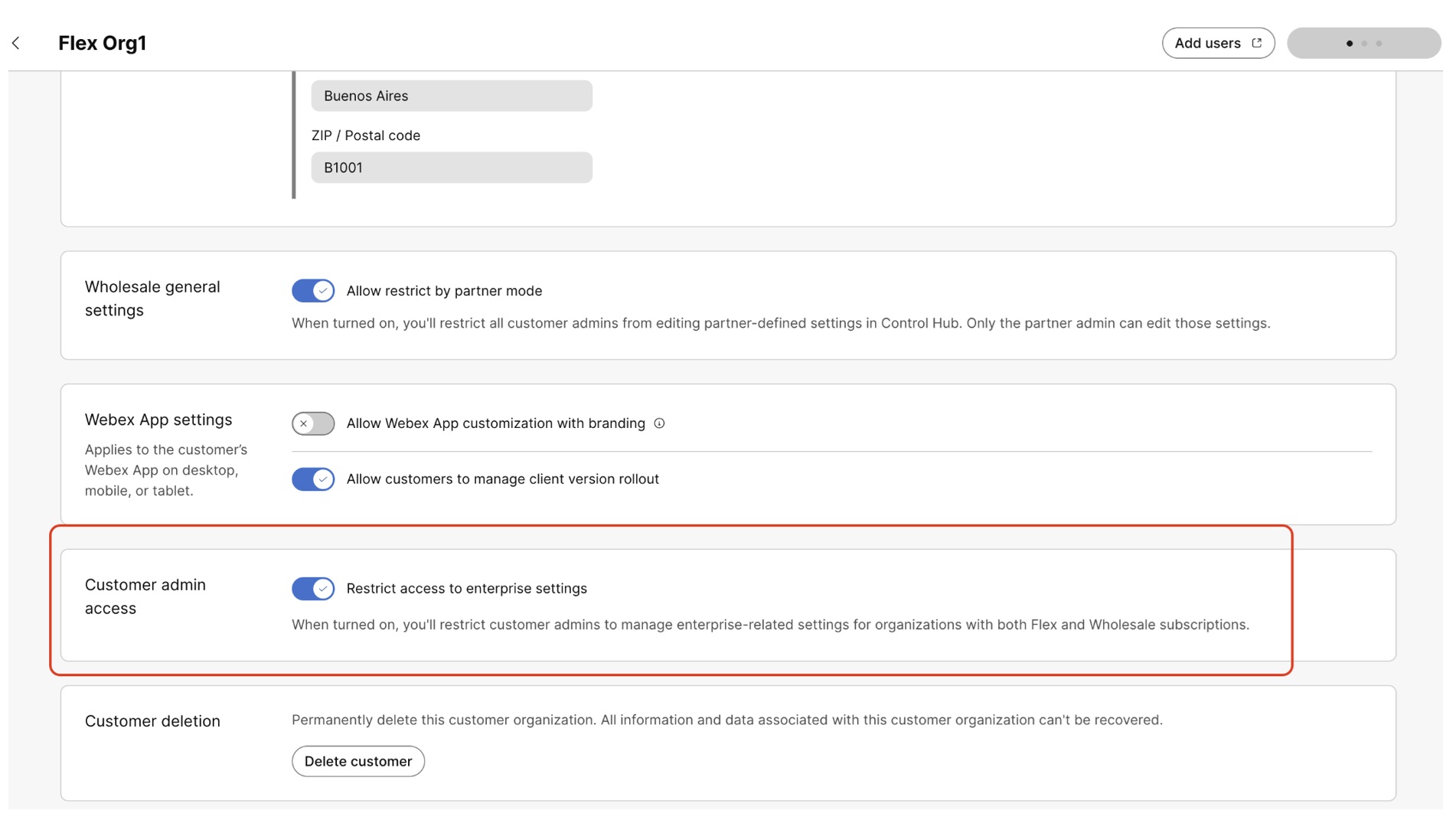
Technische ondersteuning
Het onderstaande diagram geeft het ondersteuningsmodel voor deze aanbieding weer.
Van partners wordt verwacht dat zij vragen van hun klanten afhandelen. Mocht een partner toch hulp nodig hebben, dan geeft de onderstaande tabel een overzicht van de ondersteuningskanalen die partnerbeheerders ter beschikking staan. Let op dat
|
Ondersteuningskanaal |
Beschrijving |
|---|---|
|
Webex Calling Helpdesk |
Biedt 'hoe te' en hulp bij vragen over Webex Calling-functies en configuratie
|
|
TAC
|
Partners kunnen rechtstreeks contact opnemen met TAC door:
|
|
Cisco Experience Services |
De klant kan rechtstreeks vanuit CCW contact opnemen met CES
|
Voor meer informatie over de lijst met tijdzones die worden ondersteund voor Wholesale Provisioning, zie de Lijst met ondersteunde tijdzones voor Wholesale Provisioning.
Hoe u de Webex Calling Partner Help Desk (PHD) kunt inschakelen
Partnerervaring
Elke partner-how-to and/or Voor documentatievragen over het Wholesale-aanbod kunt u contact opnemen met de Webex Calling Partner Helpdesk (PHD). Om contact op te nemen met de PHD, kunt u onderstaande gegevens gebruiken:
-
Telefoon:
-
Verenigde Staten: 1-844-613-6108
-
Verenigd Koninkrijk: +44 129 366 10 20
-
Duitsland: +49 22 197 585129
-
Australië: +61 3 7017 7272
-
-
Open een ticket https://mycase.cloudapps.cisco.com/case > Webex > Bellen en zakelijke telefoons > Helpdesk voor Webex-partners
-
E-mail:
- webexcalling-PHD@cisco.com
- Webex Calling voor meerdere tenants: webexcalling-PHD@cisco.com
- Webex Calling-provider: bc-carrier-PHD@cisco.com
-
Chatten:
- Livechat - help.webex.com/en-us/contact > Chatten
- Livechat - https://admin.webex.com/partner/resources
PHD-escalaties:
- Partner Helpdesk Manager: Matt Hannah – ( mathanna@cisco.com)
- Leidinggeven aan PhD: James Moss – ( jamemoss@cisco.com)
- Zr. Manager voor Partner Technische Services: Hamid Tiouti – ( hatiouti@cisco.com)
Migratietools voor BroadWorks naar wholesale RTM-migraties
Overzicht
In dit document wordt een reeks migratietools beschreven waarmee u bestaande BroadWorks-klanten kunt migreren naar de Wholesale Route-to-Market-oplossing. De migratietools zijn eenvoudig toegankelijke opdrachtregelprogramma's waarmee u klanten, locaties, nummers, gebruikers, services, telefoons en softclients kunt migreren door de migratietaken te automatiseren. De migratietools bieden de volgende voordelen:
-
Voer de migratie uit met minimale voorafgaande configuratie.
-
Gemakkelijk opdrachten uitvoeren.
-
Beheerders kunnen hun gegevens na de inrichting bekijken en direct na de migratie gesprekken voeren en ontvangen.
-
Het ondersteunt een automatische upgrade naar de Webex-app voor UC-One-clients.
Document
-
Voor een overzicht van de handleiding voor migratietools voor BroadWorks naar Wholesale RTM, zie Migratietools voor BroadWorks naar Wholesale RTM-oplossingen
Revisiegeschiedenis van document
|
Datum |
Beschrijving |
|---|---|
|
26 juni 2025 |
|
|
4 juni 2025 |
|
|
26 mei 2025 |
|
|
15 mei 2025 |
|
|
30 april 2025 |
|
|
10 april 2025 |
|
|
18 december 2024 |
|
|
25 november 2024 |
|
|
12 oktober 2024 |
|
|
11 oktober 2024 |
|
|
21 augustus 2024 |
|
|
9 augustus 2024 |
|
|
12 juli 2024 |
|
|
27 juni 2024 |
|
|
27 mei 2024 |
|
|
22 mei 2024 |
|
|
10 mei 2024 |
|
|
8 mei 2024 |
|
|
22 maart 2024 |
|
|
6 februari 2024 |
|
|
23 januari 2024 |
|
|
12 december 2023 |
|
|
23 augustus 2023 |
|
|
31 juli 2023 |
|
|
9 juni 2023 |
|
|
26 mei 2023 |
|
|
19 mei 2023 |
|
|
9 mei 2023 |
|
|
28 april 2023 |
|
|
17 april 2023 |
|
|
26 januari 2023 |
|
|
7 december 2022 |
|
|
5 december 2022 |
|
|
30 november 2022 |
|
|
2 november 2022 |
|
|
31 augustus 2022 |
|
|
18 augustus 2022 |
|
|
29 juli 2022 |
|
|
10 juni 2022 |
|
|
3 juni 2022 |
|
|
2 mei 2022 |
|
|
11 april 2022 |
|
|
2 maart 2022 |
|
Inleiding
Over deze gids
Wholesale Route-to-Market (RTM) brengt Webex op strategische wijze naar het MKB via wereldwijde serviceproviders. Het wordt ondersteund door Cisco's technische en samenwerkingsexpertise en beschikt over een nieuw operationeel model, commerciële producten en partnerprogramma's.
Wholesale biedt operationele API's en Partner Portal-innovaties voor efficiënte transacties met een groot volume. Dankzij de commerciële strategie kunnen BroadWorks-gebruikers overstappen naar Webex met een vast, maandelijks pakket per gebruiker en vereenvoudigde facturering.
Groothandelspartnerprogramma's spelen in op de technische en zakelijke doelen van serviceproviders met het Managed Onboarding Program van Cisco, dat zich richt op technische onboarding en go-to-market. Het aanbod omvat Webex-pakketten: Attendant Console, Cisco Calling Plan, Common Area Calling, Customer Experience Essentials, Webex Calling, Webex Calling standaard, Webex Meetings, Webex Suite en Webex Voice-pakket.
Overzicht van de groothandelsroute naar de markt
Overzicht van de groothandelsroute naar de markt
De Route-to-Market (RTM) is een strategische kanaaloplossing die is ontworpen om Webex naar het SMB-segment te brengen door gebruik te maken van de marktkracht van serviceproviders over de hele wereld. Het wordt geback-backed door de innovatieve technologie en de expertise van de geavanceerde samenwerking van Cisco. Het bestaat uit een nieuw productiemodel, nieuwe commercials en nieuwe partnerprogramma's.
Het platform biedt operations-API's en innovaties van de partnerportal die hoge-volumetransacties met hoge kwaliteit mogelijk maken, terwijl het partners gemakkelijk maakt om gedifferentieerde, cobrandingaanbiedingen in de markt te maken met hun eigen producten.
Met de nieuwe commerciële strategie van Provider kunnen de 35M BroadWorks-gebruikers achteraf overgezet worden naar de Webex-cloud met voorspelbare, vaste, per gebruiker per maand op te stellen pakketjes en maandelijkse facturering. Eén commerciële relatie met elke serviceprovider is het anker voor al hun eindgebruikers, wat de workflows sterk vereenvoudigt.
De Technische partnerprogramma's zijn gericht op zowel de technische als bedrijfsdoelstellingen van de serviceprovider. Het Managed Onboarding-programma van Cisco is ontworpen met twee parallelle work-streams: Technische onboarding en go-to-market. Speciale Cisco-experts, gekoppeld aan uitgebreide online partnertrainingen en een krachtige set migratie- en marketingtoolkits zorgen ervoor dat de onboarding-ervaring de verwachtingen overschreed.
Het Wholesale Webex-aanbod is beschikbaar in de volgende pakketten: Attendant Console, Cisco Calling Plan, Common Area Calling, Webex Customer Experience Essentials, Webex Calling, Webex Calling Standard, Webex Meetings en Webex Suite.
Voordelen van Wholesale Route-to-Market
De Wholesale Route to Market (RTM)-oplossing is geoptimaliseerd om managed service providers te voorzien van een snelle, transactionele verkoopbeweging. Het biedt:
-
Vaste, voorspelbare transferprijs
-
Vereenvoudigde verpakking
-
UX en API's voor snelle provisioning
-
Maandelijkse facturering op basis van netto actieve gebruikers
-
Vereenvoudigde zelfbeheerinterface
Het Wholesale RTM-aanbod integreert naadloos in uw bestaande workflows. Hiermee kunt u de verkoopcyclus van begin tot eind beheren zonder dat u elke klant hoeft te registreren bij Cisco Commerce Workplace (CCW).
Wholesale RTM biedt de volgende verbeteringen ten opzichte van Webex Calling voor een betere integratie met uw MKB-verkoopacties:
-
Bij Wholesale RTM geldt er een vaste overdrachtsprijs met Cisco voor elk pakket. Deze verrekenprijzen worden vastgelegd in een inkooporder die één keer bij CCW wordt ingediend. Daarna hoeven partners CCW niet meer te gebruiken voor verkooptransacties.
-
Alle groothandelsverkopen van RTM zijn gebaseerd op dezelfde vaste, voorspelbare overdrachtsprijs. Dit vereenvoudigt en versnelt het verkoopproces aanzienlijk.
-
Wholesale RTM biedt u twee eenvoudige interfaces voor het inrichten en beheren van klanten:
-
Partner Hub biedt een eenvoudige gebruikerservaring waarmee u klanten en gebruikers kunt inrichten, beheren en verwijderen.
-
Control Hub is Cisco's webgebaseerde portal voor bedrijfsbeheer en biedt een alomvattend overzicht van de Webex-services van een onderneming.
-
-
Groothandel RTM API's bieden een eenvoudige machine-to-machine-interface die kan worden geïntegreerd in de backofficesystemen van de serviceprovider. Hiermee kunt u klanten en gebruikers inrichten, beheren en verwijderen.
-
Wholesale RTM factureert u maandelijks voor het netto aantal actieve licenties, achteraf en naar rato van de activeringsdata van elke klant. Hierdoor kunnen serviceproviders flexibel zijn met hun licenties en hoeven ze alleen te betalen voor licenties die actief op het systeem zijn ingericht.
-
Wholesale RTM gebruikt een eenvoudige verpakking die zeer geschikt is voor het kleine en middelgrote bedrijfssegment.
Pakketaanbiedingen
De Wholesale RTM-oplossing biedt vier bel- en samenwerkingspakketten voor uw eindgebruikers.
-
Common Area—Het Common Area-pakket ondersteunt basisbelfuncties. Het is bedoeld voor eenvoudige eindpunten, zoals gangtelefoons, deurintercoms en eenvoudige winkelstations. Het Common Area-pakket omvat functies zoals Doorschakelen, BLF, Doorverbinden, Wisselgesprek en T.38 Fax. Geavanceerdere belfuncties, maar ook Webex Clients, Berichten en Vergaderingen zijn onderdeel van duurdere pakketten.
-
Standaardbellen — Het Standaardbellen-pakket is ontworpen voor gebruikers die basisbelmogelijkheden op één apparaat nodig hebben, zoals een hardphone of softphone. Dit omvat dezelfde functies als het Enhanced Calling-pakket, met uitzondering van Customer Experience Basic, Call Recording, Virtual Lines en Shared Call Appearance.
-
Verbeterd bellen— Dit pakket voor alleen bellen bevat een subset van de belfuncties die zijn gekoppeld aan Webex Calling met de optie van de Webex-app-softphone of een keuze aan apparaten. Het omvat niet de vergader- en berichtenfunctionaliteit en biedt een pakket gericht op bellen voor klanten die op zoek zijn naar een eenvoudige spraakoplossing.
-
Webex Calling—Het Webex Calling-pakket bevat geavanceerde belfuncties, evenals de Webex-client, Webex Messaging en een basisvergaderingsfunctie. Dit pakket is bedoeld voor alle professionele gebruikers van het platform. Naast de functies in Gemeenschappelijk gebied omvatten de belfuncties onder andere: Jagen, Voicemail, Visuele voicemail, Gedeelde oproepweergave, Privacy, N-weg bellen, Executive/executive assistent, en nog veel meer. Webex Calling omvat ook het gebruik van alle Webex-clients voor desktop- en mobiele besturingssystemen, Webex Messaging-functies inclusief Ruimten en Bestanden delen.
-
Webex Suite—Webex Suite is het meest uitgebreide pakket met alle functies, dat alle mogelijkheden van het Webex Calling-pakket, alle gebruikers- en groepsservices, Webex-berichten en het volledige Webex Meetings-product voor maximaal 1000 deelnemers omvat. Dit pakket wordt naar het hoger/professioneel niveau binnen het bedrijf ge&u0;00 met veel bellen en hoge vergadervereisten.
-
Webex Customer Experience Essentials—Wholesale Customer Experience Essentials biedt de fundamentele mogelijkheden van de Webex Contact Center-oplossing. Het omvat alle professionele mogelijkheden van Webex Calling, de basisfuncties van Customer Experience en enkele aanvullende belangrijke functies die toegankelijk zijn via de Webex-app voor zowel agenten als supervisors. Functies zoals schermpop-up, supervisorervaring in de Webex-app en realtime en historische agent- en wachtrijweergaven maken Customer Experience Essentials anders dan Customer Experience Basic.
Voor meer informatie raadpleegt u: Essentiële Webex-klantervaringsonderdelen
-
Webex Meetings—Het Webex Meetings-pakket is een zelfstandig vergaderpakket dat Webex Messaging en Webex Meetings voor maximaal 1000 deelnemers omvat. Dit pakket bevat geen belplaats. Het is bedoeld voor gebruikers die alleen willen dat er een functie voor vergaderingen en berichten wordt gebruikt die niet worden gekoppeld aan hun gespreksgedrag.
-
Webex Attendant Console—De Webex Attendant Console, ontwikkeld in samenwerking met Imagicle, is een next-generation client die is ontworpen voor front office- en receptiepersoneel. Beheerders kunnen gebruikers configureren als telefoontelefonistes om inkomende gesprekken te screenen en door te verbinden naar aangewezen personen binnen de organisatie.
-
Cisco Calling Plan—Het Cisco Calling Plan biedt een gebundelde oplossing die de cloud-belervaring vereenvoudigt en naadloze PSTN-bestellingen biedt.
In tegenstelling tot het Webex Calling Flex-aanbod legt Cisco bij de Wholesale RTM-oplossing geen specifieke prijzen en voorwaarden op aan de eindklanten. Deze mogen door elke serviceprovider naar eigen inzicht worden geïmplementeerd op basis van zijn eigen bedrijfsmodel.
Toegangsregels voor gebruikershub voor groothandelsklanten met flexibele licenties
De User Hub is het portaal waar klantbeheerders administratieve taken voor hun Wholesale-accounts kunnen uitvoeren.
-
Voorheen waren er beperkingen op de manier waarop Flex-licenties met toegang tot User Hub communiceerden.
-
Hybride klanten (Groothandel) + Flex) heeft toegang tot het Groothandel-menu in User Hub.
-
Flex-only klanten hebben geen toegang tot het Groothandel-menu in User Hub en Partners zien de cross-launch-link niet in User Hub.
-
Flexcontroles zijn nog niet verwijderd. Dat betekent dat de toegang nog steeds beperkt is op basis van het licentietype.
Bijgewerkte toegangsregels: Het doel is om de Flex-licentiecontroles te herzien en mogelijk te versoepelen om de toegang voor hybride klanten te verbeteren, terwijl de noodzakelijke beperkingen voor Flex-alleen-klanten behouden blijven.
Deze wijziging verbetert de operationele efficiëntie voor partners die klanten met een hybride model beheren.
Webex Calling functies
Webex Calling biedt de zakelijke belfuncties die serviceproviders nodig hebben – allemaal inbegrepen in de licentiekosten voor één gebruiker.
| Alternatieve nummers w/ kenmerkende ring |
Anonieme gesprekken weigeren |
Barge-in vrijstelling |
|
bedrijfscontinuïteit (CFNR) |
Bezige lampbewaking |
Gesprekken doorschakelen: always/busy/no answer/selective |
|
Gespreksgeschiedenis |
Gesprek in de wacht zetten & cv |
Oproeplogboeken w/ klik om te bellen |
|
Op de hoogte brengen van gesprek |
Oproepwachtrijagent |
Gespreksopname |
|
Opnieuw bellen |
terugbellen |
Gesprek doorverbinden (begeleid) & blind) |
|
Gesprek in de wacht (maximaal 4 gesprekken) |
Wachtfunctie-ID |
Beperking van de verbonden lijn-ID |
|
Gerichte oproepopname |
Gerichte oproepopname met inbraak |
Niet storen |
|
Bedrijfstelefoongids |
Leidinggevende/leidinggevend assistent |
Toestelkiezen, variabele lengte |
|
Functietoegangscodes |
Hotelieren: gastheer & gast |
Inkomende beller-ID (naam & nummer) |
|
Inkomende fax naar e-mail |
Mobiliteit |
Weergave van meerdere regels |
|
N-weg bellen (6) |
Kantoor overal |
Blokkering van uitgaande beller-ID |
|
Persoonlijke telefoongids |
Waarschuwing met prioriteit |
Privacy |
|
Druk om te spreken |
Afgelegen kantoor |
Selectieve oproepacceptatie |
|
Selectieve oproepafwijzing |
Na elkaar bellen |
Weergave van gedeelde oproep |
|
Tegelijkertijd bellen |
Snelkiezen 100 |
T.38 faxondersteuning |
|
Drieweggesprek |
Uniforme berichtgeving |
Gebruikersinterceptie |
|
Gebruikerswebportaal |
Video (punt tot punt) |
Visuele voicemail |
|
Voicemail |
|
Virtuele operator |
Authenticatie van oproepparken |
Bel parkgroep |
|
Oproep opnemen |
Gesprekswachtrij |
Levering van externe oproeplijn-ID |
|
Groepspaging |
Hunt-groep |
Interceptgroep |
|
Gebruiker onderscheppen |
Interne levering van oproeplijn-ID |
Muziek in de wacht |
|
Microsoft Teams-integratie |
Spraakportal |
Webex-bellen met de Webex-app
De Webex-app is onze enige eindgebruikerservaring die bellen, vergaderen en berichten naar de eindgebruiker brengt. Met Webex Calling en de Webex-app kunt u:
-
Bel, ontvang of weiger gesprekken op uw bureautelefoon of met de Webex-app op uw smartphone, pc, laptop of tablet.
-
Koppelen met Webex-apparaten met Cisco Intelligent Proximity and/or Bedien uw bureautelefoon om toegang te krijgen tot veelgebruikte contactpersonen en de oproepgeschiedenis in de app, terwijl u die apparaten gebruikt voor uw audio en video.
-
Til elk gesprek naar een vergadering met alle functies en profiteer van schermdeling, whiteboarding, AI-transcripties, realtime transcripties, notities en actiepunten, opnames en meer.
De Webex-app biedt functies voor teamsamenwerking die voldoen aan de dagelijkse vergader- en samenwerkingsbehoeften van bedrijven, waaronder:
-
1:1 en groepsberichten: chat individueel of in groepen met berichten, gifs, emoji's en geanimeerde reacties. U kunt eenvoudig berichten verwijderen of bewerken, een gesprek starten, mensen toevoegen aan gesprekken, leesbevestigingen bekijken en nog veel meer.
-
Delen van bestanden en inhoud: deel zelfs de grootste bestanden in een veilige ruimte die overzichtelijk is georganiseerd, doorzoekbaar en opgeslagen naast uw chats, zodat u gemakkelijk kunt vinden wat u nodig hebt.
-
Tweezijdig whiteboarden: whiteboard of teken met uw team en deel de interactieve tekening in een chat. Blijf herhalen, ongeacht of u zich in een live vergadering bevindt of niet.
-
Bel rechtstreeks met andere Webex-gebruikers: bel of ontvang gratis videogesprekken met andere Webex-appgebruikers via de app.
-
Werk met de tools die je het fijnst vindt: je hebt geen last meer van voortdurend schakelen tussen apps en onderbroken workflows. Integreer Webex met de hulpmiddelen die u dagelijks gebruikt voor uw meest productieve werk. U kunt essentiële en diepgaande integratie realiseren met bedrijven als Microsoft, Google, ServiceNow en meer.
-
Personaliseer uw ruimtes: verander uw kleurenthema, voeg een omslagfoto toe, stel een aangepaste status in en personaliseer de ervaring.
-
Lees meer over de functies in het Overzicht van Webex-appoplossingen.
Webex Meetings
U krijgt betere ervaringen en prijzen met de Webex Suite als u Webex koopt met Bellen, Vergaderingen, Berichten, Polls en Gebeurtenissen in één aanbieding. Webex Meetings is geoptimaliseerd voor grootschalige vergaderingen waarbij verschillende toegangsmethoden en functies nodig zijn voor zowel deelnemers als presentatoren. Webex Meetings is 's werelds populairste videoconferentieservice voor bedrijven en biedt uiterst veilige, geïntegreerde audio-, video- en contentdeling vanuit de Webex-cloud.
De Webex Meetings-suite is een oplossing met veel functies, waaronder modules voor samenwerkingsvergaderingen, trainingen, grote evenementen en ondersteuning op afstand. Webex Meetings ondersteunt meerdere mobiele apparaten, waaronder iPhone, iPad, Apple Watch en Android- en Android-wearables. U kunt met iedereen vergaderen op alle gangbare besturingssystemen, waaronder Windows, Mac en Linux. Webex Meetings ondersteunt de browsers Internet Explorer (IE), Safari, Firefox, Chrome en Edge.
-
Webex Meetings ondersteunt HD-video (720p) en is compatibel met Cisco Webex Rooms en op standaarden gebaseerde videosystemen van derden. U kunt anderen uitnodigen om deel te nemen aan vergaderingen vanaf mobiele apparaten of hun eigen videosystemen, zoals bureau- en vergaderruimteapparaten. Deze videofunctie combineert videobridging en webconferenties in één permanente vergadering. Maak vooraf een afspraak of kom direct langs: iedereen is welkom.
-
Klanten kunnen een sterk concurrentievoordeel behalen door gebruik te maken van Webex Meetings, dat het volgende biedt:
-
Robuuste video: multistream HD-video die u kunt aanpassen aan de manier waarop u wilt werken en wie u in de vergadering wilt zien, zelfs op mobiele apparaten. Voeg bekroonde videoruimte- en bureauapparaten van Cisco toe aan uw Webex-vergadering voor levensechte ervaringen.
-
Krachtige mobiele ervaring: speciaal geoptimaliseerd voor mobiele gebruikers met aanpasbare 720p-videoweergaven, native schermdeling, handsfree deelnemen, eenvoudige planning van vergaderingen en aanpassing aan lawaaiige omgevingen.
-
Neem deel vanaf het apparaat van uw keuze, van uw broekzak tot de vergaderzaal: telefoon, browser, mobiel, vergaderzaalapparaat, op standaarden gebaseerde vergaderzaalapparaten van derden en zelfs Skype voor Bedrijven. En u zult een consistente vergaderervaring hebben, ongeacht hoe u deelneemt.
-
Geïntegreerd in de manier waarop u werkt en leert: plan, neem deel aan en start vergaderingen met de tools van derden die u wellicht al gebruikt, waaronder Microsoft Teams, Slack, Workplace by Facebook, Microsoft Office 365, Google Agenda en Skype voor Bedrijven. Webex Meetings is bovendien nauw geïntegreerd met populaire Learning Management Systems (LMS), waardoor leren op afstand net zo effectief kan zijn als leren in de klas.
-
Eén vergaderervaring: ongeacht of deelnemers samen of apart zijn, binnen of buiten de organisatie, ze hebben allemaal één vergaderervaring op alle mobiele apparaten of videoapparaten.
-
Professionele en effectieve vergaderingen: houd interne en externe deelnemers betrokken met geïntegreerde mogelijkheden voor audio, video en het delen van inhoud, mogelijk gemaakt door wereldwijde onlineconferenties met Webex Meetings-toepassingen. U kunt ook andere toepassingen, bureaubladen en zelfs videobestanden delen voor productievere en effectievere samenwerkingsvergaderingen, trainingen en evenementen.
-
Virtuele vergaderingen alsof u persoonlijk aanwezig bent: start of neem deel aan een vergadering via een webbrowser, mobiele telefoon, desktop of videoapparaat in de vergaderruimte. Maak onlinevergaderingen nog aantrekkelijker, alsof u in het echt samen bent, met video die automatisch overschakelt naar de spreker. Zo creëert u een intuïtieve vergaderervaring. Breng iedereen op elk gewenst moment samen in een persoonlijke vergaderruimte die altijd beschikbaar is. U kunt uw eigen op standaarden gebaseerde videoapparaat gebruiken, waarmee u de grootte van uw vergadering naar wens kunt opschalen van een paar tot honderden deelnemers.
-
Verbeterde beveiliging en naleving: maak uw vergaderingen zorgeloos dankzij meerlaagse beveiliging die is ontwikkeld met Cisco-expertise en die de gebruikerservaring niet in gevaar brengt.
-
Wereldwijde vergaderarchitectuur: Cisco Webex® beschikt over een wereldwijde architectuur en een netwerk, speciaal ontworpen voor vergaderingen, om snelheid en prestaties te garanderen. Webex beschikt over datacenters over de hele wereld en mensen kunnen zich aanmelden via het dichtstbijzijnde Webex-datacenter. Het voordeel? Hoogwaardige videovergaderingen zonder vertragingen, ongeacht waar deelnemers zich bevinden. Dit wordt mogelijk gemaakt door een bedrijfsstructuur die op een veilige en betrouwbare manier SaaS-functionaliteit levert.
-
Verbeterd beheer: om de samenwerkingsportfolio beter te beheren, biedt de Cisco Webex Control Hub beheerders toegang tot instellingen en rapporten van Webex Meetings in één enkel venster.
-
Verbeterde implementatiesnelheid: ervaar een snelle time-to-value met lage totale eigendomskosten doordat u de oplossing snel kunt implementeren via het beveiligde Webex-platform. U kunt Webex Meetings snel implementeren in plaats van dat het maanden duurt. Zo profiteert u optimaal van innovatieve best practices voor video- en websamenwerking in combinatie met de technologie en expertise van Cisco.
-
Dankzij Webex Meetings hoeft u zich geen zorgen te maken over de technologie, zodat u zich kunt concentreren op een goed gepland evenement en een productieve vergadering. Deelnemen aan Webex Meetings is voor iedereen een fluitje van een cent, ongeacht of ze verbinding maken via een app op hun computer, smartphone of tablet, of dat ze met een groep collega's deelnemen via een apparaat uit de Webex Room-serie.
Configuratie van essentiële klantervaringen voor groothandel RTM
Ontdek de functies en beperkingen van Wholesale Customer Experience Essentials, met uitzondering van de configuratie van het aanmaken van een oproepwachtrij en de upgrade van Customer Experience Essentials.
Aanmaken van oproepwachtrij:
Het belangrijkste verschil met de ontwikkeling van de Customer Experience Basic, zoals genoemd in Webex Customer Experience Essentials, is dat voor groothandelsorganisaties op de pagina Agenten selecteren een gebruiker alleen als agent kan worden geselecteerd als hij/zij het Customer Experience Essentials-pakket toegewezen heeft gekregen. De schakelaar 'Toon essentiële klantervaring alleen voor gebruikers' is niet beschikbaar.
Oproepwachtrij-upgrade:
Als de organisatie Customer Experience Essentials heeft aangeschaft en de bestaande Customer Experience Basic-wachtrij wil verplaatsen naar de Customer Experience Essentials-wachtrij, kunt u dit eenvoudig doen vanuit de Control Hub. Wanneer u de wachtrij upgradet, blijven de toegewezen agenten en supervisors en de bestaande instellingen van de wachtrij behouden.
Limitations/Warning:
- Nadat een Customer Experience Basic-oproepwachtrij is geüpgraded, kunt u deze niet meer downgraden.
- De virtuele lijn en werkruimte in Customer Experience Basic kunnen niet worden geüpgraded naar Customer Experience Essentials-wachtrijen.
Een oproepwachtrij upgraden:
- Meld u aan bij Control Huben ga naar Services > Bellen > Functies > Oproepwachtrij.
- Klik op het ellipspictogram ... van de oproepwachtrij die u wilt upgraden en klik op Wachtrij upgraden.
- Controleer de wachtrijinformatie en klik op Volgende.
Het gewogen routeringspatroon van Customer Experience Basic wordt niet ondersteund in Customer Experience Essentials en is standaard ingesteld op Top Down. Na de upgrade kunt u overstappen op andere routeringstypen.
- In het scherm Pakkettoewijzing beoordelen kunnen we een van de twee hieronder genoemde acties uitvoeren:
- Verwijder agenten die niet over het Customer Experience Essentials-pakket beschikken door te klikken op 'Doorgaan met de upgrade zonder de vermelde agenten'. Met deze actie worden de betreffende agenten uit de wachtrij verwijderd.
- Wijzig het pakket dat is toegewezen aan de relevante gebruikers door naar de pagina 'Toegewezen gebruikerspakket' te gaan, zoals hieronder weergegeven. U wordt doorgestuurd naar het gebruikersscherm, waar u indien nodig het Customer Experience Essentials-pakket kunt toewijzen. Daarna kunt u de Call Queue Upgrade opnieuw proberen.
Vereenvoudigd en gecentraliseerd beheer
De Wholesale RTM-oplossing biedt u twee eenvoudige interfaces voor het inrichten en beheren van klanten:
-
Partnerhub
-
Control Hub
Partnerhub: Het aanbod beheren
Partner Hub is het webgebaseerde portaal van Cisco voor het beheer van de Wholesale RTM-oplossing. Partner Hub is de administratieve interface die u gebruikt om aanbiedingskenmerken te configureren die bedrijven omvatten. Partner Hub biedt:
-
Aanbiedingenbeheer: stel standaardinstellingen, sjablonen en beleidsregels in die van toepassing zijn op alle ondernemingen die onder de aanbieding worden beheerd.
-
Cobranding: stel de merkkleuren, logo's en andere klantkenmerken van de klant in voor een gezamenlijke eindgebruikerservaring die de waarden van zowel de serviceprovider als Cisco benadrukt.
-
Enterprise Onboarding: voeg nieuwe bedrijven toe aan uw aanbod, wijs functies op ondernemingsniveau toe en voldoe aan de beveiligingsvereisten. Stel de kenmerken van de vergaderlocatie in, inclusief inbel- en terugbelservices.
-
Bedrijfsbeheer en rapportage: wijs rollen en verantwoordelijkheden toe aan beheerders binnen de ondernemingen die u beheert. Bekijk analyses voor alle ondernemingen om de acceptatie, het gebruik en de kwaliteitsstatistieken te bewaken.
Partner Hub beschikt over meerdere niveaus van op rollen gebaseerde toegangscontrole, waardoor serviceproviders toegangslevels kunnen toewijzen en tegelijkertijd de beste beveiligingspraktijken kunnen handhaven.
Op het scherm Partner Hub Overzicht wordt een knop Proefversie starten weergegeven. De proefoptie is echter niet beschikbaar voor Wholesale RTM-partners. Partners moeten niet proberen van deze optie gebruik te maken, aangezien u deze proefabonnementen niet kunt omzetten naar groothandelsklanten.
Control Hub: Beheren namens de onderneming
Webex Control Hub is Cisco's webgebaseerde portal voor bedrijfsbeheer. Het biedt een holistisch overzicht van de Webex-services van een onderneming. Hiermee kunt u al uw ondernemingen, gebruikers, apparaten en beveiligingsinstellingen op één plek beheren. In de context van de Wholesale RTM-oplossing is de primaire gebruiker van Control Hub de beheerder van de serviceprovider die namens de eindonderneming instellingen bijwerkt. Deze functies kunnen ook door de ondernemingsbeheerder worden uitgevoerd. Hiermee krijgen serviceproviders de mogelijkheid om uw onderneming, indien gewenst, zichzelf te laten beheren. Serviceproviders kunnen meerdere rollen aan hun klanten toewijzen, zodat ze verschillende toegangsniveaus tot Control Hub hebben. Hierdoor wordt de flexibiliteit en maatwerkmogelijkheden van het aanbod vergroot.
Control Hub biedt één centrale cloud-app voor al uw administratieve functies, met gedetailleerde analyses en rapportages. Bovendien kan de beheerder beveiligings- en nalevingsbeleid configureren om gegevens veilig te houden en te voldoen aan de wettelijke vereisten.
Control Hub biedt:
-
Gebruikers aanmaken en servicetoewijzing—Beheer alle verplaatsingen, toevoegingen, wijzigingen en verwijderingen (MACD's) voor gebruikers in een onderneming. Met Control Hub kunt u specifieke pakkettypen per gebruiker instellen, zodat u ze bijvoorbeeld recht geeft op een Common Area- of Suite-pakket.
-
Bruikbare inzichten— Zie de acceptatie in actie in alle ondernemingen en binnen ondernemingen. Krijg inzicht in hoe gebruikers bellen, berichten sturen, deelnemen aan vergaderingen, hoe lang vergaderingen duren en wie video gebruikt. Hiermee kunt u de acceptatie en het gebruik van de diensten voor het gehele aanbod meten.
-
Ga dieper in op de hoofdoorzaak van problemen met de gebruikerservaring— Identificeer op bedrijfsniveau problemen zoals de spraakkwaliteit en de prestaties bij het laden van pagina's, zodat u deze kunt oplossen voordat ze gevolgen hebben.
-
Flexibele beleidsdefinitie— Configureer eenvoudig service-instellingen voor beheerders en gebruikers met rolsjablonen en gedetailleerde beleidscontroles.
-
Beheer van gebruikers en apparaten— Activeer snel apparaten, beheer gebruikers en schakel synchronisatie in met Microsoft Active Directory en geïntegreerde eenmalige aanmelding voor alle of een deel van de ondernemingen die u beheert.
Voor meer informatie raadpleegt u:
-
Control Hub Management en Analytics-gegevensblad voor Control Hub-beheer en -analyse.
-
Gebruikershub - Beheerdersinstellingen voor partnerbeheerders voor Gebruikershub-beheerinstellingen voor partnerbeheerders.
-
Gebruikershub - Beheerdersinstellingen voor beheerders voor Gebruikershub-beheerinstellingen voor beheerders.
API-beheer voor serviceproviderschaal
De Wholesale RTM-oplossing is gebouwd voor serviceproviderschaal. Om dit te realiseren worden alle functies voor beheer op partnerniveau en ondernemingsniveau (Control Hub) ingeschakeld via API's.
De Wholesale RTM-oplossing bevat speciaal ontwikkelde API's voor serviceproviders waarmee klanten en gebruikers op grote schaal kunnen worden onboarded. In een ideale staat hebt u alleen een API-aanroep voor het maken van een klantentiteit in Webex en een API-aanroep voor het maken en configureren van services voor gebruikers nodig. Cisco heeft geïnvesteerd in asynchrone API's die het bestellen van API's en andere handmatige bewerkingen overbodig maken. Deze API's vormen een uitbreiding op de API's die beschikbaar zijn op developer.webex.com en zorgen ervoor dat dienstverleners de integratie eenvoudig kunnen uitbreiden van dienstverlener naar klant naar gebruiker. De ontwerprichtlijnen voor deze API's zijn dat ze eenvoudig te gebruiken moeten zijn, dat serviceproviders op grote schaal moeten kunnen opereren en dat ze dankzij onboardingsjablonen flexibel moeten zijn om aanbiedingen op de eindklanten af te stemmen.
Webex voor Broadworks-klanten worden door deze API's afgewezen.
Architectuuroverzicht
Het onderstaande diagram illustreert de algehele architectuur voor de Wholesale Route to Market-oplossing. Er worden twee gebieden benadrukt:
-
Klant Provisioning/Management
-
Facturering door serviceprovider
Deze gebieden worden in volgende onderwerpen uitgebreider besproken.
Klantvoorziening
Zoals reeds vermeld, hoeft u met Wholesale Route to Market geen individuele inkooporders meer te plaatsen in CCW. In plaats daarvan kan de serviceprovider klanten rechtstreeks via Webex onboarden met behulp van openbare API's of Partner Hub (Future). Het bovenstaande diagram illustreert de interacties op hoog niveau:
-
De Dienstverlener is eigenaar van de klantrelatie. Bij de verkoop van diensten aan de klant beheert de dienstverlener de relatie (inclusief offertes opstellen, bestellen, factureren en betalen) in zijn eigen systemen. De eerste stap in elk klantbeheer is het inrichten van het eigen systeem van de klant.
-
De serviceprovider kan openbare API's integreren in de workflows voor klantprovisioning, zodat ze klanten en gebruikers automatisch kunnen onboarden in Webex en services kunnen toewijzen. In de toekomst zal de oplossing ook onboardingmogelijkheden via Partner Hub ondersteunen.
-
Zodra de klant is aangemeld, kan de serviceprovider Partner Hub, Control Hub en openbare API's gebruiken om de oplossing voor hun klanten verder te beheren.
Beheerders moeten worden voorzien van hetzelfde pakketniveau als waarmee de klantorganisatie is aangemaakt. Voor de klantbeheerder (volledige beheerder) wordt geen downgrade van het pakket ondersteund.
Als een partner een Wholesale-abonnement voor zijn eigen organisatie regelt, kan de organisatie in de lijst met klanten verschijnen. Dit heeft geen invloed op de functionaliteit en kan ongewijzigd blijven. De klantenlijst wordt automatisch bijgewerkt nadat het abonnement is opgezegd. We werken aan verbeteringen om dit gedrag duidelijker te maken.
Packages/AddOns
De basiseenheden voor servicetoewijzing voor Wholesale Route to Market zijn pakketten en add-ons.
-
Pakketten zijn de basis servicetoewijzingen. Aan elke gebruiker wordt één (en slechts één) pakket toegewezen, waarmee ze recht hebben op een set Webex Messaging-, vergader- en belservices. Voor de lijst met pakketten, zie Pakketaanbiedingen.
-
Attendant Console en Cisco Calling Plan AddOns zijn extra factureerbare functies die niet standaard zijn inbegrepen in de basispakketten. De eerste release van Wholesale RTM bevat nog geen AddOns, maar er is een lijst met potentiële AddOns in de pijplijn.
Controles voor beperkte en geweigerde personen
Om aan de nalevingsvereisten te voldoen, controleert Wholesale RTM-provisioning automatisch of de klant op een lijst met beperkte of geweigerde personen staat. Als de klant op een van beide lijsten voorkomt, wordt de inrichting in de status 'In behandeling' geplaatst. Gedurende deze status voert de API periodieke statuscontroles uit om te zien of het probleem is opgelost. Als de klant na 72 uur nog steeds in de status 'In behandeling' zit, wordt de onboarding stopgezet en neemt het Cisco Ops-team de nalevingscontrole over om te bepalen of de klant kan worden ingericht.
Voor informatie over het Cisco-nalevingsbeleid, zie Algemene exportnaleving.
Voor informatie van het Amerikaanse ministerie van Handel, zie Denied Persons List.
Adres
Wanneer u een klant aanmaakt, moet u een land selecteren in het factuuradres. Dit land wordt automatisch toegewezen als organisatieland in Common Identity. Bovendien bepaalt het land van de organisatie de standaard wereldwijde inbelnummers in Webex Meeting Sites met Cisco ingeschakelde PSTN-belopties.
De standaard wereldwijde inbelnummers van de site worden ingesteld op het eerste beschikbare inbelnummer dat is gedefinieerd in het telefoniedomein op basis van het land van de organisatie. Als het land van de organisatie niet voorkomt in het inbelnummer dat is gedefinieerd in het telefoniedomein, wordt het standaardnummer van die locatie gebruikt.
|
S-nr. |
Locatie |
Landcode |
Land |
|---|---|---|---|
|
1 |
AMER |
+1 |
VS, CA |
|
2 |
APAC |
+65 |
Singapore |
|
3 |
Anz |
+61 |
Australië |
|
4 |
EMEA |
+44 |
VK |
|
5 |
EURO |
+49 |
Duitsland |
Ondersteunde taalinstellingen
Tijdens het inrichten kunnen beheerders via het veld Taal Wholesale-klantorganisaties voorzien van een specifieke taal. Deze taal wordt automatisch toegewezen als standaardlandinstelling voor de betreffende klantorganisatie en Webex Meeting Sites.
Er wordt ondersteuning geboden voor vijf tekenstaalinstellingen in (ISO-639-1)_(ISO-3166)-formaat. Zo komt en_US overeen met English_UnitedStates. Als er alleen een taal van twee letters wordt aangevraagd (met behulp van ISO-639-1-indeling), genereert de service een landinstelling van vijf tekens door de aangevraagde taal te combineren met een landcode uit de sjabloon, bijvoorbeeld "requestedLanguage_CountryCode". Als er geen geldige landinstelling kan worden gevonden, wordt de standaard landinstelling gebruikt op basis van de vereiste taalcode.
In de volgende tabel worden de ondersteunde landinstellingen weergegeven en de toewijzing waarmee een taalcode van twee letters wordt omgezet naar een landinstelling van vijf tekens voor situaties waarin geen landinstelling van vijf tekens beschikbaar is.
|
Ondersteunde taalinstellingen (ISO-639-1)_(ISO-3166) |
Als er maar een taalcode van twee letters beschikbaar is... | |
|---|---|---|
|
Taalcode (ISO-639-1) ** |
Gebruik in plaats daarvan de standaard gevoelige landinstelling (ISO-639-1)_(ISO-3166) | |
|
en_US en_AU en_GB en_CA |
en |
en_US |
|
fr_FR fr_CA |
fr |
fr_FR |
|
cs_CZ |
cs |
cs_CZ |
|
da_DK |
da |
da_DK |
|
de_DE |
de |
de_DE |
|
hu_HU |
hu |
hu_HU |
|
id_ID |
id |
id_ID |
|
it_IT |
it |
it_IT |
|
ja_JP |
ja |
ja_JP |
|
ko_KR |
ko |
ko_KR |
|
es_ES es_CO es_MX |
es |
es_ES |
|
nl_NL |
nl |
nl_NL |
|
nb_NO |
nb |
nb_NO |
|
pl_PL |
pl |
pl_PL |
|
pt_PT pt_BR |
pt |
pt_PT |
|
ru_RU |
ru |
ru_RU |
|
ro_RO |
ro |
ro_RO |
|
zh_CN zh_TW |
zh |
zh_CN |
|
sv_SE |
sv |
sv_SE |
|
ar_SA |
ar |
ar_SA |
|
tr_TR |
tr |
tr_TR |
De landinstellingen es_CO, id_ID, nb_NO en pt_PT worden niet ondersteund door Webex Meeting Sites. Voor deze locaties zijn de Webex Meetings-sites alleen in het Engels beschikbaar. Engels is de standaardtaal voor sites als no/invalid/unsupported locale is vereist voor de site. Dit taalveld is van toepassing bij het maken van een organisatie- en Webex Meetings-site. Als er geen taal wordt genoemd in een bericht of in de API van de abonnee, wordt de taal uit de sjabloon gebruikt als standaardtaal.
Facturering door serviceprovider
Een belangrijk doel van de Wholesale Route To Market (RTM)-oplossing is om de problemen voor serviceproviderpartners bij het onboarden van klanten op grote schaal te verminderen.
-
Normaal gesproken zijn er afzonderlijke inkooporders nodig om een abonnement per Webex-klant vast te stellen. Dit vertraagt het onboardingproces en is te belastend voor een groothandelsleverancier die doorgaans met duizenden zeer kleine MKB-klanten te maken heeft ( < (in de overgrote meerderheid van de gevallen 20 gebruikers per klant).
-
Om dit te voorkomen, heeft Wholesale RTM slechts één 'lege' aankoop nodig Order/Subscription op het niveau van de serviceprovider, waartegen de serviceprovider een factuur ontvangt voor al het gebruik binnen zijn klantenbestand. Hierdoor kan de serviceprovider zich richten op het onboarden van hun klanten op het Webex-platform.
Afbeelding 5: Architectuuroverzicht illustreert de basisstappen in de manier waarop de Wholesale Service Provider zijn abonnement tot stand brengt en uiteindelijk voor al het gebruik wordt gefactureerd.
-
De dienstverlener plaatst één enkele lege inkooporder bij CCW voor groothandelsdiensten. Deze inkooporder bevat een gespecificeerde lijst van groothandelsdiensten (pakketten of add-ons) die de dienstverlener aan zijn klantenbestand mag verkopen.
-
Terwijl klanten worden ingericht en Webex-services worden gebruikt, houdt Webex het verbruik van alle pakketten en add-ons bij en registreert dit.
-
Aan het einde van de factureringsperiode van de serviceprovider berekent Webex de dagelijkse gebruikstotalen naar rato en genereert een factuur aan de serviceprovider op basis van de overeengekomen prijs per gebruik.
-
De serviceprovider gebruikt de openbare Wholesale Billing API's om aangepaste factureringsrapporten te genereren en te downloaden waarin het gebruik per klant of per gebruiker wordt uitgesplitst. Dienstverleners kunnen de gegevens uit deze factureringsrapporten gebruiken om hun klanten te factureren op basis van het klantverbruik.
Webex houdt historische gegevens bij van al het gebruik. Voor meer informatie over het gebruik van deze API's, zie Factureringsafstemming.
SubPartner-capaciteit
Groothandelspartners die RTM-diensten verlenen, hebben waarschijnlijk een resellerkanaal. Deze resellerkanalen omvatten doorgaans overeenkomsten met een of meerdere resellers (voor deze functie noemen we de reseller een 'SubPartner'). Deze subpartners breiden het aanbod doorgaans uit naar hun klantenbestand en beheren de klantlevenscyclus, wat van cruciaal belang is voor succes. De kern van deze functie is dat een partner de factureringsintegratie met Cisco kan abstraheren van zijn subpartners.
Voor meer informatie, zie SubPartner instellen onder Groothandelsroute naar de markt implementerensectie.
Nadat u dit hebt ingesteld, moet de subpartner zijn of haar toegang tot Partner Hub gebruiken om sjablonen voor oproepintegratie en Wholesale RTM-onboarding te configureren om klanten succesvol te kunnen onboarden (de gedeelde abonnements-ID van de bovenliggende partner wordt automatisch weergegeven tijdens het maken van de sjabloon). Zodra de sjablonen zijn ingesteld, kan de subpartner de wizards voor het aanmaken van klanten in Partner Hub of de API's gebruiken om klanten te onboarden. Om u een idee te geven: in de Webex-architectuur worden SubPartners gemodelleerd als partners. Hierdoor kunnen SubPartners profiteren van vergelijkbare mogelijkheden als een partner. SubPartners kunnen beschikken over beheerdersgebruikers, rapportage-, branding- en onboardingsjablonen en hun klanten volledig beheren.
Momenteel ondersteunt dit model slechts 1 niveau (Partner - nul of meer SubPartners) en is er geen vaste limiet aan het aantal SubPartners per partner. Een SubPartner heeft GEEN toegang tot de instantie van de bovenliggende partner en andere SubPartners die mogelijk onder de bovenliggende partner vallen. Bovendien kan een SubPartner alleen klanten beheren die hij/zij zelf heeft binnengehaald. Een partner kan factureringsrapporten voor zijn of haar individuele subpartners maken, bekijken en verwijderen. Voor meer informatie, zie Factureringsafstemming voor verbeteringen aan het rapport met betrekking tot subpartners.
- De ouderpartner heeft de mogelijkheid om een sjabloon te maken in de Partner Hub van de subpartner.
- De bovenliggende partner kan ook helpen bij het onboarden van de groothandelsklant namens de subpartner.
SubPartner (ook wel indirecte providers genoemd in de gebruikersinterface)
Dankzij de verbeteringen in het SubPartner-model in deze fase kunnen bovenliggende partners indirecte aanbieders en hun klanten beheren met verbeterde zichtbaarheid en acties via Partner Hub en API's.
De bovenliggende partners bouwen een beheerde relatie op met zowel de indirecte leverancier als diens klanten. Hierdoor wordt de zichtbaarheid en controle binnen het subpartnermodel verbeterd.
De beheerde relatie tussen de ouderpartner en de subpartner wordt tot stand gebracht tijdens de opstartfase van de subpartner.
Ondertussen wordt de beheerde relatie tussen de bovenliggende partner en de klant van de subpartner tot stand gebracht tijdens het aanmaken van een groothandelsklant of het koppelen van een groothandelsorganisatie.
Daarnaast geeft deze functie SubPartners de mogelijkheid om zelfstandig handelingen uit te voeren. Ook kunnen Bovenliggende partners hiermee toezicht houden op zowel SubPartners als hun respectieve klanten via de gebruikersinterface en API's.
Wijzigingen in de groothandelsprovisioning-API
De Wholesale API biedt een extra ondersteuningsparameter 'onBehalfOfSubPartnerOrgId' namens de partner, waardoor de bovenliggende partner groothandelsbewerkingen voor de subpartners kan uitvoeren.
Partnerhub
Ouderpartner - Indirecte aanbieder weergave
Als u bij Partner Hub bent aangemeld als Parent Partner Admin met zowel de rol 'volledige partnerbeheerder' als 'groothandelsbeheerder', hebt u toegang tot het tabblad 'Indirecte providers'. In dit gedeelte worden alle indirecte providers weergegeven die via een 'beheerd door'-relatie aan uw partnerorganisatie zijn gekoppeld. Aan de rechterkant vindt u de cross-launch-knop. Als u erop klikt, wordt u doorgestuurd naar het Partner Hub-account van de indirecte provider. Daar wordt u ingelogd als beheerder voor de bovenliggende partner.
Ouderpartner - Klantenlijstweergave
Wanneer u bij Partner Hub bent aangemeld als Parent Partner Admin met zowel de rol 'volledige partnerbeheerder' als de rol 'groothandelsbeheerder', hebt u toegang tot de klantenlijst van de Parent Partner. Als onderdeel van de SubPartner-functie kunt u nu expliciet zoeken naar klanten die behoren tot de indirecte providers van de bovenliggende partner. Deze klanten worden standaard niet in de klantenlijst geladen, maar door expliciet naar hen te zoeken, kan de beheerder van de bovenliggende partner ze bekijken. Bovendien heeft de beheerder van de bovenliggende partner de mogelijkheid om van hieruit een koppeling te maken met de Control Hub van de klant van de indirecte providers.
Beperkingen
- De kruisstart van de Helpdesk is niet operationeel voor de SubPartners.
- De gebruikersinterface voor de lijst met indirecte providers van Partner Hub biedt momenteel plaats aan slechts 100 indirecte providers.
- Bij cross-launch in de SubPartner Partner Hub zijn de volgende functionaliteiten niet beschikbaar:
-
Analytics-scherm
-
Dienstenscherm
-
Rapportenscherm
-
Webex Release Management
-
Flex-proefcreatie
-
Groothandels-subpartners weergeven
Gebruik deze API om een lijst met subpartners voor de partnerorganisatie te verkrijgen. U kunt alle SubPartners weergeven, of de lijst beperken tot die SubPartners die voldoen aan de opgegeven parameters, zoals de inrichtingsstatus (opgeschort, actief).
Als u optionele parameters invoert, retourneert de API alleen de SubPartners die exact overeenkomen met de parameters die u invoert. Als u bijvoorbeeld de provisioning-status invoert, worden alleen SubPartners met die specifieke provisioning-status geretourneerd.
-
Ga naar de List Wholesale SubPartners API.
-
Voer onder Queryparameterseventuele zoekparameters in die u wilt gebruiken (bijvoorbeeld provisioningState, offset, max). Raadpleeg de Help voor ontwikkelaars op de API voor meer informatie over deze parameters.
-
Klik op Uitvoeren.
De API geeft de lijst met SubPartners weer, samen met de unieke orgId en provisioningState.
Branding
Partnerbeheerders kunnen aanpassingen in Geavanceerde branding gebruiken om aan te passen hoe de Webex-app eruitziet voor de klantorganisaties die de partner beheert. Partnerbeheerders kunnen de volgende instellingen aanpassen om ervoor te zorgen dat de Webex-app een weerspiegeling is van het merk en de identiteit van hun bedrijf:
-
Bedrijfslogo's
-
Unieke kleurschema's voor de lichte modus of donkere modus
-
Aangepaste ondersteunings-URL's
Voor meer informatie over het aanpassen van de branding, zie Geavanceerde branding-aanpassingen configureren.
-
Basisaanpassingen van de huisstijl worden afgeschaft. Wij adviseren u om Advanced Branding te implementeren. Dit biedt een breder scala aan aanpassingsmogelijkheden.
Functiematrix
Voor informatie over de ondersteunde functies voor de Wholesale Route-to-Market-oplossing raadpleegt u Webex Wholesale RTM-functiematrix.
Onboarding en beheer van klanten
Overzicht implementatie
De Wholesale RTM-oplossing biedt een gestroomlijnd implementatieproces met vereenvoudigde inrichting, beheer en facturering. In het volgende hoofdstuk worden procedures beschreven die het volgende beschrijven:
-
Hoe u nieuwe klantorganisaties en abonnees kunt inrichten.
-
Hoe u bestaande klanten en abonnees kunt onderhouden en updaten.
-
Hoe u afstemmingsrapporten voor facturering maakt, zodat u uw klanten kunt factureren.
Voordat u begint
U moet beslissen hoe u uw klanten en gebruikers wilt beheren. Er zijn twee interfaceopties voor het inrichten en beheren van klanten. In dit hoofdstuk worden procedures voor beide interfaces beschreven.
-
Beheer klanten handmatig via de Partner Hub-interface
-
Klanten beheren met behulp van openbare API's
Als u nog geen beheerdersrollen hebt toegewezen binnen de partnerorganisatie, raadpleegt u Partnerbeheerdersrollen voor Webex voor BroadWorks en Wholesale RTM.
Onboarding met Wholesale Setup Assist
Wholesale Setup Assist is een optionele onboardingservice die Cisco aanbiedt aan Wholesale RTM-partners om hen te helpen bij het onboarden van klanten. De service is beschikbaar voor elke partner die de SKU A-Wholesale bestelt in Cisco Commerce Workspace (CCW). Partners kunnen de service voor specifieke klantlocaties bestellen via de Express of Standard Wholesale SKU, waarbij de SKU automatisch wordt toegewezen op basis van het aantal gebruikers voor de klantlocatie.
Als extra voordeel werkt de service het factureringsafstemmingsrapport van de partner automatisch bij, zodat partners hun klanten correct kunnen factureren.
Hieronder vindt u de twee Wholesale Setup Assist SKU's en hun respectievelijke prijsmodellen. Houd er rekening mee dat dit netto transferprijzen voor de partner zijn. De catalogusprijs zullen verschillen (hoger) op basis van de korting van de partner Op korting.
|
Sku |
SKU wordt gebruikt voor... |
|---|---|
|
Groothandel Setup Assist Express-gebruik |
Vaste prijs voor het opzetten van een locatie met maximaal 5 zitplaatsen |
|
Standaardgebruik van de Wholesale Setup Assist |
Per gebruiker kosten voor het opzetten van een locatie met meer dan 5 zitplaatsen |
Onboarding-flow met Wholesale Setup Assist
In dit gedeelte wordt de onboarding-flow beschreven wanneer u Wholesale Setup Assist gebruikt.
Voorwaarden
-
Partner moet volledig geïntegreerd zijn met de Wholesale Route-to-Market-oplossing. Dit omvat zaken als PSTN-connectiviteit, voltooide vereisten voor hosting door derden, OSS/BSS geconfigureerd.
-
Alle verzoeken voor Wholesale Setup Assist moeten uiterlijk zes werkdagen vóór de voltooiing van de onboarding worden ingediend.
-
Wij adviseren klanten de netwerkconnectiviteit te controleren op cscan.webex.com.
Onboarding-stroom
|
Actie |
Beschrijving | |
|---|---|---|
|
1 |
Plaats een eenmalige inkooporder in Cisco Commerce Workspace (CCW) voor de SKU A-Wholesale met een hoeveelheid van 1. |
Zie Webex - Groothandelsbestelgids voor hulp bij het plaatsen van de bestelling. Dit hoeft slechts één keer per partner te worden gedaan. U hoeft dit niet te herhalen voor elke nieuwe klant die u aanlevert. |
|
2 |
Voltooi klantinrichtingstaken met behulp van een van de volgende stromen: |
U kunt klantorganisaties handmatig inrichten in Partner Hub of API's gebruiken om de inrichting te voltooien. |
|
3 |
De Setup Assist kan worden uitgevoerd met behulp van een van de volgende stromen: |
Nadat u bent ingericht, dient u het abonnementsverzoek in via het Wholesale Setup Assist Request Form of de Wholesale Setup Assist Order via API. U kunt het verzoek ook indienen via een telefoontje naar de HelpDesk. |
|
4 |
Het Setup Assist-team helpt u bij het onboarden van de klant met behulp van een van deze stromen: |
Raadpleeg de stroom die van toepassing is op de klantlocatie waar u de onboarding uitvoert. In de stroom worden de verantwoordelijkheden van zowel Cisco als de partners in elke fase van het proces beschreven. |
Installatiehulp (Express Flow)
De onderstaande tabel geeft een overzicht van de projectstroom voor de Express-optie wanneer het Cisco Wholesale Setup Assist-team de onboarding overneemt. De onderstaande projectfasen vinden plaats nadat u de inrichting hebt voltooid en uw assistentieverzoek hebt ingediend.
In de tabel worden de Cisco-verantwoordelijkheden en de partnerverantwoordelijkheden in elke fase van het project uiteengezet.
|
Projectfase |
Cisco Verantwoordelijkheid tijdens deze fase |
Partnerverantwoordelijkheid tijdens deze fase | |
|---|---|---|---|
|
1 |
Ontdekking en beoordeling |
| |
|
2 |
Oplossingsontwerp |
|
Neem indien nodig contact op met de klant. |
Installatiehulp (standaardstroom)
De onderstaande tabel geeft een overzicht van de projectstroom voor de Express-optie wanneer het Cisco Wholesale Setup Assist-team de onboarding overneemt. De onderstaande projectfasen vinden plaats nadat u de inrichting hebt voltooid en uw assistentieverzoek hebt ingediend.
In de tabel worden de Cisco-verantwoordelijkheden en de partnerverantwoordelijkheden in elke fase van het project uiteengezet.
|
Projectfase |
Cisco-verantwoordelijkheid tijdens deze fase |
Partnerverantwoordelijkheid tijdens deze fase | |
|---|---|---|---|
|
1 |
Projectbeheer |
|
|
|
2 |
Ontdekking en beoordeling |
|
|
|
3 |
Oplossingsontwerp |
|
|
|
4 |
Onboarding (testen) Planningsfase |
|
|
|
5 |
Implementatie |
|
|
|
6 |
Onboarding-uitvoering |
|
|
|
7 |
Na de onboarding |
|
|
|
8 |
Handoff van bewerkingen |
|
|
Partner Pre-Provisioning Check API
Met de Pre-Provisioning Check API kunnen beheerders en verkoopteams controleren op fouten voordat u een klant of abonnee inricht voor een pakket. Gebruikers of integraties die door een gebruiker met de rol Partner Full Administrator zijn geautoriseerd, kunnen deze API gebruiken om ervoor te zorgen dat er geen conflicten of fouten optreden bij het inrichten van pakketten voor een bepaalde klant of abonnee.
De API controleert of er conflicten zijn tussen deze customer/subscriber en bestaande customers/subscribers op Webex. De API kan bijvoorbeeld fouten genereren als de abonnee al is ingericht voor een andere klant of partner, als het e-mailadres al bestaat voor een andere abonnee of als er conflicten zijn tussen de inrichtingsparameters en wat er al bestaat op Webex. Hierdoor krijgt u de kans om de fouten te herstellen voordat u de inrichting uitvoert. Hierdoor wordt de kans op een succesvolle inrichting vergroot.
Voor meer informatie over de API, zie: Webex voor Wholesale-ontwikkelaarshandleiding
Om de API te gebruiken, ga naar : Controleer vooraf de provisioning van een groothandelsabonnee
Om toegang te krijgen tot Precheck a Wholesale Subscriber Provisioning-document moet u inloggen op het https://developer.webex.com/ portaal.
Taakstroom voor klantorganisatie inrichten (via Partner Hub)
| 1 |
Een onboardingsjabloon configureren Voordat u een klant inricht, moet u een onboardingsjabloon instellen. U kunt een bestaande sjabloon gebruiken of een nieuwe sjabloon maken. |
| 2 |
Klant aanmaken via Partner Hub Maak handmatig een nieuwe klantorganisatie aan in Partner Hub. |
| 3 |
Stel de nieuw aangemaakte klant in door gebruikers en locaties toe te voegen. |
Een onboardingsjabloon configureren
U moet over een onboardingsjabloon beschikken voordat u klantorganisaties of gebruikers kunt inrichten. Gebruik deze procedure om een onboardingsjabloon te maken met algemene instellingen die u wilt toepassen op de klantorganisaties die de sjabloon gebruiken. De volgende voorwaarden zijn van toepassing:
-
U kunt één onboardingsjabloon op meerdere klanten toepassen.
-
U kunt meerdere onboardingsjablonen maken met instellingen die op verschillende groepen klanten zijn gericht.
| 1 |
Meld u aan bij Partner Hub en selecteer Klanten. |
| 2 |
Klik op de knop Sjablonen om bestaande sjablonen te bekijken. |
| 3 |
Klik op Sjabloon maken. |
| 4 |
Selecteer Webex voor groothandel en klik op Volgende. |
| 5 |
Stel uw primaire instellingenin :
|
| 6 |
Selecteer uw abonnement in de vervolgkeuzelijst Groothandelsabonnement. |
| 7 |
Klik op Volgende. |
| 8 |
Selecteer een van de volgende authenticatiemethoden:
|
| 9 |
Klik op Volgende. |
| 10 |
Selecteer onder Groothandelsgesprekkenindien gewenst een Cloud Connected PSTN-leverancier en klik op Volgende. Cisco raadt het gebruik van deze optionele sjablooninstelling af vanwege de beperkingen van deze aanpak. Voor meer informatie, zie PSTN-installatie voor klanten. |
| 11 |
Configureer Algemene instellingen en Oproepinstellingen opties:
|
| 12 |
Klik op Volgende. |
| 13 |
Bekijk het instellingenoverzicht en klik op Bewerken om de gewenste instellingen te wijzigen. Wanneer de instellingen correct lijken, klikt u op Verzenden. Uw nieuwe sjabloon wordt toegevoegd aan de sjabloonweergave.
|
| 14 |
Open de sjabloon die u hebt gemaakt en kopieer de waarde Provisioning ID. U hebt deze waarde nodig wanneer u een klantorganisatie inricht. |
Klant aanmaken via Partner Hub
Gebruik deze procedure om handmatig een nieuwe klantorganisatie te maken in Partner Hub.
| 1 |
Meld u aan bij Partner Hub. |
| 2 |
Klik op Klanten om de lijst met bestaande klanten te bekijken. U kunt een willekeurige klant selecteren om informatie over die organisatie te bekijken. |
| 3 |
Klik op Klant maken om een nieuwe klantorganisatie te maken. |
| 4 |
Voer op het scherm Klantgegevens gegevens in, zoals de bedrijfsnaam, het e-mailadres van de beheerder en de sjabloon die u wilt toepassen, en klik op Volgende. |
| 5 |
Selecteer op het scherm Pakketten het pakket dat u op deze klant wilt toepassen en klik op Volgende. |
| 6 |
Voer op het scherm Locatie hoofdkantoor de locatiegegevens in van het hoofdkantoor van de klant. |
| 7 |
Als het hoofdkantoor zich op een door Webex ondersteunde locatie bevindt, vinkt u het selectievakje Ik bevestig dat deze klant zich op een door Cisco Webex ondersteunde locatie bevindt aan. |
| 8 |
Klik op Volgende. |
| 9 |
Bekijk het klantoverzicht. Als de gegevens correct zijn, klikt u op Klant aanmaken. |
De volgende stappen
De klantorganisatie is aangemaakt. U kunt nu de klant instellen door gebruikers toe te voegen.
Webex Partners in een regio kunnen klantorganisaties creëren in elke regio waar wij de services aanbieden. Voor meer informatie raadpleegt u: Gegevensresidentie in Webex.
Klant instellen
| 1 |
Meld u aan bij Partner Hub. |
| 2 |
Klik op Klanten en selecteer de juiste klant. De klantinstellingen worden aan de rechterkant van het scherm weergegeven. |
| 3 |
Klik op Klant instellen. De wizard Gebruikers instellen wordt gestart. |
| 4 |
Voer in het scherm ] Locaties toevoegen en bevestigen extra locaties in, zoals bijkantoren. |
| 5 |
Klik op Volgende. |
| 6 |
Voer in het scherm Gebruikers toevoegen gebruikersgegevens in, zoals voornaam, achternaam, e-mailadres, pakket en locatie. |
| 7 |
Klik op Volgende. |
| 8 |
Wijs telefoonnummers toe voor gebruikers die een belpakket hebben. |
| 9 |
Klik op Volgende. |
| 10 |
Controleer de gegevens die u hebt ingevoerd. |
| 11 |
Klik op Gebruikers aanmaken. Als u Control Hub-toegang verleent aan klantorganisaties, kunt u ook rollen toewijzen aan de beheerders van de klant. Zie Organisatieaccountrollen toewijzen in Control Hub. |
De volgende stappen
Beheerders moeten worden voorzien van hetzelfde pakketniveau als waarmee de klantorganisatie is aangemaakt. Voor de klantbeheerder (volledige beheerder) wordt geen downgrade van het pakket ondersteund.
Taakstroom voor klantorganisatie inrichten (via API)
| 1 |
Een onboardingsjabloon configureren Voordat u een klant inricht, moet u een onboardingsjabloon in Partner Hub hebben ingesteld. U kunt een bestaande sjabloon gebruiken of een nieuwe maken. |
| 2 |
API voor groothandelsklantvoorziening Richt de klantorganisatie in met behulp van API's. Pas de instellingen van de onboardingsjabloon toe op uw nieuwe klantorganisatie. |
| 3 |
Voeg abonnees (gebruikers) toe aan de klantorganisatie met behulp van API's. |
API voor groothandelsklantvoorziening
Voordat u begint
Voor meer informatie over ondersteunde talen, zie: Ondersteunde taalinstellingen
| 1 |
Open de API voor het leveren van groothandelsklantgegevens. |
| 2 |
Vul in het configuratiegebied aan de rechterkant de verplichte velden in voor de klantorganisatie. Zorg ervoor dat u de opmaak in de voorbeelden volgt:
|
| 3 |
Klik op Uitvoeren. Het resultaat wordt weergegeven in het antwoordvenster. Het antwoord bevat ook een URL die in de Locatie-header wordt weergegeven en die verwijst naar de organisatie.
|
De volgende stappen
API voor groothandelsabonnees
| 1 |
Open de API voor het leveren van een groothandelsabonnee. |
| 2 |
Vul de volgende verplichte velden in. Voor aanvullende informatie over de velden kunt u de veldbeschrijvingen met de API raadplegen:
De LocationId-inrichtingsparameter is alleen van toepassing op aanroepende pakketten. U kunt dit veld gebruiken als u deze abonnee koppelt aan een bestaande klantorganisatie met meerdere locaties. Met dit veld kunt u de juiste locatie opgeven. |
| 3 |
Klik op Uitvoeren. |
| 4 |
Herhaal deze stappen om extra abonnees toe te wijzen. Als u Control Hub-toegang verleent aan klantorganisaties, kunt u ook rollen toewijzen aan de beheerders van de klant. Zie Organisatieaccountrollen toewijzen in Control Hub. |
De volgende stappen
PSTN-installatie van de klant
Cisco beveelt twee benaderingen aan om PSTN-service voor uw klantlocaties in te stellen:
- Als u uw klantenservice beheert via Partner Hub, moet u naar de klantlocatie navigeren en de juiste PSTN-optie inrichten.
- Als u uw klanten beheert via Webex API's, kunt u https://developer.webex.com/docs/api/v1/pstn gebruiken om PSTN voor de locatie in te richten.
Cisco biedt ook een handige methode voor het inrichten van Cloud Connected PSTN voor klanten via onboardingsjablonen. Deze aanpak is niet de voorkeursaanpak vanwege de volgende beperkingen:
- De Cloud Connected PSTN-leverancier die in de Onboarding-sjabloon is geselecteerd, geldt alleen voor de oorspronkelijke locatie van de klant.
- Het wijzigen van de Cloud Connected PSTN-leverancier die is geselecteerd in de Onboarding Template heeft geen invloed op bestaande klanten of locaties.
- Partners moeten ervoor zorgen dat de geselecteerde Cloud Connected PSTN-leverancier dekking heeft in het land dat is geselecteerd voor de eerste locatie. Zo voorkomt u mogelijke provisioningfouten waarvoor ingrijpen via API of binnen Control Hub nodig is om deze te verhelpen.
Webex voor Groothandel koppelen aan een bestaande klantorganisatie
Als u een partnerbeheerder bent en Webex voor Wholesale-services toevoegt aan een bestaande Webex-klantorganisatie die momenteel niet wordt beheerd door Wholesale, moet de beheerder van de klantorganisatie beheerderstoegang goedkeuren om de inrichtingsaanvraag te laten slagen.
Goedkeuring van de organisatiebeheerder is vereist als aan een van de volgende criteria is voldaan:
-
De bestaande klantorganisatie heeft 100 of meer gebruikers.
-
De organisatie heeft een geverifieerd e-maildomein.
-
Het organisatiedomein is geclaimd.
Automatisch bijlagescenario
Bij een scenario met automatische bijlagen wordt een Webex voor Groothandel-abonnement toegevoegd aan een bestaande klantorganisatie zonder dat de bestaande organisatiebeheerder of eindgebruiker hiervan op de hoogte wordt gesteld. In de meeste gevallen krijgt uw partnerorganisatie Provisioning Admin-rechten. Als de klantorganisatie echter geen licenties heeft of alleen suspended/canceled licenties, wordt u een volledige beheerder.
Met Provisioning Admin-toegang hebt u beperkt zicht in Control Hub voor de gebruikers in de bestaande organisatie. Wij raden u aan contact op te nemen met de beheerder van de klant en volledige beheerderstoegang tot de organisatie aan te vragen.
Stappen om groothandelsdiensten toe te voegen aan een bestaande klantorganisatie
Partnerbeheerders kunnen deze stappen volgen om groothandelsservices toe te voegen aan een bestaande Webex-organisatie:
- Als u de klant nog niet beheert, vraag dan de beheerder van de klant om u toe te voegen als externe beheerder met volledige beheerdersrechten. Deze stap is in dit stadium niet verplicht, maar vereenvoudigt het proces. De beheerder van de klant moet dit mogelijk later doen als de inrichtingspoging niet in aanmerking komt voor een automatische koppeling.
- Zorg ervoor dat de onboardingsjabloon de schakelaar 'Admin-uitnodigingsmails toestaan bij het koppelen aan bestaande organisaties' op true heeft staan (te vinden in Algemene instellingen van de sjabloondetails).
- Verzamel de parameters die nodig zijn om de POST Wholesale Customer API te gebruiken:
- provisioningId, pakketten, orgId, externalId, adres.
- De orgId kan worden verkregen via het Accountgedeelte van Control Hub.
- De provisioningId kunt u vinden in de sectie Onboarding-sjablonen in Partner Hub door de details van een Wholesale-sjabloon te bekijken.
- De provisioningParameters zijn vereist wanneer er aanroepende pakketten worden ingericht.
- provisioningId, pakketten, orgId, externalId, adres.
- Zorg voor de Wholesale-services met behulp van de POST Wholesale Customer API en zorg ervoor dat alle vereiste parameters worden verstrekt.
- Als het verzoek succesvol wordt geaccepteerd, wordt er een 202-antwoord geretourneerd. Dit betekent niet dat de provisioning succesvol is, aangezien de volledige provisioning asynchroon wordt uitgevoerd. Gebruik het statuskenmerk dat wordt geretourneerd door de GET Wholesale Customer API om te controleren of de inrichting is geslaagd.
Beperkingen en niet-ondersteunde gebruiksscenario's
- Nadat u groothandelsservices aan de eigen klantorganisatie van een partner hebt gekoppeld, moet verdere provisioning via de openbare API's worden uitgevoerd, niet via Partner Hub.
- In bepaalde scenario's is goedkeuring van de organisatiebeheerder vereist bij het toevoegen van groothandelsdiensten aan een klant die momenteel niet wordt beheerd door een groothandelspartner:
- De bestaande klantorganisatie heeft 100 gebruikers of meer.
- De organisatie heeft een geverifieerd e-maildomein.
- Het organisatiedomein is geclaimd.
- Het omzetten van proeforganisaties naar Wholesale-klanten wordt niet ondersteund.
Voorwaarden voor Org Attachment
- De eerste gebruiker uit de bestaande organisatie die is ingericht voor Webex voor Wholesale, is niet ingericht als beheerder. Instellingen en rechten van de bestaande organisatie blijven behouden.
- De bestaande verificatie-instellingen van de organisatie hebben voorrang op wat is geconfigureerd in de Webex voor Wholesale-inrichtingssjabloon. Er verandert dus niets in de manier waarop bestaande gebruikers inloggen.
- Als de bestaande klantorganisatie basisbranding heeft ingeschakeld, krijgen de geavanceerde brandinginstellingen van de partner voorrang nadat de koppeling heeft plaatsgevonden. Als de klant wil dat de basisbranding intact blijft, moet de partner de klantorganisatie zo configureren dat de branding in de geavanceerde branding-instellingen wordt overschreven.
- De naam van de bestaande organisatie verandert niet.
- De beperkte beheermodus (ingesteld met de schakelaar Beperkt door partnermodus) is uitgeschakeld voor de gekoppelde organisatie.
Aanvraagformulier ondersteuning Wholesale instellen verzenden
Als u de Wholesale Setup Assist-service gebruikt, vult u dit formulier in nadat u klanten en gebruikers in Partner Hub en Control Hub hebt ingericht om de abonnementsaanvraag in te dienen.
| 1 |
Open het Wholesale Setup Assist Request Form. | ||||||||||||||
| 2 |
Vul de volgende velden in op het aanvraagformulier. De meeste waarden kunt u vinden in de instellingen van Partner Hub en Control Hub. De onderstaande tabel beschrijft hoe u de juiste waarden voor enkele belangrijke instellingen kunt vinden.
| ||||||||||||||
| 3 |
Vul eventuele aanvullende velden in het SmartSheet in. Zorg ervoor dat u alle velden invult met een *. | ||||||||||||||
| 4 |
Om een e-mailkopie van het verzoek te ontvangen, vinkt u het vakje Stuur mij een kopie van mijn antwoorden aan. | ||||||||||||||
| 5 |
Klik op Verzenden. Als u problemen ondervindt, kunt u hulp bij Setup Assist krijgen via HelpDesk bellen. Het team helpt bij vragen over 'hoe te' bellen en initieert de samenwerking met het Setup Assist Team. |
De volgende stappen
Het Wholesale Setup Assist-team van Cisco neemt het onboardingproces over en werkt met u samen om het onboardingproces te voltooien. Voor meer informatie over de projectstroom en de verantwoordelijkheden van Cisco en partners tijdens dit proces, raadpleegt u een van de volgende twee stromen:
-
Voor Express Flow, zie Setup Assistance (Express Flow) van Onboarding Flow met Wholesale Setup Assist in het gedeelte Referentie.
-
Voor de standaardstroom, zie Setup Assistance (Standaardstroom) van Onboarding Flow met Wholesale Setup Assist in het gedeelte Referentie.
SubPartner instellen
Bij een aanvraag om in dit model te worden ingesteld, adviseren wij de partner om per SubPartner een beheerdersaccount aan te houden ter ondersteuning van de SubPartner tijdens de technische onboarding-, installatie- en ondersteuningsfasen. We realiseren ons dat dit extra operationele uitdagingen met zich mee kan brengen (het bijhouden van een nieuw e-mailadres en nieuwe inloggegevens per subpartner) voor de partner. We proberen dit in een toekomstige fase op te lossen. Neem dan contact op met het PSM-team en geef de volgende gegevens door.
-
Uw organisatie-ID
-
Uw organisatienaam
-
Naam van subpartnerorganisatie
-
E-mailadres dat moet worden toegewezen als eerste SubPartner-beheerdergebruiker
-
Voornaam en achternaam van de eerste SubPartner-beheerdergebruiker
-
Uw abonnement-ID moet worden gedeeld met de SubPartner Org
-
Factureringsstartdatum voor de SubPartner (Standaard: Datum van installatie van subpartner)
Beheer via Partner Hub
De gebruikersinterface van Partner Hub bevat opties waarmee u veel beheertaken handmatig kunt beheren via de Partner Hub-interface. U kunt bijvoorbeeld de volgende taken uitvoeren:
-
Nieuwe klantorganisaties en gebruikers inrichten
-
Gebruikers toevoegen of bijwerken voor bestaande organisaties
-
Bestaande instellingen bijwerken
Gebruikers handmatig toevoegen
Gebruik deze procedure om handmatig maximaal 25 gebruikers toe te voegen aan een bestaande klantorganisatie vanuit Control Hub.
| 1 |
Meld u aan bij Partner Hub. |
| 2 |
Klik op Klanten om de lijst met bestaande klanten te bekijken. |
| 3 |
Selecteer een klant en klik op Control Hub starten. De klantweergave wordt geopend in de Control Hub.
|
| 4 |
Klik op Gebruikers. |
| 5 |
Klik op Gebruikers beheren. |
| 6 |
Klik op Gebruikers handmatig toevoegen. U hebt ook extra opties om gebruikers toe te voegen of te wijzigen:
|
| 7 |
Voer de Basisgegevens voor die gebruiker in (bijvoorbeeld namen, e-mailadressen en pakket) en klik op Volgende. |
| 8 |
Voeg extra gebruikers toe. U kunt maximaal 25 gebruikers toevoegen. |
| 9 |
Klik op Volgende. |
| 10 |
Klik op Sluiten. |
Gebruikerspakket wijzigen
| 1 |
Meld u aan bij Partner Hub en klik op Klanten. |
| 2 |
Start de klantweergave voor de klant waar de gebruiker onder valt. |
| 3 |
Klik in Control Hub op Gebruikers. |
| 4 |
Selecteer de gebruiker waarvan u het pakket wilt wijzigen. |
| 5 |
Klik in de sectie Pakket op de pijl (>). |
| 6 |
Kies het nieuwe pakket. |
| 7 |
Als u het pakket hebt gewijzigd naar Webex Calling of Webex Suite, werk dan de informatie over het belnummer bij. |
| 8 |
Klik op Wijzigen. |
API's voor klantbeheer
Met de volgende openbare API's kunnen groothandelspartners instellingen voor bestaande klantorganisaties beheren.
|
API |
Beschrijving |
|---|---|
|
Gebruik deze API om instellingen voor een van uw bestaande klantorganisaties bij te werken. | |
|
Met deze API kunt u een overzicht bekijken van de instellingen voor een bestaande klant, inclusief orgID, adres, inrichtingsstatus en pakketten. | |
|
Met deze API kunt u een lijst maken van uw klantorganisaties, samen met een overzicht van hun belangrijkste instellingen. U kunt optionele parameters invoeren om de zoekopdracht te beperken tot alleen die organisaties die aan de zoekcriteria voldoen. | |
|
Gebruik deze API om een bestaande klantorganisatie te verwijderen. |
Een groothandelsklant bijwerken
| 1 |
Open de API voor het bijwerken van groothandelsklantgegevens. |
| 2 |
Klik in het veld PUT op customerID en voer de customerID in voor de klantorganisatie die u wilt bijwerken. |
| 3 |
Voer in het veld Body eventuele optionele parameters in.
|
| 4 |
Klik op Uitvoeren. |
Krijg een groothandelsklant
| 1 |
Open de API voor het verkrijgen van een groothandelsklant. |
| 2 |
Klik in de GET-regel op id en voer de klant-ID in. |
| 3 |
Klik op Uitvoeren. De uitvoer geeft de details voor die klantorganisatie weer.
|
Groothandelsklanten weergeven
Gebruik deze procedure om via de API een lijst op te vragen van uw bestaande klantorganisaties, samen met de details van die klantorganisaties.
-
Als u de API uitvoert zonder zoekparameters, worden in de uitvoer alle klanten weergegeven die door de partner worden beheerd.
- Als u de API uitvoert met zoekparameters, worden alleen de klanten weergegeven die aan de criteria voldoen. Als u bijvoorbeeld een externalId invoert, wordt alleen de klantorganisatie weergegeven die die ID gebruikt.
| 1 |
Open de API voor het weergeven van groothandelsklanten. |
| 2 |
Optioneel. Voer eventuele optionele zoekparameters in. |
| 3 |
Klik op Uitvoeren. De uitvoer toont de klantgegevens van de klanten die aan uw zoekcriteria voldoen.
|
Een groothandelsklant verwijderen
Gebruik deze procedure om groothandelsservices uit een bestaande klantorganisatie te verwijderen.
Met deze API worden groothandelsservices uit een bestaande Webex-klantorganisatie verwijderd, maar de organisatie wordt niet volledig verwijderd. Als u de organisatie uit Webex wilt verwijderen, gebruikt u de Organisatie API's.
Voordat u begint
| 1 |
Open de API voor het verwijderen van een groothandelsklant. |
| 2 |
Voer de customerID in van de klantorganisatie die u wilt verwijderen. |
| 3 |
Klik op Uitvoeren. |
Onboarding en beheer van apparaten
Wholesale RTM ondersteunt alle Cisco-apparaten en een breed scala aan apparaten van derden via verschillende opties voor apparaatbeheer (DM) die beschikbaar zijn op het Webex-platform. De DM-opties worden hieronder beschreven:
-
Cisco beheerde Cisco-apparaten: Het Cisco Webex-platform ondersteunt standaard alle Cisco-apparaten (MPP & RoomOS) via deze DM-optie. Deze apparaten kunnen rechtstreeks via CH of API's worden toegevoegd en ingericht en bieden partners en klanten de beste Cisco on Cisco Experience. Cisco-apparaten zijn ook voorzien van Webex-awareness, wat betekent dat gebruikers vanaf hun Cisco MPP-telefoons toegang hebben tot Webex-services (verbeterde servicemogelijkheden, Unified Call History, Directory Sync, Webex-aanwezigheid, één knop om deel te nemen, Hot Desking, enz.). Naast de vermelde Webex-services kunnen ze ook PSTN-gesprekken voeren vanaf hun RoomOS-apparaten.
Zie Webex Calling-apparaten configureren en beherenvoor procedures over het onboarden van nieuwe MPP-apparaten.
Zie Webex-functies beschikbaar op Cisco MPP-apparatenvoor meer informatie over Cisco-apparaatfuncties.
- Cisco beheerde apparaten van derden: Cisco Webex-platformen bieden standaard ondersteuning voor een aantal veelgebruikte apparaten van derden (Poly, Yealink en andere). Nieuwe klantorganisaties in Wholesale hebben geen toegang tot deze telefoons van derden wanneer ze een nieuwe telefoon toevoegen. Deze kunt u inschakelen door contact op te nemen met Cisco of uw accountmanager. Meer informatie over deze apparaten vindt u in Ondersteunde apparaten voor Webex Calling.
- Extern beheerde apparaten: Cisco biedt bovendien ondersteuning voor een breed scala aan apparaten van derden via de extern beheerde DM-opties, waarbij partners en klanten apparaten kunnen inrichten als generieke SIP-apparaten, de SIP-authenticatie kunnen downloaden en beheren credentials/configuration bestanden met of zonder gebruik van een extern DM-hulpmiddel, afhankelijk van het vereiste niveau van DM-capaciteit. Deze DM-opties zijn:
- Door de klant beheerde apparaten: Met deze DM-optie kunnen partners en klanten generieke SIP-apparaten zoals pagers, deurtelefoons etc. ondersteunen waarbij de aanpassingsvereisten zeer laag zijn. Zie Uw door de klant beheerde apparaat toevoegenvoor meer informatie over het toevoegen van een door de klant beheerd apparaat.
- Partnerbeheerde apparaten: Dit is een nieuwe DM-optie waarmee partners en klanten een reeks SIP-telefoons en gateways van derden volledig kunnen aanpassen en op schaal kunnen ondersteunen met behulp van een externe DM-tool. Zie Partnerbeheerde apparaten voor Webexvoor meer informatie over door partners beheerde apparaten.
Facturatieverzoening
Partnerbeheerders kunnen de Wholesale Billing API's gebruiken om aangepaste factureringsrapporten te genereren waarin het verbruik per partner, per klant of per gebruiker wordt weergegeven. Partners kunnen deze informatie gebruiken om hun maandelijkse factuur af te stemmen, zodat ze hun klanten en gebruikers kunnen factureren op basis van hun verbruik.
Partners kunnen ook aangepaste factureringsrapporten voor subpartners genereren met behulp van de parameter subPartnerOrgId.
Er zijn vier API's beschikbaar voor partnerbeheerders die voldoen aan de minimale toegangsvereisten.
|
Facturering API |
Doel van API |
Vereiste partnerbeheerderstoegang |
|---|---|---|
|
Maak een groothandelsfactuurrapport |
Wordt gebruikt om een factureringsrapport te genereren. |
Lezen / Schrijven |
|
Ontvang een groothandelsfactuurrapport |
Wordt gebruikt om een gegenereerd factureringsrapport te downloaden. |
Lezen |
|
Groothandelsfactureringsrapporten weergeven |
Wordt gebruikt om de factureringsrapporten weer te geven die voor die partner bestaan. |
Lezen |
|
Een groothandelsfactureringsrapport verwijderen |
Wordt gebruikt om een bestaand factureringsrapport te verwijderen. |
Lezen / Schrijven |
Gegevensbron
Gegevens voor de factureringsrapporten worden opgehaald uit de verbruiksgegevens die Webex voor elke partner bijhoudt. Webex houdt elke dag het verbruik van de vorige dag bij voor alle partners, klanten en gebruikers en voegt de gegevens samen, zodat deze kunnen worden gebruikt om de maandelijkse factuur van de partner te genereren. Facturerings-API's maken gebruik van deze gegevens en stellen partnerbeheerders in staat aangepaste rapporten te genereren. Zo kunnen partners het verbruik afstemmen op basis van hun maandelijkse factuur op partner-, klant- en gebruikersniveau.
Voor meer gedetailleerde informatie over hoe Webex partners factureert, zie Service Provider Billing.
Maak een groothandelsfactuurrapport
| 1 |
Ga naar de API Groothandelsfactureringsrapport maken. |
| 2 |
Voer de factureringsperiode in door waarden voor billingStartDate en billingEndDate in te voeren in de indeling die door de API wordt opgegeven. U kunt elke datum uit de laatste vijf jaar invoeren, maar niet de huidige dag. |
| 3 |
Voer het Type van het rapport in:
|
| 4 |
Klik op Uitvoeren om het rapport te genereren. |
| 5 |
Kopieer het rapport id uit de API-uitvoer. U kunt deze waarde gebruiken met de Get API om het gegenereerde factureringsrapport op te halen. |
De volgende stappen
Ontvang een groothandelsfactuurrapport
| 1 |
Ga naar de API Groothandelsfactureringsrapport ophalen. |
| 2 |
Klik in de regel GET op de knop id en voer de unieke id-waarde voor het rapport in. |
| 3 |
Klik op Uitvoeren. |
| 4 |
De API geeft een rapportstatus weer. De uitvoer bevat de parameter tempDownloadURL, die een URL biedt waarvandaan u het rapport kunt downloaden. |
| 5 |
Kopieer de tempDownloadURL naar een browser om toegang te krijgen tot het rapport en het te downloaden. |
Groothandelsfactureringsrapporten weergeven
Gebruik deze API om een lijst te verkrijgen met gegenereerde factureringsrapporten voor de partnerorganisatie. U kunt alle bestaande rapporten weergeven, of de lijst beperken tot de rapporten die voldoen aan de opgegeven parameters, zoals uw factureringsperiode en factureringstype (Partner, klant, gebruiker).
| 1 |
Ga naar de API voor het factureringsrapport van de lijst met groothandels |
| 2 |
Voer onder Queryparameterseventuele zoekparameters in die u wilt gebruiken (bijvoorbeeld startdatum, einddatum, type, sortBy op). Raadpleeg de Help voor ontwikkelaars op de API voor meer informatie over deze parameters. |
| 3 |
Klik op Uitvoeren. De API geeft de lijst met rapporten weer, samen met de unieke rapport-ID en de status (VOLTOOID, IN_UITVOERING).
|
De volgende stappen
Een groothandelsfactureringsrapport verwijderen
Gebruik deze procedure om een gegenereerd factureringsrapport te verwijderen op basis van de rapport-ID. Hier volgen enkele voorbeelden van situaties waarin u een rapport mogelijk wilt verwijderen:
-
Als u een bestaand factureringsrapport opnieuw wilt genereren, moet u het bestaande rapport eerst verwijderen. Nadat u het bestaande rapport hebt verwijderd, kunt u een nieuw rapport voor die periode maken. Houd er rekening mee dat er geen verwijderingsvereiste geldt als het rapport is mislukt of nog in uitvoering is.
-
Als er een rapport is gegenereerd en u de URL naar de verkeerde persoon stuurt, kunt u het rapport verwijderen. De persoon kan het rapport dan niet meer openen.
| 1 |
Ga naar de API voor het verwijderen van Wholesale Billing Reports. |
| 2 |
Voer het rapport Idin. |
| 3 |
Klik op Uitvoeren. |
Velden in het factureringsrapport
Factureringsrapporten bevatten de volgende velden:
|
Veld |
Aanvullende informatie |
Verschijnt in rapporten van dit type |
|---|---|---|
|
PARTNER_NAAM |
Naam van de partner |
PARTNER, KLANT, GEBRUIKER |
|
PARTNER_ORG_ID |
Unieke partner-ID |
PARTNER, KLANT, GEBRUIKER |
|
ABONNEMENT_ID |
Unieke abonnements-ID |
PARTNER, KLANT, GEBRUIKER |
|
SERVICE_NAAM |
Naam van de dienst (bijv. COMMON_AREA_CALLING, WEBEX_CALLING, WEBEX_SUITE, WEBEX_MEETINGS) |
PARTNER, KLANT, GEBRUIKER |
|
SKU |
SKU voor de service |
PARTNER, KLANT, GEBRUIKER |
|
BESCHRIJVING |
Omschrijving van de dienst |
PARTNER, KLANT, GEBRUIKER |
|
CONSUMPTIE_START_DATUM |
Begin van het serviceverbruik. Samen met het onderstaande veld definieert deze waarde de gebruiksperiode. |
PARTNER, KLANT, GEBRUIKER |
|
CONSUMPTIE_EIND_DATUM |
Einde van het serviceverbruik. Samen met het bovenstaande veld definieert deze waarde de verbruiksperiode. |
PARTNER, KLANT, GEBRUIKER |
|
HOEVEELHEID |
Geeft het geaggregeerde gebruikersverbruik weer per partner, per klant of per gebruiker (afhankelijk van het rapport en het niveau waarop u de gegevens bekijkt). Berekening: Voor elke gebruiker wordt de hoeveelheid per dag naar rato van die dag berekend. Bijvoorbeeld: Gebruik voor een hele dag = 1 Gebruik voor een halve dag = 0,5 De dagtotalen voor alle dagen binnen de factureringsperiode worden opgeteld om een totaalbedrag voor die gebruiker binnen die factureringsperiode te krijgen. Voor rapporten op klant- en partnerniveau worden de totalen voor alle gebruikers samengevoegd om een totaalbedrag voor die klant of partner te verkrijgen. |
PARTNER, KLANT, GEBRUIKER |
|
KLANT_ORG_ID |
Interne klant unieke identificatie |
KLANT, GEBRUIKER |
|
KLANT_EXTERNE_ID |
Unieke klantidentificatie zoals verstrekt door een partner |
KLANT, GEBRUIKER |
|
ABONNEE_ID |
Unieke identificatie voor de abonnee |
GEBRUIKER |
|
GEBRUIKERS-ID_ |
De Webex-gebruikers-ID van de abonnee |
GEBRUIKER |
|
WERKRUIMTE_ID |
Unieke werkruimte-identificatie |
GEBRUIKER |
|
LOCATIE_ID |
Unieke locatie-identificatie |
KLANT, GEBRUIKER |
Facturering via Webex Wholesale wordt geactiveerd door het toewijzen van een pakket aan een gebruiker of gestopt door het verwijderen van de pakkettoewijzing.
Partner SSO - SAML
Hiermee kunnen partnerbeheerders SAML SSO configureren voor nieuw aangemaakte klantorganisaties. Partners kunnen een vooraf gedefinieerde SSO configureren en die configuratie toepassen op de klantorganisaties die zij beheren, evenals op hun eigen werknemers.
De onderstaande stappen SSO Partners zijn alleen van toepassing op nieuwe klantenorganisaties. Als partnerbeheerders proberen partnergegevens toe te SSO een bestaande klantorganisatie, wordt de bestaande verificatiemethode bewaard zodat bestaande gebruikers geen toegang meer krijgen.
-
Verifieer of de externe identiteitsprovider voldoet aan de vereisten die worden vermeld in het gedeelte Vereisten voor identiteitsproviders van integratie met een single sign-on in Control Hub.
-
Upload het CI-metagegevensbestand met identiteitsprovider.
-
Configureer een onboardingsjabloon. Selecteer voor de instelling Verificatiemodus Partnerverificatie. Voor de entiteits-id van de id-provider voert u de EntityID in vanuit de XML met SAML-metagegevens van de externe identiteitsprovider.
-
Maak een nieuwe gebruiker in een nieuwe klantorganisatie die gebruikmaakt van de sjabloon.
-
Alleen zodat de gebruiker zich kan aanmelden.
Partner SSO - OpenID Connect (OIDC)
Hiermee kunnen partnerbeheerders OIDC SSO configureren voor nieuw aangemaakte klantorganisaties. Partners kunnen een vooraf gedefinieerde SSO configureren en die configuratie toepassen op de klantorganisaties die zij beheren, evenals op hun eigen werknemers.
De onderstaande stappen voor het instellen van Partner SSO OIDC zijn alleen van toepassing op nieuw aangemaakte klantorganisaties. Als partnerbeheerders proberen het standaardverificatietype te wijzigen naar Partner SSO OIDC in een bestaande tempel, worden de wijzigingen niet toegepast op de klantorganisaties die al gebruikmaken van de sjabloon.
-
Open een serviceaanvraag bij Cisco TAC met de gegevens van de OpenID Connect IDP. Hieronder staan verplichte en optionele IDP-kenmerken. TAC moet de IDP op de CI instellen en de omleidings-URI opgeven die op de IDP moet worden geconfigureerd.
Kenmerk
Vereist
Beschrijving
IDP-naam
Ja
Unieke, maar hoofdlettergevoelige naam voor de OIDC IdP-configuratie. Deze naam mag bestaan uit letters, cijfers, afbreekstreepjes, onderstrepingstekens, tildes en punten. De maximale lengte is 128 tekens.
OAuth-client-ID
Ja
Wordt gebruikt om OIDC IdP-authenticatie aan te vragen.
OAuth-clientgeheim
Ja
Wordt gebruikt om OIDC IdP-authenticatie aan te vragen.
Lijst met scopes
Ja
Lijst met scopes die gebruikt zullen worden om OIDC IdP-authenticatie aan te vragen, opgesplitst per ruimte, bijvoorbeeld 'openid e-mailprofiel' Moet openid en e-mailadres bevatten.
Autorisatie-eindpunt
Ja als discoveryEndpoint niet is opgegeven
URL van het OAuth 2.0-autorisatie-eindpunt van de IdP.
tokenEindpunt
Ja als discoveryEndpoint niet is opgegeven
URL van het OAuth 2.0-tokeneindpunt van de IdP.
Ontdekkingseindpunt
Nee
URL van het Discovery Endpoint van de IdP voor de detectie van OpenID-eindpunten.
userInfoEndpoint
Nee
URL van het UserInfo-eindpunt van de IdP.
Sleutelset-eindpunt
Nee
URL van het JSON Web Key Set-eindpunt van de IdP.
Naast de bovenstaande IDP-kenmerken moet de ID van de partnerorganisatie worden opgegeven in de TAC-aanvraag.
-
Configureer de omleidings-URI op de OpenID Connect IDP.
-
Configureer een onboardingsjabloon. Selecteer bij de instelling Authenticatiemodus de optie Partnerauthenticatie met OpenID Connect en voer de IDP-naam die u tijdens de IDP-installatie hebt gekregen, in als OpenID Connect IDP-entiteits-ID.
-
Maak een nieuwe gebruiker in een nieuwe klantorganisatie die gebruikmaakt van de sjabloon.
-
Zorg ervoor dat de gebruiker kan inloggen via de SSO-authenticatiestroom.
Algemene groothandelsinstellingen
Beperkt door Partnermodus is een Partner Hub-instelling die partnerbeheerders kunnen toewijzen aan specifieke klantorganisaties om de organisatie-instellingen te beperken die klantbeheerders kunnen bijwerken in Control Hub. Wanneer deze instelling is ingeschakeld voor een bepaalde klantorganisatie, hebben alle klantbeheerders van die organisatie, ongeacht hun rolrechten, geen toegang tot een set beperkte besturingselementen in Control Hub. Alleen een partnerbeheerder kan de beperkte instellingen bijwerken.
Beperkt door Partnermodus is een instelling op organisatieniveau en geen rol. De instelling beperkt echter specifieke rolrechten voor klantbeheerders in de organisatie waarop de instelling wordt toegepast.
Beperken via partnermodus
Klantbeheerders ontvangen een melding wanneer de modus Beperkt door partner wordt toegepast. Nadat ze zijn ingelogd, zien ze bovenaan het scherm, direct onder de Control Hub-header, een meldingsbanner. De banner informeert de klantbeheerder dat de beperkte modus is ingeschakeld en dat ze mogelijk bepaalde oproepinstellingen niet kunnen bijwerken.
Voor een klantbeheerder in een organisatie waar Beperkt door partnermodus is ingeschakeld, wordt het niveau van Control Hub-toegang bepaald met de volgende formule:
(Toegang tot Control Hub) = (Organisatierolrechten) - (Beperkt door beperkingen in de partnermodus)
Klantbeheerders krijgen te maken met diverse beperkingen, ongeacht de modus Beperkt door partner. Deze beperkingen omvatten:
- Oproepinstellingen: De instellingen 'App-opties Oproepprioriteit' in het menu Bellen zijn alleen-lezen.
- Locatie-instellingen: Het instellen van een oproep nadat de locatie is aangemaakt, wordt verborgen.
- PSTN-beheer en gespreksopname: Deze opties zijn grijs weergegeven voor de locatie.
- Telefoonnummerbeheer: In het menu Bellen is telefoonnummerbeheer uitgeschakeld en zijn de instellingen 'App-opties Gespreksprioriteit' en gespreksopnamen alleen-lezen.
Beperkingen
Wanneer de modus Beperkt door partner is ingeschakeld voor een klantorganisatie, hebben klantbeheerders in die organisatie geen toegang tot de volgende Control Hub-instellingen:
-
In de weergave Gebruikers zijn de volgende instellingen niet beschikbaar:
-
Gebruikers beheren knop is grijs.
-
Gebruikers handmatig toevoegen of wijzigen— Geen optie om gebruikers toe te voegen of te wijzigen, handmatig of via CSV.
-
Claimgebruikers—niet beschikbaar
-
Licenties automatisch toewijzen—niet beschikbaar
-
Directory-synchronisatie— Het is niet mogelijk om de directory-synchronisatie-instellingen te bewerken (deze instelling is alleen beschikbaar voor beheerders op partnerniveau).
-
Gebruikersgegevens— Gebruikersinstellingen zoals voornaam, achternaam, weergegeven naam en primair e-mailadres* kunnen worden bewerkt.
-
Pakket resetten—Geen optie om het pakkettype opnieuw in te stellen.
-
Services bewerken: geen optie om de services te bewerken die voor een gebruiker zijn ingeschakeld (bijvoorbeeld Berichten, Vergaderingen, Bellen)
-
Status van services bekijken: de volledige status van Hybride services of Software-upgradekanaalkan niet worden bekeken
-
Primair werknummer—Dit veld is alleen-lezen.
-
-
In de weergave Account zijn de volgende instellingen niet beschikbaar:
-
Bedrijfsnaam is alleen-lezen.
-
-
In de weergave Organisatie-instellingen zijn de volgende instellingen niet beschikbaar:
-
Domein—De toegang is alleen-lezen.
-
E-mail—De instellingen E-mailuitnodiging voor beheerder onderdrukken en Landinstellingen voor e-mail selecteren zijn alleen-lezen.
-
Authenticatie—Geen optie om authenticatie- en SSO-instellingen te bewerken.
-
-
In het menu Bellen zijn de volgende instellingen niet beschikbaar:
-
Oproepinstellingen—De instellingen App-opties Oproepprioriteit zijn alleen-lezen.
-
Aanroepgedrag—Instellingen zijn alleen-lezen.
-
Locatie > PSTN—De opties Lokale gateway en Cisco PSTN zijn verborgen.
-
-
Onder SERVICESworden de serviceopties Migrations en Connected UC onderdrukt.
Beperkt door Partner-modus inschakelen
Partnerbeheerders kunnen de onderstaande procedure gebruiken om Beperkt door partner toestaan in te schakelen voor een bepaalde klantorganisatie (de standaardinstelling is ingeschakeld).
-
Meld u aan bij Partner Hub ( https://admin.webex.com) en selecteer Klanten.
-
Selecteer de toepasselijke klantorganisatie.
-
Schakel in het gedeelte Algemene groothandelsinstellingende schakelaar Beperkt door partnermodus toestaan in om de instelling in te schakelen.
Als u de modus 'Toestaan beperkt door partner' wilt uitschakelen, schakelt u de schakelaar uit.
Als de partner de beperkte beheerdersmodus voor een klantbeheerder verwijdert, kan de klantbeheerder het volgende doen:
-
Webex voor Wholesale-gebruikers toevoegen (met de knop)
-
Pakketten voor een gebruiker wijzigen
Voor meer informatie over de lijst met tijdzones die worden ondersteund voor Wholesale Provisioning, zie Lijst met ondersteunde tijdzones voor Wholesale Provisioning.
Verbeterde Flex-licentiecontrole voor ondersteuning van hybride modellen
Deze functie ondersteunt een hybride model dat een groothandelsabonnement omvat samen met een flexibel abonnement. Het is vooral bedoeld voor Wholesale SMB-klanten die Flex-licentie-uitbreidingen nodig hebben voor Contact Center, Real-time vertaling (RTT), webinardiensten en meer.
Het migreren van klanten van een puur groothandelsmodel naar een hybride model brengt aanzienlijke uitdagingen met zich mee. Het heeft gevolgen voor factureringsprocessen, inrichtingsworkflows en naleving van regelgeving, omdat het huidige systeem hybride modellen niet kan identificeren.
Met deze functie kunnen systeemcontroles het volgende doen:
-
Identificeer nauwkeurig klanten van het hybride model.
-
Ondersteun een passende dienstverlening.
-
Handhaaf de nodige beperkingen.
-
Bescherm de facturering van partners en zorg voor naleving van wet- en regelgeving.
Partners beheren de Wholesale Hybrid-klantinstellingen door een schakelaar aan te zetten waarmee de toegang van klanten tot bedrijfsinstellingen wordt beperkt, waaronder nummerbeheer, PSTN-beheer, prioriteit van app-oproepopties, aanbieder van gespreksopnames en meer.
Toegang tot de bedrijfsinstellingen beperken
-
Meld u aan bij Partner Hub.
-
Klik op Klantenen selecteer een organisatie die zowel Wholesale- als Flex-abonnementen heeft.
-
Klik op Instellingen.
-
Schakel in het gedeelte Toegang voor klantbeheerders ] de schakelaar Toegang tot bedrijfsinstellingen beperken in.
Technische ondersteuning
Het onderstaande diagram geeft het ondersteuningsmodel voor deze aanbieding weer.
Van partners wordt verwacht dat zij vragen van hun klanten afhandelen. Mocht een partner toch hulp nodig hebben, dan geeft de onderstaande tabel een overzicht van de ondersteuningskanalen die partnerbeheerders ter beschikking staan. Let op dat
|
Ondersteuningskanaal |
Beschrijving |
|---|---|
|
Webex Calling Helpdesk |
Biedt 'hoe te' en hulp bij vragen over Webex Calling-functies en configuratie
|
|
TAC
|
Partners kunnen rechtstreeks contact opnemen met TAC door:
|
|
Cisco Experience Services |
De klant kan rechtstreeks vanuit CCW contact opnemen met CES
|
Voor meer informatie over de lijst met tijdzones die worden ondersteund voor Wholesale Provisioning, zie de Lijst met ondersteunde tijdzones voor Wholesale Provisioning.
Hoe u de Webex Calling Partner Help Desk (PHD) kunt inschakelen
Partnerervaring
Elke partner-how-to and/or Voor documentatievragen over het Wholesale-aanbod kunt u contact opnemen met de Webex Calling Partner Helpdesk (PHD). Om contact op te nemen met de PHD, kunt u onderstaande gegevens gebruiken:
-
Telefoon:
-
Verenigde Staten: 1-844-613-6108
-
Verenigd Koninkrijk: +44 129 366 10 20
-
Duitsland: +49 22 197 585129
-
Australië: +61 3 7017 7272
-
-
Open een ticket https://mycase.cloudapps.cisco.com/case > Webex > Bellen en zakelijke telefoons > Helpdesk voor Webex-partners
-
E-mail:
- webexcalling-PHD@cisco.com
- Webex Calling voor meerdere tenants: webexcalling-PHD@cisco.com
- Webex Calling-provider: bc-carrier-PHD@cisco.com
-
Chatten:
- Livechat - help.webex.com/en-us/contact > Chatten
- Livechat - https://admin.webex.com/partner/resources
PHD-escalaties:
- Partner Helpdesk Manager: Matt Hannah – ( mathanna@cisco.com)
- Leidinggeven aan PhD: James Moss – ( jamemoss@cisco.com)
- Zr. Manager voor Partner Technische Services: Hamid Tiouti – ( hatiouti@cisco.com)
Migratietools voor BroadWorks naar wholesale RTM-migraties
Overzicht
In dit document wordt een reeks migratietools beschreven waarmee u bestaande BroadWorks-klanten kunt migreren naar de Wholesale Route-to-Market-oplossing. De migratietools zijn eenvoudig toegankelijke opdrachtregelprogramma's waarmee u klanten, locaties, nummers, gebruikers, services, telefoons en softclients kunt migreren door de migratietaken te automatiseren. De migratietools bieden de volgende voordelen:
-
Voer de migratie uit met minimale voorafgaande configuratie.
-
Gemakkelijk opdrachten uitvoeren.
-
Beheerders kunnen hun gegevens na de inrichting bekijken en direct na de migratie gesprekken voeren en ontvangen.
-
Het ondersteunt een automatische upgrade naar de Webex-app voor UC-One-clients.
Document
-
Voor een overzicht van de handleiding voor migratietools voor BroadWorks naar Wholesale RTM, zie Migratietools voor BroadWorks naar Wholesale RTM-oplossingen
Revisiegeschiedenis van document
|
Datum |
Versie |
Beschrijving |
|---|---|---|
|
18 december 2024 |
1.37 |
|
|
25 november 2024 |
1.36 |
|
|
12 oktober 2024 |
1.35 |
|
|
11 oktober 2024 |
1.34 |
|
|
21 augustus 2024 |
1.33 |
|
|
9 augustus 2024 |
1.32 |
|
|
12 juli 2024 |
1.31 |
|
|
27 juni 2024 |
1.30 |
|
|
27 mei 2024 |
1.29 |
|
|
22 mei 2024 |
1.28 |
|
|
10 mei 2024 |
1.27 |
|
|
8 mei 2024 |
1.26 |
|
|
22 maart 2024 |
1.25 |
|
|
6 februari 2024 |
1.24 |
|
|
23 januari 2024 |
1.23 |
|
|
12 december 2023 |
1.22 |
|
|
23 augustus 2023 |
1.21 |
|
|
31 juli 2023 |
1.20 |
|
|
9 juni 2023 |
1.19 |
|
|
26 mei 2023 |
1.18 |
|
|
19 mei 2023 |
1.17 |
|
|
9 mei 2023 |
1.16 |
|
|
28 april 2023 |
1.15 |
|
|
17 april 2023 |
1.14 |
|
|
26 januari 2023 |
1.13 |
|
|
7 december 2022 |
1.12 |
|
|
5 december 2022 |
1.11 |
|
|
30 november 2022 |
1.10 |
|
|
2 november 2022 |
1.9 |
|
|
31 augustus 2022 |
1.8 |
|
|
18 augustus 2022 |
1.7 |
|
|
29 juli 2022 |
1.6 |
|
|
10 juni 2022 |
1.5 |
|
|
3 juni 2022 |
1.4 |
|
|
2 mei 2022 |
1.3 |
|
|
11 april 2022 |
1.2 |
|
|
2 maart 2022 |
1.1 |
|
Inleiding
Over deze gids
Wholesale Route-to-Market (RTM) brengt Webex op strategische wijze naar het MKB via wereldwijde serviceproviders. Het wordt ondersteund door Cisco's technische en samenwerkingsexpertise en beschikt over een nieuw operationeel model, commerciële producten en partnerprogramma's.
Wholesale biedt operationele API's en Partner Portal-innovaties voor efficiënte transacties met een groot volume. Dankzij de commerciële strategie kunnen BroadWorks-gebruikers overstappen naar Webex met een vast, maandelijks pakket per gebruiker en vereenvoudigde facturering.
Groothandelspartnerprogramma's spelen in op de technische en zakelijke doelen van serviceproviders met het Managed Onboarding Program van Cisco, dat zich richt op technische onboarding en go-to-market. Het aanbod omvat Webex-pakketten: Attendant Console, Cisco Calling Plan, Common Area Calling, Webex Calling Customer Assist, Webex Calling, Webex Calling standaard, Webex Meetings, Webex Suite en Webex Voice Package.
Overzicht van de groothandelsroute naar de markt
Overzicht van de groothandelsroute naar de markt
De Route-to-Market (RTM) is een strategische kanaaloplossing die is ontworpen om Webex naar het SMB-segment te brengen door gebruik te maken van de marktkracht van serviceproviders over de hele wereld. Het wordt geback-backed door de innovatieve technologie en de expertise van de geavanceerde samenwerking van Cisco. Het bestaat uit een nieuw productiemodel, nieuwe commercials en nieuwe partnerprogramma's.
Het platform biedt operations-API's en innovaties van de partnerportal die hoge-volumetransacties met hoge kwaliteit mogelijk maken, terwijl het partners gemakkelijk maakt om gedifferentieerde, cobrandingaanbiedingen in de markt te maken met hun eigen producten.
Met de nieuwe commerciële strategie van Provider kunnen de 35M BroadWorks-gebruikers achteraf overgezet worden naar de Webex-cloud met voorspelbare, vaste, per gebruiker per maand op te stellen pakketjes en maandelijkse facturering. Eén commerciële relatie met elke serviceprovider is het anker voor al hun eindgebruikers, wat de workflows sterk vereenvoudigt.
De Technische partnerprogramma's zijn gericht op zowel de technische als bedrijfsdoelstellingen van de serviceprovider. Het Managed Onboarding-programma van Cisco is ontworpen met twee parallelle work-streams: Technische onboarding en go-to-market. Speciale Cisco-experts, gekoppeld aan uitgebreide online partnertrainingen en een krachtige set migratie- en marketingtoolkits zorgen ervoor dat de onboarding-ervaring de verwachtingen overschreed.
Het Wholesale Webex-aanbod is beschikbaar in de volgende pakketten: Attendant Console, Cisco Calling Plan, Common Area Calling, Webex Calling Customer Assist, Webex Calling, Webex Calling Standard, Webex Meetings en Webex Suite.
Voordelen van Wholesale Route-to-Market
De Wholesale Route to Market (RTM)-oplossing is geoptimaliseerd om managed service providers te voorzien van een snelle, transactionele verkoopbeweging. Het biedt:
-
Vaste, voorspelbare transferprijs
-
Vereenvoudigde verpakking
-
UX en API's voor snelle provisioning
-
Maandelijkse facturering op basis van netto actieve gebruikers
-
Vereenvoudigde zelfbeheerinterface
Het Wholesale RTM-aanbod integreert naadloos in uw bestaande workflows. Hiermee kunt u de verkoopcyclus van begin tot eind beheren zonder dat u elke klant hoeft te registreren bij Cisco Commerce Workplace (CCW).
Wholesale RTM biedt de volgende verbeteringen ten opzichte van Webex Calling voor een betere integratie met uw MKB-verkoopacties:
-
Bij Wholesale RTM geldt er een vaste overdrachtsprijs met Cisco voor elk pakket. Deze verrekenprijzen worden vastgelegd in een inkooporder die één keer bij CCW wordt ingediend. Daarna hoeven partners CCW niet meer te gebruiken voor verkooptransacties.
-
Alle groothandelsverkopen van RTM zijn gebaseerd op dezelfde vaste, voorspelbare overdrachtsprijs. Dit vereenvoudigt en versnelt het verkoopproces aanzienlijk.
-
Wholesale RTM biedt u twee eenvoudige interfaces voor het inrichten en beheren van klanten:
-
Partner Hub biedt een eenvoudige gebruikerservaring waarmee u klanten en gebruikers kunt inrichten, beheren en verwijderen.
-
Control Hub is Cisco's webgebaseerde portal voor bedrijfsbeheer en biedt een alomvattend overzicht van de Webex-services van een onderneming.
-
-
Groothandel RTM API's bieden een eenvoudige machine-to-machine-interface die kan worden geïntegreerd in de backofficesystemen van de serviceprovider. Hiermee kunt u klanten en gebruikers inrichten, beheren en verwijderen.
-
Wholesale RTM factureert u maandelijks voor het netto aantal actieve licenties, achteraf en naar rato van de activeringsdata van elke klant. Hierdoor kunnen serviceproviders flexibel zijn met hun licenties en hoeven ze alleen te betalen voor licenties die actief op het systeem zijn ingericht.
-
Wholesale RTM gebruikt een eenvoudige verpakking die zeer geschikt is voor het kleine en middelgrote bedrijfssegment.
Pakketaanbiedingen
De Wholesale RTM-oplossing biedt vier bel- en samenwerkingspakketten voor uw eindgebruikers.
-
Common Area—Het Common Area-pakket ondersteunt basisbelfuncties. Het is bedoeld voor eenvoudige eindpunten, zoals gangtelefoons, deurintercoms en eenvoudige winkelstations. Het Common Area-pakket omvat functies zoals Doorschakelen, BLF, Doorverbinden, Wisselgesprek en T.38 Fax. Geavanceerdere belfuncties, maar ook Webex Clients, Berichten en Vergaderingen zijn onderdeel van duurdere pakketten.
-
Standaardbellen — Het Standaardbellen-pakket is ontworpen voor gebruikers die basisbelmogelijkheden op één apparaat nodig hebben, zoals een hardphone of softphone. Dit omvat dezelfde functies als het Enhanced Calling-pakket, met uitzondering van Webex Calling Call Queue, Call Recording, Virtual Lines en Shared Call Appearance.
-
Verbeterd bellen— Dit pakket voor alleen bellen bevat een subset van de belfuncties die zijn gekoppeld aan Webex Calling met de optie van de Webex-app-softphone of een keuze aan apparaten. Het omvat niet de vergader- en berichtenfunctionaliteit en biedt een pakket gericht op bellen voor klanten die op zoek zijn naar een eenvoudige spraakoplossing.
-
Webex Calling—Het Webex Calling-pakket bevat geavanceerde belfuncties, evenals de Webex-client, Webex Messaging en een basisvergaderingsfunctie. Dit pakket is bedoeld voor alle professionele gebruikers van het platform. Naast de functies in Gemeenschappelijk gebied omvatten de belfuncties onder andere: Jagen, Voicemail, Visuele voicemail, Gedeelde oproepweergave, Privacy, N-weg bellen, Executive/executive assistent, en nog veel meer. Webex Calling omvat ook het gebruik van alle Webex-clients voor desktop- en mobiele besturingssystemen, Webex Messaging-functies inclusief Ruimten en Bestanden delen.
-
Webex Suite—Webex Suite is het meest uitgebreide pakket met alle functies, dat alle mogelijkheden van het Webex Calling-pakket, alle gebruikers- en groepsservices, Webex-berichten en het volledige Webex Meetings-product voor maximaal 1000 deelnemers omvat. Dit pakket wordt naar het hoger/professioneel niveau binnen het bedrijf ge&u0;00 met veel bellen en hoge vergadervereisten.
-
Webex Calling Klantenservice— Klantenservice bevat alle professionele mogelijkheden van Webex Calling en enkele aanvullende belangrijke functies die toegankelijk zijn via de Webex-app voor zowel agenten als supervisors. Functies zoals schermpop-up, supervisorervaring in de Webex-app en realtime en historische agent- en wachtrijweergaven onderscheiden de Customer Assist van de Webex Calling-gesprekswachtrij.
Voor meer informatie, zie Webex Calling Customer Assist.
-
Webex Meetings—Het Webex Meetings-pakket is een zelfstandig vergaderpakket dat Webex Messaging en Webex Meetings voor maximaal 1000 deelnemers omvat. Dit pakket bevat geen belplaats. Het is bedoeld voor gebruikers die alleen willen dat er een functie voor vergaderingen en berichten wordt gebruikt die niet worden gekoppeld aan hun gespreksgedrag.
-
Webex Attendant Console—De Webex Attendant Console, ontwikkeld in samenwerking met Imagicle, is een next-generation client die is ontworpen voor front office- en receptiepersoneel. Beheerders kunnen gebruikers configureren als telefoontelefonistes om inkomende gesprekken te screenen en door te verbinden naar aangewezen personen binnen de organisatie.
-
Cisco Calling Plan—Het Cisco Calling Plan biedt een gebundelde oplossing die de cloud-belervaring vereenvoudigt en naadloze PSTN-bestellingen biedt.
In tegenstelling tot het Webex Calling Flex-aanbod legt Cisco bij de Wholesale RTM-oplossing geen specifieke prijzen en voorwaarden op aan de eindklanten. Deze mogen door elke serviceprovider naar eigen inzicht worden geïmplementeerd op basis van zijn eigen bedrijfsmodel.
Toegangsregels voor gebruikershub voor groothandelsklanten met flexibele licenties
De User Hub is het portaal waar klantbeheerders administratieve taken voor hun Wholesale-accounts kunnen uitvoeren.
-
Voorheen waren er beperkingen op de manier waarop Flex-licenties met toegang tot User Hub communiceerden.
-
Hybride klanten (Groothandel) + Flex) heeft toegang tot het Groothandel-menu in User Hub.
-
Flex-only klanten hebben geen toegang tot het Groothandel-menu in User Hub en Partners zien de cross-launch-link niet in User Hub.
-
Flexcontroles zijn nog niet verwijderd. Dat betekent dat de toegang nog steeds beperkt is op basis van het licentietype.
Bijgewerkte toegangsregels: Het doel is om de Flex-licentiecontroles te herzien en mogelijk te versoepelen om de toegang voor hybride klanten te verbeteren, terwijl de noodzakelijke beperkingen voor Flex-alleen-klanten behouden blijven.
Deze wijziging verbetert de operationele efficiëntie voor partners die klanten met een hybride model beheren.
Webex Calling functies
Webex Calling biedt de zakelijke belfuncties die serviceproviders nodig hebben – allemaal inbegrepen in de licentiekosten voor één gebruiker.
| Alternatieve nummers w/ kenmerkende ring |
Anonieme gesprekken weigeren |
Barge-in vrijstelling |
|
bedrijfscontinuïteit (CFNR) |
Bezige lampbewaking |
Gesprekken doorschakelen: always/busy/no answer/selective |
|
Gespreksgeschiedenis |
Gesprek in de wacht zetten & cv |
Oproeplogboeken w/ klik om te bellen |
|
Op de hoogte brengen van gesprek |
Oproepwachtrijagent |
Gespreksopname |
|
Opnieuw bellen |
terugbellen |
Gesprek doorverbinden (begeleid) & blind) |
|
Gesprek in de wacht (maximaal 4 gesprekken) |
Wachtfunctie-ID |
Beperking van de verbonden lijn-ID |
|
Gerichte oproepopname |
Gerichte oproepopname met inbraak |
Niet storen |
|
Bedrijfstelefoongids |
Leidinggevende/leidinggevend assistent |
Toestelkiezen, variabele lengte |
|
Functietoegangscodes |
Hotelieren: gastheer & gast |
Inkomende beller-ID (naam & nummer) |
|
Inkomende fax naar e-mail |
Mobiliteit |
Weergave van meerdere regels |
|
N-weg bellen (6) |
Kantoor overal |
Blokkering van uitgaande beller-ID |
|
Persoonlijke telefoongids |
Waarschuwing met prioriteit |
Privacy |
|
Druk om te spreken |
Afgelegen kantoor |
Selectieve oproepacceptatie |
|
Selectieve oproepafwijzing |
Na elkaar bellen |
Weergave van gedeelde oproep |
|
Tegelijkertijd bellen |
Snelkiezen 100 |
T.38 faxondersteuning |
|
Drieweggesprek |
Uniforme berichtgeving |
Gebruikersinterceptie |
|
Gebruikerswebportaal |
Video (punt tot punt) |
Visuele voicemail |
|
Voicemail |
|
Virtuele operator |
Authenticatie van oproepparken |
Bel parkgroep |
|
Oproep opnemen |
Gesprekswachtrij |
Levering van externe oproeplijn-ID |
|
Groepspaging |
Hunt-groep |
Interceptgroep |
|
Gebruiker onderscheppen |
Interne levering van oproeplijn-ID |
Muziek in de wacht |
|
Microsoft Teams-integratie |
Spraakportal |
Webex-bellen met de Webex-app
De Webex-app is onze enige eindgebruikerservaring die bellen, vergaderen en berichten naar de eindgebruiker brengt. Met Webex Calling en de Webex-app kunt u:
-
Bel, ontvang of weiger gesprekken op uw bureautelefoon of met de Webex-app op uw smartphone, pc, laptop of tablet.
-
Koppelen met Webex-apparaten met Cisco Intelligent Proximity and/or Bedien uw bureautelefoon om toegang te krijgen tot veelgebruikte contactpersonen en de oproepgeschiedenis in de app, terwijl u die apparaten gebruikt voor uw audio en video.
-
Til elk gesprek naar een vergadering met alle functies en profiteer van schermdeling, whiteboarding, AI-transcripties, realtime transcripties, notities en actiepunten, opnames en meer.
De Webex-app biedt functies voor teamsamenwerking die voldoen aan de dagelijkse vergader- en samenwerkingsbehoeften van bedrijven, waaronder:
-
1:1 en groepsberichten: chat individueel of in groepen met berichten, gifs, emoji's en geanimeerde reacties. U kunt eenvoudig berichten verwijderen of bewerken, een gesprek starten, mensen toevoegen aan gesprekken, leesbevestigingen bekijken en nog veel meer.
-
Delen van bestanden en inhoud: deel zelfs de grootste bestanden in een veilige ruimte die overzichtelijk is georganiseerd, doorzoekbaar en opgeslagen naast uw chats, zodat u gemakkelijk kunt vinden wat u nodig hebt.
-
Tweezijdig whiteboarden: whiteboard of teken met uw team en deel de interactieve tekening in een chat. Blijf herhalen, ongeacht of u zich in een live vergadering bevindt of niet.
-
Bel rechtstreeks met andere Webex-gebruikers: bel of ontvang gratis videogesprekken met andere Webex-appgebruikers via de app.
-
Werk met de tools die je het fijnst vindt: je hebt geen last meer van voortdurend schakelen tussen apps en onderbroken workflows. Integreer Webex met de hulpmiddelen die u dagelijks gebruikt voor uw meest productieve werk. U kunt essentiële en diepgaande integratie realiseren met bedrijven als Microsoft, Google, ServiceNow en meer.
-
Personaliseer uw ruimtes: verander uw kleurenthema, voeg een omslagfoto toe, stel een aangepaste status in en personaliseer de ervaring.
-
Lees meer over de functies in het Overzicht van Webex-appoplossingen.
Webex Meetings
U krijgt betere ervaringen en prijzen met de Webex Suite als u Webex koopt met Bellen, Vergaderingen, Berichten, Polls en Gebeurtenissen in één aanbieding. Webex Meetings is geoptimaliseerd voor grootschalige vergaderingen waarbij verschillende toegangsmethoden en functies nodig zijn voor zowel deelnemers als presentatoren. Webex Meetings is 's werelds populairste videoconferentieservice voor bedrijven en biedt uiterst veilige, geïntegreerde audio-, video- en contentdeling vanuit de Webex-cloud.
De Webex Meetings-suite is een oplossing met veel functies, waaronder modules voor samenwerkingsvergaderingen, trainingen, grote evenementen en ondersteuning op afstand. Webex Meetings ondersteunt meerdere mobiele apparaten, waaronder iPhone, iPad, Apple Watch, Android en Android-wearables. U kunt met iedereen vergaderen op alle gangbare besturingssystemen, waaronder Windows, Mac en Linux. Webex Meetings ondersteunt de browsers Internet Explorer (IE), Safari, Firefox, Chrome en Edge.
-
Webex Meetings ondersteunt HD-video (720p) en is compatibel met Cisco Webex Rooms en op standaarden gebaseerde videosystemen van derden. U kunt anderen uitnodigen om deel te nemen aan vergaderingen vanaf mobiele apparaten of hun eigen videosystemen, zoals bureau- en vergaderruimteapparaten. Deze videofunctie combineert videobridging en webconferenties in één permanente vergadering. Maak vooraf een afspraak of kom direct langs: iedereen is welkom.
-
Klanten kunnen een sterk concurrentievoordeel behalen door gebruik te maken van Webex Meetings, dat het volgende biedt:
-
Robuuste video: multistream HD-video die u kunt aanpassen aan de manier waarop u wilt werken en wie u in de vergadering wilt zien, zelfs op mobiele apparaten. Voeg bekroonde videoruimte- en bureauapparaten van Cisco toe aan uw Webex-vergadering voor levensechte ervaringen.
-
Krachtige mobiele ervaring: speciaal geoptimaliseerd voor mobiele gebruikers met aanpasbare 720p-videoweergaven, native schermdeling, handsfree deelnemen, eenvoudige planning van vergaderingen en aanpassing aan lawaaiige omgevingen.
-
Neem deel vanaf het apparaat van uw keuze, van uw broekzak tot de vergaderzaal: telefoon, browser, mobiel, vergaderzaalapparaat, op standaarden gebaseerde vergaderzaalapparaten van derden en zelfs Skype voor Bedrijven. En u zult een consistente vergaderervaring hebben, ongeacht hoe u deelneemt.
-
Geïntegreerd in de manier waarop u werkt en leert: plan, neem deel aan en start vergaderingen met de tools van derden die u wellicht al gebruikt, waaronder Microsoft Teams, Slack, Workplace by Facebook, Microsoft Office 365, Google Agenda en Skype voor Bedrijven. Webex Meetings is bovendien nauw geïntegreerd met populaire Learning Management Systems (LMS), waardoor leren op afstand net zo effectief kan zijn als leren in de klas.
-
Eén vergaderervaring: ongeacht of deelnemers samen of apart zijn, binnen of buiten de organisatie, ze hebben allemaal één vergaderervaring op alle mobiele apparaten of videoapparaten.
-
Professionele en effectieve vergaderingen: houd interne en externe deelnemers betrokken met geïntegreerde mogelijkheden voor audio, video en het delen van inhoud, mogelijk gemaakt door wereldwijde onlineconferenties met Webex Meetings-toepassingen. U kunt ook andere toepassingen, bureaubladen en zelfs videobestanden delen voor productievere en effectievere samenwerkingsvergaderingen, trainingen en evenementen.
-
Virtuele vergaderingen alsof u persoonlijk aanwezig bent: start of neem deel aan een vergadering via een webbrowser, mobiele telefoon, desktop of videoapparaat in de vergaderruimte. Maak onlinevergaderingen nog aantrekkelijker, alsof u in het echt samen bent, met video die automatisch overschakelt naar de spreker. Zo creëert u een intuïtieve vergaderervaring. Breng iedereen op elk gewenst moment samen in een persoonlijke vergaderruimte die altijd beschikbaar is. U kunt uw eigen op standaarden gebaseerde videoapparaat gebruiken, waarmee u de grootte van uw vergadering naar wens kunt opschalen van een paar tot honderden deelnemers.
-
Verbeterde beveiliging en naleving: maak uw vergaderingen zorgeloos dankzij meerlaagse beveiliging die is ontwikkeld met Cisco-expertise en die de gebruikerservaring niet in gevaar brengt.
-
Wereldwijde vergaderarchitectuur: Cisco Webex® beschikt over een wereldwijde architectuur en een netwerk, speciaal ontworpen voor vergaderingen, om snelheid en prestaties te garanderen. Webex beschikt over datacenters over de hele wereld en mensen kunnen zich aanmelden via het dichtstbijzijnde Webex-datacenter. Het voordeel? Hoogwaardige videovergaderingen zonder vertragingen, ongeacht waar deelnemers zich bevinden. Dit wordt mogelijk gemaakt door een bedrijfsstructuur die op een veilige en betrouwbare manier SaaS-functionaliteit levert.
-
Verbeterd beheer: met de Control Hub kunnen beheerders via één venster toegang krijgen tot instellingen en rapporten van Webex Meetings, zodat ze de samenwerkingsportfolio beter kunnen beheren.
-
Verbeterde implementatiesnelheid: ervaar een snelle time-to-value met lage totale eigendomskosten doordat u de oplossing snel kunt implementeren via het beveiligde Webex-platform. U kunt Webex Meetings snel implementeren in plaats van dat het maanden duurt. Zo profiteert u optimaal van innovatieve best practices voor video- en websamenwerking in combinatie met de technologie en expertise van Cisco.
-
Dankzij Webex Meetings hoeft u zich geen zorgen te maken over de technologie, zodat u zich kunt concentreren op een goed gepland evenement en een productieve vergadering. Deelnemen aan Webex Meetings is voor iedereen een fluitje van een cent, ongeacht of ze verbinding maken via een app op hun computer, smartphone of tablet, of dat ze met een groep collega's deelnemen via een apparaat uit de Webex Room-serie.
Configuratie van klantenondersteuning voor groothandel RTM
Ontdek de functies en beperkingen van Customer Assist, met uitzondering van de configuratie van het aanmaken van een wachtrij en de upgrade van Customer Assist.
Aanmaken van oproepwachtrij:
Het belangrijkste verschil met het maken van de Webex Calling-gesprekswachtrij zoals genoemd in de Webex Calling Customer Assist is dat voor groothandelsorganisaties op de pagina Agenten selecteren een gebruiker alleen als agent kan worden geselecteerd als aan hem/haar het Customer Assist-pakket is toegewezen. De schakelaar 'Alleen voor gebruikers van Klantenservice weergeven' is niet beschikbaar.
Oproepwachtrij-upgrade:
Als de organisatie Customer Assist heeft aangeschaft en de bestaande Webex CallingCall-wachtrij naar de Customer Assist-wachtrij wil verplaatsen, kunt u dit eenvoudig doen via de Control Hub. Wanneer u de wachtrij upgradet, blijven de toegewezen agenten en supervisors en de bestaande instellingen van de wachtrij behouden.
Limitations/Warning:
- Nadat u een Webex Calling-gesprekswachtrij hebt geüpgraded, kunt u deze niet meer downgraden.
- Virtuele lijnen en werkruimten in de Webex Calling-gesprekswachtrij kunnen niet worden geüpgraded naar Customer Assist-wachtrijen.
Een oproepwachtrij upgraden:
- Meld u aan bij Control Huben ga naar Services > Bellen > Functies > Oproepwachtrij.
- Klik op het ellipspictogram ... van de oproepwachtrij die u wilt upgraden en klik op Wachtrij upgraden.
- Controleer de wachtrijinformatie en klik op Volgende.
Het gewogen routeringspatroon van de Webex Calling-gesprekswachtrij wordt niet ondersteund in Customer Assist en is standaard ingesteld op Van boven naar beneden. Na de upgrade kunt u overstappen op andere routeringstypen.
- In het scherm Pakkettoewijzing beoordelen kunnen we een van de twee hieronder genoemde acties uitvoeren:
- Verwijder agenten die niet over het Customer Assist-pakket beschikken door te klikken op 'Doorgaan met de upgrade zonder de vermelde agenten'. Met deze actie worden de betreffende agenten uit de wachtrij verwijderd.
- Wijzig het pakket dat is toegewezen aan de relevante gebruikers door naar de pagina 'Toegewezen gebruikerspakket' te gaan, zoals hieronder weergegeven. U gaat dan naar het gebruikersscherm, waar u het Customer Assist-pakket indien nodig kunt toewijzen. Daarna kunt u de Call Queue Upgrade opnieuw proberen.
Vereenvoudigd en gecentraliseerd beheer
De Wholesale RTM-oplossing biedt u twee eenvoudige interfaces voor het inrichten en beheren van klanten:
-
Partnerhub
-
Control Hub
Partnerhub: Het aanbod beheren
Partner Hub is het webgebaseerde portaal van Cisco voor het beheer van de Wholesale RTM-oplossing. Partner Hub is de administratieve interface die u gebruikt om aanbiedingskenmerken te configureren die bedrijven omvatten. Partner Hub biedt:
-
Aanbiedingenbeheer: stel standaardinstellingen, sjablonen en beleidsregels in die van toepassing zijn op alle ondernemingen die onder de aanbieding worden beheerd.
-
Cobranding: stel de merkkleuren, logo's en andere klantkenmerken van de klant in voor een gezamenlijke eindgebruikerservaring die de waarden van zowel de serviceprovider als Cisco benadrukt.
-
Enterprise Onboarding: voeg nieuwe bedrijven toe aan uw aanbod, wijs functies op ondernemingsniveau toe en voldoe aan de beveiligingsvereisten. Stel de kenmerken van de vergaderlocatie in, inclusief inbel- en terugbelservices.
-
Bedrijfsbeheer en rapportage: wijs rollen en verantwoordelijkheden toe aan beheerders binnen de ondernemingen die u beheert. Bekijk analyses voor alle ondernemingen om de acceptatie, het gebruik en de kwaliteitsstatistieken te bewaken.
Partner Hub beschikt over meerdere niveaus van op rollen gebaseerde toegangscontrole, waardoor serviceproviders toegangslevels kunnen toewijzen en tegelijkertijd de beste beveiligingspraktijken kunnen handhaven.
Op het scherm Partner Hub Overzicht wordt een knop Proefversie starten weergegeven. De proefoptie is echter niet beschikbaar voor Wholesale RTM-partners. Partners moeten niet proberen van deze optie gebruik te maken, aangezien u deze proefabonnementen niet kunt omzetten naar groothandelsklanten.
Control Hub: Beheren namens de onderneming
Webex Control Hub is Cisco's webgebaseerde portal voor bedrijfsbeheer. Het biedt een holistisch overzicht van de Webex-services van een onderneming. Hiermee kunt u al uw ondernemingen, gebruikers, apparaten en beveiligingsinstellingen op één plek beheren. In de context van de Wholesale RTM-oplossing is de primaire gebruiker van Control Hub de beheerder van de serviceprovider die namens de eindonderneming instellingen bijwerkt. Deze functies kunnen ook door de ondernemingsbeheerder worden uitgevoerd. Hiermee krijgen serviceproviders de mogelijkheid om uw onderneming, indien gewenst, zichzelf te laten beheren. Serviceproviders kunnen meerdere rollen aan hun klanten toewijzen, zodat ze verschillende toegangsniveaus tot Control Hub hebben. Hierdoor wordt de flexibiliteit en maatwerkmogelijkheden van het aanbod vergroot.
Control Hub biedt één centrale cloud-app voor al uw administratieve functies, met gedetailleerde analyses en rapportages. Bovendien kan de beheerder beveiligings- en nalevingsbeleid configureren om gegevens veilig te houden en te voldoen aan de wettelijke vereisten.
Control Hub biedt:
-
Gebruikers aanmaken en servicetoewijzing—Beheer alle verplaatsingen, toevoegingen, wijzigingen en verwijderingen (MACD's) voor gebruikers in een onderneming. Met Control Hub kunt u specifieke pakkettypen per gebruiker instellen, zodat u ze bijvoorbeeld recht geeft op een Common Area- of Suite-pakket.
-
Bruikbare inzichten— Zie de acceptatie in actie in alle ondernemingen en binnen ondernemingen. Krijg inzicht in hoe gebruikers bellen, berichten sturen, deelnemen aan vergaderingen, hoe lang vergaderingen duren en wie video gebruikt. Hiermee kunt u de acceptatie en het gebruik van de diensten voor het gehele aanbod meten.
-
Ga dieper in op de hoofdoorzaak van problemen met de gebruikerservaring— Identificeer op bedrijfsniveau problemen zoals de spraakkwaliteit en de prestaties bij het laden van pagina's, zodat u deze kunt oplossen voordat ze gevolgen hebben.
-
Flexibele beleidsdefinitie— Configureer eenvoudig service-instellingen voor beheerders en gebruikers met rolsjablonen en gedetailleerde beleidscontroles.
-
Beheer van gebruikers en apparaten— Activeer snel apparaten, beheer gebruikers en schakel synchronisatie in met Microsoft Active Directory en geïntegreerde eenmalige aanmelding voor alle of een deel van de ondernemingen die u beheert.
Voor meer informatie raadpleegt u:
-
Control Hub Management en Analytics-gegevensblad voor Control Hub-beheer en -analyse.
-
Gebruikershub - Beheerdersinstellingen voor partnerbeheerders voor Gebruikershub-beheerinstellingen voor partnerbeheerders.
-
Gebruikershub - Beheerdersinstellingen voor beheerders voor Gebruikershub-beheerinstellingen voor beheerders.
API-beheer voor serviceproviderschaal
De Wholesale RTM-oplossing is gebouwd voor serviceproviderschaal. Om dit te realiseren worden alle functies voor beheer op partnerniveau en ondernemingsniveau (Control Hub) ingeschakeld via API's.
De Wholesale RTM-oplossing bevat speciaal ontwikkelde API's voor serviceproviders waarmee klanten en gebruikers op grote schaal kunnen worden onboarded. In een ideale staat hebt u alleen een API-aanroep voor het maken van een klantentiteit in Webex en een API-aanroep voor het maken en configureren van services voor gebruikers nodig. Cisco heeft geïnvesteerd in asynchrone API's die het bestellen van API's en andere handmatige bewerkingen overbodig maken. Deze API's vormen een uitbreiding op de API's die beschikbaar zijn op developer.webex.com en zorgen ervoor dat dienstverleners de integratie eenvoudig kunnen uitbreiden van dienstverlener naar klant naar gebruiker. De ontwerprichtlijnen voor deze API's zijn dat ze eenvoudig te gebruiken moeten zijn, dat serviceproviders op grote schaal moeten kunnen opereren en dat ze dankzij onboardingsjablonen flexibel moeten zijn om aanbiedingen op de eindklanten af te stemmen.
Webex voor Broadworks-klanten worden door deze API's afgewezen.
Architectuuroverzicht
Het onderstaande diagram illustreert de algehele architectuur voor de Wholesale Route to Market-oplossing. Er worden twee gebieden benadrukt:
-
Klant Provisioning/Management
-
Facturering door serviceprovider
Deze gebieden worden in volgende onderwerpen uitgebreider besproken.
Klantvoorziening
Zoals reeds vermeld, hoeft u met Wholesale Route to Market geen individuele inkooporders meer te plaatsen in CCW. In plaats daarvan kan de serviceprovider klanten rechtstreeks via Webex onboarden met behulp van openbare API's of Partner Hub (Future). Het bovenstaande diagram illustreert de interacties op hoog niveau:
-
De Dienstverlener is eigenaar van de klantrelatie. Bij de verkoop van diensten aan de klant beheert de dienstverlener de relatie (inclusief offertes opstellen, bestellen, factureren en betalen) in zijn eigen systemen. De eerste stap in elk klantbeheer is het inrichten van het eigen systeem van de klant.
-
De serviceprovider kan openbare API's integreren in de workflows voor klantprovisioning, zodat ze klanten en gebruikers automatisch kunnen onboarden in Webex en services kunnen toewijzen. In de toekomst zal de oplossing ook onboardingmogelijkheden via Partner Hub ondersteunen.
-
Zodra de klant is aangemeld, kan de serviceprovider Partner Hub, Control Hub en openbare API's gebruiken om de oplossing voor hun klanten verder te beheren.
Beheerders moeten worden voorzien van hetzelfde pakketniveau als waarmee de klantorganisatie is aangemaakt. Voor de klantbeheerder (volledige beheerder) wordt geen downgrade van het pakket ondersteund.
Als een partner een Wholesale-abonnement voor zijn eigen organisatie regelt, kan de organisatie in de lijst met klanten verschijnen. Dit heeft geen invloed op de functionaliteit en kan ongewijzigd blijven. De klantenlijst wordt automatisch bijgewerkt nadat het abonnement is opgezegd. We werken aan verbeteringen om dit gedrag duidelijker te maken.
Packages/AddOns
De basiseenheden voor servicetoewijzing voor Wholesale Route to Market zijn pakketten en add-ons.
-
Pakketten zijn de basis servicetoewijzingen. Aan elke gebruiker wordt één (en slechts één) pakket toegewezen, waarmee ze recht hebben op een set Webex Messaging-, vergader- en belservices. Voor de lijst met pakketten, zie Pakketaanbiedingen.
-
Attendant Console en Cisco Calling Plan AddOns zijn extra factureerbare functies die niet standaard zijn inbegrepen in de basispakketten. De eerste release van Wholesale RTM bevat nog geen AddOns, maar er is een lijst met potentiële AddOns in de pijplijn.
Controles voor beperkte en geweigerde personen
Om aan de nalevingsvereisten te voldoen, controleert Wholesale RTM-provisioning automatisch of de klant op een lijst met beperkte of geweigerde personen staat. Als de klant op een van beide lijsten voorkomt, wordt de inrichting in de status 'In behandeling' geplaatst. Gedurende deze status voert de API periodieke statuscontroles uit om te zien of het probleem is opgelost. Als de klant na 72 uur nog steeds in de status 'In behandeling' zit, wordt de onboarding stopgezet en neemt het Cisco Ops-team de nalevingscontrole over om te bepalen of de klant kan worden ingericht.
Voor informatie over het Cisco-nalevingsbeleid, zie Algemene exportnaleving.
Voor informatie van het Amerikaanse ministerie van Handel, zie Denied Persons List.
Adres
Wanneer u een klant aanmaakt, moet u een land selecteren in het factuuradres. Dit land wordt automatisch toegewezen als organisatieland in Common Identity. Bovendien bepaalt het land van de organisatie de standaard wereldwijde inbelnummers in Webex Meeting Sites met Cisco ingeschakelde PSTN-belopties.
De standaard wereldwijde inbelnummers van de site worden ingesteld op het eerste beschikbare inbelnummer dat is gedefinieerd in het telefoniedomein op basis van het land van de organisatie. Als het land van de organisatie niet voorkomt in het inbelnummer dat is gedefinieerd in het telefoniedomein, wordt het standaardnummer van die locatie gebruikt.
|
S-nr. |
Locatie |
Landcode |
Land |
|---|---|---|---|
|
1 |
AMER |
+1 |
VS, CA |
|
2 |
APAC |
+65 |
Singapore |
|
3 |
Anz |
+61 |
Australië |
|
4 |
EMEA |
+44 |
VK |
|
5 |
EURO |
+49 |
Duitsland |
Ondersteunde taalinstellingen
Tijdens het inrichten kunnen beheerders via het veld Taal Wholesale-klantorganisaties voorzien van een specifieke taal. Deze taal wordt automatisch toegewezen als standaardlandinstelling voor de betreffende klantorganisatie en Webex Meeting Sites.
Er wordt ondersteuning geboden voor vijf tekenstaalinstellingen in (ISO-639-1)_(ISO-3166)-formaat. Zo komt en_US overeen met English_UnitedStates. Als er alleen een taal van twee letters wordt aangevraagd (met behulp van ISO-639-1-indeling), genereert de service een landinstelling van vijf tekens door de aangevraagde taal te combineren met een landcode uit de sjabloon, bijvoorbeeld "requestedLanguage_CountryCode". Als er geen geldige landinstelling kan worden gevonden, wordt de standaard landinstelling gebruikt op basis van de vereiste taalcode.
In de volgende tabel worden de ondersteunde landinstellingen weergegeven en de toewijzing waarmee een taalcode van twee letters wordt omgezet naar een landinstelling van vijf tekens voor situaties waarin geen landinstelling van vijf tekens beschikbaar is.
|
Ondersteunde taalinstellingen (ISO-639-1)_(ISO-3166) |
Als er maar een taalcode van twee letters beschikbaar is... | |
|---|---|---|
|
Taalcode (ISO-639-1) ** |
Gebruik in plaats daarvan de standaard gevoelige landinstelling (ISO-639-1)_(ISO-3166) | |
|
en_US en_AU en_GB en_CA |
de |
en_US |
|
fr_FR fr_CA |
Fr |
fr_FR |
|
cs_CZ |
cs |
cs_CZ |
|
da_DK |
da |
da_DK |
|
de_DE |
DE |
de_DE |
|
hu_HU |
hu |
hu_HU |
|
id_ID |
id |
id_ID |
|
it_IT |
es |
it_IT |
|
ja_JP |
ja |
ja_JP |
|
ko_KR |
ko |
ko_KR |
|
es_ES es_CO es_MX |
ES |
es_ES |
|
nl_NL |
NL |
nl_NL |
|
nb_NR. |
Nr. |
nb_NR. |
|
pl_PL |
g |
pl_PL |
|
pt_PT pt_BR |
pt |
pt_PT |
|
ru_RU |
RU |
ru_RU |
|
ro_RO |
ro |
ro_RO |
|
zh_CN zh_TW |
zh |
zh_CN |
|
sv_SE |
sv |
sv_SE |
|
ar_SA |
ar |
ar_SA |
|
tr_TR |
tr |
tr_TR |
De landinstellingen es_CO, id_ID, nb_NO en pt_PT worden niet ondersteund door Webex Meeting Sites. Voor deze locaties zijn de Webex Meetings-sites alleen in het Engels beschikbaar. Engels is de standaardtaal voor sites als no/invalid/unsupported locale is vereist voor de site. Dit taalveld is van toepassing bij het maken van een organisatie- en Webex Meetings-site. Als er geen taal wordt genoemd in een bericht of in de API van de abonnee, wordt de taal uit de sjabloon gebruikt als standaardtaal.
Facturering door serviceprovider
Een belangrijk doel van de Wholesale Route To Market (RTM)-oplossing is om de problemen voor serviceproviderpartners bij het onboarden van klanten op grote schaal te verminderen.
-
Normaal gesproken zijn er afzonderlijke inkooporders nodig om een abonnement per Webex-klant vast te stellen. Dit vertraagt het onboardingproces en is te belastend voor een groothandelsleverancier die doorgaans met duizenden zeer kleine MKB-klanten te maken heeft ( < (in de overgrote meerderheid van de gevallen 20 gebruikers per klant).
-
Om dit te voorkomen, heeft Wholesale RTM slechts één 'lege' aankoop nodig Order/Subscription op het niveau van de serviceprovider, waartegen de serviceprovider een factuur ontvangt voor al het gebruik binnen zijn klantenbestand. Hierdoor kan de serviceprovider zich richten op het onboarden van hun klanten op het Webex-platform.
Afbeelding 5: Architectuuroverzicht illustreert de basisstappen in de manier waarop de Wholesale Service Provider zijn abonnement tot stand brengt en uiteindelijk voor al het gebruik wordt gefactureerd.
-
De dienstverlener plaatst één enkele lege inkooporder bij CCW voor groothandelsdiensten. Deze inkooporder bevat een gespecificeerde lijst van groothandelsdiensten (pakketten of add-ons) die de dienstverlener aan zijn klantenbestand mag verkopen.
-
Terwijl klanten worden ingericht en Webex-services worden gebruikt, houdt Webex het verbruik van alle pakketten en add-ons bij en registreert dit.
-
Aan het einde van de factureringsperiode van de serviceprovider berekent Webex de dagelijkse gebruikstotalen naar rato en genereert een factuur aan de serviceprovider op basis van de overeengekomen prijs per gebruik.
-
De serviceprovider gebruikt de openbare Wholesale Billing API's om aangepaste factureringsrapporten te genereren en te downloaden waarin het gebruik per klant of per gebruiker wordt uitgesplitst. Dienstverleners kunnen de gegevens uit deze factureringsrapporten gebruiken om hun klanten te factureren op basis van het klantverbruik.
Webex houdt historische gegevens bij van al het gebruik. Voor meer informatie over het gebruik van deze API's, zie Factureringsafstemming.
SubPartner-capaciteit
Groothandelspartners die RTM-diensten verlenen, hebben waarschijnlijk een resellerkanaal. Deze resellerkanalen omvatten doorgaans overeenkomsten met een of meerdere resellers (voor deze functie noemen we de reseller een 'SubPartner'). Deze subpartners breiden het aanbod doorgaans uit naar hun klantenbestand en beheren de klantlevenscyclus, wat van cruciaal belang is voor succes. De kern van deze functie is dat een partner de factureringsintegratie met Cisco kan abstraheren van zijn subpartners.
Voor meer informatie, zie SubPartner instellen onder Groothandelsroute naar de markt implementerensectie.
Nadat de subpartner is ingesteld, moet hij/zij de toegang tot Partner Hub gebruiken om sjablonen voor oproepintegratie en Wholesale RTM-onboarding te configureren om klanten succesvol te kunnen onboarden (de gedeelde abonnements-ID van de bovenliggende partner wordt automatisch weergegeven tijdens het maken van de sjabloon). Zodra de sjablonen zijn ingesteld, kan de subpartner de wizards voor het aanmaken van klanten in Partner Hub of de API's gebruiken om klanten te onboarden. Om u een idee te geven: in de Webex-architectuur worden SubPartners gemodelleerd als partners. Hierdoor kunnen SubPartners profiteren van vergelijkbare mogelijkheden als een partner. SubPartners kunnen beschikken over beheerdersgebruikers, rapportage-, branding- en onboardingsjablonen en hun klanten volledig beheren.
Momenteel ondersteunt dit model slechts 1 niveau (Partner - nul of meer SubPartners) en is er geen vaste limiet aan het aantal SubPartners per partner. Een SubPartner heeft GEEN toegang tot de instantie van de bovenliggende partner en andere SubPartners die mogelijk onder de bovenliggende partner vallen. Bovendien kan een SubPartner alleen klanten beheren die hij/zij zelf heeft binnengehaald. Een partner kan factureringsrapporten voor zijn of haar individuele subpartners maken, bekijken en verwijderen. Voor meer informatie, zie Factureringsafstemming voor verbeteringen aan het rapport met betrekking tot subpartners.
- De ouderpartner heeft de mogelijkheid om een sjabloon te maken in de Partner Hub van de subpartner.
- De bovenliggende partner kan ook helpen bij het onboarden van de groothandelsklant namens de subpartner.
SubPartner (ook wel indirecte providers genoemd in de gebruikersinterface)
Dankzij de verbeteringen in het SubPartner-model in deze fase kunnen bovenliggende partners indirecte aanbieders en hun klanten beheren met verbeterde zichtbaarheid en acties via Partner Hub en API's.
De bovenliggende partners bouwen een beheerde relatie op met zowel de indirecte leverancier als diens klanten. Hierdoor wordt de zichtbaarheid en controle binnen het subpartnermodel verbeterd.
De beheerde relatie tussen de ouderpartner en de subpartner wordt tot stand gebracht tijdens de opstartfase van de subpartner.
Ondertussen wordt de beheerde relatie tussen de bovenliggende partner en de klant van de subpartner tot stand gebracht tijdens het aanmaken van een groothandelsklant of het koppelen van een groothandelsorganisatie.
Daarnaast geeft deze functie SubPartners de mogelijkheid om zelfstandig handelingen uit te voeren. Ook kunnen Bovenliggende partners hiermee toezicht houden op zowel SubPartners als hun respectieve klanten via de gebruikersinterface en API's.
Wijzigingen in de groothandelsprovisioning-API
De Wholesale API biedt een extra ondersteuningsparameter 'onBehalfOfSubPartnerOrgId' namens de partner, waardoor de bovenliggende partner groothandelsbewerkingen voor de subpartners kan uitvoeren.
Partnerhub
Ouderpartner - Indirecte aanbieder weergave
Als u bij Partner Hub bent aangemeld als Parent Partner Admin met zowel de rol 'volledige partnerbeheerder' als 'groothandelsbeheerder', hebt u toegang tot het tabblad 'Indirecte providers'. In dit gedeelte worden alle indirecte providers weergegeven die via een 'beheerd door'-relatie aan uw partnerorganisatie zijn gekoppeld. Aan de rechterkant vindt u de cross-launch-knop. Als u erop klikt, wordt u doorgestuurd naar het Partner Hub-account van de indirecte provider. Daar wordt u ingelogd als beheerder voor de bovenliggende partner.
Ouderpartner - Klantenlijstweergave
Wanneer u bij Partner Hub bent aangemeld als Parent Partner Admin met zowel de rol 'volledige partnerbeheerder' als de rol 'groothandelsbeheerder', hebt u toegang tot de klantenlijst van de Parent Partner. Als onderdeel van de SubPartner-functie kunt u nu expliciet zoeken naar klanten die behoren tot de indirecte providers van de bovenliggende partner. Deze klanten worden standaard niet in de klantenlijst geladen, maar door expliciet naar hen te zoeken, kan de beheerder van de bovenliggende partner ze bekijken. Bovendien heeft de beheerder van de bovenliggende partner de mogelijkheid om van hieruit een koppeling te maken met de Control Hub van de klant van de indirecte providers.
Beperkingen
- De kruisstart van de Helpdesk is niet operationeel voor de SubPartners.
- De gebruikersinterface voor de lijst met indirecte providers van Partner Hub biedt momenteel plaats aan slechts 100 indirecte providers.
- Bij cross-launch in de SubPartner Partner Hub zijn de volgende functionaliteiten niet beschikbaar:
-
Analytics-scherm
-
Dienstenscherm
-
Rapportenscherm
-
Webex Release Management
-
Flex-proefcreatie
-
Groothandels-subpartners weergeven
Gebruik deze API om een lijst met subpartners voor de partnerorganisatie te verkrijgen. U kunt alle SubPartners weergeven, of de lijst beperken tot die SubPartners die voldoen aan de opgegeven parameters, zoals de inrichtingsstatus (opgeschort, actief).
Als u optionele parameters invoert, retourneert de API alleen de SubPartners die exact overeenkomen met de parameters die u invoert. Als u bijvoorbeeld de provisioning-status invoert, worden alleen SubPartners met die specifieke provisioning-status geretourneerd.
-
Ga naar de List Wholesale SubPartners API.
-
Voer onder Queryparameterseventuele zoekparameters in die u wilt gebruiken (bijvoorbeeld provisioningState, offset, max). Raadpleeg de Help voor ontwikkelaars op de API voor meer informatie over deze parameters.
-
Klik op Uitvoeren.
De API geeft de lijst met SubPartners weer, samen met de unieke orgId en provisioningState.
Branding
Partnerbeheerders kunnen aanpassingen in Geavanceerde branding gebruiken om aan te passen hoe de Webex-app eruitziet voor de klantorganisaties die de partner beheert. Partnerbeheerders kunnen de volgende instellingen aanpassen om ervoor te zorgen dat de Webex-app een weerspiegeling is van het merk en de identiteit van hun bedrijf:
-
Bedrijfslogo's
-
Unieke kleurschema's voor de lichte modus of donkere modus
-
Aangepaste ondersteunings-URL's
Voor meer informatie over het aanpassen van de branding, zie Geavanceerde branding-aanpassingen configureren.
-
Basisaanpassingen van de huisstijl worden afgeschaft. Wij adviseren u om Advanced Branding te implementeren. Dit biedt een breder scala aan aanpassingsmogelijkheden.
Functiematrix
Voor informatie over de ondersteunde functies voor de Wholesale Route-to-Market-oplossing raadpleegt u Webex Wholesale RTM-functiematrix.
Onboarding en beheer van klanten
Overzicht implementatie
De Wholesale RTM-oplossing biedt een gestroomlijnd implementatieproces met vereenvoudigde inrichting, beheer en facturering. In het volgende hoofdstuk worden procedures beschreven die het volgende beschrijven:
-
Hoe u nieuwe klantorganisaties en abonnees kunt inrichten.
-
Hoe u bestaande klanten en abonnees kunt onderhouden en updaten.
-
Hoe u afstemmingsrapporten voor facturering maakt, zodat u uw klanten kunt factureren.
Voordat u begint
U moet beslissen hoe u uw klanten en gebruikers wilt beheren. Er zijn twee interfaceopties voor het inrichten en beheren van klanten. In dit hoofdstuk worden procedures voor beide interfaces beschreven.
-
Beheer klanten handmatig via de Partner Hub-interface
-
Klanten beheren met behulp van openbare API's
Als u nog geen beheerdersrollen hebt toegewezen binnen de partnerorganisatie, raadpleegt u Partnerbeheerdersrollen voor Webex voor BroadWorks en Wholesale RTM.
Onboarding met Wholesale Setup Assist
Wholesale Setup Assist is een optionele onboardingservice die Cisco aanbiedt aan Wholesale RTM-partners om hen te helpen bij het onboarden van klanten. De service is beschikbaar voor elke partner die de SKU A-Wholesale bestelt in Cisco Commerce Workspace (CCW). Partners kunnen de service voor specifieke klantlocaties bestellen via de Express of Standard Wholesale SKU, waarbij de SKU automatisch wordt toegewezen op basis van het aantal gebruikers voor de klantlocatie.
Als extra voordeel werkt de service het factureringsafstemmingsrapport van de partner automatisch bij, zodat partners hun klanten correct kunnen factureren.
Hieronder vindt u de twee Wholesale Setup Assist SKU's en hun respectievelijke prijsmodellen. Houd er rekening mee dat dit netto transferprijzen voor de partner zijn. De catalogusprijs zullen verschillen (hoger) op basis van de korting van de partner Op korting.
|
Sku |
SKU wordt gebruikt voor... |
|---|---|
|
Groothandel Setup Assist Express-gebruik |
Vaste prijs voor het opzetten van een locatie met maximaal 5 zitplaatsen |
|
Standaardgebruik van de Wholesale Setup Assist |
Per gebruiker kosten voor het opzetten van een locatie met meer dan 5 zitplaatsen |
Onboarding-flow met Wholesale Setup Assist
In dit gedeelte wordt de onboarding-flow beschreven wanneer u Wholesale Setup Assist gebruikt.
Voorwaarden
-
Partner moet volledig geïntegreerd zijn met de Wholesale Route-to-Market-oplossing. Dit omvat zaken als PSTN-connectiviteit, voltooide vereisten voor hosting door derden, OSS/BSS geconfigureerd.
-
Alle verzoeken voor Wholesale Setup Assist moeten uiterlijk zes werkdagen vóór de voltooiing van de onboarding worden ingediend.
-
Wij adviseren klanten de netwerkconnectiviteit te controleren op cscan.webex.com.
Onboarding-stroom
|
Actie |
Beschrijving | |
|---|---|---|
|
1 |
Plaats een eenmalige inkooporder in Cisco Commerce Workspace (CCW) voor de SKU A-Wholesale met een hoeveelheid van 1. |
Zie Webex - Groothandelsbestelgids voor hulp bij het plaatsen van de bestelling. Dit hoeft slechts één keer per partner te worden gedaan. U hoeft dit niet te herhalen voor elke nieuwe klant die u aanlevert. |
|
2 |
Voltooi klantinrichtingstaken met behulp van een van de volgende stromen: |
U kunt klantorganisaties handmatig inrichten in Partner Hub of API's gebruiken om de inrichting te voltooien. |
|
3 |
De Setup Assist kan worden uitgevoerd met behulp van een van de volgende stromen: |
Nadat u bent ingericht, dient u het abonnementsverzoek in via het Wholesale Setup Assist Request Form of de Wholesale Setup Assist Order via API. U kunt het verzoek ook indienen via een telefoontje naar de HelpDesk. |
|
4 |
Het Setup Assist-team helpt u bij het onboarden van de klant met behulp van een van deze stromen: |
Raadpleeg de stroom die van toepassing is op de klantlocatie waar u de onboarding uitvoert. In de stroom worden de verantwoordelijkheden van zowel Cisco als de partners in elke fase van het proces beschreven. |
Installatiehulp (Express Flow)
De onderstaande tabel geeft een overzicht van de projectstroom voor de Express-optie wanneer het Cisco Wholesale Setup Assist-team de onboarding overneemt. De onderstaande projectfasen vinden plaats nadat u de inrichting hebt voltooid en uw assistentieverzoek hebt ingediend.
In de tabel worden de Cisco-verantwoordelijkheden en de partnerverantwoordelijkheden in elke fase van het project uiteengezet.
|
Projectfase |
Cisco Verantwoordelijkheid tijdens deze fase |
Partnerverantwoordelijkheid tijdens deze fase | |
|---|---|---|---|
|
1 |
Ontdekking en beoordeling |
| |
|
2 |
Oplossingsontwerp |
|
Neem indien nodig contact op met de klant. |
Installatiehulp (standaardstroom)
De onderstaande tabel geeft een overzicht van de projectstroom voor de Express-optie wanneer het Cisco Wholesale Setup Assist-team de onboarding overneemt. De onderstaande projectfasen vinden plaats nadat u de inrichting hebt voltooid en uw assistentieverzoek hebt ingediend.
In de tabel worden de Cisco-verantwoordelijkheden en de partnerverantwoordelijkheden in elke fase van het project uiteengezet.
|
Projectfase |
Cisco-verantwoordelijkheid tijdens deze fase |
Partnerverantwoordelijkheid tijdens deze fase | |
|---|---|---|---|
|
1 |
Projectbeheer |
|
|
|
2 |
Ontdekking en beoordeling |
|
|
|
3 |
Oplossingsontwerp |
|
|
|
4 |
Onboarding (testen) Planningsfase |
|
|
|
5 |
Implementatie |
|
|
|
6 |
Onboarding-uitvoering |
|
|
|
7 |
Na de onboarding |
|
|
|
8 |
Handoff van bewerkingen |
|
|
Partner Pre-Provisioning Check API
Met de Pre-Provisioning Check API kunnen beheerders en verkoopteams controleren op fouten voordat u een klant of abonnee inricht voor een pakket. Gebruikers of integraties die door een gebruiker met de rol Partner Full Administrator zijn geautoriseerd, kunnen deze API gebruiken om ervoor te zorgen dat er geen conflicten of fouten optreden bij het inrichten van pakketten voor een bepaalde klant of abonnee.
De API controleert of er conflicten zijn tussen deze customer/subscriber en bestaande customers/subscribers op Webex. De API kan bijvoorbeeld fouten genereren als de abonnee al is ingericht voor een andere klant of partner, als het e-mailadres al bestaat voor een andere abonnee of als er conflicten zijn tussen de inrichtingsparameters en wat er al bestaat op Webex. Hierdoor krijgt u de kans om de fouten te herstellen voordat u de inrichting uitvoert. Hierdoor wordt de kans op een succesvolle inrichting vergroot.
Voor meer informatie over de API, zie: Webex voor Wholesale-ontwikkelaarshandleiding
Om de API te gebruiken, ga naar : Controleer vooraf de provisioning van een groothandelsabonnee
Om toegang te krijgen tot Precheck a Wholesale Subscriber Provisioning-document moet u inloggen op het https://developer.webex.com/ portaal.
Taakstroom voor klantorganisatie inrichten (via Partner Hub)
| 1 |
Een onboardingsjabloon configureren Voordat u een klant inricht, moet u een onboardingsjabloon instellen. U kunt een bestaande sjabloon gebruiken of een nieuwe sjabloon maken. |
| 2 |
Klant aanmaken via Partner Hub Maak handmatig een nieuwe klantorganisatie aan in Partner Hub. |
| 3 |
Stel de nieuw aangemaakte klant in door gebruikers en locaties toe te voegen. |
Een onboardingsjabloon configureren
U moet over een onboardingsjabloon beschikken voordat u klantorganisaties of gebruikers kunt inrichten. Gebruik deze procedure om een onboardingsjabloon te maken met algemene instellingen die u wilt toepassen op de klantorganisaties die de sjabloon gebruiken. De volgende voorwaarden zijn van toepassing:
-
U kunt één onboardingsjabloon op meerdere klanten toepassen.
-
U kunt meerdere onboardingsjablonen maken met instellingen die op verschillende groepen klanten zijn gericht.
| 1 |
Meld u aan bij Partner Hub en selecteer Klanten. |
| 2 |
Klik op de knop Sjablonen om bestaande sjablonen te bekijken. |
| 3 |
Klik op Sjabloon maken. |
| 4 |
Selecteer Webex voor groothandel en klik op Volgende. |
| 5 |
Stel uw primaire instellingenin :
|
| 6 |
Selecteer uw abonnement in de vervolgkeuzelijst Groothandelsabonnement. |
| 7 |
Klik op Volgende. |
| 8 |
Selecteer een van de volgende authenticatiemethoden:
|
| 9 |
Klik op Volgende. |
| 10 |
Selecteer onder Groothandelsgesprekkenindien gewenst een Cloud Connected PSTN-leverancier en klik op Volgende. Cisco raadt het gebruik van deze optionele sjablooninstelling af vanwege de beperkingen van deze aanpak. Voor meer informatie, zie PSTN-installatie voor klanten. |
| 11 |
Configureer Algemene instellingen en Oproepinstellingen opties:
|
| 12 |
Klik op Volgende. |
| 13 |
Bekijk het instellingenoverzicht en klik op Bewerken om de gewenste instellingen te wijzigen. Wanneer de instellingen correct lijken, klikt u op Verzenden. Uw nieuwe sjabloon wordt toegevoegd aan de sjabloonweergave.
|
| 14 |
Open de sjabloon die u hebt gemaakt en kopieer de waarde Provisioning ID. U hebt deze waarde nodig wanneer u een klantorganisatie inricht. |
Klant aanmaken via Partner Hub
Gebruik deze procedure om handmatig een nieuwe klantorganisatie te maken in Partner Hub.
| 1 |
Meld u aan bij Partner Hub. |
| 2 |
Klik op Klanten om de lijst met bestaande klanten te bekijken. U kunt een willekeurige klant selecteren om informatie over die organisatie te bekijken. |
| 3 |
Klik op Klant maken om een nieuwe klantorganisatie te maken. |
| 4 |
Voer op het scherm Klantgegevens gegevens in, zoals de bedrijfsnaam, het e-mailadres van de beheerder en de sjabloon die u wilt toepassen, en klik op Volgende. |
| 5 |
Selecteer op het scherm Pakketten het pakket dat u op deze klant wilt toepassen en klik op Volgende. |
| 6 |
Voer op het scherm Locatie hoofdkantoor de locatiegegevens in van het hoofdkantoor van de klant. |
| 7 |
Als het hoofdkantoor zich op een door Webex ondersteunde locatie bevindt, vinkt u het selectievakje Ik bevestig dat deze klant zich op een door Cisco Webex ondersteunde locatie bevindt aan. |
| 8 |
Klik op Volgende. |
| 9 |
Bekijk het klantoverzicht. Als de gegevens correct zijn, klikt u op Klant aanmaken. |
De volgende stappen
De klantorganisatie is aangemaakt. U kunt nu de klant instellen door gebruikers toe te voegen.
Webex Partners in een regio kunnen klantorganisaties creëren in elke regio waar wij de services aanbieden. Voor meer informatie raadpleegt u: Gegevensresidentie in Webex.
Klant instellen
| 1 |
Meld u aan bij Partner Hub. |
| 2 |
Klik op Klanten en selecteer de juiste klant. De klantinstellingen worden aan de rechterkant van het scherm weergegeven. |
| 3 |
Klik op Klant instellen. De wizard Gebruikers instellen wordt gestart. |
| 4 |
Voer in het scherm ] Locaties toevoegen en bevestigen extra locaties in, zoals bijkantoren. |
| 5 |
Klik op Volgende. |
| 6 |
Voer in het scherm Gebruikers toevoegen gebruikersgegevens in, zoals voornaam, achternaam, e-mailadres, pakket en locatie. |
| 7 |
Klik op Volgende. |
| 8 |
Wijs telefoonnummers toe voor gebruikers die een belpakket hebben. |
| 9 |
Klik op Volgende. |
| 10 |
Controleer de gegevens die u hebt ingevoerd. |
| 11 |
Klik op Gebruikers aanmaken. Als u Control Hub-toegang verleent aan klantorganisaties, kunt u ook rollen toewijzen aan de beheerders van de klant. Zie Organisatieaccountrollen toewijzen in Control Hub. |
De volgende stappen
Beheerders moeten worden voorzien van hetzelfde pakketniveau als waarmee de klantorganisatie is aangemaakt. Voor de klantbeheerder (volledige beheerder) wordt geen downgrade van het pakket ondersteund.
Taakstroom voor klantorganisatie inrichten (via API)
| 1 |
Een onboardingsjabloon configureren Voordat u een klant inricht, moet u een onboardingsjabloon in Partner Hub hebben ingesteld. U kunt een bestaande sjabloon gebruiken of een nieuwe maken. |
| 2 |
API voor groothandelsklantvoorziening Richt de klantorganisatie in met behulp van API's. Pas de instellingen van de onboardingsjabloon toe op uw nieuwe klantorganisatie. |
| 3 |
Voeg abonnees (gebruikers) toe aan de klantorganisatie met behulp van API's. |
API voor groothandelsklantvoorziening
Voordat u begint
Voor meer informatie over ondersteunde talen, zie: Ondersteunde taalinstellingen
| 1 |
Open de API voor het leveren van groothandelsklantgegevens. |
| 2 |
Vul in het configuratiegebied aan de rechterkant de verplichte velden in voor de klantorganisatie. Zorg ervoor dat u de opmaak in de voorbeelden volgt:
|
| 3 |
Klik op Uitvoeren. Het resultaat wordt weergegeven in het antwoordvenster. Het antwoord bevat ook een URL die in de Locatie-header wordt weergegeven en die verwijst naar de organisatie.
|
De volgende stappen
API voor groothandelsabonnees
| 1 |
Open de API voor het leveren van een groothandelsabonnee. |
| 2 |
Vul de volgende verplichte velden in. Voor aanvullende informatie over de velden kunt u de veldbeschrijvingen met de API raadplegen:
De LocationId-inrichtingsparameter is alleen van toepassing op aanroepende pakketten. U kunt dit veld gebruiken als u deze abonnee koppelt aan een bestaande klantorganisatie met meerdere locaties. Met dit veld kunt u de juiste locatie opgeven. |
| 3 |
Klik op Uitvoeren. |
| 4 |
Herhaal deze stappen om extra abonnees toe te wijzen. Als u Control Hub-toegang verleent aan klantorganisaties, kunt u ook rollen toewijzen aan de beheerders van de klant. Zie Organisatieaccountrollen toewijzen in Control Hub. |
De volgende stappen
PSTN-installatie van de klant
Cisco beveelt twee benaderingen aan om PSTN-service voor uw klantlocaties in te stellen:
- Als u uw klantenservice beheert via Partner Hub, moet u naar de klantlocatie navigeren en de juiste PSTN-optie inrichten.
- Als u uw klanten beheert via Webex API's, kunt u https://developer.webex.com/docs/api/v1/pstn gebruiken om PSTN voor de locatie in te richten.
Cisco biedt ook een handige methode voor het inrichten van Cloud Connected PSTN voor klanten via onboardingsjablonen. Deze aanpak is niet de voorkeursaanpak vanwege de volgende beperkingen:
- De Cloud Connected PSTN-leverancier die in de Onboarding-sjabloon is geselecteerd, geldt alleen voor de oorspronkelijke locatie van de klant.
- Het wijzigen van de Cloud Connected PSTN-leverancier die is geselecteerd in de Onboarding Template heeft geen invloed op bestaande klanten of locaties.
- Partners moeten ervoor zorgen dat de geselecteerde Cloud Connected PSTN-leverancier dekking heeft in het land dat voor de eerste locatie is geselecteerd. Zo voorkomt u mogelijke provisioningfouten waarvoor ingrijpen via API of binnen Control Hub nodig is om deze te verhelpen.
Webex voor Groothandel koppelen aan een bestaande klantorganisatie
Als u een partnerbeheerder bent en Webex voor Wholesale-services toevoegt aan een bestaande Webex-klantorganisatie die momenteel niet wordt beheerd door Wholesale, moet de beheerder van de klantorganisatie beheerderstoegang goedkeuren om de inrichtingsaanvraag te laten slagen.
Goedkeuring van de organisatiebeheerder is vereist als aan een van de volgende criteria is voldaan:
-
De bestaande klantorganisatie heeft 100 gebruikers of meer.
-
De organisatie heeft een geverifieerd e-maildomein.
-
Het organisatiedomein is geclaimd.
Automatisch bijlagescenario
Bij een scenario met automatische bijlagen wordt een Webex voor Groothandel-abonnement toegevoegd aan een bestaande klantorganisatie zonder dat de bestaande organisatiebeheerder of eindgebruiker hiervan op de hoogte wordt gesteld. In de meeste gevallen krijgt uw partnerorganisatie Provisioning Admin-rechten. Als de klantorganisatie echter geen licenties heeft of alleen suspended/canceled licenties, wordt u een volledige beheerder.
Met Provisioning Admin-toegang hebt u beperkt zicht in Control Hub voor de gebruikers in de bestaande organisatie. Wij raden u aan contact op te nemen met de beheerder van de klant en volledige beheerderstoegang tot de organisatie aan te vragen.
Stappen om groothandelsdiensten toe te voegen aan een bestaande klantorganisatie
Partnerbeheerders kunnen deze stappen volgen om groothandelsservices toe te voegen aan een bestaande Webex-organisatie:
- Als u de klant nog niet beheert, vraag dan de beheerder van de klant om u toe te voegen als externe beheerder met volledige beheerdersrechten. Deze stap is in dit stadium niet verplicht, maar vereenvoudigt het proces. De beheerder van de klant moet dit mogelijk later doen als de inrichtingspoging niet in aanmerking komt voor een automatische koppeling.
- Zorg ervoor dat de onboardingsjabloon de schakelaar 'Admin-uitnodigingsmails toestaan bij het koppelen aan bestaande organisaties' op true heeft staan (te vinden in Algemene instellingen van de sjabloondetails).
- Verzamel de parameters die nodig zijn om de POST Wholesale Customer API te gebruiken:
- provisioningId, pakketten, orgId, externalId, adres.
- De orgId kan worden verkregen via het Accountgedeelte van Control Hub.
- De provisioningId kunt u vinden in de sectie Onboarding-sjablonen in Partner Hub door de details van een Wholesale-sjabloon te bekijken.
- De provisioningParameters zijn vereist wanneer er aanroepende pakketten worden ingericht.
- provisioningId, pakketten, orgId, externalId, adres.
- Zorg voor de Wholesale-services met behulp van de POST Wholesale Customer API en zorg ervoor dat alle vereiste parameters worden verstrekt.
- Als het verzoek succesvol wordt geaccepteerd, wordt er een 202-antwoord geretourneerd. Dit betekent niet dat de provisioning succesvol is, aangezien de volledige provisioning asynchroon wordt uitgevoerd. Gebruik het statuskenmerk dat wordt geretourneerd door de GET Wholesale Customer API om te controleren of de inrichting is geslaagd.
Beperkingen en niet-ondersteunde gebruiksscenario's
- Nadat u groothandelsservices aan de eigen klantorganisatie van een partner hebt gekoppeld, moet verdere provisioning via de openbare API's worden uitgevoerd, niet via Partner Hub.
- In bepaalde scenario's is goedkeuring van de organisatiebeheerder vereist bij het toevoegen van groothandelsdiensten aan een klant die momenteel niet wordt beheerd door een groothandelspartner:
- De bestaande klantorganisatie heeft 100 gebruikers of meer.
- De organisatie heeft een geverifieerd e-maildomein.
- Het organisatiedomein is geclaimd.
- Het omzetten van proeforganisaties naar Wholesale-klanten wordt niet ondersteund.
Voorwaarden voor Org Attachment
- De eerste gebruiker uit de bestaande organisatie die is ingericht voor Webex voor Wholesale, is niet ingericht als beheerder. Instellingen en rechten van de bestaande organisatie blijven behouden.
- De bestaande verificatie-instellingen van de organisatie hebben voorrang op wat is geconfigureerd in de Webex voor Wholesale-inrichtingssjabloon. Er verandert dus niets in de manier waarop bestaande gebruikers inloggen.
- Als de bestaande klantorganisatie basisbranding heeft ingeschakeld, krijgen de geavanceerde brandinginstellingen van de partner voorrang nadat de koppeling heeft plaatsgevonden. Als de klant wil dat de basisbranding intact blijft, moet de partner de klantorganisatie zo configureren dat de branding in de geavanceerde branding-instellingen wordt overschreven.
- De naam van de bestaande organisatie verandert niet.
- De beperkte beheermodus (ingesteld met de schakelaar Beperkt door partnermodus) is uitgeschakeld voor de gekoppelde organisatie.
Aanvraagformulier ondersteuning Wholesale instellen verzenden
Als u de Wholesale Setup Assist-service gebruikt, vult u dit formulier in nadat u klanten en gebruikers in Partner Hub en Control Hub hebt ingericht om de abonnementsaanvraag in te dienen.
| 1 |
Open het Wholesale Setup Assist Request Form. | ||||||||||||||
| 2 |
Vul de volgende velden in op het aanvraagformulier. De meeste waarden kunt u vinden in de instellingen van Partner Hub en Control Hub. De onderstaande tabel beschrijft hoe u de juiste waarden voor enkele belangrijke instellingen kunt vinden.
| ||||||||||||||
| 3 |
Vul eventuele aanvullende velden in het SmartSheet in. Zorg ervoor dat u alle velden invult met een *. | ||||||||||||||
| 4 |
Om een e-mailkopie van het verzoek te ontvangen, vinkt u het vakje Stuur mij een kopie van mijn antwoorden aan. | ||||||||||||||
| 5 |
Klik op Verzenden. Als u problemen ondervindt, kunt u hulp bij Setup Assist krijgen via HelpDesk bellen. Het team helpt bij vragen over 'hoe te' bellen en initieert de samenwerking met het Setup Assist Team. |
De volgende stappen
Het Wholesale Setup Assist-team van Cisco neemt het onboardingproces over en werkt met u samen om het onboardingproces te voltooien. Voor meer informatie over de projectstroom en de verantwoordelijkheden van Cisco en partners tijdens dit proces, raadpleegt u een van de volgende twee stromen:
-
Voor Express Flow, zie Setup Assistance (Express Flow) van Onboarding Flow met Wholesale Setup Assist in het gedeelte Referentie.
-
Voor de standaardstroom, zie Setup Assistance (Standaardstroom) van Onboarding Flow met Wholesale Setup Assist in het gedeelte Referentie.
SubPartner instellen
Bij een aanvraag om in dit model te worden ingesteld, adviseren wij de partner om per SubPartner een beheerdersaccount aan te houden ter ondersteuning van de SubPartner tijdens de technische onboarding-, installatie- en ondersteuningsfasen. We realiseren ons dat dit extra operationele uitdagingen met zich mee kan brengen (het bijhouden van een nieuw e-mailadres en nieuwe inloggegevens per subpartner) voor de partner. We proberen dit in een toekomstige fase op te lossen. Neem contact op met het PSM-team en geef de volgende gegevens door.
-
Uw organisatie-ID
-
Uw organisatienaam
-
Naam van subpartnerorganisatie
-
E-mailadres dat moet worden toegewezen als eerste SubPartner-beheerdergebruiker
-
Voornaam en achternaam van de eerste SubPartner-beheerdergebruiker
-
Uw abonnement-ID moet worden gedeeld met de SubPartner-organisatie
-
Factureringsstartdatum voor de SubPartner (Standaard: Datum van installatie van subpartner)
Beheer via Partner Hub
De gebruikersinterface van Partner Hub bevat opties waarmee u veel beheertaken handmatig kunt beheren via de Partner Hub-interface. U kunt bijvoorbeeld de volgende taken uitvoeren:
-
Nieuwe klantorganisaties en gebruikers inrichten
-
Gebruikers toevoegen of bijwerken voor bestaande organisaties
-
Bestaande instellingen bijwerken
Gebruikers handmatig toevoegen
Gebruik deze procedure om handmatig maximaal 25 gebruikers toe te voegen aan een bestaande klantorganisatie vanuit Control Hub.
| 1 |
Meld u aan bij Partner Hub. |
| 2 |
Klik op Klanten om de lijst met bestaande klanten te bekijken. |
| 3 |
Selecteer een klant en klik op Control Hub starten. De klantweergave wordt geopend in de Control Hub.
|
| 4 |
Klik op Gebruikers. |
| 5 |
Klik op Gebruikers beheren. |
| 6 |
Klik op Gebruikers handmatig toevoegen. U hebt ook extra opties om gebruikers toe te voegen of te wijzigen:
|
| 7 |
Voer de Basisgegevens voor die gebruiker in (bijvoorbeeld namen, e-mailadressen en pakket) en klik op Volgende. |
| 8 |
Voeg extra gebruikers toe. U kunt maximaal 25 gebruikers toevoegen. |
| 9 |
Klik op Volgende. |
| 10 |
Klik op Sluiten. |
Gebruikerspakket wijzigen
| 1 |
Meld u aan bij Partner Hub en klik op Klanten. |
| 2 |
Start de klantweergave voor de klant waar de gebruiker onder valt. |
| 3 |
Klik in Control Hub op Gebruikers. |
| 4 |
Selecteer de gebruiker waarvan u het pakket wilt wijzigen. |
| 5 |
Klik in de sectie Pakket op de pijl (>). |
| 6 |
Kies het nieuwe pakket. |
| 7 |
Als u het pakket hebt gewijzigd naar Webex Calling of Webex Suite, werk dan de informatie over het belnummer bij. |
| 8 |
Klik op Wijzigen. |
API's voor klantbeheer
Met de volgende openbare API's kunnen groothandelspartners instellingen voor bestaande klantorganisaties beheren.
|
API |
Beschrijving |
|---|---|
|
Gebruik deze API om instellingen voor een van uw bestaande klantorganisaties bij te werken. | |
|
Met deze API kunt u een overzicht bekijken van de instellingen voor een bestaande klant, inclusief orgID, adres, inrichtingsstatus en pakketten. | |
|
Met deze API kunt u een lijst maken van uw klantorganisaties, samen met een overzicht van hun belangrijkste instellingen. U kunt optionele parameters invoeren om de zoekopdracht te beperken tot alleen die organisaties die aan de zoekcriteria voldoen. | |
|
Gebruik deze API om een bestaande klantorganisatie te verwijderen. |
Een groothandelsklant bijwerken
| 1 |
Open de API voor het bijwerken van groothandelsklantgegevens. |
| 2 |
Klik in het veld PUT op customerID en voer de customerID in voor de klantorganisatie die u wilt bijwerken. |
| 3 |
Voer in het veld Body eventuele optionele parameters in.
|
| 4 |
Klik op Uitvoeren. |
Krijg een groothandelsklant
| 1 |
Open de API voor het verkrijgen van een groothandelsklant. |
| 2 |
Klik in de GET-regel op id en voer de klant-ID in. |
| 3 |
Klik op Uitvoeren. De uitvoer geeft de details voor die klantorganisatie weer.
|
Groothandelsklanten weergeven
Gebruik deze procedure om via de API een lijst op te vragen van uw bestaande klantorganisaties, samen met de details van die klantorganisaties.
-
Als u de API uitvoert zonder zoekparameters, worden in de uitvoer alle klanten weergegeven die door de partner worden beheerd.
- Als u de API uitvoert met zoekparameters, worden alleen de klanten weergegeven die aan de criteria voldoen. Als u bijvoorbeeld een externalId invoert, wordt alleen de klantorganisatie weergegeven die die ID gebruikt.
| 1 |
Open de API voor het vermelden van groothandelsklanten. |
| 2 |
Optioneel. Voer eventuele optionele zoekparameters in. |
| 3 |
Klik op Uitvoeren. De uitvoer toont de klantgegevens van de klanten die aan uw zoekcriteria voldoen.
|
Een groothandelsklant verwijderen
Gebruik deze procedure om groothandelsservices uit een bestaande klantorganisatie te verwijderen.
Met deze API worden groothandelsservices uit een bestaande Webex-klantorganisatie verwijderd, maar de organisatie wordt niet volledig verwijderd. Als u de organisatie uit Webex wilt verwijderen, gebruikt u de Organisatie API's.
Voordat u begint
| 1 |
Open de API voor het verwijderen van een groothandelsklant. |
| 2 |
Voer de customerID in van de klantorganisatie die u wilt verwijderen. |
| 3 |
Klik op Uitvoeren. |
Onboarding en beheer van apparaten
Wholesale RTM ondersteunt alle Cisco-apparaten en een breed scala aan apparaten van derden via verschillende opties voor apparaatbeheer (DM) die beschikbaar zijn op het Webex-platform. De DM-opties worden hieronder beschreven:
-
Cisco beheerde Cisco-apparaten: Het Cisco Webex-platform ondersteunt standaard alle Cisco-apparaten (MPP) & RoomOS) via deze DM-optie. Deze apparaten kunnen rechtstreeks via CH of API's worden toegevoegd en ingericht en bieden partners en klanten de beste Cisco on Cisco Experience. Cisco-apparaten zijn ook voorzien van Webex-awareness, wat betekent dat gebruikers vanaf hun Cisco MPP-telefoons toegang hebben tot Webex-services (verbeterde servicemogelijkheden, Unified Call History, Directory Sync, Webex-aanwezigheid, één knop om deel te nemen, Hot Desking, enz.). Naast de genoemde Webex-services kunnen ze ook PSTN-gesprekken voeren vanaf hun RoomOS-apparaten.
Zie Webex Calling-apparaten configureren en beherenvoor procedures over het onboarden van nieuwe MPP-apparaten.
Zie Webex-functies beschikbaar op Cisco MPP-apparatenvoor meer informatie over Cisco-apparaatfuncties.
- Cisco beheerde apparaten van derden: Cisco Webex-platformen bieden standaard ondersteuning voor een aantal veelgebruikte apparaten van derden (Poly, Yealink en andere). Nieuwe klantorganisaties in Wholesale hebben geen toegang tot deze telefoons van derden wanneer ze een nieuwe telefoon toevoegen. Deze kunt u inschakelen door contact op te nemen met Cisco of uw accountmanager. Meer informatie over deze apparaten vindt u in Ondersteunde apparaten voor Webex Calling.
- Extern beheerde apparaten: Cisco biedt bovendien ondersteuning voor een breed scala aan apparaten van derden via de extern beheerde DM-opties, waarbij partners en klanten apparaten kunnen inrichten als generieke SIP-apparaten, de SIP-authenticatie kunnen downloaden en beheren credentials/configuration bestanden met of zonder gebruik van een extern DM-hulpmiddel, afhankelijk van het vereiste niveau van DM-capaciteit. Deze DM-opties zijn:
- Door de klant beheerde apparaten: Met deze DM-optie kunnen partners en klanten generieke SIP-apparaten zoals pagers, deurtelefoons etc. ondersteunen waarbij de aanpassingsvereisten zeer laag zijn. Zie Uw door de klant beheerde apparaat toevoegenvoor meer informatie over het toevoegen van een door de klant beheerd apparaat.
- Partnerbeheerde apparaten: Dit is een nieuwe DM-optie waarmee partners en klanten een reeks SIP-telefoons en gateways van derden volledig kunnen aanpassen en op schaal kunnen ondersteunen met behulp van een externe DM-tool. Zie Partnerbeheerde apparaten voor Webexvoor meer informatie over door partners beheerde apparaten.
Facturatieverzoening
Partnerbeheerders kunnen de Wholesale Billing API's gebruiken om aangepaste factureringsrapporten te genereren waarin het verbruik per partner, per klant of per gebruiker wordt weergegeven. Partners kunnen deze informatie gebruiken om hun maandelijkse factuur af te stemmen, zodat ze hun klanten en gebruikers kunnen factureren op basis van hun verbruik.
Partners kunnen ook aangepaste factureringsrapporten voor subpartners genereren met behulp van de parameter subPartnerOrgId.
Er zijn vier API's beschikbaar voor partnerbeheerders die voldoen aan de minimale toegangsvereisten.
|
Facturering API |
Doel van API |
Vereiste partnerbeheerderstoegang |
|---|---|---|
|
Maak een groothandelsfactuurrapport |
Wordt gebruikt om een factureringsrapport te genereren. |
Lezen / Schrijven |
|
Ontvang een groothandelsfacturatierapport |
Wordt gebruikt om een gegenereerd factureringsrapport te downloaden. |
Lezen |
|
Groothandelsfactureringsrapporten weergeven |
Wordt gebruikt om de factureringsrapporten weer te geven die voor die partner bestaan. |
Lezen |
|
Een groothandelsfactureringsrapport verwijderen |
Wordt gebruikt om een bestaand factureringsrapport te verwijderen. |
Lezen / Schrijven |
Gegevensbron
Gegevens voor de factureringsrapporten worden opgehaald uit de verbruiksgegevens die Webex voor elke partner bijhoudt. Webex houdt elke dag het verbruik van de vorige dag bij voor alle partners, klanten en gebruikers en voegt de gegevens samen, zodat deze kunnen worden gebruikt om de maandelijkse factuur van de partner te genereren. Facturerings-API's maken gebruik van deze gegevens en stellen partnerbeheerders in staat aangepaste rapporten te genereren. Zo kunnen partners het verbruik afstemmen op basis van hun maandelijkse factuur op partner-, klant- en gebruikersniveau.
Voor meer gedetailleerde informatie over hoe Webex partners factureert, zie Service Provider Billing.
Maak een groothandelsfactuurrapport
| 1 |
Ga naar de API Groothandelsfactureringsrapport maken. |
| 2 |
Voer de factureringsperiode in door waarden voor billingStartDate en billingEndDate in te voeren in de indeling die door de API wordt opgegeven. U kunt elke datum uit de laatste vijf jaar invoeren, maar niet de huidige dag. |
| 3 |
Voer het Type van het rapport in:
|
| 4 |
Klik op Uitvoeren om het rapport te genereren. |
| 5 |
Kopieer het rapport id uit de API-uitvoer. U kunt deze waarde gebruiken met de Get API om het gegenereerde factureringsrapport op te halen. |
De volgende stappen
Ontvang een groothandelsfacturatierapport
| 1 |
Ga naar de API Groothandelsfactureringsrapport ophalen. |
| 2 |
Klik in de regel GET op de knop id en voer de unieke id-waarde voor het rapport in. |
| 3 |
Klik op Uitvoeren. |
| 4 |
De API geeft een rapportstatus weer. De uitvoer bevat de parameter tempDownloadURL, die een URL biedt waarvandaan u het rapport kunt downloaden. |
| 5 |
Kopieer de tempDownloadURL naar een browser om toegang te krijgen tot het rapport en het te downloaden. |
Groothandelsfactureringsrapporten weergeven
Gebruik deze API om een lijst te verkrijgen met gegenereerde factureringsrapporten voor de partnerorganisatie. U kunt alle bestaande rapporten weergeven, of de lijst beperken tot de rapporten die voldoen aan de opgegeven parameters, zoals uw factureringsperiode en factureringstype (Partner, klant, gebruiker).
| 1 |
Ga naar de API voor het factureringsrapport van de groothandel |
| 2 |
Voer onder Queryparameterseventuele zoekparameters in die u wilt gebruiken (bijvoorbeeld startdatum, einddatum, type, sortBy op). Raadpleeg de Help voor ontwikkelaars op de API voor meer informatie over deze parameters. |
| 3 |
Klik op Uitvoeren. De API geeft de lijst met rapporten weer, samen met de unieke rapport-ID en de status (VOLTOOID, IN_UITVOERING).
|
De volgende stappen
Een groothandelsfactureringsrapport verwijderen
Gebruik deze procedure om een gegenereerd factureringsrapport te verwijderen op basis van de rapport-ID. Hier volgen enkele voorbeelden van situaties waarin u een rapport mogelijk wilt verwijderen:
-
Als u een bestaand factureringsrapport opnieuw wilt genereren, moet u het bestaande rapport eerst verwijderen. Nadat u het bestaande rapport hebt verwijderd, kunt u een nieuw rapport voor die periode maken. Houd er rekening mee dat er geen verwijderingsvereiste geldt als het rapport is mislukt of nog in uitvoering is.
-
Als er een rapport is gegenereerd en u de URL naar de verkeerde persoon stuurt, kunt u het rapport verwijderen. De persoon kan het rapport dan niet meer openen.
| 1 |
Ga naar de API voor het verwijderen van Wholesale Billing Reports. |
| 2 |
Voer het rapport Idin. |
| 3 |
Klik op Uitvoeren. |
Factureringsrapport Velden
Factureringsrapporten bevatten de volgende velden:
|
Veld |
Aanvullende informatie |
Verschijnt in rapporten van het type |
|---|---|---|
|
PARTNER_NAAM |
Naam van de partner |
PARTNER, KLANT, GEBRUIKER |
|
PARTNER_ORG_ID |
Unieke partner-ID |
PARTNER, KLANT, GEBRUIKER |
|
ABONNEMENT_ID |
Unieke abonnements-ID |
PARTNER, KLANT, GEBRUIKER |
|
SERVICE_NAAM |
Naam van de dienst (bijv. COMMON_AREA_CALLING, WEBEX_CALLING, WEBEX_SUITE, WEBEX_MEETINGS) |
PARTNER, KLANT, GEBRUIKER |
|
SKU |
SKU voor de service |
PARTNER, KLANT, GEBRUIKER |
|
BESCHRIJVING |
Omschrijving van de dienst |
PARTNER, KLANT, GEBRUIKER |
|
CONSUMPTIE_START_DATUM |
Begin van het serviceverbruik. Samen met het volgende veld definieert deze waarde de gebruiksperiode. |
PARTNER, KLANT, GEBRUIKER |
|
CONSUMPTIE_EIND_DATUM |
Einde van het serviceverbruik. Samen met het voorgaande veld definieert deze waarde de verbruiksperiode. |
PARTNER, KLANT, GEBRUIKER |
|
HOEVEELHEID |
Geeft het geaggregeerde verbruik per partner, per klant of per gebruiker weer (afhankelijk van het rapport en het niveau waarop u de gegevens bekijkt). Berekening: Ze berekenen de dagelijkse hoeveelheid voor elke gebruiker op een evenredige basis voor die dag. Gebruik voor een hele dag = 1 Gebruik voor een halve dag = 0,5 Ze tellen de dagelijkse totalen voor alle dagen binnen de factureringsperiode bij elkaar op om de totale hoeveelheid voor die gebruiker binnen die factureringsperiode te berekenen. Voor rapporten op klant- en partnerniveau worden de totalen voor alle gebruikers samengevoegd om een totaalbedrag voor die klant of partner te verkrijgen. |
PARTNER, KLANT, GEBRUIKER |
|
KLANT_ORG_ID |
Interne klant unieke identificatie |
KLANT, GEBRUIKER |
|
KLANT_EXTERNE_ID |
Unieke klantidentificatie zoals verstrekt door een partner |
KLANT, GEBRUIKER |
|
ABONNEE_ID |
Unieke identificatie voor de abonnee |
GEBRUIKER |
|
GEBRUIKERS-ID_ |
De Webex-gebruikers-ID van de abonnee |
GEBRUIKER |
|
WERKRUIMTE_ID |
Unieke werkruimte-ID |
GEBRUIKER |
|
LOCATIE_ID |
Unieke locatie-identificatie |
KLANT, GEBRUIKER |
Wanneer u een pakket aan een gebruiker toewijst, wordt de facturering van Webex Wholesale geactiveerd. Verwijdert u de pakkettoewijzing, dan wordt deze geactiveerd.
Partner SSO - SAML
Hiermee kunnen partnerbeheerders SAML SSO configureren voor nieuw aangemaakte klantorganisaties. Partners kunnen een vooraf gedefinieerde SSO configureren en die configuratie toepassen op de klantorganisaties die zij beheren, evenals op hun eigen werknemers.
De onderstaande stappen SSO Partners zijn alleen van toepassing op nieuwe klantenorganisaties. Als partnerbeheerders proberen partnergegevens toe te SSO een bestaande klantorganisatie, wordt de bestaande verificatiemethode bewaard zodat bestaande gebruikers geen toegang meer krijgen.
-
Verifieer of de externe identiteitsprovider voldoet aan de vereisten die worden vermeld in het gedeelte Vereisten voor identiteitsproviders van integratie met een single sign-on in Control Hub.
-
Upload het CI-metagegevensbestand met identiteitsprovider.
-
Configureer een onboardingsjabloon. Selecteer voor de instelling Verificatiemodus Partnerverificatie. Voor de entiteits-id van de id-provider voert u de EntityID in vanuit de XML met SAML-metagegevens van de externe identiteitsprovider.
-
Maak een nieuwe gebruiker in een nieuwe klantorganisatie die gebruikmaakt van de sjabloon.
-
Alleen zodat de gebruiker zich kan aanmelden.
Partner SSO - OpenID Connect (OIDC)
Hiermee kunnen partnerbeheerders OIDC SSO configureren voor nieuw aangemaakte klantorganisaties. Partners kunnen een vooraf gedefinieerde SSO configureren en die configuratie toepassen op de klantorganisaties die zij beheren, evenals op hun eigen werknemers.
De onderstaande stappen voor het instellen van Partner SSO OIDC zijn alleen van toepassing op nieuw aangemaakte klantorganisaties. Als partnerbeheerders proberen het standaardverificatietype te wijzigen naar Partner SSO OIDC in een bestaande tempel, worden de wijzigingen niet toegepast op de klantorganisaties die al gebruikmaken van de sjabloon.
-
Open een serviceaanvraag bij Cisco TAC met de gegevens van de OpenID Connect IDP. Hieronder staan verplichte en optionele IDP-kenmerken. TAC moet de IDP op de CI instellen en de omleidings-URI opgeven die op de IDP moet worden geconfigureerd.
Kenmerk
Vereist
Beschrijving
IDP-naam
Ja
Unieke, maar hoofdlettergevoelige naam voor de OIDC IdP-configuratie. Deze naam mag bestaan uit letters, cijfers, afbreekstreepjes, onderstrepingstekens, tildes en punten. De maximale lengte is 128 tekens.
OAuth-client-ID
Ja
Wordt gebruikt om OIDC IdP-authenticatie aan te vragen.
OAuth-clientgeheim
Ja
Wordt gebruikt om OIDC IdP-authenticatie aan te vragen.
Lijst met scopes
Ja
Lijst met scopes die gebruikt zullen worden om OIDC IdP-authenticatie aan te vragen, opgesplitst per ruimte, bijvoorbeeld 'openid e-mailprofiel' Moet openid en e-mailadres bevatten.
Autorisatie-eindpunt
Ja als discoveryEndpoint niet is opgegeven
URL van het OAuth 2.0-autorisatie-eindpunt van de IdP.
tokenEindpunt
Ja als discoveryEndpoint niet is opgegeven
URL van het OAuth 2.0-tokeneindpunt van de IdP.
Ontdekkingseindpunt
Nee
URL van het Discovery Endpoint van de IdP voor de detectie van OpenID-eindpunten.
userInfoEndpoint
Nee
URL van het UserInfo-eindpunt van de IdP.
Sleutelset-eindpunt
Nee
URL van het JSON Web Key Set-eindpunt van de IdP.
Naast de bovenstaande IDP-kenmerken moet de ID van de partnerorganisatie worden opgegeven in de TAC-aanvraag.
-
Configureer de omleidings-URI op de OpenID Connect IDP.
-
Configureer een onboardingsjabloon. Selecteer bij de instelling Authenticatiemodus de optie Partnerauthenticatie met OpenID Connect en voer de IDP-naam die u tijdens de IDP-installatie hebt gekregen, in als OpenID Connect IDP-entiteits-ID.
-
Maak een nieuwe gebruiker in een nieuwe klantorganisatie die gebruikmaakt van de sjabloon.
-
Zorg ervoor dat de gebruiker kan inloggen via de SSO-authenticatiestroom.
Algemene groothandelsinstellingen
Beperkt door Partnermodus is een Partner Hub-instelling die partnerbeheerders kunnen toewijzen aan specifieke klantorganisaties om de organisatie-instellingen te beperken die klantbeheerders kunnen bijwerken in Control Hub. Wanneer deze instelling is ingeschakeld voor een bepaalde klantorganisatie, hebben alle klantbeheerders van die organisatie, ongeacht hun rolrechten, geen toegang tot een set beperkte besturingselementen in Control Hub. Alleen een partnerbeheerder kan de beperkte instellingen bijwerken.
Beperkt door Partnermodus is een instelling op organisatieniveau en geen rol. De instelling beperkt echter specifieke rolrechten voor klantbeheerders in de organisatie waarop de instelling wordt toegepast.
Beperken via partnermodus
Klantbeheerders ontvangen een melding wanneer de modus Beperkt door partner wordt toegepast. Nadat ze zijn ingelogd, zien ze bovenaan het scherm, direct onder de Control Hub-header, een meldingsbanner. De banner informeert de klantbeheerder dat de beperkte modus is ingeschakeld en dat ze mogelijk bepaalde oproepinstellingen niet kunnen bijwerken.
Voor een klantbeheerder in een organisatie waar Beperkt door partnermodus is ingeschakeld, wordt het niveau van Control Hub-toegang bepaald met de volgende formule:
(Toegang tot Control Hub) = (Organisatierolrechten) - (Beperkt door beperkingen in de partnermodus)
Klantbeheerders krijgen te maken met diverse beperkingen, ongeacht de modus Beperkt door partner. Deze beperkingen omvatten:
- Oproepinstellingen: De instellingen 'App-opties Oproepprioriteit' in het menu Bellen zijn alleen-lezen.
- Locatie-instellingen: Het instellen van een oproep nadat de locatie is aangemaakt, wordt verborgen.
- PSTN-beheer en gespreksopname: Deze opties zijn grijs weergegeven voor de locatie.
- Telefoonnummerbeheer: In het menu Bellen is telefoonnummerbeheer uitgeschakeld en zijn de instellingen 'App-opties Gespreksprioriteit' en gespreksopnamen alleen-lezen.
Beperkingen
Wanneer de modus Beperkt door partner is ingeschakeld voor een klantorganisatie, hebben klantbeheerders in die organisatie geen toegang tot de volgende Control Hub-instellingen:
-
In de weergave Gebruikers zijn de volgende instellingen niet beschikbaar:
-
Gebruikers beheren knop is grijs.
-
Gebruikers handmatig toevoegen of wijzigen— Geen optie om gebruikers toe te voegen of te wijzigen, handmatig of via CSV.
-
Claimgebruikers—niet beschikbaar
-
Licenties automatisch toewijzen—niet beschikbaar
-
Directory-synchronisatie— Het is niet mogelijk om de directory-synchronisatie-instellingen te bewerken (deze instelling is alleen beschikbaar voor beheerders op partnerniveau).
-
Gebruikersgegevens— Gebruikersinstellingen zoals voornaam, achternaam, weergegeven naam en primair e-mailadres* kunnen worden bewerkt.
-
Pakket resetten—Geen optie om het pakkettype opnieuw in te stellen.
-
Services bewerken: geen optie om de services te bewerken die voor een gebruiker zijn ingeschakeld (bijvoorbeeld Berichten, Vergaderingen, Bellen)
-
Status van services bekijken: de volledige status van Hybride services of Software-upgradekanaalkan niet worden bekeken
-
Primair werknummer—Dit veld is alleen-lezen.
-
-
In de weergave Account zijn de volgende instellingen niet beschikbaar:
-
Bedrijfsnaam is alleen-lezen.
-
-
In de weergave Organisatie-instellingen zijn de volgende instellingen niet beschikbaar:
-
Domein—De toegang is alleen-lezen.
-
E-mail—De instellingen E-mailuitnodiging voor beheerder onderdrukken en Landinstellingen voor e-mail selecteren zijn alleen-lezen.
-
Authenticatie—Geen optie om authenticatie- en SSO-instellingen te bewerken.
-
-
In het menu Bellen zijn de volgende instellingen niet beschikbaar:
-
Oproepinstellingen—De instellingen App-opties Oproepprioriteit zijn alleen-lezen.
-
Aanroepgedrag—Instellingen zijn alleen-lezen.
-
Locatie > PSTN—De opties Lokale gateway en Cisco PSTN zijn verborgen.
-
-
Onder SERVICESworden de serviceopties Migrations en Connected UC onderdrukt.
Beperkt door Partner-modus inschakelen
Partnerbeheerders kunnen de onderstaande procedure gebruiken om Beperkt door partner toestaan in te schakelen voor een bepaalde klantorganisatie (de standaardinstelling is ingeschakeld).
-
Meld u aan bij Partner Hub ( https://admin.webex.com) en selecteer Klanten.
-
Selecteer de toepasselijke klantorganisatie.
-
Schakel in het gedeelte Algemene groothandelsinstellingende schakelaar Beperkt door partnermodus toestaan in om de instelling in te schakelen.
Als u de modus 'Toestaan beperkt door partner' wilt uitschakelen, schakelt u de schakelaar uit.
Als de partner de beperkte beheerdersmodus voor een klantbeheerder verwijdert, kan de klantbeheerder het volgende doen:
-
Webex voor Wholesale-gebruikers toevoegen (met de knop)
-
Pakketten wijzigen voor een gebruiker
Voor meer informatie over de lijst met tijdzones die worden ondersteund voor Wholesale Provisioning, zie Lijst met ondersteunde tijdzones voor Wholesale Provisioning.
Verbeterde Flex-licentiecontrole voor ondersteuning van hybride modellen
Deze functie ondersteunt een hybride model dat een groothandelsabonnement omvat samen met een flexibel abonnement. Het is vooral bedoeld voor Wholesale SMB-klanten die Flex-licentie-uitbreidingen nodig hebben voor Contact Center, Real-time vertaling (RTT), webinardiensten en meer.
Het migreren van klanten van een puur groothandelsmodel naar een hybride model brengt aanzienlijke uitdagingen met zich mee. Het heeft gevolgen voor factureringsprocessen, inrichtingsworkflows en naleving van regelgeving, omdat het huidige systeem hybride modellen niet kan identificeren.
Met deze functie kunnen systeemcontroles het volgende doen:
-
Identificeer nauwkeurig klanten van het hybride model.
-
Ondersteun een passende dienstverlening.
-
Handhaaf de nodige beperkingen.
-
Bescherm de facturering van partners en zorg voor naleving van wet- en regelgeving.
Partners beheren de Wholesale Hybrid-klantinstellingen door een schakelaar aan te zetten waarmee de toegang van klanten tot bedrijfsinstellingen wordt beperkt, waaronder nummerbeheer, PSTN-beheer, prioriteit van app-oproepopties, aanbieder van gespreksopnames en meer.
Toegang tot de bedrijfsinstellingen beperken
-
Meld u aan bij Partner Hub.
-
Klik op Klantenen selecteer een organisatie die zowel Wholesale- als Flex-abonnementen heeft.
-
Klik op Instellingen.
-
Schakel in het gedeelte Toegang voor klantbeheerders ] de schakelaar Toegang tot bedrijfsinstellingen beperken in.
Technische ondersteuning
Het onderstaande diagram geeft het ondersteuningsmodel voor deze aanbieding weer.
Van partners wordt verwacht dat zij vragen van hun klanten afhandelen. Mocht een partner toch hulp nodig hebben, dan geeft de onderstaande tabel een overzicht van de ondersteuningskanalen die partnerbeheerders ter beschikking staan. Let op dat
|
Ondersteuningskanaal |
Beschrijving |
|---|---|
|
Webex Calling Helpdesk |
Biedt uitleg en hulp bij vragen over de functies en configuratie van Webex Calling
|
|
TAC
|
Partners kunnen rechtstreeks contact opnemen met TAC door:
|
|
Cisco Experience Services |
De klant kan rechtstreeks vanuit CCW contact opnemen met CES
|
Voor meer informatie over de lijst met tijdzones die worden ondersteund voor Wholesale Provisioning, zie de Lijst met ondersteunde tijdzones voor Wholesale Provisioning.
Hoe u de Webex Calling Partner Help Desk (PHD) kunt inschakelen
Partnerervaring
Elke partner-how-to and/or Voor documentatievragen over het Wholesale-aanbod kunt u contact opnemen met de Webex Calling Partner Helpdesk (PHD). Om contact op te nemen met de PHD, kunt u onderstaande gegevens gebruiken:
-
Telefoon:
-
Verenigde Staten: 1-844-613-6108
-
Verenigd Koninkrijk: +44 129 366 10 20
-
Duitsland: +49 22 197 585129
-
Australië: +61 3 7017 7272
-
-
Open een ticket https://mycase.cloudapps.cisco.com/case > Webex > Bellen en zakelijke telefoons > Helpdesk voor Webex-partners
-
E-mail:
- webexcalling-PHD@cisco.com
- Webex Calling voor meerdere tenants: webexcalling-PHD@cisco.com
- Webex Calling-provider: bc-carrier-PHD@cisco.com
-
Chatten:
- Livechat - help.webex.com/en-us/contact > Chatten
- Livechat - https://admin.webex.com/partner/resources
PHD-escalaties:
- Partner Helpdesk Manager: Matt Hannah – ( mathanna@cisco.com)
- Leidinggeven aan PhD: James Moss – ( jamemoss@cisco.com)
- Zr. Manager voor Partner Technische Services: Hamid Tiouti – ( hatiouti@cisco.com)
Migratietools voor BroadWorks naar wholesale RTM-migraties
Overzicht
In dit document wordt een reeks migratietools beschreven waarmee u bestaande BroadWorks-klanten kunt migreren naar de Wholesale Route-to-Market-oplossing. De migratietools zijn eenvoudig toegankelijke opdrachtregelprogramma's waarmee u klanten, locaties, nummers, gebruikers, services, telefoons en softclients kunt migreren door de migratietaken te automatiseren. De migratietools bieden de volgende voordelen:
-
Voer de migratie uit met minimale voorafgaande configuratie.
-
Gemakkelijk opdrachten uitvoeren.
-
Beheerders kunnen hun gegevens na de inrichting bekijken en direct na de migratie gesprekken voeren en ontvangen.
-
Het ondersteunt een automatische upgrade naar de Webex-app voor UC-One-clients.
Document
-
Voor de handleiding Migratietools voor BroadWorks naar Wholesale RTM, zie Migratietools voor BroadWorks naar Wholesale RTM-oplossingen
Revisiegeschiedenis van document
|
Datum |
Versie |
Beschrijving |
|---|---|---|
|
18 december 2024 |
1.37 |
|
|
25 november 2024 |
1.36 |
|
|
12 oktober 2024 |
1.35 |
|
|
11 oktober 2024 |
1.34 |
|
|
21 augustus 2024 |
1.33 |
|
|
9 augustus 2024 |
1.32 |
|
|
12 juli 2024 |
1.31 |
|
|
27 juni 2024 |
1.30 |
|
|
27 mei 2024 |
1.29 |
|
|
22 mei 2024 |
1.28 |
|
|
10 mei 2024 |
1.27 |
|
|
8 mei 2024 |
1.26 |
|
|
22 maart 2024 |
1.25 |
|
|
6 februari 2024 |
1.24 |
|
|
23 januari 2024 |
1.23 |
|
|
12 december 2023 |
1.22 |
|
|
23 augustus 2023 |
1.21 |
|
|
31 juli 2023 |
1.20 |
|
|
9 juni 2023 |
1.19 |
|
|
26 mei 2023 |
1.18 |
|
|
19 mei 2023 |
1.17 |
|
|
9 mei 2023 |
1.16 |
|
|
28 april 2023 |
1.15 |
|
|
17 april 2023 |
1.14 |
|
|
26 januari 2023 |
1.13 |
|
|
7 december 2022 |
1.12 |
|
|
5 december 2022 |
1.11 |
|
|
30 november 2022 |
1.10 |
|
|
2 november 2022 |
1.9 |
|
|
31 augustus 2022 |
1.8 |
|
|
18 augustus 2022 |
1.7 |
|
|
29 juli 2022 |
1.6 |
|
|
10 juni 2022 |
1.5 |
|
|
3 juni 2022 |
1.4 |
|
|
2 mei 2022 |
1.3 |
|
|
11 april 2022 |
1.2 |
|
|
2 maart 2022 |
1.1 |
|
Inleiding
Over deze gids
Wholesale Route-to-Market (RTM) brengt Webex op strategische wijze naar het MKB via wereldwijde serviceproviders. Het wordt ondersteund door Cisco's technische en samenwerkingsexpertise en beschikt over een nieuw operationeel model, commerciële producten en partnerprogramma's.
Wholesale biedt operationele API's en Partner Portal-innovaties voor efficiënte transacties met een groot volume. Dankzij de commerciële strategie kunnen BroadWorks-gebruikers overstappen naar Webex met een vast, maandelijks pakket per gebruiker en vereenvoudigde facturering.
Groothandelspartnerprogramma's spelen in op de technische en zakelijke doelen van serviceproviders met het Managed Onboarding Program van Cisco, dat zich richt op technische onboarding en go-to-market. Het aanbod omvat Webex-pakketten: Attendant Console, Cisco Calling Plan, Common Area Calling, Webex Calling Customer Assist, Webex Calling, Webex Calling standaard, Webex Meetings, Webex Suite en Webex Voice Package.
Overzicht van de groothandelsroute naar de markt
Overzicht van de groothandelsroute naar de markt
De Route-to-Market (RTM) is een strategische kanaaloplossing die is ontworpen om Webex naar het SMB-segment te brengen door gebruik te maken van de marktkracht van serviceproviders over de hele wereld. Het wordt geback-backed door de innovatieve technologie en de expertise van de geavanceerde samenwerking van Cisco. Het bestaat uit een nieuw productiemodel, nieuwe commercials en nieuwe partnerprogramma's.
Het platform biedt operations-API's en innovaties van de partnerportal die hoge-volumetransacties met hoge kwaliteit mogelijk maken, terwijl het partners gemakkelijk maakt om gedifferentieerde, cobrandingaanbiedingen in de markt te maken met hun eigen producten.
Met de nieuwe commerciële strategie van Provider kunnen de 35M BroadWorks-gebruikers achteraf overgezet worden naar de Webex-cloud met voorspelbare, vaste, per gebruiker per maand op te stellen pakketjes en maandelijkse facturering. Eén commerciële relatie met elke serviceprovider is het anker voor al hun eindgebruikers, wat de workflows sterk vereenvoudigt.
De Technische partnerprogramma's zijn gericht op zowel de technische als bedrijfsdoelstellingen van de serviceprovider. Het Managed Onboarding-programma van Cisco is ontworpen met twee parallelle work-streams: Technische onboarding en go-to-market. Speciale Cisco-experts, gekoppeld aan uitgebreide online partnertrainingen en een krachtige set migratie- en marketingtoolkits zorgen ervoor dat de onboarding-ervaring de verwachtingen overschreed.
Het Wholesale Webex-aanbod is beschikbaar in de volgende pakketten: Attendant Console, Cisco Calling Plan, Common Area Calling, Webex Calling Customer Assist, Webex Calling, Webex Calling Standard, Webex Meetings en Webex Suite.
Voordelen van Wholesale Route-to-Market
De Wholesale Route to Market (RTM)-oplossing is geoptimaliseerd om managed service providers te voorzien van een snelle, transactionele verkoopbeweging. Het biedt:
-
Vaste, voorspelbare transferprijs
-
Vereenvoudigde verpakking
-
UX en API's voor snelle provisioning
-
Maandelijkse facturering op basis van netto actieve gebruikers
-
Vereenvoudigde zelfbeheerinterface
Het Wholesale RTM-aanbod integreert naadloos in uw bestaande workflows. Hiermee kunt u de verkoopcyclus van begin tot eind beheren zonder dat u elke klant hoeft te registreren bij Cisco Commerce Workplace (CCW).
Wholesale RTM biedt de volgende verbeteringen ten opzichte van Webex Calling voor een betere integratie met uw MKB-verkoopacties:
-
Bij Wholesale RTM geldt er een vaste overdrachtsprijs met Cisco voor elk pakket. Deze verrekenprijzen worden vastgelegd in een inkooporder die één keer bij CCW wordt ingediend. Daarna hoeven partners CCW niet meer te gebruiken voor verkooptransacties.
-
Alle groothandelsverkopen van RTM zijn gebaseerd op dezelfde vaste, voorspelbare overdrachtsprijs. Dit vereenvoudigt en versnelt het verkoopproces aanzienlijk.
-
Wholesale RTM biedt u twee eenvoudige interfaces voor het inrichten en beheren van klanten:
-
Partner Hub biedt een eenvoudige gebruikerservaring waarmee u klanten en gebruikers kunt inrichten, beheren en verwijderen.
-
Control Hub is Cisco's webgebaseerde portal voor bedrijfsbeheer en biedt een alomvattend overzicht van de Webex-services van een onderneming.
-
-
Groothandel RTM API's bieden een eenvoudige machine-to-machine-interface die kan worden geïntegreerd in de backofficesystemen van de serviceprovider. Hiermee kunt u klanten en gebruikers inrichten, beheren en verwijderen.
-
Wholesale RTM factureert u maandelijks voor het netto aantal actieve licenties, achteraf en naar rato van de activeringsdata van elke klant. Hierdoor kunnen serviceproviders flexibel zijn met hun licenties en hoeven ze alleen te betalen voor licenties die actief op het systeem zijn ingericht.
-
Wholesale RTM gebruikt een eenvoudige verpakking die zeer geschikt is voor het kleine en middelgrote bedrijfssegment.
Pakketaanbiedingen
De Wholesale RTM-oplossing biedt vier bel- en samenwerkingspakketten voor uw eindgebruikers.
-
Common Area—Het Common Area-pakket ondersteunt basisbelfuncties. Het is bedoeld voor eenvoudige eindpunten, zoals gangtelefoons, deurintercoms en eenvoudige winkelstations. Het Common Area-pakket omvat functies zoals Doorschakelen, BLF, Doorverbinden, Wisselgesprek en T.38 Fax. Geavanceerdere belfuncties, maar ook Webex Clients, Berichten en Vergaderingen zijn onderdeel van duurdere pakketten.
-
Standaardbellen — Het Standaardbellen-pakket is ontworpen voor gebruikers die basisbelmogelijkheden op één apparaat nodig hebben, zoals een hardphone of softphone. Dit omvat dezelfde functies als het Enhanced Calling-pakket, met uitzondering van Webex Calling Call Queue, Call Recording, Virtual Lines en Shared Call Appearance.
-
Verbeterd bellen— Dit pakket voor alleen bellen bevat een subset van de belfuncties die zijn gekoppeld aan Webex Calling met de optie van de Webex-app-softphone of een keuze aan apparaten. Het omvat niet de vergader- en berichtenfunctionaliteit en biedt een pakket gericht op bellen voor klanten die op zoek zijn naar een eenvoudige spraakoplossing.
-
Webex Calling—Het Webex Calling-pakket bevat geavanceerde belfuncties, evenals de Webex-client, Webex Messaging en een basisvergaderingsfunctie. Dit pakket is bedoeld voor alle professionele gebruikers van het platform. Naast de functies in Gemeenschappelijk gebied omvatten de belfuncties onder andere: Jagen, Voicemail, Visuele voicemail, Gedeelde oproepweergave, Privacy, N-weg bellen, Executive/executive assistent, en nog veel meer. Webex Calling omvat ook het gebruik van alle Webex-clients voor desktop- en mobiele besturingssystemen, Webex Messaging-functies inclusief Ruimten en Bestanden delen.
-
Webex Suite—Webex Suite is het meest uitgebreide pakket met alle functies, dat alle mogelijkheden van het Webex Calling-pakket, alle gebruikers- en groepsservices, Webex-berichten en het volledige Webex Meetings-product voor maximaal 1000 deelnemers omvat. Dit pakket wordt naar het hoger/professioneel niveau binnen het bedrijf ge&u0;00 met veel bellen en hoge vergadervereisten.
-
Webex Calling Klantenservice— Klantenservice bevat alle professionele mogelijkheden van Webex Calling en enkele aanvullende belangrijke functies die toegankelijk zijn via de Webex-app voor zowel agenten als supervisors. Functies zoals schermpop-up, supervisorervaring in de Webex-app en realtime en historische agent- en wachtrijweergaven onderscheiden de Customer Assist van de Webex Calling-gesprekswachtrij.
Voor meer informatie, zie Webex Calling Customer Assist.
-
Webex Meetings—Het Webex Meetings-pakket is een zelfstandig vergaderpakket dat Webex Messaging en Webex Meetings voor maximaal 1000 deelnemers omvat. Dit pakket bevat geen belplaats. Het is bedoeld voor gebruikers die alleen willen dat er een functie voor vergaderingen en berichten wordt gebruikt die niet worden gekoppeld aan hun gespreksgedrag.
-
Webex Attendant Console—De Webex Attendant Console, ontwikkeld in samenwerking met Imagicle, is een next-generation client die is ontworpen voor front office- en receptiepersoneel. Beheerders kunnen gebruikers configureren als telefoontelefonistes om inkomende gesprekken te screenen en door te verbinden naar aangewezen personen binnen de organisatie.
-
Cisco Calling Plan—Het Cisco Calling Plan biedt een gebundelde oplossing die de cloud-belervaring vereenvoudigt en naadloze PSTN-bestellingen biedt.
In tegenstelling tot het Webex Calling Flex-aanbod legt Cisco bij de Wholesale RTM-oplossing geen specifieke prijzen en voorwaarden op aan de eindklanten. Deze mogen door elke serviceprovider naar eigen inzicht worden geïmplementeerd op basis van zijn eigen bedrijfsmodel.
Toegangsregels voor gebruikershub voor groothandelsklanten met flexibele licenties
De User Hub is het portaal waar klantbeheerders administratieve taken voor hun Wholesale-accounts kunnen uitvoeren.
-
Voorheen waren er beperkingen op de manier waarop Flex-licenties met toegang tot User Hub communiceerden.
-
Hybride klanten (Groothandel) + Flex) heeft toegang tot het Groothandelsmenu in User Hub.
-
Flex-only klanten hebben geen toegang tot het Groothandel-menu in User Hub en Partners zien de cross-launch-link niet in User Hub.
-
Flexcontroles zijn nog niet verwijderd. Dat betekent dat de toegang nog steeds beperkt is op basis van het licentietype.
Bijgewerkte toegangsregels: Het doel is om de Flex-licentiecontroles te herzien en mogelijk te versoepelen om de toegang voor hybride klanten te verbeteren, terwijl de noodzakelijke beperkingen voor Flex-alleen-klanten behouden blijven.
Deze wijziging verbetert de operationele efficiëntie voor partners die klanten met een hybride model beheren.
Webex Calling functies
Webex Calling biedt de zakelijke belfuncties die serviceproviders nodig hebben – allemaal inbegrepen in de licentiekosten voor één gebruiker.
| Alternatieve nummers w/ kenmerkende ring |
Anonieme gesprekken weigeren |
Barge-in vrijstelling |
|
bedrijfscontinuïteit (CFNR) |
Bezige lampbewaking |
Gesprekken doorschakelen: always/busy/no answer/selective |
|
Gespreksgeschiedenis |
Gesprek in de wacht zetten & cv |
Oproeplogboeken w/ klik om te bellen |
|
Op de hoogte brengen van gesprek |
Oproepwachtrijagent |
Gespreksopname |
|
Opnieuw kiezen |
terugbellen |
Gesprek doorverbinden (begeleid) & blind) |
|
Gesprek in de wacht (maximaal 4 gesprekken) |
Wachtfunctie-ID |
Beperking van de verbonden lijn-ID |
|
Gerichte oproepopname |
Gerichte oproepopname met inbraak |
Niet storen |
|
Bedrijfstelefoongids |
Leidinggevende/leidinggevend assistent |
Toestelkiezen, variabele lengte |
|
Functietoegangscodes |
Hotelieren: gastheer & gast |
Inkomende beller-ID (naam & nummer) |
|
Inkomende fax naar e-mail |
Mobiliteit |
Weergave van meerdere regels |
|
N-weg bellen (6) |
Kantoor overal |
Blokkering van uitgaande beller-ID |
|
Persoonlijke telefoongids |
Waarschuwing met prioriteit |
Privacy |
|
Druk om te spreken |
Afgelegen kantoor |
Selectieve oproepacceptatie |
|
Selectieve oproepafwijzing |
Na elkaar bellen |
Weergave van gedeelde oproep |
|
Tegelijkertijd bellen |
Snelkiezen 100 |
T.38 faxondersteuning |
|
Drieweggesprek |
Uniforme berichtgeving |
Gebruikersinterceptie |
|
Gebruikerswebportaal |
Video (punt tot punt) |
Visuele voicemail |
|
Voicemail |
|
Virtuele operator |
Authenticatie van oproepparken |
Bel parkgroep |
|
Oproep opnemen |
Gesprekswachtrij |
Levering van externe oproeplijn-ID |
|
Groepspaging |
Hunt-groep |
Interceptgroep |
|
Gebruiker onderscheppen |
Interne levering van oproeplijn-ID |
Muziek in de wacht |
|
Microsoft Teams-integratie |
Spraakportal |
Webex-bellen met de Webex-app
De Webex-app is onze enige eindgebruikerservaring die bellen, vergaderen en berichten naar de eindgebruiker brengt. Met Webex Calling en de Webex-app kunt u:
-
Bel, ontvang of weiger gesprekken op uw bureautelefoon of met de Webex-app op uw smartphone, pc, laptop of tablet.
-
Koppelen met Webex-apparaten met Cisco Intelligent Proximity and/or Bedien uw bureautelefoon om toegang te krijgen tot veelgebruikte contactpersonen en de oproepgeschiedenis in de app, terwijl u die apparaten gebruikt voor uw audio en video.
-
Til elk gesprek naar een vergadering met alle functies en profiteer van schermdeling, whiteboarding, AI-transcripties, realtime transcripties, notities en actiepunten, opnames en meer.
De Webex-app biedt functies voor teamsamenwerking die voldoen aan de dagelijkse vergader- en samenwerkingsbehoeften van bedrijven, waaronder:
-
1:1 en groepsberichten: chat individueel of in groepen met berichten, gifs, emoji's en geanimeerde reacties. U kunt eenvoudig berichten verwijderen of bewerken, een gesprek starten, mensen toevoegen aan gesprekken, leesbevestigingen bekijken en nog veel meer.
-
Delen van bestanden en inhoud: deel zelfs de grootste bestanden in een veilige ruimte die overzichtelijk is georganiseerd, doorzoekbaar en opgeslagen naast uw chats, zodat u gemakkelijk kunt vinden wat u nodig hebt.
-
Tweezijdig whiteboarden: whiteboard of teken met uw team en deel de interactieve tekening in een chat. Blijf herhalen, ongeacht of u zich in een live vergadering bevindt of niet.
-
Bel rechtstreeks met andere Webex-gebruikers: bel of ontvang gratis videogesprekken met andere Webex-appgebruikers via de app.
-
Werk met de tools die je het fijnst vindt: je hebt geen last meer van voortdurend schakelen tussen apps en onderbroken workflows. Integreer Webex met de hulpmiddelen die u dagelijks gebruikt voor uw meest productieve werk. U kunt essentiële en diepgaande integratie realiseren met bedrijven als Microsoft, Google, ServiceNow en meer.
-
Personaliseer uw ruimtes: verander uw kleurenthema, voeg een omslagfoto toe, stel een aangepaste status in en personaliseer de ervaring.
-
Lees meer over de functies in het Overzicht van Webex-appoplossingen.
Webex Meetings
U krijgt betere ervaringen en prijzen met de Webex Suite als u Webex koopt met Bellen, Vergaderingen, Berichten, Polls en Gebeurtenissen in één aanbieding. Webex Meetings is geoptimaliseerd voor grootschalige vergaderingen waarbij verschillende toegangsmethoden en functies nodig zijn voor zowel deelnemers als presentatoren. Webex Meetings is 's werelds populairste videoconferentieservice voor bedrijven en biedt uiterst veilige, geïntegreerde audio-, video- en contentdeling vanuit de Webex-cloud.
De Webex Meetings-suite is een oplossing met veel functies, waaronder modules voor samenwerkingsvergaderingen, trainingen, grote evenementen en ondersteuning op afstand. Webex Meetings ondersteunt meerdere mobiele apparaten, waaronder iPhone, iPad, Apple Watch, Android en Android-wearables. U kunt met iedereen vergaderen op alle gangbare besturingssystemen, waaronder Windows, Mac en Linux. Webex Meetings ondersteunt de browsers Internet Explorer (IE), Safari, Firefox, Chrome en Edge.
-
Webex Meetings ondersteunt HD-video (720p) en is compatibel met Cisco Webex Rooms en op standaarden gebaseerde videosystemen van derden. U kunt anderen uitnodigen om deel te nemen aan vergaderingen vanaf mobiele apparaten of hun eigen videosystemen, zoals bureau- en vergaderruimteapparaten. Deze videofunctie combineert videobridging en webconferenties in één permanente vergadering. Maak vooraf een afspraak of kom direct langs: iedereen is welkom.
-
Klanten kunnen een sterk concurrentievoordeel behalen door gebruik te maken van Webex Meetings, dat het volgende biedt:
-
Robuuste video: multistream HD-video die u kunt aanpassen aan de manier waarop u wilt werken en wie u in de vergadering wilt zien, zelfs op mobiele apparaten. Voeg bekroonde videoruimte- en bureauapparaten van Cisco toe aan uw Webex-vergadering voor levensechte ervaringen.
-
Krachtige mobiele ervaring: speciaal geoptimaliseerd voor mobiele gebruikers met aanpasbare 720p-videoweergaven, native schermdeling, handsfree deelnemen, eenvoudige planning van vergaderingen en aanpassing aan lawaaiige omgevingen.
-
Neem deel vanaf het apparaat van uw keuze, van uw broekzak tot de vergaderzaal: telefoon, browser, mobiel, vergaderzaalapparaat, op standaarden gebaseerde vergaderzaalapparaten van derden en zelfs Skype voor Bedrijven. En u zult een consistente vergaderervaring hebben, ongeacht hoe u deelneemt.
-
Geïntegreerd in de manier waarop u werkt en leert: plan, neem deel aan en start vergaderingen met de tools van derden die u wellicht al gebruikt, waaronder Microsoft Teams, Slack, Workplace by Facebook, Microsoft Office 365, Google Agenda en Skype voor Bedrijven. Webex Meetings is bovendien nauw geïntegreerd met populaire Learning Management Systems (LMS), waardoor leren op afstand net zo effectief kan zijn als leren in de klas.
-
Eén vergaderervaring: ongeacht of deelnemers samen of apart zijn, binnen of buiten de organisatie, ze hebben allemaal één vergaderervaring op alle mobiele apparaten of videoapparaten.
-
Professionele en effectieve vergaderingen: houd interne en externe deelnemers betrokken met geïntegreerde mogelijkheden voor audio, video en het delen van inhoud, mogelijk gemaakt door wereldwijde onlineconferenties met Webex Meetings-toepassingen. U kunt ook andere toepassingen, bureaubladen en zelfs videobestanden delen voor productievere en effectievere samenwerkingsvergaderingen, trainingen en evenementen.
-
Virtuele vergaderingen alsof u persoonlijk aanwezig bent: start of neem deel aan een vergadering via een webbrowser, mobiele telefoon, desktop of videoapparaat in de vergaderruimte. Maak onlinevergaderingen nog aantrekkelijker, alsof u in het echt samen bent, met video die automatisch overschakelt naar de spreker. Zo creëert u een intuïtieve vergaderervaring. Breng iedereen op elk gewenst moment samen in een persoonlijke vergaderruimte die altijd beschikbaar is. U kunt uw eigen op standaarden gebaseerde videoapparaat gebruiken, waarmee u de grootte van uw vergadering naar wens kunt opschalen van een paar tot honderden deelnemers.
-
Verbeterde beveiliging en naleving: maak uw vergaderingen zorgeloos dankzij meerlaagse beveiliging die is ontwikkeld met Cisco-expertise en die de gebruikerservaring niet in gevaar brengt.
-
Wereldwijde vergaderarchitectuur: Cisco Webex® beschikt over een wereldwijde architectuur en een netwerk, speciaal ontworpen voor vergaderingen, om snelheid en prestaties te garanderen. Webex beschikt over datacenters over de hele wereld en mensen kunnen zich aanmelden via het dichtstbijzijnde Webex-datacenter. Het voordeel? Hoogwaardige videovergaderingen zonder vertragingen, ongeacht waar deelnemers zich bevinden. Dit wordt mogelijk gemaakt door een bedrijfsstructuur die op een veilige en betrouwbare manier SaaS-functionaliteit levert.
-
Verbeterd beheer: met de Control Hub kunnen beheerders via één venster toegang krijgen tot instellingen en rapporten van Webex Meetings, zodat ze de samenwerkingsportfolio beter kunnen beheren.
-
Verbeterde implementatiesnelheid: ervaar een snelle time-to-value met lage totale eigendomskosten doordat u de oplossing snel kunt implementeren via het beveiligde Webex-platform. U kunt Webex Meetings snel implementeren in plaats van dat het maanden duurt. Zo profiteert u optimaal van innovatieve best practices voor video- en websamenwerking in combinatie met de technologie en expertise van Cisco.
-
Dankzij Webex Meetings hoeft u zich geen zorgen te maken over de technologie, zodat u zich kunt concentreren op een goed gepland evenement en een productieve vergadering. Deelnemen aan Webex Meetings is voor iedereen een fluitje van een cent, ongeacht of ze verbinding maken via een app op hun computer, smartphone of tablet, of dat ze met een groep collega's deelnemen via een apparaat uit de Webex Room-serie.
Configuratie van klantenondersteuning voor groothandel RTM
Ontdek de functies en beperkingen van Customer Assist, met uitzondering van de configuratie van het aanmaken van een wachtrij en de upgrade van Customer Assist.
Aanmaken van oproepwachtrij:
Het belangrijkste verschil met het maken van de Webex Calling-gesprekswachtrij zoals genoemd in de Webex Calling Customer Assist is dat voor groothandelsorganisaties op de pagina Agenten selecteren een gebruiker alleen als agent kan worden geselecteerd als aan hem/haar het Customer Assist-pakket is toegewezen. De schakelaar 'Alleen voor gebruikers van Klantenservice weergeven' is niet beschikbaar.
Oproepwachtrij-upgrade:
Als de organisatie Customer Assist heeft aangeschaft en de bestaande Webex CallingCall-wachtrij naar de Customer Assist-wachtrij wil verplaatsen, kunt u dit eenvoudig doen via de Control Hub. Wanneer u de wachtrij upgradet, blijven de toegewezen agenten en supervisors en de bestaande instellingen van de wachtrij behouden.
Limitations/Warning:
- Nadat u een Webex Calling-gesprekswachtrij hebt geüpgraded, kunt u deze niet meer downgraden.
- Virtuele lijnen en werkruimten in de Webex Calling-gesprekswachtrij kunnen niet worden geüpgraded naar Customer Assist-wachtrijen.
Een oproepwachtrij upgraden:
- Meld u aan bij Control Huben ga naar Services > Bellen > Functies > Oproepwachtrij.
- Klik op het ellipspictogram ... van de oproepwachtrij die u wilt upgraden en klik op Wachtrij upgraden.
- Controleer de wachtrijinformatie en klik op Volgende.
Het gewogen routeringspatroon van de Webex Calling-gesprekswachtrij wordt niet ondersteund in Customer Assist en is standaard ingesteld op Van boven naar beneden. Na de upgrade kunt u overstappen op andere routeringstypen.
- In het scherm Pakkettoewijzing beoordelen kunnen we een van de twee hieronder genoemde acties uitvoeren:
- Verwijder agenten die niet over het Customer Assist-pakket beschikken door te klikken op 'Doorgaan met de upgrade zonder de vermelde agenten'. Met deze actie worden de betreffende agenten uit de wachtrij verwijderd.
- Wijzig het pakket dat is toegewezen aan de relevante gebruikers door naar de pagina 'Toegewezen gebruikerspakket' te gaan, zoals hieronder weergegeven. U gaat dan naar het gebruikersscherm, waar u het Customer Assist-pakket indien nodig kunt toewijzen. Daarna kunt u de Call Queue Upgrade opnieuw proberen.
Vereenvoudigd en gecentraliseerd beheer
De Wholesale RTM-oplossing biedt u twee eenvoudige interfaces voor het inrichten en beheren van klanten:
-
Partnerhub
-
Control Hub
Partnerhub: Het aanbod beheren
Partner Hub is het webgebaseerde portaal van Cisco voor het beheer van de Wholesale RTM-oplossing. Partner Hub is de administratieve interface die u gebruikt om aanbiedingskenmerken te configureren die bedrijven omvatten. Partner Hub biedt:
-
Aanbiedingenbeheer: stel standaardinstellingen, sjablonen en beleidsregels in die van toepassing zijn op alle ondernemingen die onder de aanbieding worden beheerd.
-
Cobranding: stel de merkkleuren, logo's en andere klantkenmerken van de klant in voor een gezamenlijke eindgebruikerservaring die de waarden van zowel de serviceprovider als Cisco benadrukt.
-
Enterprise Onboarding: voeg nieuwe bedrijven toe aan uw aanbod, wijs functies op ondernemingsniveau toe en voldoe aan de beveiligingsvereisten. Stel de kenmerken van de vergaderlocatie in, inclusief inbel- en terugbelservices.
-
Bedrijfsbeheer en rapportage: wijs rollen en verantwoordelijkheden toe aan beheerders binnen de ondernemingen die u beheert. Bekijk analyses voor alle ondernemingen om de acceptatie, het gebruik en de kwaliteitsstatistieken te bewaken.
Partner Hub beschikt over meerdere niveaus van op rollen gebaseerde toegangscontrole, waardoor serviceproviders toegangslevels kunnen toewijzen en tegelijkertijd de beste beveiligingspraktijken kunnen handhaven.
Op het scherm Partner Hub Overzicht wordt een knop Proefversie starten weergegeven. De proefoptie is echter niet beschikbaar voor Wholesale RTM-partners. Partners moeten niet proberen van deze optie gebruik te maken, aangezien u deze proefabonnementen niet kunt omzetten naar groothandelsklanten.
Control Hub: Beheren namens de onderneming
Webex Control Hub is Cisco's webgebaseerde portal voor bedrijfsbeheer. Het biedt een holistisch overzicht van de Webex-services van een onderneming. Hiermee kunt u al uw ondernemingen, gebruikers, apparaten en beveiligingsinstellingen op één plek beheren. In de context van de Wholesale RTM-oplossing is de primaire gebruiker van Control Hub de beheerder van de serviceprovider die namens de eindonderneming instellingen bijwerkt. Deze functies kunnen ook door de ondernemingsbeheerder worden uitgevoerd. Hiermee krijgen serviceproviders de mogelijkheid om uw onderneming, indien gewenst, zichzelf te laten beheren. Serviceproviders kunnen meerdere rollen aan hun klanten toewijzen, zodat ze verschillende toegangsniveaus tot Control Hub hebben. Hierdoor wordt de flexibiliteit en maatwerkmogelijkheden van het aanbod vergroot.
Control Hub biedt één centrale cloud-app voor al uw administratieve functies, met gedetailleerde analyses en rapportages. Bovendien kan de beheerder beveiligings- en nalevingsbeleid configureren om gegevens veilig te houden en te voldoen aan de wettelijke vereisten.
Control Hub biedt:
-
Gebruikers aanmaken en servicetoewijzing—Beheer alle verplaatsingen, toevoegingen, wijzigingen en verwijderingen (MACD's) voor gebruikers in een onderneming. Met Control Hub kunt u specifieke pakkettypen per gebruiker instellen, zodat u ze bijvoorbeeld recht geeft op een Common Area- of Suite-pakket.
-
Bruikbare inzichten— Zie de acceptatie in actie in alle ondernemingen en binnen ondernemingen. Krijg inzicht in hoe gebruikers bellen, berichten sturen, deelnemen aan vergaderingen, hoe lang vergaderingen duren en wie video gebruikt. Hiermee kunt u de acceptatie en het gebruik van de diensten voor het gehele aanbod meten.
-
Ga dieper in op de hoofdoorzaak van problemen met de gebruikerservaring— Identificeer op bedrijfsniveau problemen zoals de spraakkwaliteit en de prestaties bij het laden van pagina's, zodat u deze kunt oplossen voordat ze gevolgen hebben.
-
Flexibele beleidsdefinitie— Configureer eenvoudig service-instellingen voor beheerders en gebruikers met rolsjablonen en gedetailleerde beleidscontroles.
-
Beheer van gebruikers en apparaten— Activeer snel apparaten, beheer gebruikers en schakel synchronisatie in met Microsoft Active Directory en geïntegreerde eenmalige aanmelding voor alle of een deel van de ondernemingen die u beheert.
Voor meer informatie raadpleegt u:
-
Control Hub Management en Analytics-gegevensblad voor Control Hub-beheer en -analyse.
-
Gebruikershub - Beheerdersinstellingen voor partnerbeheerders voor Gebruikershub-beheerinstellingen voor partnerbeheerders.
-
Gebruikershub - Beheerdersinstellingen voor beheerders voor Gebruikershub-beheerinstellingen voor beheerders.
API-beheer voor serviceproviderschaal
De Wholesale RTM-oplossing is gebouwd voor serviceproviderschaal. Om dit te realiseren worden alle functies voor beheer op partnerniveau en ondernemingsniveau (Control Hub) ingeschakeld via API's.
De Wholesale RTM-oplossing bevat speciaal ontwikkelde API's voor serviceproviders waarmee klanten en gebruikers op grote schaal kunnen worden onboarded. In een ideale staat hebt u alleen een API-aanroep voor het maken van een klantentiteit in Webex en een API-aanroep voor het maken en configureren van services voor gebruikers nodig. Cisco heeft geïnvesteerd in asynchrone API's die het bestellen van API's en andere handmatige bewerkingen overbodig maken. Deze API's vormen een uitbreiding op de API's die beschikbaar zijn op developer.webex.com en zorgen ervoor dat dienstverleners de integratie eenvoudig kunnen uitbreiden van dienstverlener naar klant naar gebruiker. De ontwerprichtlijnen voor deze API's zijn dat ze eenvoudig te gebruiken moeten zijn, dat serviceproviders op grote schaal moeten kunnen opereren en dat ze dankzij onboardingsjablonen flexibel moeten zijn om aanbiedingen op de eindklanten af te stemmen.
Webex voor Broadworks-klanten worden door deze API's afgewezen.
Architectuuroverzicht
Het onderstaande diagram illustreert de algehele architectuur voor de Wholesale Route to Market-oplossing. Er worden twee gebieden benadrukt:
-
Klant Provisioning/Management
-
Facturering door serviceprovider
Deze gebieden worden in volgende onderwerpen uitgebreider besproken.
Klantvoorziening
Zoals reeds vermeld, hoeft u met Wholesale Route to Market geen individuele inkooporders meer te plaatsen in CCW. In plaats daarvan kan de serviceprovider klanten rechtstreeks via Webex onboarden met behulp van openbare API's of Partner Hub (Future). Het bovenstaande diagram illustreert de interacties op hoog niveau:
-
De Dienstverlener is eigenaar van de klantrelatie. Bij de verkoop van diensten aan de klant beheert de dienstverlener de relatie (inclusief offertes opstellen, bestellen, factureren en betalen) in zijn eigen systemen. De eerste stap in elk klantbeheer is het inrichten van het eigen systeem van de klant.
-
De serviceprovider kan openbare API's integreren in de workflows voor klantprovisioning, zodat ze klanten en gebruikers automatisch kunnen onboarden in Webex en services kunnen toewijzen. In de toekomst zal de oplossing ook onboardingmogelijkheden via Partner Hub ondersteunen.
-
Zodra de klant is aangemeld, kan de serviceprovider Partner Hub, Control Hub en openbare API's gebruiken om de oplossing voor hun klanten verder te beheren.
Beheerders moeten worden voorzien van hetzelfde pakketniveau als waarmee de klantorganisatie is aangemaakt. Voor de klantbeheerder (volledige beheerder) wordt geen downgrade van het pakket ondersteund.
Als een partner een Wholesale-abonnement voor zijn eigen organisatie regelt, kan de organisatie in de lijst met klanten verschijnen. Dit heeft geen invloed op de functionaliteit en kan ongewijzigd blijven. De klantenlijst wordt automatisch bijgewerkt nadat het abonnement is opgezegd. We werken aan verbeteringen om dit gedrag duidelijker te maken.
Packages/AddOns
De basiseenheden voor servicetoewijzing voor Wholesale Route to Market zijn pakketten en add-ons.
-
Pakketten zijn de basis servicetoewijzingen. Aan elke gebruiker wordt één (en slechts één) pakket toegewezen, waarmee ze recht hebben op een set Webex Messaging-, vergader- en belservices. Voor de lijst met pakketten, zie Pakketaanbiedingen.
-
Attendant Console en Cisco Calling Plan AddOns zijn extra factureerbare functies die niet standaard zijn inbegrepen in de basispakketten. De eerste release van Wholesale RTM bevat nog geen AddOns, maar er is een lijst met potentiële AddOns in de pijplijn.
Controles voor beperkte en geweigerde personen
Bij wholesale RTM-provisioning wordt automatisch gecontroleerd of een klant op de Restricted or Denied Persons List (RPL) staat ten behoeve van naleving. Deze verificatie is verplicht wanneer een klant wordt aangemaakt of diens factuuradres wordt bijgewerkt, zodat wordt voorkomen dat de klant op de RPL wordt vermeld. Deze controle geldt voor alle klanten.
Als de klant niet op de RPL voorkomt, kan het systeem het onboardingproces zonder onderbreking voortzetten.
Als de klant op de RPL voorkomt, voert het RPL-team een handmatige controle uit. Tijdens de beoordelingsperiode wordt de klant in een "pending_rpl_review"-status geplaatst, waarin het team de case handmatig beoordeelt. De beoordelingsperiode duurt maximaal 72 uur. Als het RPL-team de onboarding na beoordeling goedkeurt, wordt de klant automatisch aangemaakt en overgezet naar de status 'ingericht'. Als de beoordeling langer dan 72 uur duurt of niet kan worden opgelost, wordt de case als fout gemarkeerd en wordt de onboarding niet voortgezet. De meeste zaken worden binnen 15 tot 60 minuten beoordeeld en opgelost.
Zodra de klant de Restricted and Denied Persons (RPL)-controle heeft voltooid en zijn account heeft ingericht, kan hij de provisioningtool opnieuw uitvoeren om de inrichting van gebruikers, nummers en andere gerelateerde items te voltooien.
Voor informatie over het Cisco-nalevingsbeleid, zie Algemene exportnaleving.
Voor informatie van het Amerikaanse ministerie van Handel, zie Denied Persons List.
Adres
Wanneer u een klant aanmaakt, moet u een land selecteren in het factuuradres. Dit land wordt automatisch toegewezen als organisatieland in Common Identity. Bovendien bepaalt het land van de organisatie de standaard wereldwijde inbelnummers in Webex Meeting Sites met Cisco ingeschakelde PSTN-belopties.
De standaard wereldwijde inbelnummers van de site worden ingesteld op het eerste beschikbare inbelnummer dat is gedefinieerd in het telefoniedomein op basis van het land van de organisatie. Als het land van de organisatie niet voorkomt in het inbelnummer dat is gedefinieerd in het telefoniedomein, wordt het standaardnummer van die locatie gebruikt.
|
S-nr. |
Locatie |
Landcode |
Land |
|---|---|---|---|
|
1 |
AMER |
+1 |
VS, CA |
|
2 |
APAC |
+65 |
Singapore |
|
3 |
Anz |
+61 |
Australië |
|
4 |
EMEA |
+44 |
VK |
|
5 |
EURO |
+49 |
Duitsland |
Ondersteunde taalinstellingen
Tijdens het inrichten kunnen beheerders via het veld Taal Wholesale-klantorganisaties voorzien van een specifieke taal. Deze taal wordt automatisch toegewezen als standaardlandinstelling voor de betreffende klantorganisatie en Webex Meeting Sites.
Er wordt ondersteuning geboden voor vijf tekenstaalinstellingen in (ISO-639-1)_(ISO-3166)-formaat. Zo komt en_US overeen met English_UnitedStates. Als er alleen een taal van twee letters wordt aangevraagd (met behulp van ISO-639-1-indeling), genereert de service een landinstelling van vijf tekens door de aangevraagde taal te combineren met een landcode uit de sjabloon, bijvoorbeeld "requestedLanguage_CountryCode". Als er geen geldige landinstelling kan worden gevonden, wordt de standaard landinstelling gebruikt op basis van de vereiste taalcode.
In de volgende tabel worden de ondersteunde landinstellingen weergegeven en de toewijzing waarmee een taalcode van twee letters wordt omgezet naar een landinstelling van vijf tekens voor situaties waarin geen landinstelling van vijf tekens beschikbaar is.
|
Ondersteunde taalinstellingen (ISO-639-1)_(ISO-3166) |
Als er maar een taalcode van twee letters beschikbaar is... | |
|---|---|---|
|
Taalcode (ISO-639-1) ** |
Gebruik in plaats daarvan de standaard gevoelige landinstelling (ISO-639-1)_(ISO-3166) | |
|
en_US en_AU en_GB en_CA |
en |
en_US |
|
fr_FR fr_CA |
fr |
fr_FR |
|
cs_CZ |
cs |
cs_CZ |
|
da_DK |
da |
da_DK |
|
de_DE |
de |
de_DE |
|
hu_HU |
hu |
hu_HU |
|
id_ID |
id |
id_ID |
|
it_IT |
it |
it_IT |
|
ja_JP |
ja |
ja_JP |
|
ko_KR |
ko |
ko_KR |
|
es_ES es_CO es_MX |
es |
es_ES |
|
nl_NL |
nl |
nl_NL |
|
nb_NO |
nb |
nb_NO |
|
pl_PL |
pl |
pl_PL |
|
pt_PT pt_BR |
pt |
pt_PT |
|
ru_RU |
ru |
ru_RU |
|
ro_RO |
ro |
ro_RO |
|
zh_CN zh_TW |
zh |
zh_CN |
|
sv_SE |
sv |
sv_SE |
|
ar_SA |
ar |
ar_SA |
|
tr_TR |
tr |
tr_TR |
De landinstellingen es_CO, id_ID, nb_NO en pt_PT worden niet ondersteund door Webex Meeting Sites. Voor deze locaties zijn de Webex Meetings-sites alleen in het Engels beschikbaar. Engels is de standaardtaal voor sites als no/invalid/unsupported locale is vereist voor de site. Dit taalveld is van toepassing bij het maken van een organisatie- en Webex Meetings-site. Als er geen taal wordt genoemd in een bericht of in de API van de abonnee, wordt de taal uit de sjabloon gebruikt als standaardtaal.
Facturering door serviceprovider
Een belangrijk doel van de Wholesale Route To Market (RTM)-oplossing is om de problemen voor serviceproviderpartners bij het onboarden van klanten op grote schaal te verminderen.
-
Normaal gesproken zijn er afzonderlijke inkooporders nodig om een abonnement per Webex-klant vast te stellen. Dit vertraagt het onboardingproces en is te belastend voor een groothandelsleverancier die doorgaans met duizenden zeer kleine MKB-klanten te maken heeft ( < (in de overgrote meerderheid van de gevallen 20 gebruikers per klant).
-
Om dit te voorkomen, heeft Wholesale RTM slechts één 'lege' aankoop nodig Order/Subscription op het niveau van de serviceprovider, waartegen de serviceprovider een factuur ontvangt voor al het gebruik binnen zijn klantenbestand. Hierdoor kan de serviceprovider zich richten op het onboarden van hun klanten op het Webex-platform.
Afbeelding 5: Architectuuroverzicht illustreert de basisstappen in de manier waarop de Wholesale Service Provider hun abonnement tot stand brengt en uiteindelijk gefactureerd wordt voor al het gebruik.
-
De dienstverlener plaatst één enkele lege inkooporder bij CCW voor groothandelsdiensten. Deze inkooporder bevat een gedetailleerde lijst van groothandelsdiensten (pakketten of add-ons) die de dienstverlener aan zijn klantenbestand mag verkopen.
-
Terwijl klanten worden ingericht en Webex-services worden gebruikt, houdt Webex het verbruik van alle pakketten en add-ons bij en registreert dit.
-
Aan het einde van de factureringsperiode van de serviceprovider berekent Webex de dagelijkse gebruikstotalen naar rato en genereert een factuur aan de serviceprovider op basis van de overeengekomen prijs per gebruik.
-
De serviceprovider gebruikt de openbare Wholesale Billing API's om aangepaste factureringsrapporten te genereren en te downloaden waarin het gebruik per klant of per gebruiker wordt uitgesplitst. Dienstverleners kunnen de gegevens uit deze factureringsrapporten gebruiken om hun klanten te factureren op basis van het klantverbruik.
Webex houdt historische gegevens bij van al het gebruik. Voor meer informatie over het gebruik van deze API's, zie Factureringsafstemming.
SubPartner-capaciteit
Groothandelspartners die RTM-diensten verlenen, hebben waarschijnlijk een resellerkanaal. Deze resellerkanalen omvatten doorgaans overeenkomsten met een of meerdere resellers (voor deze functie noemen we de reseller een 'SubPartner'). Deze subpartners breiden het aanbod doorgaans uit naar hun klantenbestand en beheren de klantlevenscyclus, wat van cruciaal belang is voor succes. De kern van deze functie is dat een partner de factureringsintegratie met Cisco kan abstraheren van zijn subpartners.
Voor meer informatie, zie SubPartner instellen onder Groothandelsroute naar de markt implementerensectie.
Nadat de subpartner is ingesteld, moet hij/zij de toegang tot Partner Hub gebruiken om sjablonen voor oproepintegratie en Wholesale RTM-onboarding te configureren om klanten succesvol te kunnen onboarden (de gedeelde abonnements-ID van de bovenliggende partner wordt automatisch weergegeven tijdens het maken van de sjabloon). Zodra de sjablonen zijn ingesteld, kan de subpartner de wizards voor het aanmaken van klanten in Partner Hub of de API's gebruiken om klanten te onboarden. Om u een idee te geven: in de Webex-architectuur worden SubPartners gemodelleerd als partners. Hierdoor kunnen SubPartners profiteren van vergelijkbare mogelijkheden als een partner. SubPartners kunnen beschikken over beheerdersgebruikers, rapportage-, branding- en onboardingsjablonen en hun klanten volledig beheren.
Momenteel ondersteunt dit model slechts 1 niveau (Partner - nul of meer SubPartners) en is er geen vaste limiet aan het aantal SubPartners per partner. Een SubPartner heeft GEEN toegang tot de instantie van de bovenliggende partner en andere SubPartners die mogelijk onder de bovenliggende partner vallen. Bovendien kan een SubPartner alleen klanten beheren die hij/zij zelf heeft binnengehaald. Een partner kan factureringsrapporten voor zijn of haar individuele subpartners maken, bekijken en verwijderen. Voor meer informatie, zie Factureringsafstemming voor verbeteringen aan het rapport met betrekking tot subpartners.
- De ouderpartner kan een sjabloon maken in de Partner Hub van de subpartner.
- De ouderpartner kan ook namens de subpartner helpen bij het onboarden van de groothandelsklant.
SubPartner (ook wel indirecte providers genoemd in de gebruikersinterface)
Dankzij de verbeteringen in het SubPartner-model in deze fase kunnen bovenliggende partners indirecte aanbieders en hun klanten beheren met verbeterde zichtbaarheid en acties via Partner Hub en API's.
De bovenliggende partners gaan een beheerde relatie aan met zowel de indirecte leverancier als diens klanten, waardoor de zichtbaarheid en controle binnen het subpartnermodel worden verbeterd.
De beheerde relatie tussen de ouderpartner en de subpartner wordt tot stand gebracht tijdens de opstartfase van de subpartner.
Ondertussen wordt de beheerde relatie tussen de bovenliggende partner en de klant van de subpartner tot stand gebracht tijdens het aanmaken van een groothandelsklant of het koppelen van een groothandelsorganisatie.
Deze functie geeft SubPartners niet alleen de mogelijkheid om zelfstandig handelingen uit te voeren, maar zorgt er ook voor dat Bovenliggende partners zowel SubPartners als hun respectieve klanten kunnen beheren via de gebruikersinterface en API's.
Wijzigingen in de groothandelsprovisioning-API
De Wholesale API biedt een extra ondersteuningsparameter 'onBehalfOfSubPartnerOrgId' namens de partner, waardoor de bovenliggende partner groothandelsbewerkingen voor de subpartners kan uitvoeren.
Partnerhub
Ouderpartner - Indirecte aanbieder weergave
Als u bij Partner Hub bent aangemeld als Parent Partner Admin met zowel de rol 'volledige partnerbeheerder' als 'groothandelsbeheerder', hebt u toegang tot het tabblad 'Indirecte providers'. In dit gedeelte worden alle indirecte providers weergegeven die via een 'beheerd door'-relatie aan uw partnerorganisatie zijn gekoppeld. Aan de rechterkant vindt u de cross-launch-knop. Als u erop klikt, wordt u doorgestuurd naar het Partner Hub-account van de indirecte provider. Daar wordt u ingelogd als beheerder voor de bovenliggende partner.
Ouderpartner - Klantenlijstweergave
Wanneer u bij Partner Hub bent aangemeld als Parent Partner Admin met zowel de rol 'volledige partnerbeheerder' als de rol 'groothandelsbeheerder', hebt u toegang tot de klantenlijst van de Parent Partner. Als onderdeel van de SubPartner-functie kunt u nu expliciet zoeken naar klanten die behoren tot de indirecte providers van de bovenliggende partner. Deze klanten worden standaard niet in de klantenlijst geladen, maar door expliciet naar hen te zoeken, kan de beheerder van de bovenliggende partner ze bekijken. Bovendien heeft de beheerder van de bovenliggende partner de mogelijkheid om van hieruit een koppeling te maken met de Control Hub van de klant van de indirecte providers.
Beperkingen
- De kruisstart van de Helpdesk is niet operationeel voor de SubPartners.
- De gebruikersinterface voor de lijst met indirecte providers van Partner Hub biedt momenteel plaats aan slechts 100 indirecte providers.
- Bij cross-launch in de SubPartner Partner Hub zijn de volgende functionaliteiten niet beschikbaar:
-
Analytics-scherm
-
Dienstenscherm
-
Rapportenscherm
-
Webex Release Management
-
Flex-proefcreatie
-
- U kunt een klant van een subpartner niet als bovenliggende partner beheren, tenzij die klant Groothandel gebruikt. Voor BroadWorks-klanten bieden we geen ondersteuning voor het cross-launchen van Webex van een bovenliggende partner naar een subpartner.
Groothandels-subpartners weergeven
Gebruik deze API om een lijst met subpartners voor de partnerorganisatie te verkrijgen. U kunt alle SubPartners weergeven, of de lijst beperken tot die SubPartners die voldoen aan de opgegeven parameters, zoals de inrichtingsstatus (opgeschort, actief).
Als u optionele parameters invoert, retourneert de API alleen de SubPartners die exact overeenkomen met de parameters die u invoert. Als u bijvoorbeeld de provisioning-status invoert, worden alleen SubPartners met die specifieke provisioning-status geretourneerd.
-
Ga naar de List Wholesale SubPartners API.
-
Voer onder Queryparameterseventuele zoekparameters in die u wilt gebruiken (bijvoorbeeld provisioningState, offset, max). Raadpleeg de Help voor ontwikkelaars op de API voor meer informatie over deze parameters.
-
Klik op Uitvoeren.
De API geeft de lijst met SubPartners weer, samen met de unieke orgId en provisioningState.
Branding
Partnerbeheerders kunnen aanpassingen in Geavanceerde branding gebruiken om aan te passen hoe de Webex-app eruitziet voor de klantorganisaties die de partner beheert. Partnerbeheerders kunnen de volgende instellingen aanpassen om ervoor te zorgen dat de Webex-app een weerspiegeling is van het merk en de identiteit van hun bedrijf:
-
Bedrijfslogo's
-
Unieke kleurschema's voor de lichte modus of donkere modus
-
Aangepaste ondersteunings-URL's
Voor meer informatie over het aanpassen van de branding, zie Geavanceerde branding-aanpassingen configureren.
-
Basisaanpassingen van de huisstijl worden afgeschaft. Wij adviseren u om Advanced Branding te implementeren. Dit biedt een breder scala aan aanpassingsmogelijkheden.
Functiematrix
Voor informatie over de ondersteunde functies voor de Wholesale Route-to-Market-oplossing raadpleegt u Webex Wholesale RTM-functiematrix.
Onboarding en beheer van klanten
Overzicht implementatie
De Wholesale RTM-oplossing biedt een gestroomlijnd implementatieproces met vereenvoudigde inrichting, beheer en facturering. In het volgende hoofdstuk worden procedures beschreven die het volgende beschrijven:
-
Hoe u nieuwe klantorganisaties en abonnees kunt inrichten.
-
Hoe u bestaande klanten en abonnees kunt onderhouden en updaten.
-
Hoe u afstemmingsrapporten voor facturering maakt, zodat u uw klanten kunt factureren.
Voordat u begint
U moet beslissen hoe u uw klanten en gebruikers wilt beheren. Er zijn twee interfaceopties voor het inrichten en beheren van klanten. In dit hoofdstuk worden procedures voor beide interfaces beschreven.
-
Beheer klanten handmatig via de Partner Hub-interface
-
Klanten beheren met behulp van openbare API's
Als u nog geen beheerdersrollen hebt toegewezen binnen de partnerorganisatie, raadpleegt u Partnerbeheerdersrollen voor Webex voor BroadWorks en Wholesale RTM.
Onboarding met Wholesale Setup Assist
Wholesale Setup Assist is een optionele onboardingservice die Cisco aanbiedt aan Wholesale RTM-partners om hen te helpen bij het onboarden van klanten. De service is beschikbaar voor elke partner die de SKU A-Wholesale bestelt in Cisco Commerce Workspace (CCW). Partners kunnen de service voor specifieke klantlocaties bestellen via de Express of Standard Wholesale SKU, waarbij de SKU automatisch wordt toegewezen op basis van het aantal gebruikers voor de klantlocatie.
Als extra voordeel werkt de service het factureringsafstemmingsrapport van de partner automatisch bij, zodat partners hun klanten correct kunnen factureren.
Hieronder vindt u de twee Wholesale Setup Assist SKU's en hun respectievelijke prijsmodellen. Houd er rekening mee dat dit netto transferprijzen voor de partner zijn. De catalogusprijs zullen verschillen (hoger) op basis van de korting van de partner Op korting.
|
Sku |
SKU wordt gebruikt voor... |
|---|---|
|
Groothandel Setup Assist Express-gebruik |
Vaste prijs voor het opzetten van een locatie met maximaal 5 zitplaatsen |
|
Standaardgebruik van de Wholesale Setup Assist |
Per gebruiker kosten voor het opzetten van een locatie met meer dan 5 zitplaatsen |
Onboarding-flow met Wholesale Setup Assist
In dit gedeelte wordt de onboarding-flow beschreven wanneer u Wholesale Setup Assist gebruikt.
Voorwaarden
-
Partner moet volledig geïntegreerd zijn met de Wholesale Route-to-Market-oplossing. Dit omvat zaken als PSTN-connectiviteit, voltooide vereisten voor hosting door derden, OSS/BSS geconfigureerd.
-
Alle verzoeken voor Wholesale Setup Assist moeten uiterlijk zes werkdagen vóór de voltooiing van de onboarding worden ingediend.
-
Wij adviseren klanten de netwerkconnectiviteit te controleren op cscan.webex.com.
Onboarding-stroom
|
Actie |
Beschrijving | |
|---|---|---|
|
1 |
Plaats een eenmalige inkooporder in Cisco Commerce Workspace (CCW) voor de SKU A-Wholesale met een hoeveelheid van 1. |
Zie Webex - Groothandelsbestelgids voor hulp bij het plaatsen van de bestelling. Dit hoeft slechts één keer per partner te worden gedaan. U hoeft dit niet te herhalen voor elke nieuwe klant die u aanlevert. |
|
2 |
Voltooi klantinrichtingstaken met behulp van een van de volgende stromen: |
U kunt klantorganisaties handmatig inrichten in Partner Hub of API's gebruiken om de inrichting te voltooien. |
|
3 |
De Setup Assist kan worden uitgevoerd met behulp van een van de volgende stromen: |
Nadat u bent ingericht, dient u het abonnementsverzoek in via het Wholesale Setup Assist Request Form of de Wholesale Setup Assist Order via API. U kunt het verzoek ook indienen door te bellen naar de HelpDesk. |
|
4 |
Het Setup Assist-team helpt u bij het onboarden van de klant met behulp van een van deze stromen: |
Raadpleeg de stroom die van toepassing is op de klantlocatie waar u de onboarding uitvoert. In de stroom worden de verantwoordelijkheden van zowel Cisco als de partners in elke fase van het proces beschreven. |
Installatiehulp (Express Flow)
De onderstaande tabel geeft een overzicht van de projectstroom voor de Express-optie wanneer het Cisco Wholesale Setup Assist-team de onboarding overneemt. De volgende projectfasen vinden plaats nadat u de inrichting hebt voltooid en uw assistentieverzoek hebt ingediend.
In de tabel worden de Cisco-verantwoordelijkheden en de partnerverantwoordelijkheden in elke fase van het project uiteengezet.
|
Projectfase |
Cisco Verantwoordelijkheid tijdens deze fase |
Partnerverantwoordelijkheid tijdens deze fase | |
|---|---|---|---|
|
1 |
Ontdekking en beoordeling |
| |
|
2 |
Oplossingsontwerp |
|
Neem indien nodig contact op met de klant. |
Installatiehulp (standaardstroom)
De onderstaande tabel geeft een overzicht van de projectstroom voor de Express-optie wanneer het Cisco Wholesale Setup Assist-team de onboarding overneemt. De volgende projectfasen vinden plaats nadat u de inrichting hebt voltooid en uw assistentieverzoek hebt ingediend.
In de tabel worden de Cisco-verantwoordelijkheden en de partnerverantwoordelijkheden in elke fase van het project uiteengezet.
|
Projectfase |
Cisco-verantwoordelijkheid tijdens deze fase |
Partnerverantwoordelijkheid tijdens deze fase | |
|---|---|---|---|
|
1 |
Projectbeheer |
|
|
|
2 |
Ontdekking en beoordeling |
|
|
|
3 |
Oplossingsontwerp |
|
|
|
4 |
Onboarding (testen) Planningsfase |
|
|
|
5 |
Implementatie |
|
|
|
6 |
Onboarding-uitvoering |
|
|
|
7 |
Na de onboarding |
|
|
|
8 |
Handoff van bewerkingen |
|
|
Partner Pre-Provisioning Check API
Met de Pre-Provisioning Check API kunnen beheerders en verkoopteams controleren op fouten voordat u een klant of abonnee inricht voor een pakket. Gebruikers of integraties die door een gebruiker met de rol Partner Full Administrator zijn geautoriseerd, kunnen deze API gebruiken om ervoor te zorgen dat er geen conflicten of fouten optreden bij het inrichten van pakketten voor een bepaalde klant of abonnee.
De API controleert of er conflicten zijn tussen deze customer/subscriber en bestaande customers/subscribers op Webex. De API kan bijvoorbeeld fouten genereren als de abonnee al is ingericht voor een andere klant of partner, als het e-mailadres al bestaat voor een andere abonnee of als er conflicten zijn tussen de inrichtingsparameters en wat er al bestaat op Webex. Hierdoor krijgt u de kans om de fouten te herstellen voordat u de inrichting uitvoert. Hierdoor wordt de kans op een succesvolle inrichting vergroot.
Voor meer informatie over de API, zie: Webex voor Wholesale-ontwikkelaarshandleiding
Om de API te gebruiken, ga naar : Controleer vooraf de provisioning van een groothandelsabonnee
Om toegang te krijgen tot Precheck a Wholesale Subscriber Provisioning-document moet u inloggen op het https://developer.webex.com/ portaal.
Taakstroom voor klantorganisatie inrichten (via Partner Hub)
| 1 |
Een onboardingsjabloon configureren Voordat u een klant inricht, moet u een onboardingsjabloon instellen. U kunt een bestaande sjabloon gebruiken of een nieuwe sjabloon maken. |
| 2 |
Klant aanmaken via Partner Hub Maak handmatig een nieuwe klantorganisatie aan in Partner Hub. |
| 3 |
Stel de nieuw aangemaakte klant in door gebruikers en locaties toe te voegen. |
Een onboardingsjabloon configureren
U moet over een onboardingsjabloon beschikken voordat u klantorganisaties of gebruikers kunt inrichten. Gebruik deze procedure om een onboardingsjabloon te maken met algemene instellingen die u wilt toepassen op de klantorganisaties die de sjabloon gebruiken. De volgende voorwaarden zijn van toepassing:
-
U kunt één onboardingsjabloon op meerdere klanten toepassen.
-
U kunt meerdere onboardingsjablonen maken met instellingen die op verschillende groepen klanten zijn gericht.
| 1 |
Meld u aan bij Partner Hub en selecteer Klanten. |
| 2 |
Klik op de knop Sjablonen om bestaande sjablonen te bekijken. |
| 3 |
Klik op Sjabloon maken. |
| 4 |
Selecteer Webex voor groothandel en klik op Volgende. |
| 5 |
Stel uw primaire instellingenin :
|
| 6 |
Selecteer uw abonnement in de vervolgkeuzelijst Groothandelsabonnement. |
| 7 |
Klik op Volgende. |
| 8 |
Selecteer een van de volgende authenticatiemethoden:
|
| 9 |
Klik op Volgende. |
| 10 |
Selecteer onder Groothandelsgesprekkenindien gewenst een Cloud Connected PSTN-leverancier en klik op Volgende. Cisco raadt het gebruik van deze optionele sjablooninstelling af vanwege de beperkingen van deze aanpak. Voor meer informatie, zie PSTN-installatie voor klanten. |
| 11 |
Configureer Algemene instellingen en Oproepinstellingen opties:
|
| 12 |
Klik op Volgende. |
| 13 |
Bekijk het instellingenoverzicht en klik op Bewerken om de instellingen te wijzigen die u wilt. Wanneer de instellingen correct lijken, klikt u op Verzenden. Uw nieuwe sjabloon wordt toegevoegd aan de sjabloonweergave.
|
| 14 |
Open de sjabloon die u hebt gemaakt en kopieer de waarde Provisioning ID. U hebt deze waarde nodig wanneer u een klantorganisatie inricht. |
Klant aanmaken via Partner Hub
Gebruik deze procedure om handmatig een nieuwe klantorganisatie te maken in Partner Hub.
| 1 |
Meld u aan bij Partner Hub. |
| 2 |
Klik op Klanten om de lijst met bestaande klanten te bekijken. U kunt een willekeurige klant selecteren om informatie over die organisatie te bekijken. |
| 3 |
Klik op Klant maken om een nieuwe klantorganisatie te maken. |
| 4 |
Voer in het scherm E-mailadres klant het e-mailadres van de klantbeheerder in en klik op Nieuwe klant maken. |
| 5 |
Voer in het scherm Klantgegevens de bedrijfsnaam en de sjabloon die u wilt toepassen in en klik op Volgende. Het veld 'E-mailadres van de beheerder' is vooraf ingevuld met het e-mailadres dat u in stap 3 hebt ingevoerd. |
| 6 |
Selecteer in het scherm Pakketten het pakket dat u op deze klant wilt toepassen en klik op Volgende. |
| 7 |
Voer in het scherm Locatie hoofdkantoor de locatiegegevens in van het hoofdkantoor van de klant. |
| 8 |
Als het hoofdkantoor zich op een door Webex ondersteunde locatie bevindt, vinkt u het selectievakje Ik bevestig dat deze klant zich op een door Cisco Webex ondersteunde locatie bevindt aan. |
| 9 |
Klik op Volgende. |
| 10 |
Bekijk het klantoverzicht. Als de gegevens correct zijn, klikt u op Klant aanmaken. |
De volgende stappen
De klantorganisatie is aangemaakt. U kunt nu de klant instellen door gebruikers toe te voegen.
Webex Partners in een regio kunnen klantorganisaties creëren in elke regio waar wij de services aanbieden. Voor meer informatie raadpleegt u: Gegevensresidentie in Webex.
Klant instellen
| 1 |
Meld u aan bij Partner Hub. |
| 2 |
Klik op Klanten en selecteer de juiste klant. De klantinstellingen worden aan de rechterkant van het scherm weergegeven. |
| 3 |
Klik op Klant instellen. De wizard Gebruikers instellen wordt gestart. |
| 4 |
Voer in het scherm ] Locaties toevoegen en bevestigen extra locaties in, zoals bijkantoren. |
| 5 |
Klik op Volgende. |
| 6 |
Voer in het scherm Gebruikers toevoegen gebruikersgegevens in, zoals voornaam, achternaam, e-mailadres, pakket en locatie. |
| 7 |
Klik op Volgende. |
| 8 |
Wijs telefoonnummers toe voor gebruikers die een belpakket hebben. |
| 9 |
Klik op Volgende. |
| 10 |
Controleer de gegevens die u hebt ingevoerd. |
| 11 |
Klik op Gebruikers aanmaken. Als u Control Hub-toegang verleent aan klantorganisaties, kunt u ook rollen toewijzen aan de beheerders van de klant. Zie Organisatieaccountrollen toewijzen in Control Hub. |
De volgende stappen
Beheerders moeten worden voorzien van hetzelfde pakketniveau als waarmee de klantorganisatie is aangemaakt. Voor de klantbeheerder (volledige beheerder) wordt geen downgrade van het pakket ondersteund.
Taakstroom voor klantorganisatie inrichten (via API)
| 1 |
Een onboardingsjabloon configureren Voordat u een klant inricht, moet u een onboardingsjabloon in Partner Hub hebben ingesteld. U kunt een bestaande sjabloon gebruiken of een nieuwe maken. |
| 2 |
API voor groothandelsklantvoorziening Richt de klantorganisatie in met behulp van API's. Pas de instellingen van de onboardingsjabloon toe op uw nieuwe klantorganisatie. |
| 3 |
Voeg abonnees (gebruikers) toe aan de klantorganisatie met behulp van API's. |
API voor groothandelsklantvoorziening
Voordat u begint
Voor meer informatie over ondersteunde talen, zie: Ondersteunde taalinstellingen
| 1 |
Open de API voor het leveren van groothandelsklantgegevens. |
| 2 |
Vul in het configuratiegebied aan de rechterkant de verplichte velden in voor de klantorganisatie. Zorg ervoor dat u de opmaak in de voorbeelden volgt:
|
| 3 |
Klik op Uitvoeren. Het resultaat wordt weergegeven in het antwoordvenster. Het antwoord bevat ook een URL die in de Locatie-header wordt weergegeven en die verwijst naar de organisatie.
|
De volgende stappen
API voor groothandelsabonnees
| 1 |
Open de API voor het leveren van een groothandelsabonnee. |
| 2 |
Vul de volgende verplichte velden in. Voor aanvullende informatie over de velden kunt u de veldbeschrijvingen met de API raadplegen:
De LocationId-inrichtingsparameter is alleen van toepassing op aanroepende pakketten. U kunt dit veld gebruiken als u deze abonnee koppelt aan een bestaande klantorganisatie met meerdere locaties. Met dit veld kunt u de juiste locatie opgeven. |
| 3 |
Klik op Uitvoeren. |
| 4 |
Herhaal deze stappen om extra abonnees toe te wijzen. Als u Control Hub-toegang verleent aan klantorganisaties, kunt u ook rollen toewijzen aan de beheerders van de klant. Zie Organisatieaccountrollen toewijzen in Control Hub. |
De volgende stappen
PSTN-installatie van de klant
Cisco beveelt twee benaderingen aan om PSTN-service voor uw klantlocaties in te stellen:
- Als u uw klantenservice beheert via Partner Hub, moet u naar de klantlocatie navigeren en de juiste PSTN-optie inrichten.
- Als u uw klanten beheert via Webex API's, kunt u https://developer.webex.com/docs/api/v1/pstn gebruiken om PSTN voor de locatie in te richten.
Cisco biedt ook een handige methode voor het inrichten van Cloud Connected PSTN voor klanten via onboardingsjablonen. Deze aanpak is niet de voorkeursaanpak vanwege de volgende beperkingen:
- De Cloud Connected PSTN-leverancier die in de Onboarding-sjabloon is geselecteerd, geldt alleen voor de oorspronkelijke locatie van de klant.
- Het wijzigen van de Cloud Connected PSTN-leverancier die is geselecteerd in de Onboarding Template heeft geen invloed op bestaande klanten of locaties.
- Partners moeten ervoor zorgen dat de geselecteerde Cloud Connected PSTN-leverancier dekking heeft in het land dat is geselecteerd voor de eerste locatie. Zo voorkomt u mogelijke provisioningfouten waarvoor ingrijpen via API of binnen Control Hub nodig is om deze te verhelpen.
Webex voor Groothandel koppelen aan een bestaande klantorganisatie
Partnerbeheerders moeten goedkeuring krijgen van de beheerders van de klantorganisatie wanneer ze Webex voor groothandelsservices toevoegen aan bestaande, niet-beheerde Webex-klantorganisaties.
U moet voor de volgende criteria toestemming krijgen van de organisatiebeheerder:
-
De bestaande klantorganisatie heeft 100 gebruikers of meer.
-
De organisatie heeft een geverifieerd e-maildomein.
-
Het organisatiedomein is geclaimd.
Er kan automatisch een koppeling worden gemaakt als aan geen van de bovenstaande criteria is voldaan.
Automatisch bijlagescenario
Bij een scenario met automatische bijlagen wordt een Webex voor Groothandel-abonnement toegevoegd aan een bestaande klantorganisatie zonder dat de bestaande organisatiebeheerder of eindgebruiker hiervan op de hoogte wordt gesteld. Normaal gesproken krijgt uw partnerorganisatie rechten als Provisioning Admin. Als de klantorganisatie echter geen licenties heeft of alleen suspended/canceled licenties, wordt u een volledige beheerder.
Met Provisioning Admin-toegang hebt u beperkt zicht op de Control Hub voor de gebruikers in de bestaande organisatie. Wij raden u aan contact op te nemen met de beheerder van de klant en volledige beheerderstoegang tot de organisatie aan te vragen.
Groothandelsdiensten toevoegen aan een bestaande klantorganisatie via API
Partnerbeheerders kunnen deze stappen volgen om groothandelsservices toe te voegen aan een bestaande Webex-organisatie via API:
- Als u de klant nog niet beheert, vraag dan de beheerder van de klant om u toe te voegen als externe beheerder met volledige beheerdersrechten. Deze stap is in dit stadium niet verplicht, maar vereenvoudigt het proces. De beheerder van de klant moet dit mogelijk later doen als de inrichtingspoging niet in aanmerking komt voor een automatische koppeling.
- Zorg ervoor dat de onboardingsjabloon de schakelaar 'Admin-uitnodigingsmails toestaan bij het koppelen aan bestaande organisaties' op true heeft staan (te vinden in Algemene instellingen van de sjabloondetails).
- Verzamel de parameters die nodig zijn om de POST Wholesale Customer API te gebruiken:
- provisioningId, pakketten, orgId, externalId, adres.
- De orgId kan worden verkregen via het Accountgedeelte van de Control Hub.
- De provisioningId kunt u vinden in de sectie Onboarding-sjablonen in Partner Hub door de details van een Wholesale-sjabloon te bekijken.
- De provisioningParameters zijn vereist wanneer er aanroepende pakketten worden ingericht.
- provisioningId, pakketten, orgId, externalId, adres.
- Zorg voor de Wholesale-services met behulp van de POST Wholesale Customer API en zorg ervoor dat alle vereiste parameters worden verstrekt.
- Als het verzoek succesvol wordt geaccepteerd, wordt er een 202-antwoord geretourneerd. Dit betekent niet dat de provisioning succesvol is, aangezien de volledige provisioning asynchroon wordt uitgevoerd. Gebruik het statuskenmerk dat wordt geretourneerd door de GET Wholesale Customer API om te controleren of de inrichting is geslaagd.
Groothandelsdiensten toevoegen aan een bestaande klantorganisatie via Partnerhub
Partnerbeheerders kunnen deze stappen volgen om groothandelsservices toe te voegen aan een bestaande Webex-organisatie via de Partnerhub:
-
Meld u aan bij Partner Hub.
-
Klik op Groothandelsklant aanmaken.
-
Voer het e-mailadres van de klantbeheerder in het scherm Klant-e-mailadres in.
-
Selecteer de gewenste organisatie uit de lijst. De voorgestelde organisatie staat bovenaan.
-
Klik op Bevestigen en vervolgens.
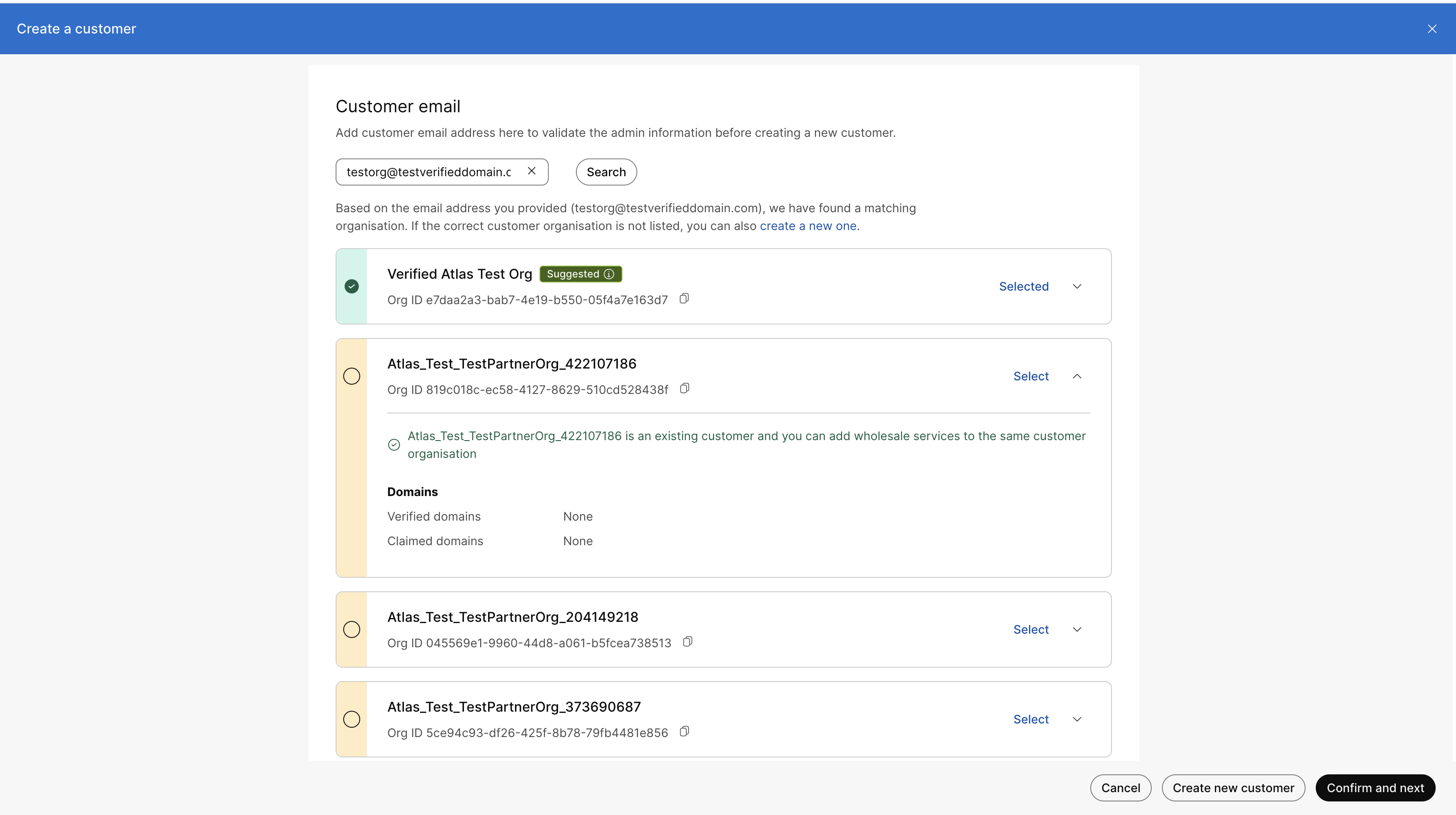
-
Voer in het scherm Klantgegevens de bedrijfsnaam en de sjabloon die u wilt toepassen in en klik op Volgende.
Het veld 'E-mailadres van de beheerder' is vooraf ingevuld met het e-mailadres dat u in stap 3 hebt ingevoerd.
-
Voer de gegevens van het hoofdkantoor van de klant in op het scherm Locatie hoofdkantoor.
Als het hoofdkantoor zich op een door Webex ondersteunde locatie bevindt, vinkt u het selectievakje Ik bevestig dat deze klant zich op een door Cisco Webex ondersteunde locatie bevindt aan.
- Klik op Volgende.
- Bekijk het klantoverzicht en klik op Klant aanmaken.
Beperkingen en niet-ondersteunde gebruiksscenario's
- Nadat u groothandelsservices aan de eigen klantorganisatie van een partner hebt gekoppeld, moet verdere provisioning via de openbare API's worden uitgevoerd, niet via Partner Hub.
- In bepaalde scenario's is goedkeuring van de organisatiebeheerder vereist bij het toevoegen van groothandelsdiensten aan een klant die momenteel niet wordt beheerd door een groothandelspartner:
- De bestaande klantorganisatie heeft 100 of meer gebruikers.
- De organisatie heeft een geverifieerd e-maildomein.
- Het organisatiedomein is geclaimd.
- Het omzetten van proeforganisaties naar Wholesale-klanten wordt niet ondersteund.
Voorwaarden voor organisatorische bijlage
- De eerste gebruiker uit de bestaande organisatie die is ingericht voor Webex voor Wholesale, is niet ingericht als beheerder. Instellingen en rechten van de bestaande organisatie blijven behouden.
- De bestaande verificatie-instellingen van de organisatie hebben voorrang op wat is geconfigureerd in de Webex voor Wholesale-inrichtingssjabloon. Er verandert dus niets in de manier waarop bestaande gebruikers inloggen.
- Als de bestaande klantorganisatie basisbranding heeft ingeschakeld, krijgen de geavanceerde brandinginstellingen van de partner voorrang nadat de koppeling is uitgevoerd. Als de klant wil dat de basisbranding intact blijft, moet de partner de klantorganisatie zo configureren dat de branding in de geavanceerde branding-instellingen wordt overschreven.
- De naam van de bestaande organisatie verandert niet.
- De beperkte beheermodus (ingesteld met de schakelaar Beperkt door partnermodus) is uitgeschakeld voor de gekoppelde organisatie.
Aanvraagformulier ondersteuning Wholesale instellen verzenden
Als u de Wholesale Setup Assist-service gebruikt, vult u dit formulier in nadat u klanten en gebruikers in Partner Hub en Control Hub hebt ingericht om de abonnementsaanvraag in te dienen.
| 1 |
Open het Wholesale Setup Assist Request Form. | ||||||||||||||
| 2 |
Vul de volgende velden in op het aanvraagformulier. De meeste waarden kunt u vinden in de instellingen van Partner Hub en Control Hub. De onderstaande tabel beschrijft hoe u de juiste waarden voor enkele belangrijke instellingen kunt vinden.
| ||||||||||||||
| 3 |
Vul eventuele aanvullende velden in het SmartSheet in. Zorg ervoor dat u alle velden invult met een *. | ||||||||||||||
| 4 |
Om een e-mailkopie van het verzoek te ontvangen, vinkt u het vakje Stuur mij een kopie van mijn antwoorden aan. | ||||||||||||||
| 5 |
Klik op Verzenden. Als u problemen ondervindt, kunt u hulp bij Setup Assist krijgen via HelpDesk bellen. Het team helpt bij vragen over 'hoe te' bellen en initieert de samenwerking met het Setup Assist Team. |
De volgende stappen
Het Wholesale Setup Assist-team van Cisco neemt het onboardingproces over en werkt met u samen om het onboardingproces te voltooien. Voor meer informatie over de projectstroom en de verantwoordelijkheden van Cisco en partners tijdens dit proces, raadpleegt u een van de volgende twee stromen:
-
Voor Express Flow, zie Setup Assistance (Express Flow) van Onboarding Flow met Wholesale Setup Assist in het gedeelte Referentie.
-
Voor de standaardstroom, zie Setup Assistance (Standaardstroom) van Onboarding Flow met Wholesale Setup Assist in het gedeelte Referentie.
SubPartner instellen
Bij een aanvraag om in dit model te worden ingesteld, adviseren wij de partner om per SubPartner een beheerdersaccount aan te houden ter ondersteuning van de SubPartner tijdens de technische onboarding-, installatie- en ondersteuningsfasen. We realiseren ons dat dit extra operationele uitdagingen met zich mee kan brengen (het bijhouden van een nieuw e-mailadres en nieuwe inloggegevens per subpartner) voor de partner. We proberen dit in een toekomstige fase op te lossen. Neem contact op met het PSM-team en geef de volgende gegevens door.
-
Uw organisatie-ID
-
Uw organisatienaam
-
Naam van subpartnerorganisatie
-
E-mailadres dat moet worden toegewezen als eerste SubPartner-beheerdergebruiker
-
Voornaam en achternaam van de eerste SubPartner-beheerdergebruiker
-
Uw abonnement-ID moet worden gedeeld met de SubPartner Org
-
Factureringsstartdatum voor de SubPartner (Standaard: Datum van installatie van subpartner)
Beheer via Partner Hub
De gebruikersinterface van Partner Hub bevat opties waarmee u veel beheertaken handmatig kunt beheren via de Partner Hub-interface. U kunt bijvoorbeeld de volgende taken uitvoeren:
-
Nieuwe klantorganisaties en gebruikers inrichten
-
Gebruikers toevoegen of bijwerken voor bestaande organisaties
-
Bestaande instellingen bijwerken
Handmatig gebruikers toevoegen
Gebruik deze procedure om handmatig maximaal 25 gebruikers toe te voegen aan een bestaande klantorganisatie vanuit Control Hub.
| 1 |
Meld u aan bij Partner Hub. |
| 2 |
Klik op Klanten om de lijst met bestaande klanten te bekijken. |
| 3 |
Selecteer een klant en klik op Control Hub starten. De klantweergave wordt geopend in de Control Hub.
|
| 4 |
Klik op Gebruikers. |
| 5 |
Klik op Gebruikers beheren. |
| 6 |
Klik op Gebruikers handmatig toevoegen. U hebt ook extra opties om gebruikers toe te voegen of te wijzigen:
|
| 7 |
Voer de Basisgegevens voor die gebruiker in (bijvoorbeeld namen, e-mailadressen en pakket) en klik op Volgende. |
| 8 |
Voeg extra gebruikers toe. U kunt maximaal 25 gebruikers toevoegen. |
| 9 |
Klik op Volgende. |
| 10 |
Klik op Sluiten. |
Gebruikerspakket wijzigen
| 1 |
Meld u aan bij Partner Hub. |
| 2 |
Klik op Klanten. |
| 3 |
Start de klantweergave voor de klant van de huidige gebruiker. |
| 4 |
Klik in Control Hub op Gebruikers. |
| 5 |
Selecteer de gebruiker waarvan u het pakket wilt wijzigen. |
| 6 |
Klik in de sectie Pakket op de pijl (>). |
| 7 |
Kies het nieuwe pakket. |
| 8 |
Als u het pakket hebt gewijzigd naar Webex Calling of Webex Suite, werk dan de informatie over het belnummer bij. |
| 9 |
Klik op Wijzigen. |
API's voor klantbeheer
Met de volgende openbare API's kunnen groothandelspartners instellingen voor bestaande klantorganisaties beheren.
|
API |
Beschrijving |
|---|---|
|
Gebruik deze API om instellingen voor een van uw bestaande klantorganisaties bij te werken. | |
|
Met deze API kunt u een overzicht bekijken van de instellingen voor een bestaande klant, inclusief orgID, adres, inrichtingsstatus en pakketten. | |
|
Met deze API kunt u een lijst maken van uw klantorganisaties, samen met een overzicht van hun belangrijkste instellingen. U kunt optionele parameters invoeren om de zoekopdracht te beperken tot alleen die organisaties die aan de zoekcriteria voldoen. | |
|
Gebruik deze API om een bestaande klantorganisatie te verwijderen. |
Een groothandelsklant bijwerken
| 1 |
Open de API voor het bijwerken van groothandelsklantgegevens. |
| 2 |
Klik in het veld PUT op customerID en voer de customerID in voor de klantorganisatie die u wilt bijwerken. |
| 3 |
Voer in het veld Body eventuele optionele parameters in.
|
| 4 |
Klik op Uitvoeren. |
Krijg een groothandelsklant
| 1 |
Open de API voor het verkrijgen van een groothandelsklant. |
| 2 |
Klik in de GET-regel op id en voer de klant-ID in. |
| 3 |
Klik op Uitvoeren. De uitvoer geeft de details voor die klantorganisatie weer.
|
Groothandelsklanten weergeven
Gebruik deze procedure om via de API een lijst op te vragen van uw bestaande klantorganisaties, samen met de details van die klantorganisaties.
-
Als u de API uitvoert zonder zoekparameters, worden in de uitvoer alle klanten weergegeven die door de partner worden beheerd.
- Als u de API uitvoert met zoekparameters, worden alleen de klanten weergegeven die aan de criteria voldoen. Als u bijvoorbeeld een externalId invoert, wordt alleen de klantorganisatie weergegeven die die ID gebruikt.
| 1 |
Open de API voor het weergeven van groothandelsklanten. |
| 2 |
Optioneel. Voer eventuele optionele zoekparameters in. |
| 3 |
Klik op Uitvoeren. De uitvoer toont de klantgegevens van de klanten die aan uw zoekcriteria voldoen.
|
Een groothandelsklant verwijderen
Gebruik deze procedure om groothandelsservices uit een bestaande klantorganisatie te verwijderen.
Met deze API worden groothandelsservices uit een bestaande Webex-klantorganisatie verwijderd, maar de organisatie wordt niet volledig verwijderd. Als u de organisatie uit Webex wilt verwijderen, gebruikt u de Organisatie API's.
Voordat u begint
| 1 |
Open de API voor het verwijderen van een groothandelsklant. |
| 2 |
Voer de customerID in van de klantorganisatie die u wilt verwijderen. |
| 3 |
Klik op Uitvoeren. |
Onboarding en beheer van apparaten
Wholesale RTM ondersteunt alle Cisco-apparaten en een breed scala aan apparaten van derden via verschillende opties voor apparaatbeheer (DM) die beschikbaar zijn op het Webex-platform. De DM-opties worden hieronder beschreven:
-
Cisco beheerde Cisco-apparaten: Het Cisco Webex-platform ondersteunt standaard alle Cisco-apparaten (MPP & RoomOS) via deze DM-optie. Deze apparaten kunnen rechtstreeks via CH of API's worden toegevoegd en ingericht en bieden partners en klanten de beste Cisco on Cisco Experience. Cisco-apparaten zijn ook voorzien van Webex-awareness, wat betekent dat gebruikers vanaf hun Cisco MPP-telefoons toegang hebben tot Webex-services (verbeterde servicemogelijkheden, Unified Call History, Directory Sync, Webex-aanwezigheid, één knop om deel te nemen, Hot Desking, enz.). Naast de vermelde Webex-services kunnen ze ook PSTN-gesprekken voeren vanaf hun RoomOS-apparaten.
Zie Webex Calling-apparaten configureren en beherenvoor procedures over het onboarden van nieuwe MPP-apparaten.
Zie Webex-functies beschikbaar op Cisco MPP-apparatenvoor meer informatie over Cisco-apparaatfuncties.
- Cisco beheerde apparaten van derden: Cisco Webex-platformen bieden standaard ondersteuning voor een aantal veelgebruikte apparaten van derden (Poly, Yealink en andere). Nieuwe klantorganisaties in Wholesale hebben geen toegang tot deze telefoons van derden wanneer ze een nieuwe telefoon toevoegen. Deze kunt u inschakelen door contact op te nemen met Cisco of uw accountmanager. Meer informatie over deze apparaten vindt u in Ondersteunde apparaten voor Webex Calling.
- Extern beheerde apparaten: Cisco biedt bovendien ondersteuning voor een breed scala aan apparaten van derden via de extern beheerde DM-opties, waarbij partners en klanten apparaten kunnen inrichten als generieke SIP-apparaten, de SIP-authenticatie kunnen downloaden en beheren credentials/configuration bestanden met of zonder gebruik van een extern DM-hulpmiddel, afhankelijk van het vereiste niveau van DM-capaciteit. Deze DM-opties zijn:
- Door de klant beheerde apparaten: Met deze DM-optie kunnen partners en klanten generieke SIP-apparaten zoals pagers, deurtelefoons etc. ondersteunen waarbij de aanpassingsvereisten zeer laag zijn. Zie Uw door de klant beheerde apparaat toevoegenvoor meer informatie over het toevoegen van een door de klant beheerd apparaat.
- Partnerbeheerde apparaten: Dit is een nieuwe DM-optie waarmee partners en klanten een reeks SIP-telefoons en gateways van derden volledig kunnen aanpassen en op schaal kunnen ondersteunen met behulp van een externe DM-tool. Zie Partnerbeheerde apparaten voor Webexvoor meer informatie over door partners beheerde apparaten.
Facturatieverzoening
Partnerbeheerders kunnen de Wholesale Billing API's gebruiken om aangepaste factureringsrapporten te genereren waarin het verbruik per partner, per klant of per gebruiker wordt weergegeven. Partners kunnen deze informatie gebruiken om hun maandelijkse factuur af te stemmen, zodat ze hun klanten en gebruikers kunnen factureren op basis van hun verbruik.
Partners kunnen ook aangepaste factureringsrapporten voor subpartners genereren met behulp van de parameter subPartnerOrgId.
Er zijn vier API's beschikbaar voor partnerbeheerders die voldoen aan de minimale toegangsvereisten.
|
Facturering API |
Doel van API |
Vereiste partnerbeheerderstoegang |
|---|---|---|
|
Maak een groothandelsfactuurrapport |
Wordt gebruikt om een factureringsrapport te genereren. |
Lezen / Schrijven |
|
Ontvang een groothandelsfactuurrapport |
Wordt gebruikt om een gegenereerd factureringsrapport te downloaden. |
Lezen |
|
Groothandelsfactureringsrapporten weergeven |
Wordt gebruikt om de factureringsrapporten weer te geven die voor die partner bestaan. |
Lezen |
|
Een groothandelsfactureringsrapport verwijderen |
Wordt gebruikt om een bestaand factureringsrapport te verwijderen. |
Lezen / Schrijven |
Gegevensbron
Gegevens voor de factureringsrapporten worden opgehaald uit de verbruiksgegevens die Webex voor elke partner bijhoudt. Webex houdt elke dag het verbruik van de vorige dag bij voor alle partners, klanten en gebruikers en voegt de gegevens samen, zodat deze kunnen worden gebruikt om de maandelijkse factuur van de partner te genereren. Facturerings-API's maken gebruik van deze gegevens en stellen partnerbeheerders in staat aangepaste rapporten te genereren. Zo kunnen partners het verbruik afstemmen op basis van hun maandelijkse factuur op partner-, klant- en gebruikersniveau.
Voor meer gedetailleerde informatie over hoe Webex partners factureert, zie Service Provider Billing.
Maak een groothandelsfactuurrapport
| 1 |
Ga naar de API Groothandelsfactureringsrapport maken. |
| 2 |
Voer de factureringsperiode in door waarden voor billingStartDate en billingEndDate in te voeren in de indeling die door de API wordt opgegeven. U kunt elke datum uit de laatste vijf jaar invoeren, maar niet de huidige dag. |
| 3 |
Voer het Type van het rapport in:
|
| 4 |
Klik op Uitvoeren om het rapport te genereren. |
| 5 |
Kopieer het rapport id uit de API-uitvoer. U kunt deze waarde gebruiken met de Get API om het gegenereerde factureringsrapport op te halen. |
De volgende stappen
Ontvang een groothandelsfactuurrapport
| 1 |
Ga naar de API Groothandelsfactureringsrapport ophalen. |
| 2 |
Klik in de regel GET op de knop id en voer de unieke id-waarde voor het rapport in. |
| 3 |
Klik op Uitvoeren. |
| 4 |
De API geeft een rapportstatus weer. De uitvoer bevat de parameter tempDownloadURL, die een URL biedt waarvandaan u het rapport kunt downloaden. |
| 5 |
Kopieer de tempDownloadURL naar een browser om toegang te krijgen tot het rapport en het te downloaden. |
Groothandelsfactureringsrapporten weergeven
Gebruik deze API om een lijst te verkrijgen met gegenereerde factureringsrapporten voor de partnerorganisatie. U kunt alle bestaande rapporten weergeven, of de lijst beperken tot de rapporten die voldoen aan de opgegeven parameters, zoals uw factureringsperiode en factureringstype (Partner, klant, gebruiker).
| 1 |
Ga naar de API voor het factureringsrapport van de lijst met groothandels |
| 2 |
Voer onder Queryparameterseventuele zoekparameters in die u wilt gebruiken (bijvoorbeeld startdatum, einddatum, type, sortBy op). Raadpleeg de Help voor ontwikkelaars op de API voor meer informatie over deze parameters. |
| 3 |
Klik op Uitvoeren. De API geeft de lijst met rapporten weer, samen met de unieke rapport-ID en de status (VOLTOOID, IN_UITVOERING).
|
De volgende stappen
Een groothandelsfactureringsrapport verwijderen
Gebruik deze procedure om een gegenereerd factureringsrapport te verwijderen op basis van de rapport-ID. Hier volgen enkele voorbeelden van situaties waarin u een rapport mogelijk wilt verwijderen:
-
Als u een bestaand factureringsrapport opnieuw wilt genereren, moet u het bestaande rapport eerst verwijderen. Nadat u het bestaande rapport hebt verwijderd, kunt u een nieuw rapport voor die periode maken. Houd er rekening mee dat er geen verwijderingsvereiste geldt als het rapport is mislukt of nog in uitvoering is.
-
Als er een rapport is gegenereerd en u de URL naar de verkeerde persoon stuurt, kunt u het rapport verwijderen. De persoon kan het rapport dan niet meer openen.
| 1 |
Ga naar de API voor het verwijderen van Wholesale Billing Reports. |
| 2 |
Voer het rapport Idin. |
| 3 |
Klik op Uitvoeren. |
Factureringsrapport Velden
Factureringsrapporten bevatten de volgende velden:
|
Veld |
Aanvullende informatie |
Verschijnt in rapporten van het type |
|---|---|---|
|
PARTNER_NAAM |
Naam van de partner |
PARTNER, KLANT, GEBRUIKER |
|
PARTNER_ORG_ID |
Unieke partner-ID |
PARTNER, KLANT, GEBRUIKER |
|
ABONNEMENT_ID |
Unieke abonnements-ID |
PARTNER, KLANT, GEBRUIKER |
|
SERVICE_NAAM |
Naam van de dienst (bijv. COMMON_AREA_CALLING, WEBEX_CALLING, WEBEX_SUITE, WEBEX_MEETINGS) |
PARTNER, KLANT, GEBRUIKER |
|
SKU |
SKU voor de service |
PARTNER, KLANT, GEBRUIKER |
|
BESCHRIJVING |
Omschrijving van de dienst |
PARTNER, KLANT, GEBRUIKER |
|
CONSUMPTIE_START_DATUM |
Begin van het serviceverbruik. Samen met het volgende veld definieert deze waarde de gebruiksperiode. |
PARTNER, KLANT, GEBRUIKER |
|
CONSUMPTIE_EIND_DATUM |
Einde van het serviceverbruik. Samen met het voorgaande veld definieert deze waarde de verbruiksperiode. |
PARTNER, KLANT, GEBRUIKER |
|
HOEVEELHEID |
Geeft het geaggregeerde verbruik per partner, per klant of per gebruiker weer (afhankelijk van het rapport en het niveau waarop u de gegevens bekijkt). Berekening: Ze berekenen de dagelijkse hoeveelheid voor elke gebruiker op een evenredige basis voor die dag. Gebruik voor een hele dag = 1 Gebruik voor een halve dag = 0,5 Ze tellen de dagelijkse totalen voor alle dagen binnen de factureringsperiode bij elkaar op om de totale hoeveelheid voor die gebruiker binnen die factureringsperiode te berekenen. Voor rapporten op klant- en partnerniveau worden de totalen voor alle gebruikers samengevoegd om een totaalbedrag voor die klant of partner te verkrijgen. |
PARTNER, KLANT, GEBRUIKER |
|
KLANT_ORG_ID |
Interne klant unieke identificatie |
KLANT, GEBRUIKER |
|
KLANT_EXTERNE_ID |
Unieke klantidentificatie zoals verstrekt door een partner |
KLANT, GEBRUIKER |
|
ABONNEE_ID |
Unieke identificatie voor de abonnee |
GEBRUIKER |
|
GEBRUIKERS-ID_ |
De Webex-gebruikers-ID van de abonnee |
GEBRUIKER |
|
WERKPLEK_ID |
Unieke werkruimte-ID |
GEBRUIKER |
|
LOCATIE_ID |
Unieke locatie-identificatie |
KLANT, GEBRUIKER |
Wanneer u een pakket aan een gebruiker toewijst, wordt de facturering van Webex Wholesale geactiveerd. Verwijdert u de pakkettoewijzing, dan wordt deze geactiveerd.
Partner SSO - SAML
Hiermee kunnen partnerbeheerders SAML SSO configureren voor nieuw aangemaakte klantorganisaties. Partners kunnen een vooraf gedefinieerde SSO configureren en die configuratie toepassen op de klantorganisaties die zij beheren, evenals op hun eigen werknemers.
De onderstaande stappen SSO Partners zijn alleen van toepassing op nieuwe klantenorganisaties. Als partnerbeheerders proberen partnergegevens toe te SSO een bestaande klantorganisatie, wordt de bestaande verificatiemethode bewaard zodat bestaande gebruikers geen toegang meer krijgen.
-
Verifieer of de externe identiteitsprovider voldoet aan de vereisten die worden vermeld in het gedeelte Vereisten voor identiteitsproviders van integratie met een single sign-on in Control Hub.
-
Upload het CI-metagegevensbestand met identiteitsprovider.
-
Configureer een onboardingsjabloon. Selecteer voor de instelling Verificatiemodus Partnerverificatie. Voor de entiteits-id van de id-provider voert u de EntityID in vanuit de XML met SAML-metagegevens van de externe identiteitsprovider.
-
Maak een nieuwe gebruiker in een nieuwe klantorganisatie die gebruikmaakt van de sjabloon.
-
Alleen zodat de gebruiker zich kan aanmelden.
Partner SSO - OpenID Connect (OIDC)
Hiermee kunnen partnerbeheerders OIDC SSO configureren voor nieuw aangemaakte klantorganisaties. Partners kunnen een vooraf gedefinieerde SSO configureren en die configuratie toepassen op de klantorganisaties die zij beheren, evenals op hun eigen werknemers.
De onderstaande stappen voor het instellen van Partner SSO OIDC zijn alleen van toepassing op nieuw aangemaakte klantorganisaties. Als partnerbeheerders proberen het standaardverificatietype te wijzigen naar Partner SSO OIDC in een bestaande tempel, worden de wijzigingen niet toegepast op de klantorganisaties die al gebruikmaken van de sjabloon.
-
Open een serviceaanvraag bij Cisco TAC met de gegevens van de OpenID Connect IDP. Hieronder staan verplichte en optionele IDP-kenmerken. TAC moet de IDP op de CI instellen en de omleidings-URI opgeven die op de IDP moet worden geconfigureerd.
Kenmerk
Vereist
Beschrijving
IDP-naam
Ja
Unieke, maar hoofdlettergevoelige naam voor de OIDC IdP-configuratie. Deze naam mag bestaan uit letters, cijfers, afbreekstreepjes, onderstrepingstekens, tildes en punten. De maximale lengte is 128 tekens.
OAuth-client-ID
Ja
Wordt gebruikt om OIDC IdP-authenticatie aan te vragen.
OAuth-clientgeheim
Ja
Wordt gebruikt om OIDC IdP-authenticatie aan te vragen.
Lijst met scopes
Ja
Lijst met scopes die gebruikt zullen worden om OIDC IdP-authenticatie aan te vragen, opgesplitst per ruimte, bijvoorbeeld 'openid e-mailprofiel' Moet openid en e-mailadres bevatten.
Autorisatie-eindpunt
Ja als discoveryEndpoint niet is opgegeven
URL van het OAuth 2.0-autorisatie-eindpunt van de IdP.
tokenEindpunt
Ja als discoveryEndpoint niet is opgegeven
URL van het OAuth 2.0-tokeneindpunt van de IdP.
Ontdekkingseindpunt
Nee
URL van het Discovery Endpoint van de IdP voor de detectie van OpenID-eindpunten.
userInfoEndpoint
Nee
URL van het UserInfo-eindpunt van de IdP.
Sleutelset-eindpunt
Nee
URL van het JSON Web Key Set-eindpunt van de IdP.
Naast de bovenstaande IDP-kenmerken moet de ID van de partnerorganisatie worden opgegeven in de TAC-aanvraag.
-
Configureer de omleidings-URI op de OpenID Connect IDP.
-
Configureer een onboardingsjabloon. Selecteer bij de instelling Authenticatiemodus de optie Partnerauthenticatie met OpenID Connect en voer de IDP-naam die u tijdens de IDP-installatie hebt gekregen, in als OpenID Connect IDP-entiteits-ID.
-
Maak een nieuwe gebruiker in een nieuwe klantorganisatie die gebruikmaakt van de sjabloon.
-
Zorg ervoor dat de gebruiker kan inloggen via de SSO-authenticatiestroom.
Algemene groothandelsinstellingen
Beperkt door Partnermodus is een Partner Hub-instelling die partnerbeheerders kunnen toewijzen aan specifieke klantorganisaties om de organisatie-instellingen te beperken die klantbeheerders kunnen bijwerken in Control Hub. Wanneer deze instelling is ingeschakeld voor een bepaalde klantorganisatie, hebben alle klantbeheerders van die organisatie, ongeacht hun rolrechten, geen toegang tot een set beperkte besturingselementen in Control Hub. Alleen een partnerbeheerder kan de beperkte instellingen bijwerken.
Beperkt door Partnermodus is een instelling op organisatieniveau en geen rol. De instelling beperkt echter specifieke rolrechten voor klantbeheerders in de organisatie waarop de instelling wordt toegepast.
Beperken via partnermodus
Klantbeheerders ontvangen een melding wanneer de modus Beperkt door partner wordt toegepast. Nadat ze zijn ingelogd, zien ze bovenaan het scherm, direct onder de Control Hub-header, een meldingsbanner. De banner informeert de klantbeheerder dat de beperkte modus is ingeschakeld en dat ze mogelijk bepaalde oproepinstellingen niet kunnen bijwerken.
Voor een klantbeheerder in een organisatie waar Beperkt door partnermodus is ingeschakeld, wordt het niveau van Control Hub-toegang bepaald met de volgende formule:
(Toegang tot Control Hub) = (Organisatierolrechten) - (Beperkt door beperkingen in de partnermodus)
Klantbeheerders krijgen te maken met diverse beperkingen, ongeacht de modus Beperkt door partner. Deze beperkingen omvatten:
- Oproepinstellingen: De instellingen 'App-opties Oproepprioriteit' in het menu Bellen zijn alleen-lezen.
- Locatie-instellingen: Het instellen van een oproep nadat de locatie is aangemaakt, wordt verborgen.
- PSTN-beheer en gespreksopname: Deze opties zijn grijs weergegeven voor de locatie.
- Telefoonnummerbeheer: In het menu Bellen is telefoonnummerbeheer uitgeschakeld en zijn de instellingen 'App-opties Gespreksprioriteit' en gespreksopnamen alleen-lezen.
Beperkingen
Wanneer de modus Beperkt door partner is ingeschakeld voor een klantorganisatie, hebben klantbeheerders in die organisatie geen toegang tot de volgende Control Hub-instellingen:
-
In de weergave Gebruikers zijn de volgende instellingen niet beschikbaar:
-
Gebruikers beheren knop is grijs.
-
Gebruikers handmatig toevoegen of wijzigen— Geen optie om gebruikers toe te voegen of te wijzigen, handmatig of via CSV.
-
Claimgebruikers—niet beschikbaar
-
Licenties automatisch toewijzen—niet beschikbaar
-
Directory-synchronisatie— Het is niet mogelijk om de directory-synchronisatie-instellingen te bewerken (deze instelling is alleen beschikbaar voor beheerders op partnerniveau).
-
Gebruikersgegevens— Gebruikersinstellingen zoals voornaam, achternaam, weergegeven naam en primair e-mailadres* kunnen worden bewerkt.
-
Pakket resetten—Geen optie om het pakkettype opnieuw in te stellen.
-
Services bewerken: geen optie om de services te bewerken die voor een gebruiker zijn ingeschakeld (bijvoorbeeld Berichten, Vergaderingen, Bellen)
-
Status van services bekijken: de volledige status van Hybride services of Software-upgradekanaalkan niet worden bekeken
-
Primair werknummer—Dit veld is alleen-lezen.
-
-
In de weergave Account zijn de volgende instellingen niet beschikbaar:
-
Bedrijfsnaam is alleen-lezen.
-
-
In de weergave Organisatie-instellingen zijn de volgende instellingen niet beschikbaar:
-
Domein—De toegang is alleen-lezen.
-
E-mail—De instellingen E-mailuitnodiging voor beheerder onderdrukken en Landinstellingen voor e-mail selecteren zijn alleen-lezen.
-
Authenticatie—Geen optie om authenticatie- en SSO-instellingen te bewerken.
-
-
In het menu Bellen zijn de volgende instellingen niet beschikbaar:
-
Oproepinstellingen—De instellingen App-opties Oproepprioriteit zijn alleen-lezen.
-
Aanroepgedrag—Instellingen zijn alleen-lezen.
-
Locatie > PSTN—De opties Lokale gateway en Cisco PSTN zijn verborgen.
-
-
Onder SERVICESworden de serviceopties Migrations en Connected UC onderdrukt.
Beperkt door Partner-modus inschakelen
Partnerbeheerders kunnen de onderstaande procedure gebruiken om Beperkt door partner toestaan in te schakelen voor een bepaalde klantorganisatie (de standaardinstelling is ingeschakeld).
-
Meld u aan bij Partner Hub ( https://admin.webex.com) en selecteer Klanten.
-
Selecteer de toepasselijke klantorganisatie.
-
Schakel in het gedeelte Algemene groothandelsinstellingende schakelaar Beperkt door partnermodus toestaan in om de instelling in te schakelen.
Als u de modus 'Toestaan beperkt door partner' wilt uitschakelen, schakelt u de schakelaar uit.
Als de partner de beperkte beheerdersmodus voor een klantbeheerder verwijdert, kan de klantbeheerder het volgende doen:
-
Webex voor Wholesale-gebruikers toevoegen (met de knop)
-
Pakketten wijzigen voor een gebruiker
Voor meer informatie over de lijst met tijdzones die worden ondersteund voor Wholesale Provisioning, zie Lijst met ondersteunde tijdzones voor Wholesale Provisioning.
Verbeterde Flex-licentiecontrole voor ondersteuning van hybride modellen
Deze functie ondersteunt een hybride model dat een groothandelsabonnement omvat samen met een flexibel abonnement. Het is vooral bedoeld voor Wholesale SMB-klanten die Flex-licentie-uitbreidingen nodig hebben voor Contact Center, Real-time vertaling (RTT), webinardiensten en meer.
Het migreren van klanten van een puur groothandelsmodel naar een hybride model brengt aanzienlijke uitdagingen met zich mee. Het heeft gevolgen voor factureringsprocessen, inrichtingsworkflows en naleving van regelgeving, omdat het huidige systeem hybride modellen niet kan identificeren.
Met deze functie kunnen systeemcontroles het volgende doen:
-
Identificeer nauwkeurig klanten van het hybride model.
-
Ondersteun een passende dienstverlening.
-
Handhaaf de nodige beperkingen.
-
Bescherm de facturering van partners en zorg voor naleving van wet- en regelgeving.
Partners beheren de Wholesale Hybrid-klantinstellingen door een schakelaar aan te zetten waarmee de toegang van klanten tot bedrijfsinstellingen wordt beperkt, waaronder nummerbeheer, PSTN-beheer, prioriteit van app-oproepopties, aanbieder van gespreksopnames en meer.
Toegang tot de bedrijfsinstellingen beperken
-
Meld u aan bij Partner Hub.
-
Klik op Klantenen selecteer een organisatie die zowel Wholesale- als Flex-abonnementen heeft.
-
Klik op Instellingen.
-
Schakel in het gedeelte Toegang voor klantbeheerders ] de schakelaar Toegang tot bedrijfsinstellingen beperken in.
Technische ondersteuning
Het onderstaande diagram geeft het ondersteuningsmodel voor deze aanbieding weer.
Van partners wordt verwacht dat zij vragen van hun klanten afhandelen. Mocht een partner toch hulp nodig hebben, dan geeft de onderstaande tabel een overzicht van de ondersteuningskanalen die partnerbeheerders ter beschikking staan. Let op dat
|
Ondersteuningskanaal |
Beschrijving |
|---|---|
|
Webex Calling Helpdesk |
Biedt 'hoe te' en hulp bij vragen over Webex Calling-functies en configuratie
|
|
TAC
|
Partners kunnen rechtstreeks contact opnemen met TAC door:
|
|
Cisco Experience Services |
De klant kan rechtstreeks vanuit CCW contact opnemen met CES
|
Voor meer informatie over de lijst met tijdzones die worden ondersteund voor Wholesale Provisioning, zie de Lijst met ondersteunde tijdzones voor Wholesale Provisioning.
Hoe u de Webex Calling Partner Help Desk (PHD) kunt inschakelen
Partnerervaring
Elke partner-how-to and/or Voor documentatievragen over het Wholesale-aanbod kunt u contact opnemen met de Webex Calling Partner Helpdesk (PHD). Om contact op te nemen met de PHD, kunt u onderstaande gegevens gebruiken:
-
Telefoon:
-
Verenigde Staten: 1-844-613-6108
-
Verenigd Koninkrijk: +44 129 366 10 20
-
Duitsland: +49 22 197 585129
-
Australië: +61 3 7017 7272
-
-
Open een ticket https://mycase.cloudapps.cisco.com/case > Webex > Bellen en zakelijke telefoons > Helpdesk voor Webex-partners
-
E-mail:
- webexcalling-PHD@cisco.com
- Webex Calling voor meerdere tenants: webexcalling-PHD@cisco.com
- Webex Calling-provider: bc-carrier-PHD@cisco.com
-
Chatten:
- Livechat - help.webex.com/en-us/contact > Chatten
- Livechat - https://admin.webex.com/partner/resources
PHD-escalaties:
- Partner Helpdesk Manager: Matt Hannah – ( mathanna@cisco.com)
- Leidinggeven aan PhD: James Moss – ( jamemoss@cisco.com)
- Zr. Manager voor Partner Technische Services: Hamid Tiouti – ( hatiouti@cisco.com)
Migratietools voor BroadWorks naar wholesale RTM-migraties
Overzicht
In dit document wordt een reeks migratietools beschreven waarmee u bestaande BroadWorks-klanten kunt migreren naar de Wholesale Route-to-Market-oplossing. De migratietools zijn eenvoudig toegankelijke opdrachtregelprogramma's waarmee u klanten, locaties, nummers, gebruikers, services, telefoons en softclients kunt migreren door de migratietaken te automatiseren. De migratietools bieden de volgende voordelen:
-
Voer de migratie uit met minimale voorafgaande configuratie.
-
Gemakkelijk opdrachten uitvoeren.
-
Beheerders kunnen hun gegevens na de inrichting bekijken en direct na de migratie gesprekken voeren en ontvangen.
-
Het ondersteunt een automatische upgrade naar de Webex-app voor UC-One-clients.
Document
-
Voor een overzicht van de handleiding voor migratietools voor BroadWorks naar Wholesale RTM, zie Migratietools voor BroadWorks naar Wholesale RTM-oplossingen
Revisiegeschiedenis van document
|
Datum |
Versie |
Beschrijving |
|---|---|---|
|
18 december 2024 |
1.37 |
|
|
25 november 2024 |
1.36 |
|
|
12 oktober 2024 |
1.35 |
|
|
11 oktober 2024 |
1.34 |
|
|
21 augustus 2024 |
1.33 |
|
|
9 augustus 2024 |
1.32 |
|
|
12 juli 2024 |
1.31 |
|
|
27 juni 2024 |
1.30 |
|
|
27 mei 2024 |
1.29 |
|
|
22 mei 2024 |
1.28 |
|
|
10 mei 2024 |
1.27 |
|
|
8 mei 2024 |
1.26 |
|
|
22 maart 2024 |
1.25 |
|
|
6 februari 2024 |
1.24 |
|
|
23 januari 2024 |
1.23 |
|
|
12 december 2023 |
1.22 |
|
|
23 augustus 2023 |
1.21 |
|
|
31 juli 2023 |
1.20 |
|
|
9 juni 2023 |
1.19 |
|
|
26 mei 2023 |
1.18 |
|
|
19 mei 2023 |
1.17 |
|
|
9 mei 2023 |
1.16 |
|
|
28 april 2023 |
1.15 |
|
|
17 april 2023 |
1.14 |
|
|
26 januari 2023 |
1.13 |
|
|
7 december 2022 |
1.12 |
|
|
5 december 2022 |
1.11 |
|
|
30 november 2022 |
1.10 |
|
|
2 november 2022 |
1.9 |
|
|
31 augustus 2022 |
1.8 |
|
|
18 augustus 2022 |
1.7 |
|
|
29 juli 2022 |
1.6 |
|
|
10 juni 2022 |
1.5 |
|
|
3 juni 2022 |
1.4 |
|
|
2 mei 2022 |
1.3 |
|
|
11 april 2022 |
1.2 |
|
|
2 maart 2022 |
1.1 |
|
Inleiding
Over deze gids
Wholesale Route-to-Market (RTM) brengt Webex op strategische wijze naar het MKB via wereldwijde serviceproviders. Het wordt ondersteund door Cisco's technische en samenwerkingsexpertise en beschikt over een nieuw operationeel model, commerciële producten en partnerprogramma's.
Wholesale biedt operationele API's en Partner Portal-innovaties voor efficiënte transacties met een groot volume. Dankzij de commerciële strategie kunnen BroadWorks-gebruikers overstappen naar Webex met een vast, maandelijks pakket per gebruiker en vereenvoudigde facturering.
Groothandelspartnerprogramma's spelen in op de technische en zakelijke doelen van serviceproviders met het Managed Onboarding Program van Cisco, dat zich richt op technische onboarding en go-to-market. Het aanbod omvat Webex-pakketten: Attendant Console, Cisco Calling Plan, Common Area Calling, Webex Calling Customer Assist, Webex Calling, Webex Calling standaard, Webex Meetings, Webex Suite en Webex Voice Package.
Overzicht van de groothandelsroute naar de markt
Overzicht van de groothandelsroute naar de markt
De Route-to-Market (RTM) is een strategische kanaaloplossing die is ontworpen om Webex naar het SMB-segment te brengen door gebruik te maken van de marktkracht van serviceproviders over de hele wereld. Het wordt geback-backed door de innovatieve technologie en de expertise van de geavanceerde samenwerking van Cisco. Het bestaat uit een nieuw productiemodel, nieuwe commercials en nieuwe partnerprogramma's.
Het platform biedt operations-API's en innovaties van de partnerportal die hoge-volumetransacties met hoge kwaliteit mogelijk maken, terwijl het partners gemakkelijk maakt om gedifferentieerde, cobrandingaanbiedingen in de markt te maken met hun eigen producten.
Met de nieuwe commerciële strategie van Provider kunnen de 35M BroadWorks-gebruikers achteraf overgezet worden naar de Webex-cloud met voorspelbare, vaste, per gebruiker per maand op te stellen pakketjes en maandelijkse facturering. Eén commerciële relatie met elke serviceprovider is het anker voor al hun eindgebruikers, wat de workflows sterk vereenvoudigt.
De Technische partnerprogramma's zijn gericht op zowel de technische als bedrijfsdoelstellingen van de serviceprovider. Het Managed Onboarding-programma van Cisco is ontworpen met twee parallelle work-streams: Technische onboarding en go-to-market. Speciale Cisco-experts, gekoppeld aan uitgebreide online partnertrainingen en een krachtige set migratie- en marketingtoolkits zorgen ervoor dat de onboarding-ervaring de verwachtingen overschreed.
Het Wholesale Webex-aanbod is beschikbaar in de volgende pakketten: Attendant Console, Cisco Calling Plan, Common Area Calling, Webex Calling Customer Assist, Webex Calling, Webex Calling Standard, Webex Meetings en Webex Suite.
Voordelen van Wholesale Route-to-Market
De Wholesale Route to Market (RTM)-oplossing is geoptimaliseerd om managed service providers te voorzien van een snelle, transactionele verkoopbeweging. Het biedt:
-
Vaste, voorspelbare transferprijs
-
Vereenvoudigde verpakking
-
UX en API's voor snelle provisioning
-
Maandelijkse facturering op basis van netto actieve gebruikers
-
Vereenvoudigde zelfbeheerinterface
Het Wholesale RTM-aanbod integreert naadloos in uw bestaande workflows. Hiermee kunt u de verkoopcyclus van begin tot eind beheren zonder dat u elke klant hoeft te registreren bij Cisco Commerce Workplace (CCW).
Wholesale RTM biedt de volgende verbeteringen ten opzichte van Webex Calling voor een betere integratie met uw MKB-verkoopacties:
-
Bij Wholesale RTM geldt er een vaste overdrachtsprijs met Cisco voor elk pakket. Deze verrekenprijzen worden vastgelegd in een inkooporder die één keer bij CCW wordt ingediend. Daarna hoeven partners CCW niet meer te gebruiken voor verkooptransacties.
-
Alle groothandelsverkopen van RTM zijn gebaseerd op dezelfde vaste, voorspelbare overdrachtsprijs. Dit vereenvoudigt en versnelt het verkoopproces aanzienlijk.
-
Wholesale RTM biedt u twee eenvoudige interfaces voor het inrichten en beheren van klanten:
-
Partner Hub biedt een eenvoudige gebruikerservaring waarmee u klanten en gebruikers kunt inrichten, beheren en verwijderen.
-
Control Hub is Cisco's webgebaseerde portal voor bedrijfsbeheer en biedt een alomvattend overzicht van de Webex-services van een onderneming.
-
-
Groothandel RTM API's bieden een eenvoudige machine-to-machine-interface die kan worden geïntegreerd in de backofficesystemen van de serviceprovider. Hiermee kunt u klanten en gebruikers inrichten, beheren en verwijderen.
-
Wholesale RTM factureert u maandelijks voor het netto aantal actieve licenties, achteraf en naar rato van de activeringsdata van elke klant. Hierdoor kunnen serviceproviders flexibel zijn met hun licenties en hoeven ze alleen te betalen voor licenties die actief op het systeem zijn ingericht.
-
Wholesale RTM gebruikt een eenvoudige verpakking die zeer geschikt is voor het kleine en middelgrote bedrijfssegment.
Pakketaanbiedingen
De Wholesale RTM-oplossing biedt vier bel- en samenwerkingspakketten voor uw eindgebruikers.
-
Common Area—Het Common Area-pakket ondersteunt basisbelfuncties. Het is bedoeld voor eenvoudige eindpunten, zoals gangtelefoons, deurintercoms en eenvoudige winkelstations. Het Common Area-pakket omvat functies zoals Doorschakelen, BLF, Doorverbinden, Wisselgesprek en T.38 Fax. Geavanceerdere belfuncties, maar ook Webex Clients, Berichten en Vergaderingen zijn onderdeel van duurdere pakketten.
-
Standaardbellen — Het Standaardbellen-pakket is ontworpen voor gebruikers die basisbelmogelijkheden op één apparaat nodig hebben, zoals een hardphone of softphone. Dit omvat dezelfde functies als het Enhanced Calling-pakket, met uitzondering van Webex Calling Call Queue, Call Recording, Virtual Lines en Shared Call Appearance.
-
Verbeterd bellen— Dit pakket voor alleen bellen bevat een subset van de belfuncties die zijn gekoppeld aan Webex Calling met de optie van de Webex-app-softphone of een keuze aan apparaten. Het omvat niet de vergader- en berichtenfunctionaliteit en biedt een pakket gericht op bellen voor klanten die op zoek zijn naar een eenvoudige spraakoplossing.
-
Webex Calling—Het Webex Calling-pakket bevat geavanceerde belfuncties, evenals de Webex-client, Webex Messaging en een basisvergaderingsfunctie. Dit pakket is bedoeld voor alle professionele gebruikers van het platform. Naast de functies in Gemeenschappelijk gebied omvatten de belfuncties onder andere: Jagen, Voicemail, Visuele voicemail, Gedeelde oproepweergave, Privacy, N-weg bellen, Executive/executive assistent, en nog veel meer. Webex Calling omvat ook het gebruik van alle Webex-clients voor desktop- en mobiele besturingssystemen, Webex Messaging-functies inclusief Ruimten en Bestanden delen.
-
Webex Suite—Webex Suite is het meest uitgebreide pakket met alle functies, dat alle mogelijkheden van het Webex Calling-pakket, alle gebruikers- en groepsservices, Webex-berichten en het volledige Webex Meetings-product voor maximaal 1000 deelnemers omvat. Dit pakket wordt naar het hoger/professioneel niveau binnen het bedrijf ge&u0;00 met veel bellen en hoge vergadervereisten.
-
Webex Calling Klantenservice— Klantenservice bevat alle professionele mogelijkheden van Webex Calling en enkele aanvullende belangrijke functies die toegankelijk zijn via de Webex-app voor zowel agenten als supervisors. Functies zoals schermpop-up, supervisorervaring in de Webex-app en realtime en historische agent- en wachtrijweergaven onderscheiden de Customer Assist van de Webex Calling-gesprekswachtrij.
Voor meer informatie, zie Webex Calling Customer Assist.
-
Webex Meetings—Het Webex Meetings-pakket is een zelfstandig vergaderpakket dat Webex Messaging en Webex Meetings voor maximaal 1000 deelnemers omvat. Dit pakket bevat geen belplaats. Het is bedoeld voor gebruikers die alleen willen dat er een functie voor vergaderingen en berichten wordt gebruikt die niet worden gekoppeld aan hun gespreksgedrag.
-
Webex Attendant Console—De Webex Attendant Console, ontwikkeld in samenwerking met Imagicle, is een next-generation client die is ontworpen voor front office- en receptiepersoneel. Beheerders kunnen gebruikers configureren als telefoontelefonistes om inkomende gesprekken te screenen en door te verbinden naar aangewezen personen binnen de organisatie.
-
Cisco Calling Plan—Het Cisco Calling Plan biedt een gebundelde oplossing die de cloud-belervaring vereenvoudigt en naadloze PSTN-bestellingen biedt.
In tegenstelling tot het Webex Calling Flex-aanbod legt Cisco bij de Wholesale RTM-oplossing geen specifieke prijzen en voorwaarden op aan de eindklanten. Deze mogen door elke serviceprovider naar eigen inzicht worden geïmplementeerd op basis van zijn eigen bedrijfsmodel.
Toegangsregels voor gebruikershub voor groothandelsklanten met flexibele licenties
De User Hub is het portaal waar klantbeheerders administratieve taken voor hun Wholesale-accounts kunnen uitvoeren.
-
Voorheen waren er beperkingen op de manier waarop Flex-licenties met toegang tot User Hub communiceerden.
-
Hybride klanten (Groothandel) + Flex) heeft toegang tot het Groothandelsmenu in User Hub.
-
Flex-only klanten hebben geen toegang tot het Groothandel-menu in User Hub en Partners zien de cross-launch-link niet in User Hub.
-
Flexcontroles zijn nog niet verwijderd. Dat betekent dat de toegang nog steeds beperkt is op basis van het licentietype.
Bijgewerkte toegangsregels: Het doel is om de Flex-licentiecontroles te herzien en mogelijk te versoepelen om de toegang voor hybride klanten te verbeteren, terwijl de noodzakelijke beperkingen voor Flex-alleen-klanten behouden blijven.
Deze wijziging verbetert de operationele efficiëntie voor partners die klanten met een hybride model beheren.
Webex Calling functies
Webex Calling biedt de zakelijke belfuncties die serviceproviders nodig hebben – allemaal inbegrepen in de licentiekosten voor één gebruiker.
| Alternatieve nummers w/ kenmerkende ring |
Anonieme gesprekken weigeren |
Barge-in vrijstelling |
|
bedrijfscontinuïteit (CFNR) |
Bezige lampbewaking |
Gesprekken doorschakelen: always/busy/no answer/selective |
|
Gespreksgeschiedenis |
Gesprek in de wacht zetten & cv |
Oproeplogboeken w/ klik om te bellen |
|
Op de hoogte brengen van gesprek |
Oproepwachtrijagent |
Gespreksopname |
|
Opnieuw bellen |
terugbellen |
Gesprek doorverbinden (begeleid) & blind) |
|
Gesprek in de wacht (maximaal 4 gesprekken) |
Wachtfunctie-ID |
Beperking van de verbonden lijn-ID |
|
Gerichte oproepopname |
Gerichte oproepopname met inbraak |
Niet storen |
|
Bedrijfstelefoongids |
Leidinggevende/leidinggevend assistent |
Toestelkiezen, variabele lengte |
|
Functietoegangscodes |
Hotelieren: gastheer & gast |
Inkomende beller-ID (naam & nummer) |
|
Inkomende fax naar e-mail |
Mobiliteit |
Weergave van meerdere regels |
|
N-weg bellen (6) |
Kantoor overal |
Blokkering van uitgaande beller-ID |
|
Persoonlijke telefoongids |
Waarschuwing met prioriteit |
Privacy |
|
Druk om te spreken |
Afgelegen kantoor |
Selectieve oproepacceptatie |
|
Selectieve oproepafwijzing |
Na elkaar bellen |
Weergave van gedeelde oproep |
|
Tegelijkertijd bellen |
Snelkiezen 100 |
T.38 faxondersteuning |
|
Drieweggesprek |
Uniforme berichtgeving |
Gebruikersinterceptie |
|
Gebruikerswebportaal |
Video (punt tot punt) |
Visuele voicemail |
|
Voicemail |
|
Virtuele operator |
Authenticatie van oproepparken |
Bel parkgroep |
|
Oproep opnemen |
Gesprekswachtrij |
Levering van externe oproeplijn-ID |
|
Groepspaging |
Hunt-groep |
Interceptgroep |
|
Gebruiker onderscheppen |
Interne levering van oproeplijn-ID |
Muziek in de wacht |
|
Microsoft Teams-integratie |
Spraakportal |
Webex-bellen met de Webex-app
De Webex-app is onze enige eindgebruikerservaring die bellen, vergaderen en berichten naar de eindgebruiker brengt. Met Webex Calling en de Webex-app kunt u:
-
Bel, ontvang of weiger gesprekken op uw bureautelefoon of met de Webex-app op uw smartphone, pc, laptop of tablet.
-
Koppelen met Webex-apparaten met Cisco Intelligent Proximity and/or Bedien uw bureautelefoon om toegang te krijgen tot veelgebruikte contactpersonen en de oproepgeschiedenis in de app, terwijl u die apparaten gebruikt voor uw audio en video.
-
Til elk gesprek naar een vergadering met alle functies en profiteer van schermdeling, whiteboarding, AI-transcripties, realtime transcripties, notities en actiepunten, opnames en meer.
De Webex-app biedt functies voor teamsamenwerking die voldoen aan de dagelijkse vergader- en samenwerkingsbehoeften van bedrijven, waaronder:
-
1:1 en groepsberichten: chat individueel of in groepen met berichten, gifs, emoji's en geanimeerde reacties. U kunt eenvoudig berichten verwijderen of bewerken, een gesprek starten, mensen toevoegen aan gesprekken, leesbevestigingen bekijken en nog veel meer.
-
Delen van bestanden en inhoud: deel zelfs de grootste bestanden in een veilige ruimte die overzichtelijk is georganiseerd, doorzoekbaar en opgeslagen naast uw chats, zodat u gemakkelijk kunt vinden wat u nodig hebt.
-
Tweezijdig whiteboarden: whiteboard of teken met uw team en deel de interactieve tekening in een chat. Blijf herhalen, ongeacht of u zich in een live vergadering bevindt of niet.
-
Bel rechtstreeks met andere Webex-gebruikers: bel of ontvang gratis videogesprekken met andere Webex-appgebruikers via de app.
-
Werk met de tools die je het fijnst vindt: je hebt geen last meer van voortdurend schakelen tussen apps en onderbroken workflows. Integreer Webex met de hulpmiddelen die u dagelijks gebruikt voor uw meest productieve werk. U kunt essentiële en diepgaande integratie realiseren met bedrijven als Microsoft, Google, ServiceNow en meer.
-
Personaliseer uw ruimtes: verander uw kleurenthema, voeg een omslagfoto toe, stel een aangepaste status in en personaliseer de ervaring.
-
Lees meer over de functies in het Overzicht van Webex-appoplossingen.
Webex Meetings
U krijgt betere ervaringen en prijzen met de Webex Suite als u Webex koopt met Bellen, Vergaderingen, Berichten, Polls en Gebeurtenissen in één aanbieding. Webex Meetings is geoptimaliseerd voor grootschalige vergaderingen waarbij verschillende toegangsmethoden en functies nodig zijn voor zowel deelnemers als presentatoren. Webex Meetings is 's werelds populairste videoconferentieservice voor bedrijven en biedt uiterst veilige, geïntegreerde audio-, video- en contentdeling vanuit de Webex-cloud.
De Webex Meetings-suite is een oplossing met veel functies, waaronder modules voor samenwerkingsvergaderingen, trainingen, grote evenementen en ondersteuning op afstand. Webex Meetings ondersteunt meerdere mobiele apparaten, waaronder iPhone, iPad, Apple Watch, Android en Android-wearables. U kunt met iedereen vergaderen op alle gangbare besturingssystemen, waaronder Windows, Mac en Linux. Webex Meetings ondersteunt de browsers Internet Explorer (IE), Safari, Firefox, Chrome en Edge.
-
Webex Meetings ondersteunt HD-video (720p) en is compatibel met Cisco Webex Rooms en op standaarden gebaseerde videosystemen van derden. U kunt anderen uitnodigen om deel te nemen aan vergaderingen vanaf mobiele apparaten of hun eigen videosystemen, zoals bureau- en vergaderruimteapparaten. Deze videofunctie combineert videobridging en webconferenties in één permanente vergadering. Maak vooraf een afspraak of kom direct langs: iedereen is welkom.
-
Klanten kunnen een sterk concurrentievoordeel behalen door gebruik te maken van Webex Meetings, dat het volgende biedt:
-
Robuuste video: multistream HD-video die u kunt aanpassen aan de manier waarop u wilt werken en wie u in de vergadering wilt zien, zelfs op mobiele apparaten. Voeg bekroonde videoruimte- en bureauapparaten van Cisco toe aan uw Webex-vergadering voor levensechte ervaringen.
-
Krachtige mobiele ervaring: speciaal geoptimaliseerd voor mobiele gebruikers met aanpasbare 720p-videoweergaven, native schermdeling, handsfree deelnemen, eenvoudige planning van vergaderingen en aanpassing aan lawaaiige omgevingen.
-
Neem deel vanaf het apparaat van uw keuze, van uw broekzak tot de vergaderzaal: telefoon, browser, mobiel, vergaderzaalapparaat, op standaarden gebaseerde vergaderzaalapparaten van derden en zelfs Skype voor Bedrijven. En u zult een consistente vergaderervaring hebben, ongeacht hoe u deelneemt.
-
Geïntegreerd in de manier waarop u werkt en leert: plan, neem deel aan en start vergaderingen met de tools van derden die u wellicht al gebruikt, waaronder Microsoft Teams, Slack, Workplace by Facebook, Microsoft Office 365, Google Agenda en Skype voor Bedrijven. Webex Meetings is bovendien nauw geïntegreerd met populaire Learning Management Systems (LMS), waardoor leren op afstand net zo effectief kan zijn als leren in de klas.
-
Eén vergaderervaring: ongeacht of deelnemers samen of apart zijn, binnen of buiten de organisatie, ze hebben allemaal één vergaderervaring op alle mobiele apparaten of videoapparaten.
-
Professionele en effectieve vergaderingen: houd interne en externe deelnemers betrokken met geïntegreerde mogelijkheden voor audio, video en het delen van inhoud, mogelijk gemaakt door wereldwijde onlineconferenties met Webex Meetings-toepassingen. U kunt ook andere toepassingen, bureaubladen en zelfs videobestanden delen voor productievere en effectievere samenwerkingsvergaderingen, trainingen en evenementen.
-
Virtuele vergaderingen alsof u persoonlijk aanwezig bent: start of neem deel aan een vergadering via een webbrowser, mobiele telefoon, desktop of videoapparaat in de vergaderruimte. Maak onlinevergaderingen nog aantrekkelijker, alsof u in het echt samen bent, met video die automatisch overschakelt naar de spreker. Zo creëert u een intuïtieve vergaderervaring. Breng iedereen op elk gewenst moment samen in een persoonlijke vergaderruimte die altijd beschikbaar is. U kunt uw eigen op standaarden gebaseerde videoapparaat gebruiken, waarmee u de grootte van uw vergadering naar wens kunt opschalen van een paar tot honderden deelnemers.
-
Verbeterde beveiliging en naleving: maak uw vergaderingen zorgeloos dankzij meerlaagse beveiliging die is ontwikkeld met Cisco-expertise en die de gebruikerservaring niet in gevaar brengt.
-
Wereldwijde vergaderarchitectuur: Cisco Webex® beschikt over een wereldwijde architectuur en een netwerk, speciaal ontworpen voor vergaderingen, om snelheid en prestaties te garanderen. Webex beschikt over datacenters over de hele wereld en mensen kunnen zich aanmelden via het dichtstbijzijnde Webex-datacenter. Het voordeel? Hoogwaardige videovergaderingen zonder vertragingen, ongeacht waar deelnemers zich bevinden. Dit wordt mogelijk gemaakt door een bedrijfsstructuur die op een veilige en betrouwbare manier SaaS-functionaliteit levert.
-
Verbeterd beheer: met de Control Hub kunnen beheerders via één venster toegang krijgen tot instellingen en rapporten van Webex Meetings, zodat ze de samenwerkingsportfolio beter kunnen beheren.
-
Verbeterde implementatiesnelheid: ervaar een snelle time-to-value met lage totale eigendomskosten doordat u de oplossing snel kunt implementeren via het beveiligde Webex-platform. U kunt Webex Meetings snel implementeren in plaats van dat het maanden duurt. Zo profiteert u optimaal van innovatieve best practices voor video- en websamenwerking, gecombineerd met de technologie en expertise van Cisco.
-
Dankzij Webex Meetings hoeft u zich geen zorgen te maken over de technologie, zodat u zich kunt concentreren op een goed gepland evenement en een productieve vergadering. Deelnemen aan Webex Meetings is voor iedereen een fluitje van een cent, ongeacht of ze verbinding maken via een app op hun computer, smartphone of tablet, of dat ze met een groep collega's deelnemen via een apparaat uit de Webex Room-serie.
Configuratie van klantenondersteuning voor groothandel RTM
Ontdek de functies en beperkingen van Customer Assist, met uitzondering van de configuratie van het aanmaken van een wachtrij en de upgrade van Customer Assist.
Aanmaken van oproepwachtrij:
Het belangrijkste verschil met het maken van de Webex Calling-gesprekswachtrij zoals genoemd in de Webex Calling Customer Assist is dat voor groothandelsorganisaties op de pagina Agenten selecteren een gebruiker alleen als agent kan worden geselecteerd als aan hem/haar het Customer Assist-pakket is toegewezen. De schakelaar 'Alleen voor gebruikers van Klantenservice weergeven' is niet beschikbaar.
Oproepwachtrij-upgrade:
Als de organisatie Customer Assist heeft aangeschaft en de bestaande Webex Calling Call-wachtrij naar de Customer Assist-wachtrij wil verplaatsen, kunt u dit eenvoudig doen via de Control Hub. Wanneer u de wachtrij upgradet, blijven de toegewezen agenten en supervisors en de bestaande instellingen van de wachtrij behouden.
Limitations/Warning:
- Nadat een Webex Calling-gesprekswachtrij is geüpgraded, kunt u deze niet meer downgraden.
- Virtuele lijnen en werkruimten in de Webex Calling-gesprekswachtrij kunnen niet worden geüpgraded naar Customer Assist-wachtrijen.
Een oproepwachtrij upgraden:
- Meld u aan bij Control Huben ga naar Services > Bellen > Functies > Oproepwachtrij.
- Klik op het ellipspictogram ... van de oproepwachtrij die u wilt upgraden en klik op Wachtrij upgraden.
- Controleer de wachtrijinformatie en klik op Volgende.
Het gewogen routeringspatroon van de Webex Calling-gesprekswachtrij wordt niet ondersteund in Customer Assist en is standaard ingesteld op Van boven naar beneden. Na de upgrade kunt u overstappen op andere routeringstypen.
- In het scherm Pakkettoewijzing beoordelen kunnen we een van de twee hieronder genoemde acties uitvoeren:
- Verwijder agenten die niet over het Customer Assist-pakket beschikken door te klikken op 'Doorgaan met de upgrade zonder de vermelde agenten'. Met deze actie worden de betreffende agenten uit de wachtrij verwijderd.
- Wijzig het pakket dat is toegewezen aan de relevante gebruikers door naar de pagina 'Toegewezen gebruikerspakket' te gaan, zoals hieronder weergegeven. U gaat dan naar het gebruikersscherm, waar u het Customer Assist-pakket indien nodig kunt toewijzen. Daarna kunt u de Call Queue Upgrade opnieuw proberen.
Vereenvoudigd en gecentraliseerd beheer
De Wholesale RTM-oplossing biedt u twee eenvoudige interfaces voor het inrichten en beheren van klanten:
-
Partnerhub
-
Control Hub
Partnerhub: Het aanbod beheren
Partner Hub is het webgebaseerde portaal van Cisco voor het beheer van de Wholesale RTM-oplossing. Partner Hub is de administratieve interface die u gebruikt om aanbiedingskenmerken te configureren die bedrijven omvatten. Partner Hub biedt:
-
Aanbiedingenbeheer: stel standaardinstellingen, sjablonen en beleidsregels in die van toepassing zijn op alle ondernemingen die onder de aanbieding worden beheerd.
-
Cobranding: stel de merkkleuren, logo's en andere klantkenmerken van de klant in voor een gezamenlijke eindgebruikerservaring die de waarden van zowel de serviceprovider als Cisco benadrukt.
-
Enterprise Onboarding: voeg nieuwe bedrijven toe aan uw aanbod, wijs functies op ondernemingsniveau toe en voldoe aan de beveiligingsvereisten. Stel de kenmerken van de vergaderlocatie in, inclusief inbel- en terugbelservices.
-
Bedrijfsbeheer en rapportage: wijs rollen en verantwoordelijkheden toe aan beheerders binnen de ondernemingen die u beheert. Bekijk analyses van alle ondernemingen om de acceptatie, het gebruik en de kwaliteitsstatistieken te bewaken.
Partner Hub beschikt over meerdere niveaus van op rollen gebaseerde toegangscontrole, waardoor serviceproviders toegangslevels kunnen toewijzen en tegelijkertijd de beste beveiligingspraktijken kunnen handhaven.
Op het scherm Partner Hub Overzicht wordt een knop Proefversie starten weergegeven. De proefoptie is echter niet beschikbaar voor Wholesale RTM-partners. Partners moeten niet proberen van deze optie gebruik te maken, aangezien u deze proefabonnementen niet kunt omzetten naar groothandelsklanten.
Control Hub: Beheren namens de onderneming
Webex Control Hub is Cisco's webgebaseerde portal voor bedrijfsbeheer. Het biedt een holistisch overzicht van de Webex-services van een onderneming. Hiermee kunt u al uw ondernemingen, gebruikers, apparaten en beveiligingsinstellingen op één plek beheren. In de context van de Wholesale RTM-oplossing is de primaire gebruiker van Control Hub de beheerder van de serviceprovider die namens de eindonderneming instellingen bijwerkt. Deze functies kunnen ook door de ondernemingsbeheerder worden uitgevoerd. Hiermee krijgen serviceproviders de mogelijkheid om uw onderneming, indien gewenst, zichzelf te laten beheren. Serviceproviders kunnen meerdere rollen aan hun klanten toewijzen, zodat ze verschillende toegangsniveaus tot Control Hub hebben. Hierdoor wordt de flexibiliteit en maatwerkmogelijkheden van het aanbod vergroot.
Control Hub biedt één centrale cloud-app voor al uw administratieve functies, met gedetailleerde analyses en rapportages. Bovendien kan de beheerder beveiligings- en nalevingsbeleid configureren om gegevens veilig te houden en te voldoen aan de wettelijke vereisten.
Control Hub biedt:
-
Gebruikers aanmaken en servicetoewijzing—Beheer alle verplaatsingen, toevoegingen, wijzigingen en verwijderingen (MACD's) voor gebruikers in een onderneming. Met Control Hub kunt u specifieke pakkettypen per gebruiker instellen, zodat u ze bijvoorbeeld recht geeft op een Common Area- of Suite-pakket.
-
Bruikbare inzichten— Zie de acceptatie in actie in alle ondernemingen en binnen ondernemingen. Krijg inzicht in hoe gebruikers bellen, berichten sturen, deelnemen aan vergaderingen, hoe lang vergaderingen duren en wie video gebruikt. Hiermee kunt u de acceptatie en het gebruik van de diensten voor het gehele aanbod meten.
-
Ga dieper in op de hoofdoorzaak van problemen met de gebruikerservaring— Identificeer op bedrijfsniveau problemen zoals de spraakkwaliteit en de prestaties bij het laden van pagina's, zodat u deze kunt oplossen voordat ze gevolgen hebben.
-
Flexibele beleidsdefinitie— Configureer eenvoudig service-instellingen voor beheerders en gebruikers met rolsjablonen en gedetailleerde beleidscontroles.
-
Beheer van gebruikers en apparaten— Activeer snel apparaten, beheer gebruikers en schakel synchronisatie in met Microsoft Active Directory en geïntegreerde eenmalige aanmelding voor alle of een deel van de ondernemingen die u beheert.
Voor meer informatie raadpleegt u:
-
Control Hub Management en Analytics-gegevensblad voor Control Hub-beheer en -analyse.
-
Gebruikershub - Beheerdersinstellingen voor partnerbeheerders voor Gebruikershub-beheerinstellingen voor partnerbeheerders.
-
Gebruikershub - Beheerdersinstellingen voor beheerders voor Gebruikershub-beheerinstellingen voor beheerders.
API-beheer voor serviceproviderschaal
De Wholesale RTM-oplossing is gebouwd voor serviceproviderschaal. Om dit te realiseren worden alle functies voor beheer op partnerniveau en ondernemingsniveau (Control Hub) ingeschakeld via API's.
De Wholesale RTM-oplossing bevat speciaal ontwikkelde API's voor serviceproviders waarmee klanten en gebruikers op grote schaal kunnen worden onboarded. In een ideale staat hebt u alleen een API-aanroep voor het maken van een klantentiteit in Webex en een API-aanroep voor het maken en configureren van services voor gebruikers nodig. Cisco heeft geïnvesteerd in asynchrone API's die het bestellen van API's en andere handmatige bewerkingen overbodig maken. Deze API's vormen een uitbreiding op de API's die beschikbaar zijn op developer.webex.com en zorgen ervoor dat dienstverleners de integratie eenvoudig kunnen uitbreiden van dienstverlener naar klant naar gebruiker. De ontwerprichtlijnen voor deze API's zijn dat ze eenvoudig te gebruiken moeten zijn, dat serviceproviders op grote schaal moeten kunnen opereren en dat ze dankzij onboardingsjablonen flexibel moeten zijn om aanbiedingen op de eindklanten af te stemmen.
Webex voor Broadworks-klanten worden door deze API's afgewezen.
Architectuuroverzicht
Het onderstaande diagram illustreert de algehele architectuur voor de Wholesale Route to Market-oplossing. Er worden twee gebieden benadrukt:
-
Klant Provisioning/Management
-
Facturering door serviceprovider
Deze gebieden worden in volgende onderwerpen uitgebreider besproken.
Klantvoorziening
Zoals reeds vermeld, hoeft u met Wholesale Route to Market geen individuele inkooporders meer te plaatsen in CCW. In plaats daarvan kan de serviceprovider klanten rechtstreeks via Webex onboarden met behulp van openbare API's of Partner Hub (Future). Het bovenstaande diagram illustreert de interacties op hoog niveau:
-
De Dienstverlener is eigenaar van de klantrelatie. Bij de verkoop van diensten aan de klant beheert de dienstverlener de relatie (inclusief offertes opstellen, bestellen, factureren en betalen) in zijn eigen systemen. De eerste stap in elk klantbeheer is het inrichten van het eigen systeem van de klant.
-
De serviceprovider kan openbare API's integreren in de workflows voor klantprovisioning, zodat ze klanten en gebruikers automatisch kunnen onboarden in Webex en services kunnen toewijzen. In de toekomst zal de oplossing ook onboardingmogelijkheden via Partner Hub ondersteunen.
-
Zodra de klant is aangemeld, kan de serviceprovider Partner Hub, Control Hub en openbare API's gebruiken om de oplossing voor hun klanten verder te beheren.
Beheerders moeten worden voorzien van hetzelfde pakketniveau als waarmee de klantorganisatie is aangemaakt. Voor de klantbeheerder (volledige beheerder) wordt geen downgrade van het pakket ondersteund.
Als een partner een Wholesale-abonnement voor zijn eigen organisatie regelt, kan de organisatie in de lijst met klanten verschijnen. Dit heeft geen invloed op de functionaliteit en kan ongewijzigd blijven. De klantenlijst wordt automatisch bijgewerkt nadat het abonnement is opgezegd. We werken aan verbeteringen om dit gedrag duidelijker te maken.
Packages/AddOns
De basiseenheden voor servicetoewijzing voor Wholesale Route to Market zijn pakketten en add-ons.
-
Pakketten zijn de basis servicetoewijzingen. Aan elke gebruiker wordt één (en slechts één) pakket toegewezen, waarmee ze recht hebben op een set Webex Messaging-, vergader- en belservices. Voor de lijst met pakketten, zie Pakketaanbiedingen.
-
Attendant Console en Cisco Calling Plan AddOns zijn extra factureerbare functies die niet standaard zijn inbegrepen in de basispakketten. De eerste release van Wholesale RTM bevat nog geen AddOns, maar er is een lijst met potentiële AddOns in de pijplijn.
Controles voor beperkte en geweigerde personen
Bij wholesale RTM-provisioning wordt automatisch gecontroleerd of een klant op de Restricted or Denied Persons List (RPL) staat ten behoeve van naleving. Deze verificatie is verplicht wanneer een klant wordt aangemaakt of diens factuuradres wordt bijgewerkt, zodat wordt voorkomen dat de klant op de RPL wordt vermeld. Deze controle geldt voor alle klanten.
Als de klant niet op de RPL voorkomt, kan het systeem het onboardingproces zonder onderbreking voortzetten.
Als de klant op de RPL voorkomt, voert het RPL-team een handmatige controle uit. Tijdens de beoordelingsperiode wordt de klant in een "pending_rpl_review"-status geplaatst, waarin het team de case handmatig beoordeelt. De beoordelingsperiode duurt maximaal 72 uur. Als het RPL-team de onboarding na beoordeling goedkeurt, wordt de klant automatisch aangemaakt en overgezet naar de status 'ingericht'. Als de beoordeling langer dan 72 uur duurt of niet kan worden opgelost, wordt de case als fout gemarkeerd en wordt de onboarding niet voortgezet. De meeste zaken worden binnen 15 tot 60 minuten beoordeeld en opgelost.
Zodra de klant de Restricted and Denied Persons (RPL)-controle heeft voltooid en zijn account heeft ingericht, kan hij de provisioningtool opnieuw uitvoeren om de inrichting van gebruikers, nummers en andere gerelateerde items te voltooien.
Voor informatie over het Cisco-nalevingsbeleid, zie Algemene exportnaleving.
Voor informatie van het Amerikaanse ministerie van Handel, zie Denied Persons List.
Adres
Wanneer u een klant aanmaakt, moet u een land selecteren in het factuuradres. Dit land wordt automatisch toegewezen als organisatieland in Common Identity. Bovendien bepaalt het land van de organisatie de standaard wereldwijde inbelnummers in Webex Meeting Sites met Cisco ingeschakelde PSTN-belopties.
De standaard wereldwijde inbelnummers van de site worden ingesteld op het eerste beschikbare inbelnummer dat is gedefinieerd in het telefoniedomein op basis van het land van de organisatie. Als het land van de organisatie niet voorkomt in het inbelnummer dat is gedefinieerd in het telefoniedomein, wordt het standaardnummer van die locatie gebruikt.
|
S-nr. |
Locatie |
Landcode |
Land |
|---|---|---|---|
|
1 |
AMER |
+1 |
VS, CA |
|
2 |
APAC |
+65 |
Singapore |
|
3 |
Anz |
+61 |
Australië |
|
4 |
EMEA |
+44 |
VK |
|
5 |
EURO |
+49 |
Duitsland |
Ondersteunde taalinstellingen
Tijdens het inrichten kunnen beheerders via het veld Taal Wholesale-klantorganisaties voorzien van een specifieke taal. Deze taal wordt automatisch toegewezen als standaardlandinstelling voor de betreffende klantorganisatie en Webex Meeting Sites.
Er wordt ondersteuning geboden voor vijf tekenstaalinstellingen in (ISO-639-1)_(ISO-3166)-formaat. Zo komt en_US overeen met English_UnitedStates. Als er alleen een taal van twee letters wordt aangevraagd (met behulp van ISO-639-1-indeling), genereert de service een landinstelling van vijf tekens door de aangevraagde taal te combineren met een landcode uit de sjabloon, bijvoorbeeld "requestedLanguage_CountryCode". Als er geen geldige landinstelling kan worden gevonden, wordt de standaard landinstelling gebruikt op basis van de vereiste taalcode.
In de volgende tabel worden de ondersteunde landinstellingen weergegeven en de toewijzing waarmee een taalcode van twee letters wordt omgezet naar een landinstelling van vijf tekens voor situaties waarin geen landinstelling van vijf tekens beschikbaar is.
|
Ondersteunde taalinstellingen (ISO-639-1)_(ISO-3166) |
Als er maar een taalcode van twee letters beschikbaar is... | |
|---|---|---|
|
Taalcode (ISO-639-1) ** |
Gebruik in plaats daarvan de standaard gevoelige landinstelling (ISO-639-1)_(ISO-3166) | |
|
en_US en_AU en_GB en_CA |
en |
en_US |
|
fr_FR fr_CA |
fr |
fr_FR |
|
cs_CZ |
cs |
cs_CZ |
|
da_DK |
da |
da_DK |
|
de_DE |
de |
de_DE |
|
hu_HU |
hu |
hu_HU |
|
id_ID |
id |
id_ID |
|
it_IT |
it |
it_IT |
|
ja_JP |
ja |
ja_JP |
|
ko_KR |
ko |
ko_KR |
|
es_ES es_CO es_MX |
es |
es_ES |
|
nl_NL |
nl |
nl_NL |
|
nb_NO |
nb |
nb_NO |
|
pl_PL |
pl |
pl_PL |
|
pt_PT pt_BR |
pt |
pt_PT |
|
ru_RU |
ru |
ru_RU |
|
ro_RO |
ro |
ro_RO |
|
zh_CN zh_TW |
zh |
zh_CN |
|
sv_SE |
sv |
sv_SE |
|
ar_SA |
ar |
ar_SA |
|
tr_TR |
tr |
tr_TR |
De landinstellingen es_CO, id_ID, nb_NO en pt_PT worden niet ondersteund door Webex Meeting Sites. Voor deze locaties zijn de Webex Meetings-sites alleen in het Engels beschikbaar. Engels is de standaardtaal voor sites als no/invalid/unsupported locale is vereist voor de site. Dit taalveld is van toepassing bij het maken van een organisatie- en Webex Meetings-site. Als er geen taal wordt genoemd in een bericht of in de API van de abonnee, wordt de taal uit de sjabloon gebruikt als standaardtaal.
Facturering door serviceprovider
Een belangrijk doel van de Wholesale Route To Market (RTM)-oplossing is om de problemen voor serviceproviderpartners bij het onboarden van klanten op grote schaal te verminderen.
-
Normaal gesproken zijn er afzonderlijke inkooporders nodig om een abonnement per Webex-klant vast te stellen. Dit vertraagt het onboardingproces en is te belastend voor een groothandelsleverancier die doorgaans met duizenden zeer kleine MKB-klanten te maken heeft ( < (in de overgrote meerderheid van de gevallen 20 gebruikers per klant).
-
Om dit te voorkomen, heeft Wholesale RTM slechts één 'lege' aankoop nodig Order/Subscription op het niveau van de serviceprovider, waartegen de serviceprovider een factuur ontvangt voor al het gebruik binnen zijn klantenbestand. Hierdoor kan de serviceprovider zich richten op het onboarden van hun klanten op het Webex-platform.
Afbeelding 5: Architectuuroverzicht illustreert de basisstappen in de manier waarop de Wholesale Service Provider zijn abonnement tot stand brengt en uiteindelijk voor al het gebruik wordt gefactureerd.
-
De dienstverlener plaatst één enkele lege inkooporder bij CCW voor groothandelsdiensten. Deze inkooporder bevat een gespecificeerde lijst van groothandelsdiensten (pakketten of add-ons) die de dienstverlener aan zijn klantenbestand mag verkopen.
-
Terwijl klanten worden ingericht en Webex-services worden gebruikt, houdt Webex het verbruik van alle pakketten en add-ons bij en registreert dit.
-
Aan het einde van de factureringsperiode van de serviceprovider berekent Webex de dagelijkse gebruikstotalen naar rato en genereert een factuur aan de serviceprovider op basis van de overeengekomen prijs per gebruik.
-
De serviceprovider gebruikt de openbare Wholesale Billing API's om aangepaste factureringsrapporten te genereren en te downloaden waarin het gebruik per klant of per gebruiker wordt uitgesplitst. Dienstverleners kunnen de gegevens uit deze factureringsrapporten gebruiken om hun klanten te factureren op basis van het klantverbruik.
Webex houdt historische gegevens bij van al het gebruik. Voor meer informatie over het gebruik van deze API's, zie Factureringsafstemming.
SubPartner-capaciteit
Groothandelspartners die RTM-diensten verlenen, hebben waarschijnlijk een resellerkanaal. Deze resellerkanalen omvatten doorgaans overeenkomsten met een of meerdere resellers (voor deze functie noemen we de reseller een 'SubPartner'). Deze subpartners breiden het aanbod doorgaans uit naar hun klantenbestand en beheren de klantlevenscyclus, wat van cruciaal belang is voor succes. De kern van deze functie is dat een partner de factureringsintegratie met Cisco kan abstraheren van zijn subpartners.
Voor meer informatie, zie SubPartner instellen onder Groothandelsroute naar de markt implementerensectie.
Nadat de subpartner is ingesteld, moet hij/zij de toegang tot Partner Hub gebruiken om sjablonen voor oproepintegratie en Wholesale RTM-onboarding te configureren om klanten succesvol te kunnen onboarden (de gedeelde abonnements-ID van de bovenliggende partner wordt automatisch weergegeven tijdens het maken van de sjabloon). Zodra de sjablonen zijn ingesteld, kan de subpartner de wizards voor het aanmaken van klanten in Partner Hub of de API's gebruiken om klanten te onboarden. Om u een idee te geven: in de Webex-architectuur worden SubPartners gemodelleerd als partners. Hierdoor kunnen SubPartners profiteren van vergelijkbare mogelijkheden als een partner. SubPartners kunnen beschikken over beheerdersgebruikers, rapportage-, branding- en onboardingsjablonen en hun klanten volledig beheren.
Momenteel ondersteunt dit model slechts 1 niveau (Partner - nul of meer SubPartners) en is er geen vaste limiet aan het aantal SubPartners per partner. Een SubPartner heeft GEEN toegang tot de instantie van de bovenliggende partner en andere SubPartners die mogelijk onder de bovenliggende partner vallen. Bovendien kan een SubPartner alleen klanten beheren die hij/zij zelf heeft binnengehaald. Een partner kan factureringsrapporten voor zijn of haar individuele subpartners maken, bekijken en verwijderen. Voor meer informatie, zie Factureringsafstemming voor verbeteringen aan het rapport met betrekking tot subpartners.
- De ouderpartner kan een sjabloon maken in de Partner Hub van de subpartner.
- De bovenliggende partner kan ook helpen bij het onboarden van de groothandelsklant namens de subpartner.
SubPartner (ook wel indirecte providers genoemd in de gebruikersinterface)
Dankzij de verbeteringen in het SubPartner-model in deze fase kunnen bovenliggende partners indirecte aanbieders en hun klanten beheren met verbeterde zichtbaarheid en acties via Partner Hub en API's.
De bovenliggende partners bouwen een beheerde relatie op met zowel de indirecte leverancier als diens klanten, waardoor de zichtbaarheid en controle binnen het subpartnermodel worden verbeterd.
De beheerde relatie tussen de ouderpartner en de subpartner wordt tot stand gebracht tijdens de opstartfase van de subpartner.
Ondertussen wordt de beheerde relatie tussen de bovenliggende partner en de klant van de subpartner tot stand gebracht tijdens het aanmaken van een groothandelsklant of het koppelen van een groothandelsorganisatie.
Deze functie geeft SubPartners niet alleen de mogelijkheid om zelfstandig handelingen uit te voeren, maar zorgt er ook voor dat Bovenliggende partners zowel SubPartners als hun respectieve klanten kunnen beheren via de gebruikersinterface en API's.
Wijzigingen in de groothandelsprovisioning-API
De Wholesale API biedt een extra ondersteuningsparameter 'onBehalfOfSubPartnerOrgId' namens de partner, waardoor de bovenliggende partner groothandelsbewerkingen voor de subpartners kan uitvoeren.
Partnerhub
Ouderpartner - Indirecte aanbieder weergave
Als u bij Partner Hub bent aangemeld als Parent Partner Admin met zowel de rol 'volledige partnerbeheerder' als 'groothandelsbeheerder', hebt u toegang tot het tabblad 'Indirecte providers'. In dit gedeelte worden alle indirecte providers weergegeven die via een 'beheerd door'-relatie aan uw partnerorganisatie zijn gekoppeld. Aan de rechterkant vindt u de cross-launch-knop. Als u erop klikt, wordt u doorgestuurd naar het Partner Hub-account van de indirecte provider. Daar wordt u ingelogd als beheerder voor de bovenliggende partner.
Ouderpartner - Klantenlijstweergave
Wanneer u bij Partner Hub bent aangemeld als Parent Partner Admin met zowel de rol 'volledige partnerbeheerder' als de rol 'groothandelsbeheerder', hebt u toegang tot de klantenlijst van de Parent Partner. Als onderdeel van de SubPartner-functie kunt u nu expliciet zoeken naar klanten die behoren tot de indirecte providers van de bovenliggende partner. Deze klanten worden standaard niet in de klantenlijst geladen, maar door expliciet naar hen te zoeken, kan de beheerder van de bovenliggende partner ze bekijken. Bovendien heeft de beheerder van de bovenliggende partner de mogelijkheid om van hieruit een koppeling te maken met de Control Hub van de klant van de indirecte providers.
Beperkingen
- De kruisstart van de Helpdesk is niet operationeel voor de SubPartners.
- De gebruikersinterface voor de lijst met indirecte providers van Partner Hub biedt momenteel plaats aan slechts 100 indirecte providers.
- Bij cross-launch in de SubPartner Partner Hub zijn de volgende functionaliteiten niet beschikbaar:
-
Analytics-scherm
-
Dienstenscherm
-
Rapportenscherm
-
Webex Release Management
-
Flex-proefcreatie
-
- U kunt een klant van een subpartner niet als bovenliggende partner beheren, tenzij die klant Groothandel gebruikt. Voor BroadWorks-klanten bieden we geen ondersteuning voor cross-launching van een bovenliggende partner naar de Webex van een subpartner.
Groothandels-subpartners weergeven
Gebruik deze API om een lijst met subpartners voor de partnerorganisatie te verkrijgen. U kunt alle SubPartners weergeven, of de lijst beperken tot die SubPartners die voldoen aan de opgegeven parameters, zoals de inrichtingsstatus (opgeschort, actief).
Als u optionele parameters invoert, retourneert de API alleen de SubPartners die exact overeenkomen met de parameters die u invoert. Als u bijvoorbeeld de provisioning-status invoert, worden alleen SubPartners met die specifieke provisioning-status geretourneerd.
-
Ga naar de List Wholesale SubPartners API.
-
Voer onder Queryparameterseventuele zoekparameters in die u wilt gebruiken (bijvoorbeeld provisioningState, offset, max). Raadpleeg de Help voor ontwikkelaars op de API voor meer informatie over deze parameters.
-
Klik op Uitvoeren.
De API geeft de lijst met SubPartners weer, samen met de unieke orgId en provisioningState.
Branding
Partnerbeheerders kunnen aanpassingen in Geavanceerde branding gebruiken om aan te passen hoe de Webex-app eruitziet voor de klantorganisaties die de partner beheert. Partnerbeheerders kunnen de volgende instellingen aanpassen om ervoor te zorgen dat de Webex-app een weerspiegeling is van het merk en de identiteit van hun bedrijf:
-
Bedrijfslogo's
-
Unieke kleurschema's voor de lichte modus of donkere modus
-
Aangepaste ondersteunings-URL's
Voor meer informatie over het aanpassen van de branding, zie Geavanceerde branding-aanpassingen configureren.
-
Basisaanpassingen van de huisstijl worden afgeschaft. Wij adviseren u om Advanced Branding te implementeren. Dit biedt een breder scala aan aanpassingsmogelijkheden.
Functiematrix
Voor informatie over de ondersteunde functies voor de Wholesale Route-to-Market-oplossing raadpleegt u Webex Wholesale RTM-functiematrix.
Onboarding en beheer van klanten
Overzicht implementatie
De Wholesale RTM-oplossing biedt een gestroomlijnd implementatieproces met vereenvoudigde inrichting, beheer en facturering. In het volgende hoofdstuk worden procedures beschreven die het volgende beschrijven:
-
Hoe u nieuwe klantorganisaties en abonnees kunt inrichten.
-
Hoe u bestaande klanten en abonnees kunt onderhouden en updaten.
-
Hoe u afstemmingsrapporten voor facturering maakt, zodat u uw klanten kunt factureren.
Voordat u begint
U moet beslissen hoe u uw klanten en gebruikers wilt beheren. Er zijn twee interfaceopties voor het inrichten en beheren van klanten. In dit hoofdstuk worden procedures voor beide interfaces beschreven.
-
Beheer klanten handmatig via de Partner Hub-interface
-
Klanten beheren met behulp van openbare API's
Als u nog geen beheerdersrollen hebt toegewezen binnen de partnerorganisatie, raadpleegt u Partnerbeheerdersrollen voor Webex voor BroadWorks en Wholesale RTM.
Onboarding met Wholesale Setup Assist
Wholesale Setup Assist is een optionele onboardingservice die Cisco aanbiedt aan Wholesale RTM-partners om hen te helpen bij het onboarden van klanten. De service is beschikbaar voor elke partner die de SKU A-Wholesale bestelt in Cisco Commerce Workspace (CCW). Partners kunnen de service voor specifieke klantlocaties bestellen via de Express of Standard Wholesale SKU, waarbij de SKU automatisch wordt toegewezen op basis van het aantal gebruikers voor de klantlocatie.
Als extra voordeel werkt de service het factureringsafstemmingsrapport van de partner automatisch bij, zodat partners hun klanten correct kunnen factureren.
Hieronder vindt u de twee Wholesale Setup Assist SKU's en hun respectievelijke prijsmodellen. Houd er rekening mee dat dit netto transferprijzen voor de partner zijn. De catalogusprijs zullen verschillen (hoger) op basis van de korting van de partner Op korting.
|
Sku |
SKU wordt gebruikt voor... |
|---|---|
|
Groothandel Setup Assist Express-gebruik |
Vaste prijs voor het opzetten van een locatie met maximaal 5 zitplaatsen |
|
Standaardgebruik van de Wholesale Setup Assist |
Per gebruiker kosten voor het opzetten van een locatie met meer dan 5 zitplaatsen |
Onboarding-flow met Wholesale Setup Assist
In dit gedeelte wordt de onboarding-flow beschreven wanneer u Wholesale Setup Assist gebruikt.
Voorwaarden
-
Partner moet volledig geïntegreerd zijn met de Wholesale Route-to-Market-oplossing. Dit omvat zaken als PSTN-connectiviteit, voltooide vereisten voor hosting door derden, OSS/BSS geconfigureerd.
-
Alle verzoeken voor Wholesale Setup Assist moeten uiterlijk zes werkdagen vóór de voltooiing van de onboarding worden ingediend.
-
Wij adviseren klanten de netwerkconnectiviteit te controleren op cscan.webex.com.
Onboarding-stroom
|
Actie |
Beschrijving | |
|---|---|---|
|
1 |
Plaats een eenmalige inkooporder in Cisco Commerce Workspace (CCW) voor de SKU A-Wholesale met een hoeveelheid van 1. |
Zie Webex - Groothandelsbestelgids voor hulp bij het plaatsen van de bestelling. Dit hoeft slechts één keer per partner te worden gedaan. U hoeft dit niet te herhalen voor elke nieuwe klant die u aanlevert. |
|
2 |
Voltooi klantinrichtingstaken met behulp van een van de volgende stromen: |
U kunt klantorganisaties handmatig inrichten in Partner Hub of API's gebruiken om de inrichting te voltooien. |
|
3 |
De Setup Assist kan worden uitgevoerd met behulp van een van de volgende stromen: |
Nadat u bent ingericht, dient u het abonnementsverzoek in via het Wholesale Setup Assist Request Form of de Wholesale Setup Assist Order via API. U kunt het verzoek ook indienen door te bellen naar de HelpDesk. |
|
4 |
Het Setup Assist-team helpt u bij het onboarden van de klant met behulp van een van deze stromen: |
Raadpleeg de stroom die van toepassing is op de klantlocatie waar u de onboarding uitvoert. In de stroom worden de verantwoordelijkheden van zowel Cisco als de partners in elke fase van het proces beschreven. |
Installatiehulp (Express Flow)
De onderstaande tabel geeft een overzicht van de projectstroom voor de Express-optie wanneer het Cisco Wholesale Setup Assist-team de onboarding overneemt. De volgende projectfasen vinden plaats nadat u de inrichting hebt voltooid en uw assistentieverzoek hebt ingediend.
In de tabel worden de Cisco-verantwoordelijkheden en de partnerverantwoordelijkheden in elke fase van het project uiteengezet.
|
Projectfase |
Cisco Verantwoordelijkheid tijdens deze fase |
Partnerverantwoordelijkheid tijdens deze fase | |
|---|---|---|---|
|
1 |
Ontdekking en beoordeling |
| |
|
2 |
Oplossingsontwerp |
|
Neem indien nodig contact op met de klant. |
Installatiehulp (standaardstroom)
De onderstaande tabel geeft een overzicht van de projectstroom voor de Express-optie wanneer het Cisco Wholesale Setup Assist-team de onboarding overneemt. De volgende projectfasen vinden plaats nadat u de inrichting hebt voltooid en uw assistentieverzoek hebt ingediend.
In de tabel worden de Cisco-verantwoordelijkheden en de partnerverantwoordelijkheden in elke fase van het project uiteengezet.
|
Projectfase |
Cisco-verantwoordelijkheid tijdens deze fase |
Partnerverantwoordelijkheid tijdens deze fase | |
|---|---|---|---|
|
1 |
Projectbeheer |
|
|
|
2 |
Ontdekking en beoordeling |
|
|
|
3 |
Oplossingsontwerp |
|
|
|
4 |
Onboarding (testen) Planningsfase |
|
|
|
5 |
Implementatie |
|
|
|
6 |
Onboarding-uitvoering |
|
|
|
7 |
Na de onboarding |
|
|
|
8 |
Handoff van bewerkingen |
|
|
Partner Pre-Provisioning Check API
Met de Pre-Provisioning Check API kunnen beheerders en verkoopteams controleren op fouten voordat u een klant of abonnee inricht voor een pakket. Gebruikers of integraties die door een gebruiker met de rol Partner Full Administrator zijn geautoriseerd, kunnen deze API gebruiken om ervoor te zorgen dat er geen conflicten of fouten optreden bij het inrichten van pakketten voor een bepaalde klant of abonnee.
De API controleert of er conflicten zijn tussen deze customer/subscriber en bestaande customers/subscribers op Webex. De API kan bijvoorbeeld fouten genereren als de abonnee al is ingericht voor een andere klant of partner, als het e-mailadres al bestaat voor een andere abonnee of als er conflicten zijn tussen de inrichtingsparameters en wat er al bestaat op Webex. Hierdoor krijgt u de kans om de fouten te herstellen voordat u de inrichting uitvoert. Hierdoor wordt de kans op een succesvolle inrichting vergroot.
Voor meer informatie over de API, zie: Webex voor Wholesale-ontwikkelaarshandleiding
Om de API te gebruiken, ga naar : Controleer vooraf de provisioning van een groothandelsabonnee
Om toegang te krijgen tot Precheck a Wholesale Subscriber Provisioning-document moet u inloggen op het https://developer.webex.com/ portaal.
Taakstroom voor klantorganisatie inrichten (via Partner Hub)
| 1 |
Een onboardingsjabloon configureren Voordat u een klant inricht, moet u een onboardingsjabloon instellen. U kunt een bestaande sjabloon gebruiken of een nieuwe sjabloon maken. |
| 2 |
Klant aanmaken via Partner Hub Maak handmatig een nieuwe klantorganisatie aan in Partner Hub. |
| 3 |
Stel de nieuw aangemaakte klant in door gebruikers en locaties toe te voegen. |
Een onboardingsjabloon configureren
U moet over een onboardingsjabloon beschikken voordat u klantorganisaties of gebruikers kunt inrichten. Gebruik deze procedure om een onboardingsjabloon te maken met algemene instellingen die u wilt toepassen op de klantorganisaties die de sjabloon gebruiken. De volgende voorwaarden zijn van toepassing:
-
U kunt één onboardingsjabloon op meerdere klanten toepassen.
-
U kunt meerdere onboardingsjablonen maken met instellingen die op verschillende groepen klanten zijn gericht.
| 1 |
Meld u aan bij Partner Hub en selecteer Klanten. |
| 2 |
Klik op de knop Sjablonen om bestaande sjablonen te bekijken. |
| 3 |
Klik op Sjabloon maken. |
| 4 |
Selecteer Webex voor groothandel en klik op Volgende. |
| 5 |
Stel uw primaire instellingenin :
|
| 6 |
Selecteer uw abonnement in de vervolgkeuzelijst Groothandelsabonnement. |
| 7 |
Klik op Volgende. |
| 8 |
Selecteer een van de volgende authenticatiemethoden:
|
| 9 |
Klik op Volgende. |
| 10 |
Selecteer onder Groothandelsgesprekkenindien gewenst een Cloud Connected PSTN-leverancier en klik op Volgende. Cisco raadt het gebruik van deze optionele sjablooninstelling af vanwege de beperkingen van deze aanpak. Voor meer informatie, zie PSTN-installatie voor klanten. |
| 11 |
Configureer Algemene instellingen en Oproepinstellingen opties:
|
| 12 |
Klik op Volgende. |
| 13 |
Bekijk het instellingenoverzicht en klik op Bewerken om de gewenste instellingen te wijzigen. Wanneer de instellingen correct lijken, klikt u op Verzenden. Uw nieuwe sjabloon wordt toegevoegd aan de sjabloonweergave.
|
| 14 |
Open de sjabloon die u hebt gemaakt en kopieer de waarde Provisioning ID. U hebt deze waarde nodig wanneer u een klantorganisatie inricht. |
Klant aanmaken via Partner Hub
Gebruik deze procedure om handmatig een nieuwe klantorganisatie te maken in Partner Hub.
| 1 |
Meld u aan bij Partner Hub. |
| 2 |
Klik op Klanten om de lijst met bestaande klanten te bekijken. U kunt een willekeurige klant selecteren om informatie over die organisatie te bekijken. |
| 3 |
Klik op Klant maken om een nieuwe klantorganisatie te maken. |
| 4 |
Selecteer in het scherm Pakketten het pakket dat u op deze klant wilt toepassen en klik op Volgende. |
| 5 |
Voer in het scherm Locatie hoofdkantoor de locatiegegevens in van het hoofdkantoor van de klant. |
| 6 |
Als het hoofdkantoor zich op een door Webex ondersteunde locatie bevindt, vinkt u het selectievakje Ik bevestig dat deze klant zich op een door Cisco Webex ondersteunde locatie bevindt aan. |
| 7 |
Klik op Volgende. |
| 8 |
Bekijk het klantoverzicht. Als de gegevens correct zijn, klikt u op Klant aanmaken. |
De volgende stappen
De klantorganisatie is aangemaakt. U kunt nu de klant instellen door gebruikers toe te voegen.
Webex Partners in een regio kunnen klantorganisaties creëren in elke regio waar wij de services aanbieden. Voor meer informatie raadpleegt u: Gegevensresidentie in Webex.
Klant instellen
| 1 |
Meld u aan bij Partner Hub. |
| 2 |
Klik op Klanten en selecteer de juiste klant. De klantinstellingen worden aan de rechterkant van het scherm weergegeven. |
| 3 |
Klik op Klant instellen. De wizard Gebruikers instellen wordt gestart. |
| 4 |
Voer in het scherm ] Locaties toevoegen en bevestigen extra locaties in, zoals bijkantoren. |
| 5 |
Klik op Volgende. |
| 6 |
Voer in het scherm Gebruikers toevoegen gebruikersgegevens in, zoals voornaam, achternaam, e-mailadres, pakket en locatie. |
| 7 |
Klik op Volgende. |
| 8 |
Wijs telefoonnummers toe voor gebruikers die een belpakket hebben. |
| 9 |
Klik op Volgende. |
| 10 |
Controleer de gegevens die u hebt ingevoerd. |
| 11 |
Klik op Gebruikers aanmaken. Als u Control Hub-toegang verleent aan klantorganisaties, kunt u ook rollen toewijzen aan de beheerders van de klant. Zie Organisatieaccountrollen toewijzen in Control Hub. |
De volgende stappen
Beheerders moeten worden voorzien van hetzelfde pakketniveau als waarmee de klantorganisatie is aangemaakt. Voor de klantbeheerder (volledige beheerder) wordt geen downgrade van het pakket ondersteund.
Taakstroom voor klantorganisatie inrichten (via API)
| 1 |
Een onboardingsjabloon configureren Voordat u een klant inricht, moet u een onboardingsjabloon in Partner Hub hebben ingesteld. U kunt een bestaande sjabloon gebruiken of een nieuwe maken. |
| 2 |
API voor groothandelsklantvoorziening Richt de klantorganisatie in met behulp van API's. Pas de instellingen van de onboardingsjabloon toe op uw nieuwe klantorganisatie. |
| 3 |
Voeg abonnees (gebruikers) toe aan de klantorganisatie met behulp van API's. |
API voor groothandelsklantvoorziening
Voordat u begint
Voor meer informatie over ondersteunde talen, zie: Ondersteunde taalinstellingen
| 1 |
Open de API voor het leveren van groothandelsklantgegevens. |
| 2 |
Vul in het configuratiegebied aan de rechterkant de verplichte velden in voor de klantorganisatie. Zorg ervoor dat u de opmaak in de voorbeelden volgt:
|
| 3 |
Klik op Uitvoeren. Het resultaat wordt weergegeven in het antwoordvenster. Het antwoord bevat ook een URL die in de Locatie-header wordt weergegeven en die verwijst naar de organisatie.
|
De volgende stappen
API voor groothandelsabonnees
| 1 |
Open de API voor het leveren van een groothandelsabonnee. |
| 2 |
Vul de volgende verplichte velden in. Voor aanvullende informatie over de velden kunt u de veldbeschrijvingen met de API raadplegen:
De LocationId-inrichtingsparameter is alleen van toepassing op aanroepende pakketten. U kunt dit veld gebruiken als u deze abonnee koppelt aan een bestaande klantorganisatie met meerdere locaties. Met dit veld kunt u de juiste locatie opgeven. |
| 3 |
Klik op Uitvoeren. |
| 4 |
Herhaal deze stappen om extra abonnees toe te wijzen. Als u Control Hub-toegang verleent aan klantorganisaties, kunt u ook rollen toewijzen aan de beheerders van de klant. Zie Organisatieaccountrollen toewijzen in Control Hub. |
De volgende stappen
PSTN-installatie van de klant
Cisco beveelt twee benaderingen aan om PSTN-service voor uw klantlocaties in te stellen:
- Als u uw klantenservice beheert via Partner Hub, moet u naar de klantlocatie navigeren en de juiste PSTN-optie inrichten.
- Als u uw klanten beheert via Webex API's, kunt u https://developer.webex.com/docs/api/v1/pstn gebruiken om PSTN voor de locatie in te richten.
Cisco biedt ook een handige methode voor het inrichten van Cloud Connected PSTN voor klanten via onboardingsjablonen. Deze aanpak is niet de voorkeursaanpak vanwege de volgende beperkingen:
- De Cloud Connected PSTN-leverancier die in de Onboarding-sjabloon is geselecteerd, geldt alleen voor de oorspronkelijke locatie van de klant.
- Het wijzigen van de Cloud Connected PSTN-leverancier die is geselecteerd in de Onboarding Template heeft geen invloed op bestaande klanten of locaties.
- Partners moeten ervoor zorgen dat de geselecteerde Cloud Connected PSTN-leverancier dekking heeft in het land dat is geselecteerd voor de eerste locatie. Zo voorkomt u mogelijke provisioningfouten waarvoor ingrijpen via API of binnen Control Hub nodig is om deze te verhelpen.
Webex voor Groothandel koppelen aan een bestaande klantorganisatie
Partnerbeheerders moeten goedkeuring krijgen van de beheerders van de klantorganisatie wanneer ze Webex voor groothandelsservices toevoegen aan bestaande, niet-beheerde Webex-klantorganisaties.
U moet voor de volgende criteria toestemming krijgen van de organisatiebeheerder:
-
De bestaande klantorganisatie heeft 100 gebruikers of meer.
-
De organisatie heeft een geverifieerd e-maildomein.
-
Het organisatiedomein is geclaimd.
Er kan automatisch een koppeling worden gemaakt als aan geen van de bovenstaande criteria is voldaan.
Automatisch bijlagescenario
Bij een scenario met automatische bijlagen wordt een Webex voor Groothandel-abonnement toegevoegd aan een bestaande klantorganisatie zonder dat de bestaande organisatiebeheerder of eindgebruiker hiervan op de hoogte wordt gesteld. Normaal gesproken krijgt uw partnerorganisatie rechten als Provisioning Admin. Als de klantorganisatie echter geen licenties heeft of alleen suspended/canceled licenties, wordt u een volledige beheerder.
Met Provisioning Admin-toegang hebt u beperkt zicht op de Control Hub voor de gebruikers in de bestaande organisatie. Wij raden u aan contact op te nemen met de beheerder van de klant en volledige beheerderstoegang tot de organisatie aan te vragen.
Groothandelsdiensten toevoegen aan een bestaande klantorganisatie via API
Partnerbeheerders kunnen deze stappen volgen om groothandelsservices toe te voegen aan een bestaande Webex-organisatie via API:
- Als u de klant nog niet beheert, vraag dan de beheerder van de klant om u toe te voegen als externe beheerder met volledige beheerdersrechten. Deze stap is in dit stadium niet verplicht, maar vereenvoudigt het proces. De beheerder van de klant moet dit mogelijk later doen als de inrichtingspoging niet in aanmerking komt voor een automatische koppeling.
- Zorg ervoor dat de onboardingsjabloon de schakelaar 'Admin-uitnodigingsmails toestaan bij het koppelen aan bestaande organisaties' op true heeft staan (te vinden in Algemene instellingen van de sjabloondetails).
- Verzamel de parameters die nodig zijn om de POST Wholesale Customer API te gebruiken:
- provisioningId, pakketten, orgId, externalId, adres.
- De orgId kan worden verkregen via het Accountgedeelte van de Control Hub.
- De provisioningId kunt u vinden in de sectie Onboarding-sjablonen in Partner Hub door de details van een Wholesale-sjabloon te bekijken.
- De provisioningParameters zijn vereist wanneer er aanroepende pakketten worden ingericht.
- provisioningId, pakketten, orgId, externalId, adres.
- Zorg voor de Wholesale-services met behulp van de POST Wholesale Customer API en zorg ervoor dat alle vereiste parameters worden verstrekt.
- Als het verzoek succesvol wordt geaccepteerd, wordt er een 202-antwoord geretourneerd. Dit betekent niet dat de provisioning succesvol is, aangezien de volledige provisioning asynchroon wordt uitgevoerd. Gebruik het statuskenmerk dat wordt geretourneerd door de GET Wholesale Customer API om te controleren of de inrichting is geslaagd.
Beperkingen en niet-ondersteunde gebruiksscenario's
- Nadat u groothandelsservices aan de eigen klantorganisatie van een partner hebt gekoppeld, moet verdere provisioning via de openbare API's worden uitgevoerd, niet via Partner Hub.
- In bepaalde scenario's is goedkeuring van de organisatiebeheerder vereist bij het toevoegen van groothandelsdiensten aan een klant die momenteel niet wordt beheerd door een groothandelspartner:
- De bestaande klantorganisatie heeft 100 of meer gebruikers.
- De organisatie heeft een geverifieerd e-maildomein.
- Het organisatiedomein is geclaimd.
- Het omzetten van proeforganisaties naar Wholesale-klanten wordt niet ondersteund.
Voorwaarden voor organisatorische bijlage
- De eerste gebruiker uit de bestaande organisatie die is ingericht voor Webex voor Wholesale, is niet ingericht als beheerder. Instellingen en rechten van de bestaande organisatie blijven behouden.
- De bestaande verificatie-instellingen van de organisatie hebben voorrang op wat is geconfigureerd in de Webex voor Wholesale-inrichtingssjabloon. Er verandert dus niets in de manier waarop bestaande gebruikers inloggen.
- Als de bestaande klantorganisatie basisbranding heeft ingeschakeld, krijgen de geavanceerde brandinginstellingen van de partner voorrang nadat de koppeling is uitgevoerd. Als de klant wil dat de basisbranding intact blijft, moet de partner de klantorganisatie zo configureren dat de branding in de geavanceerde branding-instellingen wordt overschreven.
- De naam van de bestaande organisatie verandert niet.
- De beperkte beheermodus (ingesteld met de schakelaar Beperkt door partnermodus) is uitgeschakeld voor de gekoppelde organisatie.
Aanvraagformulier ondersteuning Wholesale instellen verzenden
Als u de Wholesale Setup Assist-service gebruikt, vult u dit formulier in nadat u klanten en gebruikers in Partner Hub en Control Hub hebt ingericht om de abonnementsaanvraag in te dienen.
| 1 |
Open het Wholesale Setup Assist Request Form. | ||||||||||||||
| 2 |
Vul de volgende velden in op het aanvraagformulier. De meeste waarden kunt u vinden in de instellingen van Partner Hub en Control Hub. De onderstaande tabel beschrijft hoe u de juiste waarden voor enkele belangrijke instellingen kunt vinden.
| ||||||||||||||
| 3 |
Vul eventuele aanvullende velden in het SmartSheet in. Zorg ervoor dat u alle velden invult met een *. | ||||||||||||||
| 4 |
Om een e-mailkopie van het verzoek te ontvangen, vinkt u het vakje Stuur mij een kopie van mijn antwoorden aan. | ||||||||||||||
| 5 |
Klik op Verzenden. Als u problemen ondervindt, kunt u hulp bij Setup Assist krijgen via HelpDesk bellen. Het team helpt bij vragen over 'hoe te' bellen en initieert de samenwerking met het Setup Assist Team. |
De volgende stappen
Het Wholesale Setup Assist-team van Cisco neemt het onboardingproces over en werkt met u samen om het onboardingproces te voltooien. Voor meer informatie over de projectstroom en de verantwoordelijkheden van Cisco en partners tijdens dit proces, raadpleegt u een van de volgende twee stromen:
-
Voor Express Flow, zie Setup Assistance (Express Flow) van Onboarding Flow met Wholesale Setup Assist in het gedeelte Referentie.
-
Voor de standaardstroom, zie Setup Assistance (Standaardstroom) van Onboarding Flow met Wholesale Setup Assist in het gedeelte Referentie.
SubPartner instellen
Bij een aanvraag om in dit model te worden ingesteld, adviseren wij de partner om per SubPartner een beheerdersaccount aan te houden ter ondersteuning van de SubPartner tijdens de technische onboarding-, installatie- en ondersteuningsfasen. We realiseren ons dat dit extra operationele uitdagingen met zich mee kan brengen (het bijhouden van een nieuw e-mailadres en nieuwe inloggegevens per subpartner) voor de partner. We proberen dit in een toekomstige fase op te lossen. Neem contact op met het PSM-team en geef de volgende gegevens door.
-
Uw organisatie-ID
-
Uw organisatienaam
-
Naam van subpartnerorganisatie
-
E-mailadres dat moet worden toegewezen als eerste SubPartner-beheerdergebruiker
-
Voornaam en achternaam van de eerste SubPartner-beheerdergebruiker
-
Uw abonnement-ID moet worden gedeeld met de SubPartner-organisatie
-
Factureringsstartdatum voor de SubPartner (Standaard: Datum van installatie van subpartner)
Beheer via Partner Hub
De gebruikersinterface van Partner Hub bevat opties waarmee u veel beheertaken handmatig kunt beheren via de Partner Hub-interface. U kunt bijvoorbeeld de volgende taken uitvoeren:
-
Nieuwe klantorganisaties en gebruikers inrichten
-
Gebruikers toevoegen of bijwerken voor bestaande organisaties
-
Bestaande instellingen bijwerken
Handmatig gebruikers toevoegen
Gebruik deze procedure om handmatig maximaal 25 gebruikers toe te voegen aan een bestaande klantorganisatie vanuit Control Hub.
| 1 |
Meld u aan bij Partner Hub. |
| 2 |
Klik op Klanten om de lijst met bestaande klanten te bekijken. |
| 3 |
Selecteer een klant en klik op Control Hub starten. De klantweergave wordt geopend in de Control Hub.
|
| 4 |
Klik op Gebruikers. |
| 5 |
Klik op Gebruikers beheren. |
| 6 |
Klik op Gebruikers handmatig toevoegen. U hebt ook extra opties om gebruikers toe te voegen of te wijzigen:
|
| 7 |
Voer de Basisgegevens voor die gebruiker in (bijvoorbeeld namen, e-mailadressen en pakket) en klik op Volgende. |
| 8 |
Voeg extra gebruikers toe. U kunt maximaal 25 gebruikers toevoegen. |
| 9 |
Klik op Volgende. |
| 10 |
Klik op Sluiten. |
Gebruikers toevoegen, wijzigen of verwijderen via CSV
Gebruik deze procedure om bulk Wholesale-gebruikers toe te voegen, te wijzigen of te verwijderen aan een bestaande klantorganisatie via CSV vanuit Control Hub.
| 1 |
Meld u aan bij Partner Hub. |
| 2 |
Klik op Klanten om de lijst met bestaande klanten te bekijken. |
| 3 |
Selecteer een klant en klik op Control Hub starten. De klantweergave wordt geopend in de Control Hub.
|
| 4 |
Klik op Gebruikers. |
| 5 |
Klik op Gebruikers beheren. |
| 6 |
Klik op CSV toevoegen of bewerken. |
| 7 |
Klik op , kies een bestand en upload het CSV-bestand met grote aantallen gebruikers. Als u een gebruiker uit de klantorganisatie wilt verwijderen, stelt u alle Groothandel-kolommen voor één licentie in op FALSE. |
Gebruikerspakket wijzigen
| 1 |
Meld u aan bij Partner Hub. |
| 2 |
Klik op Klanten. |
| 3 |
Start de klantweergave voor de klant van de huidige gebruiker. |
| 4 |
Klik in Control Hub op Gebruikers. |
| 5 |
Selecteer de gebruiker waarvan u het pakket wilt wijzigen. |
| 6 |
Klik in de sectie Pakket op de pijl (>). |
| 7 |
Kies het nieuwe pakket. |
| 8 |
Als u het pakket hebt gewijzigd naar Webex Calling of Webex Suite, werk dan de informatie over het belnummer bij. |
| 9 |
Klik op Wijzigen. |
API's voor klantbeheer
Met de volgende openbare API's kunnen groothandelspartners instellingen voor bestaande klantorganisaties beheren.
|
API |
Beschrijving |
|---|---|
|
Gebruik deze API om instellingen voor een van uw bestaande klantorganisaties bij te werken. | |
|
Met deze API kunt u een overzicht bekijken van de instellingen voor een bestaande klant, inclusief orgID, adres, inrichtingsstatus en pakketten. | |
|
Met deze API kunt u een lijst maken van uw klantorganisaties, samen met een overzicht van hun belangrijkste instellingen. U kunt optionele parameters invoeren om de zoekopdracht te beperken tot alleen die organisaties die aan de zoekcriteria voldoen. | |
|
Gebruik deze API om een bestaande klantorganisatie te verwijderen. |
Een groothandelsklant bijwerken
| 1 |
Open de API voor het bijwerken van groothandelsklantgegevens. |
| 2 |
Klik in het veld PUT op customerID en voer de customerID in voor de klantorganisatie die u wilt bijwerken. |
| 3 |
Voer in het veld Body eventuele optionele parameters in.
|
| 4 |
Klik op Uitvoeren. |
Krijg een groothandelsklant
| 1 |
Open de API voor het verkrijgen van een groothandelsklant. |
| 2 |
Klik in de GET-regel op id en voer de klant-ID in. |
| 3 |
Klik op Uitvoeren. De uitvoer geeft de details voor die klantorganisatie weer.
|
Groothandelsklanten weergeven
Gebruik deze procedure om via de API een lijst op te vragen van uw bestaande klantorganisaties, samen met de details van die klantorganisaties.
-
Als u de API uitvoert zonder zoekparameters, worden in de uitvoer alle klanten weergegeven die door de partner worden beheerd.
- Als u de API uitvoert met zoekparameters, worden alleen de klanten weergegeven die aan de criteria voldoen. Als u bijvoorbeeld een externalId invoert, wordt alleen de klantorganisatie weergegeven die die ID gebruikt.
| 1 |
Open de API voor het weergeven van groothandelsklanten. |
| 2 |
Optioneel. Voer eventuele optionele zoekparameters in. |
| 3 |
Klik op Uitvoeren. De uitvoer toont de klantgegevens van de klanten die aan uw zoekcriteria voldoen.
|
Een groothandelsklant verwijderen
Gebruik deze procedure om groothandelsservices uit een bestaande klantorganisatie te verwijderen.
Met deze API worden groothandelsservices uit een bestaande Webex-klantorganisatie verwijderd, maar de organisatie wordt niet volledig verwijderd. Als u de organisatie uit Webex wilt verwijderen, gebruikt u de Organisatie API's.
Voordat u begint
| 1 |
Open de API voor het verwijderen van een groothandelsklant. |
| 2 |
Voer de customerID in van de klantorganisatie die u wilt verwijderen. |
| 3 |
Klik op Uitvoeren. |
Onboarding en beheer van apparaten
Wholesale RTM ondersteunt alle Cisco-apparaten en een breed scala aan apparaten van derden via verschillende opties voor apparaatbeheer (DM) die beschikbaar zijn op het Webex-platform. De DM-opties worden hieronder beschreven:
-
Cisco beheerde Cisco-apparaten: Het Cisco Webex-platform ondersteunt standaard alle Cisco-apparaten (MPP & RoomOS) via deze DM-optie. Deze apparaten kunnen rechtstreeks via CH of API's worden toegevoegd en ingericht en bieden partners en klanten de beste Cisco on Cisco Experience. Cisco-apparaten zijn ook voorzien van Webex-awareness, wat betekent dat gebruikers vanaf hun Cisco MPP-telefoons toegang hebben tot Webex-services (verbeterde servicemogelijkheden, Unified Call History, Directory Sync, Webex-aanwezigheid, één knop om deel te nemen, Hot Desking, enz.). Naast de vermelde Webex-services kunnen ze ook PSTN-gesprekken voeren vanaf hun RoomOS-apparaten.
Zie Webex Calling-apparaten configureren en beherenvoor procedures over het onboarden van nieuwe MPP-apparaten.
Zie Webex-functies beschikbaar op Cisco MPP-apparatenvoor meer informatie over Cisco-apparaatfuncties.
- Cisco beheerde apparaten van derden: Cisco Webex-platformen bieden standaard ondersteuning voor een aantal veelgebruikte apparaten van derden (Poly, Yealink en andere). Nieuwe klantorganisaties in Wholesale hebben geen toegang tot deze telefoons van derden wanneer ze een nieuwe telefoon toevoegen. Deze kunt u inschakelen door contact op te nemen met Cisco of uw accountmanager. Meer informatie over deze apparaten vindt u in Ondersteunde apparaten voor Webex Calling.
- Extern beheerde apparaten: Cisco biedt bovendien ondersteuning voor een breed scala aan apparaten van derden via de extern beheerde DM-opties, waarbij partners en klanten apparaten kunnen inrichten als generieke SIP-apparaten, de SIP-authenticatie kunnen downloaden en beheren credentials/configuration bestanden met of zonder gebruik van een extern DM-hulpmiddel, afhankelijk van het vereiste niveau van DM-capaciteit. Deze DM-opties zijn:
- Door de klant beheerde apparaten: Met deze DM-optie kunnen partners en klanten generieke SIP-apparaten zoals pagers, deurtelefoons etc. ondersteunen waarbij de aanpassingsvereisten zeer laag zijn. Zie Uw door de klant beheerde apparaat toevoegenvoor meer informatie over het toevoegen van een door de klant beheerd apparaat.
- Partnerbeheerde apparaten: Dit is een nieuwe DM-optie waarmee partners en klanten een reeks SIP-telefoons en gateways van derden volledig kunnen aanpassen en op schaal kunnen ondersteunen met behulp van een externe DM-tool. Zie Partnerbeheerde apparaten voor Webexvoor meer informatie over door partners beheerde apparaten.
Facturatieverzoening
Partnerbeheerders kunnen de Wholesale Billing API's gebruiken om aangepaste factureringsrapporten te genereren waarin het verbruik per partner, per klant of per gebruiker wordt weergegeven. Partners kunnen deze informatie gebruiken om hun maandelijkse factuur af te stemmen, zodat ze hun klanten en gebruikers kunnen factureren op basis van hun verbruik.
Partners kunnen ook aangepaste factureringsrapporten voor subpartners genereren met behulp van de parameter subPartnerOrgId.
Er zijn vier API's beschikbaar voor partnerbeheerders die voldoen aan de minimale toegangsvereisten.
|
Facturering API |
Doel van API |
Vereiste partnerbeheerderstoegang |
|---|---|---|
|
Maak een groothandelsfactuurrapport |
Wordt gebruikt om een factureringsrapport te genereren. |
Lezen / Schrijven |
|
Ontvang een groothandelsfactuurrapport |
Wordt gebruikt om een gegenereerd factureringsrapport te downloaden. |
Lezen |
|
Groothandelsfactureringsrapporten weergeven |
Wordt gebruikt om de factureringsrapporten weer te geven die voor die partner bestaan. |
Lezen |
|
Een groothandelsfactureringsrapport verwijderen |
Wordt gebruikt om een bestaand factureringsrapport te verwijderen. |
Lezen / Schrijven |
Gegevensbron
Gegevens voor de factureringsrapporten worden opgehaald uit de verbruiksgegevens die Webex voor elke partner bijhoudt. Webex houdt elke dag het verbruik van de vorige dag bij voor alle partners, klanten en gebruikers en voegt de gegevens samen, zodat deze kunnen worden gebruikt om de maandelijkse factuur van de partner te genereren. Facturerings-API's maken gebruik van deze gegevens en stellen partnerbeheerders in staat aangepaste rapporten te genereren. Zo kunnen partners het verbruik afstemmen op basis van hun maandelijkse factuur op partner-, klant- en gebruikersniveau.
Voor meer gedetailleerde informatie over hoe Webex partners factureert, zie Service Provider Billing.
Maak een groothandelsfactuurrapport
| 1 |
Ga naar de API Groothandelsfactureringsrapport maken. |
| 2 |
Voer de factureringsperiode in door waarden voor billingStartDate en billingEndDate in te voeren in de indeling die door de API wordt opgegeven. U kunt elke datum uit de laatste vijf jaar invoeren, maar niet de huidige dag. |
| 3 |
Voer het Type van het rapport in:
|
| 4 |
Klik op Uitvoeren om het rapport te genereren. |
| 5 |
Kopieer het rapport id uit de API-uitvoer. U kunt deze waarde gebruiken met de Get API om het gegenereerde factureringsrapport op te halen. |
De volgende stappen
Ontvang een groothandelsfactuurrapport
| 1 |
Ga naar de API Groothandelsfactureringsrapport ophalen. |
| 2 |
Klik in de regel GET op de knop id en voer de unieke id-waarde voor het rapport in. |
| 3 |
Klik op Uitvoeren. |
| 4 |
De API geeft een rapportstatus weer. De uitvoer bevat de parameter tempDownloadURL, die een URL biedt waarvandaan u het rapport kunt downloaden. |
| 5 |
Kopieer de tempDownloadURL naar een browser om toegang te krijgen tot het rapport en het te downloaden. |
Groothandelsfactureringsrapporten weergeven
Gebruik deze API om een lijst te verkrijgen met gegenereerde factureringsrapporten voor de partnerorganisatie. U kunt alle bestaande rapporten weergeven, of de lijst beperken tot de rapporten die voldoen aan de opgegeven parameters, zoals uw factureringsperiode en factureringstype (Partner, klant, gebruiker).
| 1 |
Ga naar de API voor het factureringsrapport van de lijst met groothandels |
| 2 |
Voer onder Queryparameterseventuele zoekparameters in die u wilt gebruiken (bijvoorbeeld startdatum, einddatum, type, sortBy op). Raadpleeg de Help voor ontwikkelaars op de API voor meer informatie over deze parameters. |
| 3 |
Klik op Uitvoeren. De API geeft de lijst met rapporten weer, samen met de unieke rapport-ID en de status (VOLTOOID, IN_UITVOERING).
|
De volgende stappen
Een groothandelsfactureringsrapport verwijderen
Gebruik deze procedure om een gegenereerd factureringsrapport te verwijderen op basis van de rapport-ID. Hier volgen enkele voorbeelden van situaties waarin u een rapport mogelijk wilt verwijderen:
-
Als u een bestaand factureringsrapport opnieuw wilt genereren, moet u het bestaande rapport eerst verwijderen. Nadat u het bestaande rapport hebt verwijderd, kunt u een nieuw rapport voor die periode maken. Houd er rekening mee dat er geen verwijderingsvereiste geldt als het rapport is mislukt of nog in uitvoering is.
-
Als er een rapport is gegenereerd en u de URL naar de verkeerde persoon stuurt, kunt u het rapport verwijderen. De persoon kan het rapport dan niet meer openen.
| 1 |
Ga naar de API voor het verwijderen van Wholesale Billing Reports. |
| 2 |
Voer het rapport Idin. |
| 3 |
Klik op Uitvoeren. |
Factureringsrapport Velden
Factureringsrapporten bevatten de volgende velden:
|
Veld |
Aanvullende informatie |
Verschijnt in rapporten van het type |
|---|---|---|
|
PARTNER_NAAM |
Naam van de partner |
PARTNER, KLANT, GEBRUIKER |
|
PARTNER_ORG_ID |
Unieke partner-ID |
PARTNER, KLANT, GEBRUIKER |
|
ABONNEMENT_ID |
Unieke abonnements-ID |
PARTNER, KLANT, GEBRUIKER |
|
SERVICE_NAAM |
Naam van de dienst (bijv. COMMON_AREA_CALLING, WEBEX_CALLING, WEBEX_SUITE, WEBEX_MEETINGS) |
PARTNER, KLANT, GEBRUIKER |
|
SKU |
SKU voor de service |
PARTNER, KLANT, GEBRUIKER |
|
BESCHRIJVING |
Omschrijving van de dienst |
PARTNER, KLANT, GEBRUIKER |
|
CONSUMPTIE_START_DATUM |
Begin van het serviceverbruik. Samen met het volgende veld definieert deze waarde de gebruiksperiode. |
PARTNER, KLANT, GEBRUIKER |
|
CONSUMPTIE_EIND_DATUM |
Einde van het serviceverbruik. Samen met het voorgaande veld definieert deze waarde de verbruiksperiode. |
PARTNER, KLANT, GEBRUIKER |
|
HOEVEELHEID |
Geeft het geaggregeerde verbruik per partner, per klant of per gebruiker weer (afhankelijk van het rapport en het niveau waarop u de gegevens bekijkt). Berekening: Ze berekenen de dagelijkse hoeveelheid voor elke gebruiker op een evenredige basis voor die dag. Gebruik voor een hele dag = 1 Gebruik voor een halve dag = 0,5 Ze tellen de dagelijkse totalen voor alle dagen binnen de factureringsperiode bij elkaar op om de totale hoeveelheid voor die gebruiker binnen die factureringsperiode te berekenen. Voor rapporten op klant- en partnerniveau worden de totalen voor alle gebruikers samengevoegd om een totaalbedrag voor die klant of partner te verkrijgen. |
PARTNER, KLANT, GEBRUIKER |
|
KLANT_ORG_ID |
Interne klant unieke identificatie |
KLANT, GEBRUIKER |
|
KLANT_EXTERNE_ID |
Unieke klantidentificatie zoals verstrekt door een partner |
KLANT, GEBRUIKER |
|
ABONNEE_ID |
Unieke identificatie voor de abonnee |
GEBRUIKER |
|
GEBRUIKERS-ID_ |
De Webex-gebruikers-ID van de abonnee |
GEBRUIKER |
|
WERKPLEK_ID |
Unieke werkruimte-ID |
GEBRUIKER |
|
LOCATIE_ID |
Unieke locatie-identificatie |
KLANT, GEBRUIKER |
Wanneer u een pakket aan een gebruiker toewijst, wordt de facturering van Webex Wholesale geactiveerd. Verwijdert u de pakkettoewijzing, dan wordt deze geactiveerd.
Partner SSO - SAML
Hiermee kunnen partnerbeheerders SAML SSO configureren voor nieuw aangemaakte klantorganisaties. Partners kunnen een vooraf gedefinieerde SSO configureren en die configuratie toepassen op de klantorganisaties die zij beheren, evenals op hun eigen werknemers.
De onderstaande stappen SSO Partners zijn alleen van toepassing op nieuwe klantenorganisaties. Als partnerbeheerders proberen partnergegevens toe te SSO een bestaande klantorganisatie, wordt de bestaande verificatiemethode bewaard zodat bestaande gebruikers geen toegang meer krijgen.
-
Verifieer of de externe identiteitsprovider voldoet aan de vereisten die worden vermeld in het gedeelte Vereisten voor identiteitsproviders van integratie met een single sign-on in Control Hub.
-
Upload het CI-metagegevensbestand met identiteitsprovider.
-
Configureer een onboardingsjabloon. Selecteer voor de instelling Verificatiemodus Partnerverificatie. Voor de entiteits-id van de id-provider voert u de EntityID in vanuit de XML met SAML-metagegevens van de externe identiteitsprovider.
-
Maak een nieuwe gebruiker in een nieuwe klantorganisatie die gebruikmaakt van de sjabloon.
-
Alleen zodat de gebruiker zich kan aanmelden.
Partner SSO - OpenID Connect (OIDC)
Hiermee kunnen partnerbeheerders OIDC SSO configureren voor nieuw aangemaakte klantorganisaties. Partners kunnen een vooraf gedefinieerde SSO configureren en die configuratie toepassen op de klantorganisaties die zij beheren, evenals op hun eigen werknemers.
De onderstaande stappen voor het instellen van Partner SSO OIDC zijn alleen van toepassing op nieuw aangemaakte klantorganisaties. Als partnerbeheerders proberen het standaardverificatietype te wijzigen naar Partner SSO OIDC in een bestaande tempel, worden de wijzigingen niet toegepast op de klantorganisaties die al gebruikmaken van de sjabloon.
-
Open een serviceaanvraag bij Cisco TAC met de gegevens van de OpenID Connect IDP. Hieronder staan verplichte en optionele IDP-kenmerken. TAC moet de IDP op de CI instellen en de omleidings-URI opgeven die op de IDP moet worden geconfigureerd.
Kenmerk
Vereist
Beschrijving
IDP-naam
Ja
Unieke, maar hoofdlettergevoelige naam voor de OIDC IdP-configuratie. Deze naam mag bestaan uit letters, cijfers, afbreekstreepjes, onderstrepingstekens, tildes en punten. De maximale lengte is 128 tekens.
OAuth-client-ID
Ja
Wordt gebruikt om OIDC IdP-authenticatie aan te vragen.
OAuth-clientgeheim
Ja
Wordt gebruikt om OIDC IdP-authenticatie aan te vragen.
Lijst met scopes
Ja
Lijst met scopes die gebruikt zullen worden om OIDC IdP-authenticatie aan te vragen, opgesplitst per ruimte, bijvoorbeeld 'openid e-mailprofiel' Moet openid en e-mailadres bevatten.
Autorisatie-eindpunt
Ja als discoveryEndpoint niet is opgegeven
URL van het OAuth 2.0-autorisatie-eindpunt van de IdP.
tokenEindpunt
Ja als discoveryEndpoint niet is opgegeven
URL van het OAuth 2.0-tokeneindpunt van de IdP.
Ontdekkingseindpunt
Nee
URL van het Discovery Endpoint van de IdP voor de detectie van OpenID-eindpunten.
userInfoEndpoint
Nee
URL van het UserInfo-eindpunt van de IdP.
Sleutelset-eindpunt
Nee
URL van het JSON Web Key Set-eindpunt van de IdP.
Naast de bovenstaande IDP-kenmerken moet de ID van de partnerorganisatie worden opgegeven in de TAC-aanvraag.
-
Configureer de omleidings-URI op de OpenID Connect IDP.
-
Configureer een onboardingsjabloon. Selecteer bij de instelling Authenticatiemodus de optie Partnerauthenticatie met OpenID Connect en voer de IDP-naam die u tijdens de IDP-installatie hebt gekregen, in als OpenID Connect IDP-entiteits-ID.
-
Maak een nieuwe gebruiker in een nieuwe klantorganisatie die gebruikmaakt van de sjabloon.
-
Zorg ervoor dat de gebruiker kan inloggen via de SSO-authenticatiestroom.
Algemene groothandelsinstellingen
Beperkt door Partnermodus is een Partner Hub-instelling die partnerbeheerders kunnen toewijzen aan specifieke klantorganisaties om de organisatie-instellingen te beperken die klantbeheerders kunnen bijwerken in Control Hub. Wanneer deze instelling is ingeschakeld voor een bepaalde klantorganisatie, hebben alle klantbeheerders van die organisatie, ongeacht hun rolrechten, geen toegang tot een set beperkte besturingselementen in Control Hub. Alleen een partnerbeheerder kan de beperkte instellingen bijwerken.
Beperkt door Partnermodus is een instelling op organisatieniveau en geen rol. De instelling beperkt echter specifieke rolrechten voor klantbeheerders in de organisatie waarop de instelling wordt toegepast.
Beperken via partnermodus
Klantbeheerders ontvangen een melding wanneer de modus Beperkt door partner wordt toegepast. Nadat ze zijn ingelogd, zien ze bovenaan het scherm, direct onder de Control Hub-header, een meldingsbanner. De banner informeert de klantbeheerder dat de beperkte modus is ingeschakeld en dat ze mogelijk bepaalde oproepinstellingen niet kunnen bijwerken.
Voor een klantbeheerder in een organisatie waar Beperkt door partnermodus is ingeschakeld, wordt het niveau van Control Hub-toegang bepaald met de volgende formule:
(Toegang tot Control Hub) = (Organisatierolrechten) - (Beperkt door beperkingen in de partnermodus)
Klantbeheerders krijgen te maken met diverse beperkingen, ongeacht de modus Beperkt door partner. Deze beperkingen omvatten:
- Oproepinstellingen: De instellingen 'App-opties Oproepprioriteit' in het menu Bellen zijn alleen-lezen.
- Locatie-instellingen: Het instellen van een oproep nadat de locatie is aangemaakt, wordt verborgen.
- PSTN-beheer en gespreksopname: Deze opties zijn grijs weergegeven voor de locatie.
- Telefoonnummerbeheer: In het menu Bellen is telefoonnummerbeheer uitgeschakeld en zijn de instellingen 'App-opties Gespreksprioriteit' en gespreksopnamen alleen-lezen.
Beperkingen
Wanneer de modus Beperkt door partner is ingeschakeld voor een klantorganisatie, hebben klantbeheerders in die organisatie geen toegang tot de volgende Control Hub-instellingen:
-
In de weergave Gebruikers zijn de volgende instellingen niet beschikbaar:
-
Gebruikers beheren knop is grijs.
-
Gebruikers handmatig toevoegen of wijzigen— Geen optie om gebruikers toe te voegen of te wijzigen, handmatig of via CSV.
-
Claimgebruikers—niet beschikbaar
-
Licenties automatisch toewijzen—niet beschikbaar
-
Directory-synchronisatie— Het is niet mogelijk om de directory-synchronisatie-instellingen te bewerken (deze instelling is alleen beschikbaar voor beheerders op partnerniveau).
-
Gebruikersgegevens— Gebruikersinstellingen zoals voornaam, achternaam, weergegeven naam en primair e-mailadres* kunnen worden bewerkt.
-
Pakket resetten—Geen optie om het pakkettype opnieuw in te stellen.
-
Services bewerken: geen optie om de services te bewerken die voor een gebruiker zijn ingeschakeld (bijvoorbeeld Berichten, Vergaderingen, Bellen)
-
Status van services bekijken: de volledige status van Hybride services of Software-upgradekanaalkan niet worden bekeken
-
Primair werknummer—Dit veld is alleen-lezen.
-
-
In de weergave Account is de volgende instelling niet beschikbaar:
-
Bedrijfsnaam is alleen-lezen.
-
-
In het venster Beveiliging is de volgende instelling niet beschikbaar:
-
Authenticatie—Geen optie om authenticatie- en SSO-instellingen te bewerken.
-
-
In de weergave Organisatie-instellingen zijn de volgende instellingen niet beschikbaar:
-
Domein—De toegang is alleen-lezen.
-
E-mail—De instellingen E-mailuitnodiging voor beheerder onderdrukken en Landinstellingen voor e-mail selecteren zijn alleen-lezen.
-
-
In het menu Bellen zijn de volgende instellingen niet beschikbaar:
-
Oproepinstellingen—De instellingen App-opties Oproepprioriteit zijn alleen-lezen.
-
Aanroepgedrag—Instellingen zijn alleen-lezen.
-
Locatie > PSTN—De opties Lokale gateway en Cisco PSTN zijn verborgen.
-
-
Onder SERVICESworden de serviceopties Migrations en Connected UC onderdrukt.
Beperkt door Partner-modus inschakelen
Partnerbeheerders kunnen de onderstaande procedure gebruiken om Beperkt door partner toestaan in te schakelen voor een bepaalde klantorganisatie (de standaardinstelling is ingeschakeld).
-
Meld u aan bij Partner Hub ( https://admin.webex.com) en selecteer Klanten.
-
Selecteer de toepasselijke klantorganisatie.
-
Schakel in het gedeelte Algemene groothandelsinstellingen de schakelaar Beperken op basis van partnermodus toestaan in om de instelling in te schakelen.
Als u Beperken door partnermodus toestaan wilt uitschakelen, schakelt u de schakelaar uit.
Als de partner de beperkte beheerdersmodus voor een klantbeheerder verwijdert, kan de klantbeheerder het volgende doen:
-
Webex voor Wholesale-gebruikers toevoegen (met de knop)
-
Pakketten voor een gebruiker wijzigen
Voor meer informatie over de lijst met tijdzones die worden ondersteund voor Wholesale Provisioning, zie Lijst met ondersteunde tijdzones voor Wholesale Provisioning.
Verbeterde Flex-licentiecontrole voor ondersteuning van hybride modellen
Deze functie ondersteunt een hybride model dat een groothandelsabonnement omvat samen met een flexibel abonnement. Het is vooral bedoeld voor Wholesale SMB-klanten die Flex-licentie-uitbreidingen nodig hebben voor Contact Center, Real-time vertaling (RTT), webinardiensten en meer.
Het migreren van klanten van een puur groothandelsmodel naar een hybride model brengt aanzienlijke uitdagingen met zich mee. Het heeft gevolgen voor factureringsprocessen, inrichtingsworkflows en naleving van regelgeving, omdat het huidige systeem hybride modellen niet kan identificeren.
Met deze functie kunnen systeemcontroles het volgende doen:
-
Identificeer nauwkeurig klanten van het hybride model.
-
Ondersteun een passende dienstverlening.
-
Handhaaf de nodige beperkingen.
-
Bescherm de facturering van partners en zorg voor naleving van wet- en regelgeving.
Partners beheren de Wholesale Hybrid-klantinstellingen door een schakelaar aan te zetten waarmee de toegang van klanten tot bedrijfsinstellingen wordt beperkt, waaronder nummerbeheer, PSTN-beheer, prioriteit van app-oproepopties, aanbieder van gespreksopnames en meer.
Toegang tot de bedrijfsinstellingen beperken
-
Meld u aan bij Partner Hub.
-
Klik op Klantenen selecteer een organisatie die zowel Wholesale- als Flex-abonnementen heeft.
-
Klik op Instellingen.
-
Schakel in het gedeelte Toegang voor klantbeheerders ] de schakelaar Toegang tot bedrijfsinstellingen beperken in.
Technische ondersteuning
Het onderstaande diagram geeft het ondersteuningsmodel voor deze aanbieding weer.
Van partners wordt verwacht dat zij vragen van hun klanten afhandelen. Mocht een partner toch hulp nodig hebben, dan geeft de onderstaande tabel een overzicht van de ondersteuningskanalen die partnerbeheerders ter beschikking staan. Let op dat
|
Ondersteuningskanaal |
Beschrijving |
|---|---|
|
Webex Calling Helpdesk |
Biedt 'hoe te' en hulp bij vragen over Webex Calling-functies en configuratie
|
|
TAC
|
Partners kunnen rechtstreeks contact opnemen met TAC door:
|
|
Cisco Experience Services |
De klant kan rechtstreeks vanuit CCW contact opnemen met CES
|
Voor meer informatie over de lijst met tijdzones die worden ondersteund voor Wholesale Provisioning, zie de Lijst met ondersteunde tijdzones voor Wholesale Provisioning.
Hoe u de Webex Calling Partner Help Desk (PHD) kunt inschakelen
Partnerervaring
Elke partner-how-to and/or Voor documentatievragen over het Wholesale-aanbod kunt u contact opnemen met de Webex Calling Partner Helpdesk (PHD). Om contact op te nemen met de PHD, kunt u onderstaande gegevens gebruiken:
-
Telefoon:
-
Verenigde Staten: 1-844-613-6108
-
Verenigd Koninkrijk: +44 129 366 10 20
-
Duitsland: +49 22 197 585129
-
Australië: +61 3 7017 7272
-
-
Open een ticket https://mycase.cloudapps.cisco.com/case > Webex > Bellen en zakelijke telefoons > Helpdesk voor Webex-partners
-
E-mail:
- webexcalling-PHD@cisco.com
- Webex Calling voor meerdere tenants: webexcalling-PHD@cisco.com
- Webex Calling-provider: bc-carrier-PHD@cisco.com
-
Chatten:
- Livechat - help.webex.com/en-us/contact > Chatten
- Livechat - https://admin.webex.com/partner/resources
PHD-escalaties:
- Partner Helpdesk Manager: Matt Hannah – ( mathanna@cisco.com)
- Leidinggeven aan PhD: James Moss – ( jamemoss@cisco.com)
- Zr. Manager voor Partner Technische Services: Hamid Tiouti – ( hatiouti@cisco.com)
Migratietools voor BroadWorks naar wholesale RTM-migraties
Overzicht
In dit document wordt een reeks migratietools beschreven waarmee u bestaande BroadWorks-klanten kunt migreren naar de Wholesale Route-to-Market-oplossing. De migratietools zijn eenvoudig toegankelijke opdrachtregelprogramma's waarmee u klanten, locaties, nummers, gebruikers, services, telefoons en softclients kunt migreren door de migratietaken te automatiseren. De migratietools bieden de volgende voordelen:
-
Voer de migratie uit met minimale voorafgaande configuratie.
-
Gemakkelijk opdrachten uitvoeren.
-
Beheerders kunnen hun gegevens na de inrichting bekijken en direct na de migratie gesprekken voeren en ontvangen.
-
Het ondersteunt een automatische upgrade naar de Webex-app voor UC-One-clients.
Document
-
Voor een overzicht van de handleiding voor migratietools voor BroadWorks naar Wholesale RTM, zie Migratietools voor BroadWorks naar Wholesale RTM-oplossingen
Revisiegeschiedenis van document
|
Datum |
Versie |
Beschrijving |
|---|---|---|
|
18 december 2024 |
1.37 |
|
|
25 november 2024 |
1.36 |
|
|
12 oktober 2024 |
1.35 |
|
|
11 oktober 2024 |
1.34 |
|
|
21 augustus 2024 |
1.33 |
|
|
9 augustus 2024 |
1.32 |
|
|
12 juli 2024 |
1.31 |
|
|
27 juni 2024 |
1.30 |
|
|
27 mei 2024 |
1.29 |
|
|
22 mei 2024 |
1.28 |
|
|
10 mei 2024 |
1.27 |
|
|
8 mei 2024 |
1.26 |
|
|
22 maart 2024 |
1.25 |
|
|
6 februari 2024 |
1.24 |
|
|
23 januari 2024 |
1.23 |
|
|
12 december 2023 |
1.22 |
|
|
23 augustus 2023 |
1.21 |
|
|
31 juli 2023 |
1.20 |
|
|
9 juni 2023 |
1.19 |
|
|
26 mei 2023 |
1.18 |
|
|
19 mei 2023 |
1.17 |
|
|
9 mei 2023 |
1.16 |
|
|
28 april 2023 |
1.15 |
|
|
17 april 2023 |
1.14 |
|
|
26 januari 2023 |
1.13 |
|
|
7 december 2022 |
1.12 |
|
|
5 december 2022 |
1.11 |
|
|
30 november 2022 |
1.10 |
|
|
2 november 2022 |
1.9 |
|
|
31 augustus 2022 |
1.8 |
|
|
18 augustus 2022 |
1.7 |
|
|
29 juli 2022 |
1.6 |
|
|
10 juni 2022 |
1.5 |
|
|
3 juni 2022 |
1.4 |
|
|
2 mei 2022 |
1.3 |
|
|
11 april 2022 |
1.2 |
|
|
2 maart 2022 |
1.1 |
|
Inleiding
Over deze gids
Wholesale Route-to-Market (RTM) brengt Webex op strategische wijze naar het MKB via wereldwijde serviceproviders. Het wordt ondersteund door Cisco's technische en samenwerkingsexpertise en beschikt over een nieuw operationeel model, commerciële producten en partnerprogramma's.
Wholesale biedt operationele API's en Partner Portal-innovaties voor efficiënte transacties met een groot volume. Dankzij de commerciële strategie kunnen BroadWorks-gebruikers overstappen naar Webex met een vast, maandelijks pakket per gebruiker en vereenvoudigde facturering.
Groothandelspartnerprogramma's spelen in op de technische en zakelijke doelen van serviceproviders met het Managed Onboarding Program van Cisco, dat zich richt op technische onboarding en go-to-market. Het aanbod omvat Webex-pakketten: Attendant Console, Cisco Calling Plan, Common Area Calling, Webex Calling Customer Assist, Webex Calling, Webex Calling standaard, Webex Meetings, Webex Suite en Webex Voice Package.
Overzicht van de groothandelsroute naar de markt
Wholesale Route-to-Market (RTM) is een strategische kanaaloplossing die is ontworpen om Webex naar het MKB-segment te brengen door gebruik te maken van de marktkracht van serviceproviders over de hele wereld.
Cisco's innovatieve technologie en diepgaande expertise op het gebied van samenwerking vormen de basis. Het omvat een nieuw operationeel model, nieuwe reclamecampagnes en nieuwe partnerprogramma's.
Het Wholesale-platform levert operationele API's en Partner Portal-innovaties die transacties met een groot volume en hoge snelheid mogelijk maken. Het voor partners eenvoudig maken om gedifferentieerde, gezamenlijke aanbiedingen op de markt te brengen met hun eigen producten.
Dankzij de nieuwe commerciële Wholesale-strategie kunnen de 35 miljoen BroadWorks-gebruikers overstappen naar de Webex-cloud met voorspelbare, vaste pakketten per gebruiker per maand en maandelijkse facturering achteraf. Eén enkele commerciële relatie met elke serviceprovider vormt het anker voor al hun eindklanten, waardoor de workflows aanzienlijk worden vereenvoudigd.
De technische partnerprogramma's zijn gericht op serviceprovider de technische en bedrijfsdoelstellingen. Cisco heeft het Managed Onboarding-programma ontworpen met twee parallelle werkstromen: Technische onboarding en go-to-market. Toegewijde Cisco-experts, gecombineerd met uitgebreide online partnertrainingen en een robuuste set migratie- en marketingtoolkits, zorgen ervoor dat de onboarding-ervaring de verwachtingen overtreft.
Het Wholesale Webex-aanbod is beschikbaar in de volgende pakketten: Common Area Calling, Standard Calling, Enhanced Calling, Webex Calling Customer Assist, Webex Calling, Webex Meetings en Webex Suite.
De Wholesale Route-to-Market (RTM)-oplossing optimaliseert snelle transactionele verkopen voor managed service providers.
Het biedt:
-
Vaste, voorspelbare transferprijs
-
Vereenvoudigde verpakking
-
UX en API's voor snelle provisioning
-
Maandelijkse facturering op basis van netto actieve gebruikers
-
Vereenvoudigde zelfbeheerinterface
Het Wholesale RTM-aanbod integreert naadloos in uw bestaande workflows. U kunt de volledige verkoop beheren zonder dat u elke klant hoeft te registreren bij Cisco Commerce Workplace (CCW).
Wholesale RTM biedt de volgende verbeteringen ten opzichte van Webex Calling voor een betere integratie met uw MKB-verkoopacties:
-
Bij Wholesale RTM geldt er voor elk pakket een vaste overdrachtsprijs bij Cisco. Het systeem legt deze verrekenprijzen vast in een inkooporder die één keer wordt ingediend bij CCW. Daarna hoeven partners CCW niet meer te gebruiken voor verkooptransacties.
-
Alle groothandelsverkopen van RTM zijn gebaseerd op dezelfde vaste, voorspelbare overdrachtsprijs. Dit vereenvoudigt en versnelt het verkoopproces aanzienlijk.
-
Wholesale RTM biedt u twee eenvoudige interfaces voor het inrichten en beheren van klanten:
-
Partner Hub biedt een eenvoudige gebruikerservaring waarmee u klanten en gebruikers kunt inrichten, beheren en verwijderen.
-
Control Hub is het webgebaseerde portal voor bedrijfsbeheer van Cisco waarmee u een volledig overzicht krijgt van de Webex-services van een onderneming.
-
-
Groothandel RTM API's bieden een eenvoudige computer-naar-computerinterface die kan worden geïntegreerd in de backofficesystemen van de serviceprovider. Hiermee kunt u klanten en gebruikers inrichten, beheren en verwijderen.
-
Wholesale RTM factureert u maandelijks voor het netto aantal actieve licenties, achteraf en naar rato van de activeringsdata van elke klant. Hierdoor kunnen Service Provider-partners flexibel zijn en hoeven ze alleen te betalen voor de licenties die ze actief op het systeem inrichten.
-
Wholesale RTM gebruikt een eenvoudige verpakking die zeer geschikt is voor het kleine en middelgrote bedrijfssegment.
Pakket aanbiedingen
De Wholesale RTM-oplossing biedt de volgende bel- en samenwerkingspakketten voor eindgebruikers:
-
Bellen in gemeenschappelijke ruimtes— Met dit pakket kunt u bellen in gemeenschappelijke ruimtes vanaf telefoons in de gang, bij de deur, op eenvoudige verkooppunten en in vergaderruimtes. Het ondersteunt basisbelfuncties, maar bevat geen vergader- of berichtfuncties.
-
Standaardgesprekken—Voor gebruikers die standaardgespreksmogelijkheden op één apparaat nodig hebben (harde telefoon of softphone). Dit pakket bevat dezelfde functies als Enhanced Calling, met uitzondering van oproepwachtrij, gespreksopname, virtuele lijnen en gedeelde oproepweergave.
-
Verbeterd bellen— Dit pakket, alleen voor bellen, bevat een standaardset van de meest voorkomende belfuncties die beschikbaar zijn via de Webex-app. Gebruikers hebben de mogelijkheid om de Webex App softphone te gebruiken and/or een apparaat. Het omvat niet de vergader- en berichtenfunctionaliteit, maar biedt een pakket gericht op bellen voor klanten die op zoek zijn naar een eenvoudige spraakoplossing.
-
Webex Calling—Dit pakket omvat bel-, bericht- en vergadermogelijkheden in de Webex-app. Gebruikers kunnen profiteren van geavanceerde bel- en berichtenfuncties die worden versterkt door de Cisco AI Assistant. Deze biedt ruimteoverzichten, vertalingen van berichten en het herschrijven van berichten op aanvraag. Met de vergadermogelijkheden is het mogelijk om maximaal 100 deelnemers in een persoonlijke vergaderruimte te ontvangen met een duur van maximaal 70 minuten, of een eenmalige geplande vergadering. Dit pakket is bedoeld voor gebruikers die geavanceerde bel- en samenwerkingsfuncties nodig hebben.
-
Webex Suite—Webex Suite is het meest uitgebreide pakket dat alle mogelijkheden van het Webex Calling-pakket omvat en de vergaderervaring verbetert met een vergaderduur van maximaal 24 uur, 1.000 deelnemers, cloudopslag voor vergaderopnamen met de AI-assistent die individuele deelnemers tijdens vergaderingen kan bijpraten en weghalen, samenvattingen en transcripties, en automatische markeringen en hoofdstukken nadat vergaderingen zijn voltooid. Dit pakket is ontworpen voor professionals met geavanceerde belfuncties en de behoefte aan grote vergaderingen.
-
Webex Calling Klantenservice— Klantenservice bevat alle professionele mogelijkheden van Webex Calling en enkele aanvullende belangrijke functies die toegankelijk zijn via de Webex-app voor zowel agenten als supervisors. Functies zoals schermpop-up, supervisorervaring in de Webex-app en realtime en historische agent- en wachtrijweergaven onderscheiden de Customer Assist van de Webex Calling-gesprekswachtrij.
Voor meer informatie, zie Webex Calling Customer Assist.
-
Webex Meetings—Het Webex Meetings-pakket is een zelfstandig pakket dat de Webex-app voor berichten en Webex Meetings voor maximaal 1.000 deelnemers omvat. Dit pakket bevat geen point-to-point-belmogelijkheden. Het is bedoeld voor gebruikers die alleen vergader- en berichtenfuncties nodig hebben.
Momenteel ondersteunen we geen belpakketten in India.
In tegenstelling tot het Webex Calling Flex-aanbod legt Cisco bij de Wholesale RTM-oplossing geen specifieke prijzen en voorwaarden op aan de eindklanten. Deze mogen door elke serviceprovider naar eigen inzicht worden geïmplementeerd, op basis van hun eigen bedrijfsmodel.
Toegangsregels voor gebruikershub voor groothandelsklanten met flexibele licenties
De User Hub is het portaal waar klantbeheerders administratieve taken voor hun Wholesale-accounts kunnen uitvoeren.
-
Voorheen waren er beperkingen op de manier waarop Flex-licenties met toegang tot User Hub communiceerden.
-
Hybride klanten (Groothandel) + Flex) heeft toegang tot het Groothandelsmenu in de Gebruikershub.
-
Flex-only klanten hebben geen toegang tot het Groothandelsmenu in User Hub en Partners zien de cross-launch-link niet in User Hub.
-
Flexcontroles zijn nog niet verwijderd. Dat betekent dat de toegang nog steeds beperkt is op basis van het licentietype.
Bijgewerkte toegangsregels: Het doel is om de Flex-licentiecontroles te herzien en mogelijk te versoepelen om de toegang voor hybride klanten te verbeteren, terwijl de noodzakelijke beperkingen voor Flex-only klanten behouden blijven.
Deze wijziging verbetert de operationele efficiëntie voor partners die klanten met een hybride model beheren.
Functies van Webex Calling
Webex Calling biedt de zakelijke belfuncties die serviceproviders nodig hebben – allemaal inbegrepen in de licentiekosten voor één gebruiker.
| Alternatieve nummers w/ kenmerkende ring |
Anonieme gesprekken weigeren |
Barge-in vrijstelling |
|
Bedrijfscontinuïteit (CFNR) |
Bezige lampbewaking |
Gesprekken doorschakelen: always/busy/no answer/selective |
|
Gespreksgeschiedenis |
Gesprek in de wacht zetten & cv |
Oproeplogboeken w/ klik om te bellen |
|
Op de hoogte brengen van gesprek |
Oproepwachtrijagent |
Gespreksopname |
|
Opnieuw kiezen |
Terugbellen |
Gesprek doorverbinden (begeleid) & blind) |
|
Gesprek in de wacht (maximaal 4 gesprekken) |
Wachtfunctie-ID |
Beperking van de verbonden lijn-ID |
|
Gerichte oproepopname |
Gerichte oproepopname met inbraak |
Niet storen |
|
Bedrijfstelefoongids |
Leidinggevende/leidinggevend assistent |
Toestelkiezen, variabele lengte |
|
Functietoegangscodes |
Hotelieren: gastheer & gast |
Inkomende beller-ID (naam & nummer) |
|
Inkomende fax naar e-mail |
Mobiliteit |
Weergave van meerdere regels |
|
N-weg bellen (6) |
Kantoor overal |
Blokkering van uitgaande beller-ID |
|
Persoonlijke telefoongids |
Waarschuwing met prioriteit |
Privacy |
|
Druk om te spreken |
Afgelegen kantoor |
Selectieve oproepacceptatie |
|
Selectieve oproepafwijzing |
Na elkaar bellen |
Weergave van gedeelde oproep |
|
Tegelijkertijd bellen |
Snelkiezen 100 |
T.38 faxondersteuning |
|
Drieweggesprek |
Uniforme berichtgeving |
Gebruikersinterceptie |
|
Gebruikerswebportaal |
Video (punt tot punt) |
Visuele voicemail |
|
Voicemail |
|
Automatische beantwoorder |
Authenticatie van oproepparken |
Bel parkgroep |
|
Gesprek opnemen |
Gesprekswachtrij |
Levering van externe oproeplijn-ID |
|
Groepspaging |
Zoekgroep |
Interceptgroep |
|
Gebruiker onderscheppen |
Interne levering van oproeplijn-ID |
Muziek in de wacht |
|
Microsoft Teams-integratie |
Spraakportal |
Internationale gesprekken mogelijk maken voor Webex Calling-klanten
Wanneer u een Wholesale-abonnement toevoegt, schakelt het systeem automatisch Internationaal en Premium Bellen in. De klantlocaties krijgen direct toegang tot Internationaal Bellen, waardoor de efficiëntie en de gebruikerservaring verbeteren.
Controleer of Internationaal bellen is ingeschakeld voor een specifiek abonnement.
| 1 |
Meld u aan bij Partner Hub. |
| 2 |
Klik op Klanten om de lijst met bestaande klanten te bekijken. |
| 3 |
Selecteer een klant en klik op Start Control Hub. Het klantoverzicht wordt geopend in de Control Hub. |
| 4 |
Klik op Locaties. |
| 5 |
Selecteer de specifieke Locatie die u wilt controleren. |
| 6 |
Klik op Bellen. |
| 7 |
Selecteer onder Oproeptypede optie Toestemming op type. |
| 8 |
Controleer of het veld Internationale instelling is ingesteld op Toestaan en of deze bewerkbaar is.
|
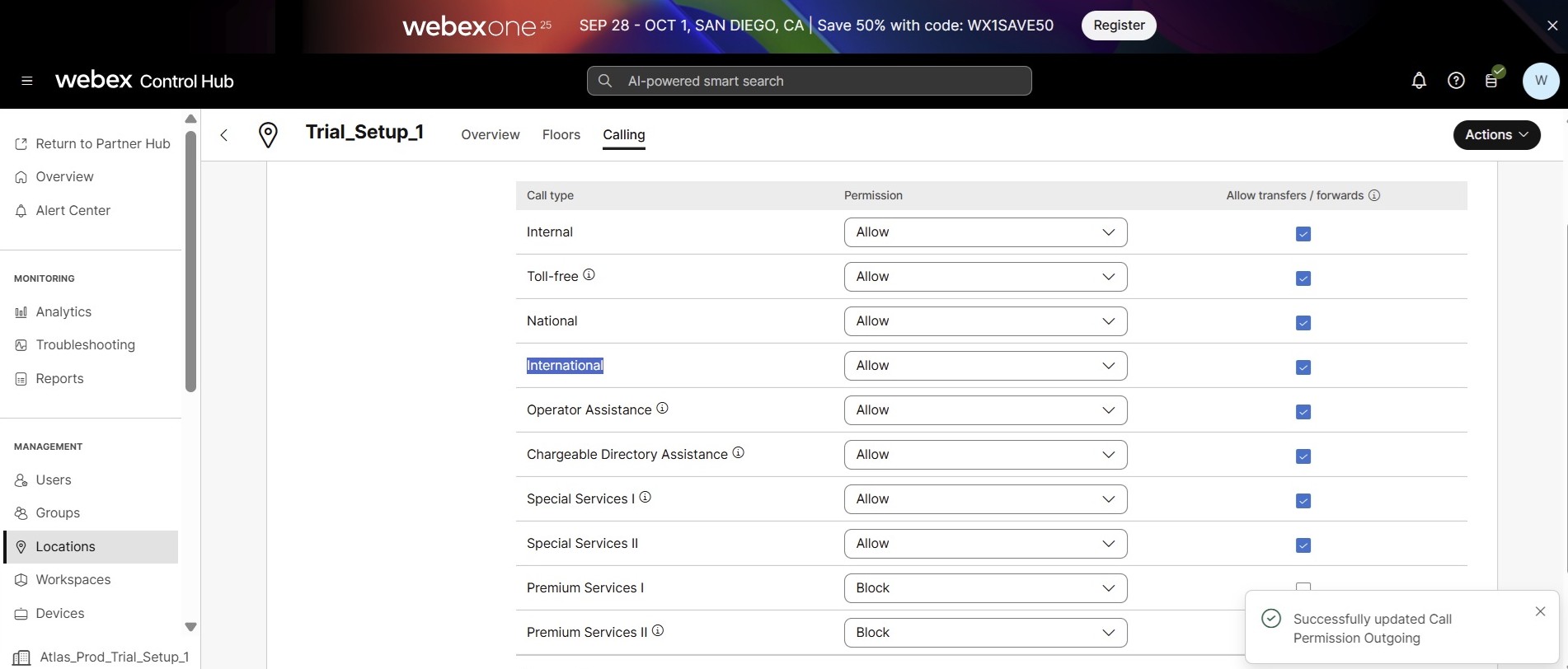
Webex-bellen met de Webex-app
De Webex-app is onze enige eindgebruikerservaring die bellen, vergaderen en berichten naar de eindgebruiker brengt. Met Webex Calling en de Webex-app kunt u:
-
Bel, ontvang of weiger gesprekken op uw bureautelefoon of met de Webex-app op uw smartphone, pc, laptop of tablet.
-
Koppelen met Webex-apparaten met Cisco Intelligent Proximity and/or Bedien uw bureautelefoon om toegang te krijgen tot veelgebruikte contactpersonen en de oproepgeschiedenis in de app, terwijl u die apparaten gebruikt voor uw audio- en video-opnames.
-
Til elk gesprek naar een vergadering met alle functies en profiteer van schermdeling, whiteboarding, AI-transcripties, realtime transcripties, notities en actiepunten, opnames en meer.
De Webex-app biedt functies voor teamsamenwerking die voldoen aan de dagelijkse vergader- en samenwerkingsbehoeften van bedrijven, waaronder:
-
1:1 en groepsberichten: chat individueel of in groepen met berichten, gifs, emoji's en geanimeerde reacties. Verwijder of bewerk eenvoudig berichten, start een gesprek, voeg mensen toe aan gesprekken, bekijk leesbevestigingen en nog veel meer.
-
Delen van bestanden en inhoud: deel zelfs de grootste bestanden in een veilige ruimte die overzichtelijk is georganiseerd, doorzoekbaar en opgeslagen naast uw chats, zodat u gemakkelijk kunt vinden wat u nodig hebt.
-
Tweezijdig whiteboarden: maak een whiteboard of teken met uw team en deel de interactieve tekening in een chat. Blijf herhalen, ongeacht of u zich in een live vergadering bevindt.
-
Bel rechtstreeks met andere Webex-gebruikers: bel of ontvang gratis videogesprekken met andere Webex-appgebruikers via de app.
-
Werk met de tools die u het liefst gebruikt: u hoeft niet meer te schakelen tussen apps en uw workflow wordt niet meer onderbroken. Integreer Webex met de tools die u dagelijks gebruikt voor uw meest productieve werk. U kunt belangrijke en diepgaande integraties realiseren met bedrijven als Microsoft, Google, ServiceNow en meer.
-
Personaliseer uw ruimtes: verander uw kleurenthema, voeg een omslagfoto toe, stel een aangepaste status in en personaliseer de ervaring.
-
Lees meer over de functies in het Overzicht van Webex-appoplossingen.
Webex-vergaderingen
U profiteert van betere combinatie-ervaringen en prijzen met de Webex Suite wanneer u Webex koopt met Bellen, Vergaderingen, Berichten, Polls en Gebeurtenissen in één aanbieding. Webex Meetings is geoptimaliseerd voor grootschalige vergaderingen waarbij verschillende toegangsmethoden en functies nodig zijn voor zowel deelnemers als presentatoren. Webex Meetings is 's werelds populairste videoconferentieservice voor bedrijven en biedt uiterst veilige, geïntegreerde audio-, video- en contentdeling vanuit de Webex-cloud.
De Webex Meetings-suite is een oplossing met veel functies, waaronder modules voor samenwerkingsvergaderingen, trainingen, grote evenementen en ondersteuning op afstand. Webex Meetings ondersteunt meerdere mobiele apparaten, waaronder iPhone, iPad, Apple Watch, Android en Android-wearables. U kunt met iedereen vergaderen op alle gangbare besturingssystemen, waaronder Windows, Mac en Linux. Webex Meetings ondersteunt de browsers Internet Explorer (IE), Safari, Firefox, Chrome en Edge.
-
Webex Meetings ondersteunt HD-video (720p) en is compatibel met Cisco Webex Rooms en op standaarden gebaseerde videosystemen van derden. U kunt anderen uitnodigen om deel te nemen aan vergaderingen vanaf mobiele apparaten of hun eigen videosystemen, zoals bureau- en vergaderruimteapparaten. Deze videofunctie combineert videobridging en webconferenties in één permanente vergadering. Maak vooraf een afspraak of kom direct langs: iedereen is welkom.
-
Klanten kunnen een sterk concurrentievoordeel behalen door gebruik te maken van Webex Meetings, dat het volgende biedt:
-
Robuuste video: multistream HD-video die u kunt aanpassen aan de manier waarop u wilt werken en wie u in de vergadering wilt zien, zelfs op mobiele apparaten. Voeg bekroonde videoruimte- en bureauapparaten van Cisco toe aan uw Webex-vergadering voor levensechte ervaringen.
-
Krachtige mobiele ervaring: speciaal geoptimaliseerd voor mobiele gebruikers met aanpasbare 720p-videoweergaven, native schermdeling, handsfree deelnemen, eenvoudige planning van vergaderingen en aanpassingsvermogen aan lawaaiige omgevingen.
-
Neem deel vanaf het apparaat van uw keuze, van uw broekzak tot de vergaderzaal: telefoon, browser, mobiel, vergaderzaalapparaat, op standaarden gebaseerde vergaderzaalapparaten van derden en zelfs Skype voor Bedrijven. En u zult een consistente vergaderervaring hebben, ongeacht hoe u deelneemt.
-
Geïntegreerd in de manier waarop u werkt en leert: plan, neem deel aan en start vergaderingen met de tools van derden die u wellicht al gebruikt, waaronder Microsoft Teams, Slack, Workplace by Facebook, Microsoft Office 365, Google Agenda en Skype voor Bedrijven. Webex Meetings is bovendien nauw geïntegreerd met populaire Learning Management Systems (LMS), waardoor leren op afstand net zo effectief kan zijn als leren in de klas.
-
Eén vergaderervaring: ongeacht of deelnemers samen of apart zijn, binnen of buiten de organisatie, ze hebben allemaal één vergaderervaring op mobiele apparaten of videoapparaten.
-
Professionele en effectieve vergaderingen: houd interne en externe deelnemers betrokken met geïntegreerde mogelijkheden voor audio, video en het delen van inhoud, mogelijk gemaakt door wereldwijde onlineconferenties met Webex Meetings-toepassingen. U kunt ook andere applicaties, bureaubladen en zelfs videobestanden delen voor productievere en effectievere vergaderingen, trainingen en evenementen.
-
Virtuele vergaderingen alsof u persoonlijk aanwezig bent: start of neem deel aan een vergadering via een webbrowser, mobiele telefoon, desktop of videoapparaat in de vergaderruimte. Maak onlinevergaderingen nog aantrekkelijker, alsof u in het echt samen bent, met video die automatisch overschakelt naar de spreker. Zo creëert u een intuïtieve vergaderervaring. Breng iedereen op elk gewenst moment samen in een persoonlijke vergaderruimte die altijd beschikbaar is. U kunt uw eigen op standaarden gebaseerde videoapparaat gebruiken, waarmee u de grootte van uw vergadering naar wens kunt opschalen van een paar tot honderden deelnemers.
-
Verbeterde beveiliging en naleving: maak uw vergaderingen zorgeloos dankzij de meerlaagse beveiliging die is ontwikkeld met Cisco-expertise en die de gebruikerservaring niet in gevaar brengt.
-
Wereldwijde vergaderarchitectuur: Cisco Webex® beschikt over een wereldwijde architectuur en een netwerk, speciaal ontworpen voor vergaderingen, om snelheid en prestaties te garanderen. Webex beschikt over datacenters over de hele wereld en mensen kunnen zich aanmelden via het dichtstbijzijnde Webex-datacenter. Het voordeel? Hoogwaardige videovergaderingen zonder vertragingen, ongeacht waar deelnemers zich bevinden. Dit wordt mogelijk gemaakt door een bedrijfsstructuur die op een veilige en betrouwbare manier SaaS-functionaliteit levert.
-
Verbeterd beheer: met de Control Hub kunnen beheerders via één venster toegang krijgen tot instellingen en rapporten van Webex Meetings, zodat ze de samenwerkingsportfolio beter kunnen beheren.
-
Verbeterde implementatiesnelheid: ervaar een snelle time-to-value met lage totale eigendomskosten doordat u de oplossing snel kunt implementeren via het beveiligde Webex-platform. U kunt Webex Meetings snel implementeren in plaats van dat het maanden duurt. Zo profiteert u optimaal van innovatieve best practices voor video- en websamenwerking, gecombineerd met de technologie en expertise van Cisco.
-
Dankzij Webex Meetings hoeft u zich geen zorgen te maken over de technologie, zodat u zich kunt concentreren op een goed gepland evenement en een productieve vergadering. Deelnemen aan Webex Meetings is voor iedereen een fluitje van een cent, ongeacht of ze verbinding maken via een app op hun computer, smartphone of tablet, of dat ze met een groep collega's deelnemen via een apparaat uit de Webex Room-serie.
Configuratie van klantenondersteuning voor groothandel RTM
Ontdek de functies en beperkingen van Customer Assist, met uitzondering van de configuratie van het aanmaken van een wachtrij en de upgrade van Customer Assist.
Aanmaken van oproepwachtrij:
Het belangrijkste verschil met het maken van de Webex Calling-gesprekswachtrij zoals genoemd in de Webex Calling Customer Assist is dat voor groothandelsorganisaties op de pagina Agenten selecteren een gebruiker alleen als agent kan worden geselecteerd als aan hem/haar het Customer Assist-pakket is toegewezen. De schakelaar 'Alleen voor gebruikers van Klantenservice weergeven' is niet beschikbaar.
Oproepwachtrij-upgrade:
Als de organisatie Customer Assist heeft aangeschaft en de bestaande Webex Calling-gesprekswachtrij naar de Customer Assist-wachtrij wil verplaatsen, kunt u dit eenvoudig doen via de Control Hub. Wanneer u de wachtrij upgradet, blijven de toegewezen agenten en supervisors en de bestaande instellingen van de wachtrij behouden.
Limitations/Warning:
- Nadat u een Webex Calling-gesprekswachtrij hebt geüpgraded, kunt u deze niet meer downgraden.
- Virtuele lijnen en werkruimten in de Webex Calling-gesprekswachtrij kunnen niet worden geüpgraded naar Customer Assist-wachtrijen.
Een oproepwachtrij upgraden:
- Meld u aan bij Control Huben ga naar Services > Bellen > Functies > Oproepwachtrij.
- Klik op het ellipspictogram ... van de oproepwachtrij die u wilt upgraden en klik op Wachtrij upgraden.
- Controleer de wachtrijinformatie en klik op Volgende.
Het gewogen routeringspatroon van de Webex Calling-gesprekswachtrij wordt niet ondersteund in Customer Assist en is standaard ingesteld op Van boven naar beneden. Na de upgrade kunt u overstappen op andere routeringstypen.
- In het scherm Pakkettoewijzing beoordelen kunnen we een van de twee hieronder genoemde acties uitvoeren:
- Verwijder agenten die niet over het Customer Assist-pakket beschikken door te klikken op 'Doorgaan met de upgrade zonder de vermelde agenten'. Met deze actie worden de betreffende agenten uit de wachtrij verwijderd.
- Wijzig het pakket dat is toegewezen aan de relevante gebruikers door naar de pagina 'Toegewezen gebruikerspakket' te gaan, zoals hieronder weergegeven. U wordt doorgestuurd naar het gebruikersscherm, waar u het Customer Assist-pakket naar wens kunt toewijzen. Daarna kunt u de Call Queue Upgrade opnieuw proberen.
Vereenvoudigd en gecentraliseerd beheer
De Wholesale RTM-oplossing biedt u twee eenvoudige interfaces voor het inrichten en beheren van klanten:
-
Partnerhub
-
Control Hub
Partnerhub: Het aanbod beheren
Partner Hub is Cisco's webgebaseerde portaal voor het beheer van de Wholesale RTM-oplossing. Partner Hub is de administratieve interface die u gebruikt om aanbiedingskenmerken te configureren die bedrijven omvatten. Partner Hub biedt:
-
Aanbiedingenbeheer: stel standaardinstellingen, sjablonen en beleidsregels in die van toepassing zijn op alle ondernemingen die onder de aanbieding worden beheerd.
-
Cobranding: stel de merkkleuren, logo's en andere klantkenmerken van de klant in voor een gezamenlijke eindgebruikerservaring die de waarden van zowel de serviceprovider als Cisco benadrukt.
-
Enterprise Onboarding: voeg nieuwe bedrijven toe aan uw aanbod, wijs functies op ondernemingsniveau toe en voldoe aan de beveiligingsvereisten. Stel de kenmerken van de vergaderlocatie in, inclusief inbel- en terugbelservices.
-
Bedrijfsbeheer en rapportage: wijs rollen en verantwoordelijkheden toe aan beheerders binnen de ondernemingen die u beheert. Bekijk analyses van alle ondernemingen om de acceptatie, het gebruik en de kwaliteitsstatistieken te bewaken.
Partner Hub beschikt over meerdere niveaus van op rollen gebaseerde toegangscontrole, waardoor serviceproviders toegangslevels kunnen toewijzen en tegelijkertijd de beste beveiligingspraktijken kunnen handhaven.
Op het scherm Partner Hub Overzicht wordt een knop Proefversie starten weergegeven. De proefversie is echter niet beschikbaar voor Wholesale RTM-partners. Partners moeten niet proberen om van deze optie gebruik te maken, aangezien u deze proefperiodes niet kunt omzetten naar groothandelsklanten.
Control Hub: Beheren namens de onderneming
Webex Control Hub is Cisco's webgebaseerde portal voor bedrijfsbeheer. Het biedt een holistisch overzicht van de Webex-services van een onderneming. Hiermee kunt u al uw ondernemingen, gebruikers, apparaten en beveiligingsinstellingen op één plek beheren. In de context van de Wholesale RTM-oplossing is de primaire gebruiker van Control Hub de beheerder van de serviceprovider die namens de eindonderneming instellingen bijwerkt. Deze functies kunnen ook door de ondernemingsbeheerder worden uitgevoerd. Hiermee krijgen serviceproviders de mogelijkheid om uw onderneming, indien gewenst, zelf het beheer uit te laten voeren. Serviceproviders kunnen meerdere rollen aan hun klanten toewijzen, zodat ze verschillende toegangsniveaus tot Control Hub hebben. Hierdoor wordt de flexibiliteit en de maatwerkmogelijkheden van het aanbod vergroot.
Control Hub biedt één centrale cloud-app voor al uw administratieve functies, met gedetailleerde analyses en rapportages. Bovendien kan de beheerder beveiligings- en nalevingsbeleid configureren om gegevens veilig te houden en te voldoen aan de wettelijke vereisten.
Control Hub biedt:
-
Gebruikers aanmaken en servicetoewijzing—Beheer alle verplaatsingen, toevoegingen, wijzigingen en verwijderingen (MACD's) voor gebruikers in een onderneming. Met Control Hub kunt u specifieke pakkettypen per gebruiker instellen, zodat u ze bijvoorbeeld recht geeft op een Common Area- of Suite-pakket.
-
Bruikbare inzichten— Zie de acceptatie in actie in alle ondernemingen en binnen ondernemingen. Krijg inzicht in hoe gebruikers bellen, berichten sturen, deelnemen aan vergaderingen, hoe lang vergaderingen duren en wie video gebruikt. Hiermee kunt u de acceptatie en het gebruik van de diensten voor het gehele aanbod meten.
-
Ga dieper in op de hoofdoorzaak van problemen met de gebruikerservaring— Identificeer op bedrijfsniveau problemen zoals spraakkwaliteit en prestaties bij het laden van pagina's, zodat u deze kunt oplossen voordat ze gevolgen hebben.
-
Flexibele beleidsdefinitie— Configureer eenvoudig service-instellingen voor beheerders en gebruikers met rolsjablonen en gedetailleerde beleidscontroles.
-
Beheer van gebruikers en apparaten— Activeer snel apparaten, beheer gebruikers en schakel synchronisatie in met Microsoft Active Directory en geïntegreerde eenmalige aanmelding voor alle of een deel van de ondernemingen die u beheert.
Voor meer informatie raadpleegt u:
-
Gegevensblad voor beheer en analyse van Control Hub voor beheer en analyse van Control Hub.
-
Gebruikershub - Beheerdersinstellingen voor partnerbeheerders voor Gebruikershub-beheerinstellingen voor partnerbeheerders.
-
Gebruikershub - Beheerdersinstellingen voor beheerders voor Gebruikershub-beheerinstellingen voor beheerders.
API-beheer voor serviceproviderschaal
De Wholesale RTM-oplossing is gebouwd voor serviceproviderschaal. Om dit te realiseren worden alle functies voor beheer op partnerniveau en ondernemingsniveau (Control Hub) ingeschakeld via API's.
De Wholesale RTM-oplossing omvat speciaal ontwikkelde API's voor serviceproviders waarmee klanten en gebruikers op grote schaal kunnen worden onboarded. In een ideale staat hebt u alleen een API-aanroep voor het maken van een klantentiteit in Webex en een API-aanroep voor het maken en configureren van services voor gebruikers nodig. Cisco heeft geïnvesteerd in asynchrone API's die het bestellen van API's en andere handmatige bewerkingen overbodig maken. Deze API's vormen een uitbreiding op de API's die beschikbaar zijn op developer.webex.com en zorgen ervoor dat dienstverleners eenvoudig integratie kunnen doorvoeren van dienstverlener naar klant naar gebruiker. De ontwerprichtlijnen voor deze API's zijn dat ze eenvoudig te gebruiken zijn, dat serviceproviders op grote schaal kunnen opereren en dat ze dankzij onboardingsjablonen flexibiliteit bieden om aanbiedingen op de eindklanten af te stemmen.
Webex voor Broadworks-klanten worden door deze API's afgewezen.
Architectuuroverzicht
Het onderstaande diagram illustreert de algehele architectuur voor de Wholesale Route to Market-oplossing. Er worden twee gebieden benadrukt:
-
Klant Provisioning/Management
-
Facturering door serviceprovider
Deze gebieden worden in volgende onderwerpen uitgebreider besproken.
Klantvoorziening
Zoals reeds vermeld, is het met Wholesale Route to Market niet meer nodig om individuele inkooporders in CCW te plaatsen. In plaats daarvan kan de serviceprovider klanten rechtstreeks via Webex onboarden met behulp van openbare API's of Partner Hub (Future). Het bovenstaande diagram illustreert de interacties op hoog niveau:
-
De Dienstverlener is eigenaar van de klantrelatie. Bij de verkoop van diensten aan de klant beheert de dienstverlener de relatie (inclusief offertes opstellen, bestellen, factureren en betalen) in zijn eigen systemen. De eerste stap in elk klantbeheer is het inrichten van het eigen systeem van de klant.
-
De serviceprovider kan openbare API's integreren in de workflows voor klantprovisioning, zodat ze klanten en gebruikers automatisch kunnen onboarden in Webex en services kunnen toewijzen. In de toekomst zal de oplossing ook onboardingmogelijkheden via Partner Hub ondersteunen.
-
Zodra de klant is aangemeld, kan de serviceprovider Partner Hub, Control Hub en openbare API's gebruiken om de oplossing voor hun klanten verder te beheren.
Beheerders moeten worden voorzien van hetzelfde pakketniveau als waarmee de klantorganisatie is aangemaakt. Voor de klantbeheerder (volledige beheerder) wordt geen downgrade van het pakket ondersteund.
Als een partner een Wholesale-abonnement voor zijn eigen organisatie regelt, kan de organisatie in de lijst met klanten verschijnen. Dit heeft geen invloed op de functionaliteit en kan ongewijzigd blijven. De klantenlijst wordt automatisch bijgewerkt nadat het abonnement is opgezegd. We werken aan verbeteringen om dit gedrag duidelijker te maken.
Packages/AddOns
De basiseenheden voor servicetoewijzing voor Wholesale Route to Market zijn pakketten en add-ons.
-
Pakketten zijn de basis servicetoewijzingen. Aan alle gebruikers wordt één (en slechts één) pakket toegewezen, waarmee ze recht hebben op een set Webex Messaging-, Meetings- en Calling-services. Voor de lijst met pakketten, zie Pakketaanbiedingen.
-
Attendant Console en Cisco Calling Plan AddOns zijn extra factureerbare functies die niet standaard zijn inbegrepen in de basispakketten. De eerste release van Wholesale RTM bevat nog geen AddOns, maar er is een lijst met potentiële AddOns in de pijplijn.
Controles voor beperkte en geweigerde personen
Bij wholesale RTM-provisioning wordt automatisch gecontroleerd of een klant op de Restricted or Denied Persons List (RPL) staat ten behoeve van naleving. Deze verificatie is verplicht wanneer een klant wordt aangemaakt of diens factuuradres wordt bijgewerkt, zodat wordt voorkomen dat de klant op de RPL wordt vermeld. Deze controle geldt voor alle klanten.
Als de klant niet op de RPL voorkomt, kan het systeem het onboardingproces zonder onderbreking voortzetten.
Als de klant op de RPL voorkomt, voert het RPL-team een handmatige controle uit. Tijdens de beoordelingsperiode wordt de klant in een "pending_rpl_review"-status geplaatst, waarin het team de case handmatig beoordeelt. De beoordelingsperiode duurt maximaal 72 uur. Als het RPL-team de onboarding na beoordeling goedkeurt, wordt de klant automatisch aangemaakt en overgezet naar de status 'ingericht'. Als de beoordeling langer dan 72 uur duurt of niet kan worden opgelost, wordt de case als fout gemarkeerd en wordt de onboarding niet voortgezet. De meeste zaken worden binnen 15 tot 60 minuten beoordeeld en opgelost.
Zodra de klant de Restricted and Denied Persons (RPL)-controle heeft voltooid en zijn account heeft ingericht, kan hij de provisioningtool opnieuw uitvoeren om de inrichting van gebruikers, nummers en andere gerelateerde items te voltooien.
Voor informatie over het Cisco-nalevingsbeleid, zie Algemene exportnaleving.
Voor informatie van het Amerikaanse ministerie van Handel, zie Denied Persons List.
Adres
Wanneer u een klant aanmaakt, moet u een land selecteren in het factuuradres. Dit land wordt automatisch toegewezen als organisatieland in Common Identity. Bovendien bepaalt het land van de organisatie de standaard wereldwijde inbelnummers op de Webex Meetings-site met door Cisco ingeschakelde PSTN-belopties.
De standaard wereldwijde inbelnummers van de site worden ingesteld op het eerste beschikbare inbelnummer dat is gedefinieerd in het telefoondomein op basis van het land van de organisatie. Als het land van de organisatie niet voorkomt in het inbelnummer dat is gedefinieerd in het telefoniedomein, wordt het standaardnummer van die locatie gebruikt.
|
S-nr. |
Locatie |
Landcode |
Land |
|---|---|---|---|
|
1 |
AMER |
+1 |
VS, CA |
|
2 |
APAC |
+65 |
Singapore |
|
3 |
Anz |
+61 |
Australië |
|
4 |
EMEA |
+44 |
VK |
|
5 |
EURO |
+49 |
Duitsland |
Ondersteunde taalinstellingen
Tijdens het inrichten kunnen beheerders via het veld Taal Wholesale-klantorganisaties voorzien van een specifieke taal. Deze taal wordt automatisch toegewezen als standaardlandinstelling voor de klantorganisatie en de Webex Meetings-site.
Er wordt ondersteuning geboden voor vijf tekenstaalinstellingen in (ISO-639-1)_(ISO-3166)-formaat. Zo komt en_US overeen met English_UnitedStates. Als er alleen een taal van twee letters wordt aangevraagd (met behulp van ISO-639-1-indeling), genereert de service een landinstelling van vijf tekens door de aangevraagde taal te combineren met een landcode uit de sjabloon, bijvoorbeeld "requestedLanguage_CountryCode". Als er geen geldige landinstelling kan worden gevonden, wordt de standaard landinstelling gebruikt op basis van de vereiste taalcode.
In de volgende tabel worden de ondersteunde landinstellingen weergegeven en de toewijzing waarmee een taalcode van twee letters wordt omgezet naar een landinstelling van vijf tekens voor situaties waarin geen landinstelling van vijf tekens beschikbaar is.
|
Ondersteunde taalinstellingen (ISO-639-1)_(ISO-3166) |
Als er maar een taalcode van twee letters beschikbaar is... | |
|---|---|---|
|
Taalcode (ISO-639-1) ** |
Gebruik in plaats daarvan de standaard gevoelige landinstelling (ISO-639-1)_(ISO-3166) | |
|
en_VS en_AU en_GB en_Ca |
en |
en_VS |
|
fr_vr fr_Ca |
vr |
fr_vr |
|
cs_CZ |
cs |
cs_CZ |
|
da_Dk |
da |
da_Dk |
|
de_de |
de |
de_de |
|
hu_Hu |
hu |
hu_Hu |
|
id_Id |
id |
id_Id |
|
it_IT |
het |
it_IT |
|
ja_jp |
ja |
ja_jp |
|
ko_Kr |
ko |
ko_Kr |
|
es_es es_CO es_Mexico |
es |
es_es |
|
nl_nl |
nl |
nl_nl |
|
nb_NEE |
NB |
nb_NEE |
|
pl_PL |
mv. |
pl_PL |
|
pt_PT pt_Br |
pt |
pt_PT |
|
ru_ru |
ru |
ru_ru |
|
ro_RO |
ro |
ro_RO |
|
zh_Cn zh_TW |
zh |
zh_Cn |
|
sv_Se |
sv |
sv_Se |
|
ar_Sa |
zijn |
ar_Sa |
|
tr_Tr |
tr |
tr_Tr |
De landinstellingen es_CO, id_ID, nb_NO en pt_PT worden niet ondersteund door de Webex Meetings-site. Voor deze locaties is de Webex Meetings-site alleen in het Engels beschikbaar. Engels is de standaardtaal voor de site als no/invalid/unsupported locale is vereist voor de site. Dit taalveld is van toepassing bij het maken van een organisatie en een Webex Meetings-site. Als er geen taal wordt genoemd in een bericht of in de API van de abonnee, wordt de taal uit de sjabloon gebruikt als standaardtaal.
Facturering door serviceprovider
Een belangrijk doel van de Wholesale Route To Market (RTM)-oplossing is om de problemen voor Service Provider-partnerorganisaties bij het onboarden van klanten op grote schaal te verminderen.
-
Normaal gesproken zijn er afzonderlijke inkooporders nodig om een abonnement per Webex-klant vast te stellen. Dit vertraagt het onboardingproces en is te belastend voor een groothandelsleverancier die doorgaans met duizenden zeer kleine MKB-klanten te maken heeft ( < (in de overgrote meerderheid van de gevallen 20 gebruikers per klant).
-
Om dit te voorkomen, heeft Wholesale RTM slechts één "lege" aankoop nodig Order/Subscription op het niveau van de serviceprovider, waartegen de serviceprovider een factuur ontvangt voor al het gebruik binnen zijn klantenbestand. Hierdoor kan de serviceprovider zich concentreren op het onboarden van hun klanten op het Webex-platform.
Afbeelding 5: Architectuuroverzicht illustreert de basisstappen in hoe de Wholesale Service Provider hun abonnement tot stand brengt en uiteindelijk gefactureerd wordt voor al het gebruik.
-
De dienstverlener plaatst één enkele lege inkooporder bij CCW voor groothandelsdiensten. Deze inkooporder bevat een gedetailleerde lijst van groothandelsdiensten (pakketten of add-ons) die de serviceprovider mag verkopen aan zijn klantenbestand.
-
Terwijl klanten worden ingericht en Webex-services worden gebruikt, houdt Webex het verbruik van alle pakketten en add-ons bij en registreert dit.
-
Aan het einde van de factureringsperiode van de serviceprovider verdeelt Webex de dagelijkse gebruikstotalen naar rato en genereert een factuur voor de serviceprovider op basis van de overeengekomen prijs per gebruik.
-
De serviceprovider gebruikt de openbare Wholesale Billing API's om aangepaste factureringsrapporten te genereren en te downloaden waarin het gebruik wordt uitgesplitst per klant of per gebruiker. Dienstverleners kunnen de gegevens uit deze factureringsrapporten gebruiken om hun klanten te factureren op basis van het klantverbruik.
Webex houdt historische gegevens bij van al het gebruik. Voor meer informatie over het gebruik van deze API's, zie Factureringsafstemming.
SubPartner-capaciteit
Groothandelspartners die RTM-diensten verlenen, hebben waarschijnlijk een resellerkanaal. Deze resellerkanalen omvatten doorgaans overeenkomsten met een of meerdere resellers (voor deze functie noemen we de reseller een 'SubPartner'). Deze subpartners breiden het aanbod doorgaans uit naar hun klantenbestand en beheren de levenscyclus van de klant, wat van cruciaal belang is voor succes. De kern van deze functie is dat een partner de factureringsintegratie met Cisco kan abstraheren van zijn subpartners.
Voor meer informatie, zie SubPartner instellen onder Groothandelsroute naar de markt implementerensectie.
Nadat de SubPartner is ingesteld, moet hij/zij de toegang tot Partner Hub gebruiken om sjablonen voor oproepintegratie en Wholesale RTM-onboarding te configureren om klanten succesvol te onboarden (de gedeelde abonnements-ID van de bovenliggende partner wordt automatisch weergegeven tijdens het maken van de sjabloon). Zodra de sjablonen zijn ingesteld, kan de subpartner de wizards voor het aanmaken van klanten in Partner Hub of de API's gebruiken om klanten te onboarden. Om u een idee te geven: in de Webex-architectuur worden SubPartners gemodelleerd als partners. Hierdoor kunnen SubPartners profiteren van dezelfde mogelijkheden als een partner. SubPartners kunnen beschikken over beheerdersgebruikers, rapportage-, branding- en onboardingsjablonen en hun klanten volledig beheren.
Momenteel ondersteunt dit model slechts 1 niveau (Partner - nul of meer SubPartners) en is er geen vaste limiet aan het aantal SubPartners per partner. Een SubPartner heeft GEEN toegang tot de instantie van de bovenliggende partner en andere SubPartners die mogelijk onder de bovenliggende partner vallen. Bovendien kan een SubPartner alleen klanten beheren die hij/zij zelf heeft binnengehaald. Een partner kan factureringsrapporten voor zijn of haar individuele subpartners maken, bekijken en verwijderen. Voor meer informatie, zie Factureringsafstemming voor verbeteringen aan het rapport met betrekking tot subpartners.
- De ouderpartner kan een sjabloon maken in de Partner Hub van de subpartner.
- De bovenliggende partner kan ook helpen bij het onboarden van de groothandelsklant namens de subpartner.
SubPartner (ook wel indirecte providers genoemd in de gebruikersinterface)
Dankzij de verbeteringen in het SubPartner-model in deze fase kunnen bovenliggende partners indirecte aanbieders en hun klanten beheren met verbeterde zichtbaarheid en acties via Partner Hub en API's.
De bovenliggende partners bouwen een beheerde relatie op met zowel de indirecte leverancier als diens klanten, waardoor de zichtbaarheid en controle binnen het subpartnermodel worden verbeterd.
De beheerde relatie tussen de ouderpartner en de subpartner wordt tot stand gebracht tijdens de opstartfase van de subpartner.
Ondertussen wordt de beheerde relatie tussen de bovenliggende partner en de klant van de subpartner tot stand gebracht tijdens het aanmaken van een groothandelsklant of het koppelen van een groothandelsorganisatie.
Deze functie geeft SubPartners niet alleen de mogelijkheid om zelfstandig handelingen uit te voeren, maar zorgt er ook voor dat Parent Partners zowel SubPartners als hun respectieve klanten kunnen beheren via de gebruikersinterface en API's.
Wijzigingen in de API voor groothandelsprovisioning
De Wholesale API biedt een extra ondersteuningsparameter 'onBehalfOfSubPartnerOrgId' namens de partner, waardoor de bovenliggende partner groothandelsbewerkingen voor de subpartners kan uitvoeren.
Partnerhub
Ouderpartner - Indirecte aanbieder weergave
Als u bij Partner Hub bent aangemeld als Parent Partner Admin met zowel de rol 'volledige partnerbeheerder' als 'groothandelsbeheerder', hebt u toegang tot het tabblad 'Indirecte providers'. In dit gedeelte worden alle indirecte providers weergegeven die via een 'beheerd door'-relatie aan uw partnerorganisatie zijn gekoppeld. Aan de rechterkant vindt u de cross-launch-knop. Als u hierop klikt, wordt u doorgestuurd naar het Partner Hub-account van de indirecte provider. Daar wordt u aangemeld als beheerder voor de bovenliggende partner.
Ouderpartner - Klantenlijstweergave
Wanneer u bent aangemeld bij Partner Hub als Parent Partner Admin met zowel de rol 'volledige partnerbeheerder' als de rol 'groothandelsbeheerder', hebt u toegang tot de klantenlijst van de Parent Partner. Als onderdeel van de SubPartner-functie kunt u nu expliciet zoeken naar klanten die behoren tot de indirecte providers van de bovenliggende partner. Deze klanten worden standaard niet in de klantenlijst geladen, maar door er expliciet naar te zoeken, kan de beheerder van de bovenliggende partner ze bekijken. Bovendien heeft de beheerder van de bovenliggende partner de mogelijkheid om van hieruit een koppeling te maken met de Control Hub van de klant van de indirecte providers.
Beperkingen
- De kruisstart van de Helpdesk is niet operationeel voor de SubPartners.
- De gebruikersinterface voor de lijst met indirecte providers van Partner Hub biedt momenteel plaats aan slechts 100 indirecte providers.
- Bij cross-launch in de SubPartner Partner Hub zijn de volgende functionaliteiten niet beschikbaar:
-
Analytics-scherm
-
Dienstenscherm
-
Rapportenscherm
-
Webex Release Management
-
Flex-proefcreatie
-
- U kunt een klant van een subpartner niet als bovenliggende partner beheren, tenzij die klant Groothandel gebruikt. Voor BroadWorks-klanten bieden we geen ondersteuning voor cross-launching van een bovenliggende partner naar de Webex van een subpartner.
Groothandels-subpartners weergeven
Gebruik deze API om een lijst met subpartners voor de partnerorganisatie te verkrijgen. U kunt alle SubPartners weergeven, of de lijst beperken tot die SubPartners die voldoen aan de opgegeven parameters, zoals de inrichtingsstatus (opgeschort, actief).
Als u optionele parameters invoert, retourneert de API alleen de SubPartners die exact overeenkomen met de parameters die u invoert. Als u bijvoorbeeld de provisioning-status invoert, worden alleen SubPartners met die specifieke provisioning-status geretourneerd.
-
Ga naar de List Wholesale SubPartners API.
-
Voer onder Queryparameterseventuele zoekparameters in die u wilt gebruiken (bijvoorbeeld provisioningState, offset, max). Raadpleeg de Help voor ontwikkelaars op de API voor meer informatie over deze parameters.
-
Klik op Uitvoeren.
De API geeft de lijst met SubPartners weer, samen met de unieke orgId en provisioningState.
Branding
Partnerbeheerders kunnen aanpassingen in Geavanceerde branding gebruiken om aan te passen hoe de Webex-app eruitziet voor de klantorganisaties die de partner beheert. Partnerbeheerders kunnen de volgende instellingen aanpassen om ervoor te zorgen dat de Webex-app een weerspiegeling is van het merk en de identiteit van hun bedrijf:
-
Bedrijfslogo's
-
Unieke kleurschema's voor de lichte modus of donkere modus
-
Aangepaste ondersteunings-URL's
Voor meer informatie over het aanpassen van de branding, zie Geavanceerde branding-aanpassingen configureren.
-
Basisaanpassingen van de huisstijl worden afgeschaft. Wij adviseren u om Advanced Branding te implementeren. Dit biedt een breder scala aan aanpassingsmogelijkheden.
Functiematrix
Voor informatie over de ondersteunde functies voor de Wholesale Route-to-Market-oplossing raadpleegt u Webex Wholesale RTM-functiematrix.
Onboarding en beheer van klanten
Overzicht implementatie
De Wholesale RTM-oplossing biedt een gestroomlijnd implementatieproces met vereenvoudigde inrichting, beheer en facturering. In het volgende hoofdstuk worden procedures beschreven die het volgende beschrijven:
-
Hoe u nieuwe klantorganisaties en abonnees kunt inrichten.
-
Hoe u bestaande klanten en abonnees kunt onderhouden en updaten.
-
Hoe u afstemmingsrapporten voor facturering maakt, zodat u uw klanten kunt factureren.
Voordat u begint
U moet beslissen hoe u uw klanten en gebruikers wilt beheren. Er zijn twee interfaceopties voor het inrichten en beheren van klanten. In dit hoofdstuk worden procedures voor beide interfaces beschreven.
-
Beheer klanten handmatig via de Partner Hub-interface
-
Klanten beheren met behulp van openbare API's
Als u nog geen beheerdersrollen hebt toegewezen binnen de partnerorganisatie, raadpleegt u Partnerbeheerdersrollen voor Webex voor BroadWorks en Wholesale RTM.
Aan boord met Wholesale Setup Assist
Wholesale Setup Assist is een optionele onboardingservice die Cisco aanbiedt aan Wholesale RTM-partners om hen te helpen bij het onboarden van klanten. De service is beschikbaar voor iedere partner die de A-Wholesale SKU in Cisco Commerce Workspace (CCW) bestelt. Partners kunnen de service bestellen voor specifieke klantlocaties met behulp van de SKU Express of Standard Wholesale. De juiste SKU wordt automatisch toegewezen op basis van het aantal gebruikers op de locatie van de klant.
Een bijkomend voordeel is dat de service het factureringsafstemmingsrapport van de partner automatisch bijwerkt, zodat partners hun klanten op de juiste manier kunnen factureren.
Hieronder vindt u de twee Wholesale Setup Assist-SKU's en hun respectievelijke prijsmodellen. Houd er rekening mee dat dit netto transferprijzen voor de partner zijn. De catalogusprijzen kunnen afwijken (hoger) op basis van de kortingen van groothandelspartners.
|
SKU |
Prijsmodel |
|---|---|
|
Groothandel Setup Assist Express-gebruik |
Vaste prijs voor het opzetten van een locatie met maximaal 5 zitplaatsen |
|
Standaardgebruik van de Wholesale Setup Assist |
Per gebruiker kosten voor het opzetten van een locatie met meer dan 5 zitplaatsen |
Voor meer informatie over Wholesale Setup Assist en SKU's, zie Wholesale Setup Assist.
Setup Assist onboarding-stroom
Voorwaarden
-
De partner moet volledig geïntegreerd zijn met de Wholesale RTM-oplossing. Dit is inclusief:
-
Voltooiing van de PSTN-connectiviteitsinstallatie
-
Voldoen aan de vereisten voor hosting door derden
-
Configuratie van OSS/BSS systemen
-
-
Alle verzoeken voor Wholesale Setup Assist moeten uiterlijk zes werkdagen vóór de voltooiing van de onboarding worden ingediend.
-
Wij adviseren klanten de netwerkconnectiviteit te controleren op cscan.webex.com.
|
Actie |
Beschrijving | |
|---|---|---|
|
1 |
Plaats een eenmalige inkooporder in Cisco Commerce Workspace (CCW) voor de SKU A-Wholesale met een hoeveelheid van 1. |
Zie Groothandel RTM-bestelgids voor hulp bij het plaatsen van de bestelling. Deze stap hoeft slechts één keer per partner te worden uitgevoerd. U hoeft dit proces niet te herhalen voor elke nieuwe klant die u aanlevert. |
|
2 |
Voltooi klantinrichtingstaken op een van de volgende manieren: |
U kunt klantorganisaties handmatig inrichten via Partner Hub of via API's. |
|
3 |
U kunt het Wholesale Setup Assist-verzoek op een van de volgende manieren indienen:
|
Nadat u bent ingericht, dient u het abonnementsverzoek in via het Wholesale Setup Assist Request Form of de Wholesale Setup Assist Order via API. Nadat u bent ingericht, dient u het abonnementsverzoek in via het Wholesale Setup Assist Request Form, via API of door contact op te nemen met Calling HelpDesk. |
|
4 |
Het Setup Assist-team helpt u bij het onboarden van de klant met behulp van een van deze stromen: |
Raadpleeg de stroom die van toepassing is op de klantlocatie waar u de onboarding uitvoert. Elke stroom beschrijft de verantwoordelijkheden van Cisco en partners in elke fase van het proces. |
Setup Assist Express-stroom
In de onderstaande tabel worden de projectfasen voor de Express-optie beschreven, met daarbij een gedetailleerde beschrijving van de verantwoordelijkheden van Cisco en de partner wanneer het Cisco Wholesale Setup Assist-team de onboarding overneemt. De projectfasen starten nadat u de inrichting hebt voltooid en uw assistentieverzoek hebt ingediend.
|
Projectfase |
Cisco-verantwoordelijkheid |
Partnerverantwoordelijkheid | |
|---|---|---|---|
|
1 |
Ontdekking en beoordeling |
| |
|
2 |
Oplossingsontwerp |
|
Neem indien nodig contact op met de klant. |
Setup Assist Standaardstroom
In de onderstaande tabel worden de projectfasen voor de Standaardoptie beschreven, met een gedetailleerde beschrijving van de verantwoordelijkheden van Cisco en de partner wanneer het Cisco Wholesale Setup Assist-team de onboarding overneemt. De projectfasen starten nadat u de inrichting hebt voltooid en uw assistentieverzoek hebt ingediend.
|
Projectfase |
Cisco-verantwoordelijkheid |
Partnerverantwoordelijkheid | |
|---|---|---|---|
|
1 |
Projectbeheer |
|
|
|
2 |
Ontdekking en beoordeling |
|
|
|
3 |
Oplossingsontwerp |
|
|
|
4 |
Onboarding (testen) Planningsfase |
|
|
|
5 |
Implementatie |
|
|
|
6 |
Onboarding-uitvoering |
|
|
|
7 |
Na de onboarding |
|
|
|
8 |
Handoff van bewerkingen |
|
|
API voor pre-provisioningcontrole
Met de API voor pre-provisioningcontrole kunnen partners en verkoopteams mogelijke fouten of conflicten identificeren voordat een klant of abonnee (gebruiker) wordt voorzien van een Wholesale-pakket. Alleen gebruikers of integraties die geautoriseerd zijn door een gebruiker met de rol van volledige partnerbeheerder, hebben toegang tot deze API.
De API voert verschillende validatiecontroles uit, zoals:
-
Of de abonnee al aan een andere klant of partner is toegewezen.
-
Als het e-mailadres al in gebruik is door een andere abonnee.
-
Conflicten tussen de aangevraagde inrichtingsparameters en bestaande Webex-records.
Hiermee kunt u problemen vroegtijdig signaleren en oplossen, zodat de inrichting soepel verloopt zonder onverwachte fouten.
Zie het https://developer.webex.com/ portaal voor meer informatie over de provisioning van Precheck Wholesale-klanten en Precheck Wholesale-abonnees.
Taakstroom voor klantorganisatie inrichten (via Partner Hub)
| 1 |
Een onboardingsjabloon configureren Voordat u een klant inricht, moet u een onboardingsjabloon instellen. U kunt een bestaande sjabloon gebruiken of een nieuwe sjabloon maken. |
| 2 |
Klant aanmaken via Partner Hub Maak handmatig een nieuwe klantorganisatie aan in Partner Hub. |
| 3 |
Stel de nieuw aangemaakte klant in door gebruikers en locaties toe te voegen. |
Een onboardingsjabloon configureren
U moet over een onboardingsjabloon beschikken voordat u klantorganisaties of gebruikers kunt inrichten. Gebruik deze procedure om een onboardingsjabloon te maken met algemene instellingen die u wilt toepassen op de klantorganisaties die de sjabloon gebruiken. De volgende voorwaarden zijn van toepassing:
-
U kunt één onboardingsjabloon op meerdere klanten toepassen.
-
U kunt meerdere onboardingsjablonen maken met instellingen die op verschillende groepen klanten zijn gericht.
| 1 |
Meld u aan bij Partner Hub en selecteer Klanten. |
| 2 |
Klik op de knop Sjablonen om bestaande sjablonen te bekijken. |
| 3 |
Klik op Sjabloon maken. |
| 4 |
Selecteer Webex voor groothandel en klik op Volgende. |
| 5 |
Stel uw primaire instellingenin :
|
| 6 |
Selecteer uw abonnement in de vervolgkeuzelijst Groothandelsabonnement. |
| 7 |
Klik op Volgende. |
| 8 |
Selecteer een van de volgende authenticatiemethoden:
|
| 9 |
Klik op Volgende. |
| 10 |
Selecteer onder Groothandelsgesprekkenindien gewenst een Cloud Connected PSTN-leverancier en klik op Volgende. Cisco raadt het gebruik van deze optionele sjablooninstelling af vanwege de beperkingen van deze aanpak. Voor meer informatie, zie PSTN-configuratie voor klanten. |
| 11 |
Configureer Algemene instellingen en Oproepinstellingen opties:
|
| 12 |
Klik op Volgende. |
| 13 |
Bekijk het instellingenoverzicht en klik op Bewerken om de gewenste instellingen te wijzigen. Wanneer de instellingen correct lijken, klikt u op Verzenden. Uw nieuwe sjabloon wordt toegevoegd aan de sjabloonweergave.
|
| 14 |
Open de sjabloon die u hebt gemaakt en kopieer de waarde Provisioning ID. U hebt deze waarde nodig wanneer u een klantorganisatie inricht. |
Klant aanmaken via Partner Hub
Gebruik deze procedure om handmatig een nieuwe klantorganisatie te maken in Partner Hub.
| 1 |
Meld u aan bij Partner Hub. |
| 2 |
Klik op Klanten om de lijst met bestaande klanten te bekijken. U kunt een willekeurige klant selecteren om informatie over die organisatie te bekijken. |
| 3 |
Klik op Klant maken om een nieuwe klantorganisatie te maken. |
| 4 |
Selecteer in het scherm Pakketten het pakket dat u op deze klant wilt toepassen en klik op Volgende. |
| 5 |
Voer in het scherm Locatie hoofdkantoor de locatiegegevens in van het hoofdkantoor van de klant. |
| 6 |
Als het hoofdkantoor zich op een door Webex ondersteunde locatie bevindt, vinkt u het selectievakje Ik bevestig dat deze klant zich op een door Cisco Webex ondersteunde locatie bevindt aan. |
| 7 |
Klik op Volgende. |
| 8 |
Bekijk de samenvatting van de klant. Als de gegevens correct zijn, klikt u op Klant aanmaken. |
De volgende stappen
De klantorganisatie is aangemaakt. U kunt nu de klant instellen door gebruikers toe te voegen.
Webex Partners in één regio kunnen klantorganisaties creëren in elke regio waar wij de services aanbieden. Voor meer informatie raadpleegt u: Gegevensresidentie in Webex.
Klant instellen
| 1 |
Meld u aan bij Partner Hub. |
| 2 |
Klik op Klanten en selecteer de juiste klant. De klantinstellingen worden aan de rechterkant van het scherm weergegeven. |
| 3 |
Klik op Klant instellen. De wizard Gebruikers instellen wordt gestart. |
| 4 |
Voer in het scherm ] Locaties toevoegen en bevestigen extra locaties in, zoals bijkantoren. |
| 5 |
Klik op Volgende. |
| 6 |
Voer in het scherm Gebruikers toevoegen gebruikersgegevens in, zoals voornaam, achternaam, e-mailadres, pakket en locatie. |
| 7 |
Klik op Volgende. |
| 8 |
Wijs telefoonnummers toe voor gebruikers die een belpakket hebben. |
| 9 |
Klik op Volgende. |
| 10 |
Controleer de informatie die u hebt ingevoerd. |
| 11 |
Klik op Gebruikers aanmaken. Als u Control Hub-toegang verleent aan klantorganisaties, kunt u ook rollen toewijzen aan de beheerders van de klant. Zie Organisatieaccountrollen toewijzen in Control Hub. |
De volgende stappen
Beheerders moeten worden voorzien van hetzelfde pakketniveau als waarmee de klantorganisatie is aangemaakt. Voor de klantbeheerder (volledige beheerder) wordt geen downgrade van het pakket ondersteund.
Taakstroom voor klantorganisatie inrichten (via API)
| 1 |
Een onboardingsjabloon configureren Voordat u een klant inricht, moet u een onboardingsjabloon in Partner Hub hebben ingesteld. U kunt een bestaande sjabloon gebruiken of een nieuwe maken. |
| 2 |
API voor groothandelsklantvoorziening Richt de klantorganisatie in met behulp van API's. Pas de instellingen van de onboardingsjabloon toe op uw nieuwe klantorganisatie. |
| 3 |
Voeg abonnees (gebruikers) toe aan de klantorganisatie met behulp van API's. |
API voor groothandelsklantvoorziening
Voordat u begint
Voor meer informatie over ondersteunde talen, zie: Ondersteunde taalinstellingen
| 1 |
Open de API voor het leveren van groothandelsklantgegevens. |
| 2 |
Vul in het configuratiegebied aan de rechterkant de verplichte velden in voor de klantorganisatie. Zorg ervoor dat u de opmaak in de voorbeelden volgt:
|
| 3 |
Klik op Uitvoeren. Het resultaat wordt weergegeven in het antwoordvenster. Het antwoord bevat ook een URL die in de Locatie-header wordt weergegeven en die verwijst naar de organisatie.
|
De volgende stappen
API voor groothandelsabonnees
| 1 |
Open de API voor het leveren van een groothandelsabonnee. |
| 2 |
Vul de volgende verplichte velden in. Voor aanvullende informatie over de velden kunt u de veldbeschrijvingen met de API raadplegen:
De LocationId-inrichtingsparameter is alleen van toepassing op aanroepende pakketten. U kunt dit veld gebruiken als u deze abonnee koppelt aan een bestaande klantorganisatie met meerdere locaties. Met dit veld kunt u de juiste locatie opgeven. |
| 3 |
Klik op Uitvoeren. |
| 4 |
Herhaal deze stappen om extra abonnees toe te wijzen. Als u Control Hub-toegang verleent aan klantorganisaties, kunt u ook rollen toewijzen aan de beheerders van de klant. Zie Organisatieaccountrollen toewijzen in Control Hub. |
De volgende stappen
PSTN-configuratie van de klant
Om PSTN-services voor uw klantlocaties in te stellen, kunt u een van de volgende methoden volgen:
-
Partner Hub gebruiken: Als u Partner Hub gebruikt om uw klanten te beheren, gaat u naar de specifieke klantlocatie en richt u de juiste PSTN-oplossingen in, zoals Cisco PSTN, Cloud Connected PSTN of Premises-based PSTN (lokale gateway). Zie Locatie toevoegen in Webex Calling configureren voor uw organisatievoor meer informatie.
-
Webex API's gebruiken: Als u API's gebruikt om uw klanten te beheren, raadpleegt u https://developer.webex.com om PSTN voor de locatie in te richten.
We bieden ook een handige methode om Cloud Connected PSTN voor klanten in te richten via onboardingsjablonen. Deze methode verdient geen voorkeur vanwege de volgende beperkingen:
-
De Cloud Connected PSTN-leverancier die in de onboardingsjabloon is geselecteerd, geldt alleen voor de eerste klantlocatie.
-
Wanneer u de Cloud Connected PSTN-leverancier wijzigt die is geselecteerd in de onboardingsjabloon, worden de bestaande klantconfiguraties niet bijgewerkt.
-
Partners moeten ervoor zorgen dat de geselecteerde Cloud Connected PSTN-leverancier service levert in het land van de eerste klantlocatie. Als de leverancier die regio niet ondersteunt, mislukt de inrichting tijdens de installatie en is handmatige tussenkomst via API of Control Hub vereist om het probleem op te lossen.
Webex voor Groothandel koppelen aan een bestaande klantorganisatie
Partnerbeheerders moeten goedkeuring verkrijgen van de beheerders van de klantorganisatie wanneer ze Webex voor groothandelsservices toevoegen aan bestaande, niet-beheerde Webex-klantorganisaties.
U moet voor de volgende criteria toestemming krijgen van de organisatiebeheerder:
-
De bestaande klantorganisatie heeft 100 of meer gebruikers.
-
De organisatie heeft een geverifieerd e-maildomein.
-
Het organisatiedomein is geclaimd.
Er kan automatisch een koppeling worden gemaakt als aan geen van de bovenstaande criteria is voldaan.
Automatisch bijlagescenario
In een scenario met automatische bijlagen wordt een Webex voor Groothandel-abonnement toegevoegd aan een bestaande klantorganisatie zonder dat de bestaande organisatiebeheerder of eindgebruiker hiervan op de hoogte wordt gesteld. Normaal gesproken krijgt uw partnerorganisatie rechten als Provisioning Admin. Als de klantorganisatie echter geen licenties heeft of alleen suspended/canceled licenties, wordt u een volledige beheerder.
Met Provisioning Admin-toegang hebt u beperkt zicht op de Control Hub voor de gebruikers in de bestaande organisatie. Wij raden u aan contact op te nemen met de beheerder van de klant en volledige beheerderstoegang tot de organisatie aan te vragen.
Groothandelsdiensten toevoegen aan een bestaande klantorganisatie via API
Partnerbeheerders kunnen deze stappen volgen om Wholesale-services toe te voegen aan een bestaande Webex-organisatie via API:
- Als u de klant nog niet beheert, vraag dan de beheerder van de klant om u toe te voegen als externe beheerder met volledige beheerdersrechten. Deze stap is in dit stadium niet verplicht, maar vereenvoudigt het proces. De beheerder van de klant moet dit mogelijk later doen als de inrichtingspoging niet in aanmerking komt voor een automatische koppeling.
- Zorg ervoor dat de onboardingsjabloon de schakelaar 'Admin-uitnodigingsmails toestaan bij het koppelen aan bestaande organisaties' op true heeft staan (te vinden in Algemene instellingen van de sjabloondetails).
- Verzamel de parameters die nodig zijn om de POST Wholesale Customer API te gebruiken:
- provisioningId, pakketten, orgId, externalId, adres.
- De orgId kan worden verkregen via het Accountgedeelte van de Control Hub.
- De provisioningId kunt u vinden in de sectie Onboarding-sjablonen in Partner Hub door de details van een Wholesale-sjabloon te bekijken.
- De provisioningParameters zijn vereist wanneer er aanroepende pakketten worden ingericht.
- provisioningId, pakketten, orgId, externalId, adres.
- Zorg voor de Wholesale-services met behulp van de POST Wholesale Customer API en zorg ervoor dat alle vereiste parameters worden verstrekt.
- Als het verzoek succesvol wordt geaccepteerd, wordt een 202-antwoord geretourneerd. Dit betekent niet dat de provisioning succesvol is, aangezien de volledige provisioning asynchroon plaatsvindt. Gebruik het statuskenmerk dat wordt geretourneerd door de GET Wholesale Customer API om te controleren of de inrichting is geslaagd.
Beperkingen en niet-ondersteunde gebruiksscenario's
- Nadat u groothandelsservices aan de eigen klantorganisatie van een partner hebt gekoppeld, moet verdere provisioning via de openbare API's worden uitgevoerd, niet via Partner Hub.
- In bepaalde scenario's is goedkeuring van de organisatiebeheerder vereist bij het toevoegen van groothandelsdiensten aan een klant die momenteel niet wordt beheerd door een groothandelspartner:
- De bestaande klantorganisatie heeft 100 of meer gebruikers.
- De organisatie heeft een geverifieerd e-maildomein.
- Het organisatiedomein is geclaimd.
- Het omzetten van proeforganisaties naar Wholesale-klanten wordt niet ondersteund.
Voorwaarden voor organisatorische bijlage
- De eerste gebruiker uit de bestaande organisatie die is ingericht voor Webex voor Wholesale, is niet ingericht als beheerder. Instellingen en rechten van de bestaande organisatie blijven behouden.
- De bestaande verificatie-instellingen van de organisatie hebben voorrang op wat is geconfigureerd in de Webex voor Wholesale-inrichtingssjabloon. Er verandert dus niets aan de manier waarop bestaande gebruikers inloggen.
- Als de bestaande klantorganisatie basisbranding heeft ingeschakeld, krijgen de geavanceerde brandinginstellingen van de partner voorrang nadat de koppeling heeft plaatsgevonden. Als de klant wil dat de basisbranding intact blijft, moet de partner de klantorganisatie zo configureren dat de branding in de geavanceerde brandinginstellingen wordt overschreven.
- De naam van de bestaande organisatie verandert niet.
- De beperkte beheerdersmodus (ingesteld met de schakelaar Beperkt door partnermodus) is uitgeschakeld voor de gekoppelde organisatie.
Aanvraagformulier ondersteuning Wholesale instellen verzenden
Als u de Wholesale Setup Assist-service gebruikt, vult u dit formulier in nadat u klanten en gebruikers in Partner Hub en Control Hub hebt ingericht om de abonnementsaanvraag in te dienen.
| 1 |
Open het Wholesale Setup Assist Request Form. | ||||||||||||||
| 2 |
Vul de volgende velden in op het aanvraagformulier. De meeste waarden kunt u vinden in de instellingen van Partner Hub en Control Hub. De onderstaande tabel beschrijft hoe u de juiste waarden voor enkele belangrijke instellingen kunt vinden.
| ||||||||||||||
| 3 |
Vul eventuele aanvullende velden in het SmartSheet in. Zorg ervoor dat u alle velden invult met een *. | ||||||||||||||
| 4 |
Om een e-mailkopie van het verzoek te ontvangen, vinkt u het vakje Stuur mij een kopie van mijn antwoorden aan. | ||||||||||||||
| 5 |
Klik op Verzenden. Als u problemen ondervindt, kunt u hulp bij Setup Assist krijgen via HelpDesk bellen. Het team helpt bij vragen over 'hoe te' bellen en initieert de samenwerking met het Setup Assist Team. |
De volgende stappen
Het Wholesale Setup Assist-team van Cisco neemt het onboardingproces over en werkt met u samen om het onboardingproces te voltooien. Voor meer informatie over de projectstroom en de verantwoordelijkheden van Cisco en partners tijdens dit proces, raadpleegt u een van de volgende twee stromen:
-
Voor Express Flow, zie Setup Assistance (Express Flow) van Onboarding Flow met Wholesale Setup Assist in het gedeelte Referentie.
-
Voor de standaardstroom, zie Setup Assistance (Standaardstroom) van Onboarding Flow met Wholesale Setup Assist in het gedeelte Referentie.
SubPartner instellen
Bij een verzoek om in dit model te worden ingesteld, adviseren wij de partner om per subpartner een beheerdersaccount aan te houden, zodat de subpartner wordt ondersteund tijdens de technische onboarding-, installatie- en ondersteuningsfasen. We realiseren ons dat dit extra operationele uitdagingen met zich mee kan brengen (het onderhouden van een nieuw e-mailadres en nieuwe inloggegevens per subpartner) voor de partner. We proberen dit in een toekomstige fase op te lossen. Neem dan contact op met het PSM-team en geef de volgende gegevens door.
-
Uw Org-ID
-
Uw organisatienaam
-
Naam van subpartnerorganisatie
-
E-mailadres dat moet worden toegewezen als eerste SubPartner-beheerdergebruiker
-
Voornaam en achternaam van de eerste SubPartner-beheerdergebruiker
-
Uw abonnements-ID moet worden gedeeld met de SubPartner Org
-
Factureringsstartdatum voor de SubPartner (Standaard: Datum van installatie van subpartner)
Beheer via Partner Hub
De gebruikersinterface van Partner Hub bevat opties waarmee u veel beheertaken handmatig kunt beheren via de Partner Hub-interface. U kunt bijvoorbeeld de volgende taken uitvoeren:
-
Nieuwe klantorganisaties en gebruikers inrichten
-
Gebruikers toevoegen of bijwerken voor bestaande organisaties
-
Bestaande instellingen bijwerken
Handmatig gebruikers toevoegen
Gebruik deze procedure om handmatig maximaal 25 gebruikers toe te voegen aan een bestaande klantorganisatie via Control Hub.
| 1 |
Meld u aan bij Partner Hub. |
| 2 |
Klik op Klanten om de lijst met bestaande klanten te bekijken. |
| 3 |
Selecteer een klant en klik op Start Control Hub. Het klantoverzicht wordt geopend in de Control Hub.
|
| 4 |
Klik op Gebruikers. |
| 5 |
Klik op Gebruikers beheren. |
| 6 |
Klik op Gebruikers handmatig toevoegen. U hebt ook extra opties om gebruikers toe te voegen of te wijzigen:
|
| 7 |
Voer de Basisgegevens voor die gebruiker in (bijvoorbeeld namen, e-mailadressen en pakket) en klik op Volgende. |
| 8 |
Voeg extra gebruikers toe. U kunt maximaal 25 gebruikers toevoegen. |
| 9 |
Klik op Volgende. |
| 10 |
Klik op Sluiten. |
Gebruikers toevoegen, wijzigen of verwijderen via CSV
Gebruik deze procedure om bulk Wholesale-gebruikers toe te voegen, te wijzigen of te verwijderen aan een bestaande klantorganisatie via CSV vanuit Control Hub.
| 1 |
Meld u aan bij Partner Hub. | ||||||||||||
| 2 |
Klik op Klanten om de lijst met bestaande klanten te bekijken. | ||||||||||||
| 3 |
Selecteer een klant en klik op Start Control Hub. Het klantoverzicht wordt geopend in de Control Hub.
| ||||||||||||
| 4 |
Klik op Gebruikers. | ||||||||||||
| 5 |
Klik op Gebruikers beheren. | ||||||||||||
| 6 |
Klik op CSV toevoegen of bewerken. | ||||||||||||
| 7 |
Klik op , kies een bestand en upload het CSV-bestand met grote aantallen gebruikers. Stel de kolom Voorkeurssite voor Webex in voor pakketten die vergaderingen ondersteunen. Als u de verplichte velden in de tabel niet invult, krijgt u een foutmelding wanneer u gebruikers wilt toevoegen of wijzigen. Als u uw voorkeurssite voor Webex niet instelt, wordt er geen foutmelding gegenereerd. Het kan echter later wel problemen met uw vergaderlocatie veroorzaken.
Selecteer Services toevoegen en verwijderen onder CSV-importgedrag selecteren tijdens het CSV-importproces. Anders wijst het systeem automatisch de standaard basislicenties toe (Berichten, Vergaderingen en Bellen) naast het toegewezen Wholesale-pakket van elke gebruiker. In het CSV-bestandsformaat worden de volgende kolomkoppen gebruikt om naar deze basislicenties te verwijzen:
Als u een gebruiker uit de klantorganisatie wilt verwijderen, stelt u alle kolommen van het Groothandelspakket in op FALSE. Als u deze fouten tegenkomt, moet u de toewijzing van het pakket aan de gebruiker ongedaan maken en het vervolgens opnieuw toewijzen:
|
Gebruikerspakket wijzigen
| 1 |
Meld u aan bij Partner Hub. |
| 2 |
Klik op Klanten. |
| 3 |
Start de klantweergave voor de klant van de huidige gebruiker. |
| 4 |
Klik in Control Hub op Gebruikers. |
| 5 |
Selecteer de gebruiker waarvan u het pakket wilt wijzigen. |
| 6 |
Klik in het gedeelte Pakket op de pijl (>). |
| 7 |
Kies het nieuwe pakket. |
| 8 |
Als u het pakket hebt gewijzigd naar Webex Calling of Webex Suite, werk dan de informatie over het belnummer bij. |
| 9 |
Klik op Wijzigen. |
API's voor klantbeheer
Met de volgende openbare API's kunnen groothandelspartners instellingen voor bestaande klantorganisaties beheren.
|
API |
Beschrijving |
|---|---|
|
Gebruik deze API om instellingen voor een van uw bestaande klantorganisaties bij te werken. | |
|
Met deze API kunt u een overzicht bekijken van de instellingen voor een bestaande klant, inclusief orgID, adres, inrichtingsstatus en pakketten. | |
|
Met deze API kunt u een lijst maken van uw klantorganisaties, samen met een overzicht van hun belangrijkste instellingen. U kunt optionele parameters invoeren om de zoekopdracht te beperken tot alleen die organisaties die aan de zoekcriteria voldoen. | |
|
Gebruik deze API om een bestaande klantorganisatie te verwijderen. |
Een groothandelsklant bijwerken
| 1 |
Open de API voor het bijwerken van groothandelsklantgegevens. |
| 2 |
Klik in het veld PUT op customerID en voer de customerID in voor de klantorganisatie die u wilt bijwerken. |
| 3 |
Voer in het veld Body eventuele optionele parameters in.
|
| 4 |
Klik op Uitvoeren. |
Krijg een groothandelsklant
| 1 |
Open de API voor het verkrijgen van een groothandelsklant. |
| 2 |
Klik in de GET-regel op id en voer de klant-ID in. |
| 3 |
Klik op Uitvoeren. De uitvoer geeft de details voor die klantorganisatie weer.
|
Groothandelsklanten weergeven
Gebruik deze procedure om via de API een lijst op te vragen van uw bestaande klantorganisaties, samen met de details van die klantorganisaties.
-
Als u de API uitvoert zonder zoekparameters, worden in de uitvoer alle klanten weergegeven die door de partner worden beheerd.
- Als u de API uitvoert met zoekparameters, worden alleen de klanten weergegeven die aan de criteria voldoen. Als u bijvoorbeeld een externalId invoert, wordt alleen de klantorganisatie weergegeven die die ID gebruikt.
| 1 |
Open de API voor het weergeven van groothandelsklanten. |
| 2 |
Optioneel. Voer eventuele optionele zoekparameters in. |
| 3 |
Klik op Uitvoeren. De uitvoer toont de klantgegevens van de klanten die aan uw zoekcriteria voldoen.
|
Een groothandelsklant verwijderen
Gebruik deze procedure om groothandelsservices uit een bestaande klantorganisatie te verwijderen.
Met deze API worden Wholesale-services uit een bestaande Webex-klantorganisatie verwijderd, maar de organisatie wordt niet volledig verwijderd. Als u de organisatie uit Webex wilt verwijderen, gebruikt u de Organisatie API's.
Voordat u begint
| 1 |
Open de API voor het verwijderen van een groothandelsklant. |
| 2 |
Voer de customerID in van de klantorganisatie die u wilt verwijderen. |
| 3 |
Klik op Uitvoeren. |
Onboarding en beheer van apparaten
Wholesale RTM ondersteunt alle Cisco-apparaten en een breed scala aan apparaten van derden via verschillende opties voor apparaatbeheer (DM) die beschikbaar zijn op het Webex-platform. De DM-opties worden hieronder beschreven:
-
Cisco beheerde Cisco-apparaten: Het Cisco Webex-platform ondersteunt standaard alle Cisco-apparaten (MPP) & RoomOS) via deze DM-optie. Deze apparaten kunnen rechtstreeks via CH of API's worden toegevoegd en ingericht en bieden partners en klanten de beste Cisco on Cisco Experience. Cisco-apparaten zijn ook voorzien van Webex-awareness, wat betekent dat gebruikers vanaf hun Cisco MPP-telefoons toegang hebben tot Webex-services (verbeterde servicemogelijkheden, Unified Call History, Directory Sync, Webex-aanwezigheid, één knop om deel te nemen, Hot Desking, enz.). Naast de vermelde Webex-services kunnen ze ook PSTN-gesprekken voeren vanaf hun RoomOS-apparaten.
Zie Webex Calling-apparaten configureren en beherenvoor procedures over het onboarden van nieuwe MPP-apparaten.
Zie Webex-functies beschikbaar op Cisco MPP-apparatenvoor meer informatie over Cisco-apparaatfuncties.
- Cisco beheerde apparaten van derden: Cisco Webex-platformen bieden standaard ondersteuning voor een aantal veelgebruikte apparaten van derden (Poly, Yealink en andere). Nieuwe klantorganisaties in Wholesale hebben geen toegang tot deze telefoons van derden wanneer u een nieuwe telefoon toevoegt. U kunt deze inschakelen door contact op te nemen met Cisco of uw accountmanager. Meer informatie over deze apparaten vindt u in Ondersteunde apparaten voor Webex Calling.
- Extern beheerde apparaten: Cisco biedt bovendien ondersteuning voor een breed scala aan apparaten van derden via de extern beheerde DM-opties, waarbij partners en klanten apparaten kunnen inrichten als generieke SIP-apparaten, de SIP-authenticatie kunnen downloaden en beheren credentials/configuration bestanden met of zonder gebruik van een extern DM-hulpmiddel, afhankelijk van het vereiste niveau van DM-capaciteit. Deze DM-opties zijn:
- Door de klant beheerde apparaten: Met deze DM-optie kunnen partners en klanten generieke SIP-apparaten zoals pagers, deurtelefoons etc. ondersteunen waarbij de aanpassingsvereisten zeer laag zijn. Zie Uw door de klant beheerde apparaat toevoegenvoor meer informatie over het toevoegen van een door de klant beheerd apparaat.
- Partnerbeheerde apparaten: Dit is een nieuwe DM-optie waarmee partners en klanten een reeks SIP-telefoons en gateways van derden volledig kunnen aanpassen en op schaal kunnen ondersteunen met behulp van een externe DM-tool. Zie Partnerbeheerde apparaten voor Webexvoor meer informatie over door partners beheerde apparaten.
Facturatieverzoening
Partnerbeheerders kunnen de Wholesale Billing API's gebruiken om aangepaste factureringsrapporten te genereren waarin het verbruik per partner, per klant of per gebruiker wordt weergegeven. Partners kunnen deze informatie gebruiken om hun maandelijkse factuur af te stemmen, zodat ze hun klanten en gebruikers kunnen factureren op basis van hun verbruik.
Partners kunnen ook aangepaste factureringsrapporten voor subpartners genereren met behulp van de parameter subPartnerOrgId.
Er zijn vier API's beschikbaar voor partnerbeheerders die voldoen aan de minimale toegangsvereisten.
|
Facturering API |
Doel van API |
Vereisten voor partnerbeheerderstoegang |
|---|---|---|
|
Maak een groothandelsfactuurrapport |
Wordt gebruikt om een factureringsrapport te genereren. |
Lezen / Schrijven |
|
Ontvang een groothandelsfactuurrapport |
Wordt gebruikt om een gegenereerd factureringsrapport te downloaden. |
Lezen |
|
Groothandelsfactureringsrapporten weergeven |
Wordt gebruikt om de factureringsrapporten weer te geven die voor die partner bestaan. |
Lezen |
|
Een groothandelsfactureringsrapport verwijderen |
Wordt gebruikt om een bestaand factureringsrapport te verwijderen. |
Lezen / Schrijven |
Gegevensbron
Gegevens voor de factureringsrapporten worden opgehaald uit de verbruiksgegevens die Webex voor elke partner bijhoudt. Webex houdt elke dag het verbruik van de vorige dag bij voor alle partners, klanten en gebruikers en voegt de gegevens samen, zodat deze kunnen worden gebruikt om de maandelijkse factuur van de partner te genereren. Facturerings-API's maken gebruik van deze gegevens en stellen partnerbeheerders in staat aangepaste rapporten te genereren. Zo kunnen partners het verbruik afstemmen op basis van hun maandelijkse factuur op partner-, klant- en gebruikersniveau.
Voor meer gedetailleerde informatie over hoe Webex partners factureert, zie Service Provider Billing.
Maak een groothandelsfactuurrapport
| 1 |
Ga naar de API 'Groothandelsfactureringsrapport maken'. |
| 2 |
Voer de factureringsperiode in door waarden voor billingStartDate en billingEndDate in te voeren in de indeling die de API specificeert. U kunt elke datum uit de laatste vijf jaar invoeren, maar niet de huidige dag. |
| 3 |
Voer het Type van het rapport in:
|
| 4 |
Klik op Uitvoeren om het rapport te genereren. |
| 5 |
Kopieer het rapport id uit de API-uitvoer. U kunt deze waarde gebruiken met de Get API om het gegenereerde factureringsrapport op te halen. |
De volgende stappen
Ontvang een groothandelsfactuurrapport
| 1 |
Ga naar de API voor het verkrijgen van een Wholesale Billing Report. |
| 2 |
Klik in de regel GET op de knop id en voer de unieke id-waarde voor het rapport in. |
| 3 |
Klik op Uitvoeren. |
| 4 |
De API geeft een rapportstatus weer. De uitvoer bevat de parameter tempDownloadURL, die een URL biedt waarvandaan u het rapport kunt downloaden. |
| 5 |
Kopieer de tempDownloadURL naar een browser om het rapport te openen en te downloaden. |
Groothandelsfactureringsrapporten weergeven
Gebruik deze API om een lijst te verkrijgen met gegenereerde factureringsrapporten voor de partnerorganisatie. U kunt alle bestaande rapporten weergeven, of de lijst beperken tot de rapporten die voldoen aan de opgegeven parameters, zoals uw factureringsperiode en factureringstype (Partner, klant, gebruiker).
| 1 |
Ga naar de API voor het factureringsrapport van de lijst met groothandels |
| 2 |
Voer onder Queryparameterseventuele zoekparameters in die u wilt gebruiken (bijvoorbeeld startdatum, einddatum, type, sortBy op). Raadpleeg de Help voor ontwikkelaars op de API voor meer informatie over deze parameters. |
| 3 |
Klik op Uitvoeren. De API geeft de lijst met rapporten weer, samen met de unieke rapport-ID en de status (VOLTOOID, IN_UITVOERING).
|
De volgende stappen
Een groothandelsfactureringsrapport verwijderen
Gebruik deze procedure om een gegenereerd factureringsrapport te verwijderen op basis van de rapport-ID. Hier volgen enkele voorbeelden van situaties waarin u een rapport wilt verwijderen:
-
Als u een bestaand factureringsrapport opnieuw wilt genereren, moet u het bestaande rapport eerst verwijderen. Nadat u het bestaande rapport hebt verwijderd, kunt u een nieuw rapport voor die periode maken. Houd er rekening mee dat er geen sprake is van een verwijderingsvereiste als het rapport is mislukt of nog in uitvoering is.
-
Als er een rapport is gegenereerd en u de URL naar de verkeerde persoon stuurt, kunt u het rapport verwijderen. De verkeerde persoon kan het rapport dan niet meer openen.
| 1 |
Ga naar de API voor het verwijderen van Wholesale Billing Reports. |
| 2 |
Voer het rapport Idin. |
| 3 |
Klik op Uitvoeren. |
Factureringsrapport Velden
Factureringsrapporten bevatten de volgende velden:
|
Veld |
Aanvullende informatie |
Verschijnt in rapporten van het type |
|---|---|---|
|
PARTNER_NAAM |
Naam van de partner |
PARTNER, KLANT, GEBRUIKER |
|
PARTNER_ORG_ID |
Unieke partner-ID |
PARTNER, KLANT, GEBRUIKER |
|
ABONNEMENT_ID |
Unieke abonnements-ID |
PARTNER, KLANT, GEBRUIKER |
|
SERVICE_NAAM |
Naam van de dienst (bijv. COMMON_AREA_CALLING, WEBEX_CALLING, WEBEX_SUITE, WEBEX_MEETINGS) |
PARTNER, KLANT, GEBRUIKER |
|
SKU |
SKU voor de service |
PARTNER, KLANT, GEBRUIKER |
|
BESCHRIJVING |
Omschrijving van de dienst |
PARTNER, KLANT, GEBRUIKER |
|
CONSUMPTIE_START_DATUM |
Begin van het serviceverbruik. Samen met het volgende veld definieert deze waarde de gebruiksperiode. |
PARTNER, KLANT, GEBRUIKER |
|
CONSUMPTIE_EIND_DATUM |
Einde van het serviceverbruik. Samen met het voorgaande veld definieert deze waarde de verbruiksperiode. |
PARTNER, KLANT, GEBRUIKER |
|
HOEVEELHEID |
Geeft het geaggregeerde gebruikersverbruik weer per partner, per klant of per gebruiker (afhankelijk van het rapport en het niveau waarop u de gegevens bekijkt). Berekening: Ze berekenen de dagelijkse hoeveelheid voor elke gebruiker op een evenredige basis voor die dag. Gebruik voor een hele dag = 1 Gebruik voor een halve dag = 0,5 Ze tellen de totalen per dag voor alle dagen binnen de factureringsperiode bij elkaar op om de totale hoeveelheid voor die gebruiker binnen die factureringsperiode te berekenen. Voor rapporten op klant- en partnerniveau worden de totalen voor alle gebruikers samengevoegd om een totaalbedrag voor die klant of partner te verkrijgen. |
PARTNER, KLANT, GEBRUIKER |
|
KLANT_ORG_ID |
Interne klant unieke identificatie |
KLANT, GEBRUIKER |
|
KLANT_EXTERNE_ID |
Unieke klantidentificatie zoals verstrekt door een partner |
KLANT, GEBRUIKER |
|
ABONNEE_ID |
Unieke identificatie voor de abonnee |
GEBRUIKER |
|
GEBRUIKERS-ID_ |
De Webex-gebruikers-ID van de abonnee |
GEBRUIKER |
|
WERKRUIMTE_ID |
Unieke werkruimte-ID |
GEBRUIKER |
|
LOCATIE_ID |
Unieke locatie-identificatie |
KLANT, GEBRUIKER |
Wanneer u een pakket aan een gebruiker toewijst, wordt de facturering van Webex Wholesale geactiveerd. Verwijdert u de pakkettoewijzing, dan wordt deze geactiveerd.
Partner SSO - SAML
Hiermee kunnen partnerbeheerders SAML SSO configureren voor nieuw aangemaakte klantorganisaties. Partners kunnen een vooraf gedefinieerde SSO configureren en die configuratie toepassen op de klantorganisaties die zij beheren, evenals op hun eigen werknemers.
De onderstaande stappen SSO Partners zijn alleen van toepassing op nieuwe klantenorganisaties. Als partnerbeheerders proberen partnergegevens toe te SSO een bestaande klantorganisatie, wordt de bestaande verificatiemethode bewaard zodat bestaande gebruikers geen toegang meer krijgen.
-
Verifieer of de externe identiteitsprovider voldoet aan de vereisten die worden vermeld in het gedeelte Vereisten voor identiteitsproviders van integratie met een single sign-on in Control Hub.
-
Upload het CI-metagegevensbestand met identiteitsprovider.
-
Configureer een onboardingsjabloon. Selecteer voor de instelling Verificatiemodus Partnerverificatie. Voor de entiteits-id van de id-provider voert u de EntityID in vanuit de XML met SAML-metagegevens van de externe identiteitsprovider.
-
Maak een nieuwe gebruiker in een nieuwe klantorganisatie die gebruikmaakt van de sjabloon.
-
Alleen zodat de gebruiker zich kan aanmelden.
Partner SSO - OpenID Connect (OIDC)
Hiermee kunnen partnerbeheerders OIDC SSO configureren voor nieuw aangemaakte klantorganisaties. Partners kunnen een vooraf gedefinieerde SSO configureren en die configuratie toepassen op de klantorganisaties die zij beheren, evenals op hun eigen werknemers.
De onderstaande stappen voor het instellen van Partner SSO OIDC zijn alleen van toepassing op nieuw aangemaakte klantorganisaties. Als partnerbeheerders proberen het standaardverificatietype te wijzigen naar Partner SSO OIDC in een bestaande tempel, worden de wijzigingen niet toegepast op de klantorganisaties die al gebruikmaken van de sjabloon.
-
Open een serviceaanvraag bij Cisco TAC met de gegevens van de OpenID Connect IDP. Hieronder staan verplichte en optionele IDP-kenmerken. TAC moet de IDP op de CI instellen en de omleidings-URI opgeven die op de IDP moet worden geconfigureerd.
Kenmerk
Vereist
Beschrijving
IDP-naam
Ja
Unieke, maar hoofdlettergevoelige naam voor de OIDC IdP-configuratie. Deze naam mag bestaan uit letters, cijfers, afbreekstreepjes, onderstrepingstekens, tildes en punten. De maximale lengte is 128 tekens.
OAuth-client-ID
Ja
Wordt gebruikt om OIDC IdP-authenticatie aan te vragen.
OAuth-clientgeheim
Ja
Wordt gebruikt om OIDC IdP-authenticatie aan te vragen.
Lijst met scopes
Ja
Lijst met scopes die gebruikt zullen worden om OIDC IdP-authenticatie aan te vragen, opgesplitst per ruimte, bijvoorbeeld 'openid e-mailprofiel' Moet openid en e-mailadres bevatten.
Autorisatie-eindpunt
Ja als discoveryEndpoint niet is opgegeven
URL van het OAuth 2.0-autorisatie-eindpunt van de IdP.
tokenEindpunt
Ja als discoveryEndpoint niet is opgegeven
URL van het OAuth 2.0-tokeneindpunt van de IdP.
Ontdekkingseindpunt
Nee
URL van het Discovery Endpoint van de IdP voor de detectie van OpenID-eindpunten.
userInfoEndpoint
Nee
URL van het UserInfo-eindpunt van de IdP.
Eindpunt sleutelset
Nee
URL van het JSON Web Key Set-eindpunt van de IdP.
Naast de bovenstaande IDP-kenmerken moet de ID van de partnerorganisatie worden opgegeven in de TAC-aanvraag.
-
Configureer de omleidings-URI op de OpenID Connect IDP.
-
Configureer een onboardingsjabloon. Selecteer bij de instelling Authenticatiemodus de optie Partnerauthenticatie met OpenID Connect en voer de IDP-naam die u tijdens de IDP-installatie hebt opgegeven, in als OpenID Connect IDP-entiteits-ID.
-
Maak een nieuwe gebruiker in een nieuwe klantorganisatie die gebruikmaakt van de sjabloon.
-
Zorg ervoor dat de gebruiker kan inloggen via de SSO-authenticatiestroom.
Algemene groothandelsinstellingen
Beperkt door Partnermodus is een Partner Hub-instelling die partnerbeheerders kunnen toewijzen aan specifieke klantorganisaties om de organisatie-instellingen te beperken die klantbeheerders kunnen bijwerken in Control Hub. Wanneer deze instelling is ingeschakeld voor een bepaalde klantorganisatie, hebben alle klantbeheerders van die organisatie, ongeacht hun rolrechten, geen toegang tot een set beperkte besturingselementen in Control Hub. Alleen een partnerbeheerder kan de beperkte instellingen bijwerken.
Beperkt door Partnermodus is een instelling op organisatieniveau en geen rol. De instelling beperkt echter specifieke rolrechten voor klantbeheerders in de organisatie waarop de instelling wordt toegepast.
Beperken via Partnermodus
Klantbeheerders ontvangen een melding wanneer de modus Beperkt door partner wordt toegepast. Nadat ze zijn ingelogd, zien ze bovenaan het scherm, direct onder de Control Hub-header, een meldingsbanner. De banner informeert de klantbeheerder dat de beperkte modus is ingeschakeld en dat ze mogelijk bepaalde belinstellingen niet kunnen bijwerken.
Voor een klantbeheerder in een organisatie waar Beperkt door partnermodus is ingeschakeld, wordt het niveau van Control Hub-toegang bepaald met de volgende formule:
(Toegang tot Control Hub) = (Organisatierolrechten) - (Beperkt door beperkingen in de partnermodus)
Klantbeheerders krijgen te maken met diverse beperkingen, ongeacht de modus Beperkt door partner. Deze beperkingen omvatten:
- Oproepinstellingen: De instellingen 'App-opties Oproepprioriteit' in het menu Bellen zijn alleen-lezen.
- Locatie-instellingen: Het instellen van een oproep nadat de locatie is aangemaakt, wordt verborgen.
- PSTN-beheer en gespreksopname: Deze opties zijn grijs weergegeven voor de locatie.
- Telefoonnummerbeheer: In het menu Bellen is telefoonnummerbeheer uitgeschakeld en zijn de instellingen 'App-opties Gespreksprioriteit' en gespreksopnames alleen-lezen.
Beperkingen
Wanneer de modus Beperkt door partner is ingeschakeld voor een klantorganisatie, hebben klantbeheerders in die organisatie geen toegang tot de volgende Control Hub-instellingen:
-
In de weergave Gebruikers zijn de volgende instellingen niet beschikbaar:
-
Gebruikers beheren knop is grijs.
-
Gebruikers handmatig toevoegen of wijzigen— Geen optie om gebruikers toe te voegen of te wijzigen, handmatig of via CSV.
-
Claimgebruikers—niet beschikbaar
-
Licenties automatisch toewijzen—niet beschikbaar
-
Directory-synchronisatie— De instellingen voor directory-synchronisatie kunnen niet worden bewerkt (deze instelling is alleen beschikbaar voor beheerders op partnerniveau).
-
Gebruikersgegevens— Gebruikersinstellingen zoals voornaam, achternaam, weergegeven naam en primair e-mailadres* kunnen worden bewerkt.
-
Pakket resetten—Geen optie om het pakkettype te resetten.
-
Services bewerken: geen optie om de services te bewerken die voor een gebruiker zijn ingeschakeld (bijv. Berichten, Vergaderingen, Bellen)
-
Status van services bekijken: de volledige status van Hybride services of Software-upgradekanaalkan niet worden bekeken
-
Primair werknummer—Dit veld is alleen-lezen.
-
-
In de weergave Account is de volgende instelling niet beschikbaar:
-
Bedrijfsnaam is alleen-lezen.
-
-
In het venster Beveiliging is de volgende instelling niet beschikbaar:
-
Authenticatie—Geen optie om authenticatie- en SSO-instellingen te bewerken.
-
-
In de weergave Organisatie-instellingen zijn de volgende instellingen niet beschikbaar:
-
Domein—De toegang is alleen-lezen.
-
E-mail—De instellingen E-mailuitnodiging voor beheerder onderdrukken en Landinstellingen voor e-mail selecteren zijn alleen-lezen.
-
-
In het menu Bellen zijn de volgende instellingen niet beschikbaar:
-
Oproepinstellingen—De instellingen App-opties Oproepprioriteit zijn alleen-lezen.
-
Aanroepgedrag—Instellingen zijn alleen-lezen.
-
Locatie > PSTN—De opties Lokale gateway en Cisco PSTN zijn verborgen.
-
-
Onder SERVICESworden de serviceopties Migrations en Connected UC onderdrukt.
Beperkt door Partner-modus inschakelen
Partnerbeheerders kunnen de onderstaande procedure gebruiken om Beperkt toestaan door partnermodus in te schakelen voor een bepaalde klantorganisatie (de standaardinstelling is ingeschakeld).
-
Meld u aan bij Partner Hub ( https://admin.webex.com) en selecteer Klanten.
-
Selecteer de toepasselijke klantorganisatie.
-
Schakel in het gedeelte Algemene groothandelsinstellingen de schakelaar Beperken door partnermodus toestaan in om de instelling in te schakelen.
Als u Beperken door partnermodus toestaan wilt uitschakelen, schakelt u de schakelaar uit.
Als de partner de beperkte beheerdersmodus voor een klantbeheerder verwijdert, kan de klantbeheerder het volgende doen:
-
Webex voor Wholesale-gebruikers toevoegen (met de knop)
-
Pakketten wijzigen voor een gebruiker
Voor meer informatie over de lijst met tijdzones die worden ondersteund voor Wholesale Provisioning, zie Lijst met tijdzones die worden ondersteund voor Wholesale Provisioning.
Verbeterde Flex-licentiecontrole voor ondersteuning van hybride modellen
Deze functie ondersteunt een hybride model dat een groothandelsabonnement omvat samen met een flexibel abonnement. Het is vooral bedoeld voor Wholesale SMB-klanten die Flex-licentie-uitbreidingen nodig hebben voor Contact Center, Real-time vertaling (RTT), webinardiensten en meer.
Het migreren van klanten van een puur groothandelsmodel naar een hybride model brengt aanzienlijke uitdagingen met zich mee. Het heeft gevolgen voor factureringsprocessen, provisioning-workflows en naleving van regelgeving, omdat het huidige systeem hybride modellen niet kan identificeren.
Met deze functie kunnen systeemcontroles het volgende doen:
-
Identificeer nauwkeurig klanten van het hybride model.
-
Ondersteun een passende dienstverlening.
-
Handhaaf de nodige beperkingen.
-
Bescherm de facturering van partners en zorg voor naleving van wet- en regelgeving.
Partners beheren de Wholesale Hybrid-klantinstellingen door een schakelaar aan te zetten waarmee de toegang van klanten tot bedrijfsinstellingen wordt beperkt, waaronder nummerbeheer, PSTN-beheer, prioriteit van app-oproepopties, aanbieder van gespreksopnames en meer.
Toegang tot de bedrijfsinstellingen beperken
-
Meld u aan bij Partner Hub.
-
Klik op Klantenen selecteer een organisatie die zowel Wholesale- als Flex-abonnementen heeft.
-
Klik op Instellingen.
-
Schakel in het gedeelte Toegang voor klantbeheerders ] de schakelaar Toegang tot bedrijfsinstellingen beperken in.
Technische ondersteuning
Het onderstaande diagram illustreert het ondersteuningsmodel voor deze aanbieding.
Van partners wordt verwacht dat zij vragen van hun klanten afhandelen. Mocht een partner toch hulp nodig hebben, dan geeft de onderstaande tabel een overzicht van de ondersteuningskanalen die partnerbeheerders ter beschikking staan. Let op dat
|
Ondersteuningskanaal |
Beschrijving |
|---|---|
|
Webex Calling Helpdesk |
Biedt 'hoe te' en hulp bij vragen over Webex Calling-functies en -configuratie
|
|
TAC
|
Partner kan rechtstreeks contact opnemen met TAC door:
|
|
Cisco Experience Services |
De klant kan rechtstreeks vanuit CCW contact opnemen met CES
|
Voor meer informatie over de lijst met tijdzones die worden ondersteund voor Wholesale Provisioning, zie Lijst met ondersteunde tijdzones voor Wholesale Provisioning.
Hoe u de Webex Calling Partner Help Desk (PHD) kunt inschakelen
Partnerervaring
Elke partner-how-to and/or Voor documentatievragen over het Wholesale-aanbod kunt u contact opnemen met de Webex Calling Partner Helpdesk (PHD). Om contact op te nemen met de PHD, kunt u onderstaande gegevens gebruiken:
-
Telefoon:
-
Verenigde Staten: 1-844-613-6108
-
Verenigd Koninkrijk: +44 129 366 10 20
-
Duitsland: +49 22 197 585129
-
Australië: +61 3 7017 7272
-
-
Open een ticket https://mycase.cloudapps.cisco.com/case > Webex > Bellen en zakelijke telefoons > Helpdesk voor Webex-partners
-
E-mail:
- webexcalling-PHD@cisco.com
- Webex Calling voor meerdere tenants: webexcalling-PHD@cisco.com
- Webex Calling-provider: bc-carrier-PHD@cisco.com
-
Chatten:
- Livechat - help.webex.com/en-us/contact > Chatten
- Livechat - https://admin.webex.com/partner/resources
PHD-escalaties:
- Partner Helpdesk Manager: Matt Hannah – ( mathanna@cisco.com)
- Leidinggeven aan PhD: James Moss – ( jamemoss@cisco.com)
- Zr. Manager voor Partner Technische Services: Hamid Tiouti – ( hatiouti@cisco.com)
Migratietools voor BroadWorks naar wholesale RTM-migraties
Overzicht
In dit document wordt een reeks migratiehulpmiddelen beschreven waarmee u bestaande BroadWorks-klanten kunt migreren naar de Wholesale Route-to-Market-oplossing. De migratiehulpmiddelen zijn eenvoudig toegankelijke opdrachtregelprogramma's waarmee u klanten, locaties, nummers, gebruikers, services, telefoons en softclients kunt migreren door de migratietaken te automatiseren. De migratietools bieden de volgende voordelen:
-
Voer de migratie uit met minimale voorafgaande configuratie.
-
Gemakkelijker opdrachten uitvoeren.
-
Beheerders kunnen hun gegevens na de inrichting bekijken en direct na de migratie gesprekken voeren en ontvangen.
-
Het ondersteunt een automatische upgrade naar de Webex-app voor UC-One-clients.
Document
-
Voor een overzicht van de handleiding Migratietools voor BroadWorks naar Wholesale RTM, zie Migratietools voor BroadWorks naar Wholesale RTM-oplossingen
Revisiegeschiedenis van document
|
Datum |
Beschrijving |
|---|---|
|
26 juni 2025 |
|
|
4 juni 2025 |
|
|
26 mei 2025 |
|
|
15 mei 2025 |
|
|
30 april 2025 |
|
|
10 april 2025 |
|
|
18 december 2024 |
|
|
25 november 2024 |
|
|
12 oktober 2024 |
|
|
11 oktober 2024 |
|
|
21 augustus 2024 |
|
|
9 augustus 2024 |
|
|
12 juli 2024 |
|
|
27 juni 2024 |
|
|
27 mei 2024 |
|
|
22 mei 2024 |
|
|
10 mei 2024 |
|
|
8 mei 2024 |
|
|
22 maart 2024 |
|
|
6 februari 2024 |
|
|
23 januari 2024 |
|
|
12 december 2023 |
|
|
23 augustus 2023 |
|
|
31 juli 2023 |
|
|
9 juni 2023 |
|
|
26 mei 2023 |
|
|
19 mei 2023 |
|
|
9 mei 2023 |
|
|
28 april 2023 |
|
|
17 april 2023 |
|
|
26 januari 2023 |
|
|
7 december 2022 |
|
|
5 december 2022 |
|
|
30 november 2022 |
|
|
2 november 2022 |
|
|
31 augustus 2022 |
|
|
18 augustus 2022 |
|
|
29 juli 2022 |
|
|
10 juni 2022 |
|
|
3 juni 2022 |
|
|
2 mei 2022 |
|
|
11 april 2022 |
|
|
2 maart 2022 |
|
Inleiding
Over deze gids
Wholesale Route-to-Market (RTM) brengt Webex op strategische wijze naar het MKB via wereldwijde serviceproviders. Het wordt ondersteund door Cisco's technische en samenwerkingsexpertise en beschikt over een nieuw operationeel model, commerciële producten en partnerprogramma's.
Wholesale biedt operationele API's en Partner Portal-innovaties voor efficiënte transacties met een groot volume. Dankzij de commerciële strategie kunnen BroadWorks-gebruikers overstappen naar Webex met een vast, maandelijks pakket per gebruiker en vereenvoudigde facturering.
Groothandelspartnerprogramma's spelen in op de technische en zakelijke doelen van serviceproviders met het Managed Onboarding Program van Cisco, dat zich richt op technische onboarding en go-to-market. Het aanbod omvat Webex-pakketten: Attendant Console, Cisco Calling Plan, Common Area Calling, Webex Calling Customer Assist, Webex Calling, Webex Calling standaard, Webex Meetings, Webex Suite en Webex Voice Package.
Overzicht van de groothandelsroute naar de markt
Wholesale Route-to-Market (RTM) is een strategische kanaaloplossing die is ontworpen om Webex naar het MKB-segment te brengen door gebruik te maken van de marktkracht van serviceproviders over de hele wereld.
Cisco's innovatieve technologie en diepgaande expertise op het gebied van samenwerking vormen de basis. Het omvat een nieuw operationeel model, nieuwe reclamecampagnes en nieuwe partnerprogramma's.
Het Wholesale-platform levert operationele API's en Partner Portal-innovaties die transacties met een groot volume en hoge snelheid mogelijk maken. Het voor partners eenvoudig maken om gedifferentieerde, gezamenlijke aanbiedingen op de markt te brengen met hun eigen producten.
Dankzij de nieuwe commerciële Wholesale-strategie kunnen de 35 miljoen BroadWorks-gebruikers overstappen naar de Webex-cloud met voorspelbare, vaste pakketten per gebruiker per maand en maandelijkse facturering achteraf. Eén enkele commerciële relatie met elke serviceprovider vormt het anker voor al hun eindklanten, waardoor de workflows aanzienlijk worden vereenvoudigd.
De technische partnerprogramma's zijn gericht op serviceprovider de technische en bedrijfsdoelstellingen. Cisco heeft het Managed Onboarding-programma ontworpen met twee parallelle werkstromen: Technische onboarding en go-to-market. Toegewijde Cisco-experts, gecombineerd met uitgebreide online partnertrainingen en een robuuste set migratie- en marketingtoolkits, zorgen ervoor dat de onboarding-ervaring de verwachtingen overtreft.
Het Wholesale Webex-aanbod is beschikbaar in de volgende pakketten: Common Area Calling, Standard Calling, Enhanced Calling, Webex Calling Customer Assist, Webex Calling, Webex Meetings en Webex Suite.
De Wholesale Route-to-Market (RTM)-oplossing optimaliseert snelle transactionele verkopen voor managed service providers.
Het biedt:
-
Vaste, voorspelbare transferprijs
-
Vereenvoudigde verpakking
-
UX en API's voor snelle provisioning
-
Maandelijkse facturering op basis van netto actieve gebruikers
-
Vereenvoudigde zelfbeheerinterface
Het Wholesale RTM-aanbod integreert naadloos in uw bestaande workflows. U kunt de volledige verkoop beheren zonder dat u elke klant hoeft te registreren bij Cisco Commerce Workplace (CCW).
Wholesale RTM biedt de volgende verbeteringen ten opzichte van Webex Calling voor een betere integratie met uw MKB-verkoopacties:
-
Bij Wholesale RTM geldt er voor elk pakket een vaste overdrachtsprijs bij Cisco. Het systeem legt deze verrekenprijzen vast in een inkooporder die één keer wordt ingediend bij CCW. Daarna hoeven partners CCW niet meer te gebruiken voor verkooptransacties.
-
Alle groothandelsverkopen van RTM zijn gebaseerd op dezelfde vaste, voorspelbare overdrachtsprijs. Dit vereenvoudigt en versnelt het verkoopproces aanzienlijk.
-
Wholesale RTM biedt u twee eenvoudige interfaces voor het inrichten en beheren van klanten:
-
Partner Hub biedt een eenvoudige gebruikerservaring waarmee u klanten en gebruikers kunt inrichten, beheren en verwijderen.
-
Control Hub is het webgebaseerde portal voor bedrijfsbeheer van Cisco waarmee u een volledig overzicht krijgt van de Webex-services van een onderneming.
-
-
Groothandel RTM API's bieden een eenvoudige computer-naar-computerinterface die kan worden geïntegreerd in de backofficesystemen van de serviceprovider. Hiermee kunt u klanten en gebruikers inrichten, beheren en verwijderen.
-
Wholesale RTM factureert u maandelijks voor het netto aantal actieve licenties, achteraf en naar rato van de activeringsdata van elke klant. Hierdoor kunnen Service Provider-partners flexibel zijn en hoeven ze alleen te betalen voor de licenties die ze actief op het systeem inrichten.
-
Wholesale RTM gebruikt een eenvoudige verpakking die zeer geschikt is voor het kleine en middelgrote bedrijfssegment.
Pakket aanbiedingen
De Wholesale RTM-oplossing biedt de volgende bel- en samenwerkingspakketten voor eindgebruikers:
-
Bellen in gemeenschappelijke ruimtes— Met dit pakket kunt u bellen in gemeenschappelijke ruimtes vanaf telefoons in de gang, bij de deur, op eenvoudige verkooppunten en in vergaderruimtes. Het ondersteunt basisbelfuncties, maar bevat geen vergader- of berichtfuncties.
-
Standaardgesprekken—Voor gebruikers die standaardgespreksmogelijkheden op één apparaat nodig hebben (harde telefoon of softphone). Dit pakket bevat dezelfde functies als Enhanced Calling, met uitzondering van oproepwachtrij, gespreksopname, virtuele lijnen en gedeelde oproepweergave.
-
Verbeterd bellen— Dit pakket, alleen voor bellen, bevat een standaardset van de meest voorkomende belfuncties die beschikbaar zijn via de Webex-app. Gebruikers hebben de mogelijkheid om de Webex App softphone te gebruiken and/or een apparaat. Het omvat niet de vergader- en berichtenfunctionaliteit, maar biedt een pakket gericht op bellen voor klanten die op zoek zijn naar een eenvoudige spraakoplossing.
-
Webex Calling—Dit pakket omvat bel-, bericht- en vergadermogelijkheden in de Webex-app. Gebruikers kunnen profiteren van geavanceerde bel- en berichtenfuncties die worden versterkt door de Cisco AI Assistant. Deze biedt ruimteoverzichten, vertalingen van berichten en het herschrijven van berichten op aanvraag. Met de vergadermogelijkheden is het mogelijk om maximaal 100 deelnemers in een persoonlijke vergaderruimte te ontvangen met een duur van maximaal 70 minuten, of een eenmalige geplande vergadering. Dit pakket is bedoeld voor gebruikers die geavanceerde bel- en samenwerkingsfuncties nodig hebben.
-
Webex Suite—Webex Suite is het meest uitgebreide pakket dat alle mogelijkheden van het Webex Calling-pakket omvat en de vergaderervaring verbetert met een vergaderduur van maximaal 24 uur, 1.000 deelnemers, cloudopslag voor vergaderopnamen met de AI-assistent die individuele deelnemers tijdens vergaderingen kan bijpraten en weghalen, samenvattingen en transcripties, en automatische markeringen en hoofdstukken nadat vergaderingen zijn voltooid. Dit pakket is ontworpen voor professionals met geavanceerde belfuncties en de behoefte aan grote vergaderingen.
-
Webex Calling Klantenservice— Klantenservice bevat alle professionele mogelijkheden van Webex Calling en enkele aanvullende belangrijke functies die toegankelijk zijn via de Webex-app voor zowel agenten als supervisors. Functies zoals schermpop-up, supervisorervaring in de Webex-app en realtime en historische agent- en wachtrijweergaven onderscheiden de Customer Assist van de Webex Calling-gesprekswachtrij.
Voor meer informatie, zie Webex Calling Customer Assist.
-
Webex Meetings—Het Webex Meetings-pakket is een zelfstandig pakket dat de Webex-app voor berichten en Webex Meetings voor maximaal 1.000 deelnemers omvat. Dit pakket bevat geen point-to-point-belmogelijkheden. Het is bedoeld voor gebruikers die alleen vergader- en berichtenfuncties nodig hebben.
Momenteel ondersteunen we geen belpakketten in India.
In tegenstelling tot het Webex Calling Flex-aanbod legt Cisco bij de Wholesale RTM-oplossing geen specifieke prijzen en voorwaarden op aan de eindklanten. Deze mogen door elke serviceprovider naar eigen inzicht worden geïmplementeerd, op basis van hun eigen bedrijfsmodel.
Toegangsregels voor gebruikershub voor groothandelsklanten met flexibele licenties
De User Hub is het portaal waar klantbeheerders administratieve taken voor hun Wholesale-accounts kunnen uitvoeren.
-
Voorheen waren er beperkingen op de manier waarop Flex-licenties met toegang tot User Hub communiceerden.
-
Hybride klanten (Groothandel) + Flex) heeft toegang tot het Groothandelsmenu in de Gebruikershub.
-
Flex-only klanten hebben geen toegang tot het Groothandelsmenu in User Hub en Partners zien de cross-launch-link niet in User Hub.
-
Flexcontroles zijn nog niet verwijderd. Dat betekent dat de toegang nog steeds beperkt is op basis van het licentietype.
Bijgewerkte toegangsregels: Het doel is om de Flex-licentiecontroles te herzien en mogelijk te versoepelen om de toegang voor hybride klanten te verbeteren, terwijl de noodzakelijke beperkingen voor Flex-only klanten behouden blijven.
Deze wijziging verbetert de operationele efficiëntie voor partners die klanten met een hybride model beheren.
Functies van Webex Calling
Webex Calling biedt de zakelijke belfuncties die serviceproviders nodig hebben – allemaal inbegrepen in de licentiekosten voor één gebruiker.
| Alternatieve nummers w/ kenmerkende ring |
Anonieme gesprekken weigeren |
Barge-in vrijstelling |
|
Bedrijfscontinuïteit (CFNR) |
Bezige lampbewaking |
Gesprekken doorschakelen: always/busy/no answer/selective |
|
Gespreksgeschiedenis |
Gesprek in de wacht zetten & cv |
Oproeplogboeken w/ klik om te bellen |
|
Op de hoogte brengen van gesprek |
Oproepwachtrijagent |
Gespreksopname |
|
Opnieuw kiezen |
Terugbellen |
Gesprek doorverbinden (begeleid) & blind) |
|
Gesprek in de wacht (maximaal 4 gesprekken) |
Wachtfunctie-ID |
Beperking van de verbonden lijn-ID |
|
Gerichte oproepopname |
Gerichte oproepopname met inbraak |
Niet storen |
|
Bedrijfstelefoongids |
Leidinggevende/leidinggevend assistent |
Toestelkiezen, variabele lengte |
|
Functietoegangscodes |
Hotelieren: gastheer & gast |
Inkomende beller-ID (naam & nummer) |
|
Inkomende fax naar e-mail |
Mobiliteit |
Weergave van meerdere regels |
|
N-weg bellen (6) |
Kantoor overal |
Blokkering van uitgaande beller-ID |
|
Persoonlijke telefoongids |
Waarschuwing met prioriteit |
Privacy |
|
Druk om te spreken |
Afgelegen kantoor |
Selectieve oproepacceptatie |
|
Selectieve oproepafwijzing |
Na elkaar bellen |
Weergave van gedeelde oproep |
|
Tegelijkertijd bellen |
Snelkiezen 100 |
T.38 faxondersteuning |
|
Drieweggesprek |
Uniforme berichtgeving |
Gebruikersinterceptie |
|
Gebruikerswebportaal |
Video (punt tot punt) |
Visuele voicemail |
|
Voicemail |
|
Automatische beantwoorder |
Authenticatie van oproepparken |
Bel parkgroep |
|
Gesprek opnemen |
Gesprekswachtrij |
Levering van externe oproeplijn-ID |
|
Groepspaging |
Zoekgroep |
Interceptgroep |
|
Gebruiker onderscheppen |
Interne levering van oproeplijn-ID |
Muziek in de wacht |
|
Microsoft Teams-integratie |
Spraakportal |
Internationale gesprekken inschakelen voor Webex Calling-klanten
Wanneer u een Wholesale-abonnement toevoegt, schakelt het systeem automatisch Internationaal en Premium Bellen in. De klantlocaties krijgen direct toegang tot Internationaal Bellen, waardoor de efficiëntie en de gebruikerservaring verbeteren.
Controleer of Internationaal bellen is ingeschakeld voor een specifiek abonnement.
| 1 |
Meld u aan bij Partner Hub. |
| 2 |
Klik op Klanten om de lijst met bestaande klanten te bekijken. |
| 3 |
Selecteer een klant en klik op Start Control Hub. Het klantoverzicht wordt geopend in de Control Hub. |
| 4 |
Klik op Locaties. |
| 5 |
Selecteer de specifieke Locatie die u wilt controleren. |
| 6 |
Klik op Bellen. |
| 7 |
Selecteer onder Oproeptypede optie Toestemming op type. |
| 8 |
Controleer of het veld Internationale instelling is ingesteld op Toestaan en of deze bewerkbaar is.
|
Webex-bellen met de Webex-app
De Webex-app is onze enige eindgebruikerservaring die bellen, vergaderingen en berichten aan de eindgebruiker levert. Door Webex Calling te gebruiken in combinatie met de Webex-app, kunt u:
-
Bel, ontvang of weiger gesprekken op uw bureautelefoon of met de Webex-app op uw smartphone, pc, laptop of tablet.
-
Koppelen met Webex-apparaten met Cisco Intelligent Proximity and/or Bedien uw bureautelefoon om toegang te krijgen tot uw contacten en oproepgeschiedenis in de app, terwijl u deze gebruikt voor audio en video.
-
Transformeer elk gesprek in een uitgebreide vergadering met schermdeling, whiteboarding, AI-transcripties, live-transcripties, notities en taaktoewijzingen, opnames en meer.
De Webex-app biedt functies voor teamsamenwerking die voldoen aan de dagelijkse behoeften van bedrijven op het gebied van vergaderingen en samenwerking, waaronder:
-
1:1 en groepsberichten: chat individueel of in groepen met berichten, gifs, emoji's en geanimeerde reacties. Verwijder of bewerk eenvoudig berichten, start een gesprek, voeg mensen toe aan gesprekken, bekijk leesbevestigingen en nog veel meer.
-
Bestanden en inhoud delen: deel grote bestanden veilig in een georganiseerde, doorzoekbare ruimte naast uw chats, zodat u er eenvoudig toegang toe hebt.
-
Tweezijdig whiteboarden: maak een whiteboard of teken met uw team en deel de interactieve tekening in een chat. Blijf herhalen, ook als u zich in een livevergadering bevindt.
-
Bel rechtstreeks met andere Webex-gebruikers: bel of ontvang gratis videogesprekken met andere Webex-appgebruikers via de app.
-
Werk met uw favoriete tools: stop met het wisselen van apps en het verstoren van uw workflow. Webex integreert met de tools die u dagelijks gebruikt, zoals Microsoft, Google, ServiceNow en meer, voor maximale productiviteit.
-
Personaliseer uw ruimtes: wijzig thema's, voeg omslagfoto's toe, stel aangepaste statussen in en stem uw ervaring af.
-
Zie Overzicht van Webex-appoplossingenvoor meer informatie over functies.
Webex-vergaderingen
U profiteert van betere combinatie-ervaringen en prijzen met de Webex Suite wanneer u Webex koopt met Bellen, Vergaderingen, Berichten, Polls en Gebeurtenissen in één aanbieding. Webex Meetings is geoptimaliseerd voor grootschalige vergaderingen waarbij verschillende toegangsmethoden en functies nodig zijn voor zowel deelnemers als presentatoren. Webex Meetings is 's werelds populairste videoconferentieservice voor bedrijven en biedt uiterst veilige, geïntegreerde audio-, video- en contentdeling vanuit de Webex-cloud.
De Webex Meetings-suite is een oplossing met veel functies, waaronder modules voor samenwerkingsvergaderingen, trainingen, grote evenementen en ondersteuning op afstand. Webex Meetings ondersteunt meerdere mobiele apparaten, waaronder iPhone, iPad, Apple Watch, Android en Android-wearables. U kunt met iedereen vergaderen op alle gangbare besturingssystemen, waaronder Windows, Mac en Linux. Webex Meetings ondersteunt de browsers Internet Explorer (IE), Safari, Firefox, Chrome en Edge.
-
Webex Meetings ondersteunt HD-video (720p) en is compatibel met Cisco Webex Rooms en op standaarden gebaseerde videosystemen van derden. U kunt anderen uitnodigen om deel te nemen aan vergaderingen vanaf mobiele apparaten of hun eigen videosystemen, zoals bureau- en vergaderruimteapparaten. Deze videofunctie combineert videobridging en webconferenties in één permanente vergadering. Maak vooraf een afspraak of kom direct langs: iedereen is welkom.
-
Klanten kunnen een sterk concurrentievoordeel behalen door gebruik te maken van Webex Meetings, dat het volgende biedt:
-
Robuuste video: multistream HD-video die u kunt aanpassen aan de manier waarop u wilt werken en wie u in de vergadering wilt zien, zelfs op mobiele apparaten. Voeg bekroonde videoruimte- en bureauapparaten van Cisco toe aan uw Webex-vergadering voor levensechte ervaringen.
-
Krachtige mobiele ervaring: speciaal geoptimaliseerd voor mobiele gebruikers met aanpasbare 720p-videoweergaven, native schermdeling, handsfree deelnemen, eenvoudige planning van vergaderingen en aanpassingsvermogen aan lawaaiige omgevingen.
-
Neem deel vanaf het apparaat van uw keuze, van uw broekzak tot de vergaderzaal: telefoon, browser, mobiel, vergaderzaalapparaat, op standaarden gebaseerde vergaderzaalapparaten van derden en zelfs Skype voor Bedrijven. En u zult een consistente vergaderervaring hebben, ongeacht hoe u deelneemt.
-
Geïntegreerd in de manier waarop u werkt en leert: plan, neem deel aan en start vergaderingen met de tools van derden die u wellicht al gebruikt, waaronder Microsoft Teams, Slack, Workplace by Facebook, Microsoft Office 365, Google Agenda en Skype voor Bedrijven. Webex Meetings is bovendien nauw geïntegreerd met populaire Learning Management Systems (LMS), waardoor leren op afstand net zo effectief kan zijn als leren in de klas.
-
Eén vergaderervaring: ongeacht of deelnemers samen of apart zijn, binnen of buiten de organisatie, ze hebben allemaal één vergaderervaring op mobiele apparaten of videoapparaten.
-
Professionele en effectieve vergaderingen: houd interne en externe deelnemers betrokken met geïntegreerde mogelijkheden voor audio, video en het delen van inhoud, mogelijk gemaakt door wereldwijde onlineconferenties met Webex Meetings-toepassingen. U kunt ook andere applicaties, bureaubladen en zelfs videobestanden delen voor productievere en effectievere vergaderingen, trainingen en evenementen.
-
Virtuele vergaderingen alsof u persoonlijk aanwezig bent: start of neem deel aan een vergadering via een webbrowser, mobiele telefoon, desktop of videoapparaat in de vergaderruimte. Maak onlinevergaderingen nog aantrekkelijker, alsof u in het echt samen bent, met video die automatisch overschakelt naar de spreker. Zo creëert u een intuïtieve vergaderervaring. Breng iedereen op elk gewenst moment samen in een persoonlijke vergaderruimte die altijd beschikbaar is. U kunt uw eigen op standaarden gebaseerde videoapparaat gebruiken, waarmee u de grootte van uw vergadering naar wens kunt opschalen van een paar tot honderden deelnemers.
-
Verbeterde beveiliging en naleving: maak uw vergaderingen zorgeloos dankzij de meerlaagse beveiliging die is ontwikkeld met Cisco-expertise en die de gebruikerservaring niet in gevaar brengt.
-
Wereldwijde vergaderarchitectuur: Cisco Webex® beschikt over een wereldwijde architectuur en een netwerk, speciaal ontworpen voor vergaderingen, om snelheid en prestaties te garanderen. Webex beschikt over datacenters over de hele wereld en mensen kunnen zich aanmelden via het dichtstbijzijnde Webex-datacenter. Het voordeel? Hoogwaardige videovergaderingen zonder vertragingen, ongeacht waar deelnemers zich bevinden. Dit wordt mogelijk gemaakt door een bedrijfsstructuur die op een veilige en betrouwbare manier SaaS-functionaliteit levert.
-
Verbeterd beheer: met de Control Hub kunnen beheerders via één venster toegang krijgen tot instellingen en rapporten van Webex Meetings, zodat ze de samenwerkingsportfolio beter kunnen beheren.
-
Verbeterde implementatiesnelheid: ervaar een snelle time-to-value met lage totale eigendomskosten doordat u de oplossing snel kunt implementeren via het beveiligde Webex-platform. U kunt Webex Meetings snel implementeren in plaats van dat het maanden duurt. Zo profiteert u optimaal van innovatieve best practices voor video- en websamenwerking, gecombineerd met de technologie en expertise van Cisco.
-
Dankzij Webex Meetings hoeft u zich geen zorgen te maken over de technologie, zodat u zich kunt concentreren op een goed gepland evenement en een productieve vergadering. Deelnemen aan Webex Meetings is voor iedereen een fluitje van een cent, ongeacht of ze verbinding maken via een app op hun computer, smartphone of tablet, of dat ze met een groep collega's deelnemen via een apparaat uit de Webex Room-serie.
Configuratie van klantenondersteuning voor groothandel RTM
Ontdek de functies en beperkingen van Customer Assist, met uitzondering van de configuratie van het aanmaken van een wachtrij en de upgrade van Customer Assist.
Aanmaken van oproepwachtrij:
Het belangrijkste verschil met het maken van de Webex Calling-gesprekswachtrij zoals genoemd in de Webex Calling Customer Assist is dat voor groothandelsorganisaties op de pagina Agenten selecteren een gebruiker alleen als agent kan worden geselecteerd als aan hem/haar het Customer Assist-pakket is toegewezen. De schakelaar 'Alleen voor gebruikers van Klantenservice weergeven' is niet beschikbaar.
Oproepwachtrij-upgrade:
Als de organisatie Customer Assist heeft aangeschaft en de bestaande Webex Calling-gesprekswachtrij naar de Customer Assist-wachtrij wil verplaatsen, kunt u dit eenvoudig doen via de Control Hub. Wanneer u de wachtrij upgradet, blijven de toegewezen agenten en supervisors en de bestaande instellingen van de wachtrij behouden.
Limitations/Warning:
- Nadat u een Webex Calling-gesprekswachtrij hebt geüpgraded, kunt u deze niet meer downgraden.
- Virtuele lijnen en werkruimten in de Webex Calling-gesprekswachtrij kunnen niet worden geüpgraded naar Customer Assist-wachtrijen.
Een oproepwachtrij upgraden:
- Meld u aan bij Control Huben ga naar Services > Bellen > Functies > Oproepwachtrij.
- Klik op het ellipspictogram ... van de oproepwachtrij die u wilt upgraden en klik op Wachtrij upgraden.
- Controleer de wachtrijinformatie en klik op Volgende.
Het gewogen routeringspatroon van de Webex Calling-gesprekswachtrij wordt niet ondersteund in Customer Assist en is standaard ingesteld op Van boven naar beneden. Na de upgrade kunt u overstappen op andere routeringstypen.
- In het scherm Pakkettoewijzing beoordelen kunnen we een van de twee hieronder genoemde acties uitvoeren:
- Verwijder agenten die niet over het Customer Assist-pakket beschikken door te klikken op 'Doorgaan met de upgrade zonder de vermelde agenten'. Met deze actie worden de betreffende agenten uit de wachtrij verwijderd.
- Wijzig het pakket dat is toegewezen aan de relevante gebruikers door naar de pagina 'Toegewezen gebruikerspakket' te gaan, zoals hieronder weergegeven. U wordt doorgestuurd naar het gebruikersscherm, waar u het Customer Assist-pakket naar wens kunt toewijzen. Daarna kunt u de Call Queue Upgrade opnieuw proberen.
Vereenvoudigd en gecentraliseerd beheer
De Wholesale RTM-oplossing biedt u twee eenvoudige interfaces voor het inrichten en beheren van klanten:
-
Partnerhub
-
Control Hub
Partnerhub: Het aanbod beheren
Partner Hub is Cisco's webgebaseerde portaal voor het beheer van de Wholesale RTM-oplossing. Partner Hub is de administratieve interface die u gebruikt om aanbiedingskenmerken te configureren die bedrijven omvatten. Partner Hub biedt:
-
Aanbiedingenbeheer: stel standaardinstellingen, sjablonen en beleidsregels in die van toepassing zijn op alle ondernemingen die onder de aanbieding worden beheerd.
-
Cobranding: stel de merkkleuren, logo's en andere klantkenmerken van de klant in voor een gezamenlijke eindgebruikerservaring die de waarden van zowel de serviceprovider als Cisco benadrukt.
-
Enterprise Onboarding: voeg nieuwe bedrijven toe aan uw aanbod, wijs functies op ondernemingsniveau toe en voldoe aan de beveiligingsvereisten. Stel de kenmerken van de vergaderlocatie in, inclusief inbel- en terugbelservices.
-
Bedrijfsbeheer en rapportage: wijs rollen en verantwoordelijkheden toe aan beheerders binnen de ondernemingen die u beheert. Bekijk analyses van alle ondernemingen om de acceptatie, het gebruik en de kwaliteitsstatistieken te bewaken.
Partner Hub beschikt over meerdere niveaus van op rollen gebaseerde toegangscontrole, waardoor serviceproviders toegangslevels kunnen toewijzen en tegelijkertijd de beste beveiligingspraktijken kunnen handhaven.
Op het scherm Partner Hub Overzicht wordt een knop Proefversie starten weergegeven. De proefversie is echter niet beschikbaar voor Wholesale RTM-partners. Partners moeten niet proberen om van deze optie gebruik te maken, aangezien u deze proefperiodes niet kunt omzetten naar groothandelsklanten.
Control Hub: Beheren namens de onderneming
Webex Control Hub is Cisco's webgebaseerde portal voor bedrijfsbeheer. Het biedt een holistisch overzicht van de Webex-services van een onderneming. Hiermee kunt u al uw ondernemingen, gebruikers, apparaten en beveiligingsinstellingen op één plek beheren. In de context van de Wholesale RTM-oplossing is de primaire gebruiker van Control Hub de beheerder van de serviceprovider die namens de eindonderneming instellingen bijwerkt. Deze functies kunnen ook door de ondernemingsbeheerder worden uitgevoerd. Hiermee krijgen serviceproviders de mogelijkheid om uw onderneming, indien gewenst, zelf het beheer uit te laten voeren. Serviceproviders kunnen meerdere rollen aan hun klanten toewijzen, zodat ze verschillende toegangsniveaus tot Control Hub hebben. Hierdoor wordt de flexibiliteit en de maatwerkmogelijkheden van het aanbod vergroot.
Control Hub biedt één centrale cloud-app voor al uw administratieve functies, met gedetailleerde analyses en rapportages. Bovendien kan de beheerder beveiligings- en nalevingsbeleid configureren om gegevens veilig te houden en te voldoen aan de wettelijke vereisten.
Control Hub biedt:
-
Gebruikers aanmaken en servicetoewijzing—Beheer alle verplaatsingen, toevoegingen, wijzigingen en verwijderingen (MACD's) voor gebruikers in een onderneming. Met Control Hub kunt u specifieke pakkettypen per gebruiker instellen, zodat u ze bijvoorbeeld recht geeft op een Common Area- of Suite-pakket.
-
Bruikbare inzichten— Zie de acceptatie in actie in alle ondernemingen en binnen ondernemingen. Krijg inzicht in hoe gebruikers bellen, berichten sturen, deelnemen aan vergaderingen, hoe lang vergaderingen duren en wie video gebruikt. Hiermee kunt u de acceptatie en het gebruik van de diensten voor het gehele aanbod meten.
-
Ga dieper in op de hoofdoorzaak van problemen met de gebruikerservaring— Identificeer op bedrijfsniveau problemen zoals spraakkwaliteit en prestaties bij het laden van pagina's, zodat u deze kunt oplossen voordat ze gevolgen hebben.
-
Flexibele beleidsdefinitie— Configureer eenvoudig service-instellingen voor beheerders en gebruikers met rolsjablonen en gedetailleerde beleidscontroles.
-
Beheer van gebruikers en apparaten— Activeer snel apparaten, beheer gebruikers en schakel synchronisatie in met Microsoft Active Directory en geïntegreerde eenmalige aanmelding voor alle of een deel van de ondernemingen die u beheert.
Voor meer informatie raadpleegt u:
-
Gegevensblad voor beheer en analyse van Control Hub voor beheer en analyse van Control Hub.
-
Gebruikershub - Beheerdersinstellingen voor partnerbeheerders voor Gebruikershub-beheerinstellingen voor partnerbeheerders.
-
Gebruikershub - Beheerdersinstellingen voor beheerders voor Gebruikershub-beheerinstellingen voor beheerders.
API-beheer voor serviceproviderschaal
De Wholesale RTM-oplossing is gebouwd voor serviceproviderschaal. Om dit te realiseren worden alle functies voor beheer op partnerniveau en ondernemingsniveau (Control Hub) ingeschakeld via API's.
De Wholesale RTM-oplossing omvat speciaal ontwikkelde API's voor serviceproviders waarmee klanten en gebruikers op grote schaal kunnen worden onboarded. In een ideale staat hebt u alleen een API-aanroep voor het maken van een klantentiteit in Webex en een API-aanroep voor het maken en configureren van services voor gebruikers nodig. Cisco heeft geïnvesteerd in asynchrone API's die het bestellen van API's en andere handmatige bewerkingen overbodig maken. Deze API's vormen een uitbreiding op de API's die beschikbaar zijn op developer.webex.com en zorgen ervoor dat dienstverleners eenvoudig integratie kunnen doorvoeren van dienstverlener naar klant naar gebruiker. De ontwerprichtlijnen voor deze API's zijn dat ze eenvoudig te gebruiken moeten zijn, dat serviceproviders op grote schaal moeten kunnen opereren en dat ze dankzij onboardingsjablonen flexibel moeten zijn om aanbiedingen op de eindklanten af te stemmen.
Webex voor Broadworks-klanten worden door deze API's afgewezen.
Architectuuroverzicht
Het onderstaande diagram illustreert de algehele architectuur voor de Wholesale Route to Market-oplossing. Er worden twee gebieden benadrukt:
-
Klant Provisioning/Management
-
Facturering door serviceprovider
Deze gebieden worden in volgende onderwerpen uitgebreider besproken.
Klantvoorziening
Zoals reeds vermeld, is het met Wholesale Route to Market niet meer nodig om individuele inkooporders in CCW te plaatsen. In plaats daarvan kan de serviceprovider klanten rechtstreeks via Webex onboarden met behulp van openbare API's of Partner Hub (Future). Het bovenstaande diagram illustreert de interacties op hoog niveau:
-
De Dienstverlener is eigenaar van de klantrelatie. Bij de verkoop van diensten aan de klant beheert de dienstverlener de relatie (inclusief offertes opstellen, bestellen, factureren en betalen) in zijn eigen systemen. De eerste stap in elk klantbeheer is het inrichten van het eigen systeem van de klant.
-
De serviceprovider kan openbare API's integreren in de workflows voor klantprovisioning, zodat ze klanten en gebruikers automatisch kunnen onboarden in Webex en services kunnen toewijzen. In de toekomst zal de oplossing ook onboardingmogelijkheden via Partner Hub ondersteunen.
-
Zodra de klant is aangemeld, kan de serviceprovider Partner Hub, Control Hub en openbare API's gebruiken om de oplossing voor hun klanten verder te beheren.
Beheerders moeten worden voorzien van hetzelfde pakketniveau als waarmee de klantorganisatie is aangemaakt. Voor de klantbeheerder (volledige beheerder) wordt geen downgrade van het pakket ondersteund.
Als een partner een Wholesale-abonnement voor zijn eigen organisatie regelt, kan de organisatie in de lijst met klanten verschijnen. Dit heeft geen invloed op de functionaliteit en kan ongewijzigd blijven. De klantenlijst wordt automatisch bijgewerkt nadat het abonnement is opgezegd. We werken aan verbeteringen om dit gedrag duidelijker te maken.
Packages/AddOns
De basiseenheden voor servicetoewijzing voor Wholesale Route to Market zijn pakketten en add-ons.
-
Pakketten zijn de basis servicetoewijzingen. Aan alle gebruikers wordt één (en slechts één) pakket toegewezen, waarmee ze recht hebben op een set Webex Messaging-, Meetings- en Calling-services. Voor de lijst met pakketten, zie Pakketaanbiedingen.
-
Attendant Console en Cisco Calling Plan AddOns zijn extra factureerbare functies die niet standaard zijn inbegrepen in de basispakketten. De eerste release van Wholesale RTM bevat nog geen AddOns, maar er is een lijst met potentiële AddOns in de pijplijn.
Controles voor beperkte en geweigerde personen
Bij wholesale RTM-provisioning wordt automatisch gecontroleerd of een klant op de Restricted or Denied Persons List (RPL) staat ten behoeve van naleving. Deze verificatie is verplicht wanneer een klant wordt aangemaakt of diens factuuradres wordt bijgewerkt, zodat wordt voorkomen dat de klant op de RPL wordt vermeld. Deze controle geldt voor alle klanten.
Als de klant niet op de RPL voorkomt, kan het systeem het onboardingproces zonder onderbreking voortzetten.
Als de klant op de RPL voorkomt, voert het RPL-team een handmatige controle uit. Tijdens de beoordelingsperiode wordt de klant in een "pending_rpl_review"-status geplaatst, waarin het team de case handmatig beoordeelt. De beoordelingsperiode duurt maximaal 72 uur. Als het RPL-team de onboarding na beoordeling goedkeurt, wordt de klant automatisch aangemaakt en overgezet naar de status 'ingericht'. Als de beoordeling langer dan 72 uur duurt of niet kan worden opgelost, wordt de case als fout gemarkeerd en wordt de onboarding niet voortgezet. De meeste zaken worden binnen 15 tot 60 minuten beoordeeld en opgelost.
Zodra de klant de Restricted and Denied Persons (RPL)-controle heeft voltooid en zijn account heeft ingericht, kan hij de provisioningtool opnieuw uitvoeren om de inrichting van gebruikers, nummers en andere gerelateerde items te voltooien.
Voor informatie over het Cisco-nalevingsbeleid, zie Algemene exportnaleving.
Voor informatie van het Amerikaanse ministerie van Handel, zie Denied Persons List.
Adres
Wanneer u een klant aanmaakt, moet u een land selecteren in het factuuradres. Dit land wordt automatisch toegewezen als organisatieland in Common Identity. Bovendien bepaalt het land van de organisatie de standaard wereldwijde inbelnummers op de Webex Meetings-site met door Cisco ingeschakelde PSTN-belopties.
De standaard wereldwijde inbelnummers van de site worden ingesteld op het eerste beschikbare inbelnummer dat is gedefinieerd in het telefoondomein op basis van het land van de organisatie. Als het land van de organisatie niet voorkomt in het inbelnummer dat is gedefinieerd in het telefoniedomein, wordt het standaardnummer van die locatie gebruikt.
|
S-nr. |
Locatie |
Landcode |
Land |
|---|---|---|---|
|
1 |
AMER |
+1 |
VS, CA |
|
2 |
APAC |
+65 |
Singapore |
|
3 |
Anz |
+61 |
Australië |
|
4 |
EMEA |
+44 |
VK |
|
5 |
EURO |
+49 |
Duitsland |
Ondersteunde taalinstellingen
Tijdens het inrichten kunnen beheerders via het veld Taal Wholesale-klantorganisaties voorzien van een specifieke taal. Deze taal wordt automatisch toegewezen als standaardlandinstelling voor de klantorganisatie en de Webex Meetings-site.
Er wordt ondersteuning geboden voor vijf tekenstaalinstellingen in (ISO-639-1)_(ISO-3166)-formaat. Zo komt en_US overeen met English_UnitedStates. Als er alleen een taal van twee letters wordt aangevraagd (met behulp van ISO-639-1-indeling), genereert de service een landinstelling van vijf tekens door de aangevraagde taal te combineren met een landcode uit de sjabloon, bijvoorbeeld "requestedLanguage_CountryCode". Als er geen geldige landinstelling kan worden gevonden, wordt de standaard landinstelling gebruikt op basis van de vereiste taalcode.
In de volgende tabel worden de ondersteunde landinstellingen weergegeven en de toewijzing waarmee een taalcode van twee letters wordt omgezet naar een landinstelling van vijf tekens voor situaties waarin geen landinstelling van vijf tekens beschikbaar is.
|
Ondersteunde taalinstellingen (ISO-639-1)_(ISO-3166) |
Als er maar een taalcode van twee letters beschikbaar is... | |
|---|---|---|
|
Taalcode (ISO-639-1) ** |
Gebruik in plaats daarvan de standaard gevoelige landinstelling (ISO-639-1)_(ISO-3166) | |
|
en_VS en_AU en_GB en_Ca |
en |
en_VS |
|
fr_vr fr_Ca |
vr |
fr_vr |
|
cs_CZ |
cs |
cs_CZ |
|
da_Dk |
da |
da_Dk |
|
de_de |
de |
de_de |
|
hu_Hu |
hu |
hu_Hu |
|
id_Id |
id |
id_Id |
|
it_IT |
het |
it_IT |
|
ja_jp |
ja |
ja_jp |
|
ko_Kr |
ko |
ko_Kr |
|
es_es es_CO es_Mexico |
es |
es_es |
|
nl_nl |
nl |
nl_nl |
|
nb_NEE |
nb |
nb_NEE |
|
pl_PL |
mv. |
pl_PL |
|
pt_PT pt_Br |
pt |
pt_PT |
|
ru_ru |
ru |
ru_ru |
|
ro_RO |
ro |
ro_RO |
|
zh_Cn zh_TW |
zh |
zh_Cn |
|
sv_Se |
sv |
sv_Se |
|
ar_Sa |
zijn |
ar_Sa |
|
tr_Tr |
tr |
tr_Tr |
De landinstellingen es_CO, id_ID, nb_NO en pt_PT worden niet ondersteund door de Webex Meetings-site. Voor deze locaties is de Webex Meetings-site alleen in het Engels beschikbaar. Engels is de standaardtaal voor de site als no/invalid/unsupported locale is vereist voor de site. Dit taalveld is van toepassing bij het maken van een organisatie en een Webex Meetings-site. Als er geen taal wordt genoemd in een bericht of in de API van de abonnee, wordt de taal uit de sjabloon gebruikt als standaardtaal.
Facturering door serviceprovider
Een belangrijk doel van de Wholesale Route To Market (RTM)-oplossing is om de problemen voor Service Provider-partnerorganisaties bij het onboarden van klanten op grote schaal te verminderen.
-
Normaal gesproken zijn er afzonderlijke inkooporders nodig om een abonnement per Webex-klant vast te stellen. Dit vertraagt het onboardingproces en is te belastend voor een groothandelsleverancier die doorgaans met duizenden zeer kleine MKB-klanten te maken heeft ( < (in de overgrote meerderheid van de gevallen 20 gebruikers per klant).
-
Om dit te voorkomen, heeft Wholesale RTM slechts één "lege" aankoop nodig Order/Subscription op het niveau van de serviceprovider, waartegen de serviceprovider een factuur ontvangt voor al het gebruik binnen zijn klantenbestand. Hierdoor kan de serviceprovider zich concentreren op het onboarden van hun klanten op het Webex-platform.
Afbeelding 5: Architectuuroverzicht illustreert de basisstappen in hoe de Wholesale Service Provider hun abonnement tot stand brengt en uiteindelijk gefactureerd wordt voor al het gebruik.
-
De dienstverlener plaatst één enkele lege inkooporder bij CCW voor groothandelsdiensten. Deze inkooporder bevat een gedetailleerde lijst van groothandelsdiensten (pakketten of add-ons) die de serviceprovider mag verkopen aan zijn klantenbestand.
-
Terwijl klanten worden ingericht en Webex-services worden gebruikt, houdt Webex het verbruik van alle pakketten en add-ons bij en registreert dit.
-
Aan het einde van de factureringsperiode van de serviceprovider verdeelt Webex de dagelijkse gebruikstotalen naar rato en genereert een factuur voor de serviceprovider op basis van de overeengekomen prijs per gebruik.
-
De serviceprovider gebruikt de openbare Wholesale Billing API's om aangepaste factureringsrapporten te genereren en te downloaden waarin het gebruik wordt uitgesplitst per klant of per gebruiker. Dienstverleners kunnen de gegevens uit deze factureringsrapporten gebruiken om hun klanten te factureren op basis van het klantverbruik.
Webex houdt historische gegevens bij van al het gebruik. Voor meer informatie over het gebruik van deze API's, zie Factureringsafstemming.
SubPartner-capaciteit
Groothandelspartners die RTM-diensten verlenen, hebben waarschijnlijk een resellerkanaal. Deze resellerkanalen omvatten doorgaans overeenkomsten met een of meerdere resellers (voor deze functie noemen we de reseller een 'SubPartner'). Deze subpartners breiden het aanbod doorgaans uit naar hun klantenbestand en beheren de levenscyclus van de klant, wat van cruciaal belang is voor succes. De kern van deze functie is dat een partner de factureringsintegratie met Cisco kan abstraheren van zijn subpartners.
Voor meer informatie, zie SubPartner instellen onder Groothandelsroute naar de markt implementerensectie.
Nadat de SubPartner is ingesteld, moet hij/zij de toegang tot Partner Hub gebruiken om sjablonen voor oproepintegratie en Wholesale RTM-onboarding te configureren om klanten succesvol te onboarden (de gedeelde abonnements-ID van de bovenliggende partner wordt automatisch weergegeven tijdens het maken van de sjabloon). Zodra de sjablonen zijn ingesteld, kan de subpartner de wizards voor het aanmaken van klanten in Partner Hub of de API's gebruiken om klanten te onboarden. Om u een idee te geven: in de Webex-architectuur worden SubPartners gemodelleerd als partners. Hierdoor kunnen SubPartners profiteren van dezelfde mogelijkheden als een partner. SubPartners kunnen beschikken over beheerdersgebruikers, rapportage-, branding- en onboardingsjablonen en hun klanten volledig beheren.
Momenteel ondersteunt dit model slechts 1 niveau (Partner - nul of meer SubPartners) en is er geen vaste limiet aan het aantal SubPartners per partner. Een SubPartner heeft GEEN toegang tot de instantie van de bovenliggende partner en andere SubPartners die mogelijk onder de bovenliggende partner vallen. Bovendien kan een SubPartner alleen klanten beheren die hij/zij zelf heeft binnengehaald. Een partner kan factureringsrapporten voor zijn of haar individuele subpartners maken, bekijken en verwijderen. Voor meer informatie, zie Factureringsafstemming voor verbeteringen aan het rapport met betrekking tot subpartners.
- De ouderpartner kan een sjabloon maken in de Partner Hub van de subpartner.
- De bovenliggende partner kan ook helpen bij het onboarden van de groothandelsklant namens de subpartner.
SubPartner (ook wel indirecte providers genoemd in de gebruikersinterface)
Dankzij de verbeteringen in het SubPartner-model in deze fase kunnen bovenliggende partners indirecte aanbieders en hun klanten beheren met verbeterde zichtbaarheid en acties via Partner Hub en API's.
De bovenliggende partners bouwen een beheerde relatie op met zowel de indirecte leverancier als diens klanten, waardoor de zichtbaarheid en controle binnen het subpartnermodel worden verbeterd.
De beheerde relatie tussen de ouderpartner en de subpartner wordt tot stand gebracht tijdens de opstartfase van de subpartner.
Ondertussen wordt de beheerde relatie tussen de bovenliggende partner en de klant van de subpartner tot stand gebracht tijdens het aanmaken van een groothandelsklant of het koppelen van een groothandelsorganisatie.
Deze functie geeft SubPartners niet alleen de mogelijkheid om zelfstandig handelingen uit te voeren, maar zorgt er ook voor dat Parent Partners zowel SubPartners als hun respectieve klanten kunnen beheren via de gebruikersinterface en API's.
Wijzigingen in de API voor groothandelsprovisioning
De Wholesale API biedt een extra ondersteuningsparameter 'onBehalfOfSubPartnerOrgId' namens de partner, waardoor de bovenliggende partner groothandelsbewerkingen voor de subpartners kan uitvoeren.
Partnerhub
Ouderpartner - Indirecte aanbieder weergave
Als u bij Partner Hub bent aangemeld als Parent Partner Admin met zowel de rol 'volledige partnerbeheerder' als 'groothandelsbeheerder', hebt u toegang tot het tabblad 'Indirecte providers'. In dit gedeelte worden alle indirecte providers weergegeven die via een 'beheerd door'-relatie aan uw partnerorganisatie zijn gekoppeld. Aan de rechterkant vindt u de cross-launch-knop. Als u hierop klikt, wordt u doorgestuurd naar het Partner Hub-account van de indirecte provider. Daar wordt u aangemeld als beheerder voor de bovenliggende partner.
Ouderpartner - Klantenlijstweergave
Wanneer u bent aangemeld bij Partner Hub als Parent Partner Admin met zowel de rol 'volledige partnerbeheerder' als de rol 'groothandelsbeheerder', hebt u toegang tot de klantenlijst van de Parent Partner. Als onderdeel van de SubPartner-functie kunt u nu expliciet zoeken naar klanten die behoren tot de indirecte providers van de bovenliggende partner. Deze klanten worden standaard niet in de klantenlijst geladen, maar door er expliciet naar te zoeken, kan de beheerder van de bovenliggende partner ze bekijken. Bovendien heeft de beheerder van de bovenliggende partner de mogelijkheid om van hieruit een koppeling te maken met de Control Hub van de klant van de indirecte providers.
Beperkingen
- De kruisstart van de Helpdesk is niet operationeel voor de SubPartners.
- De gebruikersinterface voor de lijst met indirecte providers van Partner Hub biedt momenteel plaats aan slechts 100 indirecte providers.
- Bij cross-launch in de SubPartner Partner Hub zijn de volgende functionaliteiten niet beschikbaar:
-
Analytics-scherm
-
Dienstenscherm
-
Rapportenscherm
-
Webex Release Management
-
Flex-proefcreatie
-
- U kunt een klant van een subpartner niet als bovenliggende partner beheren, tenzij die klant Groothandel gebruikt. Voor BroadWorks-klanten bieden we geen ondersteuning voor cross-launching van een bovenliggende partner naar de Webex van een subpartner.
Groothandels-subpartners weergeven
Gebruik deze API om een lijst met subpartners voor de partnerorganisatie te verkrijgen. U kunt alle SubPartners weergeven, of de lijst beperken tot die SubPartners die voldoen aan de opgegeven parameters, zoals de inrichtingsstatus (opgeschort, actief).
Als u optionele parameters invoert, retourneert de API alleen de SubPartners die exact overeenkomen met de parameters die u invoert. Als u bijvoorbeeld de provisioning-status invoert, worden alleen SubPartners met die specifieke provisioning-status geretourneerd.
-
Ga naar de List Wholesale SubPartners API.
-
Voer onder Queryparameterseventuele zoekparameters in die u wilt gebruiken (bijvoorbeeld provisioningState, offset, max). Raadpleeg de Help voor ontwikkelaars op de API voor meer informatie over deze parameters.
-
Klik op Uitvoeren.
De API geeft de lijst met SubPartners weer, samen met de unieke orgId en provisioningState.
Branding
Partnerbeheerders kunnen aanpassingen in Geavanceerde branding gebruiken om aan te passen hoe de Webex-app eruitziet voor de klantorganisaties die de partner beheert. Partnerbeheerders kunnen de volgende instellingen aanpassen om ervoor te zorgen dat de Webex-app een weerspiegeling is van het merk en de identiteit van hun bedrijf:
-
Bedrijfslogo's
-
Unieke kleurschema's voor de lichte modus of donkere modus
-
Aangepaste ondersteunings-URL's
Voor meer informatie over het aanpassen van de branding, zie Geavanceerde branding-aanpassingen configureren.
-
Basisaanpassingen van de huisstijl worden afgeschaft. Wij adviseren u om Advanced Branding te implementeren. Dit biedt een breder scala aan aanpassingsmogelijkheden.
Functiematrix
Voor informatie over de ondersteunde functies voor de Wholesale Route-to-Market-oplossing raadpleegt u Webex Wholesale RTM-functiematrix.
Onboarding en beheer van klanten
Overzicht implementatie
De Wholesale RTM-oplossing biedt een gestroomlijnd implementatieproces met vereenvoudigde inrichting, beheer en facturering. In het volgende hoofdstuk worden procedures beschreven die het volgende beschrijven:
-
Hoe u nieuwe klantorganisaties en abonnees kunt inrichten.
-
Hoe u bestaande klanten en abonnees kunt onderhouden en updaten.
-
Hoe u afstemmingsrapporten voor facturering maakt, zodat u uw klanten kunt factureren.
Voordat u begint
U moet beslissen hoe u uw klanten en gebruikers wilt beheren. Er zijn twee interfaceopties voor het inrichten en beheren van klanten. In dit hoofdstuk worden procedures voor beide interfaces beschreven.
-
Beheer klanten handmatig via de Partner Hub-interface
-
Klanten beheren met behulp van openbare API's
Als u nog geen beheerdersrollen hebt toegewezen binnen de partnerorganisatie, raadpleegt u Partnerbeheerdersrollen voor Webex voor BroadWorks en Wholesale RTM.
Aan boord met Wholesale Setup Assist
Wholesale Setup Assist is een optionele onboardingservice die Cisco aanbiedt aan Wholesale RTM-partners om hen te helpen bij het onboarden van klanten. De service is beschikbaar voor iedere partner die de A-Wholesale SKU in Cisco Commerce Workspace (CCW) bestelt. Partners kunnen de service bestellen voor specifieke klantlocaties met behulp van de SKU Express of Standard Wholesale. De juiste SKU wordt automatisch toegewezen op basis van het aantal gebruikers op de locatie van de klant.
Een bijkomend voordeel is dat de service het factureringsafstemmingsrapport van de partner automatisch bijwerkt, zodat partners hun klanten op de juiste manier kunnen factureren.
Hieronder vindt u de twee Wholesale Setup Assist-SKU's en hun respectievelijke prijsmodellen. Houd er rekening mee dat dit netto transferprijzen voor de partner zijn. De catalogusprijzen kunnen afwijken (hoger) op basis van de kortingen van groothandelspartners.
|
SKU |
Prijsmodel |
|---|---|
|
Groothandel Setup Assist Express-gebruik |
Vaste prijs voor het opzetten van een locatie met maximaal 5 zitplaatsen |
|
Standaardgebruik van de Wholesale Setup Assist |
Per gebruiker kosten voor het opzetten van een locatie met meer dan 5 zitplaatsen |
Voor meer informatie over Wholesale Setup Assist en SKU's, zie Wholesale Setup Assist.
Setup Assist onboarding-stroom
Voorwaarden
-
De partner moet volledig geïntegreerd zijn met de Wholesale RTM-oplossing. Dit is inclusief:
-
Voltooiing van de PSTN-connectiviteitsinstallatie
-
Voldoen aan de vereisten voor hosting door derden
-
Configuratie van OSS/BSS systemen
-
-
Alle verzoeken voor Wholesale Setup Assist moeten uiterlijk zes werkdagen vóór de voltooiing van de onboarding worden ingediend.
-
Wij adviseren klanten de netwerkconnectiviteit te controleren op cscan.webex.com.
|
Actie |
Beschrijving | |
|---|---|---|
|
1 |
Plaats een eenmalige inkooporder in Cisco Commerce Workspace (CCW) voor de SKU A-Wholesale met een hoeveelheid van 1. |
Zie Groothandel RTM-bestelgids voor hulp bij het plaatsen van de bestelling. Deze stap hoeft slechts één keer per partner te worden uitgevoerd. U hoeft dit proces niet te herhalen voor elke nieuwe klant die u aanlevert. |
|
2 |
Voltooi klantinrichtingstaken op een van de volgende manieren: |
U kunt klantorganisaties handmatig inrichten via Partner Hub of via API's. |
|
3 |
U kunt het Wholesale Setup Assist-verzoek op een van de volgende manieren indienen:
|
Nadat u bent ingericht, dient u het abonnementsverzoek in via het Wholesale Setup Assist Request Form of de Wholesale Setup Assist Order via API. Nadat u bent ingericht, dient u het abonnementsverzoek in via het Wholesale Setup Assist Request Form, via API of door contact op te nemen met Calling HelpDesk. |
|
4 |
Het Setup Assist-team helpt u bij het onboarden van de klant met behulp van een van deze stromen: |
Raadpleeg de stroom die van toepassing is op de klantlocatie waar u de onboarding uitvoert. Elke stroom beschrijft de verantwoordelijkheden van Cisco en partners in elke fase van het proces. |
Setup Assist Express-stroom
In de onderstaande tabel worden de projectfasen voor de Express-optie beschreven, met daarbij een gedetailleerde beschrijving van de verantwoordelijkheden van Cisco en de partner wanneer het Cisco Wholesale Setup Assist-team de onboarding overneemt. De projectfasen starten nadat u de inrichting hebt voltooid en uw assistentieverzoek hebt ingediend.
|
Projectfase |
Cisco-verantwoordelijkheid |
Partnerverantwoordelijkheid | |
|---|---|---|---|
|
1 |
Ontdekking en beoordeling |
| |
|
2 |
Oplossingsontwerp |
|
Neem indien nodig contact op met de klant. |
Setup Assist Standaardstroom
In de onderstaande tabel worden de projectfasen voor de Standaardoptie beschreven, met een gedetailleerde beschrijving van de verantwoordelijkheden van Cisco en de partner wanneer het Cisco Wholesale Setup Assist-team de onboarding overneemt. De projectfasen starten nadat u de inrichting hebt voltooid en uw assistentieverzoek hebt ingediend.
|
Projectfase |
Cisco-verantwoordelijkheid |
Partnerverantwoordelijkheid | |
|---|---|---|---|
|
1 |
Projectbeheer |
|
|
|
2 |
Ontdekking en beoordeling |
|
|
|
3 |
Oplossingsontwerp |
|
|
|
4 |
Onboarding (testen) Planningsfase |
|
|
|
5 |
Implementatie |
|
|
|
6 |
Onboarding-uitvoering |
|
|
|
7 |
Na de onboarding |
|
|
|
8 |
Handoff van bewerkingen |
|
|
API voor pre-provisioningcontrole
Met de API voor pre-provisioningcontrole kunnen partners en verkoopteams mogelijke fouten of conflicten identificeren voordat een klant of abonnee (gebruiker) wordt voorzien van een Wholesale-pakket. Alleen gebruikers of integraties die geautoriseerd zijn door een gebruiker met de rol van volledige partnerbeheerder, hebben toegang tot deze API.
De API voert verschillende validatiecontroles uit, zoals:
-
Of de abonnee al aan een andere klant of partner is toegewezen.
-
Als het e-mailadres al in gebruik is door een andere abonnee.
-
Conflicten tussen de aangevraagde inrichtingsparameters en bestaande Webex-records.
Hiermee kunt u problemen vroegtijdig signaleren en oplossen, zodat de inrichting soepel verloopt zonder onverwachte fouten.
Zie het https://developer.webex.com/ portaal voor meer informatie over de provisioning van Precheck Wholesale-klanten en Precheck Wholesale-abonnees.
Taakstroom voor klantorganisatie inrichten (via Partner Hub)
| 1 |
Een onboardingsjabloon configureren Voordat u een klant inricht, moet u een onboardingsjabloon instellen. U kunt een bestaande sjabloon gebruiken of een nieuwe sjabloon maken. |
| 2 |
Klant aanmaken via Partner Hub Maak handmatig een nieuwe klantorganisatie aan in Partner Hub. |
| 3 |
Stel de nieuw aangemaakte klant in door gebruikers en locaties toe te voegen. |
Een onboardingsjabloon configureren
U moet over een onboardingsjabloon beschikken voordat u klantorganisaties of gebruikers kunt inrichten. Gebruik deze procedure om een onboardingsjabloon te maken met algemene instellingen die u wilt toepassen op de klantorganisaties die de sjabloon gebruiken. De volgende voorwaarden zijn van toepassing:
-
U kunt één onboardingsjabloon op meerdere klanten toepassen.
-
U kunt meerdere onboardingsjablonen maken met instellingen die op verschillende groepen klanten zijn gericht.
| 1 |
Meld u aan bij Partner Hub en selecteer Klanten. |
| 2 |
Klik op de knop Sjablonen om bestaande sjablonen te bekijken. |
| 3 |
Klik op Sjabloon maken. |
| 4 |
Selecteer Webex voor groothandel en klik op Volgende. |
| 5 |
Stel uw primaire instellingenin :
|
| 6 |
Selecteer uw abonnement in de vervolgkeuzelijst Groothandelsabonnement. |
| 7 |
Klik op Volgende. |
| 8 |
Selecteer een van de volgende authenticatiemethoden:
|
| 9 |
Klik op Volgende. |
| 10 |
Selecteer onder Groothandelsgesprekkenindien gewenst een Cloud Connected PSTN-leverancier en klik op Volgende. Cisco raadt het gebruik van deze optionele sjablooninstelling af vanwege de beperkingen van deze aanpak. Voor meer informatie, zie PSTN-configuratie voor klanten. |
| 11 |
Configureer Algemene instellingen en Oproepinstellingen opties:
|
| 12 |
Klik op Volgende. |
| 13 |
Bekijk het instellingenoverzicht en klik op Bewerken om de gewenste instellingen te wijzigen. Wanneer de instellingen correct lijken, klikt u op Verzenden. Uw nieuwe sjabloon wordt toegevoegd aan de sjabloonweergave.
|
| 14 |
Open de sjabloon die u hebt gemaakt en kopieer de waarde Provisioning ID. U hebt deze waarde nodig wanneer u een klantorganisatie inricht. |
Klant aanmaken via Partner Hub
Gebruik deze procedure om handmatig een nieuwe klantorganisatie te maken in Partner Hub.
| 1 |
Meld u aan bij Partner Hub. |
| 2 |
Klik op Klanten om de lijst met bestaande klanten te bekijken. U kunt een willekeurige klant selecteren om informatie over die organisatie te bekijken. |
| 3 |
Klik op Klant maken om een nieuwe klantorganisatie te maken. |
| 4 |
Selecteer in het scherm Pakketten het pakket dat u op deze klant wilt toepassen en klik op Volgende. |
| 5 |
Voer in het scherm Locatie hoofdkantoor de locatiegegevens in van het hoofdkantoor van de klant. |
| 6 |
Als het hoofdkantoor zich op een door Webex ondersteunde locatie bevindt, vinkt u het selectievakje Ik bevestig dat deze klant zich op een door Cisco Webex ondersteunde locatie bevindt aan. |
| 7 |
Klik op Volgende. |
| 8 |
Bekijk de samenvatting van de klant. Als de gegevens correct zijn, klikt u op Klant aanmaken. |
De volgende stappen
De klantorganisatie is aangemaakt. U kunt nu de klant instellen door gebruikers toe te voegen.
Webex Partners in één regio kunnen klantorganisaties creëren in elke regio waar wij de services aanbieden. Voor meer informatie raadpleegt u: Gegevensresidentie in Webex.
Klant instellen
| 1 |
Meld u aan bij Partner Hub. |
| 2 |
Klik op Klanten en selecteer de juiste klant. De klantinstellingen worden aan de rechterkant van het scherm weergegeven. |
| 3 |
Klik op Klant instellen. De wizard Gebruikers instellen wordt gestart. |
| 4 |
Voer in het scherm ] Locaties toevoegen en bevestigen extra locaties in, zoals bijkantoren. |
| 5 |
Klik op Volgende. |
| 6 |
Voer in het scherm Gebruikers toevoegen gebruikersgegevens in, zoals voornaam, achternaam, e-mailadres, pakket en locatie. |
| 7 |
Klik op Volgende. |
| 8 |
Wijs telefoonnummers toe voor gebruikers die een belpakket hebben. |
| 9 |
Klik op Volgende. |
| 10 |
Controleer de informatie die u hebt ingevoerd. |
| 11 |
Klik op Gebruikers aanmaken. Als u Control Hub-toegang verleent aan klantorganisaties, kunt u ook rollen toewijzen aan de beheerders van de klant. Zie Organisatieaccountrollen toewijzen in Control Hub. |
De volgende stappen
Beheerders moeten worden voorzien van hetzelfde pakketniveau als waarmee de klantorganisatie is aangemaakt. Voor de klantbeheerder (volledige beheerder) wordt geen downgrade van het pakket ondersteund.
Taakstroom voor klantorganisatie inrichten (via API)
| 1 |
Een onboardingsjabloon configureren Voordat u een klant inricht, moet u een onboardingsjabloon in Partner Hub hebben ingesteld. U kunt een bestaande sjabloon gebruiken of een nieuwe maken. |
| 2 |
API voor groothandelsklantvoorziening Richt de klantorganisatie in met behulp van API's. Pas de instellingen van de onboardingsjabloon toe op uw nieuwe klantorganisatie. |
| 3 |
Voeg abonnees (gebruikers) toe aan de klantorganisatie met behulp van API's. |
API voor groothandelsklantvoorziening
Voordat u begint
Voor meer informatie over ondersteunde talen, zie: Ondersteunde taalinstellingen
| 1 |
Open de API voor het leveren van groothandelsklantgegevens. |
| 2 |
Vul in het configuratiegebied aan de rechterkant de verplichte velden in voor de klantorganisatie. Zorg ervoor dat u de opmaak in de voorbeelden volgt:
|
| 3 |
Klik op Uitvoeren. Het resultaat wordt weergegeven in het antwoordvenster. Het antwoord bevat ook een URL die in de Locatie-header wordt weergegeven en die verwijst naar de organisatie.
|
De volgende stappen
API voor groothandelsabonnees
| 1 |
Open de API voor het leveren van een groothandelsabonnee. |
| 2 |
Vul de volgende verplichte velden in. Voor aanvullende informatie over de velden kunt u de veldbeschrijvingen met de API raadplegen:
De LocationId-inrichtingsparameter is alleen van toepassing op aanroepende pakketten. U kunt dit veld gebruiken als u deze abonnee koppelt aan een bestaande klantorganisatie met meerdere locaties. Met dit veld kunt u de juiste locatie opgeven. |
| 3 |
Klik op Uitvoeren. |
| 4 |
Herhaal deze stappen om extra abonnees toe te wijzen. Als u Control Hub-toegang verleent aan klantorganisaties, kunt u ook rollen toewijzen aan de beheerders van de klant. Zie Organisatieaccountrollen toewijzen in Control Hub. |
De volgende stappen
PSTN-configuratie van de klant
Om PSTN-services voor uw klantlocaties in te stellen, kunt u een van de volgende methoden volgen:
-
Partner Hub gebruiken: Als u Partner Hub gebruikt om uw klanten te beheren, gaat u naar de specifieke klantlocatie en richt u de juiste PSTN-oplossingen in, zoals Cisco PSTN, Cloud Connected PSTN of Premises-based PSTN (lokale gateway). Zie Locatie toevoegen in Webex Calling configureren voor uw organisatievoor meer informatie.
-
Webex API's gebruiken: Als u API's gebruikt om uw klanten te beheren, raadpleegt u https://developer.webex.com om PSTN voor de locatie in te richten.
We bieden ook een handige methode om Cloud Connected PSTN voor klanten in te richten via onboardingsjablonen. Deze methode verdient geen voorkeur vanwege de volgende beperkingen:
-
De Cloud Connected PSTN-leverancier die in de onboardingsjabloon is geselecteerd, geldt alleen voor de eerste klantlocatie.
-
Wanneer u de Cloud Connected PSTN-leverancier wijzigt die is geselecteerd in de onboardingsjabloon, worden de bestaande klantconfiguraties niet bijgewerkt.
-
Partners moeten ervoor zorgen dat de geselecteerde Cloud Connected PSTN-leverancier service levert in het land van de eerste klantlocatie. Als de leverancier die regio niet ondersteunt, mislukt de inrichting tijdens de installatie en is handmatige tussenkomst via API of Control Hub vereist om het probleem op te lossen.
Webex voor Groothandel koppelen aan een bestaande klantorganisatie
Partnerbeheerders moeten goedkeuring verkrijgen van de beheerders van de klantorganisatie wanneer ze Webex voor groothandelsservices toevoegen aan bestaande, niet-beheerde Webex-klantorganisaties.
U moet voor de volgende criteria toestemming krijgen van de organisatiebeheerder:
-
De bestaande klantorganisatie heeft 100 of meer gebruikers.
-
De organisatie heeft een geverifieerd e-maildomein.
-
Het organisatiedomein is geclaimd.
Er kan automatisch een koppeling worden gemaakt als aan geen van de bovenstaande criteria is voldaan.
Automatisch bijlagescenario
In een scenario met automatische bijlagen wordt een Webex voor Groothandel-abonnement toegevoegd aan een bestaande klantorganisatie zonder dat de bestaande organisatiebeheerder of eindgebruiker hiervan op de hoogte wordt gesteld. Normaal gesproken krijgt uw partnerorganisatie Provisioning Admin-rechten. Als de klantorganisatie echter geen licenties heeft of alleen suspended/canceled licenties, wordt u een volledige beheerder.
Met Provisioning Admin-toegang hebt u beperkt zicht op de Control Hub voor de gebruikers in de bestaande organisatie. Wij raden u aan contact op te nemen met de beheerder van de klant en volledige beheerderstoegang tot de organisatie aan te vragen.
Groothandelsdiensten toevoegen aan een bestaande klantorganisatie via API
Partnerbeheerders kunnen deze stappen volgen om Wholesale-services toe te voegen aan een bestaande Webex-organisatie via API:
- Als u de klant nog niet beheert, vraag dan de beheerder van de klant om u toe te voegen als externe beheerder met volledige beheerdersrechten. Deze stap is in dit stadium niet verplicht, maar vereenvoudigt het proces. De beheerder van de klant moet dit mogelijk later doen als de inrichtingspoging niet in aanmerking komt voor een automatische koppeling.
- Zorg ervoor dat de onboardingsjabloon de schakelaar 'Admin-uitnodigingsmails toestaan bij het koppelen aan bestaande organisaties' op true heeft staan (te vinden in Algemene instellingen van de sjabloondetails).
- Verzamel de parameters die nodig zijn om de POST Wholesale Customer API te gebruiken:
- provisioningId, pakketten, orgId, externalId, adres.
- De orgId kan worden verkregen via het Accountgedeelte van de Control Hub.
- De provisioningId kunt u vinden in de sectie Onboarding-sjablonen in Partner Hub door de details van een Wholesale-sjabloon te bekijken.
- De provisioningParameters zijn vereist wanneer er aanroepende pakketten worden ingericht.
- provisioningId, pakketten, orgId, externalId, adres.
- Zorg voor de Wholesale-services met behulp van de POST Wholesale Customer API en zorg ervoor dat alle vereiste parameters worden verstrekt.
- Als het verzoek succesvol wordt geaccepteerd, wordt een 202-antwoord geretourneerd. Dit betekent niet dat de provisioning succesvol is, aangezien de volledige provisioning asynchroon plaatsvindt. Gebruik het statuskenmerk dat wordt geretourneerd door de GET Wholesale Customer API om te controleren of de inrichting is geslaagd.
Beperkingen en niet-ondersteunde gebruiksscenario's
- Nadat u groothandelsservices aan de eigen klantorganisatie van een partner hebt gekoppeld, moet verdere provisioning via de openbare API's worden uitgevoerd, niet via Partner Hub.
- In bepaalde scenario's is goedkeuring van de organisatiebeheerder vereist bij het toevoegen van groothandelsdiensten aan een klant die momenteel niet wordt beheerd door een groothandelspartner:
- De bestaande klantorganisatie heeft 100 of meer gebruikers.
- De organisatie heeft een geverifieerd e-maildomein.
- Het organisatiedomein is geclaimd.
- Het omzetten van proeforganisaties naar Wholesale-klanten wordt niet ondersteund.
Voorwaarden voor organisatorische bijlage
- De eerste gebruiker uit de bestaande organisatie die is ingericht voor Webex voor Wholesale, is niet ingericht als beheerder. Instellingen en rechten van de bestaande organisatie blijven behouden.
- De bestaande verificatie-instellingen van de organisatie hebben voorrang op wat is geconfigureerd in de Webex voor Wholesale-inrichtingssjabloon. Er verandert dus niets aan de manier waarop bestaande gebruikers inloggen.
- Als de bestaande klantorganisatie basisbranding heeft ingeschakeld, krijgen de geavanceerde brandinginstellingen van de partner voorrang nadat de koppeling heeft plaatsgevonden. Als de klant wil dat de basisbranding intact blijft, moet de partner de klantorganisatie zo configureren dat de branding in de geavanceerde brandinginstellingen wordt overschreven.
- De naam van de bestaande organisatie verandert niet.
- De beperkte beheerdersmodus (ingesteld met de schakelaar Beperkt door partnermodus) is uitgeschakeld voor de gekoppelde organisatie.
Aanvraagformulier ondersteuning Wholesale instellen verzenden
Als u de Wholesale Setup Assist-service gebruikt, vult u dit formulier in nadat u klanten en gebruikers in Partner Hub en Control Hub hebt ingericht om de abonnementsaanvraag in te dienen.
| 1 |
Open het Wholesale Setup Assist Request Form. | ||||||||||||||
| 2 |
Vul de volgende velden in op het aanvraagformulier. De meeste waarden kunt u vinden in de instellingen van Partner Hub en Control Hub. De onderstaande tabel beschrijft hoe u de juiste waarden voor enkele belangrijke instellingen kunt vinden.
| ||||||||||||||
| 3 |
Vul eventuele aanvullende velden in het SmartSheet in. Zorg ervoor dat u alle velden invult met een *. | ||||||||||||||
| 4 |
Om een e-mailkopie van het verzoek te ontvangen, vinkt u het vakje Stuur mij een kopie van mijn antwoorden aan. | ||||||||||||||
| 5 |
Klik op Verzenden. Als u problemen ondervindt, kunt u hulp bij Setup Assist krijgen via HelpDesk bellen. Het team helpt bij vragen over 'hoe te' bellen en initieert de samenwerking met het Setup Assist Team. |
De volgende stappen
Het Wholesale Setup Assist-team van Cisco neemt het onboardingproces over en werkt met u samen om het onboardingproces te voltooien. Voor meer informatie over de projectstroom en de verantwoordelijkheden van Cisco en partners tijdens dit proces, raadpleegt u een van de volgende twee stromen:
-
Voor Express Flow, zie Setup Assistance (Express Flow) van Onboarding Flow met Wholesale Setup Assist in het gedeelte Referentie.
-
Voor de standaardstroom, zie Setup Assistance (Standaardstroom) van Onboarding Flow met Wholesale Setup Assist in het gedeelte Referentie.
SubPartner instellen
Bij een verzoek om in dit model te worden ingesteld, adviseren wij de partner om per subpartner een beheerdersaccount aan te houden, zodat de subpartner wordt ondersteund tijdens de technische onboarding-, installatie- en ondersteuningsfasen. We realiseren ons dat dit extra operationele uitdagingen met zich mee kan brengen (het onderhouden van een nieuw e-mailadres en nieuwe inloggegevens per subpartner) voor de partner. We proberen dit in een toekomstige fase op te lossen. Neem dan contact op met het PSM-team en geef de volgende gegevens door.
-
Uw Org-ID
-
Uw organisatienaam
-
Naam van subpartnerorganisatie
-
E-mailadres dat moet worden toegewezen als eerste SubPartner-beheerdergebruiker
-
Voornaam en achternaam van de eerste SubPartner-beheerdergebruiker
-
Uw abonnements-ID moet worden gedeeld met de SubPartner Org
-
Factureringsstartdatum voor de SubPartner (Standaard: Datum van installatie van subpartner)
Beheer via Partner Hub
De gebruikersinterface van Partner Hub bevat opties waarmee u veel beheertaken handmatig kunt beheren via de Partner Hub-interface. U kunt bijvoorbeeld de volgende taken uitvoeren:
-
Nieuwe klantorganisaties en gebruikers inrichten
-
Gebruikers toevoegen of bijwerken voor bestaande organisaties
-
Bestaande instellingen bijwerken
Handmatig gebruikers toevoegen
Gebruik deze procedure om handmatig maximaal 25 gebruikers toe te voegen aan een bestaande klantorganisatie via Control Hub.
| 1 |
Meld u aan bij Partner Hub. |
| 2 |
Klik op Klanten om de lijst met bestaande klanten te bekijken. |
| 3 |
Selecteer een klant en klik op Start Control Hub. Het klantoverzicht wordt geopend in de Control Hub.
|
| 4 |
Klik op Gebruikers. |
| 5 |
Klik op Gebruikers beheren. |
| 6 |
Klik op Gebruikers handmatig toevoegen. U hebt ook extra opties om gebruikers toe te voegen of te wijzigen:
|
| 7 |
Voer de Basisgegevens voor die gebruiker in (bijvoorbeeld namen, e-mailadressen en pakket) en klik op Volgende. |
| 8 |
Voeg extra gebruikers toe. U kunt maximaal 25 gebruikers toevoegen. |
| 9 |
Klik op Volgende. |
| 10 |
Klik op Sluiten. |
Gebruikers toevoegen, wijzigen of verwijderen via CSV
Gebruik deze procedure om bulk Wholesale-gebruikers toe te voegen, te wijzigen of te verwijderen aan een bestaande klantorganisatie via CSV vanuit Control Hub.
| 1 |
Meld u aan bij Partner Hub. | ||||||||||||
| 2 |
Klik op Klanten om de lijst met bestaande klanten te bekijken. | ||||||||||||
| 3 |
Selecteer een klant en klik op Start Control Hub. Het klantoverzicht wordt geopend in de Control Hub.
| ||||||||||||
| 4 |
Klik op Gebruikers. | ||||||||||||
| 5 |
Klik op Gebruikers beheren. | ||||||||||||
| 6 |
Klik op CSV toevoegen of bewerken. | ||||||||||||
| 7 |
Klik op , kies een bestand en upload het CSV-bestand met grote aantallen gebruikers. Stel de kolom Voorkeurssite voor Webex in voor pakketten die vergaderingen ondersteunen. Als u de verplichte velden in de tabel niet invult, krijgt u een foutmelding wanneer u gebruikers wilt toevoegen of wijzigen. Als u uw voorkeurssite voor Webex niet instelt, wordt er geen foutmelding gegenereerd. Het kan echter later wel problemen met uw vergaderlocatie veroorzaken.
Selecteer Services toevoegen en verwijderen onder CSV-importgedrag selecteren tijdens het CSV-importproces. Anders wijst het systeem automatisch de standaard basislicenties toe (Berichten, Vergaderingen en Bellen) naast het toegewezen Wholesale-pakket van elke gebruiker. In het CSV-bestandsformaat worden de volgende kolomkoppen gebruikt om naar deze basislicenties te verwijzen:
Als u een gebruiker uit de klantorganisatie wilt verwijderen, stelt u alle kolommen van het Groothandelspakket in op FALSE. Als u deze fouten tegenkomt, moet u de toewijzing van het pakket aan de gebruiker ongedaan maken en het vervolgens opnieuw toewijzen:
|
Gebruikerspakket wijzigen
| 1 |
Meld u aan bij Partner Hub. |
| 2 |
Klik op Klanten. |
| 3 |
Start de klantweergave voor de klant van de huidige gebruiker. |
| 4 |
Klik in Control Hub op Gebruikers. |
| 5 |
Selecteer de gebruiker waarvan u het pakket wilt wijzigen. |
| 6 |
Klik in het gedeelte Pakket op de pijl (>). |
| 7 |
Kies het nieuwe pakket. |
| 8 |
Als u het pakket hebt gewijzigd naar Webex Calling of Webex Suite, werk dan de informatie over het belnummer bij. |
| 9 |
Klik op Wijzigen. |
API's voor klantbeheer
Met de volgende openbare API's kunnen groothandelspartners instellingen voor bestaande klantorganisaties beheren.
|
API |
Beschrijving |
|---|---|
|
Gebruik deze API om instellingen voor een van uw bestaande klantorganisaties bij te werken. | |
|
Met deze API kunt u een overzicht bekijken van de instellingen voor een bestaande klant, inclusief orgID, adres, inrichtingsstatus en pakketten. | |
|
Met deze API kunt u een lijst maken van uw klantorganisaties, samen met een overzicht van hun belangrijkste instellingen. U kunt optionele parameters invoeren om de zoekopdracht te beperken tot alleen die organisaties die aan de zoekcriteria voldoen. | |
|
Gebruik deze API om een bestaande klantorganisatie te verwijderen. |
Een groothandelsklant bijwerken
| 1 |
Open de API voor het bijwerken van groothandelsklantgegevens. |
| 2 |
Klik in het veld PUT op customerID en voer de customerID in voor de klantorganisatie die u wilt bijwerken. |
| 3 |
Voer in het veld Body eventuele optionele parameters in.
|
| 4 |
Klik op Uitvoeren. |
Krijg een groothandelsklant
| 1 |
Open de API voor het verkrijgen van een groothandelsklant. |
| 2 |
Klik in de GET-regel op id en voer de klant-ID in. |
| 3 |
Klik op Uitvoeren. De uitvoer geeft de details voor die klantorganisatie weer.
|
Groothandelsklanten weergeven
Gebruik deze procedure om via de API een lijst op te vragen van uw bestaande klantorganisaties, samen met de details van die klantorganisaties.
-
Als u de API uitvoert zonder zoekparameters, worden in de uitvoer alle klanten weergegeven die door de partner worden beheerd.
- Als u de API uitvoert met zoekparameters, worden alleen de klanten weergegeven die aan de criteria voldoen. Als u bijvoorbeeld een externalId invoert, wordt alleen de klantorganisatie weergegeven die die ID gebruikt.
| 1 |
Open de API voor het weergeven van groothandelsklanten. |
| 2 |
Optioneel. Voer eventuele optionele zoekparameters in. |
| 3 |
Klik op Uitvoeren. De uitvoer toont de klantgegevens van de klanten die aan uw zoekcriteria voldoen.
|
Een groothandelsklant verwijderen
Gebruik deze procedure om groothandelsservices uit een bestaande klantorganisatie te verwijderen.
Met deze API worden Wholesale-services uit een bestaande Webex-klantorganisatie verwijderd, maar de organisatie wordt niet volledig verwijderd. Als u de organisatie uit Webex wilt verwijderen, gebruikt u de Organisatie API's.
Voordat u begint
| 1 |
Open de API voor het verwijderen van een groothandelsklant. |
| 2 |
Voer de customerID in van de klantorganisatie die u wilt verwijderen. |
| 3 |
Klik op Uitvoeren. |
Onboarding en beheer van apparaten
Wholesale RTM ondersteunt alle Cisco-apparaten en een breed scala aan apparaten van derden via verschillende opties voor apparaatbeheer (DM) die beschikbaar zijn op het Webex-platform. De DM-opties worden hieronder beschreven:
-
Cisco beheerde Cisco-apparaten: Het Cisco Webex-platform ondersteunt standaard alle Cisco-apparaten (MPP) & RoomOS) via deze DM-optie. Deze apparaten kunnen rechtstreeks via CH of API's worden toegevoegd en ingericht en bieden partners en klanten de beste Cisco on Cisco Experience. Cisco-apparaten zijn ook voorzien van Webex-awareness, wat betekent dat gebruikers vanaf hun Cisco MPP-telefoons toegang hebben tot Webex-services (verbeterde servicemogelijkheden, Unified Call History, Directory Sync, Webex-aanwezigheid, één knop om deel te nemen, Hot Desking, enz.). Naast de vermelde Webex-services kunnen ze ook PSTN-gesprekken voeren vanaf hun RoomOS-apparaten.
Zie Webex Calling-apparaten configureren en beherenvoor procedures over het onboarden van nieuwe MPP-apparaten.
Zie Webex-functies beschikbaar op Cisco MPP-apparatenvoor meer informatie over Cisco-apparaatfuncties.
- Cisco beheerde apparaten van derden: Cisco Webex-platformen bieden standaard ondersteuning voor een aantal veelgebruikte apparaten van derden (Poly, Yealink en andere). Nieuwe klantorganisaties in Wholesale hebben geen toegang tot deze telefoons van derden wanneer u een nieuwe telefoon toevoegt. U kunt deze inschakelen door contact op te nemen met Cisco of uw accountmanager. Meer informatie over deze apparaten vindt u in Ondersteunde apparaten voor Webex Calling.
- Extern beheerde apparaten: Cisco biedt bovendien ondersteuning voor een breed scala aan apparaten van derden via de extern beheerde DM-opties, waarbij partners en klanten apparaten kunnen inrichten als generieke SIP-apparaten, de SIP-authenticatie kunnen downloaden en beheren credentials/configuration bestanden met of zonder gebruik van een extern DM-hulpmiddel, afhankelijk van het vereiste niveau van DM-capaciteit. Deze DM-opties zijn:
- Door de klant beheerde apparaten: Met deze DM-optie kunnen partners en klanten generieke SIP-apparaten zoals pagers, deurtelefoons etc. ondersteunen waarbij de aanpassingsvereisten zeer laag zijn. Zie Uw door de klant beheerde apparaat toevoegenvoor meer informatie over het toevoegen van een door de klant beheerd apparaat.
- Partnerbeheerde apparaten: Dit is een nieuwe DM-optie waarmee partners en klanten een reeks SIP-telefoons en gateways van derden volledig kunnen aanpassen en op schaal kunnen ondersteunen met behulp van een externe DM-tool. Zie Partnerbeheerde apparaten voor Webexvoor meer informatie over door partners beheerde apparaten.
Facturatieverzoening
Partnerbeheerders kunnen de Wholesale Billing API's gebruiken om aangepaste factureringsrapporten te genereren waarin het verbruik per partner, per klant of per gebruiker wordt weergegeven. Partners kunnen deze informatie gebruiken om hun maandelijkse factuur af te stemmen, zodat ze hun klanten en gebruikers kunnen factureren op basis van hun verbruik.
Partners kunnen ook aangepaste factureringsrapporten voor subpartners genereren met behulp van de parameter subPartnerOrgId.
Er zijn vier API's beschikbaar voor partnerbeheerders die voldoen aan de minimale toegangsvereisten.
|
Facturering API |
Doel van API |
Vereisten voor partnerbeheerderstoegang |
|---|---|---|
|
Maak een groothandelsfactuurrapport |
Wordt gebruikt om een factureringsrapport te genereren. |
Lezen / Schrijven |
|
Ontvang een groothandelsfactuurrapport |
Wordt gebruikt om een gegenereerd factureringsrapport te downloaden. |
Lezen |
|
Groothandelsfactureringsrapporten weergeven |
Wordt gebruikt om de factureringsrapporten weer te geven die voor die partner bestaan. |
Lezen |
|
Een groothandelsfactureringsrapport verwijderen |
Wordt gebruikt om een bestaand factureringsrapport te verwijderen. |
Lezen / Schrijven |
Gegevensbron
Gegevens voor de factureringsrapporten worden opgehaald uit de verbruiksgegevens die Webex voor elke partner bijhoudt. Webex houdt elke dag het verbruik van de vorige dag bij voor alle partners, klanten en gebruikers en voegt de gegevens samen, zodat deze kunnen worden gebruikt om de maandelijkse factuur van de partner te genereren. Facturerings-API's maken gebruik van deze gegevens en stellen partnerbeheerders in staat aangepaste rapporten te genereren. Zo kunnen partners het verbruik afstemmen op basis van hun maandelijkse factuur op partner-, klant- en gebruikersniveau.
Voor meer gedetailleerde informatie over hoe Webex partners factureert, zie Service Provider Billing.
Maak een groothandelsfactuurrapport
| 1 |
Ga naar de API 'Groothandelsfactureringsrapport maken'. |
| 2 |
Voer de factureringsperiode in door waarden voor billingStartDate en billingEndDate in te voeren in de indeling die de API specificeert. U kunt elke datum uit de laatste vijf jaar invoeren, maar niet de huidige dag. |
| 3 |
Voer het Type van het rapport in:
|
| 4 |
Klik op Uitvoeren om het rapport te genereren. |
| 5 |
Kopieer het rapport id uit de API-uitvoer. U kunt deze waarde gebruiken met de Get API om het gegenereerde factureringsrapport op te halen. |
De volgende stappen
Ontvang een groothandelsfactuurrapport
| 1 |
Ga naar de API voor het verkrijgen van een Wholesale Billing Report. |
| 2 |
Klik in de regel GET op de knop id en voer de unieke id-waarde voor het rapport in. |
| 3 |
Klik op Uitvoeren. |
| 4 |
De API geeft een rapportstatus weer. De uitvoer bevat de parameter tempDownloadURL, die een URL biedt waarvandaan u het rapport kunt downloaden. |
| 5 |
Kopieer de tempDownloadURL naar een browser om toegang te krijgen tot het rapport en het te downloaden. |
Groothandelsfactureringsrapporten weergeven
Gebruik deze API om een lijst te verkrijgen met gegenereerde factureringsrapporten voor de partnerorganisatie. U kunt alle bestaande rapporten weergeven, of de lijst beperken tot de rapporten die voldoen aan de opgegeven parameters, zoals uw factureringsperiode en factureringstype (Partner, klant, gebruiker).
| 1 |
Ga naar de API voor het factureringsrapport van de lijst met groothandels |
| 2 |
Voer onder Queryparameterseventuele zoekparameters in die u wilt gebruiken (bijvoorbeeld startdatum, einddatum, type, sortBy op). Raadpleeg de Help voor ontwikkelaars op de API voor meer informatie over deze parameters. |
| 3 |
Klik op Uitvoeren. De API geeft de lijst met rapporten weer, samen met de unieke rapport-ID en de status (VOLTOOID, IN_UITVOERING).
|
De volgende stappen
Een groothandelsfactureringsrapport verwijderen
Gebruik deze procedure om een gegenereerd factureringsrapport te verwijderen op basis van de rapport-ID. Hier volgen enkele voorbeelden van situaties waarin u een rapport wilt verwijderen:
-
Als u een bestaand factureringsrapport opnieuw wilt genereren, moet u het bestaande rapport eerst verwijderen. Nadat u het bestaande rapport hebt verwijderd, kunt u een nieuw rapport voor die periode maken. Houd er rekening mee dat er geen verwijderingsvereiste geldt als het rapport is mislukt of nog in uitvoering is.
-
Als er een rapport is gegenereerd en u de URL naar de verkeerde persoon stuurt, kunt u het rapport verwijderen. De verkeerde persoon kan het rapport dan niet meer openen.
| 1 |
Ga naar de API voor het verwijderen van Wholesale Billing Reports. |
| 2 |
Voer het rapport Idin. |
| 3 |
Klik op Uitvoeren. |
Velden in het factureringsrapport
Factureringsrapporten bevatten de volgende velden:
|
Veld |
Aanvullende informatie |
Verschijnt in rapporten van het type |
|---|---|---|
|
PARTNER_NAAM |
Naam van de partner |
PARTNER, KLANT, GEBRUIKER |
|
PARTNER_ORG_ID |
Unieke partner-ID |
PARTNER, KLANT, GEBRUIKER |
|
ABONNEMENT_ID |
Unieke abonnements-ID |
PARTNER, KLANT, GEBRUIKER |
|
SERVICE_NAAM |
Naam van de dienst (bijv. COMMON_AREA_CALLING, WEBEX_CALLING, WEBEX_SUITE, WEBEX_MEETINGS) |
PARTNER, KLANT, GEBRUIKER |
|
SKU |
SKU voor de service |
PARTNER, KLANT, GEBRUIKER |
|
BESCHRIJVING |
Omschrijving van de dienst |
PARTNER, KLANT, GEBRUIKER |
|
CONSUMPTIE_START_DATUM |
Begin van het serviceverbruik. Samen met het volgende veld definieert deze waarde de gebruiksperiode. |
PARTNER, KLANT, GEBRUIKER |
|
CONSUMPTIE_EIND_DATUM |
Einde van het serviceverbruik. Samen met het voorgaande veld definieert deze waarde de verbruiksperiode. |
PARTNER, KLANT, GEBRUIKER |
|
HOEVEELHEID |
Geeft het geaggregeerde gebruikersverbruik weer per partner, per klant of per gebruiker (afhankelijk van het rapport en het niveau waarop u de gegevens bekijkt). Berekening: Ze berekenen de dagelijkse hoeveelheid voor elke gebruiker op een evenredige basis voor die dag. Gebruik voor een hele dag = 1 Gebruik voor een halve dag = 0,5 Ze tellen de dagelijkse totalen voor alle dagen binnen de factureringsperiode bij elkaar op om de totale hoeveelheid voor die gebruiker binnen die factureringsperiode te berekenen. Voor rapporten op klant- en partnerniveau worden de totalen voor alle gebruikers samengevoegd om een totaalbedrag voor die klant of partner te verkrijgen. |
PARTNER, KLANT, GEBRUIKER |
|
KLANT_ORG_ID |
Interne klant unieke identificatie |
KLANT, GEBRUIKER |
|
KLANT_EXTERNE_ID |
Unieke klantidentificatie zoals verstrekt door een partner |
KLANT, GEBRUIKER |
|
ABONNEE_ID |
Unieke identificatie voor de abonnee |
GEBRUIKER |
|
GEBRUIKERS-ID_ |
De Webex-gebruikers-ID van de abonnee |
GEBRUIKER |
|
WERKRUIMTE_ID |
Unieke werkruimte-ID |
GEBRUIKER |
|
LOCATIE_ID |
Unieke locatie-identificatie |
KLANT, GEBRUIKER |
|
LICENTIE_ID |
Licentie-ID Dit veld is alleen zichtbaar voor Groothandel-pakketten. De License_ID is leeg voor licenties die zijn toegewezen vóór de introductie van dit veld. Een factureringsrapport kan meerdere rijen voor hetzelfde Wholesale-pakket weergeven, waarbij elke rij een uniek nummer vertegenwoordigt. package/license ID-combinatie. Als het veld LICENSE_ID aanwezig is, vertegenwoordigt elke rij een uniek package/location/license ID-combinatie. |
KLANT, GEBRUIKER |
Wanneer u een pakket aan een gebruiker toewijst, wordt de facturering van Webex Wholesale geactiveerd. Verwijdert u de pakkettoewijzing, dan wordt deze geactiveerd.
Partner SSO - SAML
Hiermee kunnen partnerbeheerders SAML SSO configureren voor nieuw aangemaakte klantorganisaties. Partners kunnen een vooraf gedefinieerde SSO configureren en die configuratie toepassen op de klantorganisaties die zij beheren, evenals op hun eigen werknemers.
De onderstaande stappen SSO Partners zijn alleen van toepassing op nieuwe klantenorganisaties. Als partnerbeheerders proberen partnergegevens toe te SSO een bestaande klantorganisatie, wordt de bestaande verificatiemethode bewaard zodat bestaande gebruikers geen toegang meer krijgen.
-
Verifieer of de externe identiteitsprovider voldoet aan de vereisten die worden vermeld in het gedeelte Vereisten voor identiteitsproviders van integratie met een single sign-on in Control Hub.
-
Upload het CI-metagegevensbestand met identiteitsprovider.
-
Configureer een onboardingsjabloon. Selecteer voor de instelling Verificatiemodus Partnerverificatie. Voor de entiteits-id van de id-provider voert u de EntityID in vanuit de XML met SAML-metagegevens van de externe identiteitsprovider.
-
Maak een nieuwe gebruiker in een nieuwe klantorganisatie die gebruikmaakt van de sjabloon.
-
Alleen zodat de gebruiker zich kan aanmelden.
Partner SSO - OpenID Connect (OIDC)
Hiermee kunnen partnerbeheerders OIDC SSO configureren voor nieuw aangemaakte klantorganisaties. Partners kunnen een vooraf gedefinieerde SSO configureren en die configuratie toepassen op de klantorganisaties die zij beheren, evenals op hun eigen werknemers.
De onderstaande stappen voor het instellen van Partner SSO OIDC zijn alleen van toepassing op nieuw aangemaakte klantorganisaties. Als partnerbeheerders proberen het standaardverificatietype te wijzigen naar Partner SSO OIDC in een bestaande tempel, worden de wijzigingen niet toegepast op de klantorganisaties die al gebruikmaken van de sjabloon.
-
Open een serviceaanvraag bij Cisco TAC met de gegevens van de OpenID Connect IDP. Hieronder staan verplichte en optionele IDP-kenmerken. TAC moet de IDP op de CI instellen en de omleidings-URI opgeven die op de IDP moet worden geconfigureerd.
Kenmerk
Vereist
Beschrijving
IDP-naam
Ja
Unieke, maar hoofdlettergevoelige naam voor de OIDC IdP-configuratie. Deze naam mag bestaan uit letters, cijfers, afbreekstreepjes, onderstrepingstekens, tildes en punten. De maximale lengte is 128 tekens.
OAuth-client-ID
Ja
Wordt gebruikt om OIDC IdP-authenticatie aan te vragen.
OAuth-clientgeheim
Ja
Wordt gebruikt om OIDC IdP-authenticatie aan te vragen.
Lijst met scopes
Ja
Lijst met scopes die gebruikt zullen worden om OIDC IdP-authenticatie aan te vragen, opgesplitst per ruimte, bijvoorbeeld 'openid e-mailprofiel' Moet openid en e-mailadres bevatten.
Autorisatie-eindpunt
Ja als discoveryEndpoint niet is opgegeven
URL van het OAuth 2.0-autorisatie-eindpunt van de IdP.
tokenEindpunt
Ja als discoveryEndpoint niet is opgegeven
URL van het OAuth 2.0-tokeneindpunt van de IdP.
Ontdekkingseindpunt
Nee
URL van het Discovery Endpoint van de IdP voor de detectie van OpenID-eindpunten.
userInfoEndpoint
Nee
URL van het UserInfo-eindpunt van de IdP.
Eindpunt sleutelset
Nee
URL van het JSON Web Key Set-eindpunt van de IdP.
Naast de bovenstaande IDP-kenmerken moet de ID van de partnerorganisatie worden opgegeven in de TAC-aanvraag.
-
Configureer de omleidings-URI op de OpenID Connect IDP.
-
Configureer een onboardingsjabloon. Selecteer bij de instelling Authenticatiemodus de optie Partnerauthenticatie met OpenID Connect en voer de IDP-naam die u tijdens de IDP-installatie hebt opgegeven, in als OpenID Connect IDP-entiteits-ID.
-
Maak een nieuwe gebruiker in een nieuwe klantorganisatie die gebruikmaakt van de sjabloon.
-
Zorg ervoor dat de gebruiker kan inloggen via de SSO-authenticatiestroom.
Algemene groothandelsinstellingen
Beperkt door Partnermodus is een Partner Hub-instelling die partnerbeheerders kunnen toewijzen aan specifieke klantorganisaties om de organisatie-instellingen te beperken die klantbeheerders kunnen bijwerken in Control Hub. Wanneer deze instelling is ingeschakeld voor een bepaalde klantorganisatie, hebben alle klantbeheerders van die organisatie, ongeacht hun rolrechten, geen toegang tot een set beperkte besturingselementen in Control Hub. Alleen een partnerbeheerder kan de beperkte instellingen bijwerken.
Beperkt door Partnermodus is een instelling op organisatieniveau en geen rol. De instelling beperkt echter specifieke rolrechten voor klantbeheerders in de organisatie waarop de instelling wordt toegepast.
Beperken via Partnermodus
Klantbeheerders ontvangen een melding wanneer de modus Beperkt door partner wordt toegepast. Nadat ze zijn ingelogd, zien ze bovenaan het scherm, direct onder de Control Hub-header, een meldingsbanner. De banner informeert de klantbeheerder dat de beperkte modus is ingeschakeld en dat ze mogelijk bepaalde belinstellingen niet kunnen bijwerken.
Voor een klantbeheerder in een organisatie waar Beperkt door partnermodus is ingeschakeld, wordt het niveau van Control Hub-toegang bepaald met de volgende formule:
(Toegang tot Control Hub) = (Organisatierolrechten) - (Beperkt door beperkingen in de partnermodus)
Klantbeheerders krijgen te maken met diverse beperkingen, ongeacht de modus Beperkt door partner. Deze beperkingen omvatten:
- Oproepinstellingen: De instellingen 'App-opties Oproepprioriteit' in het menu Bellen zijn alleen-lezen.
- Locatie-instellingen: Het instellen van een oproep nadat de locatie is aangemaakt, wordt verborgen.
- PSTN-beheer en gespreksopname: Deze opties zijn grijs weergegeven voor de locatie.
- Telefoonnummerbeheer: In het menu Bellen is telefoonnummerbeheer uitgeschakeld en zijn de instellingen 'App-opties Gespreksprioriteit' en gespreksopnames alleen-lezen.
Beperkingen
Wanneer de modus Beperkt door partner is ingeschakeld voor een klantorganisatie, hebben klantbeheerders in die organisatie geen toegang tot de volgende Control Hub-instellingen:
-
In de weergave Gebruikers zijn de volgende instellingen niet beschikbaar:
-
Gebruikers beheren knop is grijs.
-
Gebruikers handmatig toevoegen of wijzigen— Geen optie om gebruikers toe te voegen of te wijzigen, handmatig of via CSV.
-
Claimgebruikers—niet beschikbaar
-
Licenties automatisch toewijzen—niet beschikbaar
-
Directory-synchronisatie— De instellingen voor directory-synchronisatie kunnen niet worden bewerkt (deze instelling is alleen beschikbaar voor beheerders op partnerniveau).
-
Gebruikersgegevens— Gebruikersinstellingen zoals voornaam, achternaam, weergegeven naam en primair e-mailadres* kunnen worden bewerkt.
-
Pakket resetten—Geen optie om het pakkettype te resetten.
-
Services bewerken: geen optie om de services te bewerken die voor een gebruiker zijn ingeschakeld (bijv. Berichten, Vergaderingen, Bellen)
-
Status van services bekijken: de volledige status van Hybride services of Software-upgradekanaalkan niet worden bekeken
-
Primair werknummer—Dit veld is alleen-lezen.
-
-
In de weergave Account is de volgende instelling niet beschikbaar:
-
Bedrijfsnaam is alleen-lezen.
-
-
In het venster Beveiliging is de volgende instelling niet beschikbaar:
-
Authenticatie—Geen optie om authenticatie- en SSO-instellingen te bewerken.
-
-
In de weergave Organisatie-instellingen zijn de volgende instellingen niet beschikbaar:
-
Domein—De toegang is alleen-lezen.
-
E-mail—De instellingen E-mailuitnodiging voor beheerder onderdrukken en Landinstellingen voor e-mail selecteren zijn alleen-lezen.
-
-
In het menu Bellen zijn de volgende instellingen niet beschikbaar:
-
Oproepinstellingen—De instellingen App-opties Oproepprioriteit zijn alleen-lezen.
-
Aanroepgedrag—Instellingen zijn alleen-lezen.
-
Locatie > PSTN—De opties Lokale gateway en Cisco PSTN zijn verborgen.
-
-
Onder SERVICESworden de serviceopties Migrations en Connected UC onderdrukt.
Beperkt door Partner-modus inschakelen
Partnerbeheerders kunnen de onderstaande procedure gebruiken om Beperkt toestaan door partnermodus in te schakelen voor een bepaalde klantorganisatie (de standaardinstelling is ingeschakeld).
-
Meld u aan bij Partner Hub ( https://admin.webex.com) en selecteer Klanten.
-
Selecteer de toepasselijke klantorganisatie.
-
Schakel in het gedeelte Algemene groothandelsinstellingen de schakelaar Beperken door partnermodus toestaan in om de instelling in te schakelen.
Als u Beperken door partnermodus toestaan wilt uitschakelen, schakelt u de schakelaar uit.
Als de partner de beperkte beheerdersmodus voor een klantbeheerder verwijdert, kan de klantbeheerder het volgende doen:
-
Webex voor Wholesale-gebruikers toevoegen (met de knop)
-
Pakketten wijzigen voor een gebruiker
Voor meer informatie over de lijst met tijdzones die worden ondersteund voor Wholesale Provisioning, zie Lijst met tijdzones die worden ondersteund voor Wholesale Provisioning.
Verbeterde Flex-licentiecontrole voor ondersteuning van hybride modellen
Deze functie ondersteunt een hybride model dat een groothandelsabonnement omvat samen met een flexibel abonnement. Het is vooral bedoeld voor Wholesale SMB-klanten die Flex-licentie-uitbreidingen nodig hebben voor Contact Center, Real-time vertaling (RTT), webinardiensten en meer.
Het migreren van klanten van een puur groothandelsmodel naar een hybride model brengt aanzienlijke uitdagingen met zich mee. Het heeft gevolgen voor factureringsprocessen, provisioning-workflows en naleving van regelgeving, omdat het huidige systeem hybride modellen niet kan identificeren.
Met deze functie kunnen systeemcontroles het volgende doen:
-
Identificeer nauwkeurig klanten van het hybride model.
-
Ondersteun een passende dienstverlening.
-
Handhaaf de nodige beperkingen.
-
Bescherm de facturering van partners en zorg voor naleving van wet- en regelgeving.
Partners beheren de Wholesale Hybrid-klantinstellingen door een schakelaar aan te zetten waarmee de toegang van klanten tot bedrijfsinstellingen wordt beperkt, waaronder nummerbeheer, PSTN-beheer, prioriteit van app-oproepopties, aanbieder van gespreksopnames en meer.
Toegang tot de bedrijfsinstellingen beperken
-
Meld u aan bij Partner Hub.
-
Klik op Klantenen selecteer een organisatie die zowel Wholesale- als Flex-abonnementen heeft.
-
Klik op Instellingen.
-
Schakel in het gedeelte Toegang voor klantbeheerders ] de schakelaar Toegang tot bedrijfsinstellingen beperken in.
Technische ondersteuning
Het onderstaande diagram illustreert het ondersteuningsmodel voor deze aanbieding.
Van partners wordt verwacht dat zij vragen van hun klanten afhandelen. Mocht een partner toch hulp nodig hebben, dan geeft de onderstaande tabel een overzicht van de ondersteuningskanalen die partnerbeheerders ter beschikking staan. Let op dat
|
Ondersteuningskanaal |
Beschrijving |
|---|---|
|
Webex Calling Helpdesk |
Biedt 'hoe te' en hulp bij vragen over Webex Calling-functies en -configuratie
|
|
TAC
|
Partner kan rechtstreeks contact opnemen met TAC door:
|
|
Cisco Experience Services |
De klant kan rechtstreeks vanuit CCW contact opnemen met CES
|
Voor meer informatie over de lijst met tijdzones die worden ondersteund voor Wholesale Provisioning, zie Lijst met ondersteunde tijdzones voor Wholesale Provisioning.
Hoe u de Webex Calling Partner Help Desk (PHD) kunt inschakelen
Partnerervaring
Elke partner-how-to and/or Voor documentatievragen over het Wholesale-aanbod kunt u contact opnemen met de Webex Calling Partner Helpdesk (PHD). Om contact op te nemen met de PHD, kunt u onderstaande gegevens gebruiken:
-
Telefoon:
-
Verenigde Staten: 1-844-613-6108
-
Verenigd Koninkrijk: +44 129 366 10 20
-
Duitsland: +49 22 197 585129
-
Australië: +61 3 7017 7272
-
-
Open een ticket https://mycase.cloudapps.cisco.com/case > Webex > Bellen en zakelijke telefoons > Helpdesk voor Webex-partners
-
E-mail:
- webexcalling-PHD@cisco.com
- Webex Calling voor meerdere tenants: webexcalling-PHD@cisco.com
- Webex Calling-provider: bc-carrier-PHD@cisco.com
-
Chatten:
- Livechat - help.webex.com/en-us/contact > Chatten
- Livechat - https://admin.webex.com/partner/resources
PHD-escalaties:
- Partner Helpdesk Manager: Matt Hannah – ( mathanna@cisco.com)
- Leidinggeven aan PhD: James Moss – ( jamemoss@cisco.com)
- Zr. Manager voor Partner Technische Services: Hamid Tiouti – ( hatiouti@cisco.com)
Migratietools voor BroadWorks naar wholesale RTM-migraties
Overzicht
In dit document wordt een reeks migratiehulpmiddelen beschreven waarmee u bestaande BroadWorks-klanten kunt migreren naar de Wholesale Route-to-Market-oplossing. De migratiehulpmiddelen zijn eenvoudig toegankelijke opdrachtregelprogramma's waarmee u klanten, locaties, nummers, gebruikers, services, telefoons en softclients kunt migreren door de migratietaken te automatiseren. De migratietools bieden de volgende voordelen:
-
Voer de migratie uit met minimale voorafgaande configuratie.
-
Gemakkelijker opdrachten uitvoeren.
-
Beheerders kunnen hun gegevens na de inrichting bekijken en direct na de migratie gesprekken voeren en ontvangen.
-
Het ondersteunt een automatische upgrade naar de Webex-app voor UC-One-clients.
Document
-
Voor een overzicht van de handleiding Migratietools voor BroadWorks naar Wholesale RTM, zie Migratietools voor BroadWorks naar Wholesale RTM-oplossingen
Revisiegeschiedenis van document
|
Datum |
Beschrijving |
|---|---|
|
12 augustus 2025 |
Veld Licence_ID toegevoegd in de tabel Factureringsrapportvelden. |
|
30 juli 2025 |
Sectie Setup Assist chatondersteuning toegevoegd. |
|
25 juli 2025 |
Gebruikers toevoegen, wijzigen of verwijderen via CSV toegevoegd onder Beheer via Partner Hub sectie. |
|
25 juli 2025 |
'Internationale gesprekken inschakelen voor Webex Calling-klanten' toegevoegd onder het gedeelte Webex Calling-functies. |
|
26 juni 2025 |
|
|
4 juni 2025 |
|
|
26 mei 2025 |
|
|
15 mei 2025 |
|
|
30 april 2025 |
|
|
10 april 2025 |
|
|
18 december 2024 |
|
|
25 november 2024 |
|
|
12 oktober 2024 |
|
|
11 oktober 2024 |
|
|
21 augustus 2024 |
|
|
9 augustus 2024 |
|
|
12 juli 2024 |
|
|
27 juni 2024 |
|
|
27 mei 2024 |
|
|
22 mei 2024 |
|
|
10 mei 2024 |
|
|
8 mei 2024 |
|
|
22 maart 2024 |
|
|
6 februari 2024 |
|
|
23 januari 2024 |
|
|
12 december 2023 |
|
|
23 augustus 2023 |
|
|
31 juli 2023 |
|
|
9 juni 2023 |
|
|
26 mei 2023 |
|
|
19 mei 2023 |
|
|
9 mei 2023 |
|
|
28 april 2023 |
|
|
17 april 2023 |
|
|
26 januari 2023 |
|
|
7 december 2022 |
|
|
5 december 2022 |
|
|
30 november 2022 |
|
|
2 november 2022 |
|
|
31 augustus 2022 |
|
|
18 augustus 2022 |
|
|
29 juli 2022 |
|
|
10 juni 2022 |
|
|
3 juni 2022 |
|
|
2 mei 2022 |
|
|
11 april 2022 |
|
|
2 maart 2022 |
|
Inleiding
Over deze gids
Wholesale Route-to-Market (RTM) brengt Webex op strategische wijze naar het MKB via wereldwijde serviceproviders. Het wordt ondersteund door Cisco's technische en samenwerkingsexpertise en beschikt over een nieuw operationeel model, commerciële producten en partnerprogramma's.
Wholesale biedt operationele API's en Partner Portal-innovaties voor efficiënte transacties met een groot volume. Dankzij de commerciële strategie kunnen BroadWorks-gebruikers overstappen naar Webex met een vast, maandelijks pakket per gebruiker en vereenvoudigde facturering.
Groothandelspartnerprogramma's spelen in op de technische en zakelijke doelen van serviceproviders met het Managed Onboarding Program van Cisco, dat zich richt op technische onboarding en go-to-market. Het aanbod omvat Webex-pakketten: Attendant Console, Cisco Calling Plan, Common Area Calling, Webex Calling Customer Assist, Webex Calling, Webex Calling standaard, Webex Meetings, Webex Suite en Webex Voice Package.
Overzicht van de groothandelsroute naar de markt
Wholesale Route-to-Market (RTM) is een strategische kanaaloplossing die is ontworpen om Webex naar het MKB-segment te brengen door gebruik te maken van de marktkracht van serviceproviders over de hele wereld.
Cisco's innovatieve technologie en diepgaande expertise op het gebied van samenwerking vormen de basis. Het omvat een nieuw operationeel model, nieuwe reclamecampagnes en nieuwe partnerprogramma's.
Het Wholesale-platform levert operationele API's en Partner Portal-innovaties die transacties met een groot volume en hoge snelheid mogelijk maken. Het voor partners eenvoudig maken om gedifferentieerde, gezamenlijke aanbiedingen op de markt te brengen met hun eigen producten.
Dankzij de nieuwe commerciële Wholesale-strategie kunnen de 35 miljoen BroadWorks-gebruikers overstappen naar de Webex-cloud met voorspelbare, vaste pakketten per gebruiker per maand en maandelijkse facturering achteraf. Eén enkele commerciële relatie met elke serviceprovider vormt het anker voor al hun eindklanten, waardoor de workflows aanzienlijk worden vereenvoudigd.
De technische partnerprogramma's zijn gericht op serviceprovider de technische en bedrijfsdoelstellingen. Cisco heeft het Managed Onboarding-programma ontworpen met twee parallelle werkstromen: Technische onboarding en go-to-market. Toegewijde Cisco-experts, gecombineerd met uitgebreide online partnertrainingen en een robuuste set migratie- en marketingtoolkits, zorgen ervoor dat de onboarding-ervaring de verwachtingen overtreft.
Het Wholesale Webex-aanbod is beschikbaar in de volgende pakketten: Common Area Calling, Standard Calling, Enhanced Calling, Webex Calling Customer Assist, Webex Calling, Webex Meetings en Webex Suite.
De Wholesale Route-to-Market (RTM)-oplossing optimaliseert snelle transactionele verkopen voor managed service providers.
Het biedt:
-
Vaste, voorspelbare transferprijs
-
Vereenvoudigde verpakking
-
UX en API's voor snelle provisioning
-
Maandelijkse facturering op basis van netto actieve gebruikers
-
Vereenvoudigde zelfbeheerinterface
Het Wholesale RTM-aanbod integreert naadloos in uw bestaande workflows. U kunt de volledige verkoop beheren zonder dat u elke klant hoeft te registreren bij Cisco Commerce Workplace (CCW).
Wholesale RTM biedt de volgende verbeteringen ten opzichte van Webex Calling voor een betere integratie met uw MKB-verkoopacties:
-
Bij Wholesale RTM geldt er voor elk pakket een vaste overdrachtsprijs bij Cisco. Het systeem legt deze verrekenprijzen vast in een inkooporder die één keer wordt ingediend bij CCW. Daarna hoeven partners CCW niet meer te gebruiken voor verkooptransacties.
-
Alle groothandelsverkopen van RTM zijn gebaseerd op dezelfde vaste, voorspelbare overdrachtsprijs. Dit vereenvoudigt en versnelt het verkoopproces aanzienlijk.
-
Wholesale RTM biedt u twee eenvoudige interfaces voor het inrichten en beheren van klanten:
-
Partner Hub biedt een eenvoudige gebruikerservaring waarmee u klanten en gebruikers kunt inrichten, beheren en verwijderen.
-
Control Hub is het webgebaseerde portal voor bedrijfsbeheer van Cisco waarmee u een volledig overzicht krijgt van de Webex-services van een onderneming.
-
-
Groothandel RTM API's bieden een eenvoudige computer-naar-computerinterface die kan worden geïntegreerd in de backofficesystemen van de serviceprovider. Hiermee kunt u klanten en gebruikers inrichten, beheren en verwijderen.
-
Wholesale RTM factureert u maandelijks voor het netto aantal actieve licenties, achteraf en naar rato van de activeringsdata van elke klant. Hierdoor kunnen Service Provider-partners flexibel zijn en hoeven ze alleen te betalen voor de licenties die ze actief op het systeem inrichten.
-
Wholesale RTM gebruikt een eenvoudige verpakking die zeer geschikt is voor het kleine en middelgrote bedrijfssegment.
Pakket aanbiedingen
De Wholesale RTM-oplossing biedt de volgende bel- en samenwerkingspakketten voor eindgebruikers:
-
Bellen in gemeenschappelijke ruimtes— Met dit pakket kunt u bellen in gemeenschappelijke ruimtes vanaf telefoons in de gang, bij de deur, op eenvoudige verkooppunten en in vergaderruimtes. Het ondersteunt basisbelfuncties, maar bevat geen vergader- of berichtfuncties.
-
Standaardgesprekken—Voor gebruikers die standaardgespreksmogelijkheden op één apparaat nodig hebben (harde telefoon of softphone). Dit pakket bevat dezelfde functies als Enhanced Calling, met uitzondering van oproepwachtrij, gespreksopname, virtuele lijnen en gedeelde oproepweergave.
-
Verbeterd bellen— Dit pakket, alleen voor bellen, bevat een standaardset van de meest voorkomende belfuncties die beschikbaar zijn via de Webex-app. Gebruikers hebben de mogelijkheid om de Webex App softphone te gebruiken and/or een apparaat. Het omvat niet de vergader- en berichtenfunctionaliteit, maar biedt een pakket gericht op bellen voor klanten die op zoek zijn naar een eenvoudige spraakoplossing.
-
Webex Calling—Dit pakket omvat bel-, bericht- en vergadermogelijkheden in de Webex-app. Gebruikers kunnen profiteren van geavanceerde bel- en berichtenfuncties die worden versterkt door de Cisco AI Assistant. Deze biedt ruimteoverzichten, vertalingen van berichten en het herschrijven van berichten op aanvraag. Met de vergadermogelijkheden is het mogelijk om maximaal 100 deelnemers in een persoonlijke vergaderruimte te ontvangen met een duur van maximaal 70 minuten, of een eenmalige geplande vergadering. Dit pakket is bedoeld voor gebruikers die geavanceerde bel- en samenwerkingsfuncties nodig hebben.
-
Webex Suite—Webex Suite is het meest uitgebreide pakket dat alle mogelijkheden van het Webex Calling-pakket omvat en de vergaderervaring verbetert met een vergaderduur van maximaal 24 uur, 1.000 deelnemers, cloudopslag voor vergaderopnamen met de AI-assistent die individuele deelnemers tijdens vergaderingen kan bijpraten en weghalen, samenvattingen en transcripties, en automatische markeringen en hoofdstukken nadat vergaderingen zijn voltooid. Dit pakket is ontworpen voor professionals met geavanceerde belfuncties en de behoefte aan grote vergaderingen.
-
Webex Calling Klantenservice— Klantenservice bevat alle professionele mogelijkheden van Webex Calling en enkele aanvullende belangrijke functies die toegankelijk zijn via de Webex-app voor zowel agenten als supervisors. Functies zoals schermpop-up, supervisorervaring in de Webex-app en realtime en historische agent- en wachtrijweergaven onderscheiden de Customer Assist van de Webex Calling-gesprekswachtrij.
Voor meer informatie, zie Webex Calling Customer Assist.
-
Webex Meetings—Het Webex Meetings-pakket is een zelfstandig pakket dat de Webex-app voor berichten en Webex Meetings voor maximaal 1.000 deelnemers omvat. Dit pakket bevat geen point-to-point-belmogelijkheden. Het is bedoeld voor gebruikers die alleen vergader- en berichtenfuncties nodig hebben.
Momenteel ondersteunen we geen belpakketten in India.
In tegenstelling tot het Webex Calling Flex-aanbod legt Cisco bij de Wholesale RTM-oplossing geen specifieke prijzen en voorwaarden op aan de eindklanten. Deze mogen door elke serviceprovider naar eigen inzicht worden geïmplementeerd, op basis van hun eigen bedrijfsmodel.
Toegangsregels voor gebruikershub voor groothandelsklanten met flexibele licenties
De User Hub is het portaal waar klantbeheerders administratieve taken voor hun Wholesale-accounts kunnen uitvoeren.
-
Voorheen waren er beperkingen op de manier waarop Flex-licenties met toegang tot User Hub communiceerden.
-
Hybride klanten (Groothandel) + Flex) heeft toegang tot het Groothandelsmenu in de Gebruikershub.
-
Flex-only klanten hebben geen toegang tot het Groothandelsmenu in User Hub en Partners zien de cross-launch-link niet in User Hub.
-
Flexcontroles zijn nog niet verwijderd. Dat betekent dat de toegang nog steeds beperkt is op basis van het licentietype.
Bijgewerkte toegangsregels: Het doel is om de Flex-licentiecontroles te herzien en mogelijk te versoepelen om de toegang voor hybride klanten te verbeteren, terwijl de noodzakelijke beperkingen voor Flex-only klanten behouden blijven.
Deze wijziging verbetert de operationele efficiëntie voor partners die klanten met een hybride model beheren.
Functies van Webex Calling
Webex Calling biedt de zakelijke belfuncties die serviceproviders nodig hebben – allemaal inbegrepen in de licentiekosten voor één gebruiker.
| Alternatieve nummers w/ kenmerkende ring |
Anonieme gesprekken weigeren |
Barge-in vrijstelling |
|
Bedrijfscontinuïteit (CFNR) |
Bezige lampbewaking |
Gesprekken doorschakelen: always/busy/no answer/selective |
|
Gespreksgeschiedenis |
Gesprek in de wacht zetten & cv |
Oproeplogboeken w/ klik om te bellen |
|
Op de hoogte brengen van gesprek |
Oproepwachtrijagent |
Gespreksopname |
|
Opnieuw kiezen |
Terugbellen |
Gesprek doorverbinden (begeleid) & blind) |
|
Gesprek in de wacht (maximaal 4 gesprekken) |
Wachtfunctie-ID |
Beperking van de verbonden lijn-ID |
|
Gerichte oproepopname |
Gerichte oproepopname met inbraak |
Niet storen |
|
Bedrijfstelefoongids |
Leidinggevende/leidinggevend assistent |
Toestelkiezen, variabele lengte |
|
Functietoegangscodes |
Hotelieren: gastheer & gast |
Inkomende beller-ID (naam & nummer) |
|
Inkomende fax naar e-mail |
Mobiliteit |
Weergave van meerdere regels |
|
N-weg bellen (6) |
Kantoor overal |
Blokkering van uitgaande beller-ID |
|
Persoonlijke telefoongids |
Waarschuwing met prioriteit |
Privacy |
|
Druk om te spreken |
Afgelegen kantoor |
Selectieve oproepacceptatie |
|
Selectieve oproepafwijzing |
Na elkaar bellen |
Weergave van gedeelde oproep |
|
Tegelijkertijd bellen |
Snelkiezen 100 |
T.38 faxondersteuning |
|
Drieweggesprek |
Uniforme berichtgeving |
Gebruikersinterceptie |
|
Gebruikerswebportaal |
Video (punt tot punt) |
Visuele voicemail |
|
Voicemail |
|
Automatische beantwoorder |
Authenticatie van oproepparken |
Bel parkgroep |
|
Gesprek opnemen |
Gesprekswachtrij |
Levering van externe oproeplijn-ID |
|
Groepspaging |
Zoekgroep |
Interceptgroep |
|
Gebruiker onderscheppen |
Interne levering van oproeplijn-ID |
Muziek in de wacht |
|
Microsoft Teams-integratie |
Spraakportal |
Internationale gesprekken inschakelen voor Webex Calling-klanten
Wanneer u een Wholesale-abonnement toevoegt, schakelt het systeem automatisch Internationaal en Premium Bellen in. De klantlocaties krijgen direct toegang tot Internationaal Bellen, waardoor de efficiëntie en de gebruikerservaring verbeteren.
Controleer of Internationaal bellen is ingeschakeld voor een specifiek abonnement.
| 1 |
Meld u aan bij Partner Hub. |
| 2 |
Klik op Klanten om de lijst met bestaande klanten te bekijken. |
| 3 |
Selecteer een klant en klik op Control Hub starten. Het klantoverzicht wordt geopend in de Control Hub. |
| 4 |
Klik op Locaties. |
| 5 |
Selecteer de specifieke Locatie die u wilt controleren. |
| 6 |
Klik op Bellen. |
| 7 |
Selecteer onder Oproeptypede optie Toestemming op type. |
| 8 |
Controleer of het veld Internationale instelling is ingesteld op Toestaan en of deze bewerkbaar is.
|
Webex-bellen met de Webex-app
De Webex-app is onze enige eindgebruikerservaring die bellen, vergaderingen en berichten aan de eindgebruiker levert. Door Webex Calling te gebruiken in combinatie met de Webex-app, kunt u:
-
Bel, ontvang of weiger gesprekken op uw bureautelefoon of met de Webex-app op uw smartphone, pc, laptop of tablet.
-
Koppelen met Webex-apparaten met Cisco Intelligent Proximity and/or Bedien uw bureautelefoon om toegang te krijgen tot uw contacten en oproepgeschiedenis in de app, terwijl u deze gebruikt voor audio en video.
-
Transformeer elk gesprek in een uitgebreide vergadering met schermdeling, whiteboarding, AI-transcripties, live-transcripties, notities en taaktoewijzingen, opnames en meer.
De Webex-app biedt functies voor teamsamenwerking die voldoen aan de dagelijkse behoeften van bedrijven op het gebied van vergaderingen en samenwerking, waaronder:
-
1:1 en groepsberichten: chat individueel of in groepen met berichten, gifs, emoji's en geanimeerde reacties. Verwijder of bewerk eenvoudig berichten, start een gesprek, voeg mensen toe aan gesprekken, bekijk leesbevestigingen en nog veel meer.
-
Bestanden en inhoud delen: deel grote bestanden veilig in een georganiseerde, doorzoekbare ruimte naast uw chats, zodat u er eenvoudig toegang toe hebt.
-
Tweezijdig whiteboarden: maak een whiteboard of teken met uw team en deel de interactieve tekening in een chat. Blijf herhalen, ook als u zich in een livevergadering bevindt.
-
Bel rechtstreeks met andere Webex-gebruikers: bel of ontvang gratis videogesprekken met andere Webex-appgebruikers via de app.
-
Werk met uw favoriete tools: stop met het wisselen van apps en het verstoren van uw workflow. Webex integreert met de tools die u dagelijks gebruikt, zoals Microsoft, Google, ServiceNow en meer, voor maximale productiviteit.
-
Personaliseer uw ruimtes: wijzig thema's, voeg omslagfoto's toe, stel aangepaste statussen in en stem uw ervaring af.
-
Zie Overzicht van Webex-appoplossingenvoor meer informatie over functies.
Webex-vergaderingen
U profiteert van betere combinatie-ervaringen en prijzen met de Webex Suite wanneer u Webex koopt met Bellen, Vergaderingen, Berichten, Polls en Gebeurtenissen in één aanbieding. Webex Meetings is geoptimaliseerd voor grootschalige vergaderingen waarbij verschillende toegangsmethoden en functies nodig zijn voor zowel deelnemers als presentatoren. Webex Meetings is 's werelds populairste videoconferentieservice voor bedrijven en biedt uiterst veilige, geïntegreerde audio-, video- en contentdeling vanuit de Webex-cloud.
De Webex Meetings-suite is een oplossing met veel functies, waaronder modules voor samenwerkingsvergaderingen, trainingen, grote evenementen en ondersteuning op afstand. Webex Meetings ondersteunt meerdere mobiele apparaten, waaronder iPhone, iPad, Apple Watch, Android en Android-wearables. U kunt met iedereen vergaderen op alle gangbare besturingssystemen, waaronder Windows, Mac en Linux. Webex Meetings ondersteunt de browsers Internet Explorer (IE), Safari, Firefox, Chrome en Edge.
-
Webex Meetings ondersteunt HD-video (720p) en is compatibel met Cisco Webex Rooms en op standaarden gebaseerde videosystemen van derden. U kunt anderen uitnodigen om deel te nemen aan vergaderingen vanaf mobiele apparaten of hun eigen videosystemen, zoals bureau- en vergaderruimteapparaten. Deze videofunctie combineert videobridging en webconferenties in één permanente vergadering. Maak vooraf een afspraak of kom direct langs: iedereen is welkom.
-
Klanten kunnen een sterk concurrentievoordeel behalen door gebruik te maken van Webex Meetings, dat het volgende biedt:
-
Robuuste video: multistream HD-video die u kunt aanpassen aan de manier waarop u wilt werken en wie u in de vergadering wilt zien, zelfs op mobiele apparaten. Voeg bekroonde videoruimte- en bureauapparaten van Cisco toe aan uw Webex-vergadering voor levensechte ervaringen.
-
Krachtige mobiele ervaring: speciaal geoptimaliseerd voor mobiele gebruikers met aanpasbare 720p-videoweergaven, native schermdeling, handsfree deelnemen, eenvoudige planning van vergaderingen en aanpassingsvermogen aan lawaaiige omgevingen.
-
Neem deel vanaf het apparaat van uw keuze, van uw broekzak tot de vergaderzaal: telefoon, browser, mobiel, vergaderzaalapparaat, op standaarden gebaseerde vergaderzaalapparaten van derden en zelfs Skype voor Bedrijven. En u zult een consistente vergaderervaring hebben, ongeacht hoe u deelneemt.
-
Geïntegreerd in de manier waarop u werkt en leert: plan, neem deel aan en start vergaderingen met de tools van derden die u wellicht al gebruikt, waaronder Microsoft Teams, Slack, Workplace by Facebook, Microsoft Office 365, Google Agenda en Skype voor Bedrijven. Webex Meetings is bovendien nauw geïntegreerd met populaire Learning Management Systems (LMS), waardoor leren op afstand net zo effectief kan zijn als leren in de klas.
-
Eén vergaderervaring: ongeacht of deelnemers samen of apart zijn, binnen of buiten de organisatie, ze hebben allemaal één vergaderervaring op mobiele apparaten of videoapparaten.
-
Professionele en effectieve vergaderingen: houd interne en externe deelnemers betrokken met geïntegreerde mogelijkheden voor audio, video en het delen van inhoud, mogelijk gemaakt door wereldwijde onlineconferenties met Webex Meetings-toepassingen. U kunt ook andere applicaties, bureaubladen en zelfs videobestanden delen voor productievere en effectievere vergaderingen, trainingen en evenementen.
-
Virtuele vergaderingen alsof u persoonlijk aanwezig bent: start of neem deel aan een vergadering via een webbrowser, mobiele telefoon, desktop of videoapparaat in de vergaderruimte. Maak onlinevergaderingen nog aantrekkelijker, alsof u in het echt samen bent, met video die automatisch overschakelt naar de spreker. Zo creëert u een intuïtieve vergaderervaring. Breng iedereen op elk gewenst moment samen in een persoonlijke vergaderruimte die altijd beschikbaar is. U kunt uw eigen op standaarden gebaseerde videoapparaat gebruiken, waarmee u de grootte van uw vergadering naar wens kunt opschalen van een paar tot honderden deelnemers.
-
Verbeterde beveiliging en naleving: maak uw vergaderingen zorgeloos dankzij de meerlaagse beveiliging die is ontwikkeld met Cisco-expertise en die de gebruikerservaring niet in gevaar brengt.
-
Wereldwijde vergaderarchitectuur: Cisco Webex® beschikt over een wereldwijde architectuur en een netwerk, speciaal ontworpen voor vergaderingen, om snelheid en prestaties te garanderen. Webex beschikt over datacenters over de hele wereld en mensen kunnen zich aanmelden via het dichtstbijzijnde Webex-datacenter. Het voordeel? Hoogwaardige videovergaderingen zonder vertragingen, ongeacht waar deelnemers zich bevinden. Dit wordt mogelijk gemaakt door een bedrijfsstructuur die op een veilige en betrouwbare manier SaaS-functionaliteit levert.
-
Verbeterd beheer: met de Control Hub kunnen beheerders via één venster toegang krijgen tot instellingen en rapporten van Webex Meetings, zodat ze de samenwerkingsportfolio beter kunnen beheren.
-
Verbeterde implementatiesnelheid: ervaar een snelle time-to-value met lage totale eigendomskosten doordat u de oplossing snel kunt implementeren via het beveiligde Webex-platform. U kunt Webex Meetings snel implementeren in plaats van dat het maanden duurt. Zo profiteert u optimaal van innovatieve best practices voor video- en websamenwerking, gecombineerd met de technologie en expertise van Cisco.
-
Dankzij Webex Meetings hoeft u zich geen zorgen te maken over de technologie, zodat u zich kunt concentreren op een goed gepland evenement en een productieve vergadering. Deelnemen aan Webex Meetings is voor iedereen een fluitje van een cent, ongeacht of ze verbinding maken via een app op hun computer, smartphone of tablet, of dat ze met een groep collega's deelnemen via een apparaat uit de Webex Room-serie.
Configuratie van klantenondersteuning voor groothandel RTM
Ontdek de functies en beperkingen van Customer Assist, met uitzondering van de configuratie van het aanmaken van een wachtrij en de upgrade van Customer Assist.
Aanmaken van oproepwachtrij:
In groothandelsorganisaties kunt u op de pagina Agenten selecteren een gebruiker alleen als agent toewijzen als de gebruiker over het Customer Assist-pakket beschikt. De optie 'Alleen Customer Assist-gebruikers weergeven' is niet beschikbaar.
Oproepwachtrij-upgrade:
Als de organisatie Customer Assist heeft aangeschaft en de bestaande Webex Calling-gesprekswachtrij naar de Customer Assist-wachtrij wil verplaatsen, kunt u dit eenvoudig doen via de Control Hub. Wanneer u de wachtrij upgradet, blijven de toegewezen agenten en supervisors en de bestaande instellingen van de wachtrij behouden.
Limitations/Warning:
- Nadat u een Webex Calling-gesprekswachtrij hebt geüpgraded, kunt u deze niet meer downgraden.
- Virtuele lijnen en werkruimten in de Webex Calling-gesprekswachtrij kunnen niet worden geüpgraded naar Customer Assist-wachtrijen.
Een oproepwachtrij upgraden:
- Meld u aan bij Control Huben ga naar Services > Bellen > Functies > Oproepwachtrij.
- Klik op het ellipspictogram ... van de oproepwachtrij die u wilt upgraden en klik op Wachtrij upgraden.
- Controleer de wachtrijinformatie en klik op Volgende.
Het gewogen routeringspatroon van de Webex Calling-gesprekswachtrij wordt niet ondersteund in Customer Assist en is standaard ingesteld op Van boven naar beneden. Na de upgrade kunt u overstappen op andere routeringstypen.
- In het scherm Pakkettoewijzing beoordelen kunnen we twee van de hieronder genoemde acties uitvoeren:
- Verwijder agenten die niet over het Customer Assist-pakket beschikken door te klikken op 'Doorgaan met de upgrade zonder de vermelde agenten'. Met deze actie worden de betreffende agenten uit de wachtrij verwijderd.
- Wijzig het pakket dat is toegewezen aan de relevante gebruikers door naar de pagina 'Klantenassistentiepakket toewijzen' te gaan, zoals hierna wordt weergegeven. U gaat dan naar het gebruikersscherm, waar u het Customer Assist-pakket naar wens kunt toewijzen. Daarna kunt u de Call Queue Upgrade opnieuw proberen.
Vereenvoudigd en gecentraliseerd beheer
De Wholesale RTM-oplossing biedt u twee eenvoudige interfaces voor het inrichten en beheren van klanten:
-
Partnerhub
- Control Hub
Partnerhub: Het aanbod beheren
Partner Hub is Cisco's webgebaseerde portaal voor het beheer van de Wholesale RTM-oplossing. Partner Hub is de administratieve interface die u gebruikt om aanbiedingskenmerken te configureren die bedrijven omvatten. Partner Hub biedt:
-
Aanbiedingenbeheer: stel standaardinstellingen, sjablonen en beleidsregels in die van toepassing zijn op alle ondernemingen die onder de aanbieding worden beheerd.
-
Cobranding: stel de merkkleuren, logo's en andere klantkenmerken van de klant in voor een gezamenlijke eindgebruikerservaring die de waarden van zowel de serviceprovider als Cisco benadrukt.
-
Enterprise Onboarding: voeg nieuwe bedrijven toe aan uw aanbod, wijs functies op ondernemingsniveau toe en voldoe aan de beveiligingsvereisten. Stel de kenmerken van de vergaderlocatie in, inclusief inbel- en terugbelservices.
-
Bedrijfsbeheer en rapportage: wijs rollen en verantwoordelijkheden toe aan beheerders binnen de ondernemingen die u beheert. Bekijk analyses van alle ondernemingen om de acceptatie, het gebruik en de kwaliteitsstatistieken te bewaken.
Partner Hub biedt toegang op basis van meerdere rollen op meerdere niveaus, waarmee serviceproviders machtigingen kunnen instellen en een sterke beveiliging kunnen garanderen.
Op het scherm Partner Hub Overzicht wordt een knop Proefversie starten weergegeven. De proefversie is echter niet beschikbaar voor Wholesale RTM-partners. Partners moeten deze optie niet proberen te gebruiken, aangezien u deze proefabonnementen niet kunt omzetten naar groothandelsklanten.
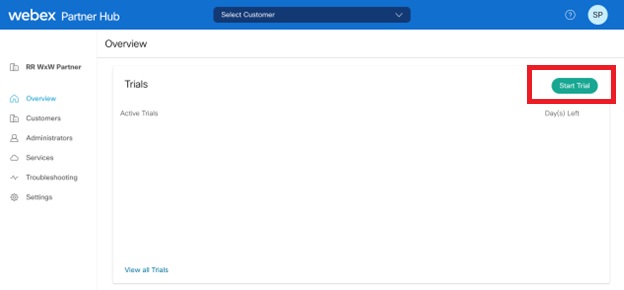
Control Hub: Beheren namens de onderneming
Webex Control Hub is Cisco's webgebaseerde portal voor bedrijfsbeheer. Het biedt een uitgebreid overzicht van de Webex-services van een onderneming. Hiermee kunt u al uw ondernemingen, gebruikers, apparaten en beveiligingsinstellingen op één plek beheren. In de context van de Wholesale RTM-oplossing is de primaire gebruiker van Control Hub de beheerder van de serviceprovider die namens de eindonderneming instellingen bijwerkt. Deze functies kunnen ook door de ondernemingsbeheerder worden uitgevoerd. Hiermee krijgen serviceproviders de mogelijkheid om uw onderneming, indien gewenst, zelf het beheer uit te laten voeren. Serviceproviders kunnen meerdere rollen aan hun klanten toewijzen, zodat ze verschillende toegangsniveaus tot de Control Hub hebben. Hierdoor wordt de flexibiliteit en de maatwerkmogelijkheden van het aanbod vergroot.
Met de Control Hub beschikt u over één centrale cloud-app voor al uw administratieve functies, met gedetailleerde analyses en rapportages. Bovendien kan de beheerder beveiligings- en nalevingsbeleid configureren om gegevens veilig te houden en te voldoen aan de wettelijke vereisten.
Control Hub biedt:
-
Gebruikers aanmaken en servicetoewijzing—Beheer alle verplaatsingen, toevoegingen, wijzigingen en verwijderingen (MACD's) voor gebruikers in een onderneming. Met Control Hub kunt u specifieke pakkettypen per gebruiker instellen, zodat u ze bijvoorbeeld recht geeft op een Common Area- of Suite-pakket.
-
Bruikbare inzichten— Zie de acceptatie in actie in alle ondernemingen en binnen ondernemingen. Krijg inzicht in hoe gebruikers bellen, berichten sturen, deelnemen aan vergaderingen, hoe lang vergaderingen duren en wie video gebruikt. Hiermee kunt u de acceptatie en het gebruik van de diensten voor het gehele aanbod meten.
-
Ga dieper in op de hoofdoorzaak van problemen met de gebruikerservaring— Identificeer op bedrijfsniveau problemen zoals spraakkwaliteit en prestaties bij het laden van pagina's, zodat u deze kunt oplossen voordat ze gevolgen hebben.
-
Flexibele beleidsdefinitie— Configureer eenvoudig service-instellingen voor beheerders en gebruikers met rolsjablonen en gedetailleerde beleidscontroles.
-
Beheer van gebruikers en apparaten— Activeer snel apparaten, beheer gebruikers en schakel synchronisatie in met Microsoft Active Directory en geïntegreerde eenmalige aanmelding voor alle of een deel van de ondernemingen die u beheert.
Voor meer informatie raadpleegt u:
-
Gegevensblad voor beheer en analyse van Control Hub voor beheer en analyse van Control Hub.
-
Gebruikershub - Beheerdersinstellingen voor partnerbeheerders voor Gebruikershub-beheerinstellingen voor partnerbeheerders.
-
Gebruikershub - Beheerdersinstellingen voor beheerders voor Gebruikershub-beheerinstellingen voor beheerders.
API-beheer voor serviceproviders
De Wholesale RTM-oplossing biedt gespecialiseerde API's waarmee serviceproviders op grote schaal klanten en gebruikers kunnen onboarden. Idealiter hebt u slechts één API-aanroep nodig om een klantentiteit in Webex te maken en nog een om services voor gebruikers te configureren. Cisco investeerde in asynchrone API's, waardoor het bestellen van API's en andere handmatige handelingen niet meer nodig waren. Deze API's breiden de mogelijkheden uit die beschikbaar zijn op developer.webex.com, waardoor serviceproviders hun systemen eenvoudig kunnen integreren, van serviceproviderniveau tot klant- en gebruikersniveau. Onze ontwerprichtlijnen zorgen ervoor dat deze API's eenvoudig te gebruiken zijn, op grote schaal gebruikt kunnen worden en dat ze flexibel zijn dankzij onboardingsjablonen om aanbiedingen op eindklanten af te stemmen.
Deze API's weigeren Webex voor BroadWorks-klanten.
Architectuuroverzicht
Het onderstaande diagram illustreert de algehele architectuur voor de Wholesale RTM-oplossing. Er worden twee gebieden benadrukt:
-
Klant Provisioning/Management
-
Facturering door serviceprovider
Klantvoorziening
Zoals reeds vermeld, is het met Wholesale Route to Market niet meer nodig om individuele inkooporders in CCW te plaatsen. In plaats daarvan kan de serviceprovider klanten rechtstreeks via Webex onboarden met behulp van openbare API's of Partner Hub (Future). Het bovenstaande diagram illustreert de interacties op hoog niveau:
-
De Dienstverlener is eigenaar van de klantrelatie. Bij de verkoop van diensten aan de klant beheert de dienstverlener de relatie (inclusief offertes opstellen, bestellen, factureren en betalen) in zijn eigen systemen. De eerste stap in elk klantbeheer is het inrichten van het eigen systeem van de klant.
-
De serviceprovider kan openbare API's integreren in de workflows voor klantprovisioning, zodat ze klanten en gebruikers automatisch kunnen onboarden in Webex en services kunnen toewijzen. In de toekomst zal de oplossing ook onboardingmogelijkheden via Partner Hub ondersteunen.
-
Zodra de klant is aangemeld, kan de serviceprovider Partner Hub, Control Hub en openbare API's gebruiken om de oplossing voor hun klanten verder te beheren.
Beheerders moeten worden voorzien van hetzelfde pakketniveau als waarmee de klantorganisatie is aangemaakt. Voor de klantbeheerder (volledige beheerder) wordt geen downgrade van het pakket ondersteund.
Als een partner een Wholesale-abonnement voor zijn eigen organisatie regelt, kan de organisatie in de lijst met klanten verschijnen. Dit heeft geen invloed op de functionaliteit en kan ongewijzigd blijven. De klantenlijst wordt automatisch bijgewerkt nadat het abonnement is opgezegd. We werken aan verbeteringen om dit gedrag duidelijker te maken.
Packages/AddOns
De basiseenheden voor servicetoewijzing voor Wholesale Route to Market zijn pakketten en add-ons.
-
Pakketten zijn de basis servicetoewijzingen. Aan alle gebruikers wordt één (en slechts één) pakket toegewezen, waarmee ze recht hebben op een set Webex Messaging-, Meetings- en Calling-services. Voor de lijst met pakketten, zie Pakketaanbiedingen.
-
Attendant Console en Cisco Calling Plan AddOns zijn extra factureerbare functies die niet standaard zijn inbegrepen in de basispakketten. De eerste release van Wholesale RTM bevat nog geen AddOns, maar er is een lijst met potentiële AddOns in de pijplijn.
Controles voor beperkte en geweigerde personen
Bij wholesale RTM-provisioning wordt automatisch gecontroleerd of een klant op de Restricted or Denied Persons List (RPL) staat ten behoeve van naleving. Deze verificatie is verplicht wanneer een klant wordt aangemaakt of diens factuuradres wordt bijgewerkt, zodat wordt voorkomen dat de klant op de RPL wordt vermeld. Deze controle geldt voor alle klanten.
Als de klant niet op de RPL voorkomt, kan het systeem het onboardingproces zonder onderbreking voortzetten.
Als de klant op de RPL voorkomt, voert het RPL-team een handmatige controle uit. Tijdens de beoordelingsperiode wordt de klant in een "pending_rpl_review"-status geplaatst, waarin het team de case handmatig beoordeelt. De beoordelingsperiode duurt maximaal 72 uur. Als het RPL-team de onboarding na beoordeling goedkeurt, wordt de klant automatisch aangemaakt en overgezet naar de status 'ingericht'. Als de beoordeling langer dan 72 uur duurt of niet kan worden opgelost, wordt de case als fout gemarkeerd en wordt de onboarding niet voortgezet. De meeste zaken worden binnen 15 tot 60 minuten beoordeeld en opgelost.
Zodra de klant de Restricted and Denied Persons (RPL)-controle heeft voltooid en zijn account heeft ingericht, kan hij de provisioningtool opnieuw uitvoeren om de inrichting van gebruikers, nummers en andere gerelateerde items te voltooien.
Voor informatie over het Cisco-nalevingsbeleid, zie Algemene exportnaleving.
Voor informatie van het Amerikaanse ministerie van Handel, zie Denied Persons List.
Adres
Wanneer u een klant aanmaakt, moet u een land selecteren in het factuuradres. Dit land wordt automatisch toegewezen als organisatieland in Common Identity. Bovendien bepaalt het land van de organisatie de standaard wereldwijde inbelnummers op de Webex Meetings-site met door Cisco ingeschakelde PSTN-belopties.
De standaard wereldwijde inbelnummers van de site worden ingesteld op het eerste beschikbare inbelnummer dat is gedefinieerd in het telefoondomein op basis van het land van de organisatie. Als het land van de organisatie niet voorkomt in het inbelnummer dat is gedefinieerd in het telefoniedomein, wordt het standaardnummer van die locatie gebruikt.
|
S-nr. |
Locatie |
Landcode |
Land |
|---|---|---|---|
|
1 |
AMER |
+1 |
VS, CA |
|
2 |
APAC |
+65 |
Singapore |
|
3 |
Anz |
+61 |
Australië |
|
4 |
EMEA |
+44 |
VK |
|
5 |
EURO |
+49 |
Duitsland |
Ondersteunde taalinstellingen
Tijdens het inrichten kunnen beheerders via het veld Taal Wholesale-klantorganisaties voorzien van een specifieke taal. Deze taal wordt automatisch toegewezen als standaardlandinstelling voor de klantorganisatie en de Webex Meetings-site.
Er wordt ondersteuning geboden voor vijf tekenstaalinstellingen in (ISO-639-1)_(ISO-3166)-formaat. Zo komt en_US overeen met English_UnitedStates. Als er alleen een taal van twee letters wordt aangevraagd (met behulp van ISO-639-1-indeling), genereert de service een landinstelling van vijf tekens door de aangevraagde taal te combineren met een landcode uit de sjabloon, bijvoorbeeld "requestedLanguage_CountryCode". Als er geen geldige landinstelling kan worden gevonden, wordt de standaard landinstelling gebruikt op basis van de vereiste taalcode.
In de volgende tabel worden de ondersteunde landinstellingen weergegeven en de toewijzing waarmee een taalcode van twee letters wordt omgezet naar een landinstelling van vijf tekens voor situaties waarin geen landinstelling van vijf tekens beschikbaar is.
|
Ondersteunde taalinstellingen (ISO-639-1)_(ISO-3166) |
Als er maar een taalcode van twee letters beschikbaar is... | |
|---|---|---|
|
Taalcode (ISO-639-1) ** |
Gebruik in plaats daarvan de standaard gevoelige landinstelling (ISO-639-1)_(ISO-3166) | |
|
en_VS en_AU en_GB en_Ca |
en |
en_VS |
|
fr_vr fr_Ca |
fr |
fr_vr |
|
cs_CZ |
cs |
cs_CZ |
|
da_Dk |
da |
da_Dk |
|
de_de |
de |
de_de |
|
hu_Hu |
hu |
hu_Hu |
|
id_Id |
id |
id_Id |
|
it_IT |
het |
it_IT |
|
ja_jp |
ja |
ja_jp |
|
ko_Kr |
ko |
ko_Kr |
|
es_es es_CO es_Mexico |
es |
es_es |
|
nl_nl |
nl |
nl_nl |
|
nb_NEE |
nb |
nb_NEE |
|
pl_PL |
pl |
pl_PL |
|
pt_PT pt_Br |
pt |
pt_PT |
|
ru_ru |
ru |
ru_ru |
|
ro_RO |
ro |
ro_RO |
|
zh_Cn zh_TW |
zh |
zh_Cn |
|
sv_Se |
sv |
sv_Se |
|
ar_Sa |
ar |
ar_Sa |
|
tr_Tr |
tr |
tr_Tr |
De landinstellingen es_CO, id_ID, nb_NO en pt_PT worden niet ondersteund door de Webex Meetings-site. Voor deze locaties is de Webex Meetings-site alleen in het Engels beschikbaar. Engels is de standaardtaal voor de site als no/invalid/unsupported locale is vereist voor de site. Dit taalveld is van toepassing bij het maken van een organisatie en een Webex Meetings-site. Als er geen taal wordt genoemd in een bericht of in de API van de abonnee, wordt de taal uit de sjabloon gebruikt als standaardtaal.
Facturering door serviceprovider
Een belangrijk doel van de Wholesale Route To Market (RTM)-oplossing is om de problemen voor Service Provider-partnerorganisaties bij het onboarden van klanten op grote schaal te verminderen.
-
Normaal gesproken zijn er afzonderlijke inkooporders nodig om een abonnement per Webex-klant vast te stellen. Dit vertraagt het onboardingproces en is te belastend voor een groothandelsleverancier die doorgaans met duizenden zeer kleine MKB-klanten te maken heeft ( < (in de overgrote meerderheid van de gevallen 20 gebruikers per klant).
-
Om dit te voorkomen, heeft Wholesale RTM slechts één "lege" aankoop nodig Order/Subscription op het niveau van de serviceprovider, waartegen de serviceprovider een factuur ontvangt voor al het gebruik binnen zijn klantenbestand. Hierdoor kan de serviceprovider zich concentreren op het onboarden van hun klanten op het Webex-platform.
Afbeelding 5: Architectuuroverzicht illustreert de basisstappen in hoe de Wholesale Service Provider hun abonnement tot stand brengt en uiteindelijk gefactureerd wordt voor al het gebruik.
-
De dienstverlener plaatst één enkele lege inkooporder bij CCW voor groothandelsdiensten. Deze inkooporder bevat een gedetailleerde lijst van groothandelsdiensten (pakketten of add-ons) die de serviceprovider mag verkopen aan zijn klantenbestand.
-
Terwijl klanten worden ingericht en Webex-services worden gebruikt, houdt Webex het verbruik van alle pakketten en add-ons bij en registreert dit.
-
Aan het einde van de factureringsperiode van de serviceprovider verdeelt Webex de dagelijkse gebruikstotalen naar rato en genereert een factuur voor de serviceprovider op basis van de overeengekomen prijs per gebruik.
-
De serviceprovider gebruikt de openbare Wholesale Billing API's om aangepaste factureringsrapporten te genereren en te downloaden waarin het gebruik wordt uitgesplitst per klant of per gebruiker. Dienstverleners kunnen de gegevens uit deze factureringsrapporten gebruiken om hun klanten te factureren op basis van het klantverbruik.
Webex houdt historische gegevens bij van al het gebruik. Voor meer informatie over het gebruik van deze API's, zie Factureringsafstemming.
SubPartner-capaciteit
Groothandelspartners die RTM-diensten verlenen, hebben waarschijnlijk een resellerkanaal. Deze resellerkanalen omvatten doorgaans overeenkomsten met een of meerdere resellers (voor deze functie noemen we de reseller een 'SubPartner'). Deze subpartners breiden het aanbod doorgaans uit naar hun klantenbestand en beheren de levenscyclus van de klant, wat van cruciaal belang is voor succes. De kern van deze functie is dat een partner de factureringsintegratie met Cisco kan abstraheren van zijn subpartners.
Voor meer informatie, zie SubPartner instellen onder Groothandelsroute naar de markt implementerensectie.
Nadat de SubPartner is ingesteld, moet hij/zij de toegang tot Partner Hub gebruiken om sjablonen voor oproepintegratie en Wholesale RTM-onboarding te configureren om klanten succesvol te onboarden (de gedeelde abonnements-ID van de bovenliggende partner wordt automatisch weergegeven tijdens het maken van de sjabloon). Zodra de sjablonen zijn ingesteld, kan de subpartner de wizards voor het aanmaken van klanten in Partner Hub of de API's gebruiken om klanten te onboarden. Om u een idee te geven: in de Webex-architectuur worden SubPartners gemodelleerd als partners. Hierdoor kunnen SubPartners profiteren van dezelfde mogelijkheden als een partner. SubPartners kunnen beschikken over beheerdersgebruikers, rapportage-, branding- en onboardingsjablonen en hun klanten volledig beheren.
Momenteel ondersteunt dit model slechts 1 niveau (Partner - nul of meer SubPartners) en is er geen vaste limiet aan het aantal SubPartners per partner. Een SubPartner heeft GEEN toegang tot de instantie van de bovenliggende partner en andere SubPartners die mogelijk onder de bovenliggende partner vallen. Bovendien kan een SubPartner alleen klanten beheren die hij/zij zelf heeft binnengehaald. Een partner kan factureringsrapporten voor zijn of haar individuele subpartners maken, bekijken en verwijderen. Voor meer informatie, zie Factureringsafstemming voor verbeteringen aan het rapport met betrekking tot subpartners.
- De ouderpartner kan een sjabloon maken in de Partner Hub van de subpartner.
- De bovenliggende partner kan ook helpen bij het onboarden van de groothandelsklant namens de subpartner.
SubPartner (ook wel indirecte providers genoemd in de gebruikersinterface)
Dankzij de verbeteringen in het SubPartner-model in deze fase kunnen bovenliggende partners indirecte aanbieders en hun klanten beheren met verbeterde zichtbaarheid en acties via Partner Hub en API's.
De bovenliggende partners bouwen een beheerde relatie op met zowel de indirecte leverancier als diens klanten, waardoor de zichtbaarheid en controle binnen het subpartnermodel worden verbeterd.
De beheerde relatie tussen de ouderpartner en de subpartner wordt tot stand gebracht tijdens de opstartfase van de subpartner.
Ondertussen wordt de beheerde relatie tussen de bovenliggende partner en de klant van de subpartner tot stand gebracht tijdens het aanmaken van een groothandelsklant of het koppelen van een groothandelsorganisatie.
Met deze functie kunnen SubPartners niet alleen zelfstandig handelingen uitvoeren, maar kunnen Parent Partners ook toezicht houden op zowel SubPartners als hun respectieve klanten via de gebruikersinterface en API's.
Wijzigingen in de groothandelsprovisioning-API
De Wholesale API biedt een extra ondersteuningsparameter 'onBehalfOfSubPartnerOrgId' namens de partner, waardoor de bovenliggende partner groothandelsbewerkingen voor de subpartners kan uitvoeren.
Partnerhub
Ouderpartner - Indirecte aanbieder weergave
Als u bij Partner Hub bent aangemeld als Parent Partner Admin met zowel de rol 'volledige partnerbeheerder' als 'groothandelsbeheerder', hebt u toegang tot het tabblad 'Indirecte providers'. In dit gedeelte worden alle indirecte providers weergegeven die via een 'beheerd door'-relatie aan uw partnerorganisatie zijn gekoppeld. Aan de rechterkant vindt u de cross-launch-knop. Als u hierop klikt, wordt u doorgestuurd naar het Partner Hub-account van de indirecte provider. Daar wordt u aangemeld als beheerder voor de bovenliggende partner.
Beperkingen
-
De kruisstart van de Helpdesk is niet operationeel voor de SubPartners.
-
Bij cross-launch in de SubPartner Partner Hub zijn de volgende functionaliteiten niet beschikbaar:
-
Analytics-scherm
-
Dienstenscherm
-
Rapportenscherm
-
Webex Release Management
-
Flex-proefcreatie
-
-
U kunt een klant van een subpartner niet als bovenliggende partner beheren, tenzij die klant Groothandel gebruikt. Voor BroadWorks-klanten bieden we geen ondersteuning voor cross-launching van een bovenliggende partner naar de Webex van een subpartner.
Groothandels-subpartners weergeven
Gebruik deze API om een lijst met subpartners voor de partnerorganisatie te verkrijgen. U kunt alle SubPartners weergeven, of de lijst beperken tot die SubPartners die voldoen aan de opgegeven parameters, zoals de inrichtingsstatus (opgeschort, actief).
Als u optionele parameters invoert, retourneert de API alleen de SubPartners die exact overeenkomen met de parameters die u invoert. Als u bijvoorbeeld de provisioning-status invoert, worden alleen SubPartners met die specifieke provisioning-status geretourneerd.
-
Ga naar de List Wholesale SubPartners API.
-
Voer onder Queryparameterseventuele zoekparameters in die u wilt gebruiken (bijvoorbeeld provisioningState, offset, max). Raadpleeg de Help voor ontwikkelaars op de API voor meer informatie over deze parameters.
-
Klik op Uitvoeren.
De API geeft de lijst met SubPartners weer, samen met de unieke orgId en provisioningState.
Branding
Partnerbeheerders kunnen aanpassingen in Geavanceerde branding gebruiken om aan te passen hoe de Webex-app eruitziet voor de klantorganisaties die de partner beheert. Partnerbeheerders kunnen de volgende instellingen aanpassen om ervoor te zorgen dat de Webex-app een weerspiegeling is van het merk en de identiteit van hun bedrijf:
-
Bedrijfslogo's
-
Unieke kleurschema's voor de lichte modus of donkere modus
-
Aangepaste ondersteunings-URL's
Voor meer informatie over het aanpassen van de branding, zie Geavanceerde branding-aanpassingen configureren.
-
Basisaanpassingen van de huisstijl worden afgeschaft. Wij adviseren u om Advanced Branding te implementeren. Dit biedt een breder scala aan aanpassingsmogelijkheden.
Functiematrix
Voor informatie over de ondersteunde functies voor de Wholesale Route-to-Market-oplossing raadpleegt u Webex Wholesale RTM-functiematrix.
Onboarding en beheer van klanten
Overzicht implementatie
De Wholesale RTM-oplossing biedt een gestroomlijnd implementatieproces met vereenvoudigde inrichting, beheer en facturering. In het volgende hoofdstuk worden procedures beschreven die het volgende beschrijven:
-
Hoe u nieuwe klantorganisaties en abonnees kunt inrichten.
-
Hoe u bestaande klanten en abonnees kunt onderhouden en updaten.
-
Hoe u afstemmingsrapporten voor facturering maakt, zodat u uw klanten kunt factureren.
Voordat u begint
U moet beslissen hoe u uw klanten en gebruikers wilt beheren. Er zijn twee interfaceopties voor het inrichten en beheren van klanten. In dit hoofdstuk worden procedures voor beide interfaces beschreven.
-
Beheer klanten handmatig via de Partner Hub-interface
-
Klanten beheren met behulp van openbare API's
Als u nog geen beheerdersrollen hebt toegewezen binnen de partnerorganisatie, raadpleegt u Partnerbeheerdersrollen voor Webex voor BroadWorks en Wholesale RTM.
Aan boord met Wholesale Setup Assist
Wholesale Setup Assist is een optionele onboardingservice die Cisco aanbiedt aan Wholesale RTM-partners om hen te helpen bij het onboarden van klanten. De service is beschikbaar voor iedere partner die de A-Wholesale SKU in Cisco Commerce Workspace (CCW) bestelt. Partners kunnen de service bestellen voor specifieke klantlocaties met behulp van de SKU Express of Standard Wholesale. De juiste SKU wordt automatisch toegewezen op basis van het aantal gebruikers op de locatie van de klant.
Een bijkomend voordeel is dat de service het factureringsafstemmingsrapport van de partner automatisch bijwerkt, zodat partners hun klanten op de juiste manier kunnen factureren.
Hieronder vindt u de twee Wholesale Setup Assist-SKU's en hun respectievelijke prijsmodellen. Houd er rekening mee dat dit netto transferprijzen voor de partner zijn. De catalogusprijzen kunnen afwijken (hoger) op basis van de kortingen van groothandelspartners.
|
SKU |
Prijsmodel |
|---|---|
|
Groothandel Setup Assist Express-gebruik |
Vaste prijs voor het opzetten van een locatie met maximaal 5 zitplaatsen |
|
Standaardgebruik van de Wholesale Setup Assist |
Per gebruiker kosten voor het opzetten van een locatie met meer dan 5 zitplaatsen |
Voor meer informatie over Wholesale Setup Assist en SKU's, zie Wholesale Setup Assist.
Setup Assist onboarding-stroom
Voorwaarden
-
De partner moet volledig geïntegreerd zijn met de Wholesale RTM-oplossing. Dit is inclusief:
-
Voltooiing van de PSTN-connectiviteitsinstallatie
-
Voldoen aan de vereisten voor hosting door derden
-
Configuratie van OSS/BSS systemen
-
-
Alle verzoeken voor Wholesale Setup Assist moeten uiterlijk zes werkdagen vóór de voltooiing van de onboarding worden ingediend.
-
Wij adviseren klanten de netwerkconnectiviteit te controleren op cscan.webex.com.
|
Actie |
Beschrijving | |
|---|---|---|
|
1 |
Plaats een eenmalige inkooporder in Cisco Commerce Workspace (CCW) voor de SKU A-Wholesale met een hoeveelheid van 1. |
Zie Groothandel RTM-bestelgids voor hulp bij het plaatsen van de bestelling. Deze stap hoeft slechts één keer per partner te worden uitgevoerd. U hoeft dit proces niet te herhalen voor elke nieuwe klant die u aanlevert. |
|
2 |
Voltooi klantinrichtingstaken op een van de volgende manieren: |
U kunt klantorganisaties handmatig inrichten via Partner Hub of via API's. |
|
3 |
U kunt het Wholesale Setup Assist-verzoek op een van de volgende manieren indienen:
|
Nadat u bent ingericht, dient u het abonnementsverzoek in via het Wholesale Setup Assist Request Form of de Wholesale Setup Assist Order via API. Nadat u bent ingericht, dient u het abonnementsverzoek in via het Wholesale Setup Assist Request Form, via API of door contact op te nemen met Calling HelpDesk. |
|
4 |
Het Setup Assist-team helpt u bij het onboarden van de klant met behulp van een van deze stromen: |
Raadpleeg de stroom die van toepassing is op de klantlocatie waar u de onboarding uitvoert. Elke stroom beschrijft de verantwoordelijkheden van Cisco en partners in elke fase van het proces. |
Setup Assist Express-stroom
In de onderstaande tabel worden de projectfasen voor de Express-optie beschreven, met daarbij een gedetailleerde beschrijving van de verantwoordelijkheden van Cisco en de partner wanneer het Cisco Wholesale Setup Assist-team de onboarding overneemt. De projectfasen starten nadat u de inrichting hebt voltooid en uw assistentieverzoek hebt ingediend.
|
Projectfase |
Cisco-verantwoordelijkheid |
Partnerverantwoordelijkheid | |
|---|---|---|---|
|
1 |
Ontdekking en beoordeling |
| |
|
2 |
Oplossingsontwerp |
|
Neem indien nodig contact op met de klant. |
Setup Assist Standaardstroom
In de onderstaande tabel worden de projectfasen voor de Standaardoptie beschreven, met een gedetailleerde beschrijving van de verantwoordelijkheden van Cisco en de partner wanneer het Cisco Wholesale Setup Assist-team de onboarding overneemt. De projectfasen starten nadat u de inrichting hebt voltooid en uw assistentieverzoek hebt ingediend.
|
Projectfase |
Cisco-verantwoordelijkheid |
Partnerverantwoordelijkheid | |
|---|---|---|---|
|
1 |
Projectbeheer |
|
|
|
2 |
Ontdekking en beoordeling |
|
|
|
3 |
Oplossingsontwerp |
|
|
|
4 |
Onboarding (testen) Planningsfase |
|
|
|
5 |
Implementatie |
|
|
|
6 |
Onboarding-uitvoering |
|
|
|
7 |
Na de onboarding |
|
|
|
8 |
Handoff van bewerkingen |
|
|
API voor pre-provisioningcontrole
Met de API voor pre-provisioningcontrole kunnen partners en verkoopteams mogelijke fouten of conflicten identificeren voordat een klant of abonnee (gebruiker) wordt voorzien van een Wholesale-pakket. Alleen gebruikers of integraties die geautoriseerd zijn door een gebruiker met de rol van volledige partnerbeheerder, hebben toegang tot deze API.
De API voert verschillende validatiecontroles uit, zoals:
-
Of de abonnee al aan een andere klant of partner is toegewezen.
-
Als het e-mailadres al in gebruik is door een andere abonnee.
-
Conflicten tussen de aangevraagde inrichtingsparameters en bestaande Webex-records.
Hiermee kunt u problemen vroegtijdig signaleren en oplossen, zodat de inrichting soepel verloopt zonder onverwachte fouten.
Zie het https://developer.webex.com/ portaal voor meer informatie over de provisioning van Precheck Wholesale-klanten en Precheck Wholesale-abonnees.
Klantenorganisatie inrichten via Partner Hub
Voer de volgende taken uit om handmatig een nieuwe klantorganisatie in te richten met Partner Hub.
U kunt API's ook gebruiken om klantorganisaties in te richten. Zie Taakstroom voor klantorganisatie inrichten (via API).
| 1 |
Voordat u een klant inricht, moet u een onboardingsjabloon instellen. U kunt een bestaande sjabloon gebruiken of een nieuwe sjabloon maken. |
| 2 |
Maak handmatig een nieuwe klantorganisatie aan in Partner Hub. |
| 3 |
Voeg gebruikers en locaties toe om de nieuw aangemaakte klant in te stellen. |
Maak een onboardingsjabloon
U moet over een onboardingsjabloon beschikken voordat u klantorganisaties of gebruikers kunt inrichten. Gebruik deze procedure om een onboardingsjabloon te maken met algemene instellingen die u wilt toepassen op de klantorganisaties die de sjabloon gebruiken. De volgende voorwaarden zijn van toepassing:
-
U kunt één onboardingsjabloon op meerdere klanten toepassen.
-
U kunt meerdere onboardingsjablonen maken met instellingen die op verschillende groepen klanten zijn gericht.
| 1 |
Meld u aan bij Partner Hub en klik op Klanten. |
| 2 |
Klik op Onboarding-sjablonen om de bestaande sjablonen te bekijken. |
| 3 |
Klik op Sjabloon maken. |
| 4 |
Selecteer Webex voor Groothandel en klik op Volgende. |
| 5 |
Stel uw Primaire instellingen in, zoals Sjabloonnaam, Beheerder van serviceprovider, Land of regio, Standaard e-mailtaalen Groothandelsabonnement. |
| 6 |
Selecteer onder Groothandelsgesprekkenindien gewenst een Cloud Connected PSTN-leverancier en klik op Volgende. Wij raden u af om deze optionele sjablooninstelling te gebruiken vanwege de beperkingen die deze aanpak met zich meebrengt. Zie PSTN-configuratie voor klantenvoor meer informatie. |
| 7 |
Kies een van de volgende authenticatiemethoden en klik op Volgende.
|
| 8 |
Configureer E-mailinstellingen en Oproepinstellingen en klik op Volgende.
|
| 9 |
Bekijk het instellingenoverzicht en klik op Bewerken om de gewenste instellingen te wijzigen. Wanneer de instellingen correct lijken, klikt u op Verzenden. Uw nieuwe sjabloon wordt toegevoegd aan het onboardingsjabloonoverzicht.
|
| 10 |
Open de sjabloon die u hebt gemaakt en kopieer de waarde Provisioning ID. U hebt deze waarde nodig wanneer u een klantorganisatie inricht. |
Een klant aanmaken
Gebruik deze procedure om handmatig een nieuwe klantorganisatie te maken in Partner Hub.
| 1 |
Meld u aan bij Partner Hub. |
| 2 |
Klik op Klanten om de lijst met bestaande klanten te bekijken. U kunt een willekeurige klant selecteren om informatie over die organisatie te bekijken. |
| 3 |
Klik in de vervolgkeuzelijst Acties op Groothandelsklant maken om een nieuwe klantorganisatie te maken. |
| 4 |
Voer in het scherm Klantgegevens de Bedrijfsnaam, E-mailadres beheerderen Externe klant-IDin en kies het Land. |
| 5 |
Als het hoofdkantoor van de klant zich op een door Webex ondersteunde locatie bevindt, selecteert u Ik bevestig dat deze klant zich op een door Cisco Webex ondersteunde locatie bevindt en klikt u op Volgende. |
| 6 |
Selecteer in het scherm Pakketten en add-ons het pakket dat u aan deze klant wilt toewijzen en klik op Volgende. |
| 7 |
Voer in het scherm Locatie hoofdkantoor de locatiegegevens van het hoofdkantoor van de klant in en klik op Volgende. |
| 8 |
Bekijk het klantoverzicht en klik op Klant aanmaken. |
De volgende stappen
U kunt nu gebruikers toevoegen aan de klantorganisatie.
Webex-partners in een regio kunnen klantorganisaties creëren in elke regio waar wij de services aanbieden. Zie Gegevensresidentie in Webexvoor meer informatie.
Een klant instellen
Gebruik deze procedure om een nieuwe klantorganisatie in te stellen door gebruikers en locaties toe te voegen.
| 1 |
Meld u aan bij Partner Hub. |
| 2 |
Klik op Klanten en selecteer de juiste klant. |
| 3 |
Klik op Klant instellen en klik op Gebruikers toevoegen. Hiermee opent u de Control Hub-gebruikerspagina.
|
| 4 |
Klik op Gebruikers toevoegen (Webex voor groothandel). |
| 5 |
Voer Voornaam, Achternaam, E-mailadresin en kies een Pakket en klik op Volgende. |
| 6 |
Kies een Locatie en een Telefoonnummer als de gebruiker een belpakket heeft en klik op Toewijzen Nummers toewijzen. Als u Control Hub-toegang verleent aan klantorganisaties, kunt u ook rollen toewijzen aan de beheerders van de klant. Zie Organisatieaccountrollen toewijzen in Control Hubvoor meer informatie. U moet beheerders voorzien van hetzelfde pakketniveau als het niveau dat is gebruikt om de klantorganisatie te maken. Het downgraden van het pakket voor de klantbeheerder (volledige beheerder) wordt niet ondersteund. |
De volgende stappen
Optioneel. Als u gebruikmaakt van de Wholesale Setup Assist-service, dient u het Wholesale Setup Assist-aanvraagformulier in.
Taakstroom voor klantorganisatie inrichten (via API)
| 1 |
Voordat u een klant inricht, moet u een onboardingsjabloon in Partner Hub hebben ingesteld. U kunt een bestaande sjabloon gebruiken of een nieuwe maken. |
| 2 |
API voor groothandelsklantvoorziening Richt de klantorganisatie in met behulp van API's. Pas de instellingen van de onboardingsjabloon toe op uw nieuwe klantorganisatie. |
| 3 |
Voeg abonnees (gebruikers) toe aan de klantorganisatie met behulp van API's. |
API voor groothandelsklantvoorziening
Voordat u begint
Voor meer informatie over ondersteunde talen, zie: Ondersteunde taalinstellingen
| 1 |
Open de API voor het leveren van groothandelsklantgegevens. |
| 2 |
Vul in het configuratiegebied aan de rechterkant de verplichte velden in voor de klantorganisatie. Zorg ervoor dat u de opmaak in de voorbeelden volgt:
|
| 3 |
Klik op Uitvoeren. Het resultaat wordt weergegeven in het antwoordvenster. Het antwoord bevat ook een URL die in de Locatie-header wordt weergegeven en die verwijst naar de organisatie.
|
De volgende stappen
API voor groothandelsabonnees
| 1 |
Open de API voor het leveren van een groothandelsabonnee. |
| 2 |
Vul de volgende verplichte velden in. Voor aanvullende informatie over de velden kunt u de veldbeschrijvingen met de API raadplegen:
De LocationId-inrichtingsparameter is alleen van toepassing op aanroepende pakketten. U kunt dit veld gebruiken als u deze abonnee koppelt aan een bestaande klantorganisatie met meerdere locaties. Met dit veld kunt u de juiste locatie opgeven. |
| 3 |
Klik op Uitvoeren. |
| 4 |
Herhaal deze stappen om extra abonnees toe te wijzen. Als u Control Hub-toegang verleent aan klantorganisaties, kunt u ook rollen toewijzen aan de beheerders van de klant. Zie Organisatieaccountrollen toewijzen in Control Hub. |
De volgende stappen
PSTN-configuratie van de klant
Om PSTN-services voor uw klantlocaties in te stellen, kunt u een van de volgende methoden volgen:
-
Partner Hub gebruiken: Als u Partner Hub gebruikt om uw klanten te beheren, gaat u naar de specifieke klantlocatie en richt u de juiste PSTN-oplossingen in, zoals Cisco PSTN, Cloud Connected PSTN of Premises-based PSTN (lokale gateway). Zie Locatie toevoegen in Webex Calling configureren voor uw organisatievoor meer informatie.
-
Webex API's gebruiken: Als u API's gebruikt om uw klanten te beheren, raadpleegt u https://developer.webex.com om PSTN voor de locatie in te richten.
We bieden ook een handige methode om Cloud Connected PSTN voor klanten in te richten via onboardingsjablonen. Deze methode verdient geen voorkeur vanwege de volgende beperkingen:
-
De Cloud Connected PSTN-leverancier die in de onboardingsjabloon is geselecteerd, geldt alleen voor de eerste klantlocatie.
-
Wanneer u de Cloud Connected PSTN-leverancier wijzigt die is geselecteerd in de onboardingsjabloon, worden de bestaande klantconfiguraties niet bijgewerkt.
-
Partners moeten ervoor zorgen dat de geselecteerde Cloud Connected PSTN-leverancier service levert in het land van de eerste klantlocatie. Als de leverancier die regio niet ondersteunt, mislukt de inrichting tijdens de installatie en is handmatige tussenkomst via API of Control Hub vereist om het probleem op te lossen.
Webex voor Groothandel koppelen aan een bestaande klantorganisatie
Partnerbeheerders moeten goedkeuring verkrijgen van de beheerders van de klantorganisatie wanneer ze Webex voor groothandelsservices toevoegen aan bestaande, niet-beheerde Webex-klantorganisaties.
U moet voor de volgende criteria toestemming krijgen van de organisatiebeheerder:
-
De bestaande klantorganisatie heeft 100 of meer gebruikers.
-
De organisatie heeft een geverifieerd e-maildomein.
-
Het organisatiedomein is geclaimd.
Er kan automatisch een koppeling worden gemaakt als aan geen van de bovenstaande criteria is voldaan.
Automatisch bijlagescenario
In een scenario met automatische bijlagen wordt een Webex voor Groothandel-abonnement toegevoegd aan een bestaande klantorganisatie zonder dat de bestaande organisatiebeheerder of eindgebruiker hiervan op de hoogte wordt gesteld. Normaal gesproken krijgt uw partnerorganisatie rechten als Provisioning Admin. Als de klantorganisatie echter geen licenties heeft of alleen suspended/canceled licenties, wordt u een volledige beheerder.
Met Provisioning Admin-toegang hebt u beperkt zicht op de Control Hub voor de gebruikers in de bestaande organisatie. Wij raden u aan contact op te nemen met de beheerder van de klant en volledige beheerderstoegang tot de organisatie aan te vragen.
Groothandelsdiensten toevoegen aan een bestaande klantorganisatie via API
Partnerbeheerders kunnen deze stappen volgen om Wholesale-services toe te voegen aan een bestaande Webex-organisatie via API:
- Als u de klant nog niet beheert, vraag dan de beheerder van de klant om u toe te voegen als externe beheerder met volledige beheerdersrechten. Deze stap is in dit stadium niet verplicht, maar vereenvoudigt het proces. De beheerder van de klant moet dit mogelijk later doen als de inrichtingspoging niet in aanmerking komt voor een automatische koppeling.
- Zorg ervoor dat de onboardingsjabloon de schakelaar 'Admin-uitnodigingsmails toestaan bij het koppelen aan bestaande organisaties' op true heeft staan (te vinden in Algemene instellingen van de sjabloondetails).
- Verzamel de parameters die nodig zijn om de POST Wholesale Customer API te gebruiken:
- provisioningId, pakketten, orgId, externalId, adres.
- De orgId kan worden verkregen via het Accountgedeelte van de Control Hub.
- De provisioningId kunt u vinden in de sectie Onboarding-sjablonen in Partner Hub door de details van een Wholesale-sjabloon te bekijken.
- De provisioningParameters zijn vereist wanneer er aanroepende pakketten worden ingericht.
- provisioningId, pakketten, orgId, externalId, adres.
- Zorg voor de Wholesale-services met behulp van de POST Wholesale Customer API en zorg ervoor dat alle vereiste parameters worden verstrekt.
- Als het verzoek succesvol wordt geaccepteerd, wordt een 202-antwoord geretourneerd. Dit betekent niet dat de provisioning succesvol is, aangezien de volledige provisioning asynchroon plaatsvindt. Gebruik het statuskenmerk dat wordt geretourneerd door de GET Wholesale Customer API om te controleren of de inrichting is geslaagd.
Beperkingen en niet-ondersteunde gebruiksscenario's
- Nadat u groothandelsservices aan de eigen klantorganisatie van een partner hebt gekoppeld, moet verdere provisioning via de openbare API's worden uitgevoerd, niet via Partner Hub.
- In bepaalde scenario's is goedkeuring van de organisatiebeheerder vereist bij het toevoegen van groothandelsdiensten aan een klant die momenteel niet wordt beheerd door een groothandelspartner:
- De bestaande klantorganisatie heeft 100 of meer gebruikers.
- De organisatie heeft een geverifieerd e-maildomein.
- Het organisatiedomein is geclaimd.
- Het omzetten van proeforganisaties naar Wholesale-klanten wordt niet ondersteund.
Voorwaarden voor organisatorische bijlage
- De eerste gebruiker uit de bestaande organisatie die is ingericht voor Webex voor Wholesale, is niet ingericht als beheerder. Instellingen en rechten van de bestaande organisatie blijven behouden.
- De bestaande verificatie-instellingen van de organisatie hebben voorrang op wat is geconfigureerd in de Webex voor Wholesale-inrichtingssjabloon. Er verandert dus niets aan de manier waarop bestaande gebruikers inloggen.
- Als de bestaande klantorganisatie basisbranding heeft ingeschakeld, krijgen de geavanceerde brandinginstellingen van de partner voorrang nadat de koppeling heeft plaatsgevonden. Als de klant wil dat de basisbranding intact blijft, moet de partner de klantorganisatie zo configureren dat de branding in de geavanceerde brandinginstellingen wordt overschreven.
- De naam van de bestaande organisatie verandert niet.
- De beperkte beheerdersmodus (ingesteld met de schakelaar Beperkt door partnermodus) is uitgeschakeld voor de gekoppelde organisatie.
Aanvraagformulier ondersteuning Wholesale instellen verzenden
Als u de Wholesale Setup Assist-service gebruikt, vult u dit formulier in nadat u klanten en gebruikers in Partner Hub en Control Hub hebt ingericht om de abonnementsaanvraag in te dienen.
| 1 |
Open het Wholesale Setup Assist Request Form. | ||||||||||||||
| 2 |
Vul de volgende velden in op het aanvraagformulier. De meeste waarden kunt u vinden in de instellingen van Partner Hub en Control Hub. De onderstaande tabel beschrijft hoe u de juiste waarden voor enkele belangrijke instellingen kunt vinden.
| ||||||||||||||
| 3 |
Vul eventuele aanvullende velden in het SmartSheet in. Zorg ervoor dat u alle velden invult met een *. | ||||||||||||||
| 4 |
Om een e-mailkopie van het verzoek te ontvangen, vinkt u het vakje Stuur mij een kopie van mijn antwoorden aan. | ||||||||||||||
| 5 |
Klik op Verzenden. Als u problemen ondervindt, kunt u hulp bij Setup Assist krijgen via HelpDesk bellen. Het team helpt bij vragen over 'hoe te' bellen en initieert de samenwerking met het Setup Assist Team. |
De volgende stappen
Het Wholesale Setup Assist-team van Cisco neemt het onboardingproces over en werkt met u samen om het onboardingproces te voltooien. Voor meer informatie over de projectstroom en de verantwoordelijkheden van Cisco en partners tijdens dit proces, raadpleegt u een van de volgende twee stromen:
-
Voor Express Flow, zie Setup Assistance (Express Flow) van Onboarding Flow met Wholesale Setup Assist in het gedeelte Referentie.
-
Voor de standaardstroom, zie Setup Assistance (Standaardstroom) van Onboarding Flow met Wholesale Setup Assist in het gedeelte Referentie.
SubPartner instellen
Bij een verzoek om in dit model te worden ingesteld, adviseren wij de partner om per subpartner een beheerdersaccount aan te houden, zodat de subpartner wordt ondersteund tijdens de technische onboarding-, installatie- en ondersteuningsfasen. We realiseren ons dat dit extra operationele uitdagingen met zich mee kan brengen (het onderhouden van een nieuw e-mailadres en nieuwe inloggegevens per subpartner) voor de partner. We proberen dit in een toekomstige fase op te lossen. Neem dan contact op met het PSM-team en geef de volgende gegevens door.
-
Uw Org-ID
-
Uw organisatienaam
-
Naam van subpartnerorganisatie
-
E-mailadres dat moet worden toegewezen als eerste SubPartner-beheerdergebruiker
-
Voornaam en achternaam van de eerste SubPartner-beheerdergebruiker
-
Uw abonnements-ID moet worden gedeeld met de SubPartner Org
-
Factureringsstartdatum voor de SubPartner (Standaard: Datum van installatie van subpartner)
Beheer via Partner Hub
De gebruikersinterface van Partner Hub bevat opties waarmee u veel beheertaken handmatig kunt beheren via de Partner Hub-interface. U kunt bijvoorbeeld de volgende taken uitvoeren:
-
Nieuwe klantorganisaties en gebruikers inrichten
-
Gebruikers toevoegen of bijwerken voor bestaande organisaties
-
Bestaande instellingen bijwerken
Handmatig gebruikers toevoegen
Gebruik deze procedure om handmatig maximaal 25 gebruikers toe te voegen aan een bestaande klantorganisatie via Control Hub.
| 1 |
Meld u aan bij Partner Hub. |
| 2 |
Klik op Klanten om de lijst met bestaande klanten te bekijken. |
| 3 |
Selecteer een klant en klik op Start Control Hub. Het klantoverzicht wordt geopend in de Control Hub.
|
| 4 |
Klik op Gebruikers. |
| 5 |
Klik op Gebruikers beheren. |
| 6 |
Klik op Gebruikers handmatig toevoegen. U hebt ook extra opties om gebruikers toe te voegen of te wijzigen:
|
| 7 |
Voer de Basisgegevens voor die gebruiker in (bijvoorbeeld namen, e-mailadressen en pakket) en klik op Volgende. |
| 8 |
Voeg extra gebruikers toe. U kunt maximaal 25 gebruikers toevoegen. |
| 9 |
Klik op Volgende. |
| 10 |
Klik op Sluiten. |
Gebruikers toevoegen, wijzigen of verwijderen via CSV
Gebruik deze procedure om bulk Wholesale-gebruikers toe te voegen, te wijzigen of te verwijderen aan een bestaande klantorganisatie via CSV vanuit Control Hub.
| 1 |
Meld u aan bij Partner Hub. | ||||||||||||
| 2 |
Klik op Klanten om de lijst met bestaande klanten te bekijken. | ||||||||||||
| 3 |
Selecteer een klant en klik op Start Control Hub. Het klantoverzicht wordt geopend in de Control Hub.
| ||||||||||||
| 4 |
Klik op Gebruikers. | ||||||||||||
| 5 |
Klik op Gebruikers beheren. | ||||||||||||
| 6 |
Klik op CSV toevoegen of bewerken. | ||||||||||||
| 7 |
Klik op , kies een bestand en upload het CSV-bestand met grote aantallen gebruikers. Stel de kolom Voorkeurssite voor Webex in voor pakketten die vergaderingen ondersteunen. Als u de verplichte velden in de tabel niet invult, krijgt u een foutmelding wanneer u gebruikers wilt toevoegen of wijzigen. Als u uw voorkeurssite voor Webex niet instelt, wordt er geen foutmelding gegenereerd. Het kan echter later wel problemen met uw vergaderlocatie veroorzaken.
Selecteer Services toevoegen en verwijderen onder CSV-importgedrag selecteren tijdens het CSV-importproces. Anders wijst het systeem automatisch de standaard basislicenties toe (Berichten, Vergaderingen en Bellen) naast het toegewezen Wholesale-pakket van elke gebruiker. In het CSV-bestandsformaat worden de volgende kolomkoppen gebruikt om naar deze basislicenties te verwijzen:
Als u een gebruiker uit de klantorganisatie wilt verwijderen, stelt u alle kolommen van het Groothandelspakket in op FALSE. Als u deze fouten tegenkomt, moet u de toewijzing van het pakket aan de gebruiker ongedaan maken en het vervolgens opnieuw toewijzen:
|
Gebruikerspakket wijzigen
| 1 |
Meld u aan bij Partner Hub. |
| 2 |
Klik op Klanten. |
| 3 |
Start de klantweergave voor de klant van de huidige gebruiker. |
| 4 |
Klik in Control Hub op Gebruikers. |
| 5 |
Selecteer de gebruiker waarvan u het pakket wilt wijzigen. |
| 6 |
Klik in het gedeelte Pakket op de pijl (>). |
| 7 |
Kies het nieuwe pakket. |
| 8 |
Als u het pakket hebt gewijzigd naar Webex Calling of Webex Suite, werk dan de informatie over het belnummer bij. |
| 9 |
Klik op Wijzigen. |
API's voor klantbeheer
Met de volgende openbare API's kunnen groothandelspartners instellingen voor bestaande klantorganisaties beheren.
|
API |
Beschrijving |
|---|---|
|
Gebruik deze API om instellingen voor een van uw bestaande klantorganisaties bij te werken. | |
|
Met deze API kunt u een overzicht bekijken van de instellingen voor een bestaande klant, inclusief orgID, adres, inrichtingsstatus en pakketten. | |
|
Met deze API kunt u een lijst maken van uw klantorganisaties, samen met een overzicht van hun belangrijkste instellingen. U kunt optionele parameters invoeren om de zoekopdracht te beperken tot alleen die organisaties die aan de zoekcriteria voldoen. | |
|
Gebruik deze API om een bestaande klantorganisatie te verwijderen. |
Een groothandelsklant bijwerken
| 1 |
Open de API voor het bijwerken van groothandelsklantgegevens. |
| 2 |
Klik in het veld PUT op customerID en voer de customerID in voor de klantorganisatie die u wilt bijwerken. |
| 3 |
Voer in het veld Body eventuele optionele parameters in.
|
| 4 |
Klik op Uitvoeren. |
Krijg een groothandelsklant
| 1 |
Open de API voor het verkrijgen van een groothandelsklant. |
| 2 |
Klik in de GET-regel op id en voer de klant-ID in. |
| 3 |
Klik op Uitvoeren. De uitvoer geeft de details voor die klantorganisatie weer.
|
Groothandelsklanten weergeven
Gebruik deze procedure om via de API een lijst op te vragen van uw bestaande klantorganisaties, samen met de details van die klantorganisaties.
-
Als u de API uitvoert zonder zoekparameters, worden in de uitvoer alle klanten weergegeven die door de partner worden beheerd.
- Als u de API uitvoert met zoekparameters, worden alleen de klanten weergegeven die aan de criteria voldoen. Als u bijvoorbeeld een externalId invoert, wordt alleen de klantorganisatie weergegeven die die ID gebruikt.
| 1 |
Open de API voor het weergeven van groothandelsklanten. |
| 2 |
Optioneel. Voer eventuele optionele zoekparameters in. |
| 3 |
Klik op Uitvoeren. De uitvoer toont de klantgegevens van de klanten die aan uw zoekcriteria voldoen.
|
Een groothandelsklant verwijderen
Gebruik deze procedure om groothandelsservices uit een bestaande klantorganisatie te verwijderen.
Met deze API worden Wholesale-services uit een bestaande Webex-klantorganisatie verwijderd, maar de organisatie wordt niet volledig verwijderd. Als u de organisatie uit Webex wilt verwijderen, gebruikt u de Organisatie API's.
Voordat u begint
| 1 |
Open de API voor het verwijderen van een groothandelsklant. |
| 2 |
Voer de customerID in van de klantorganisatie die u wilt verwijderen. |
| 3 |
Klik op Uitvoeren. |
Onboarding en beheer van apparaten
Wholesale RTM ondersteunt alle Cisco-apparaten en een breed scala aan apparaten van derden via verschillende opties voor apparaatbeheer (DM) die beschikbaar zijn op het Webex-platform. De volgende DM-opties zijn beschikbaar:
-
Cisco beheerde Cisco-apparaten: Het Cisco Webex-platform ondersteunt standaard alle Cisco-apparaten (MPP en RoomOS) via deze DM-optie. U kunt deze apparaten rechtstreeks via de Control Hub of API's toevoegen en inrichten. Cisco-apparaten zijn ook uitgerust met Webex-awareness, waardoor gebruikers vanaf hun Cisco MPP-telefoons toegang hebben tot Webex-services (verbeterde servicemogelijkheden, uniforme oproepgeschiedenis, adreslijstsynchronisatie, Webex-aanwezigheid, deelnemen met één knop, hotdesking, enzovoort). Naast de Webex-services kunnen gebruikers ook PSTN-gesprekken voeren vanaf hun RoomOS-apparaten.
Zie Webex Calling-apparaten configureren en beherenvoor meer informatie over het onboarden van nieuwe MPP-apparaten.
Zie Webex-functies beschikbaar op Cisco MPP-apparatenvoor meer informatie over Cisco-apparaatfuncties.
-
Cisco beheerde apparaten van derden: Het Cisco Webex-platform biedt native ondersteuning voor een aantal veelgebruikte apparaten van derden (Poly, Yealink en andere). Als uw nieuwe klantorganisatie in Wholesale bij het toevoegen van een nieuwe telefoon geen toegang heeft tot deze telefoons van derden, kunt u contact opnemen met Cisco of uw accountmanager.
Voor meer informatie over deze apparaten, zie Ondersteunde apparaten voor Webex Calling.
-
Extern beheerde apparaten: Cisco ondersteunt bovendien een breed scala aan apparaten van derden via de extern beheerde DM-opties. Met deze opties kunt u apparaten inrichten als generieke Session Initiation Protocol (SIP)-apparaten en de SIP-verificatiegegevens of configuratiebestanden downloaden en beheren. U kunt de bestanden beheren met of zonder een externe DM-tool, afhankelijk van de door u gewenste DM-mogelijkheden. Er zijn twee opties voor extern beheerde apparaten:
- Door de klant beheerde apparaten: Met deze DM-optie kunt u generieke SIP-apparaten ondersteunen, zoals pagers, deurintercoms, enzovoort, waarbij de aanpassingsvereisten zeer laag zijn. Zie Uw door de klant beheerde apparaat toevoegenvoor meer informatie over het toevoegen van een door de klant beheerd apparaat.
- Door partners beheerde apparaten: Met deze DM-optie kunt u een reeks SIP-telefoons en gateways van derden volledig aanpassen en op schaal ondersteunen met behulp van een externe DM-tool. Zie Door partners beheerde apparaten voor Webexvoor meer informatie over door partners beheerde apparaten.
Facturatieverzoening
Partnerbeheerders kunnen de Wholesale Billing API's gebruiken om aangepaste factureringsrapporten te genereren waarin het verbruik per partner, per klant of per gebruiker wordt weergegeven. Partners kunnen deze informatie gebruiken om hun maandelijkse factuur af te stemmen, zodat ze hun klanten en gebruikers kunnen factureren op basis van hun verbruik.
Partners kunnen ook aangepaste factureringsrapporten voor subpartners genereren met behulp van de parameter subPartnerOrgId.
Er zijn vier API's beschikbaar voor partnerbeheerders die voldoen aan de minimale toegangsvereisten.
|
Facturering API |
Doel van API |
Vereisten voor partnerbeheerderstoegang |
|---|---|---|
|
Maak een groothandelsfactuurrapport |
Wordt gebruikt om een factureringsrapport te genereren. |
Lezen / Schrijven |
|
Ontvang een groothandelsfactuurrapport |
Wordt gebruikt om een gegenereerd factureringsrapport te downloaden. |
Lezen |
|
Groothandelsfactureringsrapporten weergeven |
Wordt gebruikt om de factureringsrapporten weer te geven die voor die partner bestaan. |
Lezen |
|
Een groothandelsfactureringsrapport verwijderen |
Wordt gebruikt om een bestaand factureringsrapport te verwijderen. |
Lezen / Schrijven |
Gegevensbron
Gegevens voor de factureringsrapporten worden opgehaald uit de verbruiksgegevens die Webex voor elke partner bijhoudt. Webex houdt elke dag het verbruik van de vorige dag bij voor alle partners, klanten en gebruikers en voegt de gegevens samen, zodat deze kunnen worden gebruikt om de maandelijkse factuur van de partner te genereren. Facturerings-API's maken gebruik van deze gegevens en stellen partnerbeheerders in staat aangepaste rapporten te genereren. Zo kunnen partners het verbruik afstemmen op basis van hun maandelijkse factuur op partner-, klant- en gebruikersniveau.
Voor meer gedetailleerde informatie over hoe Webex partners factureert, zie Service Provider Billing.
Maak een groothandelsfactuurrapport
| 1 |
Ga naar de API 'Groothandelsfactureringsrapport maken'. |
| 2 |
Voer de factureringsperiode in door waarden voor billingStartDate en billingEndDate in te voeren in de indeling die de API specificeert. U kunt elke datum uit de laatste vijf jaar invoeren, maar niet de huidige dag. |
| 3 |
Voer het Type van het rapport in:
|
| 4 |
Klik op Uitvoeren om het rapport te genereren. |
| 5 |
Kopieer het rapport id uit de API-uitvoer. U kunt deze waarde gebruiken met de Get API om het gegenereerde factureringsrapport op te halen. |
De volgende stappen
Ontvang een groothandelsfactuurrapport
| 1 |
Ga naar de API voor het verkrijgen van een Wholesale Billing Report. |
| 2 |
Klik in de regel GET op de knop id en voer de unieke id-waarde voor het rapport in. |
| 3 |
Klik op Uitvoeren. |
| 4 |
De API geeft een rapportstatus weer. De uitvoer bevat de parameter tempDownloadURL, die een URL biedt waarvandaan u het rapport kunt downloaden. |
| 5 |
Kopieer de tempDownloadURL naar een browser om het rapport te openen en te downloaden. |
Groothandelsfactureringsrapporten weergeven
Gebruik deze API om een lijst te verkrijgen met gegenereerde factureringsrapporten voor de partnerorganisatie. U kunt alle bestaande rapporten weergeven, of de lijst beperken tot de rapporten die voldoen aan de opgegeven parameters, zoals uw factureringsperiode en factureringstype (Partner, klant, gebruiker).
| 1 |
Ga naar de API voor het factureringsrapport van de lijst met groothandels |
| 2 |
Voer onder Queryparameterseventuele zoekparameters in die u wilt gebruiken (bijvoorbeeld startdatum, einddatum, type, sortBy op). Raadpleeg de Help voor ontwikkelaars op de API voor meer informatie over deze parameters. |
| 3 |
Klik op Uitvoeren. De API geeft de lijst met rapporten weer, samen met de unieke rapport-ID en de status (VOLTOOID, IN_UITVOERING).
|
De volgende stappen
Een groothandelsfactureringsrapport verwijderen
Gebruik deze procedure om een gegenereerd factureringsrapport te verwijderen op basis van de rapport-ID. Hier volgen enkele voorbeelden van situaties waarin u een rapport wilt verwijderen:
-
Als u een bestaand factureringsrapport opnieuw wilt genereren, moet u het bestaande rapport eerst verwijderen. Nadat u het bestaande rapport hebt verwijderd, kunt u een nieuw rapport voor die periode maken. Houd er rekening mee dat er geen sprake is van een verwijderingsvereiste als het rapport is mislukt of nog in uitvoering is.
-
Als er een rapport is gegenereerd en u de URL naar de verkeerde persoon stuurt, kunt u het rapport verwijderen. De verkeerde persoon kan het rapport dan niet meer openen.
| 1 |
Ga naar de API voor het verwijderen van Wholesale Billing Reports. |
| 2 |
Voer het rapport Idin. |
| 3 |
Klik op Uitvoeren. |
Velden in het factureringsrapport
Factureringsrapporten bevatten de volgende velden:
|
Veld |
Aanvullende informatie |
Verschijnt in rapporten van het type |
|---|---|---|
|
PARTNER_NAAM |
Naam van de partner |
PARTNER, KLANT, GEBRUIKER |
|
PARTNER_ORG_ID |
Unieke partner-ID |
PARTNER, KLANT, GEBRUIKER |
|
ABONNEMENT_ID |
Unieke abonnements-ID |
PARTNER, KLANT, GEBRUIKER |
|
SERVICE_NAAM |
Naam van de dienst (bijv. COMMON_AREA_CALLING, WEBEX_CALLING, WEBEX_SUITE, WEBEX_MEETINGS) |
PARTNER, KLANT, GEBRUIKER |
|
SKU |
SKU voor de service |
PARTNER, KLANT, GEBRUIKER |
|
BESCHRIJVING |
Omschrijving van de dienst |
PARTNER, KLANT, GEBRUIKER |
|
CONSUMPTIE_START_DATUM |
Begin van het serviceverbruik. Samen met het volgende veld definieert deze waarde de gebruiksperiode. |
PARTNER, KLANT, GEBRUIKER |
|
CONSUMPTIE_EIND_DATUM |
Einde van het serviceverbruik. Samen met het voorgaande veld definieert deze waarde de verbruiksperiode. |
PARTNER, KLANT, GEBRUIKER |
|
HOEVEELHEID |
Geeft het geaggregeerde gebruikersverbruik weer per partner, per klant of per gebruiker (afhankelijk van het rapport en het niveau waarop u de gegevens bekijkt). Berekening: Ze berekenen de dagelijkse hoeveelheid voor elke gebruiker op een evenredige basis voor die dag. Gebruik voor een hele dag = 1 Gebruik voor een halve dag = 0,5 Ze tellen de totalen per dag voor alle dagen binnen de factureringsperiode bij elkaar op om de totale hoeveelheid voor die gebruiker binnen die factureringsperiode te berekenen. Voor rapporten op klant- en partnerniveau worden de totalen voor alle gebruikers samengevoegd om een totaalbedrag voor die klant of partner te verkrijgen. |
PARTNER, KLANT, GEBRUIKER |
|
KLANT_ORG_ID |
Interne klant unieke identificatie |
KLANT, GEBRUIKER |
|
KLANT_EXTERNE_ID |
Unieke klantidentificatie zoals verstrekt door een partner |
KLANT, GEBRUIKER |
|
ABONNEE_ID |
Unieke identificatie voor de abonnee |
GEBRUIKER |
|
GEBRUIKERS-ID_ |
De Webex-gebruikers-ID van de abonnee |
GEBRUIKER |
|
WERKRUIMTE_ID |
Unieke werkruimte-ID |
GEBRUIKER |
|
LOCATIE_ID |
Unieke locatie-identificatie |
KLANT, GEBRUIKER |
|
LICENTIE_ID |
Licentie-ID Dit veld is alleen zichtbaar voor Groothandel-pakketten. De License_ID is leeg voor licenties die zijn toegewezen vóór de introductie van dit veld. Een factureringsrapport kan meerdere rijen voor hetzelfde Wholesale-pakket weergeven, waarbij elke rij een uniek nummer vertegenwoordigt. package/license ID-combinatie. Als het veld LICENSE_ID aanwezig is, vertegenwoordigt elke rij een uniek package/location/license ID-combinatie. |
KLANT, GEBRUIKER |
Wanneer u een pakket aan een gebruiker toewijst, wordt de facturering van Webex Wholesale geactiveerd. Verwijdert u de pakkettoewijzing, dan wordt deze geactiveerd.
Partner SSO - SAML
Hiermee kunnen partnerbeheerders SAML SSO configureren voor nieuw aangemaakte klantorganisaties. Partners kunnen een vooraf gedefinieerde SSO configureren en die configuratie toepassen op de klantorganisaties die zij beheren, evenals op hun eigen werknemers.
De onderstaande stappen SSO Partners zijn alleen van toepassing op nieuwe klantenorganisaties. Als partnerbeheerders proberen partnergegevens toe te SSO een bestaande klantorganisatie, wordt de bestaande verificatiemethode bewaard zodat bestaande gebruikers geen toegang meer krijgen.
-
Verifieer of de externe identiteitsprovider voldoet aan de vereisten die worden vermeld in het gedeelte Vereisten voor identiteitsproviders van integratie met een single sign-on in Control Hub.
-
Upload het CI-metagegevensbestand met identiteitsprovider.
-
Configureer een onboardingsjabloon. Selecteer voor de instelling Verificatiemodus Partnerverificatie. Voor de entiteits-id van de id-provider voert u de EntityID in vanuit de XML met SAML-metagegevens van de externe identiteitsprovider.
-
Maak een nieuwe gebruiker in een nieuwe klantorganisatie die gebruikmaakt van de sjabloon.
-
Alleen zodat de gebruiker zich kan aanmelden.
Partner SSO - OpenID Connect (OIDC)
Hiermee kunnen partnerbeheerders OIDC SSO configureren voor nieuw aangemaakte klantorganisaties. Partners kunnen een vooraf gedefinieerde SSO configureren en die configuratie toepassen op de klantorganisaties die zij beheren, evenals op hun eigen werknemers.
De onderstaande stappen voor het instellen van Partner SSO OIDC zijn alleen van toepassing op nieuw aangemaakte klantorganisaties. Als partnerbeheerders proberen het standaardverificatietype te wijzigen naar Partner SSO OIDC in een bestaande tempel, worden de wijzigingen niet toegepast op de klantorganisaties die al gebruikmaken van de sjabloon.
-
Open een serviceaanvraag bij Cisco TAC met de gegevens van de OpenID Connect IDP. Hieronder staan verplichte en optionele IDP-kenmerken. TAC moet de IDP op de CI instellen en de omleidings-URI opgeven die op de IDP moet worden geconfigureerd.
Kenmerk
Vereist
Beschrijving
IDP-naam
Ja
Unieke, maar hoofdlettergevoelige naam voor de OIDC IdP-configuratie. Deze naam mag bestaan uit letters, cijfers, afbreekstreepjes, onderstrepingstekens, tildes en punten. De maximale lengte is 128 tekens.
OAuth-client-ID
Ja
Wordt gebruikt om OIDC IdP-authenticatie aan te vragen.
OAuth-clientgeheim
Ja
Wordt gebruikt om OIDC IdP-authenticatie aan te vragen.
Lijst met scopes
Ja
Lijst met scopes die gebruikt zullen worden om OIDC IdP-authenticatie aan te vragen, opgesplitst per ruimte, bijvoorbeeld 'openid e-mailprofiel' Moet openid en e-mailadres bevatten.
Autorisatie-eindpunt
Ja als discoveryEndpoint niet is opgegeven
URL van het OAuth 2.0-autorisatie-eindpunt van de IdP.
tokenEindpunt
Ja als discoveryEndpoint niet is opgegeven
URL van het OAuth 2.0-tokeneindpunt van de IdP.
Ontdekkingseindpunt
Nee
URL van het Discovery Endpoint van de IdP voor de detectie van OpenID-eindpunten.
userInfoEndpoint
Nee
URL van het UserInfo-eindpunt van de IdP.
Eindpunt sleutelset
Nee
URL van het JSON Web Key Set-eindpunt van de IdP.
Naast de bovenstaande IDP-kenmerken moet de ID van de partnerorganisatie worden opgegeven in de TAC-aanvraag.
-
Configureer de omleidings-URI op de OpenID Connect IDP.
-
Configureer een onboardingsjabloon. Selecteer bij de instelling Authenticatiemodus de optie Partnerauthenticatie met OpenID Connect en voer de IDP-naam die u tijdens de IDP-installatie hebt opgegeven, in als OpenID Connect IDP-entiteits-ID.
-
Maak een nieuwe gebruiker in een nieuwe klantorganisatie die gebruikmaakt van de sjabloon.
-
Zorg ervoor dat de gebruiker kan inloggen via de SSO-authenticatiestroom.
Algemene groothandelsinstellingen
Beperkt door Partnermodus is een Partner Hub-instelling die partnerbeheerders kunnen toewijzen aan specifieke klantorganisaties om de organisatie-instellingen te beperken die klantbeheerders kunnen bijwerken in Control Hub. Wanneer deze instelling is ingeschakeld voor een bepaalde klantorganisatie, hebben alle klantbeheerders van die organisatie, ongeacht hun rolrechten, geen toegang tot een set beperkte besturingselementen in Control Hub. Alleen een partnerbeheerder kan de beperkte instellingen bijwerken.
Beperkt door Partnermodus is een instelling op organisatieniveau en geen rol. De instelling beperkt echter specifieke rolrechten voor klantbeheerders in de organisatie waarop de instelling wordt toegepast.
Beperken via Partnermodus
Klantbeheerders ontvangen een melding wanneer de modus Beperkt door partner wordt toegepast. Nadat ze zijn ingelogd, zien ze bovenaan het scherm, direct onder de Control Hub-header, een meldingsbanner. De banner informeert de klantbeheerder dat de beperkte modus is ingeschakeld en dat ze mogelijk bepaalde belinstellingen niet kunnen bijwerken.
Voor een klantbeheerder in een organisatie waar Beperkt door partnermodus is ingeschakeld, wordt het niveau van Control Hub-toegang bepaald met de volgende formule:
(Toegang tot Control Hub) = (Organisatierolrechten) - (Beperkt door beperkingen in de partnermodus)
Klantbeheerders krijgen te maken met diverse beperkingen, ongeacht de modus Beperkt door partner. Deze beperkingen omvatten:
- Oproepinstellingen: De instellingen 'App-opties Oproepprioriteit' in het menu Bellen zijn alleen-lezen.
- Locatie-instellingen: Het instellen van een oproep nadat de locatie is aangemaakt, wordt verborgen.
- PSTN-beheer en gespreksopname: Deze opties zijn grijs weergegeven voor de locatie.
- Telefoonnummerbeheer: In het menu Bellen is telefoonnummerbeheer uitgeschakeld en zijn de instellingen 'App-opties Gespreksprioriteit' en gespreksopnames alleen-lezen.
Beperkingen
Wanneer de modus Beperkt door partner is ingeschakeld voor een klantorganisatie, hebben klantbeheerders in die organisatie geen toegang tot de volgende Control Hub-instellingen:
-
In de weergave Gebruikers zijn de volgende instellingen niet beschikbaar:
-
Gebruikers beheren knop is grijs.
-
Gebruikers handmatig toevoegen of wijzigen— Geen optie om gebruikers toe te voegen of te wijzigen, handmatig of via CSV.
-
Claimgebruikers—niet beschikbaar
-
Licenties automatisch toewijzen—niet beschikbaar
-
Directory-synchronisatie— De instellingen voor directory-synchronisatie kunnen niet worden bewerkt (deze instelling is alleen beschikbaar voor beheerders op partnerniveau).
-
Gebruikersgegevens— Gebruikersinstellingen zoals voornaam, achternaam, weergegeven naam en primair e-mailadres* kunnen worden bewerkt.
-
Pakket resetten—Geen optie om het pakkettype te resetten.
-
Services bewerken: geen optie om de services te bewerken die voor een gebruiker zijn ingeschakeld (bijv. Berichten, Vergaderingen, Bellen)
-
Status van services bekijken: de volledige status van Hybride services of Software-upgradekanaalkan niet worden bekeken
-
Primair werknummer—Dit veld is alleen-lezen.
-
-
In de weergave Account is de volgende instelling niet beschikbaar:
-
Bedrijfsnaam is alleen-lezen.
-
-
In het venster Beveiliging is de volgende instelling niet beschikbaar:
-
Authenticatie—Geen optie om authenticatie- en SSO-instellingen te bewerken.
-
-
In de weergave Organisatie-instellingen zijn de volgende instellingen niet beschikbaar:
-
Domein—De toegang is alleen-lezen.
-
E-mail—De instellingen E-mailuitnodiging voor beheerder onderdrukken en Landinstellingen voor e-mail selecteren zijn alleen-lezen.
-
-
In het menu Bellen zijn de volgende instellingen niet beschikbaar:
-
Oproepinstellingen—De instellingen App-opties Oproepprioriteit zijn alleen-lezen.
-
Aanroepgedrag—Instellingen zijn alleen-lezen.
-
Locatie > PSTN—De opties Lokale gateway en Cisco PSTN zijn verborgen.
-
-
Onder SERVICESworden de serviceopties Migrations en Connected UC onderdrukt.
Beperkt door Partner-modus inschakelen
Partnerbeheerders kunnen de onderstaande procedure gebruiken om Beperkt door partner toestaan in te schakelen voor een bepaalde klantorganisatie (de standaardinstelling is ingeschakeld).
-
Meld u aan bij Partner Hub ( https://admin.webex.com) en selecteer Klanten.
-
Selecteer de toepasselijke klantorganisatie.
-
Schakel in het gedeelte Algemene groothandelsinstellingen de schakelaar Beperken door partnermodus toestaan in om de instelling in te schakelen.
Als u Beperken door partnermodus toestaan wilt uitschakelen, schakelt u de schakelaar uit.
Als de partner de beperkte beheerdersmodus voor een klantbeheerder verwijdert, kan de klantbeheerder het volgende doen:
-
Webex voor Wholesale-gebruikers toevoegen (met de knop)
-
Pakketten wijzigen voor een gebruiker
Voor meer informatie over de lijst met tijdzones die worden ondersteund voor Wholesale Provisioning, zie Lijst met tijdzones die worden ondersteund voor Wholesale Provisioning.
Verbeterde Flex-licentiecontrole voor ondersteuning van hybride modellen
Deze functie ondersteunt een hybride model dat een groothandelsabonnement omvat samen met een flexibel abonnement. Het is vooral bedoeld voor Wholesale SMB-klanten die Flex-licentie-uitbreidingen nodig hebben voor Contact Center, Real-time vertaling (RTT), webinardiensten en meer.
Het migreren van klanten van een puur groothandelsmodel naar een hybride model brengt aanzienlijke uitdagingen met zich mee. Het heeft gevolgen voor factureringsprocessen, provisioning-workflows en naleving van regelgeving, omdat het huidige systeem hybride modellen niet kan identificeren.
Met deze functie kunnen systeemcontroles het volgende doen:
-
Identificeer nauwkeurig klanten van het hybride model.
-
Ondersteun een passende dienstverlening.
-
Handhaaf de nodige beperkingen.
-
Bescherm de facturering van partners en zorg voor naleving van wet- en regelgeving.
Partners beheren de Wholesale Hybrid-klantinstellingen door een schakelaar aan te zetten waarmee de toegang van klanten tot bedrijfsinstellingen wordt beperkt, waaronder nummerbeheer, PSTN-beheer, prioriteit van app-oproepopties, aanbieder van gespreksopnames en meer.
Toegang tot de bedrijfsinstellingen beperken
-
Meld u aan bij Partner Hub.
-
Klik op Klantenen selecteer een organisatie die zowel Wholesale- als Flex-abonnementen heeft.
-
Klik op Instellingen.
-
Schakel in het gedeelte Toegang voor klantbeheerders ] de schakelaar Toegang tot bedrijfsinstellingen beperken in.
Technische ondersteuning
Het onderstaande diagram illustreert het ondersteuningsmodel voor deze aanbieding.
Van partners wordt verwacht dat zij vragen van hun klanten afhandelen. Mocht een partner toch hulp nodig hebben, dan geeft de onderstaande tabel een overzicht van de ondersteuningskanalen die partnerbeheerders ter beschikking staan. Let op dat
|
Ondersteuningskanaal |
Beschrijving |
|---|---|
|
Webex Calling Helpdesk |
Biedt 'hoe te' en hulp bij vragen over Webex Calling-functies en -configuratie
|
|
TAC
|
Partner kan rechtstreeks contact opnemen met TAC door:
|
|
Cisco Experience Services |
De klant kan rechtstreeks vanuit CCW contact opnemen met CES
|
Voor meer informatie over de lijst met tijdzones die worden ondersteund voor Wholesale Provisioning, zie Lijst met ondersteunde tijdzones voor Wholesale Provisioning.
Hoe u de Webex Calling Partner Help Desk (PHD) kunt inschakelen
Partnerervaring
Elke partner-how-to and/or Voor documentatievragen over het Wholesale-aanbod kunt u contact opnemen met de Webex Calling Partner Helpdesk (PHD). Om contact op te nemen met de PHD, kunt u onderstaande gegevens gebruiken:
-
Telefoon:
-
Verenigde Staten: 1-844-613-6108
-
Verenigd Koninkrijk: +44 129 366 10 20
-
Duitsland: +49 22 197 585129
-
Australië: +61 3 7017 7272
-
-
Open een ticket https://mycase.cloudapps.cisco.com/case > Webex > Bellen en zakelijke telefoons > Helpdesk voor Webex-partners
-
E-mail:
- webexcalling-PHD@cisco.com
- Webex Calling voor meerdere tenants: webexcalling-PHD@cisco.com
- Webex Calling-provider: bc-carrier-PHD@cisco.com
-
Chatten:
- Livechat - help.webex.com/en-us/contact > Chatten
- Livechat - https://admin.webex.com/partner/resources
PHD-escalaties:
- Partner Helpdesk Manager: Matt Hannah – ( mathanna@cisco.com)
- Leidinggeven aan PhD: James Moss – ( jamemoss@cisco.com)
- Zr. Manager voor Partner Technische Services: Hamid Tiouti – ( hatiouti@cisco.com)
Migratietools voor BroadWorks naar wholesale RTM-migraties
Overzicht
In dit document wordt een reeks migratiehulpmiddelen beschreven waarmee u bestaande BroadWorks-klanten kunt migreren naar de Wholesale Route-to-Market-oplossing. De migratiehulpmiddelen zijn eenvoudig toegankelijke opdrachtregelprogramma's waarmee u klanten, locaties, nummers, gebruikers, services, telefoons en softclients kunt migreren door de migratietaken te automatiseren. De migratietools bieden de volgende voordelen:
-
Voer de migratie uit met minimale voorafgaande configuratie.
-
Gemakkelijker opdrachten uitvoeren.
-
Beheerders kunnen hun gegevens na de inrichting bekijken en direct na de migratie gesprekken voeren en ontvangen.
-
Het ondersteunt een automatische upgrade naar de Webex-app voor UC-One-clients.
Document
-
Voor een overzicht van de handleiding Migratietools voor BroadWorks naar Wholesale RTM, zie Migratietools voor BroadWorks naar Wholesale RTM-oplossingen
Revisiegeschiedenis van document
|
Datum |
Beschrijving |
|---|---|
|
12 augustus 2025 |
Veld Licence_ID toegevoegd in de tabel Factureringsrapportvelden. |
|
30 juli 2025 |
Sectie Setup Assist chatondersteuning toegevoegd. |
|
25 juli 2025 |
Gebruikers toevoegen, wijzigen of verwijderen via CSV toegevoegd onder Beheer via Partner Hub sectie. |
|
25 juli 2025 |
'Internationale gesprekken inschakelen voor Webex Calling-klanten' toegevoegd onder het gedeelte Webex Calling-functies. |
|
26 juni 2025 |
|
|
4 juni 2025 |
|
|
26 mei 2025 |
|
|
15 mei 2025 |
|
|
30 april 2025 |
|
|
10 april 2025 |
|
|
18 december 2024 |
|
|
25 november 2024 |
|
|
12 oktober 2024 |
|
|
11 oktober 2024 |
|
|
21 augustus 2024 |
|
|
9 augustus 2024 |
|
|
12 juli 2024 |
|
|
27 juni 2024 |
|
|
27 mei 2024 |
|
|
22 mei 2024 |
|
|
10 mei 2024 |
|
|
8 mei 2024 |
|
|
22 maart 2024 |
|
|
6 februari 2024 |
|
|
23 januari 2024 |
|
|
12 december 2023 |
|
|
23 augustus 2023 |
|
|
31 juli 2023 |
|
|
9 juni 2023 |
|
|
26 mei 2023 |
|
|
19 mei 2023 |
|
|
9 mei 2023 |
|
|
28 april 2023 |
|
|
17 april 2023 |
|
|
26 januari 2023 |
|
|
7 december 2022 |
|
|
5 december 2022 |
|
|
30 november 2022 |
|
|
2 november 2022 |
|
|
31 augustus 2022 |
|
|
18 augustus 2022 |
|
|
29 juli 2022 |
|
|
10 juni 2022 |
|
|
3 juni 2022 |
|
|
2 mei 2022 |
|
|
11 april 2022 |
|
|
2 maart 2022 |
|
Inleiding
Over deze gids
Wholesale Route-to-Market (RTM) brengt Webex op strategische wijze naar het MKB via wereldwijde serviceproviders. Het wordt ondersteund door Cisco's technische en samenwerkingsexpertise en beschikt over een nieuw operationeel model, commerciële producten en partnerprogramma's.
Wholesale biedt operationele API's en Partner Portal-innovaties voor efficiënte transacties met een groot volume. Dankzij de commerciële strategie kunnen BroadWorks-gebruikers overstappen naar Webex met een vast, maandelijks pakket per gebruiker en vereenvoudigde facturering.
Groothandelspartnerprogramma's spelen in op de technische en zakelijke doelen van serviceproviders met het Managed Onboarding Program van Cisco, dat zich richt op technische onboarding en go-to-market. Het aanbod omvat Webex-pakketten: Attendant Console, Cisco Calling Plan, Common Area Calling, Webex Calling Customer Assist, Webex Calling, Webex Calling standaard, Webex Meetings, Webex Suite en Webex Voice Package.
Overzicht van de groothandelsroute naar de markt
Wholesale Route-to-Market (RTM) is een strategische kanaaloplossing die is ontworpen om Webex naar het MKB-segment te brengen door gebruik te maken van de marktkracht van serviceproviders over de hele wereld.
Cisco's innovatieve technologie en diepgaande expertise op het gebied van samenwerking vormen de basis. Het omvat een nieuw operationeel model, nieuwe reclamecampagnes en nieuwe partnerprogramma's.
Het Wholesale-platform levert operationele API's en Partner Portal-innovaties die transacties met een groot volume en hoge snelheid mogelijk maken. Het voor partners eenvoudig maken om gedifferentieerde, gezamenlijke aanbiedingen op de markt te brengen met hun eigen producten.
Dankzij de nieuwe commerciële Wholesale-strategie kunnen de 35 miljoen BroadWorks-gebruikers overstappen naar de Webex-cloud met voorspelbare, vaste pakketten per gebruiker per maand en maandelijkse facturering achteraf. Eén enkele commerciële relatie met elke serviceprovider vormt het anker voor al hun eindklanten, waardoor de workflows aanzienlijk worden vereenvoudigd.
De technische partnerprogramma's zijn gericht op serviceprovider de technische en bedrijfsdoelstellingen. Cisco heeft het Managed Onboarding-programma ontworpen met twee parallelle werkstromen: Technische onboarding en go-to-market. Toegewijde Cisco-experts, gecombineerd met uitgebreide online partnertrainingen en een robuuste set migratie- en marketingtoolkits, zorgen ervoor dat de onboarding-ervaring de verwachtingen overtreft.
Het Wholesale Webex-aanbod is beschikbaar in de volgende pakketten: Common Area Calling, Standard Calling, Enhanced Calling, Webex Calling Customer Assist, Webex Calling, Webex Meetings en Webex Suite.
De Wholesale Route-to-Market (RTM)-oplossing optimaliseert snelle transactionele verkopen voor managed service providers.
Het biedt:
-
Vaste, voorspelbare transferprijs
-
Vereenvoudigde verpakking
-
UX en API's voor snelle provisioning
-
Maandelijkse facturering op basis van netto actieve gebruikers
-
Vereenvoudigde zelfbeheerinterface
Het Wholesale RTM-aanbod integreert naadloos in uw bestaande workflows. U kunt de volledige verkoop beheren zonder dat u elke klant hoeft te registreren bij Cisco Commerce Workplace (CCW).
Wholesale RTM biedt de volgende verbeteringen ten opzichte van Webex Calling voor een betere integratie met uw MKB-verkoopacties:
-
Bij Wholesale RTM geldt er voor elk pakket een vaste overdrachtsprijs bij Cisco. Het systeem legt deze verrekenprijzen vast in een inkooporder die één keer wordt ingediend bij CCW. Daarna hoeven partners CCW niet meer te gebruiken voor verkooptransacties.
-
Alle groothandelsverkopen van RTM zijn gebaseerd op dezelfde vaste, voorspelbare overdrachtsprijs. Dit vereenvoudigt en versnelt het verkoopproces aanzienlijk.
-
Wholesale RTM biedt u twee eenvoudige interfaces voor het inrichten en beheren van klanten:
-
Partner Hub biedt een eenvoudige gebruikerservaring waarmee u klanten en gebruikers kunt inrichten, beheren en verwijderen.
-
Control Hub is het webgebaseerde portal voor bedrijfsbeheer van Cisco waarmee u een volledig overzicht krijgt van de Webex-services van een onderneming.
-
-
Groothandel RTM API's bieden een eenvoudige computer-naar-computerinterface die kan worden geïntegreerd in de backofficesystemen van de serviceprovider. Hiermee kunt u klanten en gebruikers inrichten, beheren en verwijderen.
-
Wholesale RTM factureert u maandelijks voor het netto aantal actieve licenties, achteraf en naar rato van de activeringsdata van elke klant. Hierdoor kunnen Service Provider-partners flexibel zijn en hoeven ze alleen te betalen voor de licenties die ze actief op het systeem inrichten.
-
Wholesale RTM gebruikt een eenvoudige verpakking die zeer geschikt is voor het kleine en middelgrote bedrijfssegment.
Bij het aanmaken van een nieuwe klant specificeren partners de pakket- en add-on-aantallen die het maximale aantal pakketten bepalen dat kan worden toegewezen. Ze kunnen de hoeveelheden ook bijwerken nadat ze de klant hebben voorzien van de benodigde voorraad.
Pakket aanbiedingen
De Wholesale RTM-oplossing biedt de volgende bel- en samenwerkingspakketten voor eindgebruikers:
-
Bellen in gemeenschappelijke ruimtes— Met dit pakket kunt u bellen in gemeenschappelijke ruimtes vanaf telefoons in de gang, bij de deur, op eenvoudige verkooppunten en in vergaderruimtes. Het ondersteunt basisbelfuncties, maar bevat geen vergader- of berichtfuncties.
-
Standaardgesprekken—Voor gebruikers die standaardgespreksmogelijkheden op één apparaat nodig hebben (harde telefoon of softphone). Dit pakket bevat dezelfde functies als Enhanced Calling, met uitzondering van oproepwachtrij, gespreksopname, virtuele lijnen en gedeelde oproepweergave.
-
Verbeterd bellen— Dit pakket, alleen voor bellen, bevat een standaardset van de meest voorkomende belfuncties die beschikbaar zijn via de Webex-app. Gebruikers hebben de mogelijkheid om de Webex App softphone te gebruiken and/or een apparaat. Het omvat niet de vergader- en berichtenfunctionaliteit, maar biedt een pakket gericht op bellen voor klanten die op zoek zijn naar een eenvoudige spraakoplossing.
-
Webex Calling—Dit pakket omvat bel-, bericht- en vergadermogelijkheden in de Webex-app. Gebruikers kunnen profiteren van geavanceerde bel- en berichtenfuncties die worden versterkt door de Cisco AI Assistant. Deze biedt ruimteoverzichten, vertalingen van berichten en het herschrijven van berichten op aanvraag. Met de vergadermogelijkheden is het mogelijk om maximaal 100 deelnemers in een persoonlijke vergaderruimte te ontvangen met een duur van maximaal 70 minuten, of een eenmalige geplande vergadering. Dit pakket is bedoeld voor gebruikers die geavanceerde bel- en samenwerkingsfuncties nodig hebben.
-
Webex Suite—Webex Suite is het meest uitgebreide pakket dat alle mogelijkheden van het Webex Calling-pakket omvat en de vergaderervaring verbetert met een vergaderduur van maximaal 24 uur, 1.000 deelnemers, cloudopslag voor vergaderopnamen met de AI-assistent die individuele deelnemers tijdens vergaderingen kan bijpraten en weghalen, samenvattingen en transcripties, en automatische markeringen en hoofdstukken nadat vergaderingen zijn voltooid. Dit pakket is ontworpen voor professionals met geavanceerde belfuncties en de behoefte aan grote vergaderingen.
-
Webex Calling Klantenservice— Klantenservice bevat alle professionele mogelijkheden van Webex Calling en enkele aanvullende belangrijke functies die toegankelijk zijn via de Webex-app voor zowel agenten als supervisors. Functies zoals schermpop-up, supervisorervaring in de Webex-app en realtime en historische agent- en wachtrijweergaven onderscheiden de Customer Assist van de Webex Calling-gesprekswachtrij.
Voor meer informatie, zie Webex Calling Customer Assist.
-
Webex Meetings—Het Webex Meetings-pakket is een zelfstandig pakket dat de Webex-app voor berichten en Webex Meetings voor maximaal 1.000 deelnemers omvat. Dit pakket bevat geen point-to-point-belmogelijkheden. Het is bedoeld voor gebruikers die alleen vergader- en berichtenfuncties nodig hebben.
Momenteel ondersteunen we geen belpakketten in India.
In tegenstelling tot het Webex Calling Flex-aanbod legt Cisco bij de Wholesale RTM-oplossing geen specifieke prijzen en voorwaarden op aan de eindklanten. Deze mogen door elke serviceprovider naar eigen inzicht worden geïmplementeerd, op basis van hun eigen bedrijfsmodel.
Toegangsregels voor gebruikershub voor groothandelsklanten met flexibele licenties
De User Hub is het portaal waar klantbeheerders administratieve taken voor hun Wholesale-accounts kunnen uitvoeren.
-
Voorheen waren er beperkingen op de manier waarop Flex-licenties met toegang tot User Hub communiceerden.
-
Hybride klanten (Groothandel) + Flex) heeft toegang tot het Groothandelsmenu in de Gebruikershub.
-
Flex-only klanten hebben geen toegang tot het Groothandelsmenu in User Hub en Partners zien de cross-launch-link niet in User Hub.
-
Flexcontroles zijn nog niet verwijderd. Dat betekent dat de toegang nog steeds beperkt is op basis van het licentietype.
Bijgewerkte toegangsregels: Het doel is om de Flex-licentiecontroles te herzien en mogelijk te versoepelen om de toegang voor hybride klanten te verbeteren, terwijl de noodzakelijke beperkingen voor Flex-only klanten behouden blijven.
Deze wijziging verbetert de operationele efficiëntie voor partners die klanten met een hybride model beheren.
Functies van Webex Calling
Webex Calling biedt de zakelijke belfuncties die serviceproviders nodig hebben – allemaal inbegrepen in de licentiekosten voor één gebruiker.
| Alternatieve nummers w/ kenmerkende ring |
Anonieme gesprekken weigeren |
Barge-in vrijstelling |
|
Bedrijfscontinuïteit (CFNR) |
Bezige lampbewaking |
Gesprekken doorschakelen: always/busy/no answer/selective |
|
Gespreksgeschiedenis |
Gesprek in de wacht zetten & cv |
Oproeplogboeken w/ klik om te bellen |
|
Op de hoogte brengen van gesprek |
Oproepwachtrijagent |
Gespreksopname |
|
Opnieuw kiezen |
Terugbellen |
Gesprek doorverbinden (begeleid) & blind) |
|
Gesprek in de wacht (maximaal 4 gesprekken) |
Wachtfunctie-ID |
Beperking van de verbonden lijn-ID |
|
Gerichte oproepopname |
Gerichte oproepopname met inbraak |
Niet storen |
|
Bedrijfstelefoongids |
Leidinggevende/leidinggevend assistent |
Toestelkiezen, variabele lengte |
|
Functietoegangscodes |
Hotelieren: gastheer & gast |
Inkomende beller-ID (naam & nummer) |
|
Inkomende fax naar e-mail |
Mobiliteit |
Weergave van meerdere regels |
|
N-weg bellen (6) |
Kantoor overal |
Blokkering van uitgaande beller-ID |
|
Persoonlijke telefoongids |
Waarschuwing met prioriteit |
Privacy |
|
Druk om te spreken |
Afgelegen kantoor |
Selectieve oproepacceptatie |
|
Selectieve oproepafwijzing |
Na elkaar bellen |
Weergave van gedeelde oproep |
|
Tegelijkertijd bellen |
Snelkiezen 100 |
T.38 faxondersteuning |
|
Drieweggesprek |
Uniforme berichtgeving |
Gebruikersinterceptie |
|
Gebruikerswebportaal |
Video (punt tot punt) |
Visuele voicemail |
|
Voicemail |
|
Automatische beantwoorder |
Authenticatie van oproepparken |
Bel parkgroep |
|
Gesprek opnemen |
Gesprekswachtrij |
Levering van externe oproeplijn-ID |
|
Groepspaging |
Zoekgroep |
Interceptgroep |
|
Gebruiker onderscheppen |
Interne levering van oproeplijn-ID |
Muziek in de wacht |
|
Microsoft Teams-integratie |
Spraakportal |
Internationale gesprekken inschakelen voor Webex Calling-klanten
Wanneer u een Wholesale-abonnement toevoegt, schakelt het systeem automatisch Internationaal en Premium Bellen in. De klantlocaties krijgen direct toegang tot Internationaal Bellen, waardoor de efficiëntie en de gebruikerservaring verbeteren.
Controleer of Internationaal bellen is ingeschakeld voor een specifiek abonnement.
| 1 |
Meld u aan bij Partner Hub. |
| 2 |
Klik op Klanten om de lijst met bestaande klanten te bekijken. |
| 3 |
Selecteer een klant en klik op Control Hub starten. Het klantoverzicht wordt geopend in de Control Hub. |
| 4 |
Klik op Locaties. |
| 5 |
Selecteer de specifieke Locatie die u wilt controleren. |
| 6 |
Klik op Bellen. |
| 7 |
Selecteer onder Oproeptypede optie Toestemming op type. |
| 8 |
Controleer of het veld Internationale instelling is ingesteld op Toestaan en of deze bewerkbaar is.
|
Webex-bellen met de Webex-app
De Webex-app is onze enige eindgebruikerservaring die bellen, vergaderingen en berichten aan de eindgebruiker levert. Door Webex Calling te gebruiken in combinatie met de Webex-app, kunt u:
-
Bel, ontvang of weiger gesprekken op uw bureautelefoon of met de Webex-app op uw smartphone, pc, laptop of tablet.
-
Koppelen met Webex-apparaten met Cisco Intelligent Proximity and/or Bedien uw bureautelefoon om toegang te krijgen tot uw contacten en oproepgeschiedenis in de app, terwijl u deze gebruikt voor audio en video.
-
Transformeer elk gesprek in een uitgebreide vergadering met schermdeling, whiteboarding, AI-transcripties, live-transcripties, notities en taaktoewijzingen, opnames en meer.
De Webex-app biedt functies voor teamsamenwerking die voldoen aan de dagelijkse behoeften van bedrijven op het gebied van vergaderingen en samenwerking, waaronder:
-
1:1 en groepsberichten: chat individueel of in groepen met berichten, gifs, emoji's en geanimeerde reacties. Verwijder of bewerk eenvoudig berichten, start een gesprek, voeg mensen toe aan gesprekken, bekijk leesbevestigingen en nog veel meer.
-
Bestanden en inhoud delen: deel grote bestanden veilig in een georganiseerde, doorzoekbare ruimte naast uw chats, zodat u er eenvoudig toegang toe hebt.
-
Tweezijdig whiteboarden: maak een whiteboard of teken met uw team en deel de interactieve tekening in een chat. Blijf herhalen, ook als u zich in een livevergadering bevindt.
-
Bel rechtstreeks met andere Webex-gebruikers: bel of ontvang gratis videogesprekken met andere Webex-appgebruikers via de app.
-
Werk met uw favoriete tools: stop met het wisselen van apps en het verstoren van uw workflow. Webex integreert met de tools die u dagelijks gebruikt, zoals Microsoft, Google, ServiceNow en meer, voor maximale productiviteit.
-
Personaliseer uw ruimtes: wijzig thema's, voeg omslagfoto's toe, stel aangepaste statussen in en stem uw ervaring af.
-
Zie Overzicht van Webex-appoplossingenvoor meer informatie over functies.
Webex Meetings
U profiteert van betere combinatie-ervaringen en prijzen met de Webex Suite wanneer u Webex koopt met Bellen, Vergaderingen, Berichten, Polls en Gebeurtenissen in één aanbieding. Webex Meetings is geoptimaliseerd voor grootschalige vergaderingen waarbij verschillende toegangsmethoden en functies nodig zijn voor zowel deelnemers als presentatoren. Webex Meetings is 's werelds populairste videoconferentieservice voor bedrijven en biedt uiterst veilige, geïntegreerde audio-, video- en contentdeling vanuit de Webex-cloud.
De Webex Meetings-suite is een oplossing met veel functies, waaronder modules voor samenwerkingsvergaderingen, trainingen, grote evenementen en ondersteuning op afstand. Webex Meetings ondersteunt meerdere mobiele apparaten, waaronder iPhone, iPad, Apple Watch, Android en Android-wearables. U kunt met iedereen vergaderen op alle gangbare besturingssystemen, waaronder Windows, Mac en Linux. Webex Meetings ondersteunt de browsers Internet Explorer (IE), Safari, Firefox, Chrome en Edge.
-
Webex Meetings ondersteunt HD-video (720p) en is compatibel met Cisco Webex Rooms en op standaarden gebaseerde videosystemen van derden. U kunt anderen uitnodigen om deel te nemen aan vergaderingen vanaf mobiele apparaten of hun eigen videosystemen, zoals bureau- en vergaderruimteapparaten. Deze videofunctie combineert videobridging en webconferenties in één permanente vergadering. Maak vooraf een afspraak of kom direct langs: iedereen is welkom.
-
Klanten kunnen een sterk concurrentievoordeel behalen door gebruik te maken van Webex Meetings, dat het volgende biedt:
-
Robuuste video: multistream HD-video die u kunt aanpassen aan de manier waarop u wilt werken en wie u in de vergadering wilt zien, zelfs op mobiele apparaten. Voeg bekroonde videoruimte- en bureauapparaten van Cisco toe aan uw Webex-vergadering voor levensechte ervaringen.
-
Krachtige mobiele ervaring: speciaal geoptimaliseerd voor mobiele gebruikers met aanpasbare 720p-videoweergaven, native schermdeling, handsfree deelnemen, eenvoudige planning van vergaderingen en aanpassingsvermogen aan lawaaiige omgevingen.
-
Neem deel vanaf het apparaat van uw keuze, van uw broekzak tot de vergaderzaal: telefoon, browser, mobiel, vergaderzaalapparaat, op standaarden gebaseerde vergaderzaalapparaten van derden en zelfs Skype voor Bedrijven. En u zult een consistente vergaderervaring hebben, ongeacht hoe u deelneemt.
-
Geïntegreerd in de manier waarop u werkt en leert: plan, neem deel aan en start vergaderingen met de tools van derden die u wellicht al gebruikt, waaronder Microsoft Teams, Slack, Workplace by Facebook, Microsoft Office 365, Google Agenda en Skype voor Bedrijven. Webex Meetings is bovendien nauw geïntegreerd met populaire Learning Management Systems (LMS), waardoor leren op afstand net zo effectief kan zijn als leren in de klas.
-
Eén vergaderervaring: ongeacht of deelnemers samen of apart zijn, binnen of buiten de organisatie, ze hebben allemaal één vergaderervaring op mobiele apparaten of videoapparaten.
-
Professionele en effectieve vergaderingen: houd interne en externe deelnemers betrokken met geïntegreerde mogelijkheden voor audio, video en het delen van inhoud, mogelijk gemaakt door wereldwijde onlineconferenties met Webex Meetings-toepassingen. U kunt ook andere applicaties, bureaubladen en zelfs videobestanden delen voor productievere en effectievere vergaderingen, trainingen en evenementen.
-
Virtuele vergaderingen alsof u persoonlijk aanwezig bent: start of neem deel aan een vergadering via een webbrowser, mobiele telefoon, desktop of videoapparaat in de vergaderruimte. Maak onlinevergaderingen nog aantrekkelijker, alsof u in het echt samen bent, met video die automatisch overschakelt naar de spreker. Zo creëert u een intuïtieve vergaderervaring. Breng iedereen op elk gewenst moment samen in een persoonlijke vergaderruimte die altijd beschikbaar is. U kunt uw eigen op standaarden gebaseerde videoapparaat gebruiken, waarmee u de grootte van uw vergadering naar wens kunt opschalen van een paar tot honderden deelnemers.
-
Verbeterde beveiliging en naleving: maak uw vergaderingen zorgeloos dankzij de meerlaagse beveiliging die is ontwikkeld met Cisco-expertise en die de gebruikerservaring niet in gevaar brengt.
-
Wereldwijde vergaderarchitectuur: Cisco Webex® beschikt over een wereldwijde architectuur en een netwerk, speciaal ontworpen voor vergaderingen, om snelheid en prestaties te garanderen. Webex beschikt over datacenters over de hele wereld en mensen kunnen zich aanmelden via het dichtstbijzijnde Webex-datacenter. Het voordeel? Hoogwaardige videovergaderingen zonder vertragingen, ongeacht waar deelnemers zich bevinden. Dit wordt mogelijk gemaakt door een bedrijfsstructuur die op een veilige en betrouwbare manier SaaS-functionaliteit levert.
-
Verbeterd beheer: met de Control Hub kunnen beheerders via één venster toegang krijgen tot instellingen en rapporten van Webex Meetings, zodat ze de samenwerkingsportfolio beter kunnen beheren.
-
Verbeterde implementatiesnelheid: ervaar een snelle time-to-value met lage totale eigendomskosten doordat u de oplossing snel kunt implementeren via het beveiligde Webex-platform. U kunt Webex Meetings snel implementeren in plaats van dat het maanden duurt. Zo profiteert u optimaal van innovatieve best practices voor video- en websamenwerking, gecombineerd met de technologie en expertise van Cisco.
-
Dankzij Webex Meetings hoeft u zich geen zorgen te maken over de technologie, zodat u zich kunt concentreren op een goed gepland evenement en een productieve vergadering. Deelnemen aan Webex Meetings is voor iedereen een fluitje van een cent, ongeacht of ze verbinding maken via een app op hun computer, smartphone of tablet, of dat ze met een groep collega's deelnemen via een apparaat uit de Webex Room-serie.
Configuratie van klantenondersteuning voor groothandel RTM
Ontdek de functies en beperkingen van Customer Assist, met uitzondering van de configuratie van het aanmaken van een wachtrij en de upgrade van Customer Assist.
Aanmaken van oproepwachtrij:
In groothandelsorganisaties kunt u op de pagina Agenten selecteren een gebruiker alleen als agent toewijzen als de gebruiker over het Customer Assist-pakket beschikt. De optie 'Alleen Customer Assist-gebruikers weergeven' is niet beschikbaar.
Oproepwachtrij-upgrade:
Als de organisatie Customer Assist heeft aangeschaft en de bestaande Webex Calling-gesprekswachtrij naar de Customer Assist-wachtrij wil verplaatsen, kunt u dit eenvoudig doen via de Control Hub. Wanneer u de wachtrij upgradet, blijven de toegewezen agenten en supervisors en de bestaande instellingen van de wachtrij behouden.
Limitations/Warning:
- Nadat u een Webex Calling-gesprekswachtrij hebt geüpgraded, kunt u deze niet meer downgraden.
- Virtuele lijnen en werkruimten in de Webex Calling-gesprekswachtrij kunnen niet worden geüpgraded naar Customer Assist-wachtrijen.
Een oproepwachtrij upgraden:
- Meld u aan bij Control Huben ga naar Services > Bellen > Functies > Oproepwachtrij.
- Klik op het ellipspictogram ... van de oproepwachtrij die u wilt upgraden en klik op Wachtrij upgraden.
- Controleer de wachtrijinformatie en klik op Volgende.
Het gewogen routeringspatroon van de Webex Calling-gesprekswachtrij wordt niet ondersteund in Customer Assist en is standaard ingesteld op Van boven naar beneden. Na de upgrade kunt u overstappen op andere routeringstypen.
- In het scherm Pakkettoewijzing beoordelen kunnen we twee van de hieronder genoemde acties uitvoeren:
- Verwijder agenten die niet over het Customer Assist-pakket beschikken door te klikken op 'Doorgaan met de upgrade zonder de vermelde agenten'. Met deze actie worden de betreffende agenten uit de wachtrij verwijderd.
- Wijzig het pakket dat is toegewezen aan de relevante gebruikers door naar de pagina 'Klantenassistentiepakket toewijzen' te gaan, zoals hierna wordt weergegeven. U gaat dan naar het gebruikersscherm, waar u het Customer Assist-pakket naar wens kunt toewijzen. Daarna kunt u de Call Queue Upgrade opnieuw proberen.
Vereenvoudigd en gecentraliseerd beheer
De Wholesale RTM-oplossing biedt u twee eenvoudige interfaces voor het inrichten en beheren van klanten:
-
Partnerhub
- Control Hub
Partnerhub: Het aanbod beheren
Partner Hub is Cisco's webgebaseerde portaal voor het beheer van de Wholesale RTM-oplossing. Partner Hub is de administratieve interface die u gebruikt om aanbiedingskenmerken te configureren die bedrijven omvatten. Partner Hub biedt:
-
Aanbiedingenbeheer: stel standaardinstellingen, sjablonen en beleidsregels in die van toepassing zijn op alle ondernemingen die onder de aanbieding worden beheerd.
-
Cobranding: stel de merkkleuren, logo's en andere klantkenmerken van de klant in voor een gezamenlijke eindgebruikerservaring die de waarden van zowel de serviceprovider als Cisco benadrukt.
-
Enterprise Onboarding: voeg nieuwe bedrijven toe aan uw aanbod, wijs functies op ondernemingsniveau toe en voldoe aan de beveiligingsvereisten. Stel de kenmerken van de vergaderlocatie in, inclusief inbel- en terugbelservices.
-
Bedrijfsbeheer en rapportage: wijs rollen en verantwoordelijkheden toe aan beheerders binnen de ondernemingen die u beheert. Bekijk analyses van alle ondernemingen om de acceptatie, het gebruik en de kwaliteitsstatistieken te bewaken.
Partner Hub biedt toegang op basis van meerdere rollen op meerdere niveaus, waarmee serviceproviders machtigingen kunnen instellen en een sterke beveiliging kunnen garanderen.
Op het scherm Partner Hub Overzicht wordt een knop Proefversie starten weergegeven. De proefversie is echter niet beschikbaar voor Wholesale RTM-partners. Partners moeten deze optie niet proberen te gebruiken, aangezien u deze proefabonnementen niet kunt omzetten naar groothandelsklanten.
Control Hub: Beheren namens de onderneming
Webex Control Hub is Cisco's webgebaseerde portal voor bedrijfsbeheer. Het biedt een uitgebreid overzicht van de Webex-services van een onderneming. Hiermee kunt u al uw ondernemingen, gebruikers, apparaten en beveiligingsinstellingen op één plek beheren. In de context van de Wholesale RTM-oplossing is de primaire gebruiker van Control Hub de beheerder van de serviceprovider die namens de eindonderneming instellingen bijwerkt. Deze functies kunnen ook door de ondernemingsbeheerder worden uitgevoerd. Hiermee krijgen serviceproviders de mogelijkheid om uw onderneming, indien gewenst, zelf het beheer uit te laten voeren. Serviceproviders kunnen meerdere rollen aan hun klanten toewijzen, zodat ze verschillende toegangsniveaus tot de Control Hub hebben. Hierdoor wordt de flexibiliteit en de maatwerkmogelijkheden van het aanbod vergroot.
Met de Control Hub beschikt u over één centrale cloud-app voor al uw administratieve functies, met gedetailleerde analyses en rapportages. Bovendien kan de beheerder beveiligings- en nalevingsbeleid configureren om gegevens veilig te houden en te voldoen aan de wettelijke vereisten.
Control Hub biedt:
-
Gebruikers aanmaken en servicetoewijzing—Beheer alle verplaatsingen, toevoegingen, wijzigingen en verwijderingen (MACD's) voor gebruikers in een onderneming. Met Control Hub kunt u specifieke pakkettypen per gebruiker instellen, zodat u ze bijvoorbeeld recht geeft op een Common Area- of Suite-pakket.
-
Bruikbare inzichten— Zie de acceptatie in actie in alle ondernemingen en binnen ondernemingen. Krijg inzicht in hoe gebruikers bellen, berichten sturen, deelnemen aan vergaderingen, hoe lang vergaderingen duren en wie video gebruikt. Hiermee kunt u de acceptatie en het gebruik van de diensten voor het gehele aanbod meten.
-
Ga dieper in op de hoofdoorzaak van problemen met de gebruikerservaring— Identificeer op bedrijfsniveau problemen zoals spraakkwaliteit en prestaties bij het laden van pagina's, zodat u deze kunt oplossen voordat ze gevolgen hebben.
-
Flexibele beleidsdefinitie— Configureer eenvoudig service-instellingen voor beheerders en gebruikers met rolsjablonen en gedetailleerde beleidscontroles.
-
Beheer van gebruikers en apparaten— Activeer snel apparaten, beheer gebruikers en schakel synchronisatie in met Microsoft Active Directory en geïntegreerde eenmalige aanmelding voor alle of een deel van de ondernemingen die u beheert.
Voor meer informatie raadpleegt u:
-
Gegevensblad voor beheer en analyse van Control Hub voor beheer en analyse van Control Hub.
-
Gebruikershub - Beheerdersinstellingen voor partnerbeheerders voor Gebruikershub-beheerinstellingen voor partnerbeheerders.
-
Gebruikershub - Beheerdersinstellingen voor beheerders voor Gebruikershub-beheerinstellingen voor beheerders.
API-beheer voor serviceproviders
De Wholesale RTM-oplossing biedt gespecialiseerde API's waarmee serviceproviders op grote schaal klanten en gebruikers kunnen onboarden. Idealiter hebt u slechts één API-aanroep nodig om een klantentiteit in Webex te maken en nog een om services voor gebruikers te configureren. Cisco investeerde in asynchrone API's, waardoor het bestellen van API's en andere handmatige handelingen niet meer nodig waren. Deze API's breiden de mogelijkheden uit die beschikbaar zijn op developer.webex.com, waardoor serviceproviders hun systemen eenvoudig kunnen integreren, van serviceproviderniveau tot klant- en gebruikersniveau. Onze ontwerprichtlijnen zorgen ervoor dat deze API's eenvoudig te gebruiken zijn, op grote schaal gebruikt kunnen worden en dat ze flexibel zijn dankzij onboardingsjablonen om aanbiedingen op eindklanten af te stemmen.
Deze API's weigeren Webex voor BroadWorks-klanten.
Architectuuroverzicht
Het onderstaande diagram illustreert de algehele architectuur voor de Wholesale RTM-oplossing. Er worden twee gebieden benadrukt:
-
Klant Provisioning/Management
-
Facturering door serviceprovider
Klantvoorziening
Zoals reeds vermeld, is het met Wholesale Route to Market niet meer nodig om individuele inkooporders in CCW te plaatsen. In plaats daarvan kan de serviceprovider klanten rechtstreeks via Webex onboarden met behulp van openbare API's of Partner Hub (Future). Het bovenstaande diagram illustreert de interacties op hoog niveau:
-
De Dienstverlener is eigenaar van de klantrelatie. Bij de verkoop van diensten aan de klant beheert de dienstverlener de relatie (inclusief offertes opstellen, bestellen, pakketbeperkingen, facturering en betalingen) in zijn eigen systemen. De eerste stap in elk klantbeheer is het inrichten van het eigen systeem van de klant.
-
De serviceprovider kan openbare API's integreren in de workflows voor klantprovisioning, zodat ze klanten en gebruikers automatisch kunnen onboarden in Webex en services kunnen toewijzen. In de toekomst zal de oplossing ook onboardingmogelijkheden via Partner Hub ondersteunen.
-
Zodra de klant is aangemeld, kan de serviceprovider Partner Hub, Control Hub en openbare API's gebruiken om de oplossing voor hun klanten verder te beheren.
Beheerders moeten worden voorzien van hetzelfde pakketniveau als waarmee de klantorganisatie is aangemaakt. Voor de klantbeheerder (volledige beheerder) wordt geen downgrade van het pakket ondersteund.
Als een partner een Wholesale-abonnement voor zijn eigen organisatie regelt, kan de organisatie in de lijst met klanten verschijnen. Dit heeft geen invloed op de functionaliteit en kan ongewijzigd blijven. De klantenlijst wordt automatisch bijgewerkt nadat het abonnement is opgezegd. We werken aan verbeteringen om dit gedrag duidelijker te maken.
Packages/AddOns
De basiseenheden voor servicetoewijzing voor Wholesale Route to Market zijn pakketten en add-ons.
-
Pakketten zijn de basis servicetoewijzingen. Aan alle gebruikers wordt één (en slechts één) pakket toegewezen, waarmee ze recht hebben op een set Webex Messaging-, Meetings- en Calling-services. Voor de lijst met pakketten, zie Pakketaanbiedingen.
Bij het aanmaken van een nieuwe klant specificeren partners de pakket- en add-on-aantallen die het maximale aantal pakketten bepalen dat kan worden toegewezen.
-
Attendant Console en Cisco Calling Plan AddOns zijn extra factureerbare functies die niet standaard zijn inbegrepen in de basispakketten. De eerste release van Wholesale RTM bevat nog geen AddOns, maar er is een lijst met potentiële AddOns in de pijplijn.
Controles voor beperkte en geweigerde personen
Bij wholesale RTM-provisioning wordt automatisch gecontroleerd of een klant op de Restricted or Denied Persons List (RPL) staat ten behoeve van naleving. Deze verificatie is verplicht wanneer een klant wordt aangemaakt of diens factuuradres wordt bijgewerkt, zodat wordt voorkomen dat de klant op de RPL wordt vermeld. Deze controle geldt voor alle klanten.
Als de klant niet op de RPL voorkomt, kan het systeem het onboardingproces zonder onderbreking voortzetten.
Als de klant op de RPL voorkomt, voert het RPL-team een handmatige controle uit. Tijdens de beoordelingsperiode wordt de klant in een "pending_rpl_review"-status geplaatst, waarin het team de case handmatig beoordeelt. De beoordelingsperiode duurt maximaal 72 uur. Als het RPL-team de onboarding na beoordeling goedkeurt, wordt de klant automatisch aangemaakt en overgezet naar de status 'ingericht'. Als de beoordeling langer dan 72 uur duurt of niet kan worden opgelost, wordt de case als fout gemarkeerd en wordt de onboarding niet voortgezet. De meeste zaken worden binnen 15 tot 60 minuten beoordeeld en opgelost.
Zodra de klant de Restricted and Denied Persons (RPL)-controle heeft voltooid en zijn account heeft ingericht, kan hij de provisioningtool opnieuw uitvoeren om de inrichting van gebruikers, nummers en andere gerelateerde items te voltooien.
Voor informatie over het Cisco-nalevingsbeleid, zie Algemene exportnaleving.
Voor informatie van het Amerikaanse ministerie van Handel, zie Denied Persons List.
Adres
Wanneer u een klant aanmaakt, moet u een land selecteren in het factuuradres. Dit land wordt automatisch toegewezen als organisatieland in Common Identity. Bovendien bepaalt het land van de organisatie de standaard wereldwijde inbelnummers op de Webex Meetings-site met door Cisco ingeschakelde PSTN-belopties.
De standaard wereldwijde inbelnummers van de site worden ingesteld op het eerste beschikbare inbelnummer dat is gedefinieerd in het telefoondomein op basis van het land van de organisatie. Als het land van de organisatie niet voorkomt in het inbelnummer dat is gedefinieerd in het telefoniedomein, wordt het standaardnummer van die locatie gebruikt.
|
S-nr. |
Locatie |
Landcode |
Land |
|---|---|---|---|
|
1 |
AMER |
+1 |
VS, CA |
|
2 |
APAC |
+65 |
Singapore |
|
3 |
Anz |
+61 |
Australië |
|
4 |
EMEA |
+44 |
VK |
|
5 |
EURO |
+49 |
Duitsland |
Ondersteunde taalinstellingen
Tijdens het inrichten kunnen beheerders via het veld Taal Wholesale-klantorganisaties voorzien van een specifieke taal. Deze taal wordt automatisch toegewezen als standaardlandinstelling voor de klantorganisatie en de Webex Meetings-site.
Er wordt ondersteuning geboden voor vijf tekenstaalinstellingen in (ISO-639-1)_(ISO-3166)-formaat. Zo komt en_US overeen met English_UnitedStates. Als er alleen een taal van twee letters wordt aangevraagd (met behulp van ISO-639-1-indeling), genereert de service een landinstelling van vijf tekens door de aangevraagde taal te combineren met een landcode uit de sjabloon, bijvoorbeeld "requestedLanguage_CountryCode". Als er geen geldige landinstelling kan worden gevonden, wordt de standaard landinstelling gebruikt op basis van de vereiste taalcode.
In de volgende tabel worden de ondersteunde landinstellingen weergegeven en de toewijzing waarmee een taalcode van twee letters wordt omgezet naar een landinstelling van vijf tekens voor situaties waarin geen landinstelling van vijf tekens beschikbaar is.
|
Ondersteunde taalinstellingen (ISO-639-1)_(ISO-3166) |
Als er maar een taalcode van twee letters beschikbaar is... | |
|---|---|---|
|
Taalcode (ISO-639-1) ** |
Gebruik in plaats daarvan de standaard gevoelige landinstelling (ISO-639-1)_(ISO-3166) | |
|
en_VS en_AU en_GB en_Ca |
en |
en_VS |
|
fr_vr fr_Ca |
fr |
fr_vr |
|
cs_CZ |
cs |
cs_CZ |
|
da_Dk |
da |
da_Dk |
|
de_de |
de |
de_de |
|
hu_Hu |
hu |
hu_Hu |
|
id_Id |
id |
id_Id |
|
it_IT |
het |
it_IT |
|
ja_jp |
ja |
ja_jp |
|
ko_Kr |
ko |
ko_Kr |
|
es_es es_CO es_Mexico |
es |
es_es |
|
nl_nl |
nl |
nl_nl |
|
nb_NEE |
nb |
nb_NEE |
|
pl_PL |
pl |
pl_PL |
|
pt_PT pt_Br |
pt |
pt_PT |
|
ru_ru |
ru |
ru_ru |
|
ro_RO |
ro |
ro_RO |
|
zh_Cn zh_TW |
zh |
zh_Cn |
|
sv_Se |
sv |
sv_Se |
|
ar_Sa |
ar |
ar_Sa |
|
tr_Tr |
tr |
tr_Tr |
De landinstellingen es_CO, id_ID, nb_NO en pt_PT worden niet ondersteund door de Webex Meetings-site. Voor deze locaties is de Webex Meetings-site alleen in het Engels beschikbaar. Engels is de standaardtaal voor de site als no/invalid/unsupported locale is vereist voor de site. Dit taalveld is van toepassing bij het maken van een organisatie en een Webex Meetings-site. Als er geen taal wordt genoemd in een bericht of in de API van de abonnee, wordt de taal uit de sjabloon gebruikt als standaardtaal.
Facturering door serviceprovider
Een belangrijk doel van de Wholesale Route To Market (RTM)-oplossing is om de problemen voor Service Provider-partnerorganisaties bij het onboarden van klanten op grote schaal te verminderen.
-
Normaal gesproken zijn er afzonderlijke inkooporders nodig om een abonnement per Webex-klant vast te stellen. Dit vertraagt het onboardingproces en is te belastend voor een groothandelsleverancier die doorgaans met duizenden zeer kleine MKB-klanten te maken heeft ( < (in de overgrote meerderheid van de gevallen 20 gebruikers per klant).
-
Om dit te voorkomen, heeft Wholesale RTM slechts één "lege" aankoop nodig Order/Subscription op het niveau van de serviceprovider, waartegen de serviceprovider een factuur ontvangt voor al het gebruik binnen zijn klantenbestand. Hierdoor kan de serviceprovider zich concentreren op het onboarden van hun klanten op het Webex-platform.
Afbeelding 5: Architectuuroverzicht illustreert de basisstappen in hoe de Wholesale Service Provider hun abonnement tot stand brengt en uiteindelijk gefactureerd wordt voor al het gebruik.
-
De dienstverlener plaatst één enkele lege inkooporder bij CCW voor groothandelsdiensten. Deze inkooporder bevat een gedetailleerde lijst van groothandelsdiensten (pakketten of add-ons) die de serviceprovider mag verkopen aan zijn klantenbestand.
-
Terwijl klanten worden ingericht en Webex-services worden gebruikt, houdt Webex het verbruik van alle pakketten en add-ons bij en registreert dit.
-
Aan het einde van de factureringsperiode van de serviceprovider verdeelt Webex de dagelijkse gebruikstotalen naar rato en genereert een factuur voor de serviceprovider op basis van de overeengekomen prijs per gebruik.
-
De serviceprovider gebruikt de openbare Wholesale Billing API's om aangepaste factureringsrapporten te genereren en te downloaden waarin het gebruik wordt uitgesplitst per klant of per gebruiker. Dienstverleners kunnen de gegevens uit deze factureringsrapporten gebruiken om hun klanten te factureren op basis van het klantverbruik.
Webex houdt historische gegevens bij van al het gebruik. Voor meer informatie over het gebruik van deze API's, zie Factureringsafstemming.
SubPartner-capaciteit
Groothandelspartners die RTM-diensten verlenen, hebben waarschijnlijk een resellerkanaal. Deze resellerkanalen omvatten doorgaans overeenkomsten met een of meerdere resellers (voor deze functie noemen we de reseller een 'SubPartner'). Deze subpartners breiden het aanbod doorgaans uit naar hun klantenbestand en beheren de levenscyclus van de klant, wat van cruciaal belang is voor succes. De kern van deze functie is dat een partner de factureringsintegratie met Cisco kan abstraheren van zijn subpartners.
Voor meer informatie, zie SubPartner instellen onder Groothandelsroute naar de markt implementerensectie.
Nadat de SubPartner is ingesteld, moet hij/zij de toegang tot Partner Hub gebruiken om sjablonen voor oproepintegratie en Wholesale RTM-onboarding te configureren om klanten succesvol te onboarden (de gedeelde abonnements-ID van de bovenliggende partner wordt automatisch weergegeven tijdens het maken van de sjabloon). Zodra de sjablonen zijn ingesteld, kan de subpartner de wizards voor het aanmaken van klanten in Partner Hub of de API's gebruiken om klanten te onboarden. Om u een idee te geven: in de Webex-architectuur worden SubPartners gemodelleerd als partners. Hierdoor kunnen SubPartners profiteren van dezelfde mogelijkheden als een partner. SubPartners kunnen beschikken over beheerdersgebruikers, rapportage-, branding- en onboardingsjablonen en hun klanten volledig beheren.
Momenteel ondersteunt dit model slechts 1 niveau (Partner - nul of meer SubPartners) en is er geen vaste limiet aan het aantal SubPartners per partner. Een SubPartner heeft GEEN toegang tot de instantie van de bovenliggende partner en andere SubPartners die mogelijk onder de bovenliggende partner vallen. Bovendien kan een SubPartner alleen klanten beheren die hij/zij zelf heeft binnengehaald. Een partner kan factureringsrapporten voor zijn of haar individuele subpartners maken, bekijken en verwijderen. Voor meer informatie, zie Factureringsafstemming voor verbeteringen aan het rapport met betrekking tot subpartners.
- De ouderpartner kan een sjabloon maken in de Partner Hub van de subpartner.
- De bovenliggende partner kan ook helpen bij het onboarden van de groothandelsklant namens de subpartner.
SubPartner (ook wel indirecte providers genoemd in de gebruikersinterface)
Dankzij de verbeteringen in het SubPartner-model in deze fase kunnen bovenliggende partners indirecte aanbieders en hun klanten beheren met verbeterde zichtbaarheid en acties via Partner Hub en API's.
De bovenliggende partners bouwen een beheerde relatie op met zowel de indirecte leverancier als diens klanten, waardoor de zichtbaarheid en controle binnen het subpartnermodel worden verbeterd.
De beheerde relatie tussen de ouderpartner en de subpartner wordt tot stand gebracht tijdens de opstartfase van de subpartner.
Ondertussen wordt de beheerde relatie tussen de bovenliggende partner en de klant van de subpartner tot stand gebracht tijdens het aanmaken van een groothandelsklant of het koppelen van een groothandelsorganisatie.
Deze functie geeft SubPartners niet alleen de mogelijkheid om zelfstandig handelingen uit te voeren, maar zorgt er ook voor dat Parent Partners zowel SubPartners als hun respectieve klanten kunnen beheren via de gebruikersinterface en API's.
Wijzigingen in de API voor groothandelsprovisioning
De Wholesale API biedt een extra ondersteuningsparameter 'onBehalfOfSubPartnerOrgId' namens de partner, waardoor de bovenliggende partner groothandelsbewerkingen voor de subpartners kan uitvoeren.
Partnerhub
Ouderpartner - Indirecte aanbieder weergave
Als u bij Partner Hub bent aangemeld als Parent Partner Admin met zowel de rol 'volledige partnerbeheerder' als 'groothandelsbeheerder', hebt u toegang tot het tabblad 'Indirecte providers'. In dit gedeelte worden alle indirecte providers weergegeven die via een 'beheerd door'-relatie aan uw partnerorganisatie zijn gekoppeld. Aan de rechterkant vindt u de cross-launch-knop. Als u hierop klikt, wordt u doorgestuurd naar het Partner Hub-account van de indirecte provider. Daar wordt u aangemeld als beheerder voor de bovenliggende partner.
Beperkingen
-
De kruisstart van de Helpdesk is niet operationeel voor de SubPartners.
-
Bij cross-launch in de SubPartner Partner Hub zijn de volgende functionaliteiten niet beschikbaar:
-
Analytics-scherm
-
Dienstenscherm
-
Rapportenscherm
-
Webex Release Management
-
Flex-proefcreatie
-
-
U kunt een klant van een subpartner niet als bovenliggende partner beheren, tenzij die klant Groothandel gebruikt. Voor BroadWorks-klanten bieden we geen ondersteuning voor cross-launching van een bovenliggende partner naar de Webex van een subpartner.
Groothandels-subpartners weergeven
Gebruik deze API om een lijst met subpartners voor de partnerorganisatie te verkrijgen. U kunt alle SubPartners weergeven, of de lijst beperken tot die SubPartners die voldoen aan de opgegeven parameters, zoals de inrichtingsstatus (opgeschort, actief).
Als u optionele parameters invoert, retourneert de API alleen de SubPartners die exact overeenkomen met de parameters die u invoert. Als u bijvoorbeeld de provisioning-status invoert, worden alleen SubPartners met die specifieke provisioning-status geretourneerd.
-
Ga naar de List Wholesale SubPartners API.
-
Voer onder Queryparameterseventuele zoekparameters in die u wilt gebruiken (bijvoorbeeld provisioningState, offset, max). Raadpleeg de Help voor ontwikkelaars op de API voor meer informatie over deze parameters.
-
Klik op Uitvoeren.
De API geeft de lijst met SubPartners weer, samen met de unieke orgId en provisioningState.
Branding
Partnerbeheerders kunnen aanpassingen in Geavanceerde branding gebruiken om aan te passen hoe de Webex-app eruitziet voor de klantorganisaties die de partner beheert. Partnerbeheerders kunnen de volgende instellingen aanpassen om ervoor te zorgen dat de Webex-app een weerspiegeling is van het merk en de identiteit van hun bedrijf:
-
Bedrijfslogo's
-
Unieke kleurschema's voor de lichte modus of donkere modus
-
Aangepaste ondersteunings-URL's
Voor meer informatie over het aanpassen van de branding, zie Geavanceerde branding-aanpassingen configureren.
-
Basisaanpassingen van de huisstijl worden afgeschaft. Wij adviseren u om Advanced Branding te implementeren. Dit biedt een breder scala aan aanpassingsmogelijkheden.
Functiematrix
Voor informatie over de ondersteunde functies voor de Wholesale Route-to-Market-oplossing raadpleegt u Webex Wholesale RTM-functiematrix.
Onboarding en beheer van klanten
Overzicht implementatie
De Wholesale RTM-oplossing biedt een gestroomlijnd implementatieproces met vereenvoudigde inrichting, beheer en facturering. In het volgende hoofdstuk worden procedures beschreven die het volgende beschrijven:
-
Hoe u nieuwe klantorganisaties en abonnees kunt inrichten.
-
Hoe u bestaande klanten en abonnees kunt onderhouden en updaten.
-
Hoe u afstemmingsrapporten voor facturering maakt, zodat u uw klanten kunt factureren.
Voordat u begint
U moet beslissen hoe u uw klanten en gebruikers wilt beheren. Er zijn twee interfaceopties voor het inrichten en beheren van klanten. In dit hoofdstuk worden procedures voor beide interfaces beschreven.
-
Beheer klanten handmatig via de Partner Hub-interface
-
Klanten beheren met behulp van openbare API's
Als u nog geen beheerdersrollen hebt toegewezen binnen de partnerorganisatie, raadpleegt u Partnerbeheerdersrollen voor Webex voor BroadWorks en Wholesale RTM.
Aan boord met Wholesale Setup Assist
Wholesale Setup Assist is een optionele onboardingservice die Cisco aanbiedt aan Wholesale RTM-partners om hen te helpen bij het onboarden van klanten. De service is beschikbaar voor iedere partner die de A-Wholesale SKU in Cisco Commerce Workspace (CCW) bestelt. Partners kunnen de service bestellen voor specifieke klantlocaties met behulp van de SKU Express of Standard Wholesale. De juiste SKU wordt automatisch toegewezen op basis van het aantal gebruikers op de locatie van de klant.
Een bijkomend voordeel is dat de service het factureringsafstemmingsrapport van de partner automatisch bijwerkt, zodat partners hun klanten op de juiste manier kunnen factureren.
Hieronder vindt u de twee Wholesale Setup Assist-SKU's en hun respectievelijke prijsmodellen. Houd er rekening mee dat dit netto transferprijzen voor de partner zijn. De catalogusprijzen kunnen afwijken (hoger) op basis van de kortingen van groothandelspartners.
|
SKU |
Prijsmodel |
|---|---|
|
Groothandel Setup Assist Express-gebruik |
Vaste prijs voor het opzetten van een locatie met maximaal 5 zitplaatsen |
|
Standaardgebruik van de Wholesale Setup Assist |
Per gebruiker kosten voor het opzetten van een locatie met meer dan 5 zitplaatsen |
Voor meer informatie over Wholesale Setup Assist en SKU's, zie Wholesale Setup Assist.
Setup Assist onboarding-stroom
Voorwaarden
-
De partner moet volledig geïntegreerd zijn met de Wholesale RTM-oplossing. Dit is inclusief:
-
Voltooiing van de PSTN-connectiviteitsinstallatie
-
Voldoen aan de vereisten voor hosting door derden
-
Configuratie van OSS/BSS systemen
-
-
Alle verzoeken voor Wholesale Setup Assist moeten uiterlijk zes werkdagen vóór de voltooiing van de onboarding worden ingediend.
-
Wij adviseren klanten de netwerkconnectiviteit te controleren op cscan.webex.com.
|
Actie |
Beschrijving | |
|---|---|---|
|
1 |
Plaats een eenmalige inkooporder in Cisco Commerce Workspace (CCW) voor de SKU A-Wholesale met een hoeveelheid van 1. |
Zie Groothandel RTM-bestelgids voor hulp bij het plaatsen van de bestelling. Deze stap hoeft slechts één keer per partner te worden uitgevoerd. U hoeft dit proces niet te herhalen voor elke nieuwe klant die u aanlevert. |
|
2 |
Voltooi klantinrichtingstaken op een van de volgende manieren: |
U kunt klantorganisaties handmatig inrichten via Partner Hub of via API's. |
|
3 |
U kunt het Wholesale Setup Assist-verzoek op een van de volgende manieren indienen:
|
Nadat u bent ingericht, dient u het abonnementsverzoek in via het Wholesale Setup Assist Request Form of de Wholesale Setup Assist Order via API. Nadat u bent ingericht, dient u het abonnementsverzoek in via het Wholesale Setup Assist Request Form, via API of door contact op te nemen met Calling HelpDesk. |
|
4 |
Het Setup Assist-team helpt u bij het onboarden van de klant met behulp van een van deze stromen: |
Raadpleeg de stroom die van toepassing is op de klantlocatie waar u de onboarding uitvoert. Elke stroom beschrijft de verantwoordelijkheden van Cisco en partners in elke fase van het proces. |
Setup Assist Express-stroom
In de onderstaande tabel worden de projectfasen voor de Express-optie beschreven, met daarbij een gedetailleerde beschrijving van de verantwoordelijkheden van Cisco en de partner wanneer het Cisco Wholesale Setup Assist-team de onboarding overneemt. De projectfasen starten nadat u de inrichting hebt voltooid en uw assistentieverzoek hebt ingediend.
|
Projectfase |
Cisco-verantwoordelijkheid |
Partnerverantwoordelijkheid | |
|---|---|---|---|
|
1 |
Ontdekking en beoordeling |
| |
|
2 |
Oplossingsontwerp |
|
Neem indien nodig contact op met de klant. |
Setup Assist Standaardstroom
In de onderstaande tabel worden de projectfasen voor de Standaardoptie beschreven, met een gedetailleerde beschrijving van de verantwoordelijkheden van Cisco en de partner wanneer het Cisco Wholesale Setup Assist-team de onboarding overneemt. De projectfasen starten nadat u de inrichting hebt voltooid en uw assistentieverzoek hebt ingediend.
|
Projectfase |
Cisco-verantwoordelijkheid |
Partnerverantwoordelijkheid | |
|---|---|---|---|
|
1 |
Projectbeheer |
|
|
|
2 |
Ontdekking en beoordeling |
|
|
|
3 |
Oplossingsontwerp |
|
|
|
4 |
Onboarding (testen) Planningsfase |
|
|
|
5 |
Implementatie |
|
|
|
6 |
Onboarding-uitvoering |
|
|
|
7 |
Na de onboarding |
|
|
|
8 |
Handoff van bewerkingen |
|
|
API voor pre-provisioningcontrole
Met de API voor pre-provisioningcontrole kunnen partners en verkoopteams mogelijke fouten of conflicten identificeren voordat een klant of abonnee (gebruiker) wordt voorzien van een Wholesale-pakket. Alleen gebruikers of integraties die geautoriseerd zijn door een gebruiker met de rol van volledige partnerbeheerder, hebben toegang tot deze API.
De API voert verschillende validatiecontroles uit, zoals:
-
Of de abonnee al aan een andere klant of partner is toegewezen.
-
Als het e-mailadres al in gebruik is door een andere abonnee.
-
Conflicten tussen de aangevraagde inrichtingsparameters en bestaande Webex-records.
Hiermee kunt u problemen vroegtijdig signaleren en oplossen, zodat de inrichting soepel verloopt zonder onverwachte fouten.
Zie het https://developer.webex.com/ portaal voor meer informatie over de provisioning van Precheck Wholesale-klanten en Precheck Wholesale-abonnees.
Klantenorganisatie inrichten via Partner Hub
Voer de volgende taken uit om handmatig een nieuwe klantorganisatie in te richten met Partner Hub.
U kunt API's ook gebruiken om klantorganisaties in te richten. Zie Taakstroom voor klantorganisatie inrichten (via API).
| 1 |
Voordat u een klant inricht, moet u een onboardingsjabloon instellen. U kunt een bestaande sjabloon gebruiken of een nieuwe sjabloon maken. |
| 2 |
Maak handmatig een nieuwe klantorganisatie aan in Partner Hub. |
| 3 |
Voeg gebruikers en locaties toe om de nieuw aangemaakte klant in te stellen. |
Maak een onboardingsjabloon
U moet over een onboardingsjabloon beschikken voordat u klantorganisaties of gebruikers kunt inrichten. Gebruik deze procedure om een onboardingsjabloon te maken met algemene instellingen die u wilt toepassen op de klantorganisaties die de sjabloon gebruiken. De volgende voorwaarden zijn van toepassing:
-
U kunt één onboardingsjabloon op meerdere klanten toepassen.
-
U kunt meerdere onboardingsjablonen maken met instellingen die op verschillende groepen klanten zijn gericht.
| 1 |
Meld u aan bij Partner Hub en klik op Klanten. |
| 2 |
Klik op Onboarding-sjablonen om de bestaande sjablonen te bekijken. |
| 3 |
Klik op Sjabloon maken. |
| 4 |
Selecteer Webex voor Groothandel en klik op Volgende. |
| 5 |
Stel uw Primaire instellingen in, zoals Sjabloonnaam, Beheerder van serviceprovider, Land of regio, Standaard e-mailtaalen Groothandelsabonnement. |
| 6 |
Selecteer onder Groothandelsgesprekkenindien gewenst een Cloud Connected PSTN-leverancier en klik op Volgende. Wij raden u af om deze optionele sjablooninstelling te gebruiken vanwege de beperkingen die deze aanpak met zich meebrengt. Zie PSTN-configuratie voor klantenvoor meer informatie. |
| 7 |
Kies een van de volgende authenticatiemethoden en klik op Volgende.
|
| 8 |
Configureer E-mailinstellingen en Oproepinstellingen en klik op Volgende.
|
| 9 |
Bekijk het instellingenoverzicht en klik op Bewerken om de gewenste instellingen te wijzigen. Wanneer de instellingen correct lijken, klikt u op Verzenden. Uw nieuwe sjabloon wordt toegevoegd aan het onboardingsjabloonoverzicht.
|
| 10 |
Open de sjabloon die u hebt gemaakt en kopieer de waarde Provisioning ID. U hebt deze waarde nodig wanneer u een klantorganisatie inricht. |
Een klant aanmaken
Gebruik deze procedure om handmatig een nieuwe klantorganisatie te maken in Partner Hub.
| 1 |
Meld u aan bij Partner Hub. |
| 2 |
Klik op Klanten om de lijst met bestaande klanten te bekijken. U kunt een willekeurige klant selecteren om informatie over die organisatie te bekijken. |
| 3 |
Klik in de vervolgkeuzelijst Acties op Groothandelsklant maken om een nieuwe klantorganisatie te maken. |
| 4 |
Voer in het scherm Klantgegevens de Bedrijfsnaam, E-mailadres beheerderen Externe klant-IDin en kies het Land. |
| 5 |
Als het hoofdkantoor van de klant zich op een door Webex ondersteunde locatie bevindt, selecteert u Ik bevestig dat deze klant zich op een door Cisco Webex ondersteunde locatie bevindt en klikt u op Volgende. |
| 6 |
Selecteer in het scherm Pakketten en add-ons het pakket dat u aan deze klant wilt toewijzen en klik op Volgende. U kunt Selectie pakkethoeveelheid activeren selecteren om hoeveelheden voor toepasselijke pakketten en add-ons op te geven. Toewijzing van hoeveelheid is niet beschikbaar voor pakketten en add-ons die niet aan gebruikers zijn toegewezen of voor werkruimtetoewijzingen, zoals Cisco Calling Plan.
Beperkingen voor toewijzing van pakkethoeveelheid
|
| 7 |
Voer in het scherm Locatie hoofdkantoor de locatiegegevens van het hoofdkantoor van de klant in en klik op Volgende. |
| 8 |
Bekijk het klantoverzicht en klik op Klant aanmaken. |
De volgende stappen
U kunt nu gebruikers toevoegen aan de klantorganisatie.
Webex-partners in een regio kunnen klantorganisaties creëren in elke regio waar wij de services aanbieden. Zie Gegevensresidentie in Webexvoor meer informatie.
Een klant instellen
Gebruik deze procedure om een nieuwe klantorganisatie in te stellen door gebruikers en locaties toe te voegen.
| 1 |
Meld u aan bij Partner Hub. |
| 2 |
Klik op Klanten en selecteer de juiste klant. |
| 3 |
Klik op Klant instellen en klik op Gebruikers toevoegen. Hiermee opent u de Control Hub-gebruikerspagina.
|
| 4 |
Klik op Gebruikers toevoegen (Webex voor groothandel). |
| 5 |
Voer Voornaam, Achternaam, E-mailadresin en kies een Pakket en klik op Volgende. |
| 6 |
Kies een Locatie en een Telefoonnummer als de gebruiker een belpakket heeft en klik op Toewijzen Nummers toewijzen. Als u Control Hub-toegang verleent aan klantorganisaties, kunt u ook rollen toewijzen aan de beheerders van de klant. Zie Organisatieaccountrollen toewijzen in Control Hubvoor meer informatie. U moet beheerders voorzien van hetzelfde pakketniveau als het niveau dat is gebruikt om de klantorganisatie te maken. Het downgraden van het pakket voor de klantbeheerder (volledige beheerder) wordt niet ondersteund. |
De volgende stappen
Optioneel. Als u gebruikmaakt van de Wholesale Setup Assist-service, dient u het Wholesale Setup Assist-aanvraagformulier in.
Taakstroom voor klantorganisatie inrichten (via API)
| 1 |
Voordat u een klant inricht, moet u een onboardingsjabloon in Partner Hub hebben ingesteld. U kunt een bestaande sjabloon gebruiken of een nieuwe maken. |
| 2 |
API voor groothandelsklantvoorziening Richt de klantorganisatie in met behulp van API's. Pas de instellingen van de onboardingsjabloon toe op uw nieuwe klantorganisatie. |
| 3 |
Voeg abonnees (gebruikers) toe aan de klantorganisatie met behulp van API's. |
API voor groothandelsklantvoorziening
Voordat u begint
Voor meer informatie over ondersteunde talen, zie: Ondersteunde taalinstellingen
| 1 |
Open de API voor het leveren van groothandelsklantgegevens. |
| 2 |
Vul in het configuratiegebied aan de rechterkant de verplichte velden in voor de klantorganisatie. Zorg ervoor dat u de opmaak in de voorbeelden volgt:
|
| 3 |
Klik op Uitvoeren. Het resultaat wordt weergegeven in het antwoordvenster. Het antwoord bevat ook een URL die in de Locatie-header wordt weergegeven en die verwijst naar de organisatie.
|
De volgende stappen
API voor groothandelsabonnees
| 1 |
Open de API voor het leveren van een groothandelsabonnee. |
| 2 |
Vul de volgende verplichte velden in. Voor aanvullende informatie over de velden kunt u de veldbeschrijvingen met de API raadplegen:
De LocationId-inrichtingsparameter is alleen van toepassing op aanroepende pakketten. U kunt dit veld gebruiken als u deze abonnee koppelt aan een bestaande klantorganisatie met meerdere locaties. Met dit veld kunt u de juiste locatie opgeven. |
| 3 |
Klik op Uitvoeren. |
| 4 |
Herhaal deze stappen om extra abonnees toe te wijzen. Als u Control Hub-toegang verleent aan klantorganisaties, kunt u ook rollen toewijzen aan de beheerders van de klant. Zie Organisatieaccountrollen toewijzen in Control Hub. |
De volgende stappen
PSTN-configuratie van de klant
Om PSTN-services voor uw klantlocaties in te stellen, kunt u een van de volgende methoden volgen:
-
Partner Hub gebruiken: Als u Partner Hub gebruikt om uw klanten te beheren, gaat u naar de specifieke klantlocatie en richt u de juiste PSTN-oplossingen in, zoals Cisco PSTN, Cloud Connected PSTN of Premises-based PSTN (lokale gateway). Zie Locatie toevoegen in Webex Calling configureren voor uw organisatievoor meer informatie.
-
Webex API's gebruiken: Als u API's gebruikt om uw klanten te beheren, raadpleegt u https://developer.webex.com om PSTN voor de locatie in te richten.
We bieden ook een handige methode om Cloud Connected PSTN voor klanten in te richten via onboardingsjablonen. Deze methode verdient geen voorkeur vanwege de volgende beperkingen:
-
De Cloud Connected PSTN-leverancier die in de onboardingsjabloon is geselecteerd, geldt alleen voor de eerste klantlocatie.
-
Wanneer u de Cloud Connected PSTN-leverancier wijzigt die is geselecteerd in de onboardingsjabloon, worden de bestaande klantconfiguraties niet bijgewerkt.
-
Partners moeten ervoor zorgen dat de geselecteerde Cloud Connected PSTN-leverancier service levert in het land van de eerste klantlocatie. Als de leverancier die regio niet ondersteunt, mislukt de inrichting tijdens de installatie en is handmatige tussenkomst via API of Control Hub vereist om het probleem op te lossen.
Webex voor Groothandel koppelen aan een bestaande klantorganisatie
Partnerbeheerders moeten goedkeuring verkrijgen van de beheerders van de klantorganisatie wanneer ze Webex voor groothandelsservices toevoegen aan bestaande, niet-beheerde Webex-klantorganisaties.
U moet voor de volgende criteria toestemming krijgen van de organisatiebeheerder:
-
De bestaande klantorganisatie heeft 100 of meer gebruikers.
-
De organisatie heeft een geverifieerd e-maildomein.
-
Het organisatiedomein is geclaimd.
Er kan automatisch een koppeling worden gemaakt als aan geen van de bovenstaande criteria is voldaan.
Automatisch bijlagescenario
In een scenario met automatische bijlagen wordt een Webex voor Groothandel-abonnement toegevoegd aan een bestaande klantorganisatie zonder dat de bestaande organisatiebeheerder of eindgebruiker hiervan op de hoogte wordt gesteld. Normaal gesproken krijgt uw partnerorganisatie rechten als Provisioning Admin. Als de klantorganisatie echter geen licenties heeft of alleen suspended/canceled licenties, wordt u een volledige beheerder.
Met Provisioning Admin-toegang hebt u beperkt zicht op de Control Hub voor de gebruikers in de bestaande organisatie. Wij raden u aan contact op te nemen met de beheerder van de klant en volledige beheerderstoegang tot de organisatie aan te vragen.
Groothandelsdiensten toevoegen aan een bestaande klantorganisatie via API
Partnerbeheerders kunnen deze stappen volgen om Wholesale-services toe te voegen aan een bestaande Webex-organisatie via API:
- Als u de klant nog niet beheert, vraag dan de beheerder van de klant om u toe te voegen als externe beheerder met volledige beheerdersrechten. Deze stap is in dit stadium niet verplicht, maar vereenvoudigt het proces. De beheerder van de klant moet dit mogelijk later doen als de inrichtingspoging niet in aanmerking komt voor een automatische koppeling.
- Zorg ervoor dat de onboardingsjabloon de schakelaar 'Admin-uitnodigingsmails toestaan bij het koppelen aan bestaande organisaties' op true heeft staan (te vinden in Algemene instellingen van de sjabloondetails).
- Verzamel de parameters die nodig zijn om de POST Wholesale Customer API te gebruiken:
- provisioningId, pakketten, orgId, externalId, adres.
- De orgId kan worden verkregen via het Accountgedeelte van de Control Hub.
- De provisioningId kunt u vinden in de sectie Onboarding-sjablonen in Partner Hub door de details van een Wholesale-sjabloon te bekijken.
- De provisioningParameters zijn vereist wanneer er aanroepende pakketten worden ingericht.
- provisioningId, pakketten, orgId, externalId, adres.
- Zorg voor de Wholesale-services met behulp van de POST Wholesale Customer API en zorg ervoor dat alle vereiste parameters worden verstrekt.
- Als het verzoek succesvol wordt geaccepteerd, wordt een 202-antwoord geretourneerd. Dit betekent niet dat de provisioning succesvol is, aangezien de volledige provisioning asynchroon plaatsvindt. Gebruik het statuskenmerk dat wordt geretourneerd door de GET Wholesale Customer API om te controleren of de inrichting is geslaagd.
Beperkingen en niet-ondersteunde gebruiksscenario's
- Nadat u groothandelsservices aan de eigen klantorganisatie van een partner hebt gekoppeld, moet verdere provisioning via de openbare API's worden uitgevoerd, niet via Partner Hub.
- In bepaalde scenario's is goedkeuring van de organisatiebeheerder vereist bij het toevoegen van groothandelsdiensten aan een klant die momenteel niet wordt beheerd door een groothandelspartner:
- De bestaande klantorganisatie heeft 100 of meer gebruikers.
- De organisatie heeft een geverifieerd e-maildomein.
- Het organisatiedomein is geclaimd.
- Het omzetten van proeforganisaties naar Wholesale-klanten wordt niet ondersteund.
Voorwaarden voor organisatorische bijlage
- De eerste gebruiker uit de bestaande organisatie die is ingericht voor Webex voor Wholesale, is niet ingericht als beheerder. Instellingen en rechten van de bestaande organisatie blijven behouden.
- De bestaande verificatie-instellingen van de organisatie hebben voorrang op wat is geconfigureerd in de Webex voor Wholesale-inrichtingssjabloon. Er verandert dus niets aan de manier waarop bestaande gebruikers inloggen.
- Als de bestaande klantorganisatie basisbranding heeft ingeschakeld, krijgen de geavanceerde brandinginstellingen van de partner voorrang nadat de koppeling heeft plaatsgevonden. Als de klant wil dat de basisbranding intact blijft, moet de partner de klantorganisatie zo configureren dat de branding in de geavanceerde brandinginstellingen wordt overschreven.
- De naam van de bestaande organisatie verandert niet.
- De beperkte beheerdersmodus (ingesteld met de schakelaar Beperkt door partnermodus) is uitgeschakeld voor de gekoppelde organisatie.
Aanvraagformulier ondersteuning Wholesale instellen verzenden
Als u de Wholesale Setup Assist-service gebruikt, vult u dit formulier in nadat u klanten en gebruikers in Partner Hub en Control Hub hebt ingericht om de abonnementsaanvraag in te dienen.
| 1 |
Open het Wholesale Setup Assist Request Form. | ||||||||||||||
| 2 |
Vul de volgende velden in op het aanvraagformulier. De meeste waarden kunt u vinden in de instellingen van Partner Hub en Control Hub. De onderstaande tabel beschrijft hoe u de juiste waarden voor enkele belangrijke instellingen kunt vinden.
| ||||||||||||||
| 3 |
Vul eventuele aanvullende velden in het SmartSheet in. Zorg ervoor dat u alle velden invult met een *. | ||||||||||||||
| 4 |
Om een e-mailkopie van het verzoek te ontvangen, vinkt u het vakje Stuur mij een kopie van mijn antwoorden aan. | ||||||||||||||
| 5 |
Klik op Verzenden. Als u problemen ondervindt, kunt u hulp bij Setup Assist krijgen via HelpDesk bellen. Het team helpt bij vragen over 'hoe te' bellen en initieert de samenwerking met het Setup Assist Team. |
De volgende stappen
Het Wholesale Setup Assist-team van Cisco neemt het onboardingproces over en werkt met u samen om het onboardingproces te voltooien. Voor meer informatie over de projectstroom en de verantwoordelijkheden van Cisco en partners tijdens dit proces, raadpleegt u een van de volgende twee stromen:
-
Voor Express Flow, zie Setup Assistance (Express Flow) van Onboarding Flow met Wholesale Setup Assist in het gedeelte Referentie.
-
Voor de standaardstroom, zie Setup Assistance (Standaardstroom) van Onboarding Flow met Wholesale Setup Assist in het gedeelte Referentie.
SubPartner instellen
Bij een verzoek om in dit model te worden ingesteld, adviseren wij de partner om per subpartner een beheerdersaccount aan te houden, zodat de subpartner wordt ondersteund tijdens de technische onboarding-, installatie- en ondersteuningsfasen. We realiseren ons dat dit extra operationele uitdagingen met zich mee kan brengen (het onderhouden van een nieuw e-mailadres en nieuwe inloggegevens per subpartner) voor de partner. We proberen dit in een toekomstige fase op te lossen. Neem dan contact op met het PSM-team en geef de volgende gegevens door.
-
Uw Org-ID
-
Uw organisatienaam
-
Naam van subpartnerorganisatie
-
E-mailadres dat moet worden toegewezen als eerste SubPartner-beheerdergebruiker
-
Voornaam en achternaam van de eerste SubPartner-beheerdergebruiker
-
Uw abonnements-ID moet worden gedeeld met de SubPartner Org
-
Factureringsstartdatum voor de SubPartner (Standaard: Datum van installatie van subpartner)
Beheer via Partner Hub
De gebruikersinterface van Partner Hub bevat opties waarmee u veel beheertaken handmatig kunt beheren via de Partner Hub-interface. U kunt bijvoorbeeld de volgende taken uitvoeren:
-
Nieuwe klantorganisaties en gebruikers inrichten
-
Gebruikers toevoegen of bijwerken voor bestaande organisaties
-
Bestaande instellingen bijwerken
Handmatig gebruikers toevoegen
Gebruik deze procedure om handmatig maximaal 25 gebruikers toe te voegen aan een bestaande klantorganisatie via Control Hub.
| 1 |
Meld u aan bij Partner Hub. |
| 2 |
Klik op Klanten om de lijst met bestaande klanten te bekijken. |
| 3 |
Selecteer een klant en klik op Start Control Hub. Het klantoverzicht wordt geopend in de Control Hub.
|
| 4 |
Klik op Gebruikers. |
| 5 |
Klik op Gebruikers beheren. |
| 6 |
Klik op Gebruikers handmatig toevoegen. U hebt ook extra opties om gebruikers toe te voegen of te wijzigen:
|
| 7 |
Voer de Basisgegevens voor die gebruiker in (bijvoorbeeld namen, e-mailadressen en pakket) en klik op Volgende.
|
| 8 |
Voeg extra gebruikers toe. U kunt maximaal 25 gebruikers toevoegen. |
| 9 |
Klik op Volgende. |
| 10 |
Klik op Sluiten. |
Gebruikers toevoegen, wijzigen of verwijderen via CSV
Gebruik deze procedure om bulk Wholesale-gebruikers toe te voegen, te wijzigen of te verwijderen aan een bestaande klantorganisatie via CSV vanuit Control Hub.
| 1 |
Meld u aan bij Partner Hub. | ||||||||||||
| 2 |
Klik op Klanten om de lijst met bestaande klanten te bekijken. | ||||||||||||
| 3 |
Selecteer een klant en klik op Start Control Hub. Het klantoverzicht wordt geopend in de Control Hub.
| ||||||||||||
| 4 |
Klik op Gebruikers. | ||||||||||||
| 5 |
Klik op Gebruikers beheren. | ||||||||||||
| 6 |
Klik op CSV toevoegen of bewerken. | ||||||||||||
| 7 |
Klik op , kies een bestand en upload het CSV-bestand met grote aantallen gebruikers. Stel de kolom Voorkeurssite voor Webex in voor pakketten die vergaderingen ondersteunen. Als u de verplichte velden in de tabel niet invult, krijgt u een foutmelding wanneer u gebruikers wilt toevoegen of wijzigen. Als u uw voorkeurssite voor Webex niet instelt, wordt er geen foutmelding gegenereerd. Het kan echter later wel problemen met uw vergaderlocatie veroorzaken.
Selecteer Services toevoegen en verwijderen onder CSV-importgedrag selecteren tijdens het CSV-importproces. Anders wijst het systeem automatisch de standaard basislicenties toe (Berichten, Vergaderingen en Bellen) naast het toegewezen Wholesale-pakket van elke gebruiker. In het CSV-bestandsformaat worden de volgende kolomkoppen gebruikt om naar deze basislicenties te verwijzen:
Als u een gebruiker uit de klantorganisatie wilt verwijderen, stelt u alle kolommen van het Groothandelspakket in op FALSE. Als u deze fouten tegenkomt, moet u de toewijzing van het pakket aan de gebruiker ongedaan maken en het vervolgens opnieuw toewijzen:
|
Gebruikerspakket wijzigen
| 1 |
Meld u aan bij Partner Hub. |
| 2 |
Klik op Klanten. |
| 3 |
Start de klantweergave voor de klant van de huidige gebruiker. |
| 4 |
Klik in Control Hub op Gebruikers. |
| 5 |
Selecteer de gebruiker waarvan u het pakket wilt wijzigen. |
| 6 |
Klik in het gedeelte Pakket op de pijl (>). |
| 7 |
Kies het nieuwe pakket. |
| 8 |
Als u het pakket hebt gewijzigd naar Webex Calling of Webex Suite, werk dan de informatie over het belnummer bij. |
| 9 |
Klik op Wijzigen. |
API's voor klantbeheer
Met de volgende openbare API's kunnen groothandelspartners instellingen voor bestaande klantorganisaties beheren.
|
API |
Beschrijving |
|---|---|
|
Gebruik deze API om instellingen voor een van uw bestaande klantorganisaties bij te werken. | |
|
Met deze API kunt u een overzicht bekijken van de instellingen voor een bestaande klant, inclusief orgID, adres, inrichtingsstatus en pakketten. | |
|
Met deze API kunt u een lijst maken van uw klantorganisaties, samen met een overzicht van hun belangrijkste instellingen. U kunt optionele parameters invoeren om de zoekopdracht te beperken tot alleen die organisaties die aan de zoekcriteria voldoen. | |
|
Gebruik deze API om een bestaande klantorganisatie te verwijderen. |
Een groothandelsklant bijwerken
| 1 |
Open de API voor het bijwerken van groothandelsklantgegevens. |
| 2 |
Klik in het veld PUT op customerID en voer de customerID in voor de klantorganisatie die u wilt bijwerken. |
| 3 |
Voer in het veld Body eventuele optionele parameters in.
|
| 4 |
Klik op Uitvoeren. |
Krijg een groothandelsklant
| 1 |
Open de API voor het verkrijgen van een groothandelsklant. |
| 2 |
Klik in de GET-regel op id en voer de klant-ID in. |
| 3 |
Klik op Uitvoeren. De uitvoer geeft de details voor die klantorganisatie weer.
|
Groothandelsklanten weergeven
Gebruik deze procedure om via de API een lijst op te vragen van uw bestaande klantorganisaties, samen met de details van die klantorganisaties.
-
Als u de API uitvoert zonder zoekparameters, worden in de uitvoer alle klanten weergegeven die door de partner worden beheerd.
- Als u de API uitvoert met zoekparameters, worden alleen de klanten weergegeven die aan de criteria voldoen. Als u bijvoorbeeld een externalId invoert, wordt alleen de klantorganisatie weergegeven die die ID gebruikt.
| 1 |
Open de API voor het weergeven van groothandelsklanten. |
| 2 |
Optioneel. Voer eventuele optionele zoekparameters in. |
| 3 |
Klik op Uitvoeren. De uitvoer toont de klantgegevens van de klanten die aan uw zoekcriteria voldoen.
|
Een groothandelsklant verwijderen
Gebruik deze procedure om groothandelsservices uit een bestaande klantorganisatie te verwijderen.
Met deze API worden Wholesale-services uit een bestaande Webex-klantorganisatie verwijderd, maar de organisatie wordt niet volledig verwijderd. Als u de organisatie uit Webex wilt verwijderen, gebruikt u de Organisatie API's.
Voordat u begint
| 1 |
Open de API voor het verwijderen van een groothandelsklant. |
| 2 |
Voer de customerID in van de klantorganisatie die u wilt verwijderen. |
| 3 |
Klik op Uitvoeren. |
Onboarding en beheer van apparaten
Wholesale RTM ondersteunt alle Cisco-apparaten en een breed scala aan apparaten van derden via verschillende opties voor apparaatbeheer (DM) die beschikbaar zijn op het Webex-platform. De volgende DM-opties zijn beschikbaar:
-
Cisco beheerde Cisco-apparaten: Het Cisco Webex-platform ondersteunt standaard alle Cisco-apparaten (MPP en RoomOS) via deze DM-optie. U kunt deze apparaten rechtstreeks via de Control Hub of API's toevoegen en inrichten. Cisco-apparaten zijn ook uitgerust met Webex-awareness, waardoor gebruikers vanaf hun Cisco MPP-telefoons toegang hebben tot Webex-services (verbeterde servicemogelijkheden, uniforme oproepgeschiedenis, adreslijstsynchronisatie, Webex-aanwezigheid, deelnemen met één knop, hotdesking, enzovoort). Naast de Webex-services kunnen gebruikers ook PSTN-gesprekken voeren vanaf hun RoomOS-apparaten.
Zie Webex Calling-apparaten configureren en beherenvoor meer informatie over het onboarden van nieuwe MPP-apparaten.
Zie Webex-functies beschikbaar op Cisco MPP-apparatenvoor meer informatie over Cisco-apparaatfuncties.
-
Cisco beheerde apparaten van derden: Het Cisco Webex-platform biedt native ondersteuning voor een aantal veelgebruikte apparaten van derden (Poly, Yealink en andere). Als uw nieuwe klantorganisatie in Wholesale bij het toevoegen van een nieuwe telefoon geen toegang heeft tot deze telefoons van derden, kunt u contact opnemen met Cisco of uw accountmanager.
Voor meer informatie over deze apparaten, zie Ondersteunde apparaten voor Webex Calling.
-
Extern beheerde apparaten: Cisco ondersteunt bovendien een breed scala aan apparaten van derden via de extern beheerde DM-opties. Met deze opties kunt u apparaten inrichten als generieke Session Initiation Protocol (SIP)-apparaten en de SIP-verificatiegegevens of configuratiebestanden downloaden en beheren. U kunt de bestanden beheren met of zonder een externe DM-tool, afhankelijk van de door u gewenste DM-mogelijkheden. Er zijn twee opties voor extern beheerde apparaten:
- Door de klant beheerde apparaten: Met deze DM-optie kunt u generieke SIP-apparaten ondersteunen, zoals pagers, deurintercoms, enzovoort, waarbij de aanpassingsvereisten zeer laag zijn. Zie Uw door de klant beheerde apparaat toevoegenvoor meer informatie over het toevoegen van een door de klant beheerd apparaat.
- Door partners beheerde apparaten: Met deze DM-optie kunt u een reeks SIP-telefoons en gateways van derden volledig aanpassen en op schaal ondersteunen met behulp van een externe DM-tool. Zie Door partners beheerde apparaten voor Webexvoor meer informatie over door partners beheerde apparaten.
Facturatieverzoening
Partnerbeheerders kunnen de Wholesale Billing API's gebruiken om aangepaste factureringsrapporten te genereren waarin het verbruik per partner, per klant of per gebruiker wordt weergegeven. Partners kunnen deze informatie gebruiken om hun maandelijkse factuur af te stemmen, zodat ze hun klanten en gebruikers kunnen factureren op basis van hun verbruik.
Partners kunnen ook aangepaste factureringsrapporten voor subpartners genereren met behulp van de parameter subPartnerOrgId.
Er zijn vier API's beschikbaar voor partnerbeheerders die voldoen aan de minimale toegangsvereisten.
|
Facturering API |
Doel van API |
Vereisten voor partnerbeheerdertoegang |
|---|---|---|
|
Maak een groothandelsfactuurrapport |
Wordt gebruikt om een factureringsrapport te genereren. |
Read/write |
|
Ontvang een groothandelsfactuurrapport |
Wordt gebruikt om een gegenereerd factureringsrapport te downloaden. |
Lezen |
|
Groothandelsfactureringsrapporten weergeven |
Wordt gebruikt om de factureringsrapporten weer te geven die voor die partner bestaan. |
Lezen |
|
Een groothandelsfactureringsrapport verwijderen |
Wordt gebruikt om een bestaand factureringsrapport te verwijderen. |
Read/write |
Gegevensbron
Gegevens voor de factureringsrapporten worden opgehaald uit de verbruiksgegevens die Webex voor elke partner bijhoudt. Webex houdt elke dag het verbruik van de vorige dag bij voor alle partners, klanten en gebruikers en voegt de gegevens samen, zodat deze kunnen worden gebruikt om de maandelijkse factuur van de partner te genereren. Facturerings-API's maken gebruik van deze gegevens en stellen partnerbeheerders in staat aangepaste rapporten te genereren. Zo kunnen partners het verbruik afstemmen op basis van hun maandelijkse factuur op partner-, klant- en gebruikersniveau.
Voor meer gedetailleerde informatie over hoe Webex partners factureert, zie Service Provider Billing.
Maak een groothandelsfactuurrapport
| 1 |
Ga naar de API 'Groothandelsfactureringsrapport maken'. |
| 2 |
Voer billingStartDate en billingEndDate in de door de API opgegeven indeling in. U kunt elke datum uit de laatste vijf jaar invoeren, maar niet de huidige dag. |
| 3 |
Voer het type rapport in:
|
| 4 |
Klik op Uitvoeren om het rapport te genereren. |
| 5 |
Kopieer het rapport id uit de API-uitvoer. U kunt deze waarde gebruiken met de Get API om het gegenereerde factureringsrapport op te halen. |
De volgende stappen
Ga naar het gedeelte Groothandelsfactureringsrapport ophalen om een kopie van het rapport te downloaden.
Ontvang een groothandelsfactuurrapport
Zodra een factureringsrapport is gegenereerd, kunt u deze API gebruiken om een specifiek factureringsrapport te verkrijgen. Het rapport wordt naar een URL gestuurd, waar het 30 minuten lang kan worden gedownload nadat de GET-aanvraag is voltooid.
| 1 |
Ga naar de API voor het verkrijgen van een Wholesale Billing Report. |
| 2 |
Voer de unieke id waarde voor het rapport in en klik op Uitvoeren. De API geeft een rapportstatus weer. De uitvoer bevat de parameter tempDownloadURL, die een URL biedt waarvandaan u het rapport kunt downloaden. |
| 3 |
Kopieer de tempDownloadURL naar een browser om het rapport te openen en te downloaden. |
Groothandelsfactureringsrapporten weergeven
Gebruik deze API om een lijst te verkrijgen met gegenereerde factureringsrapporten voor de partnerorganisatie. U kunt alle bestaande rapporten weergeven, of de lijst beperken tot de rapporten die voldoen aan de opgegeven parameters, zoals uw factureringsperiode en factureringstype (Partner, klant, gebruiker).
| 1 |
Ga naar de API voor het factureringsrapport van de lijst met groothandels |
| 2 |
Voer onder Queryparameterseventuele zoekparameters in die u wilt gebruiken (bijvoorbeeld startdatum, einddatum, type, sortBy op). Raadpleeg de Help voor ontwikkelaars op de API voor meer informatie over deze parameters. |
| 3 |
Klik op Uitvoeren. De API geeft de lijst met rapporten weer, samen met de unieke rapport-ID en de status (VOLTOOID, IN_UITVOERING).
|
De volgende stappen
Een groothandelsfactureringsrapport verwijderen
Gebruik deze procedure om een gegenereerd factureringsrapport te verwijderen op basis van de rapport-ID. Hier volgen enkele voorbeelden van situaties waarin u een rapport wilt verwijderen:
-
Als u een bestaand factureringsrapport opnieuw wilt genereren, moet u het bestaande rapport eerst verwijderen. Nadat u het bestaande rapport hebt verwijderd, kunt u een nieuw rapport voor die periode maken. Houd er rekening mee dat er geen sprake is van een verwijderingsvereiste als het rapport is mislukt of nog in uitvoering is.
-
Als er een rapport is gegenereerd en u de URL naar de verkeerde persoon stuurt, kunt u het rapport verwijderen. De verkeerde persoon kan het rapport dan niet meer openen.
| 1 |
Ga naar de API voor het verwijderen van Wholesale Billing Reports. |
| 2 |
Voer het rapport Idin. |
| 3 |
Klik op Uitvoeren. |
Velden in het factureringsrapport
Factureringsrapporten bevatten de volgende velden:
|
Veld |
Aanvullende informatie |
Verschijnt in rapporten van het type |
|---|---|---|
|
PARTNER_NAAM |
Naam van de partner |
PARTNER, KLANT, GEBRUIKER |
|
PARTNER_ORG_ID |
Unieke partner-ID |
PARTNER, KLANT, GEBRUIKER |
|
ABONNEMENT_ID |
Unieke abonnements-ID |
PARTNER, KLANT, GEBRUIKER |
|
SERVICE_NAAM |
Naam van de dienst (bijv. COMMON_AREA_CALLING, WEBEX_CALLING, WEBEX_SUITE, WEBEX_MEETINGS) |
PARTNER, KLANT, GEBRUIKER |
|
SKU |
SKU voor de service |
PARTNER, KLANT, GEBRUIKER |
|
BESCHRIJVING |
Omschrijving van de dienst |
PARTNER, KLANT, GEBRUIKER |
|
CONSUMPTIE_START_DATUM |
Begin van het serviceverbruik. Samen met het volgende veld definieert deze waarde de gebruiksperiode. |
PARTNER, KLANT, GEBRUIKER |
|
CONSUMPTIE_EIND_DATUM |
Einde van het serviceverbruik. Samen met het voorgaande veld definieert deze waarde de verbruiksperiode. |
PARTNER, KLANT, GEBRUIKER |
|
HOEVEELHEID |
Geeft het geaggregeerde gebruikersverbruik weer per partner, per klant of per gebruiker (afhankelijk van het rapport en het niveau waarop u de gegevens bekijkt). Berekening: Ze berekenen de dagelijkse hoeveelheid voor elke gebruiker op een evenredige basis voor die dag. Gebruik voor een hele dag = 1 Gebruik voor een halve dag = 0,5 Ze tellen de totalen per dag voor alle dagen binnen de factureringsperiode bij elkaar op om de totale hoeveelheid voor die gebruiker binnen die factureringsperiode te berekenen. Voor rapporten op klant- en partnerniveau worden de totalen voor alle gebruikers samengevoegd om een totaalbedrag voor die klant of partner te verkrijgen. |
PARTNER, KLANT, GEBRUIKER |
|
KLANT_ORG_ID |
Interne klant unieke identificatie |
KLANT, GEBRUIKER |
|
KLANT_EXTERNE_ID |
Unieke klantidentificatie zoals verstrekt door een partner |
KLANT, GEBRUIKER |
|
ABONNEE_ID |
Unieke identificatie voor de abonnee |
GEBRUIKER |
|
GEBRUIKERS-ID_ |
De Webex-gebruikers-ID van de abonnee |
GEBRUIKER |
|
WERKRUIMTE_ID |
Unieke werkruimte-ID |
GEBRUIKER |
|
LOCATIE_ID |
Unieke locatie-identificatie |
KLANT, GEBRUIKER |
|
LICENTIE_ID |
Licentie-ID Dit veld is alleen zichtbaar voor Groothandel-pakketten. De License_ID is leeg voor licenties die zijn toegewezen vóór de introductie van dit veld. Een factureringsrapport kan meerdere rijen voor hetzelfde Wholesale-pakket weergeven, waarbij elke rij een uniek nummer vertegenwoordigt. package/license ID-combinatie. Als het veld LICENSE_ID aanwezig is, vertegenwoordigt elke rij een uniek package/location/license ID-combinatie. |
KLANT, GEBRUIKER |
Wanneer u een pakket aan een gebruiker toewijst, wordt de facturering van Webex Wholesale geactiveerd. Verwijdert u de pakkettoewijzing, dan wordt deze geactiveerd.
Partner SSO - SAML
Hiermee kunnen partnerbeheerders SAML SSO configureren voor nieuw aangemaakte klantorganisaties. Partners kunnen een vooraf gedefinieerde SSO configureren en die configuratie toepassen op de klantorganisaties die zij beheren, evenals op hun eigen werknemers.
De onderstaande stappen SSO Partners zijn alleen van toepassing op nieuwe klantenorganisaties. Als partnerbeheerders proberen partnergegevens toe te SSO een bestaande klantorganisatie, wordt de bestaande verificatiemethode bewaard zodat bestaande gebruikers geen toegang meer krijgen.
-
Verifieer of de externe identiteitsprovider voldoet aan de vereisten die worden vermeld in het gedeelte Vereisten voor identiteitsproviders van integratie met een single sign-on in Control Hub.
-
Upload het CI-metagegevensbestand met identiteitsprovider.
-
Configureer een onboardingsjabloon. Selecteer voor de instelling Verificatiemodus Partnerverificatie. Voor de entiteits-id van de id-provider voert u de EntityID in vanuit de XML met SAML-metagegevens van de externe identiteitsprovider.
-
Maak een nieuwe gebruiker in een nieuwe klantorganisatie die gebruikmaakt van de sjabloon.
-
Alleen zodat de gebruiker zich kan aanmelden.
Partner SSO - OpenID Connect (OIDC)
Hiermee kunnen partnerbeheerders OIDC SSO configureren voor nieuw aangemaakte klantorganisaties. Partners kunnen een vooraf gedefinieerde SSO configureren en die configuratie toepassen op de klantorganisaties die zij beheren, evenals op hun eigen werknemers.
De onderstaande stappen voor het instellen van Partner SSO OIDC zijn alleen van toepassing op nieuw aangemaakte klantorganisaties. Als partnerbeheerders proberen het standaardverificatietype te wijzigen naar Partner SSO OIDC in een bestaande tempel, worden de wijzigingen niet toegepast op de klantorganisaties die al gebruikmaken van de sjabloon.
-
Open een serviceaanvraag bij Cisco TAC met de gegevens van de OpenID Connect IDP. Hieronder staan verplichte en optionele IDP-kenmerken. TAC moet de IDP op de CI instellen en de omleidings-URI opgeven die op de IDP moet worden geconfigureerd.
Kenmerk
Vereist
Beschrijving
IDP-naam
Ja
Unieke, maar hoofdlettergevoelige naam voor de OIDC IdP-configuratie. Deze naam mag bestaan uit letters, cijfers, afbreekstreepjes, onderstrepingstekens, tildes en punten. De maximale lengte is 128 tekens.
OAuth-client-ID
Ja
Wordt gebruikt om OIDC IdP-authenticatie aan te vragen.
OAuth-clientgeheim
Ja
Wordt gebruikt om OIDC IdP-authenticatie aan te vragen.
Lijst met scopes
Ja
Lijst met scopes die gebruikt zullen worden om OIDC IdP-authenticatie aan te vragen, opgesplitst per ruimte, bijvoorbeeld 'openid e-mailprofiel' Moet openid en e-mailadres bevatten.
Autorisatie-eindpunt
Ja als discoveryEndpoint niet is opgegeven
URL van het OAuth 2.0-autorisatie-eindpunt van de IdP.
tokenEindpunt
Ja als discoveryEndpoint niet is opgegeven
URL van het OAuth 2.0-tokeneindpunt van de IdP.
Ontdekkingseindpunt
Nee
URL van het Discovery Endpoint van de IdP voor de detectie van OpenID-eindpunten.
userInfoEndpoint
Nee
URL van het UserInfo-eindpunt van de IdP.
Eindpunt sleutelset
Nee
URL van het JSON Web Key Set-eindpunt van de IdP.
Naast de bovenstaande IDP-kenmerken moet de ID van de partnerorganisatie worden opgegeven in de TAC-aanvraag.
-
Configureer de omleidings-URI op de OpenID Connect IDP.
-
Configureer een onboardingsjabloon. Selecteer bij de instelling Authenticatiemodus de optie Partnerauthenticatie met OpenID Connect en voer de IDP-naam die u tijdens de IDP-installatie hebt opgegeven, in als OpenID Connect IDP-entiteits-ID.
-
Maak een nieuwe gebruiker in een nieuwe klantorganisatie die gebruikmaakt van de sjabloon.
-
Zorg ervoor dat de gebruiker kan inloggen via de SSO-authenticatiestroom.
Algemene groothandelsinstellingen
Beperkt door Partnermodus is een Partner Hub-instelling die partnerbeheerders kunnen toewijzen aan specifieke klantorganisaties om de organisatie-instellingen te beperken die klantbeheerders kunnen bijwerken in Control Hub. Wanneer deze instelling is ingeschakeld voor een bepaalde klantorganisatie, hebben alle klantbeheerders van die organisatie, ongeacht hun rolrechten, geen toegang tot een set beperkte besturingselementen in Control Hub. Alleen een partnerbeheerder kan de beperkte instellingen bijwerken.
Beperkt door Partnermodus is een instelling op organisatieniveau en geen rol. De instelling beperkt echter specifieke rolrechten voor klantbeheerders in de organisatie waarop de instelling wordt toegepast.
Beperken via Partnermodus
Klantbeheerders ontvangen een melding wanneer de modus Beperkt door partner wordt toegepast. Nadat ze zijn ingelogd, zien ze bovenaan het scherm, direct onder de Control Hub-header, een meldingsbanner. De banner informeert de klantbeheerder dat de beperkte modus is ingeschakeld en dat ze mogelijk bepaalde belinstellingen niet kunnen bijwerken.
Voor een klantbeheerder in een organisatie waar Beperkt door partnermodus is ingeschakeld, wordt het niveau van Control Hub-toegang bepaald met de volgende formule:
(Toegang tot Control Hub) = (Organisatierolrechten) - (Beperkt door beperkingen in de partnermodus)
Klantbeheerders krijgen te maken met diverse beperkingen, ongeacht de modus Beperkt door partner. Deze beperkingen omvatten:
- Oproepinstellingen: De instellingen 'App-opties Oproepprioriteit' in het menu Bellen zijn alleen-lezen.
- Locatie-instellingen: Het instellen van een oproep nadat de locatie is aangemaakt, wordt verborgen.
- PSTN-beheer en gespreksopname: Deze opties zijn grijs weergegeven voor de locatie.
- Telefoonnummerbeheer: In het menu Bellen is telefoonnummerbeheer uitgeschakeld en zijn de instellingen 'App-opties Gespreksprioriteit' en gespreksopnames alleen-lezen.
Beperkingen
Wanneer de modus Beperkt door partner is ingeschakeld voor een klantorganisatie, hebben klantbeheerders in die organisatie geen toegang tot de volgende Control Hub-instellingen:
-
In de weergave Gebruikers zijn de volgende instellingen niet beschikbaar:
-
Gebruikers beheren knop is grijs.
-
Gebruikers handmatig toevoegen of wijzigen— Geen optie om gebruikers toe te voegen of te wijzigen, handmatig of via CSV.
-
Claimgebruikers—niet beschikbaar
-
Licenties automatisch toewijzen—niet beschikbaar
-
Directory-synchronisatie— De instellingen voor directory-synchronisatie kunnen niet worden bewerkt (deze instelling is alleen beschikbaar voor beheerders op partnerniveau).
-
Gebruikersgegevens— Gebruikersinstellingen zoals voornaam, achternaam, weergegeven naam en primair e-mailadres* kunnen worden bewerkt.
-
Pakket resetten—Geen optie om het pakkettype te resetten.
-
Services bewerken: geen optie om de services te bewerken die voor een gebruiker zijn ingeschakeld (bijv. Berichten, Vergaderingen, Bellen)
-
Status van services bekijken: de volledige status van Hybride services of Software-upgradekanaalkan niet worden bekeken
-
Primair werknummer—Dit veld is alleen-lezen.
-
-
In de weergave Account is de volgende instelling niet beschikbaar:
-
Bedrijfsnaam is alleen-lezen.
-
-
In het venster Beveiliging is de volgende instelling niet beschikbaar:
-
Authenticatie—Geen optie om authenticatie- en SSO-instellingen te bewerken.
-
-
In de weergave Organisatie-instellingen zijn de volgende instellingen niet beschikbaar:
-
Domein—De toegang is alleen-lezen.
-
E-mail—De instellingen E-mailuitnodiging voor beheerder onderdrukken en Landinstellingen voor e-mail selecteren zijn alleen-lezen.
-
-
In het menu Bellen zijn de volgende instellingen niet beschikbaar:
-
Oproepinstellingen—De instellingen App-opties Oproepprioriteit zijn alleen-lezen.
-
Aanroepgedrag—Instellingen zijn alleen-lezen.
-
Locatie > PSTN—De opties Lokale gateway en Cisco PSTN zijn verborgen.
-
-
Onder SERVICESworden de serviceopties Migrations en Connected UC onderdrukt.
Beperkt door Partner-modus inschakelen
Partnerbeheerders kunnen de onderstaande procedure gebruiken om Beperkt door partner toestaan in te schakelen voor een bepaalde klantorganisatie (de standaardinstelling is ingeschakeld).
-
Meld u aan bij Partner Hub ( https://admin.webex.com) en selecteer Klanten.
-
Selecteer de toepasselijke klantorganisatie.
-
Schakel in het gedeelte Algemene groothandelsinstellingen de schakelaar Beperken door partnermodus toestaan in om de instelling in te schakelen.
Als u Beperken door partnermodus toestaan wilt uitschakelen, schakelt u de schakelaar uit.
Als de partner de beperkte beheerdersmodus voor een klantbeheerder verwijdert, kan de klantbeheerder het volgende doen:
-
Webex voor Wholesale-gebruikers toevoegen (met de knop)
-
Pakketten wijzigen voor een gebruiker
Voor meer informatie over de lijst met tijdzones die worden ondersteund voor Wholesale Provisioning, zie Lijst met tijdzones die worden ondersteund voor Wholesale Provisioning.
Verbeterde Flex-licentiecontrole voor ondersteuning van hybride modellen
Deze functie ondersteunt een hybride model dat een groothandelsabonnement omvat samen met een flexibel abonnement. Het is vooral bedoeld voor Wholesale SMB-klanten die Flex-licentie-uitbreidingen nodig hebben voor Contact Center, Real-time vertaling (RTT), webinardiensten en meer.
Het migreren van klanten van een puur groothandelsmodel naar een hybride model brengt aanzienlijke uitdagingen met zich mee. Het heeft gevolgen voor factureringsprocessen, provisioning-workflows en naleving van regelgeving, omdat het huidige systeem hybride modellen niet kan identificeren.
Met deze functie kunnen systeemcontroles het volgende doen:
-
Identificeer nauwkeurig klanten van het hybride model.
-
Ondersteun een passende dienstverlening.
-
Handhaaf de nodige beperkingen.
-
Bescherm de facturering van partners en zorg voor naleving van wet- en regelgeving.
Partners beheren de Wholesale Hybrid-klantinstellingen door een schakelaar aan te zetten waarmee de toegang van klanten tot bedrijfsinstellingen wordt beperkt, waaronder nummerbeheer, PSTN-beheer, prioriteit van app-oproepopties, aanbieder van gespreksopnames en meer.
Toegang tot de bedrijfsinstellingen beperken
-
Meld u aan bij Partner Hub.
-
Klik op Klantenen selecteer een organisatie die zowel Wholesale- als Flex-abonnementen heeft.
-
Klik op Instellingen.
-
Schakel in het gedeelte Toegang voor klantbeheerders ] de schakelaar Toegang tot bedrijfsinstellingen beperken in.
Technische ondersteuning
Het onderstaande diagram illustreert het ondersteuningsmodel voor deze aanbieding.
Van partners wordt verwacht dat zij vragen van hun klanten afhandelen. Mocht een partner toch hulp nodig hebben, dan geeft de onderstaande tabel een overzicht van de ondersteuningskanalen die partnerbeheerders ter beschikking staan. Let op dat
|
Ondersteuningskanaal |
Beschrijving |
|---|---|
|
Webex Calling Helpdesk |
Biedt 'hoe te' en hulp bij vragen over Webex Calling-functies en -configuratie
|
|
TAC
|
Partner kan rechtstreeks contact opnemen met TAC door:
|
|
Cisco Experience Services |
De klant kan rechtstreeks vanuit CCW contact opnemen met CES
|
Voor meer informatie over de lijst met tijdzones die worden ondersteund voor Wholesale Provisioning, zie Lijst met ondersteunde tijdzones voor Wholesale Provisioning.
Hoe u de Webex Calling Partner Help Desk (PHD) kunt inschakelen
Partnerervaring
Elke partner-how-to and/or Voor documentatievragen over het Wholesale-aanbod kunt u contact opnemen met de Webex Calling Partner Helpdesk (PHD). Om contact op te nemen met de PHD, kunt u onderstaande gegevens gebruiken:
-
Telefoon:
-
Verenigde Staten: 1-844-613-6108
-
Verenigd Koninkrijk: +44 129 366 10 20
-
Duitsland: +49 22 197 585129
-
Australië: +61 3 7017 7272
-
-
Open een ticket https://mycase.cloudapps.cisco.com/case > Webex > Bellen en zakelijke telefoons > Helpdesk voor Webex-partners
-
E-mail:
- webexcalling-PHD@cisco.com
- Webex Calling voor meerdere tenants: webexcalling-PHD@cisco.com
- Webex Calling-provider: bc-carrier-PHD@cisco.com
-
Chatten:
- Livechat - help.webex.com/en-us/contact > Chatten
- Livechat - https://admin.webex.com/partner/resources
PHD-escalaties:
- Partner Helpdesk Manager: Matt Hannah – ( mathanna@cisco.com)
- Leidinggeven aan PhD: James Moss – ( jamemoss@cisco.com)
- Zr. Manager voor Partner Technische Services: Hamid Tiouti – ( hatiouti@cisco.com)
Migratietools voor BroadWorks naar wholesale RTM-migraties
Overzicht
In dit document wordt een reeks migratiehulpmiddelen beschreven waarmee u bestaande BroadWorks-klanten kunt migreren naar de Wholesale Route-to-Market-oplossing. De migratiehulpmiddelen zijn eenvoudig toegankelijke opdrachtregelprogramma's waarmee u klanten, locaties, nummers, gebruikers, services, telefoons en softclients kunt migreren door de migratietaken te automatiseren. De migratietools bieden de volgende voordelen:
-
Voer de migratie uit met minimale voorafgaande configuratie.
-
Gemakkelijker opdrachten uitvoeren.
-
Beheerders kunnen hun gegevens na de inrichting bekijken en direct na de migratie gesprekken voeren en ontvangen.
-
Het ondersteunt een automatische upgrade naar de Webex-app voor UC-One-clients.
Document
-
Voor een overzicht van de handleiding Migratietools voor BroadWorks naar Wholesale RTM, zie Migratietools voor BroadWorks naar Wholesale RTM-oplossingen
Revisiegeschiedenis van document
|
Datum |
Beschrijving |
|---|---|
|
23 september 2025 |
Bijgewerkt Overzicht van de groothandelsroute naar de markt, Packages/AddOns, Maak een klant aanen Voeg handmatig gebruikers toe secties met ondersteuning voor toewijzing van pakkethoeveelheden. |
|
12 augustus 2025 |
Veld Licence_ID toegevoegd in de tabel Factureringsrapportvelden. |
|
30 juli 2025 |
Sectie Setup Assist chatondersteuning toegevoegd. |
|
25 juli 2025 |
Gebruikers toevoegen, wijzigen of verwijderen via CSV toegevoegd onder Beheer via Partner Hub sectie. |
|
25 juli 2025 |
'Internationale gesprekken inschakelen voor Webex Calling-klanten' toegevoegd onder het gedeelte Webex Calling-functies. |
|
26 juni 2025 |
Er is een regel toegevoegd over de onbeschikbaarheid van belpakketten in India onder het gedeelte Pakketaanbiedingen. |
|
4 juni 2025 |
De sectie Beperkingen is bijgewerkt om de wijziging in de navigatie van Control Hub voor 'Authenticatie'-instellingen weer te geven, die is verplaatst van 'Organisatie-instellingen' naar 'Beveiliging'. |
|
26 mei 2025 |
De inhoud van de sectie Controles op beperkte en geweigerde personen is bijgewerkt. |
|
15 mei 2025 |
Webex Customer Experience Essentials is bijgewerkt naar Webex Calling Customer Assist. |
|
30 april 2025 |
Bijgewerkt Verbeterde Flex-licentiecontrole voor ondersteuning van hybride modellen sectie. |
|
10 april 2025 |
Een notitie toegevoegd in de sectie Customer Provisioning. |
|
18 december 2024 | Attendant Console toegevoegd onder Pakketten Aanbiedingen sectie |
|
25 november 2024 | Webex Calling Standard toegevoegd onder Pakketten Aanbiedingen sectie |
|
12 oktober 2024 | De beperkingen en niet-ondersteunde gebruiksscenario's zijn bijgewerkt in de sectie Webex voor Wholesale koppelen aan een bestaande klantorganisatie. |
|
11 oktober 2024 | Nieuwe sectie toegevoegd PSTN-configuratie klant. |
|
21 augustus 2024 |
De functie voor vertraagde facturering 'billingStartDate' is toegevoegd onder Groothandelsklant-API inrichten en Groothandelsklant bijwerken. |
|
9 augustus 2024 |
Toegevoegd Lijst met tijdzones voor groothandelsprovisionering. |
|
12 juli 2024 |
Nieuwe sectie toegevoegd Webex voor Groothandel koppelen aan een bestaande klantorganisatie. |
|
27 juni 2024 |
|
|
27 mei 2024 |
Er is een opmerking toegevoegd dat het SIP-domein voor klantorganisaties nu automatisch wordt ingesteld in de sectie Taakstroom voor klantorganisaties inrichten (via API). |
|
22 mei 2024 |
|
|
10 mei 2024 |
Onder het gedeelte Onboardingproces met behulp van Wholesale Setup Assist > Groothandel Setup Assist Bestelling via API wordt omgeleid naar https://developer.webex.com. |
|
8 mei 2024 |
Bijgewerkt Onboardingproces met behulp van Wholesale Setup Assist sectie. |
|
22 maart 2024 |
Bijgewerkte sectie Klant aanmaken via Partner Hub. |
|
6 februari 2024 |
De koppelingen in de sectie Partner Pre-Provisioning Check API zijn bijgewerkt. |
|
23 januari 2024 |
De Migratietools voor BroadWorks naar Wholesale RTM Solutions Guide V1.8is bijgewerkt. |
|
12 december 2023 |
Het klantensjabloon is gewijzigd naar 'Onboardingsjabloon' en de oplossingengids is bijgewerkt. |
|
23 augustus 2023 |
Opmerking toegevoegd in sectie Beperkt door partnermodus. |
|
31 juli 2023 |
Bijgewerkt Beperkt door Partnermodus sectie, beperkingen op het bewerken van Voornaam, Achternaam, Weergavenaam en Primair e-mailadres verwijderd. |
|
9 juni 2023 |
|
|
26 mei 2023 |
Notitie toegevoegd in de sectie Factureringsrapportvelden onder Groothandelsroute naar markt implementeren. |
|
19 mei 2023 |
De Migratietools voor BroadWorks naar Wholesale RTM Solutions Guide V1.2.1is bijgewerkt. |
|
9 mei 2023 |
De Migratietools voor BroadWorks naar Wholesale RTM Solutions Guide V1.2.0is bijgewerkt. |
|
28 april 2023 |
Sectie Adres toegevoegd in Overzicht van groothandelsroute naar de markt. |
|
17 april 2023 |
Bijgewerkte sectie SubPartner Capability in Overzicht van Wholesale Route to Market en Factureringsafstemming sectie in Wholesale Route to Market implementeren. |
|
26 januari 2023 |
Sectie SubPartner toegevoegd in Overzicht van groothandelsroute naar de markt en sectie SubPartner instellen in Groothandelsroute naar de markt implementeren. |
|
7 december 2022 |
Ondertitel Webex Voice-pakket gewijzigd in Verbeterd bellen en afbeelding bijgewerkt 2: Pakketten voor Groothandel RTM. |
|
5 december 2022 |
Ondersteunde Cisco-apparaten toegevoegd in de sectie Device Onboarding and Management van Deploy Wholesale Route to Market. |
|
30 november 2022 |
Sectie Groothandel Webex-assistent toegevoegd in Overzicht van Groothandel Route naar Markt. |
|
2 november 2022 |
Voeg de nieuwe migratietools voor BroadWorks toe aan de Wholesale RTM Solutions Guide |
|
31 augustus 2022 |
Toegevoegd Ondersteunde taalinstellingen |
|
18 augustus 2022 |
Webex Voice-pakket toegevoegd |
|
29 juli 2022 |
Link toegevoegd aan Feature Matrix |
|
10 juni 2022 |
|
|
3 juni 2022 |
|
|
2 mei 2022 |
|
|
11 april 2022 |
De statuslijst is gecorrigeerd in Groothandelsfactureringsrapporten weergeven |
|
2 maart 2022 |
|
Inleiding
Over deze gids
Wholesale Route-to-Market (RTM) brengt Webex op strategische wijze naar het MKB via wereldwijde serviceproviders. Het wordt ondersteund door Cisco's technische en samenwerkingsexpertise en beschikt over een nieuw operationeel model, commerciële producten en partnerprogramma's.
Wholesale biedt operationele API's en Partner Portal-innovaties voor efficiënte transacties met een groot volume. Dankzij de commerciële strategie kunnen BroadWorks-gebruikers overstappen naar Webex met een vast, maandelijks pakket per gebruiker en vereenvoudigde facturering.
Groothandelspartnerprogramma's spelen in op de technische en zakelijke doelen van serviceproviders met het Managed Onboarding Program van Cisco, dat zich richt op technische onboarding en go-to-market. Het aanbod omvat Webex-pakketten: Attendant Console, Cisco Calling Plan, Common Area Calling, Webex Calling Customer Assist, Webex Calling, Webex Calling standaard, Webex Meetings, Webex Suite en Webex Voice Package.
Overzicht van de groothandelsroute naar de markt
Wholesale Route-to-Market (RTM) is een strategische kanaaloplossing die is ontworpen om Webex naar het MKB-segment te brengen door gebruik te maken van de marktkracht van serviceproviders over de hele wereld.
Cisco's innovatieve technologie en diepgaande expertise op het gebied van samenwerking vormen de basis. Het omvat een nieuw operationeel model, nieuwe reclamecampagnes en nieuwe partnerprogramma's.
Het Wholesale-platform levert operationele API's en Partner Portal-innovaties die transacties met een groot volume en hoge snelheid mogelijk maken. Het voor partners eenvoudig maken om gedifferentieerde, gezamenlijke aanbiedingen op de markt te brengen met hun eigen producten.
Dankzij de nieuwe commerciële Wholesale-strategie kunnen de 35 miljoen BroadWorks-gebruikers overstappen naar de Webex-cloud met voorspelbare, vaste pakketten per gebruiker per maand en maandelijkse facturering achteraf. Eén enkele commerciële relatie met elke serviceprovider vormt het anker voor al hun eindklanten, waardoor de workflows aanzienlijk worden vereenvoudigd.
De technische partnerprogramma's zijn gericht op serviceprovider de technische en bedrijfsdoelstellingen. Cisco heeft het Managed Onboarding-programma ontworpen met twee parallelle werkstromen: Technische onboarding en go-to-market. Toegewijde Cisco-experts, gecombineerd met uitgebreide online partnertrainingen en een robuuste set migratie- en marketingtoolkits, zorgen ervoor dat de onboarding-ervaring de verwachtingen overtreft.
Het Wholesale Webex-aanbod is beschikbaar in de volgende pakketten: Common Area Calling, Standard Calling, Enhanced Calling, Webex Calling Customer Assist, Webex Calling, Webex Meetings en Webex Suite.
De Wholesale Route-to-Market (RTM)-oplossing optimaliseert snelle transactionele verkopen voor managed service providers.
Het biedt:
-
Vaste, voorspelbare transferprijs
-
Vereenvoudigde verpakking
-
UX en API's voor snelle provisioning
-
Maandelijkse facturering op basis van netto actieve gebruikers
-
Vereenvoudigde zelfbeheerinterface
Het Wholesale RTM-aanbod integreert naadloos in uw bestaande workflows. U kunt de volledige verkoop beheren zonder dat u elke klant hoeft te registreren bij Cisco Commerce Workplace (CCW).
Wholesale RTM biedt de volgende verbeteringen ten opzichte van Webex Calling voor een betere integratie met uw MKB-verkoopacties:
-
Bij Wholesale RTM geldt er voor elk pakket een vaste overdrachtsprijs bij Cisco. Het systeem legt deze verrekenprijzen vast in een inkooporder die één keer wordt ingediend bij CCW. Daarna hoeven partners CCW niet meer te gebruiken voor verkooptransacties.
-
Alle groothandelsverkopen van RTM zijn gebaseerd op dezelfde vaste, voorspelbare overdrachtsprijs. Dit vereenvoudigt en versnelt het verkoopproces aanzienlijk.
-
Wholesale RTM biedt u twee eenvoudige interfaces voor het inrichten en beheren van klanten:
-
Partner Hub biedt een eenvoudige gebruikerservaring waarmee u klanten en gebruikers kunt inrichten, beheren en verwijderen.
-
Control Hub is het webgebaseerde portal voor bedrijfsbeheer van Cisco waarmee u een volledig overzicht krijgt van de Webex-services van een onderneming.
-
-
Groothandel RTM API's bieden een eenvoudige computer-naar-computerinterface die kan worden geïntegreerd in de backofficesystemen van de serviceprovider. Hiermee kunt u klanten en gebruikers inrichten, beheren en verwijderen.
-
Wholesale RTM factureert u maandelijks voor het netto aantal actieve licenties, achteraf en naar rato van de activeringsdata van elke klant. Hierdoor kunnen Service Provider-partners flexibel zijn en hoeven ze alleen te betalen voor de licenties die ze actief op het systeem inrichten.
-
Wholesale RTM gebruikt een eenvoudige verpakking die zeer geschikt is voor het kleine en middelgrote bedrijfssegment.
Bij het aanmaken van een nieuwe klant specificeren partners de pakket- en add-on-aantallen die het maximale aantal pakketten bepalen dat kan worden toegewezen. Ze kunnen de hoeveelheden ook bijwerken nadat ze de klant hebben voorzien van de benodigde voorraad.
Pakket aanbiedingen
De Wholesale RTM-oplossing biedt de volgende bel- en samenwerkingspakketten voor eindgebruikers:
-
Bellen in gemeenschappelijke ruimtes— Met dit pakket kunt u bellen in gemeenschappelijke ruimtes vanaf telefoons in de gang, bij de deur, op eenvoudige verkooppunten en in vergaderruimtes. Het ondersteunt basisbelfuncties, maar bevat geen vergader- of berichtfuncties.
-
Standaardgesprekken—Voor gebruikers die standaardgespreksmogelijkheden op één apparaat nodig hebben (harde telefoon of softphone). Dit pakket bevat dezelfde functies als Enhanced Calling, met uitzondering van oproepwachtrij, gespreksopname, virtuele lijnen en gedeelde oproepweergave.
-
Verbeterd bellen— Dit pakket, alleen voor bellen, bevat een standaardset van de meest voorkomende belfuncties die beschikbaar zijn via de Webex-app. Gebruikers hebben de mogelijkheid om de Webex App softphone te gebruiken and/or een apparaat. Het omvat niet de vergader- en berichtenfunctionaliteit, maar biedt een pakket gericht op bellen voor klanten die op zoek zijn naar een eenvoudige spraakoplossing.
-
Webex Calling—Dit pakket omvat bel-, bericht- en vergadermogelijkheden in de Webex-app. Gebruikers kunnen profiteren van geavanceerde bel- en berichtenfuncties die worden versterkt door de Cisco AI Assistant. Deze biedt ruimteoverzichten, vertalingen van berichten en het herschrijven van berichten op aanvraag. Met de vergadermogelijkheden is het mogelijk om maximaal 100 deelnemers in een persoonlijke vergaderruimte te ontvangen met een duur van maximaal 70 minuten, of een eenmalige geplande vergadering. Dit pakket is bedoeld voor gebruikers die geavanceerde bel- en samenwerkingsfuncties nodig hebben.
-
Webex Suite—Webex Suite is het meest uitgebreide pakket dat alle mogelijkheden van het Webex Calling-pakket omvat en de vergaderervaring verbetert met een vergaderduur van maximaal 24 uur, 1.000 deelnemers, cloudopslag voor vergaderopnamen met de AI-assistent die individuele deelnemers tijdens vergaderingen kan bijpraten en weghalen, samenvattingen en transcripties, en automatische markeringen en hoofdstukken nadat vergaderingen zijn voltooid. Dit pakket is ontworpen voor professionals met geavanceerde belfuncties en de behoefte aan grote vergaderingen.
-
Webex Calling Klantenservice— Klantenservice bevat alle professionele mogelijkheden van Webex Calling en enkele aanvullende belangrijke functies die toegankelijk zijn via de Webex-app voor zowel agenten als supervisors. Functies zoals schermpop-up, supervisorervaring in de Webex-app en realtime en historische agent- en wachtrijweergaven onderscheiden de Customer Assist van de Webex Calling-gesprekswachtrij.
Voor meer informatie, zie Webex Calling Customer Assist.
-
Webex Meetings—Het Webex Meetings-pakket is een zelfstandig pakket dat de Webex-app voor berichten en Webex Meetings voor maximaal 1.000 deelnemers omvat. Dit pakket bevat geen point-to-point-belmogelijkheden. Het is bedoeld voor gebruikers die alleen vergader- en berichtenfuncties nodig hebben.
Momenteel ondersteunen we geen belpakketten in India.
In tegenstelling tot het Webex Calling Flex-aanbod legt Cisco bij de Wholesale RTM-oplossing geen specifieke prijzen en voorwaarden op aan de eindklanten. Deze mogen door elke serviceprovider naar eigen inzicht worden geïmplementeerd, op basis van hun eigen bedrijfsmodel.
Toegangsregels voor gebruikershub voor groothandelsklanten met flexibele licenties
De User Hub is het portaal waar klantbeheerders administratieve taken voor hun Wholesale-accounts kunnen uitvoeren.
-
Voorheen waren er beperkingen op de manier waarop Flex-licenties met toegang tot User Hub communiceerden.
-
Hybride klanten (Groothandel) + Flex) heeft toegang tot het Groothandelsmenu in de Gebruikershub.
-
Flex-only klanten hebben geen toegang tot het Groothandelsmenu in User Hub en Partners zien de cross-launch-link niet in User Hub.
-
Flexcontroles zijn nog niet verwijderd. Dat betekent dat de toegang nog steeds beperkt is op basis van het licentietype.
Bijgewerkte toegangsregels: Het doel is om de Flex-licentiecontroles te herzien en mogelijk te versoepelen om de toegang voor hybride klanten te verbeteren, terwijl de noodzakelijke beperkingen voor Flex-only klanten behouden blijven.
Deze wijziging verbetert de operationele efficiëntie voor partners die klanten met een hybride model beheren.
Functies van Webex Calling
Webex Calling biedt de zakelijke belfuncties die serviceproviders nodig hebben – allemaal inbegrepen in de licentiekosten voor één gebruiker.
| Alternatieve nummers w/ kenmerkende ring |
Anonieme gesprekken weigeren |
Barge-in vrijstelling |
|
Bedrijfscontinuïteit (CFNR) |
Bezige lampbewaking |
Gesprekken doorschakelen: always/busy/no answer/selective |
|
Gespreksgeschiedenis |
Gesprek in de wacht zetten & cv |
Oproeplogboeken w/ klik om te bellen |
|
Op de hoogte brengen van gesprek |
Oproepwachtrijagent |
Gespreksopname |
|
Opnieuw kiezen |
Terugbellen |
Gesprek doorverbinden (begeleid) & blind) |
|
Gesprek in de wacht (maximaal 4 gesprekken) |
Wachtfunctie-ID |
Beperking van de verbonden lijn-ID |
|
Gerichte oproepopname |
Gerichte oproepopname met inbraak |
Niet storen |
|
Bedrijfstelefoongids |
Leidinggevende/leidinggevend assistent |
Toestelkiezen, variabele lengte |
|
Functietoegangscodes |
Hotelieren: gastheer & gast |
Inkomende beller-ID (naam & nummer) |
|
Inkomende fax naar e-mail |
Mobiliteit |
Weergave van meerdere regels |
|
N-weg bellen (6) |
Kantoor overal |
Blokkering van uitgaande beller-ID |
|
Persoonlijke telefoongids |
Waarschuwing met prioriteit |
Privacy |
|
Druk om te spreken |
Afgelegen kantoor |
Selectieve oproepacceptatie |
|
Selectieve oproepafwijzing |
Na elkaar bellen |
Weergave van gedeelde oproep |
|
Tegelijkertijd bellen |
Snelkiezen 100 |
T.38 faxondersteuning |
|
Drieweggesprek |
Uniforme berichtgeving |
Gebruikersinterceptie |
|
Gebruikerswebportaal |
Video (punt tot punt) |
Visuele voicemail |
|
Voicemail |
|
Automatische beantwoorder |
Authenticatie van oproepparken |
Bel parkgroep |
|
Gesprek opnemen |
Gesprekswachtrij |
Levering van externe oproeplijn-ID |
|
Groepspaging |
Zoekgroep |
Interceptgroep |
|
Gebruiker onderscheppen |
Interne levering van oproeplijn-ID |
Muziek in de wacht |
|
Microsoft Teams-integratie |
Spraakportal |
Internationale gesprekken inschakelen voor Webex Calling-klanten
Wanneer u een Wholesale-abonnement toevoegt, schakelt het systeem automatisch Internationaal en Premium Bellen in. De klantlocaties krijgen direct toegang tot Internationaal Bellen, waardoor de efficiëntie en de gebruikerservaring verbeteren.
Controleer of Internationaal bellen is ingeschakeld voor een specifiek abonnement.
| 1 |
Meld u aan bij Partner Hub. |
| 2 |
Klik op Klanten om de lijst met bestaande klanten te bekijken. |
| 3 |
Selecteer een klant en klik op Control Hub starten. Het klantoverzicht wordt geopend in de Control Hub. |
| 4 |
Klik op Locaties. |
| 5 |
Selecteer de specifieke Locatie die u wilt controleren. |
| 6 |
Klik op Bellen. |
| 7 |
Selecteer onder Oproeptypede optie Toestemming op type. |
| 8 |
Controleer of het veld Internationale instelling is ingesteld op Toestaan en of deze bewerkbaar is.
|
Webex-bellen met de Webex-app
De Webex-app is onze enige eindgebruikerservaring die bellen, vergaderingen en berichten aan de eindgebruiker levert. Door Webex Calling te gebruiken in combinatie met de Webex-app, kunt u:
-
Bel, ontvang of weiger gesprekken op uw bureautelefoon of met de Webex-app op uw smartphone, pc, laptop of tablet.
-
Koppelen met Webex-apparaten met Cisco Intelligent Proximity and/or Bedien uw bureautelefoon om toegang te krijgen tot uw contacten en oproepgeschiedenis in de app, terwijl u deze gebruikt voor audio en video.
-
Transformeer elk gesprek in een uitgebreide vergadering met schermdeling, whiteboarding, AI-transcripties, live-transcripties, notities en taaktoewijzingen, opnames en meer.
De Webex-app biedt functies voor teamsamenwerking die voldoen aan de dagelijkse behoeften van bedrijven op het gebied van vergaderingen en samenwerking, waaronder:
-
1:1 en groepsberichten: chat individueel of in groepen met berichten, gifs, emoji's en geanimeerde reacties. Verwijder of bewerk eenvoudig berichten, start een gesprek, voeg mensen toe aan gesprekken, bekijk leesbevestigingen en nog veel meer.
-
Bestanden en inhoud delen: deel grote bestanden veilig in een georganiseerde, doorzoekbare ruimte naast uw chats, zodat u er eenvoudig toegang toe hebt.
-
Tweezijdig whiteboarden: maak een whiteboard of teken met uw team en deel de interactieve tekening in een chat. Blijf herhalen, ook als u zich in een livevergadering bevindt.
-
Bel rechtstreeks met andere Webex-gebruikers: bel of ontvang gratis videogesprekken met andere Webex-appgebruikers via de app.
-
Werk met uw favoriete tools: stop met het wisselen van apps en het verstoren van uw workflow. Webex integreert met de tools die u dagelijks gebruikt, zoals Microsoft, Google, ServiceNow en meer, voor maximale productiviteit.
-
Personaliseer uw ruimtes: wijzig thema's, voeg omslagfoto's toe, stel aangepaste statussen in en stem uw ervaring af.
-
Zie Overzicht van Webex-appoplossingenvoor meer informatie over functies.
Webex Meetings
U profiteert van betere combinatie-ervaringen en prijzen met de Webex Suite wanneer u Webex koopt met Bellen, Vergaderingen, Berichten, Polls en Gebeurtenissen in één aanbieding. Webex Meetings is geoptimaliseerd voor grootschalige vergaderingen waarbij verschillende toegangsmethoden en functies nodig zijn voor zowel deelnemers als presentatoren. Webex Meetings is 's werelds populairste videoconferentieservice voor bedrijven en biedt uiterst veilige, geïntegreerde audio-, video- en contentdeling vanuit de Webex-cloud.
De Webex Meetings-suite is een oplossing met veel functies, waaronder modules voor samenwerkingsvergaderingen, trainingen, grote evenementen en ondersteuning op afstand. Webex Meetings ondersteunt meerdere mobiele apparaten, waaronder iPhone, iPad, Apple Watch, Android en Android-wearables. U kunt met iedereen vergaderen op alle gangbare besturingssystemen, waaronder Windows, Mac en Linux. Webex Meetings ondersteunt de browsers Internet Explorer (IE), Safari, Firefox, Chrome en Edge.
-
Webex Meetings ondersteunt HD-video (720p) en is compatibel met Cisco Webex Rooms en op standaarden gebaseerde videosystemen van derden. U kunt anderen uitnodigen om deel te nemen aan vergaderingen vanaf mobiele apparaten of hun eigen videosystemen, zoals bureau- en vergaderruimteapparaten. Deze videofunctie combineert videobridging en webconferenties in één permanente vergadering. Maak vooraf een afspraak of kom direct langs: iedereen is welkom.
-
Klanten kunnen een sterk concurrentievoordeel behalen door gebruik te maken van Webex Meetings, dat het volgende biedt:
-
Robuuste video: multistream HD-video die u kunt aanpassen aan de manier waarop u wilt werken en wie u in de vergadering wilt zien, zelfs op mobiele apparaten. Voeg bekroonde videoruimte- en bureauapparaten van Cisco toe aan uw Webex-vergadering voor levensechte ervaringen.
-
Krachtige mobiele ervaring: speciaal geoptimaliseerd voor mobiele gebruikers met aanpasbare 720p-videoweergaven, native schermdeling, handsfree deelnemen, eenvoudige planning van vergaderingen en aanpassingsvermogen aan lawaaiige omgevingen.
-
Neem deel vanaf het apparaat van uw keuze, van uw broekzak tot de vergaderzaal: telefoon, browser, mobiel, vergaderzaalapparaat, op standaarden gebaseerde vergaderzaalapparaten van derden en zelfs Skype voor Bedrijven. En u zult een consistente vergaderervaring hebben, ongeacht hoe u deelneemt.
-
Geïntegreerd in de manier waarop u werkt en leert: plan, neem deel aan en start vergaderingen met de tools van derden die u wellicht al gebruikt, waaronder Microsoft Teams, Slack, Workplace by Facebook, Microsoft Office 365, Google Agenda en Skype voor Bedrijven. Webex Meetings is bovendien nauw geïntegreerd met populaire Learning Management Systems (LMS), waardoor leren op afstand net zo effectief kan zijn als leren in de klas.
-
Eén vergaderervaring: ongeacht of deelnemers samen of apart zijn, binnen of buiten de organisatie, ze hebben allemaal één vergaderervaring op mobiele apparaten of videoapparaten.
-
Professionele en effectieve vergaderingen: houd interne en externe deelnemers betrokken met geïntegreerde mogelijkheden voor audio, video en het delen van inhoud, mogelijk gemaakt door wereldwijde onlineconferenties met Webex Meetings-toepassingen. U kunt ook andere applicaties, bureaubladen en zelfs videobestanden delen voor productievere en effectievere vergaderingen, trainingen en evenementen.
-
Virtuele vergaderingen alsof u persoonlijk aanwezig bent: start of neem deel aan een vergadering via een webbrowser, mobiele telefoon, desktop of videoapparaat in de vergaderruimte. Maak onlinevergaderingen nog aantrekkelijker, alsof u in het echt samen bent, met video die automatisch overschakelt naar de spreker. Zo creëert u een intuïtieve vergaderervaring. Breng iedereen op elk gewenst moment samen in een persoonlijke vergaderruimte die altijd beschikbaar is. U kunt uw eigen op standaarden gebaseerde videoapparaat gebruiken, waarmee u de grootte van uw vergadering naar wens kunt opschalen van een paar tot honderden deelnemers.
-
Verbeterde beveiliging en naleving: maak uw vergaderingen zorgeloos dankzij de meerlaagse beveiliging die is ontwikkeld met Cisco-expertise en die de gebruikerservaring niet in gevaar brengt.
-
Wereldwijde vergaderarchitectuur: Cisco Webex® beschikt over een wereldwijde architectuur en een netwerk, speciaal ontworpen voor vergaderingen, om snelheid en prestaties te garanderen. Webex beschikt over datacentra over de hele wereld en mensen kunnen zich aanmelden via het dichtstbijzijnde Webex-datacentrum. Het voordeel? Hoogwaardige videovergaderingen zonder vertragingen, ongeacht waar deelnemers zich bevinden. Dit wordt mogelijk gemaakt door een bedrijfsstructuur die op een veilige en betrouwbare manier SaaS-functionaliteit levert.
-
Verbeterd beheer: met de Control Hub kunnen beheerders via één venster toegang krijgen tot instellingen en rapporten van Webex Meetings, zodat ze de samenwerkingsportfolio beter kunnen beheren.
-
Verbeterde implementatiesnelheid: ervaar een snelle time-to-value met lage totale eigendomskosten doordat u de oplossing snel kunt implementeren via het beveiligde Webex-platform. U kunt Webex Meetings snel implementeren in plaats van dat het maanden duurt. Zo profiteert u optimaal van innovatieve best practices voor video- en websamenwerking, gecombineerd met de technologie en expertise van Cisco.
-
Dankzij Webex Meetings hoeft u zich geen zorgen te maken over de technologie, zodat u zich kunt concentreren op een goed gepland evenement en een productieve vergadering. Deelnemen aan Webex Meetings is voor iedereen een fluitje van een cent, ongeacht of ze verbinding maken via een app op hun computer, smartphone of tablet, of dat ze met een groep collega's deelnemen via een apparaat uit de Webex Room-serie.
Configuratie van klantenondersteuning voor groothandel RTM
Ontdek de functies en beperkingen van Customer Assist, met uitzondering van de configuratie van het aanmaken van een wachtrij en de upgrade van Customer Assist.
Aanmaken van oproepwachtrij:
In groothandelsorganisaties kunt u op de pagina Agenten selecteren een gebruiker alleen als agent toewijzen als de gebruiker over het Customer Assist-pakket beschikt. De optie 'Alleen Customer Assist-gebruikers weergeven' is niet beschikbaar.
Oproepwachtrij-upgrade:
Als de organisatie Customer Assist heeft aangeschaft en de bestaande Webex Calling-gesprekswachtrij naar de Customer Assist-wachtrij wil verplaatsen, kunt u dit eenvoudig doen via de Control Hub. Wanneer u de wachtrij upgradet, blijven de toegewezen agenten en supervisors en de bestaande instellingen van de wachtrij behouden.
Limitations/Warning:
- Nadat u een Webex Calling-gesprekswachtrij hebt geüpgraded, kunt u deze niet meer downgraden.
- Virtuele lijnen en werkruimten in de Webex Calling-gesprekswachtrij kunnen niet worden geüpgraded naar Customer Assist-wachtrijen.
Een oproepwachtrij upgraden:
- Meld u aan bij Control Huben ga naar Services > Bellen > Functies > Oproepwachtrij.
- Klik op het ellipspictogram ... van de oproepwachtrij die u wilt upgraden en klik op Wachtrij upgraden.
- Controleer de wachtrijinformatie en klik op Volgende.
Het gewogen routeringspatroon van de Webex Calling-gesprekswachtrij wordt niet ondersteund in Customer Assist en is standaard ingesteld op Van boven naar beneden. Na de upgrade kunt u overstappen op andere routeringstypen.
- In het scherm Pakkettoewijzing beoordelen kunnen we twee van de hieronder genoemde acties uitvoeren:
- Verwijder agenten die niet over het Customer Assist-pakket beschikken door te klikken op 'Doorgaan met de upgrade zonder de vermelde agenten'. Met deze actie worden de betreffende agenten uit de wachtrij verwijderd.
- Wijzig het pakket dat is toegewezen aan de relevante gebruikers door naar de pagina 'Klantenassistentiepakket toewijzen' te gaan, zoals hierna wordt weergegeven. U gaat dan naar het gebruikersscherm, waar u het Customer Assist-pakket naar wens kunt toewijzen. Daarna kunt u de Call Queue Upgrade opnieuw proberen.
Vereenvoudigd en gecentraliseerd beheer
De Wholesale RTM-oplossing biedt u twee eenvoudige interfaces voor het inrichten en beheren van klanten:
-
Partnerhub
- Control Hub
Partnerhub: Het aanbod beheren
Partner Hub is Cisco's webgebaseerde portaal voor het beheer van de Wholesale RTM-oplossing. Partner Hub is de administratieve interface die u gebruikt om aanbiedingskenmerken te configureren die bedrijven omvatten. Partner Hub biedt:
-
Aanbiedingenbeheer: stel standaardinstellingen, sjablonen en beleidsregels in die van toepassing zijn op alle ondernemingen die onder de aanbieding worden beheerd.
-
Cobranding: stel de merkkleuren, logo's en andere klantkenmerken van de klant in voor een gezamenlijke eindgebruikerservaring die de waarden van zowel de serviceprovider als Cisco benadrukt.
-
Enterprise Onboarding: voeg nieuwe bedrijven toe aan uw aanbod, wijs functies op ondernemingsniveau toe en voldoe aan de beveiligingsvereisten. Stel de kenmerken van de vergaderlocatie in, inclusief inbel- en terugbelservices.
-
Bedrijfsbeheer en rapportage: wijs rollen en verantwoordelijkheden toe aan beheerders binnen de ondernemingen die u beheert. Bekijk analyses van alle ondernemingen om de acceptatie, het gebruik en de kwaliteitsstatistieken te bewaken.
Partner Hub biedt toegang op basis van meerdere rollen op meerdere niveaus, waarmee serviceproviders machtigingen kunnen instellen en een sterke beveiliging kunnen garanderen.
Op het scherm Partner Hub Overzicht wordt een knop Proefversie starten weergegeven. De proefversie is echter niet beschikbaar voor Wholesale RTM-partners. Partners moeten deze optie niet proberen te gebruiken, aangezien u deze proefabonnementen niet kunt omzetten naar groothandelsklanten.
Control Hub: Beheren namens de onderneming
Webex Control Hub is Cisco's webgebaseerde portal voor bedrijfsbeheer. Het biedt een uitgebreid overzicht van de Webex-services van een onderneming. Hiermee kunt u al uw ondernemingen, gebruikers, apparaten en beveiligingsinstellingen op één plek beheren. In de context van de Wholesale RTM-oplossing is de primaire gebruiker van Control Hub de beheerder van de serviceprovider die namens de eindonderneming instellingen bijwerkt. Deze functies kunnen ook door de ondernemingsbeheerder worden uitgevoerd. Hiermee krijgen serviceproviders de mogelijkheid om uw onderneming, indien gewenst, zelf het beheer uit te laten voeren. Serviceproviders kunnen meerdere rollen aan hun klanten toewijzen, zodat ze verschillende toegangsniveaus tot de Control Hub hebben. Hierdoor wordt de flexibiliteit en de maatwerkmogelijkheden van het aanbod vergroot.
Met de Control Hub beschikt u over één centrale cloud-app voor al uw administratieve functies, met gedetailleerde analyses en rapportages. Bovendien kan de beheerder beveiligings- en nalevingsbeleid configureren om gegevens veilig te houden en te voldoen aan de wettelijke vereisten.
Control Hub biedt:
-
Gebruikers aanmaken en servicetoewijzing—Beheer alle verplaatsingen, toevoegingen, wijzigingen en verwijderingen (MACD's) voor gebruikers in een onderneming. Met Control Hub kunt u specifieke pakkettypen per gebruiker instellen, zodat u ze bijvoorbeeld recht geeft op een Common Area- of Suite-pakket.
-
Bruikbare inzichten— Zie de acceptatie in actie in alle ondernemingen en binnen ondernemingen. Krijg inzicht in hoe gebruikers bellen, berichten sturen, deelnemen aan vergaderingen, hoe lang vergaderingen duren en wie video gebruikt. Hiermee kunt u de acceptatie en het gebruik van de diensten voor het gehele aanbod meten.
-
Ga dieper in op de hoofdoorzaak van problemen met de gebruikerservaring— Identificeer op bedrijfsniveau problemen zoals spraakkwaliteit en prestaties bij het laden van pagina's, zodat u deze kunt oplossen voordat ze gevolgen hebben.
-
Flexibele beleidsdefinitie— Configureer eenvoudig service-instellingen voor beheerders en gebruikers met rolsjablonen en gedetailleerde beleidscontroles.
-
Beheer van gebruikers en apparaten— Activeer snel apparaten, beheer gebruikers en schakel synchronisatie in met Microsoft Active Directory en geïntegreerde eenmalige aanmelding voor alle of een deel van de ondernemingen die u beheert.
Voor meer informatie raadpleegt u:
-
Gegevensblad voor beheer en analyse van Control Hub voor beheer en analyse van Control Hub.
-
Gebruikershub - Beheerdersinstellingen voor partnerbeheerders voor Gebruikershub-beheerinstellingen voor partnerbeheerders.
-
Gebruikershub - Beheerdersinstellingen voor beheerders voor Gebruikershub-beheerinstellingen voor beheerders.
API-beheer voor serviceproviders
De Wholesale RTM-oplossing biedt gespecialiseerde API's waarmee serviceproviders op grote schaal klanten en gebruikers kunnen onboarden. Idealiter hebt u slechts één API-aanroep nodig om een klantentiteit in Webex te maken en nog een om services voor gebruikers te configureren. Cisco investeerde in asynchrone API's, waardoor het bestellen van API's en andere handmatige handelingen niet meer nodig waren. Deze API's breiden de mogelijkheden uit die beschikbaar zijn op developer.webex.com, waardoor serviceproviders hun systemen eenvoudig kunnen integreren, van serviceproviderniveau tot klant- en gebruikersniveau. Onze ontwerprichtlijnen zorgen ervoor dat deze API's eenvoudig te gebruiken zijn, op grote schaal gebruikt kunnen worden en dat ze flexibel zijn dankzij onboardingsjablonen om aanbiedingen op eindklanten af te stemmen.
Deze API's weigeren Webex voor BroadWorks-klanten.
Architectuuroverzicht
Het onderstaande diagram illustreert de algehele architectuur voor de Wholesale RTM-oplossing. Er worden twee gebieden benadrukt:
-
Klant Provisioning/Management
-
Facturering door serviceprovider
Klantvoorziening
Dankzij Wholesale RTM is het niet meer nodig om individuele bestellingen bij CCW te plaatsen. In plaats daarvan kan de serviceprovider klanten rechtstreeks via Webex onboarden met behulp van openbare API's of Partner Hub.
-
De dienstverlener is eigenaar van de klantrelatie. Bij de verkoop van diensten aan de klant beheert de dienstverlener de relatie (inclusief offertes opstellen, bestellen, pakketbeperkingen, facturering en betalingen) in zijn eigen systemen. De eerste stap in elk klantbeheer is het inrichten van het eigen systeem van de klant.
-
De serviceprovider kan openbare API's integreren in de workflows voor klantprovisioning, zodat ze klanten en gebruikers automatisch kunnen onboarden in Webex en services kunnen toewijzen.
-
Zodra de klant is aangemeld, kan de serviceprovider Partner Hub, Control Hub en openbare API's gebruiken om de oplossing voor hun klanten verder te beheren.
Beheerders moeten worden voorzien van hetzelfde pakketniveau als waarmee de klantorganisatie is aangemaakt. Voor de klantbeheerder (volledige beheerder) wordt geen downgrade van het pakket ondersteund.
Als een partner een Wholesale-abonnement voor zijn eigen organisatie regelt, kan de organisatie in de klantenlijst verschijnen. Dit heeft geen invloed op de functionaliteit en kan ongewijzigd blijven. De klantenlijst wordt automatisch bijgewerkt nadat het abonnement is opgezegd. We werken aan verbeteringen om dit gedrag duidelijker te maken.
Packages/add-ons
De basiseenheden voor servicetoewijzing voor Wholesale RTM zijn pakketten en add-ons.
-
Pakketten zijn de basis servicetoewijzingen. Aan alle gebruikers wordt één (en slechts één) pakket toegewezen, waarmee ze recht hebben op een set Webex Messaging-, Meetings- en Calling-services. Voor de lijst met pakketten, zie Pakketaanbiedingen.
Bij het aanmaken van een nieuwe klant specificeren partners de pakket- en add-on-aantallen die het maximale aantal pakketten bepalen dat kan worden toegewezen.
-
De Attendant Console- en Cisco Calling Plan-uitbreidingen zijn extra factureerbare functies die niet standaard zijn inbegrepen in de basispakketten. De eerste release van Wholesale RTM bevat nog geen add-ons, maar er is een lijst met potentiële add-ons in de pijplijn.
Controles op beperkte of geweigerde personen
Bij wholesale RTM-provisioning wordt automatisch gecontroleerd of een klant op de Restricted or Denied Persons List (RPL) staat ten behoeve van naleving. Deze verificatie is verplicht wanneer een klant wordt aangemaakt of diens factuuradres wordt bijgewerkt, zodat wordt voorkomen dat de klant op de RPL wordt vermeld. Deze controle geldt voor alle klanten.
De RPL-nalevingscontrole wordt asynchroon op de achtergrond uitgevoerd. Dit betekent dat de provisioning voor de klant naadloos verloopt en dat de provisioningflow nooit wordt onderbroken of vertraagd terwijl de controle wordt uitgevoerd.
Het systeem initieert en voert de RPL-nalevingscontrole op de achtergrond uit. Als de klant een klacht over RPL indient, hoeft het RPL-team geen verdere actie te ondernemen.
Als er een mogelijke conformiteitsmatch wordt gedetecteerd, wordt een beoordelingsproces gestart. Het RPL-team voert een handmatige beoordeling uit en keurt de klant goed als er geen problemen zijn. De meeste problemen worden binnen 15 tot 60 minuten beoordeeld en opgelost. Als de nalevingsproblemen niet worden opgelost, nemen we contact op met de partners en helpen we hen bij het oplossen van de problemen.
Cisco start het deprovisioneren van de klant en gebruikers als een klant gedurende 30 dagen niet aan de vereisten voldoet of als de partner na drie contactpogingen onbereikbaar is.
Voor informatie over het Cisco-nalevingsbeleid, zie Algemene exportnaleving.
Voor informatie van het Amerikaanse ministerie van Handel, zie Denied Persons List.
Adres
Wanneer u een klant aanmaakt, moet u een land selecteren in het factuuradres. Dit land wordt automatisch toegewezen als organisatieland in Common Identity. Bovendien bepaalt het land van de organisatie de standaard wereldwijde inbelnummers op de Webex Meetings-site met door Cisco ingeschakelde PSTN-belopties.
Het systeem stelt de standaard wereldwijde inbelnummers van de site in op het eerste beschikbare inbelnummer dat is gedefinieerd in het telefoniedomein op basis van het land van de organisatie. Als het land van de organisatie niet voorkomt in het inbelnummer dat is gedefinieerd in het telefoniedomein, wordt het standaardnummer van die locatie gebruikt.
In de volgende tabel staat de standaardlandcode voor inbellen per locatie:
|
S.Nr. |
Locatie |
Landcode |
Landnaam |
|---|---|---|---|
|
1 |
AMER |
+1 |
VS, CA |
|
2 |
APAC |
+65 |
Singapore |
|
3 |
Anz |
+61 |
Australië |
|
4 |
EMEA |
+44 |
VK |
|
5 |
EURO |
+49 |
Duitsland |
Ondersteunde taalinstellingen
Tijdens het inrichten kunnen beheerders via het veld Taal Wholesale-klantorganisaties voorzien van een specifieke taal. Deze taal wordt automatisch toegewezen als standaardlandinstelling voor de klantorganisatie en de Webex Meetings-site.
Er wordt ondersteuning geboden voor vijf tekenstaalinstellingen in (ISO-639-1)_(ISO-3166)-formaat. Zo komt en_US overeen met English_UnitedStates. Als er alleen een taal van twee letters wordt aangevraagd (met behulp van ISO-639-1-indeling), genereert de service een landinstelling van vijf tekens door de aangevraagde taal te combineren met een landcode uit de sjabloon, bijvoorbeeld "requestedLanguage_CountryCode". Als er geen geldige landinstelling kan worden gevonden, wordt de standaard landinstelling gebruikt op basis van de vereiste taalcode.
In de volgende tabel worden de ondersteunde landinstellingen weergegeven en de toewijzing waarmee een taalcode van twee letters wordt omgezet naar een landinstelling van vijf tekens voor situaties waarin geen landinstelling van vijf tekens beschikbaar is.
|
Ondersteunde taalinstellingen (ISO-639-1)_(ISO-3166) |
Als er maar een taalcode van twee letters beschikbaar is... | |
|---|---|---|
|
Taalcode (ISO-639-1) ** |
Gebruik in plaats daarvan de standaard gevoelige landinstelling (ISO-639-1)_(ISO-3166) | |
|
en_VS en_AU en_GB en_Ca |
en |
en_VS |
|
fr_vr fr_Ca |
fr |
fr_vr |
|
cs_CZ |
cs |
cs_CZ |
|
da_Dk |
da |
da_Dk |
|
de_de |
de |
de_de |
|
hu_Hu |
hu |
hu_Hu |
|
id_Id |
id |
id_Id |
|
it_IT |
het |
it_IT |
|
ja_jp |
ja |
ja_jp |
|
ko_Kr |
ko |
ko_Kr |
|
es_es es_CO es_Mexico |
es |
es_es |
|
nl_nl |
nl |
nl_nl |
|
nb_NEE |
nb |
nb_NEE |
|
pl_PL |
pl |
pl_PL |
|
pt_PT pt_Br |
pt |
pt_PT |
|
ru_ru |
ru |
ru_ru |
|
ro_RO |
ro |
ro_RO |
|
zh_Cn zh_TW |
zh |
zh_Cn |
|
sv_Se |
sv |
sv_Se |
|
ar_Sa |
ar |
ar_Sa |
|
tr_Tr |
tr |
tr_Tr |
De landinstellingen es_CO, id_ID, nb_NO en pt_PT worden niet ondersteund door de Webex Meetings-site. Voor deze locaties is de Webex Meetings-site alleen in het Engels beschikbaar. Engels is de standaardtaal voor de site als no/invalid/unsupported locale is vereist voor de site. Dit taalveld is van toepassing bij het maken van een organisatie en een Webex Meetings-site. Als er geen taal wordt genoemd in een bericht of in de API van de abonnee, wordt de taal uit de sjabloon gebruikt als standaardtaal.
Facturering door serviceprovider
Een belangrijk doel van de Wholesale Route To Market (RTM)-oplossing is om de problemen voor Service Provider-partnerorganisaties bij het onboarden van klanten op grote schaal te verminderen.
-
Normaal gesproken zijn er afzonderlijke inkooporders nodig om een abonnement per Webex-klant vast te stellen. Dit vertraagt het onboardingproces en is te belastend voor een groothandelsleverancier die doorgaans met duizenden zeer kleine MKB-klanten te maken heeft ( < (in de overgrote meerderheid van de gevallen 20 gebruikers per klant).
-
Om dit te voorkomen, heeft Wholesale RTM slechts één "lege" aankoop nodig Order/Subscription op het niveau van de serviceprovider, waartegen de serviceprovider een factuur ontvangt voor al het gebruik binnen zijn klantenbestand. Hierdoor kan de serviceprovider zich concentreren op het onboarden van hun klanten op het Webex-platform.
Afbeelding 5: Architectuuroverzicht illustreert de basisstappen in hoe de Wholesale Service Provider hun abonnement tot stand brengt en uiteindelijk gefactureerd wordt voor al het gebruik.
-
De dienstverlener plaatst één enkele lege inkooporder bij CCW voor groothandelsdiensten. Deze inkooporder bevat een gedetailleerde lijst van groothandelsdiensten (pakketten of add-ons) die de serviceprovider mag verkopen aan zijn klantenbestand.
-
Terwijl klanten worden ingericht en Webex-services worden gebruikt, houdt Webex het verbruik van alle pakketten en add-ons bij en registreert dit.
-
Aan het einde van de factureringsperiode van de serviceprovider verdeelt Webex de dagelijkse gebruikstotalen naar rato en genereert een factuur voor de serviceprovider op basis van de overeengekomen prijs per gebruik.
-
De serviceprovider gebruikt de openbare Wholesale Billing API's om aangepaste factureringsrapporten te genereren en te downloaden waarin het gebruik wordt uitgesplitst per klant of per gebruiker. Dienstverleners kunnen de gegevens uit deze factureringsrapporten gebruiken om hun klanten te factureren op basis van het klantverbruik.
Webex houdt historische gegevens bij van al het gebruik. Voor meer informatie over het gebruik van deze API's, zie Factureringsafstemming.
SubPartner-capaciteit
Groothandelspartners die RTM-diensten verlenen, hebben waarschijnlijk een resellerkanaal. Deze resellerkanalen omvatten doorgaans overeenkomsten met een of meerdere resellers (voor deze functie noemen we de reseller een 'SubPartner'). Deze subpartners breiden het aanbod doorgaans uit naar hun klantenbestand en beheren de levenscyclus van de klant, wat van cruciaal belang is voor succes. De kern van deze functie is dat een partner de factureringsintegratie met Cisco kan abstraheren van zijn subpartners.
Voor meer informatie, zie SubPartner instellen onder Groothandelsroute naar de markt implementerensectie.
Nadat de SubPartner is ingesteld, moet hij/zij de toegang tot Partner Hub gebruiken om sjablonen voor oproepintegratie en Wholesale RTM-onboarding te configureren om klanten succesvol te onboarden (de gedeelde abonnements-ID van de bovenliggende partner wordt automatisch weergegeven tijdens het maken van de sjabloon). Zodra de sjablonen zijn ingesteld, kan de subpartner de wizards voor het aanmaken van klanten in Partner Hub of de API's gebruiken om klanten te onboarden. Om u een idee te geven: in de Webex-architectuur worden SubPartners gemodelleerd als partners. Hierdoor kunnen SubPartners profiteren van dezelfde mogelijkheden als een partner. SubPartners kunnen beschikken over beheerdersgebruikers, rapportage-, branding- en onboardingsjablonen en hun klanten volledig beheren.
Momenteel ondersteunt dit model slechts 1 niveau (Partner - nul of meer SubPartners) en is er geen vaste limiet aan het aantal SubPartners per partner. Een SubPartner heeft GEEN toegang tot de instantie van de bovenliggende partner en andere SubPartners die mogelijk onder de bovenliggende partner vallen. Bovendien kan een SubPartner alleen klanten beheren die hij/zij zelf heeft binnengehaald. Een partner kan factureringsrapporten voor zijn of haar individuele subpartners maken, bekijken en verwijderen. Voor meer informatie, zie Factureringsafstemming voor verbeteringen aan het rapport met betrekking tot subpartners.
- De ouderpartner kan een sjabloon maken in de Partner Hub van de subpartner.
- De bovenliggende partner kan ook helpen bij het onboarden van de groothandelsklant namens de subpartner.
SubPartner (ook wel indirecte providers genoemd in de gebruikersinterface)
Dankzij de verbeteringen in het SubPartner-model in deze fase kunnen bovenliggende partners indirecte aanbieders en hun klanten beheren met verbeterde zichtbaarheid en acties via Partner Hub en API's.
De bovenliggende partners bouwen een beheerde relatie op met zowel de indirecte leverancier als diens klanten, waardoor de zichtbaarheid en controle binnen het subpartnermodel worden verbeterd.
De beheerde relatie tussen de ouderpartner en de subpartner wordt tot stand gebracht tijdens de opstartfase van de subpartner.
Ondertussen wordt de beheerde relatie tussen de bovenliggende partner en de klant van de subpartner tot stand gebracht tijdens het aanmaken van een groothandelsklant of het koppelen van een groothandelsorganisatie.
Met deze functie kunnen SubPartners niet alleen zelfstandig handelingen uitvoeren, maar kunnen Parent Partners ook toezicht houden op zowel SubPartners als hun respectieve klanten via de gebruikersinterface en API's.
Wijzigingen in de groothandelsprovisioning-API
De Wholesale API biedt een extra ondersteuningsparameter 'onBehalfOfSubPartnerOrgId' namens de partner, waardoor de bovenliggende partner groothandelsbewerkingen voor de subpartners kan uitvoeren.
Partnerhub
Ouderpartner - Indirecte aanbieder weergave
Als u bij Partner Hub bent aangemeld als Parent Partner Admin met zowel de rol 'volledige partnerbeheerder' als 'groothandelsbeheerder', hebt u toegang tot het tabblad 'Indirecte providers'. In dit gedeelte worden alle indirecte providers weergegeven die via een 'beheerd door'-relatie aan uw partnerorganisatie zijn gekoppeld. Aan de rechterkant vindt u de cross-launch-knop. Als u hierop klikt, wordt u doorgestuurd naar het Partner Hub-account van de indirecte provider. Daar wordt u aangemeld als beheerder voor de bovenliggende partner.
Beperkingen
-
De kruisstart van de Helpdesk is niet operationeel voor de SubPartners.
-
Bij cross-launch in de SubPartner Partner Hub zijn de volgende functionaliteiten niet beschikbaar:
-
Analytics-scherm
-
Dienstenscherm
-
Rapportenscherm
-
Webex Release Management
-
Flex-proefcreatie
-
-
U kunt een klant van een subpartner niet als bovenliggende partner beheren, tenzij die klant Groothandel gebruikt. Voor BroadWorks-klanten bieden we geen ondersteuning voor cross-launching van een bovenliggende partner naar de Webex van een subpartner.
Groothandels-subpartners weergeven
Gebruik deze API om een lijst met subpartners voor de partnerorganisatie te verkrijgen. U kunt alle SubPartners weergeven, of de lijst beperken tot die SubPartners die voldoen aan de opgegeven parameters, zoals de inrichtingsstatus (opgeschort, actief).
Als u optionele parameters invoert, retourneert de API alleen de SubPartners die exact overeenkomen met de parameters die u invoert. Als u bijvoorbeeld de provisioning-status invoert, worden alleen SubPartners met die specifieke provisioning-status geretourneerd.
-
Ga naar de List Wholesale SubPartners API.
-
Voer onder Queryparameterseventuele zoekparameters in die u wilt gebruiken (bijvoorbeeld provisioningState, offset, max). Raadpleeg de Help voor ontwikkelaars op de API voor meer informatie over deze parameters.
-
Klik op Uitvoeren.
De API geeft de lijst met SubPartners weer, samen met de unieke orgId en provisioningState.
Branding
Partnerbeheerders kunnen aanpassingen in Geavanceerde branding gebruiken om aan te passen hoe de Webex-app eruitziet voor de klantorganisaties die de partner beheert. Partnerbeheerders kunnen de volgende instellingen aanpassen om ervoor te zorgen dat de Webex-app een weerspiegeling is van het merk en de identiteit van hun bedrijf:
-
Bedrijfslogo's
-
Unieke kleurschema's voor de lichte modus of donkere modus
-
Aangepaste ondersteunings-URL's
Voor meer informatie over het aanpassen van de branding, zie Geavanceerde branding-aanpassingen configureren.
-
Basisaanpassingen van de huisstijl worden afgeschaft. Wij adviseren u om Advanced Branding te implementeren. Dit biedt een breder scala aan aanpassingsmogelijkheden.
Functiematrix
Voor informatie over de ondersteunde functies voor de Wholesale Route-to-Market-oplossing raadpleegt u Webex Wholesale RTM-functiematrix.
Onboarding en beheer van klanten
Overzicht implementatie
De Wholesale RTM-oplossing biedt een gestroomlijnd implementatieproces met vereenvoudigde inrichting, beheer en facturering. In het volgende hoofdstuk worden procedures beschreven die het volgende beschrijven:
-
Hoe u nieuwe klantorganisaties en abonnees kunt inrichten.
-
Hoe u bestaande klanten en abonnees kunt onderhouden en updaten.
-
Hoe u afstemmingsrapporten voor facturering maakt, zodat u uw klanten kunt factureren.
Voordat u begint
U moet beslissen hoe u uw klanten en gebruikers wilt beheren. Er zijn twee interfaceopties voor het inrichten en beheren van klanten. In dit hoofdstuk worden procedures voor beide interfaces beschreven.
-
Beheer klanten handmatig via de Partner Hub-interface
-
Klanten beheren met behulp van openbare API's
Als u nog geen beheerdersrollen hebt toegewezen binnen de partnerorganisatie, raadpleegt u Partnerbeheerdersrollen voor Webex voor BroadWorks en Wholesale RTM.
Aan boord met Wholesale Setup Assist
Wholesale Setup Assist is een optionele onboardingservice die Cisco aanbiedt aan Wholesale RTM-partners om hen te helpen bij het onboarden van klanten. De service is beschikbaar voor iedere partner die de A-Wholesale SKU in Cisco Commerce Workspace (CCW) bestelt. Partners kunnen de service bestellen voor specifieke klantlocaties met behulp van de SKU Express of Standard Wholesale. De juiste SKU wordt automatisch toegewezen op basis van het aantal gebruikers op de locatie van de klant.
Een bijkomend voordeel is dat de service het factureringsafstemmingsrapport van de partner automatisch bijwerkt, zodat partners hun klanten op de juiste manier kunnen factureren.
Hieronder vindt u de twee Wholesale Setup Assist-SKU's en hun respectievelijke prijsmodellen. Houd er rekening mee dat dit netto transferprijzen voor de partner zijn. De catalogusprijzen kunnen afwijken (hoger) op basis van de kortingen van groothandelspartners.
|
SKU |
Prijsmodel |
|---|---|
|
Groothandel Setup Assist Express-gebruik |
Vaste prijs voor het opzetten van een locatie met maximaal 5 zitplaatsen |
|
Standaardgebruik van de Wholesale Setup Assist |
Per gebruiker kosten voor het opzetten van een locatie met meer dan 5 zitplaatsen |
Voor meer informatie over Wholesale Setup Assist en SKU's, zie Wholesale Setup Assist.
Setup Assist onboarding-stroom
Voorwaarden
-
De partner moet volledig geïntegreerd zijn met de Wholesale RTM-oplossing. Dit is inclusief:
-
Voltooiing van de PSTN-connectiviteitsinstallatie
-
Voldoen aan de vereisten voor hosting door derden
-
Configuratie van OSS/BSS systemen
-
-
Alle verzoeken voor Wholesale Setup Assist moeten uiterlijk zes werkdagen vóór de voltooiing van de onboarding worden ingediend.
-
Wij adviseren klanten de netwerkconnectiviteit te controleren op cscan.webex.com.
|
Actie |
Beschrijving | |
|---|---|---|
|
1 |
Plaats een eenmalige inkooporder in Cisco Commerce Workspace (CCW) voor de SKU A-Wholesale met een hoeveelheid van 1. |
Zie Groothandel RTM-bestelgids voor hulp bij het plaatsen van de bestelling. Deze stap hoeft slechts één keer per partner te worden uitgevoerd. U hoeft dit proces niet te herhalen voor elke nieuwe klant die u aanlevert. |
|
2 |
Voltooi klantinrichtingstaken op een van de volgende manieren: |
U kunt klantorganisaties handmatig inrichten via Partner Hub of via API's. |
|
3 |
U kunt het Wholesale Setup Assist-verzoek op een van de volgende manieren indienen:
|
Nadat u bent ingericht, dient u het abonnementsverzoek in via het Wholesale Setup Assist Request Form of de Wholesale Setup Assist Order via API. Nadat u bent ingericht, dient u het abonnementsverzoek in via het Wholesale Setup Assist Request Form, via API of door contact op te nemen met Calling HelpDesk. |
|
4 |
Het Setup Assist-team helpt u bij het onboarden van de klant met behulp van een van deze stromen: |
Raadpleeg de stroom die van toepassing is op de klantlocatie waar u de onboarding uitvoert. Elke stroom beschrijft de verantwoordelijkheden van Cisco en partners in elke fase van het proces. |
Setup Assist Express-stroom
In de onderstaande tabel worden de projectfasen voor de Express-optie beschreven, met daarbij een gedetailleerde beschrijving van de verantwoordelijkheden van Cisco en de partner wanneer het Cisco Wholesale Setup Assist-team de onboarding overneemt. De projectfasen starten nadat u de inrichting hebt voltooid en uw assistentieverzoek hebt ingediend.
|
Projectfase |
Cisco-verantwoordelijkheid |
Partnerverantwoordelijkheid | |
|---|---|---|---|
|
1 |
Ontdekking en beoordeling |
| |
|
2 |
Oplossingsontwerp |
|
Neem indien nodig contact op met de klant. |
Setup Assist Standaardstroom
In de onderstaande tabel worden de projectfasen voor de Standaardoptie beschreven, met een gedetailleerde beschrijving van de verantwoordelijkheden van Cisco en de partner wanneer het Cisco Wholesale Setup Assist-team de onboarding overneemt. De projectfasen starten nadat u de inrichting hebt voltooid en uw assistentieverzoek hebt ingediend.
|
Projectfase |
Cisco-verantwoordelijkheid |
Partnerverantwoordelijkheid | |
|---|---|---|---|
|
1 |
Projectbeheer |
|
|
|
2 |
Ontdekking en beoordeling |
|
|
|
3 |
Oplossingsontwerp |
|
|
|
4 |
Onboarding (testen) Planningsfase |
|
|
|
5 |
Implementatie |
|
|
|
6 |
Onboarding-uitvoering |
|
|
|
7 |
Na de onboarding |
|
|
|
8 |
Handoff van bewerkingen |
|
|
API voor pre-provisioningcontrole
Met de API voor pre-provisioningcontrole kunnen partners en verkoopteams mogelijke fouten of conflicten identificeren voordat een klant of abonnee (gebruiker) een pakket krijgt toegewezen. Alleen gebruikers of integraties die geautoriseerd zijn door een gebruiker met de rol van volledige partnerbeheerder, hebben toegang tot deze API.
De API voert verschillende validatiecontroles uit, zoals:
-
Of de abonnee al aan een andere klant of partner is toegewezen.
-
Als het e-mailadres al in gebruik is door een andere abonnee.
-
Conflicten tussen de aangevraagde inrichtingsparameters en bestaande Webex-records.
Hiermee kunt u problemen vroegtijdig signaleren en oplossen, zodat de inrichting soepel verloopt zonder onverwachte fouten.
Zie developer.webex.com portal voor meer informatie over het vooraf inrichten van klanten en abonnees.
Klantenorganisatie inrichten via Partner Hub
Voer de volgende taken uit om handmatig een nieuwe klantorganisatie in te richten met Partner Hub.
U kunt API's ook gebruiken om klantorganisaties in te richten. Zie Taakstroom voor klantorganisatie inrichten (via API).
| 1 |
Voordat u een klant inricht, moet u een onboardingsjabloon instellen. U kunt een bestaande sjabloon gebruiken of een nieuwe sjabloon maken. |
| 2 |
Maak handmatig een nieuwe klantorganisatie aan in Partner Hub. |
| 3 |
Voeg gebruikers en locaties toe om de nieuw aangemaakte klant in te stellen. |
Maak een onboardingsjabloon
U moet over een onboardingsjabloon beschikken voordat u klantorganisaties of gebruikers kunt inrichten. Gebruik deze procedure om een onboardingsjabloon te maken met algemene instellingen die u wilt toepassen op de klantorganisaties die de sjabloon gebruiken. De volgende voorwaarden zijn van toepassing:
-
U kunt één onboardingsjabloon op meerdere klanten toepassen.
-
U kunt meerdere onboardingsjablonen maken met instellingen die op verschillende groepen klanten zijn gericht.
| 1 |
Meld u aan bij Partner Hub en klik op Klanten. |
| 2 |
Klik op Onboarding-sjablonen om de bestaande sjablonen te bekijken. |
| 3 |
Klik op Sjabloon maken. |
| 4 |
Selecteer Webex voor Groothandel en klik op Volgende. |
| 5 |
Stel uw Primaire instellingen in, zoals Sjabloonnaam, Beheerder van serviceprovider, Land of regio, Standaard e-mailtaalen Groothandelsabonnement. |
| 6 |
Selecteer onder Groothandelsgesprekkenindien gewenst een Cloud Connected PSTN-leverancier en klik op Volgende. Wij raden u af om deze optionele sjablooninstelling te gebruiken vanwege de beperkingen die deze aanpak met zich meebrengt. Zie PSTN-configuratie voor klantenvoor meer informatie. |
| 7 |
Kies een van de volgende authenticatiemethoden en klik op Volgende.
|
| 8 |
Configureer E-mailinstellingen en Oproepinstellingen en klik op Volgende.
|
| 9 |
Bekijk het instellingenoverzicht en klik op Bewerken om de gewenste instellingen te wijzigen. Wanneer de instellingen correct lijken, klikt u op Verzenden. Uw nieuwe sjabloon wordt toegevoegd aan het onboardingsjabloonoverzicht.
|
| 10 |
Open de sjabloon die u hebt gemaakt en kopieer de waarde Provisioning ID. U hebt deze waarde nodig wanneer u een klantorganisatie inricht. |
Een klant aanmaken
Gebruik deze procedure om handmatig een nieuwe klantorganisatie te maken in Partner Hub.
| 1 |
Meld u aan bij Partner Hub. |
| 2 |
Klik op Klanten om de lijst met bestaande klanten te bekijken. U kunt een willekeurige klant selecteren om informatie over die organisatie te bekijken. |
| 3 |
Klik in de vervolgkeuzelijst Acties op Groothandelsklant maken om een nieuwe klantorganisatie te maken. |
| 4 |
Voer in het scherm Klantgegevens de Bedrijfsnaam, E-mailadres beheerderen Externe klant-IDin en kies het Land. |
| 5 |
Als het hoofdkantoor van de klant zich op een door Webex ondersteunde locatie bevindt, selecteert u Ik bevestig dat deze klant zich op een door Cisco Webex ondersteunde locatie bevindt en klikt u op Volgende. |
| 6 |
Selecteer in het scherm Pakketten en add-ons het pakket dat u aan deze klant wilt toewijzen en klik op Volgende. U kunt Selectie pakkethoeveelheid activeren selecteren om hoeveelheden voor toepasselijke pakketten en add-ons op te geven. Toewijzing van hoeveelheid is niet beschikbaar voor pakketten en add-ons die niet aan gebruikers zijn toegewezen of voor werkruimtetoewijzingen, zoals Cisco Calling Plan.
Beperkingen voor toewijzing van pakkethoeveelheid
|
| 7 |
Voer in het scherm Locatie hoofdkantoor de locatiegegevens van het hoofdkantoor van de klant in en klik op Volgende. |
| 8 |
Bekijk het klantoverzicht en klik op Klant aanmaken. |
De volgende stappen
U kunt nu gebruikers toevoegen aan de klantorganisatie.
Webex-partners in een regio kunnen klantorganisaties creëren in elke regio waar wij de services aanbieden. Zie Gegevensresidentie in Webexvoor meer informatie.
Een klant instellen
Gebruik deze procedure om een nieuwe klantorganisatie in te stellen door gebruikers en locaties toe te voegen.
| 1 |
Meld u aan bij Partner Hub. |
| 2 |
Klik op Klanten en selecteer de juiste klant. |
| 3 |
Klik op Klant instellen en klik op Gebruikers toevoegen. Hiermee opent u de Control Hub-gebruikerspagina.
|
| 4 |
Klik op Gebruikers toevoegen (Webex voor groothandel). |
| 5 |
Voer Voornaam, Achternaam, E-mailadresin en kies een Pakket en klik op Volgende. |
| 6 |
Kies een Locatie en een Telefoonnummer als de gebruiker een belpakket heeft en klik op Toewijzen Nummers toewijzen. Als u Control Hub-toegang verleent aan klantorganisaties, kunt u ook rollen toewijzen aan de beheerders van de klant. Zie Organisatieaccountrollen toewijzen in Control Hubvoor meer informatie. U moet beheerders voorzien van hetzelfde pakketniveau als het niveau dat is gebruikt om de klantorganisatie te maken. Het downgraden van het pakket voor de klantbeheerder (volledige beheerder) wordt niet ondersteund. |
De volgende stappen
Optioneel. Als u gebruikmaakt van de Wholesale Setup Assist-service, dient u het Wholesale Setup Assist-aanvraagformulier in.
Taakstroom voor klantorganisatie inrichten (via API)
| 1 |
Voordat u een klant inricht, moet u een onboardingsjabloon in Partner Hub hebben ingesteld. U kunt een bestaande sjabloon gebruiken of een nieuwe maken. |
| 2 |
API voor groothandelsklantvoorziening Richt de klantorganisatie in met behulp van API's. Pas de instellingen van de onboardingsjabloon toe op uw nieuwe klantorganisatie. |
| 3 |
Voeg abonnees (gebruikers) toe aan de klantorganisatie met behulp van API's. |
API voor groothandelsklantvoorziening
Voordat u begint
Voor meer informatie over ondersteunde talen, zie: Ondersteunde taalinstellingen
| 1 |
Open de API voor het leveren van groothandelsklantgegevens. |
| 2 |
Vul in het configuratiegebied aan de rechterkant de verplichte velden in voor de klantorganisatie. Zorg ervoor dat u de opmaak in de voorbeelden volgt:
|
| 3 |
Klik op Uitvoeren. Het resultaat wordt weergegeven in het antwoordvenster. Het antwoord bevat ook een URL die in de Locatie-header wordt weergegeven en die verwijst naar de organisatie.
|
De volgende stappen
API voor groothandelsabonnees
| 1 |
Open de API voor het leveren van een groothandelsabonnee. |
| 2 |
Vul de volgende verplichte velden in. Voor aanvullende informatie over de velden kunt u de veldbeschrijvingen met de API raadplegen:
De LocationId-inrichtingsparameter is alleen van toepassing op aanroepende pakketten. U kunt dit veld gebruiken als u deze abonnee koppelt aan een bestaande klantorganisatie met meerdere locaties. Met dit veld kunt u de juiste locatie opgeven. |
| 3 |
Klik op Uitvoeren. |
| 4 |
Herhaal deze stappen om extra abonnees toe te wijzen. Als u Control Hub-toegang verleent aan klantorganisaties, kunt u ook rollen toewijzen aan de beheerders van de klant. Zie Organisatieaccountrollen toewijzen in Control Hub. |
De volgende stappen
PSTN-configuratie van de klant
Om PSTN-services voor uw klantlocaties in te stellen, kunt u een van de volgende methoden volgen:
-
Partner Hub gebruiken: Als u Partner Hub gebruikt om uw klanten te beheren, gaat u naar de specifieke klantlocatie en richt u de juiste PSTN-oplossingen in, zoals Cisco PSTN, Cloud Connected PSTN of Premises-based PSTN (lokale gateway). Zie Locatie toevoegen in Webex Calling configureren voor uw organisatievoor meer informatie.
-
Webex API's gebruiken: Als u API's gebruikt om uw klanten te beheren, raadpleegt u https://developer.webex.com om PSTN voor de locatie in te richten.
We bieden ook een handige methode om Cloud Connected PSTN voor klanten in te richten via onboardingsjablonen. Deze methode verdient geen voorkeur vanwege de volgende beperkingen:
-
De Cloud Connected PSTN-leverancier die in de onboardingsjabloon is geselecteerd, geldt alleen voor de eerste klantlocatie.
-
Wanneer u de Cloud Connected PSTN-leverancier wijzigt die is geselecteerd in de onboardingsjabloon, worden de bestaande klantconfiguraties niet bijgewerkt.
-
Partners moeten ervoor zorgen dat de geselecteerde Cloud Connected PSTN-leverancier service levert in het land van de eerste klantlocatie. Als de leverancier die regio niet ondersteunt, mislukt de inrichting tijdens de installatie en is handmatige tussenkomst via API of Control Hub vereist om het probleem op te lossen.
Webex voor Groothandel koppelen aan een bestaande klantorganisatie
Partnerbeheerders moeten goedkeuring verkrijgen van de beheerders van de klantorganisatie wanneer ze Webex voor groothandelsservices toevoegen aan bestaande, niet-beheerde Webex-klantorganisaties.
U moet voor de volgende criteria toestemming krijgen van de organisatiebeheerder:
-
De bestaande klantorganisatie heeft 100 of meer gebruikers.
-
De organisatie heeft een geverifieerd e-maildomein.
-
Het organisatiedomein is geclaimd.
Er kan automatisch een koppeling worden gemaakt als aan geen van de bovenstaande criteria is voldaan.
Automatisch bijlagescenario
In een scenario met automatische bijlagen wordt een Webex voor Groothandel-abonnement toegevoegd aan een bestaande klantorganisatie zonder dat de bestaande organisatiebeheerder of eindgebruiker hiervan op de hoogte wordt gesteld. Normaal gesproken krijgt uw partnerorganisatie rechten als Provisioning Admin. Als de klantorganisatie echter geen licenties heeft of alleen suspended/canceled licenties, wordt u een volledige beheerder.
Met Provisioning Admin-toegang hebt u beperkt zicht op de Control Hub voor de gebruikers in de bestaande organisatie. Wij raden u aan contact op te nemen met de beheerder van de klant en volledige beheerderstoegang tot de organisatie aan te vragen.
Groothandelsdiensten toevoegen aan een bestaande klantorganisatie via API
Partnerbeheerders kunnen deze stappen volgen om Wholesale-services toe te voegen aan een bestaande Webex-organisatie via API:
- Als u de klant nog niet beheert, vraag dan de beheerder van de klant om u toe te voegen als externe beheerder met volledige beheerdersrechten. Deze stap is in dit stadium niet verplicht, maar vereenvoudigt het proces. De beheerder van de klant moet dit mogelijk later doen als de inrichtingspoging niet in aanmerking komt voor een automatische koppeling.
- Zorg ervoor dat de onboardingsjabloon de schakelaar 'Admin-uitnodigingsmails toestaan bij het koppelen aan bestaande organisaties' op true heeft staan (te vinden in Algemene instellingen van de sjabloondetails).
- Verzamel de parameters die nodig zijn om de POST Wholesale Customer API te gebruiken:
- provisioningId, pakketten, orgId, externalId, adres.
- De orgId kan worden verkregen via het Accountgedeelte van de Control Hub.
- De provisioningId kunt u vinden in de sectie Onboarding-sjablonen in Partner Hub door de details van een Wholesale-sjabloon te bekijken.
- De provisioningParameters zijn vereist wanneer er aanroepende pakketten worden ingericht.
- provisioningId, pakketten, orgId, externalId, adres.
- Zorg voor de Wholesale-services met behulp van de POST Wholesale Customer API en zorg ervoor dat alle vereiste parameters worden verstrekt.
- Als het verzoek succesvol wordt geaccepteerd, wordt een 202-antwoord geretourneerd. Dit betekent niet dat de provisioning succesvol is, aangezien de volledige provisioning asynchroon plaatsvindt. Gebruik het statuskenmerk dat wordt geretourneerd door de GET Wholesale Customer API om te controleren of de inrichting is geslaagd.
Beperkingen en niet-ondersteunde gebruiksscenario's
- Nadat u groothandelsservices aan de eigen klantorganisatie van een partner hebt gekoppeld, moet verdere provisioning via de openbare API's worden uitgevoerd, niet via Partner Hub.
- In bepaalde scenario's is goedkeuring van de organisatiebeheerder vereist bij het toevoegen van groothandelsdiensten aan een klant die momenteel niet wordt beheerd door een groothandelspartner:
- De bestaande klantorganisatie heeft 100 of meer gebruikers.
- De organisatie heeft een geverifieerd e-maildomein.
- Het organisatiedomein is geclaimd.
- Het omzetten van proeforganisaties naar Wholesale-klanten wordt niet ondersteund.
Voorwaarden voor organisatorische bijlage
- De eerste gebruiker uit de bestaande organisatie die is ingericht voor Webex voor Wholesale, is niet ingericht als beheerder. Instellingen en rechten van de bestaande organisatie blijven behouden.
- De bestaande verificatie-instellingen van de organisatie hebben voorrang op wat is geconfigureerd in de Webex voor Wholesale-inrichtingssjabloon. Er verandert dus niets aan de manier waarop bestaande gebruikers inloggen.
- Als de bestaande klantorganisatie basisbranding heeft ingeschakeld, krijgen de geavanceerde brandinginstellingen van de partner voorrang nadat de koppeling heeft plaatsgevonden. Als de klant wil dat de basisbranding intact blijft, moet de partner de klantorganisatie zo configureren dat de branding in de geavanceerde brandinginstellingen wordt overschreven.
- De naam van de bestaande organisatie verandert niet.
- De beperkte beheerdersmodus (ingesteld met de schakelaar Beperkt door partnermodus) is uitgeschakeld voor de gekoppelde organisatie.
Aanvraagformulier ondersteuning Wholesale instellen verzenden
Als u de Wholesale Setup Assist-service gebruikt, vult u dit formulier in nadat u klanten en gebruikers in Partner Hub en Control Hub hebt ingericht om de abonnementsaanvraag in te dienen.
| 1 |
Open het Wholesale Setup Assist Request Form. | ||||||||||||||
| 2 |
Vul de volgende velden in op het aanvraagformulier. De meeste waarden kunt u vinden in de instellingen van Partner Hub en Control Hub. De onderstaande tabel beschrijft hoe u de juiste waarden voor enkele belangrijke instellingen kunt vinden.
| ||||||||||||||
| 3 |
Vul eventuele aanvullende velden in het SmartSheet in. Zorg ervoor dat u alle velden invult met een *. | ||||||||||||||
| 4 |
Om een e-mailkopie van het verzoek te ontvangen, vinkt u het vakje Stuur mij een kopie van mijn antwoorden aan. | ||||||||||||||
| 5 |
Klik op Verzenden. Als u problemen ondervindt, kunt u hulp bij Setup Assist krijgen via HelpDesk bellen. Het team helpt bij vragen over 'hoe te' bellen en initieert de samenwerking met het Setup Assist Team. |
De volgende stappen
Het Wholesale Setup Assist-team van Cisco neemt het onboardingproces over en werkt met u samen om het onboardingproces te voltooien. Voor meer informatie over de projectstroom en de verantwoordelijkheden van Cisco en partners tijdens dit proces, raadpleegt u een van de volgende twee stromen:
-
Voor Express Flow, zie Setup Assistance (Express Flow) van Onboarding Flow met Wholesale Setup Assist in het gedeelte Referentie.
-
Voor de standaardstroom, zie Setup Assistance (Standaardstroom) van Onboarding Flow met Wholesale Setup Assist in het gedeelte Referentie.
SubPartner instellen
Bij een verzoek om in dit model te worden ingesteld, adviseren wij de partner om per subpartner een beheerdersaccount aan te houden, zodat de subpartner wordt ondersteund tijdens de technische onboarding-, installatie- en ondersteuningsfasen. We realiseren ons dat dit extra operationele uitdagingen met zich mee kan brengen (het onderhouden van een nieuw e-mailadres en nieuwe inloggegevens per subpartner) voor de partner. We proberen dit in een toekomstige fase op te lossen. Neem dan contact op met het PSM-team en geef de volgende gegevens door.
-
Uw Org-ID
-
Uw organisatienaam
-
Naam van subpartnerorganisatie
-
E-mailadres dat moet worden toegewezen als eerste SubPartner-beheerdergebruiker
-
Voornaam en achternaam van de eerste SubPartner-beheerdergebruiker
-
Uw abonnements-ID moet worden gedeeld met de SubPartner Org
-
Factureringsstartdatum voor de SubPartner (Standaard: Datum van installatie van subpartner)
Beheer via Partner Hub
De gebruikersinterface van Partner Hub bevat opties waarmee u veel beheertaken handmatig kunt beheren via de Partner Hub-interface. U kunt bijvoorbeeld de volgende taken uitvoeren:
-
Nieuwe klantorganisaties en gebruikers inrichten
-
Gebruikers toevoegen of bijwerken voor bestaande organisaties
-
Bestaande instellingen bijwerken
U kunt Wholesale RTM-pakketten niet aan een externe gebruiker toewijzen.
Handmatig gebruikers toevoegen
Gebruik deze procedure om handmatig maximaal 25 gebruikers toe te voegen aan een bestaande klantorganisatie via Control Hub.
| 1 |
Meld u aan bij Partner Hub. |
| 2 |
Klik op Klanten om de lijst met bestaande klanten te bekijken. |
| 3 |
Selecteer een klant en klik op Start Control Hub. Het klantoverzicht wordt geopend in de Control Hub.
|
| 4 |
Klik op Gebruikers. |
| 5 |
Klik op Gebruikers beheren. |
| 6 |
Klik op Gebruikers handmatig toevoegen. U hebt ook extra opties om gebruikers toe te voegen of te wijzigen:
|
| 7 |
Voer de Basisgegevens voor die gebruiker in (bijvoorbeeld namen, e-mailadressen en pakket) en klik op Volgende.
|
| 8 |
Voeg extra gebruikers toe. U kunt maximaal 25 gebruikers toevoegen. |
| 9 |
Klik op Volgende. |
| 10 |
Klik op Sluiten. |
Gebruikers toevoegen, wijzigen of verwijderen via CSV
Gebruik deze procedure om bulk Wholesale-gebruikers toe te voegen, te wijzigen of te verwijderen aan een bestaande klantorganisatie via CSV vanuit Control Hub.
| 1 |
Meld u aan bij Partner Hub. | ||||||||||||
| 2 |
Klik op Klanten om de lijst met bestaande klanten te bekijken. | ||||||||||||
| 3 |
Selecteer een klant en klik op Start Control Hub. Het klantoverzicht wordt geopend in de Control Hub.
| ||||||||||||
| 4 |
Klik op Gebruikers. | ||||||||||||
| 5 |
Klik op Gebruikers beheren. | ||||||||||||
| 6 |
Klik op CSV toevoegen of bewerken. | ||||||||||||
| 7 |
Klik op , kies een bestand en upload het CSV-bestand met grote aantallen gebruikers. Stel de kolom Voorkeurssite voor Webex in voor pakketten die vergaderingen ondersteunen. Als u de verplichte velden in de tabel niet invult, krijgt u een foutmelding wanneer u gebruikers wilt toevoegen of wijzigen. Als u uw voorkeurssite voor Webex niet instelt, wordt er geen foutmelding gegenereerd. Het kan echter later wel problemen met uw vergaderlocatie veroorzaken.
Selecteer Services toevoegen en verwijderen onder CSV-importgedrag selecteren tijdens het CSV-importproces. Anders wijst het systeem automatisch de standaard basislicenties toe (Berichten, Vergaderingen en Bellen) naast het toegewezen Wholesale-pakket van elke gebruiker. In het CSV-bestandsformaat worden de volgende kolomkoppen gebruikt om naar deze basislicenties te verwijzen:
Als u een gebruiker uit de klantorganisatie wilt verwijderen, stelt u alle kolommen van het Groothandelspakket in op FALSE. Als u deze fouten tegenkomt, moet u de toewijzing van het pakket aan de gebruiker ongedaan maken en het vervolgens opnieuw toewijzen:
|
Gebruikerspakket wijzigen
Gebruik deze procedure in de Control Hub om het pakket voor een gebruiker te wijzigen.
| 1 |
Meld u aan bij Partner Hub. |
| 2 |
Klik op Klanten. |
| 3 |
Start de klantweergave voor de klant van de huidige gebruiker. |
| 4 |
Klik in Control Hub op Gebruikers. |
| 5 |
Selecteer een gebruiker waarvan u het pakket wilt wijzigen. |
| 6 |
Klik in het gedeelte Pakket op de pijl (>). |
| 7 |
Kies een nieuw pakket. |
| 8 |
Als u het pakket hebt gewijzigd naar Webex Calling of Webex Suite, werk dan de informatie over het belnummer bij. |
| 9 |
Klik op Wijzigen. |
API's voor klantbeheer
Met de volgende openbare API's kunnen groothandelspartners instellingen voor bestaande klantorganisaties beheren.
|
API |
Beschrijving |
|---|---|
|
Gebruik deze API om instellingen voor een van uw bestaande klantorganisaties bij te werken. | |
|
Met deze API kunt u een overzicht bekijken van de instellingen voor een bestaande klant, inclusief orgID, adres, inrichtingsstatus en pakketten. | |
|
Met deze API kunt u een lijst maken van uw klantorganisaties, samen met een overzicht van hun belangrijkste instellingen. U kunt optionele parameters invoeren om de zoekopdracht te beperken tot alleen die organisaties die aan de zoekcriteria voldoen. | |
|
Gebruik deze API om een bestaande klantorganisatie te verwijderen. |
Een groothandelsklant bijwerken
| 1 |
Open de API voor het bijwerken van groothandelsklantgegevens. |
| 2 |
Klik in het veld PUT op customerID en voer de customerID in voor de klantorganisatie die u wilt bijwerken. |
| 3 |
Voer in het veld Body eventuele optionele parameters in.
|
| 4 |
Klik op Uitvoeren. |
Krijg een groothandelsklant
| 1 |
Open de API voor het verkrijgen van een groothandelsklant. |
| 2 |
Klik in de GET-regel op id en voer de klant-ID in. |
| 3 |
Klik op Uitvoeren. De uitvoer geeft de details voor die klantorganisatie weer.
|
Groothandelsklanten weergeven
Gebruik deze procedure om via de API een lijst op te vragen van uw bestaande klantorganisaties, samen met de details van die klantorganisaties.
-
Als u de API uitvoert zonder zoekparameters, worden in de uitvoer alle klanten weergegeven die door de partner worden beheerd.
- Als u de API uitvoert met zoekparameters, worden alleen de klanten weergegeven die aan de criteria voldoen. Als u bijvoorbeeld een externalId invoert, wordt alleen de klantorganisatie weergegeven die die ID gebruikt.
| 1 |
Open de API voor het weergeven van groothandelsklanten. |
| 2 |
Optioneel. Voer eventuele optionele zoekparameters in. |
| 3 |
Klik op Uitvoeren. De uitvoer toont de klantgegevens van de klanten die aan uw zoekcriteria voldoen.
|
Een groothandelsklant verwijderen
Gebruik deze procedure om groothandelsservices uit een bestaande klantorganisatie te verwijderen.
Met deze API worden Wholesale-services uit een bestaande Webex-klantorganisatie verwijderd, maar de organisatie wordt niet volledig verwijderd. Als u de organisatie uit Webex wilt verwijderen, gebruikt u de Organisatie API's.
Voordat u begint
| 1 |
Open de API voor het verwijderen van een groothandelsklant. |
| 2 |
Voer de customerID in van de klantorganisatie die u wilt verwijderen. |
| 3 |
Klik op Uitvoeren. |
Onboarding en beheer van apparaten
Wholesale RTM ondersteunt alle Cisco-apparaten en een breed scala aan apparaten van derden via verschillende opties voor apparaatbeheer (DM) die beschikbaar zijn op het Webex-platform. De volgende DM-opties zijn beschikbaar:
-
Cisco beheerde Cisco-apparaten: Het Cisco Webex-platform ondersteunt standaard alle Cisco-apparaten (MPP en RoomOS) via deze DM-optie. U kunt deze apparaten rechtstreeks via de Control Hub of API's toevoegen en inrichten. Cisco-apparaten zijn ook uitgerust met Webex-awareness, waardoor gebruikers vanaf hun Cisco MPP-telefoons toegang hebben tot Webex-services (verbeterde servicemogelijkheden, uniforme oproepgeschiedenis, adreslijstsynchronisatie, Webex-aanwezigheid, deelnemen met één knop, hotdesking, enzovoort). Naast de Webex-services kunnen gebruikers ook PSTN-gesprekken voeren vanaf hun RoomOS-apparaten.
Zie Webex Calling-apparaten configureren en beherenvoor meer informatie over het onboarden van nieuwe MPP-apparaten.
Zie Webex-functies beschikbaar op Cisco MPP-apparatenvoor meer informatie over Cisco-apparaatfuncties.
-
Cisco beheerde apparaten van derden: Het Cisco Webex-platform biedt native ondersteuning voor een aantal veelgebruikte apparaten van derden (Poly, Yealink en andere). Als uw nieuwe klantorganisatie in Wholesale bij het toevoegen van een nieuwe telefoon geen toegang heeft tot deze telefoons van derden, kunt u contact opnemen met Cisco of uw accountmanager.
Voor meer informatie over deze apparaten, zie Ondersteunde apparaten voor Webex Calling.
-
Extern beheerde apparaten: Cisco ondersteunt bovendien een breed scala aan apparaten van derden via de extern beheerde DM-opties. Met deze opties kunt u apparaten inrichten als generieke Session Initiation Protocol (SIP)-apparaten en de SIP-verificatiegegevens of configuratiebestanden downloaden en beheren. U kunt de bestanden beheren met of zonder een externe DM-tool, afhankelijk van de door u gewenste DM-mogelijkheden. Er zijn twee opties voor extern beheerde apparaten:
- Door de klant beheerde apparaten: Met deze DM-optie kunt u generieke SIP-apparaten ondersteunen, zoals pagers, deurintercoms, enzovoort, waarbij de aanpassingsvereisten zeer laag zijn. Zie Uw door de klant beheerde apparaat toevoegenvoor meer informatie over het toevoegen van een door de klant beheerd apparaat.
- Door partners beheerde apparaten: Met deze DM-optie kunt u een reeks SIP-telefoons en gateways van derden volledig aanpassen en op schaal ondersteunen met behulp van een externe DM-tool. Zie Door partners beheerde apparaten voor Webexvoor meer informatie over door partners beheerde apparaten.
Facturatieverzoening
Partnerbeheerders kunnen de Wholesale Billing API's gebruiken om aangepaste factureringsrapporten te genereren waarin het verbruik per partner, per klant of per gebruiker wordt weergegeven. Partners kunnen deze informatie gebruiken om hun maandelijkse factuur af te stemmen, zodat ze hun klanten en gebruikers kunnen factureren op basis van hun verbruik.
Partners kunnen ook aangepaste factureringsrapporten voor subpartners genereren met behulp van de parameter subPartnerOrgId.
Er zijn vier API's beschikbaar voor partnerbeheerders die voldoen aan de minimale toegangsvereisten.
|
Facturering API |
Doel van API |
Vereisten voor partnerbeheerdertoegang |
|---|---|---|
|
Maak een groothandelsfactuurrapport |
Wordt gebruikt om een factureringsrapport te genereren. |
Read/write |
|
Ontvang een groothandelsfactuurrapport |
Wordt gebruikt om een gegenereerd factureringsrapport te downloaden. |
Lezen |
|
Groothandelsfactureringsrapporten weergeven |
Wordt gebruikt om de factureringsrapporten weer te geven die voor die partner bestaan. |
Lezen |
|
Een groothandelsfactureringsrapport verwijderen |
Wordt gebruikt om een bestaand factureringsrapport te verwijderen. |
Read/write |
Gegevensbron
Gegevens voor de factureringsrapporten worden opgehaald uit de verbruiksgegevens die Webex voor elke partner bijhoudt. Webex houdt elke dag het verbruik van de vorige dag bij voor alle partners, klanten en gebruikers en voegt de gegevens samen, zodat deze kunnen worden gebruikt om de maandelijkse factuur van de partner te genereren. Facturerings-API's maken gebruik van deze gegevens en stellen partnerbeheerders in staat aangepaste rapporten te genereren. Zo kunnen partners het verbruik afstemmen op basis van hun maandelijkse factuur op partner-, klant- en gebruikersniveau.
Voor meer gedetailleerde informatie over hoe Webex partners factureert, zie Service Provider Billing.
Maak een groothandelsfactuurrapport
| 1 |
Ga naar de API 'Groothandelsfactureringsrapport maken'. |
| 2 |
Voer billingStartDate en billingEndDate in de door de API opgegeven indeling in. U kunt elke datum uit de laatste vijf jaar invoeren, maar niet de huidige dag. |
| 3 |
Voer het type rapport in:
|
| 4 |
Klik op Uitvoeren om het rapport te genereren. |
| 5 |
Kopieer het rapport id uit de API-uitvoer. U kunt deze waarde gebruiken met de Get API om het gegenereerde factureringsrapport op te halen. |
De volgende stappen
Ga naar het gedeelte Groothandelsfactureringsrapport ophalen om een kopie van het rapport te downloaden.
Ontvang een groothandelsfactuurrapport
Zodra een factureringsrapport is gegenereerd, kunt u deze API gebruiken om een specifiek factureringsrapport te verkrijgen. Het rapport wordt naar een URL gestuurd, waar het 30 minuten lang kan worden gedownload nadat de GET-aanvraag is voltooid.
| 1 |
Ga naar de API voor het verkrijgen van een Wholesale Billing Report. |
| 2 |
Voer de unieke id waarde voor het rapport in en klik op Uitvoeren. De API geeft een rapportstatus weer. De uitvoer bevat de parameter tempDownloadURL, die een URL biedt waarvandaan u het rapport kunt downloaden. |
| 3 |
Kopieer de tempDownloadURL naar een browser om het rapport te openen en te downloaden. |
Groothandelsfactureringsrapporten weergeven
Gebruik deze API om een lijst te verkrijgen met gegenereerde factureringsrapporten voor de partnerorganisatie. U kunt alle bestaande rapporten weergeven, of de lijst beperken tot de rapporten die voldoen aan de opgegeven parameters, zoals uw factureringsperiode en factureringstype (Partner, klant, gebruiker).
| 1 |
Ga naar de API voor het factureringsrapport van de lijst met groothandels |
| 2 |
Voer onder Queryparameterseventuele zoekparameters in die u wilt gebruiken (bijvoorbeeld startdatum, einddatum, type, sortBy op). Raadpleeg de Help voor ontwikkelaars op de API voor meer informatie over deze parameters. |
| 3 |
Klik op Uitvoeren. De API geeft de lijst met rapporten weer, samen met de unieke rapport-ID en de status (VOLTOOID, IN_UITVOERING).
|
De volgende stappen
Een groothandelsfactureringsrapport verwijderen
Gebruik deze procedure om een gegenereerd factureringsrapport te verwijderen op basis van de rapport-ID. Hier volgen enkele voorbeelden van situaties waarin u een rapport wilt verwijderen:
-
Als u een bestaand factureringsrapport opnieuw wilt genereren, moet u het bestaande rapport eerst verwijderen. Nadat u het bestaande rapport hebt verwijderd, kunt u een nieuw rapport voor die periode maken. Houd er rekening mee dat er geen sprake is van een verwijderingsvereiste als het rapport is mislukt of nog in uitvoering is.
-
Als er een rapport is gegenereerd en u de URL naar de verkeerde persoon stuurt, kunt u het rapport verwijderen. De verkeerde persoon kan het rapport dan niet meer openen.
| 1 |
Ga naar de API voor het verwijderen van Wholesale Billing Reports. |
| 2 |
Voer het rapport Idin. |
| 3 |
Klik op Uitvoeren. |
Velden in het factureringsrapport
Factureringsrapporten bevatten de volgende velden:
|
Veld |
Aanvullende informatie |
Verschijnt in rapporten van het type |
|---|---|---|
|
PARTNER_NAAM |
Naam van de partner |
PARTNER, KLANT, GEBRUIKER |
|
PARTNER_ORG_ID |
Unieke partner-ID |
PARTNER, KLANT, GEBRUIKER |
|
ABONNEMENT_ID |
Unieke abonnements-ID |
PARTNER, KLANT, GEBRUIKER |
|
SERVICE_NAAM |
Naam van de dienst (bijv. COMMON_AREA_CALLING, WEBEX_CALLING, WEBEX_SUITE, WEBEX_MEETINGS) |
PARTNER, KLANT, GEBRUIKER |
|
SKU |
SKU voor de service |
PARTNER, KLANT, GEBRUIKER |
|
BESCHRIJVING |
Omschrijving van de dienst |
PARTNER, KLANT, GEBRUIKER |
|
CONSUMPTIE_START_DATUM |
Begin van het serviceverbruik. Samen met het volgende veld definieert deze waarde de gebruiksperiode. |
PARTNER, KLANT, GEBRUIKER |
|
CONSUMPTIE_EIND_DATUM |
Einde van het serviceverbruik. Samen met het voorgaande veld definieert deze waarde de verbruiksperiode. |
PARTNER, KLANT, GEBRUIKER |
|
HOEVEELHEID |
Geeft het geaggregeerde gebruikersverbruik weer per partner, per klant of per gebruiker (afhankelijk van het rapport en het niveau waarop u de gegevens bekijkt). Berekening: Ze berekenen de dagelijkse hoeveelheid voor elke gebruiker op een evenredige basis voor die dag. Gebruik voor een hele dag = 1 Gebruik voor een halve dag = 0,5 Ze tellen de totalen per dag voor alle dagen binnen de factureringsperiode bij elkaar op om de totale hoeveelheid voor die gebruiker binnen die factureringsperiode te berekenen. Voor rapporten op klant- en partnerniveau worden de totalen voor alle gebruikers samengevoegd om een totaalbedrag voor die klant of partner te verkrijgen. |
PARTNER, KLANT, GEBRUIKER |
|
KLANT_ORG_ID |
Interne klant unieke identificatie |
KLANT, GEBRUIKER |
|
KLANT_EXTERNE_ID |
Unieke klantidentificatie zoals verstrekt door een partner |
KLANT, GEBRUIKER |
|
ABONNEE_ID |
Unieke identificatie voor de abonnee |
GEBRUIKER |
|
GEBRUIKERS-ID_ |
De Webex-gebruikers-ID van de abonnee |
GEBRUIKER |
|
WERKRUIMTE_ID |
Unieke werkruimte-ID |
GEBRUIKER |
|
LOCATIE_ID |
Unieke locatie-identificatie |
KLANT, GEBRUIKER |
|
LICENTIE_ID |
Licentie-ID Dit veld is alleen zichtbaar voor Groothandel-pakketten. De License_ID is leeg voor licenties die zijn toegewezen vóór de introductie van dit veld. Een factureringsrapport kan meerdere rijen voor hetzelfde Wholesale-pakket weergeven, waarbij elke rij een uniek nummer vertegenwoordigt. package/license ID-combinatie. Als het veld LICENSE_ID aanwezig is, vertegenwoordigt elke rij een uniek package/location/license ID-combinatie. |
KLANT, GEBRUIKER |
Wanneer u een pakket aan een gebruiker toewijst, wordt de facturering van Webex Wholesale geactiveerd. Verwijdert u de pakkettoewijzing, dan wordt deze geactiveerd.
Partner SSO configureren met SAML
Partnerbeheerders kunnen SAML SSO configureren voor nieuw aangemaakte klantorganisaties. Ze kunnen één vooraf gedefinieerde SSO-relatie configureren en die configuratie toepassen op de klantorganisaties die zij beheren en op hun eigen werknemers.
De volgende partner-SSO-stappen zijn alleen van toepassing op nieuw aangemaakte klantorganisaties. Als partnerbeheerders Partner SSO proberen toe te voegen aan een bestaande klantorganisatie, behoudt het systeem de bestaande authenticatiemethode om te voorkomen dat bestaande gebruikers toegang verliezen.
| 1 |
Controleer of de externe identiteitsprovider (IdP) voldoet aan de vereisten die worden vermeld in de sectie Vereisten voor identiteitsproviders van Single Sign-On-integratie in Control Hub. |
| 2 |
Open een serviceaanvraag bij Cisco TAC. TAC moet een vertrouwensrelatie tot stand brengen tussen de externe IdP en de Cisco Common Identity-service.
Als uw IdP vereist dat de |
| 3 |
Upload het CI-metadatabestand dat TAC aan uw IdP heeft verstrekt. |
| 4 |
Een onboardingsjabloon configureren:
|
Nadat u de configuratie hebt voltooid, kunt u handmatig controleren of de Partner IdP Entity ID correct is ingesteld.
-
Neem een klant aan die de sjabloon gebruikt en maak een nieuwe gebruiker aan in de klantorganisatie.
-
Controleer of de gebruiker zich kan aanmelden.
De aanmelding van de gebruiker moet worden omgeleid naar de aanmeldingspagina van de partner-IdP. De gebruiker moet zich succesvol kunnen aanmelden met geldige inloggegevens.
Partner-SSO configureren met OpenID Connect (OIDC)
Partnerbeheerders kunnen OIDC SSO configureren voor nieuw aangemaakte klantorganisaties. Ze kunnen één vooraf gedefinieerde SSO-relatie configureren en die configuratie toepassen op de klantorganisaties die zij beheren en op hun eigen werknemers.
De volgende partner SSO OIDC-stappen zijn alleen van toepassing op nieuw aangemaakte klantorganisaties. Als partnerbeheerders proberen het standaardverificatietype in een bestaande sjabloon te wijzigen naar Partner SSO OIDC, worden de wijzigingen niet toegepast op de klantorganisaties die de sjabloon al gebruiken.
| 1 |
Open een serviceaanvraag bij Cisco TAC met de gegevens van de OpenID Connect IDP. De volgende tabel toont de verplichte en optionele IDP-kenmerken. TAC stelt de IDP op de CI in en voorziet u van de redirect-URI die op de IDP moet worden geconfigureerd.
Naast de bovenstaande IDP-kenmerken moet u een partnerorganisatie-ID opgeven in de TAC-aanvraag. | ||||||||||||||||||||||||||||||
| 2 |
Configureer de omleidings-URI op de OpenID Connect IDP. | ||||||||||||||||||||||||||||||
| 3 |
Een onboardingsjabloon configureren:
|
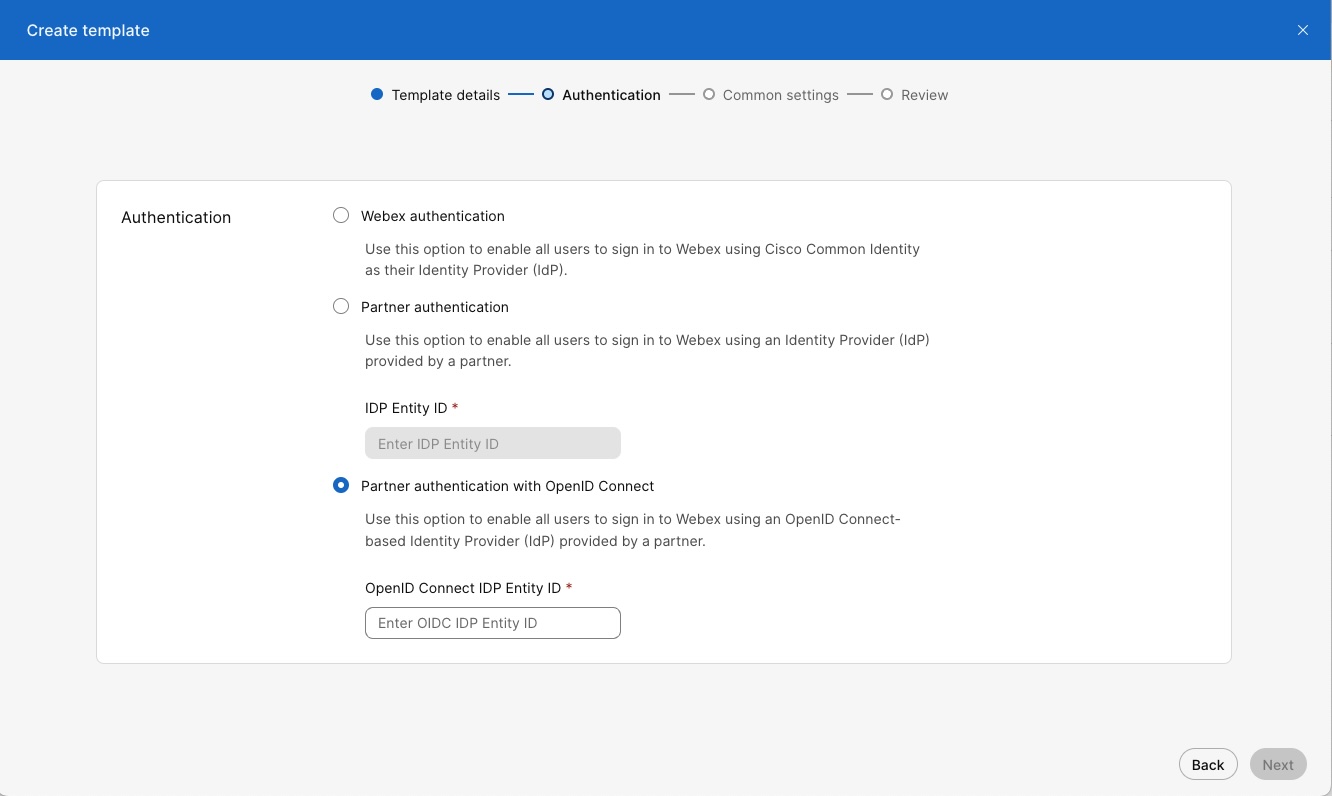
Nadat u de configuratie hebt voltooid, kunt u handmatig controleren of de Partner IdP Entity ID correct is ingesteld.
-
Neem een klant aan die de sjabloon gebruikt en maak een nieuwe gebruiker aan in de klantorganisatie.
-
Zorg ervoor dat de gebruiker zich kan aanmelden via de SSO-authenticatiestroom.
Algemene groothandelsinstellingen
Beperkt door Partnermodus is een Partner Hub-instelling die partnerbeheerders kunnen toewijzen aan specifieke klantorganisaties om de organisatie-instellingen te beperken die klantbeheerders kunnen bijwerken in Control Hub. Wanneer deze instelling is ingeschakeld voor een bepaalde klantorganisatie, hebben alle klantbeheerders van die organisatie, ongeacht hun rolrechten, geen toegang tot een set beperkte besturingselementen in Control Hub. Alleen een partnerbeheerder kan de beperkte instellingen bijwerken.
Beperkt door Partnermodus is een instelling op organisatieniveau en geen rol. De instelling beperkt echter specifieke rolrechten voor klantbeheerders in de organisatie waarop de instelling wordt toegepast.
Beperken via Partnermodus
Klantbeheerders ontvangen een melding wanneer de modus Beperkt door partner wordt toegepast. Nadat ze zijn ingelogd, zien ze bovenaan het scherm, direct onder de Control Hub-header, een meldingsbanner. De banner informeert de klantbeheerder dat de beperkte modus is ingeschakeld en dat ze mogelijk bepaalde belinstellingen niet kunnen bijwerken.
Voor een klantbeheerder in een organisatie waar Beperkt door partnermodus is ingeschakeld, wordt het niveau van Control Hub-toegang bepaald met de volgende formule:
(Toegang tot Control Hub) = (Organisatierolrechten) - (Beperkt door beperkingen in de partnermodus)
Klantbeheerders krijgen te maken met diverse beperkingen, ongeacht de modus Beperkt door partner. Deze beperkingen omvatten:
- Oproepinstellingen: De instellingen 'App-opties Oproepprioriteit' in het menu Bellen zijn alleen-lezen.
- Locatie-instellingen: Het instellen van een oproep nadat de locatie is aangemaakt, wordt verborgen.
- PSTN-beheer en gespreksopname: Deze opties zijn grijs weergegeven voor de locatie.
- Telefoonnummerbeheer: In het menu Bellen is telefoonnummerbeheer uitgeschakeld en zijn de instellingen 'App-opties Gespreksprioriteit' en gespreksopnames alleen-lezen.
Beperkingen
Wanneer de modus Beperkt door partner is ingeschakeld voor een klantorganisatie, hebben klantbeheerders in die organisatie geen toegang tot de volgende Control Hub-instellingen:
-
In de weergave Gebruikers zijn de volgende instellingen niet beschikbaar:
-
Gebruikers beheren knop is grijs.
-
Gebruikers handmatig toevoegen of wijzigen— Geen optie om gebruikers toe te voegen of te wijzigen, handmatig of via CSV.
-
Claimgebruikers—niet beschikbaar
-
Licenties automatisch toewijzen—niet beschikbaar
-
Directory-synchronisatie— De instellingen voor directory-synchronisatie kunnen niet worden bewerkt (deze instelling is alleen beschikbaar voor beheerders op partnerniveau).
-
Gebruikersgegevens— Gebruikersinstellingen zoals voornaam, achternaam, weergegeven naam en primair e-mailadres* kunnen worden bewerkt.
-
Pakket resetten—Geen optie om het pakkettype te resetten.
-
Services bewerken: geen optie om de services te bewerken die voor een gebruiker zijn ingeschakeld (bijv. Berichten, Vergaderingen, Bellen)
-
Status van services bekijken: de volledige status van Hybride services of Software-upgradekanaalkan niet worden bekeken
-
Primair werknummer—Dit veld is alleen-lezen.
-
-
In de weergave Account is de volgende instelling niet beschikbaar:
-
Bedrijfsnaam is alleen-lezen.
-
-
In het venster Beveiliging is de volgende instelling niet beschikbaar:
-
Authenticatie—Geen optie om authenticatie- en SSO-instellingen te bewerken.
-
-
In de weergave Organisatie-instellingen zijn de volgende instellingen niet beschikbaar:
-
Domein—De toegang is alleen-lezen.
-
E-mail—De instellingen E-mailuitnodiging voor beheerder onderdrukken en Landinstellingen voor e-mail selecteren zijn alleen-lezen.
-
-
In het menu Bellen zijn de volgende instellingen niet beschikbaar:
-
Oproepinstellingen—De instellingen App-opties Oproepprioriteit zijn alleen-lezen.
-
Aanroepgedrag—Instellingen zijn alleen-lezen.
-
Locatie > PSTN—De opties Lokale gateway en Cisco PSTN zijn verborgen.
-
-
Onder SERVICESworden de serviceopties Migrations en Connected UC onderdrukt.
Beperkt door Partner-modus inschakelen
Partnerbeheerders kunnen de onderstaande procedure gebruiken om Beperkt door partner toestaan in te schakelen voor een bepaalde klantorganisatie (de standaardinstelling is ingeschakeld).
-
Meld u aan bij Partner Hub ( https://admin.webex.com) en selecteer Klanten.
-
Selecteer de toepasselijke klantorganisatie.
-
Schakel in het gedeelte Algemene groothandelsinstellingen de schakelaar Beperken door partnermodus toestaan in om de instelling in te schakelen.
Als u Beperken door partnermodus toestaan wilt uitschakelen, schakelt u de schakelaar uit.
Als de partner de beperkte beheerdersmodus voor een klantbeheerder verwijdert, kan de klantbeheerder het volgende doen:
-
Webex voor Wholesale-gebruikers toevoegen (met de knop)
-
Pakketten wijzigen voor een gebruiker
Voor meer informatie over de lijst met tijdzones die worden ondersteund voor Wholesale Provisioning, zie Lijst met tijdzones die worden ondersteund voor Wholesale Provisioning.
Verbeterde Flex-licentiecontrole voor ondersteuning van hybride modellen
Deze functie ondersteunt een hybride model dat een groothandelsabonnement omvat samen met een flexibel abonnement. Het is vooral bedoeld voor Wholesale SMB-klanten die Flex-licentie-uitbreidingen nodig hebben voor Contact Center, Real-time vertaling (RTT), webinardiensten en meer.
Het migreren van klanten van een puur groothandelsmodel naar een hybride model brengt aanzienlijke uitdagingen met zich mee. Het heeft gevolgen voor factureringsprocessen, provisioning-workflows en naleving van regelgeving, omdat het huidige systeem hybride modellen niet kan identificeren.
Met deze functie kunnen systeemcontroles het volgende doen:
-
Identificeer nauwkeurig klanten van het hybride model.
-
Ondersteun een passende dienstverlening.
-
Handhaaf de nodige beperkingen.
-
Bescherm de facturering van partners en zorg voor naleving van wet- en regelgeving.
Partners beheren de Wholesale Hybrid-klantinstellingen door een schakelaar aan te zetten waarmee de toegang van klanten tot bedrijfsinstellingen wordt beperkt, waaronder nummerbeheer, PSTN-beheer, prioriteit van app-oproepopties, aanbieder van gespreksopnames en meer.
Toegang tot de bedrijfsinstellingen beperken
-
Meld u aan bij Partner Hub.
-
Klik op Klantenen selecteer een organisatie die zowel Wholesale- als Flex-abonnementen heeft.
-
Klik op Instellingen.
-
Schakel in het gedeelte Toegang voor klantbeheerders ] de schakelaar Toegang tot bedrijfsinstellingen beperken in.
Technische ondersteuning
Het onderstaande diagram illustreert het ondersteuningsmodel voor deze aanbieding.
Van partners wordt verwacht dat zij vragen van hun klanten afhandelen. Mocht een partner toch hulp nodig hebben, dan geeft de onderstaande tabel een overzicht van de ondersteuningskanalen die partnerbeheerders ter beschikking staan. Let op dat
|
Ondersteuningskanaal |
Beschrijving |
|---|---|
|
Webex Calling Helpdesk |
Biedt 'hoe te' en hulp bij vragen over Webex Calling-functies en -configuratie
|
|
TAC
|
Partner kan rechtstreeks contact opnemen met TAC door:
|
|
Cisco Experience Services |
De klant kan rechtstreeks vanuit CCW contact opnemen met CES
|
Voor meer informatie over de lijst met tijdzones die worden ondersteund voor Wholesale Provisioning, zie Lijst met ondersteunde tijdzones voor Wholesale Provisioning.
Hoe u de Webex Calling Partner Help Desk (PHD) kunt inschakelen
Partnerervaring
Elke partner-how-to and/or Voor documentatievragen over het Wholesale-aanbod kunt u contact opnemen met de Webex Calling Partner Helpdesk (PHD). Om contact op te nemen met de PHD, kunt u onderstaande gegevens gebruiken:
-
Telefoon:
-
Verenigde Staten: 1-844-613-6108
-
Verenigd Koninkrijk: +44 129 366 10 20
-
Duitsland: +49 22 197 585129
-
Australië: +61 3 7017 7272
-
-
Open een ticket https://mycase.cloudapps.cisco.com/case > Webex > Bellen en zakelijke telefoons > Helpdesk voor Webex-partners
-
E-mail:
- webexcalling-PHD@cisco.com
- Webex Calling voor meerdere tenants: webexcalling-PHD@cisco.com
- Webex Calling-provider: bc-carrier-PHD@cisco.com
-
Chatten:
- Livechat - help.webex.com/en-us/contact > Chatten
- Livechat - https://admin.webex.com/partner/resources
PHD-escalaties:
- Partner Helpdesk Manager: Matt Hannah – ( mathanna@cisco.com)
- Leidinggeven aan PhD: James Moss – ( jamemoss@cisco.com)
- Zr. Manager voor Partner Technische Services: Hamid Tiouti – ( hatiouti@cisco.com)
Migratietools voor BroadWorks naar wholesale RTM-migraties
Overzicht
In dit document wordt een reeks migratiehulpmiddelen beschreven waarmee u bestaande BroadWorks-klanten kunt migreren naar de Wholesale Route-to-Market-oplossing. De migratiehulpmiddelen zijn eenvoudig toegankelijke opdrachtregelprogramma's waarmee u klanten, locaties, nummers, gebruikers, services, telefoons en softclients kunt migreren door de migratietaken te automatiseren. De migratietools bieden de volgende voordelen:
-
Voer de migratie uit met minimale voorafgaande configuratie.
-
Gemakkelijker opdrachten uitvoeren.
-
Beheerders kunnen hun gegevens na de inrichting bekijken en direct na de migratie gesprekken voeren en ontvangen.
-
Het ondersteunt een automatische upgrade naar de Webex-app voor UC-One-clients.
Document
-
Voor een overzicht van de handleiding Migratietools voor BroadWorks naar Wholesale RTM, zie Migratietools voor BroadWorks naar Wholesale RTM-oplossingen
Revisiegeschiedenis van document
|
Datum |
Beschrijving |
|---|---|
|
13 oktober 2025 |
Bijgewerkte sectie Controles op beperkte of geweigerde personen met de nieuwe verbetering waarmee RPL-controles asynchroon op de achtergrond kunnen worden uitgevoerd naast de doorlopende klantvoorziening. |
|
23 september 2025 |
Bijgewerkt Overzicht van de groothandelsroute naar de markt, Packages/AddOns, Maak een klant aanen Voeg handmatig gebruikers toe secties met ondersteuning voor toewijzing van pakkethoeveelheden. |
|
12 augustus 2025 |
Veld Licence_ID toegevoegd in de tabel Factureringsrapportvelden. |
|
30 juli 2025 |
Sectie Setup Assist chatondersteuning toegevoegd. |
|
25 juli 2025 |
Gebruikers toevoegen, wijzigen of verwijderen via CSV toegevoegd onder Beheer via Partner Hub sectie. |
|
25 juli 2025 |
'Internationale gesprekken inschakelen voor Webex Calling-klanten' toegevoegd onder het gedeelte Webex Calling-functies. |
|
26 juni 2025 |
Er is een regel toegevoegd over de onbeschikbaarheid van belpakketten in India onder het gedeelte Pakketaanbiedingen. |
|
4 juni 2025 |
De sectie Beperkingen is bijgewerkt om de wijziging in de navigatie van Control Hub voor 'Authenticatie'-instellingen weer te geven, die is verplaatst van 'Organisatie-instellingen' naar 'Beveiliging'. |
|
26 mei 2025 |
De inhoud van de sectie Controles op beperkte en geweigerde personen is bijgewerkt. |
|
15 mei 2025 |
Webex Customer Experience Essentials is bijgewerkt naar Webex Calling Customer Assist. |
|
30 april 2025 |
Bijgewerkt Verbeterde Flex-licentiecontrole voor ondersteuning van hybride modellen sectie. |
|
10 april 2025 |
Een notitie toegevoegd in de sectie Customer Provisioning. |
|
18 december 2024 | Attendant Console toegevoegd onder Pakketten Aanbiedingen sectie |
|
25 november 2024 | Webex Calling Standard toegevoegd onder Pakketten Aanbiedingen sectie |
|
12 oktober 2024 | De beperkingen en niet-ondersteunde gebruiksscenario's zijn bijgewerkt in de sectie Webex voor Wholesale koppelen aan een bestaande klantorganisatie. |
|
11 oktober 2024 | Nieuwe sectie toegevoegd PSTN-configuratie klant. |
|
21 augustus 2024 |
De functie voor vertraagde facturering 'billingStartDate' is toegevoegd onder Groothandelsklant-API inrichten en Groothandelsklant bijwerken. |
|
9 augustus 2024 |
Toegevoegd Lijst met tijdzones voor groothandelsprovisionering. |
|
12 juli 2024 |
Nieuwe sectie toegevoegd Webex voor Groothandel koppelen aan een bestaande klantorganisatie. |
|
27 juni 2024 |
|
|
27 mei 2024 |
Er is een opmerking toegevoegd dat het SIP-domein voor klantorganisaties nu automatisch wordt ingesteld in de sectie Taakstroom voor klantorganisaties inrichten (via API). |
|
22 mei 2024 |
|
|
10 mei 2024 |
Onder het gedeelte Onboardingproces met behulp van Wholesale Setup Assist > Groothandel Setup Assist Bestelling via API wordt omgeleid naar https://developer.webex.com. |
|
8 mei 2024 |
Bijgewerkt Onboardingproces met behulp van Wholesale Setup Assist sectie. |
|
22 maart 2024 |
Bijgewerkte sectie Klant aanmaken via Partner Hub. |
|
6 februari 2024 |
De koppelingen in de sectie Partner Pre-Provisioning Check API zijn bijgewerkt. |
|
23 januari 2024 |
De Migratietools voor BroadWorks naar Wholesale RTM Solutions Guide V1.8is bijgewerkt. |
|
12 december 2023 |
Het klantensjabloon is gewijzigd naar 'Onboardingsjabloon' en de oplossingengids is bijgewerkt. |
|
23 augustus 2023 |
Opmerking toegevoegd in sectie Beperkt door partnermodus. |
|
31 juli 2023 |
Bijgewerkt Beperkt door Partnermodus sectie, beperkingen op het bewerken van Voornaam, Achternaam, Weergavenaam en Primair e-mailadres verwijderd. |
|
9 juni 2023 |
|
|
26 mei 2023 |
Notitie toegevoegd in de sectie Factureringsrapportvelden onder Groothandelsroute naar markt implementeren. |
|
19 mei 2023 |
De Migratietools voor BroadWorks naar Wholesale RTM Solutions Guide V1.2.1is bijgewerkt. |
|
9 mei 2023 |
De Migratietools voor BroadWorks naar Wholesale RTM Solutions Guide V1.2.0is bijgewerkt. |
|
28 april 2023 |
Sectie Adres toegevoegd in Overzicht van groothandelsroute naar de markt. |
|
17 april 2023 |
Bijgewerkte sectie SubPartner Capability in Overzicht van Wholesale Route to Market en Factureringsafstemming sectie in Wholesale Route to Market implementeren. |
|
26 januari 2023 |
Sectie SubPartner toegevoegd in Overzicht van groothandelsroute naar de markt en sectie SubPartner instellen in Groothandelsroute naar de markt implementeren. |
|
7 december 2022 |
Ondertitel Webex Voice-pakket gewijzigd in Verbeterd bellen en afbeelding bijgewerkt 2: Pakketten voor Groothandel RTM. |
|
5 december 2022 |
Ondersteunde Cisco-apparaten toegevoegd in de sectie Device Onboarding and Management van Deploy Wholesale Route to Market. |
|
30 november 2022 |
Sectie Groothandel Webex-assistent toegevoegd in Overzicht van Groothandel Route naar Markt. |
|
2 november 2022 |
Voeg de nieuwe migratietools voor BroadWorks toe aan de Wholesale RTM Solutions Guide |
|
31 augustus 2022 |
Toegevoegd Ondersteunde taalinstellingen |
|
18 augustus 2022 |
Webex Voice-pakket toegevoegd |
|
29 juli 2022 |
Link toegevoegd aan Feature Matrix |
|
10 juni 2022 |
|
|
3 juni 2022 |
|
|
2 mei 2022 |
|
|
11 april 2022 |
De statuslijst is gecorrigeerd in Groothandelsfactureringsrapporten weergeven |
|
2 maart 2022 |
|
Inleiding
Over deze gids
Wholesale Route-to-Market (RTM) brengt Webex op strategische wijze naar het MKB via wereldwijde serviceproviders. Het wordt ondersteund door Cisco's technische en samenwerkingsexpertise en beschikt over een nieuw operationeel model, commerciële producten en partnerprogramma's.
Wholesale biedt operationele API's en Partner Portal-innovaties voor efficiënte transacties met een groot volume. Dankzij de commerciële strategie kunnen BroadWorks-gebruikers overstappen naar Webex met een vast, maandelijks pakket per gebruiker en vereenvoudigde facturering.
Groothandelspartnerprogramma's spelen in op de technische en zakelijke doelen van serviceproviders met het Managed Onboarding Program van Cisco, dat zich richt op technische onboarding en go-to-market. Het aanbod omvat Webex-pakketten: Attendant Console, Cisco Calling Plan, Common Area Calling, Webex Calling Customer Assist, Webex Calling, Webex Calling standaard, Webex Meetings, Webex Suite en Webex Voice Package.
Overzicht van de groothandelsroute naar de markt
Wholesale Route-to-Market (RTM) is een strategische kanaaloplossing die is ontworpen om Webex naar het MKB-segment te brengen door gebruik te maken van de marktkracht van serviceproviders over de hele wereld.
Cisco's innovatieve technologie en diepgaande expertise op het gebied van samenwerking vormen de basis. Het omvat een nieuw operationeel model, nieuwe reclamecampagnes en nieuwe partnerprogramma's.
Het Wholesale-platform levert operationele API's en Partner Portal-innovaties die transacties met een groot volume en hoge snelheid mogelijk maken. Het voor partners eenvoudig maken om gedifferentieerde, gezamenlijke aanbiedingen op de markt te brengen met hun eigen producten.
Dankzij de nieuwe commerciële Wholesale-strategie kunnen de 35 miljoen BroadWorks-gebruikers overstappen naar de Webex-cloud met voorspelbare, vaste pakketten per gebruiker per maand en maandelijkse facturering achteraf. Eén enkele commerciële relatie met elke serviceprovider vormt het anker voor al hun eindklanten, waardoor de workflows aanzienlijk worden vereenvoudigd.
De technische partnerprogramma's zijn gericht op serviceprovider de technische en bedrijfsdoelstellingen. Cisco heeft het Managed Onboarding-programma ontworpen met twee parallelle werkstromen: Technische onboarding en go-to-market. Toegewijde Cisco-experts, gecombineerd met uitgebreide online partnertrainingen en een robuuste set migratie- en marketingtoolkits, zorgen ervoor dat de onboarding-ervaring de verwachtingen overtreft.
Het Wholesale Webex-aanbod is beschikbaar in de volgende pakketten: Common Area Calling, Standard Calling, Enhanced Calling, Webex Calling Customer Assist, Webex Calling, Webex Meetings en Webex Suite.
De Wholesale Route-to-Market (RTM)-oplossing optimaliseert snelle transactionele verkopen voor managed service providers.
Het biedt:
-
Vaste, voorspelbare transferprijs
-
Vereenvoudigde verpakking
-
UX en API's voor snelle provisioning
-
Maandelijkse facturering op basis van netto actieve gebruikers
-
Vereenvoudigde zelfbeheerinterface
Het Wholesale RTM-aanbod integreert naadloos in uw bestaande workflows. U kunt de volledige verkoop beheren zonder dat u elke klant hoeft te registreren bij Cisco Commerce Workplace (CCW).
Wholesale RTM biedt de volgende verbeteringen ten opzichte van Webex Calling voor een betere integratie met uw MKB-verkoopacties:
-
Bij Wholesale RTM geldt er voor elk pakket een vaste overdrachtsprijs bij Cisco. Het systeem legt deze verrekenprijzen vast in een inkooporder die één keer wordt ingediend bij CCW. Daarna hoeven partners CCW niet meer te gebruiken voor verkooptransacties.
-
Alle groothandelsverkopen van RTM zijn gebaseerd op dezelfde vaste, voorspelbare overdrachtsprijs. Dit vereenvoudigt en versnelt het verkoopproces aanzienlijk.
-
Wholesale RTM biedt u twee eenvoudige interfaces voor het inrichten en beheren van klanten:
-
Partner Hub biedt een eenvoudige gebruikerservaring waarmee u klanten en gebruikers kunt inrichten, beheren en verwijderen.
-
Control Hub is het webgebaseerde portal voor bedrijfsbeheer van Cisco waarmee u een volledig overzicht krijgt van de Webex-services van een onderneming.
-
-
Groothandel RTM API's bieden een eenvoudige computer-naar-computerinterface die kan worden geïntegreerd in de backofficesystemen van de serviceprovider. Hiermee kunt u klanten en gebruikers inrichten, beheren en verwijderen.
-
Wholesale RTM factureert u maandelijks voor het netto aantal actieve licenties, achteraf en naar rato van de activeringsdata van elke klant. Hierdoor kunnen Service Provider-partners flexibel zijn en hoeven ze alleen te betalen voor de licenties die ze actief op het systeem inrichten.
-
Wholesale RTM gebruikt een eenvoudige verpakking die zeer geschikt is voor het kleine en middelgrote bedrijfssegment.
Bij het aanmaken van een nieuwe klant specificeren partners de pakket- en add-on-aantallen die het maximale aantal pakketten bepalen dat kan worden toegewezen. Ze kunnen de hoeveelheden ook bijwerken nadat ze de klant hebben voorzien van de benodigde voorraad.
Pakket aanbiedingen
De Wholesale RTM-oplossing biedt de volgende bel- en samenwerkingspakketten voor eindgebruikers:
-
Bellen in gemeenschappelijke ruimtes— Met dit pakket kunt u bellen in gemeenschappelijke ruimtes vanaf telefoons in de gang, bij de deur, op eenvoudige verkooppunten en in vergaderruimtes. Het ondersteunt basisbelfuncties, maar bevat geen vergader- of berichtfuncties.
-
Standaardgesprekken—Voor gebruikers die standaardgespreksmogelijkheden op één apparaat nodig hebben (harde telefoon of softphone). Dit pakket bevat dezelfde functies als Enhanced Calling, met uitzondering van oproepwachtrij, gespreksopname, virtuele lijnen en gedeelde oproepweergave.
-
Verbeterd bellen— Dit pakket, alleen voor bellen, bevat een standaardset van de meest voorkomende belfuncties die beschikbaar zijn via de Webex-app. Gebruikers hebben de mogelijkheid om de Webex App softphone te gebruiken and/or een apparaat. Het omvat niet de vergader- en berichtenfunctionaliteit, maar biedt een op bellen gericht pakket voor klanten die op zoek zijn naar een eenvoudige spraakoplossing.
-
Webex Calling—Dit pakket omvat bel-, bericht- en vergadermogelijkheden in de Webex-app. Gebruikers kunnen profiteren van geavanceerde bel- en berichtenfuncties die worden versterkt door de Cisco AI Assistant. Deze biedt ruimteoverzichten, vertalingen van berichten en het herschrijven van berichten op aanvraag. Met de vergadermogelijkheden is het mogelijk om maximaal 100 deelnemers in een persoonlijke vergaderruimte te ontvangen met een duur van maximaal 70 minuten, of een eenmalige geplande vergadering. Dit pakket is bedoeld voor gebruikers die geavanceerde bel- en samenwerkingsfuncties nodig hebben.
-
Webex Suite—Webex Suite is het meest uitgebreide pakket dat alle mogelijkheden van het Webex Calling-pakket omvat en de vergaderervaring verbetert met een vergaderduur van maximaal 24 uur, 1.000 deelnemers, cloudopslag voor vergaderopnamen met de AI-assistent die individuele deelnemers tijdens vergaderingen kan bijpraten en weghalen, samenvattingen en transcripties, en automatische markeringen en hoofdstukken nadat vergaderingen zijn voltooid. Dit pakket is ontworpen voor professionals met geavanceerde belfuncties en de behoefte aan grote vergaderingen.
-
Webex Calling Klantenservice— Klantenservice bevat alle professionele mogelijkheden van Webex Calling en enkele aanvullende belangrijke functies die toegankelijk zijn via de Webex-app voor zowel agenten als supervisors. Functies zoals schermpop-up, supervisorervaring in de Webex-app en realtime en historische agent- en wachtrijweergaven onderscheiden de Customer Assist van de Webex Calling-gesprekswachtrij.
Voor meer informatie, zie Webex Calling Customer Assist.
-
Webex Meetings—Het Webex Meetings-pakket is een zelfstandig pakket dat de Webex-app voor berichten en Webex Meetings voor maximaal 1.000 deelnemers omvat. Dit pakket bevat geen point-to-point-belmogelijkheden. Het is bedoeld voor gebruikers die alleen vergader- en berichtenfuncties nodig hebben.
Momenteel ondersteunen wij geen belpakketten in India.
In tegenstelling tot het Webex Calling Flex-aanbod legt Cisco bij de Wholesale RTM-oplossing geen specifieke prijzen en voorwaarden op aan de eindklanten. Deze mogen door elke serviceprovider naar eigen inzicht worden geïmplementeerd, op basis van hun eigen bedrijfsmodel.
Toegangsregels voor gebruikershub voor groothandelsklanten met flexibele licenties
De User Hub is het portaal waar klantbeheerders administratieve taken voor hun Wholesale-accounts kunnen uitvoeren.
-
Voorheen waren er beperkingen op de manier waarop Flex-licenties met toegang tot User Hub communiceerden.
-
Hybride klanten (Groothandel) + Flex) heeft toegang tot het Groothandel-menu in de Gebruikershub.
-
Flex-only klanten hebben geen toegang tot het Groothandelsmenu in User Hub en Partners zien de cross-launch-link niet in User Hub.
-
De flexcontroles zijn nog niet verwijderd. Dat betekent dat de toegang nog steeds beperkt is op basis van het licentietype.
Bijgewerkte toegangsregels: Het doel is om de Flex-licentiecontroles te herzien en mogelijk te versoepelen om de toegang voor hybride klanten te verbeteren, terwijl de noodzakelijke beperkingen voor Flex-only klanten behouden blijven.
Deze wijziging verbetert de operationele efficiëntie voor partners die klanten met een hybride model beheren.
Functies van Webex Calling
Webex Calling biedt de zakelijke belfuncties die serviceproviders nodig hebben, allemaal inbegrepen in de licentiekosten voor één gebruiker.
| Alternatieve nummers w/ kenmerkende ring |
Anonieme gesprekken weigeren |
Barge-in vrijstelling |
|
Bedrijfscontinuïteit (CFNR) |
Bezige lampbewaking |
Gesprekken doorschakelen: always/busy/no answer/selective |
|
Gespreksgeschiedenis |
Gesprek in de wacht zetten & cv |
Oproeplogboeken w/ klik om te bellen |
|
Op de hoogte brengen van gesprek |
Oproepwachtrijagent |
Gespreksopname |
|
Opnieuw kiezen |
Terugbellen |
Gesprek doorverbinden (begeleid) & blind) |
|
Gesprek in de wacht (maximaal 4 gesprekken) |
Wachtfunctie-ID |
Beperking van de verbonden lijn-ID |
|
Gerichte oproepopname |
Gerichte oproepopname met inbraak |
Niet storen |
|
Bedrijfstelefoongids |
Leidinggevende/leidinggevend assistent |
Toestelkiezen, variabele lengte |
|
Functietoegangscodes |
Hotelieren: gastheer & gast |
Inkomende beller-ID (naam & nummer) |
|
Inkomende fax naar e-mail |
Mobiliteit |
Weergave van meerdere regels |
|
N-weg bellen (6) |
Kantoor overal |
Blokkering van uitgaande beller-ID |
|
Persoonlijke telefoongids |
Waarschuwing met prioriteit |
Privacy |
|
Druk om te spreken |
Afgelegen kantoor |
Selectieve oproepacceptatie |
|
Selectieve oproepafwijzing |
Na elkaar bellen |
Weergave van gedeelde oproep |
|
Tegelijkertijd bellen |
Snelkiezen 100 |
T.38 faxondersteuning |
|
Drieweggesprek |
Uniforme berichtgeving |
Gebruikersinterceptie |
|
Gebruikerswebportaal |
Video (punt tot punt) |
Visuele voicemail |
|
Voicemail |
|
Automatische beantwoorder |
Authenticatie van oproepparken |
Bel parkgroep |
|
Gesprek opnemen |
Gesprekswachtrij |
Levering van externe oproeplijn-ID |
|
Groepspaging |
Zoekgroep |
Interceptgroep |
|
Gebruiker onderscheppen |
Interne levering van oproeplijn-ID |
Muziek in de wacht |
|
Microsoft Teams-integratie |
Spraakportal |
Internationale gesprekken inschakelen voor Webex Calling-klanten
Wanneer u een Wholesale-abonnement toevoegt, schakelt het systeem automatisch Internationaal en Premium Bellen in. De klantlocaties krijgen direct toegang tot Internationaal Bellen, waardoor de efficiëntie en de gebruikerservaring verbeteren.
Controleer of Internationaal bellen is ingeschakeld voor een specifiek abonnement.
| 1 |
Meld u aan bij Partner Hub. |
| 2 |
Klik op Klanten om de lijst met bestaande klanten te bekijken. |
| 3 |
Selecteer een klant en klik op Control Hub starten. Het klantoverzicht wordt geopend in de Control Hub. |
| 4 |
Klik op Locaties. |
| 5 |
Selecteer de specifieke Locatie die u wilt controleren. |
| 6 |
Klik op Bellen. |
| 7 |
Selecteer onder Oproeptypede optie Toestemming op type. |
| 8 |
Controleer of het veld Internationale instelling is ingesteld op Toestaan en of deze bewerkbaar is.
|
Webex-bellen met de Webex-app
De Webex-app is onze enige eindgebruikerservaring die bellen, vergaderingen en berichten aan de eindgebruiker levert. Door Webex Calling te gebruiken in combinatie met de Webex-app, kunt u:
-
Bel, ontvang of weiger gesprekken op uw bureautelefoon of met de Webex-app op uw smartphone, pc, laptop of tablet.
-
Koppelen met Webex-apparaten met Cisco Intelligent Proximity and/or Bedien uw bureautelefoon om toegang te krijgen tot uw contacten en oproepgeschiedenis in de app, terwijl u deze gebruikt voor audio en video.
-
Transformeer elk gesprek in een uitgebreide vergadering met schermdeling, whiteboarding, AI-transcripties, live-transcripties, notities en taaktoewijzingen, opnames en meer.
De Webex-app biedt functies voor teamsamenwerking die voldoen aan de dagelijkse behoeften van bedrijven op het gebied van vergaderingen en samenwerking, waaronder:
-
1:1 en groepsberichten: chat individueel of in groepen met berichten, gifs, emoji's en geanimeerde reacties. Verwijder of bewerk eenvoudig berichten, start een gesprek, voeg mensen toe aan gesprekken, bekijk leesbevestigingen en nog veel meer.
-
Bestanden en inhoud delen: deel grote bestanden veilig in een georganiseerde, doorzoekbare ruimte naast uw chats, zodat u er eenvoudig toegang toe hebt.
-
Tweezijdig whiteboarden: maak een whiteboard of teken met uw team en deel de interactieve tekening in een chat. Blijf herhalen, ook als u zich in een livevergadering bevindt.
-
Bel rechtstreeks met andere Webex-gebruikers: bel of ontvang gratis videogesprekken met andere Webex-appgebruikers via de app.
-
Werk met uw favoriete tools: stop met het wisselen van apps en het verstoren van uw workflow. Webex integreert met de tools die u dagelijks gebruikt, zoals Microsoft, Google, ServiceNow en meer, voor maximale productiviteit.
-
Personaliseer uw ruimtes: wijzig thema's, voeg omslagfoto's toe, stel aangepaste statussen in en stem uw ervaring af.
-
Zie Overzicht van Webex-appoplossingenvoor meer informatie over functies.
Webex Meetings
U profiteert van betere combinatie-ervaringen en prijzen met de Webex Suite wanneer u Webex koopt met Bellen, Vergaderingen, Berichten, Polls en Gebeurtenissen in één aanbieding. Webex Meetings is geoptimaliseerd voor grootschalige vergaderingen waarbij verschillende toegangsmethoden en functies nodig zijn voor zowel deelnemers als presentatoren. Webex Meetings is 's werelds populairste videoconferentieservice voor bedrijven en biedt uiterst veilige, geïntegreerde audio-, video- en contentdeling vanuit de Webex-cloud.
De Webex Meetings-suite is een oplossing met veel functies, waaronder modules voor samenwerkingsvergaderingen, trainingen, grote evenementen en ondersteuning op afstand. Webex Meetings ondersteunt meerdere mobiele apparaten, waaronder iPhone, iPad, Apple Watch, Android en Android-wearables. U kunt met iedereen vergaderen op alle gangbare besturingssystemen, waaronder Windows, Mac en Linux. Webex Meetings ondersteunt de browsers Internet Explorer (IE), Safari, Firefox, Chrome en Edge.
-
Webex Meetings ondersteunt HD-video (720p) en is compatibel met Cisco Webex Rooms en op standaarden gebaseerde videosystemen van derden. U kunt anderen uitnodigen om deel te nemen aan vergaderingen vanaf mobiele apparaten of hun eigen videosystemen, zoals bureau- en vergaderruimteapparaten. Deze videofunctie combineert videobridging en webconferenties in één permanente vergadering. Maak vooraf een afspraak of kom direct langs: iedereen is welkom.
-
Klanten kunnen een sterk concurrentievoordeel behalen door gebruik te maken van Webex Meetings, dat het volgende biedt:
-
Robuuste video: multistream HD-video die u kunt aanpassen aan de manier waarop u wilt werken en wie u in de vergadering wilt zien, zelfs op mobiele apparaten. Voeg bekroonde videoruimte- en bureauapparaten van Cisco toe aan uw Webex-vergadering voor levensechte ervaringen.
-
Krachtige mobiele ervaring: speciaal geoptimaliseerd voor mobiele gebruikers met aanpasbare 720p-videoweergaven, native schermdeling, handsfree deelnemen, eenvoudige planning van vergaderingen en aanpassingsvermogen aan lawaaiige omgevingen.
-
Neem deel vanaf het apparaat van uw keuze, van uw broekzak tot de vergaderzaal: telefoon, browser, mobiel, vergaderzaalapparaat, op standaarden gebaseerde vergaderzaalapparaten van derden en zelfs Skype voor Bedrijven. En u zult een consistente vergaderervaring hebben, ongeacht hoe u deelneemt.
-
Geïntegreerd in de manier waarop u werkt en leert: plan, neem deel aan en start vergaderingen met de tools van derden die u wellicht al gebruikt, waaronder Microsoft Teams, Slack, Workplace by Facebook, Microsoft Office 365, Google Agenda en Skype voor Bedrijven. Webex Meetings is bovendien nauw geïntegreerd met populaire Learning Management Systems (LMS), waardoor leren op afstand net zo effectief kan zijn als leren in de klas.
-
Eén vergaderervaring: ongeacht of deelnemers samen of apart zijn, binnen of buiten de organisatie, ze hebben allemaal één vergaderervaring op mobiele apparaten of videoapparaten.
-
Professionele en effectieve vergaderingen: houd interne en externe deelnemers betrokken met geïntegreerde mogelijkheden voor audio, video en het delen van inhoud, mogelijk gemaakt door wereldwijde onlineconferenties met Webex Meetings-toepassingen. U kunt ook andere applicaties, bureaubladen en zelfs videobestanden delen voor productievere en effectievere vergaderingen, trainingen en evenementen.
-
Virtuele vergaderingen alsof u persoonlijk aanwezig bent: start of neem deel aan een vergadering via een webbrowser, mobiele telefoon, desktop of videoapparaat in de vergaderruimte. Maak onlinevergaderingen nog aantrekkelijker, alsof u in het echt samen bent, met video die automatisch overschakelt naar de spreker. Zo creëert u een intuïtieve vergaderervaring. Breng iedereen op elk gewenst moment samen in een persoonlijke vergaderruimte die altijd beschikbaar is. U kunt uw eigen op standaarden gebaseerde videoapparaat gebruiken, waarmee u de grootte van uw vergadering naar wens kunt opschalen van een paar tot honderden deelnemers.
-
Verbeterde beveiliging en naleving: maak uw vergaderingen zorgeloos dankzij de meerlaagse beveiliging die is ontwikkeld met Cisco-expertise en die de gebruikerservaring niet in gevaar brengt.
-
Wereldwijde vergaderarchitectuur: Cisco Webex® beschikt over een wereldwijde architectuur en een netwerk, speciaal ontworpen voor vergaderingen, om snelheid en prestaties te garanderen. Webex beschikt over datacentra over de hele wereld en mensen kunnen zich aanmelden via het dichtstbijzijnde Webex-datacentrum. Het voordeel? Hoogwaardige videovergaderingen zonder vertragingen, ongeacht waar deelnemers zich bevinden. Dit wordt mogelijk gemaakt door een bedrijfsstructuur die op een veilige en betrouwbare manier SaaS-functionaliteit levert.
-
Verbeterd beheer: met de Control Hub kunnen beheerders via één venster toegang krijgen tot instellingen en rapporten van Webex Meetings, zodat ze de samenwerkingsportfolio beter kunnen beheren.
-
Verbeterde implementatiesnelheid: profiteer van een snelle time-to-value met lage totale eigendomskosten doordat u de oplossing snel kunt implementeren via het beveiligde Webex-platform. U kunt Webex Meetings snel implementeren in plaats van dat het maanden duurt. Zo profiteert u optimaal van innovatieve best practices voor video- en websamenwerking, gecombineerd met de technologie en expertise van Cisco.
-
Dankzij Webex Meetings hoeft u zich geen zorgen te maken over de technologie, zodat u zich kunt concentreren op een goed gepland evenement en een productieve vergadering. Deelnemen aan Webex Meetings is voor iedereen een fluitje van een cent, ongeacht of ze verbinding maken via een app op hun computer, smartphone of tablet, of dat ze met een groep collega's deelnemen via een apparaat uit de Webex Room-serie.
Configuratie van klantenondersteuning voor groothandel RTM
Ontdek de functies en beperkingen van Customer Assist, met uitzondering van de configuratie van het aanmaken van een wachtrij en de upgrade van Customer Assist.
Aanmaken van oproepwachtrij:
In groothandelsorganisaties kunt u op de pagina Agenten selecteren een gebruiker alleen als agent toewijzen als de gebruiker over het Customer Assist-pakket beschikt. De optie 'Alleen Customer Assist-gebruikers weergeven' is niet beschikbaar.
Oproepwachtrij-upgrade:
Als de organisatie Customer Assist heeft aangeschaft en de bestaande Webex Calling-gesprekswachtrij naar de Customer Assist-wachtrij wil verplaatsen, kunt u dit eenvoudig doen via de Control Hub. Wanneer u de wachtrij upgradet, blijven de toegewezen agenten en supervisors en de bestaande instellingen van de wachtrij behouden.
Limitations/Warning:
- Nadat u een Webex Calling-gesprekswachtrij hebt geüpgraded, kunt u deze niet meer downgraden.
- Virtuele lijnen en werkruimten in de Webex Calling-gesprekswachtrij kunnen niet worden geüpgraded naar Customer Assist-wachtrijen.
Een oproepwachtrij upgraden:
- Meld u aan bij Control Huben ga naar Services > Bellen > Functies > Oproepwachtrij.
- Klik op het ellipspictogram ... van de oproepwachtrij die u wilt upgraden en klik op Wachtrij upgraden.
- Controleer de wachtrijinformatie en klik op Volgende.
Het gewogen routeringspatroon van de Webex Calling-gesprekswachtrij wordt niet ondersteund in Customer Assist en is standaard ingesteld op Van boven naar beneden. Na de upgrade kunt u overstappen op andere routeringstypen.
- In het scherm Pakkettoewijzing beoordelen kunnen we twee van de hieronder genoemde acties uitvoeren:
- Verwijder agenten die niet over het Customer Assist-pakket beschikken door te klikken op 'Doorgaan met de upgrade zonder de vermelde agenten'. Met deze actie worden de betreffende agenten uit de wachtrij verwijderd.
- Wijzig het pakket dat is toegewezen aan de relevante gebruikers door naar de pagina 'Klantenassistentiepakket toewijzen' te gaan, zoals hierna wordt weergegeven. U gaat dan naar het gebruikersscherm, waar u het Customer Assist-pakket naar wens kunt toewijzen. Daarna kunt u de Call Queue Upgrade opnieuw proberen.
Vereenvoudigd en gecentraliseerd beheer
De Wholesale RTM-oplossing biedt u twee eenvoudige interfaces voor het inrichten en beheren van klanten:
-
Partnerhub
- Control Hub
Partnerhub: Het aanbod beheren
Partner Hub is Cisco's webgebaseerde portaal voor het beheer van de Wholesale RTM-oplossing. Partner Hub is de administratieve interface die u gebruikt om aanbiedingskenmerken te configureren die bedrijven omvatten. Partner Hub biedt:
-
Aanbiedingenbeheer: stel standaardinstellingen, sjablonen en beleidsregels in die van toepassing zijn op alle ondernemingen die onder de aanbieding worden beheerd.
-
Cobranding: stel de merkkleuren, logo's en andere klantkenmerken van de klant in voor een gezamenlijke eindgebruikerservaring die de waarden van zowel de serviceprovider als Cisco benadrukt.
-
Enterprise Onboarding: voeg nieuwe bedrijven toe aan uw aanbod, wijs functies op ondernemingsniveau toe en voldoe aan de beveiligingsvereisten. Stel de kenmerken van de vergaderlocatie in, inclusief inbel- en terugbelservices.
-
Bedrijfsbeheer en rapportage: wijs rollen en verantwoordelijkheden toe aan beheerders binnen de ondernemingen die u beheert. Bekijk analyses van alle ondernemingen om de acceptatie, het gebruik en de kwaliteitsstatistieken te bewaken.
Partner Hub biedt toegang op basis van meerdere rollen op meerdere niveaus, waarmee serviceproviders machtigingen kunnen instellen en een sterke beveiliging kunnen garanderen.
Op het scherm Partner Hub Overzicht wordt een knop Proefversie starten weergegeven. De proefversie is echter niet beschikbaar voor Wholesale RTM-partners. Partners moeten deze optie niet proberen te gebruiken, aangezien u deze proefabonnementen niet kunt omzetten naar groothandelsklanten.
Control Hub: Beheren namens de onderneming
Webex Control Hub is Cisco's webgebaseerde portal voor bedrijfsbeheer. Het biedt een uitgebreid overzicht van de Webex-services van een onderneming. Hiermee kunt u al uw ondernemingen, gebruikers, apparaten en beveiligingsinstellingen op één plek beheren. In de context van de Wholesale RTM-oplossing is de primaire gebruiker van Control Hub de beheerder van de serviceprovider die namens de eindonderneming instellingen bijwerkt. Deze functies kunnen ook door de ondernemingsbeheerder worden uitgevoerd. Hiermee krijgen serviceproviders de mogelijkheid om uw onderneming, indien gewenst, zelf het beheer uit te laten voeren. Serviceproviders kunnen meerdere rollen aan hun klanten toewijzen, zodat ze verschillende toegangsniveaus tot de Control Hub hebben. Hierdoor wordt de flexibiliteit en de maatwerkmogelijkheden van het aanbod vergroot.
Met de Control Hub beschikt u over één centrale cloud-app voor al uw administratieve functies, met gedetailleerde analyses en rapportages. Bovendien kan de beheerder beveiligings- en nalevingsbeleid configureren om gegevens veilig te houden en te voldoen aan de wettelijke vereisten.
Control Hub biedt:
-
Gebruikers aanmaken en servicetoewijzing—Beheer alle verplaatsingen, toevoegingen, wijzigingen en verwijderingen (MACD's) voor gebruikers in een onderneming. Met Control Hub kunt u specifieke pakkettypen per gebruiker instellen, zodat u ze bijvoorbeeld recht geeft op een Common Area- of Suite-pakket.
-
Bruikbare inzichten— Zie de acceptatie in actie in alle ondernemingen en binnen ondernemingen. Krijg inzicht in hoe gebruikers bellen, berichten sturen, deelnemen aan vergaderingen, hoe lang vergaderingen duren en wie video gebruikt. Hiermee kunt u de acceptatie en het gebruik van de diensten voor het gehele aanbod meten.
-
Ga dieper in op de hoofdoorzaak van problemen met de gebruikerservaring— Identificeer op bedrijfsniveau problemen zoals spraakkwaliteit en prestaties bij het laden van pagina's, zodat u deze kunt oplossen voordat ze gevolgen hebben.
-
Flexibele beleidsdefinitie— Configureer eenvoudig service-instellingen voor beheerders en gebruikers met rolsjablonen en gedetailleerde beleidscontroles.
-
Beheer van gebruikers en apparaten— Activeer snel apparaten, beheer gebruikers en schakel synchronisatie in met Microsoft Active Directory en geïntegreerde eenmalige aanmelding voor alle of een deel van de ondernemingen die u beheert.
Voor meer informatie raadpleegt u:
-
Gegevensblad voor beheer en analyse van Control Hub voor beheer en analyse van Control Hub.
-
Gebruikershub - Beheerdersinstellingen voor partnerbeheerders voor Gebruikershub-beheerinstellingen voor partnerbeheerders.
-
Gebruikershub - Beheerdersinstellingen voor beheerders voor Gebruikershub-beheerinstellingen voor beheerders.
API-beheer voor serviceproviders
De Wholesale RTM-oplossing biedt gespecialiseerde API's waarmee serviceproviders op grote schaal klanten en gebruikers kunnen onboarden. Idealiter hebt u slechts één API-aanroep nodig om een klantentiteit in Webex te maken en nog een om services voor gebruikers te configureren. Cisco investeerde in asynchrone API's, waardoor het bestellen van API's en andere handmatige handelingen niet meer nodig waren. Deze API's breiden de mogelijkheden uit die beschikbaar zijn op developer.webex.com, waardoor serviceproviders hun systemen eenvoudig kunnen integreren, van serviceproviderniveau tot klant- en gebruikersniveau. Onze ontwerprichtlijnen zorgen ervoor dat deze API's eenvoudig te gebruiken zijn, op grote schaal gebruikt kunnen worden en dat ze flexibel zijn dankzij onboardingsjablonen om aanbiedingen op eindklanten af te stemmen.
Deze API's weigeren Webex voor BroadWorks-klanten.
Architectuuroverzicht
Het onderstaande diagram illustreert de algehele architectuur voor de Wholesale RTM-oplossing. Er worden twee gebieden benadrukt:
-
Klant Provisioning/Management
-
Facturering door serviceprovider
Klantvoorziening
Met Wholesale Route-to-Market hoeft u geen individuele inkooporders meer in CCW te plaatsen. In plaats daarvan kan de serviceprovider klanten rechtstreeks via Webex onboarden met behulp van openbare API's of Partner Hub (Future).
-
De dienstverlener is eigenaar van de klantrelatie. Bij de verkoop van diensten aan de klant beheert de dienstverlener de relatie (inclusief offertes opstellen, bestellen, pakketbeperkingen, facturering en betalingen) in zijn eigen systemen. De eerste stap in elk klantbeheer is het inrichten van het eigen systeem van de klant.
-
De serviceprovider kan openbare API's integreren in de workflows voor klantprovisioning, zodat ze klanten en gebruikers automatisch kunnen onboarden in Webex en services kunnen toewijzen. In de toekomst zal de oplossing ook onboardingmogelijkheden via Partner Hub ondersteunen.
-
Zodra de klant is aangemeld, kan de serviceprovider Partner Hub, Control Hub en openbare API's gebruiken om de oplossing voor hun klanten verder te beheren.
Beheerders moeten worden voorzien van hetzelfde pakketniveau als waarmee de klantorganisatie is aangemaakt. Voor de klantbeheerder (volledige beheerder) wordt geen downgrade van het pakket ondersteund.
Als een partner een Wholesale-abonnement voor zijn eigen organisatie regelt, kan de organisatie in de lijst met klanten verschijnen. Dit heeft geen invloed op de functionaliteit en kan ongewijzigd blijven. De klantenlijst wordt automatisch bijgewerkt nadat het abonnement is opgezegd. We werken aan verbeteringen om dit gedrag duidelijker te maken.
Packages/AddOns
De basiseenheden voor servicetoewijzing voor Wholesale Route-to-Market zijn pakketten en add-ons.
-
Pakketten zijn de basis servicetoewijzingen. Aan alle gebruikers wordt één (en slechts één) pakket toegewezen, waarmee ze recht hebben op een set Webex Messaging-, Meetings- en Calling-services. Voor de lijst met pakketten, zie Pakketaanbiedingen.
Bij het aanmaken van een nieuwe klant specificeren partners de pakket- en add-on-aantallen die het maximale aantal pakketten bepalen dat kan worden toegewezen.
-
Attendant Console en Cisco Calling Plan AddOns zijn extra factureerbare functies die niet standaard zijn inbegrepen in de basispakketten. De eerste release van Wholesale RTM bevat nog geen AddOns, maar er is een lijst met potentiële AddOns in de pijplijn.
Controles voor beperkte en geweigerde personen
Bij wholesale RTM-provisioning wordt automatisch gecontroleerd of een klant op de Restricted or Denied Persons List (RPL) staat ten behoeve van naleving. Deze verificatie is verplicht wanneer een klant wordt aangemaakt of diens factuuradres wordt bijgewerkt, zodat wordt voorkomen dat de klant op de RPL wordt vermeld. Deze controle geldt voor alle klanten.
Als de klant niet op de RPL voorkomt, kan het systeem het onboardingproces zonder onderbreking voortzetten.
Als de klant op de RPL voorkomt, voert het RPL-team een handmatige controle uit. Tijdens de beoordelingsperiode wordt de klant in een "pending_rpl_review"-status geplaatst, waarin het team de case handmatig beoordeelt. De beoordelingsperiode duurt maximaal 72 uur. Als het RPL-team de onboarding na beoordeling goedkeurt, wordt de klant automatisch aangemaakt en overgezet naar de status 'ingericht'. Als de beoordeling langer dan 72 uur duurt of niet kan worden opgelost, wordt de case als fout gemarkeerd en wordt de onboarding niet voortgezet. De meeste zaken worden binnen 15 tot 60 minuten beoordeeld en opgelost.
Zodra de klant de Restricted and Denied Persons (RPL)-controle heeft voltooid en zijn account heeft ingericht, kan hij de provisioningtool opnieuw uitvoeren om de inrichting van gebruikers, nummers en andere gerelateerde items te voltooien.
Voor informatie over het Cisco-nalevingsbeleid, zie Algemene exportnaleving.
Voor informatie van het Amerikaanse ministerie van Handel, zie Denied Persons List.
Adres
Wanneer u een klant aanmaakt, moet u een land selecteren in het factuuradres. Dit land wordt automatisch toegewezen als organisatieland in Common Identity. Bovendien bepaalt het land van de organisatie de standaard wereldwijde inbelnummers op de Webex Meetings-site met door Cisco ingeschakelde PSTN-belopties.
De standaard wereldwijde inbelnummers van de site worden ingesteld op het eerste beschikbare inbelnummer dat is gedefinieerd in het telefoondomein op basis van het land van de organisatie. Als het land van de organisatie niet voorkomt in het inbelnummer dat is gedefinieerd in het telefoniedomein, wordt het standaardnummer van die locatie gebruikt.
|
S-nr. |
Locatie |
Landcode |
Land |
|---|---|---|---|
|
1 |
AMER |
+1 |
VS, CA |
|
2 |
APAC |
+65 |
Singapore |
|
3 |
Anz |
+61 |
Australië |
|
4 |
EMEA |
+44 |
VK |
|
5 |
EURO |
+49 |
Duitsland |
Ondersteunde taalinstellingen
Tijdens het inrichten kunnen beheerders via het veld Taal Wholesale-klantorganisaties voorzien van een specifieke taal. Deze taal wordt automatisch toegewezen als standaardlandinstelling voor de klantorganisatie en de Webex Meetings-site.
Er wordt ondersteuning geboden voor vijf tekenstaalinstellingen in (ISO-639-1)_(ISO-3166)-formaat. Zo komt en_US overeen met English_UnitedStates. Als er alleen een taal van twee letters wordt aangevraagd (met behulp van ISO-639-1-indeling), genereert de service een landinstelling van vijf tekens door de aangevraagde taal te combineren met een landcode uit de sjabloon, bijvoorbeeld "requestedLanguage_CountryCode". Als er geen geldige landinstelling kan worden gevonden, wordt de standaard landinstelling gebruikt op basis van de vereiste taalcode.
In de volgende tabel worden de ondersteunde landinstellingen weergegeven en de toewijzing waarmee een taalcode van twee letters wordt omgezet naar een landinstelling van vijf tekens voor situaties waarin geen landinstelling van vijf tekens beschikbaar is.
|
Ondersteunde taalinstellingen (ISO-639-1)_(ISO-3166) |
Als er maar een taalcode van twee letters beschikbaar is... | |
|---|---|---|
|
Taalcode (ISO-639-1) ** |
Gebruik in plaats daarvan de standaard gevoelige landinstelling (ISO-639-1)_(ISO-3166) | |
|
en_VS en_AU en_GB en_Ca |
en |
en_VS |
|
fr_vr fr_Ca |
fr |
fr_vr |
|
cs_CZ |
cs |
cs_CZ |
|
da_Dk |
da |
da_Dk |
|
de_de |
de |
de_de |
|
hu_Hu |
hu |
hu_Hu |
|
id_Id |
id |
id_Id |
|
it_IT |
het |
it_IT |
|
ja_jp |
ja |
ja_jp |
|
ko_Kr |
ko |
ko_Kr |
|
es_es es_CO es_Mexico |
es |
es_es |
|
nl_nl |
nl |
nl_nl |
|
nb_NEE |
nb |
nb_NEE |
|
pl_PL |
pl |
pl_PL |
|
pt_PT pt_Br |
pt |
pt_PT |
|
ru_ru |
ru |
ru_ru |
|
ro_RO |
ro |
ro_RO |
|
zh_Cn zh_TW |
zh |
zh_Cn |
|
sv_Se |
sv |
sv_Se |
|
ar_Sa |
ar |
ar_Sa |
|
tr_Tr |
tr |
tr_Tr |
De landinstellingen es_CO, id_ID, nb_NO en pt_PT worden niet ondersteund door de Webex Meetings-site. Voor deze locaties is de Webex Meetings-site alleen in het Engels beschikbaar. Engels is de standaardtaal voor de site als no/invalid/unsupported locale is vereist voor de site. Dit taalveld is van toepassing bij het maken van een organisatie en een Webex Meetings-site. Als er geen taal wordt genoemd in een bericht of in de API van de abonnee, wordt de taal uit de sjabloon gebruikt als standaardtaal.
Facturering door serviceprovider
Een belangrijk doel van de Wholesale Route To Market (RTM)-oplossing is om de problemen voor Service Provider-partnerorganisaties bij het onboarden van klanten op grote schaal te verminderen.
-
Normaal gesproken zijn er afzonderlijke inkooporders nodig om een abonnement per Webex-klant vast te stellen. Dit vertraagt het onboardingproces en is te belastend voor een groothandelsleverancier die doorgaans met duizenden zeer kleine MKB-klanten te maken heeft ( < (in de overgrote meerderheid van de gevallen 20 gebruikers per klant).
-
Om dit te voorkomen, heeft Wholesale RTM slechts één "lege" aankoop nodig Order/Subscription op het niveau van de serviceprovider, waartegen de serviceprovider een factuur ontvangt voor al het gebruik binnen zijn klantenbestand. Hierdoor kan de serviceprovider zich concentreren op het onboarden van hun klanten op het Webex-platform.
Afbeelding 5: Architectuuroverzicht illustreert de basisstappen in hoe de Wholesale Service Provider hun abonnement tot stand brengt en uiteindelijk gefactureerd wordt voor al het gebruik.
-
De dienstverlener plaatst één enkele lege inkooporder bij CCW voor groothandelsdiensten. Deze inkooporder bevat een gedetailleerde lijst van groothandelsdiensten (pakketten of add-ons) die de serviceprovider mag verkopen aan zijn klantenbestand.
-
Terwijl klanten worden ingericht en Webex-services worden gebruikt, houdt Webex het verbruik van alle pakketten en add-ons bij en registreert dit.
-
Aan het einde van de factureringsperiode van de serviceprovider verdeelt Webex de dagelijkse gebruikstotalen naar rato en genereert een factuur voor de serviceprovider op basis van de overeengekomen prijs per gebruik.
-
De serviceprovider gebruikt de openbare Wholesale Billing API's om aangepaste factureringsrapporten te genereren en te downloaden waarin het gebruik wordt uitgesplitst per klant of per gebruiker. Dienstverleners kunnen de gegevens uit deze factureringsrapporten gebruiken om hun klanten te factureren op basis van het klantverbruik.
Webex houdt historische gegevens bij van al het gebruik. Voor meer informatie over het gebruik van deze API's, zie Factureringsafstemming.
SubPartner-capaciteit
Groothandelspartners die RTM-diensten verlenen, hebben waarschijnlijk een resellerkanaal. Deze resellerkanalen omvatten doorgaans overeenkomsten met een of meerdere resellers (voor deze functie noemen we de reseller een 'SubPartner'). Deze subpartners breiden het aanbod doorgaans uit naar hun klantenbestand en beheren de levenscyclus van de klant, wat van cruciaal belang is voor succes. De kern van deze functie is dat een partner de factureringsintegratie met Cisco kan abstraheren van zijn subpartners.
Voor meer informatie, zie SubPartner instellen onder Groothandelsroute naar de markt implementerensectie.
Nadat de SubPartner is ingesteld, moet hij/zij de toegang tot Partner Hub gebruiken om sjablonen voor oproepintegratie en Wholesale RTM-onboarding te configureren om klanten succesvol te onboarden (de gedeelde abonnements-ID van de bovenliggende partner wordt automatisch weergegeven tijdens het maken van de sjabloon). Zodra de sjablonen zijn ingesteld, kan de subpartner de wizards voor het aanmaken van klanten in Partner Hub of de API's gebruiken om klanten te onboarden. Om u een idee te geven: in de Webex-architectuur worden SubPartners gemodelleerd als partners. Hierdoor kunnen SubPartners profiteren van dezelfde mogelijkheden als een partner. SubPartners kunnen beschikken over beheerdersgebruikers, rapportage-, branding- en onboardingsjablonen en hun klanten volledig beheren.
Momenteel ondersteunt dit model slechts 1 niveau (Partner - nul of meer SubPartners) en is er geen vaste limiet aan het aantal SubPartners per partner. Een SubPartner heeft GEEN toegang tot de instantie van de bovenliggende partner en andere SubPartners die mogelijk onder de bovenliggende partner vallen. Bovendien kan een SubPartner alleen klanten beheren die hij/zij zelf heeft binnengehaald. Een partner kan factureringsrapporten voor zijn of haar individuele subpartners maken, bekijken en verwijderen. Voor meer informatie, zie Factureringsafstemming voor verbeteringen aan het rapport met betrekking tot subpartners.
- De ouderpartner kan een sjabloon maken in de Partner Hub van de subpartner.
- De bovenliggende partner kan ook helpen bij het onboarden van de groothandelsklant namens de subpartner.
SubPartner (ook wel indirecte providers genoemd in de gebruikersinterface)
Dankzij de verbeteringen in het SubPartner-model in deze fase kunnen bovenliggende partners indirecte aanbieders en hun klanten beheren met verbeterde zichtbaarheid en acties via Partner Hub en API's.
De bovenliggende partners bouwen een beheerde relatie op met zowel de indirecte leverancier als diens klanten, waardoor de zichtbaarheid en controle binnen het subpartnermodel worden verbeterd.
De beheerde relatie tussen de ouderpartner en de subpartner wordt tot stand gebracht tijdens de opstartfase van de subpartner.
Ondertussen wordt de beheerde relatie tussen de bovenliggende partner en de klant van de subpartner tot stand gebracht tijdens het aanmaken van een groothandelsklant of het koppelen van een groothandelsorganisatie.
Met deze functie kunnen SubPartners niet alleen zelfstandig handelingen uitvoeren, maar kunnen Parent Partners ook toezicht houden op zowel SubPartners als hun respectieve klanten via de gebruikersinterface en API's.
Wijzigingen in de API voor groothandelsprovisioning
De Wholesale API biedt een extra ondersteuningsparameter 'onBehalfOfSubPartnerOrgId' namens de partner, waardoor de bovenliggende partner groothandelsbewerkingen voor de subpartners kan uitvoeren.
Partnerhub
Ouderpartner - Indirecte aanbieder weergave
Als u bij Partner Hub bent aangemeld als Parent Partner Admin met zowel de rol 'volledige partnerbeheerder' als 'groothandelsbeheerder', hebt u toegang tot het tabblad 'Indirecte providers'. In dit gedeelte worden alle indirecte providers weergegeven die via een 'beheerd door'-relatie aan uw partnerorganisatie zijn gekoppeld. Aan de rechterkant vindt u de cross-launch-knop. Als u hierop klikt, wordt u doorgestuurd naar het Partner Hub-account van de indirecte provider. Daar wordt u aangemeld als beheerder voor de bovenliggende partner.
Beperkingen
-
De kruisstart van de Helpdesk is niet operationeel voor de SubPartners.
-
Bij cross-launch in de SubPartner Partner Hub zijn de volgende functionaliteiten niet beschikbaar:
-
Analytics-scherm
-
Dienstenscherm
-
Rapportenscherm
-
Webex Release Management
-
Flex-proefcreatie
-
-
U kunt een klant van een subpartner niet als bovenliggende partner beheren, tenzij die klant Groothandel gebruikt. Voor BroadWorks-klanten bieden we geen ondersteuning voor cross-launching van een bovenliggende partner naar de Webex van een subpartner.
Groothandels-subpartners weergeven
Gebruik deze API om een lijst met subpartners voor de partnerorganisatie te verkrijgen. U kunt alle SubPartners weergeven, of de lijst beperken tot die SubPartners die voldoen aan de opgegeven parameters, zoals de inrichtingsstatus (opgeschort, actief).
Als u optionele parameters invoert, retourneert de API alleen de SubPartners die exact overeenkomen met de parameters die u invoert. Als u bijvoorbeeld de provisioning-status invoert, worden alleen SubPartners met die specifieke provisioning-status geretourneerd.
-
Ga naar de List Wholesale SubPartners API.
-
Voer onder Queryparameterseventuele zoekparameters in die u wilt gebruiken (bijvoorbeeld provisioningState, offset, max). Raadpleeg de Help voor ontwikkelaars op de API voor meer informatie over deze parameters.
-
Klik op Uitvoeren.
De API geeft de lijst met SubPartners weer, samen met de unieke orgId en provisioningState.
Branding
Partnerbeheerders kunnen aanpassingen in Geavanceerde branding gebruiken om aan te passen hoe de Webex-app eruitziet voor de klantorganisaties die de partner beheert. Partnerbeheerders kunnen de volgende instellingen aanpassen om ervoor te zorgen dat de Webex-app een weerspiegeling is van het merk en de identiteit van hun bedrijf:
-
Bedrijfslogo's
-
Unieke kleurschema's voor de lichte modus of donkere modus
-
Aangepaste ondersteunings-URL's
Voor meer informatie over het aanpassen van de branding, zie Geavanceerde branding-aanpassingen configureren.
-
Basisaanpassingen van de huisstijl worden afgeschaft. Wij adviseren u om Advanced Branding te implementeren. Dit biedt een breder scala aan aanpassingsmogelijkheden.
Functiematrix
Voor informatie over de ondersteunde functies voor de Wholesale Route-to-Market-oplossing raadpleegt u Webex Wholesale RTM-functiematrix.
Onboarding en beheer van klanten
Overzicht implementatie
De Wholesale RTM-oplossing biedt een gestroomlijnd implementatieproces met vereenvoudigde inrichting, beheer en facturering. In het volgende hoofdstuk worden procedures beschreven die het volgende beschrijven:
-
Hoe u nieuwe klantorganisaties en abonnees kunt inrichten.
-
Hoe u bestaande klanten en abonnees kunt onderhouden en updaten.
-
Hoe u afstemmingsrapporten voor facturering maakt, zodat u uw klanten kunt factureren.
Voordat u begint
U moet beslissen hoe u uw klanten en gebruikers wilt beheren. Er zijn twee interfaceopties voor het inrichten en beheren van klanten. In dit hoofdstuk worden procedures voor beide interfaces beschreven.
-
Beheer klanten handmatig via de Partner Hub-interface
-
Klanten beheren met behulp van openbare API's
Als u nog geen beheerdersrollen hebt toegewezen binnen de partnerorganisatie, raadpleegt u Partnerbeheerdersrollen voor Webex voor BroadWorks en Wholesale RTM.
Aan boord met Wholesale Setup Assist
Wholesale Setup Assist is een optionele onboardingservice die Cisco aanbiedt aan Wholesale RTM-partners om hen te helpen bij het onboarden van klanten. De service is beschikbaar voor iedere partner die de A-Wholesale SKU in Cisco Commerce Workspace (CCW) bestelt. Partners kunnen de service bestellen voor specifieke klantlocaties met behulp van de SKU Express of Standard Wholesale. De juiste SKU wordt automatisch toegewezen op basis van het aantal gebruikers op de locatie van de klant.
Een bijkomend voordeel is dat de service het factureringsafstemmingsrapport van de partner automatisch bijwerkt, zodat partners hun klanten op de juiste manier kunnen factureren.
Hieronder vindt u de twee Wholesale Setup Assist-SKU's en hun respectievelijke prijsmodellen. Houd er rekening mee dat dit netto transferprijzen voor de partner zijn. De catalogusprijzen kunnen afwijken (hoger) op basis van de kortingen van groothandelspartners.
|
SKU |
Prijsmodel |
|---|---|
|
Groothandel Setup Assist Express-gebruik |
Vaste prijs voor het opzetten van een locatie met maximaal 5 zitplaatsen |
|
Standaardgebruik van de groothandel-installatiehulp |
Per gebruiker kosten voor het opzetten van een locatie met meer dan 5 zitplaatsen |
Voor meer informatie over Wholesale Setup Assist en SKU's, zie Wholesale Setup Assist.
Setup Assist onboarding-stroom
Voorwaarden
-
De partner moet volledig geïntegreerd zijn met de Wholesale RTM-oplossing. Dit is inclusief:
-
Voltooiing van de PSTN-connectiviteitsinstallatie
-
Voldoen aan de vereisten voor hosting door derden
-
Configuratie van OSS/BSS systemen
-
-
Alle verzoeken voor Wholesale Setup Assist moeten uiterlijk zes werkdagen vóór de voltooiing van de onboarding worden ingediend.
-
Wij adviseren klanten de netwerkconnectiviteit te controleren op cscan.webex.com.
|
Actie |
Beschrijving | |
|---|---|---|
|
1 |
Plaats een eenmalige inkooporder in Cisco Commerce Workspace (CCW) voor de SKU A-Wholesale met een hoeveelheid van 1. |
Zie Groothandel RTM-bestelgids voor hulp bij het plaatsen van de bestelling. Deze stap hoeft slechts één keer per partner te worden uitgevoerd. U hoeft dit proces niet te herhalen voor elke nieuwe klant die u aanlevert. |
|
2 |
Voltooi klantinrichtingstaken op een van de volgende manieren: |
U kunt klantorganisaties handmatig inrichten via Partner Hub of via API's. |
|
3 |
U kunt het Wholesale Setup Assist-verzoek op een van de volgende manieren indienen:
|
Nadat u bent ingericht, dient u het abonnementsverzoek in via het Wholesale Setup Assist Request Form of de Wholesale Setup Assist Order via API. Nadat u bent ingericht, dient u het abonnementsverzoek in via het Wholesale Setup Assist Request Form, via API of door contact op te nemen met Calling HelpDesk. |
|
4 |
Het Setup Assist-team helpt u bij het onboarden van de klant met behulp van een van deze stromen: |
Raadpleeg de stroom die van toepassing is op de klantlocatie waar u de onboarding uitvoert. Elke stroom beschrijft de verantwoordelijkheden van Cisco en partners in elke fase van het proces. |
Setup Assist Express-stroom
In de onderstaande tabel worden de projectfasen voor de Express-optie beschreven, met daarbij een gedetailleerde beschrijving van de verantwoordelijkheden van Cisco en de partner wanneer het Cisco Wholesale Setup Assist-team de onboarding overneemt. De projectfasen starten nadat u de inrichting hebt voltooid en uw assistentieverzoek hebt ingediend.
|
Projectfase |
Cisco-verantwoordelijkheid |
Partnerverantwoordelijkheid | |
|---|---|---|---|
|
1 |
Ontdekking en beoordeling |
| |
|
2 |
Oplossingsontwerp |
|
Neem indien nodig contact op met de klant. |
Setup Assist Standaardstroom
In de onderstaande tabel worden de projectfasen voor de Standaardoptie beschreven, met een gedetailleerde beschrijving van de verantwoordelijkheden van Cisco en de partner wanneer het Cisco Wholesale Setup Assist-team de onboarding overneemt. De projectfasen starten nadat u de inrichting hebt voltooid en uw assistentieverzoek hebt ingediend.
|
Projectfase |
Cisco-verantwoordelijkheid |
Partnerverantwoordelijkheid | |
|---|---|---|---|
|
1 |
Projectbeheer |
|
|
|
2 |
Ontdekking en beoordeling |
|
|
|
3 |
Oplossingsontwerp |
|
|
|
4 |
Onboarding (testen) Planningsfase |
|
|
|
5 |
Implementatie |
|
|
|
6 |
Onboarding-uitvoering |
|
|
|
7 |
Na de onboarding |
|
|
|
8 |
Handoff van bewerkingen |
|
|
API voor pre-provisioningcontrole
Met de API voor pre-provisioningcontrole kunnen partners en verkoopteams mogelijke fouten of conflicten identificeren voordat een klant of abonnee (gebruiker) een pakket krijgt toegewezen. Alleen gebruikers of integraties die geautoriseerd zijn door een gebruiker met de rol van volledige partnerbeheerder, hebben toegang tot deze API.
De API voert verschillende validatiecontroles uit, zoals:
-
Of de abonnee al aan een andere klant of partner is toegewezen.
-
Als het e-mailadres al in gebruik is door een andere abonnee.
-
Conflicten tussen de aangevraagde inrichtingsparameters en bestaande Webex-records.
Hiermee kunt u problemen vroegtijdig signaleren en oplossen, zodat de inrichting soepel verloopt zonder onverwachte fouten.
Zie developer.webex.com portal voor meer informatie over het vooraf inrichten van klanten en abonnees.
Klantenorganisatie inrichten via Partner Hub
Voer de volgende taken uit om handmatig een nieuwe klantorganisatie in te richten met Partner Hub.
U kunt API's ook gebruiken om klantorganisaties in te richten. Zie Taakstroom voor klantorganisatie inrichten (via API).
| 1 |
Voordat u een klant inricht, moet u een onboardingsjabloon instellen. U kunt een bestaande sjabloon gebruiken of een nieuwe sjabloon maken. |
| 2 |
Maak handmatig een nieuwe klantorganisatie aan in Partner Hub. |
| 3 |
Voeg gebruikers en locaties toe om de nieuw aangemaakte klant in te stellen. |
Maak een onboardingsjabloon
U moet over een onboardingsjabloon beschikken voordat u klantorganisaties of gebruikers kunt inrichten. Gebruik deze procedure om een onboardingsjabloon te maken met algemene instellingen die u wilt toepassen op de klantorganisaties die de sjabloon gebruiken. De volgende voorwaarden zijn van toepassing:
-
U kunt één onboardingsjabloon op meerdere klanten toepassen.
-
U kunt meerdere onboardingsjablonen maken met instellingen die op verschillende groepen klanten zijn gericht.
| 1 |
Meld u aan bij Partner Hub en klik op Klanten. |
| 2 |
Klik op Onboarding-sjablonen om de bestaande sjablonen te bekijken. |
| 3 |
Klik op Sjabloon maken. |
| 4 |
Selecteer Webex voor Groothandel en klik op Volgende. |
| 5 |
Stel uw Primaire instellingen in, zoals Sjabloonnaam, Beheerder van serviceprovider, Land of regio, Standaard e-mailtaalen Groothandelsabonnement. |
| 6 |
Selecteer onder Groothandelsgesprekkenindien gewenst een Cloud Connected PSTN-leverancier en klik op Volgende. Wij raden u af om deze optionele sjablooninstelling te gebruiken vanwege de beperkingen die deze aanpak met zich meebrengt. Zie PSTN-configuratie voor klantenvoor meer informatie. |
| 7 |
Kies een van de volgende authenticatiemethoden en klik op Volgende.
|
| 8 |
Configureer E-mailinstellingen en Oproepinstellingen en klik op Volgende.
|
| 9 |
Bekijk het instellingenoverzicht en klik op Bewerken om de gewenste instellingen te wijzigen. Wanneer de instellingen correct lijken, klikt u op Verzenden. Uw nieuwe sjabloon wordt toegevoegd aan het onboardingsjabloonoverzicht.
|
| 10 |
Open de sjabloon die u hebt gemaakt en kopieer de waarde Provisioning ID. U hebt deze waarde nodig wanneer u een klantorganisatie inricht. |
Een klant aanmaken
Gebruik deze procedure om handmatig een nieuwe klantorganisatie te maken in Partner Hub.
| 1 |
Meld u aan bij Partner Hub. |
| 2 |
Klik op Klanten om de lijst met bestaande klanten te bekijken. U kunt een willekeurige klant selecteren om informatie over die organisatie te bekijken. |
| 3 |
Klik in de vervolgkeuzelijst Acties op Groothandelsklant maken om een nieuwe klantorganisatie te maken. |
| 4 |
Voer in het scherm Klantgegevens de Bedrijfsnaam, E-mailadres beheerderen Externe klant-IDin en kies het Land. |
| 5 |
Als het hoofdkantoor van de klant zich op een door Webex ondersteunde locatie bevindt, selecteert u Ik bevestig dat deze klant zich op een door Cisco Webex ondersteunde locatie bevindt en klikt u op Volgende. |
| 6 |
Selecteer in het scherm Pakketten en add-ons het pakket dat u aan deze klant wilt toewijzen en klik op Volgende. U kunt Selectie pakkethoeveelheid activeren selecteren om hoeveelheden voor toepasselijke pakketten en add-ons op te geven. Toewijzing van hoeveelheid is niet beschikbaar voor pakketten en add-ons die niet aan gebruikers zijn toegewezen of voor werkruimtetoewijzingen, zoals Cisco Calling Plan.
Beperkingen voor toewijzing van pakkethoeveelheid
|
| 7 |
Voer in het scherm Locatie hoofdkantoor de locatiegegevens van het hoofdkantoor van de klant in en klik op Volgende. |
| 8 |
Bekijk het klantoverzicht en klik op Klant aanmaken. |
De volgende stappen
U kunt nu gebruikers toevoegen aan de klantorganisatie.
Webex-partners in een regio kunnen klantorganisaties creëren in elke regio waar wij de services aanbieden. Zie Gegevensresidentie in Webexvoor meer informatie.
Een klant instellen
Gebruik deze procedure om een nieuwe klantorganisatie in te stellen door gebruikers en locaties toe te voegen.
| 1 |
Meld u aan bij Partner Hub. |
| 2 |
Klik op Klanten en selecteer de juiste klant. |
| 3 |
Klik op Klant instellen en klik op Gebruikers toevoegen. Hiermee opent u de Control Hub-gebruikerspagina.
|
| 4 |
Klik op Gebruikers toevoegen (Webex voor groothandel). |
| 5 |
Voer Voornaam, Achternaam, E-mailadresin en kies een Pakket en klik op Volgende. |
| 6 |
Kies een Locatie en een Telefoonnummer als de gebruiker een belpakket heeft en klik op Toewijzen Nummers toewijzen. Als u Control Hub-toegang verleent aan klantorganisaties, kunt u ook rollen toewijzen aan de beheerders van de klant. Zie Organisatieaccountrollen toewijzen in Control Hubvoor meer informatie. U moet beheerders voorzien van hetzelfde pakketniveau als het niveau dat is gebruikt om de klantorganisatie te maken. Het downgraden van het pakket voor de klantbeheerder (volledige beheerder) wordt niet ondersteund. |
De volgende stappen
Optioneel. Als u gebruikmaakt van de Wholesale Setup Assist-service, dient u het Wholesale Setup Assist-aanvraagformulier in.
Taakstroom voor klantorganisatie inrichten (via API)
| 1 |
Voordat u een klant inricht, moet u een onboardingsjabloon in Partner Hub hebben ingesteld. U kunt een bestaande sjabloon gebruiken of een nieuwe maken. |
| 2 |
API voor groothandelsklantvoorziening Richt de klantorganisatie in met behulp van API's. Pas de instellingen van de onboardingsjabloon toe op uw nieuwe klantorganisatie. |
| 3 |
Voeg abonnees (gebruikers) toe aan de klantorganisatie met behulp van API's. |
API voor groothandelsklantvoorziening
Voordat u begint
Voor meer informatie over ondersteunde talen, zie: Ondersteunde taalinstellingen
| 1 |
Open de API voor het leveren van groothandelsklantgegevens. |
| 2 |
Vul in het configuratiegebied aan de rechterkant de verplichte velden in voor de klantorganisatie. Zorg ervoor dat u de opmaak in de voorbeelden volgt:
|
| 3 |
Klik op Uitvoeren. Het resultaat wordt weergegeven in het antwoordvenster. Het antwoord bevat ook een URL die in de Locatie-header wordt weergegeven en die verwijst naar de organisatie.
|
De volgende stappen
API voor groothandelsabonnees
| 1 |
Open de API voor het leveren van een groothandelsabonnee. |
| 2 |
Vul de volgende verplichte velden in. Voor aanvullende informatie over de velden kunt u de veldbeschrijvingen met de API raadplegen:
De LocationId-inrichtingsparameter is alleen van toepassing op aanroepende pakketten. U kunt dit veld gebruiken als u deze abonnee koppelt aan een bestaande klantorganisatie met meerdere locaties. Met dit veld kunt u de juiste locatie opgeven. |
| 3 |
Klik op Uitvoeren. |
| 4 |
Herhaal deze stappen om extra abonnees toe te wijzen. Als u Control Hub-toegang verleent aan klantorganisaties, kunt u ook rollen toewijzen aan de beheerders van de klant. Zie Organisatieaccountrollen toewijzen in Control Hub. |
De volgende stappen
PSTN-configuratie van de klant
Om PSTN-services voor uw klantlocaties in te stellen, kunt u een van de volgende methoden volgen:
-
Partner Hub gebruiken: Als u Partner Hub gebruikt om uw klanten te beheren, gaat u naar de specifieke klantlocatie en richt u de juiste PSTN-oplossingen in, zoals Cisco PSTN, Cloud Connected PSTN of Premises-based PSTN (lokale gateway). Zie Locatie toevoegen in Webex Calling configureren voor uw organisatievoor meer informatie.
-
Webex API's gebruiken: Als u API's gebruikt om uw klanten te beheren, raadpleegt u https://developer.webex.com om PSTN voor de locatie in te richten.
We bieden ook een handige methode om Cloud Connected PSTN voor klanten in te richten via onboardingsjablonen. Deze methode verdient geen voorkeur vanwege de volgende beperkingen:
-
De Cloud Connected PSTN-leverancier die in de onboardingsjabloon is geselecteerd, geldt alleen voor de eerste klantlocatie.
-
Wanneer u de Cloud Connected PSTN-leverancier wijzigt die is geselecteerd in de onboardingsjabloon, worden de bestaande klantconfiguraties niet bijgewerkt.
-
Partners moeten ervoor zorgen dat de geselecteerde Cloud Connected PSTN-leverancier service levert in het land van de eerste klantlocatie. Als de leverancier die regio niet ondersteunt, mislukt de inrichting tijdens de installatie en is handmatige tussenkomst via API of Control Hub vereist om het probleem op te lossen.
Webex voor Groothandel koppelen aan een bestaande klantorganisatie
Partnerbeheerders moeten goedkeuring verkrijgen van de beheerders van de klantorganisatie wanneer ze Webex voor groothandelsservices toevoegen aan bestaande, niet-beheerde Webex-klantorganisaties.
U moet voor de volgende criteria toestemming krijgen van de organisatiebeheerder:
-
De bestaande klantorganisatie heeft 100 of meer gebruikers.
-
De organisatie heeft een geverifieerd e-maildomein.
-
Het organisatiedomein is geclaimd.
Er kan automatisch een koppeling worden gemaakt als aan geen van de bovenstaande criteria is voldaan.
Automatisch bijlagescenario
In een scenario met automatische bijlagen wordt een Webex voor Groothandel-abonnement toegevoegd aan een bestaande klantorganisatie zonder dat de bestaande organisatiebeheerder of eindgebruiker hiervan op de hoogte wordt gesteld. Normaal gesproken krijgt uw partnerorganisatie rechten als Provisioning Admin. Als de klantorganisatie echter geen licenties heeft of alleen suspended/canceled licenties, wordt u een volledige beheerder.
Met Provisioning Admin-toegang hebt u beperkt zicht op de Control Hub voor de gebruikers in de bestaande organisatie. Wij raden u aan contact op te nemen met de beheerder van de klant en volledige beheerderstoegang tot de organisatie aan te vragen.
Groothandelsdiensten toevoegen aan een bestaande klantorganisatie via API
Partnerbeheerders kunnen deze stappen volgen om Wholesale-services toe te voegen aan een bestaande Webex-organisatie via API:
- Als u de klant nog niet beheert, vraag dan de beheerder van de klant om u toe te voegen als externe beheerder met volledige beheerdersrechten. Deze stap is in dit stadium niet verplicht, maar vereenvoudigt het proces. De beheerder van de klant moet dit mogelijk later doen als de inrichtingspoging niet in aanmerking komt voor een automatische koppeling.
- Zorg ervoor dat de onboardingsjabloon de schakelaar 'Admin-uitnodigingsmails toestaan bij het koppelen aan bestaande organisaties' op true heeft staan (te vinden in Algemene instellingen van de sjabloondetails).
- Verzamel de parameters die nodig zijn om de POST Wholesale Customer API te gebruiken:
- provisioningId, pakketten, orgId, externalId, adres.
- De orgId kan worden verkregen via het Accountgedeelte van de Control Hub.
- De provisioningId kunt u vinden in de sectie Onboarding-sjablonen in Partner Hub door de details van een Wholesale-sjabloon te bekijken.
- De provisioningParameters zijn vereist wanneer er aanroepende pakketten worden ingericht.
- provisioningId, pakketten, orgId, externalId, adres.
- Zorg voor de Wholesale-services met behulp van de POST Wholesale Customer API en zorg ervoor dat alle vereiste parameters worden verstrekt.
- Als het verzoek succesvol wordt geaccepteerd, wordt een 202-antwoord geretourneerd. Dit betekent niet dat de provisioning succesvol is, aangezien de volledige provisioning asynchroon plaatsvindt. Gebruik het statuskenmerk dat wordt geretourneerd door de GET Wholesale Customer API om te controleren of de inrichting is geslaagd.
Beperkingen en niet-ondersteunde gebruiksscenario's
- Nadat u groothandelsservices aan de eigen klantorganisatie van een partner hebt gekoppeld, moet verdere provisioning via de openbare API's worden uitgevoerd, niet via Partner Hub.
- In bepaalde scenario's is goedkeuring van de organisatiebeheerder vereist bij het toevoegen van groothandelsdiensten aan een klant die momenteel niet wordt beheerd door een groothandelspartner:
- De bestaande klantorganisatie heeft 100 of meer gebruikers.
- De organisatie heeft een geverifieerd e-maildomein.
- Het organisatiedomein is geclaimd.
- Het omzetten van proeforganisaties naar Wholesale-klanten wordt niet ondersteund.
Voorwaarden voor organisatorische bijlage
- De eerste gebruiker uit de bestaande organisatie die is ingericht voor Webex voor Wholesale, is niet ingericht als beheerder. Instellingen en rechten van de bestaande organisatie blijven behouden.
- De bestaande verificatie-instellingen van de organisatie hebben voorrang op wat is geconfigureerd in de Webex voor Wholesale-inrichtingssjabloon. Er verandert dus niets aan de manier waarop bestaande gebruikers inloggen.
- Als de bestaande klantorganisatie basisbranding heeft ingeschakeld, krijgen de geavanceerde brandinginstellingen van de partner voorrang nadat de koppeling heeft plaatsgevonden. Als de klant wil dat de basisbranding intact blijft, moet de partner de klantorganisatie zo configureren dat de branding in de geavanceerde brandinginstellingen wordt overschreven.
- De naam van de bestaande organisatie verandert niet.
- De beperkte beheerdersmodus (ingesteld met de schakelaar Beperkt door partnermodus) is uitgeschakeld voor de gekoppelde organisatie.
Aanvraagformulier ondersteuning Wholesale instellen verzenden
Als u de Wholesale Setup Assist-service gebruikt, vult u dit formulier in nadat u klanten en gebruikers in Partner Hub en Control Hub hebt ingericht om de abonnementsaanvraag in te dienen.
| 1 |
Open het Wholesale Setup Assist Request Form. | ||||||||||||||
| 2 |
Vul de volgende velden in op het aanvraagformulier. De meeste waarden kunt u vinden in de instellingen van Partner Hub en Control Hub. De onderstaande tabel beschrijft hoe u de juiste waarden voor enkele belangrijke instellingen kunt vinden.
| ||||||||||||||
| 3 |
Vul eventuele aanvullende velden in het SmartSheet in. Zorg ervoor dat u alle velden invult met een *. | ||||||||||||||
| 4 |
Om een e-mailkopie van het verzoek te ontvangen, vinkt u het vakje Stuur mij een kopie van mijn antwoorden aan. | ||||||||||||||
| 5 |
Klik op Verzenden. Als u problemen ondervindt, kunt u hulp bij Setup Assist krijgen via HelpDesk bellen. Het team helpt bij vragen over 'hoe te' bellen en initieert de samenwerking met het Setup Assist Team. |
De volgende stappen
Het Wholesale Setup Assist-team van Cisco neemt het onboardingproces over en werkt met u samen om het onboardingproces te voltooien. Voor meer informatie over de projectstroom en de verantwoordelijkheden van Cisco en partners tijdens dit proces, raadpleegt u een van de volgende twee stromen:
-
Voor Express Flow, zie Setup Assistance (Express Flow) van Onboarding Flow met Wholesale Setup Assist in het gedeelte Referentie.
-
Voor de standaardstroom, zie Setup Assistance (Standaardstroom) van Onboarding Flow met Wholesale Setup Assist in het gedeelte Referentie.
SubPartner instellen
Bij een verzoek om in dit model te worden ingesteld, adviseren wij de partner om per subpartner een beheerdersaccount aan te houden, zodat de subpartner wordt ondersteund tijdens de technische onboarding-, installatie- en ondersteuningsfasen. We realiseren ons dat dit extra operationele uitdagingen met zich mee kan brengen (het onderhouden van een nieuw e-mailadres en nieuwe inloggegevens per subpartner) voor de partner. We proberen dit in een toekomstige fase op te lossen. Neem dan contact op met het PSM-team en geef de volgende gegevens door.
-
Uw Org-ID
-
Uw organisatienaam
-
Naam van subpartnerorganisatie
-
E-mailadres dat moet worden toegewezen als eerste SubPartner-beheerdergebruiker
-
Voornaam en achternaam van de eerste SubPartner-beheerdergebruiker
-
Uw abonnements-ID moet worden gedeeld met de SubPartner Org
-
Factureringsstartdatum voor de SubPartner (Standaard: Datum van installatie van subpartner)
Beheer via Partner Hub
De gebruikersinterface van Partner Hub bevat opties waarmee u veel beheertaken handmatig kunt beheren via de Partner Hub-interface. U kunt bijvoorbeeld de volgende taken uitvoeren:
-
Nieuwe klantorganisaties en gebruikers inrichten
-
Gebruikers toevoegen of bijwerken voor bestaande organisaties
-
Bestaande instellingen bijwerken
Handmatig gebruikers toevoegen
Gebruik deze procedure om handmatig maximaal 25 gebruikers toe te voegen aan een bestaande klantorganisatie via Control Hub.
| 1 |
Meld u aan bij Partner Hub. |
| 2 |
Klik op Klanten om de lijst met bestaande klanten te bekijken. |
| 3 |
Selecteer een klant en klik op Start Control Hub. Het klantoverzicht wordt geopend in de Control Hub.
|
| 4 |
Klik op Gebruikers. |
| 5 |
Klik op Gebruikers beheren. |
| 6 |
Klik op Gebruikers handmatig toevoegen. U hebt ook extra opties om gebruikers toe te voegen of te wijzigen:
|
| 7 |
Voer de Basisgegevens voor die gebruiker in (bijvoorbeeld namen, e-mailadressen en pakket) en klik op Volgende.
|
| 8 |
Voeg extra gebruikers toe. U kunt maximaal 25 gebruikers toevoegen. |
| 9 |
Klik op Volgende. |
| 10 |
Klik op Sluiten. |
Gebruikers toevoegen, wijzigen of verwijderen via CSV
Gebruik deze procedure om bulk Wholesale-gebruikers toe te voegen, te wijzigen of te verwijderen aan een bestaande klantorganisatie via CSV vanuit Control Hub.
| 1 |
Meld u aan bij Partner Hub. | ||||||||||||
| 2 |
Klik op Klanten om de lijst met bestaande klanten te bekijken. | ||||||||||||
| 3 |
Selecteer een klant en klik op Start Control Hub. Het klantoverzicht wordt geopend in de Control Hub.
| ||||||||||||
| 4 |
Klik op Gebruikers. | ||||||||||||
| 5 |
Klik op Gebruikers beheren. | ||||||||||||
| 6 |
Klik op CSV toevoegen of bewerken. | ||||||||||||
| 7 |
Klik op , kies een bestand en upload het CSV-bestand met grote aantallen gebruikers. Stel de kolom Voorkeurssite voor Webex in voor pakketten die vergaderingen ondersteunen. Als u de verplichte velden in de tabel niet invult, krijgt u een foutmelding wanneer u gebruikers wilt toevoegen of wijzigen. Als u uw voorkeurssite voor Webex niet instelt, wordt er geen foutmelding gegenereerd. Het kan echter later wel problemen met uw vergaderlocatie veroorzaken.
Selecteer Services toevoegen en verwijderen onder CSV-importgedrag selecteren tijdens het CSV-importproces. Anders wijst het systeem automatisch de standaard basislicenties toe (Berichten, Vergaderingen en Bellen) naast het toegewezen Wholesale-pakket van elke gebruiker. In het CSV-bestandsformaat worden de volgende kolomkoppen gebruikt om naar deze basislicenties te verwijzen:
Als u een gebruiker uit de klantorganisatie wilt verwijderen, stelt u alle kolommen van het Groothandelspakket in op FALSE. Als u deze fouten tegenkomt, moet u de toewijzing van het pakket aan de gebruiker ongedaan maken en het vervolgens opnieuw toewijzen:
|
Gebruikerspakket wijzigen
| 1 |
Meld u aan bij Partner Hub. |
| 2 |
Klik op Klanten. |
| 3 |
Start de klantweergave voor de klant van de huidige gebruiker. |
| 4 |
Klik in Control Hub op Gebruikers. |
| 5 |
Selecteer de gebruiker waarvan u het pakket wilt wijzigen. |
| 6 |
Klik in het gedeelte Pakket op de pijl (>). |
| 7 |
Kies het nieuwe pakket. |
| 8 |
Als u het pakket hebt gewijzigd naar Webex Calling of Webex Suite, werk dan de informatie over het belnummer bij. |
| 9 |
Klik op Wijzigen. |
API's voor klantbeheer
Met de volgende openbare API's kunnen groothandelspartners instellingen voor bestaande klantorganisaties beheren.
|
API |
Beschrijving |
|---|---|
|
Gebruik deze API om instellingen voor een van uw bestaande klantorganisaties bij te werken. | |
|
Met deze API kunt u een overzicht bekijken van de instellingen voor een bestaande klant, inclusief orgID, adres, inrichtingsstatus en pakketten. | |
|
Met deze API kunt u een lijst maken van uw klantorganisaties, samen met een overzicht van hun belangrijkste instellingen. U kunt optionele parameters invoeren om de zoekopdracht te beperken tot alleen die organisaties die aan de zoekcriteria voldoen. | |
|
Gebruik deze API om een bestaande klantorganisatie te verwijderen. |
Een groothandelsklant bijwerken
| 1 |
Open de API voor het bijwerken van groothandelsklantgegevens. |
| 2 |
Klik in het veld PUT op customerID en voer de customerID in voor de klantorganisatie die u wilt bijwerken. |
| 3 |
Voer in het veld Body eventuele optionele parameters in.
|
| 4 |
Klik op Uitvoeren. |
Krijg een groothandelsklant
| 1 |
Open de API voor het verkrijgen van een groothandelsklant. |
| 2 |
Klik in de GET-regel op id en voer de klant-ID in. |
| 3 |
Klik op Uitvoeren. De uitvoer geeft de details voor die klantorganisatie weer.
|
Groothandelsklanten weergeven
Gebruik deze procedure om via de API een lijst op te vragen van uw bestaande klantorganisaties, samen met de details van die klantorganisaties.
-
Als u de API uitvoert zonder zoekparameters, worden in de uitvoer alle klanten weergegeven die door de partner worden beheerd.
- Als u de API uitvoert met zoekparameters, worden alleen de klanten weergegeven die aan de criteria voldoen. Als u bijvoorbeeld een externalId invoert, wordt alleen de klantorganisatie weergegeven die die ID gebruikt.
| 1 |
Open de API voor het weergeven van groothandelsklanten. |
| 2 |
Optioneel. Voer eventuele optionele zoekparameters in. |
| 3 |
Klik op Uitvoeren. De uitvoer toont de klantgegevens van de klanten die aan uw zoekcriteria voldoen.
|
Een groothandelsklant verwijderen
Gebruik deze procedure om groothandelsservices uit een bestaande klantorganisatie te verwijderen.
Met deze API worden Wholesale-services uit een bestaande Webex-klantorganisatie verwijderd, maar de organisatie wordt niet volledig verwijderd. Als u de organisatie uit Webex wilt verwijderen, gebruikt u de Organisatie API's.
Voordat u begint
| 1 |
Open de API voor het verwijderen van een groothandelsklant. |
| 2 |
Voer de customerID in van de klantorganisatie die u wilt verwijderen. |
| 3 |
Klik op Uitvoeren. |
Onboarding en beheer van apparaten
Wholesale RTM ondersteunt alle Cisco-apparaten en een breed scala aan apparaten van derden via verschillende opties voor apparaatbeheer (DM) die beschikbaar zijn op het Webex-platform. De volgende DM-opties zijn beschikbaar:
-
Cisco beheerde Cisco-apparaten: Het Cisco Webex-platform ondersteunt standaard alle Cisco-apparaten (MPP en RoomOS) via deze DM-optie. U kunt deze apparaten rechtstreeks via de Control Hub of API's toevoegen en inrichten. Cisco-apparaten zijn ook uitgerust met Webex-awareness, waardoor gebruikers vanaf hun Cisco MPP-telefoons toegang hebben tot Webex-services (verbeterde servicemogelijkheden, uniforme oproepgeschiedenis, adreslijstsynchronisatie, Webex-aanwezigheid, deelnemen met één knop, hotdesking, enzovoort). Naast de Webex-services kunnen gebruikers ook PSTN-gesprekken voeren vanaf hun RoomOS-apparaten.
Zie Webex Calling-apparaten configureren en beherenvoor meer informatie over het onboarden van nieuwe MPP-apparaten.
Zie Webex-functies beschikbaar op Cisco MPP-apparatenvoor meer informatie over Cisco-apparaatfuncties.
-
Cisco beheerde apparaten van derden: Het Cisco Webex-platform biedt native ondersteuning voor een aantal veelgebruikte apparaten van derden (Poly, Yealink en andere). Als uw nieuwe klantorganisatie in Wholesale bij het toevoegen van een nieuwe telefoon geen toegang heeft tot deze telefoons van derden, kunt u contact opnemen met Cisco of uw accountmanager.
Voor meer informatie over deze apparaten, zie Ondersteunde apparaten voor Webex Calling.
-
Extern beheerde apparaten: Cisco ondersteunt bovendien een breed scala aan apparaten van derden via de extern beheerde DM-opties. Met deze opties kunt u apparaten inrichten als generieke Session Initiation Protocol (SIP)-apparaten en de SIP-verificatiegegevens of configuratiebestanden downloaden en beheren. U kunt de bestanden beheren met of zonder een externe DM-tool, afhankelijk van de door u gewenste DM-mogelijkheden. Er zijn twee opties voor extern beheerde apparaten:
- Door de klant beheerde apparaten: Met deze DM-optie kunt u generieke SIP-apparaten ondersteunen, zoals pagers, deurintercoms, enzovoort, waarbij de aanpassingsvereisten zeer laag zijn. Zie Uw door de klant beheerde apparaat toevoegenvoor meer informatie over het toevoegen van een door de klant beheerd apparaat.
- Door partners beheerde apparaten: Met deze DM-optie kunt u een reeks SIP-telefoons en gateways van derden volledig aanpassen en op schaal ondersteunen met behulp van een externe DM-tool. Zie Door partners beheerde apparaten voor Webexvoor meer informatie over door partners beheerde apparaten.
Facturatieverzoening
Partnerbeheerders kunnen de Wholesale Billing API's gebruiken om aangepaste factureringsrapporten te genereren waarin het verbruik per partner, per klant of per gebruiker wordt weergegeven. Partners kunnen deze informatie gebruiken om hun maandelijkse factuur af te stemmen, zodat ze hun klanten en gebruikers kunnen factureren op basis van hun verbruik.
Partners kunnen ook aangepaste factureringsrapporten voor subpartners genereren met behulp van de parameter subPartnerOrgId.
Er zijn vier API's beschikbaar voor partnerbeheerders die voldoen aan de minimale toegangsvereisten.
|
Facturering API |
Doel van API |
Vereisten voor partnerbeheerdertoegang |
|---|---|---|
|
Maak een groothandelsfactuurrapport |
Wordt gebruikt om een factureringsrapport te genereren. |
Read/write |
|
Ontvang een groothandelsfactuurrapport |
Wordt gebruikt om een gegenereerd factureringsrapport te downloaden. |
Lezen |
|
Groothandelsfactureringsrapporten weergeven |
Wordt gebruikt om de factureringsrapporten weer te geven die voor die partner bestaan. |
Lezen |
|
Een groothandelsfactureringsrapport verwijderen |
Wordt gebruikt om een bestaand factureringsrapport te verwijderen. |
Read/write |
Gegevensbron
Gegevens voor de factureringsrapporten worden opgehaald uit de verbruiksgegevens die Webex voor elke partner bijhoudt. Webex houdt elke dag het verbruik van de vorige dag bij voor alle partners, klanten en gebruikers en voegt de gegevens samen, zodat deze kunnen worden gebruikt om de maandelijkse factuur van de partner te genereren. Facturerings-API's maken gebruik van deze gegevens en stellen partnerbeheerders in staat aangepaste rapporten te genereren. Zo kunnen partners het verbruik afstemmen op basis van hun maandelijkse factuur op partner-, klant- en gebruikersniveau.
Voor meer gedetailleerde informatie over hoe Webex partners factureert, zie Service Provider Billing.
Maak een groothandelsfactuurrapport
| 1 |
Ga naar de API 'Groothandelsfactureringsrapport maken'. |
| 2 |
Voer billingStartDate en billingEndDate in de door de API opgegeven indeling in. U kunt elke datum uit de laatste vijf jaar invoeren, maar niet de huidige dag. |
| 3 |
Voer het type rapport in:
|
| 4 |
Klik op Uitvoeren om het rapport te genereren. |
| 5 |
Kopieer het rapport id uit de API-uitvoer. U kunt deze waarde gebruiken met de Get API om het gegenereerde factureringsrapport op te halen. |
De volgende stappen
Ga naar het gedeelte Groothandelsfactureringsrapport ophalen om een kopie van het rapport te downloaden.
Ontvang een groothandelsfactuurrapport
Zodra een factureringsrapport is gegenereerd, kunt u deze API gebruiken om een specifiek factureringsrapport te verkrijgen. Het rapport wordt naar een URL gestuurd, waar het 30 minuten lang kan worden gedownload nadat de GET-aanvraag is voltooid.
| 1 |
Ga naar de API voor het verkrijgen van een Wholesale Billing Report. |
| 2 |
Voer de unieke id waarde voor het rapport in en klik op Uitvoeren. De API geeft een rapportstatus weer. De uitvoer bevat de parameter tempDownloadURL, die een URL biedt waarvandaan u het rapport kunt downloaden. |
| 3 |
Kopieer de tempDownloadURL naar een browser om het rapport te openen en te downloaden. |
Groothandelsfactureringsrapporten weergeven
Gebruik deze API om een lijst te verkrijgen met gegenereerde factureringsrapporten voor de partnerorganisatie. U kunt alle bestaande rapporten weergeven, of de lijst beperken tot de rapporten die voldoen aan de opgegeven parameters, zoals uw factureringsperiode en factureringstype (Partner, klant, gebruiker).
| 1 |
Ga naar de API voor het factureringsrapport van de lijst met groothandels |
| 2 |
Voer onder Queryparameterseventuele zoekparameters in die u wilt gebruiken (bijvoorbeeld startdatum, einddatum, type, sortBy op). Raadpleeg de Help voor ontwikkelaars op de API voor meer informatie over deze parameters. |
| 3 |
Klik op Uitvoeren. De API geeft de lijst met rapporten weer, samen met de unieke rapport-ID en de status (VOLTOOID, IN_UITVOERING).
|
De volgende stappen
Een groothandelsfactureringsrapport verwijderen
Gebruik deze procedure om een gegenereerd factureringsrapport te verwijderen op basis van de rapport-ID. Hier volgen enkele voorbeelden van situaties waarin u een rapport wilt verwijderen:
-
Als u een bestaand factureringsrapport opnieuw wilt genereren, moet u het bestaande rapport eerst verwijderen. Nadat u het bestaande rapport hebt verwijderd, kunt u een nieuw rapport voor die periode maken. Houd er rekening mee dat er geen sprake is van een verwijderingsvereiste als het rapport is mislukt of nog in uitvoering is.
-
Als er een rapport is gegenereerd en u de URL naar de verkeerde persoon stuurt, kunt u het rapport verwijderen. De verkeerde persoon kan het rapport dan niet meer openen.
| 1 |
Ga naar de API voor het verwijderen van Wholesale Billing Reports. |
| 2 |
Voer het rapport Idin. |
| 3 |
Klik op Uitvoeren. |
Velden in het factureringsrapport
Factureringsrapporten bevatten de volgende velden:
|
Veld |
Aanvullende informatie |
Verschijnt in rapporten van het type |
|---|---|---|
|
PARTNER_NAAM |
Naam van de partner |
PARTNER, KLANT, GEBRUIKER |
|
PARTNER_ORG_ID |
Unieke partner-ID |
PARTNER, KLANT, GEBRUIKER |
|
ABONNEMENT_ID |
Unieke abonnements-ID |
PARTNER, KLANT, GEBRUIKER |
|
SERVICE_NAAM |
Naam van de dienst (bijv. COMMON_AREA_CALLING, WEBEX_CALLING, WEBEX_SUITE, WEBEX_MEETINGS) |
PARTNER, KLANT, GEBRUIKER |
|
SKU |
SKU voor de service |
PARTNER, KLANT, GEBRUIKER |
|
BESCHRIJVING |
Omschrijving van de dienst |
PARTNER, KLANT, GEBRUIKER |
|
CONSUMPTIE_START_DATUM |
Begin van het serviceverbruik. Samen met het volgende veld definieert deze waarde de gebruiksperiode. |
PARTNER, KLANT, GEBRUIKER |
|
CONSUMPTIE_EIND_DATUM |
Einde van het serviceverbruik. Samen met het voorgaande veld definieert deze waarde de verbruiksperiode. |
PARTNER, KLANT, GEBRUIKER |
|
HOEVEELHEID |
Geeft het geaggregeerde gebruikersverbruik weer per partner, per klant of per gebruiker (afhankelijk van het rapport en het niveau waarop u de gegevens bekijkt). Berekening: Ze berekenen de dagelijkse hoeveelheid voor elke gebruiker op een evenredige basis voor die dag. Gebruik voor een hele dag = 1 Gebruik voor een halve dag = 0,5 Ze tellen de totalen per dag voor alle dagen binnen de factureringsperiode bij elkaar op om de totale hoeveelheid voor die gebruiker binnen die factureringsperiode te berekenen. Voor rapporten op klant- en partnerniveau worden de totalen voor alle gebruikers samengevoegd om een totaalbedrag voor die klant of partner te verkrijgen. |
PARTNER, KLANT, GEBRUIKER |
|
KLANT_ORG_ID |
Interne klant unieke identificatie |
KLANT, GEBRUIKER |
|
KLANT_EXTERNE_ID |
Unieke klantidentificatie zoals verstrekt door een partner |
KLANT, GEBRUIKER |
|
ABONNEE_ID |
Unieke identificatie voor de abonnee |
GEBRUIKER |
|
GEBRUIKERS-ID_ |
De Webex-gebruikers-ID van de abonnee |
GEBRUIKER |
|
WERKRUIMTE_ID |
Unieke werkruimte-ID |
GEBRUIKER |
|
LOCATIE_ID |
Unieke locatie-identificatie |
KLANT, GEBRUIKER |
|
LICENTIE_ID |
Licentie-ID Dit veld is alleen zichtbaar voor Groothandel-pakketten. De License_ID is leeg voor licenties die zijn toegewezen vóór de introductie van dit veld. Een factureringsrapport kan meerdere rijen voor hetzelfde Wholesale-pakket weergeven, waarbij elke rij een uniek nummer vertegenwoordigt. package/license ID-combinatie. Als het veld LICENSE_ID aanwezig is, vertegenwoordigt elke rij een uniek package/location/license ID-combinatie. |
KLANT, GEBRUIKER |
Wanneer u een pakket aan een gebruiker toewijst, wordt de facturering van Webex Wholesale geactiveerd. Verwijdert u de pakkettoewijzing, dan wordt deze geactiveerd.
Partner SSO configureren met SAML
Partnerbeheerders kunnen SAML SSO configureren voor nieuw aangemaakte klantorganisaties. Ze kunnen één vooraf gedefinieerde SSO-relatie configureren en die configuratie toepassen op de klantorganisaties die zij beheren en op hun eigen werknemers.
De volgende partner-SSO-stappen zijn alleen van toepassing op nieuw aangemaakte klantorganisaties. Als partnerbeheerders Partner SSO proberen toe te voegen aan een bestaande klantorganisatie, behoudt het systeem de bestaande authenticatiemethode om te voorkomen dat bestaande gebruikers toegang verliezen.
| 1 |
Controleer of de externe identiteitsprovider (IdP) voldoet aan de vereisten die worden vermeld in de sectie Vereisten voor identiteitsproviders van Single Sign-On-integratie in Control Hub. |
| 2 |
Open een serviceaanvraag bij Cisco TAC. TAC moet een vertrouwensrelatie tot stand brengen tussen de externe IdP en de Cisco Common Identity-service.
Als uw IdP vereist dat de |
| 3 |
Upload het CI-metadatabestand dat TAC aan uw IdP heeft verstrekt. |
| 4 |
Een onboardingsjabloon configureren:
|
Nadat u de configuratie hebt voltooid, kunt u handmatig controleren of de Partner IdP Entity ID correct is ingesteld.
-
Neem een klant aan die de sjabloon gebruikt en maak een nieuwe gebruiker aan in de klantorganisatie.
-
Controleer of de gebruiker zich kan aanmelden.
De aanmelding van de gebruiker moet worden omgeleid naar de aanmeldingspagina van de partner-IdP. De gebruiker moet zich succesvol kunnen aanmelden met geldige inloggegevens.
Partner-SSO configureren met OpenID Connect (OIDC)
Partnerbeheerders kunnen OIDC SSO configureren voor nieuw aangemaakte klantorganisaties. Ze kunnen één vooraf gedefinieerde SSO-relatie configureren en die configuratie toepassen op de klantorganisaties die zij beheren en op hun eigen werknemers.
De volgende partner SSO OIDC-stappen zijn alleen van toepassing op nieuw aangemaakte klantorganisaties. Als partnerbeheerders proberen het standaardverificatietype in een bestaande sjabloon te wijzigen naar Partner SSO OIDC, worden de wijzigingen niet toegepast op de klantorganisaties die de sjabloon al gebruiken.
| 1 |
Open een serviceaanvraag bij Cisco TAC met de gegevens van de OpenID Connect IDP. De volgende tabel toont de verplichte en optionele IDP-kenmerken. TAC stelt de IDP op de CI in en voorziet u van de redirect-URI die op de IDP moet worden geconfigureerd.
Naast de bovenstaande IDP-kenmerken moet u een partnerorganisatie-ID opgeven in de TAC-aanvraag. | ||||||||||||||||||||||||||||||
| 2 |
Configureer de omleidings-URI op de OpenID Connect IDP. | ||||||||||||||||||||||||||||||
| 3 |
Een onboardingsjabloon configureren:
|
Nadat u de configuratie hebt voltooid, kunt u handmatig controleren of de Partner IdP Entity ID correct is ingesteld.
-
Neem een klant aan die de sjabloon gebruikt en maak een nieuwe gebruiker aan in de klantorganisatie.
-
Zorg ervoor dat de gebruiker zich kan aanmelden via de SSO-authenticatiestroom.
Algemene groothandelsinstellingen
Beperkt door Partnermodus is een Partner Hub-instelling die partnerbeheerders kunnen toewijzen aan specifieke klantorganisaties om de organisatie-instellingen te beperken die klantbeheerders kunnen bijwerken in Control Hub. Wanneer deze instelling is ingeschakeld voor een bepaalde klantorganisatie, hebben alle klantbeheerders van die organisatie, ongeacht hun rolrechten, geen toegang tot een set beperkte besturingselementen in Control Hub. Alleen een partnerbeheerder kan de beperkte instellingen bijwerken.
Beperkt door Partnermodus is een instelling op organisatieniveau en geen rol. De instelling beperkt echter specifieke rolrechten voor klantbeheerders in de organisatie waarop de instelling wordt toegepast.
Beperken via Partnermodus
Klantbeheerders ontvangen een melding wanneer de modus Beperkt door partner wordt toegepast. Nadat ze zijn ingelogd, zien ze bovenaan het scherm, direct onder de Control Hub-header, een meldingsbanner. De banner informeert de klantbeheerder dat de beperkte modus is ingeschakeld en dat ze mogelijk bepaalde belinstellingen niet kunnen bijwerken.
Voor een klantbeheerder in een organisatie waar Beperkt door partnermodus is ingeschakeld, wordt het niveau van Control Hub-toegang bepaald met de volgende formule:
(Toegang tot Control Hub) = (Organisatierolrechten) - (Beperkt door beperkingen in de partnermodus)
Klantbeheerders krijgen te maken met diverse beperkingen, ongeacht de modus Beperkt door partner. Deze beperkingen omvatten:
- Oproepinstellingen: De instellingen 'App-opties Oproepprioriteit' in het menu Bellen zijn alleen-lezen.
- Locatie-instellingen: Het instellen van een oproep nadat de locatie is aangemaakt, wordt verborgen.
- PSTN-beheer en gespreksopname: Deze opties zijn grijs weergegeven voor de locatie.
- Telefoonnummerbeheer: In het menu Bellen is telefoonnummerbeheer uitgeschakeld en zijn de instellingen 'App-opties Gespreksprioriteit' en gespreksopnames alleen-lezen.
Beperkingen
Wanneer de modus Beperkt door partner is ingeschakeld voor een klantorganisatie, hebben klantbeheerders in die organisatie geen toegang tot de volgende Control Hub-instellingen:
-
In de weergave Gebruikers zijn de volgende instellingen niet beschikbaar:
-
Gebruikers beheren knop is grijs.
-
Gebruikers handmatig toevoegen of wijzigen— Geen optie om gebruikers toe te voegen of te wijzigen, handmatig of via CSV.
-
Claimgebruikers—niet beschikbaar
-
Licenties automatisch toewijzen—niet beschikbaar
-
Directory-synchronisatie— De instellingen voor directory-synchronisatie kunnen niet worden bewerkt (deze instelling is alleen beschikbaar voor beheerders op partnerniveau).
-
Gebruikersgegevens— Gebruikersinstellingen zoals voornaam, achternaam, weergegeven naam en primair e-mailadres* kunnen worden bewerkt.
-
Pakket resetten—Geen optie om het pakkettype te resetten.
-
Services bewerken: geen optie om de services te bewerken die voor een gebruiker zijn ingeschakeld (bijv. Berichten, Vergaderingen, Bellen)
-
Status van services bekijken: de volledige status van Hybride services of Software-upgradekanaalkan niet worden bekeken
-
Primair werknummer—Dit veld is alleen-lezen.
-
-
In de weergave Account is de volgende instelling niet beschikbaar:
-
Bedrijfsnaam is alleen-lezen.
-
-
In het venster Beveiliging is de volgende instelling niet beschikbaar:
-
Authenticatie—Geen optie om authenticatie- en SSO-instellingen te bewerken.
-
-
In de weergave Organisatie-instellingen zijn de volgende instellingen niet beschikbaar:
-
Domein—De toegang is alleen-lezen.
-
E-mail—De instellingen E-mailuitnodiging voor beheerder onderdrukken en Landinstellingen voor e-mail selecteren zijn alleen-lezen.
-
-
In het menu Bellen zijn de volgende instellingen niet beschikbaar:
-
Oproepinstellingen—De instellingen App-opties Oproepprioriteit zijn alleen-lezen.
-
Aanroepgedrag—Instellingen zijn alleen-lezen.
-
Locatie > PSTN—De opties Lokale gateway en Cisco PSTN zijn verborgen.
-
-
Onder SERVICESworden de serviceopties Migrations en Connected UC onderdrukt.
Beperkt door Partner-modus inschakelen
Partnerbeheerders kunnen de onderstaande procedure gebruiken om Beperkt door partner toestaan in te schakelen voor een bepaalde klantorganisatie (de standaardinstelling is ingeschakeld).
-
Meld u aan bij Partner Hub ( https://admin.webex.com) en selecteer Klanten.
-
Selecteer de toepasselijke klantorganisatie.
-
Schakel in het gedeelte Algemene groothandelsinstellingen de schakelaar Beperken door partnermodus toestaan in om de instelling in te schakelen.
Als u Beperken door partnermodus toestaan wilt uitschakelen, schakelt u de schakelaar uit.
Als de partner de beperkte beheerdersmodus voor een klantbeheerder verwijdert, kan de klantbeheerder het volgende doen:
-
Webex voor Wholesale-gebruikers toevoegen (met de knop)
-
Pakketten wijzigen voor een gebruiker
Voor meer informatie over de lijst met tijdzones die worden ondersteund voor Wholesale Provisioning, zie Lijst met tijdzones die worden ondersteund voor Wholesale Provisioning.
Verbeterde Flex-licentiecontrole voor ondersteuning van hybride modellen
Deze functie ondersteunt een hybride model dat een groothandelsabonnement omvat samen met een flexibel abonnement. Het is vooral bedoeld voor Wholesale SMB-klanten die Flex-licentie-uitbreidingen nodig hebben voor Contact Center, Real-time vertaling (RTT), webinardiensten en meer.
Het migreren van klanten van een puur groothandelsmodel naar een hybride model brengt aanzienlijke uitdagingen met zich mee. Het heeft gevolgen voor factureringsprocessen, provisioning-workflows en naleving van regelgeving, omdat het huidige systeem hybride modellen niet kan identificeren.
Met deze functie kunnen systeemcontroles het volgende doen:
-
Identificeer nauwkeurig klanten van het hybride model.
-
Ondersteun een passende dienstverlening.
-
Handhaaf de nodige beperkingen.
-
Bescherm de facturering van partners en zorg voor naleving van wet- en regelgeving.
Partners beheren de Wholesale Hybrid-klantinstellingen door een schakelaar aan te zetten waarmee de toegang van klanten tot bedrijfsinstellingen wordt beperkt, waaronder nummerbeheer, PSTN-beheer, prioriteit van app-oproepopties, aanbieder van gespreksopnames en meer.
Toegang tot de bedrijfsinstellingen beperken
-
Meld u aan bij Partner Hub.
-
Klik op Klantenen selecteer een organisatie die zowel Wholesale- als Flex-abonnementen heeft.
-
Klik op Instellingen.
-
Schakel in het gedeelte Toegang voor klantbeheerders ] de schakelaar Toegang tot bedrijfsinstellingen beperken in.
Technische ondersteuning
Het onderstaande diagram illustreert het ondersteuningsmodel voor deze aanbieding.
Van partners wordt verwacht dat zij vragen van hun klanten afhandelen. Mocht een partner toch hulp nodig hebben, dan geeft de onderstaande tabel een overzicht van de ondersteuningskanalen die partnerbeheerders ter beschikking staan. Let op dat
|
Ondersteuningskanaal |
Beschrijving |
|---|---|
|
Webex Calling Helpdesk |
Biedt 'hoe te' en hulp bij vragen over Webex Calling-functies en -configuratie
|
|
TAC
|
Partner kan rechtstreeks contact opnemen met TAC door:
|
|
Cisco Experience Services |
De klant kan rechtstreeks vanuit CCW contact opnemen met CES
|
Voor meer informatie over de lijst met tijdzones die worden ondersteund voor Wholesale Provisioning, zie Lijst met ondersteunde tijdzones voor Wholesale Provisioning.
Hoe u de Webex Calling Partner Help Desk (PHD) kunt inschakelen
Partnerervaring
Elke partner-how-to and/or Voor documentatievragen over het Wholesale-aanbod kunt u contact opnemen met de Webex Calling Partner Helpdesk (PHD). Om contact op te nemen met de PHD, kunt u onderstaande gegevens gebruiken:
-
Telefoon:
-
Verenigde Staten: 1-844-613-6108
-
Verenigd Koninkrijk: +44 129 366 10 20
-
Duitsland: +49 22 197 585129
-
Australië: +61 3 7017 7272
-
-
Open een ticket https://mycase.cloudapps.cisco.com/case > Webex > Bellen en zakelijke telefoons > Helpdesk voor Webex-partners
-
E-mail:
- webexcalling-PHD@cisco.com
- Webex Calling voor meerdere tenants: webexcalling-PHD@cisco.com
- Webex Calling-provider: bc-carrier-PHD@cisco.com
-
Chatten:
- Livechat - help.webex.com/en-us/contact > Chatten
- Livechat - https://admin.webex.com/partner/resources
PHD-escalaties:
- Partner Helpdesk Manager: Matt Hannah – ( mathanna@cisco.com)
- Leidinggeven aan PhD: James Moss – ( jamemoss@cisco.com)
- Zr. Manager voor Partner Technische Services: Hamid Tiouti – ( hatiouti@cisco.com)
Migratietools voor BroadWorks naar wholesale RTM-migraties
Overzicht
In dit document wordt een reeks migratiehulpmiddelen beschreven waarmee u bestaande BroadWorks-klanten kunt migreren naar de Wholesale Route-to-Market-oplossing. De migratiehulpmiddelen zijn eenvoudig toegankelijke opdrachtregelprogramma's waarmee u klanten, locaties, nummers, gebruikers, services, telefoons en softclients kunt migreren door de migratietaken te automatiseren. De migratietools bieden de volgende voordelen:
-
Voer de migratie uit met minimale voorafgaande configuratie.
-
Gemakkelijker opdrachten uitvoeren.
-
Beheerders kunnen hun gegevens na de inrichting bekijken en direct na de migratie gesprekken voeren en ontvangen.
-
Het ondersteunt een automatische upgrade naar de Webex-app voor UC-One-clients.
Document
-
Voor een overzicht van de handleiding Migratietools voor BroadWorks naar Wholesale RTM, zie Migratietools voor BroadWorks naar Wholesale RTM-oplossingen
Revisiegeschiedenis van document
|
Datum |
Beschrijving |
|---|---|
|
23 september 2025 |
Bijgewerkt Overzicht van de groothandelsroute naar de markt, Packages/AddOns, Maak een klant aanen Voeg handmatig gebruikers toe secties met ondersteuning voor toewijzing van pakkethoeveelheden. |
|
12 augustus 2025 |
Veld Licence_ID toegevoegd in de tabel Factureringsrapportvelden. |
|
30 juli 2025 |
Sectie Setup Assist chatondersteuning toegevoegd. |
|
25 juli 2025 |
Gebruikers toevoegen, wijzigen of verwijderen via CSV toegevoegd onder Beheer via Partner Hub sectie. |
|
25 juli 2025 |
'Internationale gesprekken inschakelen voor Webex Calling-klanten' toegevoegd onder het gedeelte Webex Calling-functies. |
|
26 juni 2025 |
Er is een regel toegevoegd over de onbeschikbaarheid van belpakketten in India onder het gedeelte Pakketaanbiedingen. |
|
4 juni 2025 |
De sectie Beperkingen is bijgewerkt om de wijziging in de navigatie van Control Hub voor 'Authenticatie'-instellingen weer te geven, die is verplaatst van 'Organisatie-instellingen' naar 'Beveiliging'. |
|
26 mei 2025 |
De inhoud van de sectie Controles op beperkte en geweigerde personen is bijgewerkt. |
|
15 mei 2025 |
Webex Customer Experience Essentials is bijgewerkt naar Webex Calling Customer Assist. |
|
30 april 2025 |
Bijgewerkt Verbeterde Flex-licentiecontrole voor ondersteuning van hybride modellen sectie. |
|
10 april 2025 |
Een notitie toegevoegd in de sectie Customer Provisioning. |
|
18 december 2024 | Attendant Console toegevoegd onder Pakketten Aanbiedingen sectie |
|
25 november 2024 | Webex Calling Standard toegevoegd onder Pakketten Aanbiedingen sectie |
|
12 oktober 2024 | De beperkingen en niet-ondersteunde gebruiksscenario's zijn bijgewerkt in de sectie Webex voor Wholesale koppelen aan een bestaande klantorganisatie. |
|
11 oktober 2024 | Nieuwe sectie toegevoegd PSTN-configuratie klant. |
|
21 augustus 2024 |
De functie voor vertraagde facturering 'billingStartDate' is toegevoegd onder Groothandelsklant-API inrichten en Groothandelsklant bijwerken. |
|
9 augustus 2024 |
Toegevoegd Lijst met tijdzones voor groothandelsprovisionering. |
|
12 juli 2024 |
Nieuwe sectie toegevoegd Webex voor Groothandel koppelen aan een bestaande klantorganisatie. |
|
27 juni 2024 |
|
|
27 mei 2024 |
Er is een opmerking toegevoegd dat het SIP-domein voor klantorganisaties nu automatisch wordt ingesteld in de sectie Taakstroom voor klantorganisaties inrichten (via API). |
|
22 mei 2024 |
|
|
10 mei 2024 |
Onder het gedeelte Onboardingproces met behulp van Wholesale Setup Assist > Groothandel Setup Assist Bestelling via API wordt omgeleid naar https://developer.webex.com. |
|
8 mei 2024 |
Bijgewerkt Onboardingproces met behulp van Wholesale Setup Assist sectie. |
|
22 maart 2024 |
Bijgewerkte sectie Klant aanmaken via Partner Hub. |
|
6 februari 2024 |
De koppelingen in de sectie Partner Pre-Provisioning Check API zijn bijgewerkt. |
|
23 januari 2024 |
De Migratietools voor BroadWorks naar Wholesale RTM Solutions Guide V1.8is bijgewerkt. |
|
12 december 2023 |
Het klantensjabloon is gewijzigd naar 'Onboardingsjabloon' en de oplossingengids is bijgewerkt. |
|
23 augustus 2023 |
Opmerking toegevoegd in sectie Beperkt door partnermodus. |
|
31 juli 2023 |
Bijgewerkt Beperkt door Partnermodus sectie, beperkingen op het bewerken van Voornaam, Achternaam, Weergavenaam en Primair e-mailadres verwijderd. |
|
9 juni 2023 |
|
|
26 mei 2023 |
Notitie toegevoegd in de sectie Factureringsrapportvelden onder Groothandelsroute naar markt implementeren. |
|
19 mei 2023 |
De Migratietools voor BroadWorks naar Wholesale RTM Solutions Guide V1.2.1is bijgewerkt. |
|
9 mei 2023 |
De Migratietools voor BroadWorks naar Wholesale RTM Solutions Guide V1.2.0is bijgewerkt. |
|
28 april 2023 |
Sectie Adres toegevoegd in Overzicht van groothandelsroute naar de markt. |
|
17 april 2023 |
Bijgewerkte sectie SubPartner Capability in Overzicht van Wholesale Route to Market en Factureringsafstemming sectie in Wholesale Route to Market implementeren. |
|
26 januari 2023 |
Sectie SubPartner toegevoegd in Overzicht van groothandelsroute naar de markt en sectie SubPartner instellen in Groothandelsroute naar de markt implementeren. |
|
7 december 2022 |
Ondertitel Webex Voice-pakket gewijzigd in Verbeterd bellen en afbeelding bijgewerkt 2: Pakketten voor Groothandel RTM. |
|
5 december 2022 |
Ondersteunde Cisco-apparaten toegevoegd in de sectie Device Onboarding and Management van Deploy Wholesale Route to Market. |
|
30 november 2022 |
Sectie Groothandel Webex-assistent toegevoegd in Overzicht van Groothandel Route naar Markt. |
|
2 november 2022 |
Voeg de nieuwe migratietools voor BroadWorks toe aan de Wholesale RTM Solutions Guide |
|
31 augustus 2022 |
Toegevoegd Ondersteunde taalinstellingen |
|
18 augustus 2022 |
Webex Voice-pakket toegevoegd |
|
29 juli 2022 |
Link toegevoegd aan Feature Matrix |
|
10 juni 2022 |
|
|
3 juni 2022 |
|
|
2 mei 2022 |
|
|
11 april 2022 |
De statuslijst is gecorrigeerd in Groothandelsfactureringsrapporten weergeven |
|
2 maart 2022 |
|
Inleiding
Over deze gids
De Wholesale Route-to-Market (RTM) brengt Webex op strategische wijze naar het mkb via wereldwijde serviceproviders. Ondersteund door Cisco's expertise op het gebied van technologie en samenwerking, biedt het een nieuw operationeel model, nieuwe commerciële mogelijkheden en nieuwe partnerprogramma's.
Wholesale biedt operationele API's en innovaties op het gebied van partnerportalen voor efficiënte transacties met grote volumes. De commerciële strategie stelt BroadWorks-gebruikers in staat om over te stappen naar Webex met vaste maandelijkse pakketten per gebruiker en vereenvoudigde facturering.
De partnerprogramma's voor groothandel spelen in op de technische en zakelijke doelstellingen van serviceproviders met Cisco's Managed Onboarding Program, dat zich richt op technische onboarding en marktintroductie. Het aanbod omvat Webex-pakketten: Attendant Console, Cisco Calling Plan, Common Area Calling, Webex Calling Customer Assist, Webex Calling, Webex Calling Standard, Webex Meetings, Webex Suite en Webex Voice Package.
Overzicht van de groothandelsroute naar de markt
De Wholesale Route-to-Market (RTM) is een strategische kanaaloplossing die is ontworpen om Webex naar het mkb-segment te brengen door gebruik te maken van de marktkracht van serviceproviders over de hele wereld.
Cisco's innovatieve technologie en diepgaande expertise op het gebied van samenwerking vormen de basis hiervoor. Het omvat een nieuw operationeel model, nieuwe commerciële activiteiten en nieuwe partnerprogramma's.
Het Wholesale-platform biedt operationele API's en innovaties in het Partnerportaal die transacties met een hoog volume en hoge snelheid mogelijk maken. Hierdoor kunnen partners eenvoudig gedifferentieerde aanbiedingen met hun eigen producten onder één merknaam op de markt brengen.
De nieuwe commerciële strategie voor de groothandel maakt het voor de 35 miljoen BroadWorks-gebruikers gemakkelijk om over te stappen naar de Webex-cloud met voorspelbare, vaste pakketten per gebruiker per maand en maandelijkse facturering achteraf. Eén enkele commerciële relatie met elke dienstverlener vormt de basis voor al hun eindklanten en vereenvoudigt de werkprocessen aanzienlijk.
De technische partnerprogramma's zijn gericht op serviceprovider de technische en bedrijfsdoelstellingen. Cisco heeft het Managed Onboarding-programma ontworpen met twee parallelle werkstromen: Technische onboarding en go-to-market. Toegewijde Cisco-experts, in combinatie met uitgebreide online partnertrainingen en een robuuste set migratie- en marketingtools, zorgen ervoor dat de onboarding-ervaring de verwachtingen overtreft.
Het Webex-aanbod voor groothandel is beschikbaar in de volgende pakketten: Common Area Calling, Standard Calling, Enhanced Calling, Webex Calling Customer Assist, Webex Calling, Webex Meetings en Webex Suite.
De Wholesale Route-to-Market (RTM)-oplossing optimaliseert snelle transactieverkopen voor managed service providers.
Het biedt:
-
Vaste, voorspelbare transferprijs
-
Vereenvoudigde verpakking
-
Snelle provisioning van UX en API's
-
Maandelijkse facturering op basis van het netto aantal actieve gebruikers.
-
Vereenvoudigde zelfadministratie-interface
Het Wholesale RTM-aanbod integreert naadloos in uw bestaande workflows. U kunt het volledige verkoopproces beheren zonder elke klant afzonderlijk te hoeven registreren bij Cisco Commerce Workplace (CCW).
Wholesale RTM biedt de volgende verbeteringen ten opzichte van Webex Calling voor een betere integratie met uw verkoopproces voor het MKB:
-
Met Wholesale RTM is er een vaste overdrachtsprijs met Cisco voor elk pakket. Het systeem registreert deze transferprijzen in een inkooporder die eenmalig in CCW wordt ingediend. Daarna hoeven partners CCW niet meer te gebruiken voor verkooptransacties.
-
Alle groothandelsverkopen via RTM zijn gebaseerd op dezelfde vaste, voorspelbare transferprijs. Dit vereenvoudigt en versnelt het verkoopproces aanzienlijk.
-
Wholesale RTM biedt u twee eenvoudige interfaces voor het aanmaken en beheren van klanten:
-
Partner Hub biedt een gebruiksvriendelijke interface waarmee u klanten en gebruikers kunt aanmaken, beheren en verwijderen.
-
Control Hub is Cisco's webgebaseerde beheerportal voor bedrijven, waarmee u een compleet overzicht krijgt van de Webex-services van een organisatie.
-
-
Wholesale RTM API's bieden een eenvoudige interface voor communicatie tussen computers, die naadloos integreert met de backoffice-systemen van de serviceprovider. Hiermee kunt u klanten en gebruikers aanmaken, beheren en verwijderen.
-
Wholesale RTM factureert u maandelijks voor het netto aantal actieve licenties, achteraf en naar rato van de activeringsdata van elke klant. Dit stelt serviceproviderpartners in staat om hun licenties flexibel op en neer te schalen en alleen te betalen voor de licenties die ze actief in het systeem gebruiken.
-
Wholesale RTM maakt gebruik van een eenvoudige verpakking die zeer geschikt is voor het segment van kleine en middelgrote bedrijven.
Bij het aanmaken van een nieuwe klant specificeren partners de aantallen pakketten en extra's, waarmee het maximale aantal toe te wijzen pakketten wordt bepaald. Ze kunnen de aantallen ook aanpassen nadat de klant de bestelling heeft verwerkt.
Pakketaanbiedingen
De Wholesale RTM-oplossing biedt de volgende bel- en samenwerkingspakketten voor eindgebruikers:
-
Bellen in gemeenschappelijke ruimtes—Met dit pakket kunt u bellen in gemeenschappelijke ruimtes vanaf telefoons in de gang, bij de deur, bij eenvoudige kassa's en in vergaderruimtes. Het biedt basisfuncties voor bellen, maar geen mogelijkheden voor vergaderingen of berichtenverkeer.
-
Standaard bellen— Voor gebruikers die standaard belmogelijkheden nodig hebben op één apparaat (hardware of softphone). Dit pakket bevat dezelfde functies als Enhanced Calling, met uitzondering van de wachtrij voor inkomende oproepen, gespreksopname, virtuele lijnen en gedeelde gespreksweergave.
-
Verbeterde belmogelijkheden—Dit pakket, dat alleen bellen omvat, bevat een standaardset van de meest voorkomende belfuncties die beschikbaar zijn via de Webex-app. Gebruikers hebben de mogelijkheid om de softphone van de Webex-app te gebruiken. and/or een apparaat. Het pakket bevat niet de functionaliteit voor vergaderingen en berichten, waardoor het zich richt op bellen voor klanten die op zoek zijn naar een eenvoudige spraakoplossing.
-
Webex-bellen— Dit pakket bevat bel-, berichten- en vergaderfuncties in de Webex-app. Gebruikers profiteren van geavanceerde bel- en berichtenfuncties, die worden verbeterd door de Cisco AI Assistant. Deze biedt onder andere ruimteoverzichten, berichtvertalingen en herschrijvingen van berichten op aanvraag. De vergaderfaciliteiten bieden plaats aan 100 deelnemers en kunnen tot 70 minuten duren, in een eigen vergaderruimte of tijdens een eenmalig geplande vergadering. Dit pakket is bedoeld voor gebruikers die behoefte hebben aan geavanceerde bel- en samenwerkingsfuncties.
-
Webex Suite—Webex Suite is het meest complete pakket dat alle mogelijkheden van het Webex Calling-pakket omvat en de vergaderervaring verbetert met vergaderduur tot 24 uur, 1.000 deelnemers, cloudopslag voor vergaderopnames met de AI-assistent die individuele deelnemers tijdens vergaderingen bijpraat en even wegstuurt, samenvattingen en transcripten, en automatische markeringen en hoofdstukken na afloop van vergaderingen. Dit pakket is ontworpen voor professionals met geavanceerde belbehoeften en die grote vergaderingen bijwonen.
-
Webex Calling Klantenondersteuning— Klantenondersteuning omvat alle professionele mogelijkheden van Webex Calling en enkele extra belangrijke functies die toegankelijk zijn via de Webex-app voor zowel agenten als supervisors. Functies zoals schermpop-ups, de supervisorervaring in de Webex-app en de realtime en historische weergave van agenten en wachtrijen onderscheiden Customer Assist van de Webex Calling-wachtrij.
Voor meer informatie zie Webex Calling Customer Assist.
-
Webex Meetings—Het Webex Meetings-pakket is een losstaand pakket dat de Webex-app voor berichtenverkeer en Webex Meetings voor maximaal 1.000 deelnemers bevat. Dit pakket biedt geen mogelijkheden voor directe telefoongesprekken. Het is bedoeld voor gebruikers die alleen vergader- en berichtenfuncties nodig hebben.
We bieden momenteel geen belpakketten aan in India.
In tegenstelling tot het Webex Calling Flex-aanbod legt Cisco bij de Wholesale RTM-oplossing geen specifieke prijzen en voorwaarden op aan de eindklanten. Het is aan elke serviceprovider om deze naar eigen inzicht te implementeren, op basis van hun eigen bedrijfsmodel.
Toegangsregels voor de gebruikershub voor groothandelsklanten met Flex-licenties
De gebruikershub is het portaal waar klantbeheerders administratieve taken voor hun groothandelsaccounts kunnen uitvoeren.
-
Voorheen golden er beperkingen voor de manier waarop Flex-licenties samenwerkten met de toegang tot de gebruikershub.
-
Hybride klanten (groothandel) + Flex-gebruikers hebben toegang tot het groothandelsmenu in de gebruikershub.
-
Flex-only klanten hebben geen toegang tot het groothandelsmenu in User Hub en partners zien de link voor cross-launch niet in User Hub.
-
De flexibele toegangsbeperkingen zijn nog niet opgeheven, wat betekent dat de toegang nog steeds afhankelijk is van het licentietype.
Bijgewerkte toegangsregels: Het doel is om de licentiecontroles voor Flex te herzien en mogelijk te versoepelen om de toegang voor hybride klanten te verbeteren, terwijl de noodzakelijke beperkingen voor Flex-only klanten gehandhaafd blijven.
Deze wijziging verbetert de operationele efficiëntie voor partners die klanten met een hybride model beheren.
Functies van Webex Calling
Webex Calling biedt alle zakelijke belfuncties die serviceproviders nodig hebben – allemaal inbegrepen in de licentiekosten voor één gebruiker.
| Alternatieve nummers w/ kenmerkende ring |
Anonieme gesprekken weigeren |
Invaren per schip vrijgesteld |
|
Bedrijfscontinuïteit (CFNR) |
Drukke lampbewaking |
Gesprekken doorschakelen: always/busy/no answer/selective |
|
Gespreksgeschiedenis |
Gesprek in de wachtstand & cv |
Oproeplogboeken w/ klik om te bellen |
|
Op de hoogte brengen van gesprek |
Bel wachtrijmedewerker |
Gespreksopname |
|
Opnieuw bellen |
Terugbellen |
Gesprek doorschakelen (begeleid) & blind) |
|
Gesprekken in wachtstand (maximaal 4 gesprekken) |
Inbelnummer |
Beperking van de ID van de aangesloten lijn |
|
Gerichte oproepovername |
Gerichte oproepophaling met binnenvaartschip |
Niet storen |
|
Telefoongids voor bedrijven |
Leidinggevende/leidinggevend assistent |
Doorkiesnummer, variabele lengte |
|
Functie toegangscodes |
Hotelaccommodatie: gastheer & gast |
Inkomend nummerweergave (naam) & nummer) |
|
Inkomende fax naar e-mail |
Mobiliteit |
Meerdere lijnweergaven |
|
N-weg bellen (6) |
Kantoor overal |
Blokkeren van uitgaande beller-ID |
|
Persoonlijk telefoonboek |
Waarschuwing met prioriteit |
Privacy |
|
Druk om te spreken |
Thuiswerkplek |
Selectieve oproepacceptatie |
|
Selectieve oproepweigering |
Na elkaar bellen |
Weergave van gedeelde oproep |
|
Tegelijkertijd bellen |
Snelkeuze 100 |
T.38 faxondersteuning |
|
Drieweggesprek |
Uniforme berichten |
Gebruikersonderschepping |
|
Gebruikerswebportaal |
Video (punt naar punt) |
Visuele voicemail |
|
Voicemail |
|
Automatische beantwoorder |
Oproepparkauthenticatie |
Bel de parkgroep |
|
Gesprek opnemen |
Gesprekswachtrij |
Externe nummerweergave |
|
Groepspaging |
Zoekgroep |
Interceptiegroep |
|
Gebruiker onderscheppen |
Interne nummerweergave |
Muziek in de wachtstand |
|
Microsoft Teams-integratie |
Spraakportal |
Schakel internationale gesprekken in voor Webex Calling-klanten.
Wanneer een groothandelabonnement wordt toegevoegd, activeert het systeem automatisch internationale en premiumgesprekken. De klantlocaties krijgen direct toegang tot internationale gesprekken, wat de efficiëntie en de gebruikerservaring verbetert.
Controleer of internationaal bellen is ingeschakeld voor het betreffende abonnement.
| 1 |
Meld u aan bij Partner Hub. |
| 2 |
Klik op Klanten om de lijst met bestaande klanten te bekijken. |
| 3 |
Selecteer een klant en klik op Control Hub starten. De klantweergave wordt geopend in de Control Hub. |
| 4 |
Klik op Locaties. |
| 5 |
Selecteer de specifieke Locatie die u wilt controleren. |
| 6 |
Klik Bellen. |
| 7 |
Onder Oproeptypeselecteer je Toestemming op type. |
| 8 |
Controleer of het instellingsveld International is ingesteld op 'Toestaan' en bewerkbaar is.
|
Webex-bellen met de Webex-app
De Webex -app is onze enige gebruikerservaring waarmee eindgebruikers kunnen bellen, vergaderen en berichten versturen. Door Webex Calling in combinatie met de Webex-app te gebruiken, kunt u:
-
U kunt oproepen plaatsen, ontvangen of weigeren via uw vaste telefoon of met de Webex-app op uw smartphone, pc, laptop of tablet.
-
Koppel met Webex-apparaten via Cisco Intelligent Proximity. and/or Bediening van de vaste telefoon om toegang te krijgen tot contacten en gespreksgeschiedenis via de app, terwijl u de telefoon gebruikt voor audio en video.
-
Transformeer elk telefoongesprek in een complete vergadering met schermdeling, whiteboarding, AI-transcripties, live transcripties, notities en taaktoewijzingen, opnames en meer.
De Webex-app biedt functies voor teamsamenwerking die voldoen aan de dagelijkse behoeften op het gebied van vergaderingen en samenwerking binnen een bedrijf, waaronder:
-
1:1 En groepsberichten: chat individueel of in groepen met berichten, gifjes, emoji's en geanimeerde reacties. Berichten eenvoudig verwijderen of bewerken, een gesprek starten, mensen aan gesprekken toevoegen, leesbevestigingen bekijken en nog veel meer.
-
Bestanden en inhoud delen: deel grote bestanden veilig in een georganiseerde, doorzoekbare omgeving naast je chats voor gemakkelijke toegang.
-
Tweewegs whiteboarding: whiteboard of teken samen met je team en deel de interactieve tekening in een chat. Blijf itereren, ook als je in een live vergadering bent.
-
Voer rechtstreeks gesprekken met andere Webex-gebruikers: maak of ontvang gratis videogesprekken met andere Webex-appgebruikers via de app.
-
Werk met je favoriete tools: stop met het wisselen tussen apps en het onderbreken van je workflow. Webex integreert met de tools die u dagelijks gebruikt, waaronder Microsoft, Google, ServiceNow en meer, voor maximale productiviteit.
-
Personaliseer je ruimtes: verander thema's, voeg omslagfoto's toe, stel aangepaste statussen in en stem je ervaring af op jouw wensen.
-
Voor meer informatie over de functies, zie Overzicht van Webex-appoplossingen.
Webex Meetings
Met de Webex Suite profiteert u van betere samenwerkingsmogelijkheden en aantrekkelijke prijzen wanneer u Webex aanschaft met bellen, vergaderen, berichten versturen, peilingen en evenementen in één pakket. Webex Meetings is geoptimaliseerd voor grootschalige vergaderingen die verschillende toegangsmethoden en functies vereisen voor zowel deelnemers als presentatoren. Webex Meetings is 's werelds populairste videoconferentieservice voor bedrijven en biedt zeer veilige, geïntegreerde audio-, video- en contentdeling vanuit de Webex-cloud.
De Webex Meetings-suite is een veelzijdige oplossing met modules voor samenwerkingsvergaderingen, trainingen, grote evenementen en ondersteuning op afstand. Webex Meetings ondersteunt meerdere mobiele apparaten, waaronder iPhone, iPad, Apple Watch, Android en Android-wearables. Je kunt met iedereen afspreken op alle gangbare besturingssystemen, waaronder Windows, Mac en Linux. Webex Meetings ondersteunt de browsers Internet Explorer (IE), Safari, Firefox, Chrome en Edge.
-
Webex Meetings ondersteunt HD-video (720p) en is compatibel met Cisco Webex Rooms en standaardgebaseerde videosystemen van derden. Je kunt anderen uitnodigen om deel te nemen aan vergaderingen via mobiele apparaten of hun eigen videosystemen, zoals apparaten op hun bureau of in de vergaderruimte. Deze videofunctie combineert videobridging en webconferencing in één permanente vergadering. Plan van tevoren een afspraak of kom spontaan langs – iedereen is welkom.
-
Klanten kunnen een sterk concurrentievoordeel behalen met Webex Meetings, dat het volgende biedt:
-
Robuuste video: HD-video met meerdere streams die u kunt aanpassen aan uw manier van werken en wie u in de vergadering wilt zien, zelfs op mobiele apparaten. Voeg de bekroonde videovergader- en desktopapparaten van Cisco toe aan uw Webex-vergadering voor een levensechte ervaring.
-
Een krachtige mobiele ervaring – speciaal geoptimaliseerd voor mobiele gebruikers met aanpasbare 720p-videoweergave, native schermdeling, handsfree deelnemen, eenvoudige vergaderplanning en het past zich aan aan lawaaierige omgevingen.
-
Neem deel vanaf het apparaat van uw keuze, van uw broekzak tot de vergaderzaal: telefoon, browser, mobiel, apparaat in de vergaderruimte, standaardapparaten van derden en zelfs Skype for Business. En ongeacht hoe u deelneemt, bent u verzekerd van een consistente vergaderervaring.
-
Geïntegreerd in je manier van werken en leren: plan, neem deel aan en start vergaderingen met de tools van derden die je mogelijk al gebruikt, waaronder Microsoft Teams, Slack, Workplace by Facebook, Microsoft Office 365, Google Calendar en Skype for Business. Webex Meetings is bovendien nauw geïntegreerd met populaire leerbeheersystemen (LMS), waardoor afstandsonderwijs net zo effectief kan zijn als onderwijs in de klas.
-
Eén vergaderervaring: of deelnemers nu samen zijn of niet, intern of extern aan de organisatie, ze zullen één vergaderervaring hebben, ongeacht of ze gebruikmaken van mobiele apparaten of videoapparatuur.
-
Professionele en effectieve vergaderingen: houd interne en externe deelnemers betrokken met geïntegreerde audio-, video- en contentdelingsmogelijkheden, mogelijk gemaakt door wereldwijde online vergaderingen met Webex Meetings-applicaties. Je kunt ook andere applicaties, bureaubladen en zelfs videobestanden delen voor productievere en effectievere samenwerkingsvergaderingen, trainingen en evenementen.
-
Virtuele vergaderingen alsof u elkaar persoonlijk ontmoet: start of neem deel aan een vergadering via een webbrowser, mobiele telefoon, desktopcomputer of videoapparaat in de vergaderruimte. Maak online vergaderingen nog boeiender, alsof u fysiek bij elkaar bent, met video die automatisch overschakelt naar de persoon die spreekt, voor een intuïtieve vergaderervaring. Breng iedereen samen in een persoonlijke, altijd beschikbare vergaderruimte, wanneer u maar wilt. U kunt uw eigen, op standaarden gebaseerde videoapparaat gebruiken, waarmee u uw vergadering naar wens kunt schalen van een paar tot honderden deelnemers.
-
Verbeterde beveiliging en compliance – Neem de zorgen weg uit uw vergadering met meerlaagse beveiliging, ontwikkeld met Cisco-expertise, zonder afbreuk te doen aan de gebruikerservaring.
-
Wereldwijde vergaderarchitectuur—Cisco Webex® beschikt over een wereldwijde architectuur en een netwerk, speciaal ontworpen voor vergaderingen, om snelheid en prestaties te garanderen. Doordat er datacenters over de hele wereld zijn gevestigd, maken mensen gebruik van het Webex-datacenter dat zich het dichtst bij hen in de buurt bevindt. Het voordeel? Videovergaderingen van hoge kwaliteit zonder vertragingen, ongeacht waar de deelnemers zich bevinden. Dit wordt mogelijk gemaakt door een bedrijfsstructuur die op een veilige en betrouwbare manier SaaS-functionaliteit levert.
-
Verbeterd beheer: Met de Control Hub hebben beheerders via één overzichtelijk dashboard toegang tot Webex Meetings-instellingen en -rapporten, waardoor het samenwerkingsportfolio beter beheerd kan worden.
-
Snellere implementatie: ervaar een snelle realisatie met lage totale eigendomskosten doordat u de oplossing snel kunt implementeren via het beveiligde Webex-platform. U kunt Webex Meetings snel implementeren in plaats van over maanden, en zo optimaal profiteren van innovatieve best practices voor video- en webcollaboratie, in combinatie met de technologie en expertise van Cisco.
-
Webex Meetings zorgt ervoor dat u zich geen zorgen hoeft te maken over de technologie, zodat u zich kunt concentreren op een goed gepland evenement en een productieve vergadering. Deelnemen aan Webex Meetings is heel eenvoudig voor iedereen, of ze nu verbinding maken via een app op hun computer, smartphone of tablet, of met een groep collega's via een Webex Room Series-apparaat.
Configuratie van klantondersteuning voor Wholesale RTM
Ontdek de functies en beperkingen van Customer Assist, met uitzondering van de configuratie van het aanmaken van een wachtrij voor inkomende oproepen en de upgrade van Customer Assist.
Aanmaken van een oproepwachtrij:
In groothandelsorganisaties kunt u een gebruiker alleen als agent toewijzen op de pagina Agenten selecteren als die gebruiker het Customer Assist-pakket heeft. De optie "Alleen gebruikers van klantenservice weergeven" is niet beschikbaar.
Oproepwachtrij upgraden:
Als de organisatie Customer Assist heeft aangeschaft en de bestaande Webex Calling-wachtrij wil overzetten naar de Customer Assist-wachtrij, kan dit eenvoudig vanuit de Control Hub. Bij het upgraden van de wachtrij blijven de toegewezen agenten en supervisors, evenals de bestaande instellingen van de wachtrij, behouden.
Limitations/Warning:
- Als een Webex Calling-wachtrij eenmaal is geüpgraded, kunt u deze niet meer downgraden.
- Virtuele lijnen en werkruimtes in de Webex Calling-wachtrij worden niet ondersteund bij het upgraden naar Customer Assist-wachtrijen.
Om een wachtrij voor oproepen te upgraden:
- Meld u aan bij Control Huben ga naar Services > Bellen > Functies > Oproepwachtrij.
- Klik op het pictogram met de drie puntjes (...) van de wachtrij die u wilt upgraden en klik vervolgens op Wachtrij upgraden.
- Bekijk de wachtrijinformatie en klik op Volgende.
Het gewogen routeringspatroon van de Webex Calling-wachtrij wordt niet ondersteund in Customer Assist en is standaard ingesteld op 'Top Down'. Na de upgrade kunt u overschakelen naar andere routeringstypen.
- In het scherm 'Pakkettoewijzing beoordelen' kunnen we een van de twee onderstaande acties uitvoeren:
- Verwijder agenten die het Customer Assist-pakket niet hebben door te klikken op 'Doorgaan met de upgrade zonder de vermelde agenten'. Deze actie verwijdert die agenten uit de wachtrij voor inkomende oproepen.
- Wijzig het pakket dat aan de betreffende gebruikers is toegewezen door naar de pagina 'Klantondersteuningspakket toewijzen' te gaan, zoals hieronder wordt weergegeven. Dit brengt u naar het gebruikersscherm waar u het Klantenondersteuningspakket naar behoefte kunt toewijzen. Daarna kunt u de upgrade van de wachtrij voor inkomende oproepen opnieuw proberen.
Vereenvoudigde en gecentraliseerde administratie
De Wholesale RTM-oplossing biedt u twee eenvoudige interfaces voor het aanmaken en beheren van klanten:
-
Partner Hub
- Control Hub
Partnerhub: Het aanbod beheren
Partner Hub is Cisco's webgebaseerde portal voor het beheer van de Wholesale RTM-oplossing. Partner Hub is de beheerdersinterface waarmee u aanbiedingskenmerken configureert die voor meerdere ondernemingen gelden. Partner Hub biedt:
-
Aanbiedingsbeheer: Stel standaardinstellingen, sjablonen en beleidsregels in die van toepassing zijn op alle ondernemingen die onder de aanbieding vallen.
-
Co-branding—Stel de merkkleuren, logo's en andere klantkenmerken in voor een gezamenlijke gebruikerservaring die de waarden van zowel de serviceprovider als Cisco versterkt.
-
Enterprise Onboarding: voeg nieuwe bedrijven toe aan uw aanbod, wijs functies op bedrijfsniveau toe en zorg voor naleving van de beveiligingsvoorschriften. Stel de kenmerken van de vergaderlocatie in, waaronder inbel- en terugbelmogelijkheden.
-
Bedrijfsbeheer en rapportage: wijs rollen en verantwoordelijkheden toe aan beheerders binnen de bedrijven die u beheert. Bekijk analyses van alle bedrijfsonderdelen om de acceptatie, het gebruik en de kwaliteitsstatistieken te monitoren.
Partner Hub biedt toegang op meerdere niveaus op basis van rollen, waardoor serviceproviders machtigingen kunnen instellen en een sterke beveiliging kunnen garanderen.
Het Partner Hub Overzicht scherm toont een Proefperiode starten knop. De proefversie is echter niet beschikbaar voor Wholesale RTM-partners. Partners dienen deze optie niet te gebruiken, aangezien deze proefperiodes niet kunnen worden omgezet in groothandelsklanten.
Control Hub: Beheer namens de onderneming
Webex Control Hub is Cisco's webgebaseerde bedrijfsbeheerportal. Het biedt een uitgebreid overzicht van de Webex-diensten van een onderneming. Het helpt u bij het beheren van alle bedrijven, gebruikers, apparaten en beveiligingsinstellingen op één plek. In de context van de Wholesale RTM-oplossing is de primaire gebruiker van Control Hub de serviceproviderbeheerder die namens de eindgebruiker de instellingen bijwerkt. Het is ook mogelijk voor de bedrijfsbeheerder om deze functies uit te voeren. Dit biedt serviceproviders de mogelijkheid om uw ondernemingen, indien gewenst, zelfbeheer te laten uitvoeren. Serviceproviders kunnen verschillende rollen toewijzen aan hun klanten, waardoor deze verschillende toegangsniveaus tot de Control Hub krijgen. Dit biedt meer flexibiliteit en aanpassingsmogelijkheden.
De Control Hub biedt één centrale cloudapplicatie voor al uw beheertaken, inclusief gedetailleerde analyses en rapportages. Daarnaast kan de beheerder beveiligings- en nalevingsbeleid configureren om de gegevens veilig te houden en te voldoen aan wettelijke vereisten.
Control Hub biedt:
-
Gebruikers aanmaken en service toewijzen— Beheer alle verplaatsingen, toevoegingen, wijzigingen en verwijderingen (MACD's) voor gebruikers in een onderneming. Met Control Hub kunt u per gebruiker specifieke pakkettypen instellen, zoals bijvoorbeeld een pakket voor gemeenschappelijke ruimtes of een suite.
-
Bruikbare inzichten— Zie hoe de implementatie in de praktijk werkt binnen alle bedrijven en binnen bedrijven. Begrijp hoe gebruikers bellen, berichten versturen, deelnemen aan vergaderingen, hoe lang vergaderingen duren en wie video gebruikt. Dit helpt u om de acceptatie en het gebruik van de diensten voor het gehele aanbod te meten.
-
Ga dieper in op de hoofdoorzaak van problemen met de gebruikerservaring— Identificeer op bedrijfsniveau problemen zoals spraakkwaliteit en laadtijden van pagina's, zodat u deze kunt oplossen voordat ze impact hebben.
-
Flexibele beleidsdefinitie— Configureer eenvoudig service-instellingen voor beheerders en gebruikers met rolsjablonen en gedetailleerde beleidscontroles.
-
Gebruikers- en apparaatbeheer— Activeer apparaten snel, beheer gebruikers en schakel synchronisatie met Microsoft Active Directory en geïntegreerde single sign-on in voor alle, of een subset van de bedrijven die u beheert.
Voor meer informatie raadpleegt u:
-
Gegevensblad voor Control Hub-beheer en -analyse voor Control Hub-beheer en -analyse.
-
Gebruikershub - Beheerinstellingen voor partnerbeheerders voor de beheerdersinstellingen van de gebruikershub voor partnerbeheerders.
-
Gebruikershub - Beheerinstellingen voor beheerders voor de beheerderinstellingen van de Gebruikershub voor beheerders.
API-beheer voor serviceproviders
De Wholesale RTM-oplossing biedt gespecialiseerde API's waarmee serviceproviders klanten en gebruikers op grote schaal kunnen onboarden. Idealiter heb je slechts één API-aanroep nodig om een klantentiteit in Webex aan te maken en een andere om services voor gebruikers te configureren. Cisco heeft geïnvesteerd in asynchrone API's, waardoor het bestellen van API's en andere handmatige handelingen niet meer nodig zijn. Deze API's breiden de mogelijkheden uit die beschikbaar zijn op developer.webex.com, waardoor serviceproviders hun systemen eenvoudig kunnen integreren, van het serviceproviderniveau tot het klant- en gebruikersniveau. Onze ontwerprichtlijnen zorgen ervoor dat deze API's eenvoudig te gebruiken zijn, schaalbare werking ondersteunen en flexibiliteit bieden via onboarding-sjablonen om aanbiedingen op eindklanten af te stemmen.
Deze API's weigeren Webex voor BroadWorks-klanten.
Architectuuroverzicht
Het volgende diagram illustreert de algehele architectuur van de Wholesale RTM-oplossing. Er zijn twee gebieden gemarkeerd:
-
Klant Provisioning/Management
-
Facturering door dienstverlener
Klantprovisionering
Wholesale RTM maakt het overbodig om per klant inkooporders in CCW te plaatsen. De serviceprovider kan klanten in plaats daarvan rechtstreeks aanmelden bij Webex via openbare API's of Partner Hub.
-
De dienstverlener is eigenaar van de klantrelatie. Bij de verkoop van diensten aan de klant beheert de dienstverlener de relatie (inclusief offertes, bestellingen, pakketbeperkingen, facturering en betalingen) via eigen systemen. De eerste stap in elk klantbeheerproces is dus het toewijzen van de benodigde middelen aan de klant via hun eigen systeem.
-
De dienstverlener kan openbare API's integreren in zijn workflows voor klantprovisionering, zodat klanten en gebruikers automatisch kunnen worden aangemeld bij Webex en diensten kunnen worden toegewezen.
-
Zodra de klant is aangemeld, kan de serviceprovider Partner Hub, Control Hub en openbare API's gebruiken om de oplossing verder te beheren voor hun klanten.
Voorzie beheerders van hetzelfde pakketniveau als waarmee de klantorganisatie is aangemaakt. We bieden geen ondersteuning voor het downgraden van het beheerderspakket (volledig beheerdersaccount) van de klant.
Als een partner een groothandelabonnement voor zijn eigen organisatie afsluit, verschijnt dit in de klantenlijst. Dit heeft geen invloed op de functionaliteit en blijft ongewijzigd. De lijst wordt automatisch bijgewerkt na annulering van het abonnement. We werken aan verbeteringen om dit gedrag duidelijker te maken.
Packages/add-ons
De basiseenheden voor servicetoewijzing bij Wholesale RTM zijn pakketten en add-ons.
-
Pakketten zijn de basisdiensttoewijzingen. Aan alle gebruikers wordt één (en slechts één) pakket toegewezen, waarmee ze toegang krijgen tot een set Webex-berichten-, vergader- en beldiensten. Voor een overzicht van de pakketten, zie Pakketaanbiedingen.
Bij het aanmaken van een nieuwe klant specificeren partners de aantallen pakketten en extra's, waarmee het maximale aantal toe te wijzen pakketten wordt bepaald.
-
Attendant Console en Cisco Calling Plan add-ons zijn extra, factureerbare functies die niet standaard in de basispakketten zijn inbegrepen. De eerste versie van Wholesale RTM bevat geen add-ons, maar er is een lijst met potentiële add-ons in ontwikkeling.
Controles voor personen met beperkingen of aan wie de toegang is geweigerd
Bij de groothandels-RTM-provisionering wordt automatisch gecontroleerd of een klant voorkomt op de lijst met beperkte of geweigerde personen (RPL) ten behoeve van de naleving van de regelgeving. Deze verificatie is verplicht bij het aanmaken van een klant of het bijwerken van het factuuradres, om te voorkomen dat de klant in het RPL-register (Registered Professional List) wordt opgenomen. Deze controle geldt voor alle klanten.
De RPL-conformiteitscontrole wordt asynchroon op de achtergrond uitgevoerd. Dit betekent dat de klantprovisionering naadloos verloopt, waardoor het provisioneringsproces nooit wordt onderbroken of vertraagd terwijl de controle gaande is.
Het systeem start en voert de RPL-conformiteitscontrole op de achtergrond uit. Als de klant voldoet aan de RPL-richtlijnen, hoeft het RPL-team verder geen actie te ondernemen.
Als er een mogelijke nalevingsovereenkomst wordt gedetecteerd, wordt een beoordelingsproces gestart. Het RPL-team voert een handmatige controle uit en keurt de klant goed als er geen problemen zijn. De meeste problemen worden binnen 15-60 minuten bekeken en opgelost. Als de nalevingsproblemen niet zijn opgelost, nemen we contact op met de partners en helpen we hen bij het oplossen ervan.
Cisco start de deprovisionering van de klant en gebruikers als een klant 30 dagen lang niet aan de voorwaarden voldoet, of als de partner na drie contactpogingen onbereikbaar is.
Voor informatie over het nalevingsbeleid van Cisco, zie Algemene exportnaleving.
Voor informatie van het Amerikaanse Ministerie van Handel, zie Lijst van geweigerde personen.
Adres
Bij het aanmaken van een klant moet u een land selecteren in het factuuradres. Dit land wordt automatisch toegewezen als het land van de organisatie in Common Identity. Daarnaast bepaalt het land van de organisatie de standaard wereldwijde inbelnummers in de Webex Meetings-site met door Cisco ingeschakelde PSTN-belopties.
Het systeem stelt de standaard wereldwijde inbelnummers van de site in op het eerst beschikbare inbelnummer dat is gedefinieerd in het telefoniedomein op basis van het land van de organisatie. Als het land van de organisatie niet voorkomt in het inbelnummer dat is gedefinieerd in het telefoniedomein, wordt het standaardnummer van die locatie gebruikt.
De volgende tabel toont de standaard landcode voor inkomende oproepen, afhankelijk van de locatie:
|
Nr. |
Locatie |
Landcode |
Landnaam |
|---|---|---|---|
|
1 |
AMER |
+1 |
VS, CA |
|
2 |
APAC |
+65 |
Singapore |
|
3 |
Anz |
+61 |
Australië |
|
4 |
EMEA |
+44 |
VK |
|
5 |
EURO |
+49 |
Duitsland |
Ondersteunde taallocaties
Tijdens het inrichten kunnen beheerders via het taalveld Wholesale-klantorganisaties een specifieke taal toewijzen. Deze taal wordt automatisch toegewezen als de standaardtaal voor die klantorganisatie en Webex Meetings-site.
Er worden vijf tekentalen in (ISO-639-1)_(ISO-3166)-formaat ondersteund. Bijvoorbeeld, en_US komt overeen met English_UnitedStates. Als er slechts een taal van twee letters wordt aangevraagd (volgens ISO-639-1-formaat), genereert de service een taalcode van vijf tekens door de aangevraagde taal te combineren met een landcode uit de sjabloon, bijvoorbeeld "requestedLanguage_CountryCode". Als er geen geldige taalcode kan worden gevonden, wordt de standaardtaalcode gebruikt die het meest geschikt is op basis van de gevraagde taalcode.
De volgende tabel geeft een overzicht van de ondersteunde landinstellingen en de conversie van een tweeletterige taalcode naar een vijfletterige landinstelling voor situaties waarin een vijfletterige landinstelling niet beschikbaar is.
|
Ondersteunde taallocaties (ISO-639-1)_(ISO-3166) |
Als er slechts een taalcode van twee letters beschikbaar is... | |
|---|---|---|
|
Taalcode (ISO-639-1) ** |
Gebruik in plaats daarvan de standaard gevoelige landinstelling (ISO-639-1)_(ISO-3166) | |
|
en_VS en_AU en_GB en_Ca |
en |
en_VS |
|
fr_vr fr_Ca |
fr |
fr_vr |
|
cs_CZ |
cs |
cs_CZ |
|
da_Dk |
da |
da_Dk |
|
de_de |
de |
de_de |
|
hu_Hu |
hu |
hu_Hu |
|
id_Id |
id |
id_Id |
|
it_IT |
het |
it_IT |
|
ja_jp |
ja |
ja_jp |
|
ko_Kr |
ko |
ko_Kr |
|
es_es es_CO es_Mexico |
es |
es_es |
|
nl_nl |
nl |
nl_nl |
|
nb_NEE |
nb |
nb_NEE |
|
pl_PL |
pl |
pl_PL |
|
pt_PT pt_Br |
pt |
pt_PT |
|
ru_ru |
ru |
ru_ru |
|
ro_RO |
ro |
ro_RO |
|
zh_Cn zh_TW |
zh |
zh_Cn |
|
sv_Se |
sv |
sv_Se |
|
ar_Sa |
ar |
ar_Sa |
|
tr_Tr |
tr |
tr_Tr |
De landcodes es_CO, id_ID, nb_NO en pt_PT worden niet ondersteund door de Webex Meetings-website. Voor deze locaties is de Webex Meetings-website alleen in het Engels beschikbaar. Engels is de standaardtaal voor de site als no/invalid/unsupported De locatie is vereist voor de site. Dit taalveld is van toepassing bij het aanmaken van een organisatie en een Webex Meetings-site. Als er geen taal is opgegeven in een bericht of in de API van de abonnee, wordt de taal uit de sjabloon als standaardtaal gebruikt.
Facturering door dienstverlener
Een belangrijk doel van de Wholesale RTM-oplossing is het verminderen van de frictie voor partnerorganisaties van dienstverleners bij het op grote schaal onboarden van klanten.
-
Voor het aanmaken van een Webex-abonnement per klant zijn afzonderlijke inkooporders nodig. Dit vertraagt het onboardingproces en vormt een te grote belasting voor de groothandelsserviceprovider, die doorgaans met duizenden kleine mkb-klanten te maken heeft. < (in de meeste gevallen 20 gebruikers per klant).
-
Om dit te voorkomen, vereist Wholesale RTM slechts één "lege" aankoop. order/subscription Op het niveau van de dienstverlener, waarop zij alle verbruikskosten binnen hun klantenbestand in rekening brengen. Dit geeft de dienstverlener de ruimte om zich te concentreren op het onboarden van hun klanten op het Webex-platform.
Het architectuuroverzicht illustreert hoe de groothandelsserviceprovider zijn abonnement opzet en uiteindelijk wordt gefactureerd voor al het gebruik.
-
De dienstverlener plaatst een enkele, blanco inkooporder in CCW voor groothandelsdiensten. Deze inkooporder bevat een gespecificeerde lijst van groothandelsdiensten (pakketten of extra's) die de dienstverlener gerechtigd is te verkopen aan zijn klantenbestand.
-
Zodra klanten zijn gelicentieerd en Webex-diensten worden gebruikt, registreert Webex al het verbruik van pakketten en add-ons.
-
Aan het einde van de factureringsperiode van de serviceprovider berekent Webex het dagelijkse gebruik naar rato en genereert een factuur voor de serviceprovider op basis van de overeengekomen prijs per gebruik.
-
De dienstverlener gebruikt de openbare API's voor groothandelsfacturering om aangepaste factureringsrapporten te genereren en te downloaden die het verbruik uitsplitsen per klant of per gebruiker. Dienstverleners kunnen de gegevens uit deze facturatieoverzichten gebruiken om hun klanten te factureren op basis van hun verbruik.
Webex bewaart historische gegevens van al het gebruik. Voor meer informatie over het gebruik van deze API's, zie Factuurafstemming.
SubPartner-functionaliteit
Groothandelspartners die RTM-diensten leveren, beschikken waarschijnlijk over een wederverkoopkanaal. Deze wederverkoopkanalen omvatten doorgaans overeenkomsten met een of meerdere wederverkopers (in dit artikel noemen we de wederverkoper een 'subpartner'). Deze subpartners breiden het aanbod doorgaans uit naar hun klantenbestand en beheren de klantlevenscyclus, wat cruciaal is voor succes. Deze functie stelt een partner in staat om de factureringsintegratie met Cisco te abstraheren van zijn subpartners.
Voor meer informatie, zie SubPartner instellen.
Na de installatie moet de subpartner, om klanten succesvol te kunnen onboarden, via zijn toegang tot Partner Hub de integratie van telefoongesprekken en de onboardingtemplates voor Wholesale RTM configureren, waarbij de abonnements-ID van de hoofdpartner automatisch wordt toegevoegd.
Zodra de sjablonen zijn ingesteld, kan de subpartner de wizards voor het aanmaken van klanten in Partner Hub of de API's gebruiken om klanten te onboarden. Om dit te verduidelijken: de architectuur van Webex modelleert subpartners als partners, waardoor subpartners kunnen profiteren van vergelijkbare mogelijkheden als een partner. Subpartners kunnen hun eigen beheerdersaccounts, rapportage-, branding- en onboardingtemplates hebben en hun klanten volledig beheren.
Momenteel ondersteunt dit model slechts één niveau (Partner - nul of meer SubPartners), en er is geen harde limiet aan het aantal SubPartners per partner. Een subpartner heeft geen toegang tot de instantie van de hoofdpartner of tot andere subpartners onder dezelfde hoofdpartner. Elke subpartner kan alleen de klanten beheren die hij of zij heeft aangemeld. Een partner kan factuurrapporten voor zijn of haar individuele subpartners aanmaken, bekijken en verwijderen. Voor meer informatie, zie Factuurafstemming over verbeteringen aan het rapport met betrekking tot subpartners.
- De ouderpartner kan een sjabloon aanmaken in de partnerhub van de subpartner.
- De moedermaatschappij kan namens de subpartner ook helpen bij het onboarden van de groothandelsklant.
Subpartner (ook wel indirecte aanbieders genoemd in de gebruikersinterface)
De verbeteringen aan het SubPartner-model in deze fase stellen moederpartners in staat om indirecte leveranciers en hun klanten te beheren met verbeterd inzicht en meer mogelijkheden tot actie via Partner Hub en API's.
De moederpartners bouwen een beheersrelatie op met zowel de indirecte leverancier als hun klanten, waardoor de transparantie en controle binnen het subpartnermodel worden verbeterd. Ook met de subpartner tijdens de opstartfase van de subpartner.
Ondertussen legt het systeem de beheerde relatie vast tussen de moederpartner en de klant van de subpartner wanneer een groothandelsklant wordt aangemaakt of een groothandelsorganisatie wordt gekoppeld.
Naast het in staat stellen van subpartners om zelfstandig activiteiten uit te voeren, biedt deze functie moederpartners ook de mogelijkheid om zowel subpartners als hun respectievelijke klanten te beheren via de gebruikersinterface en API's.
Wijzigingen in de API voor groothandelsleveringen
De Wholesale API biedt een extra ondersteuningsparameter 'onBehalfOfSubPartnerOrgId' namens de partner, waardoor de hoofdpartner groothandelstransacties voor de subpartners kan uitvoeren.
Partner Hub
Ouderpartner - Indirecte zorgaanbieder
Als u bent aangemeld bij Partner Hub als Parent Partner Admin met zowel de rol 'partner full admin' als 'wholesale admin', hebt u toegang tot het tabblad 'Indirecte leveranciers'. In dit gedeelte worden alle indirecte leveranciers weergegeven die via een 'managed-by'-relatie aan uw partnerorganisatie zijn gekoppeld. Aan de rechterkant vind je de crosslaunch-knop. Als je erop klikt, word je doorgestuurd naar het Partner Hub-account van de indirecte leverancier, waar je bent ingelogd als de beheerder van de ouderpartner.
Beperkingen
-
De gezamenlijke lancering van de helpdesk is niet operationeel voor de subpartners.
-
Bij het openen van de app in de SubPartner Partner Hub zijn de volgende functionaliteiten niet beschikbaar:
-
Analysescherm
-
Dienstenscherm
-
Rapportenscherm
-
Webex Release Management
-
Flex-proefcreatie
-
-
Je kunt de klant van een subpartner niet beheren als hoofdpartner, tenzij die klant gebruikmaakt van de groothandelsservice. We bieden geen ondersteuning voor het lanceren van Webex-applicaties van een ouderpartner naar een subpartner voor BroadWorks-klanten.
Lijst met groothandelssubpartners
Gebruik deze API om een lijst met subpartners voor de partnerorganisatie op te vragen. U kunt alle subpartners weergeven of de lijst beperken tot subpartners die voldoen aan de opgegeven parameters, zoals de provisioneringsstatus (opgeschort, actief).
Als u optionele parameters invoert, retourneert de API alleen die subpartners die exact overeenkomen met de parameters die u invoert. Als u bijvoorbeeld een provisioneringsstatus invoert, worden alleen subpartners weergegeven die zich in die specifieke provisioneringsstatus bevinden.
-
Ga naar de API voor het opvragen van groothandelssubpartners.
-
Voer onder Query Parametersde zoekparameters in die u wilt gebruiken (bijvoorbeeld provisioningState, offset, max). Voor meer informatie over deze parameters kunt u de ontwikkelaarshelp van de API raadplegen.
-
Klik op Uitvoeren.
De API geeft de lijst met subpartners weer, samen met de unieke orgId en provisioningState.
Branding
Partnerbeheerders kunnen aanpassingen in Geavanceerde branding gebruiken om aan te passen hoe de Webex-app eruitziet voor de klantorganisaties die de partner beheert. Partnerbeheerders kunnen de volgende instellingen aanpassen om ervoor te zorgen dat de Webex-app een weerspiegeling is van het merk en de identiteit van hun bedrijf:
-
Bedrijfslogo's
-
Unieke kleurschema's voor de lichte modus of donkere modus
-
Aangepaste ondersteunings-URL's
Voor meer informatie over het aanpassen van de huisstijl, raadpleegt u Geavanceerde huisstijlaanpassingen configureren.
-
De basisaanpassingsmogelijkheden voor de huisstijl worden geleidelijk uitgefaseerd. Wij raden u aan om te kiezen voor Advanced Branding, dat een breder scala aan aanpassingsmogelijkheden biedt.
Functiematrix
Voor informatie over de ondersteunde functies voor de Wholesale Route-to-Market-oplossing, zie Webex Wholesale RTM-functiematrix.
Klanten inwerken en beheren
Overzicht implementatie
De Wholesale RTM-oplossing biedt een gestroomlijnd implementatieproces met vereenvoudigde configuratie, beheer en facturering. Het volgende hoofdstuk beschrijft de procedures die hieronder worden uiteengezet:
-
Hoe nieuwe klantorganisaties en abonnees te activeren.
-
Hoe u bestaande klanten en abonnees kunt beheren en hun gegevens kunt bijwerken.
-
Hoe maak je factuurafstemmingsrapporten aan zodat je je klanten kunt factureren?
Voordat u begint
Je moet beslissen hoe je je klanten en gebruikers wilt beheren. Er zijn twee interface-opties voor het aanmaken en beheren van klanten. Dit hoofdstuk beschrijft de procedures voor beide interfaces.
-
Beheer klanten handmatig via de Partner Hub-interface.
-
Beheer klanten met behulp van openbare API's.
Als u binnen de partnerorganisatie nog geen beheerdersrollen hebt toegewezen, raadpleeg dan Partnerbeheerdersrollen voor Webex voor BroadWorks en Wholesale RTM.
Direct aan boord met hulp bij het opzetten van de groothandel.
Wholesale Setup Assist is een optionele service voor het onboarden van klanten die Cisco aanbiedt aan Wholesale RTM-partners om hen te helpen bij het onboarden van klanten. De service is beschikbaar voor elke partner die de A-Wholesale SKU bestelt in Cisco Commerce Workspace (CCW). Partners kunnen de service voor specifieke klantlocaties bestellen met behulp van de Express- of Standard Wholesale-SKU. De juiste SKU wordt automatisch toegewezen op basis van het aantal gebruikers op de locatie van de klant.
Als bijkomend voordeel werkt de service het factuurafstemmingsrapport van de partner automatisch bij, zodat partners hun klanten correct kunnen factureren.
Hieronder vindt u de twee Wholesale Setup Assist SKU's en hun respectievelijke prijsmodellen. Let op: dit zijn de netto transferprijzen voor de partner. De catalogusprijzen kunnen afwijken (hoger liggen) als gevolg van kortingen van de groothandelspartner.
|
SKU |
Prijsmodel |
|---|---|
|
Hulp bij het opzetten van een groothandelsproject - Snel gebruik |
Vaste prijs voor het inrichten van een locatie met maximaal 5 zitplaatsen. |
|
Hulp bij het opzetten van een groothandelsomgeving Standaardgebruik |
Kosten per gebruiker voor het inrichten van een locatie met meer dan 5 zitplaatsen. |
Voor meer informatie over Wholesale Setup Assist en SKU's, zie Wholesale Setup Assist.
Installatieondersteuning onboardingproces
Voorwaarden
-
De partner moet volledig geïntegreerd zijn in de Wholesale RTM-oplossing. Dit is inclusief:
-
Voltooiing van de installatie van de PSTN-aansluiting.
-
Voldoen aan de hostingvereisten van derden
-
Configuratie van OSS/BSS systemen
-
-
Alle verzoeken voor hulp bij de groothandelsconfiguratie moeten uiterlijk zes werkdagen vóór de voltooiing van het onboardingproces worden ingediend.
-
We raden klanten aan om de netwerkverbinding te controleren op cscan.webex.com.
|
Actie |
Beschrijving | |
|---|---|---|
|
1 |
Plaats een eenmalige inkooporder in Cisco Commerce Workspace (CCW) voor de SKU A-Wholesale met een hoeveelheid van 1. |
Zie de Groothandel RTM-bestelgids voor hulp bij het plaatsen van de bestelling. Deze stap hoeft slechts één keer per partner te worden uitgevoerd. Je hoeft dit proces niet te herhalen voor elke nieuwe klant die je activeert. |
|
2 |
Voltooi de klantactiveringstaken op een van de volgende manieren: |
U kunt klantorganisaties handmatig via Partner Hub of via API's inrichten. |
|
3 |
Dien het verzoek voor hulp bij de groothandelsconfiguratie in op een van de volgende manieren:
|
Na de configuratie kunt u het abonnementsverzoek indienen via het Wholesale Setup Assist Request Form of de Wholesale Setup Assist Order via de API. Na de ingebruikname kunt u het abonnementsverzoek indienen via het Wholesale Setup Assist Request Form, via de API of door contact op te nemen met de HelpDesk. |
|
4 |
Het Setup Assist-team helpt u bij het onboarden van de klant met behulp van een van deze workflows: |
Raadpleeg het procesverloop dat van toepassing is op de klantlocatie die u aan het onboarden bent. Elk stappenplan beschrijft de verantwoordelijkheden van Cisco en partners in elke fase van het proces. |
Installatiehulp Express-proces
De volgende tabel geeft een overzicht van de projectfasen voor de Express-optie en beschrijft de verantwoordelijkheden van Cisco en de partner wanneer het Cisco Wholesale Setup Assist-team de onboarding overneemt. De projectfasen vinden plaats nadat u de configuratie hebt voltooid en uw hulpverzoek hebt ingediend.
|
Projectfase |
Cisco-verantwoordelijkheid |
Verantwoordelijkheid van de partner | |
|---|---|---|---|
|
1 |
Ontdekking en beoordeling |
| |
|
2 |
Oplossingsontwerp |
|
Neem indien nodig contact op met de klant. |
Installatiehulp Standaardproces
De volgende tabel geeft een overzicht van de projectfasen voor de standaardoptie en beschrijft de verantwoordelijkheden van Cisco en de partner wanneer het Cisco Wholesale Setup Assist-team de onboarding overneemt. De projectfasen vinden plaats nadat u de configuratie hebt voltooid en uw hulpverzoek hebt ingediend.
|
Projectfase |
Verantwoordelijkheid van Cisco |
Verantwoordelijkheid van de partner | |
|---|---|---|---|
|
1 |
Projectbeheer |
|
|
|
2 |
Ontdekking en beoordeling |
|
|
|
3 |
Oplossingsontwerp |
|
|
|
4 |
Introductie (testen) planningsfase |
|
|
|
5 |
Implementatie |
|
|
|
6 |
Uitvoering van het onboardingproces |
|
|
|
7 |
Na de onboarding |
|
|
|
8 |
Handoff van bewerkingen |
|
|
API voor pre-provisioneringscontrole
De API voor pre-provisioneringscontrole helpt partners en verkoopteams potentiële fouten of conflicten te identificeren voordat een klant of abonnee (gebruiker) een pakket krijgt toegewezen. Alleen gebruikers of integraties die geautoriseerd zijn door een gebruiker met de volledige beheerdersrol voor partners, hebben toegang tot deze API.
De API voert verschillende validatiecontroles uit, zoals:
-
Of de abonnee al aan een andere klant of partner is toegewezen.
-
Als het e-mailadres al door een andere abonnee wordt gebruikt.
-
Conflicten tussen de gevraagde provisioningparameters en bestaande Webex-records.
Dit helpt je om problemen vroegtijdig op te sporen en op te lossen, zodat de inbedrijfstelling soepel verloopt zonder onverwachte fouten.
Voor meer informatie over het vooraf aanmaken van klantgegevens en het vooraf aanmaken van abonneegegevens, zie developer.webex.com portal.
Klantenorganisaties via Partner Hub ondersteunen.
Voltooi de onderstaande taken om handmatig een nieuwe klantorganisatie te configureren via Partner Hub.
Je kunt ook API's gebruiken om klantorganisaties te configureren. Zie Taakstroom voor het inrichten van klantorganisaties (via API).
| 1 |
Voordat je een klant kunt activeren, moet je een onboarding-sjabloon instellen. Je kunt een bestaande sjabloon gebruiken of een nieuwe sjabloon maken. |
| 2 |
Maak handmatig een nieuwe klantorganisatie aan in Partner Hub. |
| 3 |
Voeg gebruikers en locaties toe om de nieuw aangemaakte klant in te stellen. |
Maak een onboarding-sjabloon.
U moet een onboarding-sjabloon hebben voordat u klantorganisaties of gebruikers kunt aanmaken. Gebruik deze procedure om een onboarding-sjabloon te maken met algemene instellingen die u wilt toepassen op de klantorganisaties die het sjabloon gebruiken. De volgende voorwaarden zijn van toepassing:
-
Je kunt één onboarding-sjabloon toepassen op meerdere klanten.
-
Je kunt meerdere onboarding-sjablonen maken met instellingen die zijn afgestemd op verschillende klantgroepen.
| 1 |
Meld u aan bij Partner Hub en klik op Klanten. |
| 2 |
Klik op de Onboarding-sjablonen om de bestaande sjablonen te bekijken. |
| 3 |
Klik op Sjabloon maken. |
| 4 |
Selecteer Webex voor Groothandel en klik op Volgende. |
| 5 |
Stel uw primaire instellingen in, zoals sjabloonnaam, beheerder van deserviceprovider , land of regio, standaarde - mailtaal en groothandelabonnement. |
| 6 |
Onder Groothandel bellenselecteer je desgewenst een Cloud Connected PSTN-leverancier en klik je op Volgende. We raden het gebruik van deze optionele sjablooninstelling af vanwege de beperkingen die deze aanpak met zich meebrengt. Voor meer informatie, zie Klanten-PSTN-instellingen. |
| 7 |
Kies een van de volgende authenticatiemethoden en klik op Volgende.
|
| 8 |
Configureer de e - mailinstellingen en de belinstellingen en klik op Volgende.
|
| 9 |
Bekijk het overzicht van de instellingen en klik op Bewerken om de gewenste instellingen te wijzigen. Als de instellingen correct lijken, klik dan op Verzenden. Je nieuw gemaakte sjabloon wordt toegevoegd aan de weergave met onboarding-sjablonen.
|
| 10 |
Open de sjabloon die je hebt gemaakt en kopieer de waarde van de Provisioning ID. Deze waarde hebt u nodig bij het configureren van een klantorganisatie. |
Maak een klant aan
Gebruik deze procedure om handmatig een nieuwe klantorganisatie aan te maken in Partner Hub.
| 1 |
Meld u aan bij Partner Hub. |
| 2 |
Klik op Klanten om de lijst met bestaande klanten te bekijken. U kunt elke klant selecteren om informatie over die organisatie te bekijken. |
| 3 |
Klik in het vervolgkeuzemenu Acties op Groothandelsklant aanmaken om een nieuwe klantorganisatie aan te maken. |
| 4 |
Voer in het scherm Klantgegevens de Bedrijfsnaam, E-mailadres beheerder, en Externe klant-IDin en kies het Land. |
| 5 |
Als het hoofdkantoor van de klant zich op een door Webex ondersteunde locatie bevindt, selecteer dan Ik bevestig dat deze klant zich op een door Cisco Webex ondersteunde locatie bevindt en klik op Volgende. |
| 6 |
In het scherm Pakketten en add-ons selecteert u het pakket dat u aan deze klant wilt toewijzen en klikt u op Volgende. U kunt Pakkethoeveelheidselectie activeren selecteren om de hoeveelheden voor de betreffende pakketten en add-ons op te geven. Het toewijzen van hoeveelheden is niet mogelijk voor pakketten en add-ons die niet aan een gebruiker of werkplek kunnen worden toegewezen, zoals Cisco Calling Plan.
Beperkingen voor het toewijzen van pakkethoeveelheden
|
| 7 |
Voer in het scherm Hoofdkantoorlocatie de locatiegegevens van het hoofdkantoor van de klant in en klik op Volgende. |
| 8 |
Bekijk het klantoverzicht en klik op Een klant aanmaken. |
De volgende stappen
Je kunt nu gebruikers toevoegen aan de klantorganisatie.
Webex-partners in één regio kunnen klantorganisaties aanmaken in elke regio waar wij onze diensten aanbieden. Zie voor meer informatie Gegevensopslag in Webex.
Een klant aanmaken
Gebruik deze procedure om een nieuw aangemaakte klantorganisatie in te stellen door gebruikers en locaties toe te voegen.
| 1 |
Meld u aan bij Partner Hub. |
| 2 |
Klik op Klanten en selecteer de juiste klant. |
| 3 |
Klik op Klant instellen en klik op Gebruikers toevoegen. Hiermee opent u de gebruikerspagina van Control Hub.
|
| 4 |
Klik op Gebruikers toevoegen (Webex voor groothandel). |
| 5 |
Voer Voornaam, Achternaam, E-mailadresin, kies een Pakket en klik op Volgende. |
| 6 |
Kies een Locatie en een Telefoonnummer als de gebruiker een belpakket heeft en klik op Toewijzen Nummers toewijzen. Als u toegang tot Control Hub verleent aan klantorganisaties, kunt u ook rollen toewijzen aan de klantbeheerders. Zie voor meer informatie Organisatieaccountrollen toewijzen in Control Hub. U moet beheerders voorzien van hetzelfde pakketniveau als het pakketniveau dat is gebruikt om de klantorganisatie te creëren. Het downgraden van het pakket voor de klantbeheerder (volledige beheerder) wordt niet ondersteund. |
De volgende stappen
Optioneel. Als u gebruikmaakt van de Wholesale Setup Assist-service, kunt u het aanvraagformulier voorWholesale Setup Assist indienen.
Taakstroom voor klantorganisaties configureren (via API)
| 1 |
Voordat u een klant kunt activeren, moet u een onboarding-sjabloon hebben ingesteld in Partner Hub. Je kunt een bestaande sjabloon gebruiken of een nieuwe maken. |
| 2 |
API voor groothandelklanten beschikbaar stellen Voorzie de klantorganisatie van de benodigde middelen via API's. Pas de instellingen van de onboarding-sjabloon toe op uw nieuwe klantorganisatie. |
| 3 |
Voeg abonnees (gebruikers) toe aan de klantorganisatie met behulp van API's. |
API voor groothandelklanten beschikbaar stellen
Voordat u begint
Voor meer informatie over ondersteunde talen, zie: Ondersteunde taallocaties
| 1 |
Open de API voor het aanmaken van een groothandelsklant. |
| 2 |
Vul in het configuratiegedeelte aan de rechterkant de vereiste velden voor de klantorganisatie in. Zorg ervoor dat u de opmaak in de voorbeelden volgt:
|
| 3 |
Klik op Uitvoeren. Het resultaat wordt weergegeven in het venster 'Reactie'. Het antwoord bevat ook een URL die wordt weergegeven in de Location-header en die verwijst naar de organisatie.
|
De volgende stappen
API voor groothandelabonnees
| 1 |
Open de API voor het aanmaken van een groothandelsabonnee. |
| 2 |
Vul de volgende verplichte velden in. Raadpleeg voor meer informatie over de velden de veldbeschrijvingen bij de API:
De provisioningparameter LocationId is alleen van toepassing op het aanroepen van pakketten. Dit veld kan worden gebruikt als u deze abonnee koppelt aan een bestaande klantorganisatie met meerdere vestigingen. In dit veld kunt u de juiste locatie specificeren. |
| 3 |
Klik op Uitvoeren. |
| 4 |
Herhaal deze stappen om extra abonnees toe te voegen. Als u toegang tot Control Hub verleent aan klantorganisaties, kunt u ook rollen toewijzen aan de beheerders van die klanten. Zie Organisatieaccountrollen toewijzen in Control Hub. |
De volgende stappen
PSTN-installatie voor klanten
Om PSTN-diensten voor uw klantlocaties in te stellen, kunt u een van de volgende methoden volgen:
-
Partner Hub gebruiken: Als u Partner Hub gebruikt om uw klant te beheren, gaat u naar de specifieke klantlocatie en configureert u de juiste PSTN-oplossingen, zoals Cisco PSTN, Cloud Connected PSTN of Premises-based PSTN (lokale gateway). Zie voor meer informatie de sectie Locatie toevoegen in Webex-bellen configureren voor uw organisatie.
-
Webex API's gebruiken: Als u API's gebruikt om uw klant te beheren, raadpleeg dan https://developer.webex.com om PSTN voor de locatie in te stellen.
We bieden klanten ook een handige manier om via onboarding-sjablonen cloudgekoppelde PSTN-diensten te activeren. Dit is geen voorkeursmethode vanwege de volgende beperkingen:
-
De in de onboardingtemplate geselecteerde leverancier van cloudgekoppelde PSTN-oplossingen is alleen van toepassing op de eerste klantlocatie.
-
Het wijzigen van de in de onboardingtemplate geselecteerde leverancier van cloudgekoppelde PSTN-diensten heeft geen invloed op bestaande klantconfiguraties.
-
Partners moeten ervoor zorgen dat de geselecteerde leverancier van cloudgebaseerde PSTN-diensten diensten levert in het land waar de eerste klant zich bevindt. Als de leverancier die regio niet ondersteunt, mislukt de configuratie tijdens de installatie en is handmatige tussenkomst vereist, via de API of Control Hub, om het probleem op te lossen.
Webex for Wholesale koppelen aan een bestaande klantorganisatie
Partnerbeheerders moeten goedkeuring verkrijgen van de beheerders van de klantorganisatie wanneer ze Webex for Wholesale-services toevoegen aan bestaande, niet-beheerde Webex-klantorganisaties.
Voor de volgende criteria dient u goedkeuring van de organisatiebeheerder te verkrijgen:
-
De bestaande klantorganisatie heeft 100 gebruikers of meer.
-
De organisatie heeft een geverifieerd e-maildomein.
-
Het domein van de organisatie is geclaimd.
Een automatische aanval kan plaatsvinden als aan geen van de bovenstaande criteria wordt voldaan.
Automatisch bijlagescenario
Bij een scenario met automatische koppeling wordt een Webex for Wholesale-abonnement toegevoegd aan een bestaande klantorganisatie zonder de bestaande organisatiebeheerder of eindgebruiker hiervan op de hoogte te stellen. Uw partnerorganisatie krijgt doorgaans beheerdersrechten voor de provisioning. Als de klantorganisatie echter geen licenties heeft of slechts... suspended/canceled Als u een licentie heeft, wordt u een volledige beheerder.
Met beheerdersrechten voor provisioning hebt u beperkt inzicht in de Control Hub, zodat alleen de gebruikers in de bestaande organisatie zichtbaar zijn. Het wordt aanbevolen contact op te nemen met de klantbeheerder en volledige beheerdersrechten voor de organisatie aan te vragen.
Groothandelsdiensten toevoegen aan een bestaande klantorganisatie via API
Partnerbeheerders kunnen de volgende stappen volgen om Wholesale-services via de API toe te voegen aan een bestaande Webex-organisatie:
- Als u de klant nog niet beheert, vraag dan de klantbeheerder om u toe te voegen als externe beheerder met volledige beheerdersrechten. Deze stap is in dit stadium niet verplicht, maar vereenvoudigt het proces. De klantbeheerder moet dit mogelijk later doen als de provisioningpoging niet in aanmerking komt voor een automatische koppeling.
- Zorg ervoor dat in de onboarding-sjabloon de optie "Beheerder-uitnodigingsmails toestaan bij het koppelen aan bestaande organisaties" is ingeschakeld (te vinden in de algemene instellingen van de sjabloondetails).
- Verzamel de parameters die nodig zijn om de POST Wholesale Customer API te gebruiken:
- provisioningId, packages, orgId, externalId, address.
- De orgId kan worden verkregen via het accountgedeelte van de Control Hub.
- De provisioningId is te vinden in het gedeelte 'Onboarding templates' in Partner Hub door de details van een Wholesale template te bekijken.
- De provisioningParameters zijn vereist wanneer er aanroepende pakketten worden geprovisioneerd.
- provisioningId, packages, orgId, externalId, address.
- Lever de groothandelsdiensten aan via de POST Wholesale Customer API en zorg ervoor dat alle vereiste parameters worden opgegeven.
- Als het verzoek succesvol wordt geaccepteerd, wordt een 202-antwoord teruggestuurd. Dit betekent niet dat de provisioning is gelukt, aangezien de grootschalige provisioning asynchroon verloopt. Gebruik het statuskenmerk dat wordt geretourneerd door de GET Wholesale Customer API om te controleren of de provisioning is gelukt.
Beperkingen en niet-ondersteunde gebruiksscenario's
- Nadat groothandelsservices aan de eigen klantorganisatie van een partner zijn gekoppeld, moet verdere configuratie via de openbare API's plaatsvinden en niet via Partner Hub.
- In bepaalde gevallen is goedkeuring van de klantbeheerder vereist bij het toevoegen van groothandelsdiensten aan een klant die momenteel niet door een groothandelspartner wordt beheerd.
- De bestaande klantorganisatie heeft 100 gebruikers of meer.
- De organisatie heeft een geverifieerd e-maildomein.
- Het domein van de organisatie is geclaimd.
- Het omzetten van proeforganisaties naar groothandelklanten wordt niet ondersteund.
Voorwaarden voor organisatieaanhechting
- De eerste gebruiker uit de bestaande organisatie die is aangemaakt voor Webex for Wholesale, is niet aangemaakt als beheerder. De instellingen en rechten van de bestaande organisatie blijven behouden.
- De bestaande authenticatie-instellingen van de organisatie hebben voorrang op de instellingen die zijn geconfigureerd in de Webex for Wholesale-provisioneringssjabloon. Hierdoor verandert er niets aan de manier waarop bestaande gebruikers inloggen.
- Als de bestaande klantorganisatie basisbranding heeft ingeschakeld, krijgen na de koppeling de geavanceerde brandinginstellingen van de partner voorrang. Als de klant de basismerkuitstraling wil behouden, moet de partner de klantorganisatie zo configureren dat de merkuitstraling wordt overschreven in de geavanceerde merkinstellingen.
- De naam van de bestaande organisatie blijft ongewijzigd.
- De beperkte beheerdersmodus (ingesteld via de schakelaar 'Beperkt door partnermodus') is uitgeschakeld voor de gekoppelde organisatie.
Aanvraagformulier ondersteuning Wholesale instellen verzenden
Als u gebruikmaakt van de Wholesale Setup Assist-service, vult u dit formulier in nadat u klanten en gebruikers in Partner Hub en Control Hub hebt aangemaakt om het abonnementsverzoek in te dienen.
| 1 |
Open het Aanvraagformulier voor hulp bij het opzetten van een groothandelsovereenkomst. | ||||||||||||||
| 2 |
Vul de volgende velden in op het aanvraagformulier. De meeste waarden vind je in de instellingen van de Partner Hub en de Control Hub. De volgende tabel beschrijft hoe u geschikte waarden kunt vinden voor enkele van de belangrijkste instellingen.
| ||||||||||||||
| 3 |
Vul eventuele extra velden in op het SmartSheet. Zorg ervoor dat u alle velden invult met een *. | ||||||||||||||
| 4 |
Om een e-mailkopie van het verzoek te ontvangen, vinkt u het vakje Stuur mij een kopie van mijn antwoorden aan. | ||||||||||||||
| 5 |
Klik op Verzenden. Als je problemen ondervindt, kun je hulp vragen bij de installatie via Helpdesk bellen. Het team helpt bij vragen over het bellen en legt contact met het installatieondersteuningsteam. |
De volgende stappen
Het Wholesale Setup Assist-team van Cisco neemt het onboardingproces over en werkt met u samen om dit te voltooien. Voor meer informatie over het projectverloop en de verantwoordelijkheden van Cisco en de partners tijdens dit proces, raadpleegt u een van de volgende twee schema's:
-
Voor Express Flow, zie Installatiehulp (Express Flow) van Onboarding Flow met Wholesale Setup Assist in het gedeelte Referentie.
-
Voor de standaardprocedure, zie Installatiehulp (standaardprocedure) van de onboardingprocedure met groothandelinstallatiehulp in het gedeelte Referentie.
Subpartner instellen
Bij het aanvragen van deze modelconfiguratie dienen partners één beheerdersaccount per subpartner te hebben voor technische onboarding, installatie en probleemoplossing. We erkennen dat dit operationele overhead met zich meebrengt (het beheren van meerdere e-mails en inloggegevens per subpartner) en zijn van plan dit in een toekomstige release aan te pakken. Neem contact op met het PSM-team en vermeld de volgende gegevens om verder te gaan.
-
Uw organisatie-ID
-
Uw organisatienaam
-
Naam van de subpartnerorganisatie
-
E-mailadres dat moet worden toegewezen als eerste SubPartner-beheerder
-
Voor- en achternaam van de eerste SubPartner-beheerder
-
Uw abonnements-ID om te delen met de partnerorganisatie.
-
Factureringsstartdatum voor de subpartner (standaard: Datum van opzet subpartner)
Beheer via Partner Hub
De gebruikersinterface van Partner Hub bevat opties waarmee u veel beheertaken handmatig kunt uitvoeren via de Partner Hub-interface. Je kunt bijvoorbeeld de volgende taken uitvoeren:
-
Nieuwe klantorganisaties en gebruikers aanleveren.
-
Gebruikers toevoegen aan of bijwerken voor bestaande organisaties.
-
Bestaande instellingen bijwerken
Je kunt Wholesale RTM-pakketten niet toewijzen aan een externe gebruiker.
Handmatig gebruikers toevoegen
Gebruik deze procedure om handmatig maximaal 25 gebruikers toe te voegen aan een bestaande klantorganisatie vanuit Control Hub.
| 1 |
Meld u aan bij Partner Hub. |
| 2 |
Klik op Klanten om de lijst met bestaande klanten te bekijken. |
| 3 |
Selecteer een klant en klik op Start Control Hub. De klantweergave wordt geopend in de Control Hub.
|
| 4 |
Klik op Gebruikers. |
| 5 |
Klik op Gebruikers beheren. |
| 6 |
Klik op Gebruikers handmatig toevoegen. Je hebt ook extra opties om gebruikers toe te voegen of te wijzigen:
|
| 7 |
Voer de Basisgegevens voor die gebruiker in (bijvoorbeeld namen, e-mailadressen en pakket) en klik op Volgende.
|
| 8 |
Voeg extra gebruikers toe. U kunt maximaal 25 gebruikers toevoegen. |
| 9 |
Klik op Volgende. |
| 10 |
Klik op Sluiten. |
Gebruikers toevoegen, wijzigen of verwijderen via CSV
Gebruik deze procedure om via een CSV-bestand vanuit Control Hub bulkgebruikers van de groothandelstak toe te voegen aan, te wijzigen van of te verwijderen uit een bestaande klantorganisatie.
| 1 |
Meld u aan bij Partner Hub. | ||||||||||||
| 2 |
Klik op Klanten om de lijst met bestaande klanten te bekijken. | ||||||||||||
| 3 |
Selecteer een klant en klik op Start Control Hub. De klantweergave wordt geopend in de Control Hub.
| ||||||||||||
| 4 |
Klik op Gebruikers. | ||||||||||||
| 5 |
Klik op Gebruikers beheren. | ||||||||||||
| 6 |
Klik op CSV toevoegen of bewerken. | ||||||||||||
| 7 |
Klik op , kies een bestand en upload het CSV-bestand met meerdere gebruikers. Stel de kolom Voorkeurs-Webex-site in voor pakketten die vergaderingen ondersteunen. Als u de verplichte velden in de tabel niet invult, krijgt u een foutmelding wanneer u gebruikers probeert toe te voegen of te wijzigen. Hoewel het niet instellen van uw voorkeurswebsite voor Webex geen foutmelding zal veroorzaken, kan het later wel problemen met uw vergadersite opleveren.
Selecteer Services toevoegen en verwijderen onder Selecteer CSV-importgedrag tijdens het CSV-importproces. Anders wijst het systeem automatisch de standaard basislicenties toe – Berichten, Vergaderingen en Bellen – naast het door elke gebruiker aangewezen Wholesale-pakket. Het CSV-bestandsformaat gebruikt de volgende kolomkoppen om naar deze basislicenties te verwijzen:
Om een gebruiker uit de klantenorganisatie te verwijderen, stelt u alle kolommen van het groothandelspakket in op ONWAAR. Als u deze fouten tegenkomt, verwijder dan het pakket van de gebruiker en wijs het vervolgens opnieuw toe:
|
Gebruikerspakket wijzigen
Gebruik deze procedure in de Control Hub om het pakket voor een gebruiker te wijzigen.
| 1 |
Meld u aan bij Partner Hub. |
| 2 |
Klik op Klanten. |
| 3 |
Open de klantweergave voor de klant van de huidige gebruiker. |
| 4 |
Klik in Control Hub op Gebruikers. |
| 5 |
Selecteer de gebruiker wiens pakket je wilt wijzigen. |
| 6 |
Klik in het gedeelte Pakket op de pijl (>). |
| 7 |
Kies een nieuw pakket. |
| 8 |
Als u het pakket hebt gewijzigd naar Webex Calling of Webex Suite, moet u de gegevens van het bellernummer bijwerken. |
| 9 |
Klik op Wijzigen. |
API's voor klantbeheer
De volgende openbare API's stellen groothandelspartners in staat om instellingen voor bestaande klantorganisaties te beheren.
|
API |
Beschrijving |
|---|---|
|
Gebruik deze API om de instellingen voor een van uw bestaande klantorganisaties bij te werken. | |
|
Gebruik deze API om een overzicht van de instellingen voor een bestaande klant te bekijken, inclusief orgID, adres, provisioningstatus en pakketten. | |
|
Gebruik deze API om een lijst van uw klantorganisaties op te vragen, samen met een samenvatting van hun belangrijkste instellingen. U kunt optionele parameters invoeren om de zoekopdracht te beperken tot alleen die organisaties die aan de zoekcriteria voldoen. | |
|
Gebruik deze API om een bestaande klantorganisatie te verwijderen. |
Een groothandelklant bijwerken
| 1 |
Open de API voor het bijwerken van een groothandelsklant. |
| 2 |
Klik in het veld PUT op customerID en voer de customerID in van de klantorganisatie die u wilt bijwerken. |
| 3 |
Voer in de Body eventuele optionele parameters in.
|
| 4 |
Klik op Uitvoeren. |
Word een groothandelklant
| 1 |
Open de Get a Wholesale Customer API. |
| 2 |
Klik in de GET-regel op id en voer de klant-ID in. |
| 3 |
Klik op Uitvoeren. De uitvoer toont de details voor die klantorganisatie.
|
Lijst met groothandelsklanten
Gebruik deze procedure om via de API een lijst van uw bestaande klantorganisaties op te vragen, inclusief details over die klantorganisaties.
-
Als je de API zonder zoekparameters uitvoert, worden alle klanten weergegeven die de partner beheert.
- Als je de API met zoekparameters uitvoert, worden alleen de klanten weergegeven die aan de criteria voldoen. Als u bijvoorbeeld een externalId invoert, wordt in de uitvoer alleen de klantorganisatie weergegeven die die Id gebruikt.
| 1 |
Open de API voor het opvragen van groothandelsklanten. |
| 2 |
Optioneel. Voer eventuele zoekparameters in. |
| 3 |
Klik op Uitvoeren. De uitvoer toont klantgegevens van de klanten die aan uw zoekcriteria voldoen.
|
Een groothandelklant verwijderen
Gebruik deze procedure om groothandelsdiensten te verwijderen van een bestaande klantorganisatie.
Deze API verwijdert groothandelsdiensten van een bestaande Webex-klantorganisatie, maar verwijdert de organisatie niet volledig. Om de organisatie uit Webex te verwijderen, gebruikt u de Organisatie API's.
Voordat u begint
| 1 |
Open de API voor het verwijderen van een groothandelsklant. |
| 2 |
Voer de customerID in van de klantorganisatie die u wilt verwijderen. |
| 3 |
Klik op Uitvoeren. |
Apparaatregistratie en -beheer
Wholesale RTM ondersteunt alle Cisco-apparaten en een breed scala aan apparaten van derden via verschillende opties voor apparaatbeheer (DM) die beschikbaar zijn op het Webex-platform.
Bij de implementatie van Webex Calling via het Wholesale RTM-aanbod kunnen partners kiezen tussen door Cisco beheerde en extern beheerde apparaten. De keuze hangt af van het specifieke gebruiksscenario, het vereiste controleniveau en de gewenste gebruikerservaring.
Cisco beheerde apparaten
Cisco managed devices zijn ideaal voor organisaties die prioriteit geven aan gebruiksgemak, volledige toegang tot functionaliteit en robuuste ondersteuning. Het is ook geschikt voor grote ondernemingen en het MKB die een uniform communicatiesysteem met minimale administratie nodig hebben.
-
Cisco beheerde Cisco-apparaten: Het Cisco Webex-platform ondersteunt van nature alle Cisco-apparaten (MPP en RoomOS) via deze DM-optie. Je kunt deze apparaten rechtstreeks via de Control Hub of API's toevoegen en configureren.
Cisco-apparaten zijn ook voorzien van Webex-ondersteuning, waardoor gebruikers vanaf hun Cisco MPP-telefoons toegang hebben tot Webex-services (verbeterde servicebaarheid, uniforme gespreksgeschiedenis, adresboeksynchronisatie, Webex-aanwezigheidsstatus, deelname met één druk op de knop, hotdesking, enzovoort). Gebruikers kunnen naast de Webex-diensten ook PSTN-gesprekken voeren vanaf hun RoomOS-apparaten.
Voor meer informatie over het toevoegen van nieuwe MPP-apparaten, zie Webex Calling-apparaten configureren en beheren.
Voor meer informatie over de functies van Cisco-apparaten, zie Webex-functies beschikbaar op Cisco MPP-apparaten.
-
Cisco beheerde apparaten van derden: Het Cisco Webex-platform biedt van nature ondersteuning voor een aantal veelgebruikte apparaten van derden (Poly, Yealink en andere). Als uw nieuwe klantorganisatie in Wholesale geen toegang heeft tot deze telefoons van derden bij het toevoegen van een nieuwe telefoon, kunt u contact opnemen met Cisco of uw accountmanager.
Voor meer informatie over deze apparaten, zie Ondersteunde apparaten voor Webex-bellen.
Extern beheerde apparaten
Extern beheerde apparaten zijn handig voor organisaties met verouderde apparatuur of organisaties die geleidelijk overstappen op Webex Calling. Sommige organisaties kiezen hiervoor vanwege budgettaire beperkingen, maar deze optie vereist vaak meer administratieve inspanning.
-
Extern beheerde apparaten: We ondersteunen een breed scala aan apparaten van derden via de extern beheerde DM-opties. Met deze opties kunt u apparaten configureren als generieke Session Initiation Protocol (SIP)-apparaten en de SIP-authenticatiegegevens of configuratiebestanden downloaden en beheren. U kunt de bestanden beheren met of zonder een externe DM-tool, afhankelijk van de gewenste DM-functionaliteit. Voor extern beheerde apparaten zijn er twee opties:
- Door de klant beheerde apparaten: Met deze DM-optie kunt u generieke SIP-apparaten zoals pagers, deurtelefoons enzovoort ondersteunen, waarbij de aanpassingsvereisten laag zijn. Voor meer informatie over het toevoegen van een door de klant beheerd apparaat, zie Uw door de klant beheerde apparaat toevoegen.
- Door partners beheerde apparaten: Deze DM-optie ondersteunt een breed scala aan SIP-telefoons en gateways van derden, met volledige aanpassingsmogelijkheden op grote schaal via een externe DM-tool. Voor meer informatie over door partners beheerde apparaten, zie Door partners beheerde apparaten voor Webex.
Deze tabel vergelijkt de belangrijkste kenmerken van door Cisco beheerde apparaten en extern beheerde apparaten.
|
Kenmerk |
Cisco beheerde apparaten |
Extern beheerde apparaten |
|---|---|---|
| Ondersteunde apparaten | Cisco IP-telefoons (bijvoorbeeld de 9800-serie) en specifieke Webex Room-apparaten. | Endpoints van derden die compatibel zijn met SIP en oudere Cisco-telefoons die niet gecertificeerd zijn voor Webex Calling. |
| Voorziening en beheer |
Volledig geconfigureerd, bewaakt en beheerd via de Control Hub. Ondersteunt zero-touch provisioning voor eenvoudige installatie. |
Niet geconfigureerd of beheerd via de Control Hub. Administrators/users De apparaten moeten handmatig worden geconfigureerd met behulp van de SIP-gegevens die in de Control Hub worden verstrekt. |
| Firmwarebeheer | Cisco beheert en implementeert automatisch firmware om ervoor te zorgen dat apparaten op de nieuwste en meest veilige softwareversies draaien. | Het beheer en de upgrades van de firmware zijn de verantwoordelijkheid van de klant of de apparaatbeheerder. |
| Gespreksfuncties |
Ondersteunt alle functies van Webex Calling, inclusief geavanceerde belmogelijkheden, voicemail en integratie met Webex-applicaties. Ondersteuning voor geavanceerde belfuncties zoals gedeelde lijnen, gesprekken parkeren en wachtrijen. |
Ondersteunt een beperkt aantal Webex Calling-functies. Geavanceerde functies zoals gedeelde lijnen, wachtrijen voor inkomende oproepen en integratie met de Webex-app zijn mogelijk niet beschikbaar. |
| Beveiliging | Geconfigureerd volgens de beveiligingsstandaarden van Cisco, inclusief standaard versleutelde signalering en media. | De klant is verantwoordelijk voor de beveiligingsconfiguratie, certificaten en periodieke updates. |
| Ondersteuning |
Volledige ondersteuning door het Cisco Technical Assistance Center (TAC). Continue monitoring en uitgebreide diagnostiek zijn beschikbaar via Control Hub. | Beperkte of geen Cisco TAC-ondersteuning. De fabrikant van het apparaat biedt doorgaans ondersteuning. |
Wij bevelen Cisco managed devices aan voor de beste ervaring, volledige functionaliteit, naadloze integratie, gecentraliseerd beheer, naleving van beveiligingsvoorschriften en verbeterde ondersteuning voor optimale operationele efficiëntie.
Factuurafstemming
Partnerbeheerders kunnen de Wholesale Billing API's gebruiken om aangepaste factureringsrapporten te genereren die het verbruik weergeven op partner-, klant- of gebruikersniveau. Partners kunnen deze informatie gebruiken om hun maandelijkse factuur te controleren, zodat ze hun klanten en gebruikers kunnen factureren op basis van hun verbruik.
Partners kunnen ook aangepaste factuurrapporten genereren voor subpartners met behulp van de parameter subPartnerOrgId.
Er zijn vier API's beschikbaar voor partnerbeheerders die voldoen aan de minimale toegangseisen.
|
Facturerings-API |
Doel van de API |
Toegangseisen voor partnerbeheerder |
|---|---|---|
|
Maak een factuurrapport voor de groothandel |
Wordt gebruikt om een factuurrapport te genereren. |
Read/write |
|
Ontvang een groothandelsfactuurrapport |
Wordt gebruikt om een gegenereerd factuurrapport te downloaden. |
Lezen |
|
Lijst met groothandelsfactuurrapporten |
Wordt gebruikt om de bestaande factuurrapporten voor die partner weer te geven. |
Lezen |
|
Een groothandelsfactuurrapport verwijderen |
Wordt gebruikt om een bestaand factuurrapport te verwijderen. |
Read/write |
Gegevensbron
De gegevens voor de facturatierapporten worden gehaald uit de gebruiksgegevens die Webex voor elke partner bijhoudt. Webex registreert dagelijks het verbruik van de voorgaande dag voor alle partners, klanten en gebruikers en aggregeert deze gegevens zodat ze gebruikt kunnen worden om de maandelijkse factuur van de partner te genereren. Facturerings-API's maken gebruik van deze gegevens, waardoor partnerbeheerders aangepaste rapporten kunnen genereren zodat de partner het verbruik van de maandelijkse factuur kan afstemmen op partner-, klant- en gebruikersniveau.
Voor meer gedetailleerde informatie over hoe Webex partners factureert, zie Facturering serviceproviders.
Maak een factuurrapport voor de groothandel
| 1 |
Ga naar de API voor het maken van een groothandelsfactuurrapport. |
| 2 |
Voer de billingStartDate en billingEndDate in volgens het formaat dat de API voorschrijft. Je kunt elke datum van de afgelopen vijf jaar invoeren, behalve de huidige dag. |
| 3 |
Voer het type rapport in:
|
| 4 |
Klik op Uitvoeren om het rapport te genereren. |
| 5 |
Kopieer het rapport id uit de API-output. Je kunt deze waarde gebruiken met de Get API om het gegenereerde factuurrapport op te vragen. |
De volgende stappen
Ga naar de sectie Een groothandelsfactuurrapport ophalen om een kopie van het rapport te downloaden.
Ontvang een groothandelsfactuurrapport
Zodra een factuurrapport is gegenereerd, kunt u deze API gebruiken om een specifiek factuurrapport op te vragen. Het rapport wordt naar een URL gestuurd waar het gedurende 30 minuten na voltooiing van het GET-verzoek kan worden gedownload.
| 1 |
Ga naar de API voor het verkrijgen van een groothandelsfactuurrapport. |
| 2 |
Voer de unieke id waarde voor het rapport in en klik op Uitvoeren. De API geeft de rapportstatus weer. De uitvoer bevat de parameter tempDownloadURL, die een URL bevat waarmee u het rapport kunt downloaden. |
| 3 |
Kopieer de tempDownloadURL in een browser om het rapport te openen en te downloaden. |
Lijst met groothandelsfactuurrapporten
Gebruik deze API om een lijst te verkrijgen van gegenereerde factuurrapporten voor de partnerorganisatie. U kunt alle bestaande rapporten weergeven of de lijst beperken tot rapporten die voldoen aan de opgegeven parameters, zoals uw factureringsperiode en factureringstype (partner, klant, gebruiker).
| 1 |
Ga naar de API voor het groothandelsfactureringsrapport. |
| 2 |
Voer onder Query Parametersde zoekparameters in die u wilt gebruiken (bijvoorbeeld startDate, endDate, Type, sortBy on). Voor meer informatie over deze parameters kunt u de ontwikkelaarshelp van de API raadplegen. |
| 3 |
Klik op Uitvoeren. De API geeft de lijst met rapporten weer, samen met de unieke rapport- ID en status ( VOLTOOID , IN_BEHANDELING ).
|
De volgende stappen
Een groothandelsfactuurrapport verwijderen
Gebruik deze procedure om een gegenereerd factuurrapport te verwijderen op basis van het rapport-ID. Enkele voorbeelden van situaties waarin u een rapport mogelijk wilt verwijderen zijn:
-
Als u een bestaand factuurrapport opnieuw wilt genereren, moet u het bestaande rapport eerst verwijderen. Nadat je het bestaande rapport hebt verwijderd, kun je een nieuw rapport voor die periode aanmaken. Houd er rekening mee dat de verwijderingsvereiste niet bestaat als het rapport mislukt is of nog in behandeling is.
-
Als er een rapport wordt gegenereerd en u de URL naar de verkeerde persoon stuurt, kunt u het rapport verwijderen, waarna die persoon er geen toegang meer toe heeft.
| 1 |
Ga naar de API voor het verwijderen van groothandelsfactuurrapporten. |
| 2 |
Voer het rapport Idin. |
| 3 |
Klik op Uitvoeren. |
Factureringsrapportvelden
Factureringsrapporten bevatten de volgende velden:
|
Veld |
Aanvullende informatie |
Verschijnt in rapporten van het type |
|---|---|---|
|
PARTNER_NAAM |
Naam van de partner |
PARTNER, KLANT, GEBRUIKER |
|
PARTNER_ORG_ID |
Unieke partneridentificatie |
PARTNER, KLANT, GEBRUIKER |
|
ABONNEMENT_ID |
Unieke abonnementsidentificatie |
PARTNER, KLANT, GEBRUIKER |
|
SERVICE_NAAM |
Naam van de dienst (bijv. COMMON_AREA_CALLING, WEBEX_CALLING, WEBEX_SUITE, WEBEX_MEETINGS) |
PARTNER, KLANT, GEBRUIKER |
|
SKU |
SKU voor de service |
PARTNER, KLANT, GEBRUIKER |
|
BESCHRIJVING |
Beschrijving van de dienst |
PARTNER, KLANT, GEBRUIKER |
|
VERBRUIK_START_DATUM |
Start van het gebruik van de dienst. Samen met het volgende veld definieert deze waarde de gebruiksperiode. |
PARTNER, KLANT, GEBRUIKER |
|
VERBRUIK_EINDE_DATUM |
Einde van het gebruik van de dienst. Samen met het voorgaande veld definieert deze waarde de gebruiksperiode. |
PARTNER, KLANT, GEBRUIKER |
|
HOEVEELHEID |
Geeft het totale verbruik per gebruiker weer, per partner, per klant of per gebruiker (afhankelijk van het rapport en het niveau waarop u de gegevens bekijkt). Berekening: Ze berekenen de dagelijkse hoeveelheid voor elke gebruiker naar rato voor die dag. Gebruik gedurende een hele dag = 1 Gebruik gedurende een halve dag = 0,5 Ze tellen de dagtotalen van alle dagen binnen de factureringsperiode bij elkaar op om de totale hoeveelheid voor die gebruiker binnen die factureringsperiode te berekenen. Voor rapporten op klant- en partnerniveau worden de totalen van alle gebruikers samengevoegd om een totaalhoeveelheid voor die klant of partner te verkrijgen. |
PARTNER, KLANT, GEBRUIKER |
|
KLANT_ORG_ID |
Unieke interne klantidentificatie |
KLANT, GEBRUIKER |
|
KLANT_EXTERNE_ID |
Unieke klantidentificatie zoals verstrekt door een partner |
KLANT, GEBRUIKER |
|
ABONNEE_ID |
Unieke identificatiecode voor de abonnee |
GEBRUIKER |
|
GEBRUIKERS-ID_ |
De Webex-gebruikers-ID van de abonnee |
GEBRUIKER |
|
WERKRUIMTE_ID |
Unieke werkplek-identificatie |
GEBRUIKER |
|
LOCATIE_ID |
Unieke locatie-identificatie |
KLANT, GEBRUIKER |
|
LICENTIE_ID |
Licentie-identificatie Dit veld is alleen zichtbaar voor groothandelspakketten. De License_ID is leeg voor licenties die zijn toegekend vóór de introductie van dit veld. Een factuurrapport kan meerdere regels voor hetzelfde groothandelspakket weergeven, waarbij elke regel een unieke bestelling vertegenwoordigt. package/license ID-combinatie. Als het veld LICENSE_ID aanwezig is, vertegenwoordigt elke rij een unieke package/location/license ID-combinatie. |
KLANT, GEBRUIKER |
Het toewijzen van een pakket aan een gebruiker activeert de Webex Wholesale-facturering, terwijl het verwijderen van de pakkettoewijzing deze stopt.
Configureer partner-SSO met SAML
Partnerbeheerders kunnen SAML SSO configureren voor nieuw aangemaakte klantorganisaties. Ze kunnen één vooraf gedefinieerde SSO-relatie configureren en die configuratie toepassen op de klantorganisaties die ze beheren, en op hun eigen medewerkers.
De volgende SSO-stappen voor partners zijn alleen van toepassing op nieuw aangemaakte klantorganisaties. Als partnerbeheerders proberen Partner SSO toe te voegen aan een bestaande klantorganisatie, behoudt het systeem de bestaande authenticatiemethode om te voorkomen dat bestaande gebruikers de toegang verliezen.
| 1 |
Controleer of de externe identiteitsaanbieder (IdP) voldoet aan de vereisten die worden vermeld in het gedeelte Vereisten voor identiteitsaanbieders van Integratie van Single Sign-On in Control Hub. |
| 2 |
Dien een serviceverzoek in bij Cisco TAC. TAC moet een vertrouwensrelatie tot stand brengen tussen de externe IdP en de Cisco Common Identity-service.
Als uw IdP vereist dat de |
| 3 |
Upload het CI-metadatabestand dat TAC heeft verstrekt naar uw IdP. |
| 4 |
Een onboarding-sjabloon configureren:
|
Nadat u de configuratie hebt voltooid, kunt u handmatig controleren of de Partner IdP Entity ID correct is ingesteld.
-
Een klant die de sjabloon gebruikt, wordt in het systeem opgenomen en er wordt een nieuwe gebruiker aangemaakt in de klantorganisatie.
-
Controleer of de gebruiker kan inloggen.
Gebruikers moeten bij het inloggen worden doorgestuurd naar de inlogpagina van de partner-IdP, waar ze vervolgens succesvol moeten kunnen inloggen met geldige inloggegevens.
Configureer partner-SSO met OpenID Connect (OIDC).
Partnerbeheerders kunnen OIDC SSO configureren voor nieuw aangemaakte klantorganisaties. Ze kunnen één vooraf gedefinieerde SSO-relatie configureren en die configuratie toepassen op de klantorganisaties die ze beheren, en op hun eigen medewerkers.
De volgende SSO OIDC-stappen voor partners zijn alleen van toepassing op nieuw aangemaakte klantorganisaties. Als partnerbeheerders in een bestaande sjabloon het standaard authenticatietype proberen te wijzigen naar Partner SSO OIDC, worden de wijzigingen niet toegepast op de klantorganisaties die al via die sjabloon zijn aangemeld.
| 1 |
Dien een serviceverzoek in bij Cisco TAC met de details van de OpenID Connect IDP. De volgende tabel toont de verplichte en optionele IDP-attributen. TAC heeft de IDP op de CI ingesteld en u de redirect-URI verstrekt die u op de IDP moet configureren.
Naast de bovengenoemde IDP-kenmerken moet u in het TAC-verzoek ook een partnerorganisatie-ID opgeven. | ||||||||||||||||||||||||||||||
| 2 |
Configureer de omleidings-URI op de OpenID Connect-IDP. | ||||||||||||||||||||||||||||||
| 3 |
Een onboarding-sjabloon configureren:
|
Nadat u de configuratie hebt voltooid, kunt u handmatig controleren of de Partner IdP Entity ID correct is ingesteld.
-
Een klant die de sjabloon gebruikt, wordt in het systeem opgenomen en er wordt een nieuwe gebruiker aangemaakt in de klantorganisatie.
-
Zorg ervoor dat de gebruiker kan inloggen via de SSO-authenticatieprocedure.
Algemene groothandelsinstellingen
De optie 'Beperkt door partnermodus' is een instelling in Partner Hub die partnerbeheerders kunnen toewijzen aan specifieke klantorganisaties om de organisatie-instellingen te beperken die klantbeheerders in Control Hub kunnen bijwerken. Wanneer deze instelling is ingeschakeld voor een bepaalde klantorganisatie, hebben alle klantbeheerders van die organisatie, ongeacht hun rolrechten, geen toegang tot een reeks beperkte beheermogelijkheden in Control Hub. Alleen een partnerbeheerder kan de beperkte instellingen bijwerken.
De beperking op basis van de partnermodus geldt voor de organisatie en niet voor een specifieke rol. Deze instelling beperkt echter specifieke rolrechten voor klantbeheerders binnen de organisatie waarop de instelling van toepassing is.
Beperken via partnermodus
Klantbeheerders ontvangen een melding wanneer de modus 'Beperkt door partner' wordt ingeschakeld. Na het inloggen zien ze een melding bovenaan het scherm, direct onder de kop 'Control Hub'. De banner meldt aan de klantbeheerder dat de beperkte modus is ingeschakeld en dat hij of zij mogelijk bepaalde belinstellingen niet kan bijwerken.
Voor een klantbeheerder in een organisatie waar de modus 'Beperkt door partner' is ingeschakeld, wordt het toegangsniveau tot Control Hub bepaald met de volgende formule:
(Toegang tot Control Hub) = (Organisatierolrechten) - (Beperkt door beperkingen van de partnermodus)
Klantbeheerders zullen met verschillende beperkingen te maken krijgen, ongeacht de modus 'Beperkt door partner'. Deze beperkingen omvatten:
- Belinstellingen: De instellingen 'Oproepprioriteit' in het menu 'Bellen' zijn alleen-lezen.
- Locatie-instellingen: De optie om bellen in te stellen na het aanmaken van een locatie wordt verborgen.
- PSTN-beheer en gespreksopname: Deze opties worden voor die locatie grijs weergegeven.
- Telefoonnummerbeheer: In het menu 'Bellen' is het beheer van telefoonnummers uitgeschakeld en zijn de instellingen 'Oproepprioriteit' in de app, evenals gespreksopnamen, alleen-lezen.
Beperkingen
Wanneer de modus 'Beperkt door partner' is ingeschakeld voor een klantorganisatie, hebben klantbeheerders binnen die organisatie geen toegang tot de volgende Control Hub-instellingen:
-
In de weergave Gebruikers zijn de volgende instellingen niet beschikbaar:
-
De knopGebruikers beheren is grijs.
-
Gebruikers handmatig toevoegen of wijzigen—Er is geen optie om gebruikers toe te voegen of te wijzigen, noch handmatig, noch via CSV.
-
Gebruikers claimen— niet beschikbaar
-
Licenties automatisch toewijzen—niet beschikbaar
-
Mapsynchronisatie— Het is niet mogelijk om de instellingen voor mapsynchronisatie te bewerken (deze instelling is alleen beschikbaar voor beheerders op partnerniveau).
-
Gebruikersgegevens—Gebruikersinstellingen zoals Voornaam, Achternaam, Weergavenaam en Primair e-mailadres* kunnen worden bewerkt.
-
Pakket opnieuw instellen—Geen optie om het pakkettype opnieuw in te stellen.
-
Services bewerken—Er is geen optie om de services te bewerken die voor een gebruiker zijn ingeschakeld (bijv. Berichten, Vergaderingen, Bellen).
-
Status van services bekijken—Het is niet mogelijk om de volledige status van Hybride services of Software-upgradekanaalte zien.
-
Primair werknummer—Dit veld is alleen-lezen.
-
-
In de Account weergave is de volgende instelling niet beschikbaar:
-
Bedrijfsnaam is alleen-lezen.
-
-
In de Beveiliging weergave is de volgende instelling niet beschikbaar:
-
Authenticatie—Geen optie om authenticatie- en SSO-instellingen te bewerken.
-
-
In de weergave Organisatie-instellingen zijn de volgende instellingen niet beschikbaar:
-
Domein— Toegang is alleen-lezen.
-
E-mail—De instellingen Beheerderuitnodigingsmail onderdrukken en E-mailtaal selecteren zijn alleen-lezen.
-
-
In het menu Bellen zijn de volgende instellingen niet beschikbaar:
-
Belinstellingen—De App-opties Belprioriteit instellingen zijn alleen-lezen.
-
Oproepgedrag—Instellingen zijn alleen-lezen.
-
Locatie > PSTN—De opties voor de lokale gateway en Cisco PSTN zijn verborgen.
-
-
Onder SERVICESzijn de serviceopties Migrations en Connected UC onderdrukt.
Beperkt door Partner-modus inschakelen
Partnerbeheerders kunnen de onderstaande procedure gebruiken om Toestaan, beperkt door partnermodus in te schakelen voor een bepaalde klantorganisatie (de standaardinstelling is ingeschakeld).
-
Meld u aan bij Partner Hub ( https://admin.webex.com) en selecteer Klanten.
-
Selecteer de toepasselijke klantorganisatie.
-
In het gedeelte Algemene groothandelsinstellingen, schakel de schakelaar Beperken toestaan op basis van partnermodus in om de instelling te activeren.
Als je de optie Beperken toestaan op basis van partnermodus wilt uitschakelen, schakel dan de schakelaar uit.
Als de partner de beperkte beheerdersmodus voor een klantbeheerder verwijdert, kan de klantbeheerder de volgende acties uitvoeren:
-
Voeg Webex voor groothandelsgebruikers toe (met de knop)
-
Wijzig pakketten voor een gebruiker
Voor meer informatie over de lijst met tijdzones die worden ondersteund voor Wholesale Provisioning, zie Lijst met tijdzones die worden ondersteund voor Wholesale Provisioning.
Verbeter de Flex-licentiecontrole voor ondersteuning van het hybride model.
Deze functie ondersteunt een hybride model dat een groothandelsabonnement combineert met een flexibel abonnement als add-on. Het is met name bedoeld voor zakelijke klanten (MKB) die Flex-licentie-add-ons nodig hebben voor contactcenter, realtime vertaling (RTT), webinardiensten en meer.
Het overzetten van klanten van een puur groothandelsmodel naar een hybride model brengt aanzienlijke uitdagingen met zich mee. Dit heeft gevolgen voor factureringsprocessen, provisioningworkflows en naleving van regelgeving, omdat het huidige systeem geen hybride modellen kan herkennen.
Deze functie maakt het mogelijk om systeemcontroles uit te voeren om:
-
Identificeer klanten met een hybride model nauwkeurig.
-
Ondersteun een passende dienstverlening.
-
Handhaaf de noodzakelijke beperkingen.
-
Bescherm de facturering van partners en de naleving van de regelgeving.
Partners beheren de klantinstellingen van Wholesale Hybrid door een schakelaar in te schakelen die de toegang van de klant tot bedrijfsinstellingen beperkt, waaronder nummerbeheer, PSTN-beheer, prioriteit van app-oproepopties en aanbieder van gespreksopname, en meer.
Toegang tot de bedrijfsinstellingen beperken
-
Meld u aan bij Partner Hub.
-
Klik op Klantenen selecteer een organisatie die zowel een Wholesale- als een Flex-abonnement heeft.
-
Klik op Instellingen.
-
Schakel in het gedeelte Klantbeheertoegang de schakelaar Toegang tot bedrijfsinstellingen beperken in.
Technische ondersteuning
Onderstaand diagram illustreert het ondersteuningsmodel voor dit aanbod.
Van partners wordt verwacht dat zij vragen van hun klanten afhandelen. Mocht een partner echter hulp nodig hebben, dan geeft de volgende tabel een overzicht van de ondersteuningskanalen die beschikbaar zijn voor partnerbeheerders. Merk op dat
|
Ondersteuningskanaal |
Beschrijving |
|---|---|
|
Webex-belhelpdesk |
Biedt handleidingen en hulp bij vragen over de functies en configuratie van Webex Calling.
|
|
TAC
|
Partners kunnen rechtstreeks contact opnemen met TAC via:
|
|
Cisco Experience Services |
Klanten kunnen rechtstreeks vanuit CCW contact opnemen met CES.
|
Voor meer informatie over de lijst met tijdzones die worden ondersteund voor Wholesale Provisioning, zie de Lijst met tijdzones die worden ondersteund voor Wholesale Provisioning.
Hoe u contact kunt opnemen met de Webex Calling Partner Helpdesk (PHD)
Partnerervaring
Handleiding voor elke partner and/or Vragen over de documentatie met betrekking tot het Wholesale-aanbod kunt u richten aan de Webex Calling Partner Helpdesk (PHD). Om contact op te nemen met de PhD, kunt u onderstaande gegevens gebruiken:
-
Telefoon:
-
Verenigde Staten: 1-844-613-6108
-
Verenigd Koninkrijk: +44 129 366 10 20
-
Duitsland: +49 22 197 585129
-
Australië: +61 3 7017 7272
-
-
Een ticket openen https://mycase.cloudapps.cisco.com/case > Webex > Bellen en zakelijke telefoons > Webex Partner Helpdesk
-
E-mail:
- webexcalling-PHD@cisco.com
- Webex-bellen in een multi-tenantomgeving: webexcalling-PHD@cisco.com
- Webex-belprovider: bc-carrier-PHD@cisco.com
-
Chatten:
- Live chat - help.webex.com/en-us/contact > Chat
- Live chat - https://admin.webex.com/partner/resources
Escalaties voor PhD-studenten:
- Partner Helpdeskmanager: Matt Hannah – ( mathanna@cisco.com)
- Leidinggevende bij promotieonderzoek: James Moss – ( jamemoss@cisco.com)
- Meneer Manager voor technische ondersteuning aan partners: Hamid Tiouti – ( hatiouti@cisco.com)
Migratietools voor BroadWorks naar Wholesale RTM-migraties
Overzicht
Dit document beschrijft een reeks migratietools die bestaande BroadWorks-klanten helpen bij de migratie naar de Wholesale Route-to-Market-oplossing. De migratietools zijn gebruiksvriendelijke commandoregelprogramma's waarmee klanten, locaties, nummers, gebruikers, services, telefoons en softclients kunnen worden gemigreerd door de migratietaken te automatiseren. De migratietools bieden de volgende voordelen:
-
Voer de migratie uit met minimale voorconfiguratie.
-
Gemakkelijke opdrachten om uit te voeren.
-
Beheerders kunnen hun gegevens na de configuratie bekijken en direct na de migratie bellen en gebeld worden.
-
Het biedt ondersteuning voor een automatische upgrade naar de Webex-app voor UC-One-klanten.
Document
-
Om de handleiding 'Migratietools voor BroadWorks naar Wholesale RTM' te bekijken, ga naar Migratietools voor BroadWorks naar Wholesale RTM-oplossingen
Revisiegeschiedenis van document
|
Datum |
Beschrijving |
|---|---|
|
13 oktober 2025 |
De sectie 'Controles op beperkte of geweigerde personen ' is bijgewerkt met de nieuwe verbetering waarmee RPL-controles asynchroon op de achtergrond kunnen worden uitgevoerd , parallel aan de lopende klantprovisionering. |
|
23 september 2025 |
Bijgewerkt Overzicht van de groothandelsroute naar de markt, Packages/AddOns, Een klant aanmaken, en Gebruikers handmatig toevoegen secties met ondersteuning voor het toewijzen van pakkethoeveelheden. |
|
12 augustus 2025 |
Het veld Licence_ID is toegevoegd aan de tabel Factureringsrapportvelden. |
|
30 juli 2025 |
Sectie Setup Assist chatondersteuning toegevoegd. |
|
25 juli 2025 |
Gebruikers toevoegen, wijzigen of verwijderen via CSV onder Beheer via Partner Hub sectie. |
|
25 juli 2025 |
De optie 'Internationale gesprekken inschakelen voor Webex Calling-klanten' is toegevoegd onder het gedeelte ' Webex Calling-functies ' . |
|
26 juni 2025 |
Een regel toegevoegd over de onbeschikbaarheid van belpakketten in India onder het gedeelte Pakketaanbiedingen. |
|
4 juni 2025 |
De sectie Beperkingen is bijgewerkt om de wijziging in de navigatie van Control Hub voor de 'Authenticatie'-instellingen weer te geven, die nu van 'Organisatie-instellingen' naar 'Beveiliging' zijn verplaatst. |
|
26 mei 2025 |
De inhoud in de sectie Controles op beperkte en geweigerde personen is bijgewerkt. |
|
15 mei 2025 |
De Webex Customer Experience Essentials zijn bijgewerkt naar Webex Calling Customer Assist. |
|
30 april 2025 |
Bijgewerkt Verbeterde Flex-licentiecontrole voor ondersteuning van hybride modellen sectie. |
|
10 april 2025 |
Een notitie toegevoegd in de sectie Klantprovisionering. |
|
18 december 2024 | De Attendant Console is toegevoegd onder Pakketten Aanbiedingen sectie |
|
25 november 2024 | Webex Calling Standard is toegevoegd onder Pakketten Aanbiedingen sectie |
|
12 oktober 2024 | De beperkingen en niet-ondersteunde gebruiksscenario's in de sectie Webex for Wholesale koppelen aan een bestaande klantorganisatiezijn bijgewerkt. |
|
11 oktober 2024 | Nieuwe sectie toegevoegd Klant PSTN-instellingen. |
|
21 augustus 2024 |
De functie voor uitgestelde facturering 'billingStartDate' is toegevoegd onder Provision Wholesale Customer API en Update a Wholesale Customer. |
|
9 augustus 2024 |
Toegevoegd Lijst met tijdzones voor groothandelslevering. |
|
12 juli 2024 |
Nieuwe sectie toegevoegd Webex voor groothandel koppelen aan een bestaande klantorganisatie. |
|
27 juni 2024 |
|
|
27 mei 2024 |
Er is een notitie toegevoegd dat het SIP-domein voor klantorganisaties nu automatisch wordt ingesteld in de sectie Provision Customer Organization Task Flow (via API). |
|
22 mei 2024 |
|
|
10 mei 2024 |
Onder het gedeelte 'Onboardingproces met behulp van Wholesale Setup Assist' > Groothandelsconfiguratie Assistentie Bestelling via API wordt doorgestuurd naar https://developer.webex.com. |
|
8 mei 2024 |
Bijgewerkt Onboardingproces met behulp van Wholesale Setup Assist sectie. |
|
22 maart 2024 |
Bijgewerkte sectie Klant aanmaken via Partner Hub |
|
6 februari 2024 |
De links in het gedeelte Partner Pre-Provisioning Check API zijn bijgewerkt. |
|
23 januari 2024 |
De handleiding Migratietools voor BroadWorks naar Wholesale RTM-oplossingen is bijgewerkt naar versie 1.8. |
|
12 december 2023 |
Het klantsjabloon is gewijzigd in 'Onboarding-sjabloon' en de oplossingshandleiding is bijgewerkt. |
|
23 augustus 2023 |
Toegevoegde notitie in Beperkt door Partnermodus sectie. |
|
31 juli 2023 |
Bijgewerkt Beperkt door Partnermodus sectie, beperkingen op het bewerken van Voornaam, Achternaam, Weergavenaam en Primair e-mailadres verwijderd. |
|
9 juni 2023 |
|
|
26 mei 2023 |
Toegevoegde notitie in Factureringsrapportvelden sectie onder Groothandelsroute naar de markt implementeren. |
|
19 mei 2023 |
De handleiding voor migratietools van BroadWorks naar Wholesale RTM Solutions is bijgewerkt naarversie 1.2.1. |
|
9 mei 2023 |
De handleiding voor migratietools van BroadWorks naar Wholesale RTM Solutions is bijgewerkt naarversie 1.2.0. |
|
28 april 2023 |
Toegevoegd Adres sectie in Overzicht van de groothandelsroute naar de markt. |
|
17 april 2023 |
De sectie SubPartner Capability in Overview of Wholesale Route to Market en de sectie Billing Reconciliation in Deploy Wholesale Route to Marketzijn bijgewerkt. |
|
26 januari 2023 |
De sectie SubPartner is toegevoegd aan Overzicht van de groothandelsroute naar de markt en de sectie SubPartner instellen is toegevoegd aan De groothandelsroute naar de markt implementeren. |
|
7 december 2022 |
Ondertitel Webex Voice Package gewijzigd naar Enhanced Calling en afbeelding bijgewerkt 2: Pakketten voor groothandel RTM. |
|
5 december 2022 |
Ondersteunde Cisco-apparaten zijn toegevoegd in het gedeelte Apparaatregistratie en -beheer van de implementatie van de groothandelsroute naar de markt. |
|
30 november 2022 |
Een sectie 'Webex Assistant voor groothandel' is toegevoegd aan het overzicht van de groothandelsroute naar de markt. |
|
2 november 2022 |
Voeg de nieuwe migratietools voor BroadWorks toe aan de Wholesale RTM Solutions Guide. |
|
31 augustus 2022 |
Toegevoegd Ondersteunde taallocaties |
|
18 augustus 2022 |
Toegevoegd Webex Voice-pakket |
|
29 juli 2022 |
Link toegevoegd naar Functiematrix |
|
10 juni 2022 |
|
|
3 juni 2022 |
|
|
2 mei 2022 |
|
|
11 april 2022 |
De statuslijst in is gecorrigeerd. Lijst met groothandelsfactureringsrapporten |
|
2 maart 2022 |
|


