
شكرًا على ملاحظاتك.
تطبيق Webex | قم بضبط فيديو الكاميرا في وضع العرض الذاتي
 هل لديك ملاحظات؟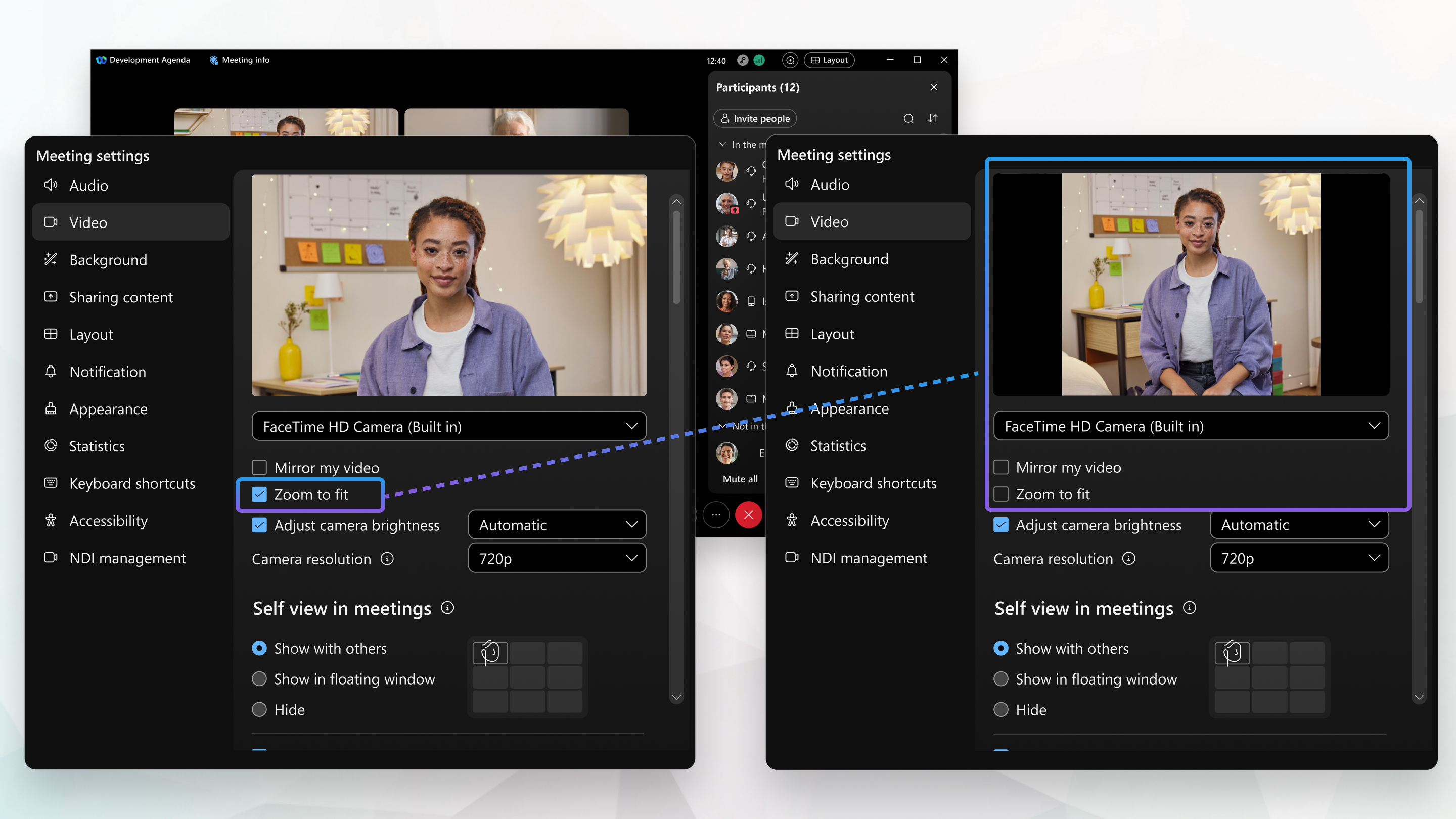
| 1 |
عندما تكون في اجتماع، انقر فوق خيارات الفيديو |
| 2 |
قم بإلغاء تحديد تكبير/تصغير ليناسب للحفاظ على فيديو الكاميرا الأصلي. عند عدم تحديد هذا الخيار، يقوم Webex بملء الفراغات المحيطة بفيديو الكاميرا. إذا كان فيديو الكاميرا الخاص بك أطول من 16:9, تظهر الأشرطة السوداء على جانبي الفيديو. إذا كان عرض فيديو الكاميرا لديك أكبر من 16:9, تظهر الأشرطة السوداء في أعلى وأسفل الفيديو. لقص صورتك الذاتية إلى 16:9 نسبة العرض إلى الارتفاع، حدد تكبير/تصغير ليناسب. |
| 3 |
انقر على حفظ. |

 في الشريط الجانبي للتنقل
 | 1 |
عندما تكون في اجتماع، انقر فوق خيارات الفيديو |
| 2 |
قم بإلغاء تحديد تكبير/تصغير ليناسب للحفاظ على فيديو الكاميرا الأصلي. عند عدم تحديد هذا الخيار، يقوم Webex بملء الفراغات المحيطة بفيديو الكاميرا. إذا كان فيديو الكاميرا الخاص بك أطول من 16:9, تظهر الأشرطة السوداء على جانبي الفيديو. إذا كان عرض فيديو الكاميرا لديك أكبر من 16:9, تظهر الأشرطة السوداء في أعلى وأسفل الفيديو. لقص صورتك الذاتية إلى 16:9 نسبة العرض إلى الارتفاع، حدد تكبير/تصغير ليناسب. |


