
Obrigado pelos seus comentários.
Aplicativo Webex | Ajuste o vídeo da sua câmera na visualização própria
 Comentários?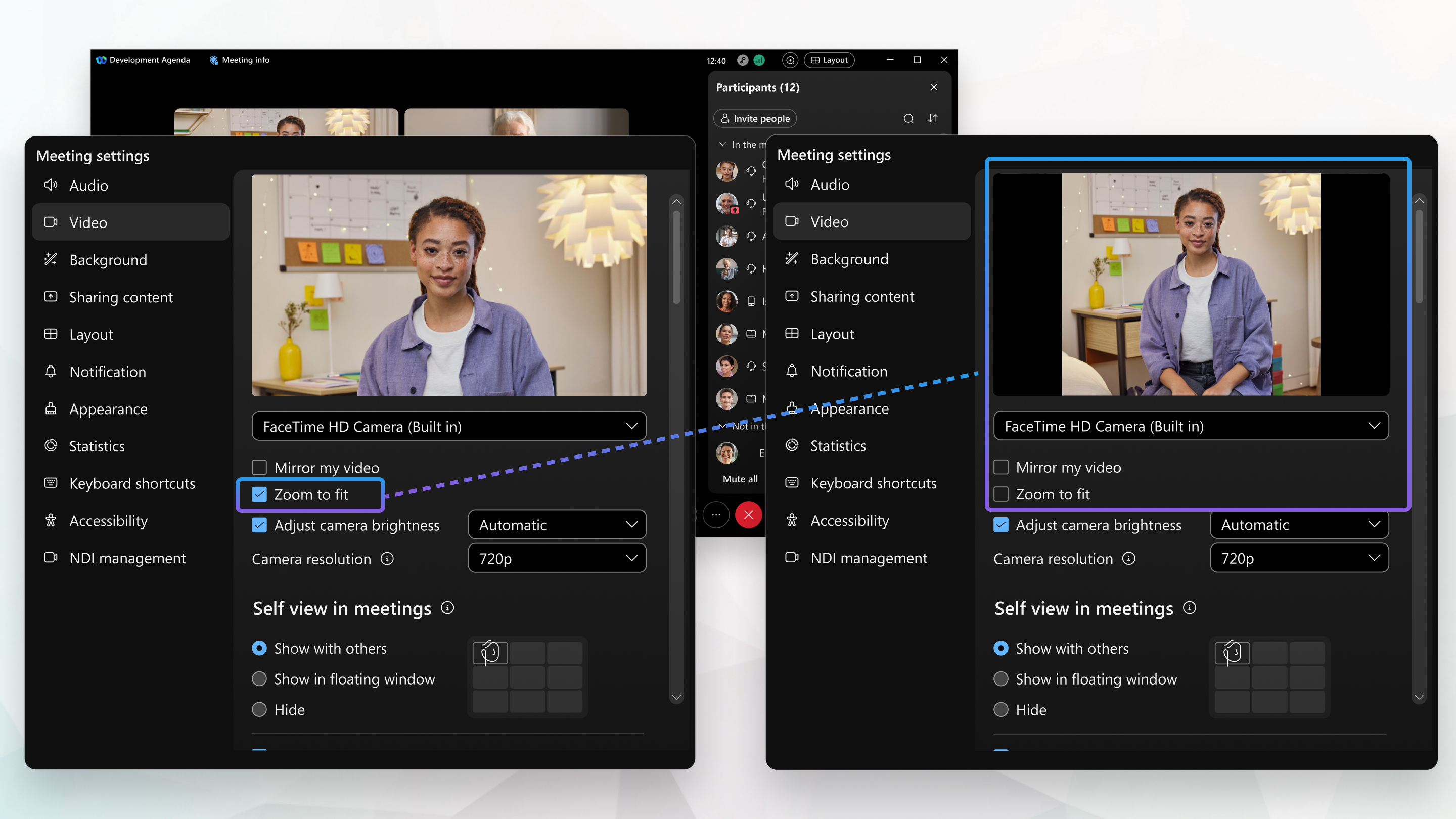
| 1 |
Quando estiver em uma reunião, clique em Opções de vídeo |
| 2 |
Desmarque Zoom para ajustar para preservar o vídeo original da sua câmera. Quando desmarcada, a opção Webex preenche as áreas em branco ao redor do vídeo da sua câmera. Se o vídeo da sua câmera for mais alto que 16:9, As barras pretas aparecem à esquerda e à direita do vídeo. Se o vídeo da sua câmera for mais largo que 16:9, As barras pretas aparecem na parte superior e inferior do vídeo. Para recortar sua própria imagem para o 16:9 proporção, verifique Zoom para ajustar. |
| 3 |
Clique em Salvar. |

 na barra lateral de navegação
 | 1 |
Quando estiver em uma reunião, clique em Opções de vídeo |
| 2 |
Desmarque Zoom para ajustar para preservar o vídeo original da sua câmera. Quando desmarcada, a opção Webex preenche as áreas em branco ao redor do vídeo da sua câmera. Se o vídeo da sua câmera for mais alto que 16:9, As barras pretas aparecem à esquerda e à direita do vídeo. Se o vídeo da sua câmera for mais largo que 16:9, As barras pretas aparecem na parte superior e inferior do vídeo. Para recortar sua própria imagem para o 16:9 proporção, verifique Zoom para ajustar. |


