本文是否有幫助?

感謝您的意見回饋。
Webex 應用程式 | 將您的相機影片調整到自拍畫面中
 意見回饋?
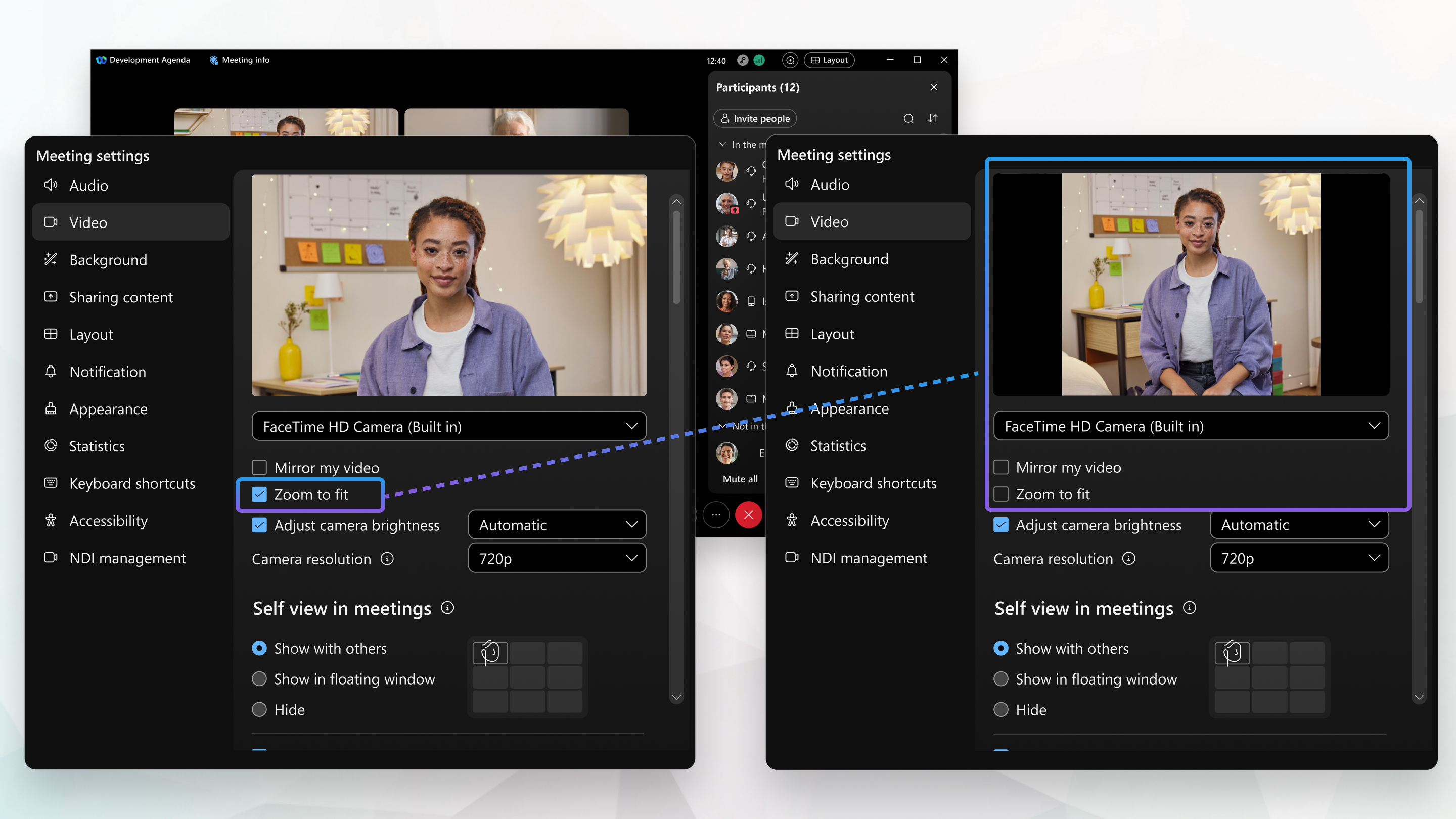
意見回饋? 「縮放以適應 」選項會自動裁剪您的自拍視圖以使其適應 畫面。 16:9 寬高比。此選項預設選中,並將 自拍影片調整到適當的尺寸。 16:9 寬高比。
| 1 |
開會時,點選 影片選項 |
| 2 |
取消選取 縮放以適應 以保留您的原始相機影片。 如果不勾選,Webex 會自動填滿攝影機影片周圍的空白區域。如果你的攝影機視訊比 16:9, 影片左右兩側出現黑條。如果您的攝影機視訊比 16:9, 影片的頂部和底部會出現黑條。 將您的自我視圖裁剪到 16:9 寬高比,檢查 縮放以適應。 |
| 3 |
按一下儲存。 |

 」 ,然後點擊
 | 1 |
開會時,點選 影片選項 |
| 2 |
取消選取 縮放以適應 以保留您的原始相機影片。 如果不勾選,Webex 會自動填滿攝影機影片周圍的空白區域。如果你的攝影機視訊比 16:9, 影片左右兩側出現黑條。如果您的攝影機視訊比 16:9, 影片的頂部和底部會出現黑條。 將您的自我視圖裁剪到 16:9 寬高比,檢查 縮放以適應。 |
本文是否有幫助?


