这篇文章对您有帮助吗?

感谢您的反馈。
Webex 应用 | 将您的摄像头视频调整到自拍画面中
 反馈?
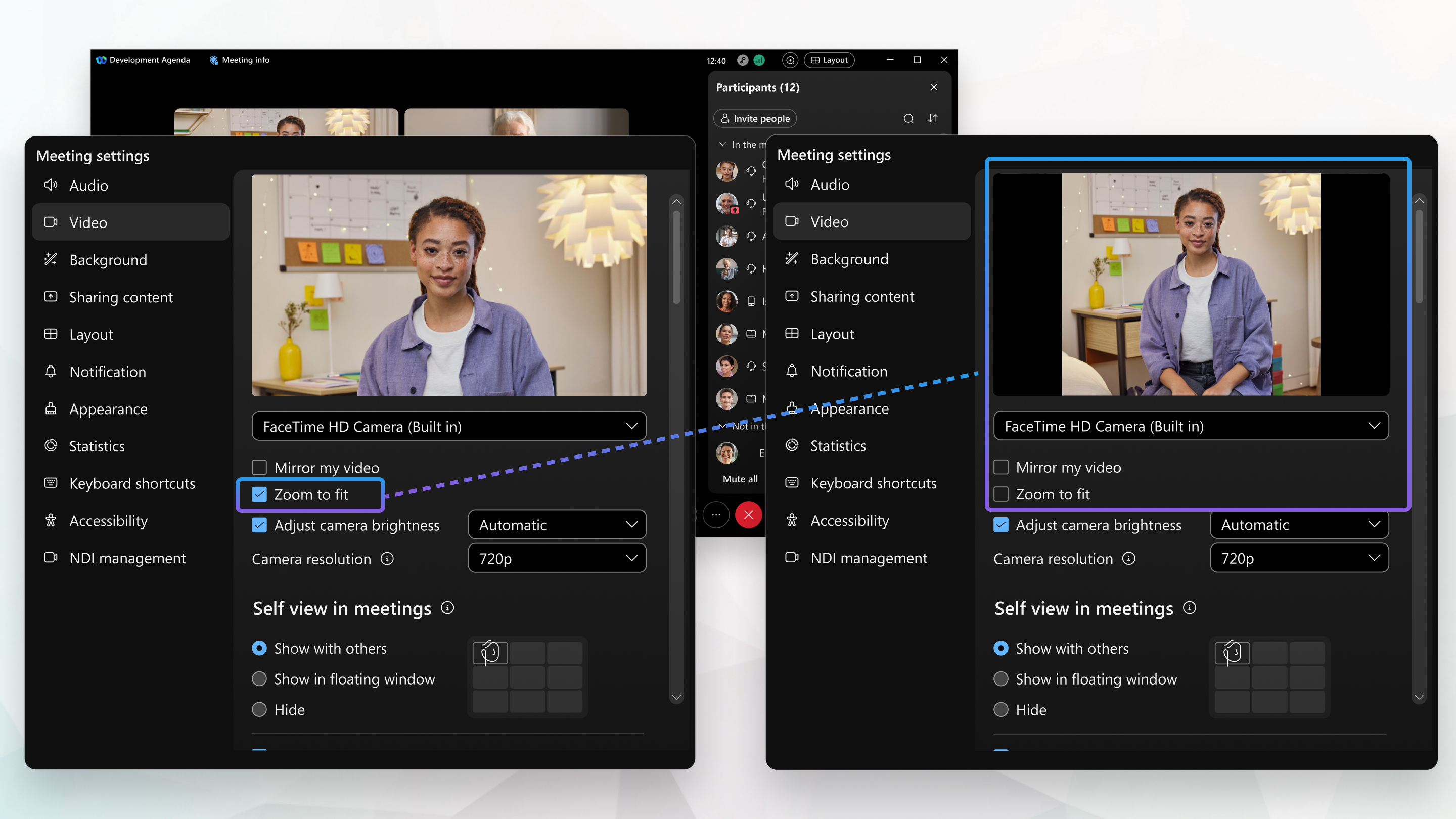
反馈? “缩放以适应 ”选项会自动裁剪您的自拍视图以使其适应 画面。 16:9 宽高比。此选项默认选中,并将 自拍视频调整到合适的尺寸。 16:9 宽高比。
| 1 |
开会时,点击 视频选项 |
| 2 |
取消选中 缩放以适应 以保留您的原始相机视频。 如果不勾选,Webex 会自动填充摄像头视频周围的空白区域。如果你的摄像机视频比 16:9, 视频左右两侧出现黑条。如果您的摄像机视频比 16:9, 视频的顶部和底部会出现黑条。 将您的自我视图裁剪到 16:9 宽高比,检查 缩放以适应。 |
| 3 |
单击保存。 |

 ” ,然后点击
 | 1 |
开会时,点击 视频选项 |
| 2 |
取消选中 缩放以适应 以保留您的原始相机视频。 如果不勾选,Webex 会自动填充摄像头视频周围的空白区域。如果你的摄像机视频比 16:9, 视频左右两侧出现黑条。如果您的摄像机视频比 16:9, 视频的顶部和底部会出现黑条。 将您的自我视图裁剪到 16:9 宽高比,检查 缩放以适应。 |
这篇文章对您有帮助吗?


