
Geri bildiriminiz için teşekkürler.
Webex Uygulaması | Kamera videonuzu özçekim ekranına sığdırın
 Geri Bildirim?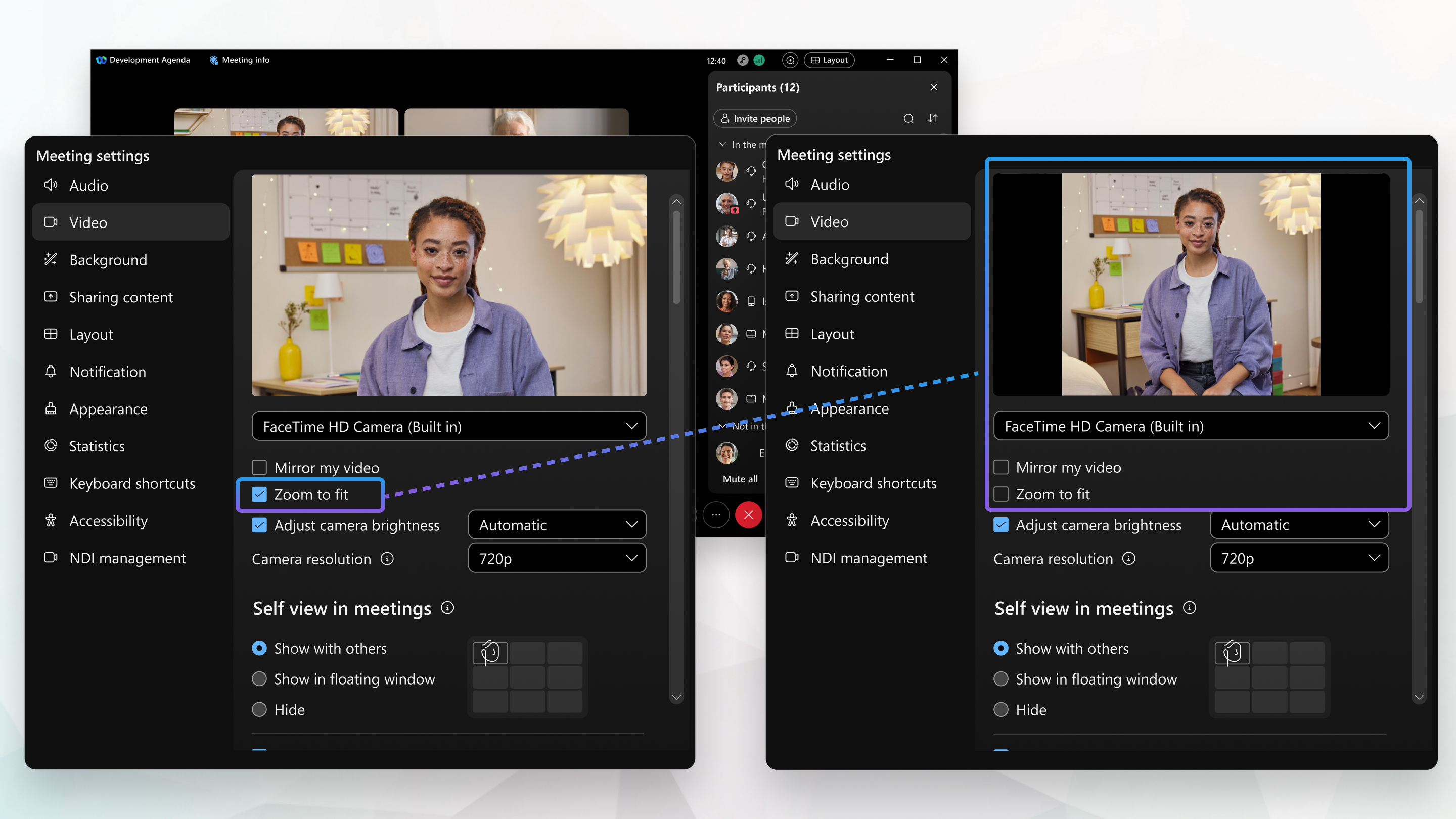
| 1 |
Toplantıdayken Video seçenekleri |
| 2 |
Orijinal kamera videonuzu korumak için Uygun boyuta yakınlaştır işaretini kaldırın. Bu seçenek işaretlenmediğinde, Webex kamera videonuzun etrafındaki boş alanları doldurur. Kameranızın videosu daha uzunsa 16:9, Videonun solunda ve sağında siyah çubuklar görünüyor. Kameranızın video açısı daha genişse 16:9, Videonun üst ve alt kısmında siyah çubuklar görünüyor. Özçekiminizi kırpmak için 16:9 En boy oranı, ' yi işaretleyin.' ye sığacak şekilde yakınlaştırın. |
| 3 |
Kaydet seçeneğine tıklayın. |

 öğesine ve ardından
 | 1 |
Toplantıdayken Video seçenekleri |
| 2 |
Orijinal kamera videonuzu korumak için Uygun boyuta yakınlaştır işaretini kaldırın. Bu seçenek işaretlenmediğinde, Webex kamera videonuzun etrafındaki boş alanları doldurur. Kameranızın videosu daha uzunsa 16:9, Videonun solunda ve sağında siyah çubuklar görünüyor. Kameranızın video açısı daha genişse 16:9, Videonun üst ve alt kısmında siyah çubuklar görünüyor. Özçekiminizi kırpmak için 16:9 En boy oranı, ' yi işaretleyin.' ye sığacak şekilde yakınlaştırın. |


