이 문서가 도움이 되었습니까?

피드백을 보내 주셔서 감사합니다.
Webex 앱 | 카메라 영상을 셀프뷰에 맞추세요
 피드백이 있습니까?
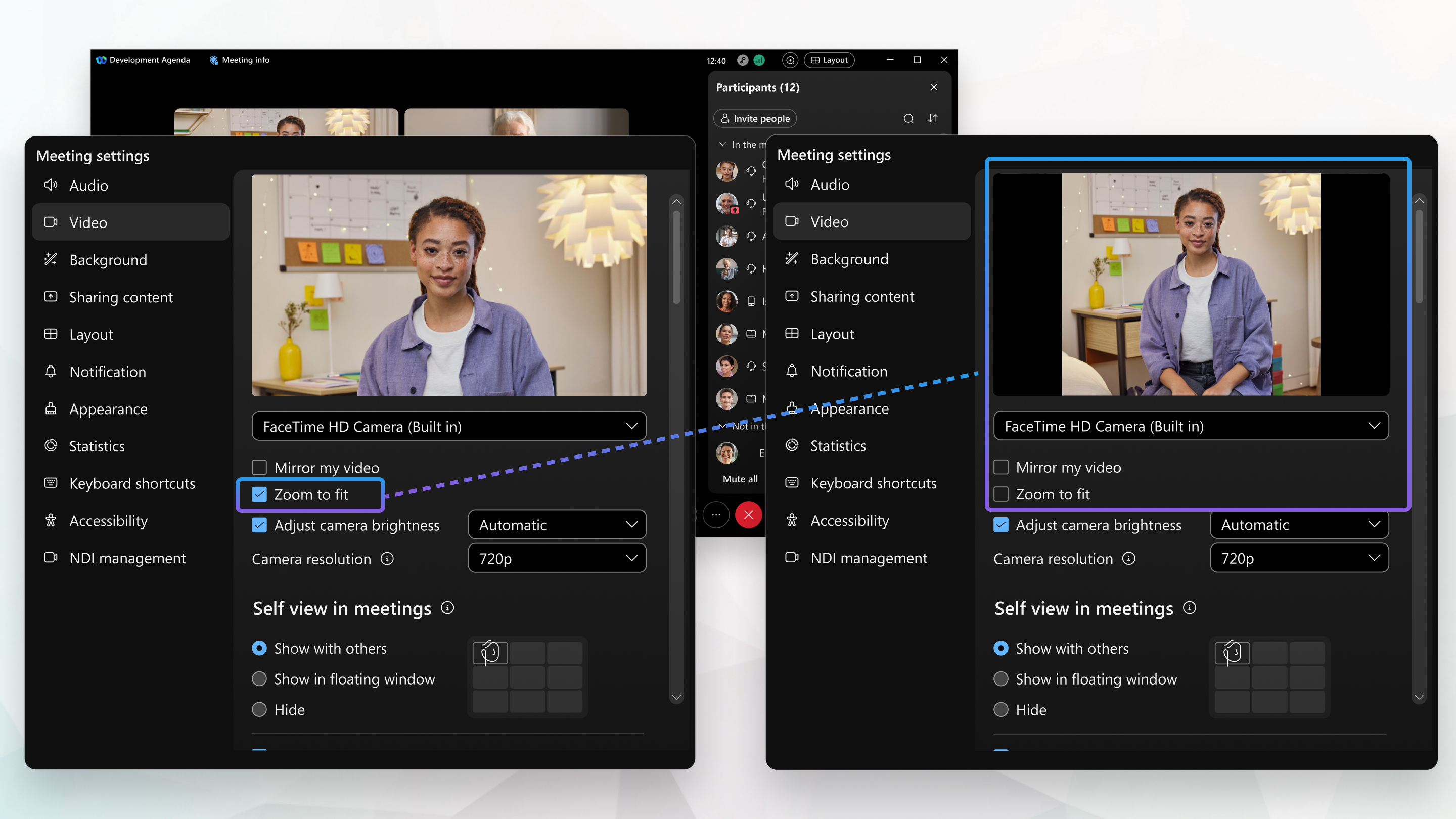
 확대/축소하여 맞추기 옵션은 자동으로 셀카 화면을 안에 맞게 자릅니다. 16:9 화면 비율. 이 옵션은 기본적으로 선택되어 있으며 셀프 뷰 비디오에 적합합니다. 16:9 화면 비율.
| 1 |
회의 중일 때는 비디오 옵션 회의 중이 아닐 때는탐색 사이드바에서 설정
 을 클릭한 다음 비디오를 클릭합니다. 을 클릭한 다음 비디오를 클릭합니다. |
| 2 |
확대/축소하여 맞춤 옵션을 해제하면 원본 카메라 영상을 보존할 수 있습니다. 이 옵션을 선택하지 않으면 Webex는 카메라 영상 주변의 빈 영역을 자동으로 채워줍니다. 카메라 영상의 세로 길이가 다음보다 길다면 16:9, 영상 좌우에 검은색 막대가 나타납니다. 카메라 영상의 폭이 다음보다 넓다면 16:9, 영상의 위쪽과 아래쪽에 검은색 막대가 나타납니다. 자신의 모습을 원하는 대로 자르려면 16:9 화면 비율, 를 확인하고에 맞게 확대/축소합니다. |
| 3 |
저장을 클릭합니다. |

| 1 |
회의 중일 때는 비디오 옵션 회의 중이 아닐 때는탐색 사이드바에서 설정
을 클릭한 다음 비디오를 클릭합니다. |
| 2 |
확대/축소하여 맞춤 옵션을 해제하면 원본 카메라 영상을 보존할 수 있습니다. 이 옵션을 선택하지 않으면 Webex는 카메라 영상 주변의 빈 영역을 자동으로 채워줍니다. 카메라 영상의 세로 길이가 다음보다 길다면 16:9, 영상 좌우에 검은색 막대가 나타납니다. 카메라 영상의 폭이 다음보다 넓다면 16:9, 영상의 위쪽과 아래쪽에 검은색 막대가 나타납니다. 자신의 모습을 원하는 대로 자르려면 16:9 화면 비율, 를 확인하고에 맞게 확대/축소합니다. |
이 문서가 도움이 되었습니까?


