
Благодарим вас за обратную связь.
Приложение Webex | Настройте видео с камеры на просмотр в режиме автопортрета
 Отправить обратную связь?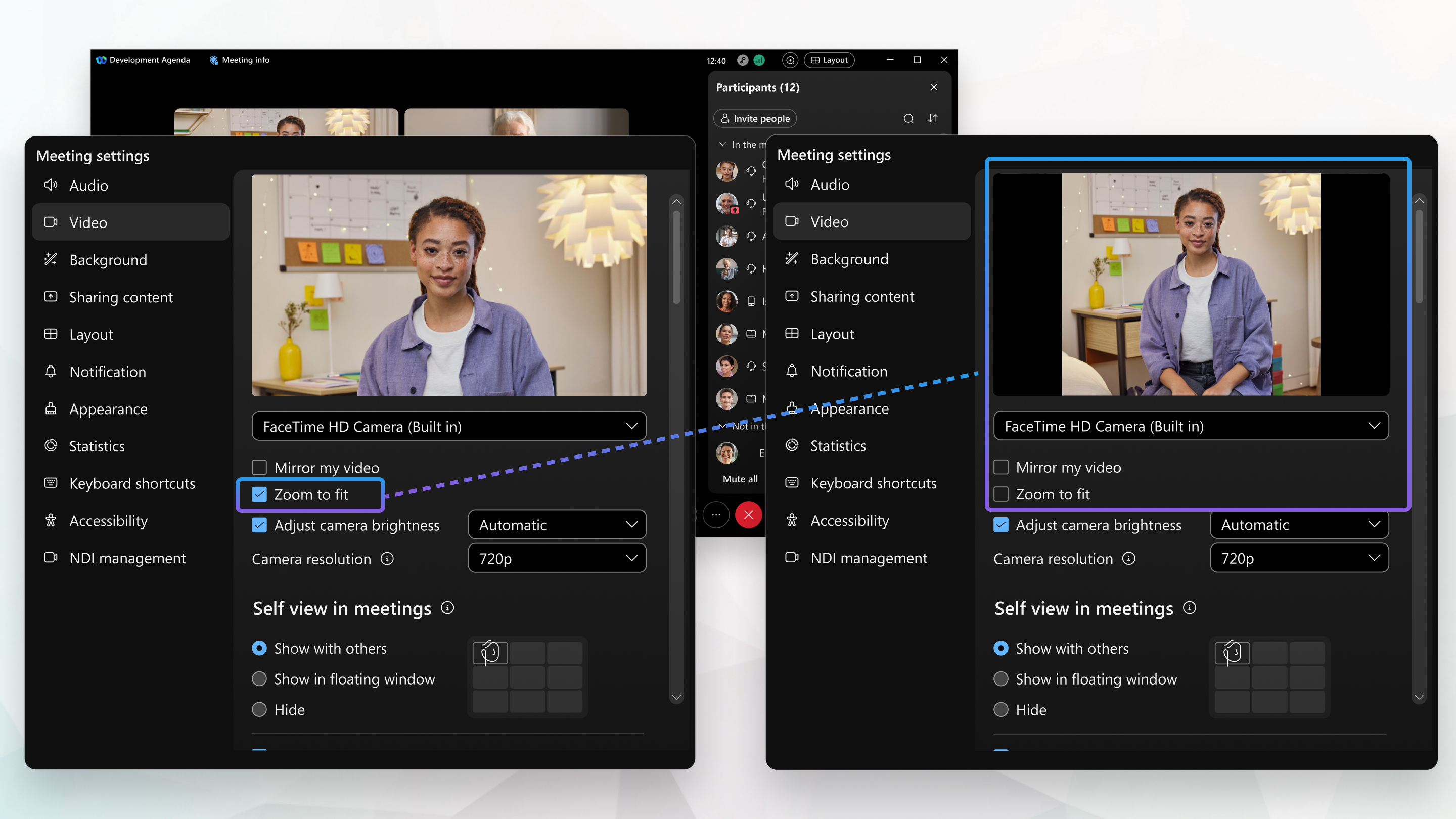
| 1 |
Во время совещания нажмите Параметры видео Когда вы не участвуете в совещании, нажмите Настройки
 на боковой панели навигации, а затем нажмите Видео. на боковой панели навигации, а затем нажмите Видео. |
| 2 |
Снимите флажок Масштабирование по размеру для сохранения исходного видео с камеры. Если этот параметр не отмечен, Webex автоматически заполняет пустые области вокруг видео с камеры. Если видео с вашей камеры имеет большую длину, чем... 16:9, Черные полосы появляются слева и справа от видео. Если видео с вашей камеры шире, чем 16:9, Черные полосы появляются в верхней и нижней части видео. Чтобы обрезать ваше собственное представление о себе до 16:9 Соотношение сторон, проверьте Масштабировать по размеру. |
| 3 |
Щелкните Сохранить. |

| 1 |
Во время совещания нажмите Параметры видео Когда вы не участвуете в совещании, нажмите Настройки
на боковой панели навигации, а затем нажмите Видео. |
| 2 |
Снимите флажок Масштабирование по размеру для сохранения исходного видео с камеры. Если этот параметр не отмечен, Webex автоматически заполняет пустые области вокруг видео с камеры. Если видео с вашей камеры имеет большую длину, чем... 16:9, Черные полосы появляются слева и справа от видео. Если видео с вашей камеры шире, чем 16:9, Черные полосы появляются в верхней и нижней части видео. Чтобы обрезать ваше собственное представление о себе до 16:9 Соотношение сторон, проверьте Масштабировать по размеру. |


