
شكرًا على ملاحظاتك.
ابدأ باستخدام تطبيق Webex Meetings Virtual Desktop
 هل لديك ملاحظات؟
قبل البدء
ابتداءً من تحديث WBS40.4، يوفر Webex Meetings برنامج سطح مكتب افتراضي محسّن يقوم بتوجيه جميع تدفقات الصوت والفيديو مباشرة بين العميل الخفيف وسحابة Webex Meetings. لا حاجة إلى بنية تحتية، مثل Cisco Unified Call Manager و Cisco Expressway. للمزيد من المعلومات، انظر برنامج Cisco Webex Meetings Virtual Desktop.
تفترض هذه المقالة أن مسؤول موقعك قد قام بالفعل بتكوين تطبيق Webex Meetings Virtual Desktop ليظهر على موقعك. اتصل بمسؤول موقعك للحصول على مزيد من المعلومات. تتوفر ميزة تطبيق سطح المكتب الظاهري لمواقع العملاء حسب الطلب فقط. يمكن لمسؤول موقعك الاتصال بالدعم للحصول على تطبيق سطح المكتب الظاهري لموقعك.
باستخدام تطبيق سطح المكتب الافتراضي، بدلاً من سطح المكتب التقليدي، لديك عميل رقيق وHVD. يشمل جهاز HVD الخاص بك ما يلي:
-
سطح المكتب أو الكمبيوتر المحمول
-
Webex اجتماعات سطح المكتب الافتراضي التطبيق
-
البيانات
تسجيل الدخول إلى تطبيق سطح المكتب الافتراضي
| 1 |
انتقل إلى الموقع الذي يوفره مسؤول موقعك لفتح تطبيقسطح المكتب الظاهري . |
| 2 |
أدخل عنوان البريد الإلكتروني لشركتك وانقر على التالي. 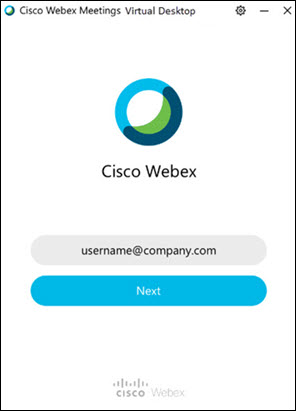 |
| 3 |
أدخل كلمة المرور وانقر على تسجيل الدخول. 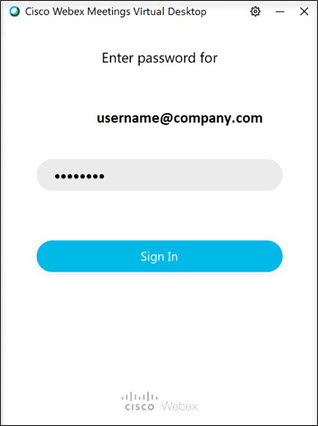 يفتح تطبيق سطح المكتب الافتراضي ويعرض أي اجتماعات مجدولة. |
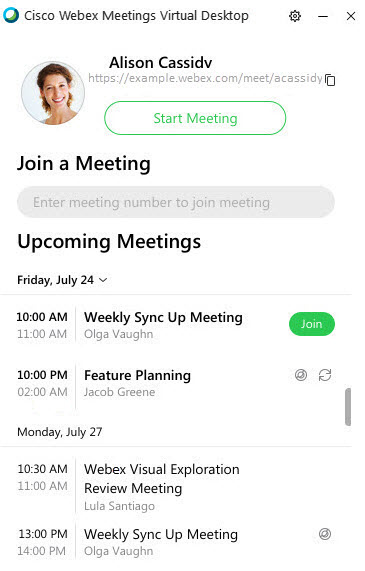
التصرف التالي
-
بمجرد تسجيل الدخول، نوصيك بإعداد تفضيلاتك، حتى تكون جاهزًا لاستخدام تطبيق سطح المكتب الافتراضي عندما تحتاج إليه.
-
إذا كان الاجتماع مُجدولاً بالفعل، فإليك كيفية الانضمام إلى أو بدء اجتماعك من تطبيق سطح المكتب الافتراضي.


