
Dziękujemy za opinię.
Rozpocznij korzystanie z aplikacji Webex Meetings Virtual Desktop
 Opinia?
Przed rozpoczęciem
Od aktualizacji WBS40.4 rozwiązanie Webex Meetings oferuje udoskonalone oprogramowanie do obsługi pulpitu wirtualnego, które kieruje wszystkie strumienie audio i wideo bezpośrednio między klientem cienkim a chmurą Webex Meetings. Nie ma potrzeby instalowania infrastruktury, takiej jak Cisco Unified Call Manager i Cisco Expressway. Aby uzyskać więcej informacji, zobacz Oprogramowanie do wirtualnych pulpitów Cisco Webex Meetings.
W tym artykule przyjęto założenie, że administrator Twojej witryny skonfigurował już aplikację Webex Meetings Virtual Desktop tak, aby była wyświetlana w Twojej witrynie. Aby uzyskać więcej informacji, skontaktuj się z administratorem witryny. Funkcja aplikacji pulpitu wirtualnego jest dostępna dla witryn klientów tylko na żądanie. Administrator witryny może skontaktować się z pomocą techniczną, aby uzyskać aplikację pulpitu wirtualnego dla witryny.
Dzięki aplikacji wirtualnego pulpitu zamiast tradycyjnego pulpitu masz cienkiego klienta i HVD. Twoje HVD obejmuje:
-
Komputer stacjonarny lub laptop
-
Webex Meetings Aplikacja Virtual Desktop
-
Dane
Zaloguj się do aplikacji Virtual Desktop
| 1 |
Przejdź do witryny udostępnionej przez administratora witryny, aby otworzyć aplikację pulpituwirtualnego. |
| 2 |
Wprowadź firmowo adres e-mail i kliknij przycisk Dalej. 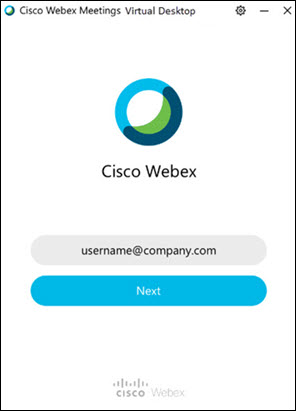 |
| 3 |
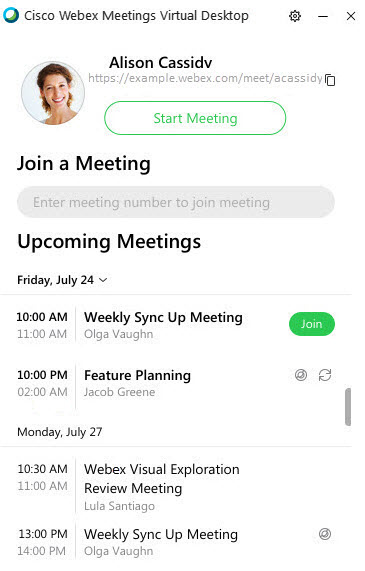
Wprowadź hasło i kliknij przycisk Zaloguj się. 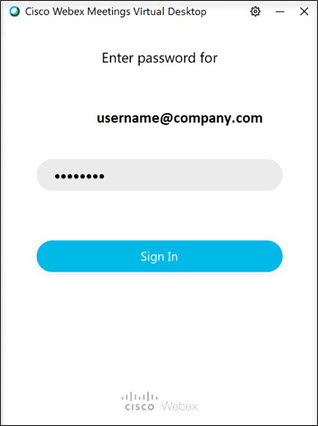 Otworzy się aplikacja wirtualnego pulpitu, w której wyświetlone zostaną wszystkie zaplanowane spotkania. |
Co zrobić dalej
-
Po zalogowaniu zalecamy skonfigurowanie preferencji, dzięki czemu będziesz gotowy przejść do aplikacji pulpitu wirtualnego, gdy będzie to potrzebne.
-
Jeśli spotkanie jest już zaplanowane, poniżej znajdziesz informacje, jak do niego dołączyć lub rozpocząć spotkanie z poziomu aplikacji pulpitu wirtualnego.


