
Grazie per il feedback.
Inizia a utilizzare l'app Desktop virtuale di Webex Meetings
 Feedback?
Operazioni preliminari
A partire dall'aggiornamento WBS40.4, Webex Meetings offre un software di desktop virtuale migliorato che instrada tutti i flussi audio e video direttamente tra il thin client e il cloud di Webex Meetings. Non è necessaria alcuna infrastruttura, come Cisco Unified Call Manager e Cisco Expressway. Per ulteriori informazioni, consultare Cisco Webex Meetings Virtual Desktop Software.
Questo articolo presuppone che l'amministratore del sito abbia già configurato l'app Webex Meetings Virtual Desktop per la visualizzazione sul sito. Contattare l'amministratore di sistema per ulteriori informazioni. La funzione app desktop virtuale è disponibile solo per i siti dei clienti. Il amministratore sito può contattare il supporto per ottenere l'app desktop virtuale per il sito.
Con l'applicazione desktop virtuale, al posto di un desktop tradizionale, si dispone di un thin client e di un HVD. Il tuo HVD include:
-
Desktop o laptop
-
Webex Meetings app desktop virtuale
-
Dati
Accedi all'app desktop virtuale
| 1 |
Accedi al sito fornito dall'amministratore del sito per aprire l'applicazione desktop virtuale. |
| 2 |
Inserire l'indirizzo e-mail aziendale e fare clic su Avanti. 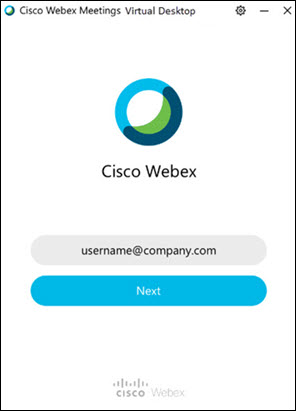 |
| 3 |
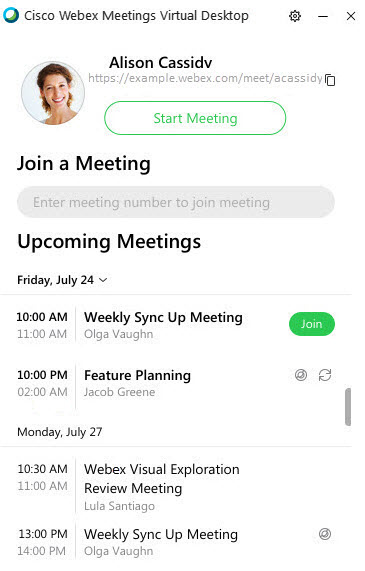
Immettere la password e fare clic su Accedi. 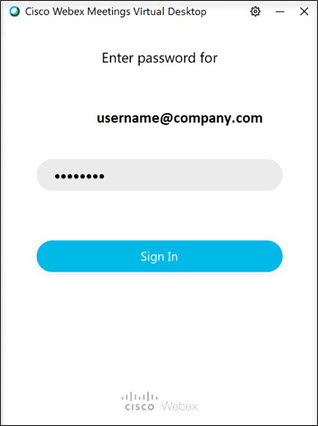 L'applicazione desktop virtuale si apre e mostra tutte le riunioni programmate. |
Operazioni successive
-
Una volta effettuato l'accesso, ti consigliamo di impostare le tue preferenze, in modo da essere pronto ad utilizzare l'app desktop virtuale quando ne avrai bisogno.
-
Se è già stata programmata una riunione, ecco come partecipare o avviare la riunione dall'app desktop virtuale.


