
Hartelijk dank voor uw feedback
Aan de slag met de virtuele desktop-app Webex Meetings
 Feedback?
Voordat u begint
Vanaf de WBS40.4-update biedt Webex Meetings verbeterde virtuele desktopsoftware die alle audio- en videostreams rechtstreeks tussen de thin client en de Webex Meetings Cloud doorstuurt. Er is geen infrastructuur nodig, zoals Cisco Unified Call Manager en Cisco Expressway. Voor meer informatie, zie Cisco Webex Meetings Virtual Desktop Software.
Dit artikel gaat ervan uit dat uw sitebeheerder de Webex Meetings Virtual Desktop App al heeft geconfigureerd om op uw site te verschijnen. Neem voor meer informatie contact op met uw sitebeheerder. De functie Virtual Desktop-app is alleen beschikbaar voor klanten sites op aanvraag. Uw sitebeheerder kunnen contact opnemen met ondersteuning om de virtuele bureau blad-app voor uw site te krijgen.
Met de virtuele desktop-app heb je in plaats van een traditionele desktop een thin client en een HVD. Uw HVD omvat uw:
-
Bureau blad of laptop
-
Webex Meetings virtuele bureaublad-app
-
Gegevens
Aanmelden bij de virtuele bureau blad-app
| 1 |
Ga naar de site die je van je sitebeheerder hebt gekregen om de virtuele desktop-app te openen. |
| 2 |
Voer uw bedrijfs-e-mail adres in en klik op volgende. 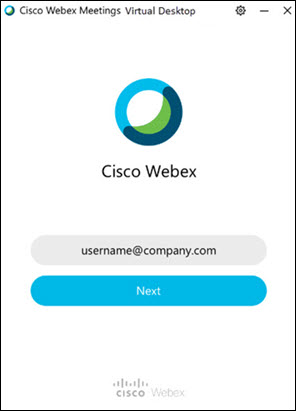 |
| 3 |
Voer uw wacht woord in en klik op aanmelden. 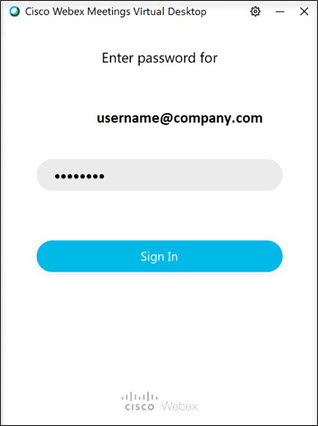 De virtuele desktop-app wordt geopend en toont alle geplande vergaderingen. |
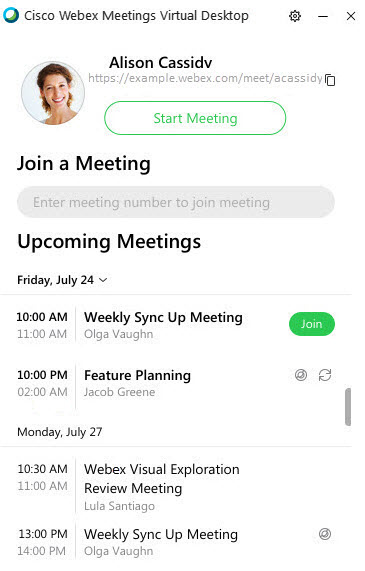
De volgende stappen
-
Nadat u bent ingelogd, raden we u aan uw voorkeurenin te stellen, zodat u klaar bent om de virtuele desktop-app te gebruiken wanneer u die nodig hebt.
-
Als er al een vergadering is ingepland, kunt u zich als volgt bij de virtuele desktop-app aansluiten of de vergadering starten.


