
Obrigado pelos seus comentários.
Comece a usar o aplicativo Webex Meetings Virtual Desktop.
 Comentários?
Antes de começar
A partir da atualização WBS40.4, o Webex Meetings oferece um software de área de trabalho virtual aprimorado que encaminha todos os fluxos de áudio e vídeo diretamente entre o thin client e a nuvem do Webex Meetings. Não há necessidade de infraestrutura, como o Cisco Unified Call Manager e o Cisco Expressway. Para obter mais informações, consulte Cisco Webex Meetings Virtual Desktop Software.
Este artigo pressupõe que o administrador do seu site já tenha configurado o aplicativo Webex Meetings Virtual Desktop para aparecer no seu site. Entre em contato com o administrador para obter mais informações. O recurso do aplicativo de desktop virtual está disponível para sites de clientes por solicitação apenas. Seu administrador do site pode entrar em contato com o suporte para obter o aplicativo de desktop virtual para o seu site.
Com o aplicativo de área de trabalho virtual, em vez de uma área de trabalho tradicional, você tem um thin client e um HVD. Seu HVD inclui:
-
Desktop ou laptop
-
Webex Meetings de desktop virtual
-
Dados
Iniciar sessão no aplicativo de desktop virtual
| 1 |
Acesse o site fornecido pelo administrador do seu site para abrir o aplicativo de área de trabalho virtual. |
| 2 |
Insira o endereço de e-mail da sua empresa e clique em próximo. 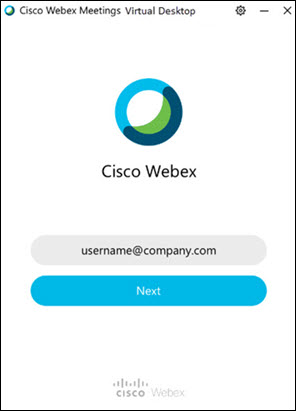 |
| 3 |
Insira sua senha e clique em iniciar sessão. 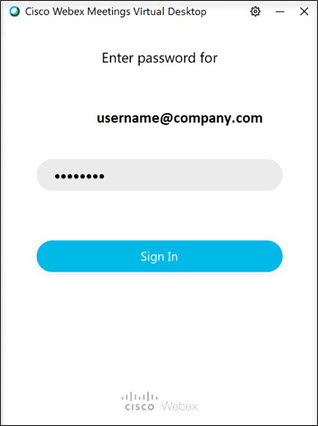 O aplicativo de área de trabalho virtual é aberto e exibe todas as reuniões agendadas. |
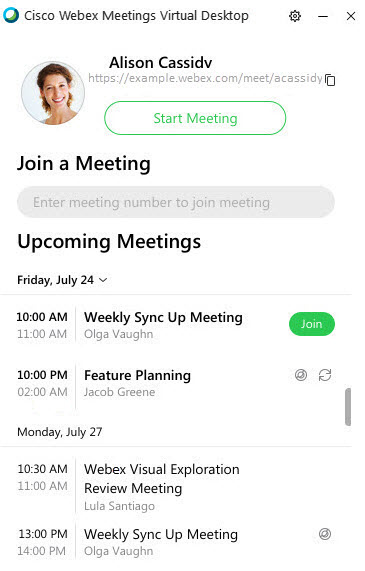
O que fazer em seguida
-
Depois de iniciar sessão, recomendamos que configure as suas preferências para que esteja pronto para aceder à aplicação de ambiente de trabalho virtual quando precisar dela.
-
Se uma reunião já estiver agendada, veja como participar ou iniciar sua reunião a partir do aplicativo de desktop virtual.


