この投稿記事は役に立ちましたか?

コメントありがとうございます。
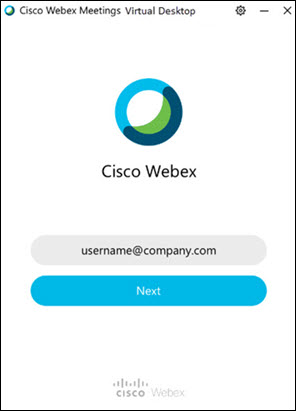
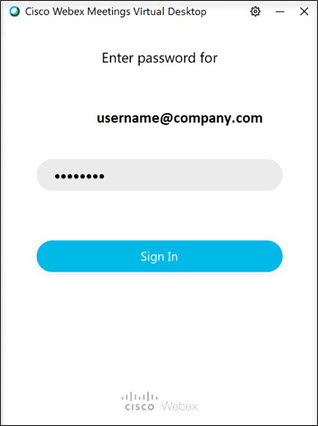
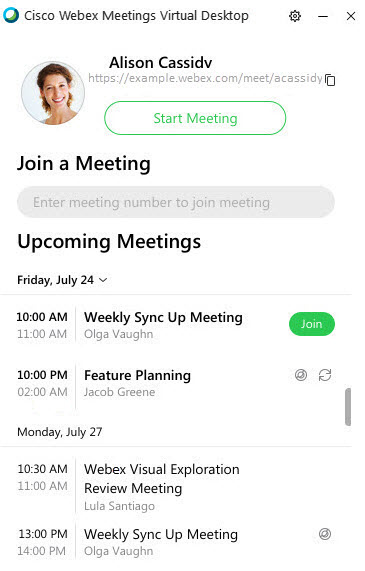
Webex Meetings仮想デスクトップアプリの使用を開始する
 フィードバックがある場合
Webex Meetingsの仮想デスクトップアプリを使用すると、Webexサイトにアクセスすることなく、会議を開始したり参加したりできます。 ホストと参加者は、ホスト型仮想デスクトップ(HVD)から接続します。HVDは、シンクライアントを使用して会議の音声と ビデオを最適化します。
開始する前に
WBS40.4アップデート以降、Webex Meetingsは強化された仮想デスクトップソフトウェアを提供し、すべての音声およびビデオストリームをシンクライアントとWebex Meetingsクラウド間で直接ルーティングします。Cisco Unified Call ManagerやCisco Expresswayといったインフラストラクチャは必要ありません。詳細については、 Cisco Webex Meetings Virtual Desktop Softwareを参照してください。
この記事は、サイト管理者が既にWebex Meetings仮想デスクトップアプリをサイト上に表示するように設定済みであることを前提としています。詳細については、サイト管理者に連絡してください。お客様のサイトでは、仮想デスクトップアプリの機能を要求によってのみで利用できます。お客様のサイト管理者は、サポートに連絡して、お客様のサイトの仮想デスクトップ アプリを得ることができます。
仮想デスクトップアプリでは、従来のデスクトップの代わりに、シンクライアントとHVD(高電圧デスクトップ)を使用します。あなたのHVDには以下が含まれます:
-
デスクトップまたはラップトップ
-
Webex Meetings 仮想デスクトップ アプリ
-
データ
この投稿記事は役に立ちましたか?


