- Hjem
- /
- Artikel

Tak for din feedback.

 I denne artikel
 Har du feedback?
Du kan administrere, hvordan folk deler filer med Pro Pack til Control Hub.
Forhindre folk i at dele filer i dine rum
Med Pro Pack til Control Hub kan du forhindre personer i at dele filer i organisationens rum.
Denne artikel forklarer, hvordan du administrerer fildelingsindstillinger i Webex-rum. Disse indstillinger gælder ikke forWebex Meetings. Du kan finde oplysninger om indstillinger for fildeling i møder under Samarbejdsbegrænsninger for Webex Meetings i Control Hub.
| 1 |
Log ind på Control Hub. |
| 2 |
Gå til T keder, og gå derefter til af snittet Samarbejdsbegrænsninger. |
| 3 |
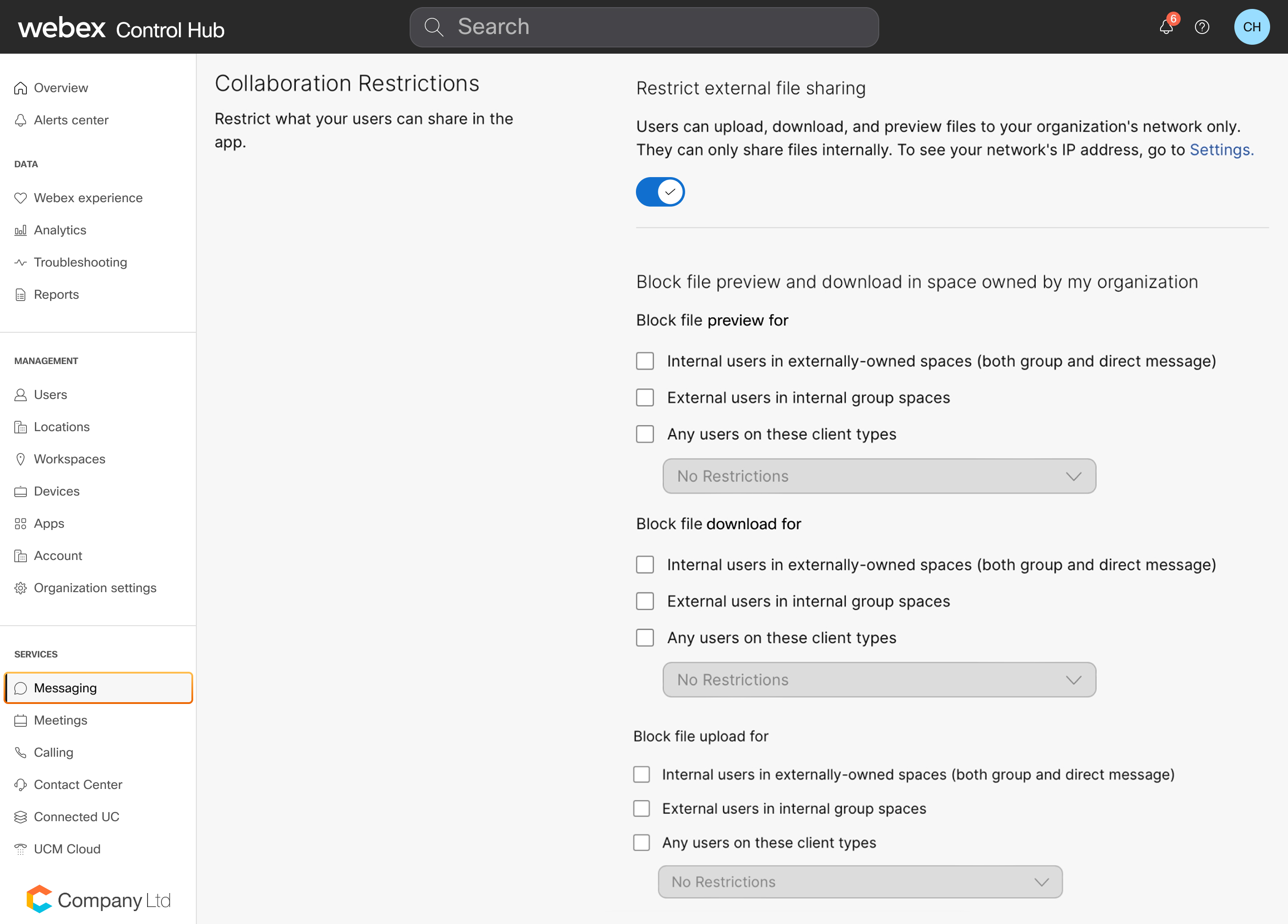
Slå Begræns ekstern fildeling til for at tillade dine brugere kun at dele filer internt. |
| 4 |
Under afsnittet Bloker forhåndsvisning af filer og download i rum, der ejes af min organisation, kan du angive detaljerede begrænsninger for filforhåndsvisning, download og upload.
Du kan anvende en eller flere af følgende begrænsninger på hver type fil interaktion (forhåndsvisning, download eller upload) ved at vælge de tilsvarende indstillinger.
|
| 5 |
Hvis du vil tillade brugere at logge ind på whiteboard.webex.com og få adgang til whiteboards i deres browser, skal du aktivere Til lad forhåndsvisning af filer, download og upload af whiteboards og annotationer. Du kan finde flere oplysninger om denne indstilling under Deaktiver brugeradgang til whiteboard. webex.com. |
Begræns fildeling efter filtype
Før du begynder
Disse kontroller kræver Pro Pack til Control Hub.
| 1 |
Log på Control Hub, og gå til T . |
| 2 |
I afsnittet Samarbejdsbegrænsninger skal du rulle til Filtypebegrænsning og markere Tillad overførsel og download af filer for bestemte filtyper. Hvis du fjerner markeringen i dette felt, kan brugerne dele alle filtyper i mellemrum.
|
| 3 |
Angiv en kommasepareret liste over filtypenavne, og klik derefter på Tillad. Skriv f.eks. Understøttede filtyper omfatter.doc, .docx, .csv, .key, .ppt, .pptx, .gif, .jpeg, .jpg, .pdf, .xls, .xlsx, .mp3, .mp4, .mov, .mpg og .wmv. Mapper og.tif-filer understøttes ikke i øjeblikket. |
Forhindre grupper i organisationen i at dele filer
Med Pro Pack til Control Hub kan du forhindre personer i bestemte Active Directory grupper i at dele filer.
Før du begynder
Du skal synkronisere dine Active Directory grupper.
| 1 |
Log på Control Hub, og gå til . |
| 2 |
Vælg en gruppe på listen. |
| 3 |
Konfigurer denne gruppes fildelingspolitik:
Hvis en bruger er medlem af flere grupper, og en af disse indstillinger for samarbejdsbegrænsning er valgt i en eller flere grupper, gælder denne begrænsning for brugeren. |
Forhindre folk i at dele filer uden for dit virksomhedsnetværk
Med Pro Pack til Control Hub kan du inkludere IP-områderne for din organisations netværk, hvilket sikrer, at folk ikke kan dele filer i Webex App, når folk ikke er på virksomhedens netværk.
| 1 |
Log på Control Hub, og gå til . |
| 2 |
Rul til , og indtast dine IP-områder eller adresser, adskilt af kommaer. Dette definerer dit betroede netværk, styrker din organisations sikkerhed og hjælper med at forhindre tab af data. Du skal sikre dig, at du indtaster dine eksterne internet-IP-områder eller adresser, som du vil tillade fildeling for. |
| 3 |
Gå til T . |
| 4 |
Slå Begræns ekstern fildeling til. Når du slår dette til, er Til lad visning af filer, download og upload til whiteboards og annotationer slået til, så brugerne kan logge ind på whiteboard.webex.com og få adgang til whiteboards i deres browser. Hvis du vil slå denne indstilling fra, skal du se Deaktivere brugeradgang til whiteboard. webex.com. Denne indstilling blokerer fildeling uden for dit betroede netværk, som du oprettede i Definer dit netværk. Det giver dig også mulighed for kun at downloade mødeoptagelser via API'er via dit betroede netværk (er). Kontakt os for at aktivere denne funktion. IP-rækkevidde eller adressebaserede begrænsninger gælder kun for forhåndsvisning af filer, download og upload af whiteboards og annotationer. IP-rækkevidde eller adressebaseret begrænsning gælder ikke for deling af animerede GIF'er og forhåndsvisninger for delte links. |
Forhindre personer i organisationen i at uploade store filer
Med Pro Pack til Control Hub kan du angive en grænse for den maksimale filstørrelse, som brugerne kan uploade til dine Webex-rum. Denne funktion hjælper dig med at overholde organisationens politik for fildeling.
| 1 |
Log på Control Hub, og gå derefter til T . |
| 2 |
I afsnittet Samarbejdsbegrænsninger skal du angive en værdi på 1-2048 MB for din begrænsning af filoverførselsstørrelse, og klik derefter på Gem. 2048 MB (2 GB) er den maksimale mulige filstørrelse og er også standardgrænsen for upload. Dine brugere og gæster i organisationens rum kan ikke uploade filer, der er større end denne værdi. |


