- Inicio
- /
- Artículo

Gracias por sus comentarios.

 En este artículo
 ¿Comentarios?
Puede administrar cómo las personas comparten archivos con Pro Pack para Control Hub.
Evite que las personas compartan archivos en sus espacios
Con Pro Pack para Control Hub, puede evitar que las personas compartan archivos en los espacios de su organización.
Este artículo explica cómo administrar la configuración de uso compartido de archivos en espacios Webex. Esta configuración no se aplica aWebex Meetings. Para obtener información sobre la configuración de uso compartido de archivos en reuniones, consulte Restricciones de colaboración Webex Meetings en Control Hub.
| 1 |
Inicie sesión en Control Hub. |
| 2 |
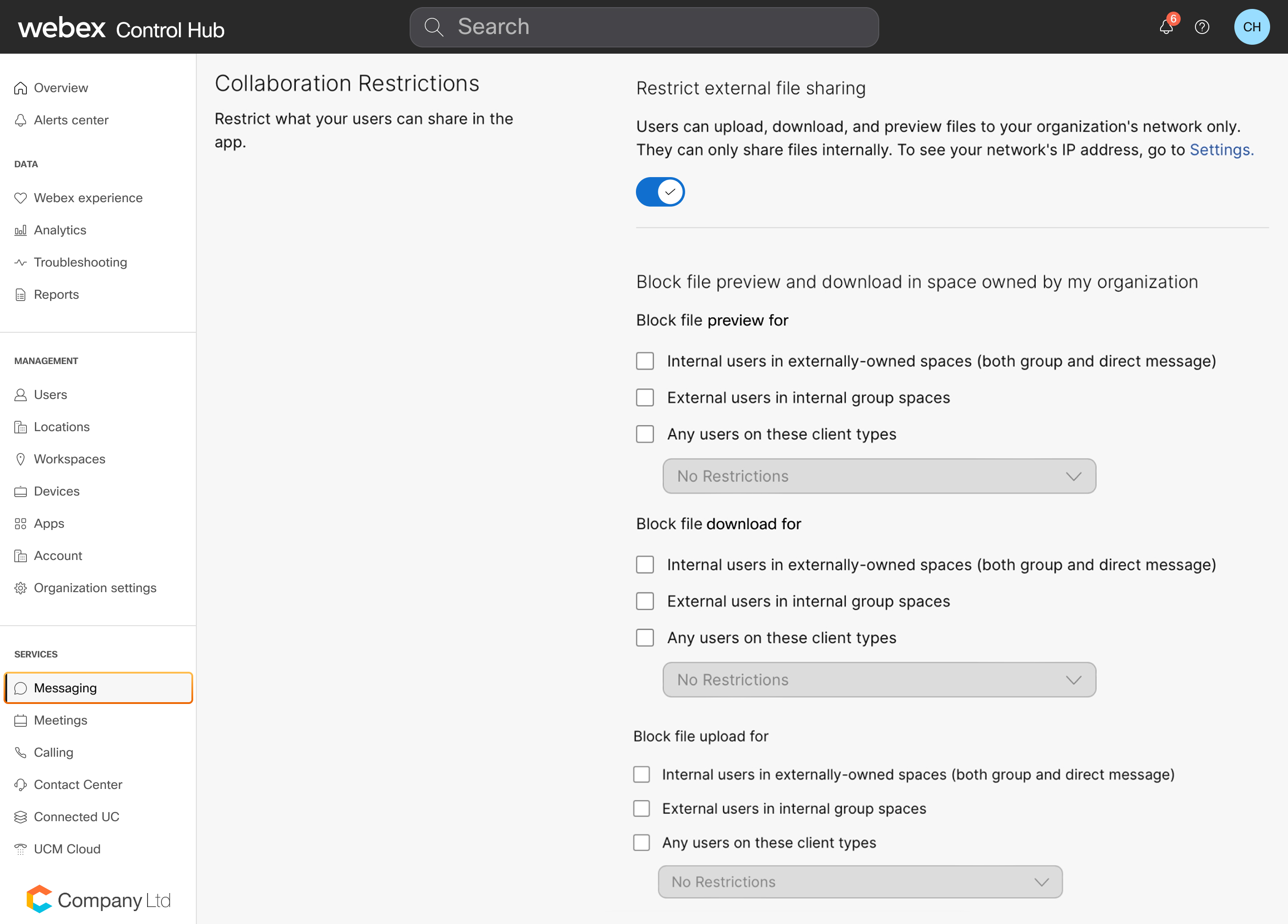
Vaya a y luego vaya a la sección Restricciones de colaboración. |
| 3 |
Activar Restringir el uso compartido de archivos externos para permitir que sus usuarios solo compartan archivos internamente. |
| 4 |
En la sección Bloquear vista previa y descarga de archivos en el espacio propiedad de mi organización, puede establecer restricciones granulares para la vista previa, descarga y carga de archivos.
Puede aplicar una o más de las siguientes restricciones a cada tipo de interacción con archivos (vista previa, descarga o carga) seleccionando las opciones correspondientes.
|
| 5 |
Para permitir que los usuarios inicien sesión en whiteboard.webex.com y accedan a pizarras en su navegador, active Permitir previsualización, descarga y carga de archivos para pizarras blancas y anotaciones. Para obtener más información sobre esta configuración, consulte Deshabilitar el acceso de usuarios a whiteboard.webex.com. |
Restringir el uso compartido de archivos por tipo de archivo
Antes de comenzar
Estos controles requieren Pro Pack para Control Hub.
| 1 |
Inicie sesión en Control Hub y vaya a . |
| 2 |
En la sección Restricciones de colaboración, desplácese hasta Restricción de tipo de archivo y marque Permitir carga y descarga de archivos para tipos de archivo específicos. Si desmarca esta casilla, los usuarios pueden compartir todos los tipos de archivos en espacios.
|
| 3 |
Introduzca una lista separada por comas de extensiones de archivo y, a continuación, haga clic en Permitir. Por ejemplo, escriba Los tipos de archivo admitidos incluyen .doc, .docx, .csv, .key, .ppt, .pptx, .gif, .jpeg, .jpg, .pdf, .xls, .xlsx, .mp3, .mp4, .mov, .mpg y .wmv. Las carpetas y los archivos.tif no son compatibles actualmente. |
Evite que los grupos de su organización compartan archivos
Con Pro Pack para Control Hub, puede evitar que personas de Active Directory grupos específicos compartan archivos.
Antes de comenzar
Debe estar sincronizando sus Active Directory grupos.
| 1 |
Inicie sesión en Control Hub y vaya a . |
| 2 |
Seleccione un grupo de la lista. |
| 3 |
Configure la directiva de uso compartido de archivos de este grupo:
Si un usuario es miembro de varios grupos y cualquiera de estas configuraciones de restricción de colaboración está seleccionada en uno o más grupos, entonces esa restricción se aplica al usuario. |
Evite que las personas compartan archivos fuera de su red corporativa
Con Pro Pack for Control Hub, puede incluir los rangos de IP para la red de su organización, lo que garantiza que las personas no puedan compartir archivos en la aplicación Webex cuando las personas no están en la red corporativa.
| 1 |
Inicie sesión en Control Hub y vaya a . |
| 2 |
Desplácese hasta e introduzca sus rangos o direcciones IP, separados por comas. Esto define su (s) red (s) de confianza, fortalece la seguridad de su organización y ayuda a prevenir la pérdida de datos. Debe asegurarse de ingresar sus rangos de IP externos de Internet o direcciones para las que desea permitir el uso compartido de archivos. |
| 3 |
Vaya a . |
| 4 |
Activar Restringir el uso compartido de archivos externos. Cuando activa esto, Permitir vista previa, descarga y carga de archivos para pizarras blancas y anotaciones está activado, lo que permite a los usuarios iniciar sesión en whiteboard.webex.com y acceder a pizarras blancas en su navegador. Para desactivar esta configuración, consulte Deshabilitar el acceso del usuario a whiteboard.webex.com. Esta configuración bloquea el uso compartido de archivos fuera de su red de confianza, que creó en Definir su red. También le permite descargar grabaciones de reuniones a través de API solo a través de su (s) red (s) de confianza. Para habilitar esta función, póngase en contacto con nosotros. Las restricciones basadas en el rango de IP o la dirección solo se aplican a la vista previa de archivos, la descarga y la carga de pizarras blancas y anotaciones. La restricción basada en el rango de IP o la dirección no se aplica al uso compartido de GIF animados y vistas previas para enlaces compartidos. |
Evite que las personas de su organización carguen archivos grandes
Con Pro Pack para Control Hub, puede establecer un límite en el tamaño máximo de archivo que los usuarios pueden cargar en sus espacios Webex. Esta función le ayuda a cumplir con la política de uso compartido de archivos de su organización.
| 1 |
Inicie sesión en Control Hub, luego vaya a . |
| 2 |
En la sección Restricciones de colaboración, escriba un valor de 1 a 2048 MB para su restricción de tamaño de carga de archivo y, a continuación, haga clic en Guardar. 2048 MB (2 GB) es el tamaño máximo de archivo posible y también es el límite de carga predeterminado. Sus usuarios e invitados en los espacios de su organización no pueden cargar archivos que sean mayores que este valor. |


